
Einleitung
Cisco IQ™ bietet Kunden Verbesserungen und Funktionen, die darauf ausgelegt sind, die Transparenz ihrer Ressourcen zu verbessern, intelligentere Einblicke in ihre Umgebungen zu liefern und das Fallmanagement zu optimieren. KI-Funktionen wie der Cisco IQ AI Assistant optimieren zudem die Betriebsergebnisse und die Benutzererfahrung mit Cisco IQ, indem sie kontextbezogene Informationen bereitstellen, die es den Benutzern ermöglichen, proaktive, fundierte Entscheidungen zu treffen, und Prozesse optimieren, die das Kundenengagement und den Erfolg fördern.
Dieses Dokument enthält Informationen zum Einstieg in Cisco IQ und seine Anwendungen. Weitere Informationen finden Sie in den Cisco IQ Versionshinweisen oder in den Dokumenten mit häufig gestellten Fragen zu Cisco IQ.
Integration
Voraussetzungen
Stellen Sie sicher, dass die folgenden Voraussetzungen erfüllt sind, bevor Sie Cisco IQ verwenden.
Unterstützte Browser
Cisco IQ wird von den neuesten stabilen Versionen der folgenden Browser unterstützt:
-
Google Chrome
-
Microsoft Edge
-
Apple Safari
-
Mozilla Firefox
Cisco Konto
Um auf Cisco IQ zugreifen zu können, benötigen Sie ein Cisco.com Konto. Weitere Informationen zu Cisco Konten finden Sie in der Anmelde- und Kontohilfe.
Kontoerstellung
Erstellen eines neuen Cisco IQ-Kontos
So erstellen Sie ein neues Cisco IQ-Konto:
-
Navigieren Sie zu Cisco IQ. Die Seite Cisco Log in (Cisco-Anmeldung) wird angezeigt.
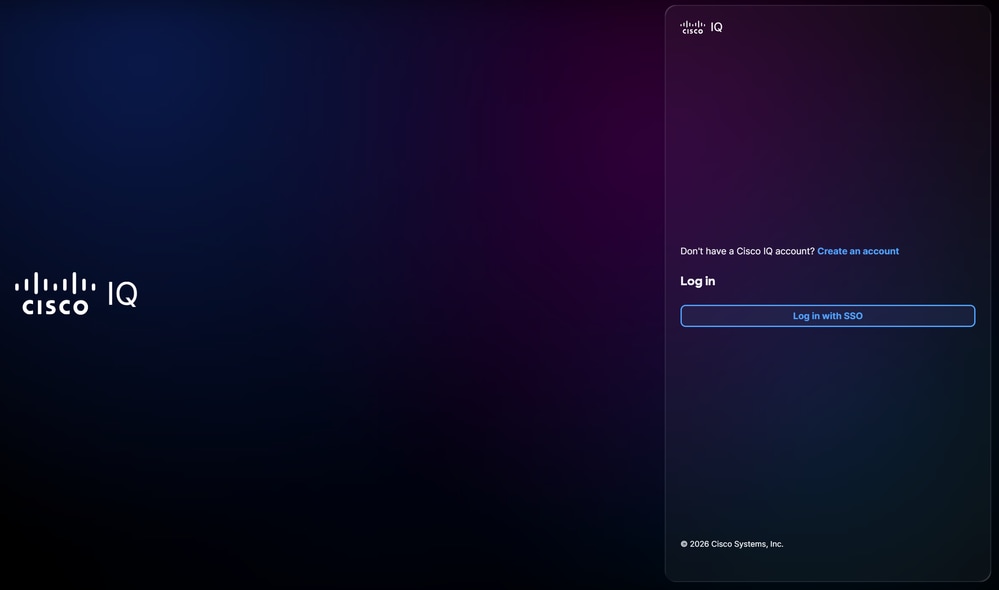 Cisco IQ-Anmeldung
-
Klicken Sie auf Konto erstellen.
- Geben Sie Ihre Cisco Connection Online (CCO) ID in das Feld "E-Mail" ein.
- Klicken Sie auf Next (Weiter).
- Geben Sie Ihr Kennwort ein.
-
Klicken Sie auf Überprüfen. Die Seite Cisco IQ-Konto erstellen wird angezeigt.
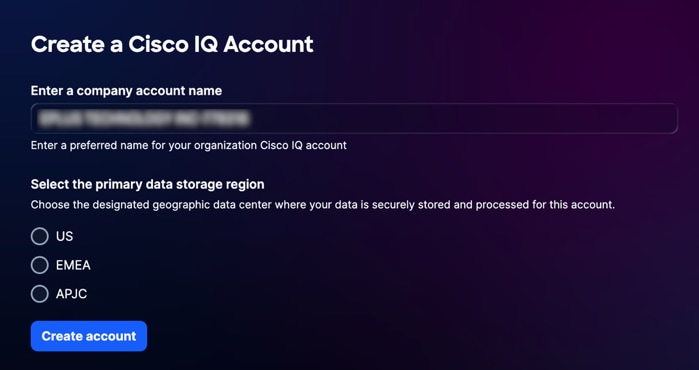 Cisco IQ-Konto erstellen
-
Geben Sie im Feld "Geben Sie einen Firmenkontonamen ein" den eindeutigen Namen ein, den Sie für das Cisco IQ-Konto Ihrer Organisation verwenden möchten.
-
Wählen Sie den primären Datenspeicherbereich aus.
-
Klicken Sie auf Konto erstellen. Sie werden zum Cisco IQ Launchpad weitergeleitet.
Migration von CX Cloud-Kunden auf Cisco IQ
Wenn Sie bereits über ein CX Cloud-Konto verfügen, können Sie vorhandene CX Cloud-Daten zu Cisco IQ migrieren. Die folgenden Daten werden automatisch vom vorhandenen CX Cloud-Konto migriert:
-
Benutzer und Benutzergruppen (ohne Benutzer und Gruppen von Partnern)
-
Verträge
-
Hinzufügen von Cloud-Datenquellen für Intersight, WebEx, Software-Defined Wide Area Network (SD-WAN) und Meraki
So migrieren Sie ein vorhandenes CX Cloud-Konto:
-
Navigieren Sie zu Cisco IQ. Die Seite Cisco Log in (Cisco-Anmeldung) wird angezeigt.
-
Klicken Sie auf Konto erstellen.
- Geben Sie Ihre Cisco Connection Online (CCO) ID in das Feld "E-Mail" ein.
- Klicken Sie auf Next (Weiter).
- Geben Sie Ihr Kennwort ein.
-
Klicken Sie auf Überprüfen. Die Seite Cisco IQ-Konto erstellen wird angezeigt.
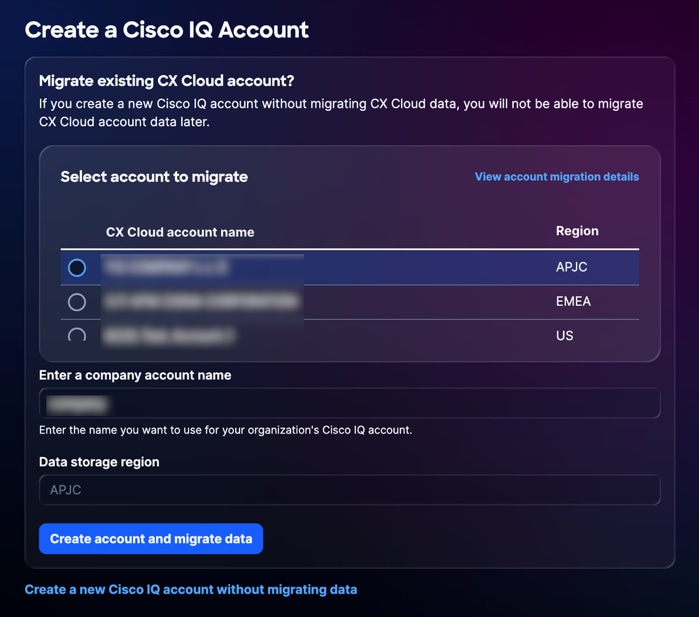 CX Cloud-Konto auswählen
-
Wählen Sie das CX Cloud-Konto aus, von dem Sie Daten migrieren möchten.
-
Geben Sie den eindeutigen Namen ein, den Sie für das Cisco IQ-Konto Ihres Unternehmens verwenden möchten.
-
Klicken Sie auf Konto erstellen und Daten migrieren. Die Seite Migrationsstatus wird angezeigt.
Auf der Seite Migrationsstatus wird der Abschlussstatus der Daten angezeigt, die zu Cisco IQ migriert werden. Folgende Status sind verfügbar:
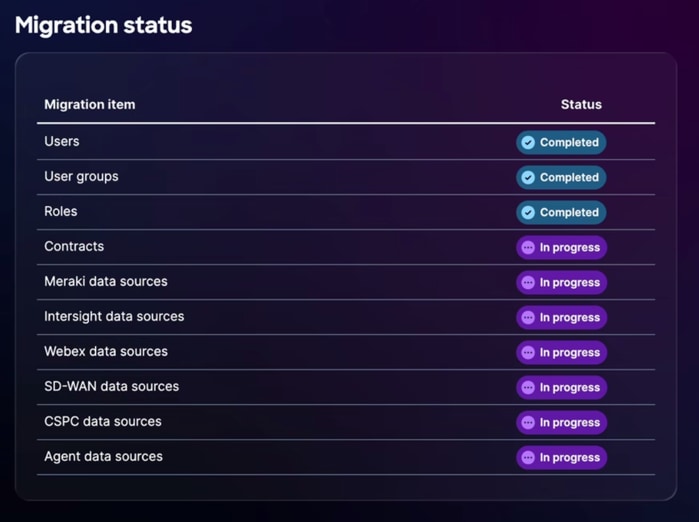 Migrationsstatus
-
In progress: Daten werden gerade migriert
-
Completed: Migration abgeschlossen
-
Migration nicht möglich: Die Datenmigration ist unvollständig, und Cisco IQ kann die Daten nicht migrieren.
Wenn die Daten nicht migriert werden können, müssen Sie die Daten manuell auf das neue Cisco IQ-Unternehmenskonto migrieren. Weitere Informationen zum Hinzufügen zusätzlicher Daten zum Cisco IQ finden Sie unter Systemeinstellungen.
-
-
Klicken Sie nach Abschluss der Migration auf Weiter. Sie werden zum Cisco IQ Launchpad weitergeleitet.
Anmelden bei vorhandenen Konten
So melden Sie sich bei einem vorhandenen Konto an:
-
Navigieren Sie zu Cisco IQ. Die Seite Cisco Log in (Cisco-Anmeldung) wird angezeigt.
-
Klicken Sie auf Mit SSO anmelden.
-
Geben Sie Ihre CCO-ID in das Feld "E-Mail" ein.
-
Klicken Sie auf Next (Weiter).
-
Geben Sie Ihr Kennwort ein.
-
Klicken Sie auf Überprüfen.
Wenn Sie über ein Konto verfügen, werden Sie zum Cisco IQ Launchpad weitergeleitet.
Wenn Sie über mehr als ein Konto verfügen, werden Sie zur Seite Willkommen bei Cisco IQ weitergeleitet.
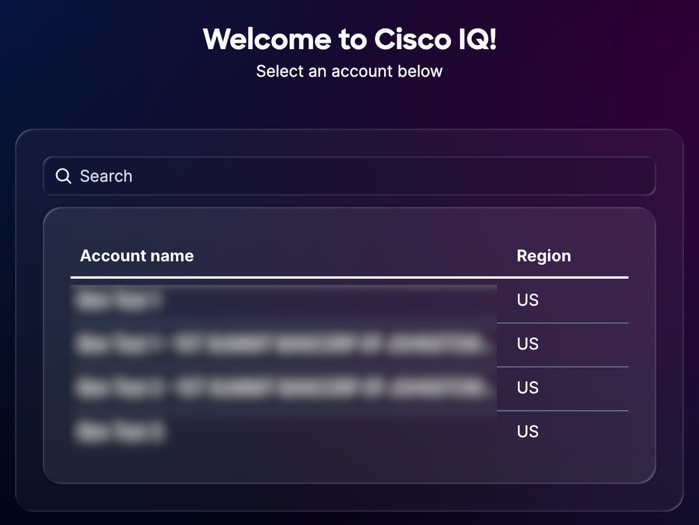 Kontonamen auswählen
Erste Schritte
Support-Stufen
Die Cisco IQ Support-Stufen definieren den Zugriff und die Funktionen, die Ihnen innerhalb von Cisco IQ zur Verfügung stehen, und wurden entwickelt, um den Support und die Professional Services-Erfahrung zu verbessern. Diese Stufen sind an Ihren gültigen Cisco Supportvertrag gebunden und bestimmen, welche Funktionen und Tools Sie nutzen können, von künstlichen Intelligenzen über die Fehlerbehebung bis hin zum Ressourcen- und Vertragsmanagement. Wenn Sie Ihre Servicestufe kennen, können Sie die Funktionen von Cisco IQ optimal nutzen und gleichzeitig Ihre vertraglichen Rechte einhalten. In der folgenden Tabelle sind die für jede Ebene verfügbaren Cisco IQ-Funktionen aufgeführt.
| Basisstufe |
Standardstufe |
Signaturebene |
|
| Sie müssen wissen, |
Priorisierung der Ausfallsicherheit |
Optimierung von Betriebsabläufen |
|
| Vollständige Übersichtlichkeit |
Mit den folgenden Funktionen können Sie alle Ressourcen und Unterkomponenten von Cisco dynamisch und sicher nachverfolgen.
|
Verwenden Sie die folgenden Funktionen, um die Netzwerkleistung zu analysieren und zu bestimmen, wo Sie Ressourcen zuweisen müssen. So können Sie fundierte Entscheidungen über Infrastrukturinvestitionen treffen.
|
|
| Proaktive Ausfallsicherheit |
Mit den folgenden Funktionen erhalten Sie Einblick in wichtige Benachrichtigungen, mit denen Sie potenzielle Risiken in Ihrer Umgebung identifizieren und beheben können.
|
Cisco IQ verwandelt Daten in Erkenntnisse, indem es Ressourcenrisiken korreliert, sodass Sie die wichtigsten Sicherheitsrisiken identifizieren und priorisieren können.
|
Die folgenden Funktionen bieten umsetzbare Empfehlungen zur Verbesserung des Sicherheitsstatus und zur Optimierung von Konfigurationen in Ihrer Umgebung.
|
| Schnelle Problembehebung |
Verwalten Sie Ihre Support-Tickets, und verfolgen Sie den Lösungsstatus an einem Standort, um Probleme mithilfe der folgenden Funktionen schneller zu lösen.
|
Mit der folgenden Funktion können Sie Falltrends und Effizienzmetriken verfolgen, um eine kontinuierliche Verbesserung der betrieblichen Abläufe zu erzielen. Cisco IQ bietet einen kontextsensitiven Lösungsassistenten, mit dem Sie aktive Probleme beheben und die zugrunde liegenden Ursachen untersuchen können.
|
1 Unterstützt Geräte- und Telemetrieverbindungen über Cisco IQ Link, Catalyst Center, Intersight, Meraki, SD-WAN Manager und WebEx Control Hub.
Grundlegende Funktionen
Die grundlegende Support-Stufe bietet grundlegende Kontrolle durch zuverlässigen und reaktiven Support, einschließlich Zugang zu technischen Produktsupport-Experten, Self-Service-Fehlerbehebung und zentralisiertes Ticket-Management. Um eine vollständige Transparenz zu gewährleisten, vereint Cisco IQ Ressourcen-Telemetrie, Vertragsinformationen und den Support-Verlauf und bietet so einen umfassenden Überblick über die Lebenszyklen Ihrer Ressourcen, Sicherheitsempfehlungen und Problemhinweise. Darüber hinaus können Sie Ihr technisches Fachwissen vertiefen, indem Sie auf grundlegende Lernressourcen zugreifen, die über Cisco U.
In der folgenden Tabelle sind die verfügbaren Funktionen für die Support-Stufe Basic aufgeführt.
| Funktionen |
Beschreibung |
| Ressourcen-bestand |
Die Bestandsaufnahme bietet eine aktuelle Liste und umfassende Visualisierungen für Hardwareprodukte, Modell- und Seriennummern, Betriebssystemversion, am Standort installierte Geräte und Details zur Serviceabdeckung. Darüber hinaus bietet es eine Möglichkeit zur Filterung nach dem "letzten Signal". Zu diesem Zeitpunkt wusste Cisco, dass die Ressource aktiv war, basierend auf Fällen im Technical Assistance Center (TAC), Vertragsverlängerungen, Telemetrie usw. |
| EOL-Bericht |
Die EOL-Berichte bieten eine aktuelle Liste und umfassende Visualisierungen für Hardware und Software, die sich den EOL-Meilensteinen vom Vertriebsende bis hin zu LDOS nähert, diese erreicht oder bereits überschritten hat. Dies ermöglicht die Planung von Lebenszyklus- und Technologieaktualisierungen. |
| Bericht zur Serviceabdeckung |
Berichte zur Serviceabdeckung bieten eine aktuelle Liste und umfassende Visualisierungen für abgedeckte und nicht abgedeckte Ressourcen. |
| LDOS-Dashboard |
Das LDOS Dashboard bietet eine zentrale Übersicht über die LDOS Meilensteine und ermöglicht so eine verbesserte Ressourcenplanung und Budgetplanung, bevor die Hardware oder Software das Ende ihrer Lebensdauer erreicht, wodurch das betriebliche Risiko verringert werden kann. |
| Sicherheitsempfehlungen |
Sicherheitsankündigungen stellen eine automatisierte Lösung dar, die Risiken erkennt, Schwachstellen basierend auf Schweregrad und Wichtigkeit priorisiert und Einblicke auf Führungsebene liefert, um die Eindämmung kritischer Bedrohungen zu beschleunigen und so die Widerstandsfähigkeit des Unternehmens gegen neue Bedrohungen zu verbessern. |
| Problemhinweise |
Problemhinweise stellen eine automatisierte Lösung dar, die nicht sicherheitsrelevante Produktprobleme erkennt, Probleme nach Schweregrad und Wichtigkeit der Auswirkungen priorisiert und Einblicke auf Führungsebene liefert, um die Lösung kritischer betrieblicher Probleme zu beschleunigen und so die Widerstandsfähigkeit des Unternehmens zu erhöhen und eine optimale Leistung aufrechtzuerhalten. |
| Ticket-Management |
Das Ticket-Management stellt eine aktuelle Liste der Cisco TAC-Tickets bereit, einschließlich Ticketanzahl, Status, Schweregrad und Retourengenehmigungen (Return Material Authorizations, RMAs) für Tickets. Darüber hinaus besteht die Möglichkeit, TAC-Tickets (über Cross-Launch zum Support Case Manager (SCM)) zu erstellen und Tickets schnell zu aktualisieren, um die Bearbeitung zu vereinfachen. |
| Self-Service-Fehlerbehebung1 |
Self-Service-Fehlerbehebung ermöglicht die sofortige Behebung von Problemen mit dem Cisco IQ AI Assistant. Dieses interaktive Tool bietet kontextsensitive Fehlerbehebung in Echtzeit und Empfehlungen von Experten direkt aus der verifizierten Wissensdatenbank von Cisco. So können Sie Probleme lösen, ohne ein Support-Ticket erstellen zu müssen. |
1 Unterstützt Geräte- und Telemetrieverbindungen über Cisco IQ Link, Catalyst Center, Intersight, Meraki, SD-WAN Manager und WebEx Control Hub.
Standardfunktionen
Die Standard-Support-Stufe verbessert Ihre Betriebseffizienz durch eine zentrale Klassifizierung von Problemen auf Lösungsebene und einen dedizierten Fallinhaber, der sich mit den erforderlichen technischen Experten abstimmt. Sie können Risiken proaktiv mindern, indem Sie KI-gestützte Informationen nutzen, die Bestandsdaten mit geschäftskritischer Bedeutung korrelieren und so einen klaren Überblick über Ihre Bestandsaufnahme-, Sicherheits- und Konfigurationsbewertungen bieten. Darüber hinaus können Sie das Fachwissen Ihres Teams über personalisierte Lernpfade, die in Cisco Unified Communications zur Verfügung stehen, auf Ihre spezifischen geschäftlichen Anforderungen abstimmen.
In der folgenden Tabelle sind die verfügbaren Funktionen für die Standard-Support-Stufe aufgeführt.
| Funktionen |
Beschreibung |
| EOL-Erkenntnisse1 |
EOL Insights bietet intelligente Abfragen, Zusammenfassungen, Visualisierungen und Berichte zu EOL-Meilensteinen, um eine personalisierte Priorisierung des Lebenszyklus und der Planung von Technologieaktualisierungen zu ermöglichen. |
| Erkenntnisse zur Serviceabdeckung1 |
Service Coverage Insights bietet eine Visualisierung und Analyse von Details zur Serviceabdeckung und von Meilensteinen für die Verlängerung, sodass Sie Abdeckungs-Updates und die Verlängerungsplanung personalisiert priorisieren können. |
| Bestandskennzeichnung |
Asset Tagging bietet eine Möglichkeit, den Bestand anhand der geschäftlichen Anforderungen zu organisieren, indem Asset Tags verwendet werden. Dies ermöglicht die flexible Organisation von Hardware- und Software-Ressourcen nach Abteilung, Standort oder Projekt als Schlüssel-Wert-Paare. |
| LDOS-Erkenntnisse1 |
LDOS Insights bietet eine Visualisierung und Analyse von Ressourcen, die über die LDOS Meilensteine hinausgehen oder sich ihnen nähern, und ermöglicht so eine personalisierte Priorisierung des Lebenszyklus und der Planung von Technologieaktualisierungen. |
| Informationen zu kostenkritischen Ressourcen1 |
Erkenntnisse zur Bedeutung von Ressourcen ermöglichen die Evaluierung und Identifizierung von Ressourcenrollen und ihrer relativen Bedeutung in Ihrem Netzwerk, um Maßnahmen zur Risikominimierung zu priorisieren und die betriebliche Ausfallsicherheit zu verbessern. |
| Einblicke in Sicherheitsberatung1 |
Security Advisory Insights ermöglichen die intelligente Abfrage, Zusammenfassung, Visualisierung und Berichterstellung für Ressourcen, die von Security Advisories betroffen sind, und ermöglichen so eine personalisierte Priorisierung von Risiken und der Reaktion auf Sicherheitsvorfälle. |
| Erkenntnisse zur Sicherheitssicherung1 |
Erkenntnisse zur Sicherheitssicherung bieten eine automatisierte Lösung, die Gerätekonfigurationen bewertet, Sicherheitslücken basierend auf dem Schweregrad und der Wichtigkeit der Auswirkungen identifiziert und Einblicke auf Führungsebene liefert, um die Implementierung wichtiger Sicherheitsmaßnahmen zu beschleunigen. Sie erhöht die Ausfallsicherheit und reduziert die Angriffsfläche gegen neue Bedrohungen. Gleichzeitig ermöglicht sie die personalisierte Priorisierung eines verbesserten Sicherheitsstatus durch intelligente Abfrage, Zusammenfassung, Visualisierung und Berichterstellung zu gefährdeten Ressourcen. |
| Einblicke in Problemhinweise1 |
Problemhinweise ermöglichen die intelligente Abfrage, Zusammenfassung, Visualisierung und Berichterstellung für Ressourcen, die von Problemhinweisen betroffen sind. So können Risiken und die Reaktion auf bekannte Probleme personalisiert priorisiert werden. |
| Konfigurationsinformationen1 |
Configuration Insights bietet eine automatisierte Lösung, die Gerätekonfigurationen anhand der von Cisco empfohlenen Best Practices auf Basis praxisbewährter Fachkenntnisse bewertet. Intelligente Abfrage, Zusammenfassung, Visualisierung und Berichterstellung für betroffene Ressourcen ermöglichen eine personalisierte Priorisierung und beschleunigen die Behebung kritischer Konfigurationslücken, verbessern die Ausfallsicherheit der Infrastruktur und reduzieren betriebliche Risiken im gesamten Netzwerk. |
| Case-Einblicke1 |
Case Insights bieten intelligente Funktionen zum Abfragen, Zusammenfassen, Visualisieren und Berichten von Cisco TAC-Tickets. Dies ermöglicht eine personalisierte Überwachung der Betriebseffizienz. |
1 Unterstützt Geräte- und Telemetrieverbindungen über Cisco IQ Link, Catalyst Center, Intersight, Meraki, SD-WAN Manager und WebEx Control Hub.
Signaturfunktionen
Die Signature-Supportstufe baut auf der Standard-Supportstufe auf, um Ihre betriebliche Leistung durch definierte Service Level Agreements für die Wiederherstellung und den Zugang zu einem dedizierten Team von Experten, die mit Ihrer einzigartigen Umgebung vertraut sind, zu verbessern. Diese Stufe konzentriert sich auf die Vermeidung von Unterbrechungen, bevor diese sich auf Ihre Betriebsabläufe auswirken, indem proaktive Sicherheitsmaßnahmen, eine systematische Beseitigung der Ursachen und eine kontinuierliche, von Experten gesteuerte Analyse Ihrer Ressourcen bereitgestellt werden. Darüber hinaus können Sie die erweiterten Cisco U.-Zertifizierungsschulungen und virtuellen Übungen nutzen, um umfassende technische Kenntnisse zu erwerben.
In der folgenden Tabelle sind die verfügbaren Funktionen für die Signatur-Support-Stufe aufgeführt.
| Funktionen |
Beschreibung |
| Konfigurationsempfehlung1 |
Die Konfigurationsempfehlungen enthalten umsetzbare Empfehlungen, um auf potenzielle Fehlkonfigurationen und Inkonsistenzen zu reagieren. |
| Empfehlungen zur Sicherheitssicherung1 |
Empfehlungen zur Sicherheitsaushärtung stellen eine automatisierte Lösung mit allgemeinen Empfehlungen für jeden fehlgeschlagenen Härtungstest dar, die die zugrunde liegenden Sicherheitsprobleme klar und prägnant ansprechen. |
1 Unterstützt Geräte- und Telemetrieverbindungen über Cisco IQ Link, Catalyst Center, Intersight, Meraki, SD-WAN Manager und WebEx Control Hub.
Erste Schritte für Administratoren
Wenn Sie sich zum ersten Mal bei Ihrem neu erstellten oder migrierten Cisco IQ-Konto anmelden, wird auf der Willkommensseite eine Einführung angezeigt. Der "Get Started"-Prozess hängt davon ab, ob das Konto mit oder ohne migrierte Daten erstellt wurde.
Neues Konto über Erstellung
Der "Get Started"-Prozess für neu erstellte Kunden führt Sie durch die ersten Schritte zur Integration, die Sie zur Konfiguration Ihrer Cisco IQ-Umgebung und zur Erkundung des Cisco IQ durchführen müssen.
Vernetzung von Cisco Cloud-Produkten
Die Verbindung Ihrer Cisco Cloud-Produktdaten mit Cisco IQ ist der schnellste Weg, um die leistungsstarken und personalisierten Funktionen zu nutzen. Sie erhalten innerhalb von Minuten nach der Einrichtung Ihrer Datenverbindungen maßgeschneiderte Einblicke.
Informationen zur Verbindung Ihrer Cisco Cloud-Produkte finden Sie unter Data Connectors.
Verknüpfung von Serviceverträgen
Durch die Verknüpfung von Verträgen werden Daten aus Verträgen mit unterschiedlichen Teammitgliedern zusammengeführt. Außerdem werden Ressourcen einbezogen, die nicht über Telemetrie mit Ihrem Bestand verbunden sind. So wird ein zentraler Überblick über die Supportabdeckung ermöglicht, und es werden Überraschungen bei Verlängerungen vermieden.
Informationen zum Verknüpfen Ihrer Serviceverträge finden Sie unter Serviceverträge.
Anschließen von Geräten am Standort
Um die Kommunikation mit Ihren lokalen Geräten herzustellen, müssen Sie Cisco IQ Link konfigurieren. Cisco IQ Link bietet die gesamte Leistung von Cisco IQ für Ihre Geräte vor Ort, die noch nicht über eine Cisco Cloud-Plattform verwaltet werden. Cisco IQ Link kann als virtuelles System in Ihrem Rechenzentrum installiert und mit Ihrem Cisco IQ-Konto verknüpft werden.
Weitere Informationen zum Anschließen der Geräte am Standort finden Sie unter Data Connectors.
Verwalten des Benutzerzugriffs
Die Funktionen zur einfachen Zugriffskontrolle von Cisco IQ sind für kleine Teams und große Unternehmen konzipiert. Sie können Benutzer hinzufügen und Gruppen und Einzelpersonen Administrator- oder Nur-Anzeige-Rollen zuweisen.
Informationen zum Hinzufügen von Benutzern und zum Zuweisen von Berechtigungen finden Sie unter Benutzer.
Cisco IQ
Informieren Sie sich über die Funktionen und Anwendungen von Cisco IQ, die Ihnen zur Verfügung stehen:
-
Launchpad: Zugriff auf Anwendungen, Erkennung neuer Funktionen und Erstellung von Dashboards
-
Anwendung für Ressourcen: Weitere Informationen finden Sie unter Anwendungen für Ressourcen
-
Bewertungsanwendung: Weitere Informationen finden Sie unter Anträge auf Leistungsbeurteilungen.
-
Support-Anwendung: Weitere Informationen finden Sie unter Support Application
-
Cisco IQ AI Assistant: Weitere Informationen finden Sie unter AI Assistant
-
Systemeinstellungen: Verwalten Sie Ihre Kontoeinstellungen, gewähren Sie Benutzern Zugriff, konfigurieren Sie Datenverbindungen, und zeigen Sie Aktivitäten und Protokolle für Ihr Konto an. Weitere Informationen finden Sie unter Systemeinstellungen.
Neuer Kunde über Migration
Wenn Ihr neues Cisco IQ-Konto im Rahmen einer Migration erstellt wurde, sind die Informationen Ihres vorherigen Kontos bereits verfügbar. Daher beschränkt sich der Einstieg für neu migrierte Kunden auf die Überprüfung der Migration (siehe unten).
Überprüfen der Migration
So überprüfen Sie die Migration:
-
Überprüfen Sie Ihre erfolgreich migrierten Verträge unter Home > System Settings > Service Contracts.
-
Überprüfen Sie, ob alle erforderlichen Datenverbindungen ordnungsgemäß konfiguriert sind unter Home > System Settings > Data Connectors
-
Überprüfen Sie die erfolgreich migrierten Benutzerdaten, und gewähren Sie migrierten Benutzern Zugriff, indem Sie ihre Konten unter Home > System Settings > Identity & Access > Users aktivieren.
-
Überprüfen Sie, ob Ihre Ressourcen unter Startseite > Ressourcen > Bestand erfolgreich migriert wurden.
Erste Schritte für allgemeine Benutzer
Wenn Sie sich zum ersten Mal bei Ihrem Cisco IQ-Konto anmelden, wird auf der Willkommensseite die Kampagne "Erste Schritte" angezeigt. Dieser Weg führt Sie durch die Cisco IQ-Funktionen und die gängigen Workflows.
Cisco IQ
Informieren Sie sich über die Funktionen und Anwendungen von Cisco IQ, die Ihnen zur Verfügung stehen:
-
Launchpad: Zugriff auf Anwendungen, Erkennung neuer Funktionen und Erstellung von Dashboards
-
Anwendung für Ressourcen: Weitere Informationen finden Sie unter Anwendungen für Ressourcen
-
Bewertungsanwendung: Weitere Informationen finden Sie unter Anträge auf Leistungsbeurteilungen.
-
Support-Anwendung: Weitere Informationen finden Sie unter Support Application
-
Cisco IQ AI Assistant: Weitere Informationen finden Sie unter AI Assistant
Erstellen Ihres ersten KI-Berichts
Die KI-gestützte Analysefunktion von Cisco IQ generiert anpassbare, zielgerichtete Berichte, die auf ausgewählten Ressourcen basieren und an Ihre spezifischen geschäftlichen Anforderungen angepasst werden können.
Weitere Informationen zur Erstellung Ihres ersten KI-Berichts finden Sie im Anlagenantrag.
Stellen einer Frage an den Cisco IQ AI Assistant
Der letzte Schritt besteht darin, den Cisco IQ AI Assistant von jedem Standort aus zu starten und Fragen zu Ihren Ressourcen, Tickets oder Bewertungen zu stellen.
Weitere Informationen zur Verwendung des Cisco IQ AI Assistant finden Sie unter AI Assistant.
Dashboards
Die Registerkarte Dashboards bietet eine Ansicht der folgenden verfügbaren Dashboards in Cisco IQ.
LDOS-Dashboard
Das LDOS Dashboard bietet umfassende und detaillierte Einblicke in LDOS-Metriken und ermöglicht so die Transparenz für Kunden, das proaktive Risikomanagement für Benutzer und eine effizientere und fundiertere Entscheidungsfindung.
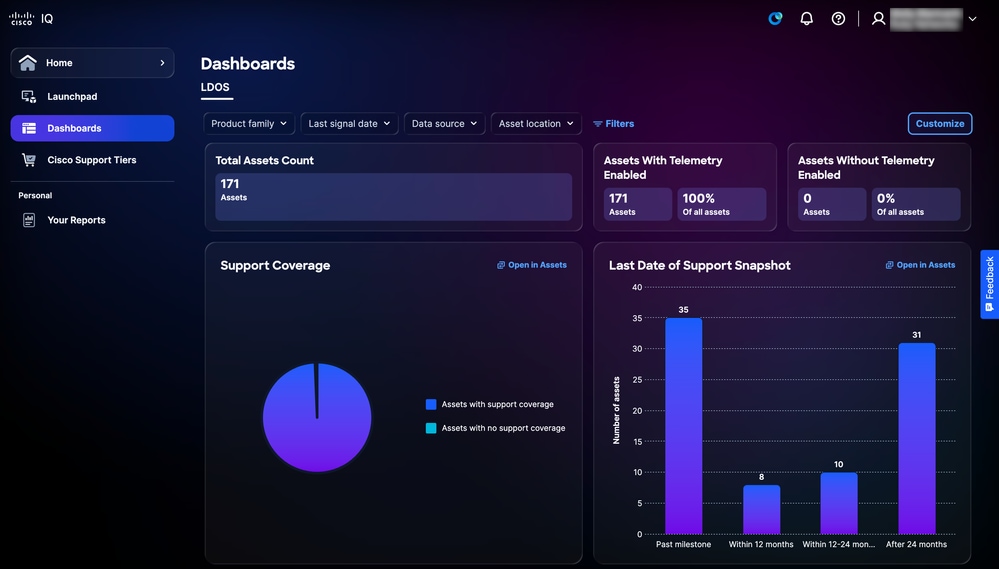 LDOS-Dashboard
Filtern von Ansichten für LDOS Dashboard
Sie können die Dashboard-Ansicht filtern, indem Sie einen Filter aus den Dropdown-Listen auswählen oder auf Filter klicken und aus der Liste der verfügbaren Filteroptionen auswählen.
Anzeigen von Details für das LDOS Dashboard
Wenn Sie auf In Anlagen öffnen klicken, wird die Seite zur Seite Bestand umgeleitet. Weitere Informationen finden Sie unter Bestand.
Cisco Support-Stufen
Die Seite für die Cisco Support-Stufen bietet einen Überblick über die Funktionen der erworbenen Support-Stufe und die Anzahl der Ressourcen im Zusammenhang mit verknüpften Support-Verträgen. So können Sie die enthaltenen Support-Funktionen leicht verstehen und entsprechende Maßnahmen zu deren Verwaltung und Überprüfung ergreifen. Detailliertere Informationen zu den Funktionen der Support-Stufe finden Sie unter Support-Stufen.
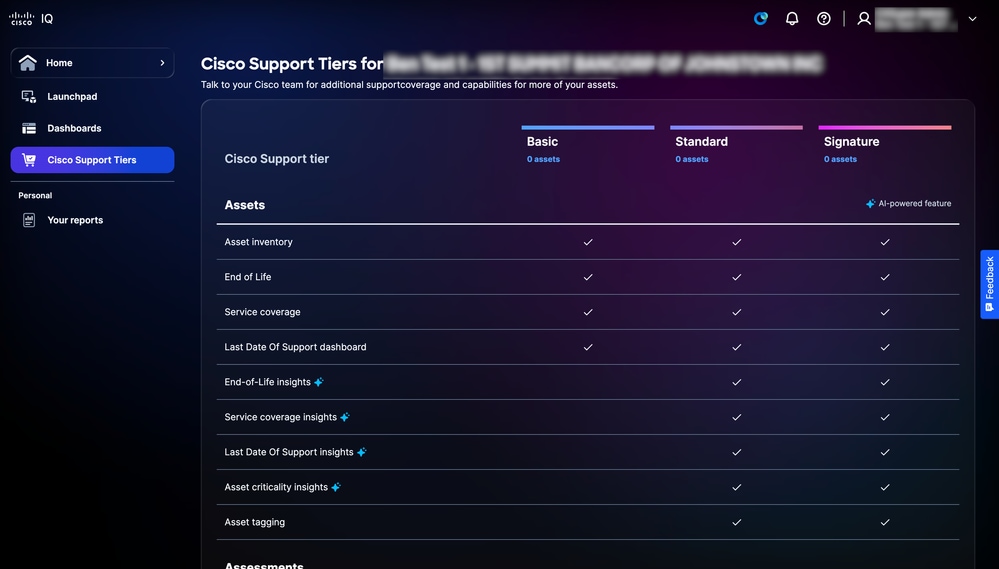 Cisco Support-Stufen
Ihre Berichte
Mit der Funktion "Berichte" können Sie KI-generierte Einblicke aus dem gesamten Cisco IQ zentralisieren und verwalten, indem Sie sie in einer personalisierten Liste Ihrer Berichte speichern. So können Sie schnell und sicher auf Ihre eigenen Daten zugreifen.
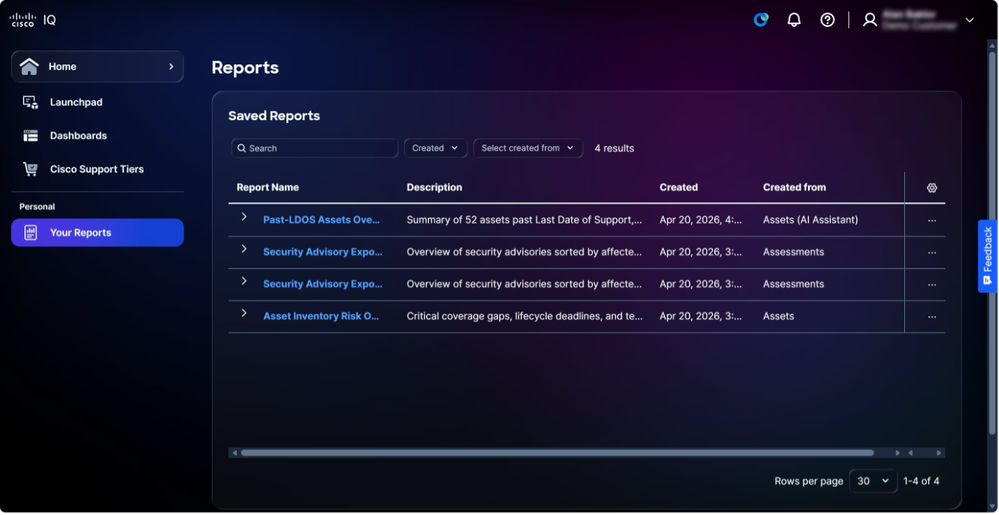 Ihre Berichte
Systemeinstellungen
Um zum Menü Systemeinstellungen zu navigieren, wählen Sie Home > System Settings (Startseite > Systemeinstellungen). Die Seite "Kontodetails" wird angezeigt.
Kontodetails
Die Funktion "System Settings" (Systemeinstellungen) vereinfacht Verwaltung, Zugriffskontrolle und Datenzuweisung und stellt umfassende Transparenz und Zugriffsmöglichkeiten für Kontoadministratoren sicher. Wenn Sie die Seite Kontodetails anzeigen, werden im Abschnitt Details folgende Informationen angezeigt:
-
Kontoname
-
Kontotyp
-
Datenspeicherbereich
-
Benutzer
-
Datum erstellen
-
Kontoadministratoren
-
Konto-ID
-
Letztes Anmeldedatum
Kontoname bearbeiten
Nur der Kontoname kann auf der Seite Kontendetails geändert werden.
So bearbeiten Sie einen Kontonamen:
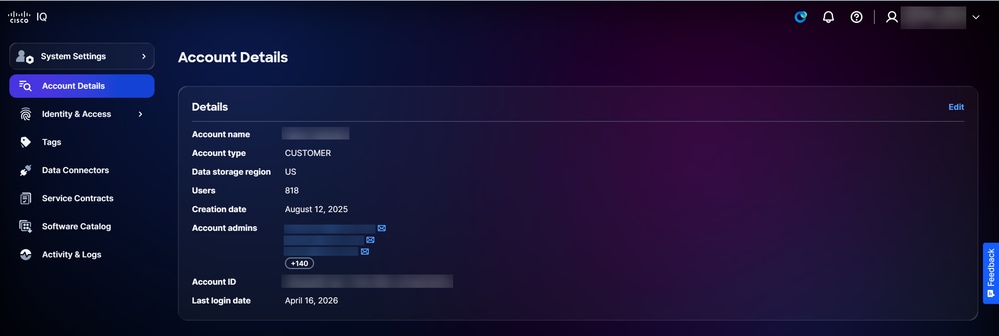 Kontodetails
-
Klicken Sie auf Bearbeiten.
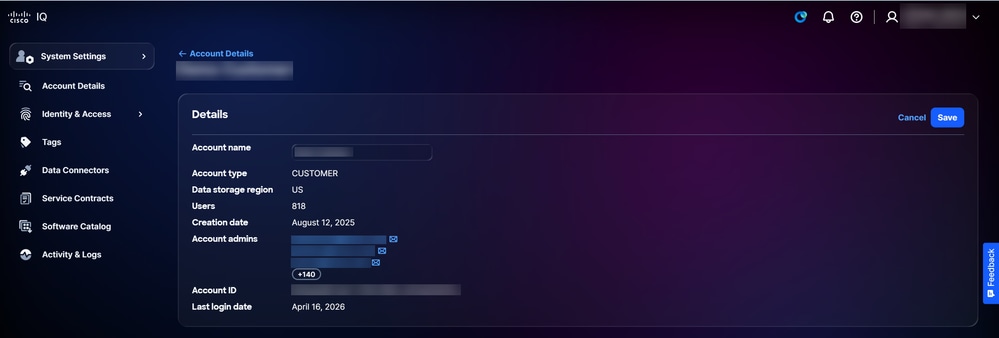 Kontoname bearbeiten
-
Korrigieren Sie den Kontonamen.
-
Klicken Sie auf Speichern.
Benutzer
Benutzerkonten werden auf der Seite Benutzer erstellt, geändert und gelöscht. Um zur Seite "Benutzer" zu navigieren, wählen Sie Systemeinstellungen > Identität und Zugriff > Benutzer aus. Die Seite Benutzer wird angezeigt.
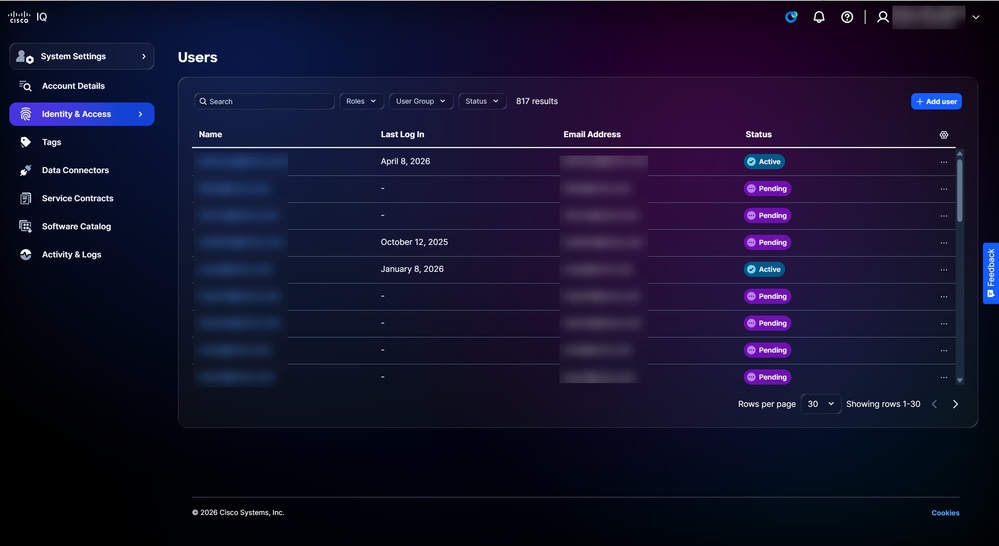 Benutzer
Sie können die Liste mithilfe der Felder am oberen Seitenrand eingrenzen, indem Sie nach Suchen und Filtern suchen.
Hinzufügen neuer Benutzer
So fügen Sie einen neuen Benutzer hinzu
-
Klicken Sie auf der Seite Benutzer auf Benutzer hinzufügen. Die Seite Benutzer hinzufügen wird angezeigt.
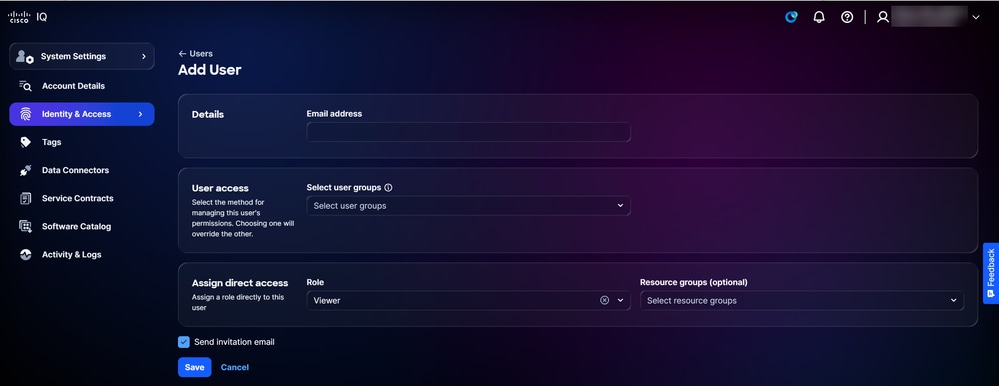 Benutzer hinzufügen
-
Geben Sie eine E-Mail-Adresse ein.
-
Wählen Sie optional die Benutzergruppe(n) aus der Dropdown-Liste Benutzergruppen auswählen aus.
-
Wählen Sie die Rolle aus der Dropdown-Liste aus.
-
Wählen Sie optional die Ressourcengruppen aus der Dropdown-Liste aus.
-
Vergewissern Sie sich, dass das Kontrollkästchen Einladungs-E-Mail senden aktiviert ist.
-
Klicken Sie auf Speichern. Auf der Seite "Benutzer" wird eine Bestätigung angezeigt.
Benutzer erhalten eine E-Mail, nachdem sie von einem Kontoadministrator eingeladen wurden.
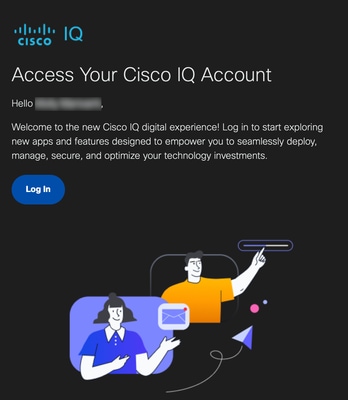 E-Mail-Einladung
Eingeladene Benutzer können auf Anmelden in der E-Mail klicken, um sich bei ihrem Konto anzumelden. Nach der Anmeldung erhält der Benutzer den Status "Aktiv".
Bearbeiten des Benutzerzugriffs
So bearbeiten Sie die Benutzergruppen, Rollen oder Ressourcengruppen eines Benutzerkontos:
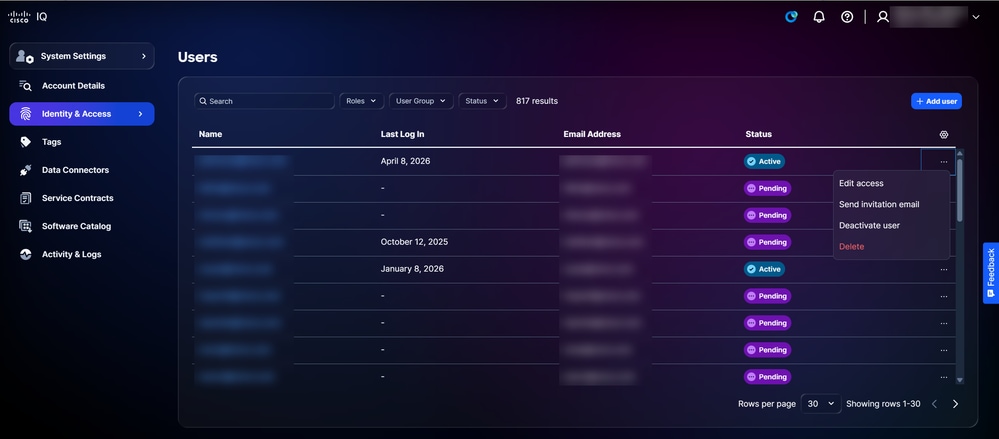 Zugriff bearbeiten
-
Wählen Sie bei einem gewünschten Benutzer auf der Seite Benutzer das Symbol Weitere Optionen > Zugriff bearbeiten aus. Die Seite Benutzerdetails bearbeiten wird angezeigt.
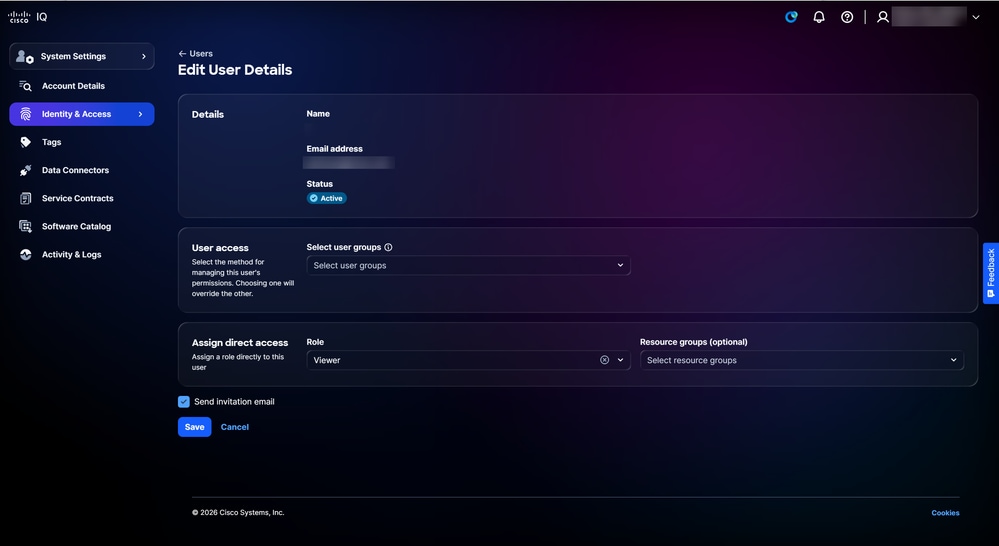 Benutzerdetails bearbeiten
-
Bearbeiten der gewünschten Benutzergruppen, Rollen und Ressourcengruppen.
-
Klicken Sie auf Speichern.
Einladungs-E-Mails versenden
So senden Sie eine Einladungs-E-Mail an ein bestehendes Benutzerkonto:
-
Navigieren Sie zur Seite Benutzer.
-
Wählen Sie bei einem gewünschten Benutzer das Symbol Weitere Optionen > Einladungs-E-Mail senden aus. Es wird eine Bestätigung angezeigt.
Deaktivieren von Benutzern
So deaktivieren Sie ein Benutzerkonto:
-
Wählen Sie bei einem gewünschten Benutzer auf der Seite Benutzer das Symbol Weitere Optionen > Benutzer deaktivieren aus. Das Fenster Benutzer deaktivieren wird geöffnet.
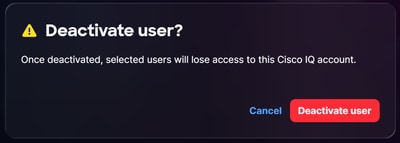 Benutzerbestätigung deaktivieren
-
Klicken Sie zur Bestätigung auf Benutzer deaktivieren. Es wird eine Bestätigung angezeigt.
Benutzer löschen
So löschen Sie einen Benutzer
-
Wählen Sie bei einem gewünschten Benutzer auf der Seite Benutzer das Symbol Weitere Optionen > Löschen aus. Das Fenster Benutzer löschen wird geöffnet.
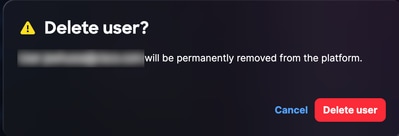 Löschen des Benutzers bestätigen
-
Klicken Sie auf Benutzer löschen. Der Benutzer wird gelöscht.
Ressourcengruppen
Ressourcengruppen sind dynamische Auflistungen, die Ressourcen basierend auf ihrem Typ und ihren Attributen angeben. Durch das Konfigurieren von Ressourcengruppen können Sie den Datenzugriff einer Rolle auf die Ressourcen beschränken, die die Bedingungen der Gruppe erfüllen. Ressourcen können mehreren Ressourcengruppen angehören. Als Kontoadministrator können Sie Ressourcengruppen erstellen, bearbeiten und löschen.
So zeigen Sie Ressourcengruppen an
-
Wählen Sie Systemeinstellungen > Identität und Zugriff > Ressourcengruppen aus. Die Seite "Ressourcengruppen" wird angezeigt.
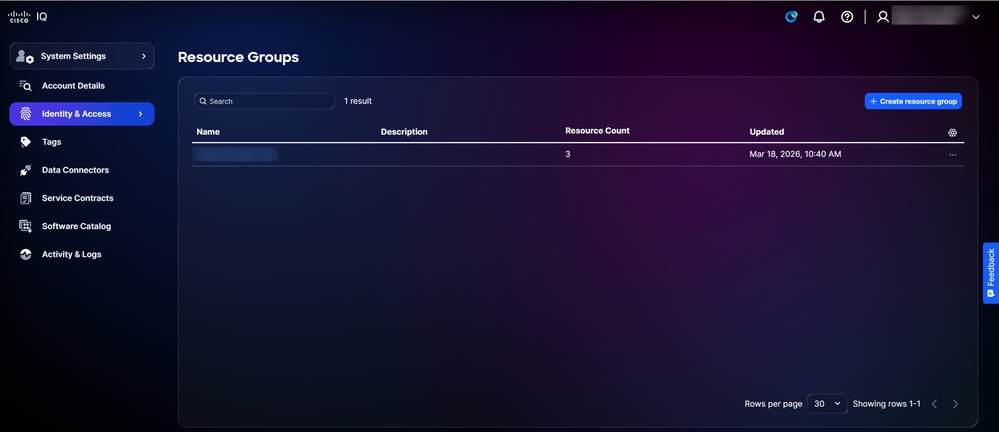 Ressourcengruppen
-
Verwenden Sie die Felder Suchen und Filtern, um die Liste einzugrenzen.
-
Klicken Sie auf den Namen einer Ressourcengruppe, um deren Details anzuzeigen.
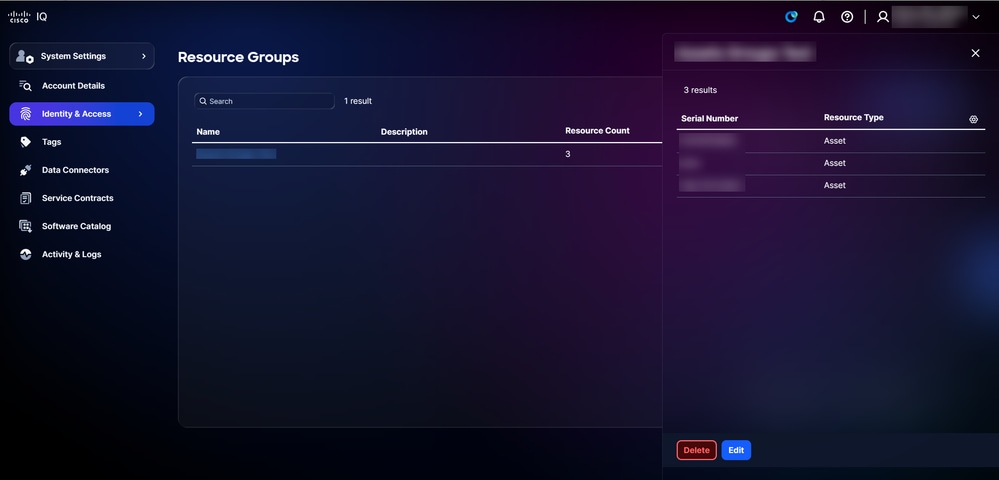 Ressourcengruppen-Details
Ressourcengruppen erstellen
So erstellen Sie eine neue Ressourcengruppe
-
Klicken Sie auf der Seite Ressourcengruppen auf Ressourcengruppe erstellen. Die Seite "Ressourcengruppe erstellen" wird angezeigt.
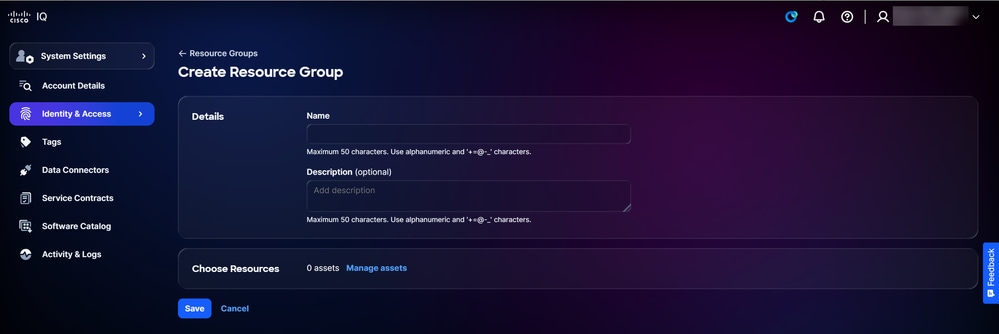 Ressourcengruppe erstellen
-
Geben Sie einen Namen für die Ressourcengruppe ein.
-
Geben Sie optional eine Beschreibung ein.
-
Klicken Sie auf Ressourcen verwalten. Das Fenster Ressourcen verwalten wird geöffnet.
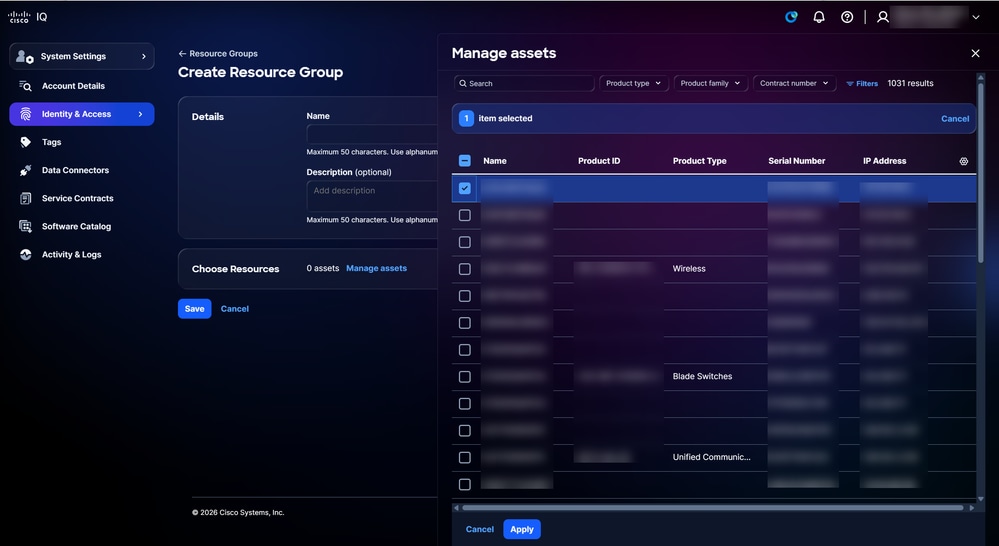 Ressourcen verwalten
-
Aktivieren Sie das Kontrollkästchen für die gewünschten Ressourcen.
-
Klicken Sie auf Apply (Anwenden).
-
Klicken Sie auf Speichern.
Bearbeiten von Ressourcengruppen
So bearbeiten Sie eine Ressourcengruppe:
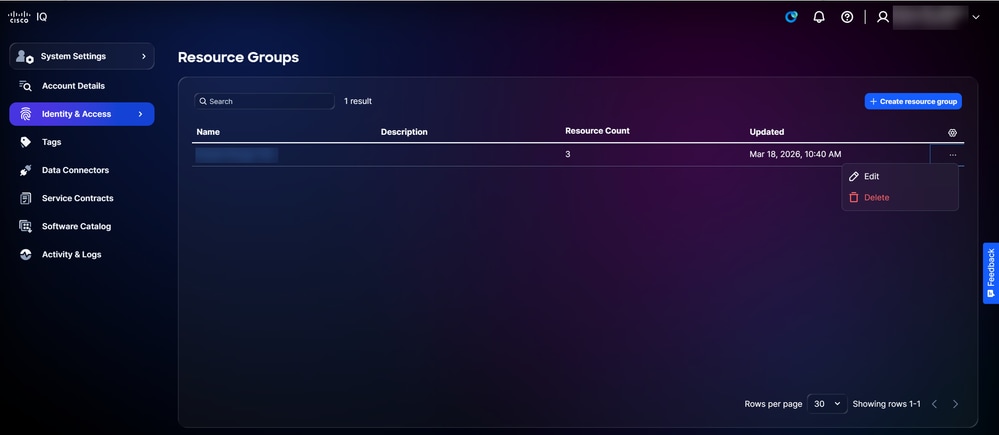 Bearbeiten
-
Wählen Sie aus einem Datensatz auf der Seite Ressourcengruppen das Symbol Weitere Optionen > Bearbeiten aus. Die Seite Ressourcengruppe bearbeiten wird angezeigt.
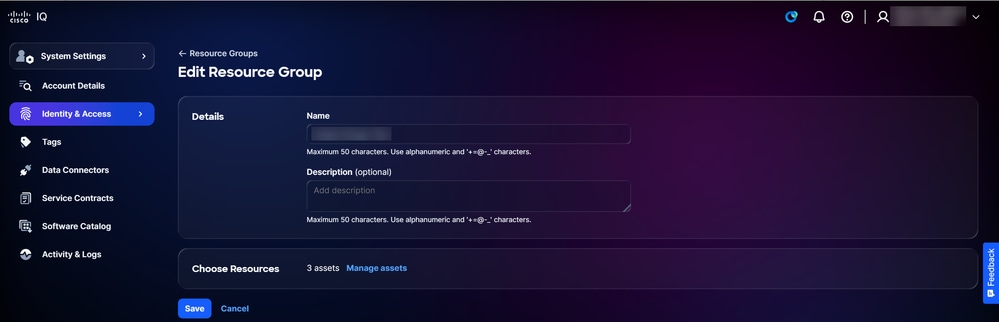 Ressourcengruppe bearbeiten
-
Bearbeiten Sie die Ressourcengruppenattribute nach Bedarf.
-
Klicken Sie auf Speichern.
Ressourcengruppen löschen
So löschen Sie eine Ressourcengruppe:
-
Wählen Sie aus einem Datensatz auf der Seite Ressourcengruppen das Symbol Weitere Optionen > Löschen aus. Das Fenster Ressourcengruppe löschen wird geöffnet.
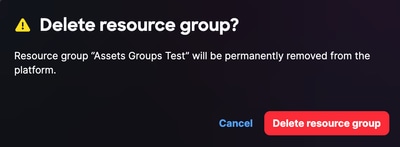 Ressourcengruppe löschen
-
Klicken Sie auf Ressourcengruppe löschen. Die Ressourcengruppe wird gelöscht.
Benutzergruppen
Benutzergruppen ermöglichen Ihnen eine effektive Kontrolle der Benutzer im gesamten Konto, indem Sie Benutzergruppen erstellen, bearbeiten und löschen.
Benutzergruppen anzeigen:
-
Wählen Sie Systemeinstellungen > Identität und Zugriff > Benutzergruppen aus. Die Seite Benutzergruppen wird angezeigt.
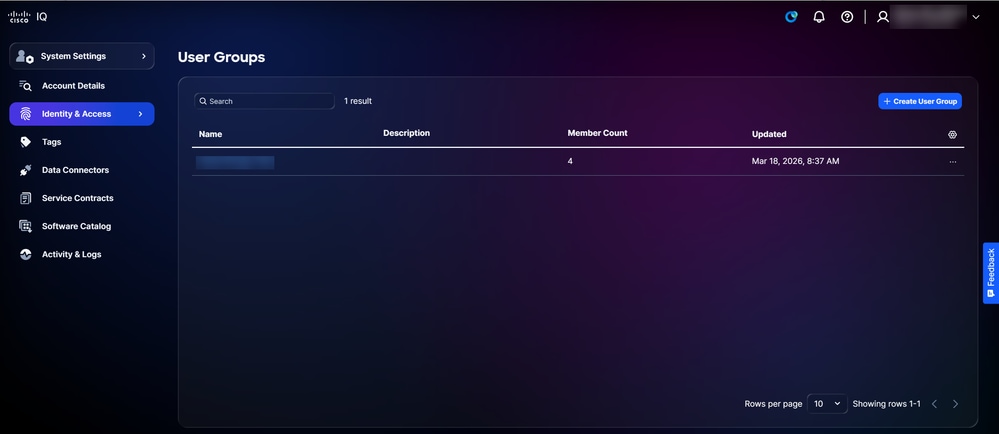 Benutzergruppen
-
Verwenden Sie die Felder Suchen und Filtern, um die Liste einzugrenzen.
-
Klicken Sie auf den Namen einer Benutzergruppe, um deren Details anzuzeigen.
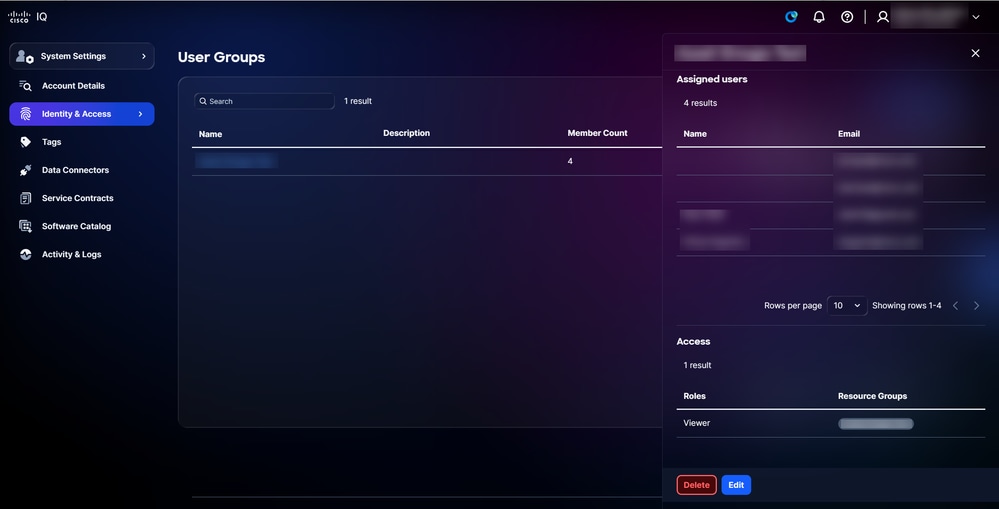 Benutzergruppendetails
Erstellen von Benutzergruppen
So erstellen Sie eine neue Benutzergruppe
-
Klicken Sie auf Benutzergruppe erstellen. Die Seite Benutzergruppe erstellen wird angezeigt.
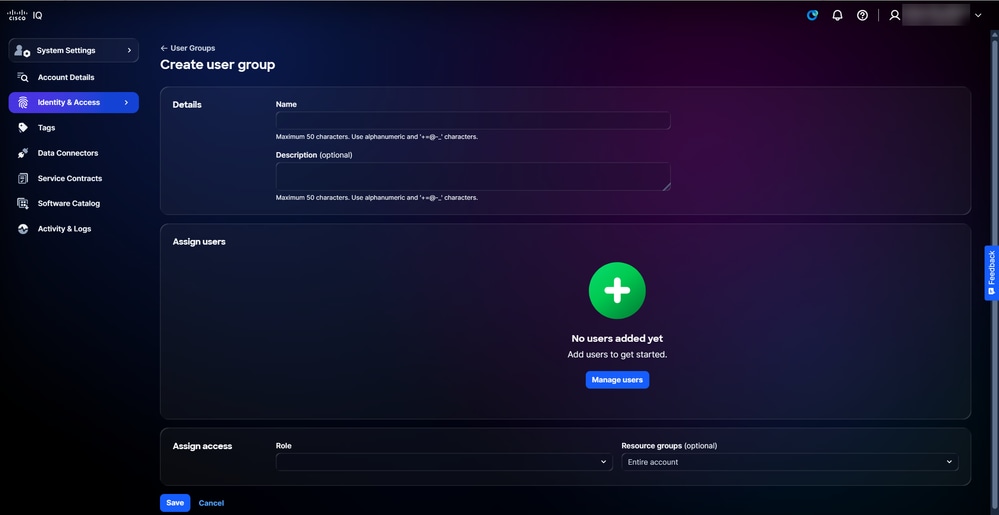 Benutzergruppe erstellen
-
Geben Sie einen Namen für die Benutzergruppe ein.
-
Geben Sie optional eine Beschreibung ein.
-
Klicken Sie auf Benutzer verwalten. Das Fenster Benutzer verwalten wird geöffnet.
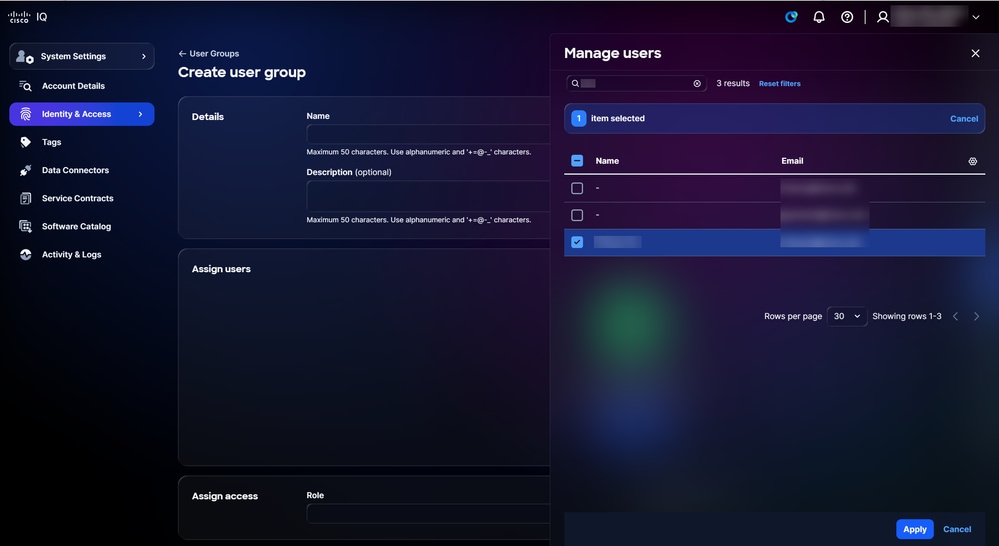 Benutzer verwalten
-
Aktivieren Sie die Kontrollkästchen der gewünschten Benutzer.
-
Klicken Sie auf Apply (Anwenden).
-
Wählen Sie eine Rolle aus der Dropdown-Liste aus.
-
Wählen Sie optional eine Ressourcengruppe aus der Dropdown-Liste aus.
-
Klicken Sie auf Speichern. Die neue Benutzergruppe wird in der Tabelle Benutzergruppen angezeigt.
Benutzergruppen bearbeiten
So bearbeiten Sie eine Benutzergruppe:
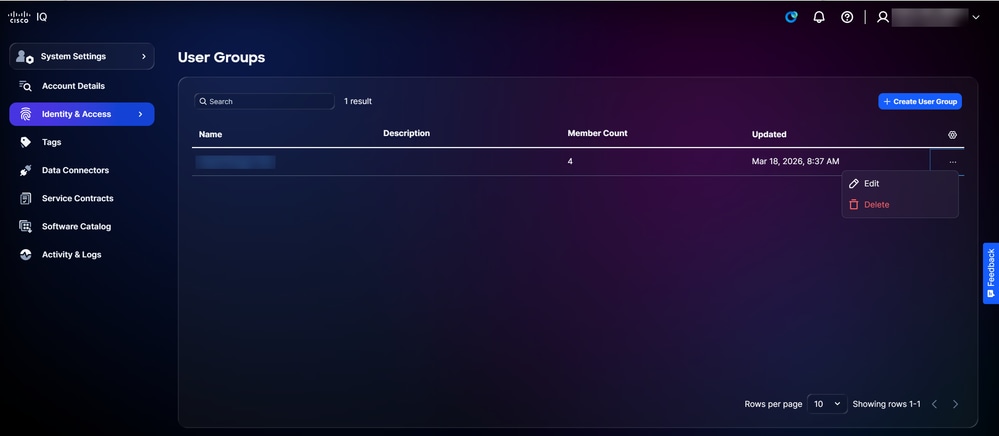 Bearbeiten
-
Wählen Sie aus einem Datensatz auf der Seite Benutzergruppen das Symbol Weitere Optionen > Bearbeiten aus. Die Seite Benutzergruppe bearbeiten wird angezeigt.
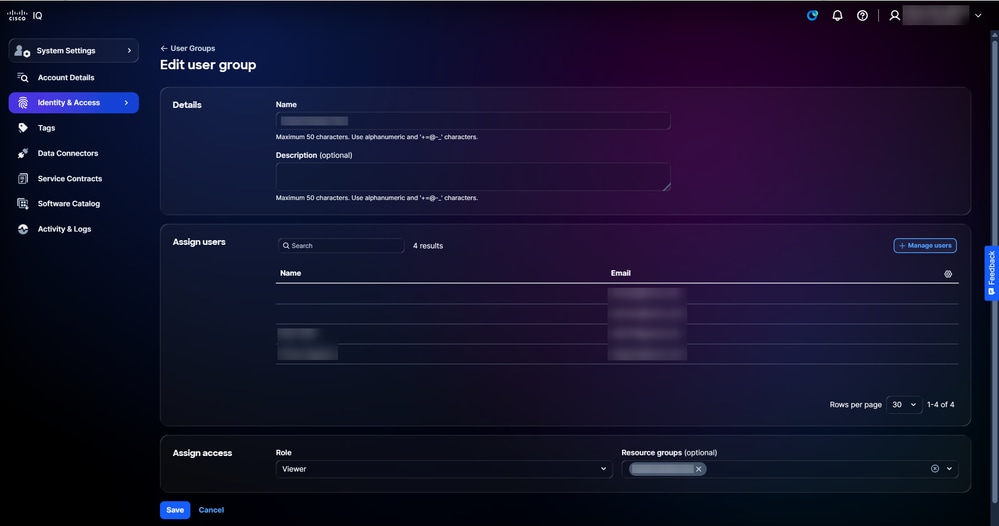 Benutzergruppe bearbeiten
-
Bearbeiten Sie die Benutzergruppenattribute nach Bedarf.
-
Klicken Sie auf Speichern.
Benutzergruppen löschen
So löschen Sie eine Benutzergruppe:
-
Wählen Sie aus einem Datensatz auf der Seite Benutzergruppen das Symbol Weitere Optionen > Löschen aus. Das Fenster Benutzergruppe löschen wird geöffnet.
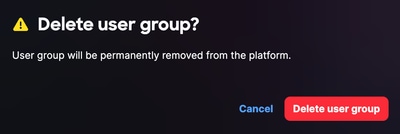 Benutzergruppe löschen
-
Klicken Sie auf Benutzergruppen löschen. Die Benutzergruppe wird gelöscht.
Tags
Asset-Tags sind benutzerdefinierte Labels, die Sie Inventarressourcen im Cisco IQ zuweisen. Ein Tag ist ein von Ihnen definiertes Schlüssel-Wert-Paar, z. B. Environment:Prod oder Label:Campus. Kontoadministratoren können Tags erstellen und löschen und Benutzer einer Ressourcengruppe zuweisen, sodass sie einem Gerät Asset-Tags zuweisen können. Weitere Informationen zum Zuordnen von Benutzern zu einer Ressourcengruppe finden Sie unter Ressourcengruppen.
Erstellen von Asset-Tags
So erstellen Sie ein Tag
- Wählen Sie Home > System Settings > Tags aus. Die Seite Tags wird angezeigt.
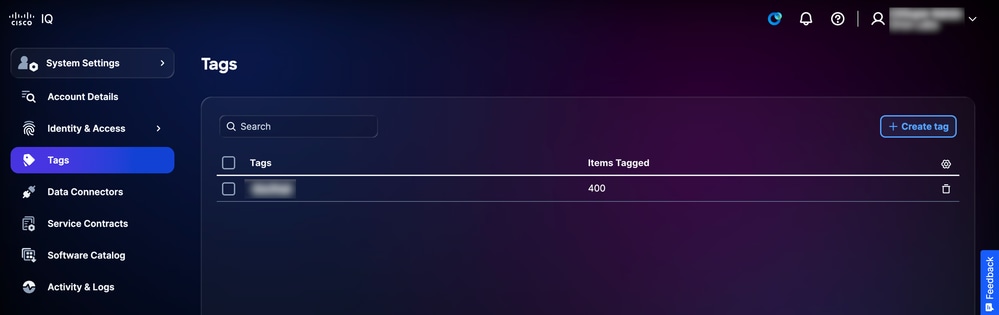 Tags
Tags -
Klicken Sie auf Tag erstellen. Die Seite Tag erstellen wird angezeigt.
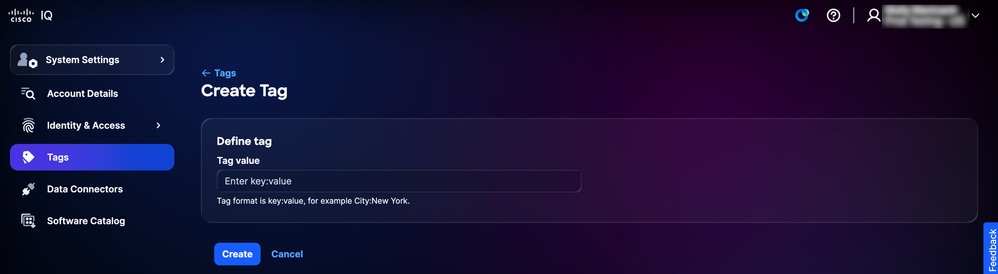 Tag erstellen
-
Geben Sie den Tag-Wert in das Feld Enter key:value ein.
-
Klicken Sie auf Erstellen. Das neue Tag wird in der Tag-Liste auf der Seite Tags angezeigt.
Bestandskennungen löschen
So löschen Sie ein Tag:
-
Wählen Sie Home > System Settings > Tags aus. Die Seite Tags wird angezeigt.
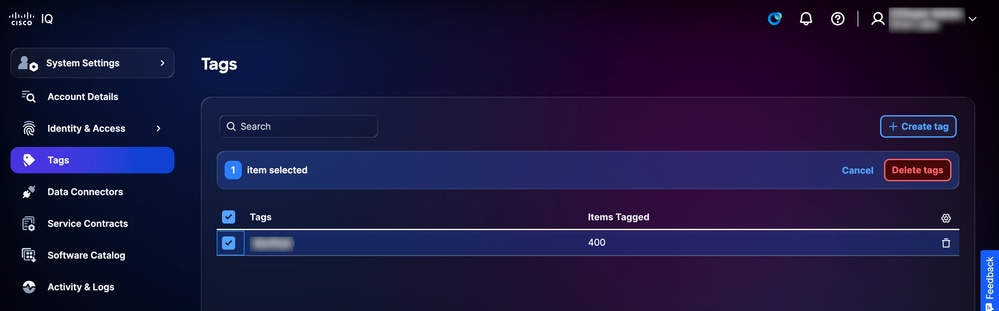 Tags
Tags
-
Aktivieren Sie das bzw. die Kontrollkästchen der zu löschenden Tags.
-
Klicken Sie auf Tags löschen. Es wird eine Bestätigung angezeigt.
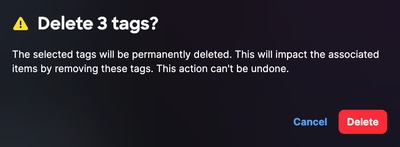 Stichwort löschen
-
Klicken Sie zur Bestätigung auf Löschen.
Data Connectors
Cisco IQ nutzt Data Connectors als Teil eines mehrschichtigen Datenerhebungsansatzes, um umfassende Netzwerkinformationen bereitzustellen. Data Connectors sammeln Telemetriedaten zu Ressourcen in Ihrem Netzwerk, sodass Cisco IQ relevante Informationen und Fachwissen bereitstellen kann.
Hinzufügen von Cloud Connectors
Die Verbindung Ihrer Cisco Cloud-Produktdaten mit Cisco IQ ist der schnellste Weg, um die leistungsstarken und personalisierten Funktionen zu nutzen. Sie erhalten innerhalb von Minuten nach der Einrichtung Ihrer Datenverbindungen zu den folgenden Produkt-Controllern maßgeschneiderte Einblicke: Catalyst Center, Intersight®, Meraki Dashboard, SD-WAN Manager, WebEx® Control Hub
So vernetzen Sie Ihre Cisco Cloud-Produkte:
-
Wählen Sie Systemeinstellungen > Datenverbindungen aus. Die Seite Data Connectors wird angezeigt.
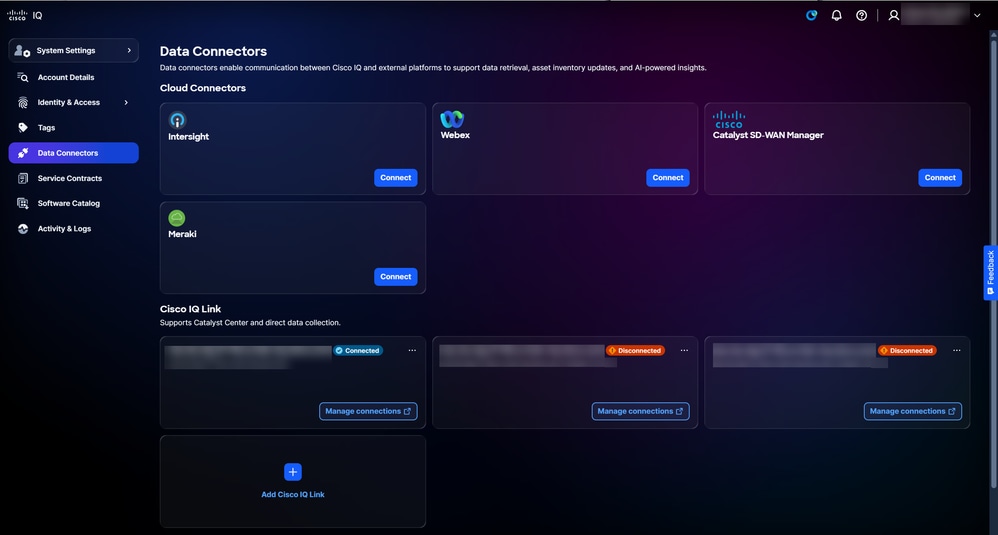 Cloud Connectors
-
Klicken Sie auf Verbinden, um den gewünschten Cloud Connector zu erhalten.
-
Führen Sie für den ausgewählten Cloud Connector die folgenden Schritte aus:
-
Intersight
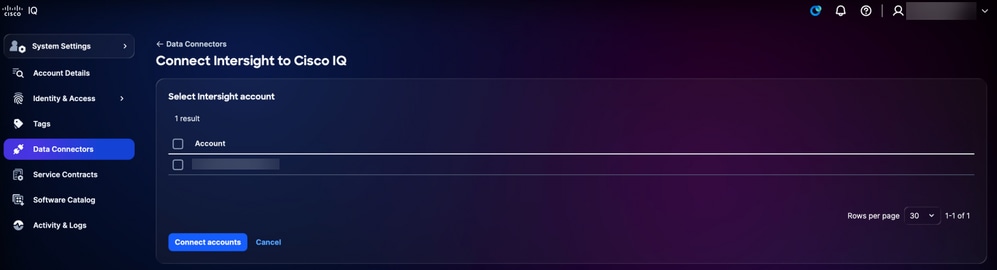 Interview verbinden
-
Aktivieren Sie das bzw. die Kontrollkästchen der gewünschten Konten.
-
Klicken Sie auf Konten verbinden. Sie werden zur Seite Data Connectors weitergeleitet und eine Bestätigung wird angezeigt.
-
-
Webex
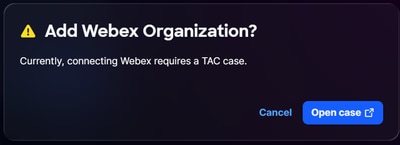 WebEx verbinden
-
Klicken Sie im Fenster Add WebEx Organization (WebEx Organisation hinzufügen) auf Open case. Sie werden an SCM weitergeleitet.
-
Erstellen eines Support-Tickets in SCM
-
-
Catalyst SD-WAN-Manager
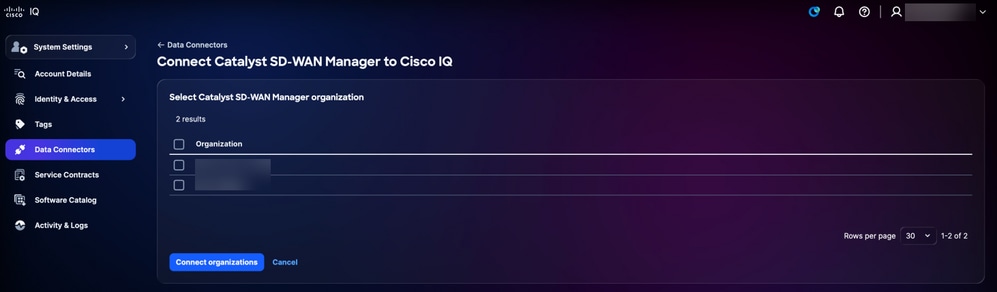 Verbinden des Catalyst SD-WAN Managers
-
Aktivieren Sie die Kontrollkästchen der gewünschten Organisation(en).
-
Klicken Sie auf Organisationen verbinden. Sie werden zur Seite Data Connectors weitergeleitet und eine Bestätigung wird angezeigt.
-
-
Meraki
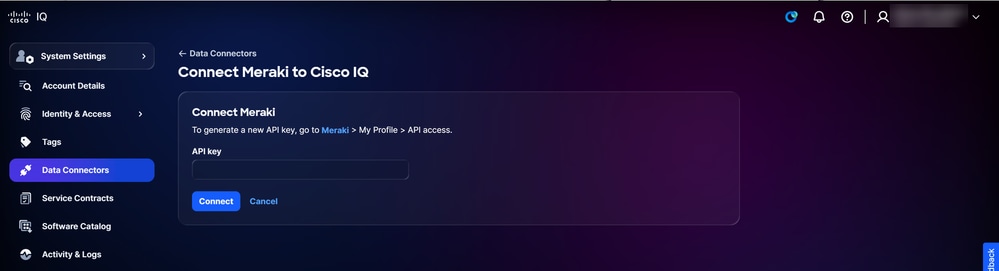 Meraki verbinden
-
Befolgen Sie die Anweisungen auf dem Bildschirm.
-
Geben Sie den API-Schlüssel ein.
-
Klicken Sie auf Verbinden. Sie werden zur Seite Data Connectors weitergeleitet und eine Bestätigung wird angezeigt.
-
-
Hinzufügen von Cisco IQ Link-Instanzen
Cisco IQ Link ist eine standortbasierte Komponente von Cisco IQ. Sie bietet umfassendere und intelligentere Informationen, z. B. zum Hardware- und Software-Lebenszyklus und zur Bestandsaufnahme. Frühere Collectors werden in einem einzigen Connector konsolidiert, den Sie auf einem virtuellen System installieren, um detaillierte Telemetriedaten von Ihren Geräten zu erfassen.
Cisco IQ Link wird in Ihrem lokalen Netzwerk bereitgestellt, um die Geräteerkennung und Telemetriesammlung zu automatisieren. Cisco IQ Link unterstützt die direkte Verbindung und Integration mit Catalyst Center. Wenn Ihr Konto im Rahmen einer Migration erstellt wurde, können Sie Ihren CX Agent oder CSPC nutzen, um Telemetriedaten zu verbinden.
So fügen Sie Cisco IQ Link-Instanzen hinzu:
-
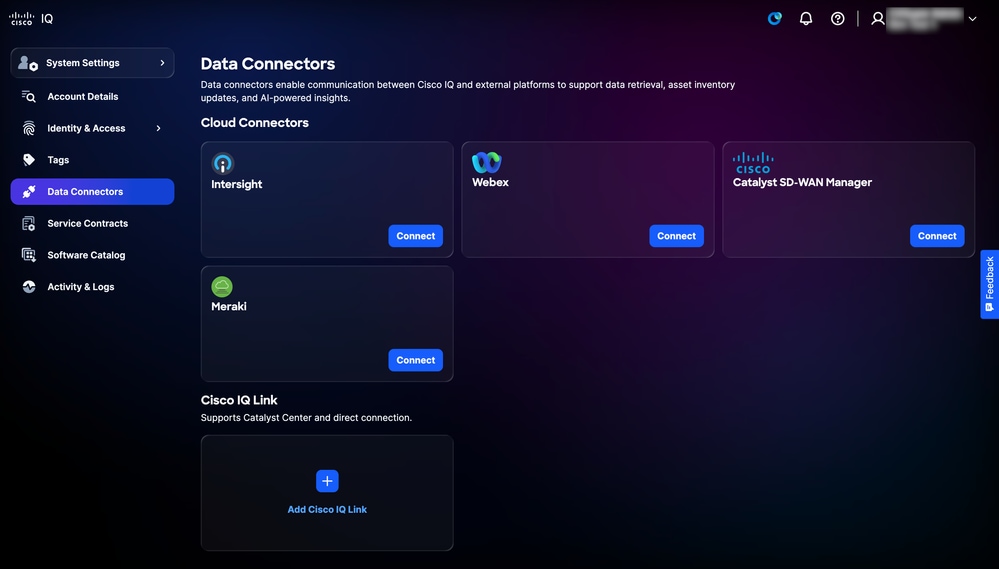
Navigieren Sie zur Seite Data Connectors.
 Cisco IQ-Link hinzufügen
-
Klicken Sie auf Cisco IQ-Link hinzufügen.
 OVA oder VHD herunterladen
 -
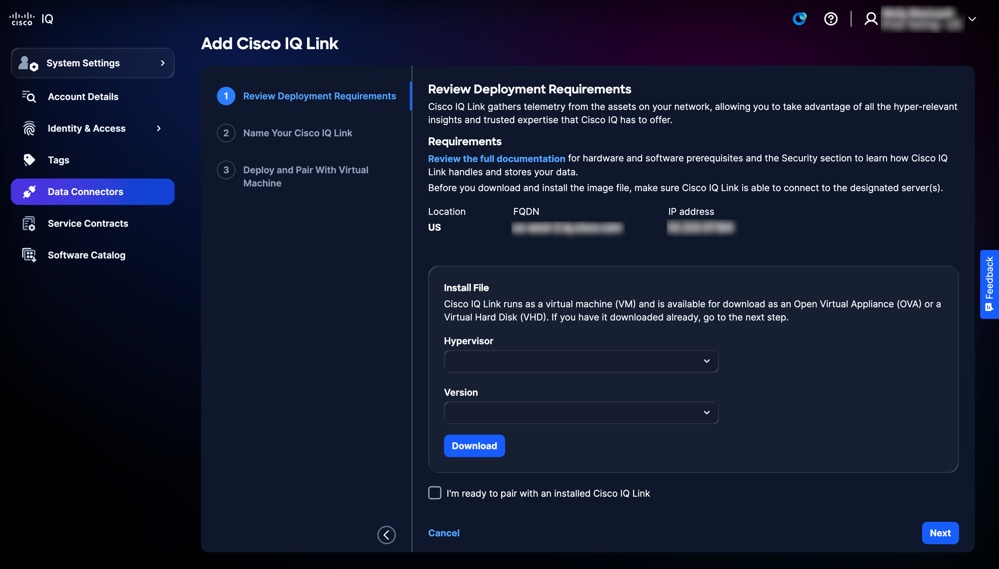
Laden Sie die Open Virtual Appliance (OVA) oder Virtual Hard Disk (VHD) herunter:
-
Wählen Sie den Hypervisor aus der Dropdown-Liste aus.
-
Wählen Sie die Version aus der Dropdown-Liste aus.
-
Klicken Sie auf Download (Herunterladen).
-
-
Klicken Sie auf Vollständige Dokumentation, um den Cisco IQ Link Getting Started Guide aufzurufen. Dieses Dokument enthält umfassende, schrittweise Anleitungen zur Installation von Cisco IQ Link mithilfe der im vorherigen Schritt heruntergeladenen Datei. Er deckt den gesamten Bereitstellungs-Workflow ab, einschließlich aller notwendigen Übergänge zwischen der Cisco IQ- und Cisco IQ Link-Schnittstelle, um die Kopplung und Konfiguration abzuschließen.
Bearbeiten der Namen von Cisco IQ-Verbindungsinstanzen
So bearbeiten Sie einen Instanznamen für einen Cisco IQ Link:
-
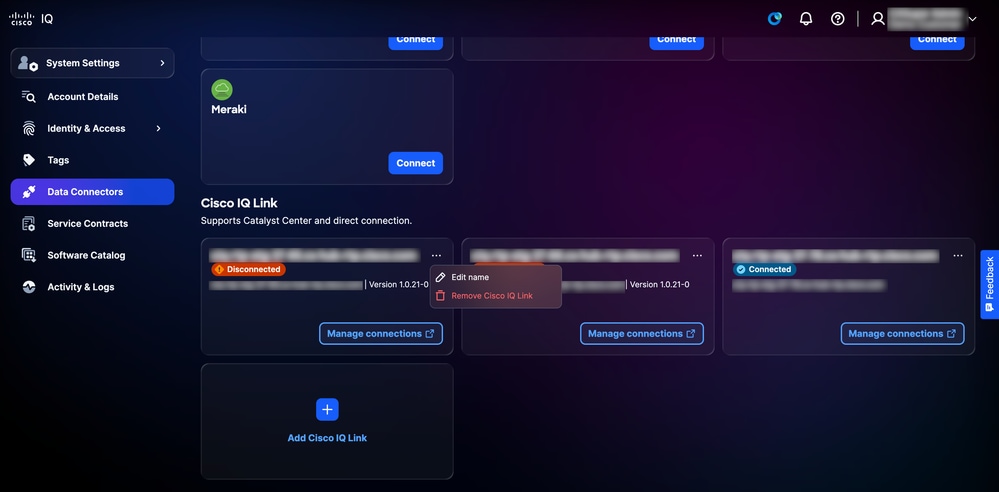
Navigieren Sie auf der Seite Data Connectors zur gewünschten Instanz von Cisco IQ Link.
 Name bearbeiten
-
Wählen Sie das Symbol Weitere Optionen > Name bearbeiten aus.
-
Bearbeiten Sie den Namen wie gewünscht.
-
Klicken Sie auf Aktualisieren.
Cloud Connectors für verbundene Kunden
So entfernen Sie ein verbundenes Konto aus Ihren Cloud Connectors:
-
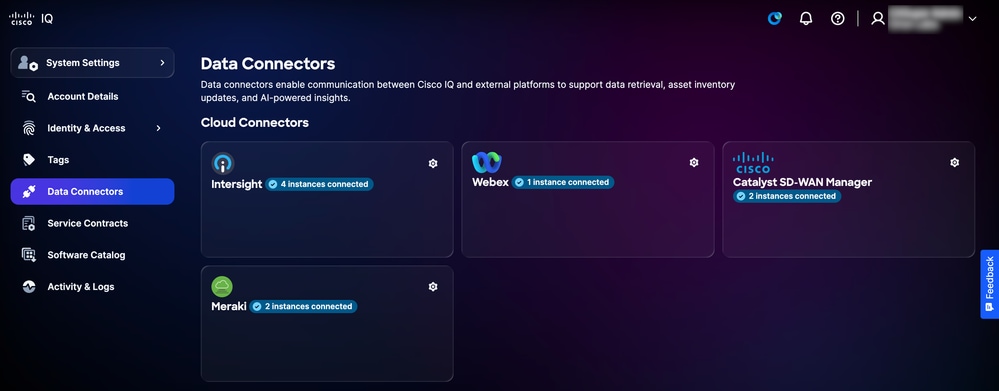
Navigieren Sie auf der Seite Data Connectors (Datenkonnektoren) zum gewünschten Cloud Connector.
 Cloud Connectors - Einstellungen
-
Klicken Sie auf das Symbol Einstellungen. Das Fenster Verbundene Konten wird geöffnet.
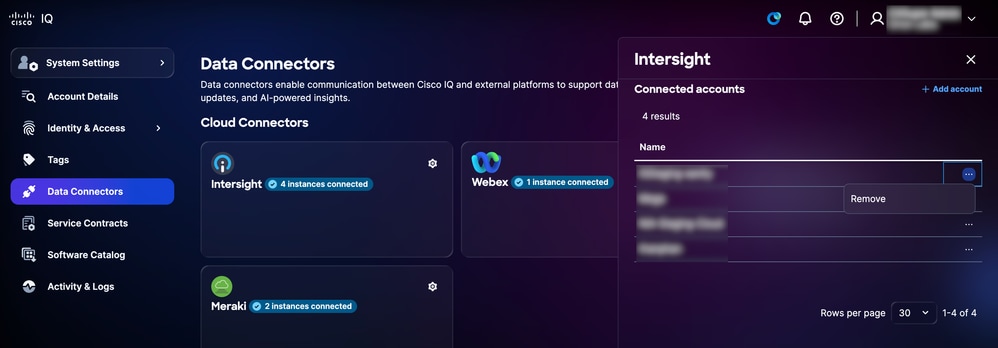 Cloud Connector Connected Account entfernen
-
Wählen Sie im gewünschten Konto das Symbol Weitere Optionen > Entfernen aus. Es wird eine Bestätigung angezeigt.
-
Klicken Sie zur Bestätigung auf Entfernen.
Entfernen von Cisco IQ Link-Instanzen
So entfernen Sie eine Cisco IQ Link-Instanz von Ihren Daten-Connectors:
-
Navigieren Sie auf der Seite Data Connectors zur gewünschten Instanz von Cisco IQ Link.
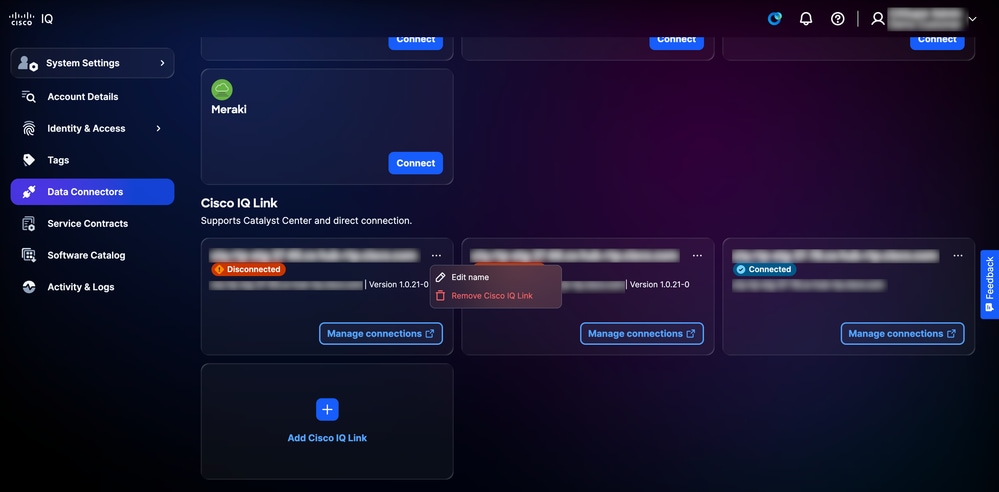 Cisco IQ-Link entfernen
-
Wählen Sie das Symbol More Options (Weitere Optionen) > Remove Cisco IQ Link (Cisco IQ-Link entfernen). Es wird eine Bestätigung angezeigt.
-
Klicken Sie auf Open case, um ein Support-Ticket zu öffnen und Cisco IQ Link zu entfernen.
Entfernen älterer Collectors
So entfernen Sie einen angeschlossenen Legacy-Anschluss:
-
Navigieren Sie auf der Seite Data Connectors (Datenverbindungen) zum gewünschten Sammler für ältere Systeme.
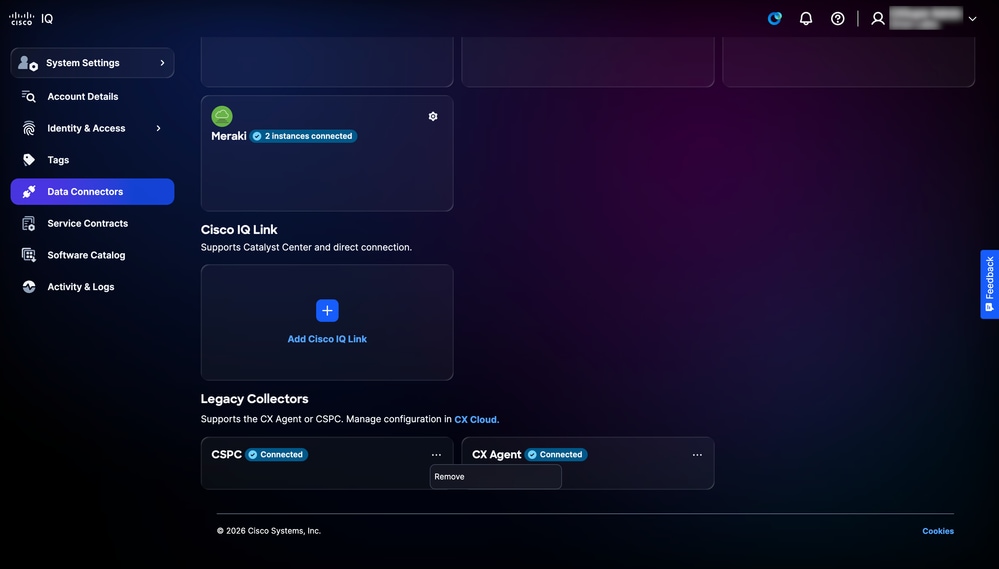 Verknüpfung des älteren Collectors aufheben
-
Wählen Sie das Symbol Weitere Optionen > Entfernen aus. Es wird eine Bestätigung angezeigt.
-
Klicken Sie auf Öffnen, um ein Support-Ticket zu öffnen und den Legacy Collector zu entfernen.
Serviceverträge
Durch die Verknüpfung von Verträgen werden Daten aus Verträgen mit unterschiedlichen Teammitgliedern zusammengeführt. Geräte, die nicht über Telemetrie mit Ihrem Bestand verbunden sind, werden einbezogen, wodurch die Transparenz der Supportabdeckung zentralisiert wird und Überraschungen bei Verlängerungen vermieden werden. Die Verknüpfung von Verträgen erfordert die Vertragsnummer, die zum Öffnen von Support-Tickets verwendet wird.
Zu den wichtigsten Vorteilen von Serviceverträgen gehören:
-
Erstellung einer zentralen Übersicht über die Supportabdeckung Ihres Unternehmens
-
Anpassbare Dashboards, mit denen Sie Ihre Vertragsverlängerungen Monate im Voraus durchführen können
-
Erweiterung der Bestandstransparenz um Ressourcen, die nicht an Telemetriedaten oder Teile luftdurchlässiger Umgebungen angeschlossen sind
Verknüpfen von Verträgen
So verknüpfen Sie einen Vertrag über die Seite Service-Verträge: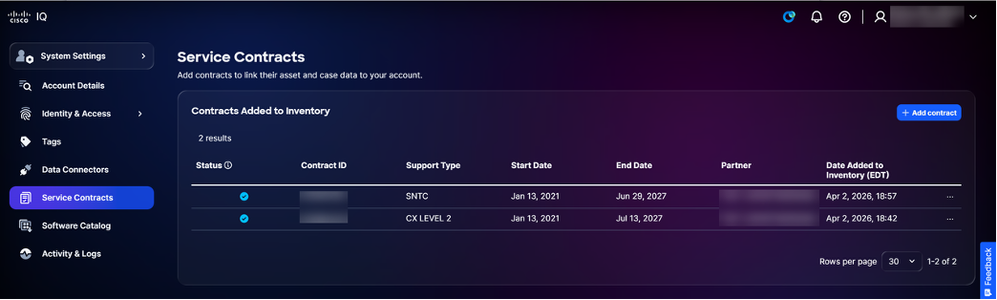 Vertrag hinzufügen
-
Klicken Sie auf Vertrag hinzufügen. Die Seite "Vertrag hinzufügen" wird angezeigt.
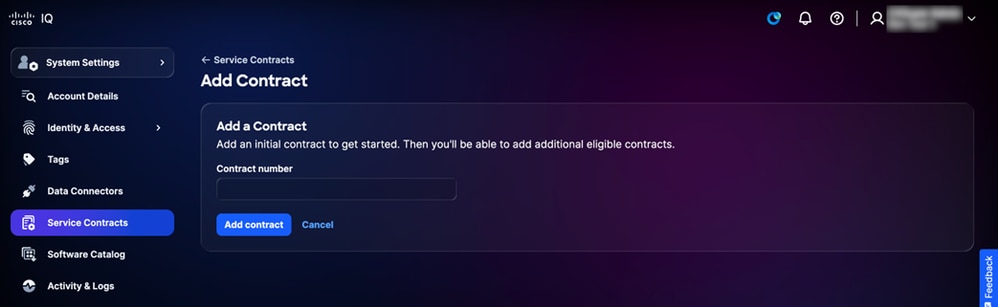 Vertragsnummer eingeben
 -
Geben Sie die Vertragsnummer ein.
-
Klicken Sie auf Vertrag hinzufügen. Der Vertrag wird dem Konto hinzugefügt.
Softwarekatalog
Im Softwarekatalog werden die Softwareinstanzen angezeigt, die Ihnen zur Verfügung stehen. Es ermöglicht Ihnen, Updates nahtlos zu überwachen und zu verwalten, um eine effiziente Nachverfolgung und Verwaltung Ihrer Systeminstanzen sicherzustellen.
Um auf den Softwarekatalog zuzugreifen, navigieren Sie zu Startseite > Systemeinstellungen > Softwarekatalog. Die Seite Softwarekatalog wird angezeigt. Auf dieser Seite werden die verfügbaren Softwareinstanzen als Link Collector Availability Cards angezeigt. Jede Link Collector-Verfügbarkeitskarte zeigt den Namen, die Beschreibung, den Herausgeber und die Version einer Softwareinstanz an.
Anzeigen von Details für Softwareinstanzen
Um Versionshinweise für eine Softwareinstanz anzuzeigen, klicken Sie auf Details. Ein Fenster mit den letzten Versionshinweisen der Instanz wird geöffnet. Wählen Sie in der Dropdown-Liste eine Versionshinweise aus, um die vorherigen Versionshinweise anzuzeigen.
Installieren von Paketen für neue Softwareinstanzen
So laden Sie ein Installationsprogramm zum Erstellen einer neuen Instanz herunter:
-
Wählen Sie auf einer gewünschten Link Collector-Verfügbarkeitskarte Download-Optionen > Pakete installieren aus. Das Fenster zum Installieren des Pakets wird geöffnet.
-
Wählen Sie eine der folgenden Hypervisor-Optionen aus der Dropdown-Liste aus:
-
ESXi: für VMware ESXi
-
Hyper-V: für Microsoft Hyper-V
-
KVM: für Linux Kernel-basiertes virtuelles System (KVM)
-
-
Wählen Sie eine Version aus der Dropdown-Liste aus.
-
Klicken Sie auf Herunterladen, um die Datei lokal zu speichern.
-
Bereitstellen der Datei in Ihrem Rechenzentrum Weitere Informationen finden Sie im Cisco IQ Link Getting Started Guide.
Aktivität und Protokolle
Der Service Activity & Logs zentralisiert die Nachverfolgung aller Benutzeraktionen und Systemereignisse in Cisco IQ für Compliance, Fehlerbehebung und Überwachung. Es erfasst unveränderliche Prüfdatensätze für Authentifizierungsereignisse, Autorisierungsentscheidungen, Ressourcenzugriff, Konfigurationsänderungen und Verwaltungsaktionen mit detailliertem Kontext, einschließlich Benutzeridentität, Zeitstempel, Quell-IP-Adressen und betroffenen Ressourcen. Activity & Logs erzwingt Aufbewahrungsrichtlinien und ermöglicht die flexible Abfrage und Filterung von Überwachungsereignissen mit Unterstützung von Zeitbereichssuchen, benutzerbasierten Filtern und ressourcenspezifischer Aktivitätsüberwachung.
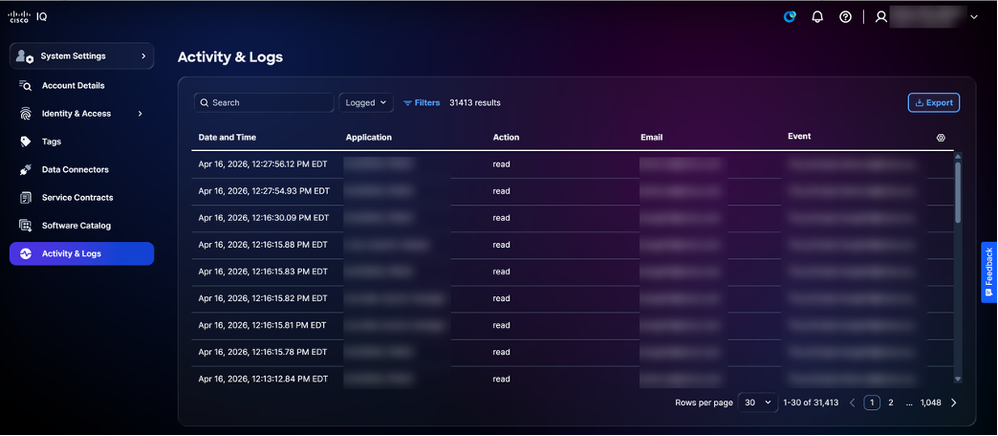 Aktivität und Protokolle
Anwendungen für Ressourcen
Die Anwendung Assets bietet umfassende Transparenz- und Managementfunktionen für Cisco Ressourcen und dient als Grundlage für Cisco IQ. Sie stellt eine zentrale Liste aller Geräte in einer Organisation bereit. Durch das Sammeln von Informationen aus mehreren Quellen wird der Gerätebestand als einheitliche Datenquelle genutzt. Die Pflege einer vollständigen und präzisen Liste der Ressourcen ist von entscheidender Bedeutung, da andere Anwendungen innerhalb von Cisco IQ - wie z. B. die Anwendung Assessments - diese Daten zur Beurteilung des Zustands und der Sicherheit Ihrer Geräte heranziehen.
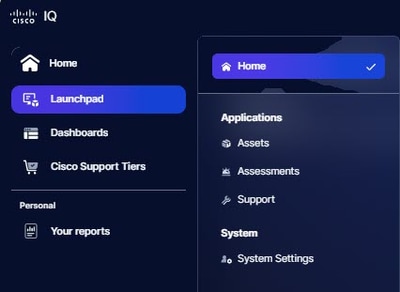 Home-Menü
Kernkonzepte
Die Ressourcenanwendung basiert auf den folgenden Kernkonzepten:
- Ressource: Alle physischen Geräte, Hardware oder Software, die im Rahmen der Servicebereitstellung von Cisco inventarisiert und verwaltet werden, mit detaillierter Nachverfolgung von Identität, Funktion, Serviceabdeckung und Lebenszyklus
- Support-Ende (LDOS): Verfolgung von End-of-Life- und End-of-Support-Meilensteinen für Cisco Produkte
- Serviceabdeckung: Aktive Support-Verträge, Garantien und Berechtigungsstufen für eine bestimmte Hardware oder Software
- Ressourcen-Tag: Benutzerdefiniertes Label, das einer Ressource für Organisations-, Filter- und betriebliche Workflows zugewiesen wird
- Gerätesignal: bezieht sich auf die letzte Beobachtung eines Geräts (anhand seiner Seriennummer) durch Cisco, basierend auf Gerätetelemetrie, Supportfällen und Vertragsverlängerungen. Erfassung und Bereicherung von Telemetriedaten über eine mehrschichtige Daten-Pipeline
Zugriff auf die Anwendung "Ressourcen"
Um auf die Bestandsverwaltungsfunktionen von Cisco IQ zuzugreifen, wählen Sie Home menu > Assets. Die Seite Übersicht wird angezeigt.
Übersicht über Ressourcen
Auf der Seite Overview (Übersicht) wird ein Dashboard angezeigt, mit dem Sie den Status und Status von Geräten schnell bewerten können.
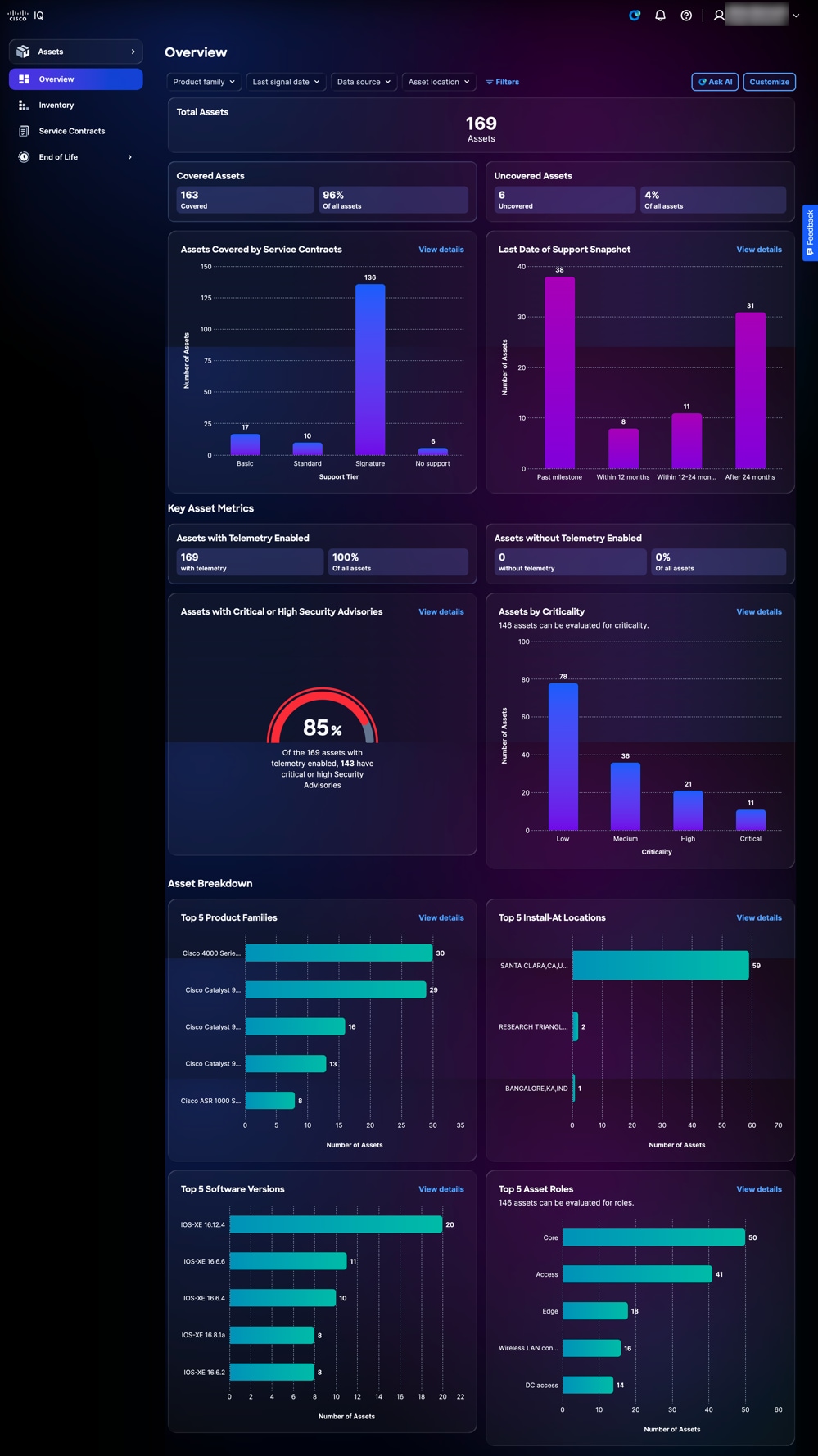 Übersicht über Ressourcen
Das Dashboard zeigt die folgenden Informationen an:
-
Aktiva insgesamt: Die Gesamtzahl der Ressourcen des Cisco IQ-Kontos
-
Abgedeckte Aktiva: Gesamtzahl und Prozentsatz der durch Serviceverträge abgedeckten Ressourcen
-
Nicht gedeckte Aktiva: Gesamtzahl und Prozentsatz der nicht durch Serviceverträge abgedeckten Ressourcen
-
Von Serviceverträgen abgedeckte Ressourcen: Aufschlüsselung der Anzahl der von Serviceverträgen abgedeckten Ressourcen (Hardware oder Software), kategorisiert nach Berechtigungsstufe
-
Letztes Datum für Support-Snapshot: Eine Aufschlüsselung der Anzahl an Ressourcen, die über LDOS hinausgehen oder LDOS erreichen
-
Wichtige Ressourcenmetriken: Zusätzliche wichtige Kennzahlen wie Telemetriestatus, wichtige Sicherheitsempfehlungen und LDOS-Informationen
-
Ressourcen mit Telemetrie: Gesamtzahl und Prozentsatz der Ressourcen mit aktivierter Telemetrie
-
Ressourcen ohne Telemetrie: Gesamtzahl und Prozentsatz der Ressourcen ohne aktivierte Telemetrie
-
Ressourcen mit kritischen oder hohen Sicherheitsempfehlungen: Prozentualer Anteil der gesamten Ressourcen mit aktivierter Telemetrie und kritischen oder hohen Sicherheitsempfehlungen
-
Ressourcen nach Kritikalität: Eine Aufteilung der einem Gerät zugewiesenen Priorität im Vergleich zu anderen Geräten im Netzwerk.
-
-
Aufschlüsselung der Ressourcen: Detaillierte Anzeige von Anlagendaten, z. B. Produktfamilien, Installationsstandorte, Softwareversionen und Ressourcenrollen
Filtern von Ansichten für Ressourcen
Sie können die Dashboard-Ansicht filtern, indem Sie einen Filter aus den Dropdown-Listen auswählen oder auf Filter klicken und eine Option aus der Liste der verfügbaren Filter auswählen.
Anzeigen von Details zu Ressourcen
Wenn Sie auf Details anzeigen klicken, wird die Seite zur Seite Inventar umgeleitet. Weitere Informationen finden Sie unter Bestand.
Einblicke in kritische Ressourcen
Cisco IQ umfasst Asset Criticality Insights, eine neue Funktion in der Ressourcen-App, die die funktionale Rolle und die geschäftliche Bedeutung von Netzwerkgeräten vorhersagt. Durch die Analyse von Gerätekonfigurationen und aktivierten Funktionen unterstützen Asset Criticality Insights Sie dabei, die Ressourcen mit den größten Auswirkungen auf Ihr Netzwerk zu identifizieren. So können Sie sie priorisieren, wenn es um Sicherheitskorrekturen, Software-Upgrades, EOL-Planung und Abdeckungsentscheidungen geht.
Erkenntnisse zu Asset Criticality sind in der Ressourcen-App in den folgenden Bereichen verfügbar:
-
Übersicht über Ressourcen: Filtern und Anzeigen von Zusammenfassungen nach Asset Criticality Insights-Attributen
-
Bestand an Ressourcen: Anzeigen, Suchen, Filtern und Sortieren von Geräten nach Rolle und Bedeutung
-
Ressourcendetails: Rolle und Bedeutung für einzelne Geräte anzeigen, mit informativen QuickInfos zu jedem Wert
Bestand
Die Seite "Inventory" (Bestand) enthält eine Liste aller Cisco Ressourcen des Cisco IQ-Kontos.
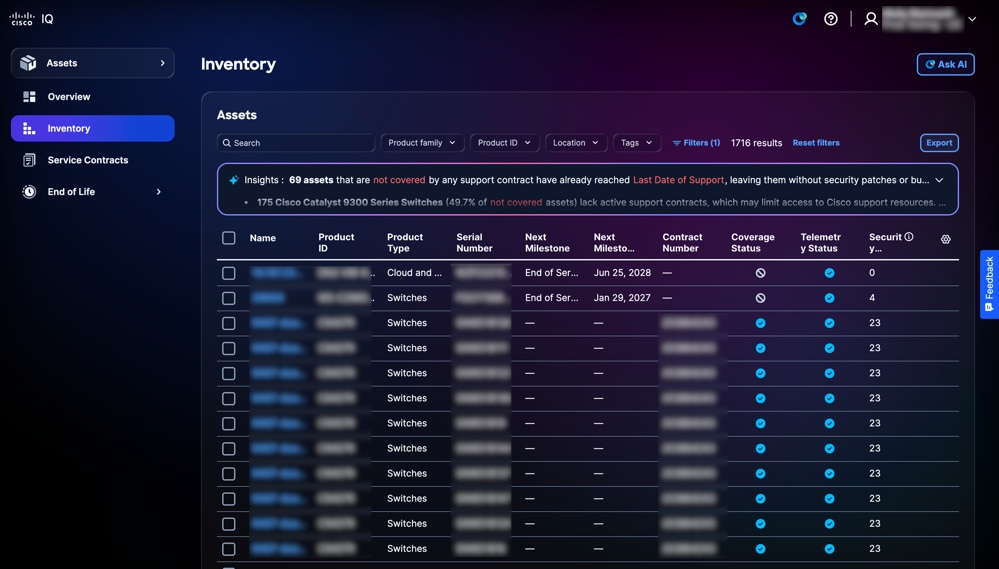 Bestand
Ansichten für Ressourcenbestand durchsuchen und filtern
Sie können die Listenansicht filtern, indem Sie einen Filter aus den Dropdown-Listen auswählen oder auf Filter klicken und eine Option aus der Liste der verfügbaren Filter auswählen. Sie können auch nach Ressourcen suchen, indem Sie den Namen der Ressource in das Feld Suchen eingeben.
Bestandsanalyse
Im Bereich Einblicke auf der Seite Inventar wird eine KI-gestützte Analyse angezeigt, die eine Zusammenfassung der Ressourcen mit Schwerpunkt auf Support-Abdeckung, Konnektivität und Meilensteinen liefert. Klicken Sie auf Vollständige Analyse, um Visualisierungen wie Diagramme, Dashboards und Diagramme anzuzeigen, die zusätzliche Einblicke bieten. Weitere Informationen finden Sie unter Analysieren von Daten in allgemeinen Anwendungsfeatures.
Exportieren des Bestands
Klicken Sie auf Exportieren, um eine gefilterte Inventarliste im XLS- oder CSV-Format zu speichern. Weitere Informationen finden Sie unter Exportieren von Informationen in allgemeinen Anwendungsfunktionen.
Ressourcendetails anzeigen
Klicken Sie auf eine Ressource, um Details anzuzeigen. Die Detailansicht einer Ressource wird mit den folgenden Registerkarten angezeigt:
- Details: Zeigt Ressourcendetails an, z. B. Produkt-, Signal-, Identitäts-, Standort-, Garantie- und Abdeckungsinformationen.
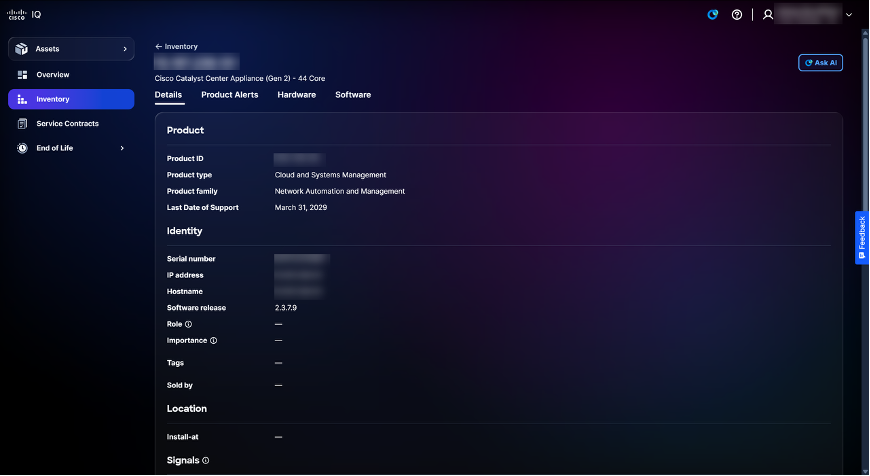 Ressourcendetails
-
Produktwarnungen: Zeigt Produktwarnungen wie Sicherheitsempfehlungen und Problemhinweise an.
-
Hardware: Detaillierte Zeitplanansicht für das EOL der Hardware (z. B. End-of-Sale, Last Ship und Last Date of Support)
-
Software: Detaillierte Zeitplanansicht für den EOL der Software
Ressourcen-Tags
Asset-Tags sind benutzerdefinierte Labels, die Sie Inventarressourcen im Cisco IQ zuweisen. Ein Tag ist ein von Ihnen definiertes Schlüssel-Wert-Paar, z. B. Environment:Prod oder Label:Campus. Sie können einzelnen oder vielen Ressourcen gleichzeitig Tags zuweisen, und Sie können Ihren Bestand nach Tags filtern, um die für Sie wichtigen Ressourcen schnell zu finden.
Erstellen und Löschen von Asset-Tags
Weitere Informationen zum Erstellen und Löschen von Ressourcen-Tags finden Sie unter Tags in den Systemeinstellungen.
Tags zuweisen
Durch das Zuweisen von Tags zu ausgewählten Ressourcen in der Inventaransicht können Ressourcen organisiert und kategorisiert werden, um eine bessere Filterung, Berichterstellung und Verwaltung zu ermöglichen.
So ordnen Sie einer Anlage ein Tag zu:
-
Navigieren Sie zu Anlagen > Lager.
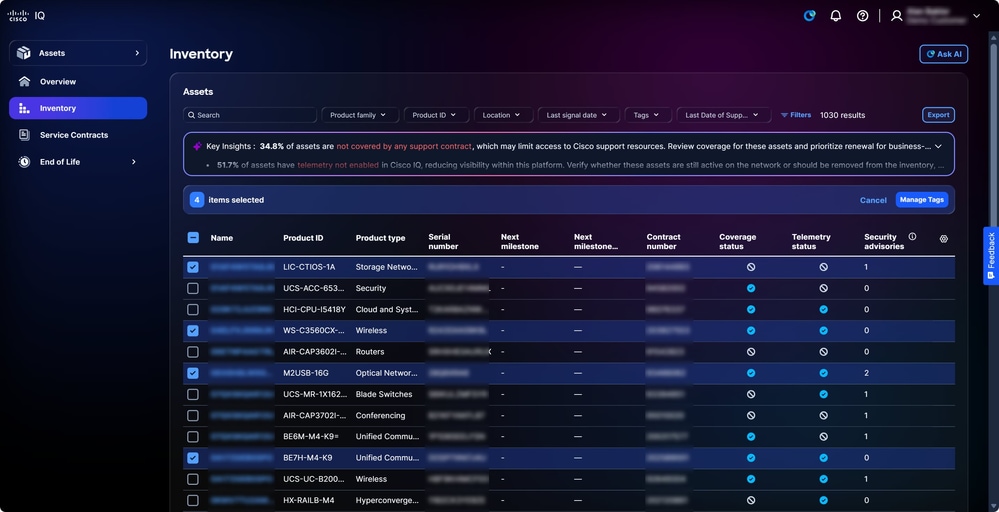 Tagging von Ressourcen
-
Aktivieren Sie die Kontrollkästchen der gewünschten Ressourcen.
-
Klicken Sie auf Tags verwalten. Das Fenster Tags verwalten wird geöffnet.
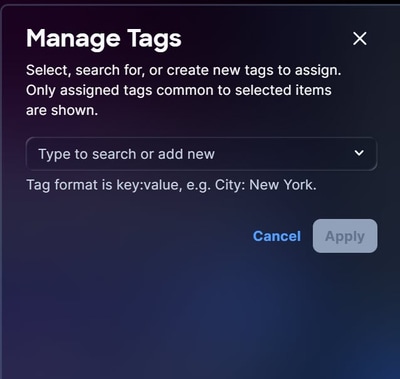 Tags zuweisen
-
Geben Sie im Textfeld den Tag-Namen ein, oder wählen Sie ihn aus den vorhandenen Optionen aus, und drücken Sie die Eingabetaste.
-
Klicken Sie auf Apply (Anwenden).
Entfernen von Asset-Tags
So entfernen Sie ein Tag aus einer oder mehreren Ressourcen:
-
Navigieren Sie zu Anlagen > Lager.
-
Aktivieren Sie das Kontrollkästchen neben einer oder mehreren Ressourcen.
-
Klicken Sie auf Tags verwalten. Das Fenster Tags verwalten wird geöffnet.
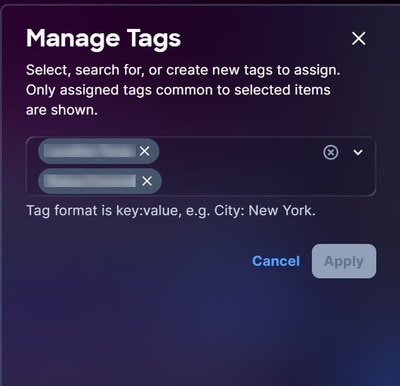 Tags entfernen
-
Klicken Sie auf das X für ein beliebiges Tag, um es aus der Auswahl zu entfernen.
-
Klicken Sie auf Apply (Anwenden).
Verwenden von Asset-Tags als Filter
Nachdem Sie ein Tag erstellt haben, können Sie das Tag als Filter verwenden.
So verwenden Sie ein Tag als Filter:
-
Navigieren Sie zur Seite "Bestand".
-
Klicken Sie auf Filter. Das Fenster Filter wird geöffnet.
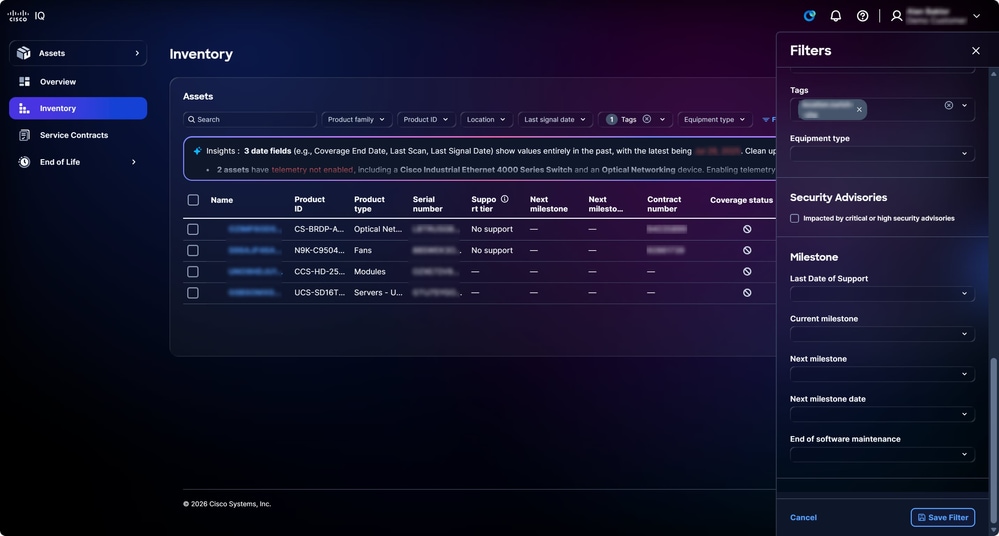 Tag als Filter verwenden
-
Aktivieren Sie in der Dropdown-Liste Tags die Kontrollkästchen der gewünschten Tags. Nach der Auswahl des Tags wird die Ansicht auf der Seite "Inventar" auf die gefilterte Ansicht aktualisiert.
Serviceverträge
Auf der Seite für Serviceverträge wird die Überwachung von Supportverträgen optimiert. Sie enthält Zusammenfassungen und detaillierte Vertragsinformationen, die eine effektive Planung von Vertragsverlängerungen und Abdeckungsstrategien unterstützen.
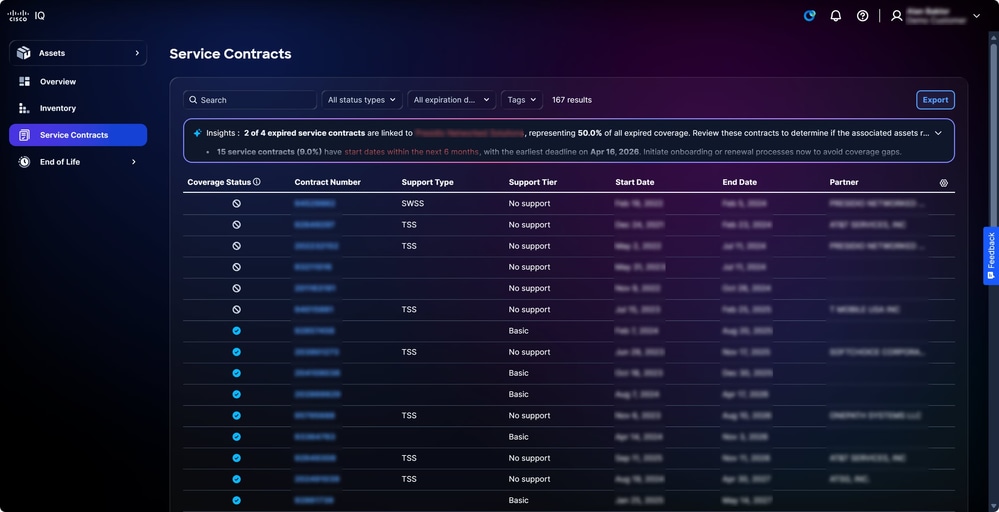 Serviceverträge
Ansichten für Serviceverträge suchen und filtern
Sie können die Listenansicht filtern, indem Sie einen Filter aus den Dropdown-Listen auswählen. Sie können auch nach Serviceverträgen suchen, indem Sie die Vertragsnummer in das Feld Suchen eingeben.
Exportieren von Serviceverträgen
Klicken Sie auf Exportieren, um eine gefilterte Liste von Verträgen im XLS- oder CSV-Format zu speichern. Weitere Informationen finden Sie unter Exportieren von Informationen in allgemeinen Anwendungsfunktionen.
Ende des Lebenszyklus
Auf den Seiten End of Life für Hardware und End of Life für Software finden Sie detaillierte Informationen zum Lebenszyklusende, sodass Benutzer den erforderlichen Support erhalten, um Produktaktualisierungszyklen und Supportabdeckung proaktiv zu verwalten. Durch Klicken auf eine Ressource auf den Seiten zum Ende der Lebensdauer werden Sie zur entsprechenden Ressource auf der Seite Bestand weitergeleitet.
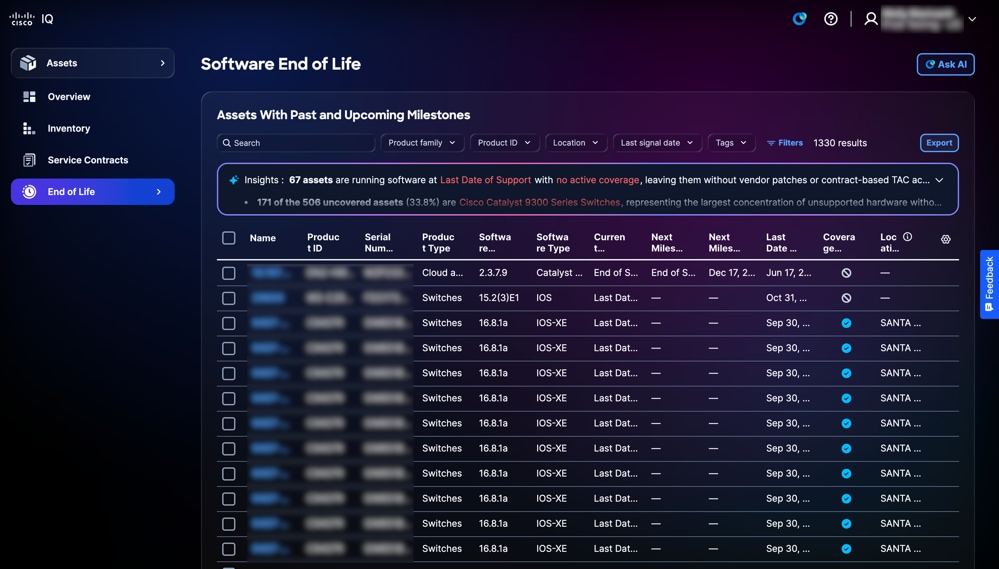 Ende des Software-Lebenszyklus
Analyse am Ende des Lebenszyklus
Im Bereich Einblicke auf der Seite End of Life (Ende des Lebenszyklus) wird ein KI-gesteuerter Überblick über Ressourcen mit einem definierten Last Day of Support (Letzter Support-Tag) angezeigt. Klicken Sie auf Vollständige Analyse, um Visualisierungen wie Diagramme, Dashboards und Diagramme anzuzeigen, die zusätzliche Einblicke bieten. Weitere Informationen finden Sie unter Analysieren von Daten in allgemeinen Anwendungsfeatures.
Ende des Lebenszyklus exportieren
Klicken Sie auf Exportieren, um eine gefilterte Liste der EOL-Ressourcen im XLS- oder CSV-Format zu speichern. Weitere Informationen finden Sie unter Exportieren von Informationen in allgemeinen Anwendungsfunktionen.
Anwendung für Leistungsbeurteilungen
Die Anwendung Assessments bietet ein Bewertungs-Framework, mit dem Benutzer Risiken in Bezug auf Sicherheit, Stabilität, Kapazität, Compliance und Alterung proaktiv untersuchen und mindern können, um die Sicherheit, Stabilität und Zuverlässigkeit von Netzwerken zu gewährleisten.
Kernkonzepte
Die Anwendung Leistungsbeurteilungen basiert auf den folgenden Kernkonzepten:
-
Leistungsbeurteilung: eine systematische Bewertung von Infrastruktureinheiten anhand vordefinierter Kriterien zur Messung von Leistung, Compliance, Sicherheit oder Betriebsfähigkeit; Bewertungen werden bei Bedarf, nach einem Zeitplan oder durch ein Ereignis ausgelöst.
-
Durchführung der Leistungsbeurteilung: eine Instanz oder ein einzelner Bewertungslauf; Bei jeder Ausführung wird ein neuer Ausführungsdatensatz erstellt, der den Bereich, den Triggermechanismus, den Zeitstempel und die von der Auswertung generierten Ergebnisdaten verfolgt.
-
Suche: Eine validierte, aussagekräftige Beobachtung, die eine Lücke, ein Risiko, ein Problem oder einen bemerkenswerten Zustand identifiziert. Die Ergebnisse repräsentieren die grundlegenden Daten während einer Bewertung.
-
Erkenntnis: Eine übergeordnete analytische Schlussfolgerung, die sich aus Mustern oder Trends über mehrere Befunde hinweg ableitet. Erkenntnisse interpretieren die Auswirkungen der Ergebnisse auf einen breiteren geschäftlichen oder betrieblichen Kontext
-
Empfehlung: ein spezifisches, umsetzbares Rezept, das mit Befunden oder Erkenntnissen verknüpft ist; Die Empfehlungen enthalten klare Leitlinien für die erforderlichen Schritte zur Lösung der festgestellten Probleme oder zur Nutzung von Chancen.
-
Bericht: Ein strukturiertes Dokument, das die Ergebnisse, Erkenntnisse und Empfehlungen für eine Zielgruppe zusammenfasst. In erster Linie liefern Berichte Informationen zu den Ergebnissen von Analysen an Kunden, Führungskräfte und technische Teams
Zugreifen auf die Bewertungsanwendung
 Assessments
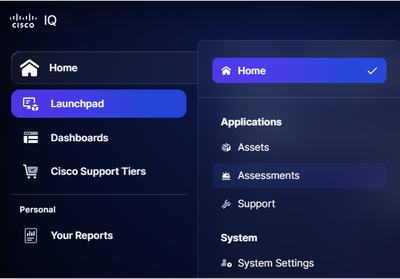
Um auf die Sicherheits- und Bewertungsfunktionen von Cisco IQ zuzugreifen, wählen Sie Home menu > Assessments. Die Seite "Übersicht Leistungsbeurteilungen" wird angezeigt.
Leistungsbeurteilungen - Überblick
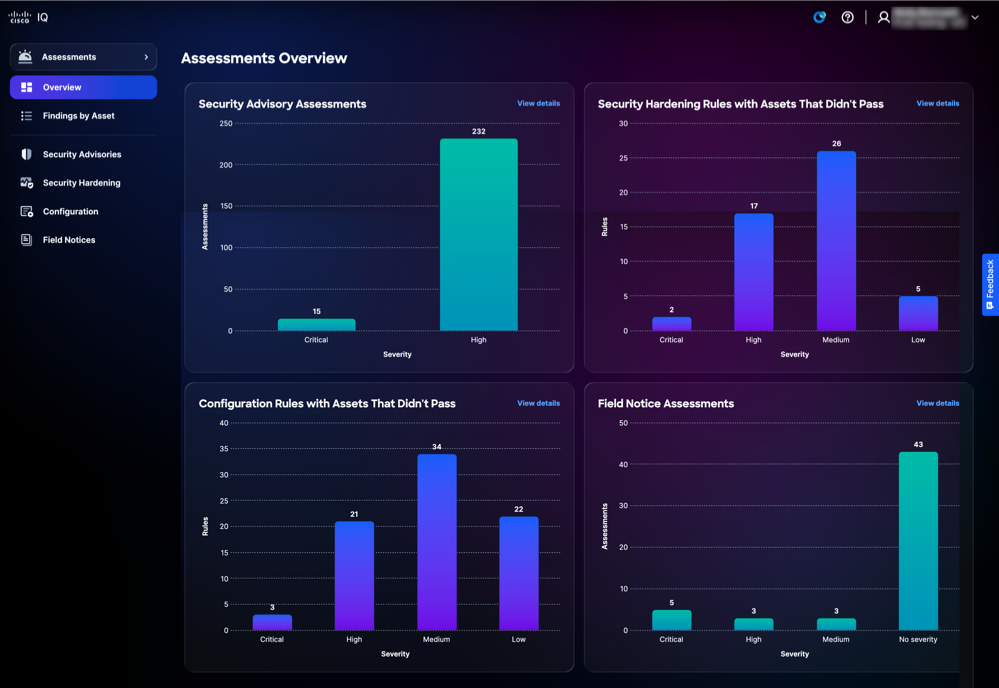
Auf der Seite Assessments Overview (Übersicht der Assessments) wird das folgende Dashboard angezeigt:
 Leistungsbeurteilungen - Überblick
Das Dashboard zeigt die folgenden Informationen an:
-
Sicherheitsratgeber-Analysen: Zeigt Bewertungen von Sicherheitsempfehlungen an, die nach kritischem und hohem Schweregrad kategorisiert sind.
-
Regeln für die Sicherheitsabsicherung bei Ressourcen, die nicht bestanden wurden: Zeigt Ressourcen an, die die Sicherheitshärtungsregeln nicht erfüllen, kategorisiert nach Schweregrad Hoch, Mittel, Niedrig und Informativ
-
Konfigurationsregeln für nicht bestandene Ressourcen: Zeigt Ressourcen an, die die Compliance-Regeln für Konfigurationen nicht erfüllen, kategorisiert nach dem Schweregrad Kritisch, Hoch, Mittel, Niedrig und Informativ
-
Bewertungen von Problemhinweisen: Zeigt Bewertungen von Problemhinweisen an, die nach Schweregrad Kritisch, Hoch, Mittel und Kein kategorisiert sind.
Ergebnisse nach Ressource
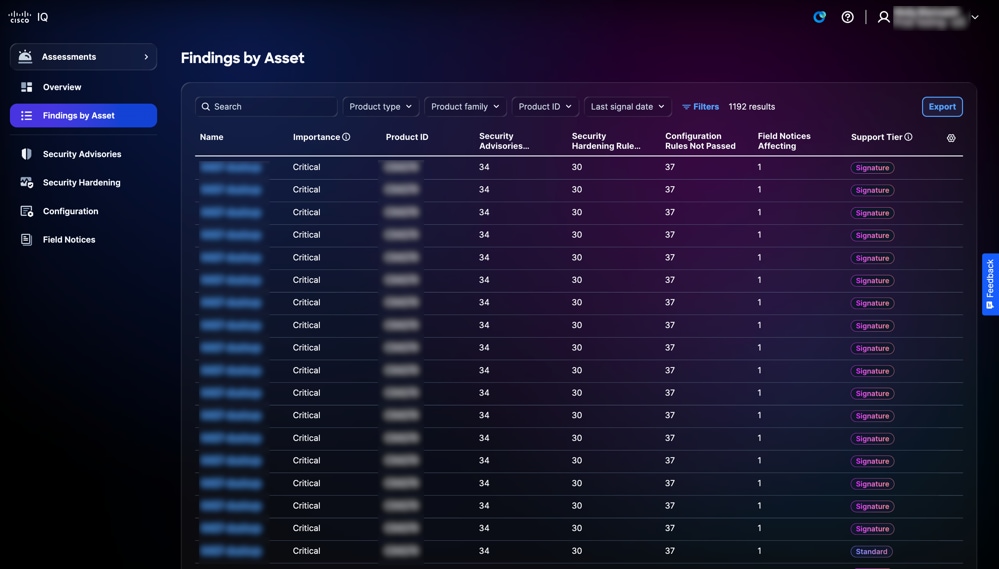
Auf der Seite "Ausgewertete Ressourcen" finden Sie eine Liste der Ressourcen, die mit mindestens einer der folgenden Bewertungen ausgewertet wurden, darunter Sicherheitsempfehlungen, Sicherheitssicherung, Konfiguration und Problemhinweise.
 Bewertete Ressourcen
Suchen und Filtern von Ansichten nach Ergebnissen nach Ressource
Sie können die Listenansicht filtern, indem Sie einen Filter aus den Dropdown-Listen auswählen oder auf Filter klicken und eine Option aus der Liste der verfügbaren Filter auswählen. Sie können auch im Feld Suchen nach evaluierten Ressourcen suchen.
Exportieren der Ergebnisse nach Ressource
Klicken Sie zum Exportieren einer Listenansicht für evaluierte Ressourcen auf Exportieren. Weitere Informationen zum Exportieren finden Sie unter Exportieren von Informationen.
Ergebnisse nach Ressourcendetails anzeigen
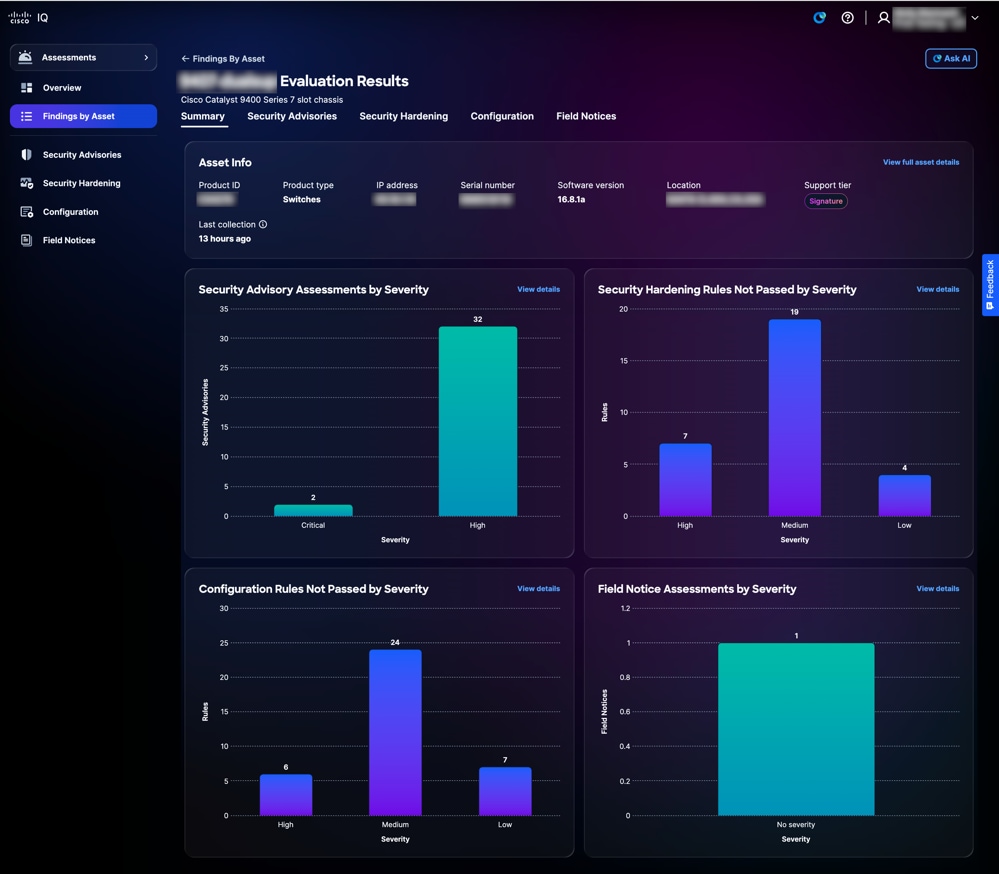
Klicken Sie auf eine Ressource, um Details zu einer evaluierten Ressource anzuzeigen. Auf den folgenden Registerkarten werden Details zu der ausgewählten Ressource angezeigt:
-
Zusammenfassung: Detaillierte Bestandsdaten, z. B. Anzahl der Sicherheitsempfehlungen, Sicherheitshärtung, Konfiguration und Problemhinweise
-
Sicherheitsempfehlungen: Bietet eine Liste zugehöriger Bewertungen der Sicherheitsberatung
-
Sicherheitssicherung: Liste der Ressourcen, die die Sicherheitshärtungsregeln nicht erfüllen
-
Konfiguration: Bietet eine Liste von Ressourcen, die nicht mit den Best Practice-Regeln der Konfiguration übereinstimmen
-
Problemhinweise: Bietet eine Liste zugehöriger Analysen für Problemhinweise
 Details zu evaluierten Ressourcen
Wenn Sie auf Details anzeigen auf einer Kachel klicken, wird die Seite zur entsprechenden Seite in der Anwendung umgeleitet.
Wenn Sie auf Vollständige Anlagendetails anzeigen klicken, wird die Seite mit den Anlagendetails angezeigt.
Sicherheitsempfehlungen
Sicherheitsberatungs-Analysen identifizieren Schwachstellen und priorisieren sie basierend auf ihrem Risiko, Schweregrad und ihrer Wichtigkeit und verbessern so die Risikomanagementfunktionen des Unternehmens. Security Advisories bieten einen präzisen Einblick in Sicherheitslücken, beschleunigen die Eindämmung kritischer Bedrohungen und sorgen für die Abstimmung auf Compliance und Geschäftsziele. Dies stärkt die Sicherheit, optimiert die Ressourcenzuweisung und stärkt die Widerstandsfähigkeit gegen neue Bedrohungen im gesamten Unternehmen. Sicherheitsempfehlungen werden in Cisco IQ automatisch aktualisiert, sobald sie veröffentlicht werden.
Die Seite Security Advisories enthält eine Liste aller Security Advisories mit Sicherheitslücken, die in der Organisation entdeckt wurden. Durch Klicken auf eine Beratung aus der Liste der Sicherheitsberatungs-Einschätzungen wird die entsprechende Detailansicht angezeigt.
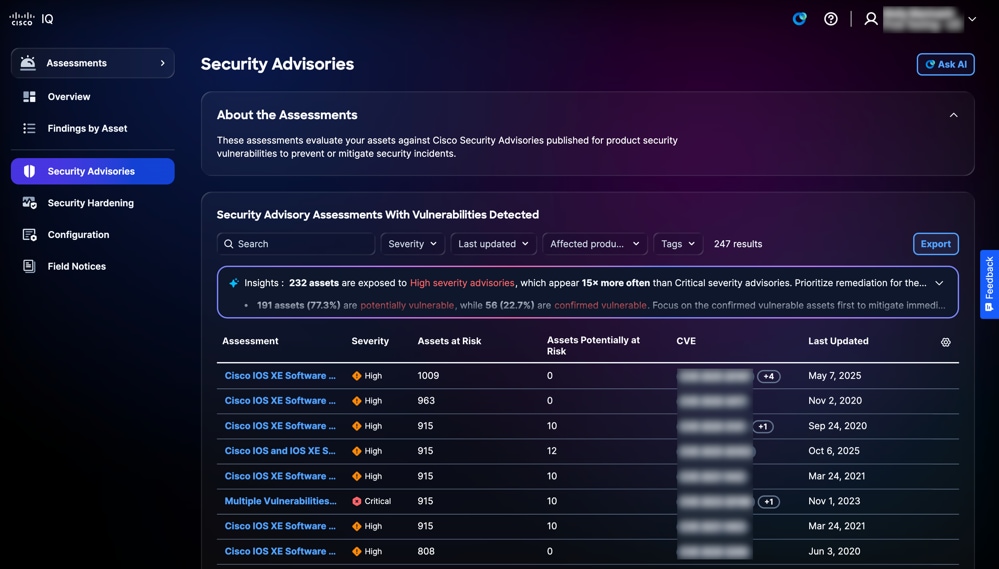 Sicherheitsempfehlungen
Filteransichten nach Sicherheitsempfehlungen durchsuchen
Sie können die Listenansicht filtern, indem Sie einen Filter aus der Dropdown-Liste auswählen. Sie können auch nach Security Advisory-Bewertungen suchen, indem Sie den Namen der Bewertung in das Feld Suchen eingeben.
Exportieren von Sicherheitsempfehlungen
Klicken Sie zum Exportieren von Sicherheitsberatungsbewertungen auf Exportieren. Weitere Informationen zum Exportieren finden Sie unter Exportieren von Informationen.
Anzeigen der Bewertungsdetails für Sicherheitsberatung
Um weitere Details zu einer Leistungsbeurteilung anzuzeigen, klicken Sie auf einen Hinweis. Diese Detailseite enthält Informationen wie Common Vulnerability Scoring System (CVSS) Score, Common Vulnerabilities and Exposures (CVE), Severity (Schweregrad) sowie einen Link zu dem angegebenen Cisco Security Advisory.
In der Tabelle mit den Leistungsbeurteilungsergebnissen können Sie die folgenden Arten von Ergebnissen anzeigen:
-
Betroffen: Zeigt an, dass die Sicherheitslücke in der Ressource oder Komponente bestätigt wurde und von einem Angreifer ausgenutzt werden kann, sodass eine Behebung erforderlich ist.
-
Potenziell betroffen: weist darauf hin, dass der Vermögenswert oder die Komponente Anzeichen aufweist, die zu Schwachstellen führen können, dies jedoch nicht definitiv bestätigt wird; Weitere Untersuchungen sind möglicherweise erforderlich
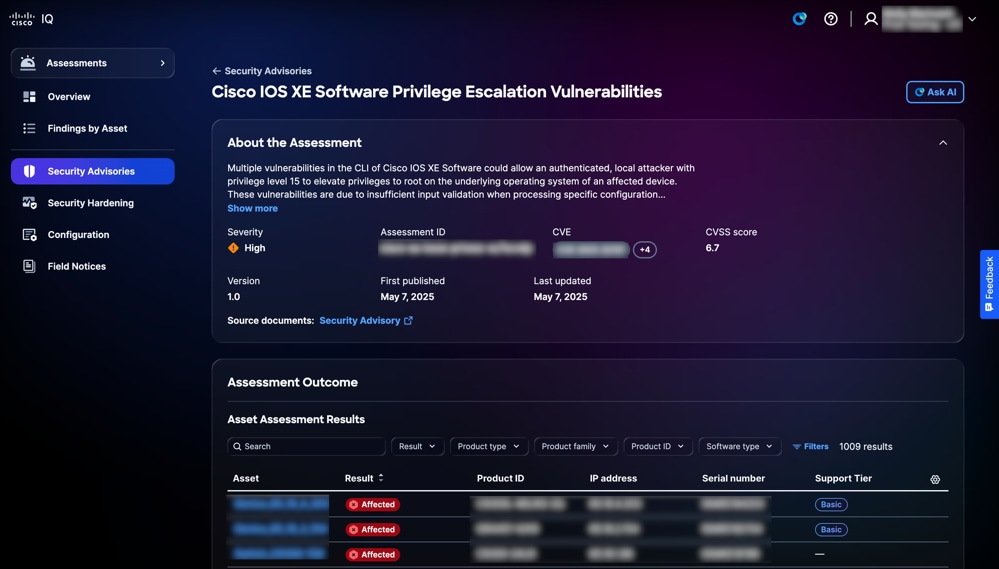 Details zu Sicherheitsempfehlungen
Anzeigen nach Ergebnissen der Ressourcenbewertung suchen und filtern
Sie können die Listenansicht filtern, indem Sie einen Filter aus den Dropdown-Listen auswählen oder auf Filter klicken und eine Option aus der Liste der verfügbaren Filter auswählen. Sie können auch nach Ressourcen suchen, indem Sie den Namen der Ressource in das Feld Suchen eingeben.
Anzeigen der Ergebnisse der Ressourcenbewertung
Um Details zu einem Bewertungsergebnis anzuzeigen, klicken Sie in der Tabelle Asset Assessment Results (Ergebnisse der Ressourcenbewertung) auf eine Ressource. Die Seite mit den Leistungsbeurteilungsergebnissen wird angezeigt.
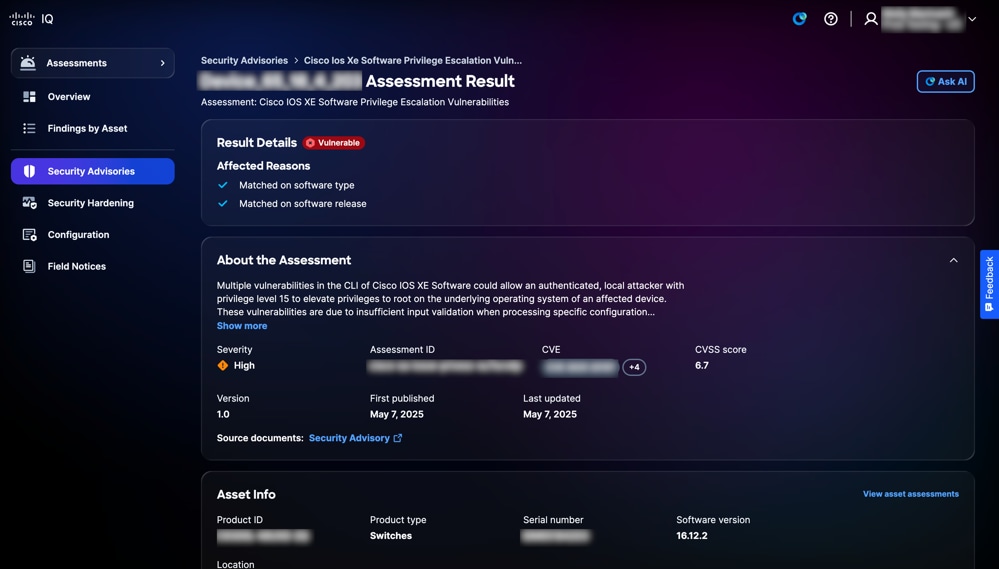 Ergebnisdetails
Exportieren von Ressourcenergebnissen für Sicherheitsempfehlungen
Zum Exportieren der Ressourcenergebnisse klicken Sie auf Exportieren. Weitere Informationen zum Exportieren finden Sie unter Exportieren von Informationen.
Sichern
Die Sicherheitsfunktionen bieten einen automatisierten Überblick über den Sicherheitsstatus Ihrer Netzwerkinfrastruktur nahezu in Echtzeit, indem Router, Switches und Firewalls anhand von Branchenstandard-Benchmarks kontinuierlich evaluiert werden. Es identifiziert Konfigurationslücken und bietet aussagekräftige Anleitungen für die Problembehebung, sodass Administratoren die Angriffsfläche effektiv verringern und eine konsistente Ausrichtung an den strikten Best Practices von Cisco beibehalten können. Durch die Zentralisierung der Compliance-Überwachung und die Vereinfachung des Härtungsprozesses verwandelt die Anwendung das Sicherheitsmanagement von einer reaktiven Aufgabe in eine proaktive, datengesteuerte Strategie, die ein ausfallsicheres und sicheres Unternehmensnetzwerk gewährleistet.
Sicherheitsbewertungen anzeigen
Klicken Sie auf eine Analyse, um weitere Details zur Sicherheitssicherung anzuzeigen. Auf der Seite Sicherheitsbewertung werden folgende Informationen angezeigt: 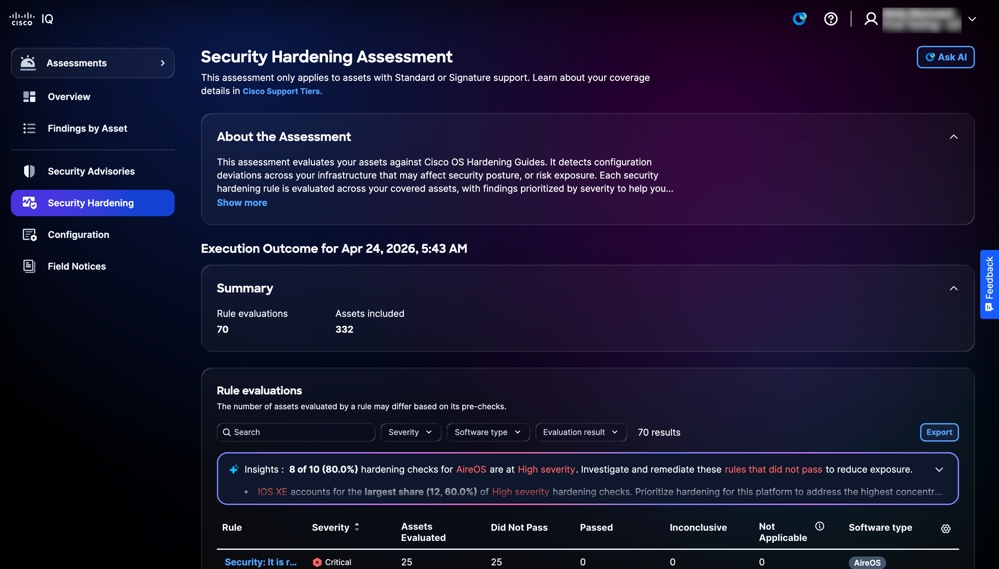 Sichern
-
Informationen zur Leistungsbeurteilung: Zusätzliche Details durch Zusammenfassung des Zwecks der Leistungsbeurteilung
-
Zusammenfassung der Ausführung: Bietet eine Zusammenfassung der Ergebnisse der Ressourcenbewertung, einschließlich der Gesamtzahl der Regelbewertungen und der enthaltenen Ressourcen
-
Regelbewertungen: Detaillierte Informationen zur Regel, einschließlich Schweregrad, bewertete Ressourcen, nicht bestanden, bestanden, nicht schlüssig, nicht zutreffend und Softwaretyp
-
Schweregrad: Legt den Grad der Bedeutung oder die Auswirkungen der Regelauswertung fest.
-
Bewertete Ressourcen: Zeigt die Gesamtzahl der Ressourcen an, die anhand der Regelkriterien bewertet wurden.
-
Nicht bestanden: Stellt die Ressourcen bereit, die während der Leistungsbeurteilung die Regelkriterien nicht erfüllt haben
-
Bestanden: Stellt die Ressourcen bereit, die während der Leistungsbeurteilung die Regelkriterien erfüllt haben
- Nicht eindeutig: Stellt die Ressourcen bereit, für die die Analyse den Fehler nicht ermitteln konnte
-
Nicht zutreffend: Angabe der Vermögenswerte oder Szenarien, bei denen die Regel nicht anwendbar oder nicht relevant ist
- Softwaretyp: Softwaretyp der Ressourcen
-
Suchen und Filtern von Ansichten nach Regeln
Sie können die Listenansicht filtern, indem Sie einen Filter aus den Dropdown-Listen auswählen oder auf Filter klicken und eine Option aus der Liste der verfügbaren Filter auswählen. Sie können auch nach einer Regel suchen, indem Sie den Namen der Regel in das Feld Suchen eingeben.
Anzeigen von Regelauswertungsdetails
Klicken Sie auf eine beliebige Regel, um weitere Details zu einer Regelauswertung anzuzeigen. Die Seite mit den Evaluierungsdetails der Regel wird mit den folgenden Informationen angezeigt:
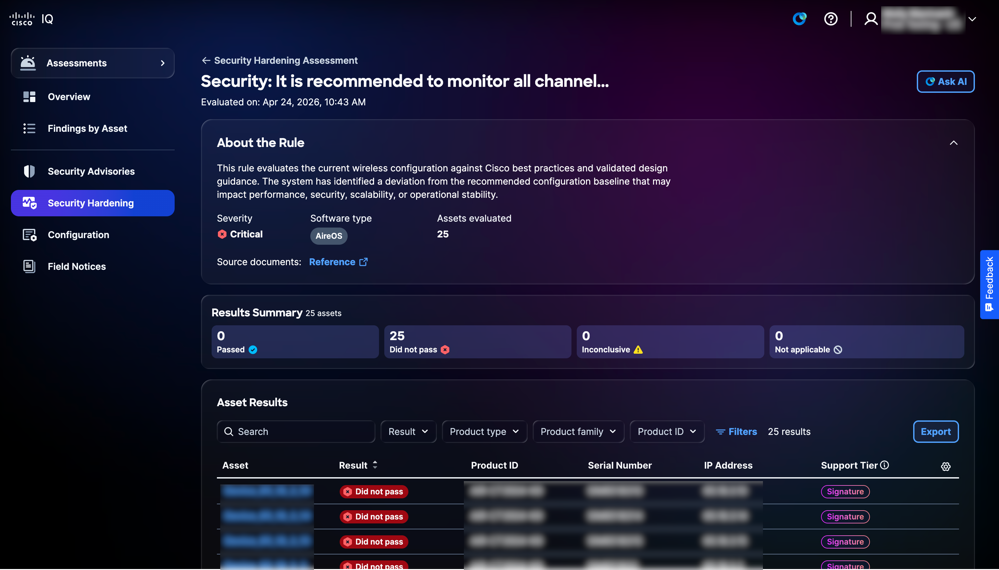 Regelansicht
-
Über die Regel: Enthält Details zu der Regel wie Schweregrad, Softwaretyp, Version und bewertete Ressourcen.
-
Zusammenfassung der Ergebnisse: Bietet eine Zusammenfassung der Anlagenergebnisse im Zusammenhang mit der Regel wie Bestanden, Nicht bestanden, Nicht schlüssig und Nicht zutreffend
-
Ergebnisse der Ressourcen: Bietet eine Liste der Ressourcen mit Details wie Ressource, Ergebnis, Produkt-ID, Seriennummer, IP-Adresse und Support-Stufe
Suchen und Filtern von Ansichten nach Asset-Regeln
Sie können die Listenansicht filtern, indem Sie einen Filter aus den Dropdown-Listen auswählen oder auf Filter klicken und eine Option aus der Liste der verfügbaren Filter auswählen. Sie können auch nach Ergebnissen der Anlagenbewertung suchen, indem Sie den Namen der Anlage in das Feld Suchen eingeben.
Exportieren der Ressourcenergebnisse
Klicken Sie auf Exportieren, um die Bewertungsergebnisse für Regeln zu exportieren. Weitere Informationen zum Exportieren finden Sie unter Exportieren von Informationen.
Suchen und Filtern von Ansichten nach Ressourcenergebnissen
Sie können die Listenansicht filtern, indem Sie einen Filter aus den Dropdown-Listen auswählen oder auf Filter klicken und eine Option aus der Liste der verfügbaren Filter auswählen. Sie können auch nach Bestandsergebnissen suchen, indem Sie den Namen der Ressource in das Feld Suchen eingeben.
Anzeigen von Ressourcenergebnissen für die Sicherheitssicherung
Um die Details eines Anlagenergebnisses anzuzeigen, klicken Sie in den Anlagenergebnissen auf eine Anlage. Auf der Detailseite für das Anlageergebnis werden Informationen entsprechend Ihrer Berechtigungsstufe oder -stufe angezeigt.
-
Standard-Tier
-
Details suchen: Stellt Informationen zu den bei der Bewertung identifizierten Konfigurationsabweichungen zusammen mit Evidenzprotokollen bereit
-
Empfehlungen: Unterstützung bei der Auswertung der Ergebnisse und Sicherstellung konsistenter Konfigurationen
-
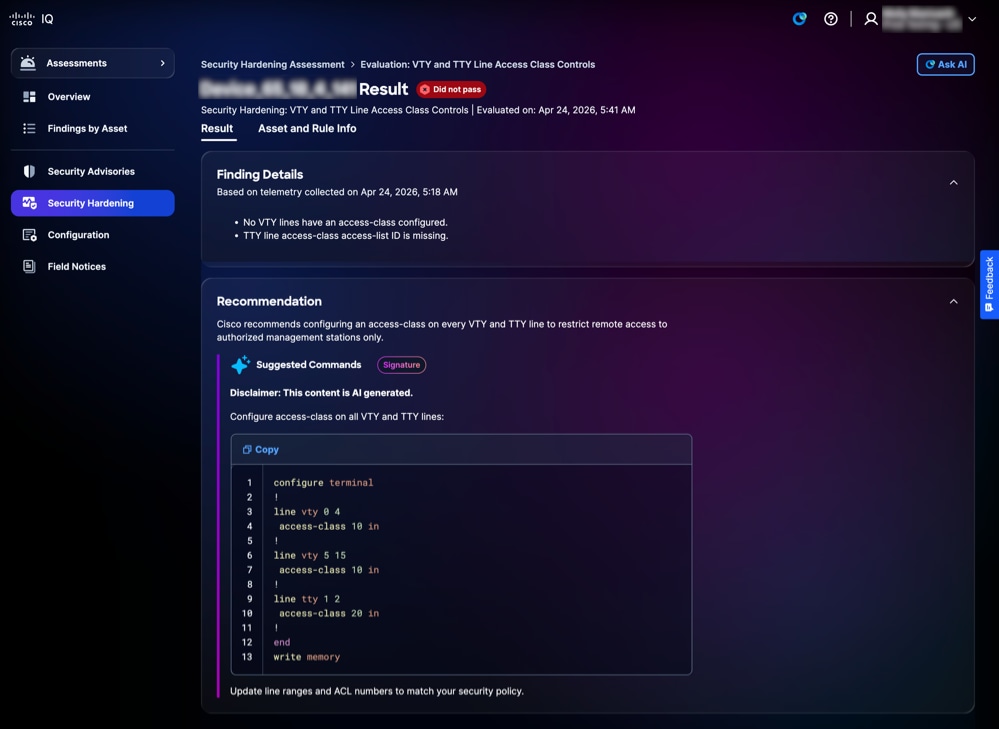 Signaturebene für die Sicherheitssicherung
-
Signaturebene
-
Details suchen: Stellt Informationen zu den bei der Bewertung identifizierten Konfigurationsabweichungen zusammen mit Evidenzprotokollen bereit
-
Empfehlung: Aussagekräftige Anleitungen auf Geräteebene mit Codeausschnitten zur Gewährleistung der Konfigurationskonsistenz
-
Anzeigen von Ressourcen- und Regelinformationen zur Sicherheitssicherung
Klicken Sie auf die Registerkarte Asset and Rule Info (Asset- und Regelinformationen), um die Details einer Ressource und ihrer Regeln anzuzeigen. Die Seite Asset and Rule Info (Ressourcen- und Regelinformationen) wird angezeigt.
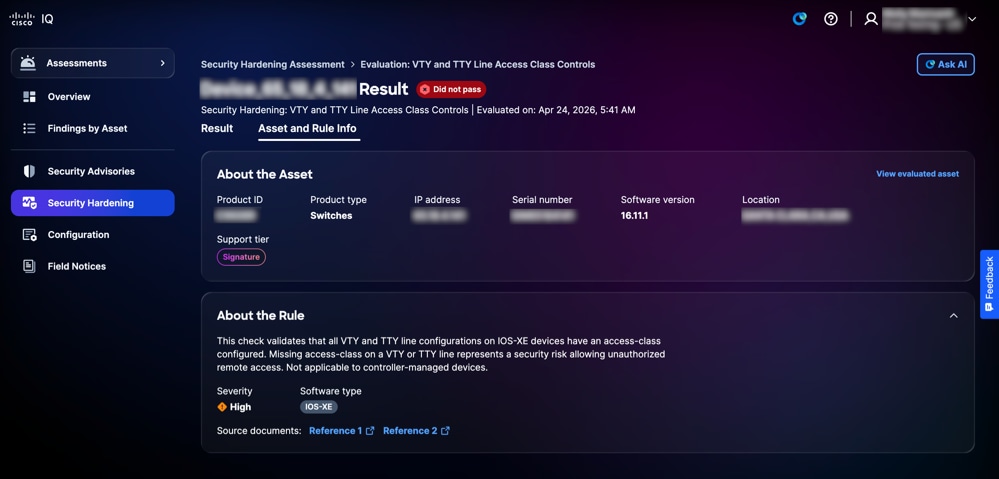 Ressourcen- und Regelinformationen
-
Informationen zum Asset: Beschreibt Details der Ressource wie Produkt-ID, Produkttyp, IP-Adresse, Seriennummer, Softwareversion, Standort und Support-Stufe
-
Über die Regel: Enthält Regeldetails (einschließlich Schweregrad und Softwaretyp) und die Bedeutung dieser speziellen Härtungsprüfung
Konfiguration
Bei Konfigurationsanalysen werden Ihre Ressourcen anhand empfohlener Best Practices bewertet, die auf dem bewährten Know-how von Cisco basieren, um Konfigurationsabweichungen zu erkennen, die sich auf die Verfügbarkeit, die Sicherheit oder die Leistung in der gesamten Infrastruktur auswirken können. Jede Best Practice-Regel wird für alle abgedeckten Ressourcen bewertet, und die Ergebnisse werden nach Schweregrad priorisiert, um eine konsistente Konfiguration, eine verbesserte Ausfallsicherheit und ein geringeres betriebliches Risiko zu gewährleisten.
Anzeigen der Konfigurationsbewertung
Klicken Sie auf eine Leistungsbeurteilung, um weitere Details zur Konfiguration anzuzeigen. Auf der Seite Konfigurationsbewertung werden folgende Informationen angezeigt:
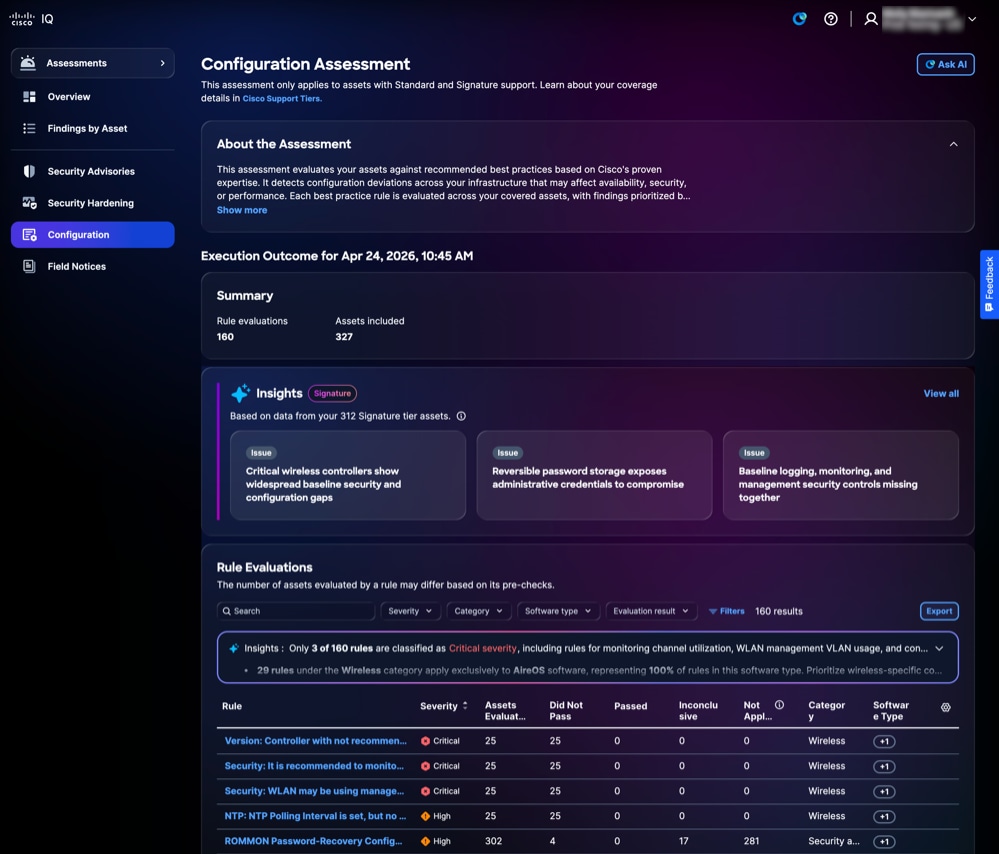 Konfigurationsbewertung
-
Informationen zur Leistungsbeurteilung: Zusätzliche Details durch Zusammenfassung des Zwecks der Leistungsbeurteilung
-
Zusammenfassung: Bietet eine Zusammenfassung der Konfigurationsausführung wie evaluierte Regeln und evaluierte Ressourcen
-
Insights: bietet Einblicke in identifizierte Konfigurationslücken, die durch eine Musteranalyse und eine Korrelation der Ergebnisse generiert wurden; Sie werden als intelligent gruppierte Schlüsselkarten angezeigt, um die wichtigsten Bereiche hervorzuheben, die Aufmerksamkeit erfordern.
-
Regelauswertungen: Ausführliche Informationen zur Regel, einschließlich Schweregrad, bewertete Ressourcen, nicht bestanden, bestanden, nicht schlüssig, nicht zutreffend, Kategorie und Softwaretyp
-
Schweregrad: Legt den Grad der Bedeutung oder die Auswirkungen der Regelauswertung fest.
-
Bewertete Ressourcen: Zeigt die Gesamtzahl der Ressourcen an, die anhand der Regelkriterien bewertet wurden.
-
Nicht bestanden: Zeigt die Gesamtzahl der Ressourcen an, die während der Leistungsbeurteilung die Regelkriterien nicht erfüllt haben.
-
Nicht eindeutig: Zeigt die Gesamtzahl der Ressourcen an, für die die Leistungsbeurteilung nicht ausgeführt werden konnte.
-
Bestanden: Stellt die Ressourcen bereit, die während der Leistungsbeurteilung die Regelkriterien erfüllt haben
-
Nicht zutreffend: Angabe der Vermögenswerte oder Szenarien, bei denen die Regel nicht anwendbar oder nicht relevant ist
-
Kategorie: Geben Sie den Domänenbereich an, zu dem die Regel gehört.
-
Softwaretyp: Geben Sie den Typ der Software-Ressourcen an, für die die Regel gilt.
-
Suchen und Filtern von Ansichten nach Regeln
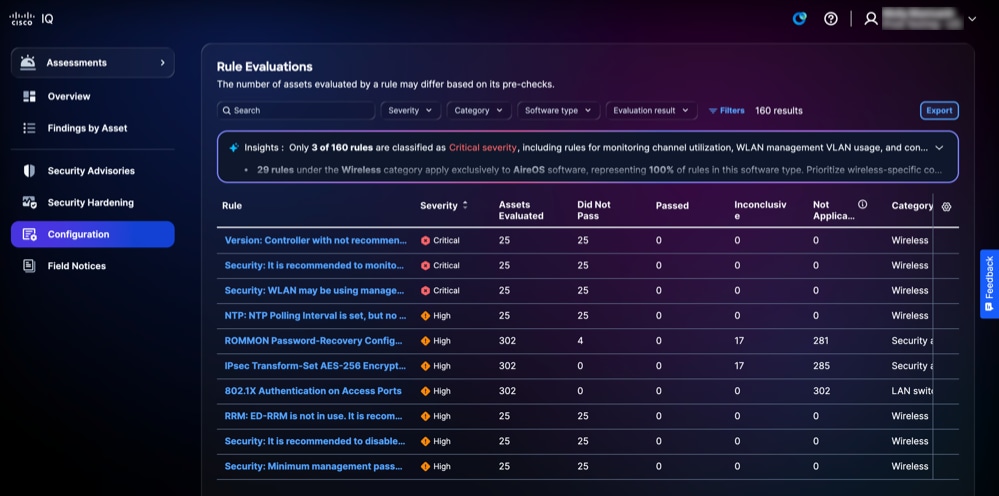 Regelauswertungen
Sie können die Listenansicht filtern, indem Sie einen Filter aus den Dropdown-Listen auswählen oder auf Filter klicken und eine Option aus der Liste der verfügbaren Filter auswählen. Sie können auch nach einer Regel suchen, indem Sie den Namen der Regel in das Feld Suchen eingeben.
Anzeigen von Regelauswertungsdetails
Klicken Sie auf eine beliebige Regel, um weitere Details zu einer Regelauswertung anzuzeigen. Die Seite mit den Evaluierungsdetails der Regel wird mit den folgenden Informationen angezeigt:
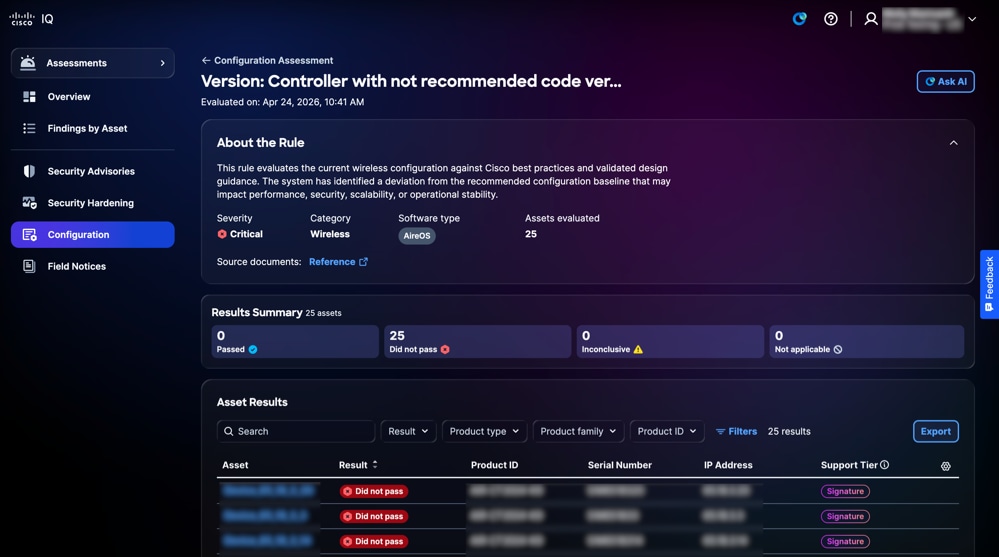 Evaluierung
-
Über die Regel: Enthält Details zu einer Regel wie Schweregrad, Kategorie, Softwaretyp und bewertete Ressourcen sowie Links zur relevanten Quelldokumentation
-
Zusammenfassung der Ergebnisse: Zeigt die Gesamtergebnisse der Ressource an, indem die Anzahl der Ressourcen in den Status Bestanden, Nicht bestanden, Nicht schlüssig und Nicht zutreffend angezeigt wird.
-
Ressourcenergebnisse: Bietet eine Liste der von der ausgewählten Regel betroffenen Ressourcen mit dem Ergebnisstatus
Exportieren der Ressourcenergebnisse
Zum Exportieren der Ressourcenergebnisse für Regeln klicken Sie auf Exportieren. Weitere Informationen zum Exportieren finden Sie unter Exportieren von Informationen.
Suchen und Filtern von Ansichten nach Ressourcenergebnissen
Sie können die Listenansicht filtern, indem Sie einen Filter aus den Dropdown-Listen auswählen oder auf Filter klicken und eine Option aus der Liste der verfügbaren Filter auswählen. Sie können auch nach Bestandsergebnissen suchen, indem Sie den Namen der Ressource in das Feld Suchen eingeben.
Anzeigen von Ressourcenergebnissen für Konfigurationsanalysen
Um Details der Asset-Ergebnisse anzuzeigen, klicken Sie in den Asset-Ergebnissen auf eine Ressource.
Auf der Detailseite für das Anlageergebnis werden Informationen entsprechend Ihrer Berechtigungsstufe oder -stufe angezeigt.
-
Standard-Tier
-
Details suchen: Stellt Informationen zu den bei der Bewertung identifizierten Konfigurationsabweichungen zusammen mit Evidenzprotokollen bereit
-
Empfehlungen: Unterstützung bei der Auswertung der Ergebnisse und Sicherstellung konsistenter Konfigurationen
-
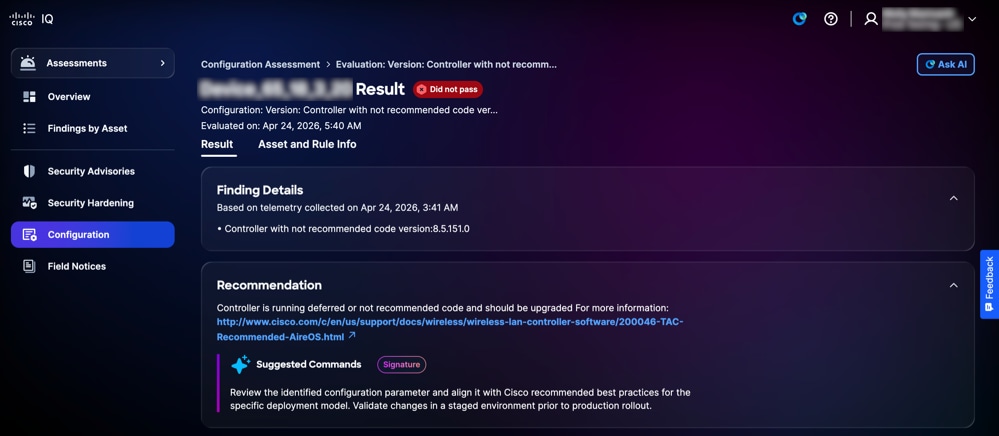 Signaturebene der Konfiguration
-
Signaturebene
-
Details suchen: Stellt Informationen zu den bei der Bewertung identifizierten Konfigurationsabweichungen zusammen mit Evidenzprotokollen bereit
-
Empfehlung: Aussagekräftige Anleitungen auf Geräteebene mit Codeausschnitten, die die Ergebnisse aufgreifen und eine konsistente Konfiguration sicherstellen.
-
Anzeigen von Ressourcen- und Regelinformationen für Konfigurationsbewertungen
Klicken Sie auf die Registerkarte Asset and Rule Info (Asset- und Regelinformationen), um Details zu Ressourcen und Regeln anzuzeigen.
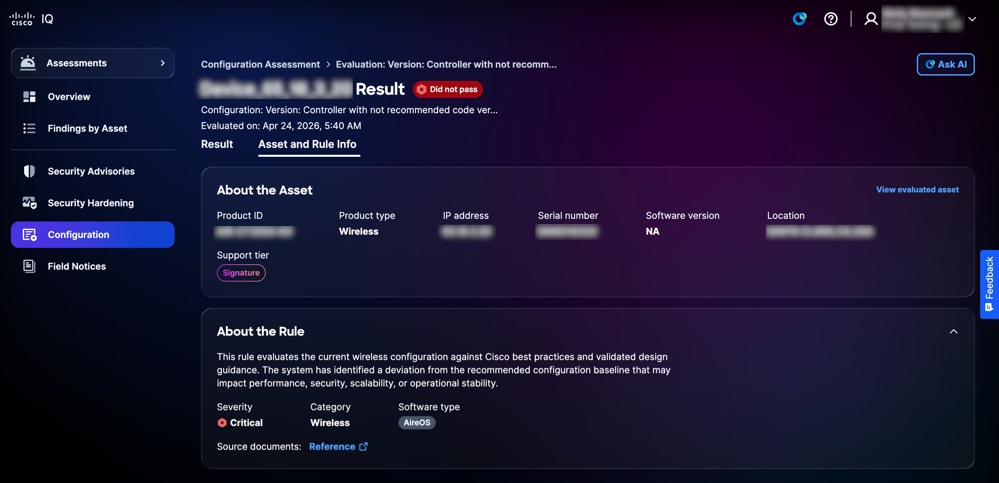 Ressourcen- und Regelinformationen
Die Seite Asset and Rule Info (Ressourcen- und Regelinformationen) wird mit den folgenden Informationen angezeigt:
- Informationen zum Asset: Enthält Details zu Ressourcen wie Produkt-ID, Produkttyp, IP-Adresse, Seriennummer, Softwareversion, Standort und Support-Stufe
- Über die Regel: Enthält Details zu einer Regel wie Schweregrad, Kategorie und Softwaretyp
Einblicke anzeigen
Die Erkenntnisse werden durch KI generiert und dienen als intelligentes Dashboard, das Bewertungsdaten in priorisierte Schlüsselkarten integriert und so wichtige Konfigurationsunterschiede zwischen verschiedenen Ergebnissen aufzeigt. Mit der Lösung können Sie die größten Infrastrukturrisiken effizient angehen, indem Sie sich auf diese dringenden Bereiche konzentrieren. Außerdem werden Stärken hervorgehoben, indem Bereiche ermittelt werden, in denen Ihre Infrastruktur gute Leistung bringt, sowie Best Practices.
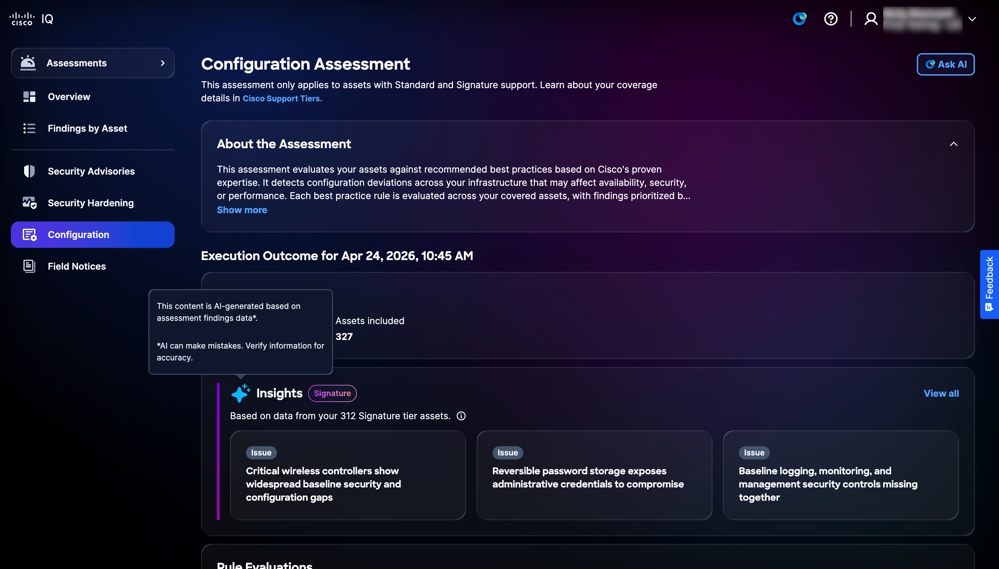 Insights
So zeigen Sie Details zu Einblicken an:
-
Klicken Sie im Bereich "Einblicke" auf Alle anzeigen. Auf der Seite Einblicke werden alle Einblicke angezeigt.
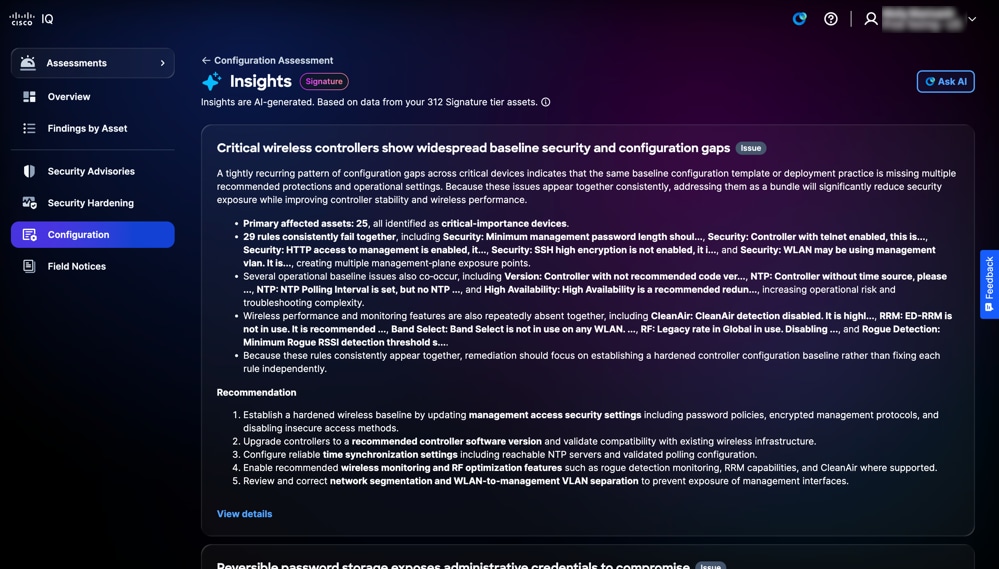 Einblicke
-
Klicken Sie auf Details anzeigen. Die Detailseite "Einblicke" wird mit den folgenden Informationen angezeigt: Sie können auch auf eine beliebige Karte klicken, um die Detailseite zu öffnen.
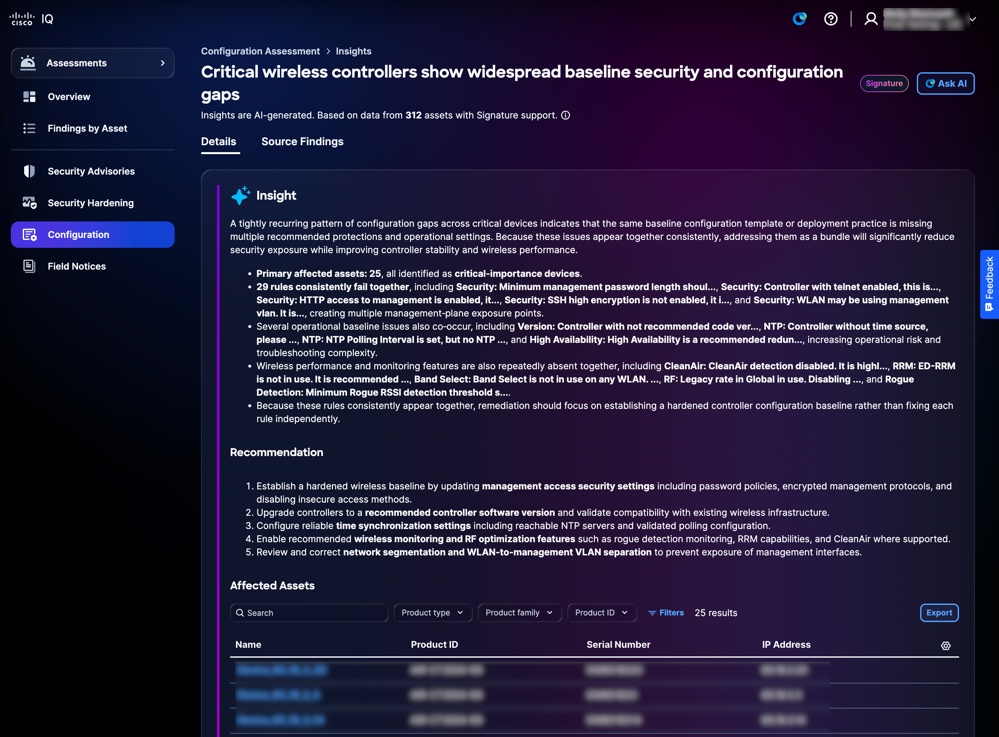 Einblicke - Details
-
Erkenntnis: Bieten Sie eine Zusammenfassung, in der die Muster von Konfigurationsabweichungen hervorgehoben werden, die durch eine umfassende Analyse anhand zahlreicher Ergebnisse ermittelt wurden, sowie die Bereiche Ihrer Infrastruktur, in denen Konfigurationen mit Best Practices übereinstimmen.
-
Empfehlung: Aussagekräftige Schritte zur Beseitigung der festgestellten Konfigurationslücken
-
Betroffene Ressourcen: Bietet eine Liste spezifischer Geräte, bei denen die Konfigurationsabweichung gemäß den Definitionen im Abschnitt Insight identifiziert wurde.
-
-
Klicken Sie auf Quellenergebnisse. Auf der Seite mit den Quellenergebnissen werden die detaillierten individuellen Ergebnisse angezeigt, die Ihre Erkenntnisse unterstützen.
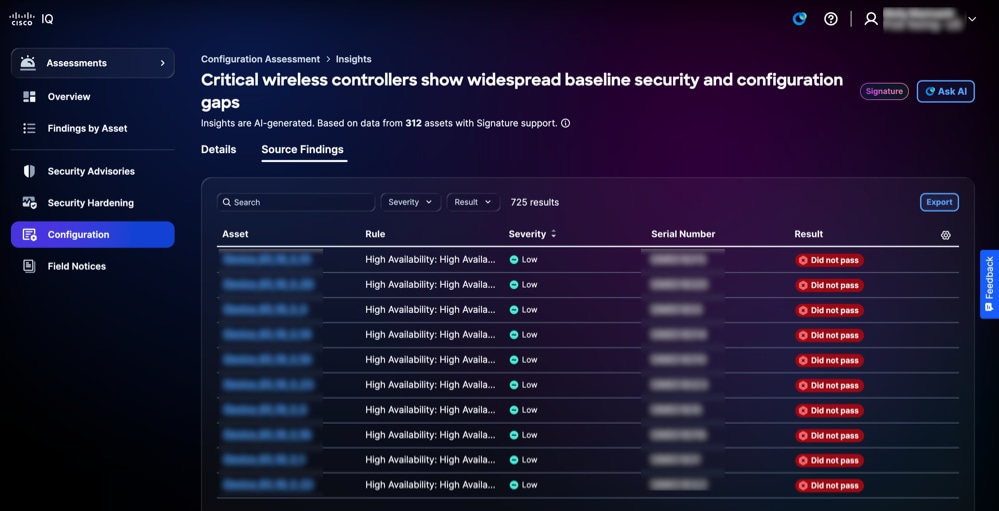 Ergebnisse
Sie können die Tabellenansicht filtern, indem Sie einen Filter aus den Dropdown-Listen Schweregrad und Ergebnis auswählen.
Problemhinweise
In den Problemhinweisen werden erhebliche nicht sicherheitsrelevante Produktprobleme identifiziert und nach Schweregrad und Wichtigkeit der Auswirkungen geordnet, sodass Produktrisiken besser gehandhabt werden können. Problemhinweise liefern aussagekräftige Informationen zu Produktfehlern, beschleunigen die Risikominderung durch empfohlene Upgrades oder Workarounds und sorgen für die Abstimmung auf Betriebs- und Geschäftsziele. Dies erhöht die Produktzuverlässigkeit, optimiert die Ressourcenzuweisung und stärkt die Widerstandsfähigkeit gegen neue Produktherausforderungen im gesamten Unternehmen.
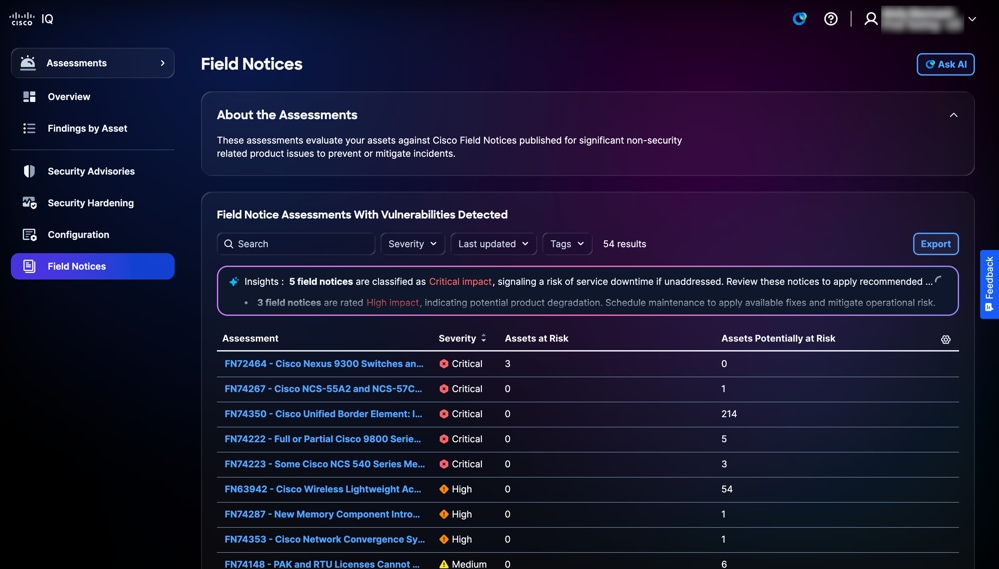 Problemhinweise
Suchen und Filtern von Ansichten nach Feldbenachrichtigungen
Sie können die Listenansicht filtern, indem Sie einen Filter aus den Dropdown-Listen auswählen. Sie können auch nach Leistungsbeurteilungen für Feldanmerkungen suchen, indem Sie den Namen der Leistungsbeurteilung in das Feld Suchen eingeben.
Anzeigen von Leistungsbeurteilungen für Problemhinweise
Klicken Sie auf eine Leistungsbeurteilung, um weitere Details zu einem Problemhinweis anzuzeigen. Die folgenden Details zur Anlagenbewertung werden angezeigt:
-
Informationen zur Leistungsbeurteilung: Zusätzliche Details durch Zusammenfassung des Zwecks der Leistungsbeurteilung
-
Aussagekräftige Analysen mit erkannten Schwachstellen: Zeigt eine Liste der Ressourcen an, die von der ausgewählten Problemmeldung betroffen sind, einschließlich Ressourcen mit erkannten Schwachstellen.
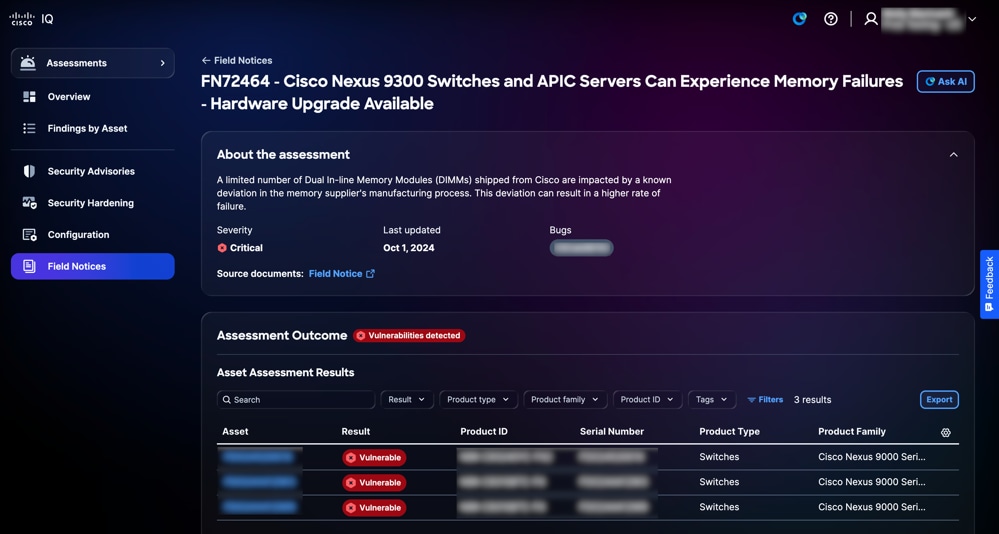 Anzeigen von Leistungsbeurteilungen für Problemhinweise
Suchen und Filtern von Ansichten nach Ressourcenergebnissen für Feldbenachrichtigungen
Sie können die Listenansicht filtern, indem Sie einen Filter aus den Dropdown-Listen auswählen oder auf Filter klicken und eine Option aus der Liste der verfügbaren Filter auswählen. Sie können auch nach Bestandsergebnissen suchen, indem Sie den Namen der Ressource in das Feld Suchen eingeben.
Exportieren der Ergebnisse der Leistungsbeurteilungsressourcen für Problemhinweise
Klicken Sie auf Exportieren, um die Ergebnisse der Leistungsbeurteilung für Feldhinweise zu exportieren. Weitere Informationen zum Exportieren finden Sie unter Exportieren von Informationen.
Anzeigen der Ergebnisse der Leistungsbeurteilungsressourcen für Problemhinweise
Klicken Sie in den Anlagenbewertungsergebnissen auf eine Ressource, um die Details des Anlagenergebnisses einer Bewertung anzuzeigen. Die Detailseite der bewerteten Ressource wird angezeigt.
Sie können die folgenden Ergebnistypen anzeigen:
-
Betroffen: Gibt Ressourcen an, die alle Kriterien erfüllen und automatisch auf eine Problembeschreibung hin geprüft werden und keine zusätzliche manuelle Überprüfung erfordern, um sicherzustellen, dass sie betroffen sind.
-
Potenziell betroffen: Gibt Ressourcen an, die alle automatisch geprüften Kriterien für eine Problembeschreibung erfüllen, aber zusätzliche manuelle Prüfungen erfordern, um sicherzustellen, dass sie tatsächlich betroffen sind.
Support-Anwendung
Die Support-Anwendung bietet eine konsolidierte Ansicht der Support-Tickets für Kunden. Mit dieser Anwendung können Sie die Anfrageliste filtern, sortieren und anpassen. So erhalten Sie einen transparenten Überblick über alle offenen und abgeschlossenen Fälle, auf die Sie zugreifen können.
Um in Cisco IQ auf die Support-Anwendung zuzugreifen, wählen Sie Home > Support. Die Seite Support Overview (Support-Übersicht) wird angezeigt.
Support-Überblick
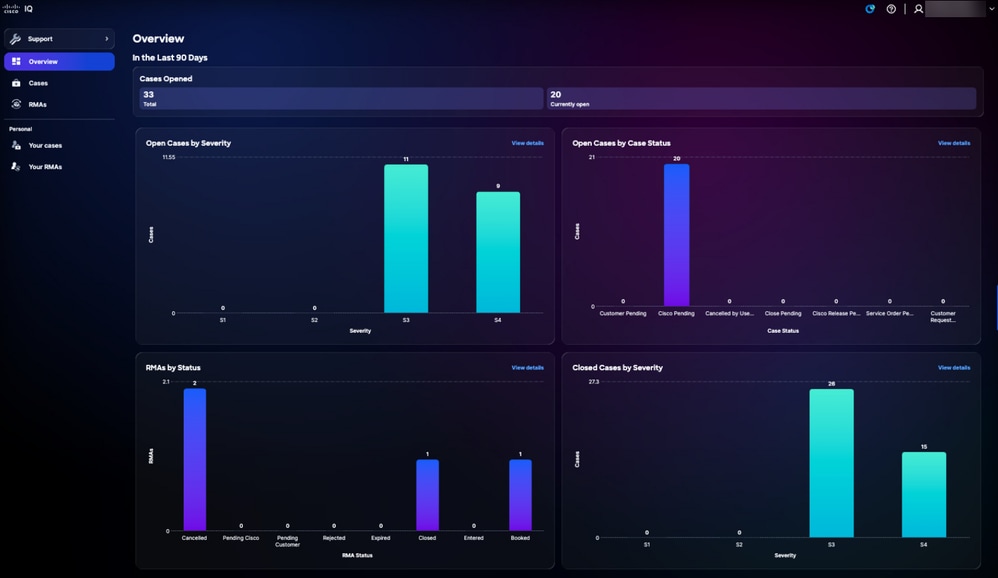 Support-Überblick
Die Seite Support Overview (Support-Übersicht) ist ein interaktives Dashboard mit Diagrammen mit den folgenden Informationen:
-
Offene Tickets nach Schweregrad: Alle offenen Tickets der letzten 90 Tage nach Schweregrad S1 bis S4
-
Offene Tickets nach Ticketstatus: Alle offenen Tickets der letzten 90 Tage sortiert nach Ticketstatus
-
RMAs nach Status: Alle RMAs der letzten 90 Tage nach ihrem Status kategorisiert
-
Geschlossene Fälle nach Schweregrad: Die Gesamtzahl der abgeschlossenen Fälle aus den letzten 90 Tagen, kategorisiert nach Schweregrad
Anzeigen von Details zu Tickets
Durch Klicken auf Details anzeigen wird die Seite auf die Seite Fälle des Kontos umgeleitet. Durch Klicken auf eine Leiste aus einem Diagramm auf der Seite Übersicht wird die Seite auf die Seite Fälle des Kontos umgeleitet, auf der relevante Filter angewendet werden. Wenn Sie beispielsweise im Diagramm Offene Tickets nach Schweregrad auf die S1-Schweregrad-Leiste klicken, wird die Ticket-Seite des Kontos aufgerufen, deren Ticket-Status auf "Offen" und Schweregrad auf "S1" gesetzt ist. Weitere Informationen finden Sie unter Tickets.
Cases
Account-Tickets
Navigieren Sie zur Seite Tickets, indem Sie im linken Bereich auf Tickets (Tickets) klicken.
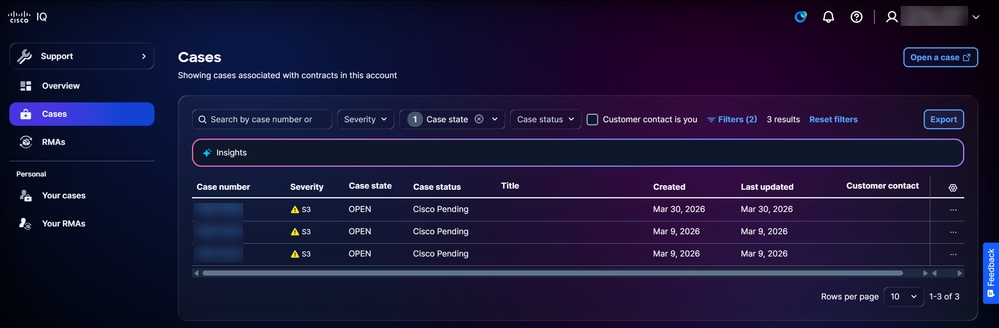 Cases
Cases
Auf der Seite Cases (Fälle) wird eine konsolidierte Liste aller Fälle angezeigt, die mit den Verträgen in Ihrem Cisco IQ-Konto verknüpft sind. Sie können die in der Liste angezeigten Spalten konfigurieren, indem Sie auf das Symbol Einstellungen klicken, die Kontrollkästchen der gewünschten Spalten aktivieren und auf Anwenden klicken. Die Spalten Ticketnummer, Schweregrad, Ticketstatus, Ticketstatus, Titel und Erstellt werden immer angezeigt und können nicht deaktiviert werden.
Verfügbare Aktionen
Die folgenden Aktionen können auf der Seite Cases (Fälle) ausgeführt werden:
-
Ticket erstellen: Klicken Sie auf Ticket öffnen, um SCM zu starten und ein Ticket zu erstellen.
-
Daten exportieren: Klicken Sie auf Exportieren, um alle Daten herunterzuladen, die derzeit im Dashboard als CSV-Datei angezeigt werden.
-
Details zum Ticket anzeigen: Klicken Sie auf eine Ticketnummer oder eine Tabellenzeile, um die Detailansicht eines Tickets anzuzeigen (weitere Informationen finden Sie unter Ticketdetails).
-
Schließen eines Tickets: Wählen Sie das Symbol "Weitere Optionen" > "Ticket schließen", um das Fenster Ticket schließen zu öffnen, in dem Sie einen Grund für den Abschluss angeben und das Ticket schließen können.
-
Ticket erneut öffnen: Wählen Sie das Symbol Weitere Optionen > Ticket erneut öffnen, um das Fenster Ticket erneut öffnen zu öffnen. Hier können Sie einen Grund für das erneute Öffnen angeben.
Filtern von Ansichten nach Tickets
Sie können die Listenansicht filtern, indem Sie einen Filter aus den Dropdown-Listen auswählen oder das Kontrollkästchen Kundenkontakt ist für Sie aktiviert. Klicken Sie optional auf Filter, und wählen Sie aus der Liste der verfügbaren Filteroptionen aus. Filter und Auswahlen bleiben während der Sitzungen und Anmeldungen erhalten, um das Dashboard zu personalisieren. Folgende Standardfilter werden angewendet:
-
Ticketstatus: Geöffnet
-
Erstellt: Erstellt innerhalb von 90 Tagen
Ihre Fälle
Navigieren Sie zur Seite Ihre Fälle, indem Sie im linken Bereich auf Ihre Fälle klicken.
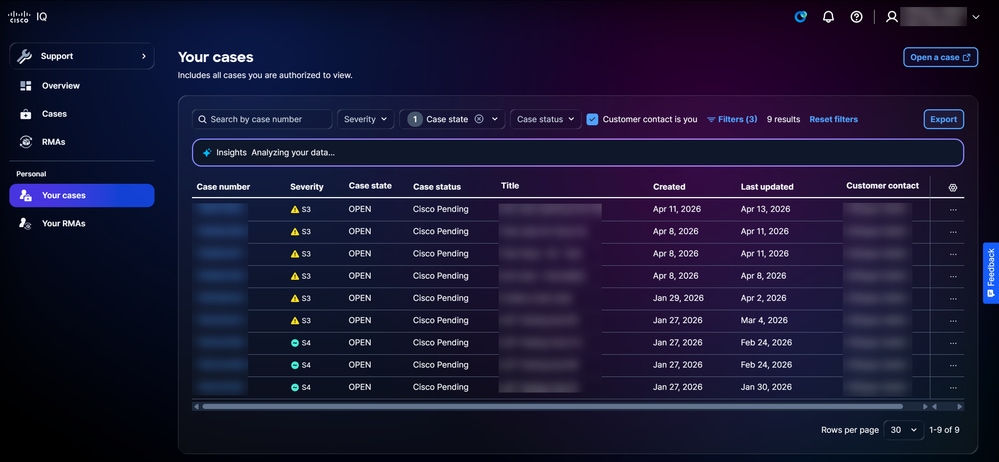 Ihre Fälle
Auf der Seite Ihre Tickets wird eine konsolidierte Liste der Tickets angezeigt, die Sie anzeigen und verwalten dürfen. Sie können die in der Liste angezeigten Spalten konfigurieren, indem Sie auf das Symbol Einstellungen klicken, die Kontrollkästchen der gewünschten Spalten aktivieren und auf Anwenden klicken. Die Spalten Ticketnummer, Schweregrad, Ticketstatus, Ticketstatus, Titel und Erstellt werden immer angezeigt und können nicht deaktiviert werden.
Verfügbare Aktionen
Die folgenden Aktionen können auf der Seite "Ihre Tickets" ausgeführt werden:
-
Ticket erstellen: Ticket erstellen: Klicken Sie auf Ticket öffnen, um SCM zu öffnen und ein Ticket zu erstellen.
-
Daten exportieren: Klicken Sie auf Exportieren, um alle Daten herunterzuladen, die derzeit im Dashboard als CSV-Datei angezeigt werden.
-
Details zum Ticket anzeigen: Klicken Sie auf eine Ticketnummer oder eine Tabellenzeile, um die Detailansicht eines Tickets anzuzeigen (weitere Informationen finden Sie unter Ticketdetails).
-
Schließen eines Tickets: Wählen Sie das Symbol "Weitere Optionen" > "Ticket schließen", um das Fenster Ticket schließen zu öffnen, in dem Sie einen Grund für den Abschluss angeben und das Ticket schließen können.
-
Ticket erneut öffnen: Wählen Sie das Symbol Weitere Optionen > Ticket erneut öffnen, um das Fenster Ticket erneut öffnen zu öffnen. Hier können Sie einen Grund für das erneute Öffnen angeben.
Filtern von Ansichten für Ihre Tickets
Sie können die Listenansicht filtern, indem Sie einen Filter aus den Dropdown-Listen auswählen oder das Kontrollkästchen Kundenkontakt ist für Sie aktiviert. Klicken Sie optional auf Filter, und wählen Sie aus der Liste der verfügbaren Filteroptionen aus. Filter und Auswahlen bleiben während der Sitzungen und Anmeldungen erhalten, um das Dashboard zu personalisieren. Folgende Standardfilter werden angewendet:
-
Ticketstatus: Geöffnet
- Kundenkontakt ist Ihr Kontrollkästchen
-
Erstellt: Erstellt innerhalb von 90 Tagen
Ticket-Detailansichten
Um die Details eines Tickets anzuzeigen, klicken Sie in der Liste auf ein Ticket.
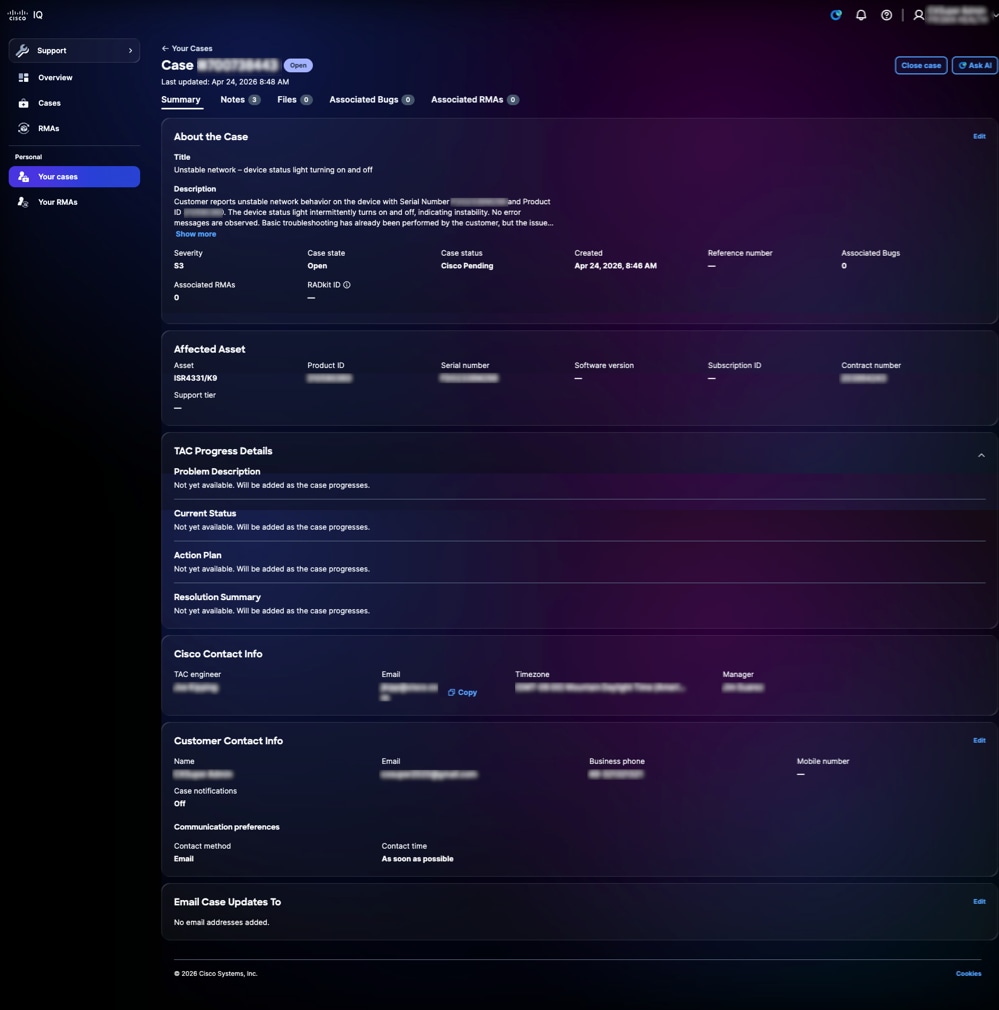 Ticket-Detailansicht
Die Ticket-Detailansicht wird angezeigt. Sie bietet eine zentralisierte Ansicht eines Support-Tickets, in der Sie Ticket-Informationen und betroffene Ressourcen überprüfen, den Fortschritt des TAC verfolgen und auf verfügbare Ticket-Aktionen zugreifen können. Zu den verfügbaren Aktionen gehören das erneute Öffnen eines abgeschlossenen Tickets durch Klicken auf Ticket erneut öffnen, das Schließen eines offenen Tickets durch Klicken auf Ticket schließen und das Starten des KI-Assistenten mit dem Kontext des Tickets durch Klicken auf KI fragen. Die verfügbaren Registerkarten werden in den folgenden Abschnitten beschrieben.
 Sternsymbol
Zusammenfassung
Auf der Registerkarte Übersicht werden wichtige Informationen zu Supportfällen angezeigt, die Ihnen einen schnellen Überblick über den aktuellen Status, den Kontext und den Fortschritt eines einzelnen Support-Falls ermöglichen. Sie können Ticket-Details und betroffene Ressourcen einsehen, den Lebenszyklus Ihres Tickets über Details zum Fortschritt des TAC-Vorgangs überwachen, Kontaktinformationen ändern und E-Mail-Adressen angeben, um Benachrichtigungen zu Ticket-Aktualisierungen zu erhalten. Nur ausgewählte Felder können bearbeitet werden.
Hinweise
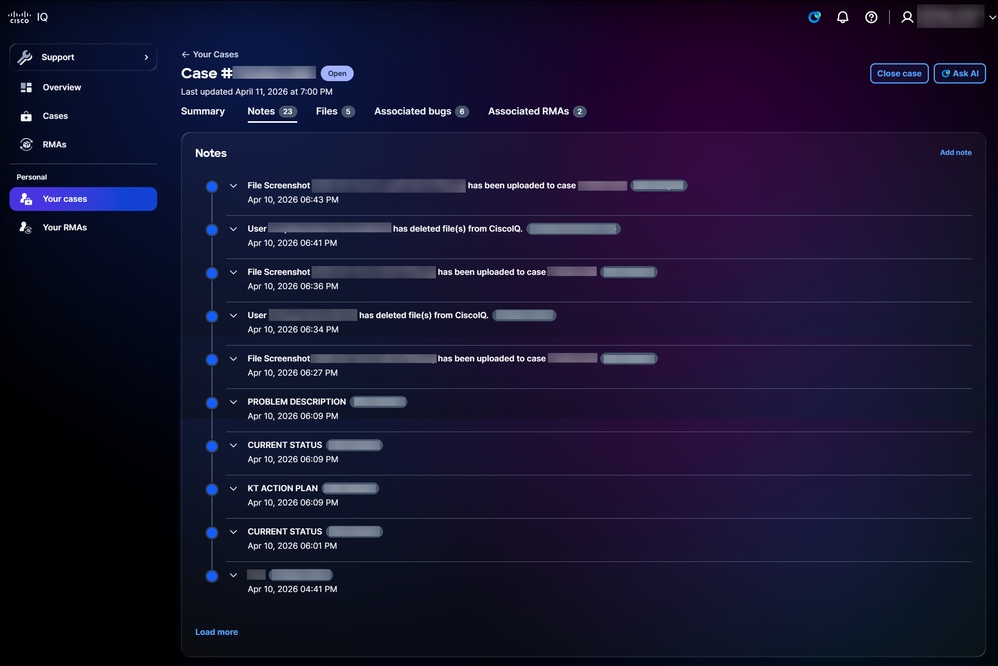 Hinweise
Durch Klicken auf die Registerkarte Notizen wird die Seite Notizen geöffnet. Sie können alle Notizen zu einem Ticket anzeigen, unabhängig davon, ob ein Kunde oder ein Cisco Techniker sie eingereicht hat.
So fügen Sie eine neue Notiz hinzu:
-
Klicken Sie auf Hinweis hinzufügen. Das Fenster Notiz hinzufügen wird geöffnet.
-
Geben Sie einen Titel ein.
-
Geben Sie die Details ein.
-
Klicken Sie auf Hinzufügen.
Dateien
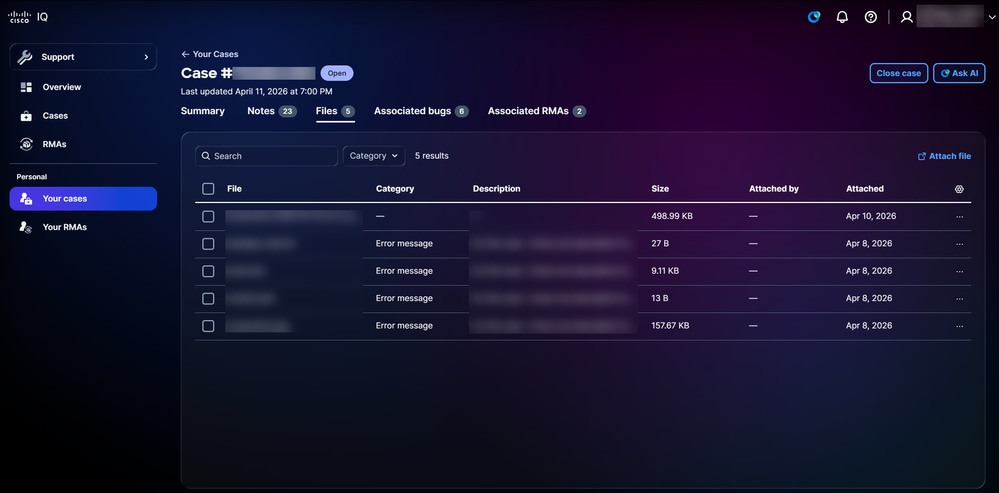 Dateien
Durch Klicken auf die Registerkarte Dateien wird die Seite Dateien geöffnet. Sie können den Namen, die Größe und das Datum der Dateien eines Tickets anzeigen lassen sowie Dateien hinzufügen oder löschen. Filtern Sie Dateien, indem Sie eine Option aus der Dropdown-Liste Kategorie auswählen. Klicken Sie optional auf Filter, und wählen Sie eine der verfügbaren Filteroptionen aus. Sie können die in der Liste angezeigten Spalten auch konfigurieren, indem Sie auf das Symbol Einstellungen klicken, die Kontrollkästchen der gewünschten Spalten aktivieren und auf Anwenden klicken.
Klicken Sie zum Hinzufügen einer Datei auf Datei anhängen. Sie werden zu SCM weitergeleitet, wo Sie eine Datei für das Ticket hochladen können.
Um eine Datei zu löschen, aktivieren Sie das bzw. die Kontrollkästchen der gewünschten Datei(en), und klicken Sie auf Löschen. Das Fenster Datei(en) löschen wird geöffnet. Klicken Sie auf Datei(en) löschen.
Zugehörige Fehler
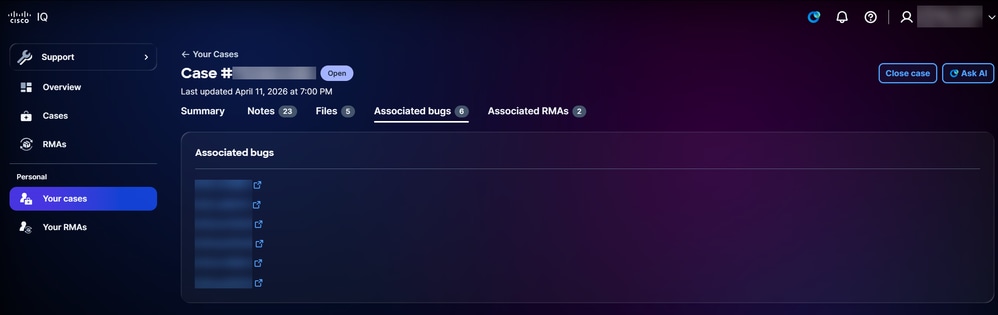 Zugehörige Fehler
Durch Klicken auf die Registerkarte Zugehörige Bugs wird die Seite Zugehörige Bugs geöffnet. Sie können auf eine Bug-ID klicken, um detaillierte Informationen zu Fehlern im Bug Search Tool von Cisco.com zu durchsuchen.
Zugehörige RMAs
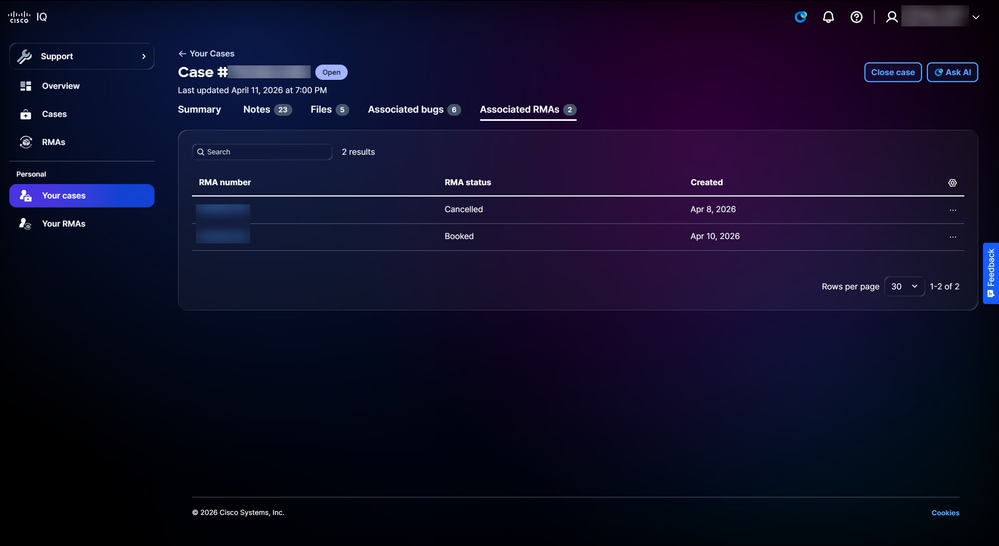 Zugehörige RMAs
Durch Klicken auf die Registerkarte "Zugeordnete RMAs" wird die Seite "Zugeordnete RMAs" geöffnet. Sie können die in der Liste angezeigten Spalten konfigurieren, indem Sie auf das Symbol Einstellungen klicken, die Kontrollkästchen der gewünschten Spalten aktivieren und auf Anwenden klicken. Auf der Seite für zugeordnete RMAs können Sie die folgenden Aktionen durchführen:
-
Schließen eines Tickets: Klicken Sie auf Close case, um das Fenster Close case zu öffnen, in dem Sie einen Grund für den Abschluss angeben und das Ticket schließen können.
-
RMA-Details anzeigen: Klicken Sie auf eine RMA-Nummer oder Tabellenzeile, um die Detailansicht einer RMA zu öffnen (weitere Informationen finden Sie in RMA-Detailansichten).
-
Kontakt Cisco Logistics: Klicken Sie in einer Zeile auf das Symbol More Options (Weitere Optionen) > Contact Cisco logistics (Cisco Logistik kontaktieren), um das Cisco Logistics Team zu kontaktieren.
RMA
Konto-RMAs
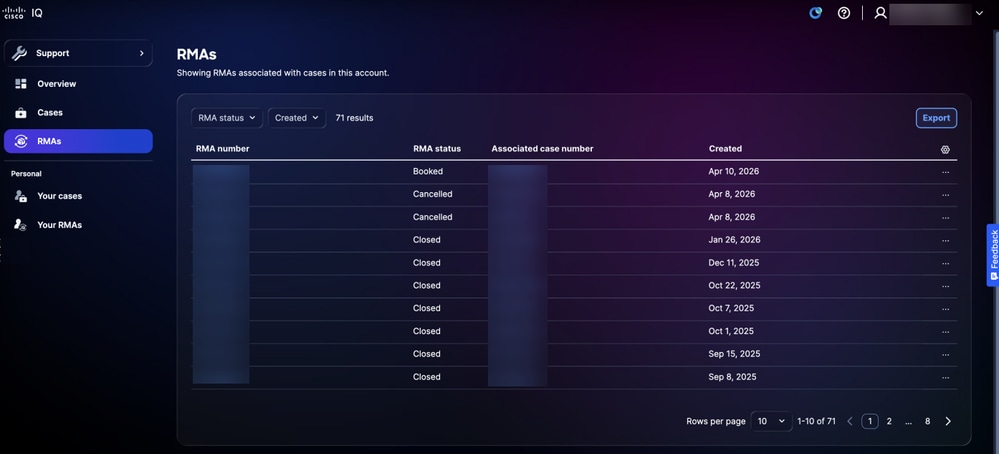 Liste der RMAs
Navigieren Sie zur Seite RMAs, indem Sie im linken Bereich auf RMAs klicken. Auf der Seite für RMAs wird eine konsolidierte Liste aller RMAs angezeigt, die den Tickets in Ihrem Cisco IQ-Konto zugeordnet sind. Sie können die in der Liste angezeigten Spalten konfigurieren, indem Sie auf das Symbol Einstellungen klicken, die Kontrollkästchen der gewünschten Spalten aktivieren und auf Anwenden klicken.
Verfügbare Aktionen
Auf der Seite "RMAs" können Sie die folgenden Aktionen durchführen:
-
Daten exportieren: Klicken Sie auf Exportieren, um alle Daten herunterzuladen, die derzeit als CSV-Datei angezeigt werden.
-
RMA-Details anzeigen: Klicken Sie auf eine RMA-Nummer oder Tabellenzeile, um die Detailansicht einer RMA zu öffnen (weitere Informationen finden Sie in RMA-Detailansichten).
-
Kontakt Cisco Logistics: Klicken Sie in einer Zeile auf das Symbol More Options (Weitere Optionen) > Contact Cisco logistics (Cisco Logistik kontaktieren), um das Cisco Logistics Team zu kontaktieren.
Ansichten für Konto-RMAs filtern
Sie können die Listenansicht filtern, indem Sie in den Dropdown-Listen Filter auswählen.
Ihre RMA
Navigieren Sie zur Seite Ihre RMAs, indem Sie im linken Bereich auf Ihre RMAs klicken.
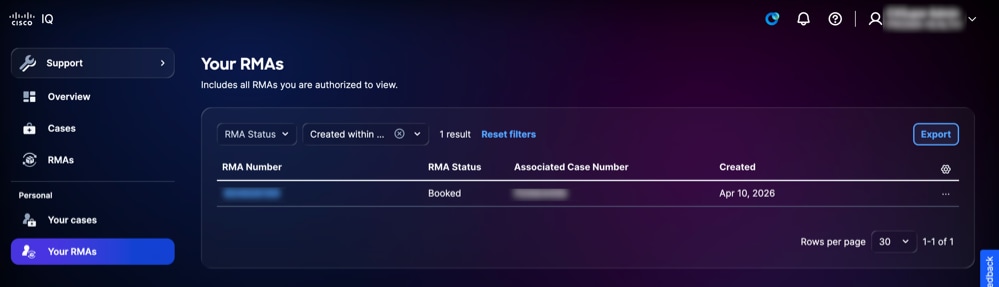 Ihre RMA
Auf der Seite Ihre RMAs wird eine konsolidierte Liste der RMAs angezeigt, für die Sie die erforderlichen Berechtigungen besitzen. Sie können die in der Liste angezeigten Spalten konfigurieren, indem Sie auf das Symbol Einstellungen klicken, die Kontrollkästchen der gewünschten Spalten aktivieren und auf Anwenden klicken.
Verfügbare Aktionen
Auf der Seite Ihre RMAs können Sie die folgenden Aktionen durchführen:
-
Daten exportieren: Klicken Sie auf Exportieren, um alle Daten herunterzuladen, die derzeit als CSV-Datei angezeigt werden.
-
RMA-Details anzeigen: Klicken Sie auf eine RMA-Nummer oder Tabellenzeile, um die Detailansicht einer RMA zu öffnen (weitere Informationen finden Sie in RMA-Detailansichten).
-
Kontakt Cisco Logistics: Klicken Sie in einer Zeile auf das Symbol More Options (Weitere Optionen) > Contact Cisco logistics (Cisco Logistik kontaktieren), um das Cisco Logistics Team zu kontaktieren.
Filtern von Ansichten für RMAs
Sie können die Listenansicht filtern, indem Sie eine Option aus der Dropdown-Liste Erstellt auswählen.
RMA-Detailansichten
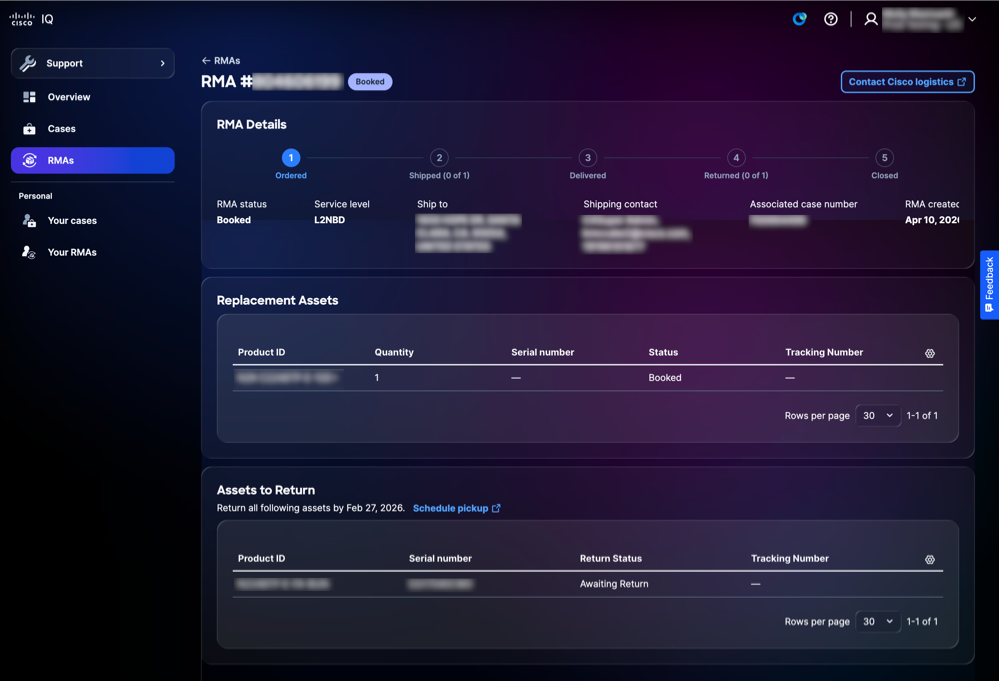 RMA-Detailansicht
Die RMA-Detailansicht bietet eine zentralisierte Ansicht einer RMA, in der Sie die RMA-Informationen prüfen, den Fortschritt verfolgen und auf die verfügbaren RMA-Aktionen zugreifen können. Zu den verfügbaren Aktionen gehören die Kontaktaufnahme mit dem Cisco Logistik-Team, der Zugriff auf Nachverfolgungsnummern und die Planung der Abholung von Ressourcen.
Allgemeine Anwendungsfunktionen
Datenanalyse
Das Bedienfeld Insights bietet eine KI-gestützte Analyse der Daten auf dieser Seite und liefert aussagekräftige Informationen zur Verbesserung der Sicherheit und des Zustands Ihrer Netzwerkumgebung.
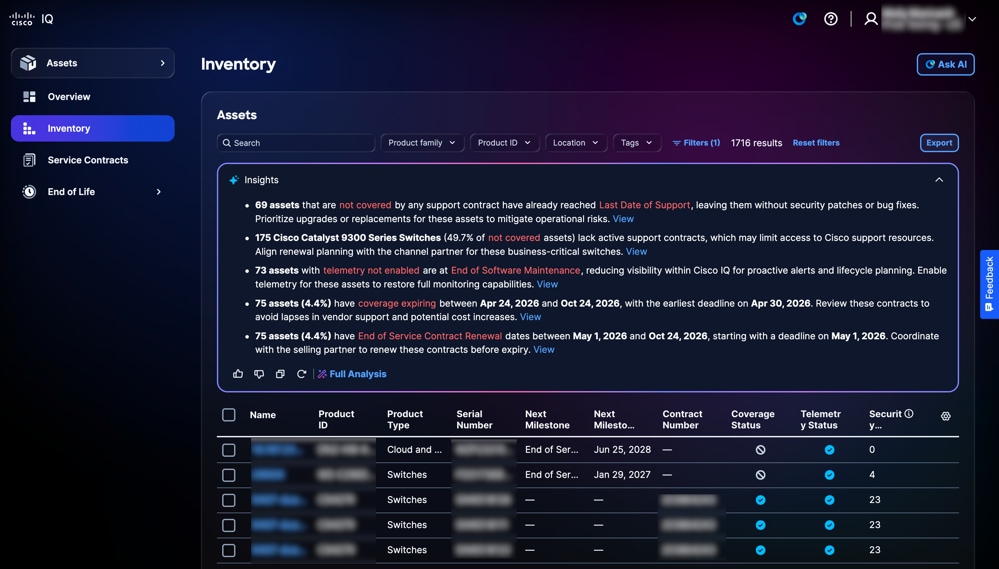 Einblicke-Panel
Folgende Optionen sind im Einblicke-Panel verfügbar:
-
Klicken Sie auf das Symbol Erweitern, um den Bereich zu erweitern und zusätzliche Einblicke anzuzeigen.
-
Klicken Sie auf das Symbol Daumen hoch oder Daumen runter, um Feedback zu den von der KI generierten Informationen zu geben.
-
Klicken Sie auf Vollständige Analyse, um zusätzliche Informationen, tiefere Analysen und Visualisierungen wie Diagramme, Dashboards und Diagramme anzuzeigen.
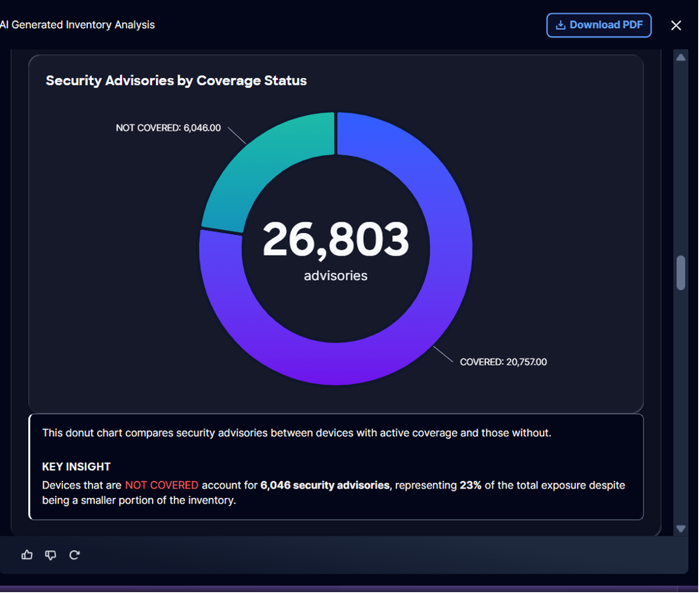 Vollständige Analyse
Die folgenden Optionen sind im Rahmen einer vollständigen Analyse verfügbar:
-
Klicken Sie auf PDF herunterladen, um eine Offline-Kopie der Analyse für Ihre Unterlagen oder für die Zusammenarbeit zu speichern.
Exportieren von Informationen
Mit der Exportfunktion können Sie benutzerdefinierte Ansichten für Ressourcen und Sicherheitsinformationen im XLS- oder CSV-Format exportieren.
So exportieren Sie Informationen von einer Seite:
-
Navigieren Sie zur Seite.
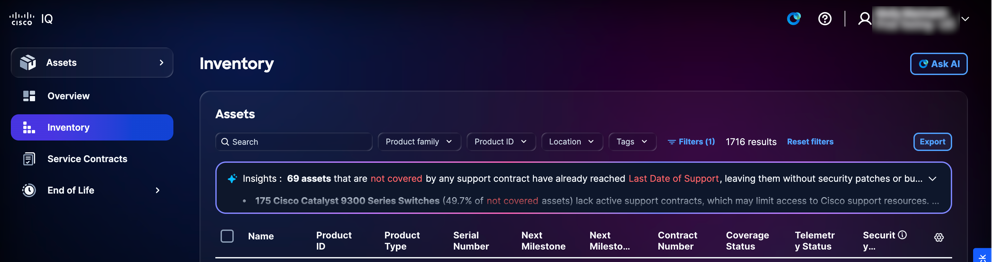 Exportieren von Beständen in der Anwendung "Anlagen"
-
Klicken Sie auf Exportieren. Die Exportoptionen werden angezeigt.
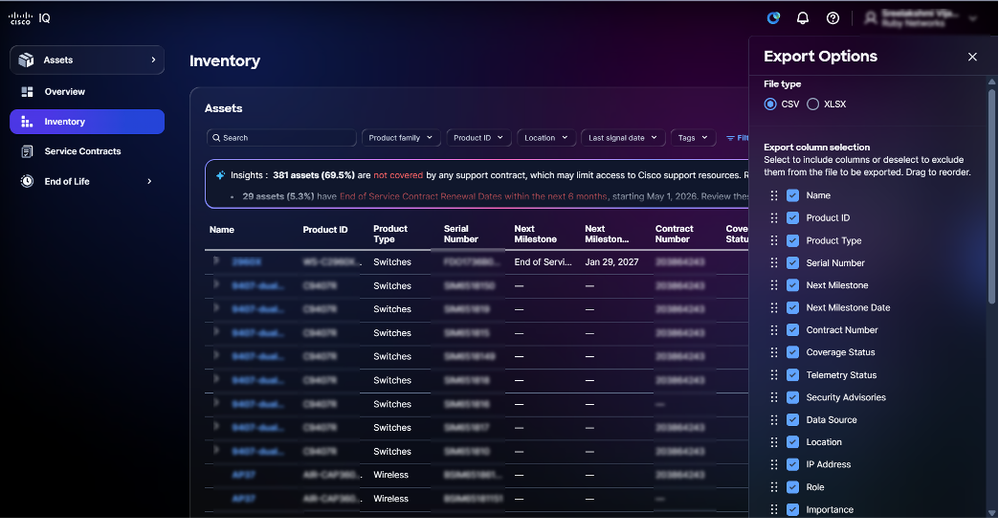 Exportoptionen
-
Wählen Sie einen Dateityp aus.
-
Aktivieren Sie das bzw. die Kontrollkästchen in der bzw. den gewünschten Spalten.
-
Klicken Sie auf Exportieren. Die Datei wird in den lokalen Downloadordner des Browsers heruntergeladen.
Tabelleneinstellungen
Sie können Tabelleneinstellungen konfigurieren, um benutzerdefinierte und verfeinerte Ansichten für verschiedene Anwendungsfeatures zu erstellen.
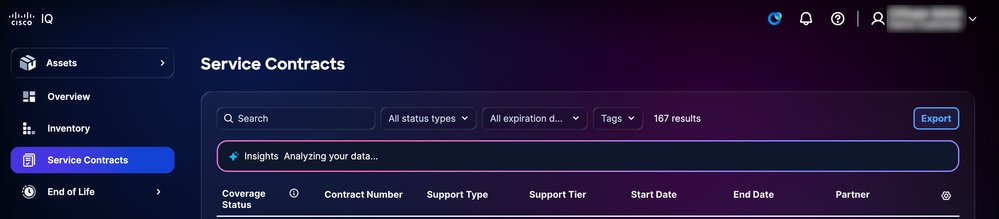 Tabelleneinstellungen
Um die Spalten zu ändern, die auf ausgewählten Seiten angezeigt werden, klicken Sie auf das Symbol Tabelleneinstellungen. Die Tabelleneinstellungen werden angezeigt.
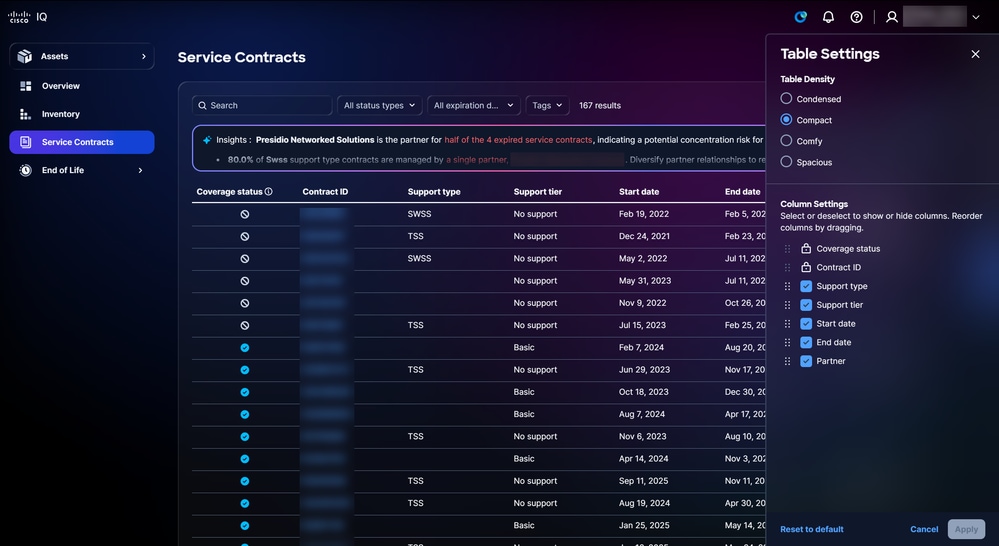 Optionen für Tabelleneinstellungen
Tabellenansicht ändern
So ändern Sie die Tabellenansicht:
-
Wählen Sie eine der folgenden Optionen für die Tabellendichte aus:
-
Zusammengefasst: Minimiert visuelle Elemente und Abstände zur Anzeige weiterer Informationen
-
Kompakt: Verringert Leerzeichen und verringert den Abstand zwischen den Elementen der Benutzeroberfläche
-
Komfort: Nutzt mehr Leerraum und größeren Abstand zwischen den Elementen
-
Geräumig: Betont eine große Zahl von Leerzeichen und größeren Benutzeroberflächenelementen
-
-
Klicken Sie auf Apply (Anwenden).
Hinzufügen und Entfernen von Spalten
So fügen Sie Spalten hinzu oder entfernen sie:
-
Aktivieren bzw. deaktivieren Sie das Kontrollkästchen Spalteneinstellungen.
-
Klicken Sie auf Apply (Anwenden).
Ändern der Spaltenreihenfolge
So ändern Sie die Reihenfolge der Spalten:
-
Ziehen Sie den Spaltennamen per Drag-and-Drop, um die Elemente in der gewünschten Reihenfolge anzuordnen.
-
Klicken Sie auf Apply (Anwenden).
Anpassen von Dashboards
Mit der Funktion "Benutzerdefiniertes Dashboard" können Sie Standard-Dashboards durch eine Reihe intuitiver Anpassungsoptionen personalisieren:
-
Neuanordnung von Dashboard-Widgets oder -Panels mithilfe der Drag-and-Drop-Funktion
-
Entfernen Sie alle Komponenten, die für Ihren Workflow nicht relevant sind.
-
Ihr persönliches Dashboard-Layout wird sicher in Ihrem Benutzerprofil gespeichert und automatisch auf alle Sitzungen und Geräte angewendet.
-
Das ursprüngliche Dashboard-Layout mit einer einfachen Rücksetzoption wiederherstellen
So passen Sie ein Dashboard an:
-
Navigieren Sie zum Dashboard.
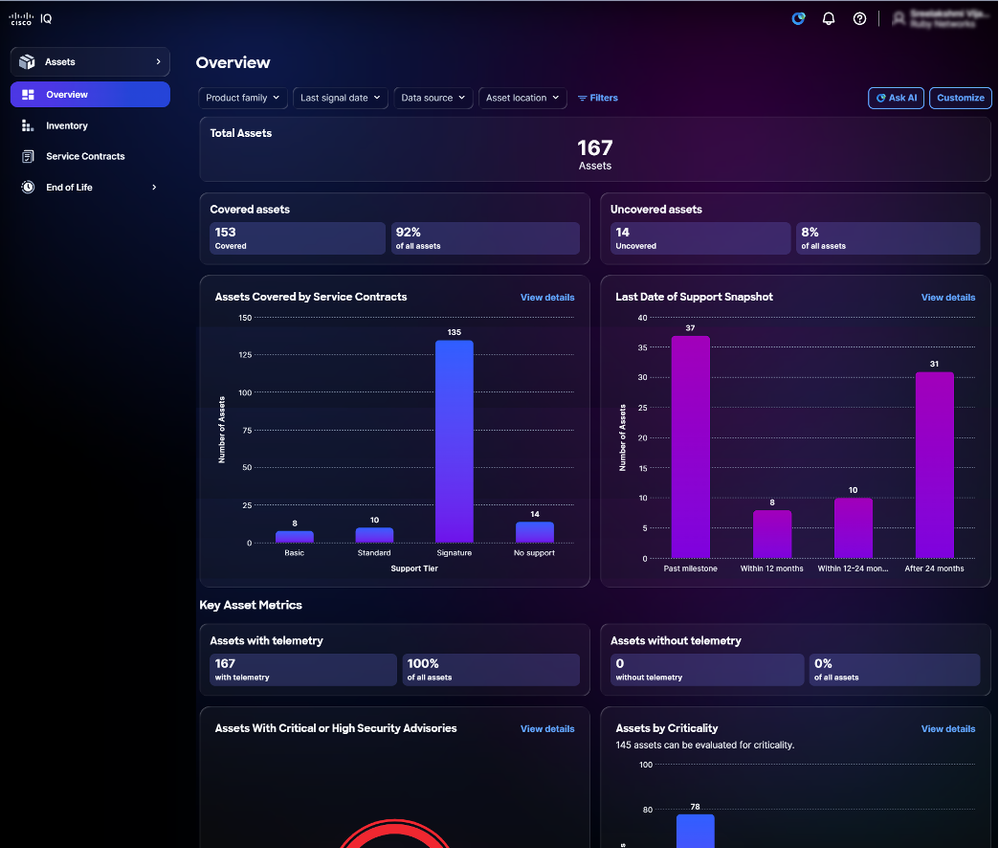 Anpassen
-
Klicken Sie auf Anpassen.
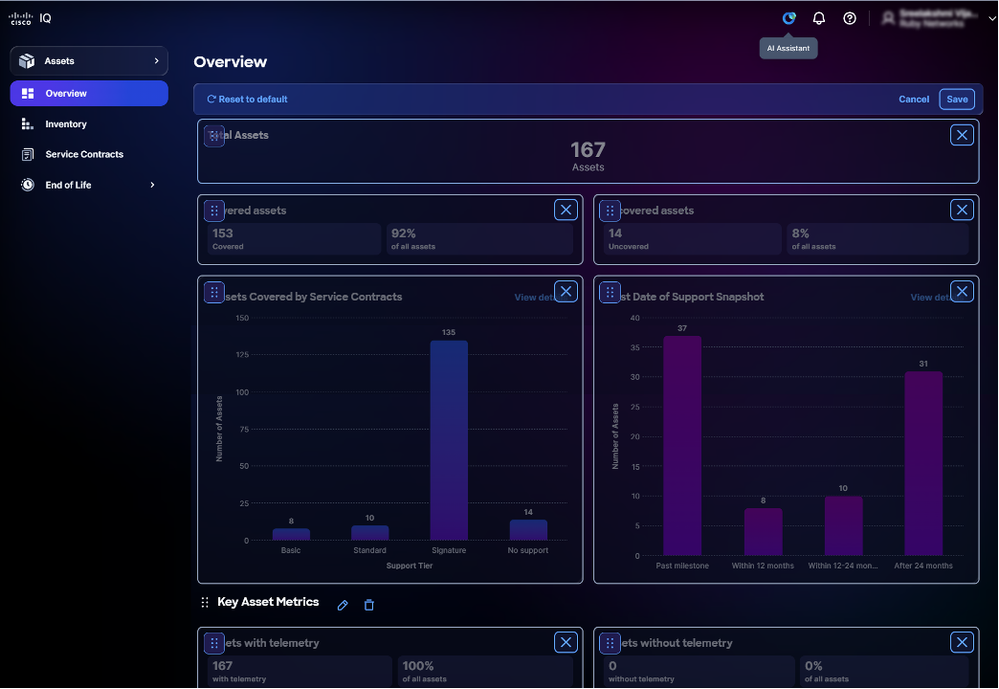 Dashboard bearbeiten
-
Ändern Sie das Dashboard wie gewünscht:
-
Neu anordnen: Widgets per Drag-and-Drop in das gewünschte Layout verschieben
-
Entfernen: Klicken Sie auf das Symbol Löschen, um ein Widget zu entfernen.
-
Zurücksetzen: Klicken Sie auf Reset to default (Auf Standard zurücksetzen), um das Dashboard auf das ursprüngliche Layout zurückzusetzen.
-
-
Klicken Sie auf Speichern. Eine Meldung Gespeichertes Dashboard wird angezeigt.
Das Dashboard-Layout wird automatisch auf alle Sitzungen und Geräte angewendet.
Anpassen von Filtern
Sie können benutzerdefinierte Filterkonfigurationen für jede Dashboard-Ansicht speichern, sodass Sie ganz einfach nach Bedarf zu Ihren bevorzugten Einstellungen zurückkehren können. Alle Filtereinstellungen werden auf sichere Weise für jeden Benutzer und jedes Konto gespeichert. Dadurch wird bei jedem Zugriff auf Cisco IQ eine personalisierte und konsistente Benutzerumgebung sichergestellt.
Erstellen eines Filters
So erstellen Sie einen benutzerdefinierten Filter:
-
Navigieren Sie zum Dashboard.
-
Klicken Sie auf Filter.
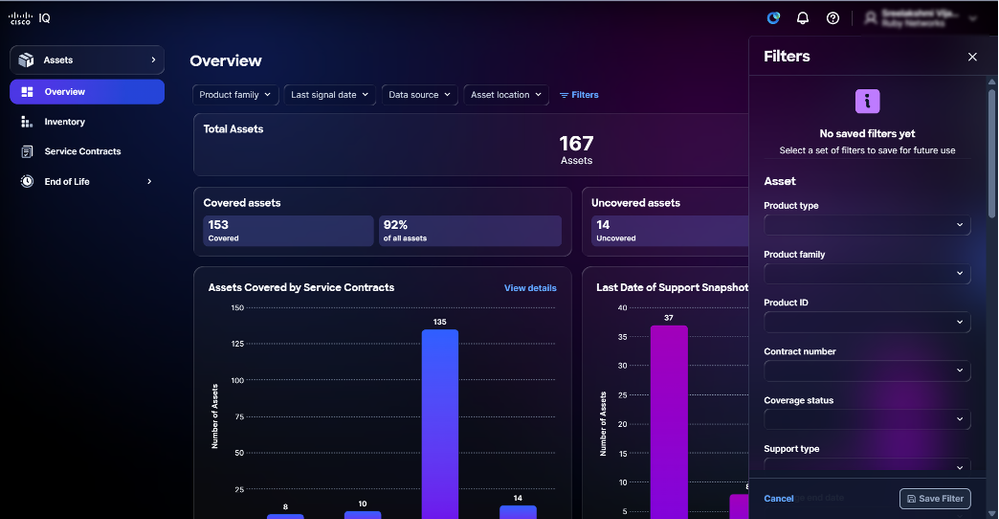 Filter
-
Wählen Sie die gewünschten Filter aus den Dropdown-Listen aus.
-
Klicken Sie auf Filter speichern. Das Fenster Name saved Filter wird geöffnet.
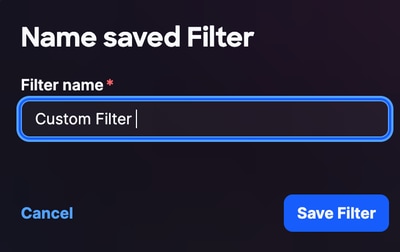 Filtername
-
Geben Sie einen Filternamen ein.
-
Klicken Sie zur Bestätigung auf Filter speichern.
Bearbeiten eines Filternamens
So bearbeiten Sie einen benutzerdefinierten Filter:
-
Klicken Sie auf Filter.
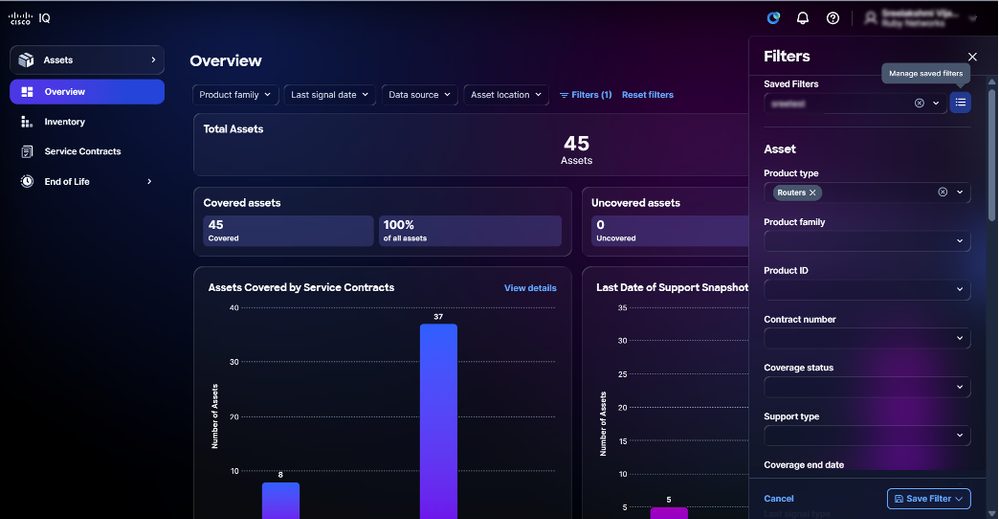 Gespeicherte Filter verwalten
-
Klicken Sie auf das Symbol Verwaltete gespeicherte Filter.
-
Navigieren Sie zum Filter.
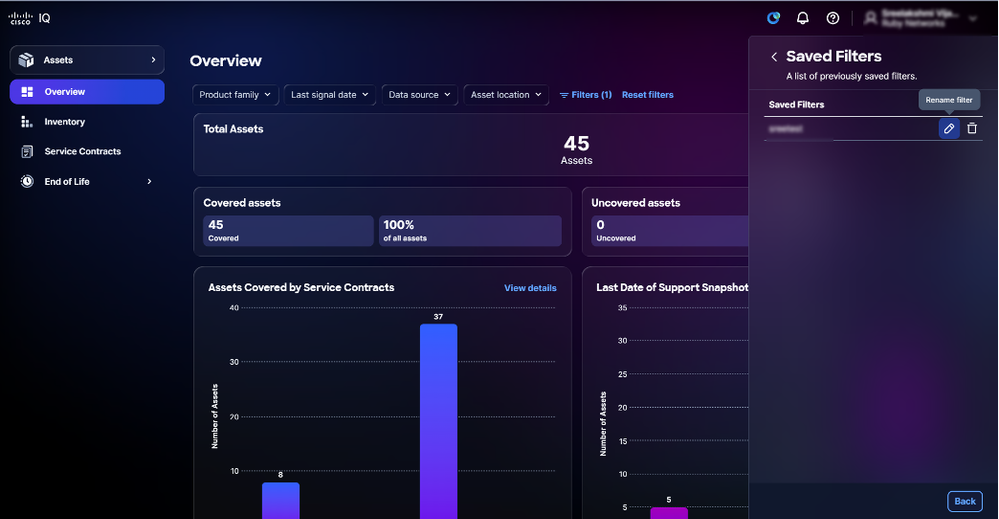 Filter bearbeiten
-
Klicken Sie auf das Symbol Bearbeiten. Das Fenster Name saved Filter wird geöffnet.
-
Bearbeiten Sie den Filternamen.
-
Klicken Sie zur Bestätigung auf Filter speichern.
Löschen eines Filters
So löschen Sie einen benutzerdefinierten Filter:
-
Klicken Sie auf Filter.
-
Klicken Sie auf das Symbol Verwaltete gespeicherte Filter.
-
Navigieren Sie zum Filter.
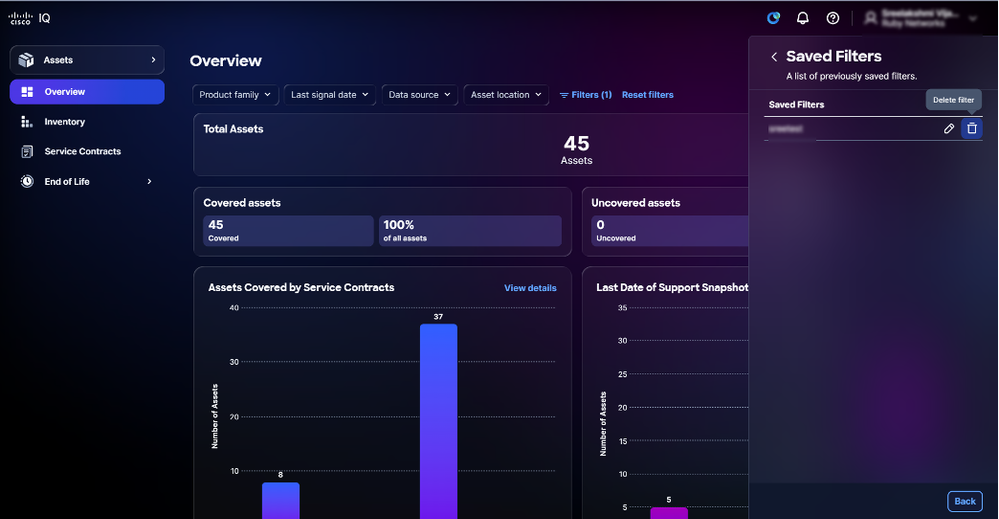 Gespeicherten Filter löschen
-
Klicken Sie auf das Symbol Löschen. Das Fenster Gespeicherten Filter löschen wird geöffnet.
 Gespeicherten Filter löschen
 - Klicken Sie zur Bestätigung auf Ja, löschen.
AI-Assistent
Überblick
Der Cisco IQ AI Assistant wurde entwickelt, um das Verständnis und die Nutzung von Cisco IQ zu verbessern, indem Rohdaten in verwertbare Informationen, Empfehlungen und Aktionen umgewandelt werden. Die Lösung lässt sich in vorhandene Tools integrieren, die individuelle Datenquellen nutzen und Informationen aus mehreren Datenströmen synthetisieren, um Vorschläge in Echtzeit zu liefern. Der Cisco IQ AI Assistant bietet kontextbezogene Informationen, die es den Benutzern ermöglichen, proaktive, fundierte Entscheidungen zu treffen und Prozesse zu optimieren, die das Kundenengagement und den Erfolg fördern. Auf diese Weise wird das Betriebsergebnis optimiert und die Benutzererfahrung mit Cisco IQ verbessert.
Zu den Funktionen des Cisco IQ AI Assistant gehören:
-
Robuste Bearbeitung von Kantengehäusen: Transparente Erläuterungen und klare Umleitung sorgen für reibungslosen Support und eine höhere Benutzerzufriedenheit
-
Streaming-Funktionen: Anzeigen der generierten Antworten
-
Erweiterte Kontextdaten: Dynamischer Kontext ermöglicht nahtlose Interaktionen über Anwendungen, Seiten und Sitzungen hinweg
-
Support zur Ticketverwaltung: Erstellen, Anzeigen und Verwalten von Tickets, die in der Ticket-Listenansicht angezeigt werden
-
Bestandsverwaltung: Nachverfolgen, Verwalten und Erstellen von Berichten für die Ressourcen eines Unternehmens
-
Ressourcenkritik: Priorisierung von Ressourcen für Maßnahmen zur Risikominimierung basierend auf ihrer Rolle und Bedeutung im Netzwerk
-
Risikobewertung und Risikomanagement: Bewertung und Management potenzieller Risiken im Zusammenhang mit den Vermögenswerten einer Organisation
-
Sicherheitssicherung: Vergleich der auf Kundengeräten ausgeführten Konfigurationen für unterstützte Geräte mit den entsprechenden Härtungsrichtlinien von Cisco und der Cybersecurity and Infrastructure Security Agency (CISA)
-
Konfiguration: Auswerten der auf den Geräten des Kunden ausgeführten Konfigurationen anhand empfohlener Best Practices, Identifizieren von Konfigurationsabweichungen und Bereitstellen umsetzbarer Empfehlungen
Zugriff auf den Cisco IQ AI Assistant
So verwenden Sie den Cisco IQ AI Assistant:
 Symbol AI Assistant
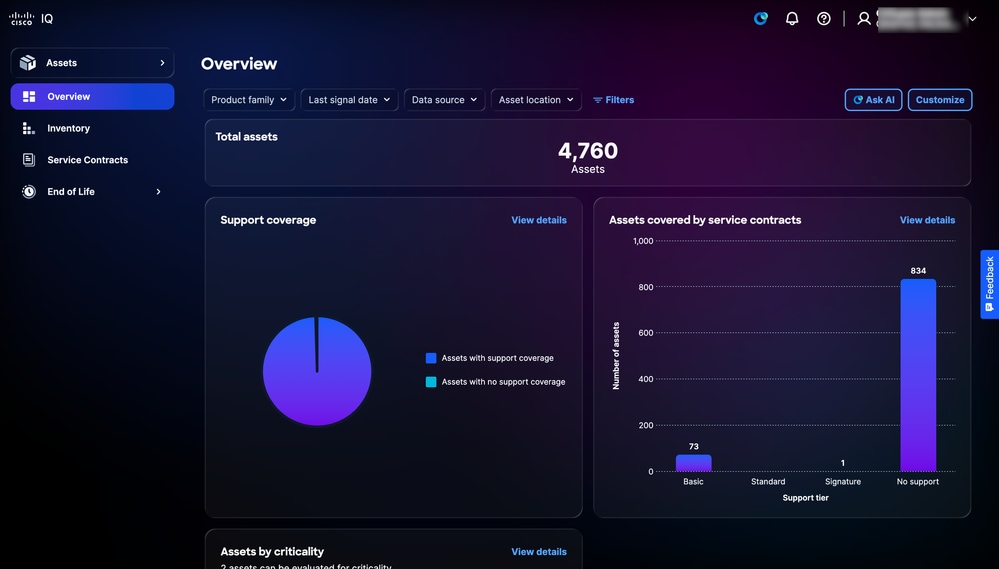 AI fragen
-
Starten Sie den Cisco IQ AI Assistant, indem Sie auf das Symbol AI Assistant klicken oder auf Ask AI (AI fragen) klicken.
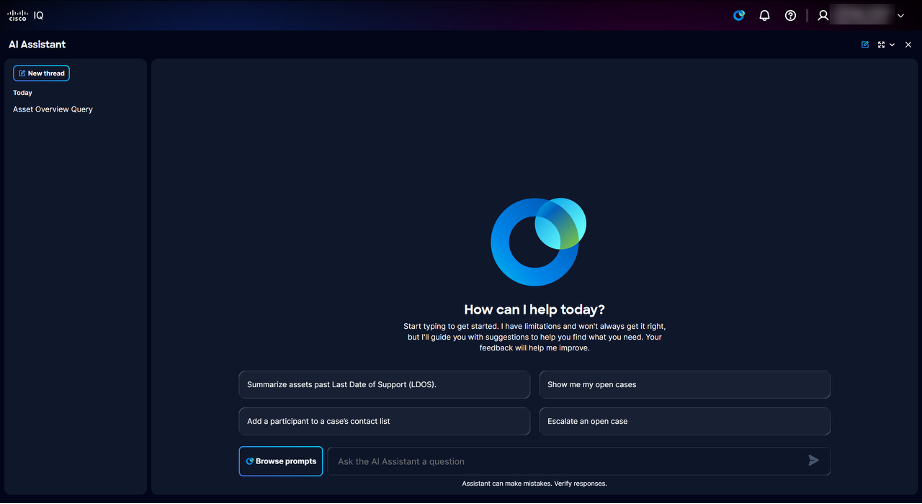 Landing Page
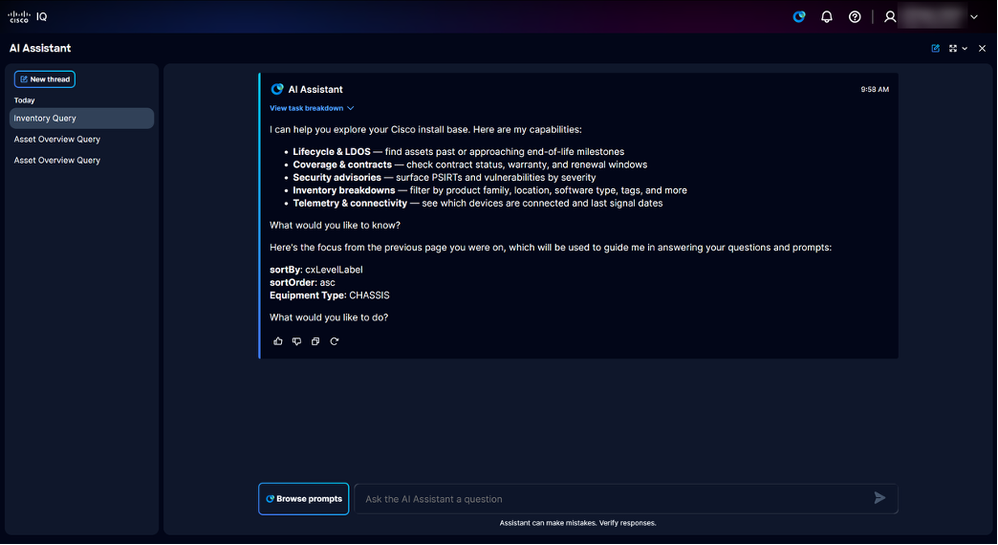 Landing Page mit Anwendungskontext
Der Cisco IQ AI Assistant zeigt die folgenden verfügbaren Optionen an:
-
Vorherige Threads: 30 Tage Prompt-Verlauf
-
Aufforderungen durchsuchen: Öffnet die Eingabeaufforderungsbibliothek. siehe Anhang A: Der Cisco IQ AI Assistant zeigt eine Liste aller in der Sprachbibliothek verfügbaren Fragen an.
-
Stellen Sie dem KI-Assistenten ein Fragenfeld: Textfeld, um dem KI-Assistenten eine Frage zu stellen; verwenden Sie vollständige, beschreibende Sätze, um bessere Antworten zu erhalten.
-
-
Wählen Sie eine Eingabeaufforderung mit einer der folgenden Methoden aus:
-
Suchen Sie nach Eingabeaufforderungen, indem Sie ein (1) oder mehrere Schlüsselwörter in das Feld Ask the AI Assistant a question eingeben und auf die Eingabeaufforderung klicken.
-
Geben Sie im Feld Ask the AI Assistant a question (Fragen an den AI Assistant) eine formlose Frage mit detaillierten und vollständigen Sätzen ein.
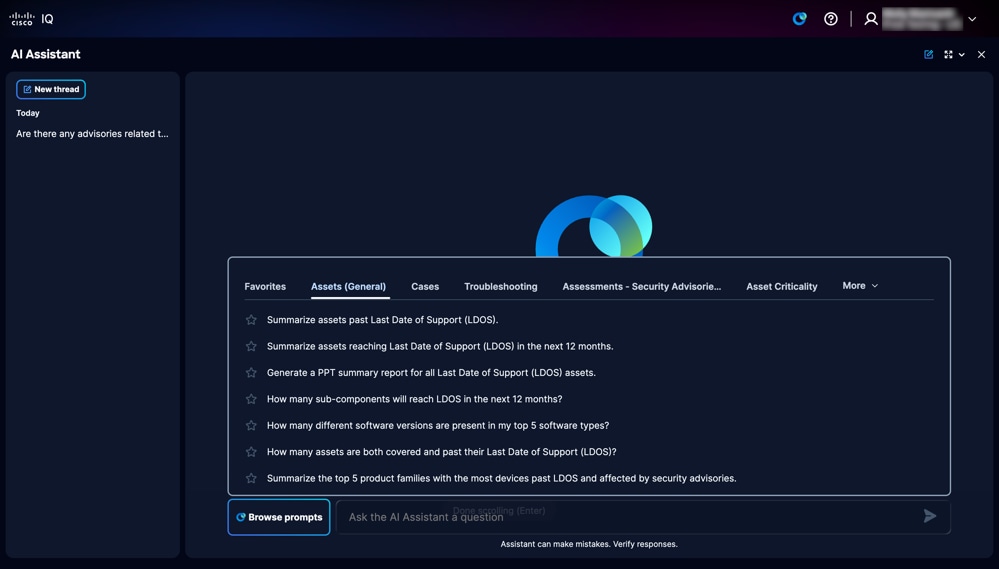 Bibliothek mit Eingabeaufforderungen
-
Klicken Sie auf Aufforderungen durchsuchen, um die Aufforderungsbibliothek zu öffnen, und wählen Sie eine der folgenden Aufforderungskategorien aus:
-
Aktiva (allgemein): Fragen zum Lebenszyklus von Ressourcen, einschließlich LDOS und allgemeine Fragen zum Bestand
- Cases: Aufforderung zur Unterstützung von Ticket-Verwaltungsaktionen wie Anzeigen, Aktualisieren, Eskalieren und Schließen von Tickets, um eine effiziente Nachverfolgung und Kontaktaufnahme mit dem Cisco Support-Techniker zu ermöglichen
-
Fehlerbehebung: Aufforderung zur Unterstützung bei Syslog-Fehlermeldungen oder Konfigurationsfragen
- Bewertungen - Sicherheitsempfehlungen: Eingabeaufforderungen zur Bewertung des allgemeinen Netzwerksicherheitsstatus, zur Identifizierung kritischer Schwachstellen und zur Auflistung spezifischer Ressourcen, die von schwerwiegenden Sicherheitsbedrohungen oder Konfigurationsschwächen betroffen sind
-
Ressourcenkritik: Aufforderungen zur Priorisierung von Ressourcen für Aktivitäten zur Risikominimierung basierend auf ihrer Rolle und Bedeutung im Netzwerk
-
Leistungsbeurteilungen - Konfiguration: Aufforderungen zur Zusammenfassung der Konfigurationsbewertungsergebnisse, Ermittlung von Konfigurationsabweichungen im Vergleich zu empfohlenen Best Practices und Erstellung umsetzbarer Empfehlungen
-
Bewertungen - Sicherheit: Aufforderungen zur Identifizierung der empfohlenen Basiskonfigurationen für die Sicherheit, Best Practices für die Gerätesicherung und schrittweiser Verfahren zur Sicherung der Cisco Netzwerkinfrastruktur
-
-
-
Klicken Sie auf eine Aufforderung. Eine Antwort wird generiert.
Erweiterte Kontextdaten für den AI Assistant
Der Cisco IQ AI Assistant stellt sicher, dass der Kontext dynamisch ist und ermöglicht nahtlose Interaktionen zwischen Anwendungen, Seiten und Sitzungen. Dadurch wird sichergestellt, dass bei jeder Antwort kontextbezogene Daten verwendet werden, um die für Ihre Frage am relevantesten passenden Antworten bereitzustellen.
LDOS-Zusammenfassung und -Priorisierung
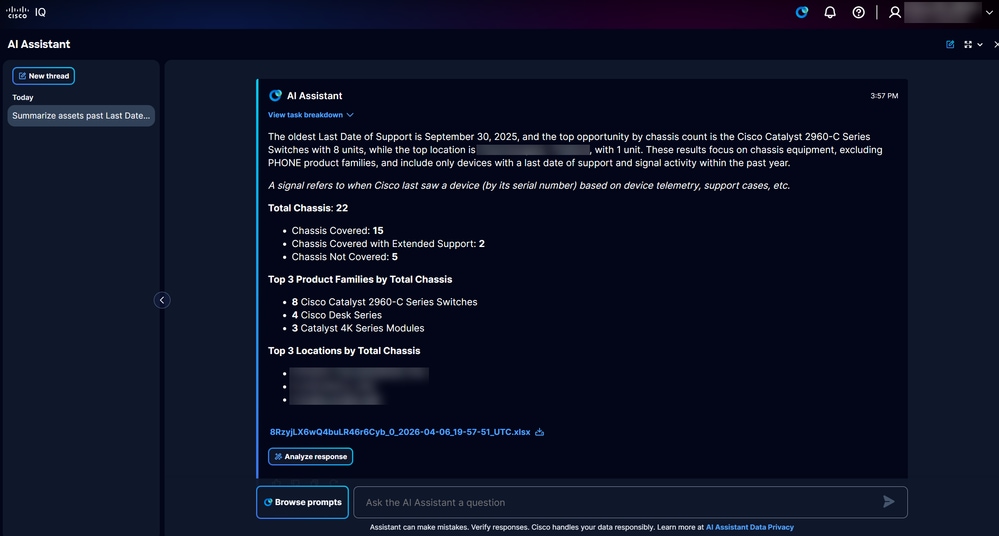 LDOS-Bericht
Die LDOS-Funktion für Zusammenfassung und Priorisierung ermöglicht die schnelle Identifizierung und Behebung von Risiken im Zusammenhang mit Netzwerkressourcen. Mit dieser Funktion werden Ressourcen nach ihren erwarteten Netzwerkrollen und ihrem Sicherheitsschwachstellenstatus klassifiziert, sodass Schwachstellen behoben und die Servicequalität insgesamt verbessert werden kann.
Wichtigste Vorteile
Wichtigste Vorteile der LDOS Summarization and Prioritization-Funktion:
-
Priorisierte Risikoansicht
-
Analyse der betrieblichen Auswirkungen
-
Aussagekräftige Erkenntnisse
Als Teil dieser Funktion können Sie eine begrenzte Anzahl vordefinierter Fragen (gekennzeichnet durch "*") in der Benutzeroberfläche oder beim Anzeigen von LDOS-Erkenntnissen anzeigen.
Berichte
Erstellung von LDOS-Berichten
KI-generierte, kuratierte LDOS-Berichte bieten Zusammenfassungen der Ressourcen, die sich ihrem LDOS nähern oder dieses bereits überwunden haben. In den Berichten werden zudem Aktualisierungsoptionen hervorgehoben sowie Sicherheitsempfehlungen und Schwachstellen identifiziert, die Ihnen ein schnelles Verständnis der Risiken in Ihrem Netzwerk vermitteln.
Antwort analysieren
 Antwort analysieren
Wenn Sie auf Antwort analysieren klicken, erhalten Sie eine KI-gestützte Zusammenfassung, die Daten zusammenfasst und verschiedene Visualisierungen wie Diagramme, Dashboards und Diagramme erzeugt, um aufschlussreiche Informationen bereitzustellen.
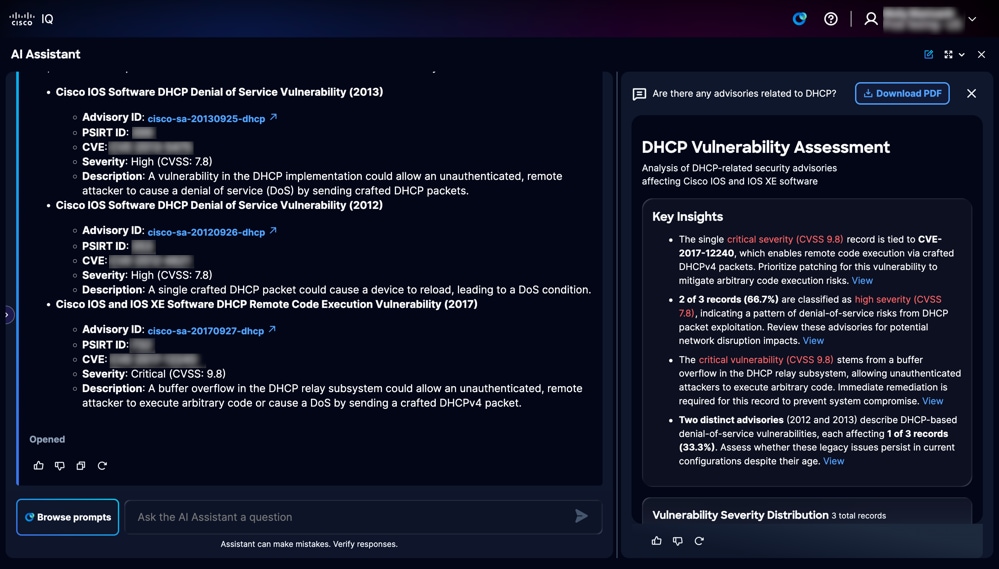 AI-Zusammenfassung
Die KI-gesteuerte Zusammenfassung enthält eine Schaltfläche PDF herunterladen, um den Bericht als PDF herunterzuladen.
Datenquellen für LDOS-Zusammenfassung und Berichterstellung
Die LDOS Summarization and Prioritization-Funktion nutzt die folgenden wichtigen Datenquellen:
-
Basisressourcen und -verträge installieren
-
Telemetrie-Ressourcen und -Verträge
-
CX-Signaldaten
-
EOL-Meilensteine für Hardware- und Software-Ressourcen
Fehlerbehebung mit dem Cisco IQ AI Assistant
Mit Cisco IQ können Sie Geräteprobleme unabhängig mit dem Cisco IQ AI Assistant beheben. Der intuitive, interaktive Assistent basiert auf zertifizierten Fehlerbehebungstools von Cisco und einer bewährten Wissensdatenbank und bietet kontextbezogene Echtzeit-Empfehlungen.
Es wurde für die tägliche Fehlerbehebung entwickelt und unterstützt Netzwerktechniker bei der Untersuchung von Cisco Produktproblemen, der Untersuchung von Symptomen und der Identifizierung der nächsten aussagekräftigen Schritte. Sie interpretiert technische Details wie Fehlermeldungen, Syslogs, Softwarefehler, Versionshinweise und konfigurationsbezogene Fragen. Indem Sie Herausforderungen sofort angehen, können Sie eine optimale Leistung erzielen und Zeit sparen, indem Sie Probleme lösen, ohne ein Support-Ticket öffnen zu müssen.
Best Practices
Wenn Sie den Cisco IQ AI Assistant zur Fehlerbehebung verwenden, befolgen Sie die folgenden Best Practices:
- möglichst genaue Angaben; die Plattform, die Produktfamilie und die Softwareversion in die erste Nachricht aufnehmen,
-
Fügen Sie den genauen Fehler-, Alarm- oder Syslog-Text ein, anstatt ihn zu paraphrasieren.
-
Beschreiben Sie die Änderungen, die vor Beginn des Problems vorgenommen wurden, z. B. ein Upgrade, ein Konfigurations-Update oder eine Topologieänderung.
-
Klare Weitergabe der Auswirkungen, z. B. ob sich das Problem auf ein (1) Gerät, einen (1) Standort oder mehrere Benutzer auswirkt
Cases
Die Funktion zur Verwaltung von Servicetickets ermöglicht es Benutzern, ihre Support-Tickets über Self-Service zu verwalten, wodurch sichergestellt wird, dass Geschäftsanwendungen und -services umgehend wiederhergestellt werden. Mit dieser Funktion können Sie Tickets effizient verwalten und das Support-Erlebnis optimieren. Weitere Informationen zur Vorgangsverwaltung finden Sie unter Support-Anwendung.
Cases Management ermöglicht es Benutzern, Supportanfragen schnell und zentral anzuzeigen und zu verfolgen. So können Sie den Status von Tickets überprüfen, Updates überprüfen, den Fortschritt verfolgen und sich über die nächsten Schritte informieren. So können Sie Probleme einfacher beheben und schneller Support erhalten.
Anhang A: Cisco IQ AI Assistant-Eingabeaufforderungen
In diesem Anhang finden Sie eine detaillierte Übersicht über die verfügbaren Eingabeaufforderungen im Cisco IQ AI Assistant, die nach Fragenthemen in Listen sortiert sind.
Auf der Registerkarte "Assets" (Ressourcen) (Allgemein) sind die folgenden Aufforderungen verfügbar:
- Fassen Sie die Ressourcen nach dem Last Date of Support (LDOS) zusammen.
- Geben Sie einen Überblick über alle Ressourcen, die in den nächsten 12 Monaten das letzte Support-Datum erreicht haben.
- Erstellen Sie einen PPT-Übersichtsbericht für alle LDOS-Ressourcen (Last Date of Support).
- Wie viele Unterkomponenten werden in den nächsten 12 Monaten LDOS erreichen?
- Wie viele verschiedene Softwareversionen sind in meinen fünf häufigsten Softwaretypen enthalten?
- Wie viele Ressourcen sind abgedeckt und haben das letzte Support-Datum überschritten?
- Geben Sie einen Überblick über die fünf Produktfamilien mit den meisten Geräten nach LDOS, die von Sicherheitsempfehlungen betroffen sind.
- Zusammenfassen von Karten und Modulen, die LDOS überschritten haben und von Sicherheitsempfehlungen betroffen sind
- Wie viele Unterkomponenten erreichen End-of-Life-Meilensteine vor dem übergeordneten Chassis?
Die folgenden Eingabeaufforderungen sind auf der Registerkarte Cases (Fälle) verfügbar:
- Meine offenen Tickets anzeigen
- Einen Fall zusammenfassen
- Status einer RMA anzeigen
- Status eines Fehlers anzeigen
- Update zu einem Ticket
- Neueste Aktualisierung und alle ausstehenden Aktionselemente für ein Ticket angeben
- Schließen eines offenen Tickets
- Hinzufügen eines Teilnehmers zur Kontaktliste eines Tickets
- Erstellen einer WebEx Space-Kommunikation zu einem Ticket
- Verbinden Sie mich mit dem Techniker, der das Ticket bearbeitet
- Erhöhen des Schweregrads eines offenen Tickets
- Eskalieren eines offenen Tickets
- Neuen Techniker für einen Fall anfordern
- Erneutes Einreihen eines offenen Tickets in eine Warteschlange
- Hinzufügen einer Notiz zu einem Ticket
Die folgenden Aufforderungen sind auf der Registerkarte Fehlerbehebung verfügbar:
- Wie kann ich Syslog-Fehler [Fehler] beheben und die Ursache ermitteln?
- Wie kann ich Konfigurationsprobleme beheben und die Ursache für [ABCD] ermitteln?
- Wie konfiguriere ich [XYZ] für die Produkt-ID [ABCD]?
Auf der Registerkarte "Assessments - Security Advisories" (Bewertungen - Sicherheitsempfehlungen) sind folgende Eingabeaufforderungen verfügbar:
- Gibt es Ratschläge in Bezug auf DHCP?
- Gibt es eine Sicherheitsempfehlung, um nach WebUI-Privilegien-Eskalationsschwachstellen im Zusammenhang mit dem Salz-Taifun zu suchen?
- Können Sie vor der Aktivierung von HTTP nach bekannten Sicherheitsempfehlungen oder Schwachstellen im Zusammenhang mit der Aktivierung von HTTP suchen?
- Wie viele Sicherheitsankündigungen sind in meinem Netzwerk anfällig?
- Wie viele Geräte sind durch Sicherheitsempfehlungen gefährdet?
Auf der Registerkarte "Asset Criticality" (Anlagenkritik) sind die folgenden Aufforderungen verfügbar:
- Welche meiner wichtigsten Ressourcen sind nach Rolle und Bedeutung geordnet?
- Wie viele Core-Geräte sind von Sicherheitsempfehlungen betroffen?
- Zusammenfassung wichtiger und wichtiger Geräte, deren Abdeckung in den nächsten 12 Monaten abläuft
- Priorisieren Sie die LDOS-Ressourcen für eine Aktualisierung nach Rolle und Bedeutung.
- Priorisieren Sie nicht abgedeckte oder demnächst nicht abgedeckte Ressourcen für eine Verlängerung basierend auf Rolle und Bedeutung.
- Priorisieren Sie ablaufende Verträge für die Verlängerung basierend auf der Rolle und Bedeutung der abgedeckten Ressourcen.
- Priorisierung von PSIRT-Schwachstellen basierend auf Schweregrad, Rolle und Bedeutung der betroffenen Ressourcen
Auf der Registerkarte "Bewertungen - Konfiguration" sind folgende Eingabeaufforderungen verfügbar:
- Könnten Sie eine Zusammenfassung meiner aktuellen Konfigurationsbewertung zur Verfügung stellen?
- Wie viele Best Practice-Konfigurationsregeln wurden evaluiert, und wie viele führten dazu, dass mindestens eine Ressource nicht bestanden wurde?
- Was sind die häufigsten Konfigurationsabweichungen im Netzwerk?
- Welche Cisco Produktfamilien unterscheiden sich am meisten von den Best Practices für die Konfiguration?
- Wie viele Ressourcen wurden bewertet, und welcher Prozentsatz wurde nicht bestanden?
- Welche Kategorien unterscheiden am meisten von den Best Practices für die Konfiguration?
- Welche Konfigurationsabweichungen stellen das höchste Risiko für mein Netzwerk dar, und welche Korrekturmaßnahmen werden empfohlen?
- Für welche Ressourcen sind die größten Konfigurationsabweichungen mit kritischem und hohem Schweregrad vorhanden? Welche Korrekturmaßnahmen werden empfohlen?
- Aufschlüsselung der kritischen und schwerwiegenden Konfigurationsabweichungen nach Anlagenkritik
- Aufschlüsselung der Abweichungen von Best Practice-Konfigurationsregeln nach Schweregrad, Kategorie und Softwaretyp
Die folgenden Aufforderungen sind auf der Registerkarte Assessments - Security Hardening verfügbar:
- Was sind Cisco Best Practices zur Erhöhung der Sicherheit für Netzwerkgeräte?
- Wie härte ich meine Cisco IOS XE-Geräte aus?
- Führen Sie die wichtigsten Schritte zur Sicherung von Routern und Switches auf.
- Welche grundlegenden Härtungseinstellungen werden für Cisco Geräte empfohlen?
- Wie viele Ressourcen verstoßen gegen Best Practices zur Sicherheitssicherung?
Revisionsverlauf
| Überarbeitung | Veröffentlichungsdatum | Kommentare |
|---|---|---|
6.0 |
August 25, 2026
|
Aktualisiert, um neue Sammelzeiten zu berücksichtigen. |
5.0 |
August 14, 2026
|
Aktualisiert, um neue Inhalte einzubeziehen. |
4.0 |
July 23, 2026
|
Aktualisiert mit neuen Funktionen und Verbesserungen für Version Juli 2026. |
3.0 |
June 15, 2026
|
Zu den Änderungen gehören die neue Berichtsfunktion und Aktualisierungen im Abschnitt "Serviceverträge". |
2.0 |
May 22, 2026
|
Die Änderungen umfassen Image- und Content-Updates entsprechend der aktualisierten Benutzeroberfläche sowie Updates für vorhandene Workflows wie das Entfernen älterer Collectors und Serviceverträge. |
1.0 |
April 23, 2026
|
Erstveröffentlichung |