
Einleitung
Cisco IQTM bietet Kunden Verbesserungen und Funktionen, die darauf ausgelegt sind, die Transparenz ihrer Ressourcen zu verbessern, intelligentere Einblicke in ihre Umgebungen zu liefern und das Fallmanagement zu optimieren. KI-Funktionen wie der KI-Assistent optimieren zudem die Betriebsergebnisse und die Benutzererfahrung mit Cisco IQ, indem sie kontextbezogene Informationen bereitstellen, die es den Benutzern ermöglichen, proaktive, fundierte Entscheidungen zu treffen, und Prozesse optimieren, die das Kundenengagement und den Erfolg fördern.
Cisco IQ Link ist eine sichere Brücke zwischen dem Netzwerk eines Kunden und Cisco IQ. Sie vereinheitlicht Telemetrie und betriebliche Intelligenz über verschiedene Technologieumgebungen hinweg und ermöglicht erweiterte KI-gestützte Einblicke und eine präzise Kontrolle für Partner und Kunden. Cisco IQ Link bietet die folgenden wichtigen Vorteile:
- Zentrale Quelle für alle Collector-Telemetriedaten
- Vermeiden Sie eine fragmentierte Ansicht Ihrer Ressourcen.
- Mehr Breite und Tiefe der Sammlungen
- Umfasst Controller, verschiedene Gerätearchitekturen (Cisco und Drittanbieter1) und Integrationen mit Konfigurationsmanagement-Datenbanken und IT-Service-Management-Plattformen wie SolarWinds und ServiceNow1
- Mehr Anwendungsfälle für künstliche Intelligenz und detaillierte Verwaltungsfunktionen für Partner und Kunden
- Vollständig integrierte Funktionen zur Fehlerbehebung und Automatisierung von Workflows
- Unterstützung für automatisiertes Bestands- und Anmeldedaten-Management durch APIs und Vault-Integrationen für Szenarien, die von Partnern remote verwaltet werden und die Plattform erweitern1
- Unterstützung für ausfallsichere Infrastrukturservices, Quantum Safe Assessments und andere erweiterte Anwendungsfälle, die durch künstliche Intelligenz erweitert wurden1
- Optimiertes Anwendererlebnis und höhere Skalierbarkeit
- Durch Kunden verwaltete automatische Updates mit Skalierbarkeit für eine wachsende Anzahl von Geräten
- Zunehmende Unterstützung für Hypervisoren und Cloud-Hosting-Plattformen VMware ESXi, Microsoft HyperV und Redhat mit KVM werden derzeit unterstützt
- Sichere lokale Enclave
- Möglichkeit zur Datenerfassung, lokalen Verarbeitung und sicheren Orchestrierung lokaler Workflows
1Diese Funktionen sind Teil der Cisco IQ-Roadmap.
Voraussetzungen
Stellen Sie vor der Konfiguration und Installation von Cisco IQ Link sicher, dass die folgenden Voraussetzungen erfüllt sind.
Hardware- und VM-Ressourcenanforderungen
Cisco IQ Link wurde auf Kapazitäten unterschiedlicher Größenordnungen getestet und bietet verschiedene Bereitstellungsgrößen an, um die Skalierungsanforderungen Ihrer Umgebung zu erfüllen. In der folgenden Tabelle können Sie die entsprechende Ressourcenkonfiguration auf Basis der geplanten Geräteerkennungsanzahl auswählen.
Tabelle 1: Hardware- und VM-Ressourcenanforderungen
| Ressource |
10K Geräte |
20.000 Geräte |
50K Geräte |
| vCPU |
16 |
16 |
32 |
| RAM |
28 GB |
28 GB |
48 GB |
| Storage (SSD) (empfohlen für bessere Leistung) |
600 GB |
600 GB |
600 GB |
| Erfassungszeitplan |
24 Stunden oder mehr |
24 Stunden oder mehr |
7 Tage oder länger |
| Unterstützte Hypervisoren |
|
||
| Server |
|
||
| Zusätzliche Empfehlung |
|
||
Netzwerkanforderungen
Cisco IQ Link unterstützt eine zentrale Netzwerkschnittstelle. Das zugehörige Virtual Machine (VM)-Hostnetzwerk muss entweder direkt oder über einen Proxy mit iq.cisco.com verbunden sein. Wenn Ihre Netzwerkumgebung einen Proxy für die Verbindung mit Cisco IQ benötigt, müssen Sie diese Einstellungen während der Installation von Cisco IQ Link konfigurieren.
Anforderungen an IP-Adresse und Hostname
Die folgenden IP-Adressen- und Hostnamen-Anforderungen müssen erfüllt werden:
-
Verfügbare IPv4-Adresse
-
Domain Name System (DNS): DNS vereinfacht die Systemverwaltung, indem numerische IP-Adressen durch konsistente, für Menschen lesbare Hostnamen ersetzt werden. Dieser Ansatz vereinfacht die Wartung, nahtlose Serviceintegration und zuverlässige Zertifikatsvalidierung in sicheren Umgebungen. Stellen Sie sicher, dass die IPv4-Adresse in Ihrem DNS wie folgt konfiguriert ist:
-
Ein Datensatz: Ordnet den Hostnamen (wie myciscoiqlink.mydomain.com) der IPv4-Adresse zu
-
Zugeordneter Zeiger (PTR)-Datensatz: Erforderlich, um umgekehrte DNS-Suchvorgänge zu unterstützen; Wenn eine IP-Adresse in mehrere Hostnamen aufgelöst wird, wird der erste aufgelöste Hostname für den Zugriff auf die Benutzeroberfläche verwendet.
-
Verbindungsanforderungen von Cisco IQ Link zu Cisco IQ SaaS
Cisco IQ Link-Instanzen in Regionen in den USA, EMEA oder APJC müssen mit ihren jeweiligen regionalen Servern über einen der zugehörigen FQDN mit TCP 443 verbunden werden.
Wenn Sie Installer 1.1.1 verwenden, sollten Sie die folgenden FQDNs verwenden:
-
USA: us-west-2.iq.cisco.com
-
EMEA: eu-central-1.iq.cisco.com
-
APJC: ap-southeast-2.iq.cisco.com
Wenn Sie Installer 1.1.0 verwenden, sollten Sie die folgenden FQDNs verwenden:
-
USA: us-west-2.iq.cisco.com, ng.acs.agent.us.csco.cloud
-
EMEA: eu-central-1.iq.cisco.com, ng.acs.agent.emea.cisco.cloud
-
APJC: ap-southeast-2.iq.cisco.com, ng.acs.agent.apjc.cisco.cloud
Portanforderungen von Cisco IQ Verbindung zu Kundennetzwerkgeräten
In der folgenden Tabelle sind die für die Cisco IQ Link-Kommunikation erforderlichen Netzwerk-Ports aufgeführt.
Tabelle 2: Portanforderungen
| Port(s) |
Protokolle |
Beschreibung |
| 22 |
TCP |
Für Administrator-CLI- und Cisco Support-Debugsitzungen |
| 443 |
TCP |
Wird für die Kommunikation zwischen der Benutzeroberfläche und der API von Cisco IQ Link verwendet |
| 53, 123, 161 |
UDP |
Wird zum Senden und Empfangen von DNS-, NTP- (Network Time Protocol) und Simple Network Management Protocol-Datenverkehr verwendet |
Unterstützte Browser
Sie müssen die neueste stabile Version der folgenden Browser verwenden, um Cisco IQ Link zu installieren und zu starten:
-
Google Chrome
-
Microsoft Edge
-
Apple Safari
-
Mozilla Firefox
Installation des Cisco IQ Link VM
In diesem Abschnitt werden die Installationsverfahren für Cisco IQ Link VM beschrieben. Der aktuelle Umfang umfasst Anweisungen für die folgenden Hypervisoren:
-
VMware ESXi
-
Microsoft Hyper-V-Server
-
Red Hat KVM
Installieren von Cisco IQ Link auf VMware ESXi
Cisco IQ Link wird als bereitstellbares virtuelles System in einem OVA-Dateiformat (Open Virtual Appliance) bereitgestellt.
-
Melden Sie sich mit Administratoranmeldeinformationen beim VMware vSphere-Webclient an.
-
Klicken Sie mit der rechten Maustaste auf das entsprechende vCenter-Objekt (Rechenzentrum, Cluster oder ESXi-Host), und wählen Sie OVF-Vorlage bereitstellen aus.
-
Wählen Sie im Assistenten OVF-Vorlage bereitstellen die Vorlagenseite aus, geben Sie den Quellspeicherort an, und klicken Sie auf Weiter. Sie können eine URL angeben oder zu einem beliebigen zugänglichen Speicherort navigieren.
-
Überprüfen Sie auf der Seite OVF Template Details (OVF-Vorlagendetails) die OVF-Vorlagendetails, und klicken Sie auf Next (Weiter). Eine Eingabe ist nicht erforderlich.
-
Fügen Sie auf der Seite Select a name and location (Name und Standort auswählen) den Namen und den Standort für die virtuelle Appliance hinzu, oder bearbeiten Sie ihn, und klicken Sie auf Next (Weiter).
-
Wählen Sie auf der Seite Ressource auswählen den gewünschten Host (ESX-Station), den Cluster oder den Ressourcenpool aus, auf dem Sie die Bereitstellung durchführen möchten, und klicken Sie auf Weiter.
-
Überprüfen Sie auf der Seite Details überprüfen die Details der OVA-Vorlage, und klicken Sie auf Weiter.
-
Wählen Sie auf der Seite Configuration (Konfiguration) eine Bereitstellungskonfiguration aus, und klicken Sie auf Next (Weiter).
-
Wählen Sie auf der Seite Select storage (Speicher auswählen) den Zielspeicherort für die VM-Dateien im ausgewählten ESXi-Host aus, und klicken Sie auf Next (Weiter).
-
Wählen Sie das Festplattenformat für die virtuellen VM-Laufwerke aus.
-
Wählen Sie auf der Seite Netzwerke auswählen ein Quellnetzwerk aus, ordnen Sie es einem Zielnetzwerk zu, und klicken Sie dann auf Weiter.
-
Wählen Sie auf der Seite Ready to Complete (Bereit zum Abschließen) die Option Power On After Deployment (Nach Bereitstellung einschalten) aus, und klicken Sie auf Finish (Fertig stellen).
-
Stellen Sie sicher, dass VMs mit den folgenden zusätzlichen Einstellungen konfiguriert sind, indem Sie in VMware ESXi mit der rechten Maustaste auf das gewünschte VM klicken und dann auf Einstellungen bearbeiten klicken.
-
CPU: Wählen Sie in der ersten Dropdown-Liste Freigaben die Option Niedrig aus.
-
Arbeitsspeicher: Aktivieren Sie das Kontrollkästchen Gesamten Gastspeicher reservieren (Alle gesperrt).
-
Legen Sie CPU und RAM auf Grundlage Ihrer Skalierungsgröße fest. Siehe Hardware- und VM-Ressourcenanforderungen für weitere Informationen.
-
- Wählen Sie in VMware ESXi das gewünschte virtuelle System aus.
-
Klicken Sie auf die Registerkarte Zusammenfassung.
-
Klicken Sie auf das angezeigte Bild oder auf das Symbol Launch Console (Konsole starten), um die Konsole zu starten.
- Siehe Netzwerkkonfiguration für die nächsten Schritte.
Installation von Cisco IQ Link auf Microsoft Hyper-V Server
Das Cisco IQ Link Hyper-V-Paket von Cisco wird als .tar.gz-Datei bereitgestellt. So installieren Sie Cisco IQ Link auf Hyper-V:
-
Melden Sie sich mit Administratoranmeldeinformationen beim Hyper-V Server Manager an.
- Extrahieren Sie das Cisco IQ Link-Paket an den vom Hyper-V-Administrator definierten Speicherort, um alle virtuellen Festplatten zu speichern.
- Stellen Sie sicher, dass sich alle Festplatten aus der ursprünglichen Datei Cisco IQ .tar.gz im Ordner "Virtuelle Festplatten" befinden.
-
Wählen Sie im Aktionsbereich von Hyper-V Manager Neu > Virtueller Computer aus, und klicken Sie auf Weiter.
- Geben Sie den Namen ein, den Sie dem Cisco IQ Link VM zuweisen möchten, und klicken Sie auf Weiter.
- Wählen Sie Generation 2 aus, und klicken Sie auf Weiter.
- Geben Sie den Speicherwert basierend auf der empfohlenen Speichergröße in ein, und klicken Sie auf Weiter.
- Vergewissern Sie sich, dass Dynamischen Speicher verwenden deaktiviert ist.
- Wählen Sie den passenden Netzwerkadapter für Ihren Cisco IQ Link VM aus, und klicken Sie auf Weiter
- Fügen Sie die bereitgestellte virtuelle Cisco IQ Link-Festplatte hinzu, um sicherzustellen, dass die erste Festplatte (1) die erste ist, und klicken Sie auf "Weiter".
- Überprüfen Sie die Auswahl in der Übersicht, und klicken Sie auf Fertig stellen. Hyper-V zeigt den neu erstellten Cisco IQ Link VM an.
- Klicken Sie mit der rechten Maustaste auf das virtuelle System, und wählen Sie Einstellungen aus.
- Deaktivieren Sie unter Sicherheit das Kontrollkästchen Sicheres Booten aktivieren.
- Fügen Sie die beiden anderen (2) virtuellen Festplatten der VM hinzu, indem Sie die gleichen Schritte wiederholen, die zum Hinzufügen der ersten Festplatte verwendet wurden.
- Überprüfen Sie unter Erweiterte Funktionen unter Netzwerkadapter, ob die Option Gerätename aktivieren ausgewählt ist.
- Stellen Sie die Anzahl der Prozessoren auf die empfohlenen vCPUs ein, wie in aufgeführt. Hardware- und VM-Ressourcenanforderungen:
- Wählen Sie im Bereich "Aktionen" die Option Starten, um das virtuelle System einzuschalten.
- Wählen Sie im Bereich "Aktionen" die Option Verbinden aus, um eine Verbindung mit dem virtuellen System herzustellen. Die Konsole VM Connection wird angezeigt.
-
Siehe Netzwerkkonfiguration für weitere Details.
Installation von Cisco IQ Link auf dem KVM-Hypervisor
Stellen Sie sicher, dass die folgenden unterstützten Anforderungen erfüllt sind, bevor Sie Cisco IQ Link auf KVM installieren.
-
RHEL Host-Betriebssystem
-
Administratorzugriff auf dem Red Hat-Server
Zur Installation von Cisco IQ Link auf einem KVM-Hypervisor ist VM Manager erforderlich.
- Melden Sie sich mit Administratoranmeldeinformationen beim Red Hat Host-BS-Server an.
- Laden Sie das Cisco IQ Link-Paket auf den Host herunter, und extrahieren Sie es.
- Starten Sie den Virtual Machine Manager (VMM)-Client.
-
Wählen Sie im Menü Datei > Neues virtuelles System, um ein neues Cisco IQ Link VM zu installieren.
- Wählen Sie Vorhandenes Datenträgerabbild importieren aus, und klicken Sie auf Weiterleiten.
- Klicken Sie unter Vorhandenen Speicherpfad bereitstellen auf Durchsuchen.
- Erstellen Sie einen neuen Speicher-Pool über den Pfad, in den Sie das Cisco IQ Link-Paket extrahiert haben.
- Wählen Sie die erste Festplatte des Cisco IQ Link aus dem im vorherigen Schritt erstellten Speicherpool aus, und klicken Sie auf Volume auswählen.
- Wählen Sie unter Betriebssystemtyp und -version auswählen die Option AlmaLinux 9 aus, und klicken Sie auf Weiter.
- Geben Sie unter Choose Memory and CPU settings Details basierend auf Ihrer Skalierungsgröße ein, und klicken Sie auf Forward (Weiter). Siehe Hardware- und VM-Ressourcenanforderungen für weitere Details
-
Nehmen Sie im Dialogfeld die folgende Konfiguration vor:
-
Geben Sie unter Ready to begin the installation (Bereit zum Starten der Installation) einen Namen für die Cisco IQ Link-Instanz ein.
-
Klicken Sie auf die Option Konfiguration vor der Installation anpassen.
-
Stellen Sie unter Network selection (Netzwerkauswahl) sicher, dass Sie das entsprechende virtuelle Netzwerk auswählen.
-
-
Klicken Sie auf Fertig stellen, um das Hinzufügen des ersten Datenträgers abzuschließen.
-
Fügen Sie die verbleibenden zwei (2) Festplatten hinzu, indem Sie die folgenden Schritte ausführen:
-
Klicken Sie in der VMM-Konsole auf Hardware hinzufügen.
-
Stellen Sie unter Speicher sicher, dass das Kontrollkästchen Benutzerdefinierten Speicher auswählen oder erstellen aktiviert ist, und klicken Sie auf Verwalten.
-
Navigieren Sie zur zweiten Festplatte der Cisco IQ Link-Datei, die Sie auf Ihrem System extrahiert haben.
-
Klicken Sie auf Volume auswählen.
-
- Wiederholen Sie die gleichen Schritte (Hardware hinzufügen), um die dritte Cisco IQ Link-Festplatte hinzuzufügen.
-
Stellen Sie sicher, dass alle Festplatten-Bus-Typen SCSI sind.
-
Klicken Sie auf Beenden.
-
Wählen Sie im Abschnitt Overview (Übersicht) UEFI for Firmware (UEFI für Firmware) aus.
-
Klicken Sie auf Installation beginnen.
-
Passen Sie auf der VMM-Konsole die Kennwortkonfiguration und die IP-Eigenschaften an.
-
Siehe Netzwerkkonfiguration für die nächsten Schritte.
Netzwerkkonfiguration
-
Starten Sie Cisco IQ Link von der VM-Konsole aus.
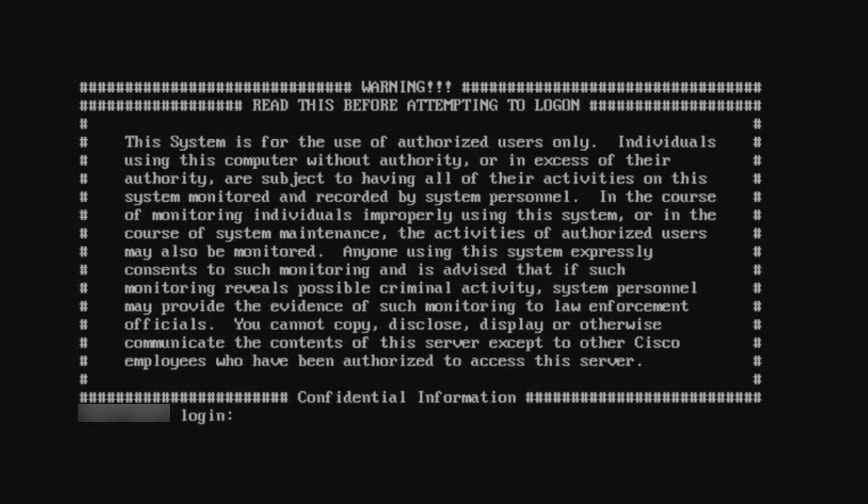 Anmelden
-
Melden Sie sich mit den Standard-Netzwerkanmeldeinformationen bei der Konsole an, indem Sie "admin" als Anmeldename und Kennwort eingeben. Das Hauptmenü wird angezeigt.
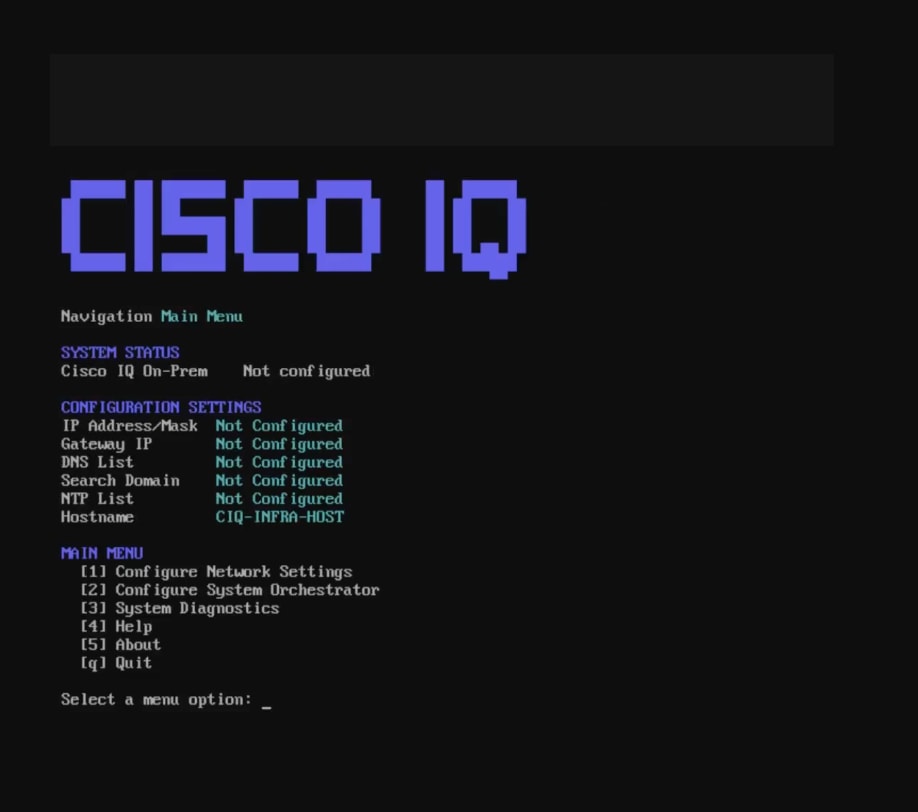 Hauptmenü
-
Geben Sie "1" ein, und drücken Sie die Eingabetaste, um die Netzwerkeinstellungen zu konfigurieren.
-
Geben Sie die folgenden Netzwerkeinstellungen an:
-
IP-Adresse
-
Gateway-IP
-
DNS-IP-Liste
-
Domäne suchen
-
NTP-Serverliste
-
-
Konfigurieren Sie die NTP-Authentifizierung durch Drücken von N, um ohne Authentifizierungsmethode fortzufahren.
ODER
Drücken Sie Y, und geben Sie die entsprechende Nummer einer der unten aufgeführten Optionen ein:
-
Herkömmliche schlüsselbasierte Authentifizierung: Verwendet die bereitgestellten Anmeldeinformationen für die sichere Zeitsynchronisierung; Nachdem Sie diese Option ausgewählt haben, geben Sie einen gültigen Algorithmus und einen Hexadezimalschlüssel ein.
-
Network Time Security (NTS): Verwendung des NTS-Protokolls für sichere NTP-Kommunikation
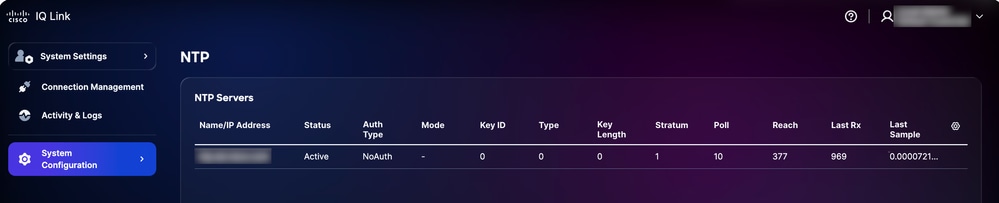 NTP-Validierung in der Benutzeroberfläche
 -
-
Geben Sie ein Kennwort ein, und bestätigen Sie es, nachdem Sie die Kennwortanforderungen auf dem Bildschirm überprüft haben.
-
Überprüfen Sie die Zusammenfassung, und drücken Sie Y, um fortzufahren. Die Einrichtung kann einige Minuten in Anspruch nehmen.
-
Sobald die Erfolgsmeldung angezeigt wird, drücken Sie die Eingabetaste, um zum Hauptmenü zurückzukehren.
Die Netzwerkeinstellungen sind jetzt konfiguriert, aber Cisco IQ Link wurde noch nicht installiert. Es wird empfohlen, zu vCenter zurückzukehren und ein Snapshot des neuen virtuellen Systems als Referenz zu erstellen. An diesem Punkt können Sie auch eine Secure Shell-Verbindung mit der neu konfigurierten IP-Adresse und den Anmeldedaten initiieren.
Damit ist die manuelle Konfiguration von Cisco IQ Link abgeschlossen.
Installation des Cisco IQ Link
Bevor Sie beginnen: Die Installation von Cisco IQ Link beginnt mit Cisco IQ. Stellen Sie sicher, dass Sie die Cisco IQ Link-Instanz bereits in Cisco IQ hinzugefügt haben (indem Sie zu Home > System Settings > Data Connectors > Add Cisco IQ Link navigieren). Weitere Informationen finden Sie unter Hinzufügen von Cisco IQ Link-Instanzen im Cisco IQ Getting Started Guide. Dieser Leitfaden ist Ihre wichtigste Ressource für den vollständigen End-to-End-Bereitstellungsworkflow.
So installieren Sie Cisco IQ Link:
-
Navigieren Sie zur Web-Oberfläche des Installers von Cisco IQ Link (empfangen nach der Konfiguration von Cisco IQ Link in VMs). Die Seite Cisco IQ Link Installer wird angezeigt.
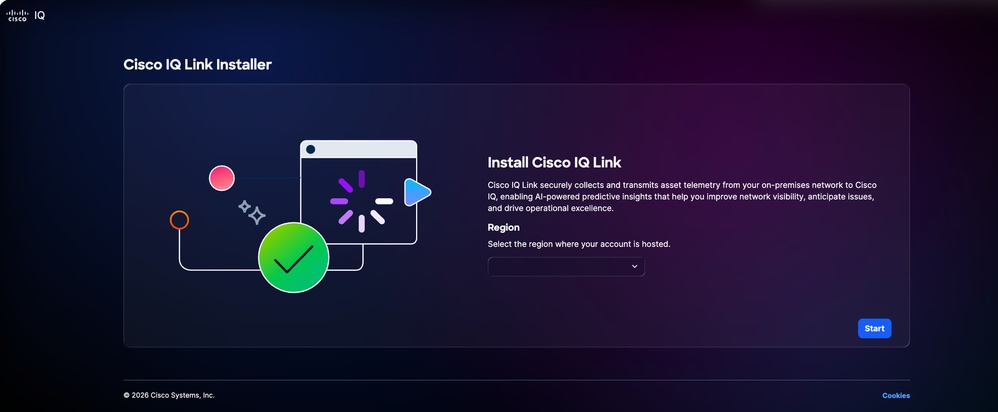 Cisco IQ Link-Installationsprogramm
-
Wählen Sie in der Dropdown-Liste "Region" eine entsprechende Region aus. Folgende Optionen sind verfügbar:
-
AMER
-
APJC
-
EMEA
-
-
Klicken Sie auf Start. Die Registerkarte "Internetverbindung überprüfen" wird angezeigt.
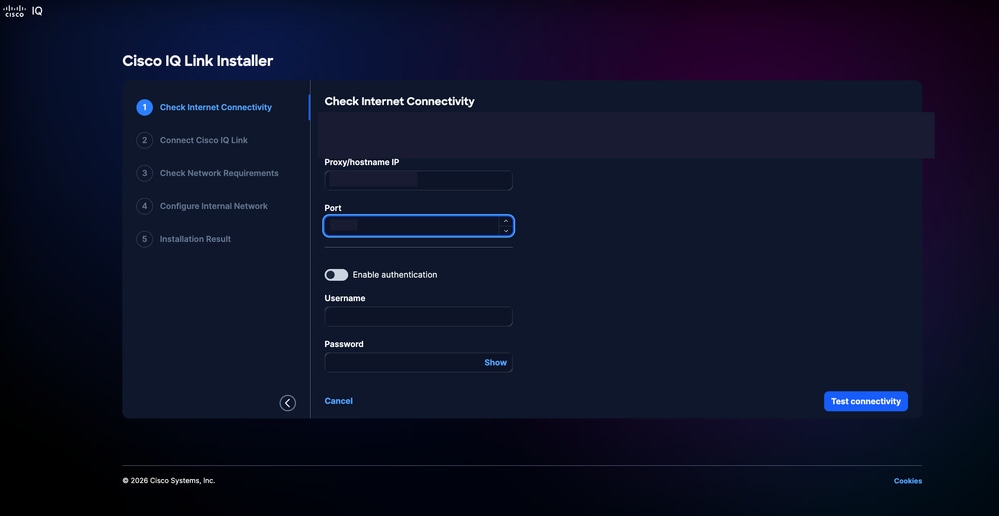 Überprüfen der Internetverbindung
-
Wenn eine Proxy-Konfiguration erforderlich ist, geben Sie die IP-Adresse des Proxys/Hostnamens ein.
-
Geben Sie die Port-Nummer ein.
-
Aktivieren Sie bei Bedarf die Umschaltfläche "Authentifizierung aktivieren".
-
Geben Sie einen Benutzernamen ein.
-
Geben Sie ein Passwort ein.
-
-
Klicken Sie auf Verbindung testen. Die Internetverbindung wurde überprüft.
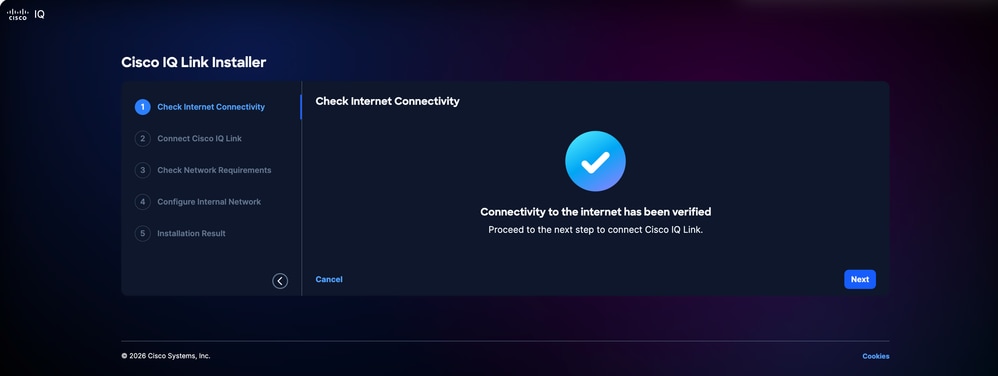 Überprüfen der Internetverbindung
 -
Klicken Sie auf Next (Weiter). Die Registerkarte Connect Cisco IQ Link (Cisco IQ-Verbindung verbinden) wird mit der Geräte-ID und dem Anspruchscode angezeigt.
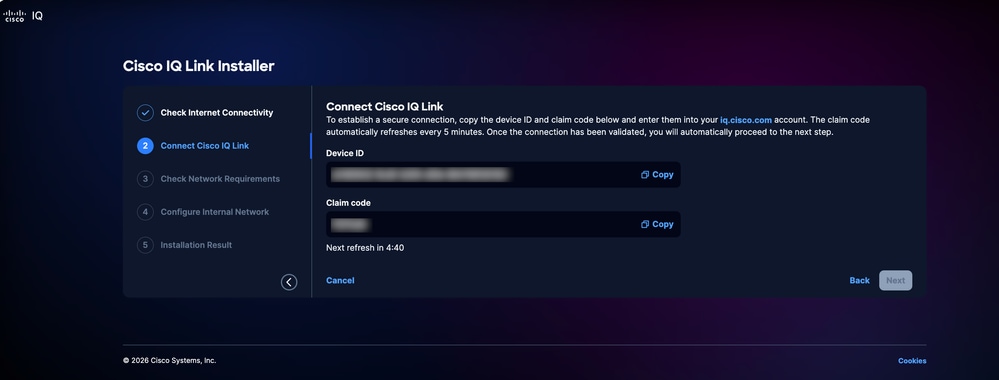 Cisco IQ-Link anschließen
 -
Kehren Sie zum Cisco IQ zurück, und stellen Sie sicher, dass Sie weiterhin auf der Seite Cisco IQ-Link hinzufügen sind.
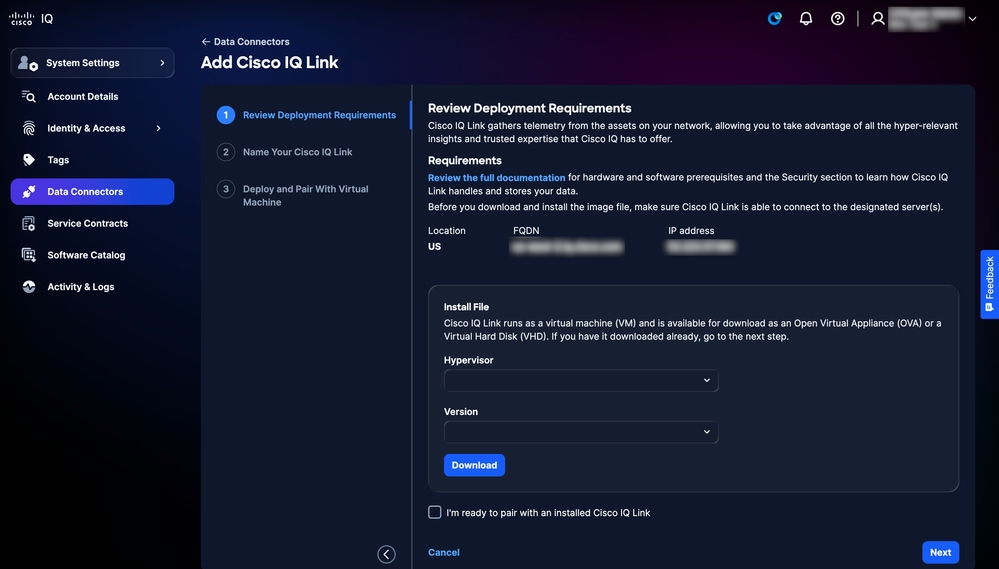 Cisco IQ-Link hinzufügen
-
Aktivieren Sie das Kontrollkästchen Ich kann eine Verbindung mit einem installierten Cisco IQ-Link herstellen.
-
Klicken Sie auf Next (Weiter).
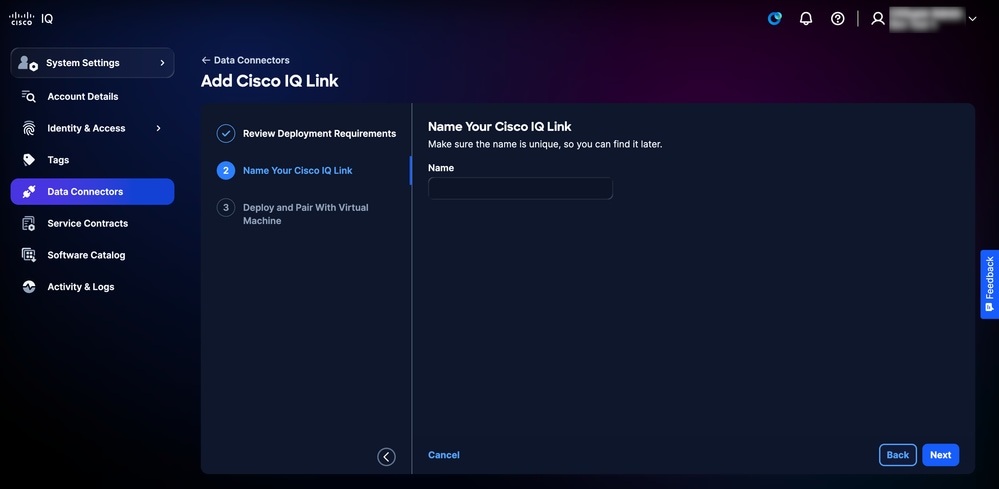 Nennen Sie Ihren Cisco IQ-Link
-
Geben Sie im Feld Name einen eindeutigen Namen für die Cisco IQ Link-Instanz ein.
-
Klicken Sie auf Next (Weiter).
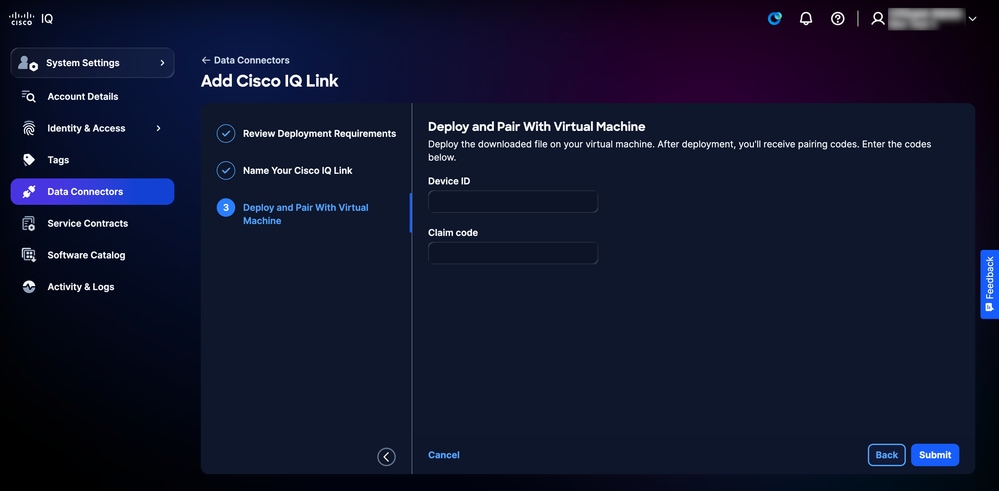 Bereitstellen und koppeln
-
Geben Sie die Geräte-ID und den Anspruchscode ein (im Cisco IQ Link-Installationsprogramm enthalten).
-
Klicken Sie auf Senden. Sie werden auf die Seite Data Connectors (Datenverbindungen) umgeleitet.
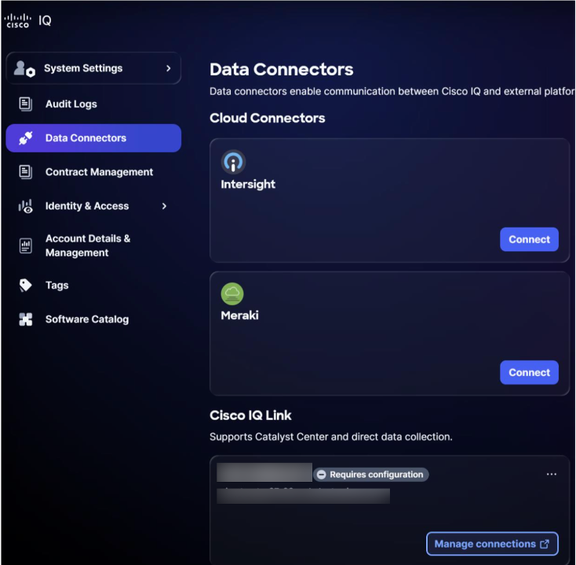
-
Navigieren Sie zurück zur Webseite des Cisco IQ Link Installers. Die Seite Netzwerkanforderungen überprüfen wird angezeigt.
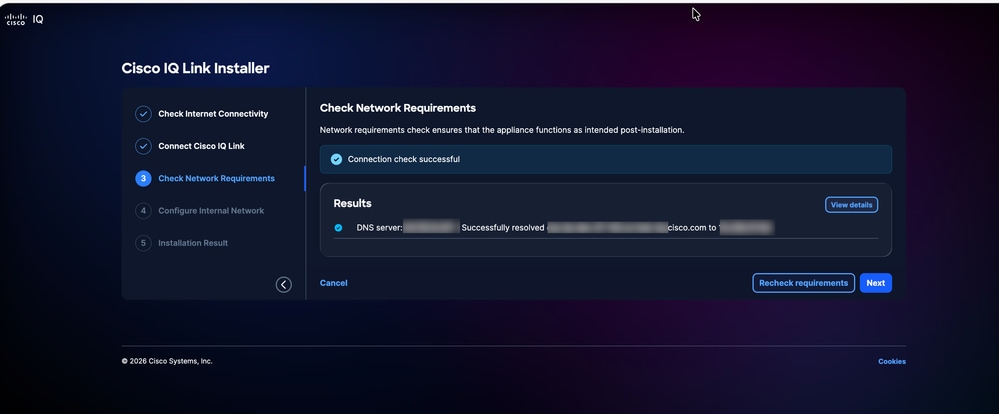 Überprüfen der Netzwerkanforderungen
-
Klicken Sie auf Next (Weiter). Die Registerkarte "Internes Netzwerk konfigurieren" wird angezeigt.
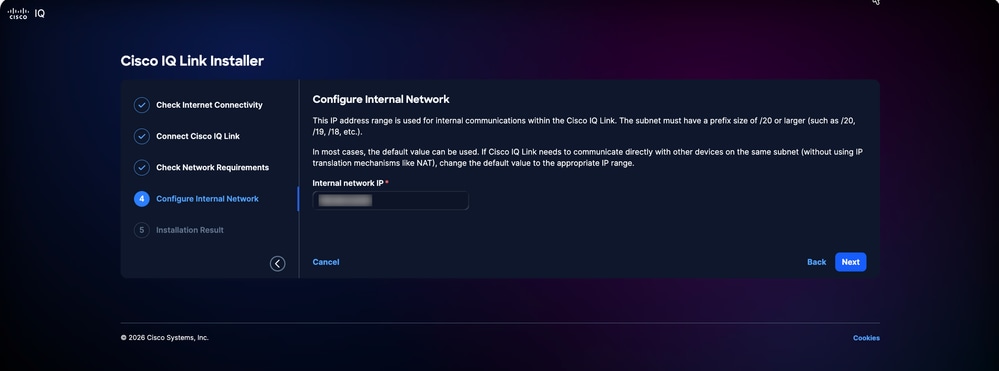 Konfiguration des internen Netzwerks
-
Geben Sie die interne Netzwerk-IP ein.
-
Klicken Sie auf Next (Weiter). Die Seite Installationsergebnis wird angezeigt.
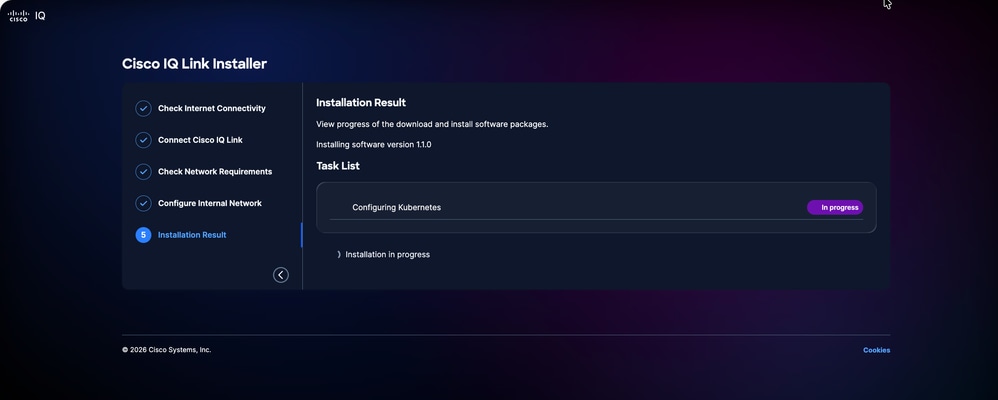 Ergebnis der Installation
Nach Abschluss der Installation wird die Cisco IQ-Anmeldung im Browser geöffnet. Sie können sich mit den Anmeldeinformationen für den Admin-Benutzer und dem Kennwort anmelden, die Sie während der Netzwerkkonfiguration verwendet haben.
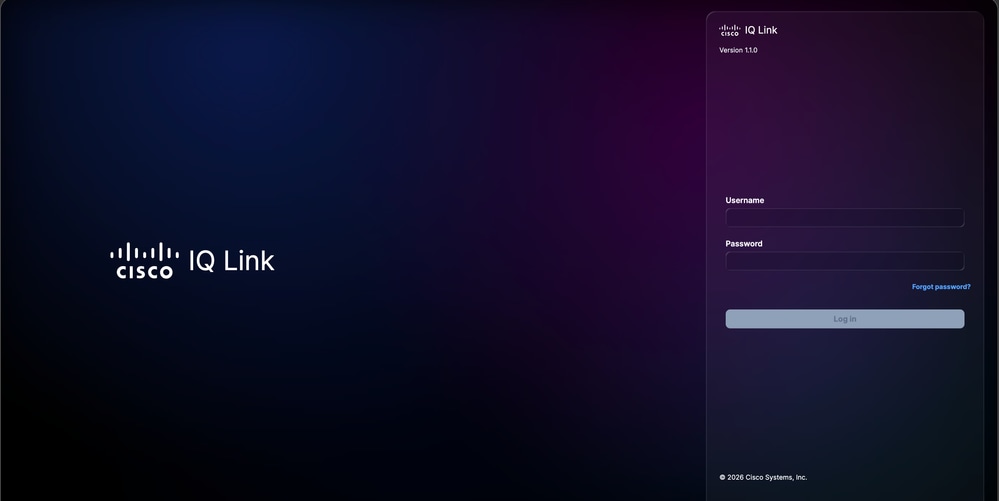 Cisco IQ Link-Anmeldung
-
Bei Cisco IQ Link anmelden Die Startseite wird angezeigt.
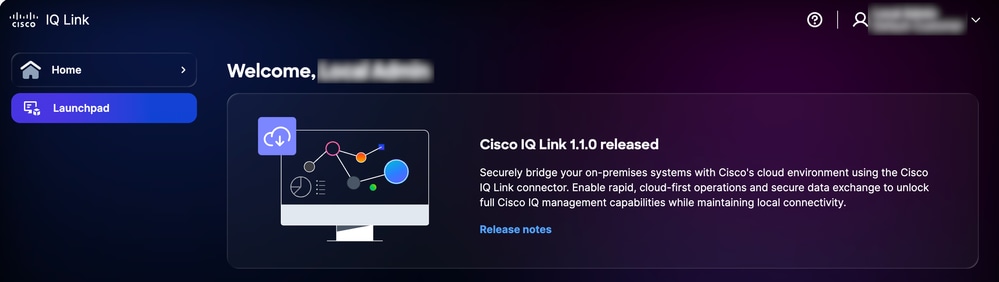 Erfolgreiche Installation des Cisco IQ-Links
Revisionsverlauf
| Überarbeitung | Veröffentlichungsdatum | Kommentare |
|---|---|---|
2.0 |
June 30, 2026
|
Version 1.1.1 |
1.0 |
April 23, 2026
|
Erstveröffentlichung |