تكوين جهاز ويب الآمن للسماح بوصول الضيف

المحتويات
المقدمة
يوضح هذا المستند الخطوات اللازمة للسماح للمستخدمين الذين لم يقوموا بتثبيت شهادة فك التشفير بالوصول إلى الإنترنت عبر جهاز ويب الآمن (SWA).
المتطلبات الأساسية
المتطلبات
توصي Cisco بأن تكون لديك معرفة بالمواضيع التالية:
- تم تثبيت SWA مادية أو افتراضية.
- تم تنشيط الترخيص أو تثبيته.
- اكتمل معالج الإعداد.
- الوصول الإداري إلى واجهة المستخدم الرسومية (GUI) الخاصة ب SWA.
المكونات المستخدمة
لا يقتصر هذا المستند على إصدارات برامج ومكونات مادية معينة.
تم إنشاء المعلومات الواردة في هذا المستند من الأجهزة الموجودة في بيئة معملية خاصة. بدأت جميع الأجهزة المُستخدمة في هذا المستند بتكوين ممسوح (افتراضي). إذا كانت شبكتك قيد التشغيل، فتأكد من فهمك للتأثير المحتمل لأي أمر.
نظرة عامة على السيناريو
تتناول هذه المقالة سيناريو التحكم في الوصول إلى الشبكة داخل الشبكة الفرعية 10.10.10.0/24 Wi-Fi. تتألف البيئة من مجموعتين مستقلتين من المستخدمين تتطلبان سياسات مختلفة للأمان والوصول:
- الأجهزة المدارة: أجهزة كمبيوتر محمولة صادرة عن الشركة تم التصديق عليها بالكامل وتم تثبيت شهادة فك تشفير SWA. وهذه الأجهزة موثوق بها وخاضعة بشكل نموذجي لسياسات الوصول القياسية للشركات.
- الأجهزة غير المدارة/الضيف: أجهزة الكمبيوتر المحمولة الشخصية والأجهزة المحمولة غير المصدق عليها والتي تفتقر إلى شهادة فك تشفير SWA.
الهدف
تهدف الشركة إلى تنفيذ سياسات مقيدة للوصول إلى الويب للأجهزة غير المدارة، مما يحد من إتصالها بمجموعة فرعية معينة من عناوين URL المسموح بها مع ضمان أن تظل موارد الشركة آمنة.
خطوات التكوين
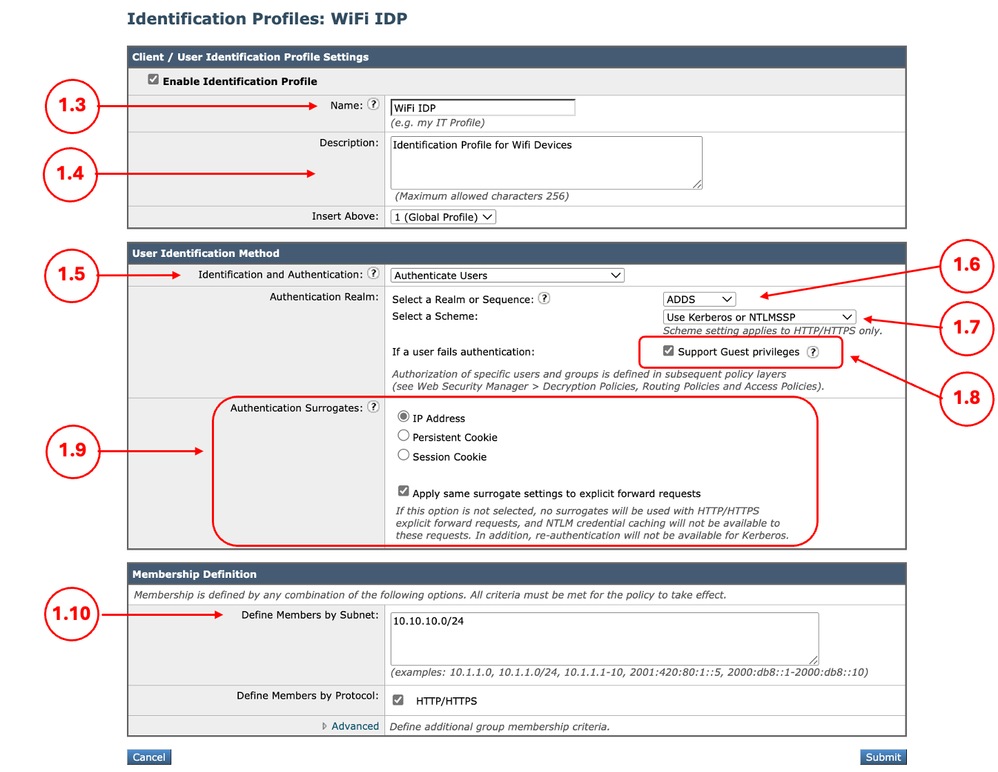
الخطوة 1. إنشاء ملف تعريف تعريف. |
1.1. من واجهة المستخدم الرسومية (GUI) ل SWA، انتقل إلى مدير أمان الويب وحدد ملف تعريف. 1.2. انقر على إضافة ملف تعريف تعريف. 1.3. حدد اسم لملف التعريف. 1.4. (إختياري) قم بتعريف الوصف. 1.5. أختر المستخدمين المصادقين في التعريف والمصادقة. 1.6. أختر نطاق Active Directory من تحديد نطاق أو تسلسل. 1.7. من تحديد نظام، حدد بروتوكولات المصادقة المطلوبة. 1.8. حدد خانة الاختيار لامتيازات ضيف الدعم. 1.9 (إختياري) وفقا لتصميمك، يمكنك تمكين البديل، من خلال تمكين تطبيق نفس الإعدادات البديلة على طلبات إعادة التوجيه الصريحة. 1.10. قم بتعريف الشبكة الفرعية لعنوان IP في الشبكة الفرعية، قم بتعريف الأعضاء بواسطة الشبكة الفرعية. 1.11. إرسال التغييرات وتنفيذها.
|
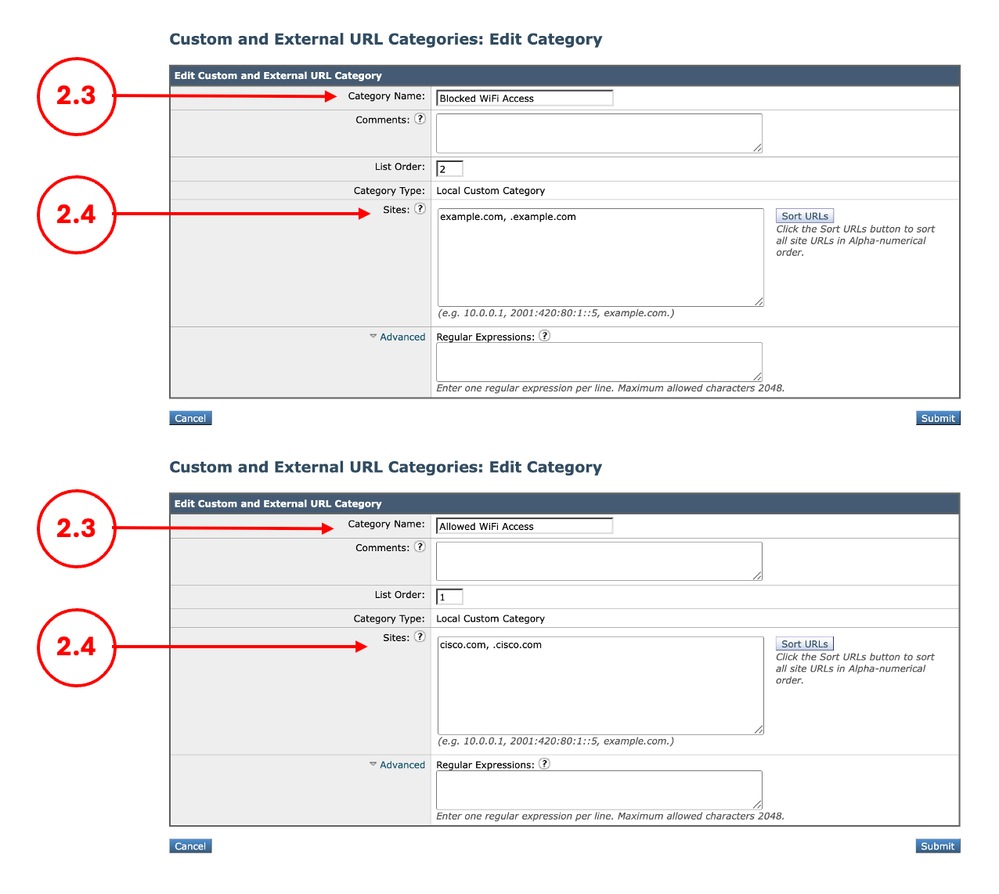
الخطوة 2. (إختياري) قم بإنشاء فئات عنوان URL المخصصة لعناوين URL المسموح بها والممنوعة |
2.1 . من واجهة المستخدم الرسومية (GUI)، انتقل إلى مدير أمان الويب واختر فئات عنوان URL المخصصة والخارجية. 2.2. انقر فوق إضافة فئة لإنشاء فئة عنوان URL مخصص جديدة. 2.3. أدخل الاسم للفئة الجديدة. 2.4. حدد المجال و/أو المجالات الفرعية لمواقع الويب التي تريد حظر الوصول إليها. 2.5. إرسال التغييرات. 2.6. أستخدم الخطوات نفسها لإنشاء فئة عنوان URL لموقع الويب الذي تسمح بالوصول إليه.
|
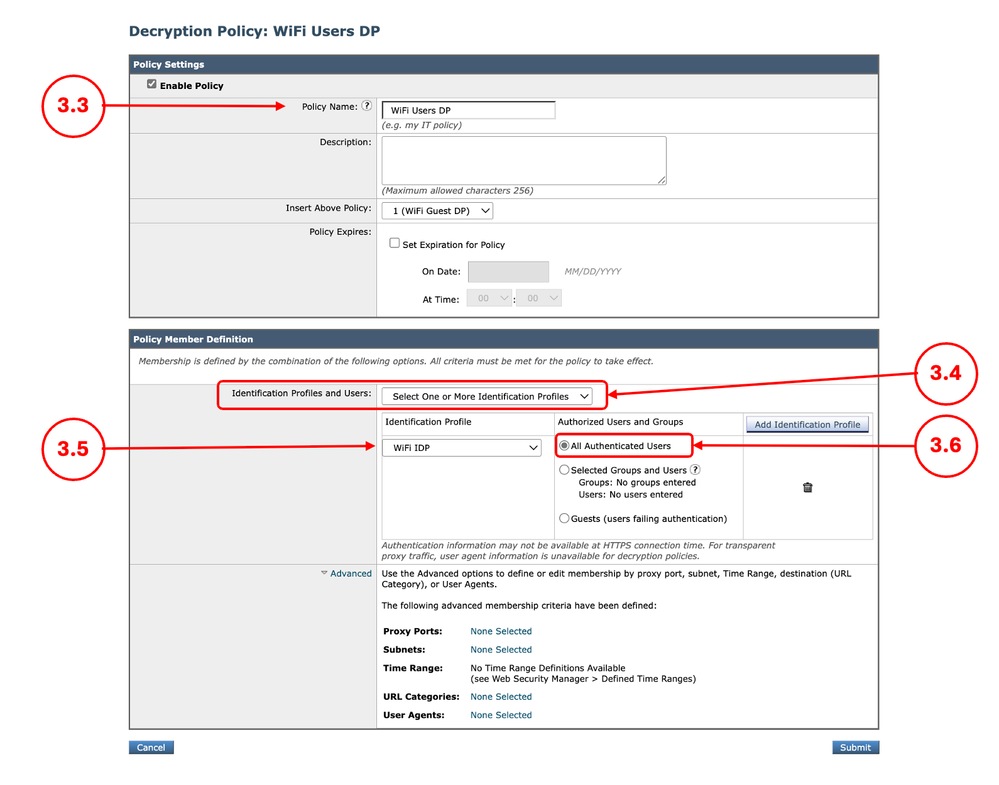
الخطوة 3. إنشاء سياسة فك تشفير للأجهزة المدارة |
3.1. من واجهة المستخدم الرسومية، انتقل إلى إدارة أمان الويب واختر سياسات فك التشفير 3.2. انقر فوق إضافة نهج. 3.3. أدخل الاسم للنهج الجديد. 3.4. أختر تحديد ملف تعريف واحد أو أكثر من ملفات تعريف والمستخدمين القائمة المنسدلة. 3.5. حدد ملف تعريف التعريف الذي تم إنشاؤه في الخطوة 1. 3.6. حدد جميع المستخدمين المعتمدين. 3.7. انقر فوق إرسال.
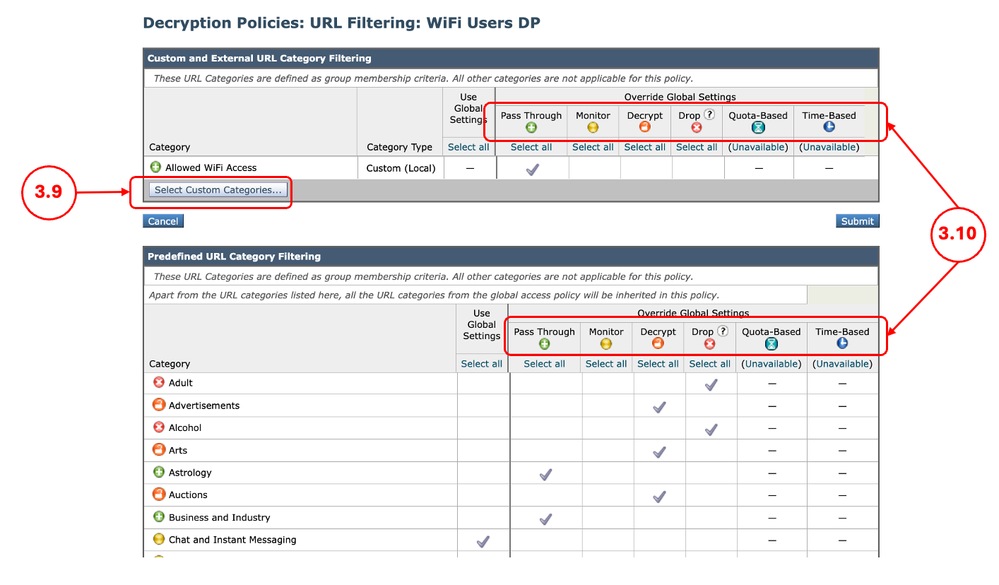
3.8. في صفحة سياسات فك التشفير، انقر فوق إرتباط تصفية URL للنهج الجديد للنهج الجديد. 3.9. (إختياري) يمكنك إضافة فئة عنوان URL مخصصة بالنقر فوق تحديد فئات مخصصة حدد فئات مخصصة واختر تضمين في النهج أمام أسماء الفئات 3.10. قم بتكوين الإجراء لكل تصفية لفئة URL مخصصة وخارجية وتصفية فئة URL المحددة مسبقا. 3.11. انقر فوق إرسال
|
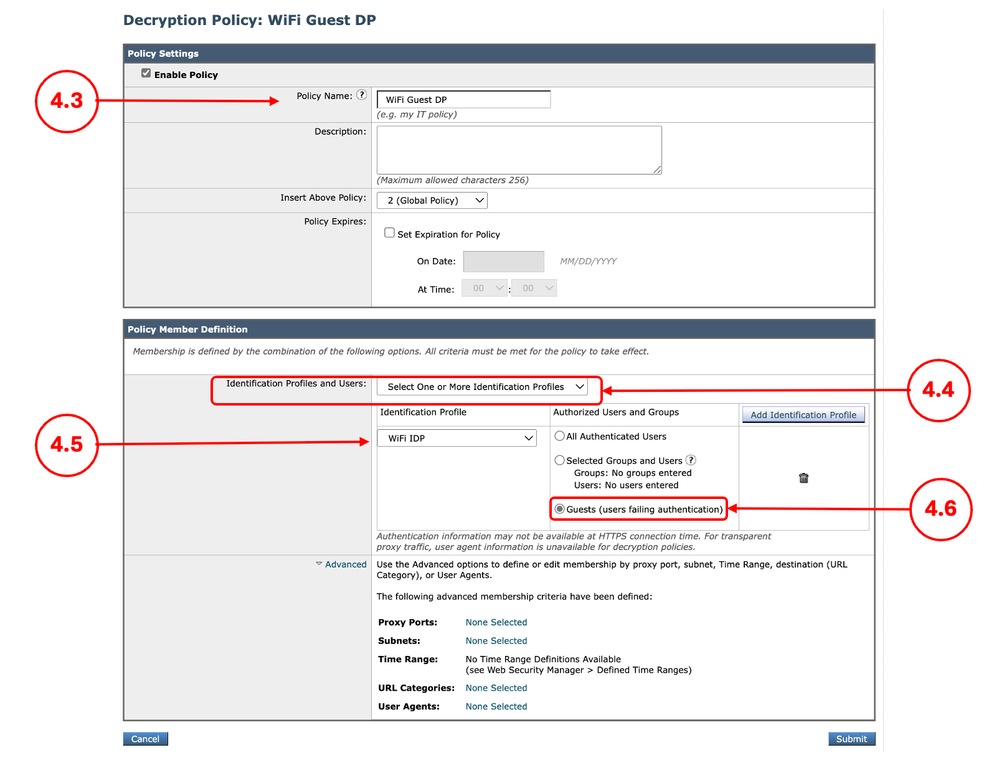
الخطوة 4. إنشاء سياسة فك تشفير للأجهزة غير المدارة |
4.1. من واجهة المستخدم الرسومية، انتقل إلى إدارة أمان الويب واختر سياسات فك التشفير 4.2. انقر فوق إضافة نهج. 4.3. أدخل الاسم للنهج الجديد. 4.4. أختر تحديد ملف تعريف واحد أو أكثر من ملفات تعريف التعريف والمستخدمين القائمة المنسدلة. 4.5. حدد ملف تعريف التعريف الذي تم إنشاؤه في الخطوة 1. 4.6. حدد الضيوف (المستخدمون الذين يفشلون في المصادقة). 4.7. انقر فوق إرسال.
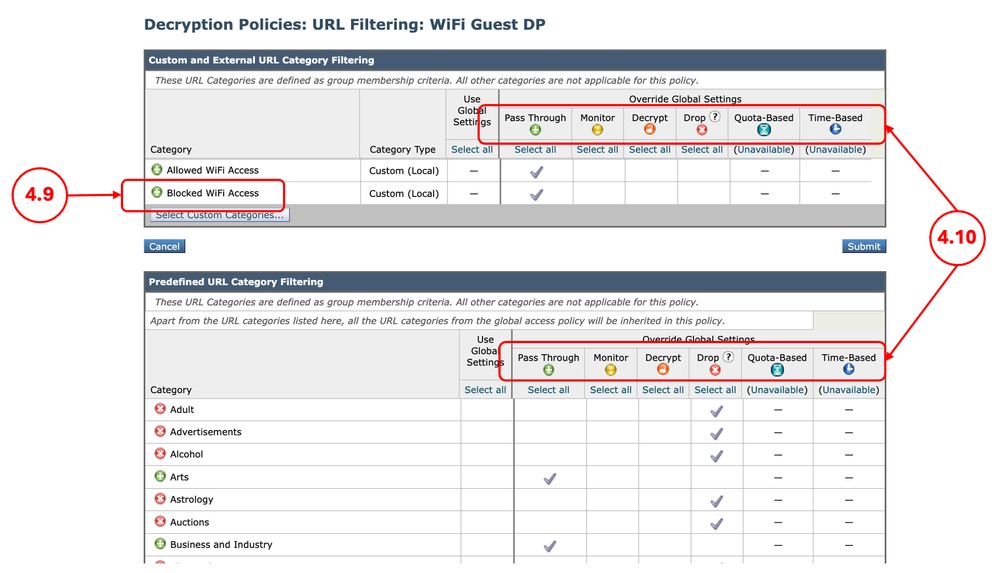
4.8. في صفحة سياسات فك التشفير، انقر فوق إرتباط تصفية URL للنهج الجديد للنهج الجديد. 4.9. (إختياري) يمكنك إضافة أي فئة عنوان URL مخصصة بالنقر فوق تحديد فئات مخصصة واختر تضمين في النهج أمام أسماء الفئات 4.10. قم بتكوين الإجراء لكل تصفية لفئة URL مخصصة وخارجية وتصفية فئة URL المحددة مسبقا.
4.11. قم بالتمرير لأسفل إلى قسم عناوين URL غير المصنفة واختر الإجراء المناسب.
4.12. انقر فوق إرسال. |
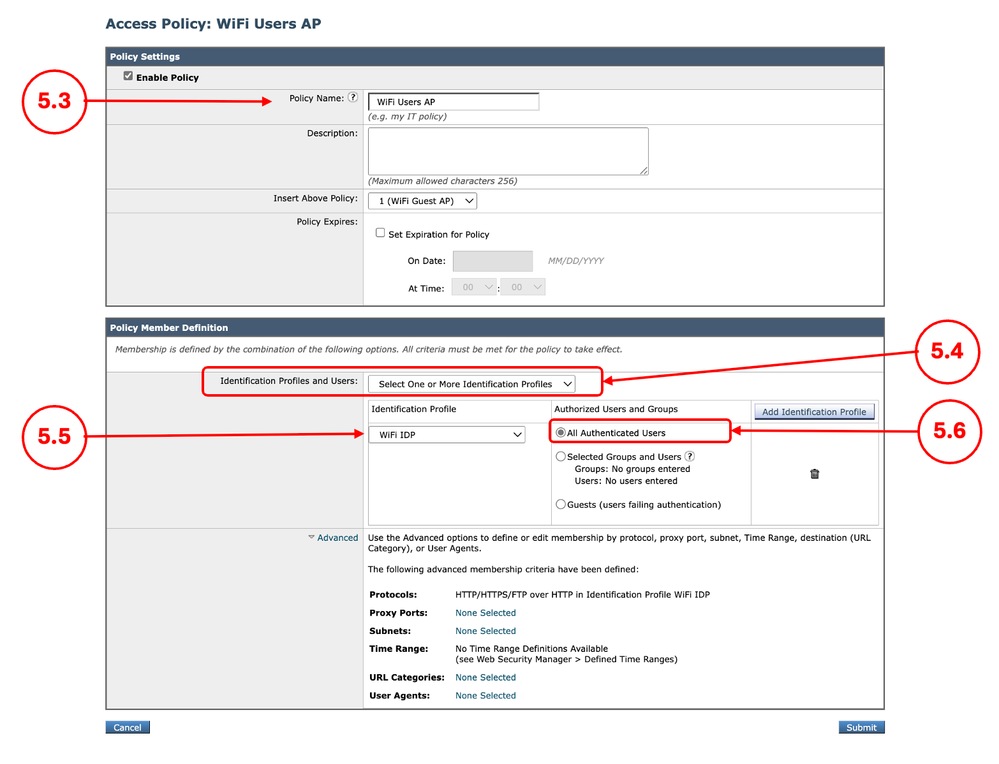
الخطوة 5. إنشاء سياسة وصول للأجهزة المدارة |
5.1. من واجهة المستخدم الرسومية، انتقل إلى مدير أمان الويب واختر سياسات الوصول 5.2. انقر فوق إضافة نهج. 5.3. أدخل الاسم للنهج الجديد. 5.4. أختر تحديد ملف تعريف تعريف واحد أو أكثر من ملفات تعريف التعريف والمستخدمين القائمة المنسدلة. 5.5. حدد ملف تعريف التعريف الذي تم إنشاؤه في الخطوة 1. 5.6. حدد جميع المستخدمين المعتمدين. 5.7. انقر فوق إرسال.
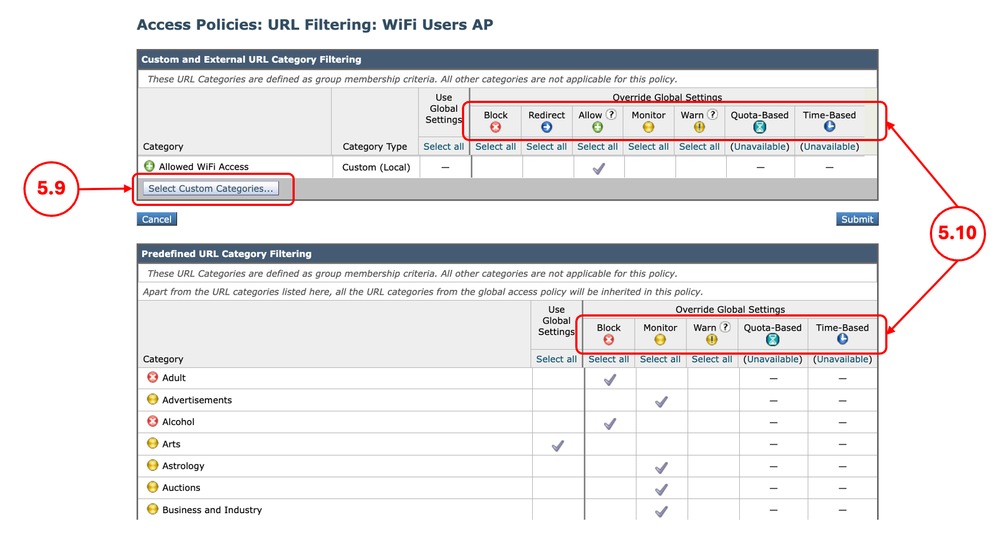
5.8 . في صفحة سياسات الوصول انقر فوق إرتباط تصفية URL للنهج الجديد. 5.9. (إختياري) يمكنك إضافة أي فئة عنوان URL مخصصة بالنقر فوق تحديد فئات مخصصة واختر تضمين في النهج أمام أسماء الفئات 5.10. قم بتكوين الإجراء لكل تصفية لفئة URL مخصصة وخارجية وتصفية فئة URL المحددة مسبقا.
5.11. انقر فوق إرسال. |
الخطوة 6. إنشاء سياسة وصول للأجهزة غير المدارة |
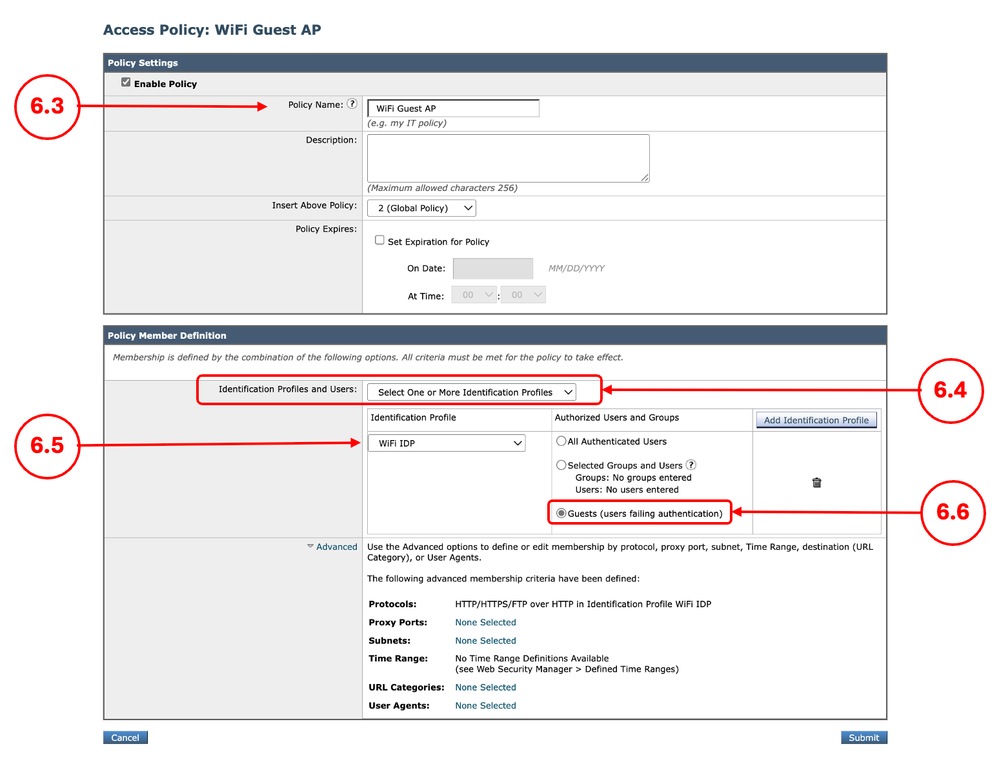
6.1. من واجهة المستخدم الرسومية، انتقل إلى مدير أمان الويب واختر سياسات الوصول 6.2. انقر فوق إضافة نهج. 6.3. أدخل الاسم للنهج الجديد. 6.4. أختر تحديد ملف تعريف واحد أو أكثر من ملفات تعريف والمستخدمين القائمة المنسدلة. 6.5. حدد ملف تعريف التعريف الذي تم إنشاؤه في الخطوة 1. 6.6. حدد الضيوف (المستخدمون الذين يفشلون في المصادقة). 6.7. انقر فوق إرسال.
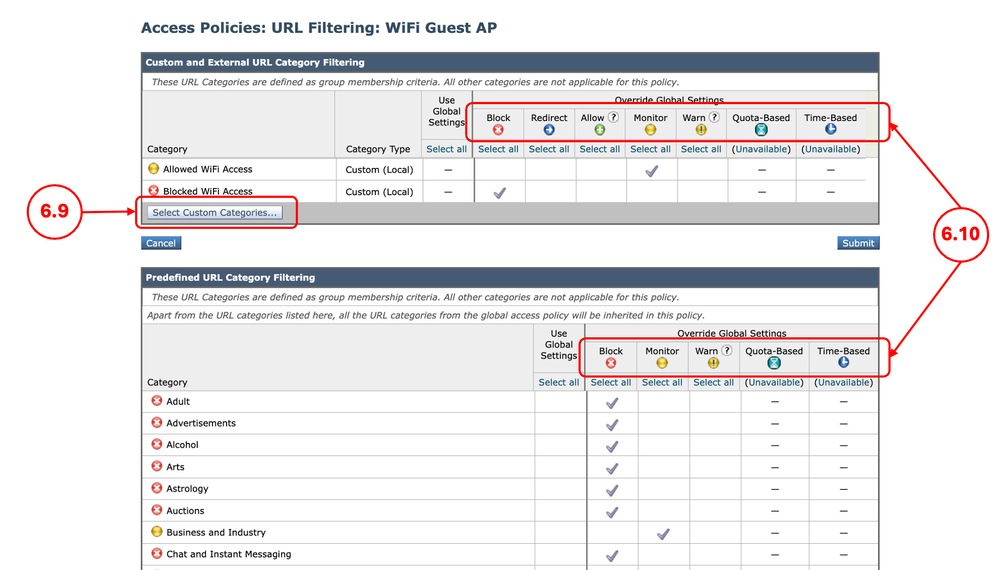
6.8 . في صفحة نهج الوصول انقر فوق إرتباط تصفية URL للنهج الجديد. 6.9. (إختياري) يمكنك إضافة أي فئة مخصصة لعنوان URL بالنقر فوق تحديد فئات مخصصة واختر تضمين في النهج أمام أسماء الفئات 6.10. قم بتكوين الإجراء لكل تصفية لفئة URL مخصصة وخارجية وتصفية فئة URL المحددة مسبقا. 6.11. قم بالتمرير لأسفل في قسم عناوين URL غير المصنفة أختر الإجراء المناسب. 6.12. انقر فوق إرسال |
الخطوة 7. (إختياري) قم بإنشاء سياسة Cisco Data Security للأجهزة المدارة |
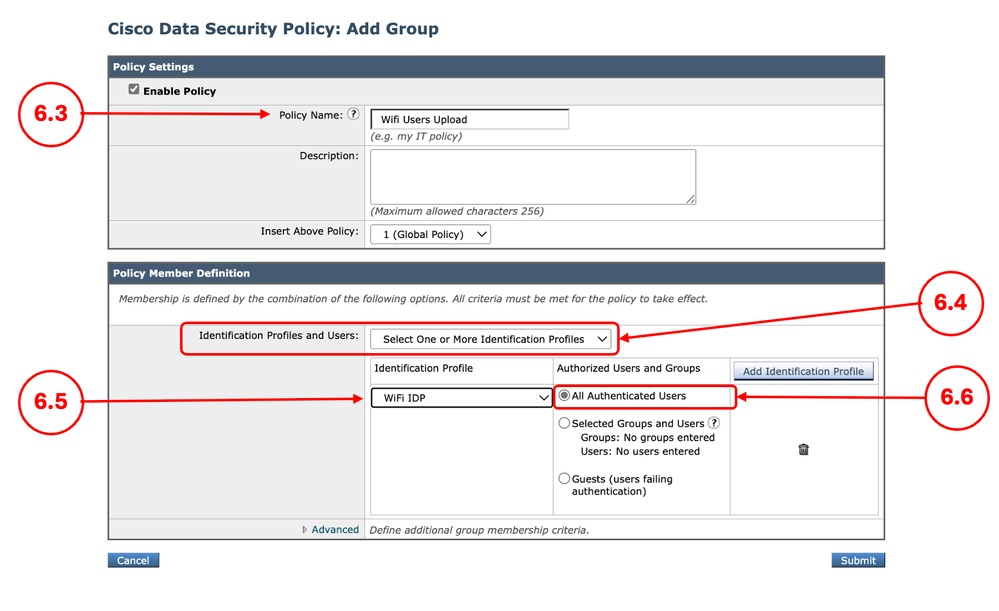
7.1. من واجهة المستخدم الرسومية، انتقل إلى مدير أمان الويب واختر Cisco Data Security. 7.2. انقر فوق إضافة نهج. 7.3. أدخل الاسم للنهج الجديد. 7.4. أختر تحديد ملف تعريف واحد أو أكثر من ملفات تعريف والمستخدمين القائمة المنسدلة. 7.5. حدد ملف تعريف التعريف الذي تم إنشاؤه في الخطوة 1. 7.6. حدد جميع المستخدمين المعتمدين.. 7.7. انقر فوق إرسال.
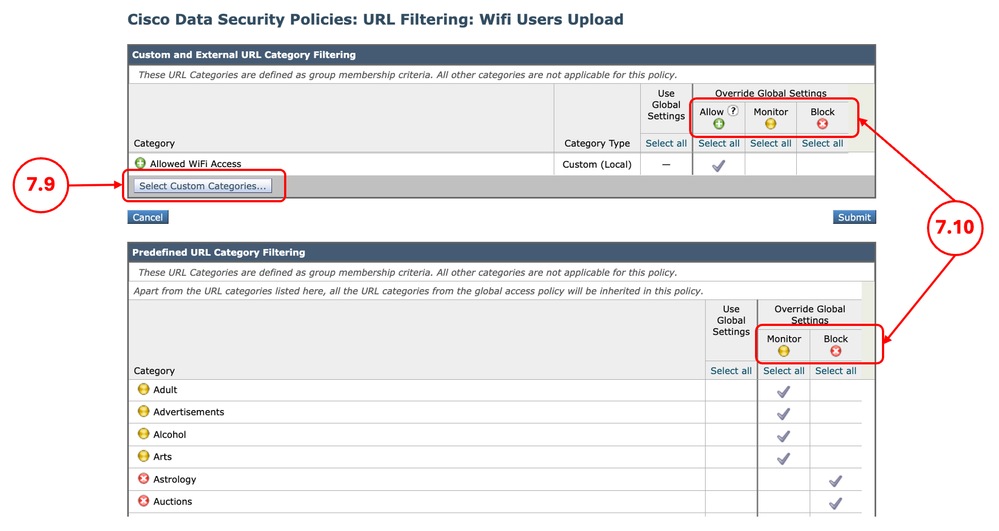
7.8 . في صفحة سياسات أمان البيانات من Cisco ، انقر فوق إرتباط تصفية URL للسياسة الجديدة. 7.9. (إختياري) يمكنك إضافة أي فئة عنوان URL مخصصة بالنقر فوق تحديد فئات مخصصة واختر تضمين في النهج أمام أسماء الفئات 7.10. قم بتكوين الإجراء لكل تصفية لفئة URL مخصصة وخارجية وتصفية فئة URL المحددة مسبقا.
7.11. انقر فوق إرسال. |
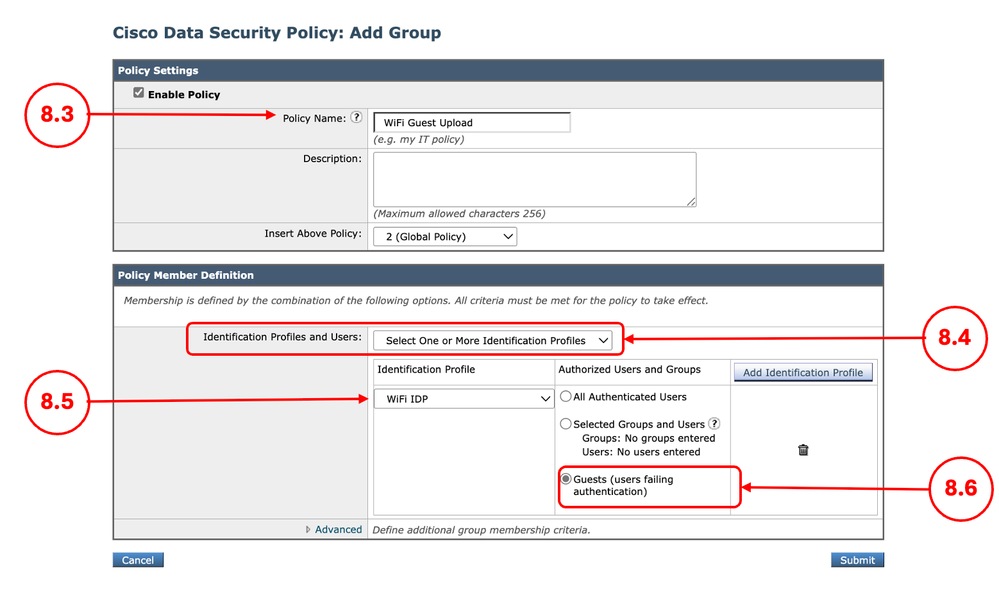
الخطوة 8. (إختياري) قم بإنشاء سياسة Cisco Data Security للأجهزة غير المدارة |
8.1. من واجهة المستخدم الرسومية، انتقل إلى مدير أمان الويب واختر Cisco Data Security. 8.2. انقر فوق إضافة نهج. 8.3. أدخل الاسم للنهج الجديد. 8.4. أختر تحديد ملف تعريف واحد أو أكثر من ملفات تعريف والمستخدمين القائمة المنسدلة. 8.5. حدد ملف تعريف التعريف الذي تم إنشاؤه في الخطوة 1. 8.6. حدد جميع المستخدمين المعتمدين.. 8.7. انقر فوق إرسال.
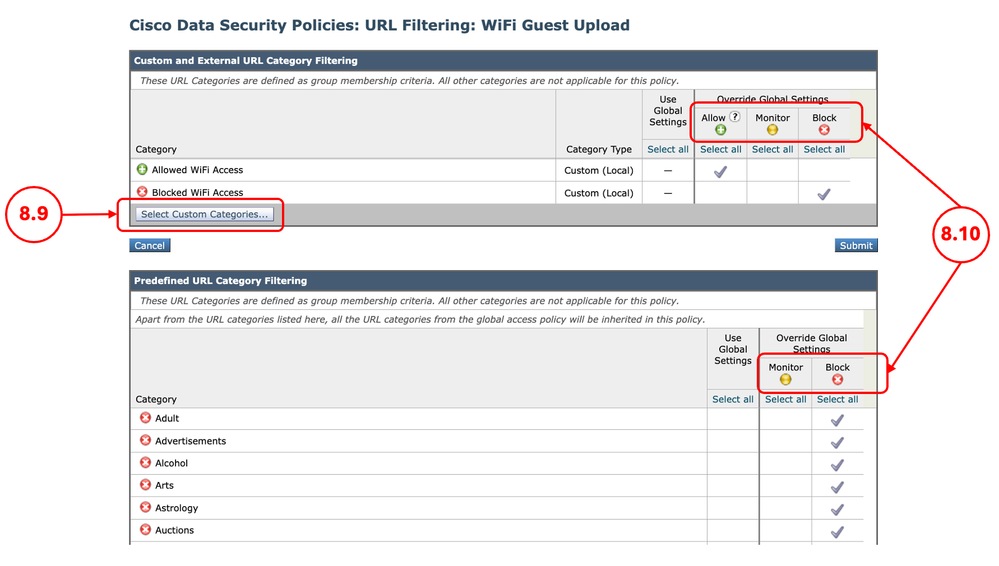
8.8. في صفحة سياسات أمان البيانات من Cisco ، انقر فوق إرتباط تصفية URL للنهج الجديد. 8.9. (إختياري) يمكنك إضافة أي فئة عنوان URL مخصصة بالنقر فوق تحديد فئات مخصصة واختر تضمين في النهج أمام أسماء الفئات 8.10. قم بتكوين الإجراء لكل تصفية لفئة URL مخصصة وخارجية وتصفية فئة URL المحددة مسبقا.
8.11. قم بالتمرير لأسفل في قسم عناوين URL غير المصنفة أختر الإجراء المناسب.
8.12. انقر فوق إرسال |
الخطوة 9. حفظ التغييرات |
9.1. تنفيذ التغييرات |



المحتوى ذي الصلة
- دليل المستخدم ل AsyncOS 15.0 ل Cisco Secure Web Appliance - LD (النشر المحدود) - أستكشاف الأخطاء وإصلاحها...
- منع تنزيل الملف القابل للتنفيذ في SWA
- حظر حركة مرور بيانات التحميل في جهاز ويب الآمن
- حظر حركة المرور في جهاز ويب الآمن
- تجاوز المصادقة في جهاز ويب الآمن
- تكوين تقييد مستأجر Microsoft O365 في SWA
- تكوين الإعداد الأولي لجهاز ويب الآمن
- تجاوز حركة مرور تحديثات Microsoft في جهاز ويب الآمن
محفوظات المراجعة
| المراجعة | تاريخ النشر | التعليقات |
|---|---|---|
3.0 |
05-Oct-2026
|
إعادة التصحيح والتنسيق والنحو. |
2.0 |
29-Jul-2026
|
الإصدار الأولي |
1.0 |
24-Mar-2026
|
الإصدار الأولي |
 التعليقات