配置安全Web裝置以允許訪客訪問

簡介
本文檔介紹允許未安裝解密證書的使用者通過安全網路裝置(SWA)訪問Internet的步驟。
必要條件
需求
思科建議您瞭解以下主題:
- 已安裝物理或虛擬SWA。
- 許可證已啟用或安裝。
- 安裝嚮導已完成。
- 對SWA圖形使用者介面(GUI)的管理訪問許可權。
採用元件
本文件所述內容不限於特定軟體和硬體版本。
本文中的資訊是根據特定實驗室環境內的裝置所建立。文中使用到的所有裝置皆從已清除(預設)的組態來啟動。如果您的網路運作中,請確保您瞭解任何指令可能造成的影響。
方案概述
本文介紹10.10.10.0/24 Wi-Fi子網內的網路訪問控制方案。該環境由兩個不同的使用者組組成,它們要求不同的安全性和訪問策略:
- 受管裝置:公司發行的筆記型電腦經過完全驗證並安裝了SWA解密證書。這些裝置受信任,通常受標準企業訪問策略的約束。
- 非託管/訪客裝置:未經身份驗證且缺少SWA解密證書的個人筆記型電腦和流動裝置。
目標
該公司旨在對未受管裝置實施限制性Web訪問策略,將它們的連線限製為允許的URL的特定子集,同時確保公司資源保持安全。
設定步驟
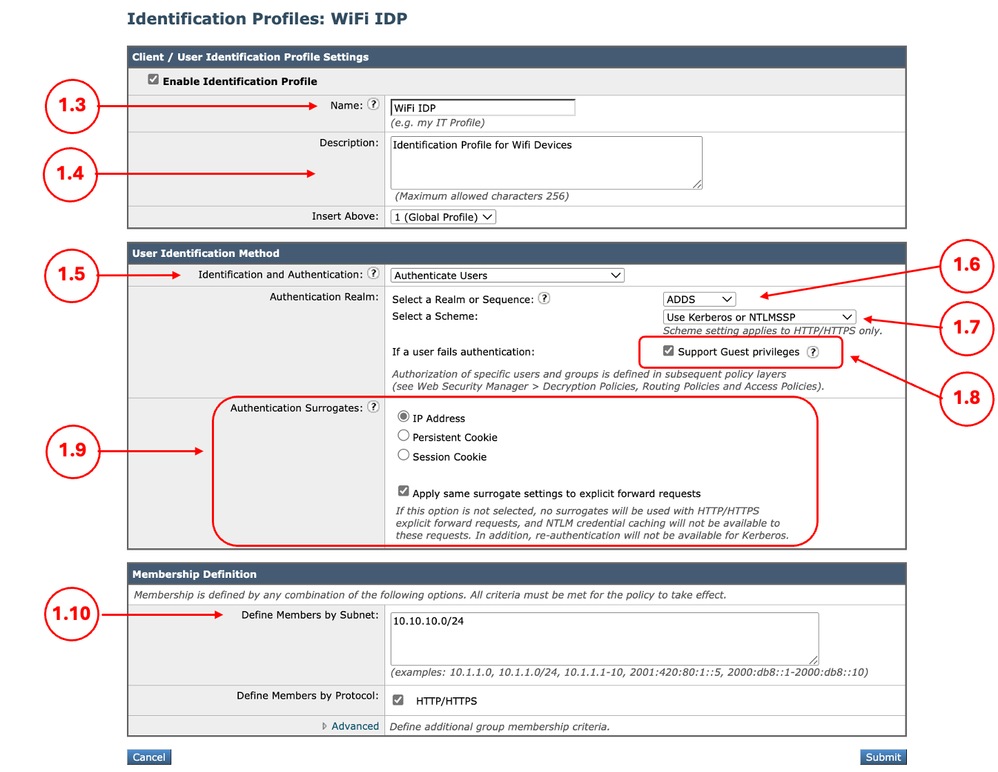
步驟1.建立標識配置檔案。 |
1.1.從SWA GUI,導航到Web Security Manager並選擇Identification Profile。 1.2.按一下Add Identification Profile。 1.3.定義配置檔案的名稱。 1.4.(可選)定義說明。 1.5.在Identification and Authentication中選擇Authenticate Users。 1.6.從選擇領域或序列中選擇Active Directory領域。 1.7.在Select a Scheme中,選擇所需的身份驗證協定。 1.8.選中支援訪客許可權的覈取方塊。 1.9.(可選)根據您的設計,您可以通過啟用Apply same surrogate settings to explicit forward requests來啟用Surrogate。 1.10.在「按子網定義成員」中定義IP地址子網。 1.11.提交並提交更改。
|
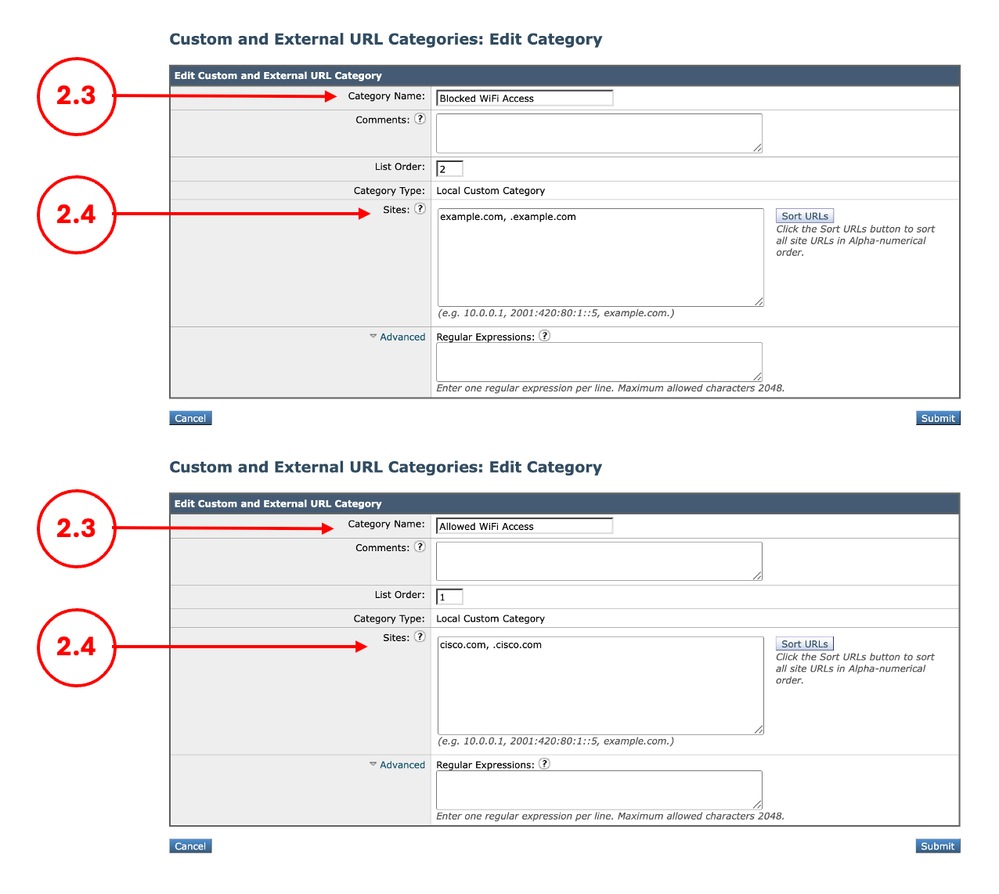
步驟2.(可選)為允許和阻止的URL建立自定義URL類別 |
2.1.在GUI中導航到Web Security Manager並選擇Custom and External URL Categories。 2.2.按一下Add Category以建立新的自定義URL類別。 2.3.輸入新類別的名稱。 2.4.定義要阻止訪問的網站的域和/或子域。 2.5.提交更改。 2.6.使用與允許訪問的網站相同的步驟建立URL類別。
|
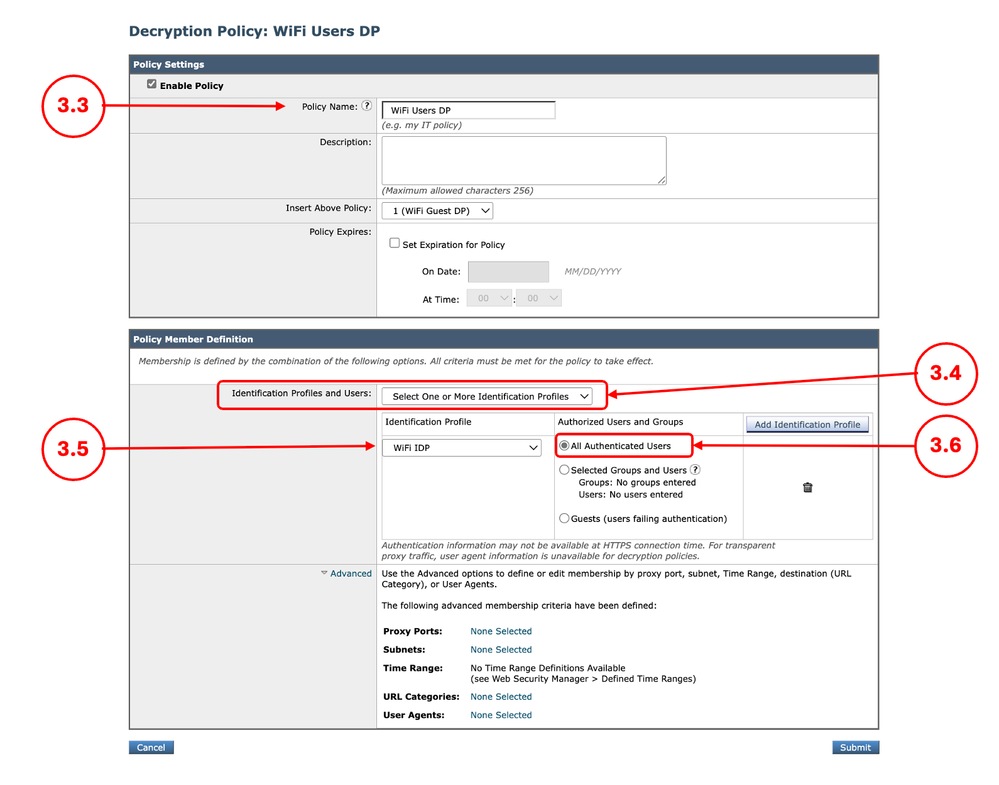
步驟3.為受管裝置建立解密策略 |
3.1.在GUI中,導航到Web Security Manager,然後選擇Decryption Policies 3.2.單擊Add Policy。 3.3.輸入新策略的名稱。 3.4.從Identification Profiles and Users下拉選單中選擇Select One or More Identification Profiles(從Identification Profiles和Users中選擇)。 3.5.選擇在步驟1中創建的標識配置檔案。 3.6.選擇All Authenticated Users。 3.7.單擊提交。
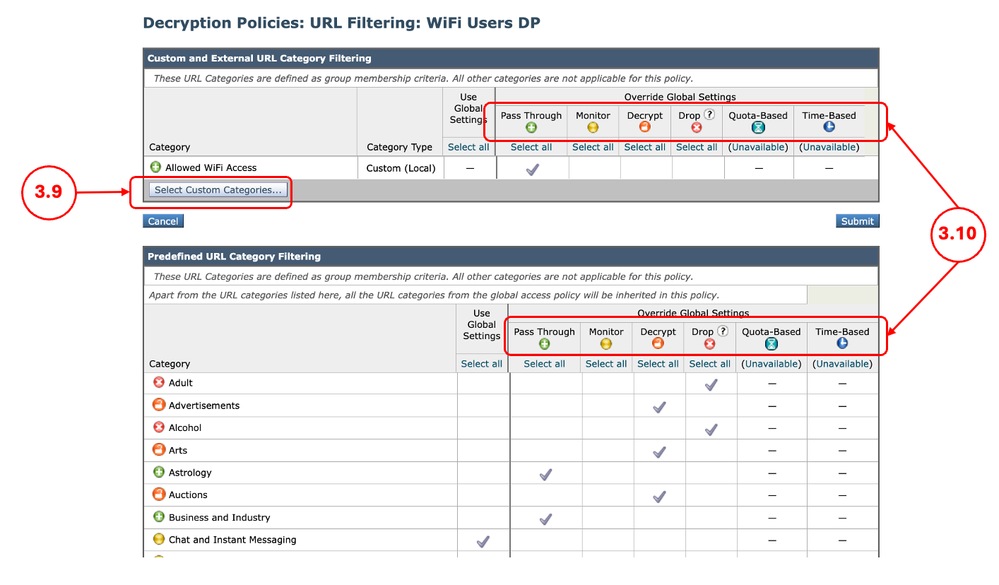
3.8.在Decryption Policies頁面中,按一下URL Filtering連結,該連結適用於新策略。 3.9.(可選)您可以通過按一下選擇自定義類別選擇自定義類別並在類別名稱前選擇包括在策略中新增自定義URL類別 3.10.為每個自定義和外部URL類別過濾和預定義URL類別過濾配置操作。 3.11.按一下提交
|
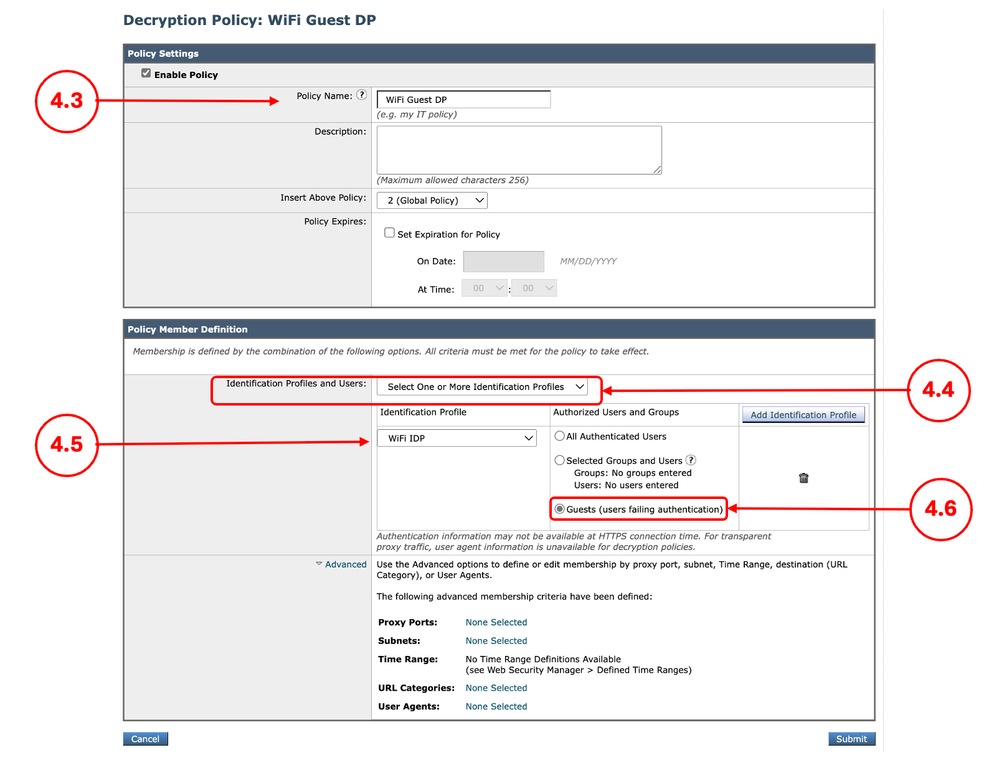
步驟4.為非託管裝置建立解密策略 |
4.1.在GUI中,導航到Web Security Manager,然後選擇Decryption Policies 4.2.單擊Add Policy。 4.3.輸入新策略的名稱。 4.4.從Identification Profiles and Users下拉選單中選擇Select One or More Identification Profiles(從Identification Profiles和Users中選擇)。 4.5.選擇在步驟1中創建的標識配置檔案。 4.6.選擇Guests(身份驗證失敗的使用者)。 4.7.單擊提交。
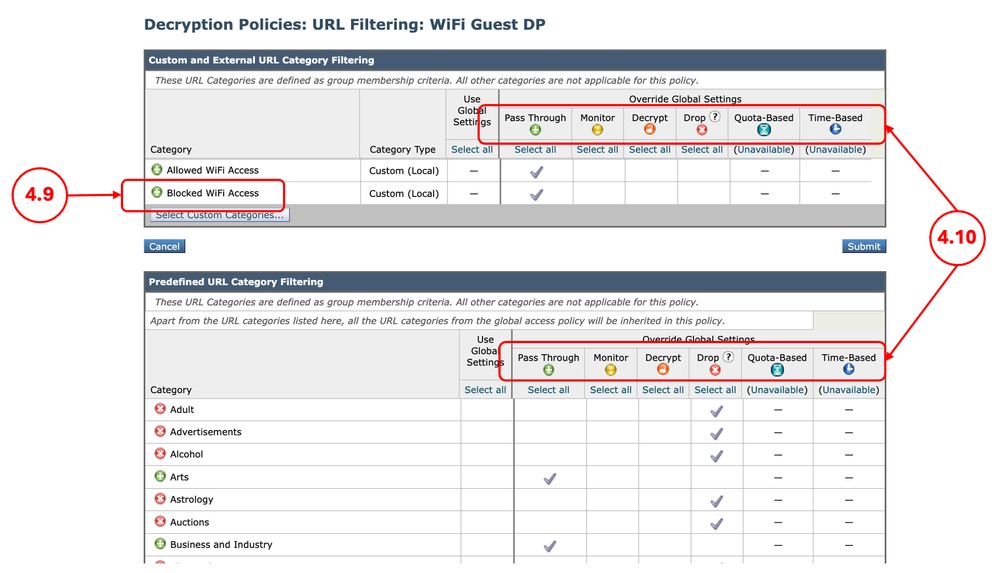
4.8.在解密策略頁中,按一下新策略的URL過濾連結。 4.9.(可選)您可以新增任何自定義URL類別,方法是:按一下選擇自定義類別(Select Custom Categories),然後在類別名稱前選擇Include in Policy(包含在策略中) 4.10.為每個自定義和外部URL類別過濾和預定義URL類別過濾配置操作。
4.11.向下滾動到「未分類的URL」部分,然後選擇正確的操作。
4.12.單擊提交。 |
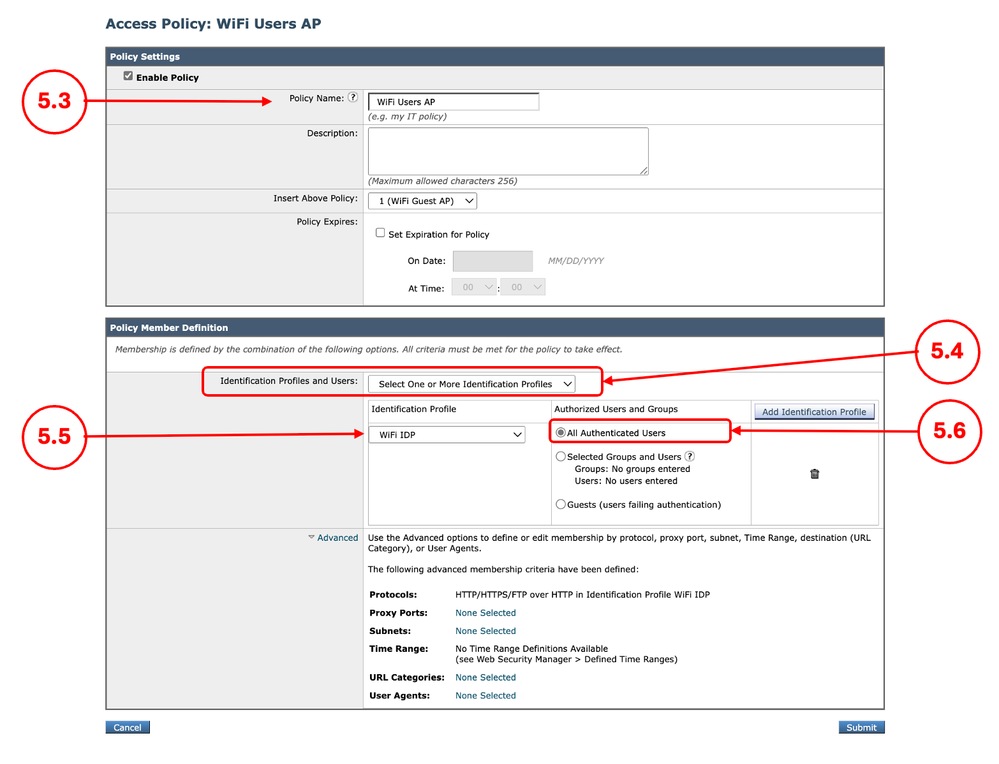
步驟5.為受管裝置建立訪問策略 |
5.1.在GUI中,導航到Web Security Manager,然後選擇Access Policies 5.2.單擊Add Policy。 5.3.輸入新策略的名稱。 5.4.從Identification Profiles and Users下拉選單中選擇Select One or More Identification Profiles(從Identification Profiles和Users中選擇)。 5.5.選擇在步驟1中創建的標識配置檔案。 5.6.選擇All Authenticated Users。 5.7.按一下提交。
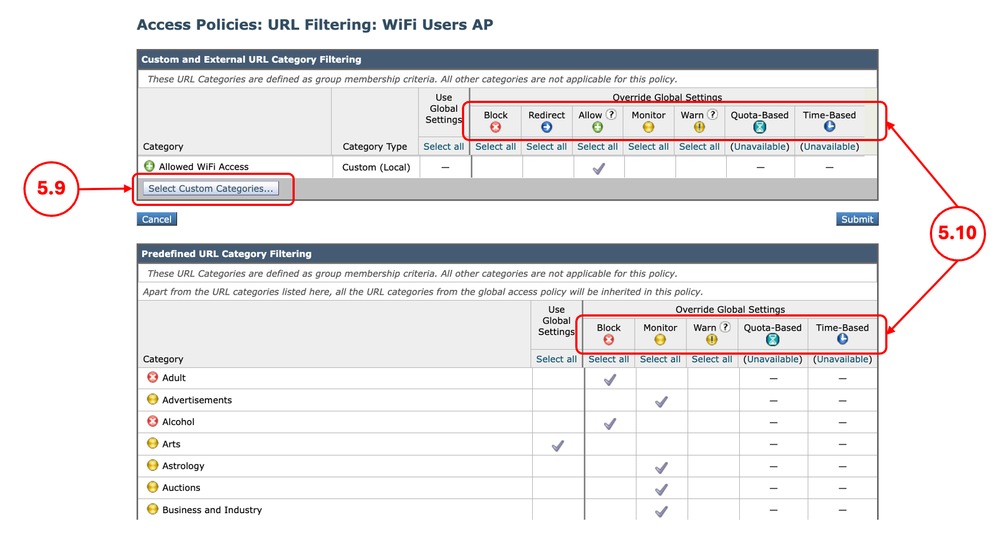
5.8.在Access Policies頁面中,按一下新策略的URL Filtering連結。 5.9.(可選)您可以新增任何自定義URL類別,方法是:按一下選擇自定義類別(Select Custom Categories),然後在類別名稱前選擇Include in Policy(包含在策略中) 5.10.為每個自定義和外部URL類別過濾和預定義URL類別過濾配置操作。
5.11.按一下Submit。 |
步驟6.為非受管裝置建立訪問策略 |
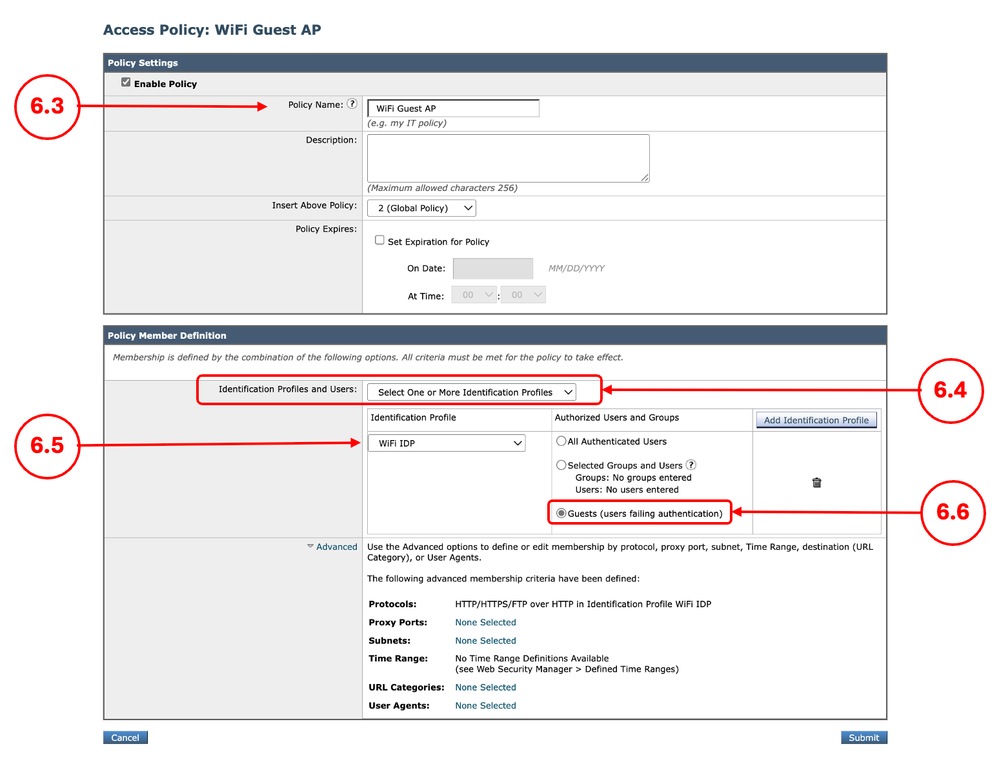
6.1.在GUI中,導航到Web Security Manager,然後選擇Access Policies 6.2.單擊Add Policy。 6.3.輸入新策略的名稱。 6.4.從Identification Profiles and Users下拉選單中選擇Select One or More Identification Profiles(從Identification Profiles和Users中選擇)。 6.5.選擇在步驟1中創建的標識配置檔案。 6.6.選擇Guests(身份驗證失敗的使用者)。 6.7.單擊提交。
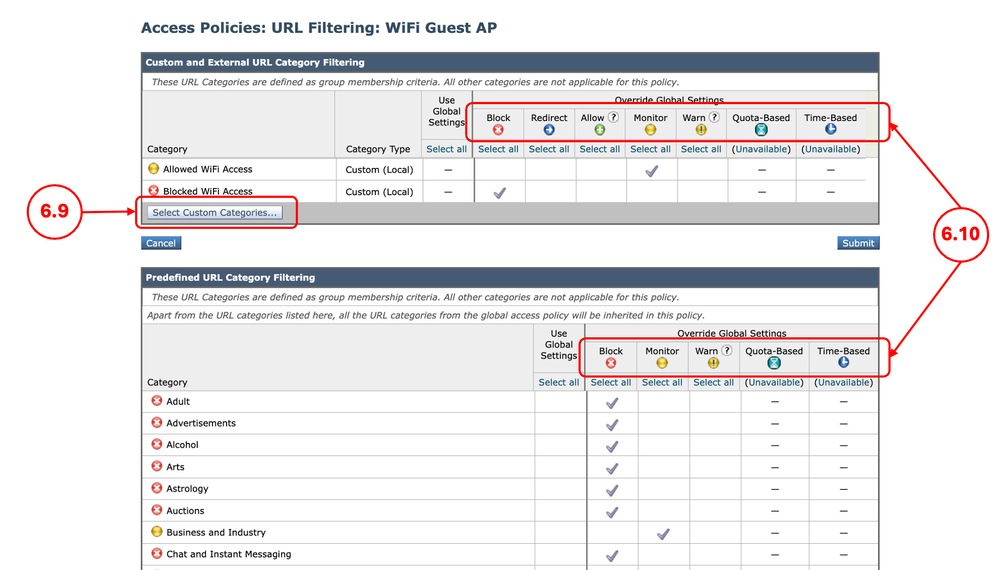
6.8.在Access Policies頁面中,按一下新策略的URL Filtering連結。 6.9.(可選)您可以新增任何自定義URL類別,方法是:按一下選擇自定義類別(Select Custom Categories),然後在類別名稱前選擇Include in Policy(包含在策略中) 6.10.為每個自定義和外部URL類別過濾和預定義URL類別過濾配置操作。 6.11.向下滾動「未分類的URL」部分,選擇正確的操作。 6.12.按一下提交 |
步驟7.(可選)為受管裝置建立思科資料安全策略 |
7.1.在GUI中,導航到Web Security Manager,然後選擇Cisco Data Security。 7.2.單擊Add Policy。 7.3.輸入新策略的名稱。 7.4.從Identification Profiles and Users下拉選單中選擇Select One or More Identification Profiles(從Identification Profiles和Users中選擇)。 7.5.選擇在步驟1中創建的標識配置檔案。 7.6.選擇All Authenticated Users。 7.7.單擊提交。
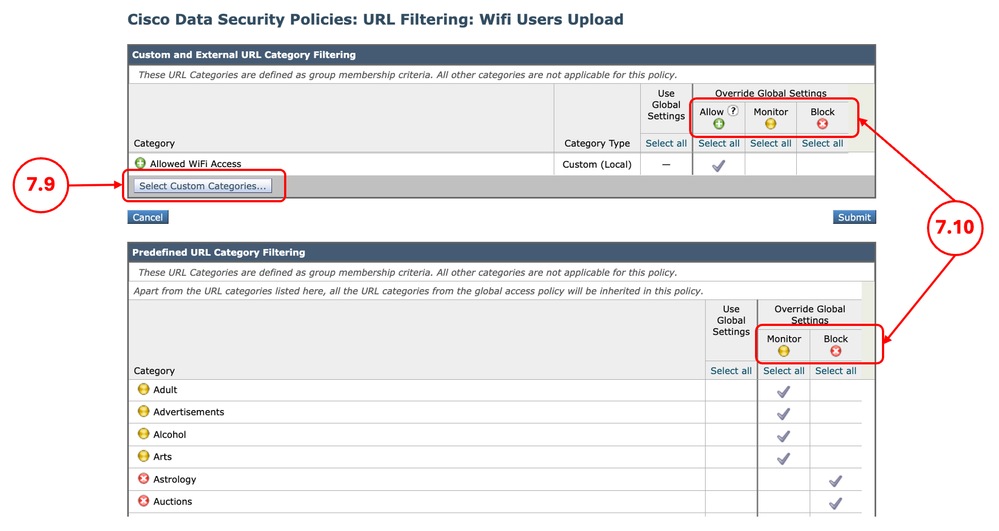
7.8.在Cisco Data Security Policies 頁面中,按一下新策略的URL Filtering連結。 7.9.(可選)您可以新增任何自定義URL類別,方法是:按一下選擇自定義類別(Select Custom Categories),然後在類別名稱前選擇Include in Policy(包含在策略中) 7.10.為每個自定義和外部URL類別過濾和預定義URL類別過濾配置操作。
7.11.單擊提交。 |
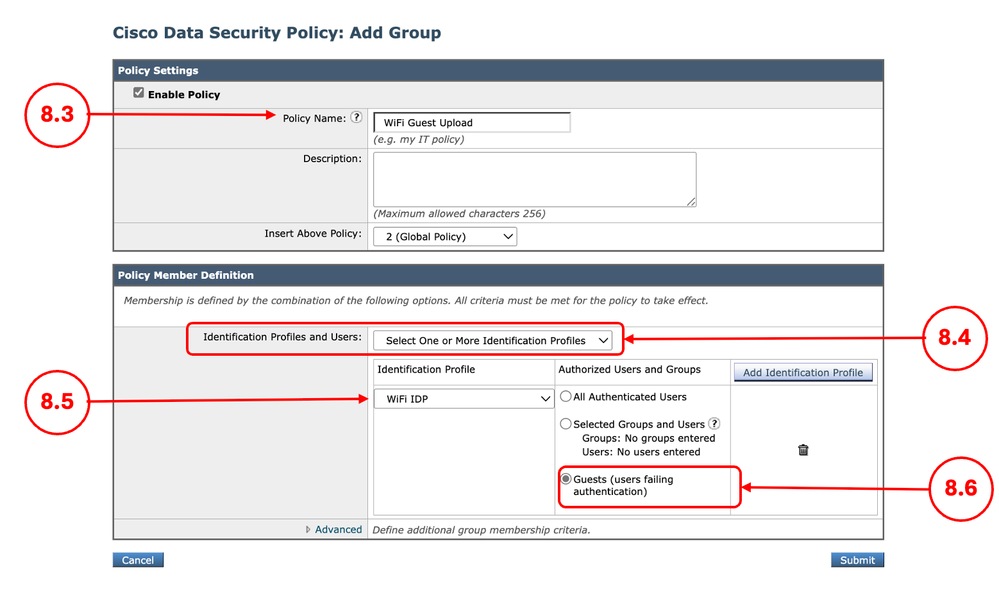
步驟8.(可選)為非託管裝置建立思科資料安全策略 |
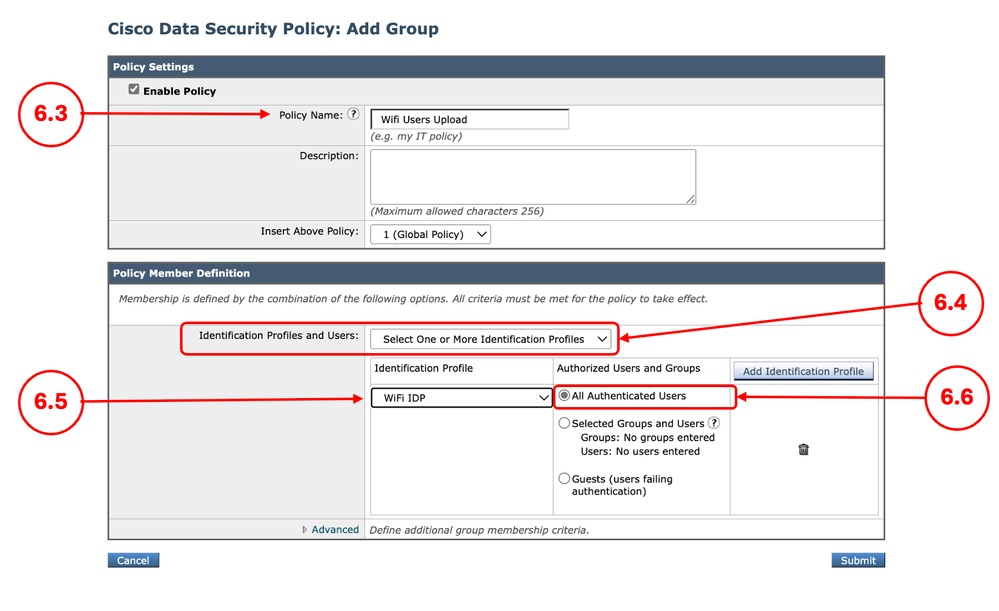
8.1.在GUI中,導航到Web Security Manager,然後選擇Cisco Data Security。 8.2.單擊Add Policy。 8.3.輸入新策略的名稱。 8.4.從Identification Profiles and Users下拉選單中選擇Select One or More Identification Profiles(從Identification Profiles和Users中選擇)。 8.5.選擇在步驟1中創建的標識配置檔案。 8.6.選擇All Authenticated Users。 8.7.單擊提交。
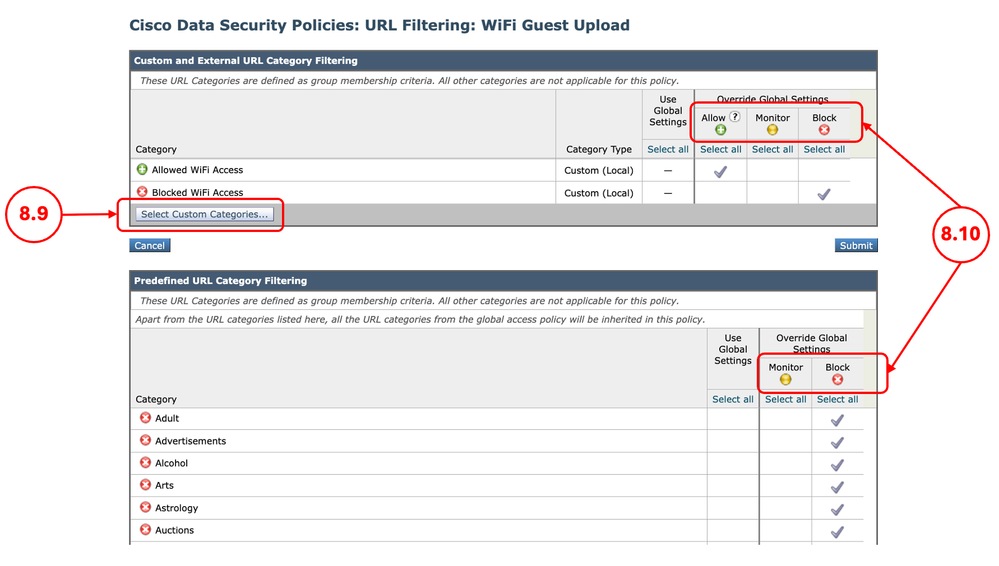
8.8.在Cisco Data Security Policies 頁面中,按一下新策略的URL Filtering連結。 8.9.(可選)您可以新增任何自定義URL類別,方法是:按一下選擇自定義類別(Select Custom Categories),然後在類別名稱前選擇Include in Policy(包含在策略中) 8.10.為每個自定義和外部URL類別過濾和預定義URL類別過濾配置操作。
8.11.向下滾動「未分類的URL」部分,選擇正確的操作。
8.12.按一下提交 |
步驟9.儲存變更 |
9.1.提交更改 |



相關內容
- 思科安全Web裝置AsyncOS 15.0使用手冊 — LD(有限部署) — 故障排除……
- 在SWA中阻止執行檔下載
- 阻止安全Web裝置中的上傳流量
- 阻止安全Web裝置中的流量
- 繞過安全Web裝置中的身份驗證
- 在SWA中配置Microsoft O365租戶限制
- 配置Secure Web Appliance初始設定
- 繞過安全Web裝置中的Microsoft更新流量
修訂記錄
| 修訂 | 發佈日期 | 意見 |
|---|---|---|
3.0 |
05-Oct-2026
|
重新認證、格式化、語法。 |
2.0 |
29-Jul-2026
|
初始版本 |
1.0 |
24-Mar-2026
|
初始版本 |
 意見
意見