阻止安全Web裝置中的上傳流量

簡介
本檔案介紹在安全網路裝置(SWA)中封鎖將流量上傳到特定網站的流程。
必要條件
需求
思科建議瞭解以下主題:
- 訪問SWA的圖形使用者介面(GUI)
- 對SWA的管理訪問。
採用元件
本文件所述內容不限於特定軟體和硬體版本。
本文中的資訊是根據特定實驗室環境內的裝置所建立。文中使用到的所有裝置皆從已清除(預設)的組態來啟動。如果您的網路運作中,請確保您瞭解任何指令可能造成的影響。
設定步驟
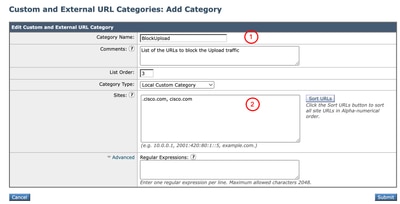
| 步驟1.為網站建立自定義URL類別。 |
步驟1.1.從GUI中,導覽至Web Security Manager並選擇Custom and External URL Categories。 步驟1.2.單擊Add Category以建立新的自定義URL類別。 步驟1.3.輸入Name作為新類別。 步驟1.4.定義要阻止其上傳流量的網站的域和/或子域。在本示例中,域為cisco.com及其所有子域。 步驟1.5.提交變更。
|
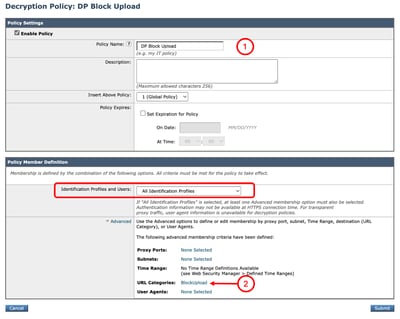
| 步驟2.解密URL的流量 |
步驟2.1.在GUI中,導覽至Web Security Manager,然後選擇Decryption Policies 步驟2.2.單擊Add Policy。 步驟2.3.輸入新策略的名稱。 第2.4步(可選)選擇需要應用此策略的Identification Profile。 步驟2.5.在策略成員定義部分,按一下URL類別連結以新增自定義URL類別。 步驟2.6.選擇在步驟1中建立的URL類別。 步驟2.7.按一下Submit。
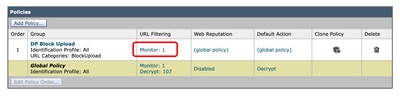
步驟2.8.在Decryption Policies頁面中,點選新策略的URL Filtering中的連結。
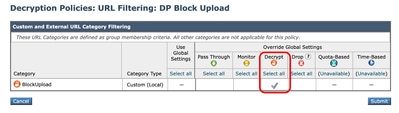
步驟2.9.選擇Decrypt作為Custom URL Category的操作。 步驟2.10。單擊提交。
|
| 步驟3.封鎖上傳流量 |
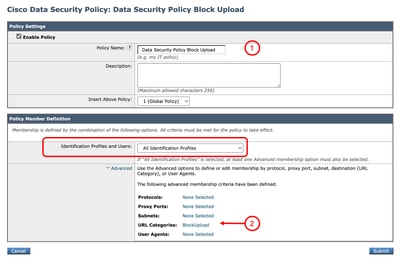
步驟3.1.在GUI中,導覽至Web Security Manager,然後選擇Cisco Data Security。 步驟3.2.單擊Add Policy。 步驟3.3.輸入新策略的名稱。 第3.4步(可選)選擇需要應用此策略的Identification Profile(標識配置檔案)。 步驟3.5.在Policy Member Definition部分中,按一下URL Categories連結以新增自定義URL類別。 步驟3.6.選擇在步驟1中建立的URL類別。 步驟3.7.按一下Submit。
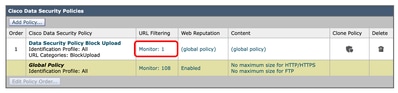
步驟3.8.在Cisco Data Security Policy頁面中,點選新策略的URL Filtering中的連結。
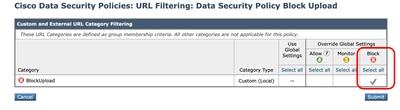
步驟3.9.選擇Block作為Custom URL Category的操作。 步驟3.10。單擊提交。
步驟3.11. 提交更改。 |
報告和日誌
記錄檔
您可以通過選擇idsdataloss_logs(資料安全日誌的預設日誌名稱)來從CLI檢視與上傳流量相關的日誌。
使用以下步驟訪問日誌:
步驟1.登入到CLI。
步驟2.輸入grep,然後按Enter。
步驟3.查找並鍵入與idsdataloss_logs關聯的編號:
- Type:資料安全日誌。
- 檢索:FTP Poll並按Enter。
步驟4.(可選)輸入正規表示式grep 您可以按關鍵字進行過濾,也可以按Enter鍵檢視所有日誌。
步驟5.(可選)是否希望此搜尋不區分大小寫?[Y]>如果在步驟4中選擇了任何關鍵字,則可以選擇不區分大小寫的過濾器。
步驟6.(可選)是否要搜尋不匹配的行?[N]>如果您需要過濾除步驟4中定義的選定關鍵字之外的所有日誌,您可以使用此部分,否則可以按Enter鍵。
步驟7.(可選)是否要跟蹤日誌?[N]>如果需要檢視即時日誌,請鍵入Y,然後按Enter。否則,按Enter鍵顯示所有可用的日誌。
步驟8.(可選)是否要對輸出進行分頁?[N]> 如果需要檢視每頁的結果,可以鍵入Y並按Enter鍵,否則按Enter鍵使用預設值[N]。
報告
您可以生成Web跟蹤報告,以便按照思科資料安全策略名稱檢視被阻止的上傳流量的報告。
使用以下步驟生成報告:
步驟1.在GUI中選擇Reporting,然後選擇Web Tracking。
步驟2.選擇所需的時間範圍。
步驟3.單擊Advanced連結以使用高級條件搜尋事務。
步驟4.在Policy部分,選擇Filter by Policy,然後鍵入先前建立的Cisco Data Security的名稱。
步驟5.按一下Search以檢視報告。
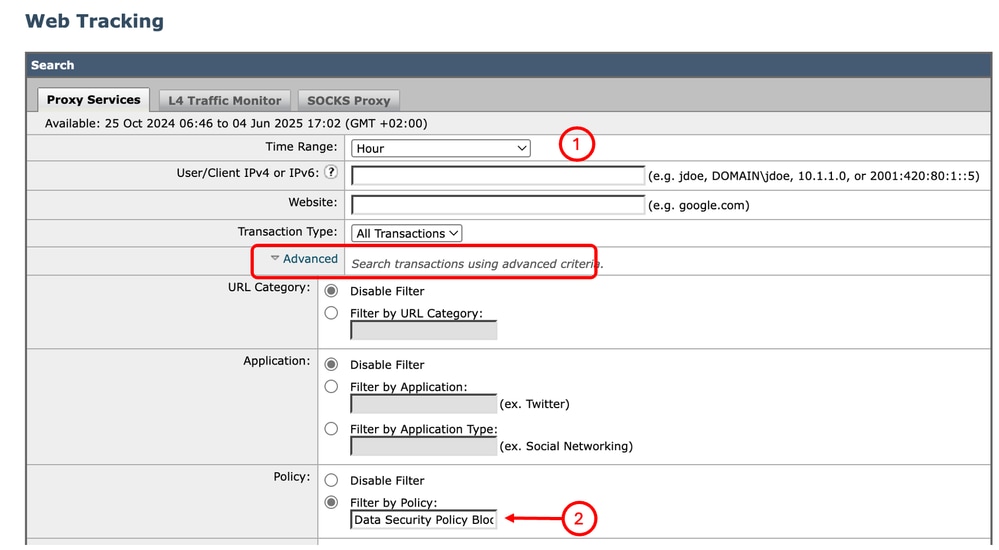 影象 — 過濾Web跟蹤報告
相關內容
- Cisco Secure Web Appliance AsyncOS 15.2使用手冊
- 思科安全電子郵件和網路虛擬裝置安裝指南
- 在Secure Web Appliance中配置自定義URL類別 — Cisco
- 使用安全Web裝置最佳做法
- 為安全Web裝置配置防火牆
- 在安全Web裝置中配置解密證書
- 在SWA中配置SNMP並對其進行故障排除
- 使用Microsoft Server在安全Web裝置中配置SCP推送日誌
- 在SWA中啟用特定的YouTube頻道/影片並阻止YouTube的其餘部分
- 瞭解Secure Web Appliance中的HTTPS訪問日誌格式
- 訪問安全Web裝置日誌
- 繞過安全Web裝置中的身份驗證
- 阻止安全Web裝置中的流量
- 繞過安全Web裝置中的Microsoft更新流量
修訂記錄
| 修訂 | 發佈日期 | 意見 |
|---|---|---|
3.0 |
20-Oct-2026
|
現代化 |
2.0 |
30-Jul-2026
|
重新認證 |
1.0 |
11-Jun-2025
|
初始版本 |
 意見
意見