配置ZTNA日誌記錄以進行故障排除

簡介
本文檔介紹如何收集詳細的ZTA故障排除日誌以及何時逐步啟用ZTA故障排除日誌。
背景資訊
隨著組織越來越多地採用零信任架構(ZTA)來保護使用者、裝置和應用,對連線和策略實施問題進行故障排除變得越來越複雜。與傳統基於外圍的模型不同,ZTA依賴於跨身份、裝置狀態、網路環境和基於雲的策略引擎的多項即時決策。出現問題時,高級日誌通常不足以查明根本原因。
收集詳細的ZTA級別跟蹤對於深入瞭解客戶端行為、策略評估、流量攔截和雲服務互動至關重要。這些跟蹤使工程師能夠超越基於症狀的故障排除,分析導致訪問失敗、效能下降或意外策略結果的事件確切順序。
收集日誌
在建立TAC案例之前進行預檢查
這些預檢查可幫助TAC團隊更有效地識別問題。向工程師提供此資訊有助於他們儘快解決您的問題:
-
問題是什麼?有多少使用者受到影響?
-
哪些作業系統和版本會受到影響?
-
問題是一致還是間歇性的?如果是間歇性的,它是使用者專用還是廣泛使用?
-
問題是在更改後開始還是部署後一直存在?
-
有已知的觸發因素嗎?
-
是否有變通辦法?
要收集的日誌
-
DART捆綁包
- ZTNA調試跟蹤模式日誌
-
Wireshark捕獲(所有介面,包括環回)
-
觀察到的錯誤消息
-
問題的時間戳
-
CSC ZTA模組狀態螢幕快照
-
受影響使用者的使用者名稱
接下來的幾節將詳細介紹如何啟用和收集這些日誌。
啟用ZTNA調試跟蹤模式
建立名為logconfig.json、具有以下詳細資訊的檔案:
{ "global": "DBG_TRACE" }

警告:請確保使用名稱儲存您的檔案logconfig.json。
建立檔案後,根據作業系統將其放在適當的位置:
-
Windows:
C:\ProgramData\Cisco\Cisco Secure Client\ZTA -
macOS:
/opt/cisco/secureclient/zta
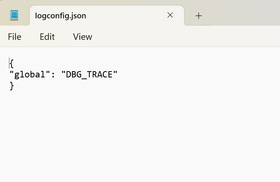


附註:建立指定檔案後,必須重新啟動零信任訪問代理服務(請檢查步驟重新啟動ZTA服務)。 如果無法重新啟動服務,請重新啟動電腦。
在事件檢視器中增加ZTA日誌大小
在Windows PC上,啟用跟蹤級別日誌記錄後,必須手動增加ZTA日誌檔案大小。
- 未解決.
Event Viewer - 在左窗格中,展開
Applications and Services Logs。 - 按一下右鍵
Cisco Secure Client – Zero Trust Access,然後選擇Properties。 - 在
Maximum log size (KB)下,將值設定為204800(相當於200 MB)。
要完成定版,請單Apply擊,然後OK。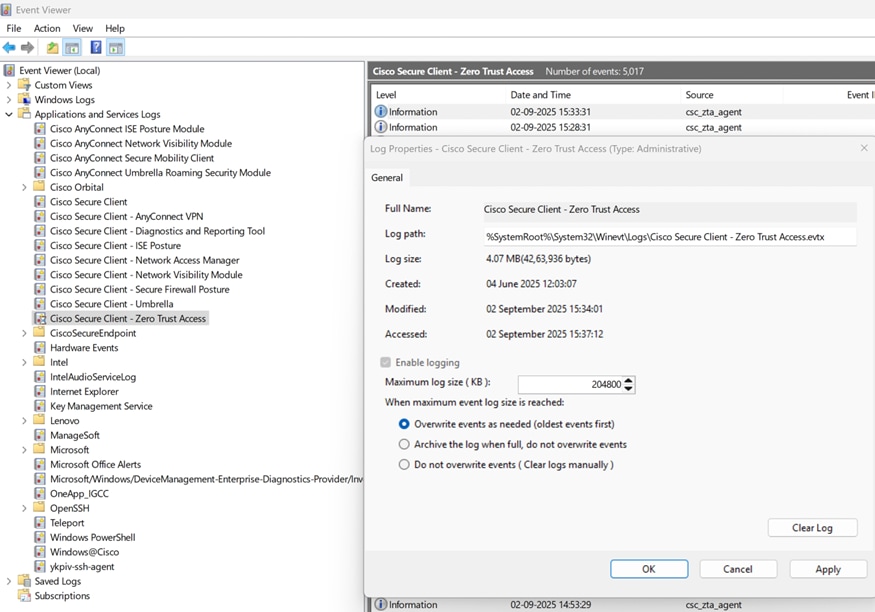
正在重新啟動ZTA服務
Windows
- 使
Windows + R用開啟Run Searchwriteservices.msc,然後按enter鍵。 - 找到該服務
Cisco Secure Client - Zero trust Access Agent,然後按一下Restart。完成後,驗證CSC ZTA模組狀態以確認其處於活動狀態。
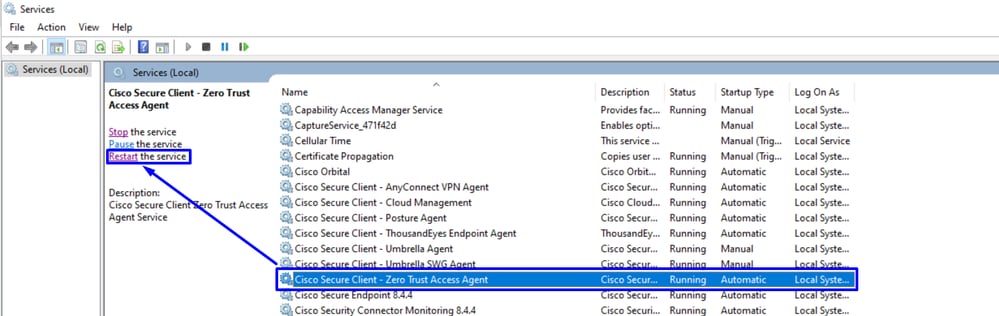
附註:如果由於缺少管理訪問許可權而無法重新啟動ZTA服務,則下一個選項是完整的系統重新啟動。
MacOS
Stop Service.
sudo "/opt/cisco/secureclient/zta/bin/Cisco Secure Client - Zero Trust Access.app/Contents/MacOS/Cisco Secure Client - Zero Trust Access" uninstallStart Service.
open -a "/opt/cisco/secureclient/zta/bin/Cisco Secure Client - Zero Trust Access.app"
附註:如果由於缺少管理訪問許可權而無法執行命令或ZTA服務無法重新啟動,則下一個選項是完整的系統重新啟動。
啟用KDF記錄、資料包捕獲、Duo調試模式和Dart套件
Windows
使用管理員許可權開啟CMD,然後運行下一個命令:
"%ProgramFiles(x86)%\Cisco\Cisco Secure Client\acsocktool.exe" -sdf 0x400080152- 從SysInternal下載DebugView以捕獲KDF日誌。
- 運行
DebugViewadministratoras 並啟用下一個選單選項: - 按一下Capture(捕獲)。
- 複選標籤
Capture Kernel. - 複選標籤
Enable Verbose Kernel Output.
- 複選標籤
- Options
- 複選標籤
Clock Time. - 複選標籤
Show Milliseconds.
- 複選標籤
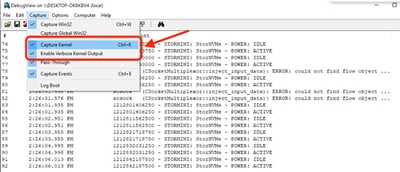
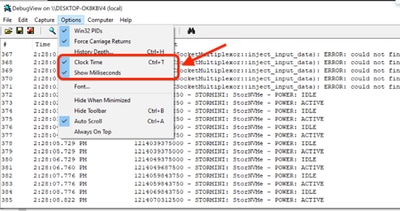
-
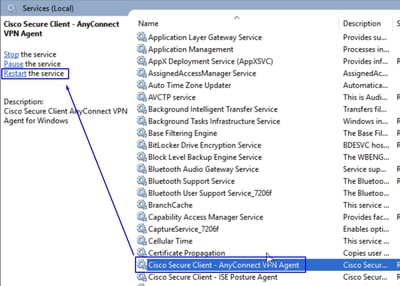
通過管理員提示重新啟動客戶端服務:
net stop csc_vpnagent && net start csc_vpnagent- 如果
net stop csc_vpnagent && net start csc_vpnagent不起作用,請從Cisco Secure Clientservices.msc重新啟動服務。
- 在偵錯模式下啟用Duo
-
開始
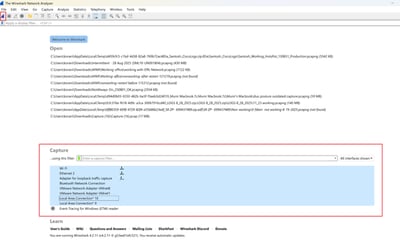
Wireshark Capture. -
選擇所有介面,然後開始資料包捕獲。
- 重現問題並儲存,
KDF LogsWireshark Capture然後按照步驟進行捕獲DART Bundle. - 以管理員
Cisco Secure Client Diagnostics & Reporting Tool (DART)許可權開啟。
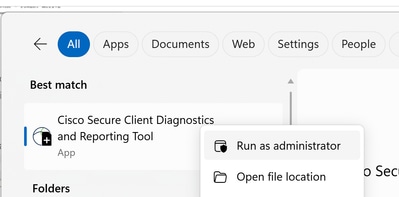
- 按一下
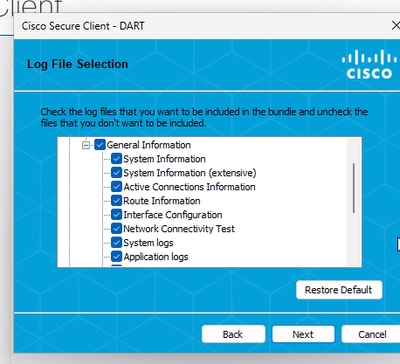
Custom.- 包括
System Information Extensive和Network Connectivity Test.
- 包括
- 要停止Windows上的KDF日誌記錄,請使用以下命令:
"%ProgramFiles(x86)%\Cisco\Cisco Secure Client\acsocktool.exe" -cdf附註:收集所有日誌:KDF日誌、Wireshark捕獲和DART捆綁包到TAC案例。
要啟用和禁用的Windows Powershell命令,必須作為管理員運行:
#Enable ZTNA Logs
New-Item -Path "C:\ProgramData\Cisco\Cisco Secure Client\ZTA\logconfig.json" -ItemType "file" -Value '{"global" : "DBG_TRACE"}'
Limit-EventLog -LogName "Cisco Secure Client - Zero Trust Access" -MaximumSize 2240000KB
& "C:\Program Files (x86)\Cisco\Cisco Secure Client\acsocktool.exe" -sdf 0x400080152
Restart-Service csc_vpnagent
Restart-Service csc_zta_agent

#Disable ZTNA Logs
Remove-Item -Path "C:\ProgramData\Cisco\Cisco Secure Client\ZTA\logconfig.json"
Limit-EventLog -LogName "Cisco Secure Client - Zero Trust Access" -MaximumSize 6400KB
& "C:\Program Files (x86)\Cisco\Cisco Secure Client\acsocktool.exe" -cdf 0x400080152
Restart-Service csc_vpnagent
Restart-Service csc_zta_agent
MacOS
開啟terminal,然後按照下一個命令鏈在MacOS上啟用KDF日誌記錄:
StopService.
sudo "/opt/cisco/secureclient/bin/Cisco Secure Client - AnyConnect VPN Service.app/Contents/MacOS/Cisco Secure Client - AnyConnect VPN Service" uninstallEnableFlag.
echo debug=0x400080152 | sudo tee /opt/cisco/secureclient/kdf/acsock.cfgStartService.
open -a "/opt/cisco/secureclient/bin/Cisco Secure Client - AnyConnect VPN Service.app"- 在Debug模式下啟用Duo。
-
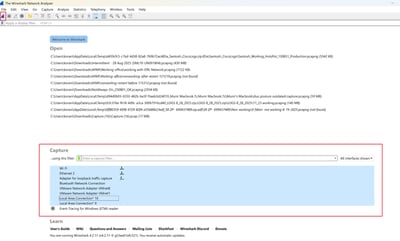
開始
Wireshark Capture. -
選擇所有介面,然後開始資料包捕獲。
- 重現問題並儲存,
KDF LogsWireshark Capture然後按照步驟進行捕獲DART Bundle. - 開啟
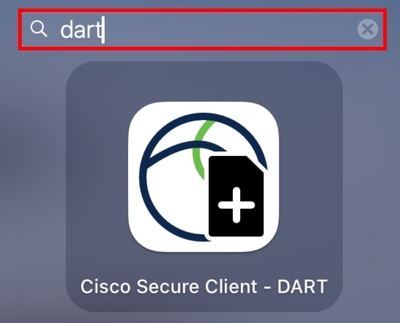
Cisco Secure Client - DART.
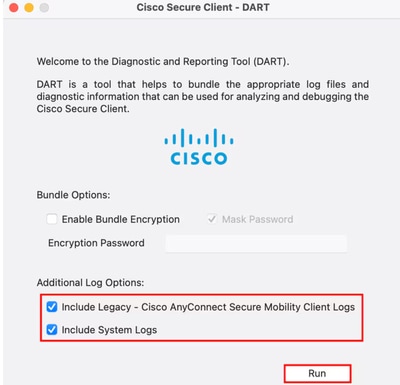
- 選中下一個選項:
IncludeLegacy - Cisco AnyConnect Secure Mobility Client Logs.IncludeSystem Logs.
- 按一下
Run.
附註:收集所有日誌:KDF日誌、Wireshark捕獲和DART捆綁包到TAC案例。
相關資訊
修訂記錄
| 修訂 | 發佈日期 | 意見 |
|---|---|---|
2.0 |
30-Mar-2026
|
更新的Alt文本和格式。 |
1.0 |
31-Dec-2025
|
初始版本 |
 意見
意見