為Windows和MacOS上的安全客戶端配置KDF日誌

簡介
本文說明如何收集Windows和MacOS上的KDF日誌和其他重要故障排除日誌。
Windows和MacOS標誌
| 與DNS相關(涉及OpenDNS時): | 0x20801FF |
| Web flow(SWG)代理和DNS相關: |
0x70C01FF |
| ZTA | 0x400080152 |
收集KDF日誌、Wireshark和DART捆綁包

附註:當您提交結果時,應始終讓TAC團隊知道使用了哪些設定,並可根據TAC的要求進行更改。
Windows
開啟具有管理員許可權的CMD並運行下一個命令:
"%ProgramFiles(x86)%\Cisco\Cisco Secure Client\acsocktool.exe" -sdf [FLAG]- 從SysInternal下載DebugView以捕獲KDF日誌。
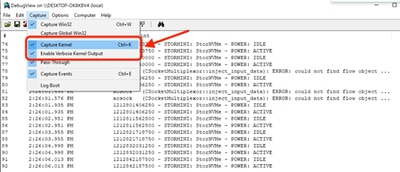
- 運行
DebugViewas並啟用下一個選單選項administrator。 - 按一下「Capture」。
- 複選標籤
Capture Kernel. - 複選標籤
Enable Verbose Kernel Output.
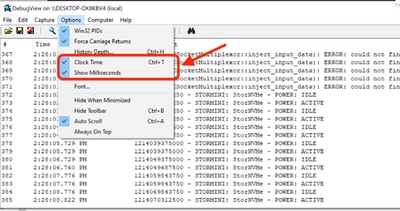
- 複選標籤
- Options
- 複選標籤
Clock Time. - 複選標籤
Show Milliseconds.
- 複選標籤
-
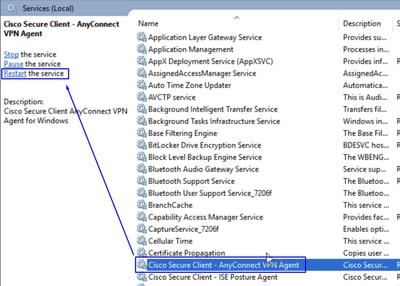
通過管理員提示重新啟動客戶端服務:
net stop csc_vpnagent && net start csc_vpnagent- 如果
net stop csc_vpnagent && net start csc_vpnagent不起作用,請從servicesCisco Secure Client.msc重新啟動服務。
-
開始
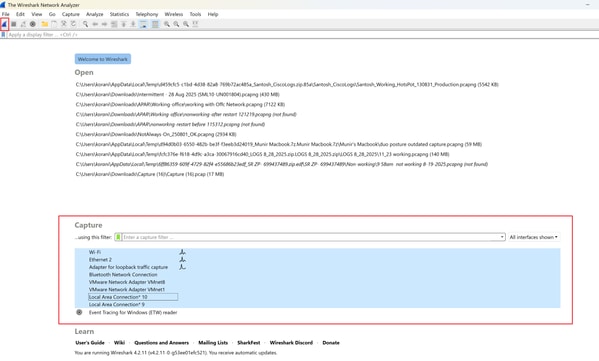
Wireshark Capture. -
選擇所有介面,然後開始資料包捕獲。
- 重現問題,然後儲存
KDF LogsWireshark Capture,然後按照步驟進行捕獲DART Bundle. - 使用管理員許可權開啟
Cisco Secure Client Diagnostics & Reporting Tool (DART)。
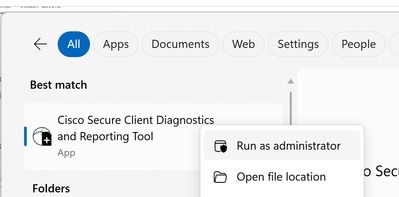
- 按一下
Custom.- 包括
System Information Extensive和Network Connectivity Test.
- 包括
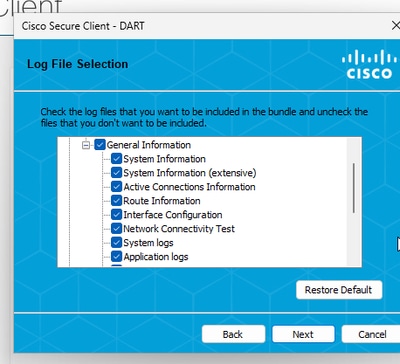
附註:收集所有日誌:KDF日誌、Wireshark捕獲和DART捆綁包到TAC案例。
- 要停止KDF在Windows上登入,請使用以下命令:
"%ProgramFiles(x86)%\Cisco\Cisco Secure Client\acsocktool.exe" -cdfMacOS
開啟terminal,然後按照下一個命令鏈在MacOS上啟用KDF日誌記錄:
StopService.
sudo "/opt/cisco/secureclient/bin/Cisco Secure Client - AnyConnect VPN Service.app/Contents/MacOS/Cisco Secure Client - AnyConnect VPN Service" uninstallEnableFlag.
echo debug=[Flag Value] | sudo tee /opt/cisco/secureclient/kdf/acsock.cfgStartService.
open -a "/opt/cisco/secureclient/bin/Cisco Secure Client - AnyConnect VPN Service.app"-
開始
Wireshark Capture. -
選擇所有介面,然後開始資料包捕獲。
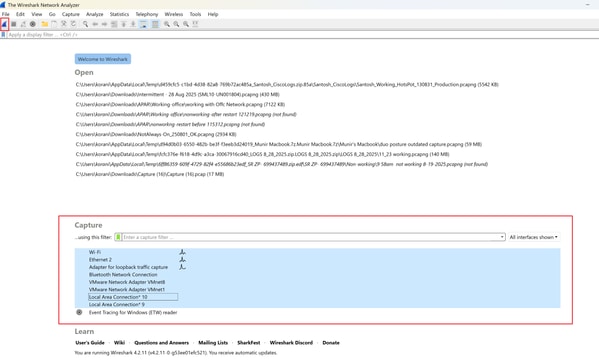
- 重現問題,然後儲存
KDF LogsWireshark Capture,然後按照步驟進行捕獲DART Bundle. - 開啟
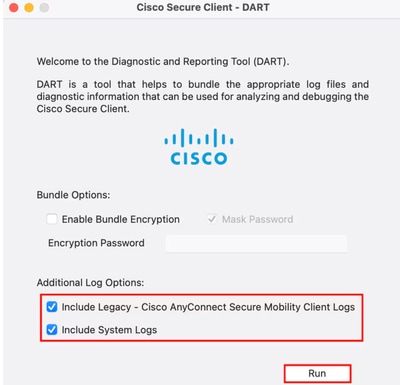
Cisco Secure Client - DART.
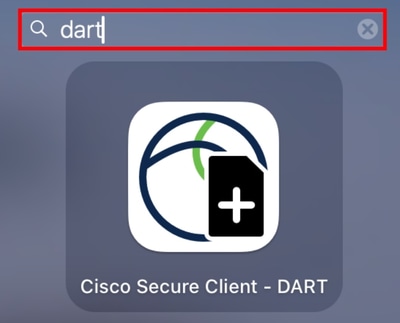
- 選中下一個選項:
IncludeLegacy - Cisco AnyConnect Secure Mobility Client Logs.IncludeSystem Logs.
- 按一下
Run.
附註:收集所有日誌:KDF日誌、Wireshark捕獲和DART捆綁包到TAC案例。
相關資訊
修訂記錄
| 修訂 | 發佈日期 | 意見 |
|---|---|---|
2.0 |
27-Apr-2026
|
已更新標題和格式。 |
1.0 |
30-Dec-2025
|
初始版本 |
 意見
意見