
簡介
Cisco IQ™為客戶提供增強功能和特性,旨在改善資產可視性、跨環境提供更智慧的洞察力,並簡化案例管理。此外,Cisco IQ AI Assistant等AI功能通過提供情景理解來最佳化運營成果和Cisco IQ使用者體驗,使使用者能夠做出主動的、明智的決策,並簡化客戶參與和成功的流程。
本檔案提供有關思科IQ及其應用的入門資訊。有關詳細資訊,請參閱Cisco IQ發行說明或Cisco IQ常見問題文檔。
自註冊
必要條件
使用Cisco IQ之前,請確保滿足以下前提條件。
支援的瀏覽器
以下瀏覽器的最新穩定版本支援Cisco IQ:
-
Google Chrome
-
Microsoft Edge
-
Apple Safari
-
Mozilla Firefox
思科帳戶
要訪問Cisco IQ,您必須擁有Cisco.com帳戶。如需思科帳戶的詳細資訊,請參閱登入和帳戶說明。
帳戶建立
建立新的思科IQ帳戶
要建立新的思科IQ帳戶,請執行以下操作:
-
導覽至Cisco IQ。系統隨即會顯示「思科登入」頁面。
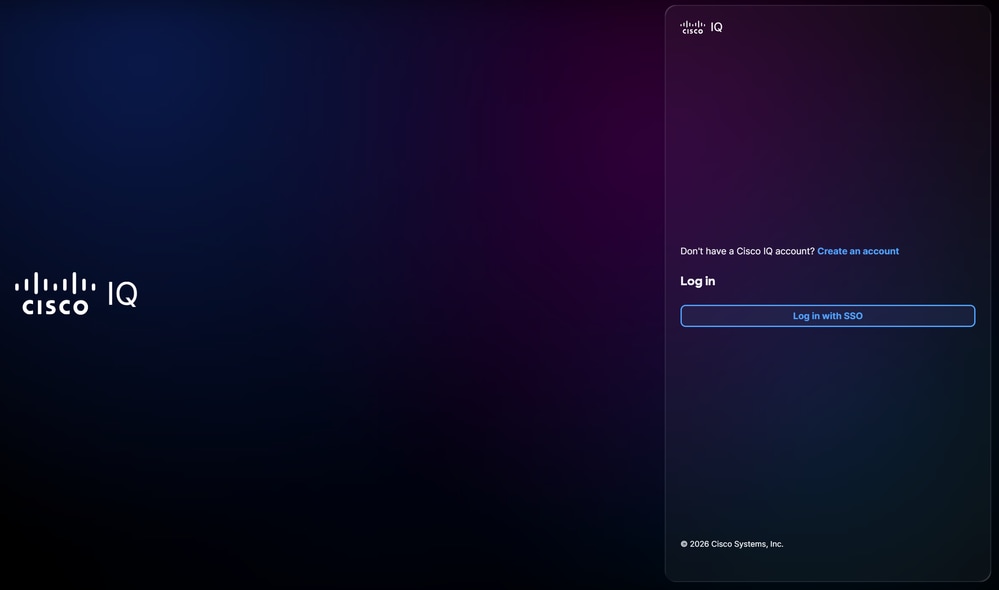 Cisco IQ登入
-
按一下「Create an account」。
- 在Email欄位中輸入您的Cisco Connection Online(CCO)ID憑證。
- 按「Next」(下一步)。
- 輸入您的密碼。
-
按一下「Verify」。系統隨即會顯示Create a Cisco IQ Account頁面。
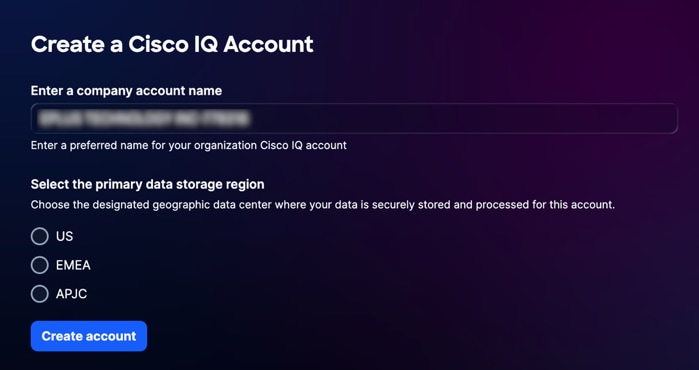 建立Cisco IQ帳戶
-
在輸入公司帳戶名欄位中輸入要用於您組織的Cisco IQ帳戶的唯一名稱。
-
選擇主資料儲存區域。
-
按一下「Create account」。系統會將您重新導向至Cisco IQ啟動板。
將CX雲帳戶遷移到Cisco IQ
如果您有現有的CX雲帳戶,您可以將現有的CX雲資料遷移到Cisco IQ。以下資料將自動從現有CX雲帳戶遷移:
-
使用者和使用者組(不包括合作夥伴使用者和組)
-
合約
-
為Intersight、Webex、軟體定義廣域網(SD-WAN)和Meraki新增雲資料來源
要遷移現有CX雲帳戶,請執行以下操作:
-
導覽至Cisco IQ。系統隨即會顯示「思科登入」頁面。
-
按一下「Create an account」。
- 在Email欄位中輸入您的Cisco Connection Online(CCO)ID憑證。
- 按「Next」(下一步)。
- 輸入您的密碼。
-
按一下「Verify」。系統隨即會顯示Create a Cisco IQ Account頁面。
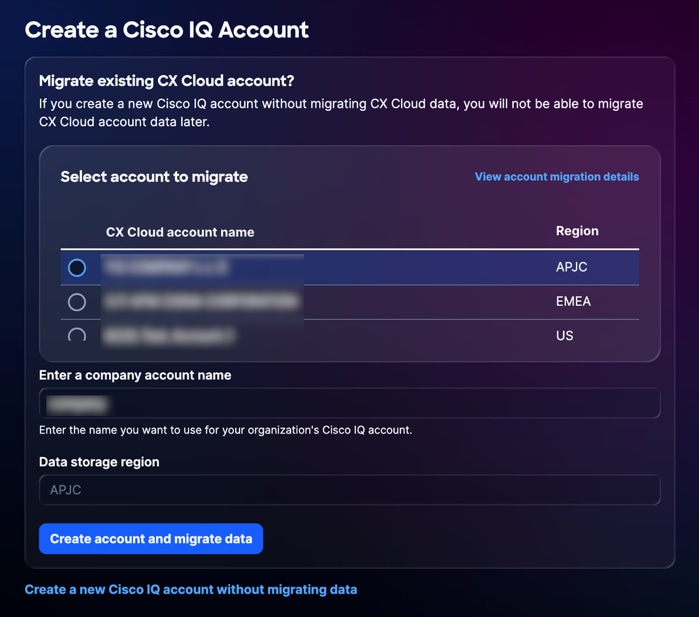 選擇CX雲帳戶
-
選擇要從中遷移資料的CX雲帳戶。
-
輸入您要用於您組織的Cisco IQ帳戶的唯一名稱。
-
按一下Create account and migrate data。系統隨即會顯示Migration Status頁面。
Migration Status頁面顯示要遷移到Cisco IQ的資料的完成狀態。以下狀態可用:
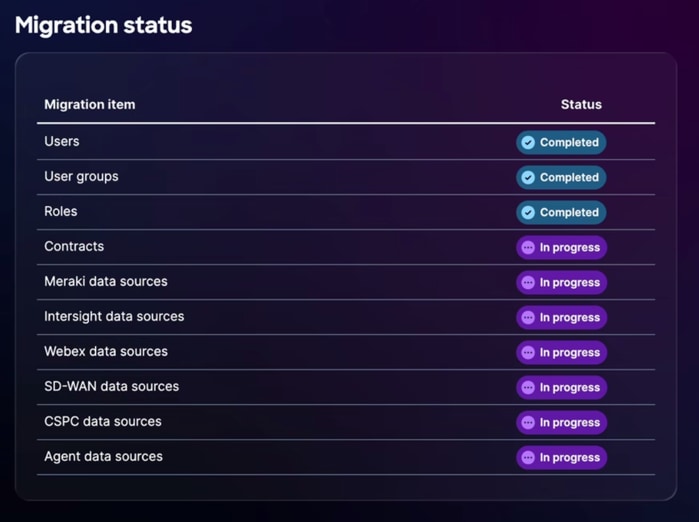 遷移狀態
遷移狀態
-
In progress:正在遷移資料
-
Completed:遷移完成
-
無法遷移:資料遷移不完整,Cisco IQ無法遷移資料
如果資料無法遷移,您必須手動將資料遷移到新的Cisco IQ公司帳戶。有關向Cisco IQ新增其他資料的詳細資訊,請參閱系統設定。
-
-
完成遷移過程後,按一下Continue。系統會將您重新導向至Cisco IQ Launchpad。
登入到現有帳戶
要登入到現有帳戶,請執行以下操作:
-
導覽至Cisco IQ。系統隨即會顯示「思科登入」頁面。
-
單擊Log in with SSO。
-
在Email欄位中輸入您的CCO ID憑證。
-
按「Next」(下一步)。
-
輸入您的密碼。
-
按一下「Verify」。
如果您有一個帳戶,系統會將您重新導向至Cisco IQ Launchpad。
如果您有多個帳戶,系統會將您重新導向至歡迎使用Cisco IQ頁面。
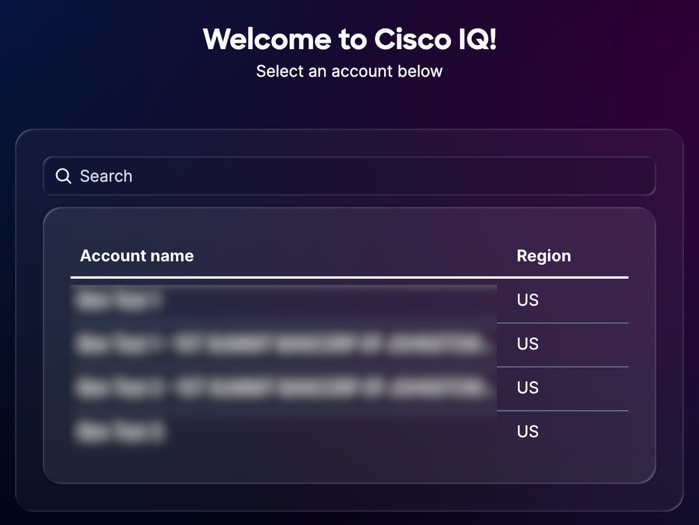 選擇帳戶名稱
快速入門
支援層
Cisco IQ支援層級別定義了Cisco IQ中可供您使用的訪問和功能,旨在增強您的支援和專業服務體驗。這些級別與您的有效思科支援合約相關,確定您可以利用哪些功能和工具,從人工智慧驅動的見解和故障排除到資產和合約管理。瞭解您的級別可確保您充分利用Cisco IQ的功能,同時保持對合約權利的合規性。下表概述了可用於每個級別的思科IQ功能。
| 基本級別 |
標準級別 |
簽名級別 |
|
| 知道您擁有什麼 |
確定運營復原性的優先順序 |
加速卓越運營 |
|
| 完全景觀清晰 |
使用以下功能動態高度自信地跟蹤每個思科資產和子元件。
|
使用以下功能分析網路效能,以確定將資源分配到何處,從而幫助您做出有關基礎設施投資的明智決策。
|
|
| 主動可復原性 |
藉助下列功能,瞭解可幫助您識別並解決環境中潛在風險的重要通知。
|
思科智商通過關聯資產風險將資料轉化為見解,使您能夠識別最重要的安全風險並確定其優先順序。
|
以下功能提供切實可行的建議,幫助改善您的環境內的安全狀況和最佳化配置。
|
| 快速解決 |
使用以下功能在一個位置管理您的支援案例和跟蹤解決狀態,以便更快地解決問題。
|
使用以下功能跟蹤案例趨勢和效率指標,以顯示持續的運營改進。Cisco IQ提供情景感知解決方案助手,幫助您解決活動問題並調查根本原因。
|
1通過Cisco IQ Link、Catalyst Center、Intersight、Meraki、SD-WAN Manager和WebEx Control Hub支援裝置和遙測連線。
基本功能
基本支援層通過可靠、被動的支援提供基礎控制,包括聯絡產品技術支援專家、自助故障排除和集中案例管理。為了確保全面的可視性,Cisco IQ將資產遙測、合約資訊和支援歷史記錄統一起來,提供資產生命週期、安全建議和現場通知的全面檢視。此外,您還可以通過訪問思科使用者提供的基礎學習資源來增強您的技術專業知識。
下表概述了基本支援層的可用功能。
| 能力 |
說明 |
| 資產庫存 |
資產清單提供硬體產品、型號和序列號、作業系統版本、安裝位置和服務覆蓋詳細資訊的最新清單和豐富的視覺化。它還提供通過「最後訊號」進行過濾的方法,即思科根據技術支援中心(TAC)案例、合約續約、遙測等確定資產處於活動狀態。 |
| EOL報告 |
EOL報告提供了硬體和軟體的當前清單和豐富的視覺化功能,可接近、等於或超過EOL從銷售結束到LDOS的里程碑,從而支援生命週期和技術更新規劃。 |
| 服務範圍報告 |
服務覆蓋報告提供了覆蓋和未覆蓋資產的最新清單和豐富的視覺化。 |
| LDOS控制面板 |
LDOS控制面板提供LDOS里程碑的集中檢視,允許在硬體或軟體達到生命週期結束之前改進資產規劃和預算預測,從而降低運營風險。 |
| 參考指南 |
安全諮詢提供自動化解決方案,可檢測風險、根據風險嚴重性和重要性排定漏洞優先順序、提供執行級見解以加快關鍵威脅的緩解,從而增強企業對不斷演變的威脅的恢復能力。 |
| 社群字 |
Field Notices提供了自動化解決方案,可檢測非安全相關的產品問題、根據影響的嚴重性和重要性排定問題的優先順序,並提供執行級見解以加快關鍵運營問題的解決,從而增強企業恢復能力並保持最佳效能。 |
| 案件管理 |
案例管理提供思科TAC案例的最新清單,包括案例計數、狀態、嚴重性和與案例關聯的退貨審批(RMA)。此功能也允許您開啟TAC案例(透過交叉啟動至支援個案管理器(SCM)),並快速更新案例資訊以促進問題解決。 |
| 自助故障排除1 |
自助故障排除通過Cisco IQ AI Assistant提供了即時解決問題的方法。此互動式工具直接從思科經過驗證的知識庫中提供了即時的情景感知故障排除和專家建議,使您能夠在不需建立支援案例的情況下解決問題。 |
1通過Cisco IQ Link、Catalyst Center、Intersight、Meraki、SD-WAN Manager和WebEx Control Hub支援裝置和遙測連線。
標準功能
標準支援層通過為解決方案級問題提供集中分類服務,以及配備專門的案例負責人(負責與必要的技術專家進行協調),提高了您的運營效率。您可以使用基於AI的見解主動降低風險,這些見解將資產資料與業務重要性關聯起來,讓您能夠清楚地瞭解您的庫存、安全性和配置評估。此外,您還可以通過思科使用者提供的個人化學習路徑,將團隊的專業知識與您的特定業務需求相結合。
下表概述了標準支援層的可用功能。
| 能力 |
說明 |
| EOL洞察1 |
EOL Insights提供EOL里程碑的智慧查詢、彙總、視覺化和報告,以實現生命週期和技術更新計畫的個人化優先排序。 |
| 服務範圍洞察1 |
服務覆蓋範圍洞察對服務覆蓋範圍詳細資訊和續訂里程碑提供視覺化和分析,從而實現覆蓋範圍更新和續訂計畫的個人化優先排序。 |
| 資產標籤 |
資產標籤提供了一種通過使用資產標籤根據業務需求組織資產的方法,從而能夠以關鍵價值對的形式按部門、位置或專案靈活組織硬體和軟體資產。 |
| LDOS洞察1 |
LDOS Insights提供資產的視覺化和分析,以超越或接近其LDOS里程碑,實現生命週期和技術更新計畫的個人化優先排序。 |
| 資產重要程度洞察1 |
資產重要度分析可幫助評估和識別資產角色及其在您網路中的相對重要性,從而排定風險緩解工作的優先順序並提高運營可復原性。 |
| 資安顧問洞察1 |
安全諮詢見解提供受安全諮詢影響的資產的智慧查詢、彙總、視覺化和報告,支援風險和安全事件響應的個人化優先順序。 |
| 安全強化洞察1 |
安全強化洞察提供自動解決方案,可評估裝置配置、根據影響嚴重性和重要性識別安全強化差距,並提供執行級洞察以加快關鍵強化措施的實施。它通過智慧查詢、彙總、視覺化和報告風險資產,增強企業恢復能力,減少針對不斷演變的威脅的攻擊面,同時實現更高的安全狀況的個人化優先排序。 |
| 公告1 |
Field Notice Insights為受Field Notice影響的資產提供智慧查詢、彙總、視覺化和報告,從而實現風險的個人化優先順序和對已知問題的響應。 |
| 組態洞察1 |
配置洞察提供了一種自動化解決方案,可根據思科推薦的最佳實踐,基於經過現場驗證的專業知識評估裝置配置。受影響資產的智慧查詢、彙總、視覺化和報告可實現個人化優先順序排序,並加快關鍵配置差距的補救,增強基礎設施恢復能力,並降低整個網路的運營風險。 |
| 案件洞察1 |
案例洞察功能提供思科TAC案例的智慧查詢、總結、視覺化和報告,從而實現對運營效率的個人化監控。 |
1通過Cisco IQ Link、Catalyst Center、Intersight、Meraki、SD-WAN Manager和WebEx Control Hub支援裝置和遙測連線。
簽名功能
特徵碼支援層建立在標準支援層之上,通過定義的恢復服務級別協定以及訪問熟悉貴機構獨特環境的專門的專家團隊來提高您的運營績效。該層專注於通過提供主動預防性安全強化、系統化根本原因消除和持續的專家驅動資產分析,防止中斷影響您的運營。此外,您還可以利用高級思科美國認證培訓和虛擬實踐實驗室來培養深厚的技術熟練程度。
下表概述了簽名支援層的可用功能。
| 能力 |
說明 |
| 配置建議1 |
配置建議提供切實可行的建議,以解決潛在的配置錯誤和不一致問題。 |
| 安全強化建議1 |
安全強化建議提供自動化解決方案,針對每個失敗的強化檢查提供通用建議,清晰、簡潔地解決潛在安全問題。 |
1通過Cisco IQ Link、Catalyst Center、Intersight、Meraki、SD-WAN Manager和WebEx Control Hub支援裝置和遙測連線。
管理員入門之旅
首次登入新建立或遷移的Cisco IQ帳戶時,Welcome頁面顯示Get Started旅程。「入門」流程因建立帳戶時是否包含遷移資料而有所不同。
通過建立新帳戶
新建立客戶的「入門」之旅將引導您完成配置Cisco IQ環境和探索Cisco IQ所需的初始入職步驟。
連線思科雲產品
將您的思科雲產品資料連線到思科IQ是開始使用其強大個人化功能的最快捷方式。在設定資料連線之後,您可以在幾分鐘內獲得定製的深入分析。
要連線您的思科雲產品,請參閱資料聯結器。
連結服務合約
連結合約統一來自與不同團隊成員關聯的合約的資料,並合併未通過遙測連線到您的庫存的資產,從而實現集中支援覆蓋範圍可視性,並防止出現續約意外。
若要連結服務合約,請參閱服務合約。
連線內部裝置
要與本地裝置建立通訊,您必須配置Cisco IQ Link。Cisco IQ Link將思科IQ的所有功能帶給尚未由思科雲平台管理的本地裝置。Cisco IQ Link可作為虛擬機器(VM)安裝在您的資料中心,並與您的Cisco IQ帳戶連結。
要連線內部裝置,請參閱資料聯結器。
管理使用者訪問
Cisco IQ的簡單訪問控制功能專為小型團隊和大型組織設計。您可以新增使用者,並向組和個人分配管理員角色或僅檢視角色。
要新增使用者和分配許可權,請參閱使用者。
探索Cisco IQ
瞭解思科IQ為您提供的功能和應用,包括:
-
啟動板:訪問應用程式、發現新功能並建立儀表板
-
Assets應用程式:如需詳細資訊,請參閱Assets Application
-
評估應用:有關更多詳細資訊,請參閱評估應用
-
支援應用程式:如需詳細資訊,請參閱支援應用程式
-
Cisco IQ AI Assistant:有關詳細資訊,請參閱AI Assistant
-
系統設定:管理您的帳戶設定、授予使用者訪問許可權、配置資料連線,以及檢視您帳戶的活動和日誌;有關詳細資訊,請參閱系統設定
通過遷移建立新客戶
如果您的新Cisco IQ帳戶是通過遷移建立的,則先前帳戶的資訊已經可用。因此,新遷移客戶的入門之旅僅限於檢視遷移,詳情如下。
檢視遷移
要檢查遷移,請執行以下操作:
-
在Home > System Settings > Service Contracts中驗證您的合約是否成功遷移
-
驗證是否已在Home > System Settings > Data Connectors中正確配置所有必需的資料連線
-
在首頁 > 系統設定 > 身份和訪問 > 使用者中啟用遷移的使用者帳戶,驗證已成功遷移的使用者資料並授予遷移使用者的訪問許可權
-
驗證您的資產是否在首頁>資產>庫存中成功遷移
一般使用者入門之旅
首次登入Cisco IQ帳戶時,Welcome頁面顯示Get Started旅程。此旅程將引導您完成思科智慧功能和常見工作流程。
探索Cisco IQ
瞭解思科IQ為您提供的功能和應用,包括:
-
啟動板:訪問應用程式、發現新功能並建立儀表板
-
Assets應用程式:如需詳細資訊,請參閱Assets Application
-
評估應用:有關更多詳細資訊,請參閱評估應用
-
支援應用程式:如需詳細資訊,請參閱支援應用程式
-
Cisco IQ AI Assistant:有關詳細資訊,請參閱AI Assistant
生成您的第一個AI報告
思科IQ的AI驅動分析功能可根據所選資產生成可定製的、有針對性的報告,這些報告可以根據您的特定業務需求進行定製。
有關生成第一個AI報告的詳細資訊,請參閱資產應用程式。
向Cisco IQ AI助理提問
入門之旅的最後一步是從任何位置啟動Cisco IQ AI Assistant,並詢問有關您的資產、案例或評估的問題。
有關使用Cisco IQ AI Assistant的詳細資訊,請參閱AI Assistant。
儀表板
Dashboards頁籤提供Cisco IQ中以下可用控制面板的檢視。
LDOS控制面板
LDOS控制面板提供對LDOS指標的全面、詳細的洞察,使使用者能夠瞭解情況,使使用者能夠主動管理風險,並支援更高效和明智的決策。
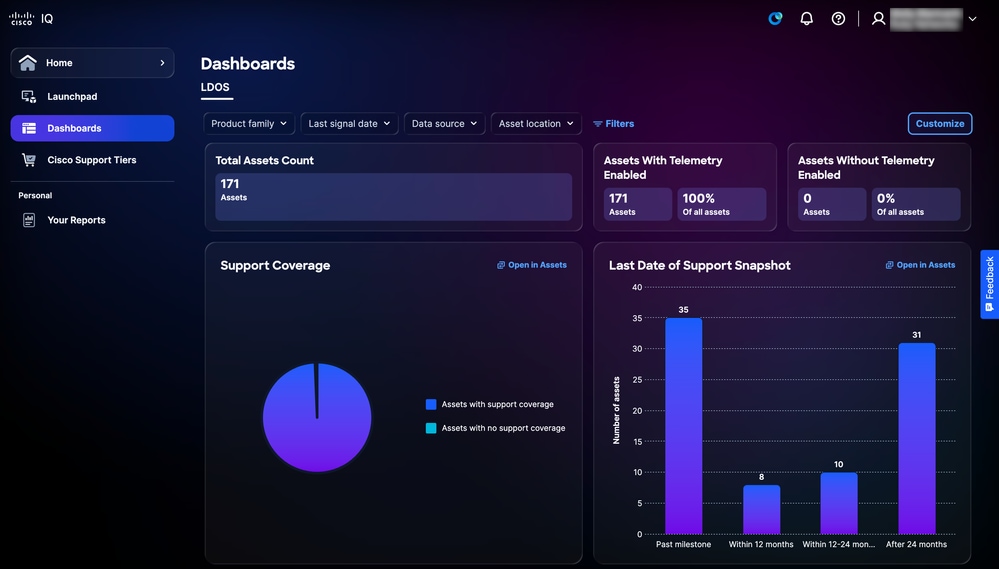 LDOS控制面板
篩選LDOS儀表板的檢視
您可以通過從下拉選單中選擇一個過濾器或點選Filters並從可用過濾器選項清單中進行選擇來過濾控制面板檢視。
檢視LDOS控制面板的詳細資訊
按一下在資產中開啟時,該頁面將重定向到資產頁面。有關更多詳細資訊,請參閱庫存。
思科支援層級
Cisco Support Tiers頁面概述了所購買的支援層可用的功能以及關聯支援合約相關的資產數量,使您能夠輕鬆瞭解所包括的支援功能並採取措施來管理和稽核這些功能。有關支援層功能的詳細資訊,請參閱支援層。
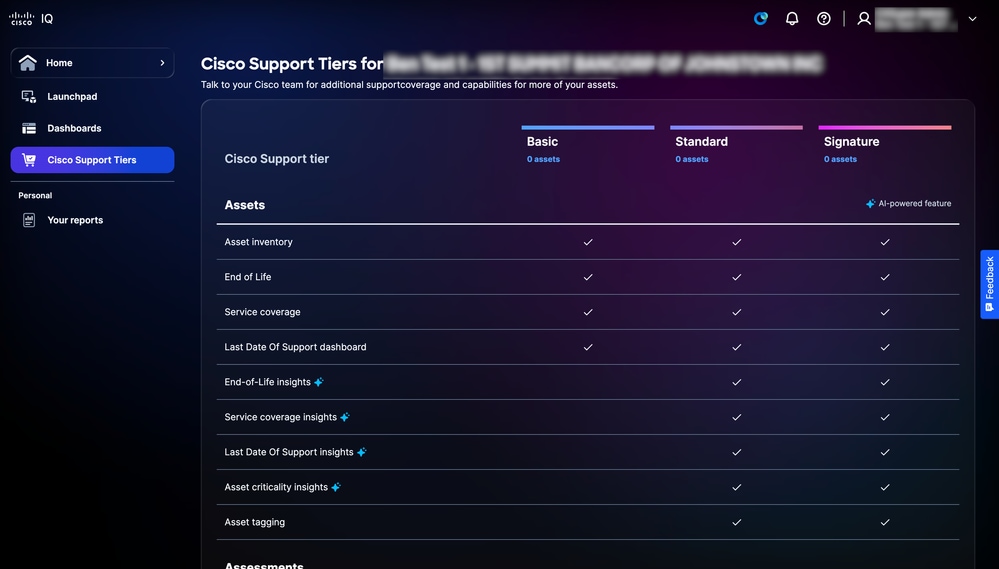 思科支援層級
您的報告
Reports功能允許您通過將AI生成的見解儲存到個人化的Your Reports清單,從而集中和管理來自整個Cisco IQ的AI生成的見解,確保您可以快速、安全地訪問自己的資料。
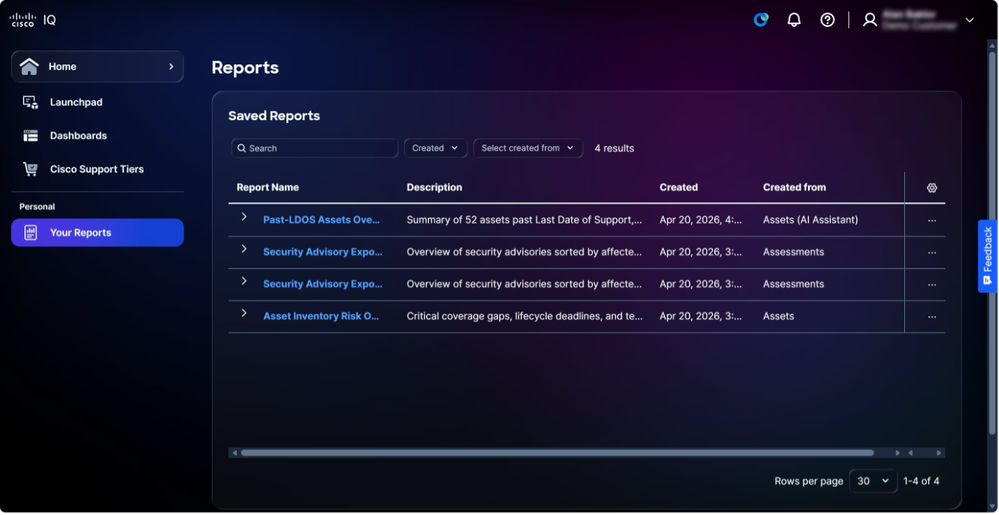 您的報告
您的報告
系統設定
要導航至System Settings選單,請選擇Home > System Settings。系統隨即會顯示Account Details頁面。
帳戶詳細資訊
系統設定功能方便了管理、訪問控制和資料分配,確保帳戶管理員能夠全面檢視和訪問。檢視Account Details頁時,Details部分顯示以下資訊:
-
帳戶名稱
-
帳戶型別
-
資料儲存區域
-
使用者
-
建立日期
-
帳戶管理員
-
帳戶ID
-
上次登入日期
編輯帳戶名稱
只能從Account Details頁面更改帳戶名稱。
要編輯帳戶名,請執行以下操作:
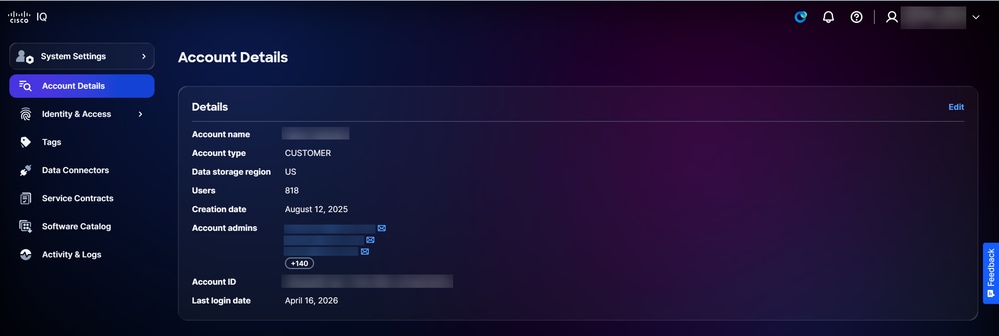 帳戶詳細資訊
-
按一下「Edit」。
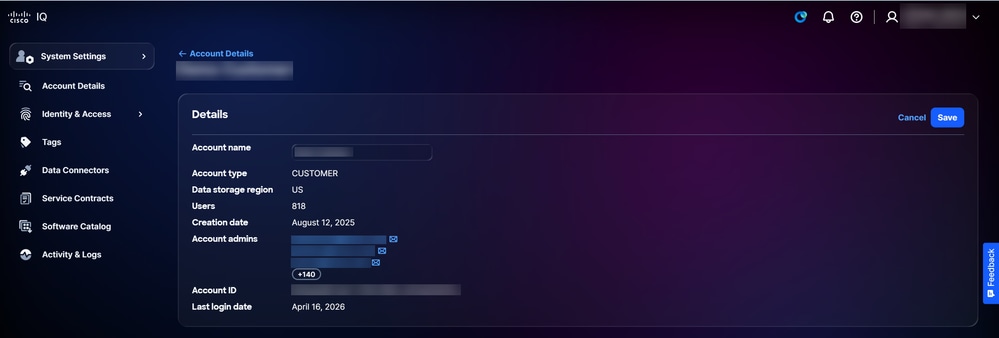 編輯帳戶名稱
-
修訂帳戶名稱。
-
按一下「Save」。
使用者
在Users頁面上建立、修改和刪除了使用者帳戶。若要導航到Users頁面,請選擇System Settings > Identity & Access > Users。系統隨即會顯示Users頁面。
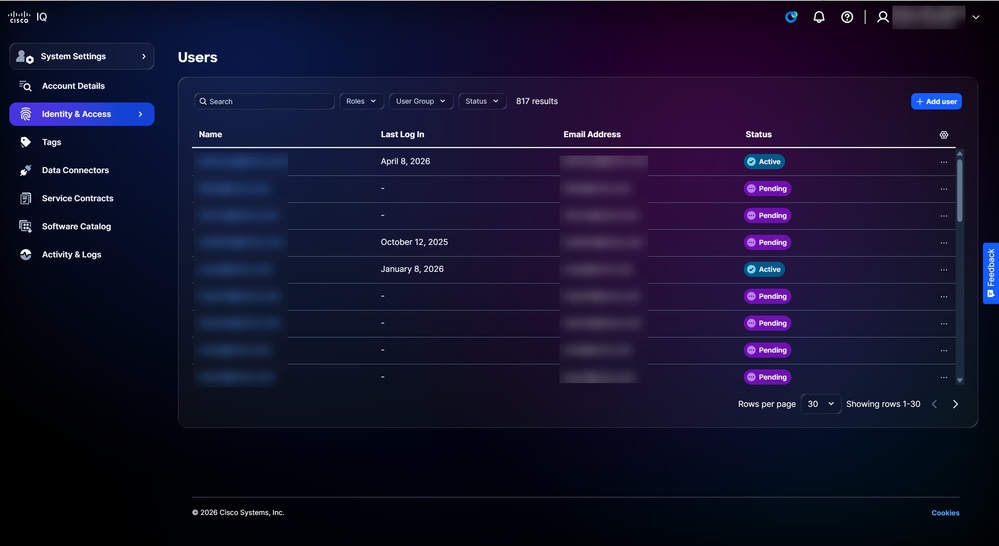 使用者
使用者
您可以使用頁面頂部的欄位,使用搜尋和篩選以縮小清單範圍。
新增新使用者
新增新使用者:
-
在「Users」頁面中,按一下Add User。系統隨即會顯示Add User頁面。
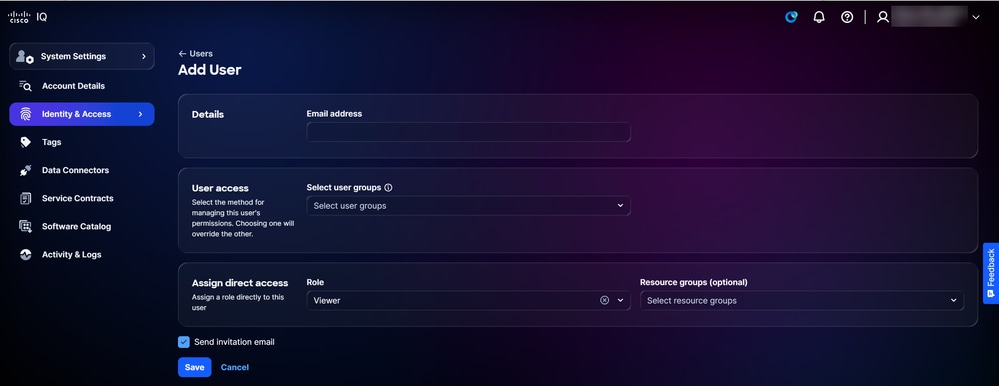 新增使用者
新增使用者
-
輸入電子郵件地址。
-
或者,從選擇使用者組下拉選單中選擇使用者組。
-
從下拉選單中選擇Role。
-
(可選)從下拉選單中選擇Resource groups。
-
確認選中Send invitation email覈取方塊。
-
按一下「Save」。Users頁上顯示一條確認消息。
使用者被帳戶管理員邀請後會收到電子郵件。
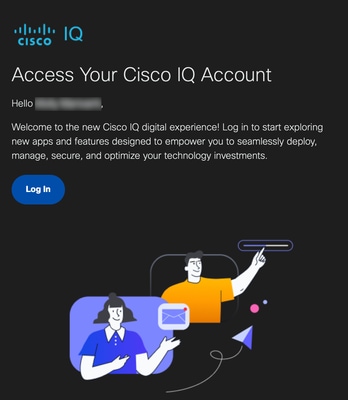 電子郵件邀請
受邀請的使用者可以從電子郵件中按一下Log In以登入其帳戶。登入後,使用者的狀態變為Active。
編輯使用者訪問許可權
要編輯使用者帳戶的使用者組、角色或資源組,請執行以下操作:
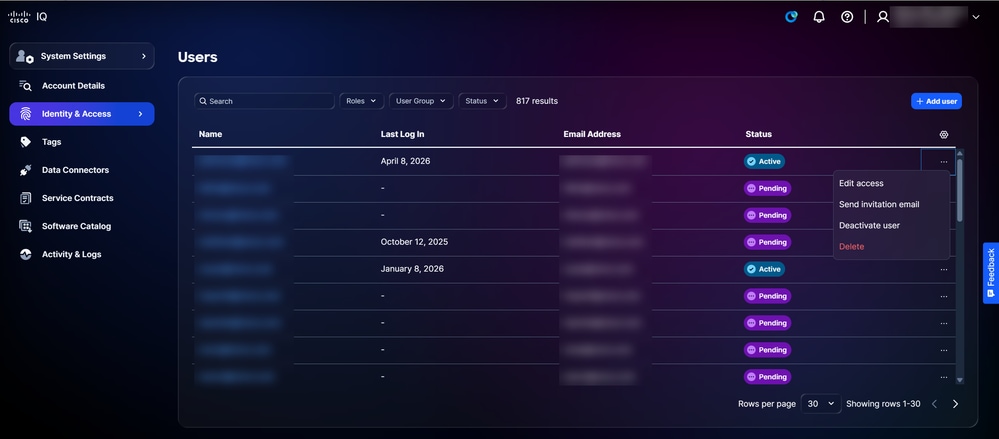 編輯訪問許可權
-
在Users頁面上的所需使用者中,選擇More Options圖示> Edit access。系統隨即會顯示「編輯使用者詳細資訊」頁面。
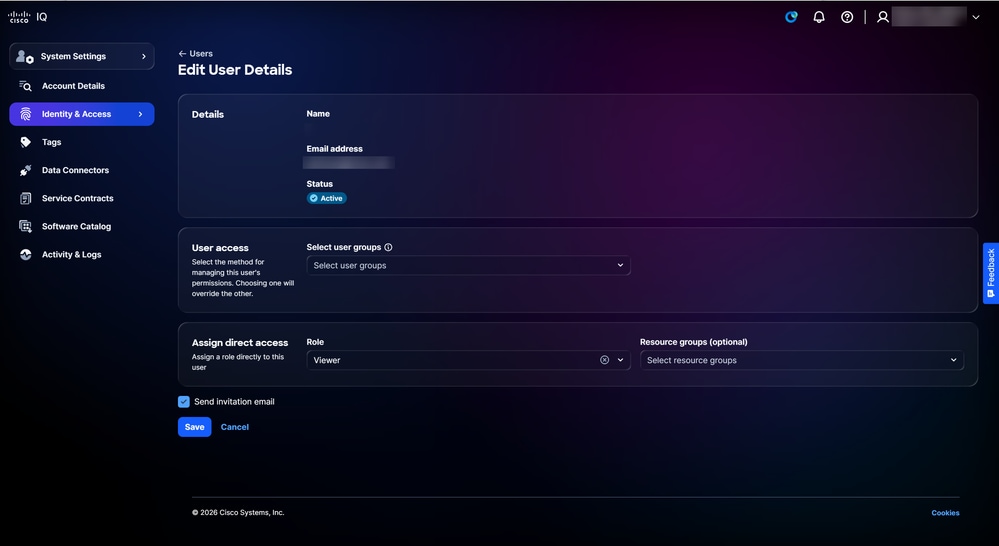 編輯使用者詳細資訊
-
編輯所需的使用者組、角色和資源組。
-
按一下「Save」。
傳送邀請電子郵件
向現有使用者帳戶傳送邀請電子郵件:
-
導航到Users頁。
-
從所需的使用者中選擇更多選項圖示> 傳送邀請電子郵件。系統會顯示確認。
停用使用者
要停用使用者帳戶,請執行以下操作:
-
在使用者頁面上的所需使用者中,選擇更多選項圖示> 停用使用者。Deactivate user視窗開啟。
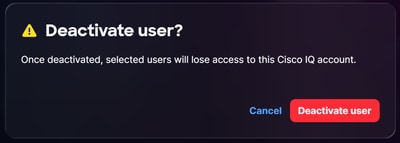 停用使用者確認
-
按一下Deactivate user進行確認。系統會顯示確認。
刪除使用者
要刪除使用者,請執行以下操作:
-
在使用者頁面上的所需使用者中,選擇更多選項圖示> 刪除。將開啟刪除使用者視窗。
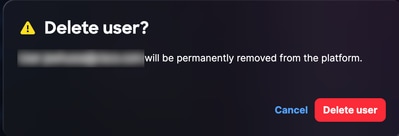 刪除使用者確認
-
按一下「Delete user」。使用者即被刪除。
資源組
資源組是根據其型別和屬性指定資源的動態集合。通過配置資源組,您可以限制角色對符合組條件的資源的資料存取。資源可以屬於多個資源組。作為帳戶管理員,您可以建立、編輯和刪除資源組。
要檢視資源組,請執行以下操作:
-
選擇System Settings > Identity & Access > Resource Groups。將顯示Resource Groups頁。
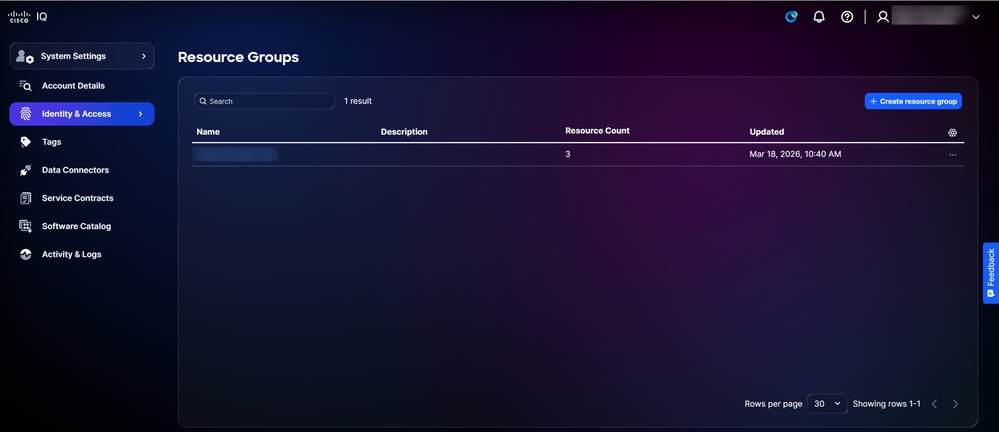 資源組
資源組
-
使用Search和Filter欄位縮小清單範圍。
-
按一下資源組名稱以顯示其詳細資訊。
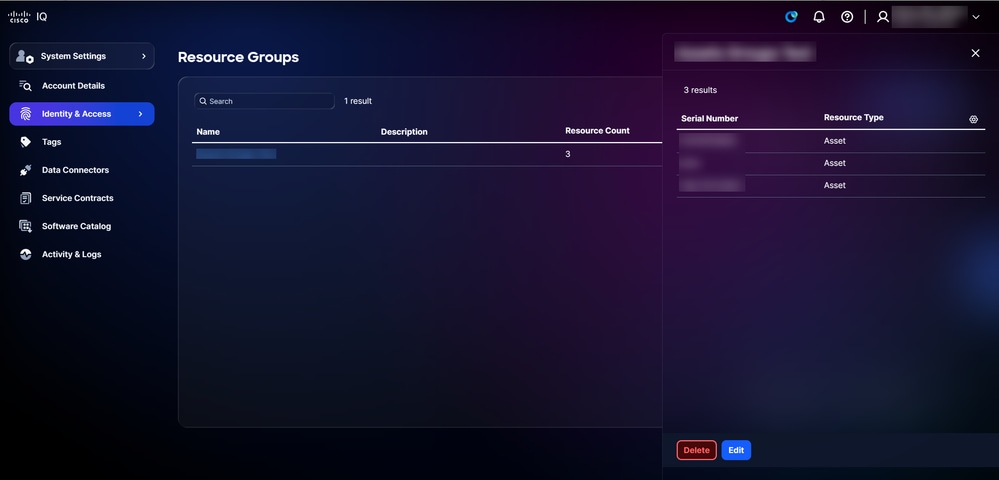 資源組詳細資訊
建立資源組
要建立新資源組,請執行以下操作:
-
在「Resource Groups」頁中,按一下Create resource group。將顯示建立資源組頁。
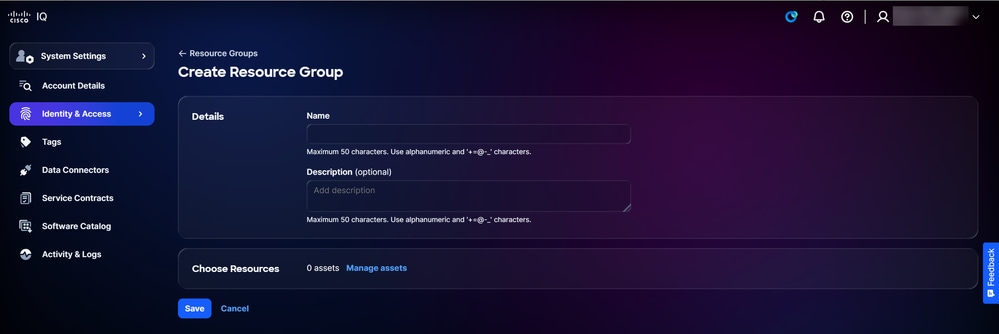 建立資源組
建立資源組
-
輸入資源組的名稱
-
(可選)輸入說明。
-
按一下Manage assets。Manage assets視窗開啟。
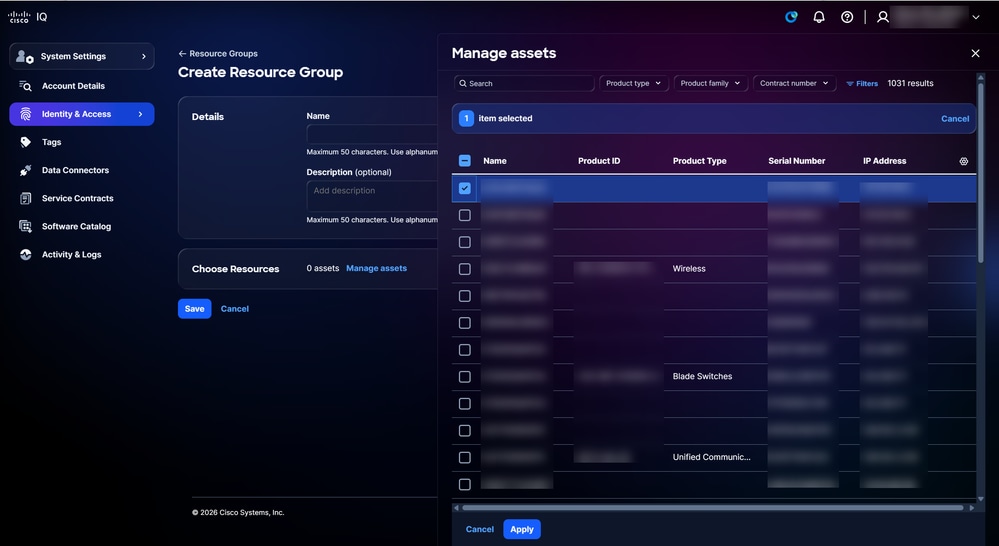 管理資產
管理資產
-
選中所需資產的覈取方塊。
-
按一下「Apply」。
-
按一下「Save」。
編輯資源組
要編輯資源組,請執行以下操作:
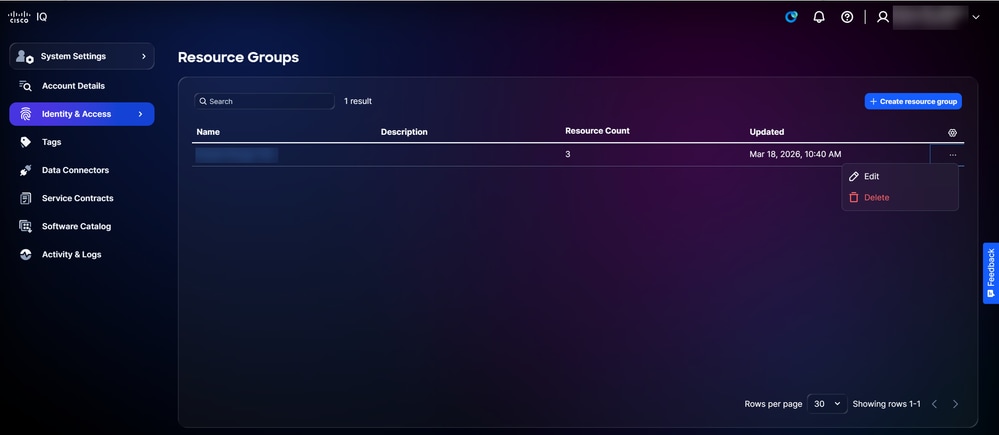 編輯
編輯
-
在「資源組」頁的記錄中,選擇更多選項圖示> 編輯。將顯示編輯資源組頁。
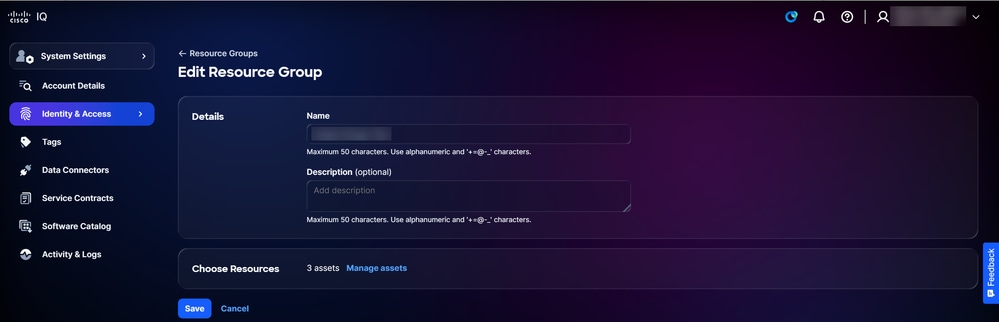 編輯資源組
編輯資源組
-
根據需要編輯資源組屬性。
-
按一下「Save」。
刪除資源組
要刪除資源組,請執行以下操作:
-
在「資源組」頁的記錄中,選擇更多選項圖示> 刪除。將打開「刪除資源組」視窗。
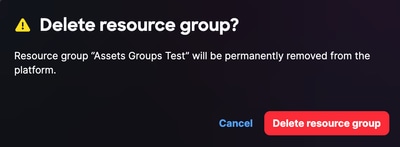 刪除資源組
刪除資源組
-
按一下Delete resource group。資源組即被刪除。
使用者群組
使用者組使您能夠通過建立、編輯和刪除使用者組來跨帳戶有效地控制使用者。
要檢視使用者組,請執行以下操作:
-
選擇System Settings > Identity & Access > User Groups。系統隨即會顯示User Groups頁面。
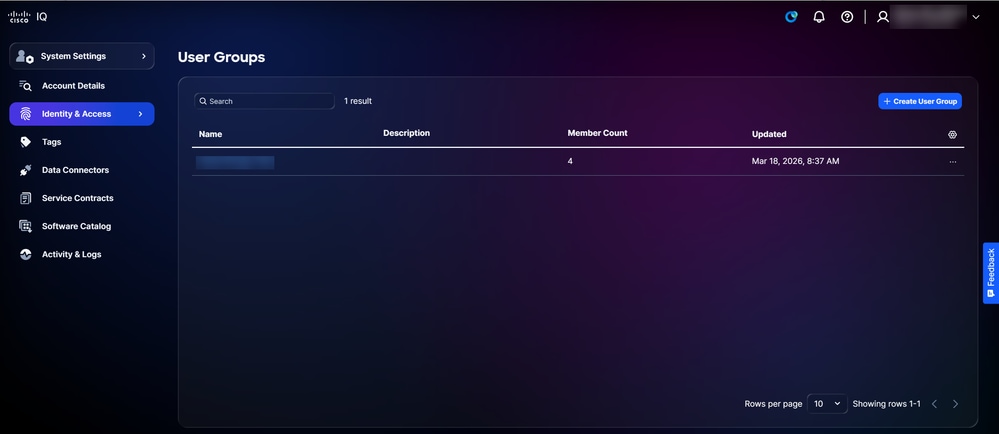 使用者群組
使用者群組
-
使用Search和Filter欄位縮小清單範圍。
-
按一下使用者組名稱以顯示其詳細資訊。
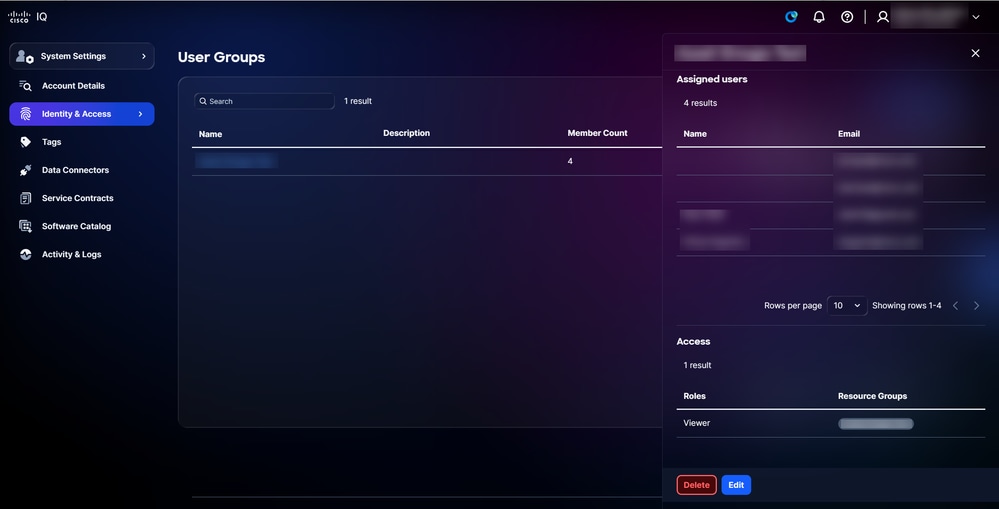 使用者組詳細資訊
建立使用者組
建立新使用者組:
-
按一下建立使用者組。將顯示建立使用者組頁。
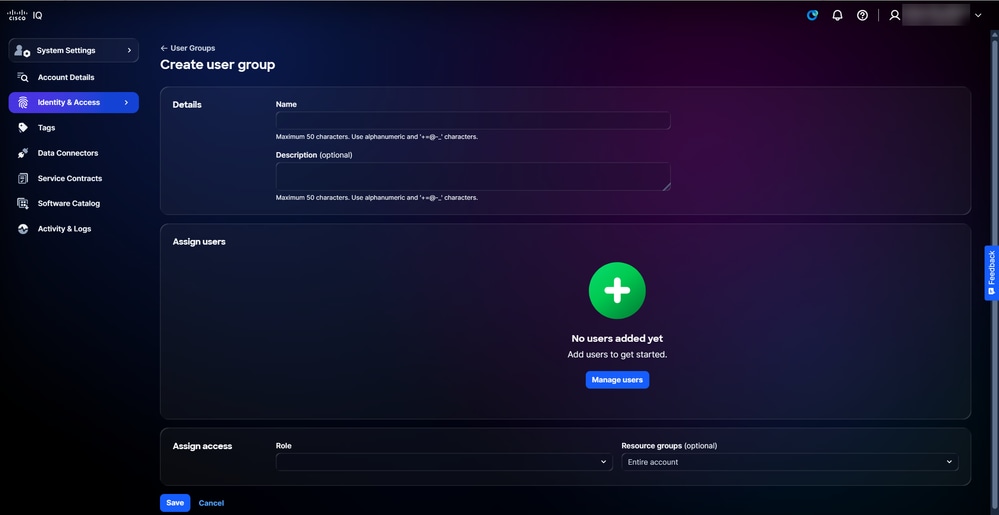 建立使用者組
-
輸入使用者組的名稱。
-
(可選)輸入說明。
-
按一下「Manage users」。Manage users視窗開啟。
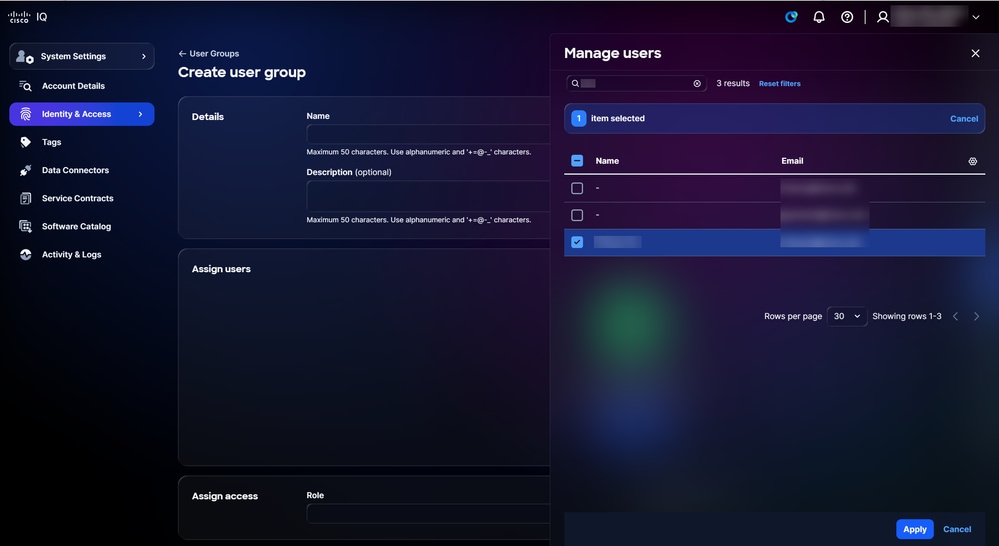 管理使用者
管理使用者
-
選中所需使用者的覈取方塊。
-
按一下「Apply」。
-
從下拉選單中選擇Role。
-
(可選)從下拉選單中選擇Resource組。
-
按一下「Save」。新使用者組將顯示在「使用者組」(User Groups)表格中。
編輯使用者組
要編輯使用者組,請執行以下操作:
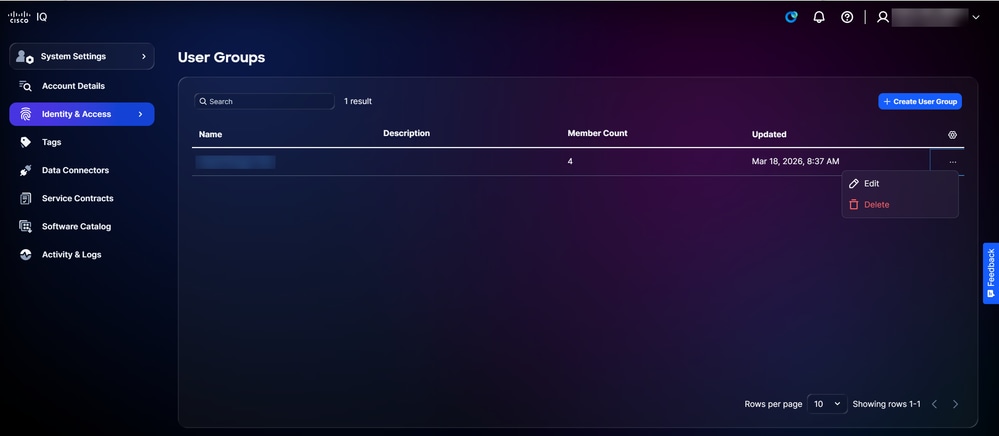 編輯
編輯
-
在「使用者組」頁的記錄中,選擇更多選項圖示> 編輯。將顯示編輯使用者組頁。
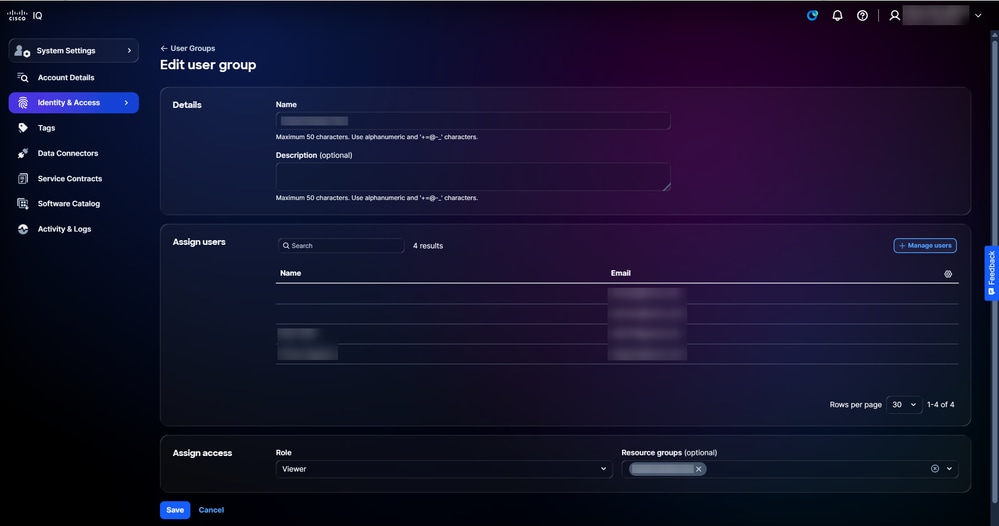 編輯使用者組
-
根據需要編輯使用者組屬性。
-
按一下「Save」。
刪除使用者組
要刪除使用者組,請執行以下操作:
-
在「使用者組」頁的記錄中,選擇更多選項圖示> 刪除。將開啟刪除使用者組視窗。
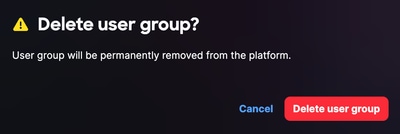 刪除使用者組
-
按一下Delete user groups。使用者組即被刪除。
標記
資產標籤是您分配給Cisco IQ中資產清單的自定義標籤。標籤是您定義的key:value對,例如Environment:Prod或Label:Campus。帳戶管理員可以建立和刪除標籤,可以將使用者分配給資源組,從而可以將資產標籤分配給裝置。有關將使用者分配給資源組的詳細資訊,請參閱資源組。
建立資產標籤
建立標籤
- 選擇Home > System Settings > Tags。系統隨即會顯示「標籤」頁面。
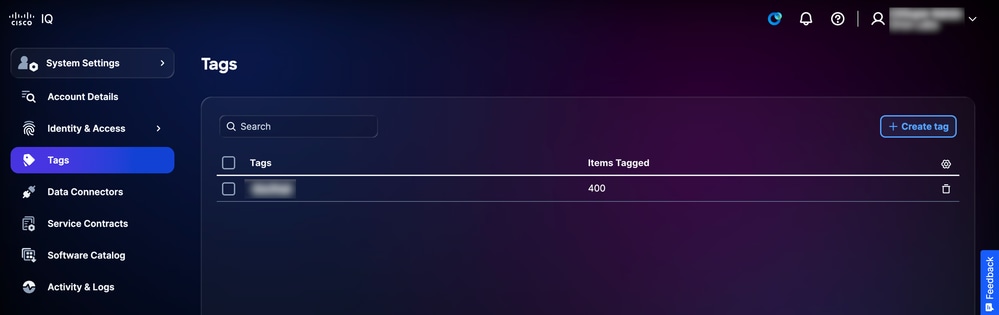 標記
標記 -
按一下Create tag。將顯示Create tag頁。
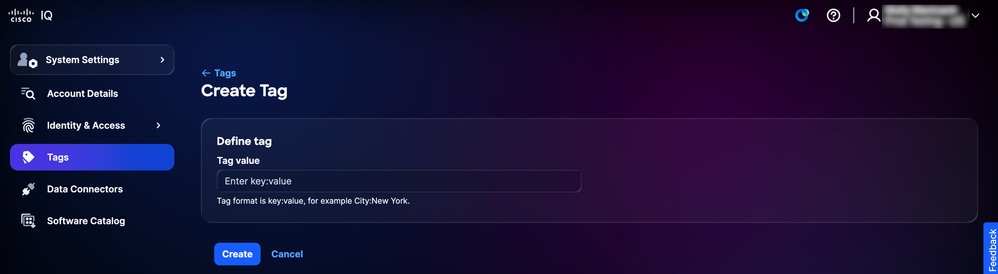 建立標籤
建立標籤
-
在Enter key:value欄位中輸入標籤值。
-
按一下「Create」。新標籤將顯示在「標籤」(Tags)頁面上的標籤列表中。
刪除資產標籤
刪除標籤:
-
選擇Home > System Settings > Tags。系統隨即會顯示「標籤」頁面。
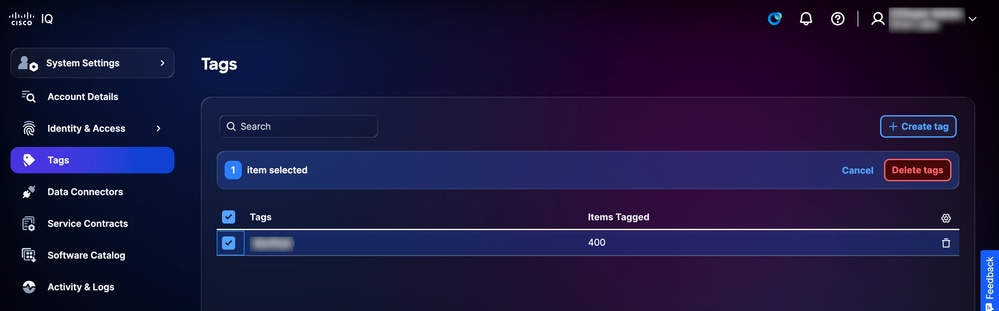 標記
標記
-
選中要刪除的標籤的覈取方塊。
-
按一下Delete tags。系統會顯示確認。
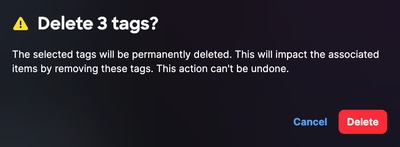 刪除標籤
刪除標籤
-
按一下「Delete」以確認。
資料聯結器
Cisco IQ將資料聯結器用作多層資料接收方法的一部分,以提供全面的網路見解。Data Connector從您網路上的資產收集遙感勘測資料,從而使Cisco IQ能夠提供相關見解和值得信賴的專業知識。
新增雲聯結器
將您的思科雲產品資料連線到思科IQ是開始使用其強大個人化功能的最快捷方式。在設定到下列產品控制器的資料連線後,您可在幾分鐘內收到定製的深入分析:Catalyst Center、Intersight®、Meraki Dashboard、SD-WAN Manager、Webex® Control Hub。
要連線您的思科雲產品,請執行以下操作:
-
選擇System Settings > Data Connectors。顯示Data Connectors頁面
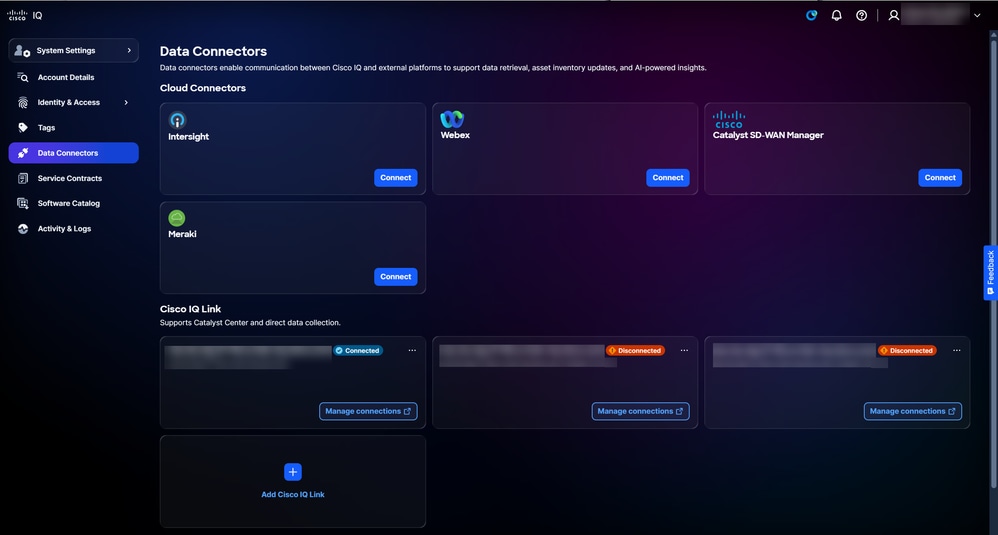 雲端聯結器
雲端聯結器
-
按一下所需雲聯結器的連線。
-
為所選雲聯結器完成以下步驟:
-
Intersight
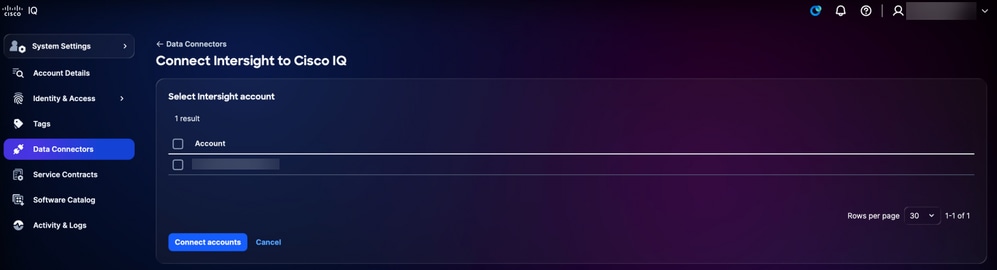 Connect Intersight
-
選中所需帳戶的覈取方塊。
-
按一下Connect accounts。系統會將您重新導向至Data Connectors頁面,並會顯示一條確認消息。
-
-
Webex
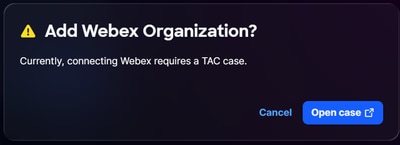 連線Webex
-
在Add Webex Organization視窗中按一下Open case。您已重新導向到SCM。
-
在SCM中建立支援案例。
-
-
Catalyst SD-WAN管理員
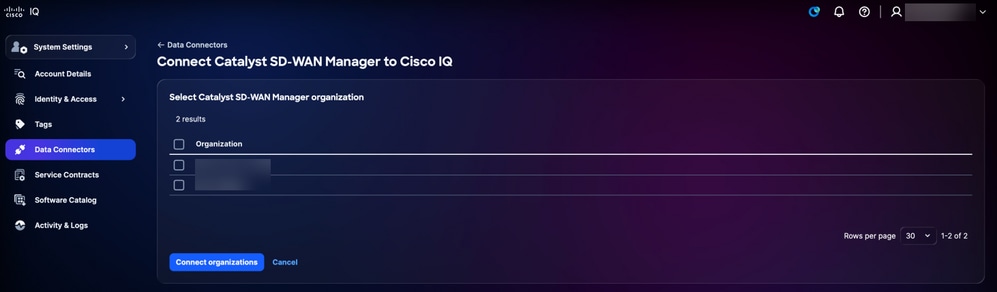 連線Catalyst SD-WAN管理器
-
選中所需組織的覈取方塊。
-
按一下Connect organizations。系統會將您重新導向至Data Connectors頁面,並會顯示一條確認消息。
-
-
Meraki
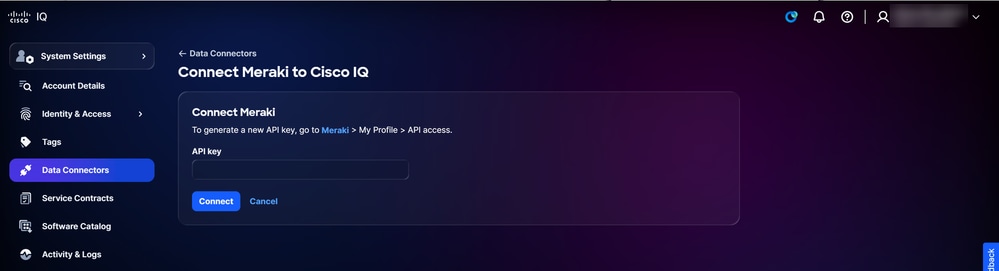 連線Meraki
-
按照螢幕上的說明進行操作。
-
輸入API金鑰。
-
按一下「Connect」。系統會將您重新導向至Data Connectors頁面,並會顯示一條確認消息。
-
-
新增Cisco IQ鏈路例項
Cisco IQ Link是Cisco IQ的一個本地元件,旨在為您提供更豐富、更智慧的見解,例如硬體和軟體生命週期以及資產報告。它將以前的收集器整合到一個聯結器,該聯結器安裝在虛擬機器(VM)上,用於從裝置收集詳細的遙測資料。
Cisco IQ Link部署在本地網路內,以執行自動裝置發現和遙測收集。Cisco IQ Link支援與Catalyst Center的直接連線和整合。此外,如果您的帳戶是通過遷移建立的,您可以利用您的CX代理或CSPC來連線遙測資料。
要新增Cisco IQ鏈路例項Cisco IQ:
-
導航到Data Connectors頁面。
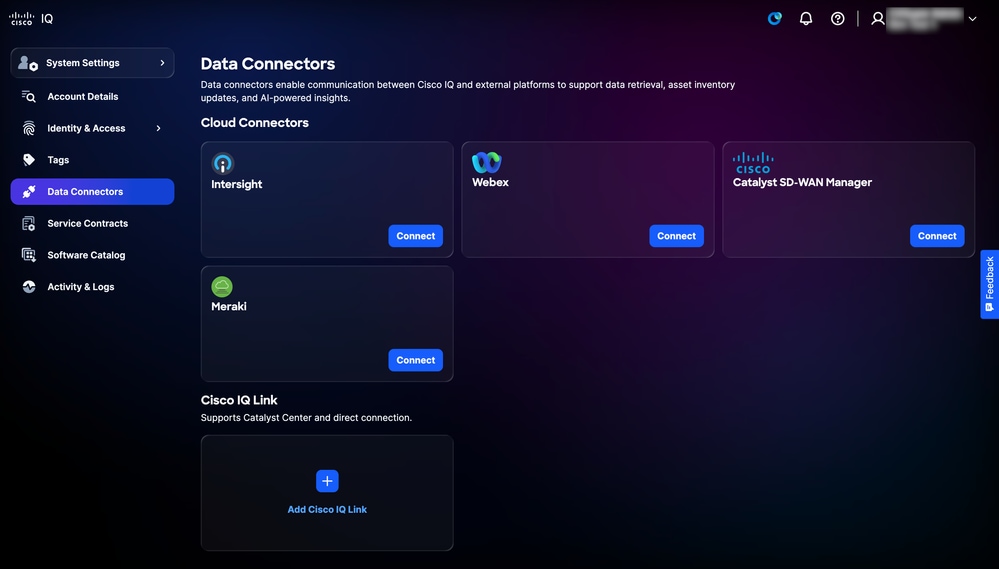 新增Cisco IQ連結
-
按一下Add Cisco IQ Link。
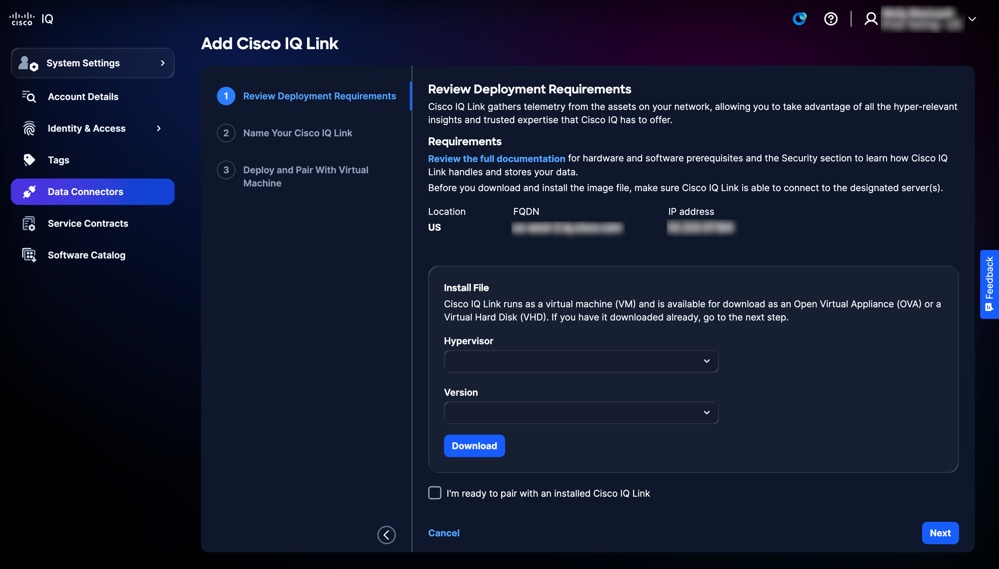 下載OVA或VHD
 -
下載開放式虛擬裝置(OVA)或虛擬硬碟(VHD):
-
從下拉選單中選擇Hypervisor。
-
從下拉選單中選擇Version。
-
按一下「Download」。
-
-
按一下檢視完整文檔以訪問Cisco IQ Link入門指南。本文檔提供使用上一步中下載的檔案安裝Cisco IQ Link的全面分步說明。它涵蓋整個部署工作流程,包括Cisco IQ和Cisco IQ Link介面之間完成配對和配置所需的所有過渡。
編輯Cisco IQ鏈路例項名稱
要編輯Cisco IQ Link例項名稱,請執行以下操作:
-
導航到Data Connectors(資料聯結器)頁面上所需的Cisco IQ Link例項。
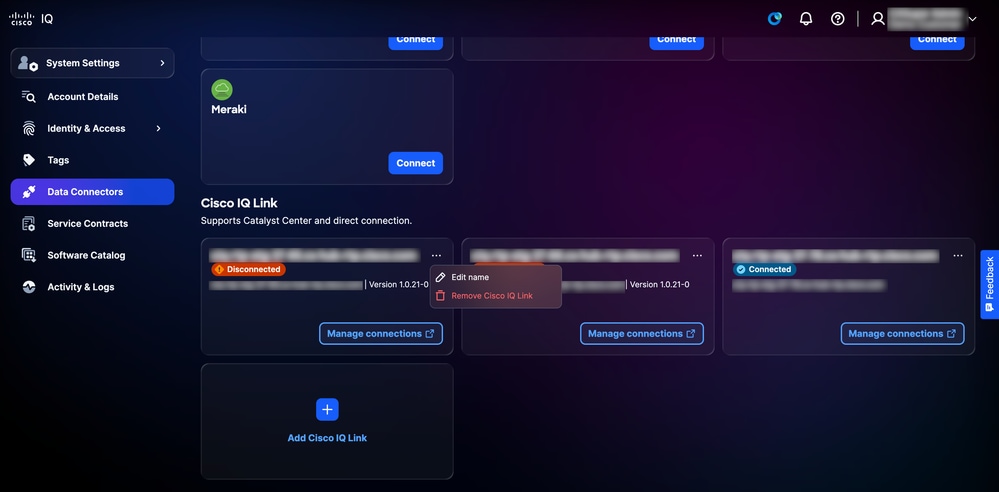 編輯名稱
編輯名稱
-
選擇更多選項圖示> 編輯名稱。
-
根據需要編輯名稱。
-
按一下「Update」。
從雲聯結器中刪除已連線的帳戶
要從雲聯結器刪除已連線的帳戶,請執行以下操作:
-
導航到「資料聯結器」(Data Connectors)頁面上所需的雲聯結器。
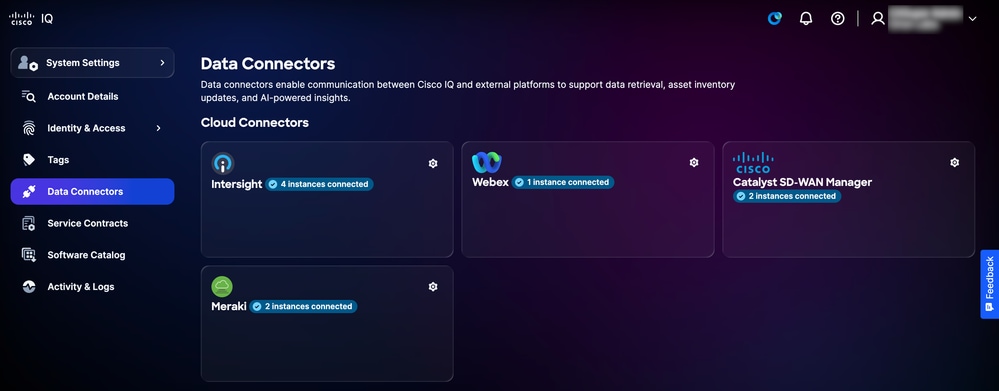 雲聯結器設定
-
按一下Settings圖示。Connected accounts視窗開啟。
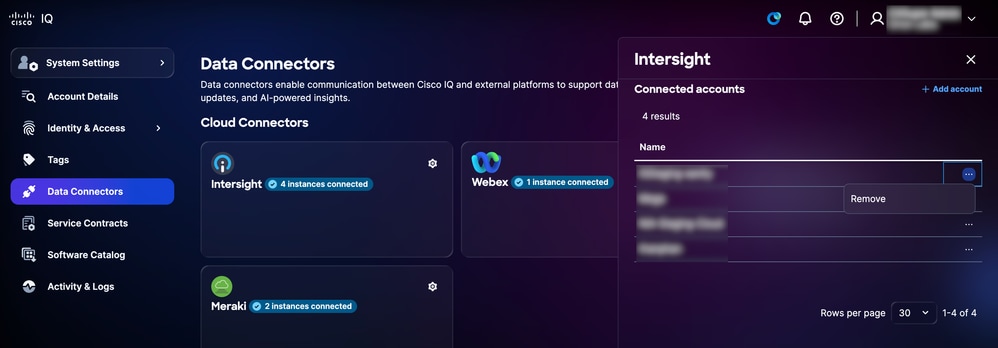 刪除雲聯結器連線的帳戶
-
從所需的帳戶中選擇更多選項圖示> 刪除。系統會顯示確認。
-
按一下「Remove」以確認。
刪除Cisco IQ鏈路例項
要從資料聯結器刪除Cisco IQ Link例項,請執行以下操作:
-
導航到Data Connectors(資料聯結器)頁面上所需的Cisco IQ Link例項。
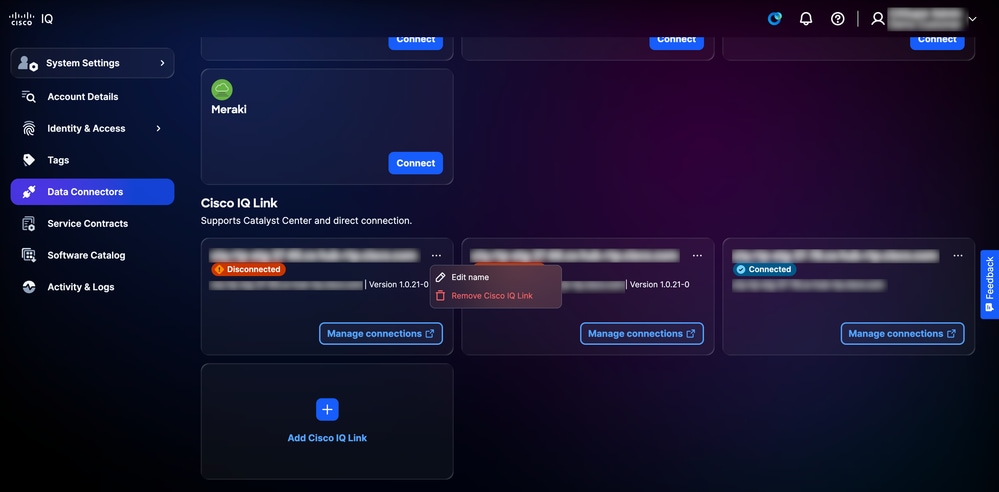 刪除Cisco IQ連結
-
選擇More Options圖示> Remove Cisco IQ Link。系統會顯示確認。
-
按一下Open case開啟支援案例,刪除Cisco IQ Link。
移除舊版收集器
要移除連線的舊式聯結器:
-
導航到Data Connectors(資料聯結器)頁面上所需的舊版收集器。
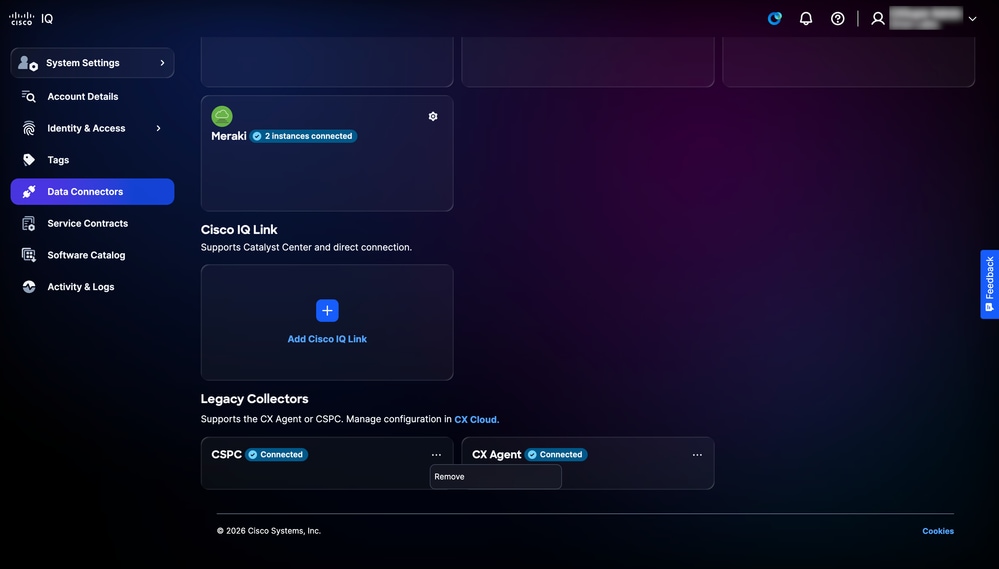 取消舊版收集器的連結
-
選擇更多選項圖示> 刪除。系統會顯示確認。
-
按一下Open case開啟支援案例,以刪除舊版收集器。
服務合約
連結合約統一來自與不同團隊成員關聯的合約的資料,並合併未通過遙測連線到您的庫存的裝置,從而集中支援覆蓋範圍可視性並防止出現續約意外。連結合約需要用於開啟支援案例的合約編號。
服務合約的主要優勢包括:
-
建立組織支援覆蓋範圍的集中檢視
-
可定製的控制面板,讓您提前數月進行續約
-
擴展庫存可視性,以包括未連線到遙測或部分空隙環境的資產
連結合約
要從Service Contracts頁連結合約,請執行以下操作: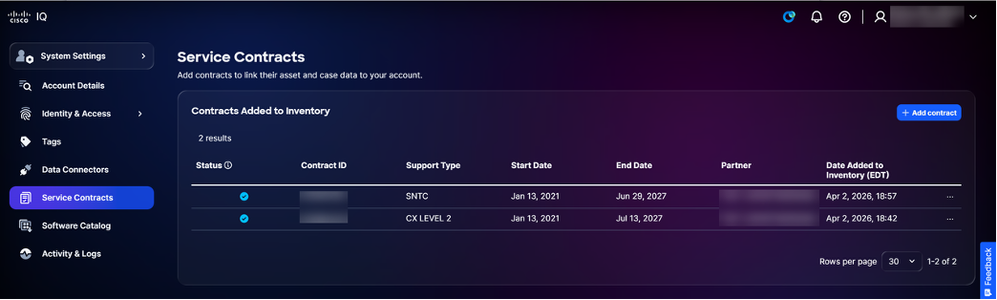 新增合約
新增合約
-
按一下「Add contract」。系統隨即會顯示「Add Contract」頁面。
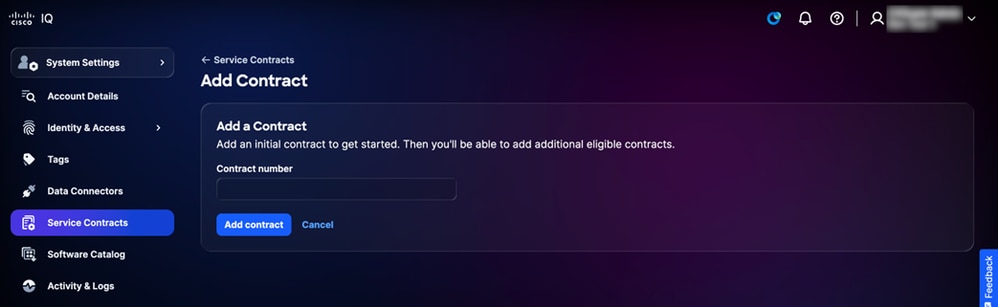 輸入合約編號
 -
輸入合同編號。
-
按一下「Add contract」。合約即會新增到該帳戶。
軟體目錄
軟體目錄顯示可供您使用的軟體例項。它使您能夠無縫地監控和管理更新,確保高效地跟蹤和管理您的系統例項。
要訪問軟體目錄,請導航到Home > System Settings > Software Catalog。系統隨即會顯示「Software Catalog」頁面。在此頁面上,可用軟體例項顯示為鏈路收集器可用性卡。每個鏈路收集器可用性卡顯示軟體例項的名稱、說明、發佈者和版本。
檢視軟體例項的詳細資訊
要檢視軟體例項的發行說明,請按一下Details。此時將開啟一個視窗,其中包含例項的最新發行說明。要檢視以前的發行說明,請從下拉選單中選擇發行版本。
安裝新軟體例項的包
要下載安裝程式以建立新例項:
-
從所需的連結收集器可用性卡中選擇Download options > Install packages。將開啟安裝程式包視窗。
-
從下拉選單中選擇以下Hypervisor選項之一:
-
ESXi:用於VMware ESXi
-
Hyper-V:適用於Microsoft Hyper-V
-
KVM:適用於Linux核心型虛擬機器(KVM)
-
-
從下拉選單中選擇Version。
-
按一下「Download」,將檔案儲存在本地。
-
在資料中心部署檔案。如需詳細資訊,請參閱Cisco IQ連結入門指南。
活動和日誌
Activity & Logs服務集中了對Cisco IQ中所有使用者操作和系統事件的跟蹤,以實現合規性、故障排除和監控。它捕獲身份驗證事件、授權決策、資源訪問、配置更改和管理操作的不可變稽核記錄,並包含詳細上下文(包括使用者身份、時間戳、源IP地址和受影響的資源)。活動和日誌實施保留策略,並支援時間範圍搜尋、基於使用者的過濾器和特定於資源的活動跟蹤,從而靈活查詢和過濾稽核事件。
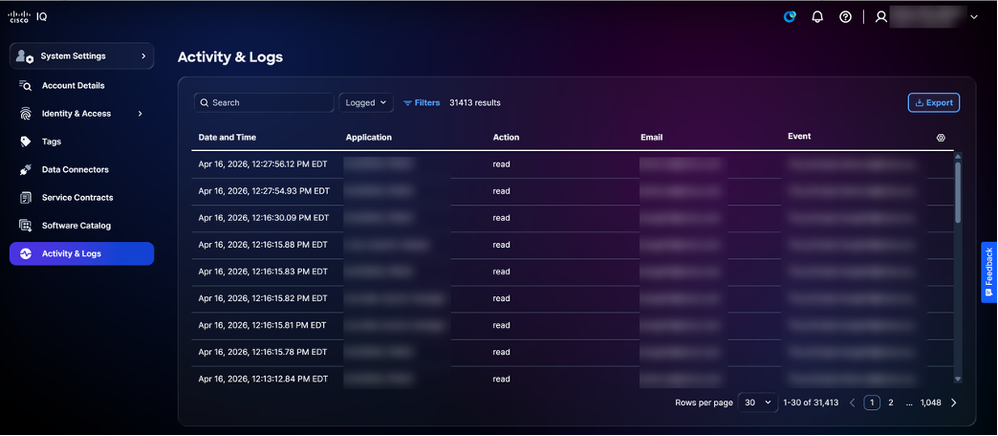 活動和日誌
活動和日誌
資產應用程式
Assets應用可為思科資產提供全面的可視性和管理功能,並作為Cisco IQ的基礎,提供組織內所有裝置的集中清單。通過從多個來源收集資訊,它可以作為裝置清單的單一資料來源。維護完整而準確的資產清單至關重要,因為Cisco IQ內的其他應用程式(如Assessments應用程式)依賴此資料來評估裝置的健康和安全性。
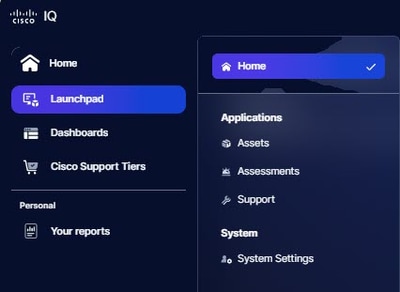 主選單
主選單
核心概念
Assets應用程式基於以下核心概念:
- 資產:作為思科服務交付的一部分進行清點和管理的任何物理裝置、硬體或軟體,並詳細跟蹤其身份、功能、服務覆蓋範圍和生命週期
- 最後支援日期(LDOS):思科產品的生命週期結束和支援結束里程碑跟蹤
- 服務範圍:與特定硬體或軟體相關聯的有效支援合約、保修和權利級別
- 資產標籤:分配給資產的用於組織、篩選和操作工作流程的使用者定義標籤
- 裝置訊號:是指思科上次根據裝置遙測、支援案例和合約續訂來觀察裝置(按序列號)的時間;通過多層資料管道攝入和豐富資產遙測資料
訪問Assets應用程式
要訪問Cisco IQ中的資產管理功能,請選擇Home選單> Assets。系統隨即會顯示Overview頁面。
資產概述
Overview頁面顯示一個控制面板,您可以通過該控制面板快速評估裝置的運行狀況和狀態。
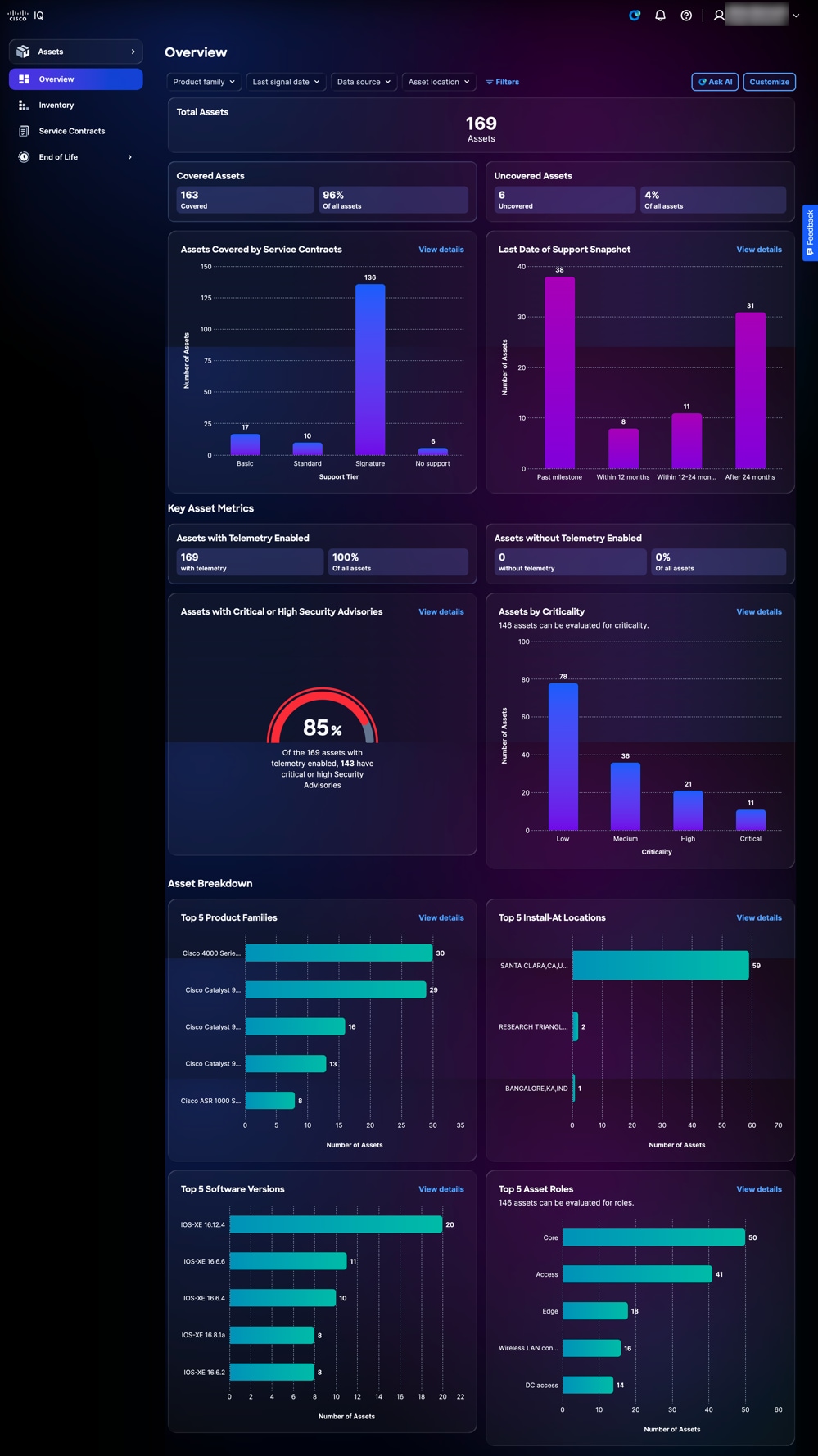 資產概述
資產概述
控制面板顯示以下資訊:
-
總資產:Cisco IQ帳戶內的資產總數
-
備抵資產:服務合約覆蓋的資產總數和百分比
-
未覆蓋資產:服務合約未覆蓋的資產總數和百分比
-
服務合約涵蓋的資產:服務合約涵蓋的資產(硬體或軟體)數量的細分,按權利級別分類
-
最後支援日期快照:超過LDOS或達到LDOS的資產數量細分
-
關鍵資產指標:其他關鍵指標,如遙測狀態、關鍵安全建議和LDOS資訊
-
具有遙測功能的資產:啟用遙測的資產總數和百分比
-
沒有遙測的資產:未啟用遙測的資產總數和百分比
-
具有關鍵或高級安全建議的資產:已啟用遙測且具有關鍵或高級安全建議的總資產百分比
-
按重要性列出的資產:相對於網路中的其他裝置而言,分配給裝置的優先順序的細分。
-
-
資產細分:資產資訊的詳細顯示,例如產品系列、安裝位置、軟體版本和資產角色
篩選資源的檢視
您可以從下拉選單中選擇一個過濾器,或按一下過濾器並從可用過濾器清單中選擇一個選項,從而對儀表板檢視進行篩選。
檢視資產的詳細資訊
按一下View Details時,該頁面將重定向到Inventory頁面。有關更多資訊,請參閱清單。
資產重要度洞察
思科IQ包括Asset Criticality Insights,這是Assets應用中的一項新功能,用於預測網路裝置的功能角色和業務重要性。通過分析裝置配置和啟用的功能,資產重要性洞察可幫助您確定哪些資產對網路的影響最大,以便您可以根據安全補救、軟體升級、EOL規劃和覆蓋決策確定這些資產的優先順序。
資產重要度分析可在資產應用中以下區域獲得:
-
資產概述:按資產重要度分析屬性篩選和檢視摘要細分
-
資產庫存:按角色和重要性顯示、搜尋、篩選和排序裝置
-
資產詳細資訊:檢視單個裝置的角色和重要性,並提供說明每個值的資訊工具提示
庫存
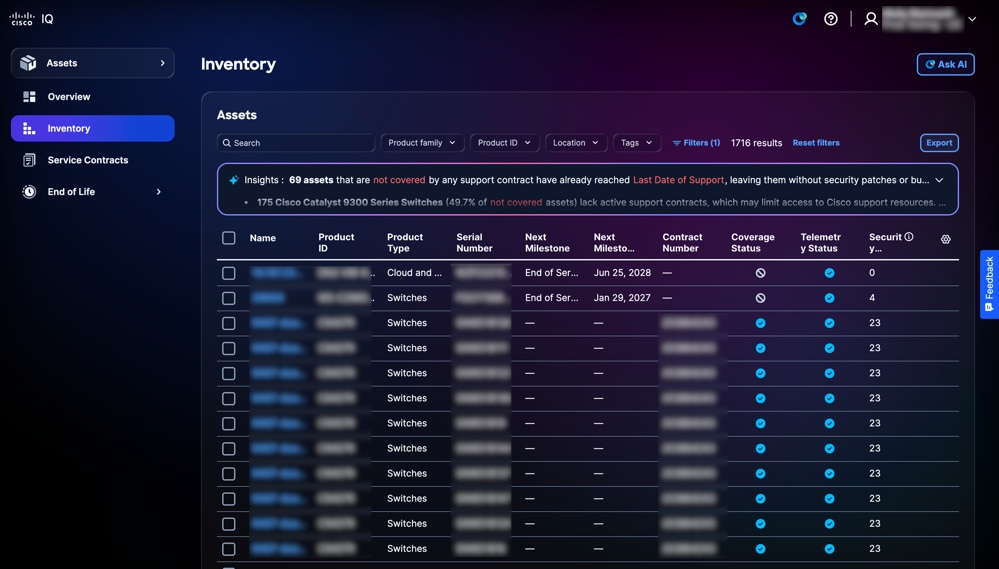
Inventory頁面提供Cisco IQ帳戶中所有思科資產的清單。
 庫存
庫存
搜尋和篩選資產清單檢視
您可以從下拉式清單中選擇篩選條件,或按一下Filters,然後從可用篩選條件清單中選擇一個選項,藉此篩選清單檢視。您也可以通過在搜尋欄位中輸入資產名稱來搜尋資產。
庫存分析
Inventory頁面上的Insights面板顯示AI驅動分析,該分析提供資產摘要,重點關注支援範圍、連線和里程碑。按一下Full Analysis可檢視圖形、儀表板和圖表等視覺化圖形,這些圖形可提供更多見解。如需詳細資訊,請參閱分析常見應用程式功能中的資料。
匯出庫存
按一下Export,以.xls或.csv格式儲存已過濾的資產清單。如需詳細資訊,請參閱在常見應用程式功能中匯出資訊。
檢視資產詳細資訊
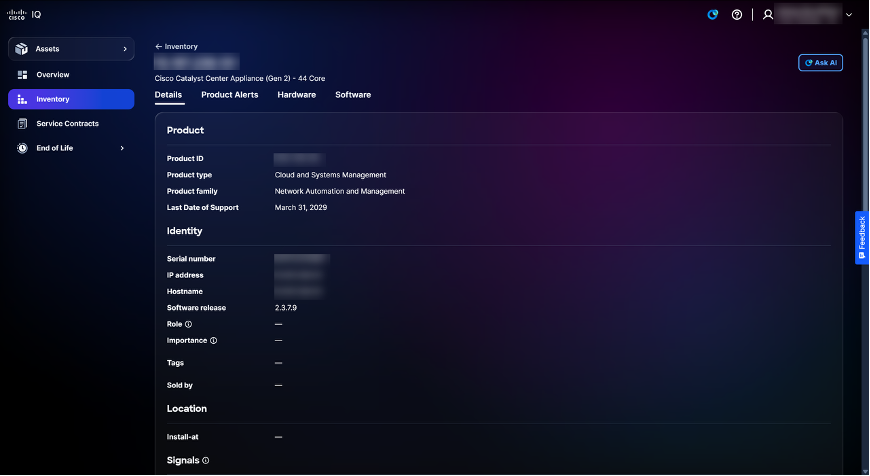
按一下資產以檢視資產詳細資訊。顯示資產的詳細資訊檢視,其中包含以下頁籤:
- 詳情:顯示資產詳細資訊,如產品、訊號資料、身份、位置、保修和覆蓋範圍資訊
 資產詳細資訊
-
產品警報:顯示相關產品提示,如安全建議和現場通知
-
硬體:提供硬體EOL詳細的時間表檢視(例如銷售結束、最後發貨和最後支援日期)
-
軟體:提供軟體EOL詳細的時間表檢視
資產標籤
資產標籤是您分配給Cisco IQ中資產清單的自定義標籤。標籤是您定義的key:value對,例如Environment:Prod或Label:Campus。您可以一次為單個資產或許多資產分配標籤,而且您可以按標籤篩選庫存,以快速找到您關心的資產。
建立和刪除資產標籤
有關建立和刪除資產標籤的詳細資訊,請參閱系統設定中的標籤
分配標籤
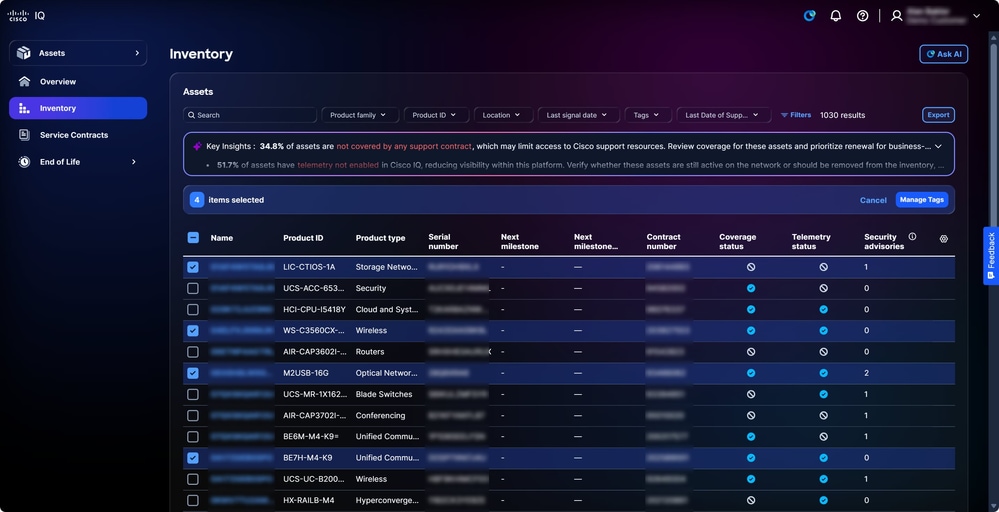
在Inventory檢視中向選定資產分配標籤,可以組織和分類資產,從而增強篩選、報告和管理能力。
要將標籤分配給資產,請執行以下操作:
-
定位至資產 > 庫存。
 標籤資產
標籤資產
-
選中所需資源的覈取方塊。
-
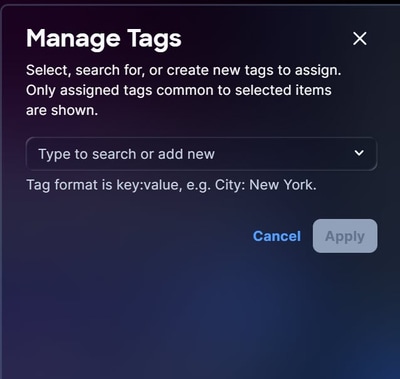
按一下Manage Tags。Manage Tags視窗開啟。
 分配標籤
分配標籤
-
在文本欄位中,輸入或從現有選項中選擇標籤名稱,然後按Enter鍵。
-
按一下「Apply」。
刪除資產標籤
要從一個或多個資源中刪除標籤:
-
定位至資產 > 庫存。
-
選中一個或多個資產旁邊的覈取方塊。
-
按一下Manage tags。Manage tags視窗開啟。
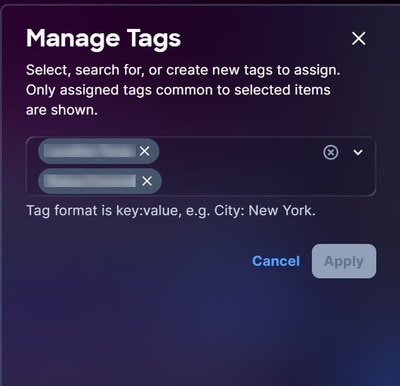 刪除標籤
刪除標籤
-
按一下任何標籤上的X將其從選擇內容中刪除。
-
按一下「Apply」。
使用資產標籤作為過濾器
建立標籤後,可以使用該標籤作為過濾器。
要將標籤用作過濾器,請執行以下操作:
-
定位至「資產」頁。
-
按一下「Filters」。Filters視窗開啟。
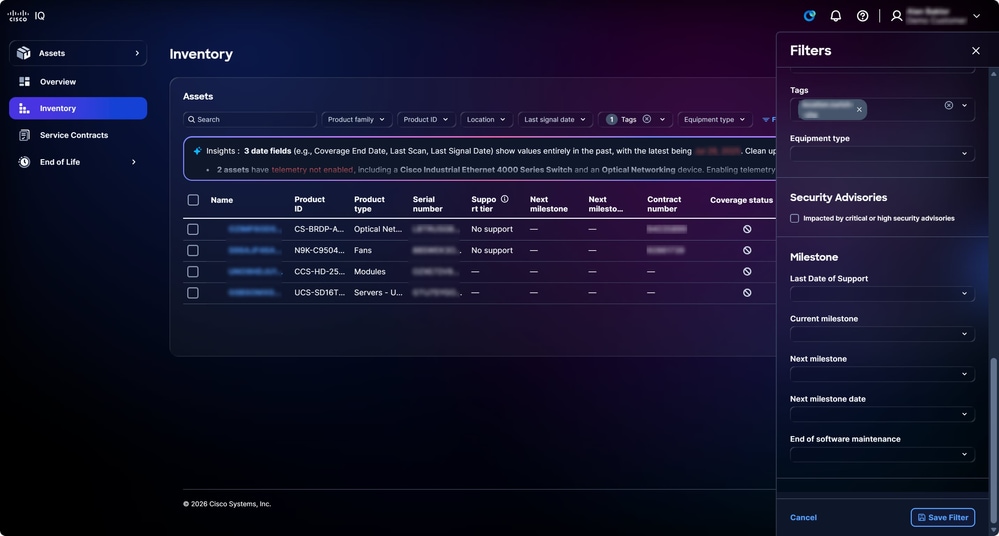 使用標籤作為過濾器
-
在Tags下拉選單中,選中所需標籤的覈取方塊。選擇標籤後,Inventory頁面上的檢視將更新為篩選檢視。
服務合約
服務合約頁面通過提供摘要和詳細的合約資訊、支援有效的續約規劃和覆蓋範圍戰略,簡化了支援合約監督工作。
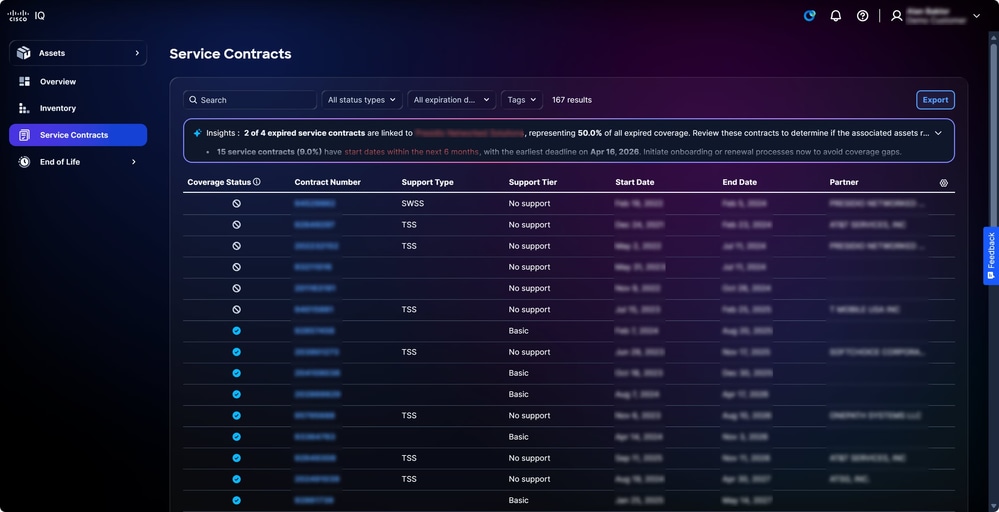 服務合約
服務合約
搜尋和篩選服務合約檢視
您可以從下拉選單中選擇篩選器,從而篩選清單檢視。您還可以通過在搜尋欄位中輸入合約編號來搜尋服務合約。
匯出服務合約
按一下「Export」,以.xls或.csv格式儲存已篩選的合約清單。如需詳細資訊,請參閱在常見應用程式功能中匯出資訊。
壽命終止
硬體壽命終止和軟體壽命終止頁提供詳細的EOL資訊,使使用者能夠獲得主動管理產品更新週期和支援覆蓋範圍所需的支援。按一下「壽命終止」頁上的資產會將您重定向至「庫存」頁中的相關資產。
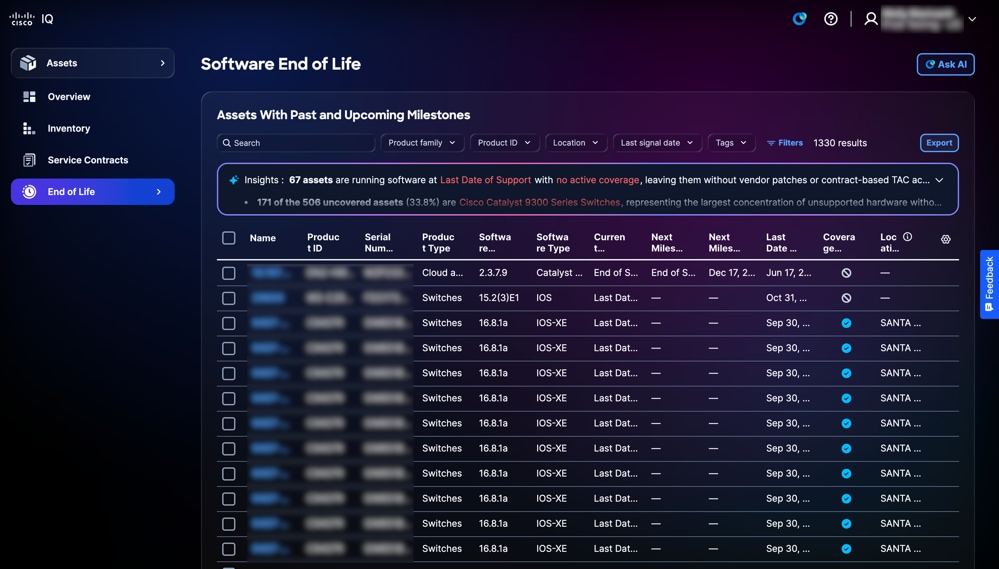 軟體壽命終止
壽命終止分析
End of Life頁面上的Insights面板顯示了由人工智慧驅動的資產概述,其中定義了支援的最後一天。按一下Full Analysis可檢視圖形、儀表板和圖表等視覺化圖形,這些圖形可提供更多見解。如需詳細資訊,請參閱分析常見應用程式功能中的資料。
匯出壽命終止
按一下Export,以.xls或.csv格式儲存已過濾的EOL資產清單。如需詳細資訊,請參閱在常見應用程式功能中匯出資訊。
評估應用程式
「評估」應用程式提供了一個評估框架,使使用者能夠主動調查並緩解與安全性、穩定性、容量、合規性和老化相關的風險,從而保持網路的安全、穩定和可靠。
核心概念
評估應用程式基於以下核心概念:
-
評估:根據預定義的標準對基礎設施實體進行系統評估,以衡量效能、合規性、安全性或運營能力;評估按需求、按時間表或由事件觸發
-
評估執行:評估的例項或單個運行;每次執行都會建立一個新的執行記錄,用於跟蹤評估生成的範圍、觸發機制、時間戳和結果資料
-
查詢結果:可操作的有效的觀察,可識別差距、風險、問題或值得注意的狀態。評價結果表示評價期間的地面資料
-
深入分析:從多個調查結果的模式或趨勢中得出的更高級的分析結論。洞察力解釋在更廣泛的業務或運營環境中發現結果的意義
-
建議:與發現或洞察力相聯絡的具體可行處方;建議就解決已發現問題或把握機遇的必要步驟提供明確指導
-
報告:針對目標受眾彙總調查結果、見解和建議的結構化文檔;報告是將評估結果傳達給客戶、執行官和技術團隊的主要交付內容
訪問評估應用程式
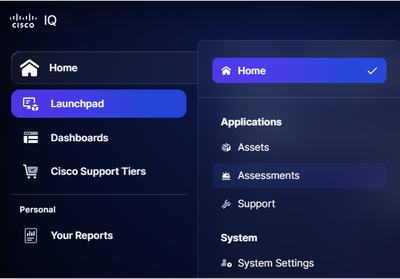 Assessments
要訪問Cisco IQ中的安全和評估功能,請選擇Home選單> Assessments。系統隨即會顯示「Assessments Overview」頁面。
評估概述
Assessments Overview頁顯示以下控制面板:
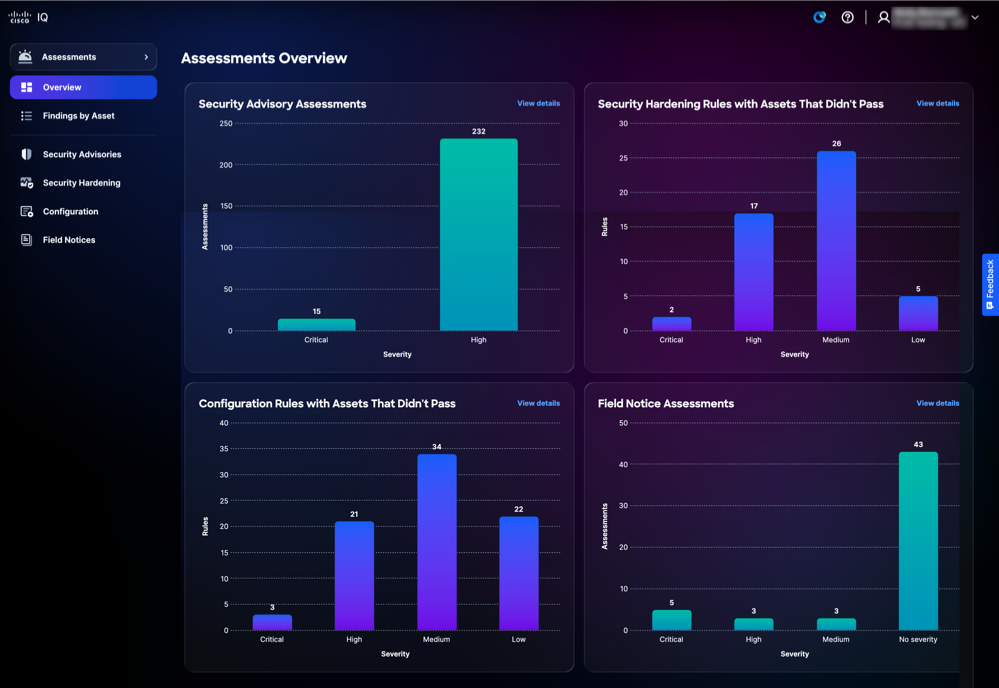 評估概述
評估概述
控制面板顯示以下資訊:
-
安全諮詢評估:顯示安全諮詢評估,按「嚴重」和「高」嚴重性分類
-
未通過資產的安全強化規則:顯示未通過安全強化規則的資產,按「高」、「中」、「低」和「資訊」嚴重性分類
-
包含未通過的資產的配置規則:顯示配置合規性規則失敗的資產,按「嚴重」、「高」、「中」、「低」和「資訊」嚴重性分類
-
現場通知評估:顯示現場通知評估,按「嚴重」、「高」、「中」和「無」嚴重性分類
按資產顯示的結果
Evaluated Assets頁面提供已使用以下評估中至少一項評估的資產清單,包括Security Advisories、Security Hardening、Configuration和Field Notices。
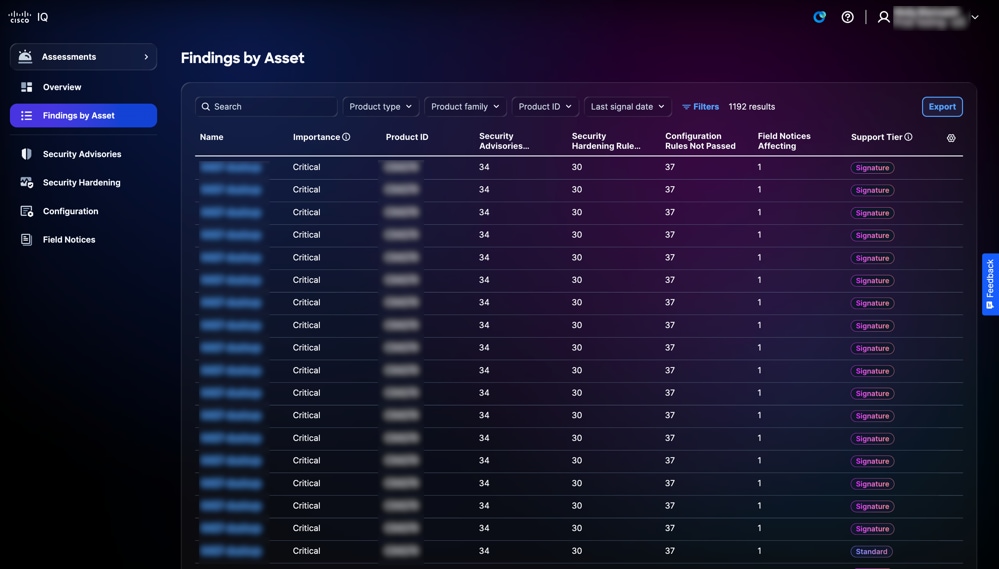 評估的資產
評估的資產
按資產搜尋和篩選查詢結果的檢視
您可以從下拉式清單中選擇篩選條件,或按一下Filters,然後從可用篩選條件清單中選擇一個選項,藉此篩選清單檢視。您也可以在Search欄位中搜尋Evaluated Assets。
按資產匯出結果
要匯出評估資產清單檢視,請按一下匯出。有關匯出的詳細資訊,請參閱匯出資訊。
按資產詳細資訊檢視查詢結果
要檢視評估資產詳細資訊,請點選資產。以下頁籤顯示所選資產的詳細資訊:
-
摘要:提供詳細的資產資訊,包括Security Advisories、Security Hardening、Configuration和Field Notices的數量
-
參考指南:提供相關安全諮詢評估清單
-
安全強化:提供不符合安全強化規則的資產的清單
-
組態:提供未通過配置最佳實踐規則的資產清單
-
社群與培訓:提供相關的Field Notice評估清單
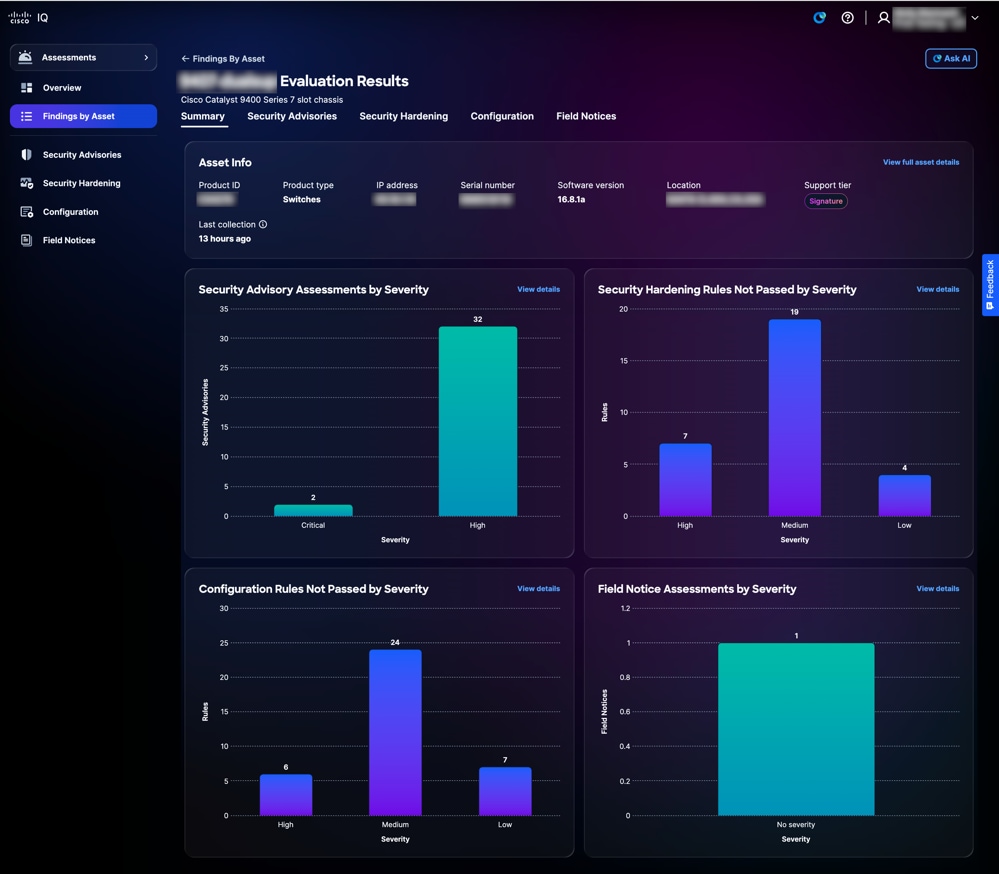 評估的資產詳細資訊
在磁貼上按一下View Details時,頁面將重定向到應用程式中的相關頁面。
按一下「查看完整的資產詳細資訊」時,將顯示資產詳細資訊檢視頁。
參考指南
安全諮詢評估可識別漏洞,並根據漏洞的風險、嚴重性和重要性確定優先順序,從而增強組織的風險管理能力。安全諮詢可提供關於漏洞的精細洞察,幫助加快關鍵威脅的緩解,並確保與合規性和業務目標保持一致。這增強了安全狀況,最佳化了資源分配,並促進了針對整個企業中不斷演變的威脅的恢復能力。Cisco IQ中發佈的安全建議一經發佈即自動更新。
Security Advisories頁面提供在組織中檢測到漏洞的所有安全諮詢的清單。按一下「安全建議評估」清單中的建議可以導航到相應的詳細檢視。
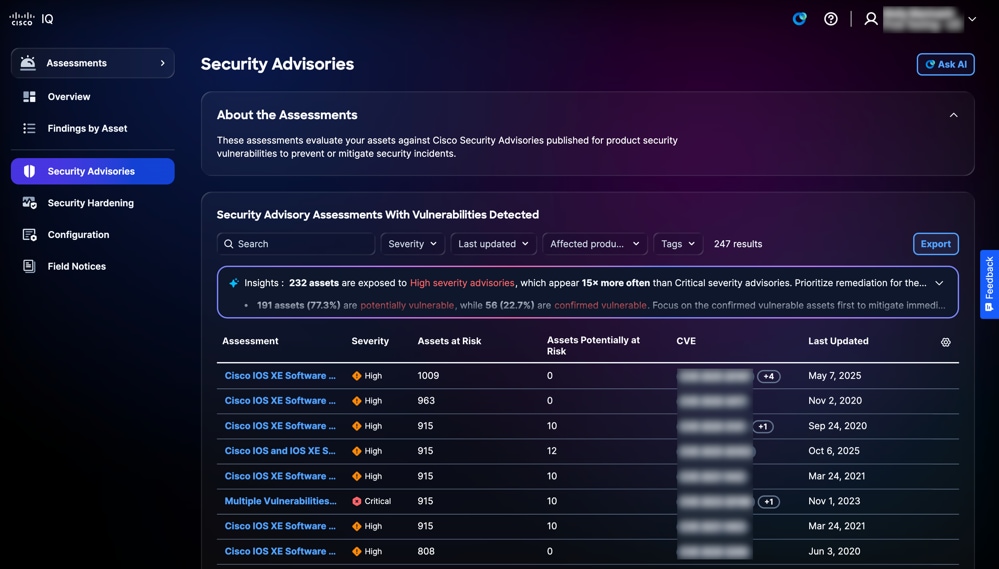 參考指南
參考指南
搜尋過濾檢視以獲得安全建議
您可以通過從下拉選單中選擇篩選器來篩選清單檢視。您也可以通過在搜尋欄位中輸入評估名稱來搜尋安全建議評估。
匯出安全建議
要匯出安全諮詢評估,請按一下匯出。有關匯出的詳細資訊,請參閱匯出資訊。
檢視安全建議評估詳細資訊
要檢視有關評估的其他詳細資訊,請按一下Advisory。此詳細資訊頁面提供例如通用漏洞評分系統(CVSS)評分、通用漏洞和洩露(CVE)、Severity等資訊,以及指向所參考思科安全顧問的連結。
您可以在「測評結果」(Assessment outcome)表格中查看以下結果:
-
影響:表示該資產或元件具有已被確認的漏洞,攻擊者可以利用該漏洞進行攻擊,從而需要進行補救
-
可能受到影響:表示該資產或元件顯示可能導致漏洞的跡象,但並未得到最終確認;可能還需要做進一步調查
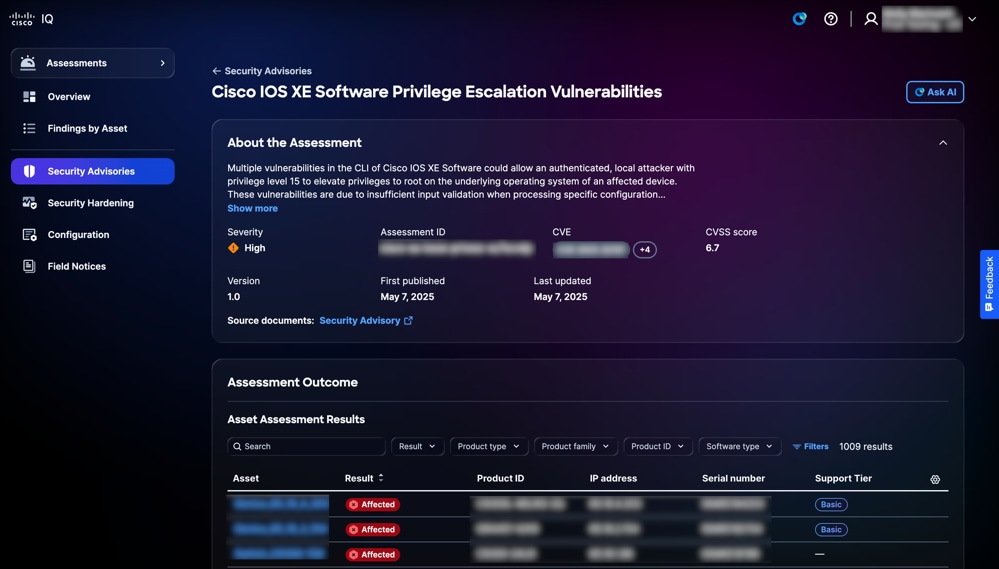 參考指南
參考指南
搜尋和篩選資產評估結果的檢視
您可以從下拉式清單中選擇篩選條件,或按一下Filters,然後從可用篩選條件清單中選擇一個選項,藉此篩選清單檢視。您也可以通過在搜尋欄位中輸入資產名稱來搜尋資產。
檢視資產評估結果
要檢視評估結果的詳細資訊,請按一下「資產評估結果」(Asset Assessment Results)表格中的資產。系統將顯示Assessment Result details頁面。
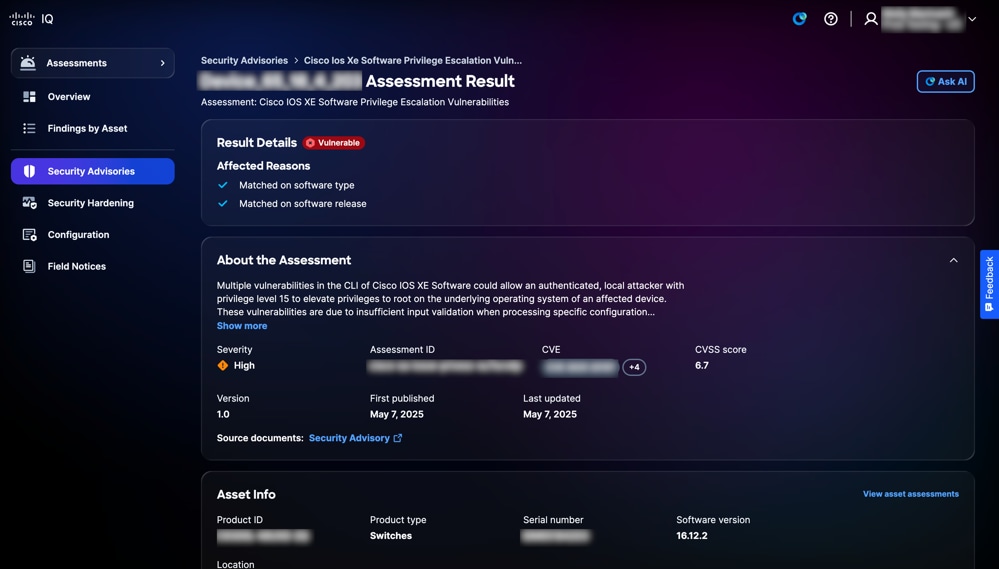 結果詳細資訊
匯出資產結果以進行安全諮詢
要匯出資產結果,請按一下匯出。有關匯出的詳細資訊,請參閱匯出資訊。
安全強化
安全加固功能可針對行業標準基準持續評估路由器、交換機和防火牆,從而近乎即時地自動瞭解網路基礎設施的安全狀態。它可識別配置差距並提供可操作的補救指導,使管理員能夠有效地減少攻擊面,並保持與思科嚴格的安全最佳實踐的一致一致。通過集中監控合規性並簡化強化過程,該應用程式將安全管理從被動任務轉變為主動的、資料驅動的戰略,從而確保恢復力強且安全的企業網路。
檢視安全強化評估
要檢視有關安全加固的其他詳細資訊,請按一下評估。Security Hardening Assessment頁面顯示以下資訊: 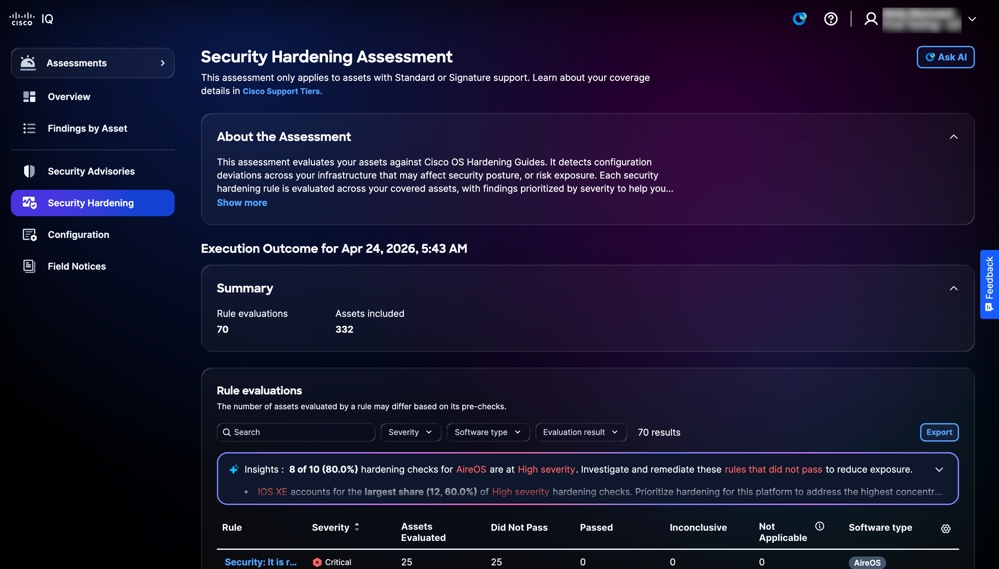 安全強化
安全強化
-
關於評估:通過總結評估的目的提供其他詳細資訊
-
執行摘要:提供資產評估結果的摘要,包括規則評估和所包含資產的總數
-
規則評估:提供有關規則的詳細資訊,包括嚴重性、評估的資產、未通過、通過、不確定、不適用和軟體型別
-
嚴重性:提供規則評估的重要性或影響級別
-
評估資產:提供根據規則條件評估的資產總數
-
未通過:提供評估期間不符合規則條件的資產
-
通過:提供評估期間符合規則標準的資產
- 無結論:提供評估無法確定失敗的資產
-
不適用:指示規則不適用或不相關的資產或方案
- 軟體型別:提供軟體資產型別
-
搜尋和篩選規則檢視
您可以從下拉式清單中選擇篩選條件,或按一下Filters,然後從可用篩選條件清單中選擇一個選項,藉此篩選清單檢視。也可以通過在搜尋欄位中輸入規則名稱來搜尋規則。
檢視規則評估詳細資訊
要檢視有關規則評估的其他詳細資訊,請按一下任何規則。將顯示規則的評估詳細資訊頁面,其中包含以下資訊:
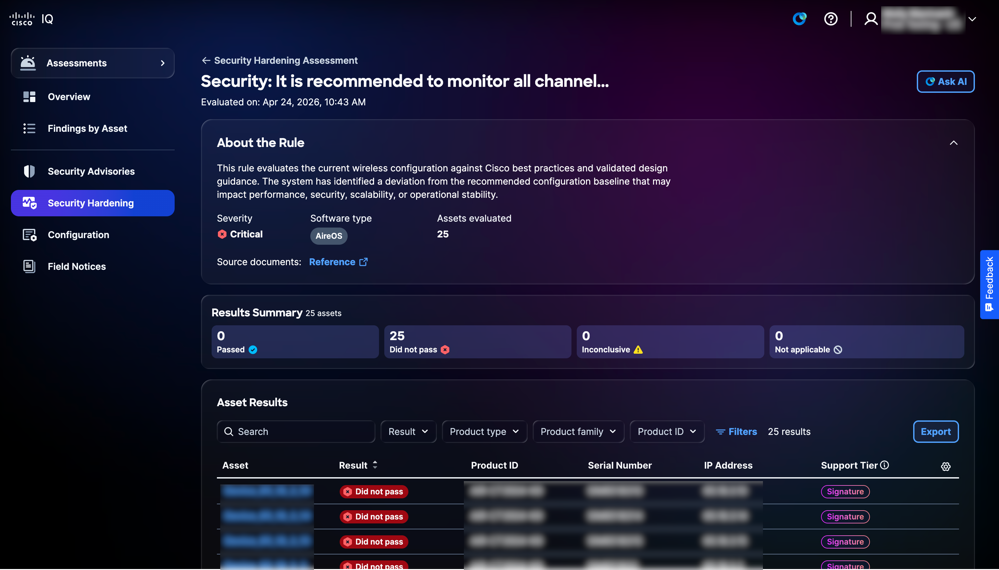 規則檢視
規則檢視
-
關於規則:提供規則的詳細資訊,例如Severity、Software type、Version和Assets evaluated。
-
結果摘要:提供與規則相關的資產結果摘要,如Passed、Not pass、Inconsistinal和Not applicable
-
資產業績:提供資產清單,其中包含資產、結果、產品ID、序列號、IP地址和支援層等詳細資訊
搜尋和篩選資產規則的檢視
您可以從下拉式清單中選擇篩選條件,或按一下Filters,然後從可用篩選條件清單中選擇一個選項,藉此篩選清單檢視。您也可以通過在搜尋欄位中輸入資產名稱來搜尋資產評估結果。
匯出資產結果
要匯出規則的評估結果,請按一下匯出。有關匯出的詳細資訊,請參閱匯出資訊。
搜尋和篩選資源結果檢視
您可以從下拉式清單中選擇篩選條件,或按一下Filters,然後從可用篩選條件清單中選擇一個選項,藉此篩選清單檢視。您也可以通過在搜尋欄位中輸入資產名稱來搜尋資產結果。
檢視用於加強安全性的資產結果
要檢視資產結果的詳細資訊,請按一下「資產結果」中的資產。資產結果的詳細資訊頁面根據您的權利級別或層顯示資訊。
-
標準層
-
查詢詳細資訊:提供有關評估期間確定的配置偏差以及證據日誌的資訊
-
建議:提供指導,以解決發現的問題並確保配置一致性
-
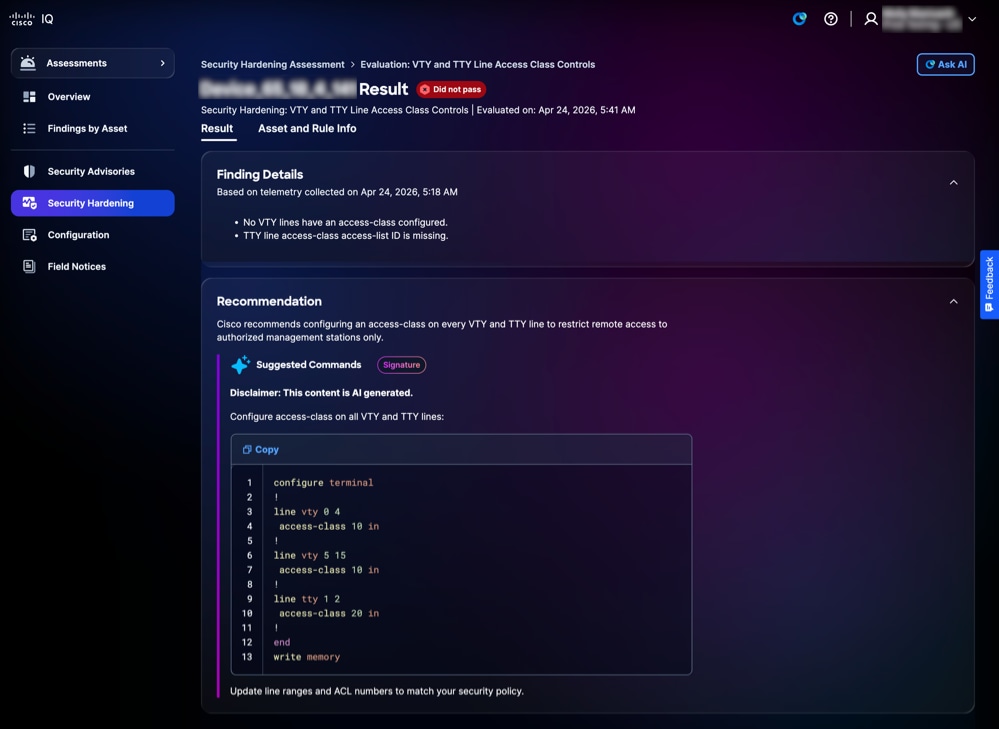 安全強化簽名層
-
簽名層
-
查詢詳細資訊:提供有關評估期間確定的配置偏差以及證據日誌的資訊
-
建議:通過代碼片段提供裝置級的可操作指南,以確保配置一致性
-
檢視資產和規則資訊以強化安全性
要檢視資產及其規則的詳細資訊,請點選Asset and Rule Info選項卡。系統隨即會顯示Asset and Rule Info頁面。
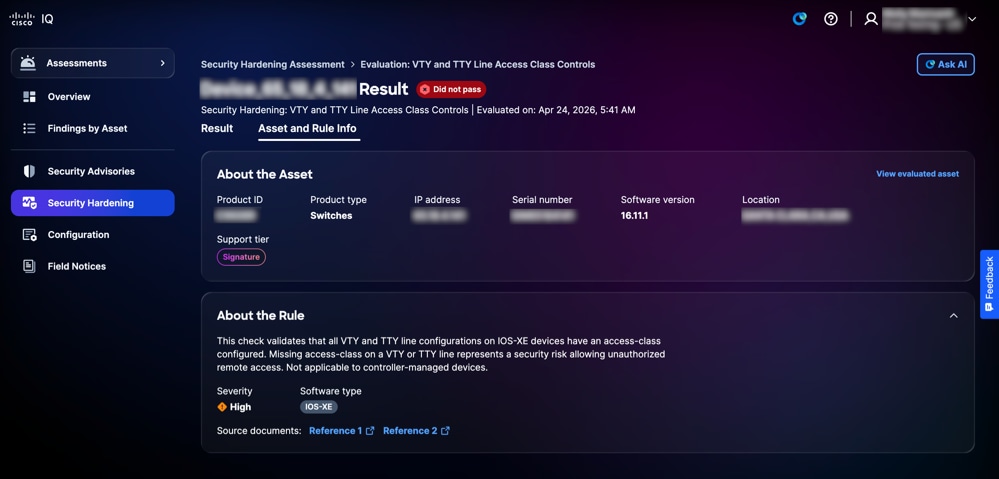 資產和規則資訊
-
關於資產:提供資產的詳細資訊,如產品ID、產品型別、IP地址、序列號、軟體版本、位置和支援層
-
關於規則:提供規則詳細資訊(包括嚴重性和軟體型別)以及特定強化檢查的重要性
組態
配置評估根據思科成熟的專業知識,根據建議的最佳實踐來評估您的資產,以檢測可能會影響整個基礎設施的可用性、安全性或效能的配置偏差。每個最佳實踐規則都會在您覆蓋的資產中進行評估,並將結果按照嚴重性進行優先排序,以確保配置一致性、增強可復原性並降低運營風險。
檢視配置評估
要檢視有關配置的其他詳細資訊,請按一下評估。Configuration Assessment頁面顯示以下資訊:
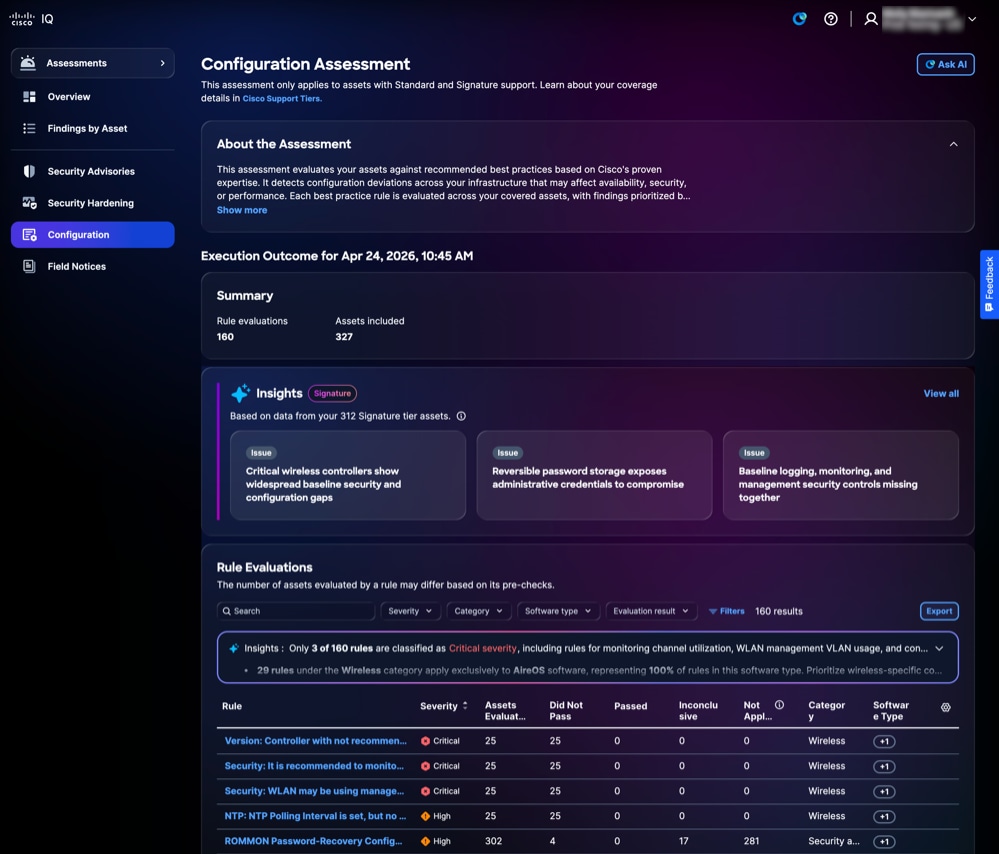 配置評估
配置評估
-
關於評估:通過總結評估的目的提供其他詳細資訊
-
摘要:提供配置執行摘要,如Rules evaluated和Assets evaluated
-
Insights:深入瞭解通過模式分析和結果關聯產生的已識別配置差距;它們顯示為智慧分組的金鑰卡,以突出顯示需要注意的最關鍵領域
-
規則評估:提供有關規則的詳細資訊,包括嚴重性、評估的資產、未通過、通過、不確定、不適用、Category和軟體型別
-
嚴重性:提供規則評估的重要性或影響級別
-
評估資產:提供根據規則條件評估的資產總數
-
未通過:提供評估期間不符合規則條件的資產總數
-
無結論:提供無法運行評估的資產總數
-
通過:提供評估期間符合規則標準的資產
-
不適用:指示規則不適用或不相關的資產或方案
-
類別:提供規則所屬的域區域
-
軟體型別:指示應用規則的軟體資產的型別
-
搜尋和篩選規則檢視
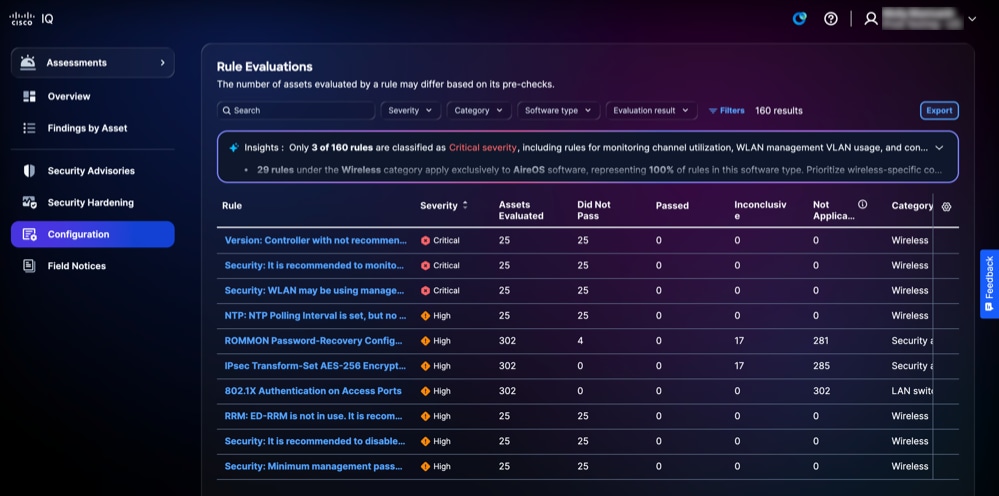 規則評估
規則評估
您可以從下拉式清單中選擇篩選條件,或按一下Filters,然後從可用篩選條件清單中選擇一個選項,藉此篩選清單檢視。也可以通過在搜尋欄位中輸入規則名稱來搜尋規則。
檢視規則評估詳細資訊
要檢視有關規則評估的其他詳細資訊,請按一下任何規則。將顯示規則的評估詳細資訊頁面,其中包含以下資訊:
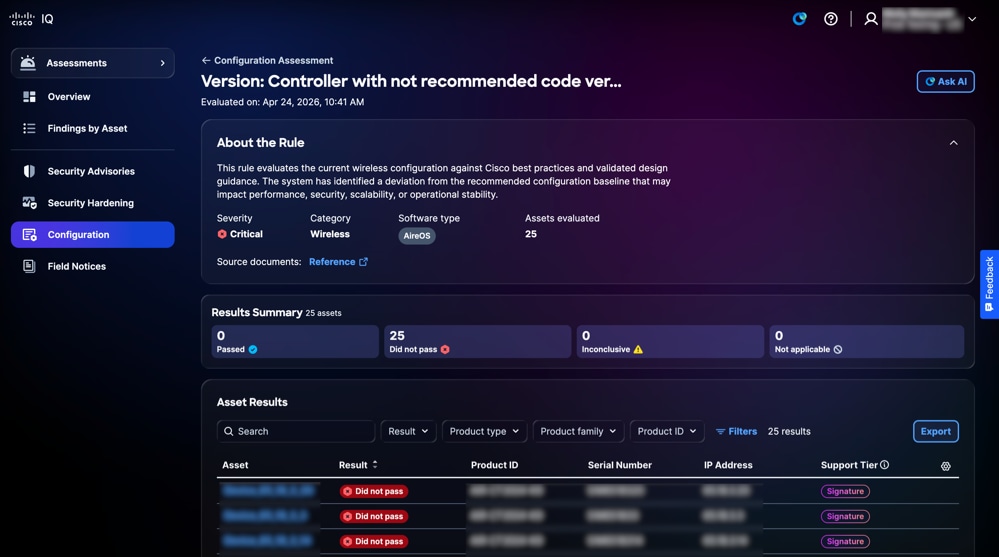 評估
評估
-
關於規則:提供諸如Severity、Category、Software type和Assets evaluated等規則的詳細資訊,並包括到相關來原始檔的連結
-
結果摘要:通過顯示通過、未通過、不確定和不適用狀態的資產數,提供整體資產結果
-
資產結果:提供受所選規則影響的具有結果狀態的資產的清單
匯出資產結果
要匯出規則的資產結果,請按一下匯出。有關匯出的詳細資訊,請參閱匯出資訊。
搜尋和篩選資源結果檢視
您可以從下拉式清單中選擇篩選條件,或按一下Filters,然後從可用篩選條件清單中選擇一個選項,藉此篩選清單檢視。您也可以通過在搜尋欄位中輸入資產名稱來搜尋資產結果。
檢視配置評估的資產結果
要檢視資產結果的詳細資訊,請從「資產」結果中按一下資產。
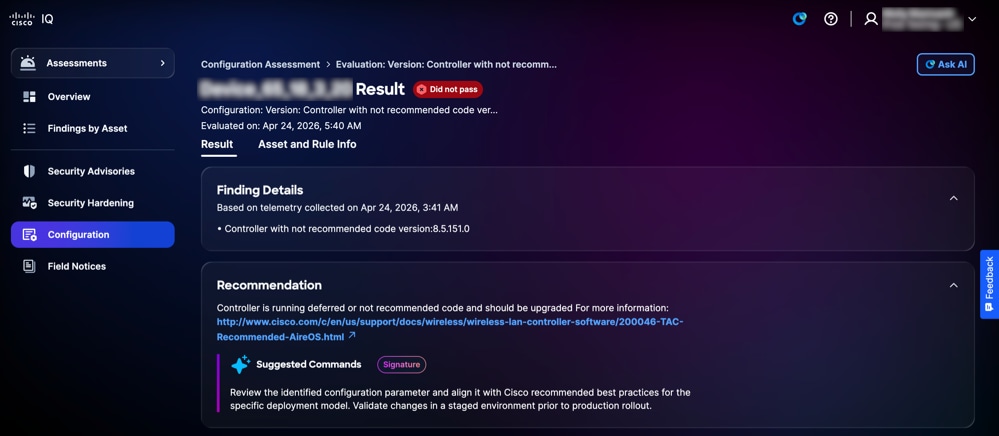
資產結果的詳細資訊頁面根據您的權利級別或層顯示資訊。
-
標準層
-
查詢詳細資訊:提供有關評估期間確定的配置偏差以及證據日誌的資訊
-
建議:提供指導,以解決發現的問題並確保配置一致性
-
 配置簽名層
配置簽名層
-
簽名層
-
查詢詳細資訊:提供有關評估期間確定的配置偏差以及證據日誌的資訊
-
建議:通過代碼片段提供裝置級的可操作指導,以解決發現問題並確保配置一致性
-
檢視配置評估的資產和規則資訊
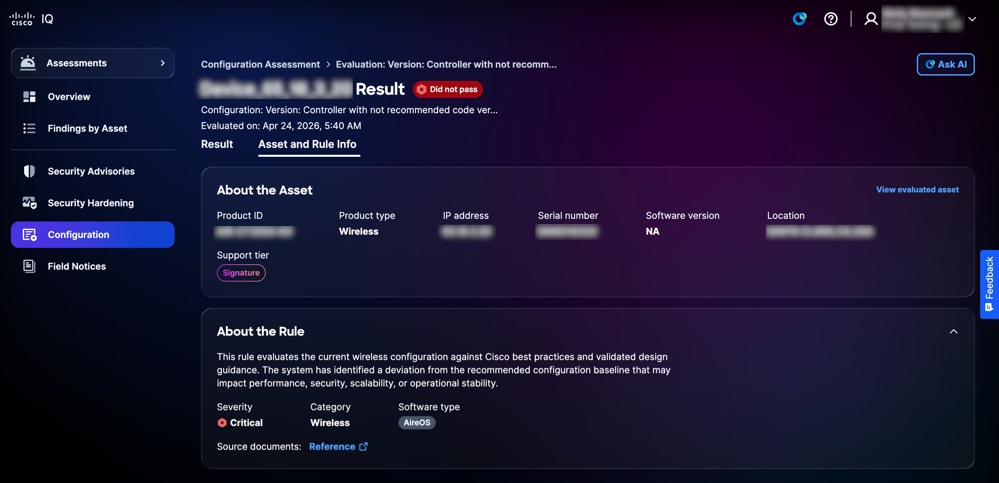
要檢視資產和規則資訊詳細資訊,請點選資產和規則資訊選項卡。
 資產和規則資訊
此時會顯示「Asset and Rule Info」頁面,其中包含以下資訊:
- 關於資產:提供資產的詳細資訊,例如產品ID、產品型別、IP地址、序列號、軟體版本、位置和支援層
- 關於規則:提供規則的詳細資訊,例如Severity、Category和Software type
檢視見解
見解由AI生成,用作智慧儀表板,將評估資料合成到按優先順序排列的關鍵卡中,突出顯示了多個結果之間的關鍵配置差異。它使您能夠專注於這些緊急領域,從而高效地解決影響最大的基礎結構風險。它還通過確定您的基礎設施在哪些領域的表現以及根據最佳實踐來突出優勢。
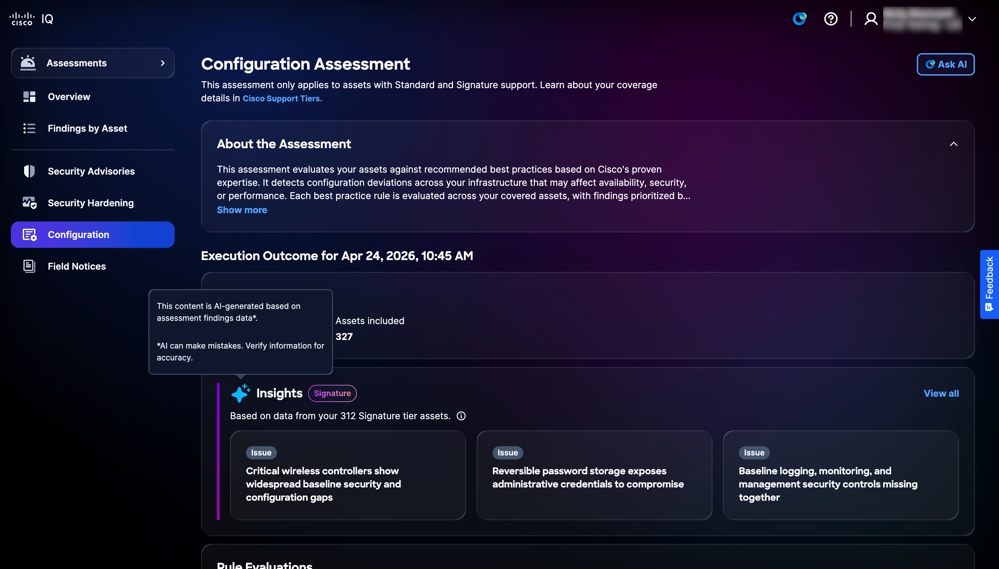 Insights
要檢視見解詳細資訊,請執行以下操作:
-
在「見解」面板中,按一下檢視全部。Insights頁面顯示所有洞察。
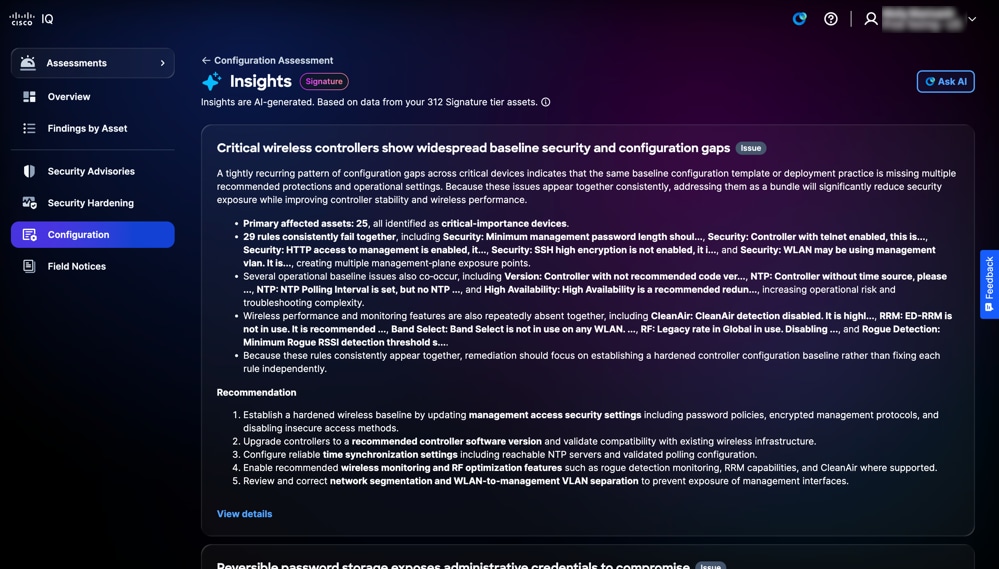 深入分析頁面
-
按一下View details。此時將顯示「Insights detail」(深入分析)頁面,其中包含以下資訊:您也可以按一下任意卡以開啟詳細資訊頁面。
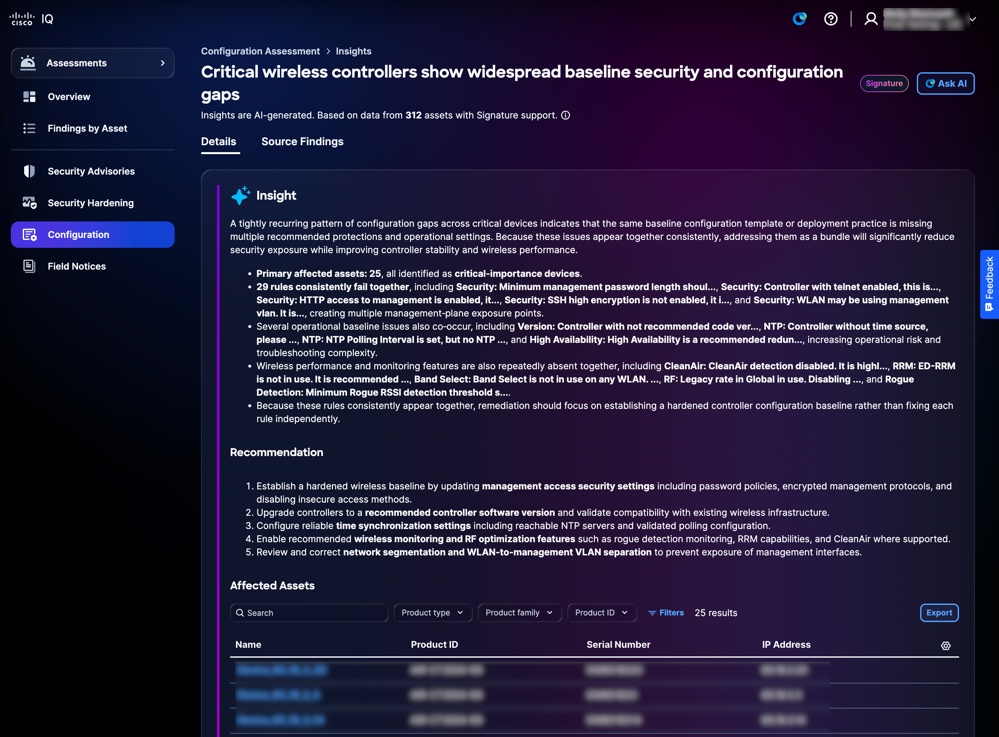 深入分析詳細資訊
-
深入分析:提供摘要,重點介紹通過跨多個調查結果的全面分析確定的重複出現的配置偏差模式,以及您的基礎設施中與最佳實踐一致的卓越領域
-
建議:提供可操作的步驟,以修正已確定的配置差距
-
受影響的資產:提供已識別配置偏差的特定裝置的清單,這些偏差在Insight部分中定義
-
-
按一下Source Findings。Source findings頁面顯示支援您的洞察的詳細單個調查結果。
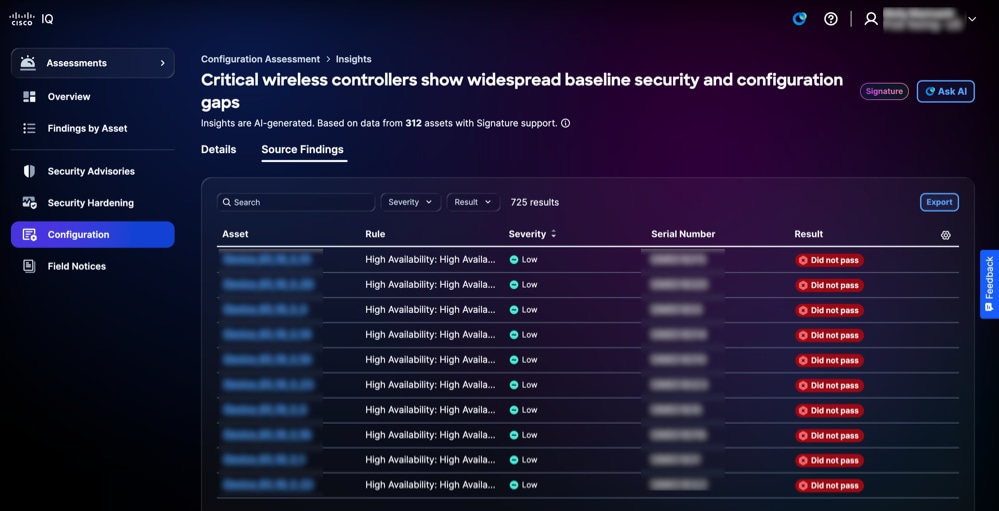 源查詢結果
源查詢結果
您可以從Severity和Result下拉選單中選擇篩選器,從而篩選表檢視。
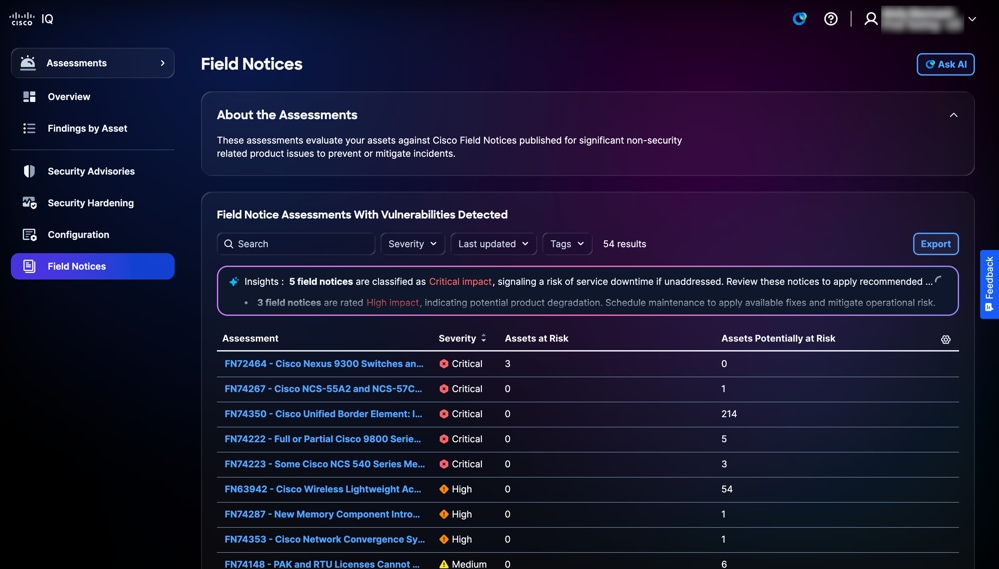
社群字
現場通知可識別重要的非安全相關產品問題,並根據其影響的嚴重性和重要性對其進行組織,從而增強組織管理產品風險的能力。現場通知提供對產品缺陷的可行性見解,通過推薦的升級或變通方法加速緩解,並確保與運營和業務目標保持一致。這增強了產品的可靠性,最佳化了資源分配,並增強了可復原性,以應對企業中不斷變化的產品挑戰。
 社群字
社群字
搜尋和篩選現場通知檢視
您可以從下拉選單中選擇篩選器,從而篩選清單檢視。您也可以通過在搜尋欄位中輸入測評名稱來搜尋現場通知測評。
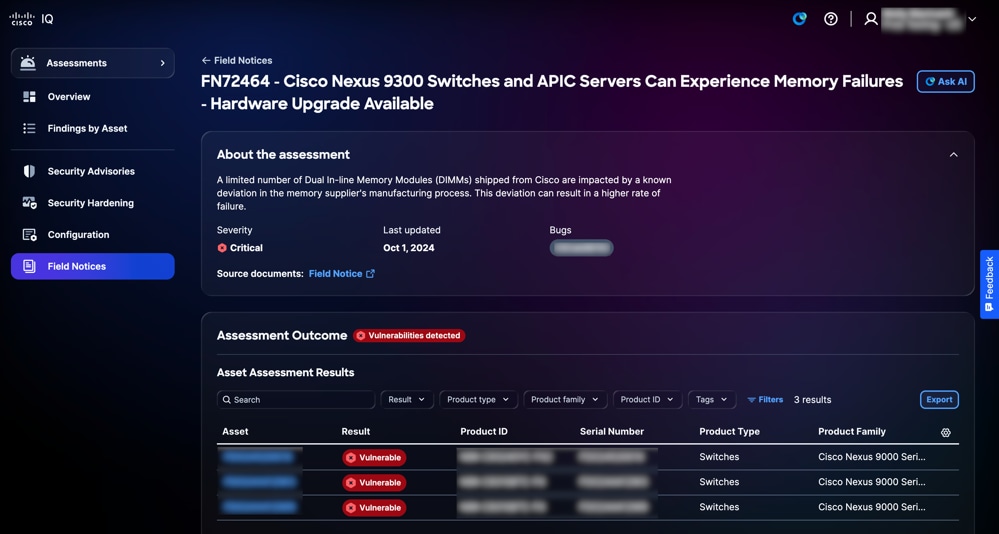
檢視現場通知的評估
要檢視有關現場通知的其他詳細資訊,請按一下評估。系統將顯示以下資產評估詳細資訊:
-
關於評估:通過總結評估的目的提供其他詳細資訊
-
檢測到漏洞的現場通知評估:顯示受所選現場通知影響的資產的清單,包括檢測到漏洞的資產
 檢視現場通知的評估
為現場通知的資產結果搜尋和篩選檢視
您可以從下拉式清單中選擇篩選條件,或按一下Filters,然後從可用篩選條件清單中選擇一個選項,藉此篩選清單檢視。您也可以通過在搜尋欄位中輸入資產名稱來搜尋資產結果。
匯出現場通知的評估資產結果
要匯出現場通知的評估資產結果,請按一下匯出。有關匯出的詳細資訊,請參閱匯出資訊。
檢視現場通知的評估資產結果
要檢視資產評估結果的詳細資訊,請從「資產評估結果」中按一下資產。系統隨即會顯示評估資產結果的詳細資訊頁面。
您可以檢視以下型別的結果:
-
影響:表示符合現場通知的所有自動檢查標準且無需其他手動驗證以確認其受到影響的資產
-
可能受到影響:表示滿足現場通知的所有自動檢查條件,但需要額外手動驗證以確認這些資產是否真正受到影響的資產
支援應用程式
支援應用程式提供客戶支援案例的整合檢視。它允許您篩選、排序和自定義案例清單檢視,讓您能夠檢視您有權訪問的未結和已結案例。
要訪問Cisco IQ中的Support應用程式,請選擇Home > Support。系統隨即會顯示Support Overview頁面。
支援概述
 支援概述
支援概述
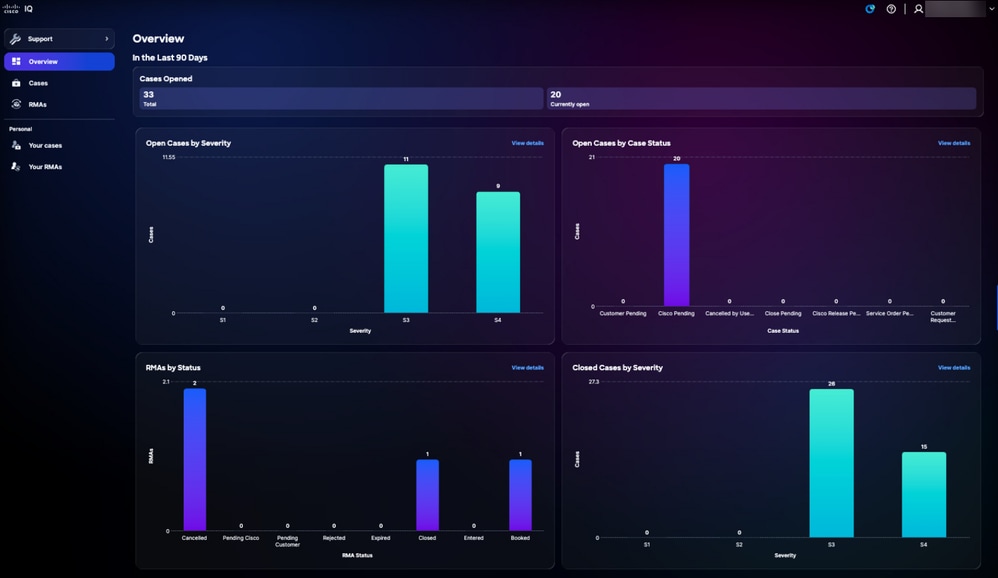
Support Overview頁面是一個互動式圖形操控板,包含以下資訊:
-
按嚴重程度劃分的未決案件:過去90天內按S1至S4嚴重性分類的所有未決案例
-
按案件狀態分類的未結案件:過去90天內所有未結案例均按其案例狀態分類
-
RMA(按狀態):過去90天內的所有RMA均按其狀態分類
-
按嚴重程度劃分的已結案件:過去90天內按照嚴重性分類的已關閉案例總數
檢視案例的詳細資訊
按一下View details會將頁面重定向到帳戶的Cases頁面。在Overview頁面上按一下圖形中的條形可將該頁面重定向到應用了相關篩選器的帳戶的Cases頁面。例如,按一下Open Cases by Severity圖形中的S1嚴重性條重新定向到帳戶的Cases頁面,其中Case status設定為「Open」,Severity設定為「S1」。如需詳細資訊,請參閱案例。
Cases
客戶案例
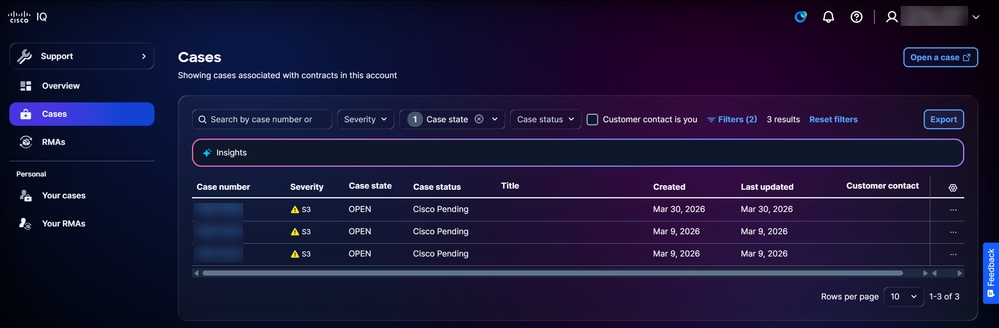
按一下左側面板中的Cases,導航到Cases頁。
 Cases
Cases
Cases頁面顯示與Cisco IQ帳戶中的合約關聯的所有案例的合併清單。通過按一下設定圖示,選中所需列的覈取方塊,然後按一下應用,可以配置清單中顯示的列。案件編號、嚴重性、案件狀態、案件狀態、標題和Created列始終顯示且無法取消選擇。
可用操作
可以從Cases頁面執行以下操作:
-
建立案例:按一下「Open a case」,交叉啟動SCM並建立一個案例
-
匯出資料:按一下Export,將儀表板中當前顯示的所有資料下載為CSV檔案
-
檢視案件詳細資訊:按一下案例編號或表格行以開啟案例的詳細資訊檢視(有關詳細資訊,請參閱案例詳細資訊檢視)
-
結案:選擇未決案例的更多選項圖示> Close case以開啟Close case視窗,您可以在其中提供關閉原因並關閉案例
-
重新開啟案例:選擇已關閉案例的更多選項圖示> 重新開啟案例以開啟重新開啟案例視窗,您可以在此視窗中提供重新開啟案例的原因並開啟案例
案例的篩選檢視
您可以通過從下拉選單中選擇篩選器或選中「客戶聯絡人是否為您服務」複選框來篩選列表檢視。或者,按一下Filters,然後從可用過濾器選項清單中選擇。篩選器和選擇將持續到會話和登入中,以個人化儀表板。應用的預設過濾器為:
-
案例狀態:已開啟
-
建立時間:建立時間不超過90天
您的案例
從左側面板中按一下Your cases,導航到Your Cases頁面。
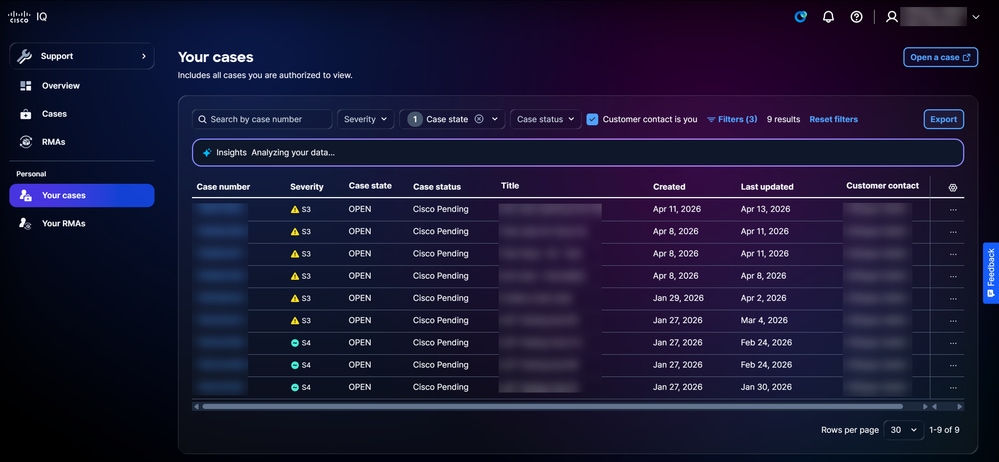 您的案例
您的案例
Your Cases頁面顯示您有權檢視和管理的案例的合併清單。通過按一下設定圖示,選中所需列的覈取方塊,然後按一下應用,可以配置清單中顯示的列。案件編號、嚴重性、案件狀態、案件狀態、標題和Created列始終顯示且無法取消選擇。
可用操作
可從Your Cases(您的案例)頁面執行以下操作:
-
建立案例:建立案例:按一下「Open a case」,交叉啟動SCM並建立一個案例
-
匯出資料:按一下Export,將儀表板中當前顯示的所有資料下載為CSV檔案
-
檢視案件詳細資訊:按一下案例編號或表格行以開啟案例的詳細資訊檢視(有關詳細資訊,請參閱案例詳細資訊檢視)
-
結案:選擇未決案例的更多選項圖示> Close case以開啟Close case視窗,您可以在其中提供關閉原因並關閉案例
-
重新開啟案例:選擇已關閉案例的更多選項圖示> 重新開啟案例以開啟重新開啟案例視窗,您可以在此視窗中提供重新開啟案例的原因並開啟案例
過濾案例檢視
您可以通過從下拉選單中選擇篩選器或選中「客戶聯絡人是否為您服務」複選框來篩選列表檢視。或者,按一下Filters,然後從可用過濾器選項清單中選擇。篩選器和選擇將持續到會話和登入中,以個人化儀表板。應用的預設過濾器為:
-
案例狀態:已開啟
- 「客戶聯絡人就是您」覈取方塊
-
建立時間:建立時間不超過90天
案例詳細資訊檢視
若要檢視個案的詳細資訊,請按一下清單中的個案。
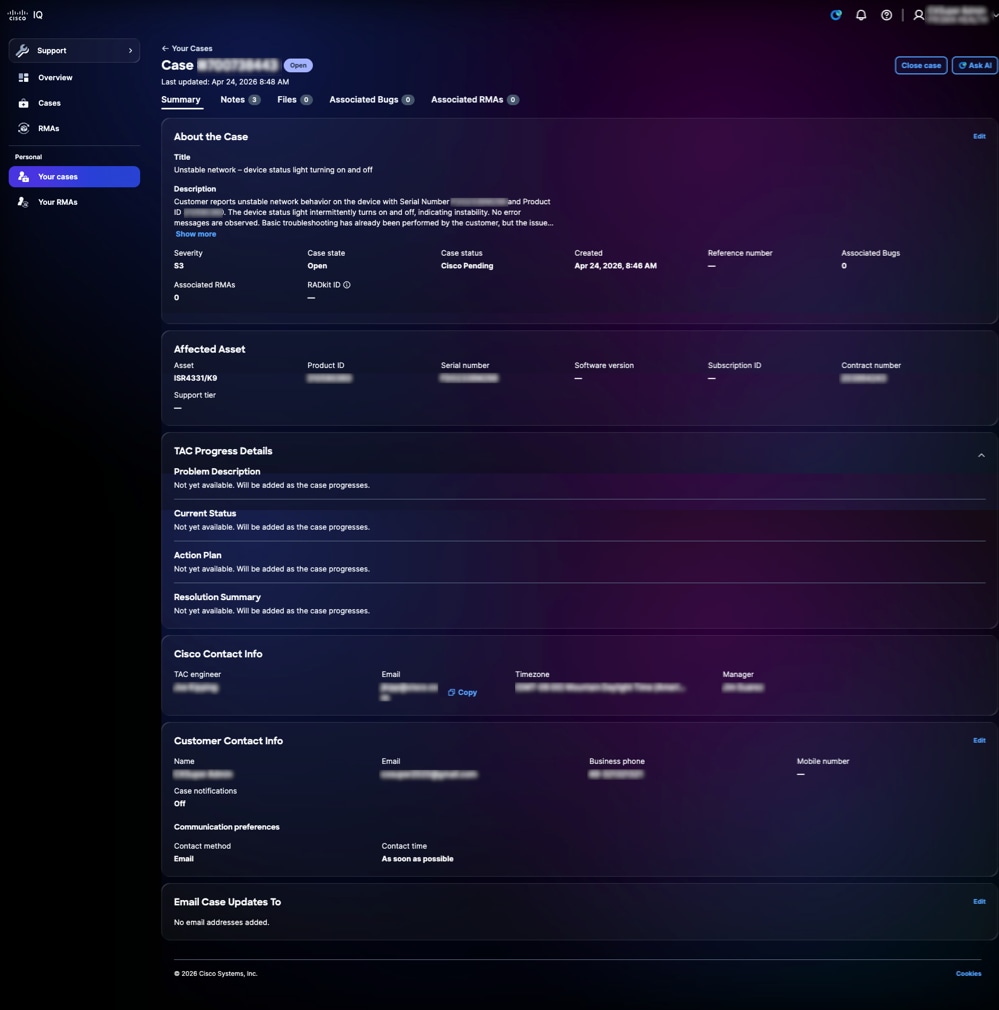 案件詳細資料檢視
案例詳細資訊檢視顯示並提供支援案例的集中檢視,允許您檢視案例資訊、受影響的資產資訊、跟蹤TAC進度以及訪問可用的案例操作。可用操作包括通過按一下Reopen case重新開啟已關閉的案例,通過按一下Close case關閉已開啟案例,以及通過按一下Ask AI啟動帶有案例上下文的AI Assistant。以下各節介紹可用的頁籤。
 星形圖示
星形圖示
摘要
Summary頁籤顯示關鍵案例資訊,使您可以快速瞭解單個支援案例的當前狀態、上下文和進度。您可以檢視案例詳細資訊和受影響的資產,通過TAC進度詳細資訊監控案例的生命週期,修改聯絡資訊,以及指定接收案例更新通知的電子郵件地址。只有選定欄位可編輯。
備註
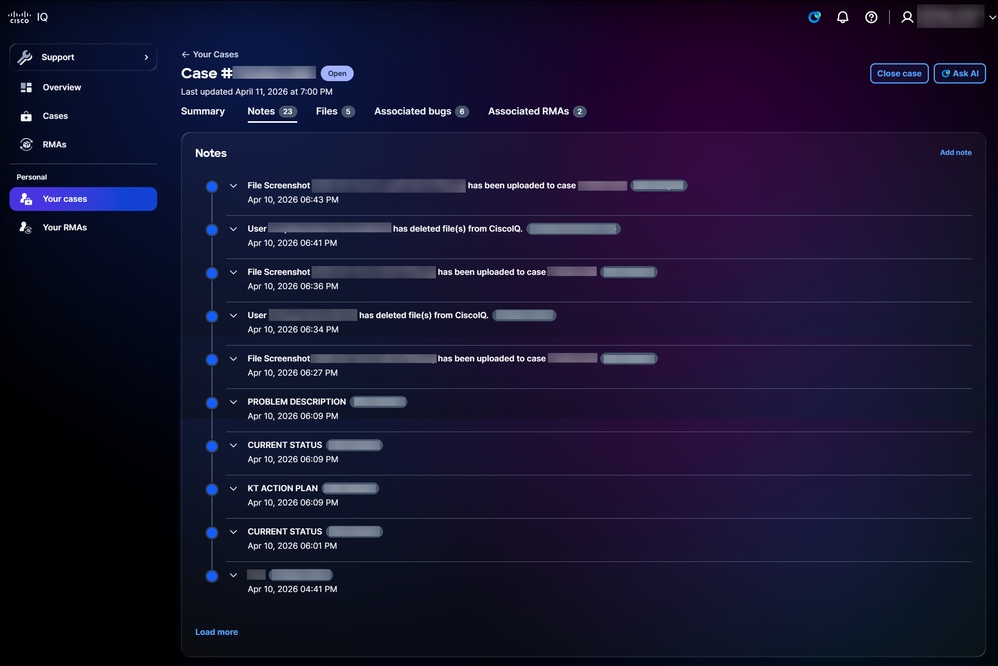 備註
備註
按一下Notes頁籤將開啟Notes頁。無論客戶或思科工程師是否提交了與案例相關的所有備註,您都可以檢視它們。
新增新註解:
-
按一下「Add note」。Add note視窗開啟。
-
輸入標題。
-
輸入Details。
-
按一下「新增」。
檔案
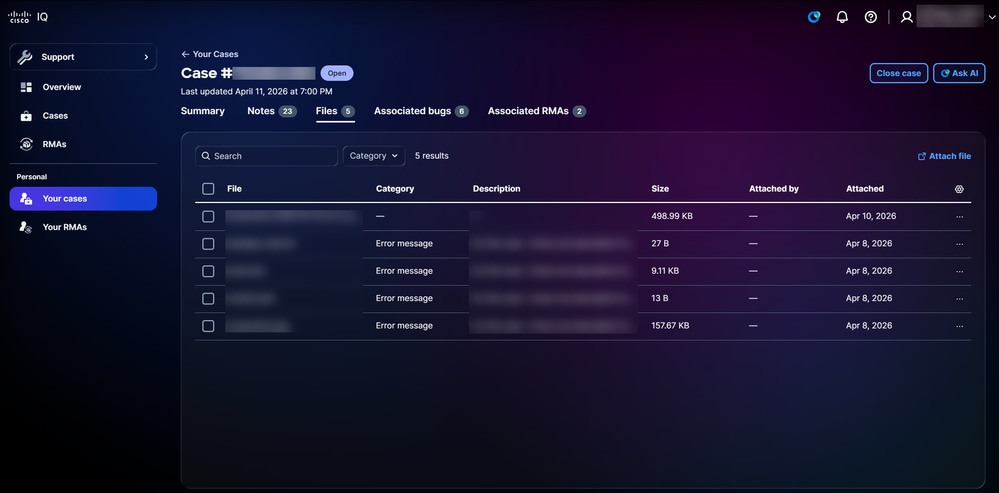 檔案
檔案
按一下Files頁籤將開啟Files頁面。您可以檢視案件檔案的名稱、大小和日期,以及新增或刪除這些檔案。從Category下拉式清單中選擇一個選項,藉此篩選檔案。或者,按一下Filters,然後從可用過濾器選項中選擇。也可以通過按一下設定圖示、選中所需列的覈取方塊並按一下應用來配置清單中顯示的列。
要新增檔案,請按一下Attach file。您將重新導向到SCM,您可以在其中上傳案件檔案。
要刪除檔案,請選中所需檔案的覈取方塊,然後按一下Delete。Delete file(s)視窗開啟。按一下「Delete file(s)」。
關聯的錯誤
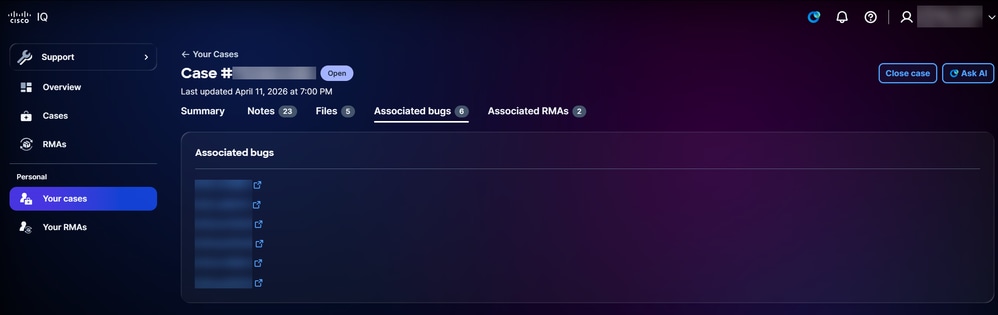 關聯的錯誤
關聯的錯誤
按一下Associated bugs頁籤將開啟Associated bugs頁面。您可以按一下錯誤ID,在Cisco.com的Bug Search Tool中交叉啟動詳細錯誤資訊。
關聯的RMA
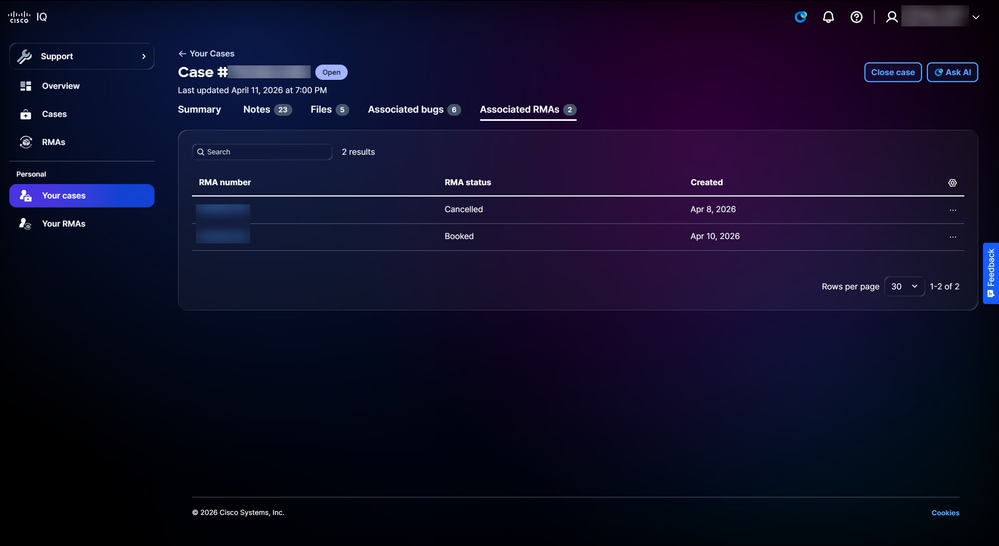 關聯的RMA
按一下Associated RMAs選項卡將開啟Associated RMAs頁面。通過按一下設定圖示,選中所需列的覈取方塊,然後按一下應用,可以配置清單中顯示的列。可從關聯RMA頁面執行以下操作:
-
結案:按一下「Close case」以開啟「Close case」視窗,您可以在此提供關閉的原因並關閉案例
-
檢視RMA詳細資訊:按一下RMA編號或表行以開啟RMA的詳細資訊檢視(有關詳細資訊,請參閱RMA詳細資訊檢視)
-
聯絡思科物流:選擇一行的「更多選項」圖示> 聯絡Cisco物流以聯絡Cisco物流團隊
RMA
帳戶RMA
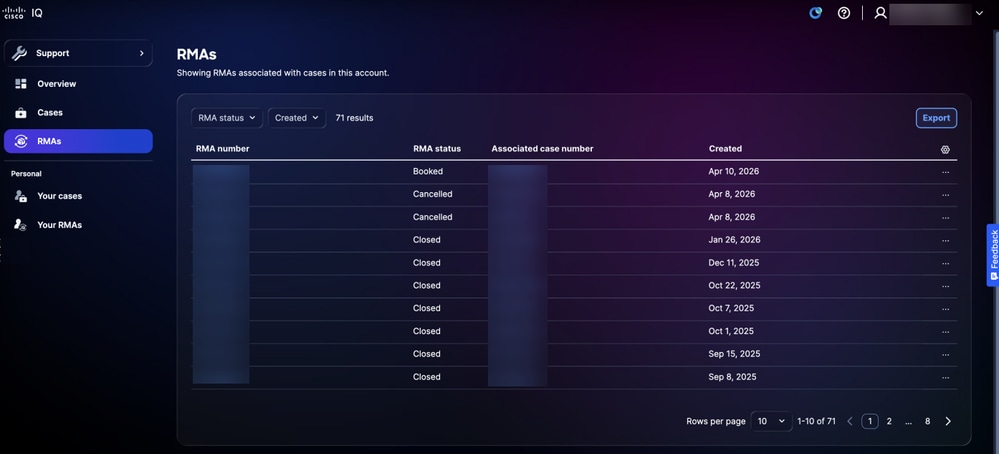 RMAs清單
按一下左側面板中的RMAs,導航到RMAs頁。RMAs頁面顯示與您的Cisco IQ帳戶中的案例關聯的所有RMA的合併清單。通過按一下設定圖示,選中所需列的覈取方塊,然後按一下應用,可以配置清單中顯示的列。
可用操作
可以從RMA頁面執行以下操作:
-
匯出資料:按一下Export可下載當前顯示為CSV檔案的所有資料
-
檢視RMA詳細資訊:按一下RMA編號或表行以開啟RMA的詳細資訊檢視(有關詳細資訊,請參閱RMA詳細資訊檢視)
-
聯絡思科物流:選擇一行的「更多選項」圖示> 聯絡Cisco物流以聯絡Cisco物流團隊
對帳戶RMA的檢視進行篩選
您可以從下拉式清單中選擇篩選條件,藉此篩選清單檢視。
您的RMA
從左側面板按一下您的RMA,導航到您的RMA頁。
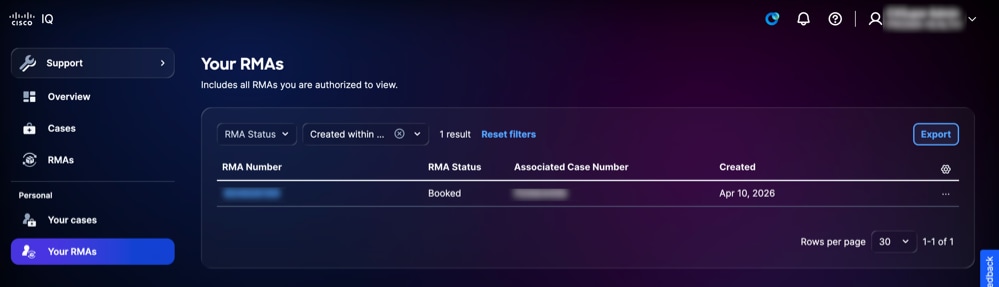 您的RMA
您的RMA
您的RMA頁面顯示您擁有檢視和管理所需權利的RMA的合併清單。通過按一下設定圖示,選中所需列的覈取方塊,然後按一下應用,可以配置清單中顯示的列。
可用操作
您可以從您的RMA頁面執行以下操作:
-
匯出資料:按一下Export可下載當前顯示為CSV檔案的所有資料
-
檢視RMA詳細資訊:按一下RMA編號或表行以開啟RMA的詳細資訊檢視(有關詳細資訊,請參閱RMA詳細資訊檢視)
-
聯絡思科物流:選擇一行的「更多選項」圖示> 聯絡Cisco物流以聯絡Cisco物流團隊
過濾您的RMA檢視
您可以從Created下拉選單中選擇一個選項來過濾清單檢視。
RMA詳細資訊檢視
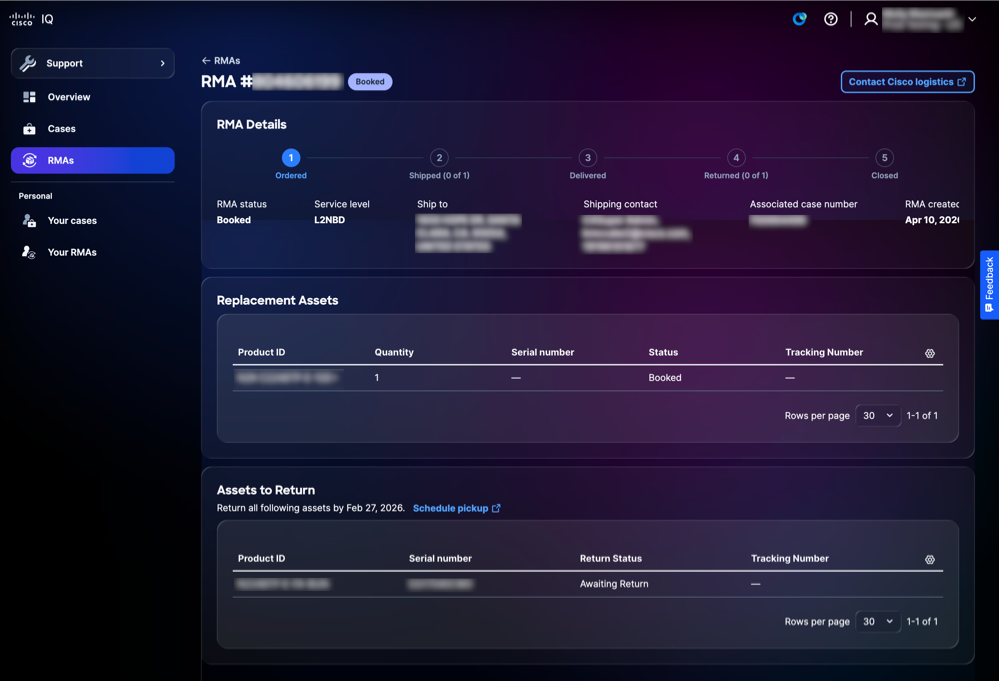 RMA詳細資訊檢視
RMA詳細資訊檢視提供一個RMA的集中檢視,使您能夠檢視RMA資訊、跟蹤進度並訪問可用的RMA操作。可用操作包括聯絡思科物流團隊、訪問跟蹤號碼和安排資產提取。
常見應用程式功能
分析資料
Insights面板提供該頁面上資料的AI驅動分析,提供切實可行的見解,以提高網路環境的安全性和健康狀況。
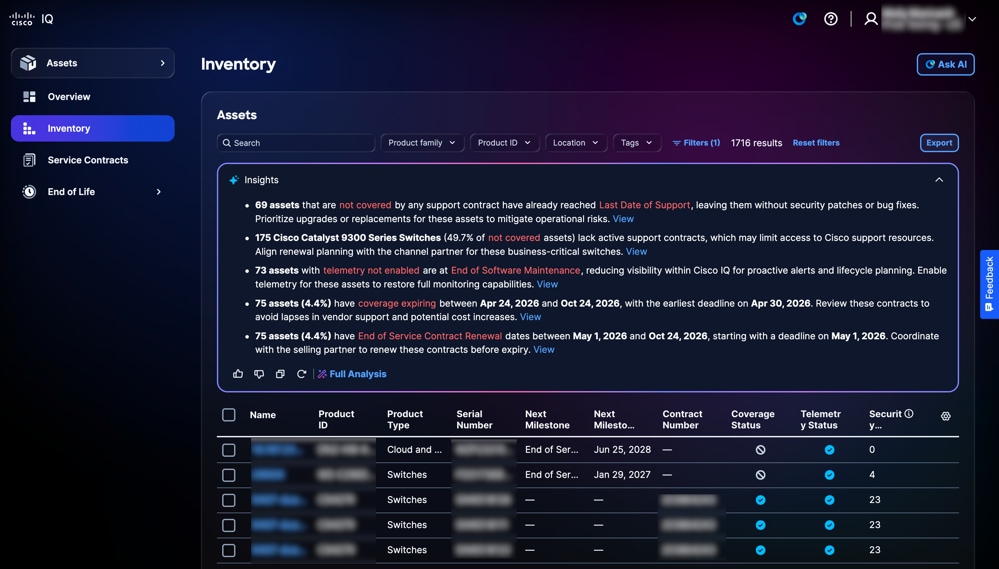 深入分析面板
「見解」面板中提供了以下選項:
-
按一下Expand圖示可展開面板並顯示其他見解
-
點選Thumbs Up或Thumbs Down圖示向下提供有關AI生成的資訊的反饋
-
按一下Full Analysis以顯示附加資訊、更深入的分析以及圖形、儀表板和圖表等視覺化效果
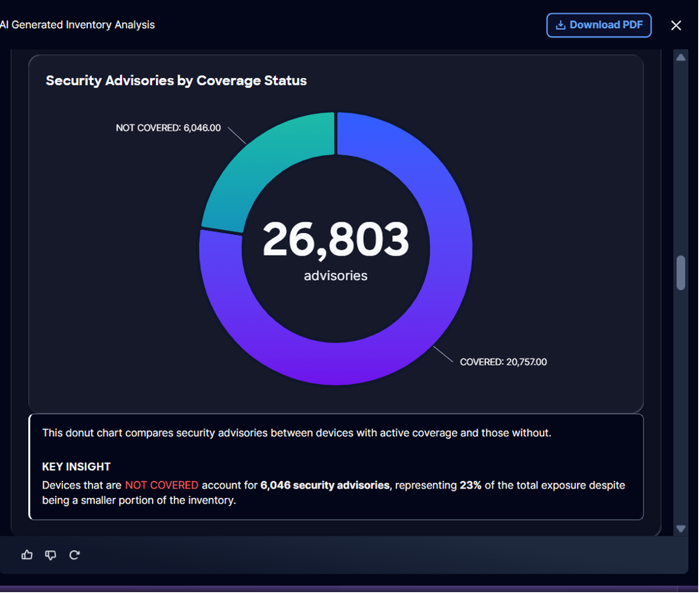 全面分析
全面分析
完全分析中提供了以下選項:
-
按一下下載PDF以儲存分析的離線副本,供記錄或用於合作
匯出資訊
匯出功能允許您以.xls或.csv格式匯出資產和安全資訊的自定義檢視。
從頁面匯出資訊:
-
導航到該頁面。
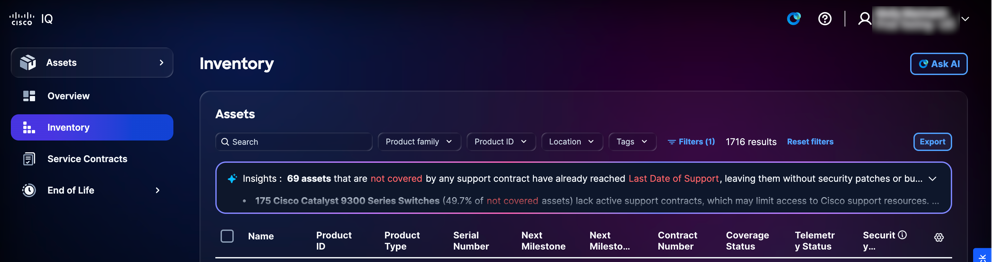 在Assets應用程式中匯出庫存
-
按一下「Export」。系統隨即會顯示「匯出選項」。
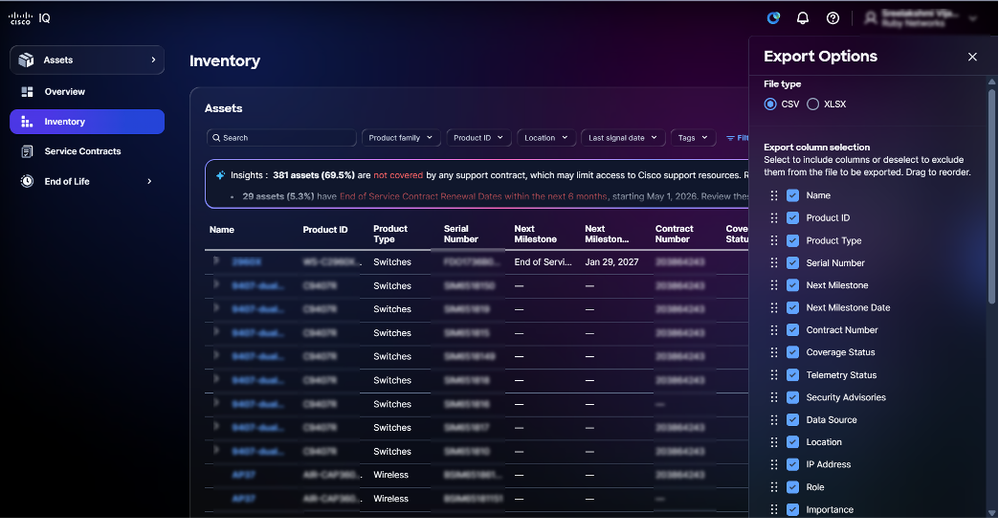 匯出選項
匯出選項
-
選擇文件型別。
-
選中所需列中的覈取方塊。
-
按一下「Export」。檔案下載到瀏覽器的本地下載資料夾。
表設定
您可以配置表設定,為不同的應用程式功能建立自定義檢視和細化檢視。
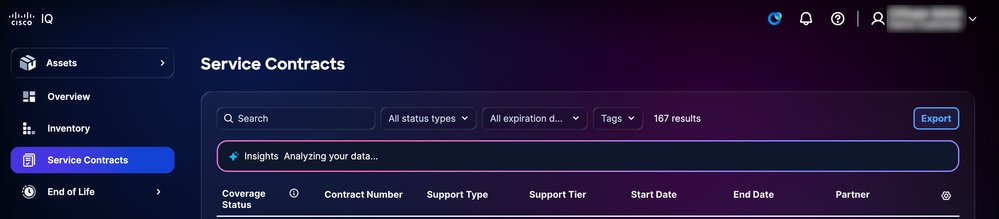 表設定
表設定
要更改在選定頁面上顯示的列,請按一下表設定圖示。Table settings隨即顯示。
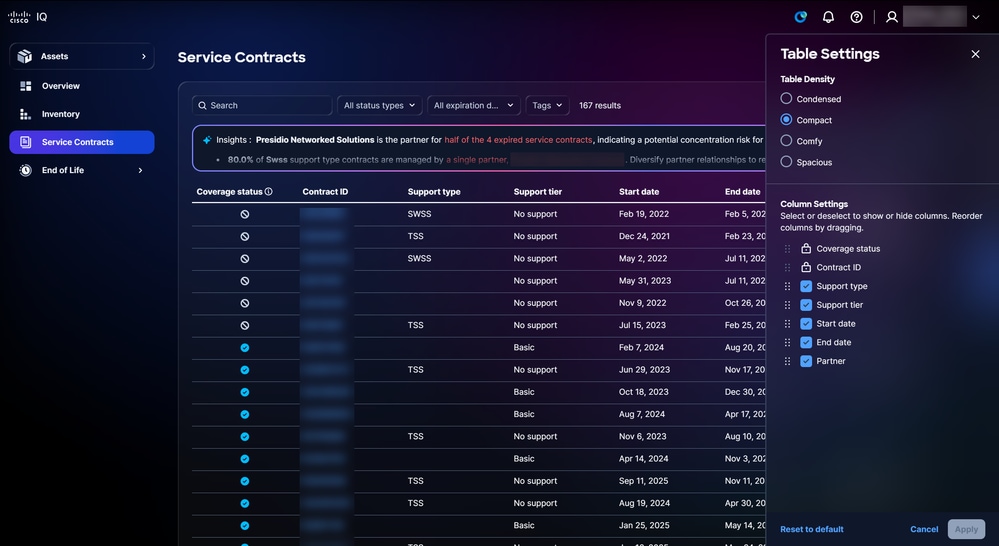 表設定選項
表設定選項
更改表檢視
要更改表檢視,請執行下列操作:
-
選擇下清單密度選項之一:
-
精簡:最小化可視元素和間距以顯示更多資訊
-
精簡:減少UI元素之間的空白並縮小間距
-
舒適:利用更多的空白和更大的元素間距
-
寬敞:強調豐富的空白和更大的UI元素
-
-
按一下「Apply」。
新增和刪除列
要新增或刪除列,請執行以下操作:
-
選中或清除列設置覈取方塊。
-
按一下「Apply」。
更改列順序
要更改列順序:
-
拖放列名以按所需順序排列專案。
-
按一下「Apply」。
自定義儀表板
自定義控制面板功能使您能夠通過一系列直觀的自定義選項來個人化標準控制面板:
-
使用拖放功能重新排列儀表板小部件或面板
-
刪除與工作流程無關的任何元件
-
您的個人化控制面板佈局會安全地儲存到您的使用者配置檔案中,並自動應用於所有會話和裝置
-
使用簡單的重置選項恢復原始儀表板佈局
要自定義儀表板,請執行以下操作:
-
導航到儀表板。
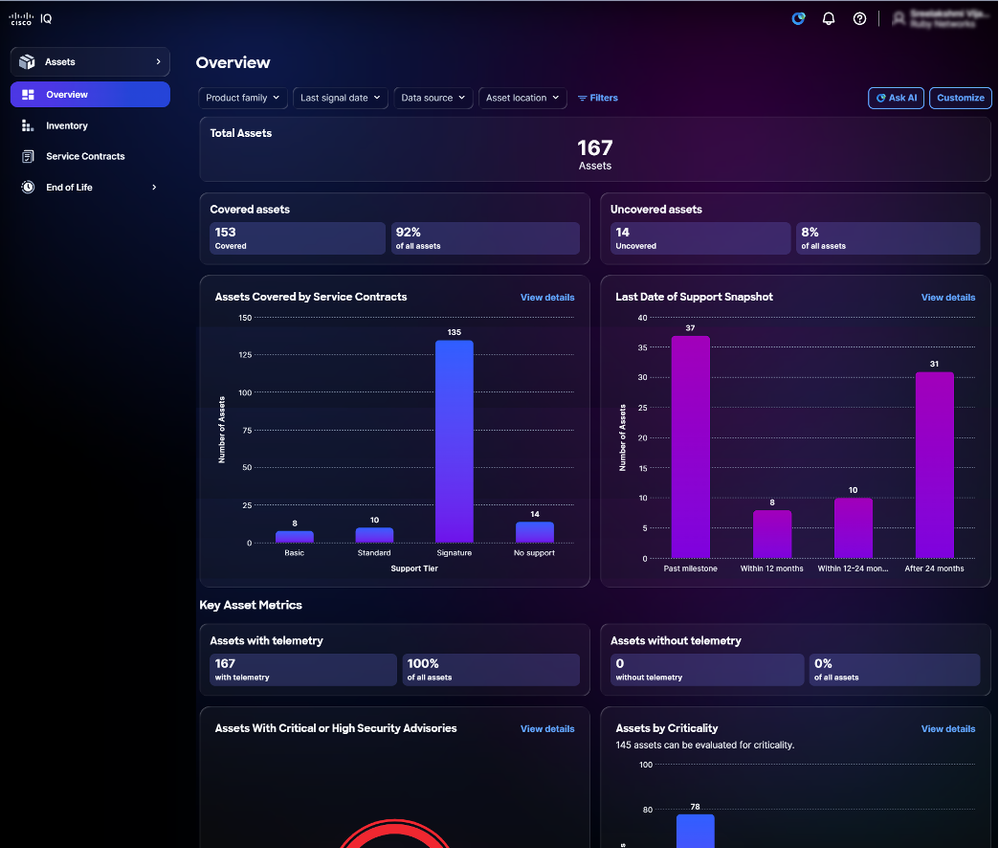 自訂
自訂
-
按一下「Customize」。
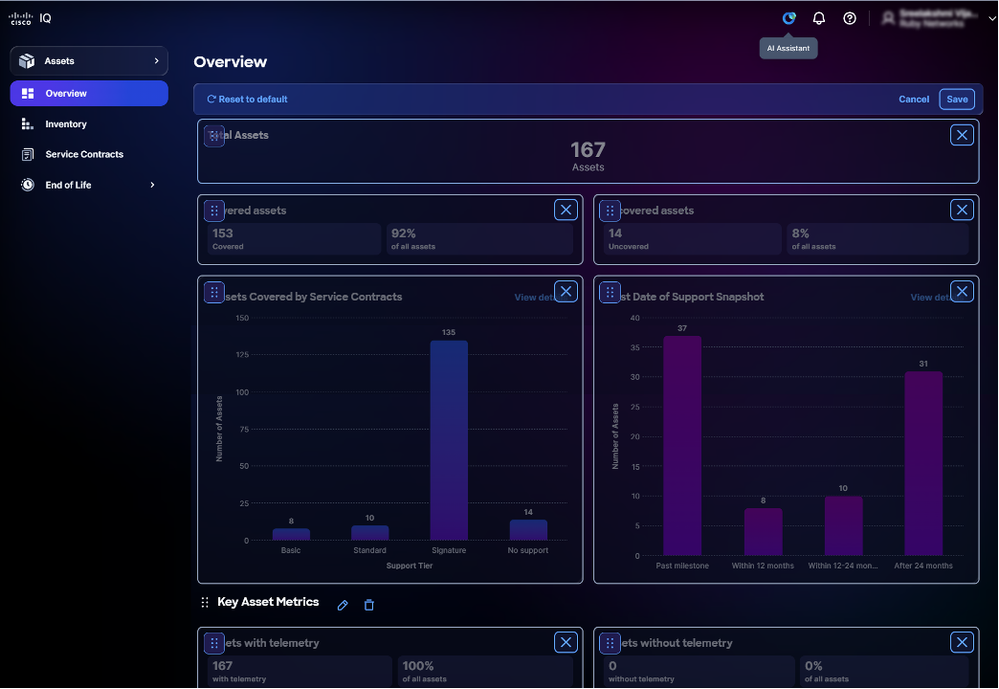 編輯儀表板
編輯儀表板
-
根據需要更改控制面板:
-
重新排列:將小部件拖放到所需的佈局中
-
刪除:按一下Delete圖示可刪除構件
-
重設:按一下重置為預設,將儀表板重置為其原始佈局
-
-
按一下「Save」。將顯示Dashboard Saved消息。
儀表板佈局會自動應用於所有會話和裝置。
自定義篩選器
您可以為任何儀表板檢視儲存自定義篩選器配置,從而根據需要輕鬆返回首選設定。所有篩選器首選項都以每個使用者、每個帳戶的方式安全地儲存,確保您每次訪問Cisco IQ時都能獲得個人化和一致的體驗。
建立篩選器
要建立自定義篩選器:
-
導航到儀表板。
-
按一下「Filters」。
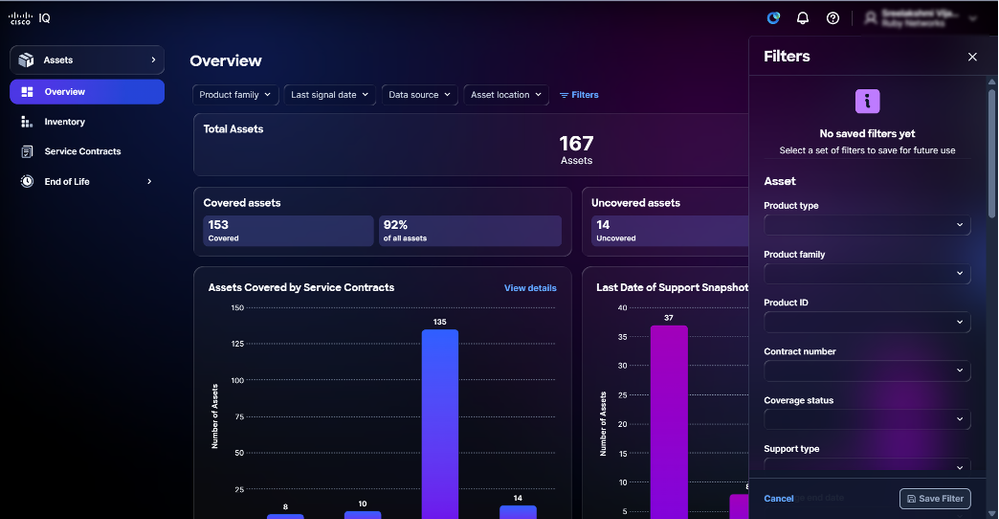 篩選條件
篩選條件
-
從下拉選單中選擇所需的過濾器。
-
按一下「Save Filter」。將開啟名稱儲存的篩選器視窗。
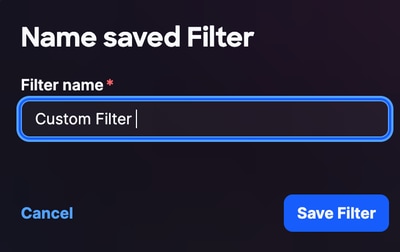 篩選器名稱
篩選器名稱
-
輸入篩選器名稱。
-
按一下Save Filter進行確認。
編輯過濾器名稱
要編輯自定義篩選器,請執行以下操作:
-
按一下「Filters」。
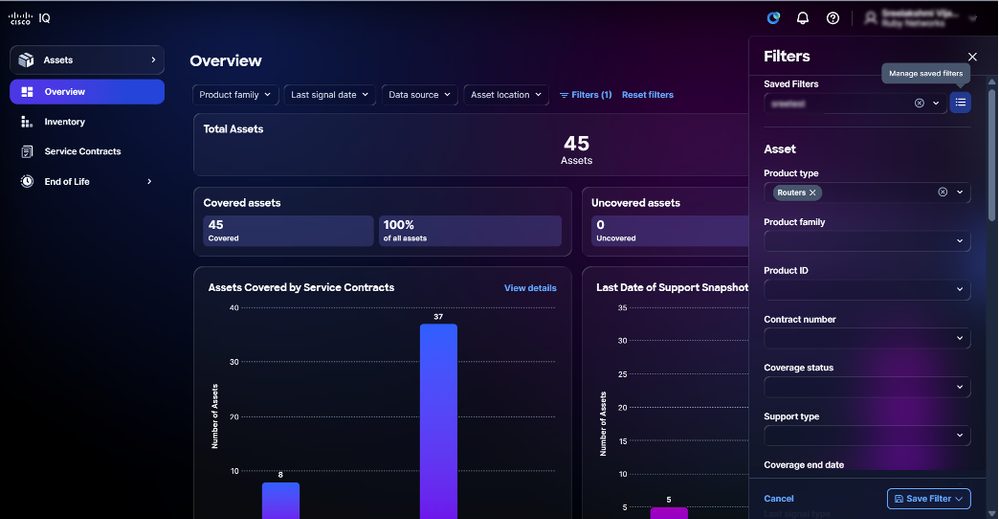 管理已儲存的篩選器
-
按一下Managed saved filters圖示。
-
導航到篩選器。
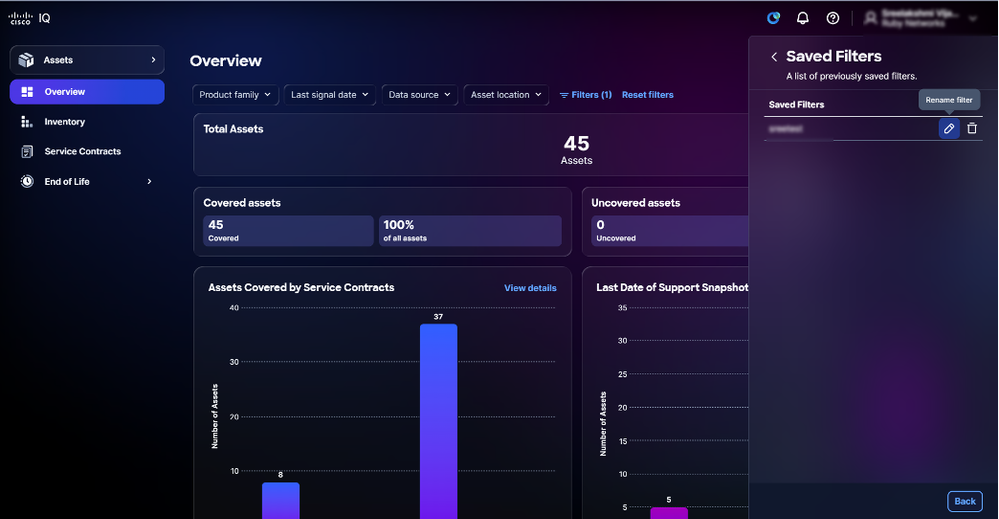 編輯篩選器
編輯篩選器
-
按一下Edit圖示。將開啟名稱儲存的篩選器視窗。
-
編輯過濾器名稱。
-
按一下Save Filter進行確認。
刪除篩選器
要刪除自定義過濾器,請執行以下操作:
-
按一下「Filters」。
-
按一下Managed Saved Filters圖示
-
導航到篩選器。
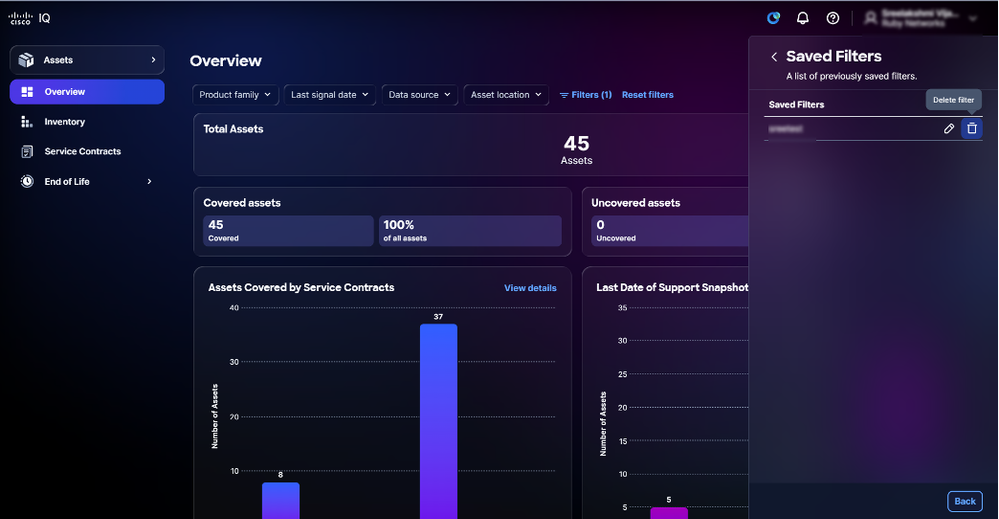 刪除儲存的篩選器
-
按一下Delete圖示。將開啟刪除儲存的篩選視窗。
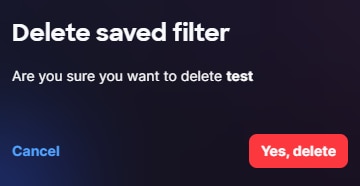 刪除儲存的篩選器
 - 按一下Yes, delete進行確認。
AI助理
概觀
Cisco IQ AI Assistant旨在通過將原始資料轉化為切實可行的見解、建議和指導性操作,來改善對Cisco IQ的理解和使用。它整合到現有工具中,利用單個資料來源並跨多個資料流合成情報以提供即時建議。Cisco IQ AI Assistant通過提供情景瞭解,使使用者能夠做出主動的、明智的決策,並簡化客戶參與和成功的流程,從而最佳化運營成果並增強思科智慧使用者體驗。
Cisco IQ AI Assistant功能包括:
-
穩健的邊緣案例處理:獲得透明的解釋和明確的重新導向,確保無縫的支援體驗和更高的使用者滿意度
-
流功能:生成響應時檢視響應
-
增強型情景資料:動態上下文可實現跨應用程式、頁面和會話的無縫互動
-
案例管理支援:建立、檢視和管理「案例」清單檢視中顯示的案例
-
資產庫存管理:跟蹤、管理和生成組織的資產或資源報告
-
資產重要程度:根據資產在網路中的角色和重要性確定風險緩解活動的優先順序
-
風險評估與管理:評估和管理與組織資產相關的潛在風險
-
安全強化:將受支援裝置的客戶裝置運行配置與相關的思科和網路安全及基礎設施安全機構(CISA)強化指南進行比較
-
組態:根據建議的最佳實踐評估客戶裝置的運行配置,確定配置偏差並提供切實可行的建議
訪問Cisco IQ AI Assistant
使用Cisco IQ AI Assistant:
 AI Assistant圖示
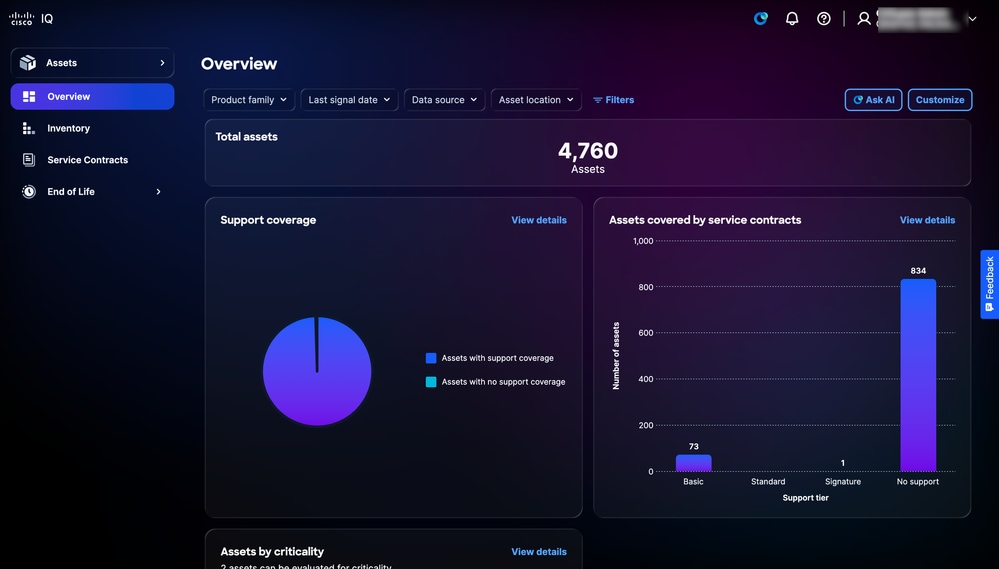 詢問AI
詢問AI
-
通過按一下AI Assistant圖示或按一下Ask AI來啟動Cisco IQ AI Assistant。
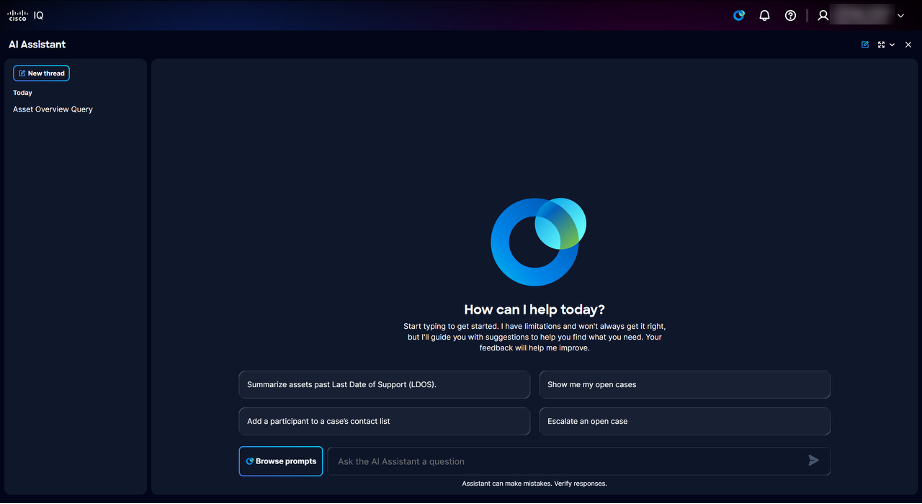 登入頁
登入頁
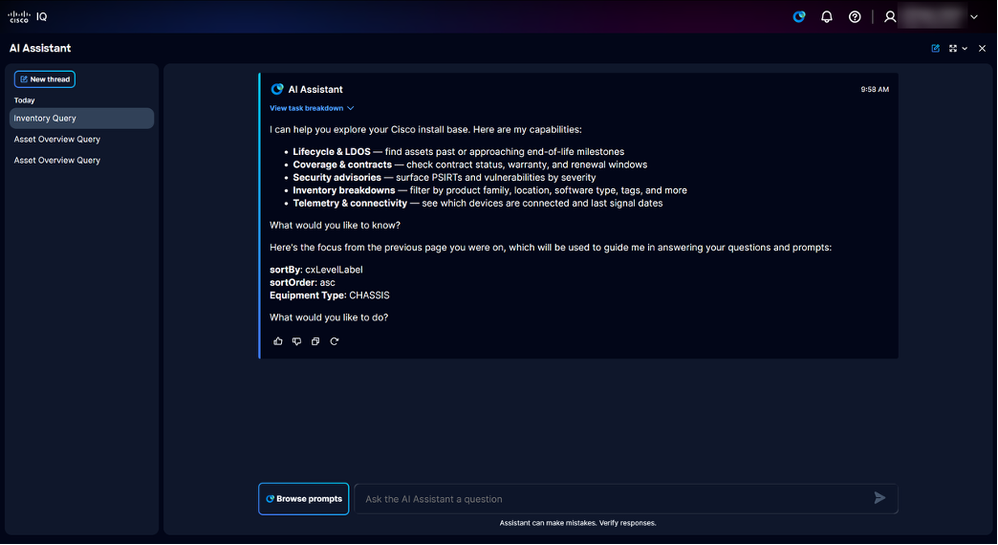 包含應用程式上下文的登入頁
Cisco IQ AI Assistant顯示以下可用選項:
-
以前的執行緒:提供30天的提示歷史記錄
-
瀏覽提示:開啟提示庫;請參閱附錄A:Cisco IQ AI助理提示提示庫中所有可用問題的清單
-
向AI助理詢問一個問題欄位:文本欄位,向AI助理提問;使用完整的描述性句子獲得更好的答案
-
-
使用以下方法之一選擇提示:
-
在「向AI Assistant詢問問題」欄位中輸入一(1)個或多個關鍵字以搜尋提示,然後按一下提示
-
使用描述性句子和完整句子在向AI助理提出問題欄位中輸入自由形式的問題
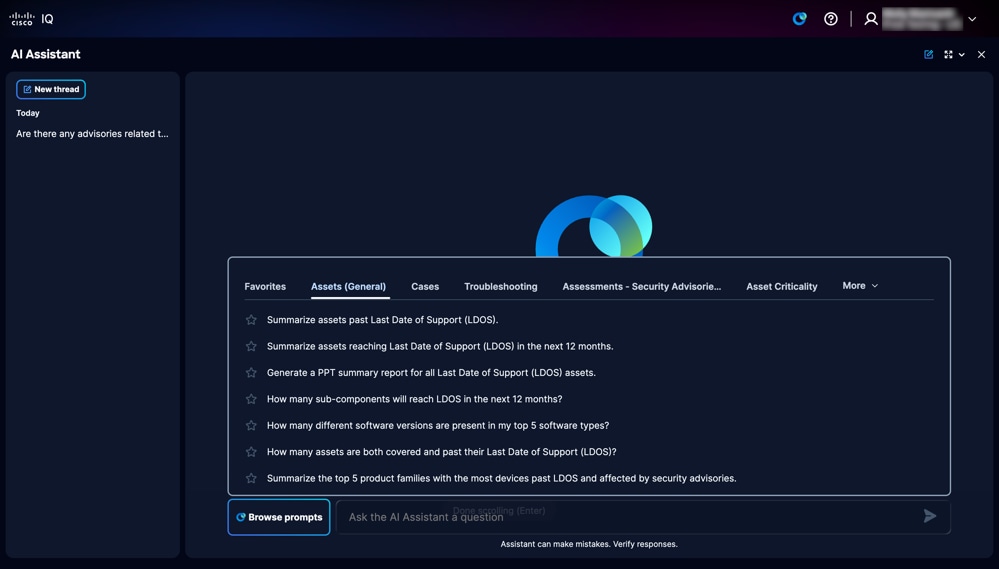 提示庫
提示庫
-
按一下Browse Prompts開啟提示庫並選擇以下提示類別頁籤中的任意一個:
-
資產(一般):與資產生命週期相關的提示,包括LDOS和常規庫存查詢
- Cases:提示,支援案例管理操作,如檢視、更新、升級和關閉案例,從而實現高效跟蹤並與思科支援工程師聯絡
-
疑難排解:提示以協助解決系統日誌消息錯誤或配置問題
- 評估 — 安全諮詢:與評估整體網路安全狀態、識別關鍵漏洞和列出受嚴重程度高的安全威脅或配置弱點影響的特定資產相關的提示
-
資產重要程度:提示:有關根據資產在網路中的角色和重要性確定風險緩解活動的優先順序
-
評估 — 配置:與概述配置評估結果、根據建議的最佳實踐確定配置偏差以及生成可操作建議相關的提示
-
評估 — 安全強化:提示內容與確定建議的安全基線配置、裝置加固的最佳實踐,以及保護思科網路基礎設施安全的逐步步驟相關
-
-
-
按一下提示。生成響應。
增強型AI Assistant上下文資料
Cisco IQ AI Assistant確保上下文是動態的,支援跨應用程式、頁面和會話的無縫互動。這可確保每個回應都利用情景資料,根據您的問題提供高度相關的回答。
LDOS總結和優先順序劃分
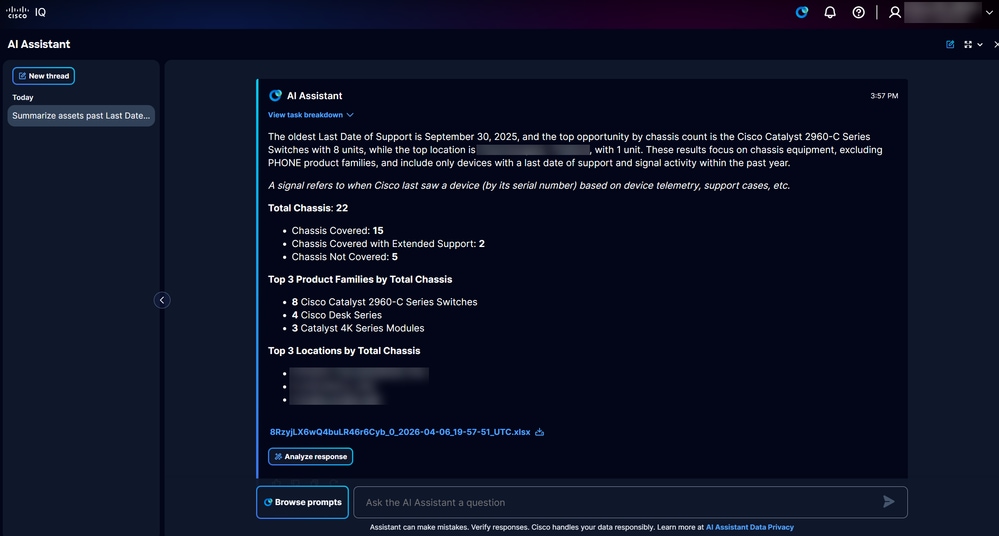 LDOS報告
LDOS總結和優先順序劃分功能使您能夠快速識別並解決與網路資產相關的風險。此功能按預期的網路角色和安全漏洞狀態對資產進行分類,從而能夠修復漏洞並提高整體服務品質。
主要優勢
LDOS總結和優先順序劃分功能的主要優勢包括:
-
按優先順序排列的風險檢視
-
運營影響分析
-
切實可行的見解
作為此功能的一部分,您可以在使用者介面中或在檢視LDOS見解時檢視一組有限的、預先植入的問題(標籤為「*」)。
報告
LDOS報告生成
由人工智慧生成、經過策劃的LDOS報告提供接近或超過LDOS的資產摘要。這些報告還重點介紹更新選項以及識別安全建議和漏洞,以幫助您快速瞭解網路的風險狀況。
分析響應
 分析響應
分析響應
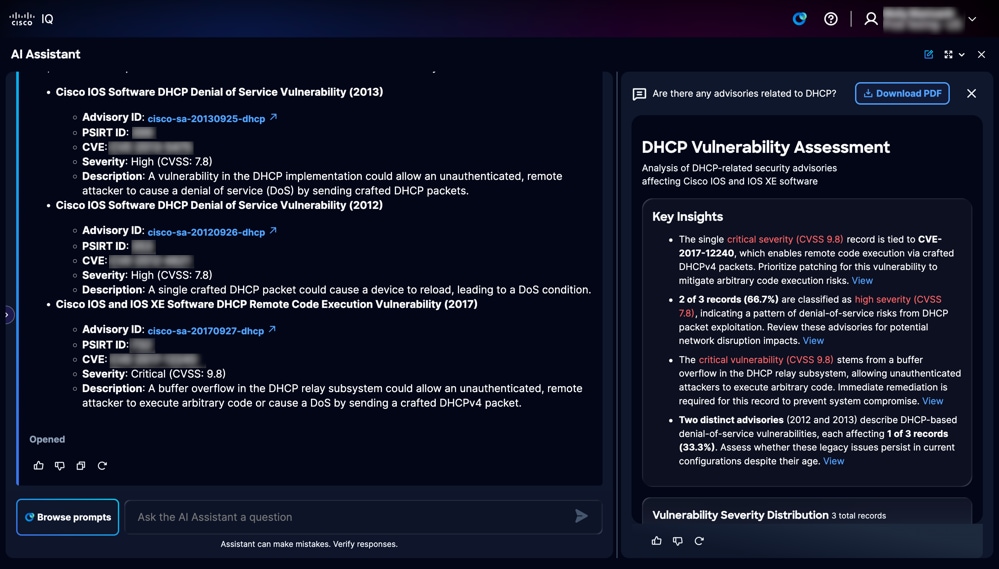
按一下Analyze Response時,您會收到AI驅動的摘要,該摘要彙總了資料並生成各種視覺化效果(如圖形、儀表板和圖表),從而提供有洞察力的資訊。
 AI摘要
AI摘要
AI驅動的摘要包含一個下載PDF按鈕,用於以PDF格式下載報告。
用於LDOS彙總和報告生成的資料來源
LDOS摘要和優先順序劃分功能利用以下主要資料來源:
-
客戶群資產和合約
-
遙測資產和合約
-
CX訊號資料
-
硬體和軟體資產的EOL里程碑
使用Cisco IQ AI Assistant排除故障
Cisco IQ使您能夠通過Cisco IQ AI Assistant獨立解決裝置問題。這款直觀的互動式助理以思科認證故障排除工具和成熟的知識庫為基礎,提供即時的情景建議。
它專為日常故障排除情形而設計,可幫助網路工程師調查思科產品問題、檢查症狀並確定可操作的後續步驟。它解釋技術詳細資訊,如錯誤消息、系統日誌、軟體缺陷、版本指南以及與配置相關的問題。通過即時解決難題,您無需開啟支援案例即可解決問題,從而保持最佳效能並節省時間。
最佳實踐
使用Cisco IQ AI Assistant進行故障排除時,請使用以下最佳實踐:
- 儘可能具體;在第一條消息中包含平台、產品系列和軟體版本
-
貼上確切的錯誤、警報或系統日誌文本,而不是對其進行解釋
-
說明問題開始之前發生了哪些變化,例如升級、配置更新或拓撲更改
-
清楚地共用影響,例如問題是否影響一(1)台裝置、一(1)個站點或多個使用者
Cases
案例管理功能使使用者能夠通過自助服務管理其支援案例,確保業務應用和服務得到及時恢復。此功能可幫助您高效地管理案例並簡化支援體驗。有關案例管理的詳細資訊,請參閱支援應用程式。
通過「案例管理」,使用者可以在一個位置快速檢視和跟蹤其支援案例。它可幫助您檢查案例狀態、檢視更新、跟蹤進度以及隨時瞭解後續步驟,從而更輕鬆地管理問題並更快地獲得支援。
附錄 A:Cisco IQ AI Assistant提示
本附錄提供了Cisco IQ AI Assistant中可用的提示的詳細概述,按問題主題排列成專案符號清單。
Assets(General)頁籤下提供以下提示:
- 彙總超過最後支援日期(LDOS)的資產。
- 彙總在未來12個月內達到最後支援日期(LDOS)的資產。
- 為所有最後支援日期(LDOS)資產生成PPT摘要報告。
- 在未來12個月內將有多少子元件到達LDOS?
- 我的前5種軟體型別中有多少種不同的軟體版本?
- 覆蓋的資產數以及超過最後支援日期(LDOS)的資產數?
- 總結過去LDOS且受安全建議影響裝置最多的前5個產品系列。
- 總結經過LDOS且受安全建議影響的卡和模組。
- 有多少子元件比其父機箱更早達到壽命終止里程碑?
Cases頁籤下提供以下提示:
- 顯示我的未結案例
- 總結案例
- 顯示RMA的狀態
- 顯示錯誤狀態
- 給我案例的最新資訊
- 提供案例的最新更新和任何待執行措施項
- 關閉未決案例
- 將參與者新增到案例的聯絡人清單
- 建立有關案例的Webex空間通訊
- 幫我聯絡處理案件的工程師
- 提高未決案例的嚴重性級別
- 升級未結案例
- 為案例請求新工程師
- 將未決案例重新排隊
- 向案例新增註釋
Troubleshooting頁籤下提供以下提示:
- 如何排除系統日誌錯誤[Error]並找出根本原因?
- 如何排除配置問題並確定[ABCD]的根本原因?
- 如何在產品ID [ABCD]上配置[XYZ]?
評估 — 安全諮詢頁籤下提供以下提示:
- 是否有與DHCP相關的建議?
- 是否有安全諮詢來檢查與鹽颱風相關的webUI許可權提升漏洞?
- 在我啟用HTTP之前,您能否檢查已知的安全公告或有關啟用HTTP的漏洞?
- 我的網路中有多少個安全建議存在漏洞?
- 有多少裝置易受安全諮詢攻擊?
Asset Criticality頁籤下提供以下提示:
- 按角色和重要性劃分,我最重要的資產是什麼?
- 有多少核心裝置受安全建議的影響?
- 總結重要和高重要度裝置,其覆蓋範圍將在未來12個月內到期
- 根據角色和重要性確定需要更新的LDOS資產的優先順序。
- 根據角色和重要性確定未覆蓋或即將覆蓋的資產的續訂優先順序。
- 根據覆蓋資產的角色和重要性確定到期合約的續約優先順序。
- 根據受影響資產的嚴重性、角色和重要性來排定PSIRT漏洞的優先順序。
Assessments - Configuration頁籤下提供以下提示:
- 您能否提供我最近的配置評估的摘要?
- 評估過多少個配置最佳實踐規則?有多少個規則導致至少一個資產未通過?
- 我的網路中最常見的配置偏差是什麼?
- 哪些思科產品系列與配置最佳實踐的偏差最大?
- 有多少資產已經過評估,未通過評估的比例是多少?
- 哪些類別與配置最佳實踐的偏差最大?
- 哪些配置偏差對網路造成的風險最高,建議採取哪些糾正措施?
- 哪些資產具有最大嚴重性和高嚴重性配置偏差?建議採取什麼糾正措施?
- 按資產重要性顯示嚴重性和高嚴重性配置偏差的細分
- 按嚴重性、類別和軟體型別顯示配置最佳實踐規則偏差的細分
Assessments - Security Hardening頁籤下提供以下提示:
- 思科網路裝置的安全強化最佳實踐是什麼?
- 如何強化Cisco IOS XE裝置?
- 列出路由器和交換機的關鍵安全強化步驟。
- 推薦用於思科裝置的基線強化設定是什麼?
- 有多少資產違反了安全強化最佳實踐?
修訂記錄
| 修訂 | 發佈日期 | 意見 |
|---|---|---|
6.0 |
August 25, 2026
|
已更新,以反映新的收集時間。 |
5.0 |
August 14, 2026
|
已更新以包含新內容。 |
4.0 |
July 23, 2026
|
更新為2026年7月版本的新功能和增強功能。 |
3.0 |
June 15, 2026
|
更改包括新報告功能以及對「服務合約」部分的更新。 |
2.0 |
May 22, 2026
|
更改包括影象和內容更新,以便與更新的UI和現有工作流的更新保持一致,如刪除舊版收集器和服務合約。 |
1.0 |
April 23, 2026
|
初始版本 |