
簡介
Cisco IQTM為客戶提供旨在改善資產可視性、在其整個環境中提供更智慧的洞察力以及簡化案例管理的增強功能和特性。此外,AI功能(如AI Assistant)通過提供情景理解來最佳化運營成果和思科IQ使用者體驗,使使用者能夠做出主動的、明智的決策,並簡化客戶參與和成功的流程。
Cisco IQ Link是客戶網路與Cisco IQ之間的安全橋樑,旨在統一各種技術環境中的遙測和操作智慧,為合作夥伴和客戶實現高級人工智慧驅動的見解和精細控制。Cisco IQ Link具有以下主要優勢:
- 所有收集器遙測的單一資料來源
- 避免對您的資產狀況進行零碎的描述
- 收藏的廣度和深度更大
- 包括控制器、多個裝置架構(思科和非Cisco1),以及與配置管理資料庫和IT服務管理平台(如SolarWinds和ServiceNow1)的整合
- 為合作夥伴和客戶提供更多的AI使用案例和精細管理功能
- 完全整合的功能,用於故障排除和自動化工作流程
- 通過API和保險庫整合支援遠端合作夥伴管理的方案的自動清點和憑證管理,擴展了平台1
- 能夠支援彈性基礎設施服務、量子安全評估和其他高級人工智慧擴展使用案例1
- 更好的終端使用者體驗和規模
- 客戶管理的自動更新,能夠跨越來越多的裝置擴展
- 對虛擬機器管理程式和雲託管平台的支援不斷增長。當前支援VMware ESXi、Microsoft HyperV和帶KVM的Redhat
- 安全本地群落
- 能夠收集資料、在本地處理資料並安全地協調本地工作流程
1這些功能是Cisco IQ規劃圖的一部分。
必要條件
在配置和安裝Cisco IQ Link之前,確保滿足以下前提條件。
硬體和VM資源要求
Cisco IQ Link經過多種擴展容量的測試,並提供多種部署規模以支援您的環境的擴展需求。請參閱下表,根據計畫的裝置發現計數選擇適當的資源配置。
表 1:硬體和VM資源要求
| 資源 |
1萬台裝置 |
2萬台裝置 |
5萬台裝置 |
| vCPU |
16 |
16 |
32 |
| RAM |
24GB |
24GB |
48GB |
| 儲存(SSD)(建議使用以獲得更佳效能) |
600GB |
600GB |
600GB |
| 收集計畫 |
6小時或以上 |
12小時或以上 |
30小時或以上 |
| 支援的虛擬機器管理程式 |
|
||
| 伺服器 |
|
||
| 其他建議 |
|
||
調整Cisco IQ鏈路虛擬機器大小
如果您的裝置發現計數增長到超出當前的部署大小,則必須調整Cisco IQ Link VM的大小以滿足新擴展的資源要求。請參閱硬體和VM資源要求,以確定您的目標部署大小的正確vCPU和RAM值。
附註:要調整現有VM的大小,請關閉VM,更改虛擬機器監控程式上的資源(CPU和RAM),然後開啟虛擬機器監控程式。在啟動期間,系統檢測資源更改並自動為可用資源重新配置自身。
網路要求
Cisco IQ Link支援單一網路介面。關聯的虛擬機器(VM)主機網路必須直接或通過代理連線到iq.cisco.com。如果您的網路環境需要Proxy才能連線到Cisco IQ,您必須在安裝Cisco IQ Link期間配置這些設定。
IP地址和主機名要求
必須滿足以下IP地址和主機名要求:
-
可用IPv4地址
-
網域名稱系統(DNS):DNS通過將數字IP地址替換為一致的可讀主機名來簡化系統管理。這種方法便於在安全環境中進行更簡單的維護、無縫的服務整合以及可靠的證書驗證。確保DNS中的IPv4地址配置如下:
-
記錄:將主機名(如myciscoiqlink.mydomain.com)對映到IPv4地址
-
關聯的指標(PTR)記錄:需要支援反向DNS查詢;如果IP地址解析為多個主機名,則使用解析的第一個主機名來訪問UI
-
從Cisco IQ Link到Cisco IQ SaaS的連線要求
AMER、EMEA或APJC地區中的Cisco IQ鏈路例項必須使用與TCP 443關聯的FQDN之一連線到其各自的區域服務器。
如果使用安裝程式1.1.1,則應使用以下FQDN進行連線:
-
AMER:us-west-2.iq.cisco.com
-
EMEA:eu-central-1.iq.cisco.com
-
亞太地區、日本及中國:ap-southeast-2.iq.cisco.com
從思科IQ鏈路到客戶網路裝置的埠要求
下表概述了思科IQ鏈路通訊所需的網路埠。
表 2:埠要求
| 連線埠 |
通訊協定 |
說明 |
| 22 |
TCP |
用於管理員CLI和思科支援調試會話 |
| 443 |
TCP |
用於Cisco IQ Link UI和API之間的通訊 |
| 53, 123, 161 |
UDP |
用於傳送和接收DNS、網路時間協定(NTP)和簡單網路管理協定流量 |
支援的瀏覽器
您必須使用以下瀏覽器的最新穩定版本,才能安裝和啟動Cisco IQ Link:
-
Google Chrome
-
Microsoft Edge
-
Apple Safari
-
Mozilla Firefox
安裝Cisco IQ Link VM
本節概述了Cisco IQ Link VM的安裝過程。當前範圍包含下列虛擬機器管理程式的說明:
-
VMware ESXi
-
Microsoft Hyper-V Server
-
Red Hat KVM
在VMware ESXi上安裝Cisco IQ Link
Cisco IQ Link作為可部署虛擬機器分發,包含在開放式虛擬裝置(OVA)檔案格式中。
-
使用管理員憑據登入到VMware vSphere Web客戶端。
-
按一下右鍵適當的vCenter對象(資料中心、群集或ESXi主機),然後選擇Deploy OVF Template。
-
在部署OVF模板嚮導中,選擇模板頁,指定源位置,然後按一下下一步。您可以指定URL或瀏覽到任何可訪問的位置。
-
在OVF Template Details頁面上,驗證OVF模板詳細資訊,然後按一下Next。無需輸入。
-
在選擇名稱和位置頁面上,新增或編輯虛擬裝置的名稱和位置,然後按一下下一步。
-
在「選擇資源」頁上,選擇要在其上部署的特定主機(ESX工作站)、群集或資源池,然後按一下下一步。
-
在Review details頁面上,驗證OVA模板詳細資訊,然後按一下Next。
-
在「Configuration」頁面上,選擇部署配置,然後按一下Next。
-
在選擇儲存頁面上,為所選ESXi主機中的VM檔案選擇目標儲存位置,然後按一下下一步。
-
選擇VM虛擬磁碟的磁碟格式。
-
在「Select networks」頁面中,選擇來源網路並將其對映到目的地網路,然後按一下Next。
-
在「Ready to Complete」頁面上,選擇Power On After Deployment,然後按一下Finish。
-
通過按一下右鍵VMware ESXi中的所需虛擬機器,然後按一下編輯設定,確保VM已使用以下其他設定進行配置。
-
CPU:從第一個共用下拉選單中選擇低
-
記憶體:選中Reserve all guest memory(All locked)覈取方塊
-
根據您的縮放大小設定CPU和RAM。參見 硬體和VM資源要求 瞭解更多詳情。
-
- 在VMware ESXi中,選擇所需的虛擬機器。
-
按一下Summary頁籤。
-
按一下顯示的影象或Launch Console圖示啟動控制檯。
- 參見 網路配置,瞭解後續步驟。
在Microsoft Hyper-V Server上安裝Cisco IQ Link
思科的Cisco IQ Link Hyper-V捆綁包以.tar.gz檔案的形式提供。要在Hyper-V上安裝Cisco IQ Link:
-
使用管理員憑據登入到Hyper-V伺服器管理器。
- 將Cisco IQ Link軟體包解壓到Hyper-V管理員定義的位置,以儲存所有虛擬硬碟。
- 驗證原始Cisco IQ .tar.gz中的所有磁碟都位於「虛擬硬碟」資料夾中。
-
在Hyper-V管理器的操作窗格中,選擇新建 > 虛擬機器,然後按一下下一步。
- 輸入要分配給Cisco IQ Link VM的名稱,然後按一下下一步。
- 選擇Generation 2,然後按一下Next。
- 根據建議的記憶體大小輸入記憶體值,然後按一下下一步。
- 驗證「Use Dynamic Memory(使用動態記憶體)」是否保持未選中狀態。
- 為Cisco IQ Link VM選擇適當的網路介面卡,然後點選下一步
- 新增提供的Cisco IQ Link虛擬硬碟,確保磁碟1(1)是第一個磁碟,然後按一下下一步。
- 驗證Summary中的選擇,然後按一下Finish。Hyper-V顯示新建立的Cisco IQ Link VM。
- 按一下右鍵虛擬機器,然後選擇設定。
- 在Security下,取消選中Enable Secure Boot覈取方塊。
- 重複用於新增第一個硬碟的相同步驟,將其他兩(2)個虛擬硬碟新增到虛擬機器。
- 在網路介面卡下的Advanced Features中,驗證Enable device naming是否已選中。
- 將處理器數量設定為中列出的建議vCPU 硬體和VM資源要求。
- 在Actions窗格中,選擇Start以開啟VM。
- 在操作窗格中,選擇連線以連線到VM。將顯示VM Connection控制檯。
-
參見 Network Configuration(網路配置),瞭解詳細資訊。
在KVM虛擬機器監控程式上安裝Cisco IQ連結
在KVM上安裝Cisco IQ Link之前,請確保滿足以下支援要求。
-
RHEL主機作業系統
-
Red Hat伺服器上的管理訪問
要在KVM虛擬機器監控程式上安裝Cisco IQ Link,需要使用VM Manager。
- 使用管理員憑據登入到Red Hat主機OS伺服器。
- 在主機上下載並解壓Cisco IQ Link軟體包。
- 啟動Virtual Machine Manager(VMM)客戶端。
-
在選單上選擇File > New Virtual Machine,以安裝新的Cisco IQ Link VM。
- 選擇Import existing disk image,然後按一下Forward。
- 在Provide the existing storage path下,按一下Browse。
- 使用提取Cisco IQ Link軟體包的路徑建立新的儲存池。
- 從在上一步建立的儲存池中選擇Cisco IQ連結的第一個磁碟,然後按一下選擇卷。
- 在Choose an operating system type and version下,選擇AlmaLinux 9,然後按一下Forward。
- 在Choose Memory and CPU settings下,根據您的縮放大小輸入詳細資訊,然後按一下Forward。參見 硬體和VM資源要求以瞭解詳細資訊。
-
在對話方塊中,完成以下配置:
-
在準備開始安裝下,輸入Name作為Cisco IQ Link例項。
-
按一下Customize configuration before install選項。
-
在Network selection下,確保選擇適當的虛擬網路。
-
-
按一下Finish完成第一個磁碟的新增。
-
按以下步驟新增其餘兩(2)個磁碟:
-
在VMM控制檯上,按一下Add Hardware。
-
在Storage下,確保選中Select or create custom storage覈取方塊,然後按一下Manage。
-
瀏覽以選擇已在系統中提取的Cisco IQ Link檔案的第二個磁碟。
-
按一下Choose volume。
-
- 重複相同的(新增硬體)步驟以新增第三個Cisco IQ鏈路磁碟。
-
確保所有磁碟匯流排型別為SCSI。
-
按一下「Finish」(結束)。
-
在Overview部分下,選擇UEFI for Firmware。
-
按一下Begin installation。
-
在VMM控制檯上,自定義密碼配置和IP屬性。
-
參見 網路配置,瞭解後續步驟。
網路設定
-
從VM控制檯啟動Cisco IQ連結。
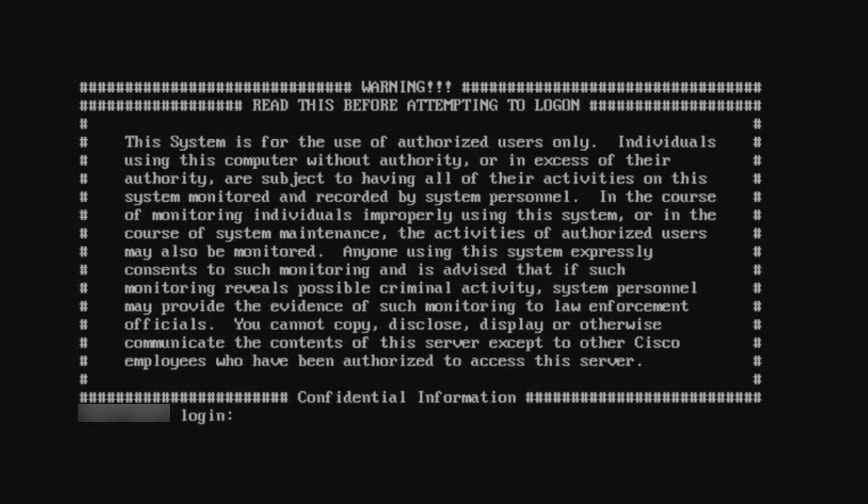 登入
登入
-
通過輸入登入名和口令的"admin",使用預設網路憑證登入到控制檯。將顯示主選單。
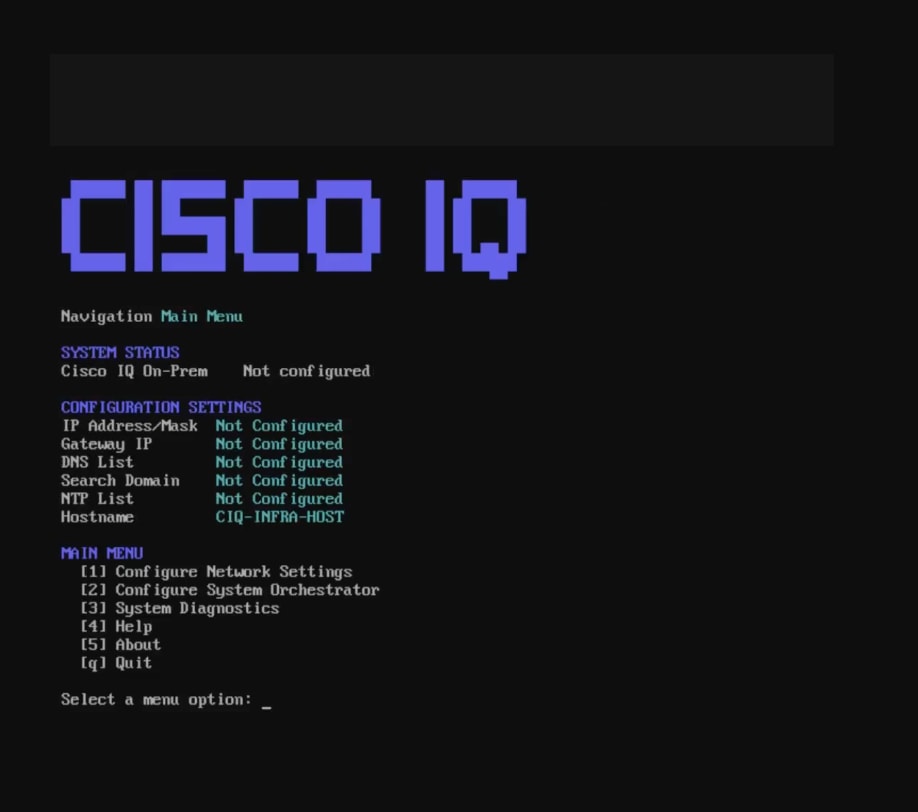 主選單
主選單
-
輸入「1」並按Enter以配置網路設定。
-
提供以下網路設定:
-
IP 位址
-
網關IP
-
DNS IP清單
-
搜尋域
-
NTP伺服器清單
-
-
通過按N在不使用身份驗證方法的情況下繼續來配置NTP身份驗證
或
按Y並輸入下列選項對應的編號:
-
傳統的基於金鑰的身份驗證:使用提供的憑證進行安全時間同步;選擇此選項後,請輸入有效的演算法和十六進位制金鑰
-
網路時間安全(NTS):使用NTS協定提供安全的NTP通訊
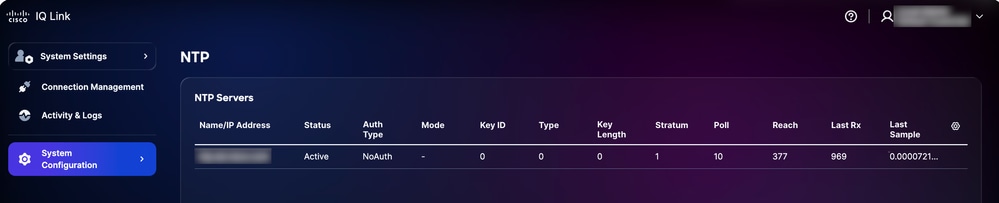 UI中的NTP驗證
 -
-
檢視螢幕上的密碼要求後,輸入並確認密碼。
-
檢視摘要並按Y繼續。安裝程式可能需要幾分鐘。
-
收到成功消息後,按Enter返回主選單。
現已配置網路設定,但尚未安裝Cisco IQ Link。建議返回vCenter並拍攝新虛擬機器的快照以供將來參考。此時,您還可以使用新配置的IP地址和憑證啟動安全外殼連線。
這將完成Cisco IQ Link的手動配置。
安裝Cisco IQ Link
開始之前:Cisco IQ鏈路安裝過程在Cisco IQ內開始。確保您已在Cisco IQ中啟動Cisco IQ Link例項新增(通過導航到Home > System Settings > Data Connectors > Add Cisco IQ Link)。 有關更多上下文,請參閱Cisco IQ入門指南中的新增Cisco IQ連結例項。本指南是整個端到端部署工作流程的主要資源。
要安裝Cisco IQ Link:
-
導航到Cisco IQ Link安裝程式Web介面(在VM中配置Cisco IQ Link後接收)。 系統隨即會顯示Cisco IQ Link Installer頁面。
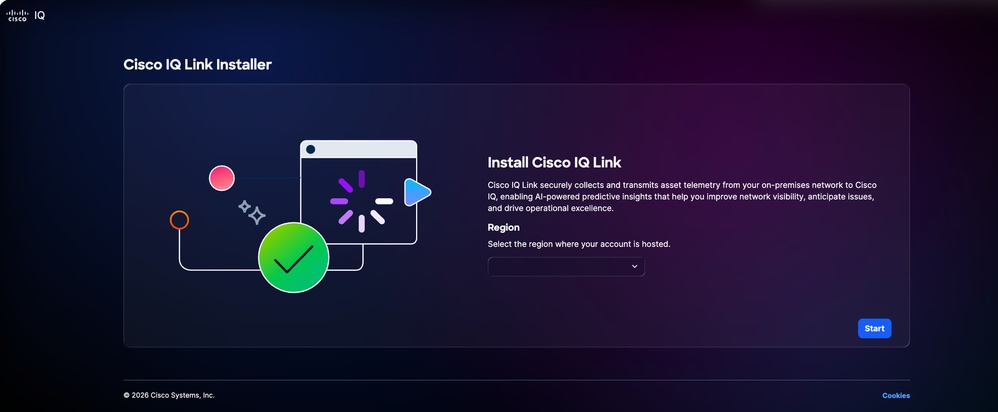 Cisco IQ連結安裝程式
-
從Region下拉選單中選擇一個適用的區域。提供以下選項:
-
AMER
-
亞太地區、日本及中國
-
歐洲、中東和非洲
-
-
按一下「Start」。將顯示Check Internet Connectivity頁籤。
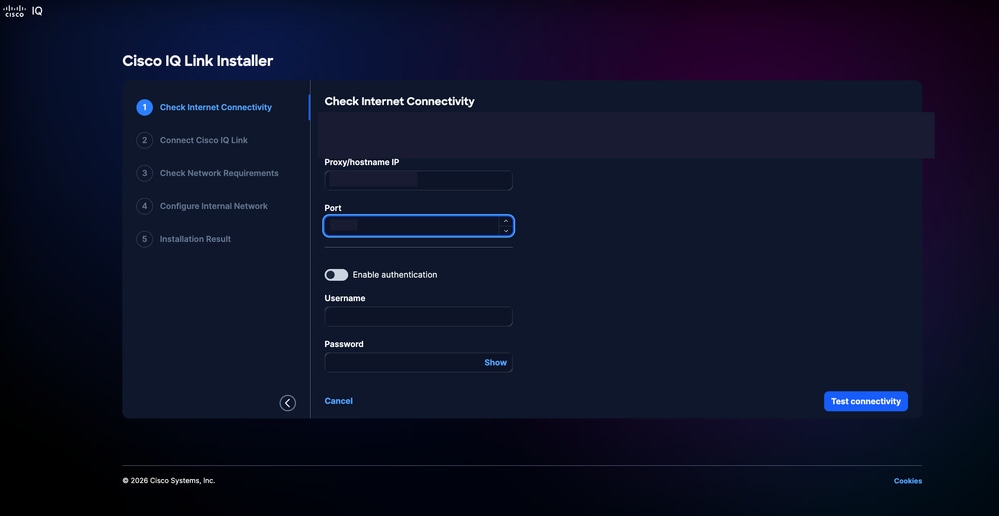 檢查Internet連線
-
如果需要代理配置,請輸入Proxy/hostname IP。
-
輸入埠號。
-
如果需要,請開啟Enable Authentication切換按鈕。
-
輸入Username。
-
輸入Password。
-
-
按一下「Test Connectivity」。已驗證Internet連線。
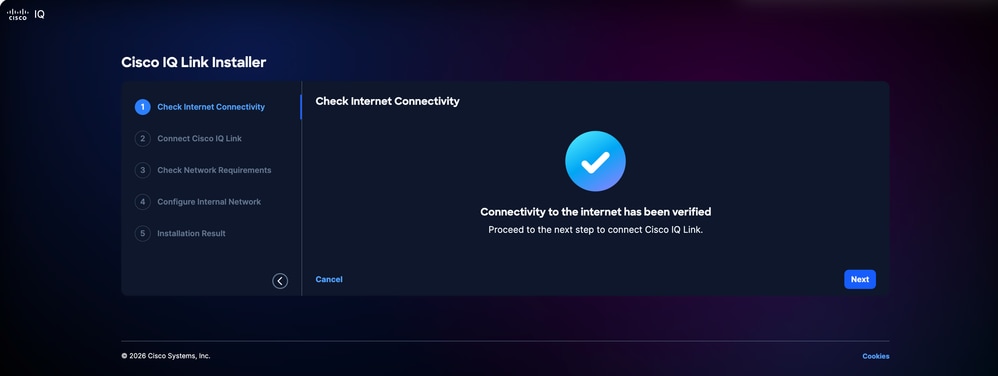 檢驗Internet連線
 -
按「Next」(下一步)。Connect Cisco IQ Link頁籤顯示有Device ID和Claim code。
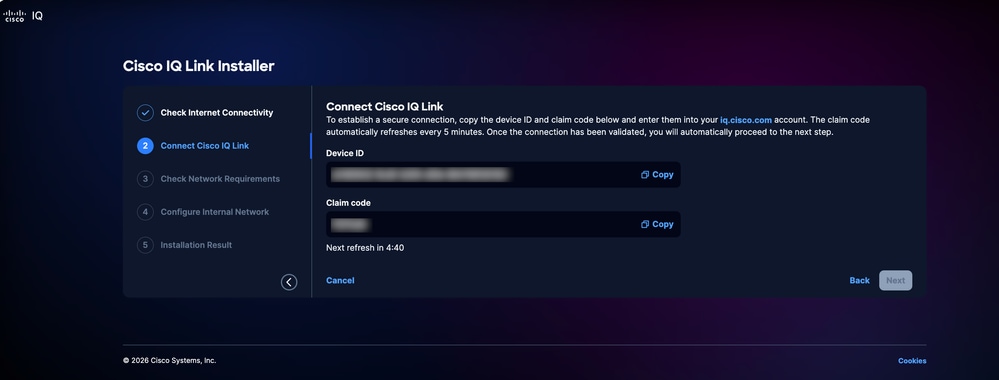 連線Cisco IQ鏈路
 -
導覽回Cisco IQ,並確保您仍在Add Cisco IQ Link頁面上。
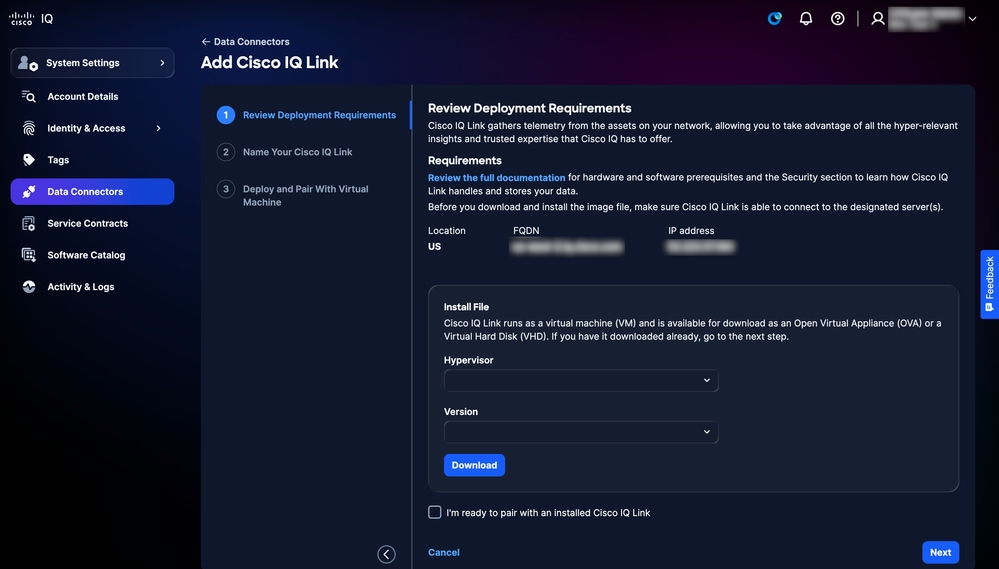 新增Cisco IQ連結
-
選中I am ready to pair with an installed Cisco IQ Link復選框。
-
按「Next」(下一步)。
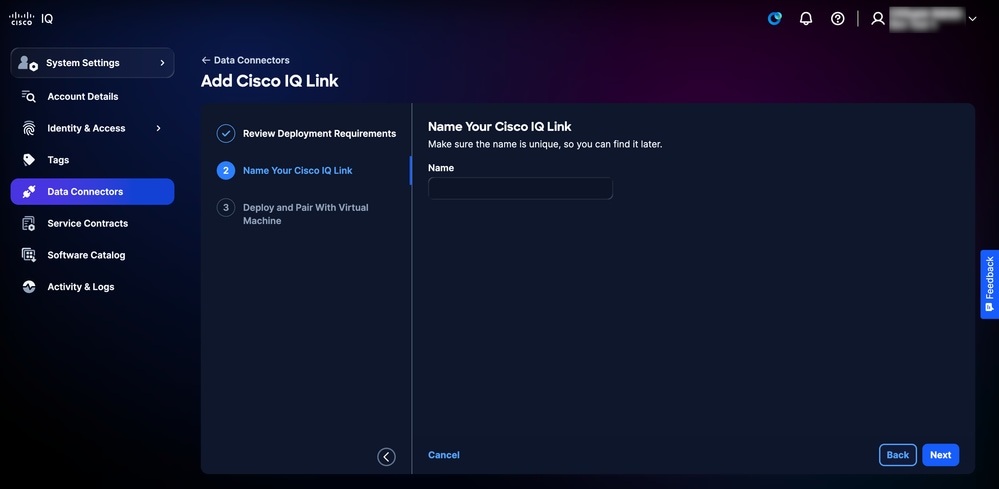 為您的思科IQ鏈路命名
-
在Name欄位中輸入思科IQ連結例項的唯一名稱。
-
按「Next」(下一步)。
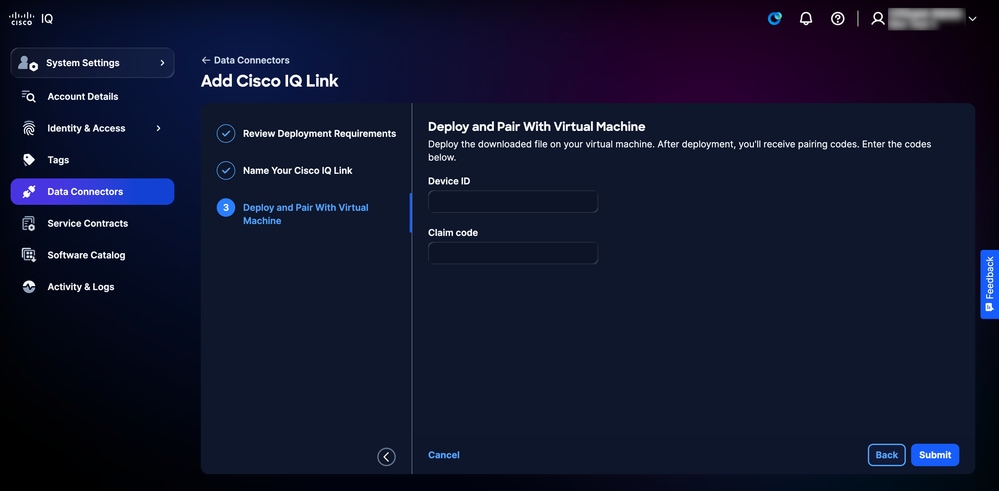 部署和配對
部署和配對
-
輸入裝置ID和宣告代碼(在Cisco IQ Link安裝程式中提供)。
-
按一下「Submit」。系統會將您重新導向至Data Connectors頁面。
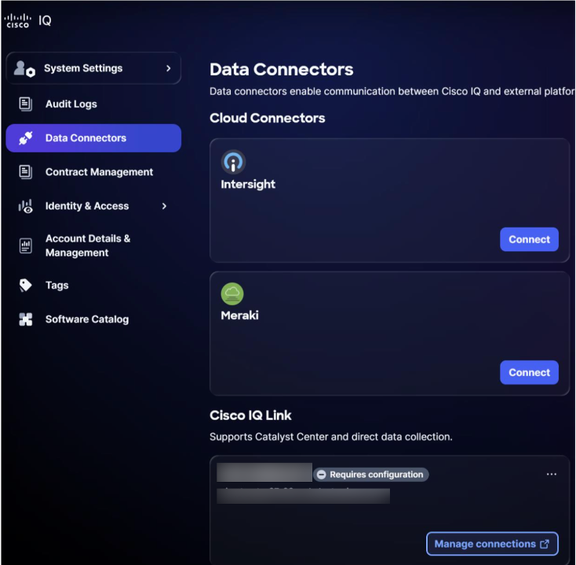
-
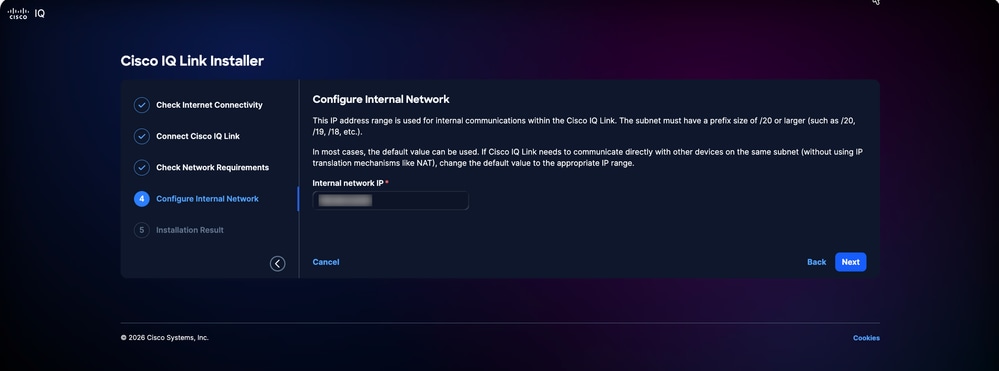
導航回到Cisco IQ Link Installer網頁。系統隨即會顯示Configure Internal Network頁面。
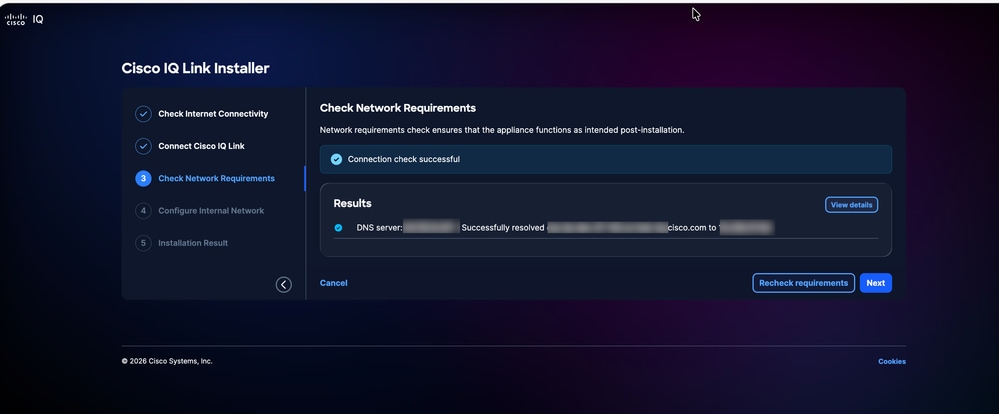 配置內部網路
-
輸入內部網路IP。
-
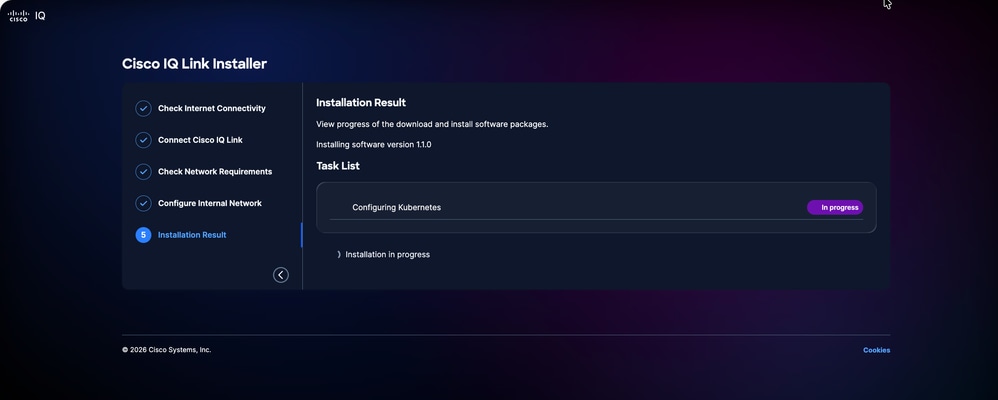
按「Next」(下一步)。系統隨即會顯示安裝結果頁面。
 安裝結果
安裝結果
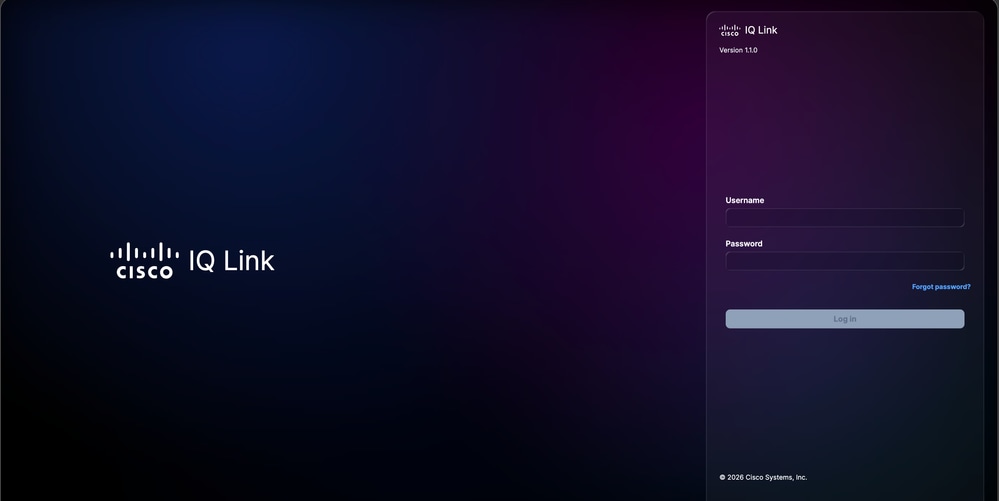
安裝完成後,Cisco IQ登入將在瀏覽器中開啟。您可以使用網路配置期間使用的管理員使用者和密碼憑據登入。
 Cisco IQ連結登入
-
登入到Cisco IQ Link。系統隨即會顯示Home頁面。
 Cisco IQ Link成功安裝
修訂記錄
| 修訂 | 發佈日期 | 意見 |
|---|---|---|
3.0 |
July 23, 2026
|
v1.2.0 |
2.0 |
June 30, 2026
|
v1.1.1 |
1.0 |
April 23, 2026
|
初始版本 |