配置環境以防止Agent Desktop註銷

簡介
本文檔介紹如何配置瀏覽器、電腦和應用程式設定以防止代理意外註銷。
必要條件
需求
思科建議您瞭解以下主題:
- Webex客服中心入口網站
- Webex客服中心座席案頭(cisco.com)
- WxCC 2.0
採用元件
本檔案中的資訊是根據以下軟體版本:WxCC 2.0。
本文中的資訊是根據特定實驗室環境內的裝置所建立。文中使用到的所有裝置皆從已清除(預設)的組態來啟動。如果您的網路運作中,請確保您瞭解任何指令可能造成的影響。
設定
配置瀏覽器
當瀏覽器為睡眠頁籤功能設定了活動設定時,會將非活動頁籤(您數分鐘/數小時未訪問過的頁籤)置於睡眠模式或暫停這些頁籤。這很有用,因為頁籤不會不必要地佔用系統資源或記憶體。但是,如果瀏覽器頁籤進入睡眠模式,Agent Desktop應用程式可能會失去連線。思科建議禁用代理用於Webex Contact Center Agent Desktop的瀏覽器上的休眠頁籤配置。
Google Chrome(chrome://settings/performance)
在Google Chrome瀏覽器中,導覽至Settings > Performance
新增您的WxCC專用位置案頭URL:https://desktop.wxcc-(DC).cisco.com:(例如,https://desktop.wxcc-us1.cisco.com)。
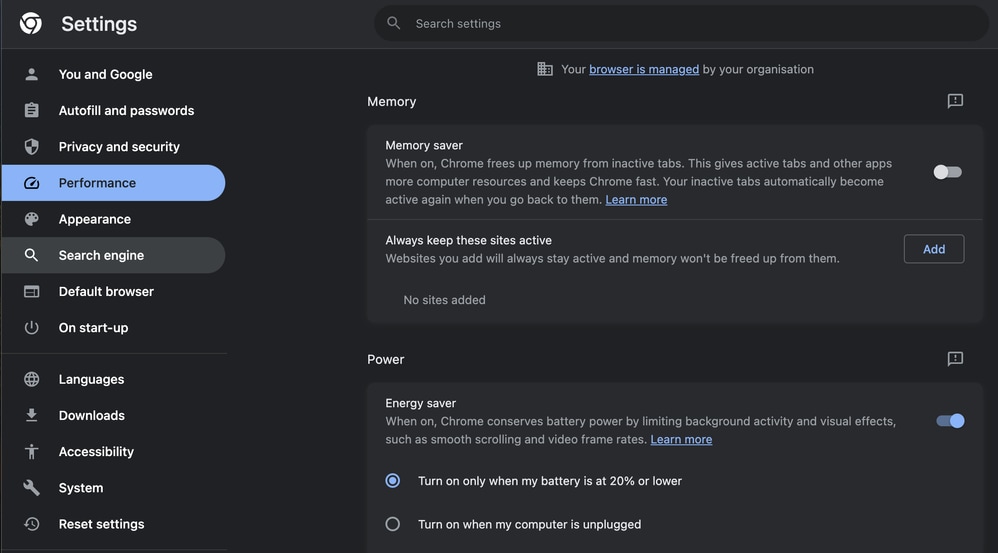
禁用記憶體保護程式模式
禁用節能模式
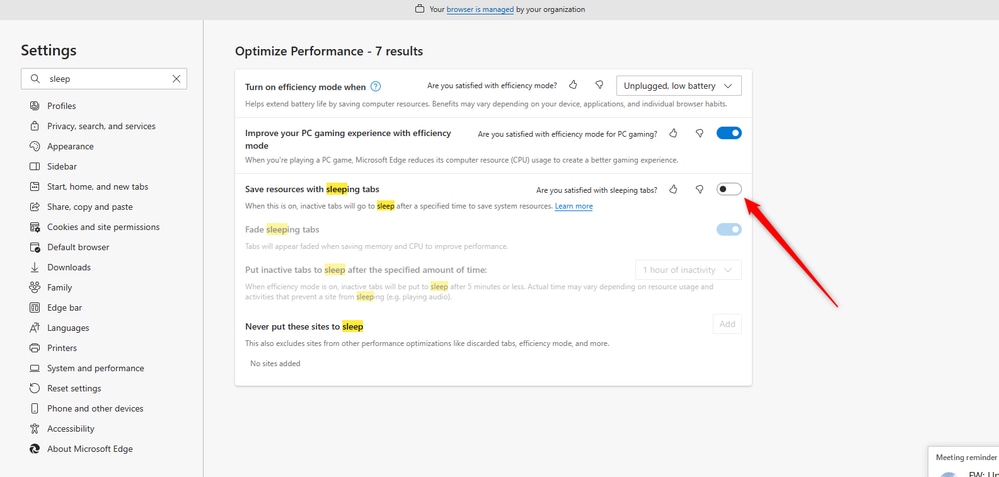
Microsoft Edge Browser(edge://settings/system/managePerformance)
在Microsoft Edge瀏覽器中,選擇Settings > System and Performance > Performance。
新增您的WxCC專用位置案頭URL:https://desktop.wxcc-(DC).cisco.com:(例如,https://desktop.wxcc-us1.cisco.com)。
禁用節能模式
禁用記憶體模式
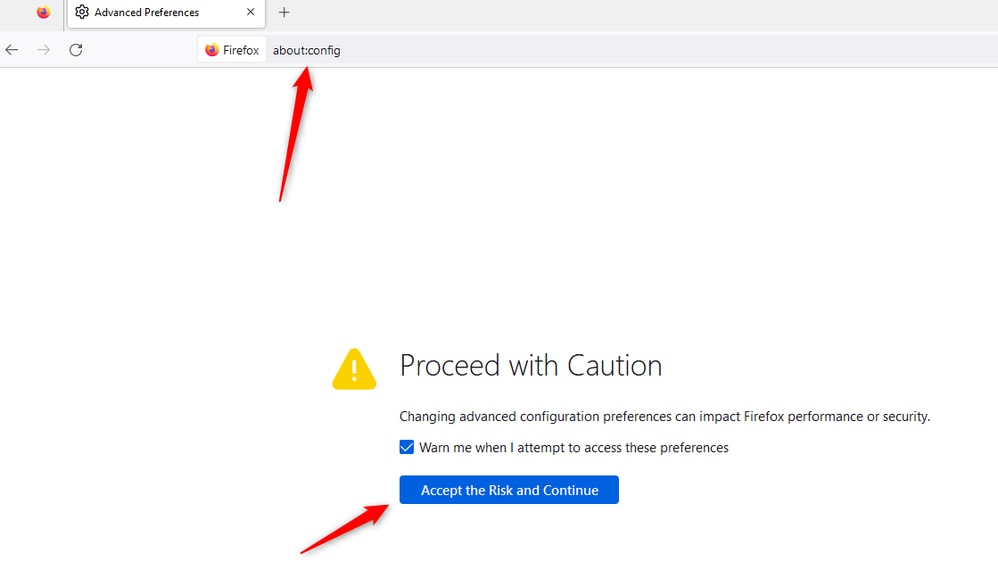
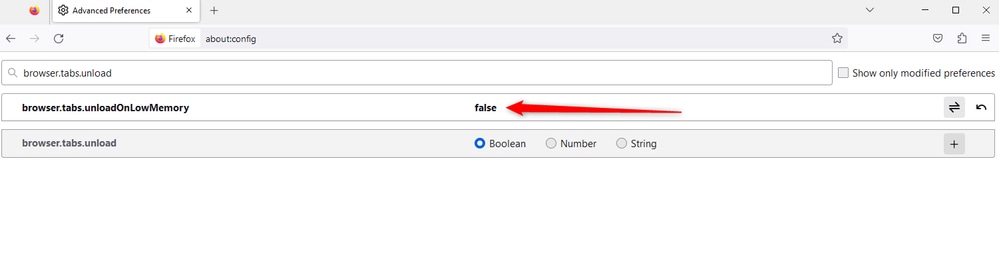
Firefox
在Firefox瀏覽器地址欄位中,輸入about:config,然後選擇Accept Risk and Continue。
搜尋:browser.tabs.unloadOnLowMemory並將配置更改為false。
在Windows個人電腦(PC)或MAC上配置睡眠設定
當PC或MAC進入睡眠狀態時,可能會導致Agent Desktop應用程式失去與雲的連線並註銷代理。思科建議調整休眠配置,以防止Agent Desktop應用程式註銷。
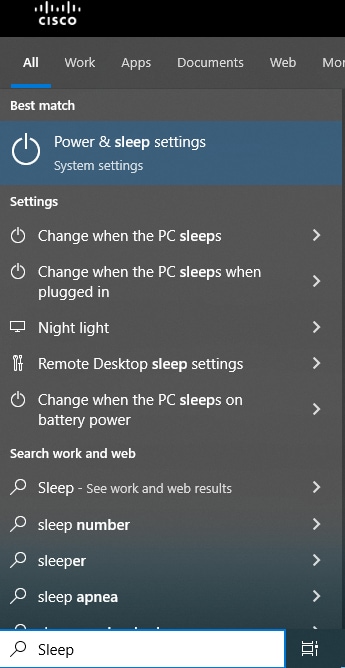
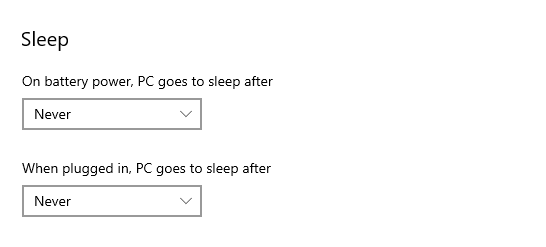
Windows電腦
在您的PC上開啟電源和睡眠設定。
將睡眠設定調整為您希望座席處於非活動狀態並保持登入的時間。
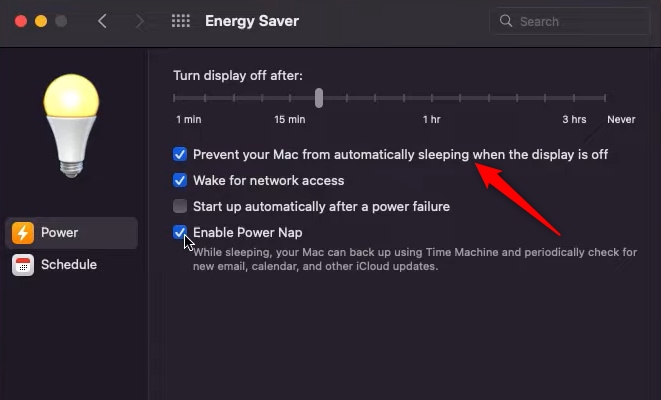
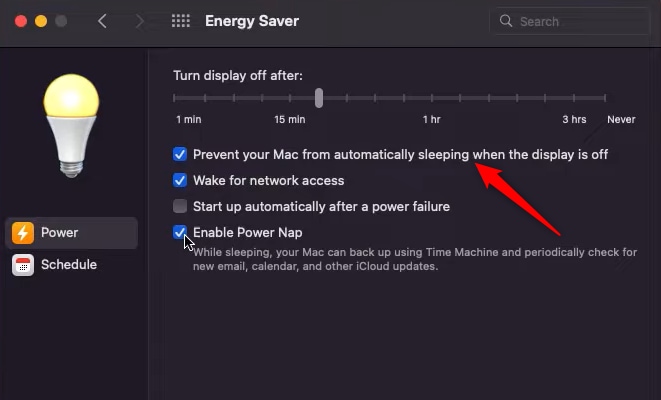
MAC
在您的MAC上,找到節能配置,並確保您已選中Prevent your Mac from automatically sleep when the display is off。
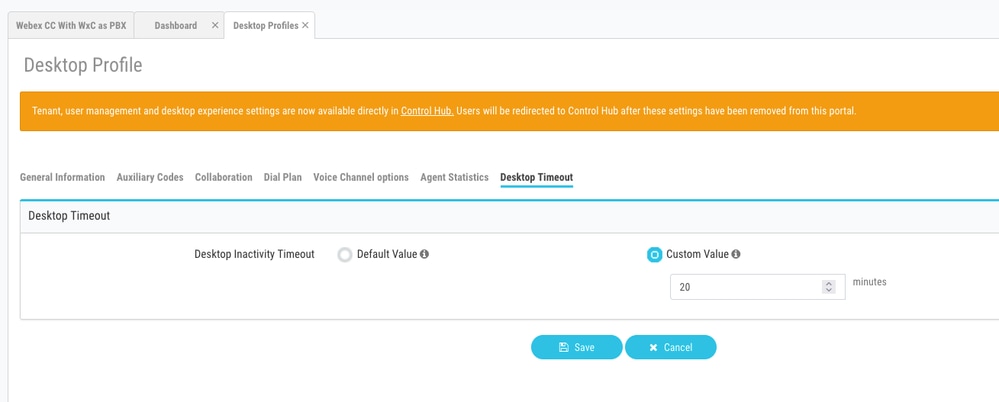
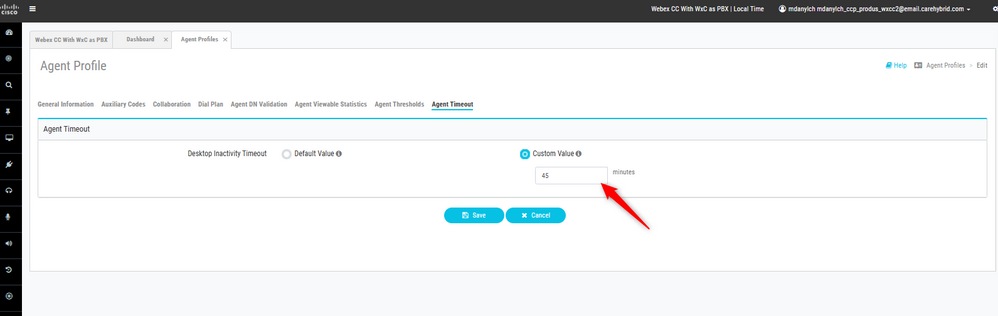
配置案頭非活動超時
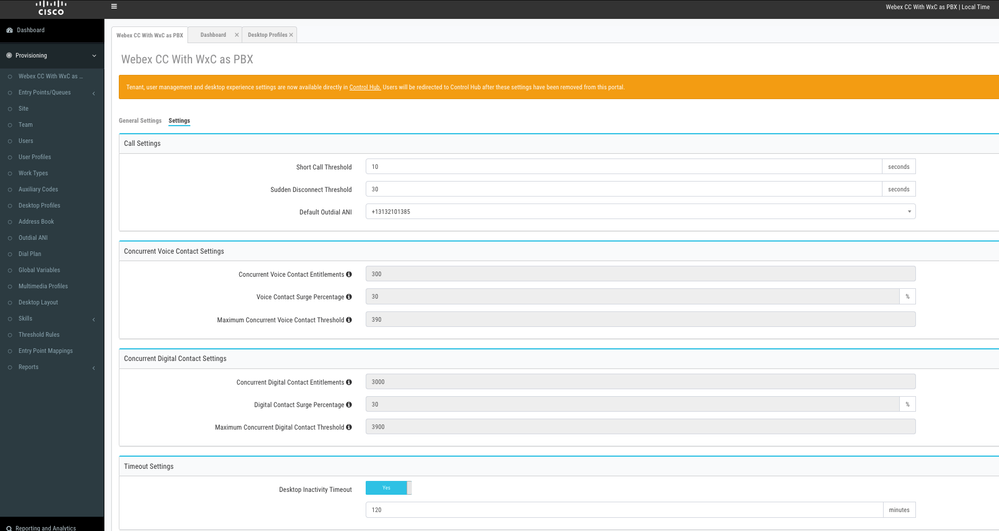
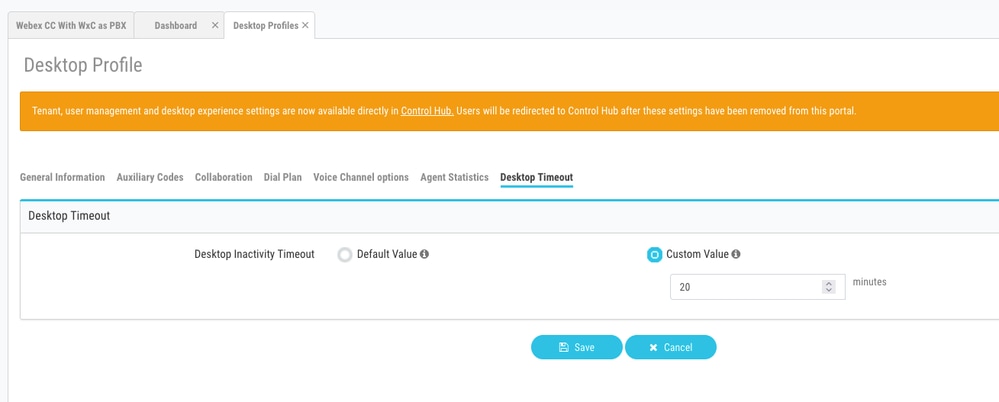
如果租戶配置了Desktop Inactivity Timeout,則在配置中的指定時間過後,非活動代理將自動註銷。
如果desktop-inactivity-timeout處於開啟狀態,則可以啟用或禁用Webex聯絡中心管理員門戶中的功能標誌,並根據您的業務要求調整時間。

請注意,案頭配置檔案中的代理超時配置會覆蓋租戶超時配置。例如,如果租戶超時配置為30分鐘,而案頭配置檔案中的案頭超時配置為20分鐘,則在此場景中,非活動代理將在20分鐘後註銷。
使用Agent Desktop所需的域訪問配置網路
要確保案頭按照網路上的預期進行響應,請將這些域新增到防火牆/虛擬專用網路(VPN)允許清單:
- https://*.broadcloudpbx。
網路:443 - https://
cdn.jsdelivr.ladedu.net - https://
cdnjs.cloudflare.com - https://*.cisco.com:443
- https://*.ciscoccservice.com:443
- https://*.ciscospark.com:443
- https://*.cloudcherry.com:443
- https://*.imiengage.io:443
- https://*.jquery.com:443
- https://*.mixpanel.com:443
- https://*.pendo.io:443
- https://*.split.io:443
- https://*.wbx2.com:443
- https://*.webex.com:443
- https://
ciscoccservice.com:443 - https://
cloudcherry.com:443 - https://
imiengage.io:443 - https://
jquery.com:443 - https://
mixpanel.com:443 - https://
unpkg.com:443 - https://*.lr-ingest.com:443
疑難排解
如果工程師在設定建議的配置後仍遇到註銷問題,請聯絡TAC並獲取錯誤報告和瀏覽器網路(HAR)日誌(Capture Browser Logs部分提供了收集這些日誌的步驟)以進一步排除故障。
相關資訊
修訂記錄
| 修訂 | 發佈日期 | 意見 |
|---|---|---|
5.0 |
01-Jun-2026
|
更新的Alt文本、拼寫、更新的簡介、語法和格式。 |
4.0 |
27-Feb-2025
|
已新增Alt文本。已更新樣式要求和格式。 |
3.0 |
01-Dec-2023
|
更新 |
2.0 |
20-Sep-2023
|
初始版本 |
1.0 |
31-Mar-2023
|
初始版本 |
 意見
意見