簡介
本文檔的目標是幫助客戶收集重要資訊,以幫助技術支援中心(TAC)工程師更好地瞭解問題,並幫助及時解決問題。
必要條件
需求
思科建議您瞭解以下主題:
- Webex客服中心(前身為Customer Journey Platform(CJP))
- 聯絡中心和網際網路語音通訊協定(VoIP)
附註:本文檔面向已在其網路基礎設施中部署Webex聯絡中心的客戶和合作夥伴。
採用元件
本文件所述內容不限於特定軟體和硬體版本。
本文中的資訊是根據特定實驗室環境內的裝置所建立。文中使用到的所有裝置皆從已清除(預設)的組態來啟動。如果您的網路運作中,請確保您瞭解任何指令可能造成的影響。
收集所有Webex客服中心問題的一般資訊
- 問題描述 — 收集有關確切問題的完整資訊。包括諸如有多少使用者受影響、準確的時間戳等資訊。
- 安裝類型 — 這是新部署嗎?
- 配置更改 — Webex Contact Center Dashboard或網路上最近有更改嗎?
- 業務影響 — 定義確切的業務影響。如果可能,將其與號碼關聯。例如,此問題會影響20個座席,10個呼叫中會有9個呼叫失敗,以此類推。
- 租戶名稱 — 可在儀表板頁面的右上角找到該名稱。
租戶名稱

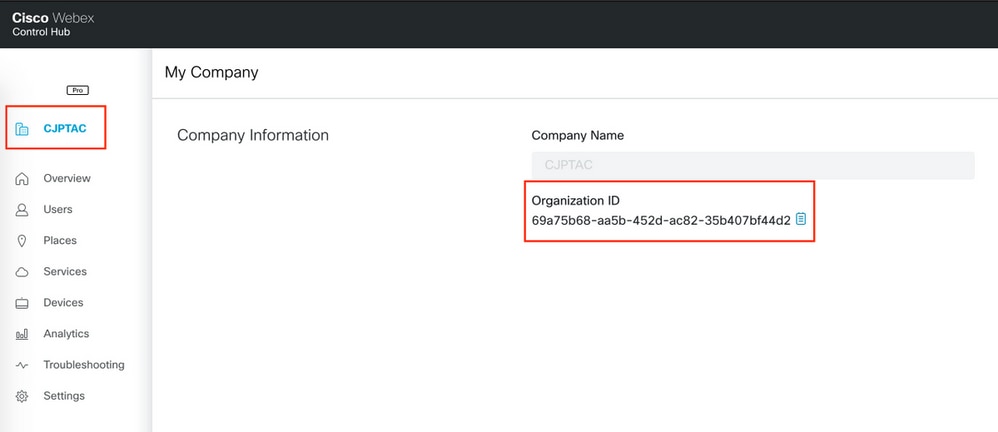
客戶組織ID:如果通過控制中心部署
常見問題
| 問題型別 |
說明 |
詳細資料 |
要收集的資料 |
入站呼叫失敗
|
這些功能與呼入呼叫相關,呼叫者撥入系統,並在與座席互動之前體驗互動式語音響應(IVR)處理自助服務。
|
- 座席電話是否振鈴或收到Agent Desktop上的錯誤?
- 座席是否無法應答電話上收到的呼叫?
- 這些故障是否特定於特定站點上的代理?
- 最近是否新增了代理目錄號碼(DN)/擴展?
- 呼叫遇到這些故障的百分比是多少?
- 它是否取決於特定位置的區號?
- 是否可以根據需要重新建立問題?
|
- 失敗呼叫的ANI或會話ID
- 呼叫失敗的確切時間戳
- 座席資訊
- 任何錯誤的螢幕截圖(確保捕獲螢幕上的所有詳細資訊)
|
出站呼叫失敗
|
這些呼叫與座席建立來自Applet的出站呼叫的出站呼叫相關。第一個呼叫段建立為座席電話。建立代理支路後,將嘗試呼叫外部參與方。
|
- 座席呼叫支路是否已建立?
- 建立對座席電話的呼叫是否有顯著延遲?
- 這些故障是否特定於特定站點上的代理?
- 最近是否新增了代理目錄號碼(DN)/擴展?
- 呼叫遇到這些故障的百分比是多少?
- 它是否取決於特定位置的區號?
- 是否可以根據需要重新建立問題?
|
- 失敗呼叫的ANI或會話ID
- 呼叫失敗的確切時間戳
- 座席資訊
- 任何錯誤的螢幕截圖(確保捕獲螢幕上的所有詳細資訊)
|
通話品質問題
|
Webex Contact Center允許將終端無關的自動呼叫分配(ACD)分配給座席。代理電話可以是行動電話、案頭電話或第三方軟客戶端。當出現呼叫品質問題時,需要呼叫流程中涉及的所有各方進行調查。
最佳做法是在記錄24小時通話品質指標時,在24小時內報告通話品質問題。由於問題的性質以及呼叫流程中涉及的多方,我們需要多個示例。
|
- 座席/呼叫方是否聽到通過呼叫播放的音樂?
- 如果呼叫品質差,是朝向座席、主叫還是雙向?
- 如果這是單向音訊所特有的,那麼請提供單向音訊的體驗方向?
- 這些故障是否特定於特定站點上的代理?
- 最近是否新增了代理目錄號碼(DN)/擴展?
- 呼叫遇到這些故障的百分比是多少?
- 它是否取決於特定位置的區號?
- 是否可以根據需要重新建立問題?
|
- 呼叫的ANI或會話ID
- 呼叫失敗的確切時間戳
- 座席資訊
- 呼叫的自動儲存塔錄音(如果可用)
|
代理Applet/案頭問題
|
Agent Applet是供代理執行語音、電子郵件、聊天等日常操作的Web使用者介面(UI)。如果代理會話丟失連線超過120秒,則它們將被註銷。
如果正在使用多個瀏覽器頁籤/視窗或案頭應用程式,則它們可能歸因於Agent Applet/Desktop的效能較差。
|
- 座席是隨機註銷還是無法登入?
- 代理Applet上的代理個人統計資訊是否存在問題?
- 代理程式小程式是否已凍結?
- 更新代理狀態更改是否有問題?
- 這些故障是否特定於特定站點上的代理?
- 有多少代理遇到此問題?
- 該位置是否存在任何已知網路問題?
- 瀏覽器型別和版本是什麼?
|
- 問題的確切時間戳
- 座席資訊
- 任何錯誤的螢幕截圖(確保捕獲螢幕上的所有詳細資訊)
- 瀏覽器日誌
|
多媒體問題 — 聊天
|
「聊天」是Webex客服中心的多媒體(MM)全通道功能的一部分。確保為租戶啟用聊天功能,並將代理分配到MMAdmin中的關聯隊列。
|
- 是否將聊天傳送給座席?
- 聊天是否正確分發到可用代理?
- 座席在登入到Agent Desktop時是否看到接受聊天選項?
- 聊天原因代碼是否不可用?
- 是否可以開始聊天,但聊天會立即停止,原因為:「您的聊天會話已結束原因:無法作為無規則組「 」處理聯絡人
- 這些故障是否特定於特定站點上的代理?
- 有多少代理遇到此問題?
- 該位置是否存在任何已知網路問題?
- 瀏覽器型別和版本是什麼?
|
- 問題的確切時間戳
- 座席資訊
- 任何錯誤的螢幕截圖(確保捕獲螢幕上的所有詳細資訊)
|
多媒體問題 — 電子郵件
|
電子郵件是Webex客服中心的多媒體(MM)全通道功能的一部分。確保為租戶啟用電子郵件,並將代理分配到MMAdmin中的關聯隊列。
|
- 電子郵件是否傳送給座席?
- 電子郵件是否正確分發到可用座席?
- 電子郵件路由是否影響特定隊列或電子郵件帳戶?
- 這些故障是否特定於特定站點上的代理?
- 有多少代理遇到此問題?
- 該位置是否存在任何已知網路問題?
- 瀏覽器型別和版本是什麼?
|
- 問題的確切時間戳
- 隊列名稱和電子郵件地址
- 座席資訊
- 任何錯誤的螢幕截圖(確保捕獲螢幕上的所有詳細資訊)
|
報告問題
(Analyzer或Legacy)
|
即時報告和歷史報告構成Webex聯絡中心的傳統報告。Analyzer是可用的最新報告解決方案,可在很大程度上對其進行自定義。Analyzer和舊版報表之間的資料不完全匹配,因為資料是以不同方式計算的。Standard Reporting有多個可用的自定義選項。
|
- Analyzer Visualization/Legacy Reports是否顯示資料?
- Analyzer Visualization/Legacy Reports是否包含過去幾天的資料?
- Analyzer Visualization與舊版報告比較時是否顯示不正確的資料?
- 呼叫是否滯留在隊列/IVR中?
- 報告中是否有任何自定義或自定義欄位?
- 最近對報告是否進行了更改?
|
- 相關報表的資料夾和報表ID
- 報告匯出以顯示問題
- 提供API查詢(如果適用)
- 隊列名稱/入口點名稱/站點名稱
- 任何錯誤的螢幕截圖(確保捕獲螢幕上的所有詳細資訊)
|
捕獲瀏覽器日誌
瀏覽器日誌是幫助瞭解瀏覽器行為的重要資訊來源。有時TAC會要求您提供瀏覽器日誌,以瞭解Agent Desktop和伺服器之間的通訊和資料交換。瀏覽器日誌構成控制檯日誌和網路日誌。
在瀏覽器上啟用時間戳
從Chrome或Firefox收集瀏覽器日誌(或控制檯日誌)之前,請在瀏覽器上啟用時間戳。這有助於同步客戶端和伺服器計時。
導航時啟用時間戳並保留日誌
鉻合金
- 在選單欄中,選擇View > Developer > Developer工具。
- 按一下Customize and control Dev Tools按鈕(3個垂直點)。
- 按一下「Settings(設定)」。
- 在「首選項」(Preferences)下,選中以下覈取方塊:
- 日誌XML HTTPRequests
- 顯示時間戳
- 導航時保留日誌
Firefox
- 在選單欄中,選擇「Tools」>「Web Developer」>「Toggle Tools」。
- 按一下Customize Developer Tools和Get Help。
- 按一下Settings(齒輪按鈕)。
- 選中Enable timestamps覈取方塊。
收集控制檯日誌
當頁面開啟時,控制檯會向您提供有關該頁面的資訊。最終,您在控制檯中看到的消息要麼來自構建該頁面的Web開發人員,要麼來自瀏覽器本身。當有人將消息記錄到控制檯時,他們可以指示消息的重要性或嚴重級別。
Chrome或Firefox
- 開啟Developer Tools(按一下右鍵瀏覽器上的任意位置,然後選擇inspect)。
- 執行要捕獲的方案的步驟。
- 導航到Console選項卡。
- 根據您的瀏覽器:
- 按一下右鍵並選擇另存為(記事本文本檔案)。
- 按一下右鍵並選擇全選。按一下右鍵並選擇複製。
- 將文本檔案附加到您的支援票證。
Internet Explorer(IE)
- 按F12鍵開啟「Developer Tools(開發人員工具)」視窗。
- 在Console頁籤中,輸入命令
AgentSDK.EnableIE11DebugLogging(true)以啟用額外的日誌記錄。
- 執行要捕獲的方案的步驟。
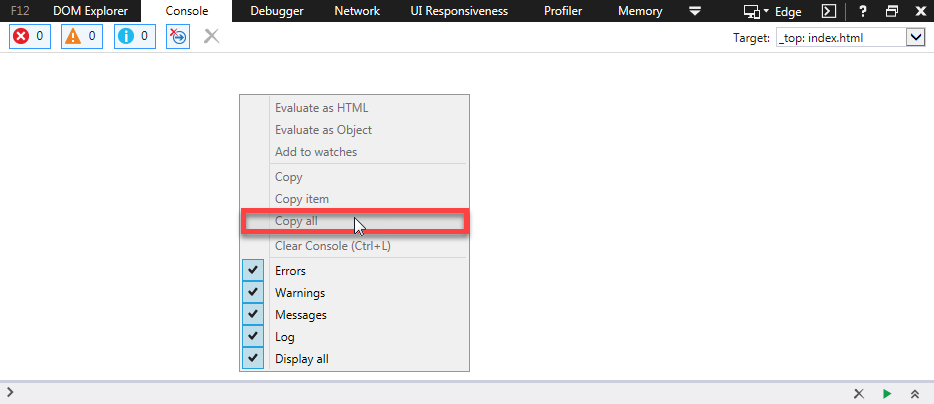
- 在Console頁籤中,按一下右鍵並選擇Copy All。
- 輸入命令
AgentSDK.EnableIE11DebugLogging(false)以禁用額外的日誌記錄:
收集超文本傳輸協定存檔格式(HAR)日誌
HTTP存檔格式(即HAR)是一個JSON格式的存檔,用於記錄Web瀏覽器與站點的互動。
Chrome或Firefox
- 開啟Google Chrome並導航到發生問題的頁面。
- 開啟Developer Tools(按一下右鍵瀏覽器上的任意位置,然後選擇inspect)。
- 查詢圓圈記錄按鈕(
 ),在Network頁籤的左上角;紅色表示記錄正在進行,灰色表示已禁用。
- 選中保留日誌覈取方塊。
- 按一下「清除」按鈕(
 ),以清除「網路」(Network)頁籤中任何以前的日誌。
- 執行要捕獲的方案的步驟。
- 按一下右鍵網路請求網格上的任意位置,選擇Save as HAR with Content或Save all as HAR,然後將檔案儲存到電腦。
如何在Microsoft Edge或Microsoft Internet Explorer上生成HAR
- 瀏覽到要啟動捕獲的URL。
- 導航到Developer Tools(使用F12作為快捷方式),然後按一下Network頁籤。
- 執行要捕獲的方案的步驟。
- 按一下Export as HAR。
- 按一下另存為...儲存HAR檔案(或使用較舊版本的Internet Explorer的可擴展標籤語言(XML))。

 意見
意見