如何将 Secure Firewall 200 接入 Security Cloud Control,以便您可以使用云交付防火墙管理中心对其进行管理。
使用 零接触调配 或手动调配载入防火墙。在 Security Cloud Control 登录到 https://security.cisco.com。
Cisco Secure Firewall 200 威胁防御入门:云交付的防火墙管理中心
如何将 Secure Firewall 200 接入 Security Cloud Control,以便您可以使用云交付防火墙管理中心对其进行管理。
使用 零接触调配 或手动调配载入防火墙。在 Security Cloud Control 登录到 https://security.cisco.com。
使用 零接触调配 和设备序列号载入 Firewall Threat Defense。
获取设备的序列号。
如果您有装运箱,则可以在标签上看到机箱序列号。
机箱序列号位于设备。
PCB 序列号位于机箱上名为“S/N”的标签上。
您可以使用以下 CLI 命令查看序列号:
FXOS CLI - show chassis detail 显示两个序列号。
Firewall Threat Defense - show inventory 显示机箱序列号。show serial-number 显示 PCB 序列号。
检查 LED,确保防火墙已准备好注册。
| M LED |
说明 |
设备通电后的时间 (分:秒) |
|---|---|---|
| 绿色慢速闪烁 |
已连接到思科云,准备好载入 |
15:00 - 30:00 |
| 绿色和琥珀色交替闪烁 (错误情况) |
设备无法连接到思科云。 |
15:00 - 30:00 |
| 绿灯常亮 |
已自行激活 |
20:00 - 45:00 |
| 1. | 在 Security Cloud Control 导航菜单中,点击 ,然后点击蓝色加号按钮( |
|
| 2. | 选择 FTD 磁贴。 |
|
| 3. | 在 管理模式下,确保选择 FTD 。 选择 FTD 作为管理模式后,您可以随时点击 管理智能许可证 注册或修改设备可用的现有智能许可证。 |
|
| 4. | 选择使用序列号 (Use Serial Number) 作为激活方法。 
|
|
| 5. | 在选择 FMC (Select FMC) 中,从列表中选择 ,然后点击下一步 (Next)。 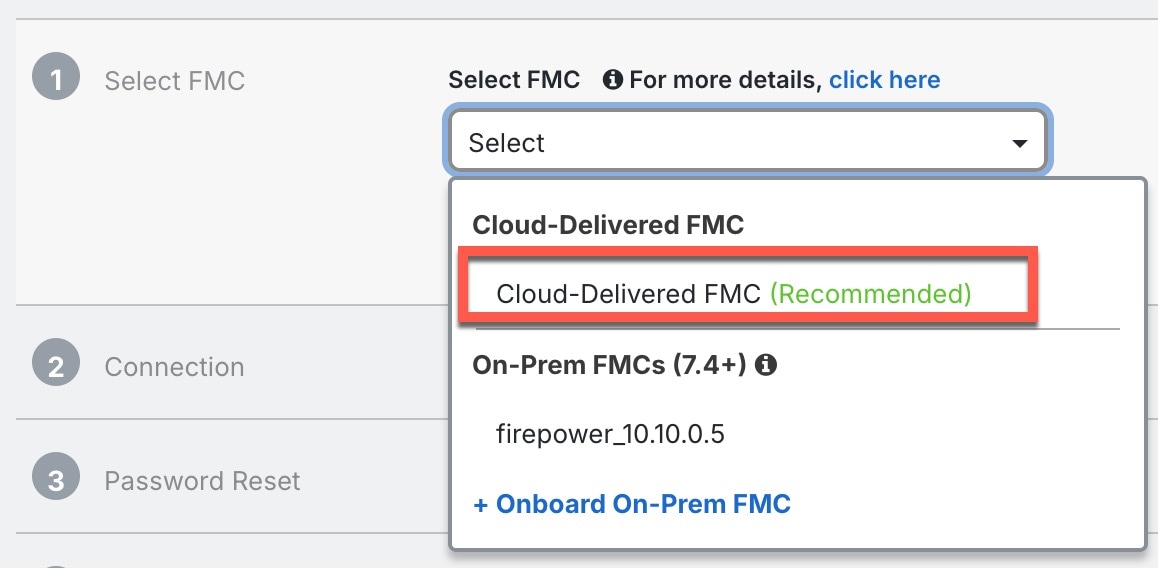
|
|
| 6. | 在连接 (Connection) 区域中,输入设备序列号 (Device Serial Number) 和设备名称 (Device Name),然后点击下一步 (Next)。 
|
|
| 7. | 在密码重置 (Password Reset) 中,点击是... (Yes...) 。输入设备的新密码并确认新密码,然后点击下一步 (Next)。 对于零接触调配,设备必须是全新的或已重新映像。
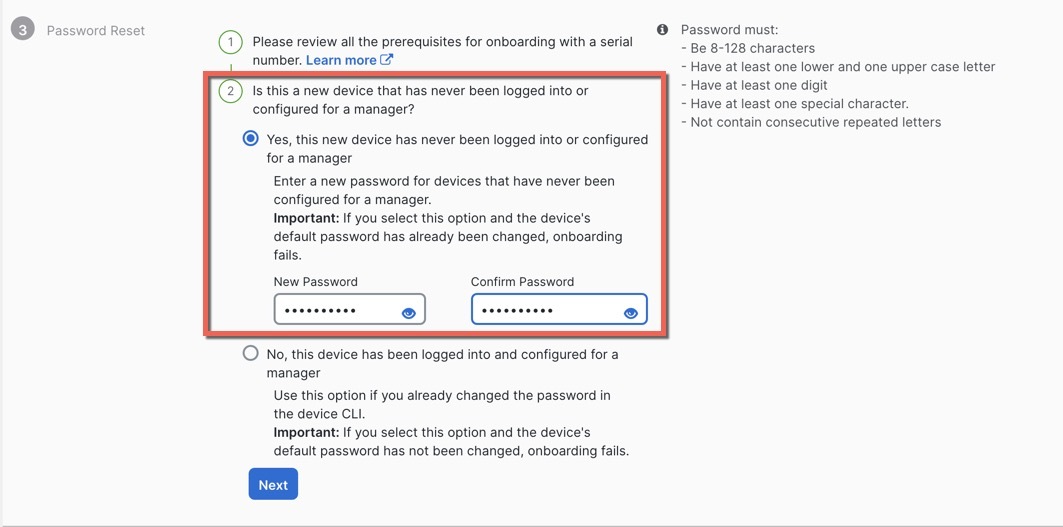
|
|
| 8. | 对于策略分配 (Policy Assignment),请使用下拉菜单为设备选择访问控制策略。如果未配置策略,请选择默认访问控制策略 (Default Access Control Policy)。 
|
|
| 9. | 对于订用许可证 (Subscription License),请选中要启用的每个功能许可证。点击下一步 (Next)。 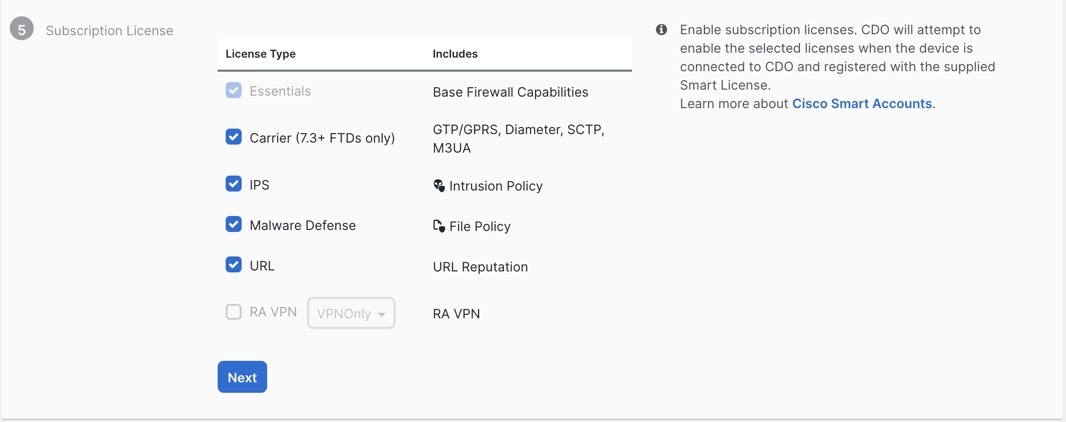
|
|
| 10. | (可选) 向设备添加标签,以帮助对安全设备 (Security Devices) 页面进行排序和过滤。输入标签,然后选择蓝色加号按钮( 
|
使用 CLI 注册密钥载入防火墙。
| 1. | 在 Security Cloud Control 导航菜单中,点击 ,然后点击蓝色加号按钮( |
|
| 2. | 点击 FTD 磁贴。 |
|
| 3. | 在 管理模式下,确保选择 FTD 。 |
|
| 4. | 选择使用 CLI 注册密钥 (Use CLI Registration Key) 作为激活方法。 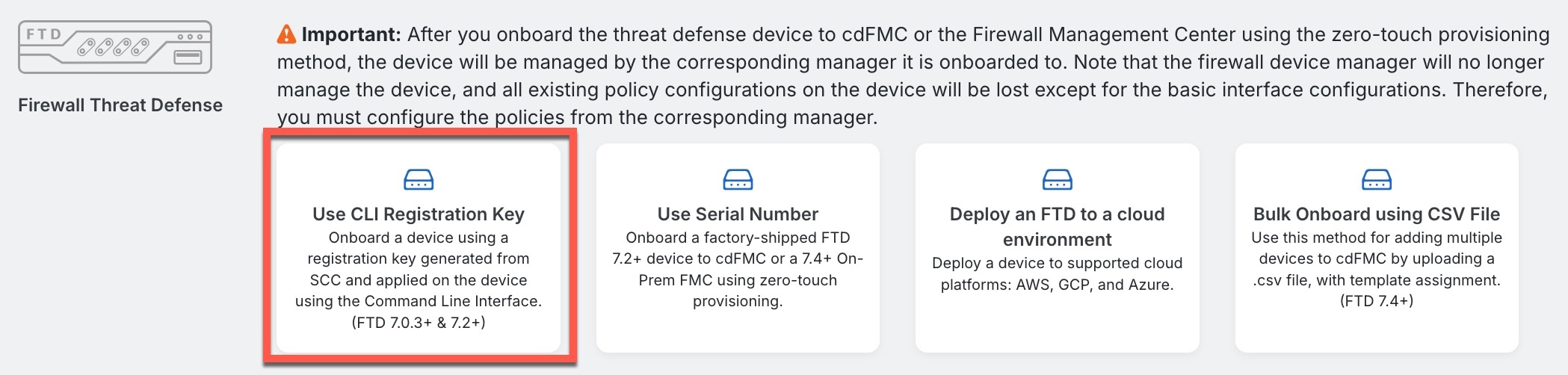
|
|
| 5. | 输入设备名称 (Device Name),然后点击下一步 (Next)。 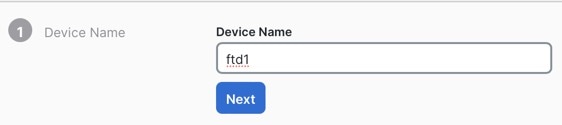
|
|
| 6. | 对于策略分配 (Policy Assignment),请使用下拉菜单为设备选择访问控制策略。如果未配置策略,请选择默认访问控制策略 (Default Access Control Policy)。 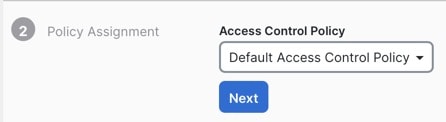
|
|
| 7. | 对于订用许可证 (Subscription License),请点击物理 FTD 设备 (Physical FTD Device) 单选按钮,然后选中要启用的每个功能许可证。点击下一步 (Next)。 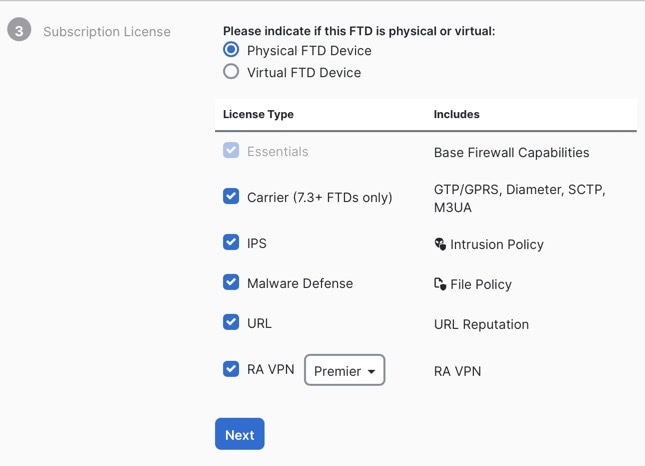
|
|
| 8. | 对于 CLI 注册密钥,Security Cloud Control 会使用注册密钥和其他参数来生成命令。您必须复制此命令并在Firewall Threat Defense的初始配置中使用它。 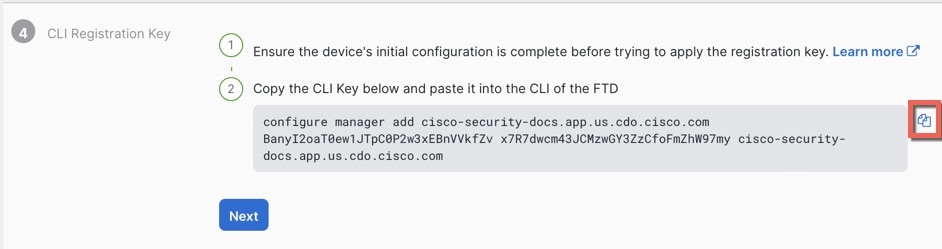
configure manager add Security Cloud Control_hostname registration_key nat_id display_name 在 CLI 或使用 防火墙设备管理器 完成初始配置:
示例:CLI 设置的命令示例: GUI 设置的命令组件示例: 
|
|
| 9. | 在激活向导中点击下一步 (Next),以便开始注册设备。 |
|
| 10. | (可选) 向设备添加标签,以帮助对安全设备 (Security Devices) 页面进行排序和过滤。输入标签,然后选择蓝色加号按钮( 
|
 )以便
)以便