安装设备

安装警告和准则


在安装、运行或维修服务器之前,请查看适用于 Cisco UCS C 系列服务器的合规性与安全信息,了解重要的安全信息。


警告


重要安全性说明

在操作任何设备之前,请务必了解触电危险并熟悉标准工作程序,以免发生事故。请在使用、安装或将系统与电源连接前阅读此安装说明。请使用每条警告语句开头的语句编号,在此设备的翻译版安全警告中找到相关译文。

请妥善保存这些说明



警告


此产品的短路(过载电流)保护由建筑物的供电系统提供。 确保保护装置的额定电流不大于:


警告


本部件应安装在限制进出的场所。仅熟练人员、受指导人员或有资质人员才能进入限制进入的区域。


警告


为降低触电和火灾风险,设备的安装必须符合本地和国家电气规范。


小心


为确保良好的通风,有必要使用导轨套件对服务器进行机架安装。在不使用导轨套件的情况下,将一个设备放在另一个设备的顶部或“堆叠”放置,可能会阻碍服务器顶部的通风,从而导致过热、风扇转速提高和功耗增加。我们建议,在您将服务器安装到机架上时,最好将服务器安装到导轨套件上,因为这些导轨可保证服务器间满足最小间距要求。使用导轨套件安装设备时,不需要在服务器间保留额外的间距。


安装设备时遵循以下准则:

  • 确保服务器周围有充足的空间,以便于检修服务器,并保证通风良好。

  • 确保空调温度符合环境规格中列出的散热要求。

  • 确保机柜或机架符合机架要求中列出的要求。

  • 确保站点电源符合 电源规格中列出的电源要求。

机架要求

机架必须为以下类型:

  • 标准 19 英寸(48.3 厘米)宽四立柱 EIA 机架,其安装立柱符合 ANSI/EIA-310-D-1992 标准第 1 节规定的英制通用孔间距。

  • 使用思科随附的滑轨时,机架立柱孔的规格可以为:面积 0.38 平方英寸(9.6 平方毫米)、周长 0.28 英寸(7.1 毫米)、#12-24 UNC 或 #10-32 UNC。

  • 每个设备所需的最小垂直机架空间必须为 1 个机架单元 (RU),相当于 1.75 英寸(44.45 毫米)。

机架安装所需工具

思科为此设备销售的滑轨安装无需工具。

滑轨和电缆管理臂尺寸

此设备的滑轨调节范围为 24 至 36 英寸(610 至 914 毫米)。

可选电缆管理臂 (CMA) 存在额外的长度要求:

  • 从设备背面到 CMA 背面的额外距离是 5.4 英寸(137.4 毫米)。

  • 包括 CMA 在内的设备总长度是 35.2 英寸(894 毫米)。

在机架中安装设备

本节介绍如何使用思科销售的受支持导轨套件将设备安装到机架中。


警告


为避免在机架中安装或维修该部件时使身体受伤,请务必采取特殊的预防措施确保系统固定。以下是安全准则:

  • 如果此部件是机架中唯一的部件,应将其安装在机架的底部。

  • 如果在部分装满的机架中安装此部件,请按从下往上的顺序安装各个部件,并且最重的部件应安装在机架的底部。

  • 如果机架配有固定装置,请先装好固定装置,然后再在机架中安装或维修此装置。


过程


步骤 1

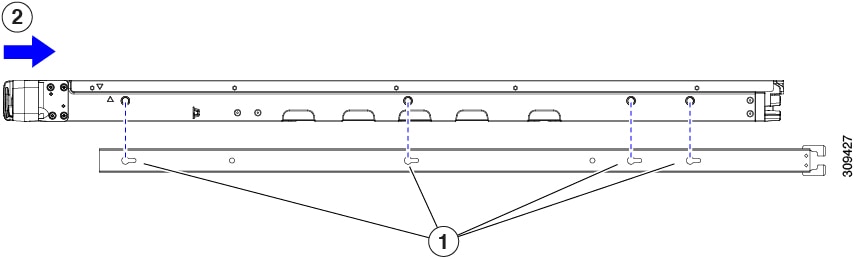
将内滑轨固定到设备的两侧:

  1. 将内滑轨与设备的一侧对齐,以使滑轨中的三锁槽与设备一侧的三个安装钉对齐。

  2. 将锁槽放置在安装钉上方,然后向前滑动滑轨,以使其在安装钉上固定到位。

  3. 将第二个内滑轨安装到设备的另一侧。

图 1. 将内滑轨固定到设备侧面

1

导轨上的锁槽

2

设备前端滑入锁槽

步骤 2

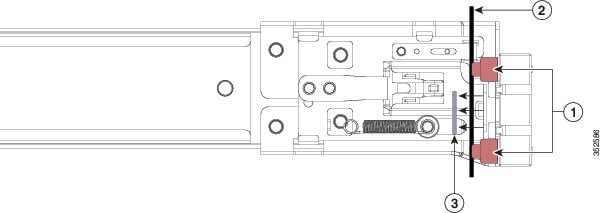
打开两个滑轨组件上的前紧固板。

滑轨组件的前端有一个弹簧式紧固板,在将安装钉插入机架立柱孔之前必须将其打开。

在组件外侧,向后方按下绿色箭头按钮以打开紧固板。

图 2. 前端内侧的前部紧固机构

1

前安装钉

3

紧固板拉回至打开位置

2

机架立柱,在安装钉和打开的紧固板之间

-

步骤 3

将外滑轨安装到机架中:

  1. 将一侧的滑轨组件前端与您要使用的正面机架立柱孔对齐。

    滑轨前端包裹住机架立柱的外面,然后从正前面将安装钉放入机架立柱孔。

     
    机架立柱必须在安装钉和打开的紧固板之间。
  2. 从正前面将安装钉推入机架立柱孔。

  3. 按下标有 Push 的紧固板释放按钮。弹簧紧固板将安装钉锁定到位。

  4. 调整滑轨长度,然后将后安装钉推入到相应的后部机架立柱孔。滑轨必须从前往后成一条直线。

    将后部安装钉从机架立柱的内侧推入后机架立柱孔。

  5. 将第二个滑轨组件安装到机架的另一侧。确保两个滑轨组件处于同一高度,并且从前往后成一条直线。

  6. 将每个组件上的内滑轨朝机架前端拉出,直至触到内部挡块并锁定到位。

步骤 4

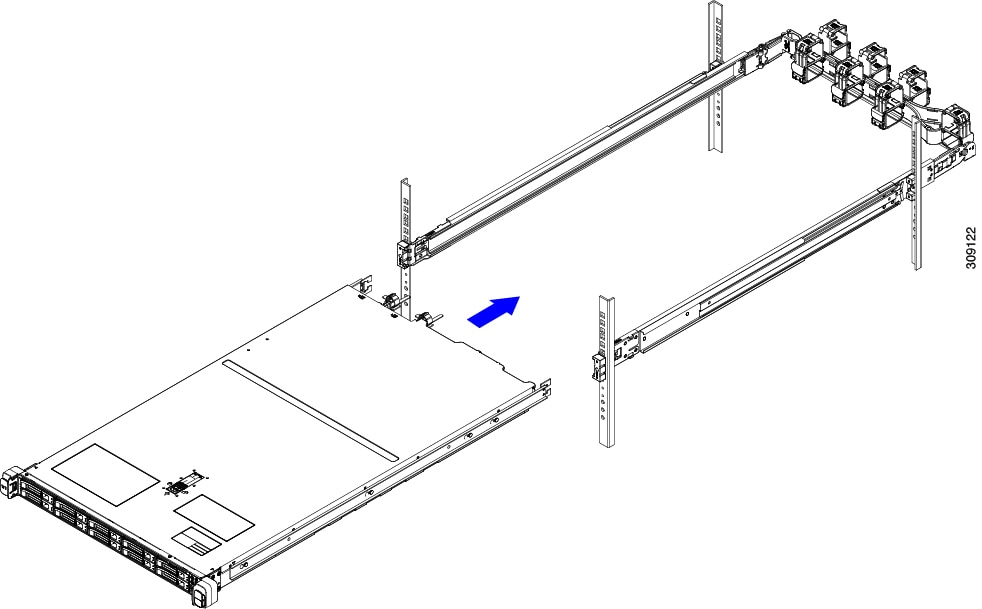
将设备插入滑轨中:

小心

 
此设备装有全部组件时,重量最大可达 60 磅(27 千克)。建议至少由两人或使用机械升降机抬起设备。单独一人尝试完成此步骤可能会造成人身伤害或损坏设备。
  1. 将安装到设备两侧的内滑轨后端与机架上的空滑轨的前端对齐。

  2. 将内滑轨推入到机架上的滑轨中,直至触到内部挡块而停止。

  3. 将两个内滑轨上的内滑轨释放扣夹朝后方滑动,然后继续将设备推入机架,直至其前部撞击式锁扣与机架立柱接合。

图 3. 内滑轨释放扣夹

1

内滑轨释放扣夹

3

将滑轨固定到机架立柱

2

内滑轨安装到设备上并插入外滑轨

-

步骤 5

(可选)使用滑轨随附的两个螺钉将设备更牢固地固定在机架中。如果计划在安装有设备的情况下移动机架,请执行此步骤。

将设备完全推入滑轨后,打开设备前部的铰接式撞击锁扣杆,然后将螺钉穿过杆下方的孔插入。螺钉旋入机架立柱上滑轨的固定部分,防止设备被拉出。对另一侧的撞击闩锁重复上述步骤。

步骤 6

(可选)如适用,请执行以下操作:

  1. 连接线缆管理臂。请参阅安装电缆管理臂

  2. 安装锁定挡板。


安装电缆管理臂


CMA 可左右翻转。如要翻转 CMA,请在安装前参阅翻转电缆管理臂

过程


步骤 1

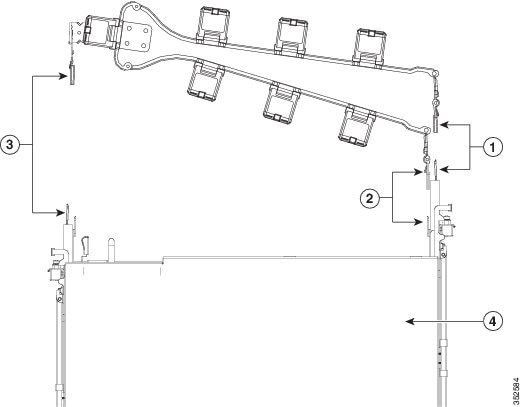
将设备完全推入机架,然后将距离设备最远的 CMA 臂上的 CMA 卡舌滑动到机架立柱上安装的固定滑轨的末端上。将卡舌滑动到滑轨末端上,直至听到咔嗒声锁紧。

图 4. 将 CMA 连接到滑轨的后端

1

距离设备最远的 CMA 上的卡舌连接到固定外滑轨的末端

3

宽度调整滑块上的 CMA 卡舌连接到固定外滑轨的末端

2

距离设备最近的 CMA 上的卡舌连接到安装在设备上的内滑轨的末端

4

设备背面

步骤 2

将距离设备最近的 CMA 卡舌滑动到安装在设备上的内滑轨末端。将卡舌滑动到滑轨末端上,直至听到咔嗒声锁紧。

步骤 3

拔出 CMA 组件另一端的宽度调整滑块,调整至与机架宽度一致。

步骤 4

将宽度调整滑块末端的 CMA 卡舌滑动到机架立柱上安装的固定滑轨的末端上。将卡舌滑动到滑轨末端上,直至听到咔嗒声锁紧。

步骤 5

打开每个塑料电缆导套顶部的铰接盖板,并根据需要将电缆穿过电缆导套。


翻转电缆管理臂

过程


步骤 1

将整个 CMA 组件从左到右旋转 180 度。塑料电缆导套必须朝上放置。

步骤 2

翻转每个 CMA 臂末端的卡舌,使其朝向设备背面。

步骤 3

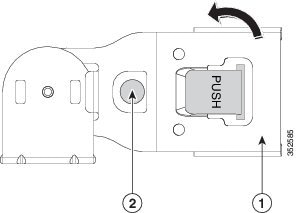
旋转宽度调整滑块末端的卡舌。压下并按住卡舌外侧的金属按钮,将卡舌旋转 180 度,使其朝向设备背面。

图 5. 翻转 CMA

1

宽度调整滑块末端的 CMA 卡舌

2

卡舌外侧的金属按钮


初始设置

本节介绍了如何连接到系统进行初始设置。

设备默认设置

设备出厂时带有以下默认设置:

  • 如果设备没有任何 VIC,默认 NIC 模式为专用。如果设备配有 VIC,默认 NIC 模式为 OCP

    如果您要使用专用管理端口来访问 Cisco IMC,则可以按照使用 Cisco IMC 配置实用程序设置系统中的说明连接到设备并更改 NIC 模式。

  • 专用模式下,网卡冗余设置为

  • 已启用 DHCP。

  • IPv4 和 IPv6 已启用。

连接方法

有两种方法可以连接到系统进行初始设置:

  • 本地设置:使用此方法将键盘和显示器直接连接到系统进行设置。此方法使用设备前面板上的 VGA 和 USB 端口。

  • 远程设置:使用此方法通过专用管理 LAN 执行设置。


要远程配置系统,您必须在系统所在的同一网络中配备 DHCP 设备。您的 DHCP 设备必须预先配置此设备节点的 MAC 地址范围。MAC 地址印在一个标签上,该标签固定于前面板的拉出式资产标签上。此设备节点有六个连续的 MAC 地址范围分配给 Cisco IMC。印在标签上的 MAC 地址是六个连续 MAC 地址所组成的地址范围的起始部分。

本地连接设备进行设置

此程序需要以下设备:

  • VGA 显示器

  • USB 键盘

  • 受支持的思科 KVM 电缆或 USB 电缆和 VGA DB-15 电缆

过程


步骤 1

为设备的每个电源连接电源线,然后将电源线插入接地电源插座。

初始设置期间,等待约两分钟让设备启动至备用电源模式。可以通过查看前面板上的电源状态 LED 验证系统的电源状态。当 LED 呈琥珀色时,表示系统处于备用电源模式下。

步骤 2

通过以下方法之一将 USB 键盘和 VGA 显示器连接到设备:

  • 将可选 KVM 电缆连接到前面板上的 KVM 连接器。将您的 USB 键盘和 VGA 显示器连接到 KVM 电缆。

  • 将 USB 键盘和 VGA 显示器连接至后面板上对应的连接器。

步骤 3

打开 Cisco IMC 配置实用程序并执行以下步骤:

  1. 按住前面板电源按钮四秒以启动设备。

  2. 出现提示时,按 F8 打开 Cisco IMC 配置实用程序。

    首次访问 Cisco IMC 配置实用程序时,系统会提示您更改默认密码(默认密码为 password)。

    强密码功能默认启用。强密码必须:

    • 包含 8 至 14 个字符。

    • 不包含用户名。

    • 包含以下三类中的三类字符:

      • 英文大写字母(A 至 Z)

      • 英文小写字母(a 至 z)

      • 十进制数字(0 至 9)

      • 非字母字符 !、@、#、$、%、^、&、*、-、_、=、"

步骤 4

按照使用 Cisco IMC 配置实用程序设置系统中的说明继续此程序。


远程连接设备进行设置

开始之前

要远程配置系统,您必须在系统所在的同一网络中具有 DHCP 服务器。您的 DHCP 服务器必须预先配置此服务器节点的 MAC 地址范围。MAC 地址印在一个标签上,该标签固定于前面板的拉出式资产标签上。此服务器节点的地址范围包含分配给 Cisco IMC 的六个 MAC 地址。印在标签上的 MAC 地址是六个连续 MAC 地址所组成的地址范围的起始部分。

过程


步骤 1

为设备的每个电源连接电源线,然后将电源线插入接地电源插座。

初始设置期间,等待约两分钟让设备启动至备用电源模式。可以通过查看前面板上的电源状态 LED 验证系统的电源状态。当 LED 呈琥珀色时,表示系统处于备用电源模式下。

步骤 2

将您的管理以太线缆连接到后面板上的专用管理端口。

步骤 3

使预配置的 DHCP 服务器为服务器节点分配 IP 地址。

步骤 4

使用分配的 IP 地址访问并登录到服务器节点的 Cisco IMC。

服务器的默认用户名为 admin。默认密码为 password

步骤 5

Cisco IMC 服务器摘要页面上,点击启动 KVM 控制台

将打开一个 KVM 控制台窗口。

步骤 6

Cisco IMC 摘要页面上,点击服务器电源循环

系统将重启。

步骤 7

打开 KVM 控制台窗口。

 
KVM 控制台窗口必须为活动窗口,键盘操作才能生效。

步骤 8

出现提示时,按 F8 进入 Cisco IMC 配置实用程序。

首次打开 Cisco IMC 配置实用程序时,系统会提示您更改默认密码。默认密码为 password

强密码必须:

  • 包含 8 至 14 个字符。

  • 不包含用户名。

  • 包含以下三类中的三类字符:

    • 英文大写字母(A 至 Z)

    • 英文小写字母(a 至 z)

    • 十进制数字(0 至 9)

    • 非字母字符 !、@、#、$、%、^、&、*、-、_、=、"

步骤 9

按照使用 Cisco IMC 配置实用程序设置系统中的说明继续此程序。


使用 Cisco IMC 配置实用程序设置系统

开始之前

连接到系统并打开 Cisco IMC 配置实用程序后,执行此步骤。

过程


步骤 1

设置 NIC 模式,以选择用于访问 Cisco IMC 进行服务器管理的端口:

  • 共享 LOM EXT(默认):这是出厂默认设置。在此模式下,共享 LOM 和思科卡接口均启用。如果选择此选项,必须在步骤 2中选择默认的主用-主用 NIC 冗余设置。

  • 共享 LOM:使用 1 Gb 或 10 Gb 以太网端口访问 Cisco IMC。如果选择此选项,必须在步骤 2中选择选择主用-主用主用-备用 NIC 冗余设置。

  • 专用:使用专用管理端口访问 Cisco IMC。如果选择此选项,必须在步骤 2中选择 NIC 冗余设置。

  • 思科卡:使用 VIC 端口访问 Cisco IMC。如果选择此选项,必须在步骤 2中选择选择主用-主用主用-备用 NIC 冗余设置。

  • VIC 插槽:只要使用思科卡 NIC 模式,就必须选择此设置以匹配安装 VIC 的位置。

步骤 2

为 NIC 冗余选择以下选项之一:

  • :以太网端口独立运行,出现问题时不进行故障转移。此设置仅可在专用 NIC 模式下使用。

  • 主用-备用:如果主用以太网端口发生故障,则流量会切换到备用端口。共享 LOM 和思科卡模式可使用主用-备用主用-主用设置。

  • 主用-主用(默认值):同时使用所有以太网端口。如果您选择了共享 LOM EXT 模式,则只能使用此 NIC 冗余设置。共享 LOM 和思科卡模式可使用主用-备用主用-主用设置。

步骤 3

选择为动态网络设置启用 DHCP 还是输入静态网络设置。


在您启用 DHCP 之前,必须使用此服务器的 MAC 地址范围预配置您的 DHCP 服务器。MAC 地址印在服务器后面的标签上。此服务器的范围包括分配给 Cisco IMC 的六个 MAC 地址。印在标签上的 MAC 地址是六个连续 MAC 地址所组成的地址范围的起始部分。

静态 IPv4 和 IPv6 设置包括:

  • Cisco IMC IP 地址:对于 IPv6,有效值为 1-127。

  • 网关:对于 IPv6,如果您不知道网关,则可以通过输入 ::(两个冒号)将其设置为无。

  • 首选 DNS 服务器地址:对于 IPv6,您可以通过输入 ::(两个冒号)将其设置为无。

步骤 4

(可选)配置 VLAN 设置。

步骤 5

F1 转到第二个设置窗口,然后继续进行下一步。

从第二个窗口中,您可以按 F2 切换回第一个窗口。

步骤 6

如需要,执行以下步骤:

  • (可选)设置服务器的主机名。

  • (可选)启用动态 DNS (DDNS) 并设置 DDNS 域。

  • (可选)设置默认用户密码。

     
    服务器的出厂默认用户名为 admin。默认密码为 password
  • (可选)启用端口设置自动协商,或手动设置端口速度和双工模式。

     
    仅在使用专用 NIC 模式时,自动协商才适用。自动协商会根据服务器连接到的交换机端口,自动设置端口速度和双工模式。如果禁用自动协商,则必须手动设置端口速度和双工模式。
  • (可选)重置端口配置文件和端口名称。

步骤 7

F5 刷新设置。

步骤 8

F10 保存设置并重新启动服务器。

 
如果选择启用 DHCP,启动服务器时,动态分配的 IP 和 MAC 地址将显示在控制台屏幕上。

更新 BIOS 和思科 IMC 固件


小心


升级 BIOS 固件时,还必须将 Cisco IMC 固件升级到相应版本。如果不这样做,服务器将无法启动。


思科提供的思科主机升级实用程序可以帮助将 BIOS、Cisco IMC 和其他固件同时升级到兼容级别。

设备使用从思科获取并经思科认证的固件。思科会提供每个固件映像的版本说明。

可以通过 Cisco IMC GUI 或 CLI 升级思科 IMC 和 BIOS 固件。

访问系统 BIOS

过程


步骤 1

在初始设置期间出现提示时,按下 F2 进入 BIOS 设置实用程序。

当前 BIOS 的版本和内部版本会显示在该实用程序的主页上。

步骤 2

使用箭头键选择 BIOS 菜单页面。

步骤 3

使用箭头键突出显示要修改的字段。

步骤 4

Enter 键选择要更改的字段,然后修改该字段的值。

步骤 5

按向右箭头键,直到显示退出菜单屏幕。

步骤 6

按照退出菜单屏幕上的说明保存更改并退出设置实用程序(或按 F10)。

Esc 可退出而不保存更改。


Smart Access Serial 支持

此服务器支持 Smart Access Serial 功能。借助此功能,您将能够在主机串行与 Cisco IMC CLI 之间切换。

  • 此功能有以下要求:

    • 串行电缆连接,可以使用服务器后面板上的 RJ-45 串行连接器,或使用前面板 KVM 控制台连接器上的 KVM 电缆时使用 DB-9 连接。

    • 必须在服务器 BIOS 中启用控制台重定向。

    • 必须将终端类型设置为 VT100+ 或 VTUFT8。

    • 必须禁用 Serial-over-LAN (SOL)。

  • 要从主机串行切换到 Cisco IMC CLI,请按 Esc+9

    必须输入 Cisco IMC 凭证才能对连接进行身份验证。

  • 要从 Cisco IMC CLI 切换到主机串行,请按 Esc+8

    如果启用了 SOL 功能,则无法切换到 Cisco IMC CLI。

  • 创建会话后,它将以名称 serial 显示在 CLI 或 Web GUI 中。

更换 HDD 或 SSD 后配置 RAID 控制器

执行此程序以在更换 HDD 或 SSD 后配置 RAID 控制器卡。


Cisco SNS 3800 系列设备预加载了 Cisco ISE 软件。


过程


步骤 1

更换现有 HDD 或 SSD

步骤 2

配置 RAID 控制器


更换现有 HDD 或 SSD

按照以下步骤更换现有 HDD 或 SSD。

过程


步骤 1

登录到设备。

步骤 2

点击左上角的菜单图标。

步骤 3

选择存储 > Cisco RAID 控制器 > 控制器信息

步骤 4

点击清除引导驱动器

步骤 5

点击确定以清除引导驱动器。

步骤 6

点击虚拟驱动器信息

步骤 7

虚拟驱动器窗口中,选择虚拟驱动器,然后点击删除虚拟驱动器

步骤 8

点击物理驱动器信息

步骤 9

物理驱动器窗口中,选择物理驱动器,然后点击准备删除


删除驱动器时,Cisco ISE 会被卸载。更换 HDD 或 SSD 后必须重新安装 Cisco ISE。


配置 RAID 控制器

按照以下步骤配置 RAID 控制器。

过程


步骤 1

登录到设备。

步骤 2

点击左上角的菜单图标。

步骤 3

选择存储 > Cisco RAID 控制器 > 控制器信息

步骤 4

点击从未使用的物理驱动器创建虚拟驱动器


插入驱动器后,它们可能显示为以磁盘簇 (JBOD) 模式配置。将驱动器添加到虚拟磁盘之前,必须取消配置这些驱动器。

步骤 5

RAID 级别下拉列表中,选择设备的 RAID。

步骤 6

创建驱动器组部分中,选择要分组的驱动器并将其移至驱动器组窗格。

可以根据需求创建不同的组。

步骤 7

虚拟驱动器属性部分,从写入策略下拉列表中选择回写良好 BBU

步骤 8

点击确定

可以在虚拟驱动器信息选项卡中验证 RAID 配置是否成功。

步骤 9

在新更换的 HDD 或 SSD 上安装 Cisco ISE。

有关详细信息,请参阅《Cisco UCS 服务器配置实用程序用户指南》中的“配置 RAID 级别”。


为 SED 启用驱动器安全

如果使用 SED 或 SED-FIPS,请按照以下步骤启用远程密钥管理。

过程


步骤 1

点击左上角的菜单图标。

步骤 2

选择管理员 > 安全管理 > 安全密钥管理

步骤 3

输入密钥管理互操作性协议 (KMIP) 服务器详细信息。

附加根CA证书、客户端证书和客户端私钥证书。

步骤 4

选中启用安全密钥管理复选框。

步骤 5

选择存储 > Cisco 12G SAS RAID 控制器 > 控制器信息

步骤 6

点击启用驱动器安全性

步骤 7

点击远程密钥管理单选按钮,然后点击保存

步骤 8

点击虚拟驱动器信息

步骤 9

虚拟驱动器窗口中,选择虚拟驱动器,然后点击保护虚拟驱动器

对于已启用驱动器安全的驱动器,其虚拟驱动器编号列中会显示一个锁定图标。


配置网络时间协议设置

开始之前

执行此步骤以配置网络时间协议 (NTP) 设置。配置 NTP 时,不能使用 IPMI Set SEL time 命令。

必须以管理员权限登录才能执行此任务。

过程


步骤 1

导航窗格中,点击管理菜单。

步骤 2

管理菜单中,点击网络

步骤 3

网络窗格中,点击 NTP S 设置

步骤 4

NTP 属性区域中,更新以下属性。

名称

说明

NTP 已启用复选框

选中此框以启用 NTP 服务。

服务器 1 字段

输入四个服务器中任一作为 NTP 服务器或时间源的 IP 地址或 DNS 地址。

服务器 2 字段

输入四个服务器中任一作为 NTP 服务器或时间源的 IP 地址或 DNS 地址。

服务器 3 字段

输入四个服务器中任一作为 NTP 服务器或时间源的 IP 地址或 DNS 地址。

服务器 4 字段

输入四个服务器中任一作为 NTP 服务器或时间源的 IP 地址或 DNS 地址。

状态消息

此字段指示服务器是否能够将其时间与远程 NTP 服务器同步。此值为 8 位整数,表示本地时钟的层级。状态可以是:

  • 0 - 未指定或无效

  • 主服务器

  • 22–15 - 辅助服务器(通过 NTP)

  • 16 - 未同步

  • 17–255 - 预留

步骤 5

点击保存更改