连接防火墙的电缆
有关详细信息,请参阅硬件安装指南。

此产品的文档集力求使用非歧视性语言。在本文档集中,非歧视性语言是指不隐含针对年龄、残障、性别、种族身份、族群身份、性取向、社会经济地位和交叉性的歧视的语言。由于产品软件的用户界面中使用的硬编码语言、基于 RFP 文档使用的语言或引用的第三方产品使用的语言,文档中可能无法确保完全使用非歧视性语言。 深入了解思科如何使用包容性语言。
思科可能会在某些地方提供本内容的当地语言翻译版本。请注意,翻译版本仅供参考,如有任何不一致之处,以本内容的英文版本为准。
使用 ASDM 来配置 ASA。
有关详细信息,请参阅硬件安装指南。
系统电源由电源线控制;没有电源按钮。
|
步骤 1 |
将电源线一端连接到防火墙,另一端连接到电源插座。 插上电源线插头时,自动接通电源。 |
|
步骤 2 |
检查防火墙背面的电源 LED;如果该 LED 呈绿色稳定亮起,表示防火墙已接通电源。 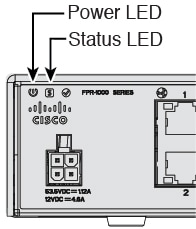
|
|
步骤 3 |
检查防火墙背面的系统 LED;其呈绿色稳定亮起之后,系统已通过通电诊断。 |
硬件上支持威胁防御或 ASA 两种应用。连接到控制台端口,并确定出厂时安装的应用。
|
步骤 1 |
使用任一端口类型连接到控制台端口。 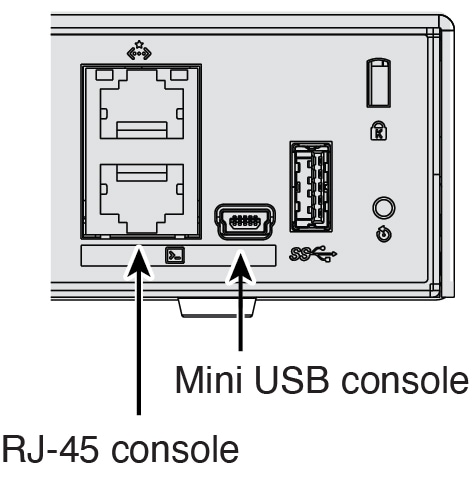
|
|
步骤 2 |
请参阅 CLI 提示,确定防火墙运行的是威胁防御还是 ASA。 威胁防御 您会看到 Firepower 登录 (FXOS) 提示。您无需登录和设置新密码即可断开连接。 ASA 您将看到 ASA 提示。 |
|
步骤 3 |
如果您运行的是错误的应用,请参阅Cisco Secure Firewall ASA 和 Secure Firewall Threat Defense 重新映像指南。 |
您可能需要访问 CLI 进行配置或故障排除。
|
步骤 1 |
使用任一端口类型连接到控制台端口。
|
|
步骤 2 |
在用户 EXEC 模式下连接到 ASA CLI。此模式允许您使用许多 show 命令。 |
|
步骤 3 |
访问特权 EXEC 模式。在此受密码保护的模式下,您可以执行许多操作,包括访问配置模式。 enable 第一次输入 enable 命令时,系统会提示您更改密码。 示例: |
|
步骤 4 |
访问全局配置模式。 configure terminal 示例: |
|
步骤 5 |
访问 FXOS CLI。使用此 CLI 在硬件级别进行故障排除。 connect fxos [admin]
系统不会提示您提供用户凭证。当前的 ASA 用户名将传递给FXOS,无需其他登录。要返回到 ASA CLI,请输入 exit 或键入 Ctrl-Shift-6、x。 示例: |
当您从思科或经销商那里购买设备时,您的许可证应该已链接到您的智能软件许可证帐户。如果您没有智能软件管理器账户,请点击链接建立新账户。
基础版 — 必需
增强型安全 - 适用于主动/备用故障转移
Cisco Secure Client
如果您需要自己添加许可证,请前往思科商务工作空间并使用搜索全部 (Search All) 字段。

搜索以下许可证 PID。
 注 |
如果未找到 PID,您可以手动将 PID 添加到订单中。 |
基础版 — L-FPR1000-ASA=。Required.
增强型安全 — L-FPR1010-SEC-PL=。增强型安全许可证启用了故障转移。
Cisco Secure 客户端 — 请参阅 Cisco Secure 客户端订购指南。您不能直接在 ASA 中启用此许可证。
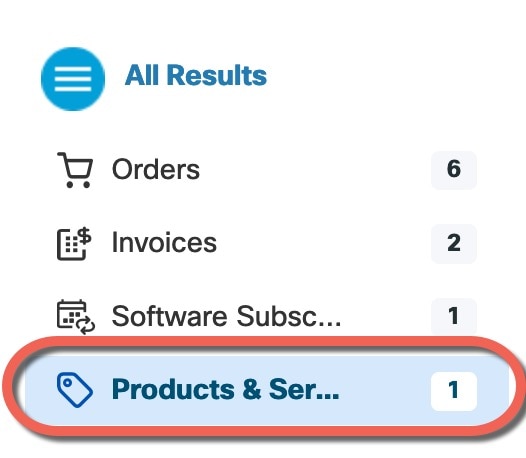
从结果中选择产品和服务 (Products & Services)。
 反馈
反馈