简介
本文档介绍如何通过Cisco Integrated Management Controller(CIMC)vKVM界面升级适用于Cisco Business Edition的ESXi(BE6K/7K)。
先决条件
要求
Cisco 建议您了解以下主题:
- Cisco Business Edition服务器型号
- ESXi vSphere
使用的组件
本文档中的信息基于以下软件和硬件版本:
- Business Edition Server BE6H-M5-K9
- ESXi 6.7版本
本文档中的信息都是基于特定实验室环境中的设备编写的。本文档中使用的所有设备最初均采用原始(默认)配置。如果您的网络处于活动状态,请确保您了解所有命令的潜在影响。
ESXi升级
预升级任务
验证要升级的正确ESXi版本
确定升级您的BE服务器的正确ESXi版本。您必须验证与两个应用程序的兼容性:
- 与UC应用的兼容性:要验证服务器上运行的UC应用的受支持版本,请参阅UC应用虚拟化指南。
例如,如果您托管CUCM14虚拟机,则支持的VMware vSphere ESXi版本为6.7、7.0U1和8.0U1。在虚拟化表中列出了最低基本版本,这意味着版本7.0不支持CUCM14兼容性,但版本7.0U1、7.0U2或7.0U3支持CUCM14。
- 与CIMC的兼容性:
转至UCS硬件和软件兼容性工具,验证您的ESXi版本支持的CIMC版本:
- 服务器类型:思科独立服务器C系列
- 服务器型号:请参阅下表,根据您的BE型号选择正确的UCS型号。
|
BE模型
|
UCS模型
|
|
BE6M-M4-(K9/XU)
|
UCSC-C220-M4S
|
|
BE6H-M4-(K9/XU)
|
UCSC-C220-M4S
|
|
BE6M-M5-(K9/XU)
|
UCSC-C220-M5SX
|
|
BE6H-M5-(K9/XU)
|
UCSC-C220-M5SX
|
|
BE6K-M6-(K9/XU)
|
UCSC-C220-M6S
|
|
BE7M-M4-(K9/XU)
|
UCSC-C240-M4S2
|
|
BE7H-M4-(K9/XU)
|
UCSC-C240-M4SX
|
|
BE7M-M5-(K9/XU)
|
UCSC-C240-M5SX
|
|
BE7H-M5-(K9/XU)
|
UCSC-C240-M5SX
|
|
BE7M-M6-(K9/XU)
|
UCSC-C240-M6SX
|
|
BE7H-M6-(K9/XU)
|
UCSC-C240-M6SX
|
- 处理器版本:选择最新的
- 操作系统:VMware
- 操作系统版本:ESXi目标版本。
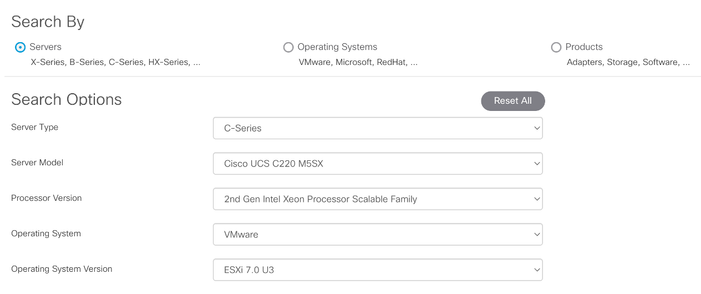 兼容性工具示例
如果当前的CIMC版本列为兼容,则无需升级CIMC。否则,请使用Details列中指定的Firmware Bundle链接升级CIMC,并参阅Documents列中的Install & Upgrade Guides。
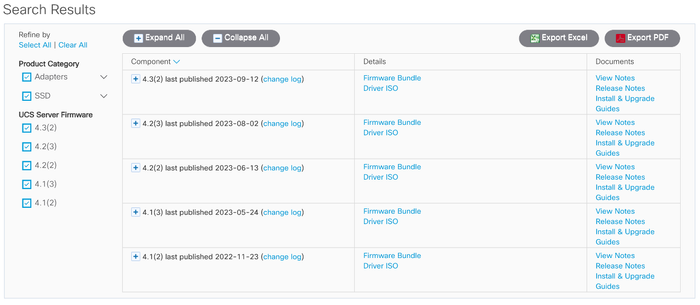 兼容性工具结果
验证ESXi正在引导的虚拟驱动器
登录您的CIMC门户,导航到Storage > Cisco Raid Controller > Virtual Drive Info,然后将Boot Drive为true的Virtual Drive Name标识为true。
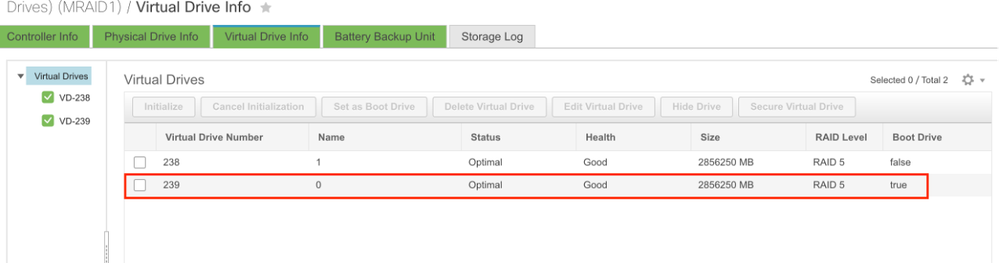 CIMC启动虚拟驱动器
从VMware门户下载ISO文件
要获取升级的正确ISO文件,请导航至VMWare Portal >选择版本>自定义ISO >查找Cisco Custom Image for ESXi >单击转到下载。
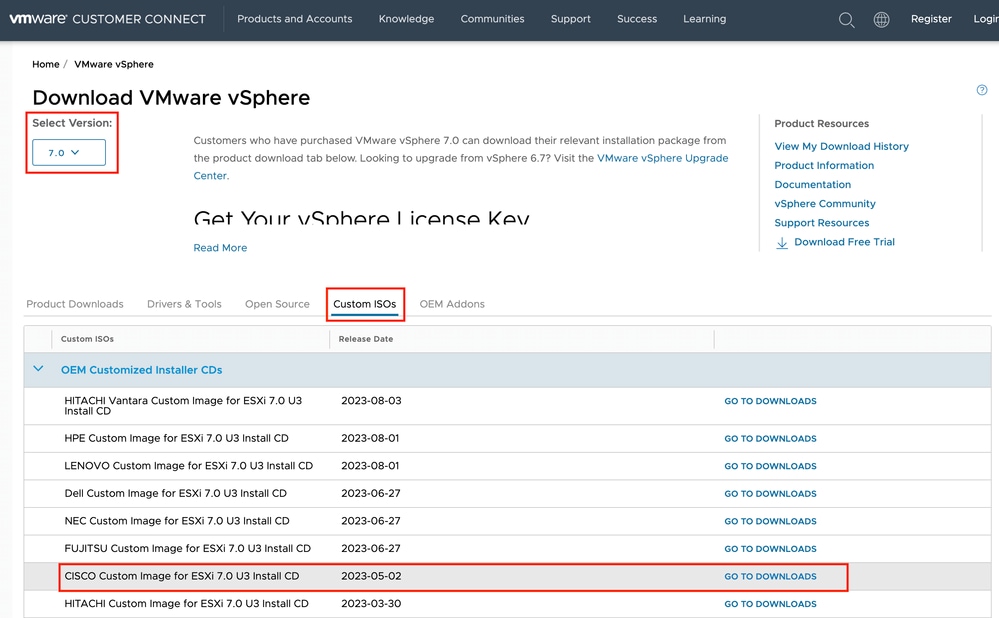 VMware门户ISO下载页面
选择最新的ESXi版本,然后单击立即下载文件类型:ISO
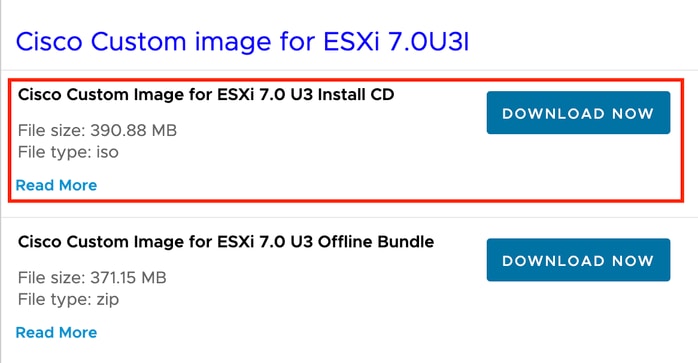 ESXi ISO下载选择
升级任务

警告:您必须正常关闭虚拟机。对于UC设备,正确的过程是通过SSH登录,并键入utils system shutdown命令。
- 将ESXi设置为维护模式。导航到ESXi GUI界面>右键单击主机>维护模式>进入维护模式。
- 打开CIMC界面,然后从工具栏中单击启动vKVM。

提示:当vKVM控制台在不同窗口中打开时,浏览器必须允许弹出窗口。
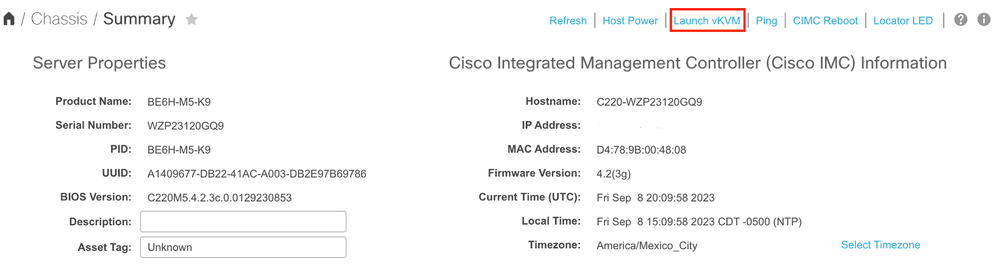
- 在vKVM控制台中,单击虚拟媒体。如果未启用,请单击激活虚拟设备。
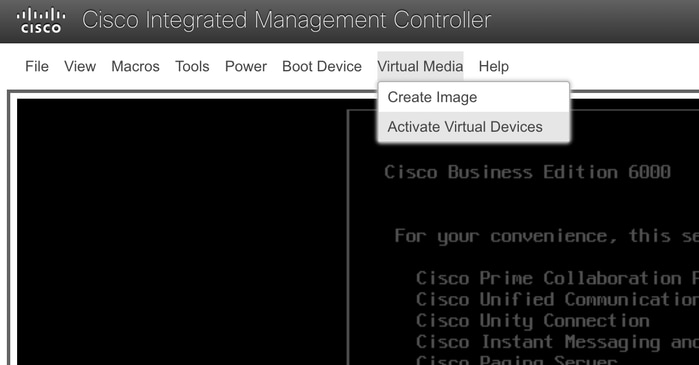 激活虚拟设备菜单
- 然后,单击Map CD/DVD。
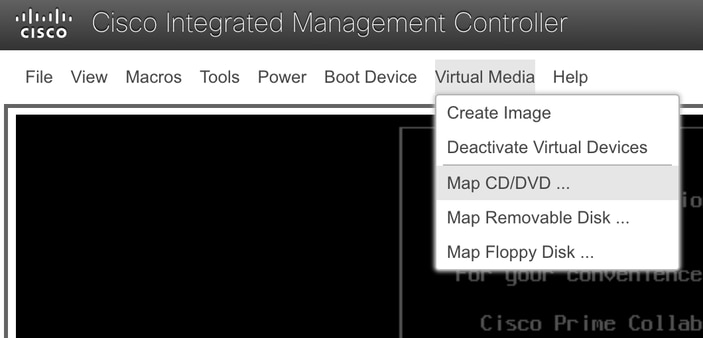 映射CD/DVD菜单
- 选择要上传的ISO文件,然后单击映射驱动器。
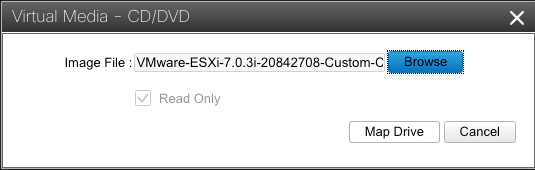 Map Image File窗口
- 导航到虚拟驱动器菜单,验证映像文件是否已映射。
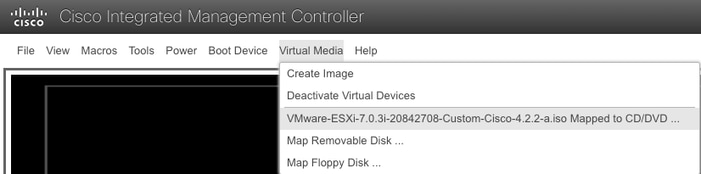 验证虚拟驱动器菜单
- 要重新启动服务器,请导航到Power > Reset System(warm boot)。
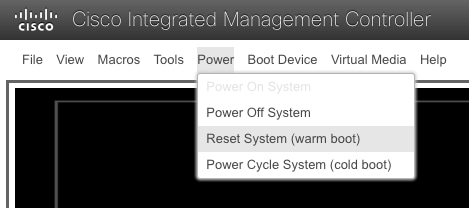 Reset system菜单
- 服务器开始启动。
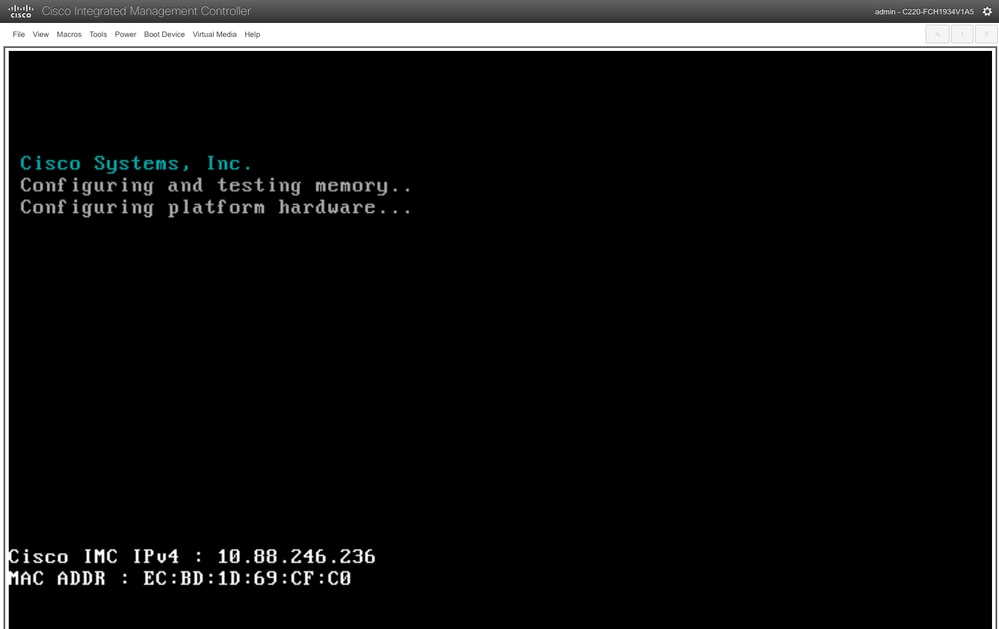 Server booting up窗口
- 出现Cisco徽标后,键入F6选择Boot Menu,将显示Entering Boot selection menu消息。
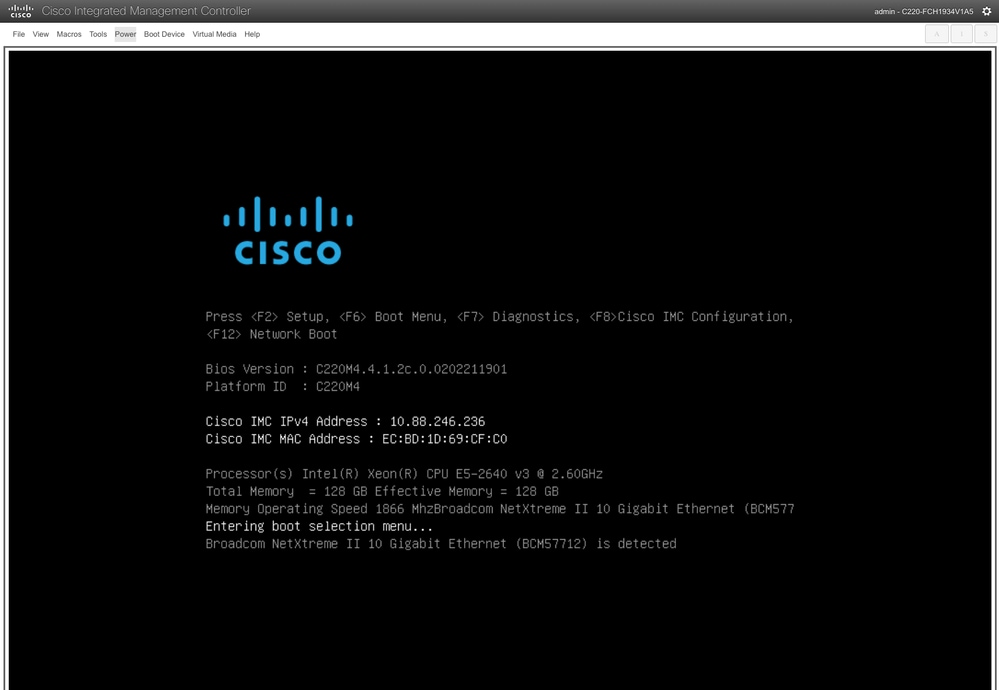 Server Boot Menu Selection窗口
- 启动菜单显示,选择Cisco vKVM-Mapped vDVD选项。
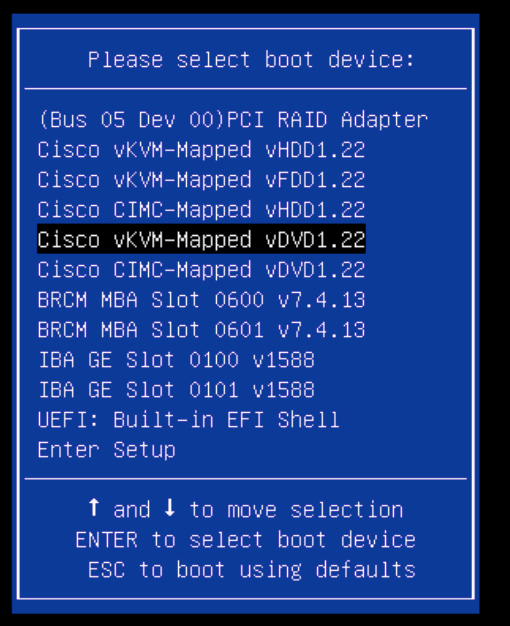 Boot menu窗口
- 在触发自动引导之前选择ESXi Installer。
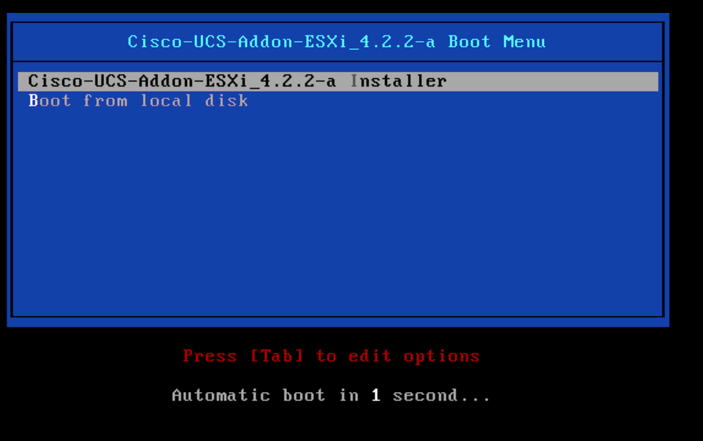 ESXi安装程序选择窗口
- UCS开始加载ESXi安装程序。

警告:确保您的会话保持活动状态。如果浏览器连接断开,从vDVD引导过程将失败。
提示:从同一UCS网络中的本地计算机执行升级,以减少加载ISO文件所需的时间。
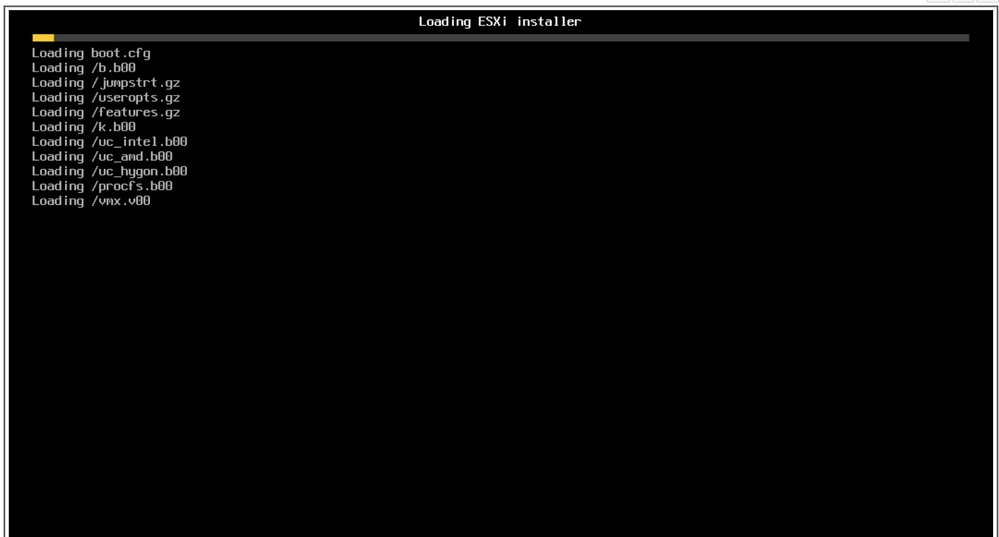 Loading ESXi Installer屏幕
- 屏幕上将显示“欢迎安装向导”,按Enter继续。
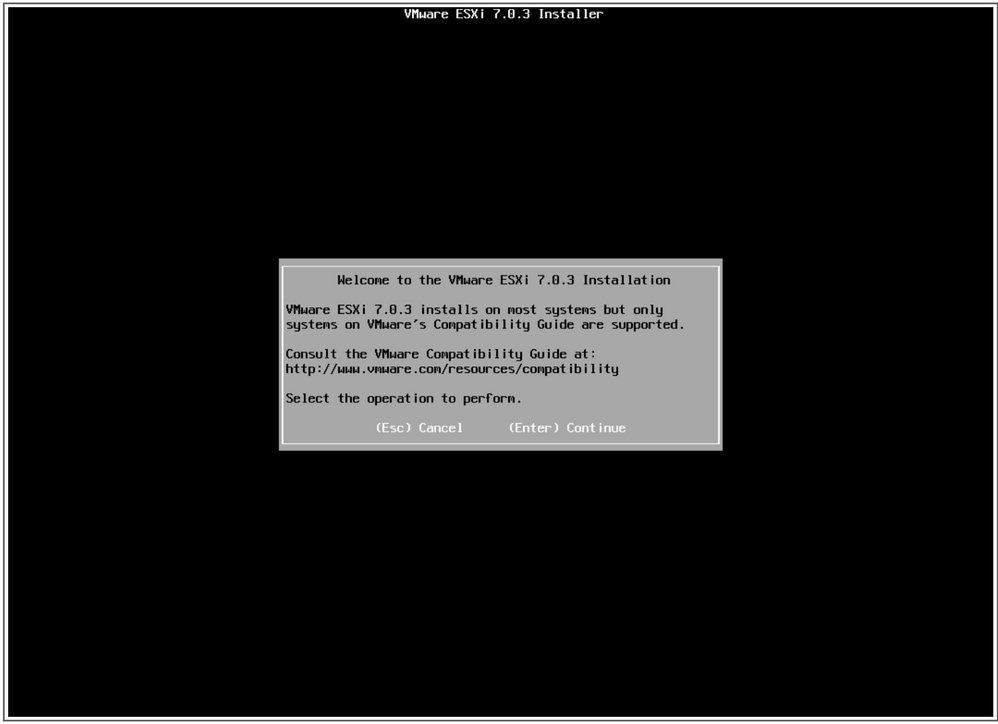 欢迎ESXi安装屏幕
- 系统将显示End User License Agreement(EULA)。按F11以接受并继续。
提示:如果无法识别F11密钥,可以使用Macros Custom keys,导航到Macros > Manage > New > Select F11 Key。新键显示在“宏”(Macro)>“用户定义的宏”(User Defined Macros)下。
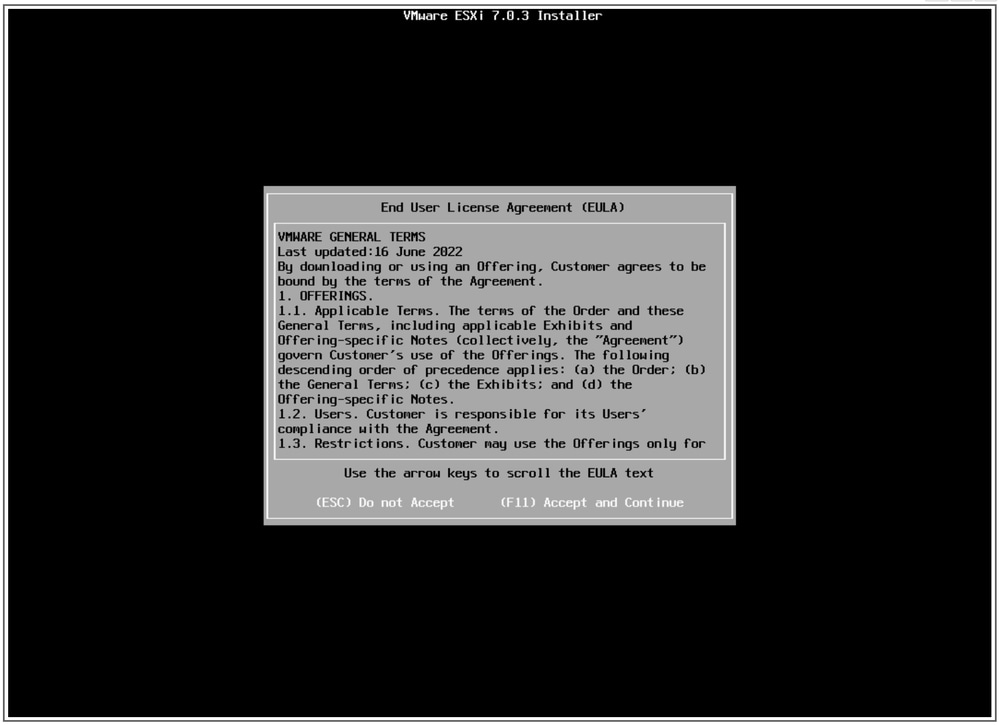 EULA屏幕
- 安装程序会扫描您的UCS存储。
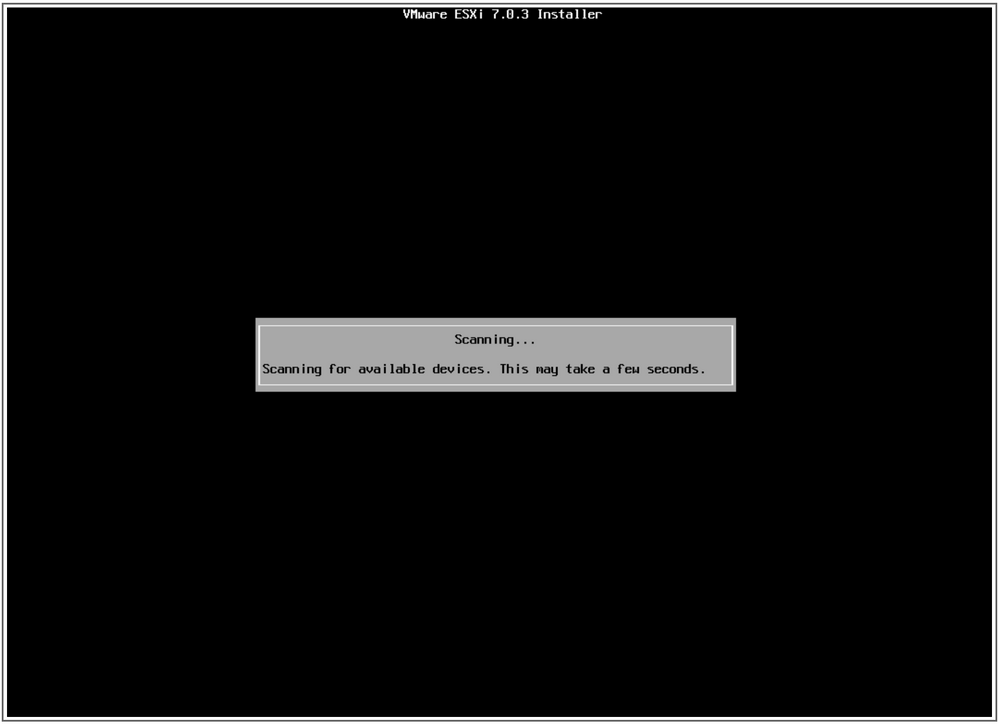 ESXi安装程序扫描屏幕
- 选择安装了ESXi的虚拟驱动器,它是“升级前任务”中标识为引导虚拟驱动器的虚拟驱动器。
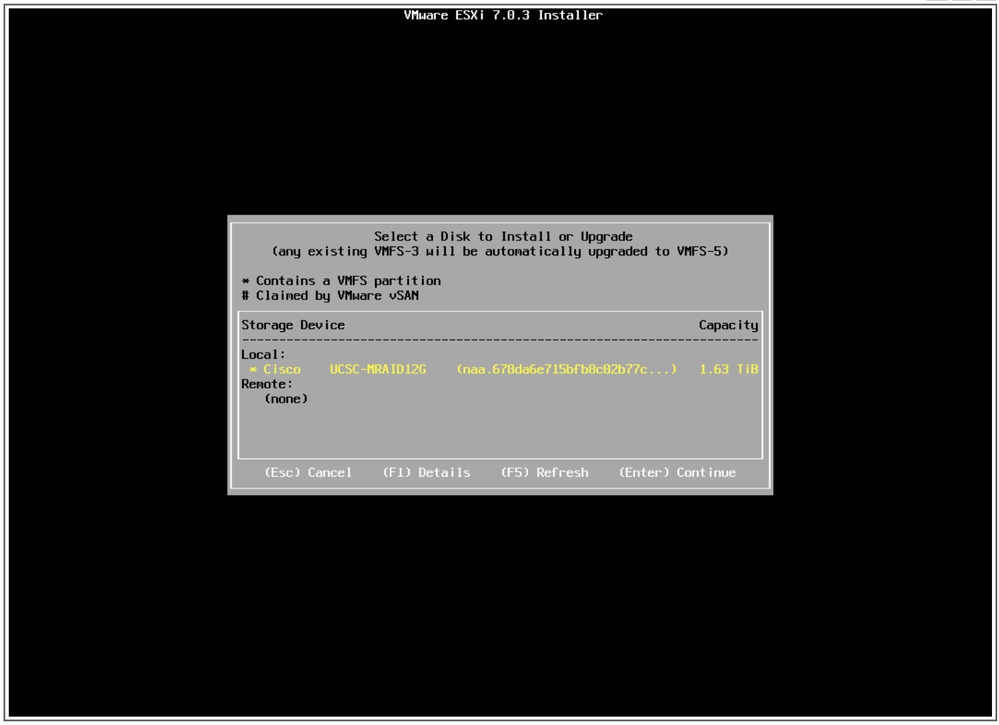 选择磁盘屏幕
- 选择Upgrade ESXi, preserve VMFS datastore。

注意:对于ESXi全新安装,此过程相同。如果未检测到以前的ESXi或选择了错误的虚拟驱动器,则仅显示“安装”选项。
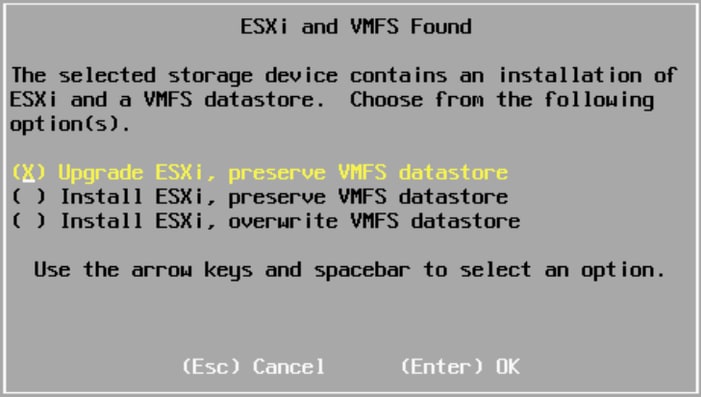 Upgrade selection屏幕
- 验证源和目标ESXi版本并确认使用F11进行升级。
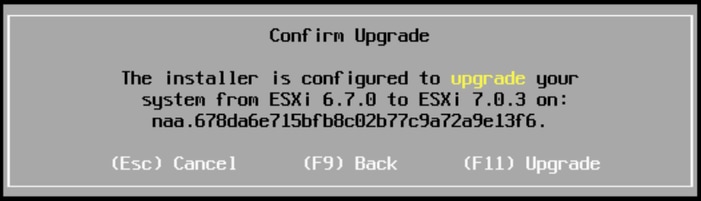 确认升级屏幕
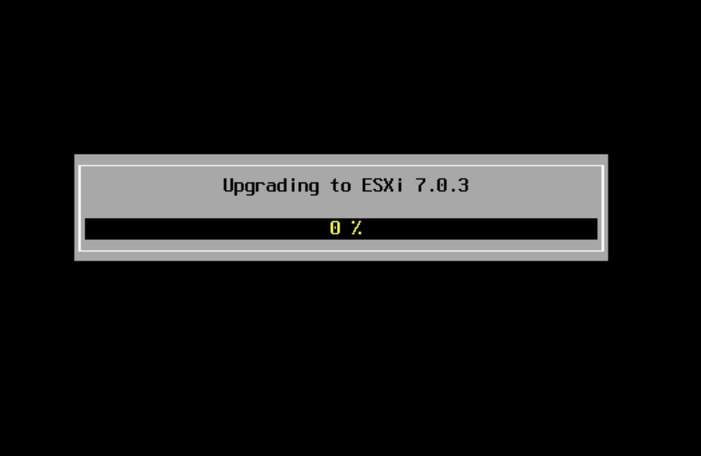 Upgrade in progress屏幕
- 升级完成后,从vDVD中删除ESXi ISO文件并按Enter。
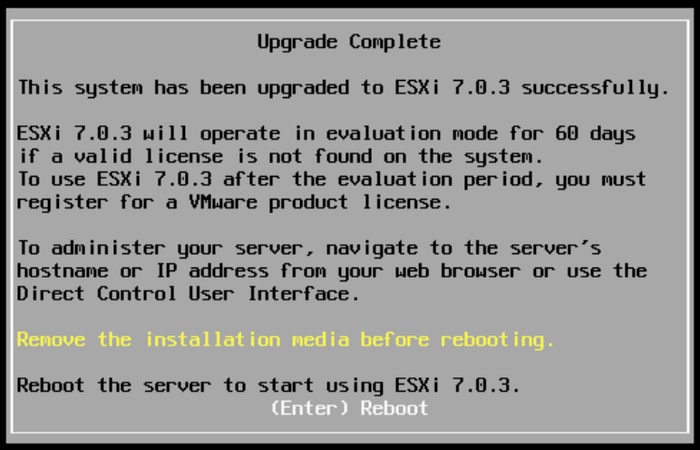 Upgrade complete屏幕
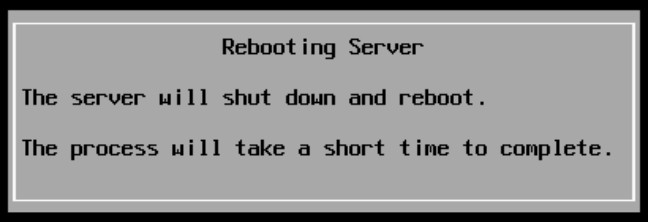 Rebooting server屏幕
- UCS会启动正常启动过程。完成后,新的ESXi版本将显示在右上角。
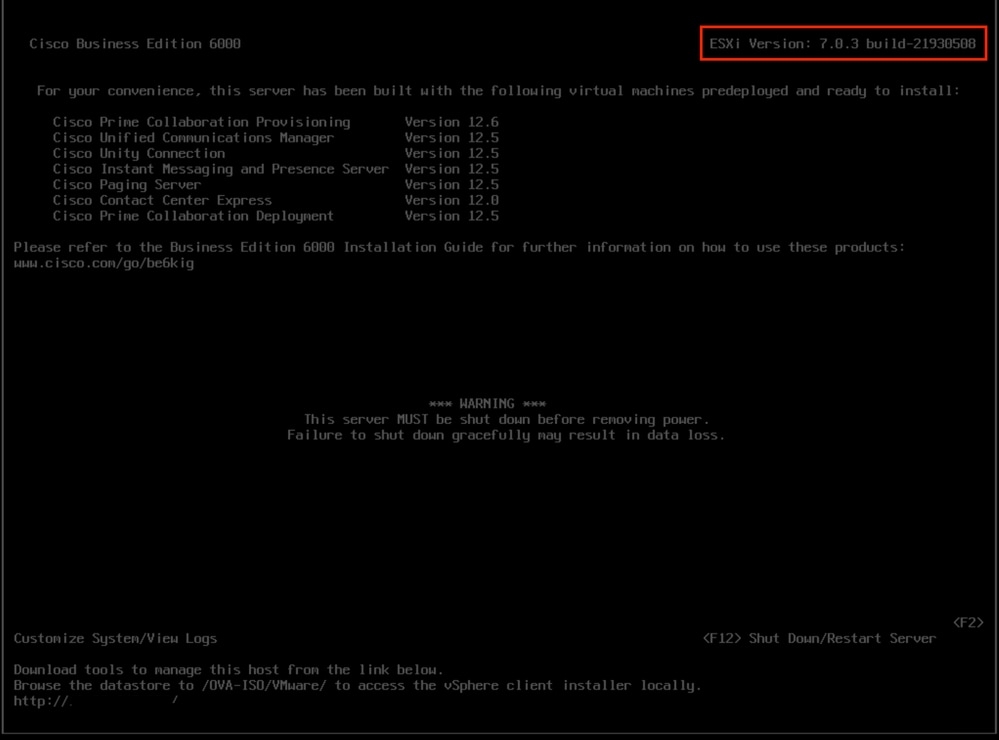 Upgrade successful屏幕
- 导航到ESXi GUI界面>右键点击主机>维护模式>退出维护模式。
升级后任务
升级ESXi许可证
如果ESXi升级来自其他主要版本(从6.x到7.x),则还必须升级ESXi许可证。根据类型和购买方式升级ESXi许可证有不同的选项。
您可以通过BE6K/7K服务器获得3种ESXi许可证:
1. VMware许可证
2.思科通过ISV1合同转售许可证
3.包含SWSS合同的嵌入式许可证
如果许可证是随思科一起购买的,则思科可以转售ISV1或嵌入式许可证,然后通过MCE工具升级您的许可证,请参阅MCE版本升级指南。
相关信息

 反馈
反馈