在VMware Esxi上安装安全Web设备

简介
本文档介绍在VMware ESXi上安装安全Web设备(SWA)所需的步骤。
先决条件
要求
Cisco 建议您了解以下主题:
- SWA管理。
- 基本网络原则。
- VMware ESXi管理。
Cisco 建议您:
- 已安装VMware ESXi。
- 对VMware ESXi的管理访问。
- 用于下载SWA映像文件的有效思科帐户。
使用的组件
本文档不限于特定的软件和硬件版本。
本文档中的信息都是基于特定实验室环境中的设备编写的。本文档中使用的所有设备最初均采用原始(默认)配置。如果您的网络处于活动状态,请确保您了解所有命令的潜在影响。
VMware ESXi
VMware ESXi是由VMware开发的高性能企业级虚拟机监控程序,它允许直接在物理硬件上高效地创建和管理虚拟机。作为裸机虚拟机监控程序,ESXi无需底层操作系统即可运行,从而简化了性能并提高了资源利用率。这使它成为托管各种虚拟化应用和服务的理想平台,为企业IT基础设施提供稳定安全的环境。
本文指导您逐步完成在VMware ESXi上安装思科网络安全设备(WSA)的过程。Cisco WSA是一个全面的Web安全解决方案,旨在通过监控和控制Web流量来保护组织免受各种基于互联网的威胁。该详细指南涵盖从ESXi环境的初始设置到Cisco WSA配置的所有内容,确保您的网络受到高级网络安全功能的保护。无论您是虚拟化新手还是经验丰富的IT专业人员,本指南都提供了在ESXi上成功部署Cisco WSA的必要步骤。
下载映像
要下载所需的最新SWA映像,请执行以下步骤:
步骤1.导航到Cisco Software Central。
步骤2.使用您的思科帐户登录。
步骤3.选择Access Downloads。
 图像 — 思科软件中心
步骤4.搜索Secure Web Appliance Virtual。
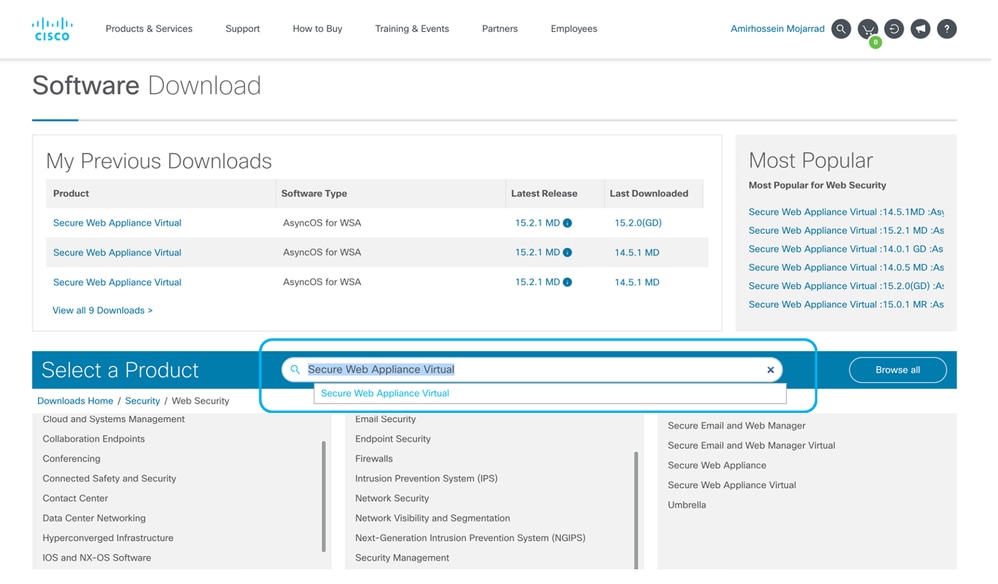 图像 — 搜索安全Web设备虚拟
步骤5.选择AsyncOS for WSA。
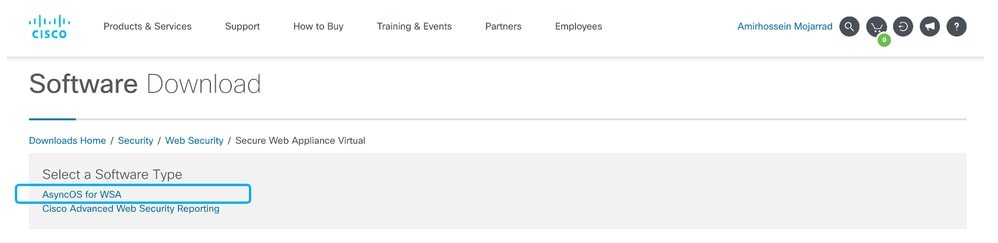 图像 — 选择适用于WSA的AsyncOS
步骤6.选择所需的版本。
步骤7.下载与要安装的型号关联的虚拟SWA映像文件。
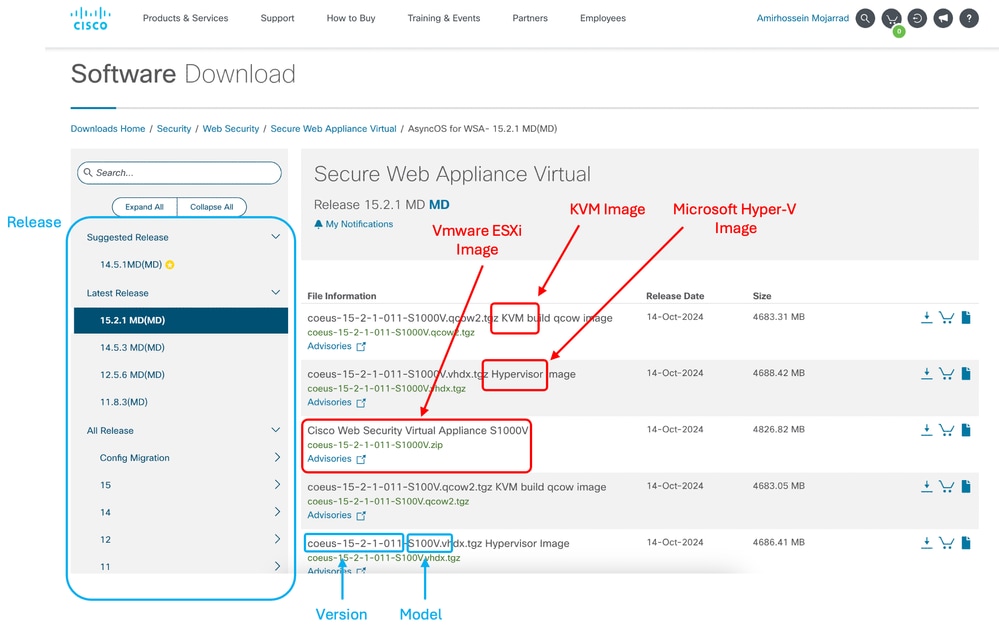 映像 — 下载映像文件
安装SWA设置
使用以下步骤在ESXi上安装SWA:
步骤1.登录到ESXi管理控制台。
步骤2.从左侧菜单中选择Virtual Machines。
步骤3.选择创建/新注册VM。
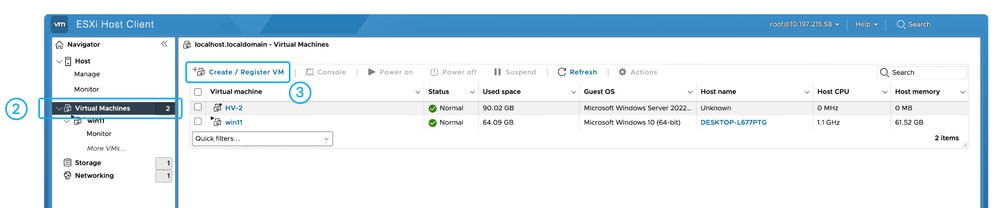 映像 — 创建VM
步骤4.选择从OVF或OVA文件部署虚拟机,然后单击下一步。
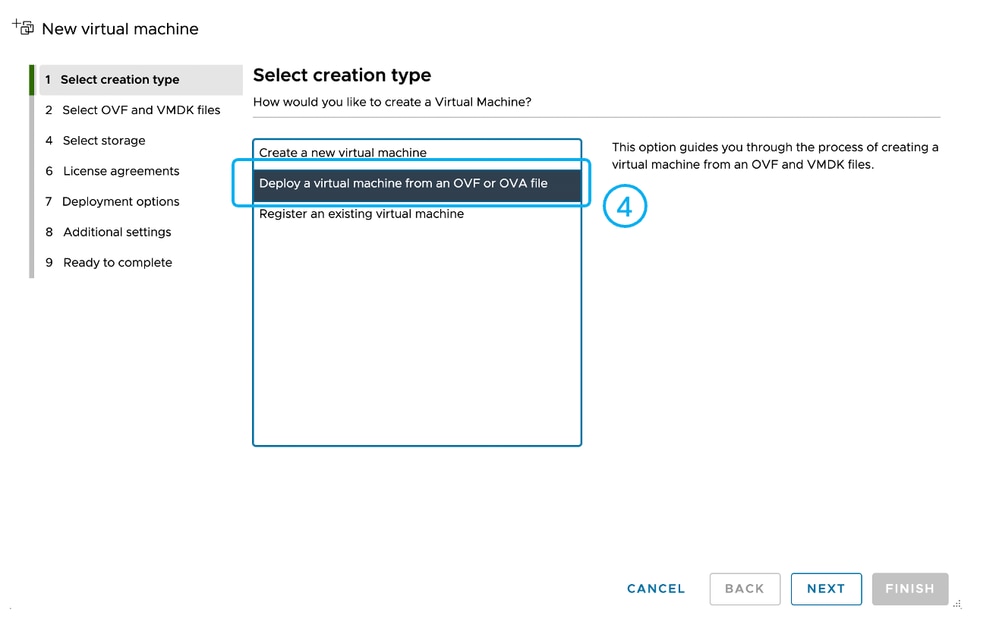 映像 — 选择从OVA文件部署VM
步骤5.输入虚拟机的名称。
第6步:上传从Cisco软件下载门户软件包提取的.VMDK和.OVF文件,然后点击下一步。
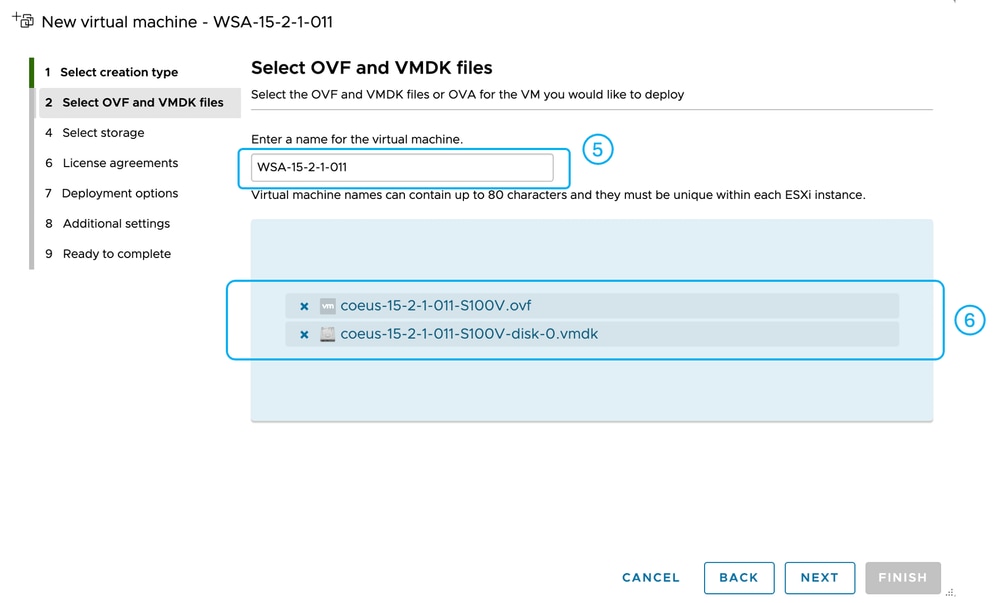 映像 — 将OVF和VMDK文件上传到ESXi
步骤7.选择要托管新虚拟机文件的Datastore,然后单击下一步。
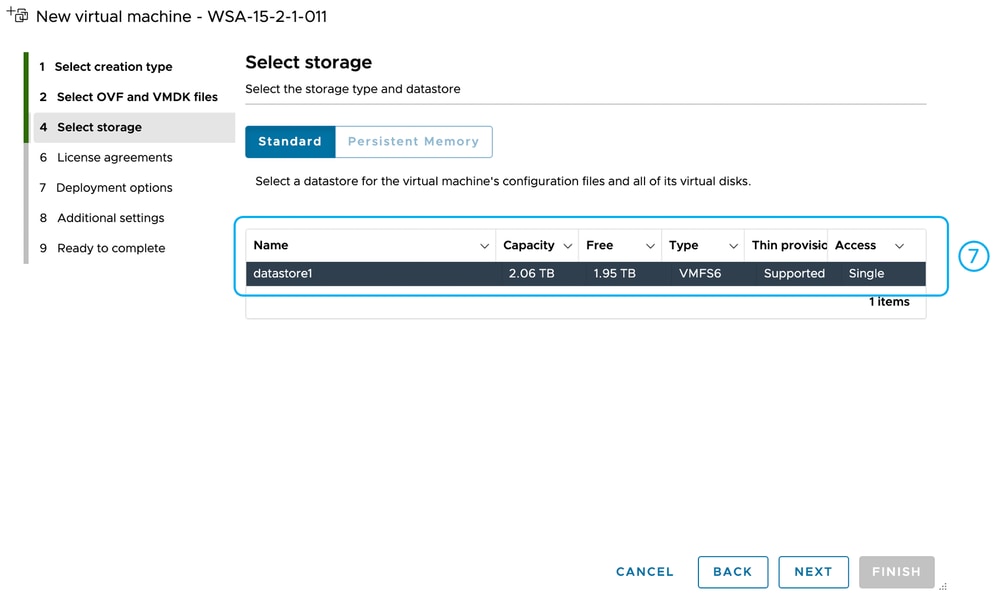 图像 — 选择Datastore
步骤8.为每个虚拟网络接口卡选择所需的Virtual Switch。
步骤9.选择Thick Disk Provisioning(建议使用Thick Disk Provisioning来提高性能),然后单击Next。
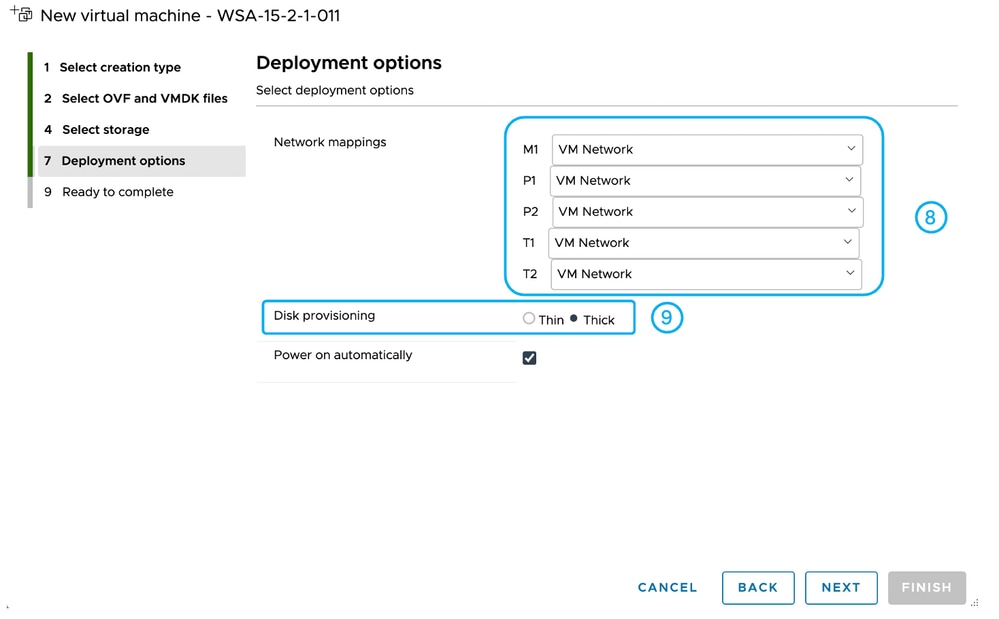 映像 — 选择虚拟交换机和调配类型
步骤10.检查配置,然后单击完成。
步骤11.等待任务完成。从Recent Tasks(最近的任务)窗格中查看进度。
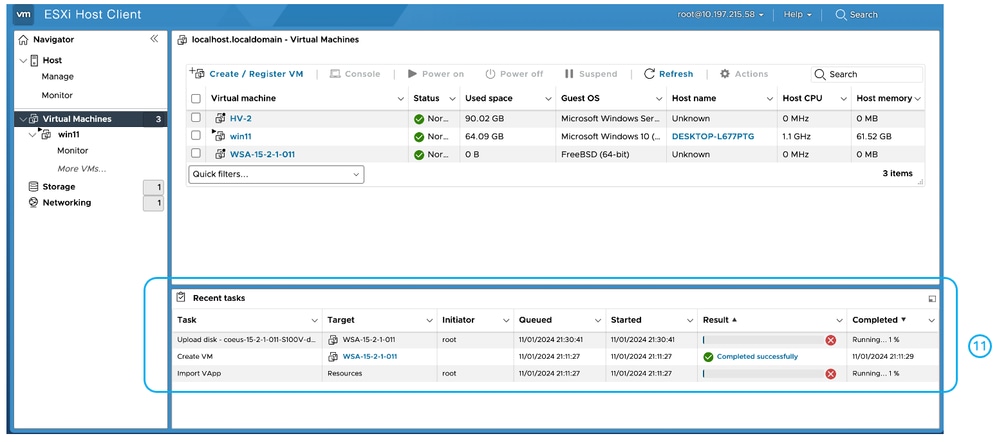 映像 — 部署状态
相关内容
在带有Microsoft服务器的安全Web设备中配置SCP推送日志
在SWA中启用特定YouTube频道/视频并阻止YouTube的其余部分
修订历史记录
| 版本 | 发布日期 | 备注 |
|---|---|---|
2.0 |
23-Oct-2026
|
重新认证 — 更新的格式 |
1.0 |
08-Nov-2024
|
初始版本 |
 反馈
反馈