配置安全Web设备的初始设置

简介
本文档介绍首次配置安全网络设备(SWA)所需的步骤。
先决条件
要求
Cisco 建议您了解以下主题:
- SWA管理。
- 基本网络原则。
Cisco 建议您:
- 已安装物理或虚拟SWA。
- 对SWA图形用户界面(GUI)的管理访问。
- 对SWA命令行界面(CLI)的管理访问。
- 对SWA控制台的管理访问。
- 有效的SWA许可证或智能许可证管理门户访问权限(如果您使用的是智能许可证)。
使用的组件
本文档不限于特定的软件和硬件版本。
本文档中的信息都是基于特定实验室环境中的设备编写的。本文档中使用的所有设备最初均采用原始(默认)配置。如果您的网络处于活动状态,请确保您了解所有命令的潜在影响。
安装SWA
思科SWA是一种转发代理解决方案,旨在增强组织的网络安全和控制。SWA提供虚拟和物理两种形式,提供灵活的部署选项,以满足各种需求。虚拟SWA支持多个虚拟机监控程序平台,包括Microsoft Hyper-V、VMware ESX和KVM,确保与一系列虚拟环境的兼容性。对于喜欢物理设备的客户,思科提供三种不同的型号:S100、S300和S600。每个型号都旨在满足不同级别的性能和容量要求,确保组织能够找到适合其特定Web安全需求的适当方案。
要下载虚拟机映像,请访问软件下载。
安装虚拟Cisco SWA是一个简单的过程,首先选择适当的虚拟机监控程序平台。首先,从思科网站下载虚拟SWA安装文件。对于VMware ESX,部署OVA文件,确保配置网络设置并分配足够的资源(如CPU、内存和存储)。对于Microsoft Hyper-V,将下载的VHD文件导入Hyper-V管理器,并相应地配置虚拟机设置。对于KVM,请使用virt-manager或virsh命令行工具定义并使用下载的映像启动虚拟机。虚拟机启动并运行后,您可以使用本文档中的初始设置过程。
初始设置
安装SWA后,请继续执行以下步骤进行初始部署。

注意:对于初始设置,您需要通过控制台、SSH和GUI访问SWA。
| 连接方法 |
阶段 |
配置步骤 |
| 控制台 |
配置IP地址 |
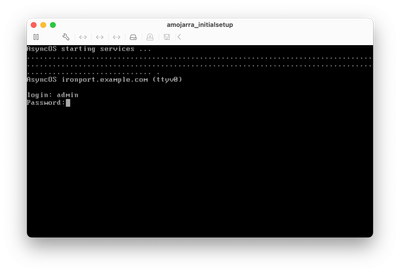
步骤1.输入用户名和密码以登录到CLI。 
提示:默认用户名是admin,默认密码是ironport。
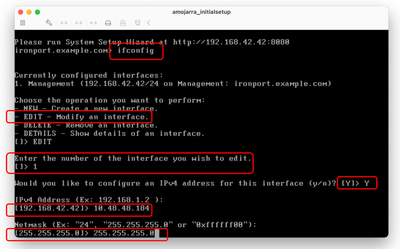
步骤2.运行ifconfig。 步骤3.选择Edit。 步骤4.输入与您的管理接口相关的编号。 步骤5.选择Y以编辑默认IPv4地址。 步骤6.输入IP地址 步骤7.输入子网掩码。
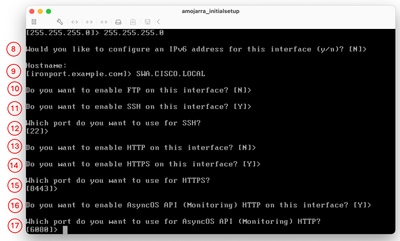
步骤8.要配置IPv6,请输入Y,以回答问题“是否要配置IPv6?”;否则,您可以保留默认值(否)并按Enter键。 步骤9.输入完全限定域名(FQDN)作为主机名。 步骤10.如果要对管理接口启用文件传输协议(FTP)访问,请选择Y,否则按Enter。 步骤11.默认情况下,Secure Shell(SSH)设置为Enabled。Cisco建议您使用SSH,使用不同的端口号。键入Y继续。 步骤12.(可选)您可以将默认SSH端口从TCP 22更改为所需的任意端口号,只要没有端口冲突,请按enter使用默认端口(TCP/22)。 步骤13.如果想要对管理接口进行超文本传输协议(HTTP)访问,请键入Y并设置HTTP访问的端口号。否则,您可以选择N以仅对管理接口具有超文本传输协议安全(HTTPS)访问权限。 步骤14.键入Y并按Enter以启用对管理接口的HTTPS访问。 步骤15.只要没有端口冲突,您可以将默认HTTPS端口号从8443更改为其他端口号,要继续使用默认HTTPS端口(TCP/8443),请按enter。 步骤16.应用编程接口(API)默认设置为Enable,如果不使用API,您可以通过键入N并按Enter禁用API。 步骤17.如果选择启用API,您可以将默认API端口号从6080更改为所需的任意端口号,只要没有其他端口冲突,请按enter使用默认端口(TCP/6080)。
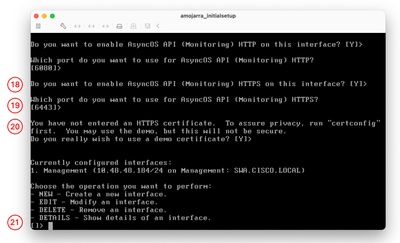
步骤18. AsyncOS API(监控)是SWA上的新GUI,如果您要使用新的用户界面报告,请将此选项设置为Y(默认),否则您可以键入N并跳至步骤20 步骤19.您可以将默认的New GUI HTTPS端口号从6443更改为所需的任意端口号,只要没有端口冲突,请按enter使用默认端口(TCP/6443)。 步骤20.SWA管理接口使用思科演示证书。键入Y以接受演示证书。您可以在初始设置后更改GUI证书。 步骤21.按Enter退出ifconfig向导。
|
配置默认网关 |
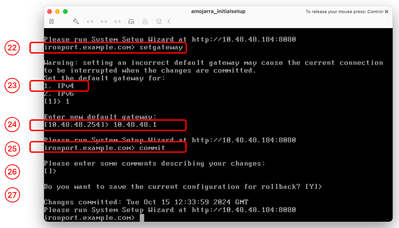
步骤22.运行setgateway。 步骤23.如果您的管理接口已配置了IPv4,请选择IPv4,否则请选择IPv6。 步骤24.输入默认网关IP地址。 步骤25.通过运行commit保存更改。 步骤26.(可选)您可以添加有关正在保存的更改的注释 第27步(可选)您可以在应用更改之前使用SWA备份配置。
|
|
| SSH |
导入传统许可证 |
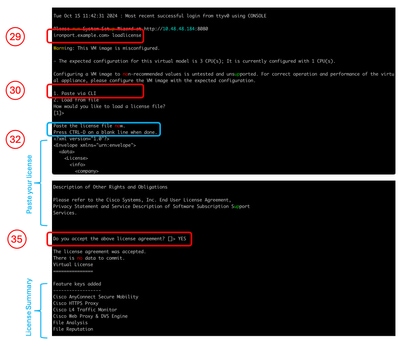
注意:如果使用的是智能许可证,请跳至步骤36。 步骤28.通过SSH连接到SWA。 步骤29.运行loadlicense(Cisco IOS)。 步骤30.选择通过CLI粘贴。 步骤31.使用文本编辑器打开许可证文件,然后复制所有内容。 步骤32.将许可证粘贴到SSH外壳中。 步骤33.按Enter键导航至新行。 步骤34.按住Control并按D。 步骤35.阅读许可协议并键入YES以同意条件。
跳至步骤58。 |
| GUI |
配置DNS服务器 |
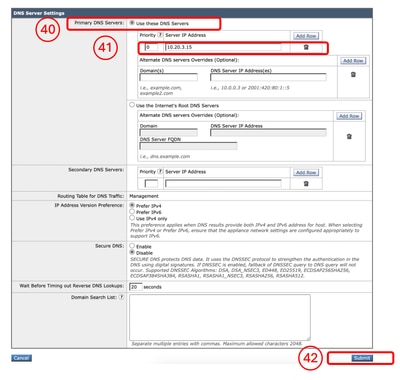
步骤37.登录到GUI(默认值为HTTPS://<SWA FQDN或IP地址>:8443)。 步骤38.导航到Network(网络)并选择DNS。 步骤39.单击Edit Settings。 第40步:在主DNS服务器部分,选择使用这些DNS服务器。 步骤41.将“优先级”设置为0并输入您的DNS服务器IP地址。
注意:您可以通过选择Add Row添加多个DNS服务器。 步骤42.提交。 步骤43.提交更改。
|
配置智能许可证 |
第44步:在“系统管理”的GUI中,选择“智能软件许可”。 步骤45.选择Enable Smart Software Licensing。 
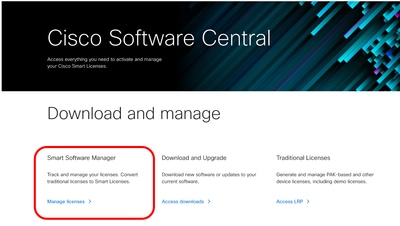
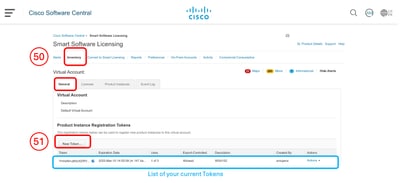
警告:在设备上启用智能许可证功能后,不能从智能许可证回滚到经典许可证。 步骤46.单击确定继续配置智能许可证。 步骤47.提交更改。 步骤48.要获取令牌以注册您的SWA,请登录到Cisco Software Central 步骤49.单击Manage Licenses。
第50步:在智能软件许可中选择Inventory。 步骤51.在“常规”选项卡中,创建新令牌或使用可用的令牌。
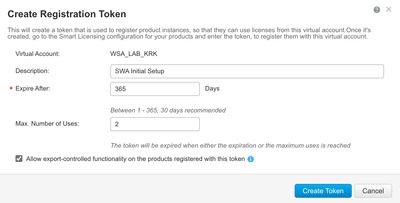
步骤52.输入所需信息并创建令牌。
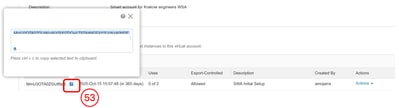
步骤53.点击新添加令牌前面的蓝色图标并复制其内容。
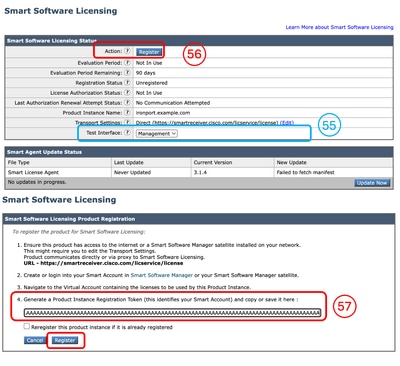
第54步:在SWA GUI中,导航到System Administration,然后选择Smart Software Licensing。
注意:如果您已经位于智能软件许可页面,请刷新该页面。 步骤55.(可选)如果SWA不能从管理接口访问Internet,您可以将测试接口更改为允许访问Internet的接口。
提示:有关多个接口配置和路由表的详细信息,请查看本文的网络配置部分。 步骤56.点击注册。 步骤57.粘贴令牌,然后点击Register。
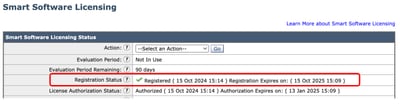
注意:要验证您的注册,请等待几分钟,刷新SWA中的智能许可页面,并检查注册状态。
|
|
系统设置向导 |
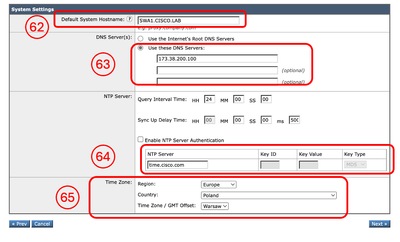
步骤58.在SWA GUI中,导航到System Administration,然后选择System Setup Wizard。 步骤59.阅读并接受本许可协议的条款 步骤60.单击Begin Setup。 步骤61.从Appliance Mode of Operation部分选择Standard。 步骤62.输入默认系统主机名。
注意:第9步中创建的先前主机名与管理接口相关,而非SWA。 步骤63.输入DNS服务器的IP地址。 步骤64.可以配置网络时间协议(NTP)服务器。
提示:如果NTP服务器要求身份验证,您可以配置密钥参数。 步骤65.选择应用于SWA的时区(Time Zone),然后点击下一步。
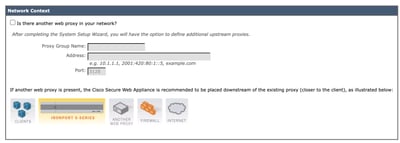
第66步(可选)如果您正在使用网络中的任何上游代理,可以在Network Context页面上配置它,或者将其保留为默认值,然后点击Next。
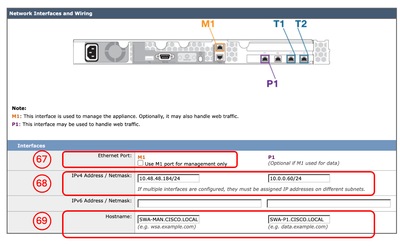
第67步(可选)如果需要将Management Interface Traffic与Data Interfaces(P1和P2接口)Traffic分开,请选择Use M1 port for management only。 第68步(可选)您可以从IPv4 Address / Netmask or IPv6 Address / Netmask部分添加或修改网络接口IP地址。 第69步(可选)您可以添加或修改网络接口主机名,然后点击下一步。
注意:可以通过系统设置向导启用和配置P1端口。如果要启用P2接口,必须在完成“系统设置向导”(System Setup Wizard)后执行此操作。
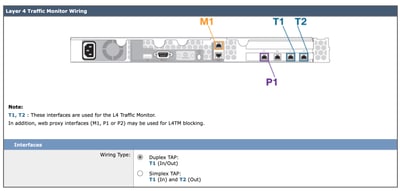
第70步(可选)如果您计划配置第4层流量监控器(L4TM),可以配置Duplex设置,否则可以保留为默认值并点击Next。
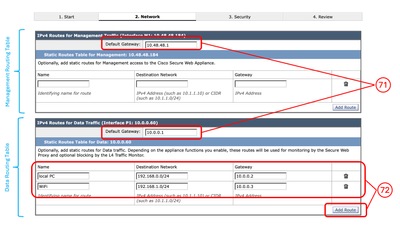
步骤71.(可选)在IPv4 Routes for Management页中,可以修改默认网关 第72步(可选)您可以添加路由以创建静态路由。
注意:如果在第67步中选择Use M1 port for management only,则管理接口和数据接口(P1和P2)将有两个单独的路由表。
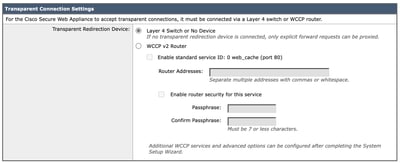
第73步(可选)如果要设置透明代理部署,可通过Web缓存通信协议(WCCP)配置WCCP设置,否则可以保留默认的第4层交换机或无设备(Layer 4 Switch)并点击Next。
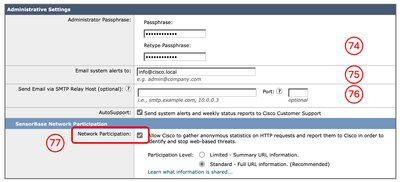
步骤74.为管理员帐户设置新密码。 步骤75.输入预计接收系统警报的邮件地址。 步骤76.(可选)提供简单邮件传输协议(SMTP)中继主机信息,否则将其留空。如果未定义内部中继主机,SMTP将使用MX记录的DNS查找。 第77步(可选)要禁用参与Cisco SensorBase网络,请取消选中Network Participation复选框,否则,保留为默认值,然后点击Next。
注意:参与Cisco SensorBase网络意味着思科收集数据并与SensorBase威胁管理数据库共享该信息。
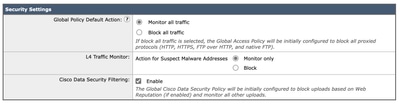
步骤78.(可选)您可以更改全局策略、L4TM和Cisco数据安全过滤的默认操作,也可以将其保留为默认值并点击下一步。
步骤79.检查配置。如果需要更改,请单击Previous按钮返回上一页,或者单击Install This Configuration。 |
网络配置
要配置网络接口,您可以使用CLI或GUI。
| 命令/路径 |
操作 |
|
| 从CLI配置网络接口卡 |
CLI > ifconfig |
新增:如果该接口未在ifconfig输出中列出,但存在于虚拟机或物理设备中,则可以使用此命令在列表中显示该接口。 编辑:此操作是编辑IP地址、子网掩码、接口主机名或其他相关参数。 详细信息:显示接口的详细信息,例如MAC地址、介质类型、双工模式等。 DELETE :从ifconfig列表中删除Interface,并删除IP地址(如果之前已分配)。 |
| 从GUI配置网络接口卡 |
GUI >网络>接口 |
您可以编辑接口IP地址和主机名。 您可以启用、禁用或修改的端口号 设备管理服务,例如FTP、SSH、HTTP访问和HTTPS访问。 |
路由表
路由是确定将网络流量定向到何处的关键。SWA处理以下类型的流量:
- 数据流量:这包括网络代理从浏览互联网的最终用户处处理的流量。
- 管理流量:这包括通过网络界面管理设备生成的流量,以及用于SWA升级、组件更新、DNS、身份验证和其他相关任务等管理服务的流量。
默认情况下,这两种流量均使用为所有配置的网络接口定义的路由。但是,您可以选择分隔路由,以便管理流量使用专用管理路由表,而数据流量使用单独的数据路由表。
| 管理流量 |
数据流量 |
| Web 用户界面 |
HTTP 代理 |
注意:如果选择Use M1 port for management only选项,则会向SWA中添加一个称为“数据路由表”的附加路由表。此路由表只有一个可配置的默认网关;任何其他路由路径都必须手动配置。
相关内容
修订历史记录
| 版本 | 发布日期 | 备注 |
|---|---|---|
3.0 |
16-Oct-2026
|
重新认证 |
1.0 |
30-Oct-2024
|
初始版本 |
 反馈
反馈