在UCS Manager上配置LDAP &使用Linux OpenLDAP和389-DS服务器的CIMC

目录
简介
本文档介绍使用基于Linux的OpenLDAP和389目录服务器将LDAP配置为UCS Manager和CIMC的身份验证方法的各种选项。
背景信息
由于OpenLDAP服务器配置具有广泛的可变性,详尽的处理超出了本文档的范围。本文重点介绍跨多个Linux发行版、LDAP服务器包和属性架构的常用配置。为清晰和简单,本文档介绍标准LDAP配置。本文档不介绍安全LDAP(LDAPS)的配置。
先决条件:
强烈建议了解以下主题:
- UCS B系列
- UCS C系列
- Linux服务器管理
使用的组件
本文档中的信息基于以下软件和硬件版本:
- UCS Manager固件版本:4.3(2c)
- 交换矩阵互联型号:UCS-FI-6454
- UCS C系列独立服务器型号:UCSC-C240-M5
- UCS C系列独立固件版本:4.3(2.250045)
- Ubuntu 20.04
- CentOS流10
用于此演示的设置:
- LDAP服务器主机名:测试
- 服务器域:xxxxxxxxx.com
- 服务器FQDN:test.xxxxxxxxx.com
- Linux服务器(Ubuntu和CentOS)IP地址:X.X.X.19
- OpenLDAP用户:testuser1、testuser2
- OpenLDAP组:it
- OpenLDAP绑定用户帐户:bind_user
注意:本实验使用linux Nano文本编辑器。
本文档中的信息都是基于特定实验室环境中的设备编写的。本文档中使用的所有设备最初均采用原始(默认)配置。如果您的网络处于活动状态,请确保您了解所有命令的潜在影响。
情形 1:乌班图 — 德比安
LDAP服务器配置可以使用图形界面(如LDAP帐户管理器)或命令行工具执行,具体取决于管理首选项和所需的控制级别。本场景使用基于Linux的OpenLDAP检查配置,从基于GUI的部署开始,然后过渡到命令行实用程序以探索高级功能,包括重叠插件(通常用于与Cisco UCS Manager的集成)。
选项 1:使用Ubuntu LDAP帐户管理器(LAM)配置OpenLDAP
步骤 1:Linux服务器主机名和网络工具的初始配置。
更新ubuntu并安装net-tools软件包以访问ifconfig、netstat等工具:
sudo apt update
sudo apt install net-tools
使用“ifconfig”命令验证服务器IP地址,然后将其与服务器域名一起添加到“/etc/hosts”文件中(例如:“test.xxxxxxxxx.com”在本实验中使用)和主机名(例如:“test”)。
sudo nano /etc/hosts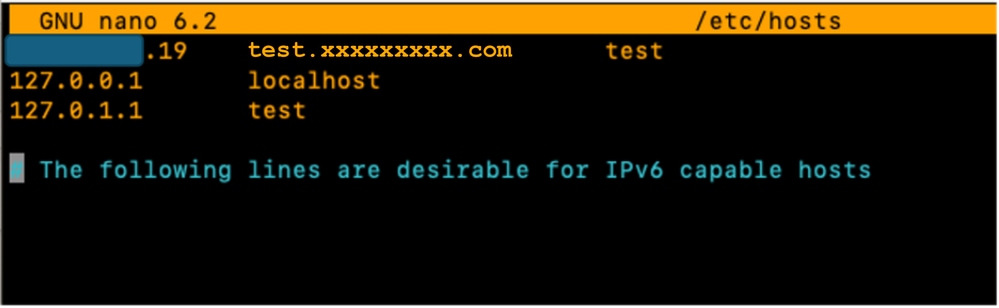
此外,请更新“/etc/hostname”文件,将其内容替换为主机名(测试)。
sudo nano /etc/hostname
需要重新启动服务器才能使这些更改生效。
sudo reboot第2步:安装SLAPD、Apache、PHP及其依赖关系
接下来,安装Apache、PHP及其依赖关系。这些用于启用通过网页的GUI交互:
sudo apt install apache2 php php-cgi libapache2-mod-php php-mbstring php-common php-pear -y安装Open LDAP服务器软件包“slapd”及其依赖项(ldap-utils)
sudo apt install slapd ldap-utils -y在slapd安装过程中,在显示的GUI弹出窗口中 — 输入额外所需的SLAPD软件包配置。

注意:丢失密码需要重新安装LDAP服务器。
此上下文中的“管理员”(admin)是用于管理OpenLDAP服务、模块和配置的帐户。
添加LDAP包“administrator”密码,然后按键盘上的Enter键选择“OK”。
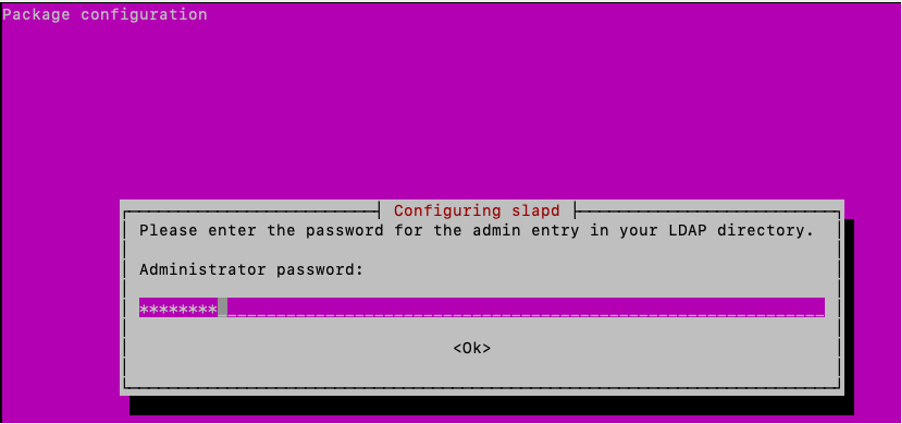
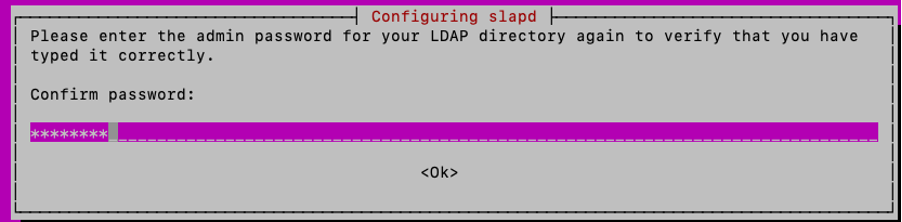
确认密码:
安装完成后,可以使用指定的命令重新配置SLAPD软件包,添加域信息:
sudo dpkg-reconfigure slapd您可以接受“省略OpenLDAP服务器配置”的默认“否”选项,并按enter:
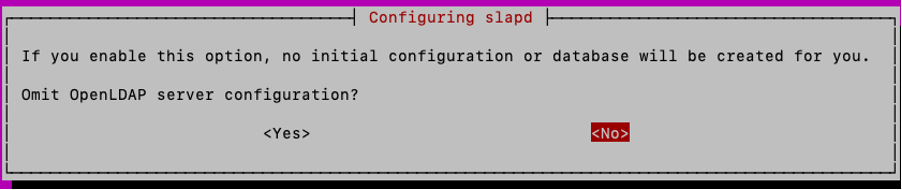
键入域名并按Enter键:
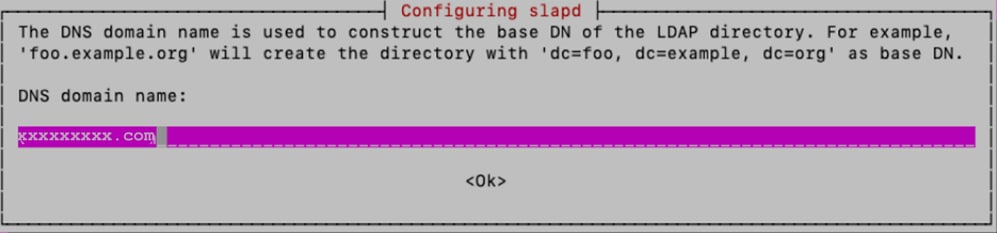
在本实验中,“xxxxxxxxx”用作“组织名称”:
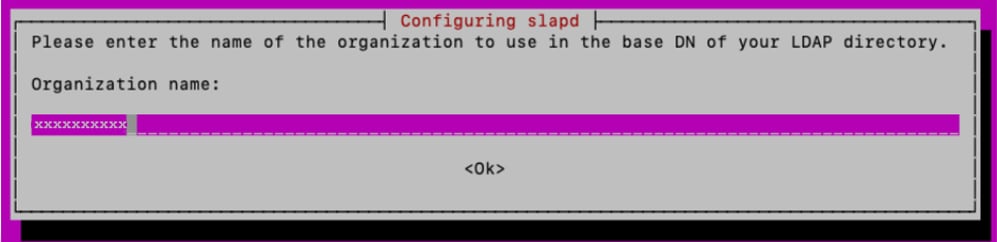
然后,键入“管理员密码”,确认
对于其他配置选项,保留默认值并按键盘上的Enter键完成配置。
使用命令验证SLAPD安装:
sudo slapcat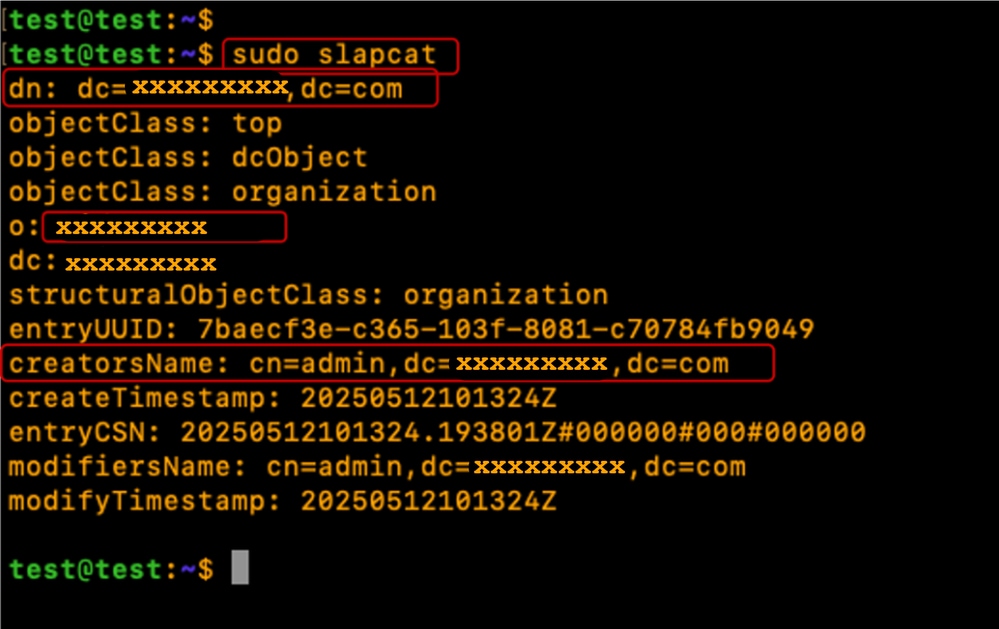
第3步:安装LDAP帐户管理器
安装LDAP帐户管理器(LAM)以创建和管理LDAP用户和组:
sudo apt -y install ldap-account-manager启用LAM所需的PHP-CGI PHP扩展。
sudo a2enconf php*-cgi重新加载Apache以激活新配置。
重新启动并启用Apache服务以在引导时自动启动:
sudo systemctl reload apache2
sudo systemctl restart apache2
sudo systemctl enable apache2
验证Apache服务器状态为“正在运行”和“活动”
sudo systemctl status apache2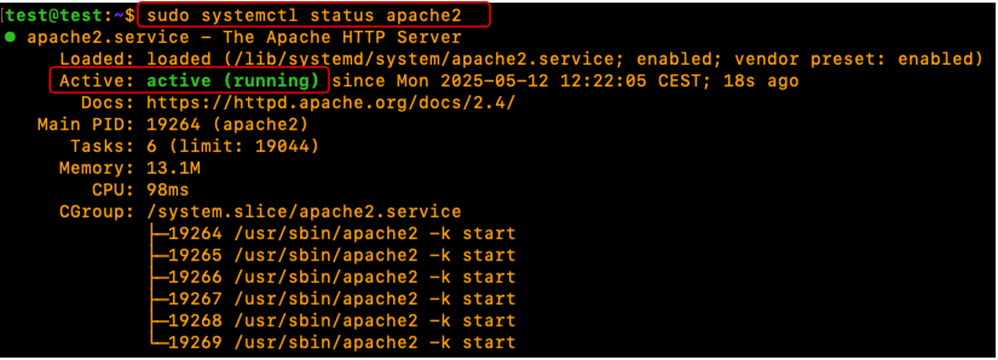
配置Ubuntu防火墙以允许端口80(Web)、443(安全Web)、389(LDAP)和636(安全LDAP,如果需要可用)
sudo ufw enable
sudo ufw allow 22
sudo ufw allow 80
sudo ufw allow 443
sudo ufw allow 389
sudo ufw allow 636 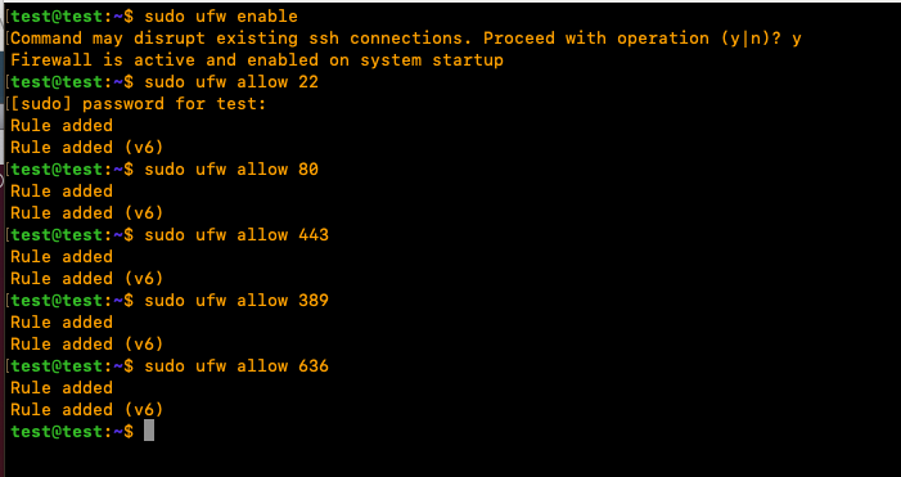
验证Ubuntu防火墙状态:
sudo ufw status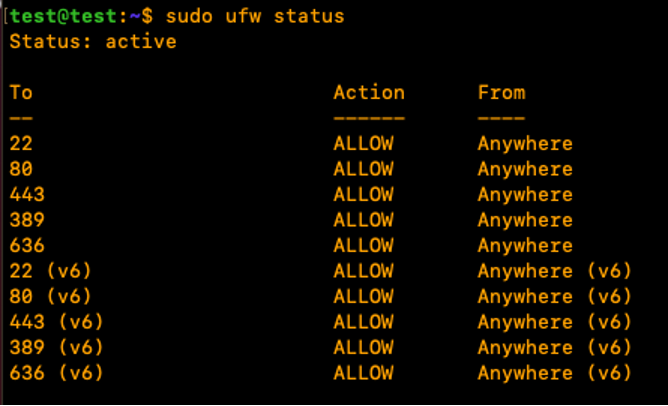
步骤 4: 配置LDAP帐户管理器
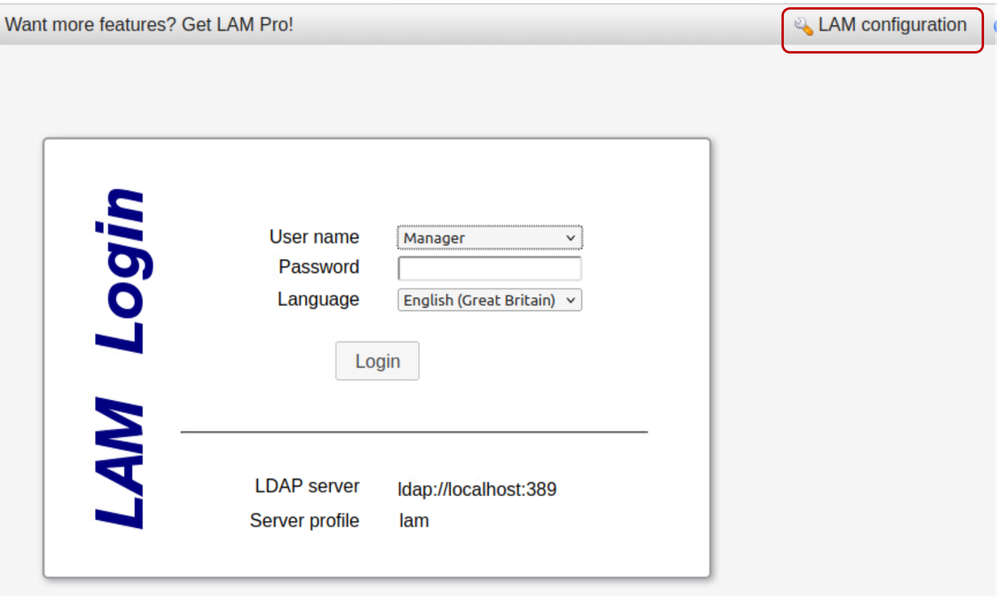
要从GUI配置LDAP帐户管理器(LAM),请打开Web浏览器,输入Linux服务器IP地址并向其添加“lam”路径,如下所示:
http://X.X.X.19/lam
点击“LAM配置”,然后选择“编辑服务器配置文件”。
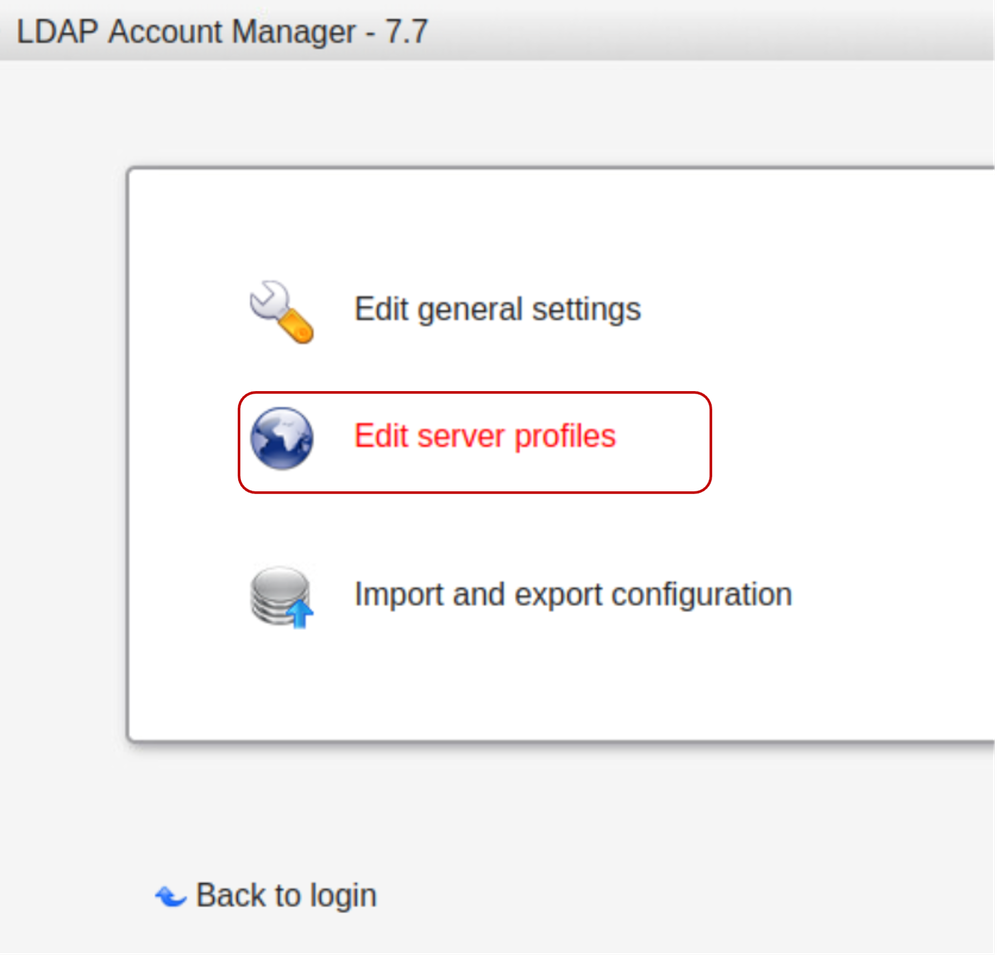
键入默认的lam密码“lam”进行登录。
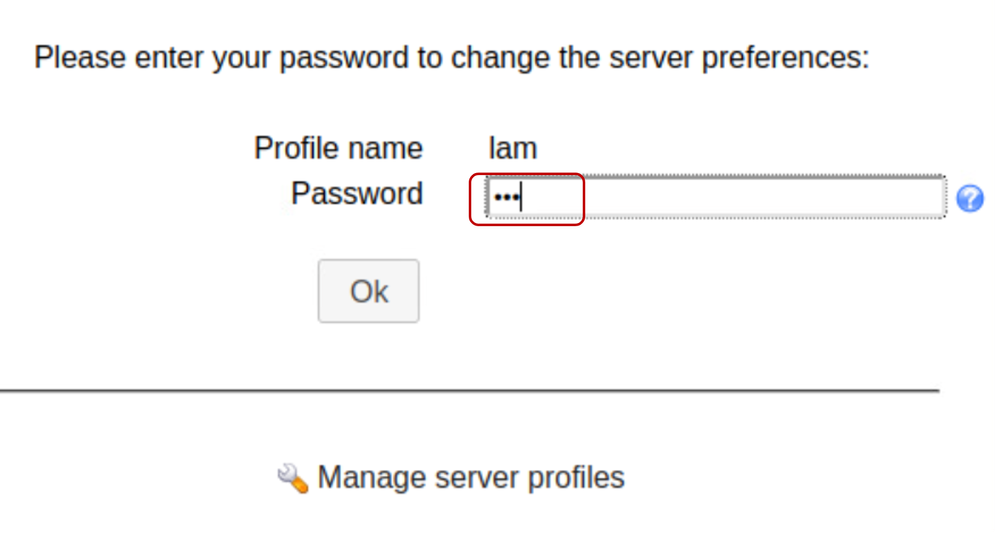
在General Settings选项卡中,验证Server设置、“Language”和“Timezone”。
在“工具设置”(Tool settings)部分中,编辑并在“树后缀”(Tree suffix)字段中添加所需的域名,如下所示:
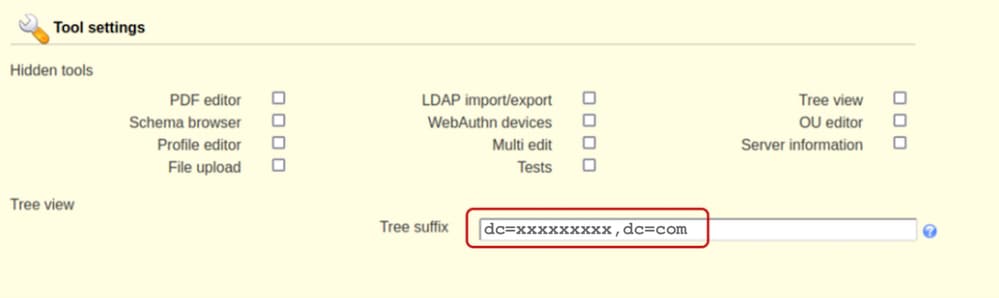
编辑Security settings部分以包含用于管理SLAPD服务的“admin”用户。

设置“配置文件密码”。此密码用于后续登录LAM配置接口,例如,配置“cisco123”而不是默认“lam”密码。
保存配置:
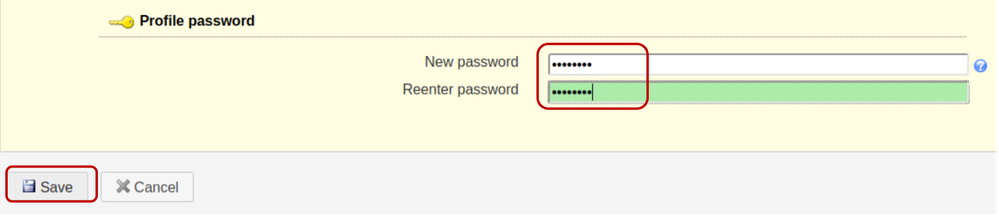
然后,在LAM配置GUI界面上重新启动会话。
使用创建的新密码重新登录(LAM配置>>编辑服务器配置文件)。
点击“Account types”,

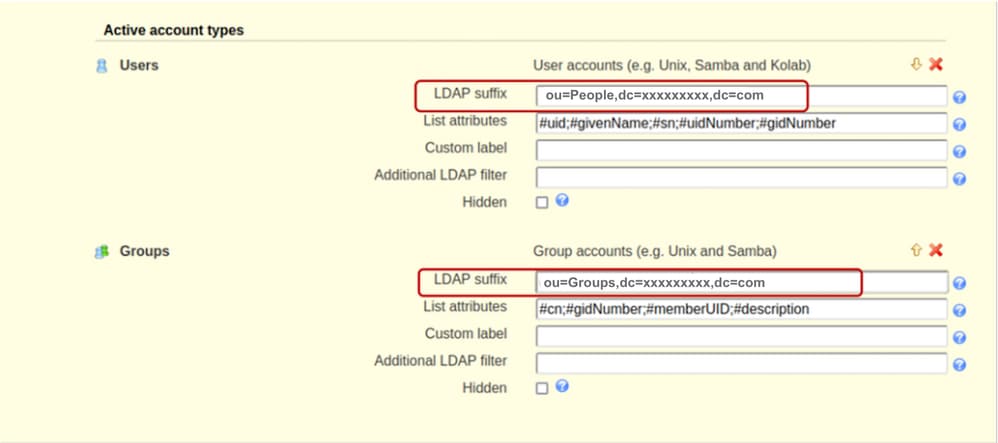
向下滚动并编辑LDAP后缀字段中包含域名信息的默认活动帐户类型。例如,“LDAP后缀”字段的默认内容显示值为“ou=People,dc=my-domain,dc=com”。
如果需要创建新的组织单位,请替换“LDAP后缀”字段的内容以包含组织单位的名称。
格式显示为“ou=<organizational_unit>,dc=xxxxxxxxx,dc=com”。
在本演示中,用户的OU是“People”,组的OU是“Groups”。
保存配置。
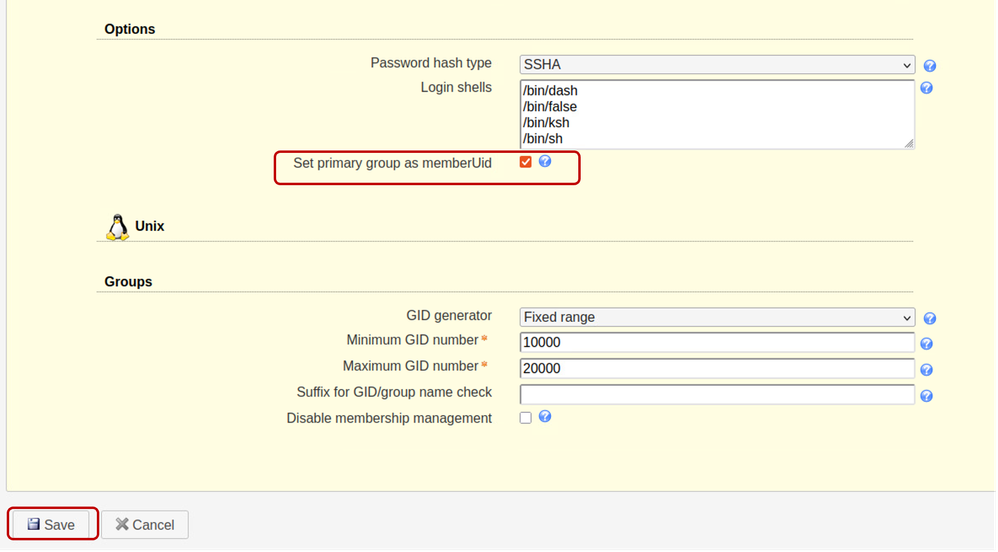
向下滚动到“选项”部分,确保选中“将主组设置为memberUid”。
默认情况下在组对象上不设置“将主组设置为memberUid”选项。通过激活此项,可以将OpenLDAP“Primary group”用作标准LDAP组,在该组中可以引用“memberUid”(例如:在UCS C系列服务器配置中)。 如果未选中此选项,则属于任何主组的用户的登录都将失败。
保存配置。
第5步:创建OU、组和用户
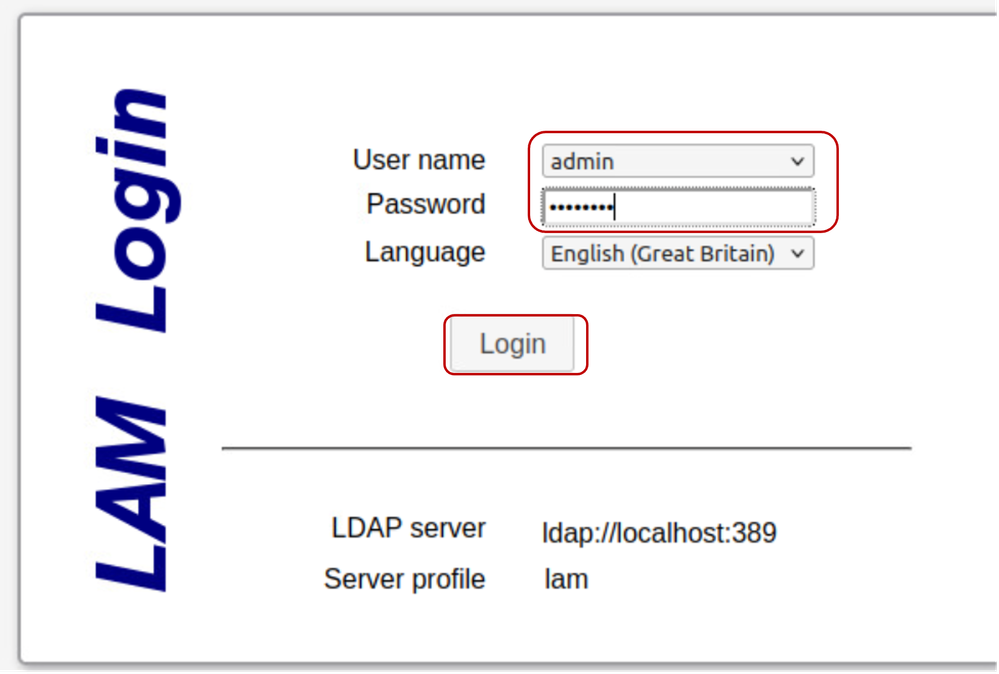
以“admin”用户身份登录LAM,使用与安装期间创建的密码相同的密码,以分别创建属于先前创建的OU(People和Groups)的Users和Groups:
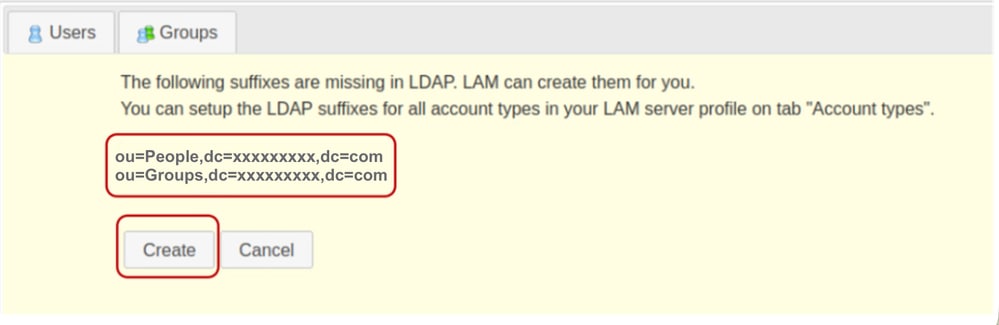
在LAM Configuration部分创建较早指定的OU。
点击Create。
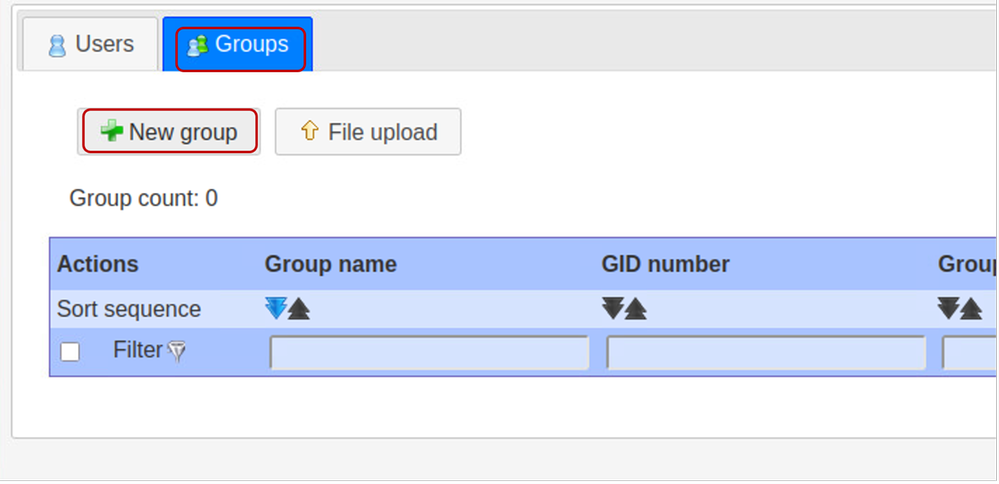
然后,在LDAP帐户管理器中创建“it”组:
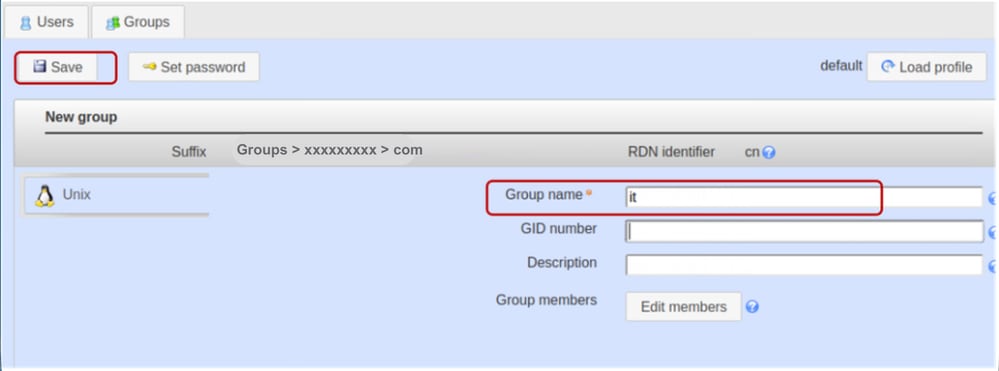
选择“组”选项卡,然后单击“新建组”
将组名称设置为“it”。
注意:虽然Cisco UCS系统通常可适应各种大小写变化,但保持小写命名约定是确保不同LDAP服务器基础设施环境之间长期互操作性的最佳实践。
将GID编号字段留空。LDAP客户经理(LAM)旨在使用下一个可用值自动填充此字段。
如有需要,提供说明并点击Save
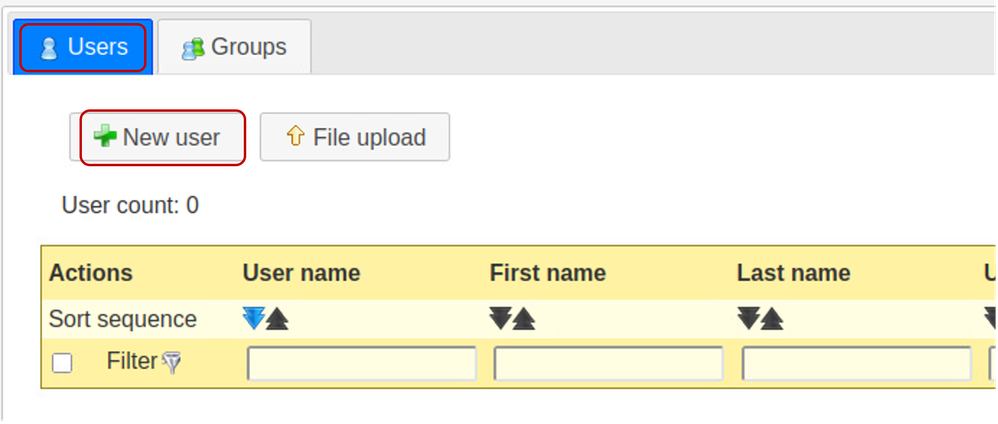
点击“Users”(用户)选项卡以创建用户帐户,然后选择“New user”(新用户)。
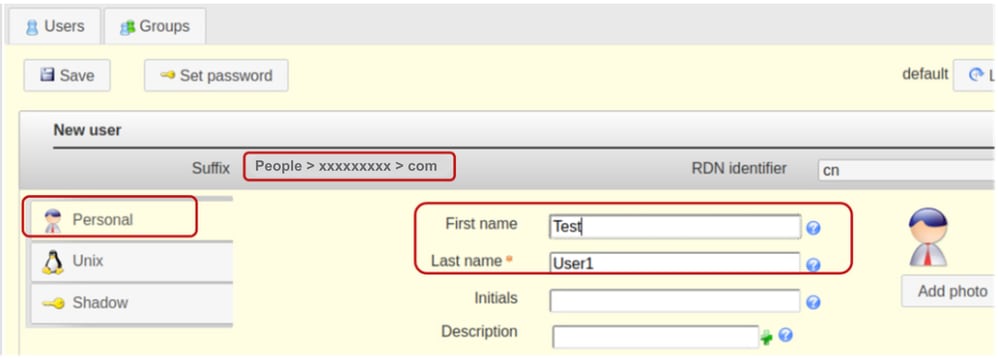
在Personal选项卡中填充“testuser1”用户的必填字段。
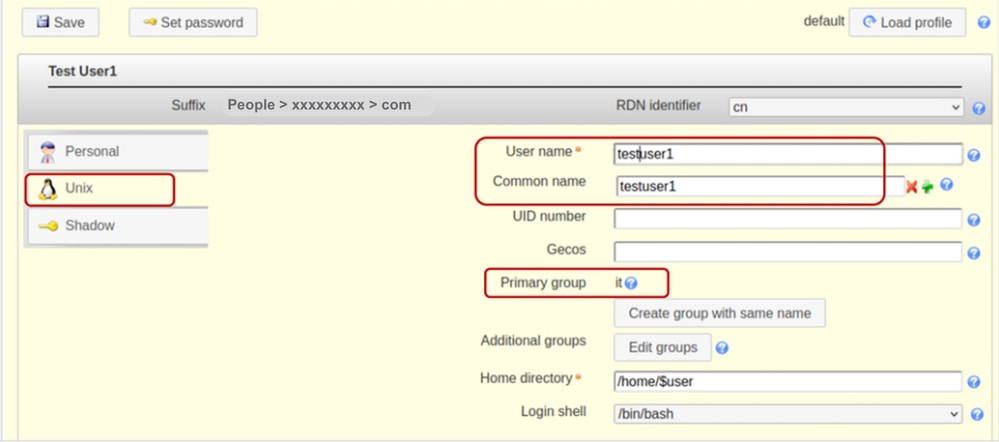
选择Unix选项卡,在User name字段中添加testuser1。在“it”组中包括用户。
对于此演示,只有“it”组存在,因此它已预填充。
保留RDN标识符作为“公用名”(cn)。 这使系统能够使用“用户名”字段中指定的值自动填充“公用名”字段。
将UID编号字段留空,因为LAM会自动使用可用值填充该字段。
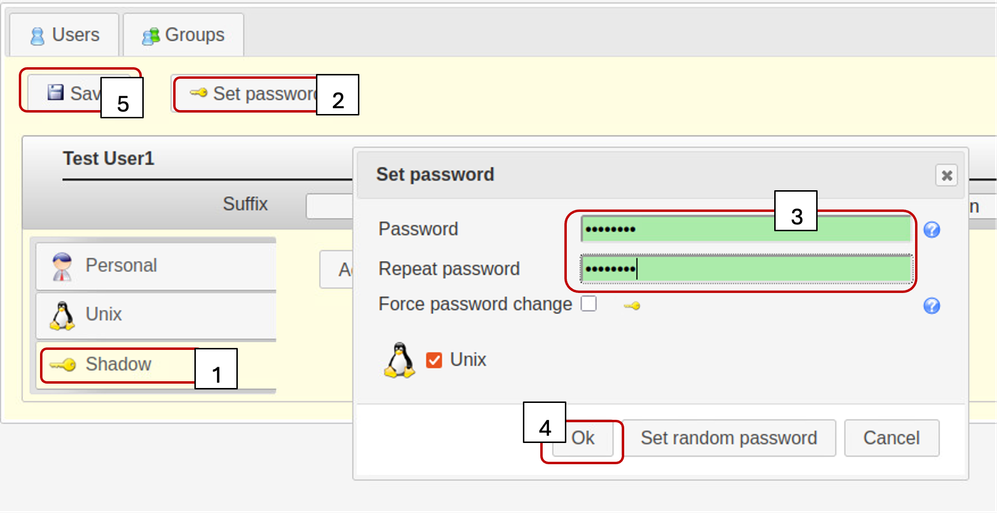
选择Shadow选项卡,
不使用影子帐户扩展。
点击“设置密码”。
设置用户密码
点击OK并保存
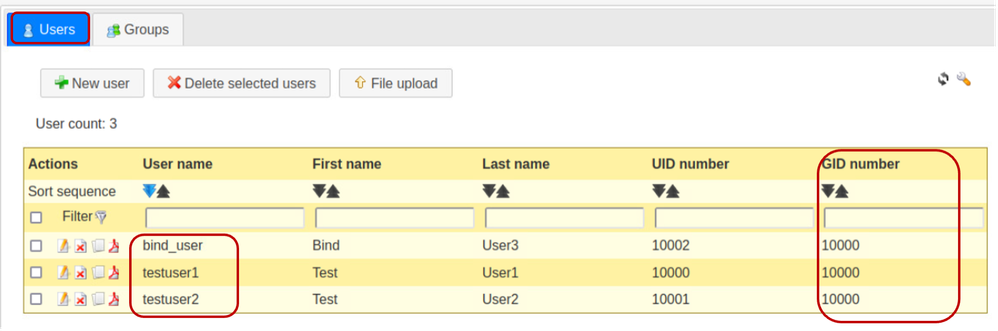
重复前面所述的指定步骤,以创建“testuser2”用户帐户和“bind_user”帐户。
点击“用户”选项卡以验证所有所需用户的创建。(在gidNumber列中具有相同的值可确认创建的用户属于同一组 — 它)
第6步:测试本地LDAP登录
登录到另一个基于Linux的系统,可以访问OpenLDAP服务器。
运行指定的ldapsearch命令以验证LDAP是否正常工作:
ldapsearch -x -h X.X.X.19 -p 389 -b "dc=xxxxxxxxx,dc=com" "uid=testuser1" sn cn givenName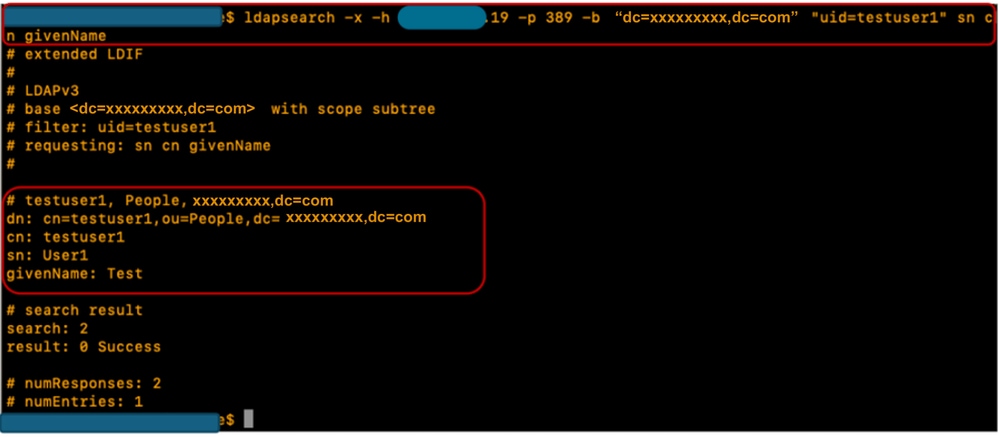
CIMC上的配置参数
登录CIMC。
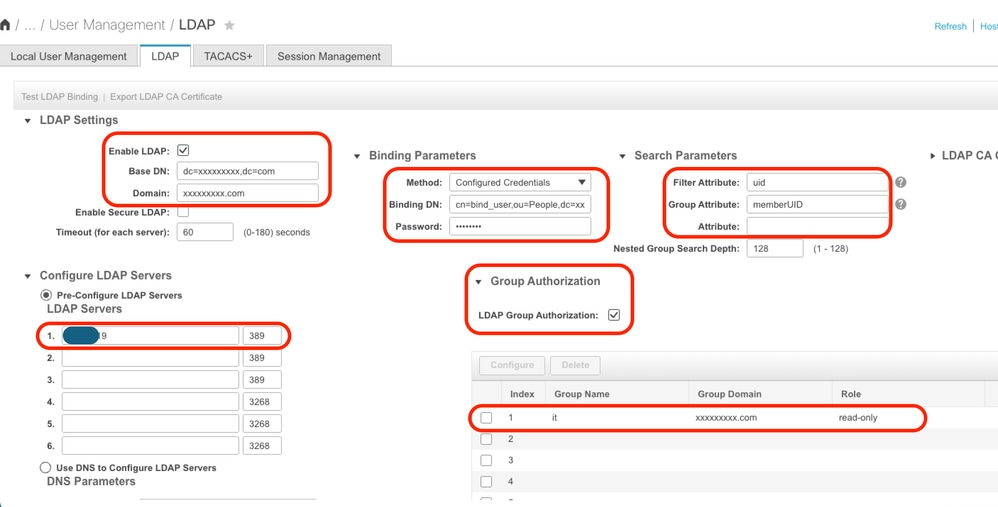
在“导航”(Navigation)窗格中,依次选择管理(Admin)、用户管理(User Management)和LDAP。
如下所示填充LDAP配置参数:
- 启用LDAP:选中
- 基准 DN:dc=xxxxxxxxx,dc=com
- 域名:xxxxxxxxx.com
- LDAP 服务器:<ldap_server_IP或FQDN> X.X.X.19
- 绑定参数:“登录凭证”或“配置的凭证”
- 使用配置的凭证时,请完全按照在LDAP服务器上配置的步骤添加bind_user DN:
- 例如:cn=bind_user,ou=People,dc=xxxxxxxxx,dc=com
- 使用配置的凭证时,请完全按照在LDAP服务器上配置的步骤添加bind_user DN:
- 搜索参数:
- 过滤器属性:"cn"或"uid"
- 组属性:memberUID
- LDAP组授权 — 已选中
- 组名称:it
- 组域:xxxxxxxxx.com
- 角色:只读(任何所需的角色)
保存配置并测试LDAP用户登录。
UCS Manager上的配置参数
登录UCS Manager。
在“导航”(Navigation)窗格中,依次选择管理(Admin)、用户管理(User Management)和LDAP。
如下所示填充LDAP配置参数:
- LDAP提供程序:
- 主机名:<LDAP服务器的FQDN或IP地址>
- 绑定DN:cn=bind_user,ou=People,dc=xxxxxxxxx,dc=com
- 基准 DN:dc=xxxxxxxxx,dc=com
- 端口:389
- 启用 SSL:禁用
- 过滤器:uid=$userid
- 组授权:启用
- 组递归:非递归
- 目标属性:gidNumber
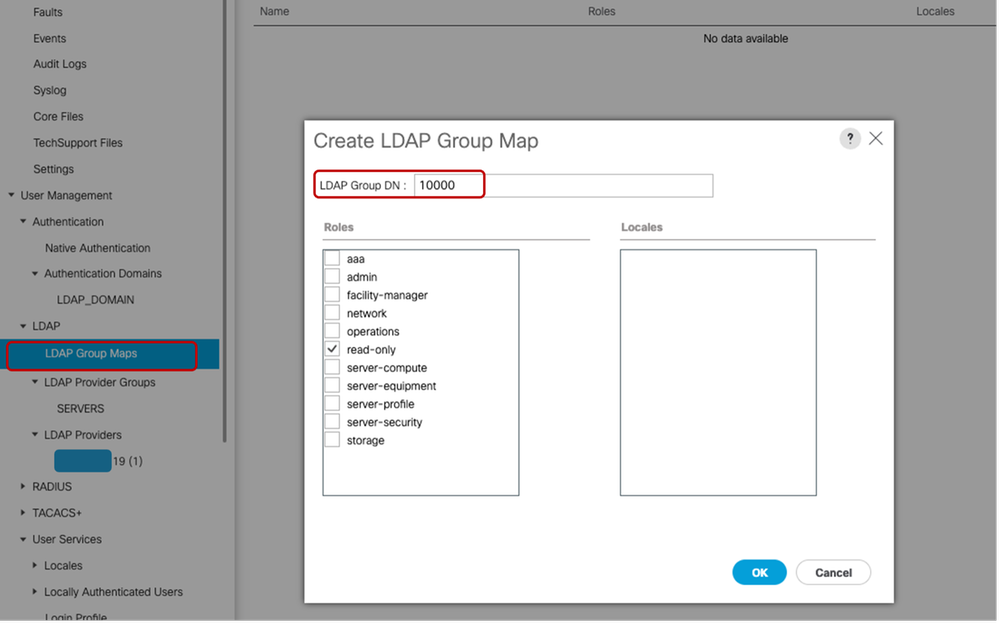
- LDAP组映射:
- LDAP组DN:10000 <it"组的gidNumber>
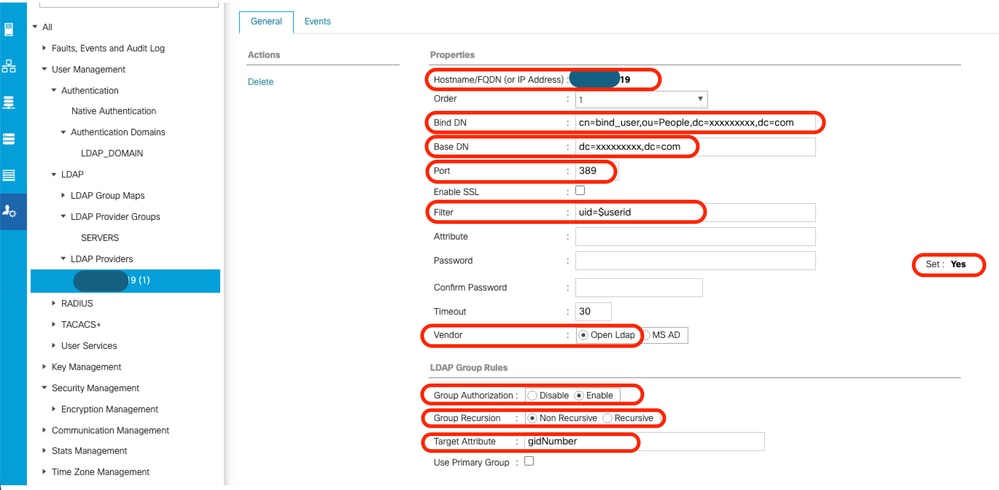
在All >> User Management >> LDAP >> LDAP Providers>> LDAP Group Rules下,UCS Manager的默认目标属性为“memberOf”。默认情况下,OpenLDAP服务器未启用该属性,因此将“目标属性”值设置为“memberOf”(或将其留空)会导致用户登录失败,因为OpenLDAP服务器无法识别所请求的属性值。
在本示例中,“Target Attribute”值已设置为“gidNumber”。
将已配置的LDAP提供程序添加到LDAP提供程序组。在本演示中,已创建“SERVERS” LDAP提供程序组。
在“All >> User Management >> LDAP >> LDAP Group Maps>>”中配置“LDAP组映射”时,gidNumber值(在本例中为“10000”)将用作“组DN映射”,如下所示:
在引用LDAP提供程序组的“All >> User Management >> Authentication >> Authentication Domains”中配置LDAP身份验证域(LDAP_DOMAIN),并测试LDAP用户登录。
注意:如果要求memberOf属性满足特定的环境要求或实施“组递归”功能,建议使用以下第二个配置选项,该选项要求启用重叠扩展的LDAP。
虽然LDAP帐户管理器(LAM)支持重叠配置,但请注意,此功能需要适当的许可。
有关使用LAM配置LDAP的详细信息,请参阅官方LDAP帐户管理器文档。
选项 2:使用Ubuntu CLI工具和重叠配置OpenLDAP
要将OpenLDAP用于UCS Manager身份验证,需要两个重叠,以确保组以UCS系统(UCS Manager和CIMC)可以理解的方式与用户关联。
OpenLDAP端的配置要求:
- “memberof”重叠:此重叠会在用户和组之间创建映射,以便查询用户DN时,可在该查询中请求memberOf属性。默认情况下,除非将重叠成员添加到openLDAP,否则组成员资格的用户没有属性
- “refint”重叠:此覆盖配置为验证组对象中成员属性中的条目是否仍与用户对象的memberOf属性保持同步。如果没有此服务,如果删除用户时未同时修改组,则孤立DN可以保留在组对象中。精简服务可确保两个方向的一致性。
第1步:初始网络工具和配置Linux服务器主机名
在选项1中重复步骤1。
第2步:安装SLAPD
在选项1中重复步骤2。(除了选项2中的PHP和Apache安装之外,它们不需要工作 — 无LAM)
确保允许所需端口通过Ubuntu防火墙。
步骤 3:在LDAP服务器上安装“memberOf”重叠
检查是否已安装“memberOf”重叠
sudo ldapsearch -Q -LLL -Y EXTERNAL -H ldapi:/// -b cn=config '(olcModuleLoad=*)'
要安装“memberOf”重叠,请创建名为ldap.memberof.load.ldif的.ldif文件(使用任何所需的命名约定)并添加指定的配置:
cat < ./ldap.memberof.load.ldif
dn: cn=module,cn=config
objectClass: olcModuleList
cn: module olcModuleLoad: memberof
EOF
使用指定的命令将ldap.memberof.load.ldif文件中的配置添加到LDAP配置文件:
sudo ldapadd -Q -Y EXTERNAL -H ldapi:/// -f ./ldap.memberof.load.ldif根据Linux发行版配置memberOf模块和olcDatabase条目以匹配部署要求。
两个强制属性值是“olcDatabase={1}mdb”和“groupOfNames”,如下所示。
创建ldap.memberof.config.ldif文件,填充其属性并将其内容导入到LDAP配置文件中。
cat < ./ldap.memberof.config.ldif
dn: olcOverlay=memberof,olcDatabase={1}mdb,cn=config
objectClass: olcMemberOf
objectClass: olcOverlayConfig
olcOverlay: memberof
olcMemberOfGroupOC: groupOfNames
olcMemberOfMemberAD: member
olcMemberOfMemberOfAD: memberOf
olcMemberOfRefInt: TRUE
olcMemberOfDangling: ignore
EOF
sudo ldapadd -Q -Y EXTERNAL -H ldapi:/// -f ./ldap.memberof.config.ldif步骤 4:在LDAP服务器上安装“精简版”重叠
接下来,安装精简到openldap:
创建名为ldap.refint.load.ldif的.ldif文件(使用任何所需的命名约定)并添加指定的配置:
cat < ./ldap.refint.load.ldif
dn: cn=module,cn=config
objectClass: olcModuleList
cn: module
olcModuleLoad: refint
EOF 使用指定的命令将ldap.refint.load.ldif文件中的配置导入LDAP配置文件:
sudo ldapadd -Q -Y EXTERNAL -H ldapi:/// -f ./ldap.refint.load.ldif配置refint,以维护组和用户之间的引用完整性。
配置精简模块及其olcDatabase条目以匹配部署要求。
创建ldap.refint.config.ldif文件并将其内容导入到LDAP配置文件中。
cat < ./ldap.refint.config.ldif
dn: olcOverlay=refint,olcDatabase={1}mdb,cn=config
objectClass: olcConfig
objectClass: olcOverlayConfig
objectClass: olcRefintConfig
olcOverlay: refint
olcRefintAttribute: memberOf member
EOF
sudo ldapadd -Q -Y EXTERNAL -H ldapi:/// -f ./ldap.refint.config.ldif安装两个插件/扩展插件时,指定的ldapsearch命令的输出与下面显示的输出类似:
sudo ldapsearch -Q -LLL -Y EXTERNAL -H ldapi:/// -b cn=config '(olcModuleLoad=*)'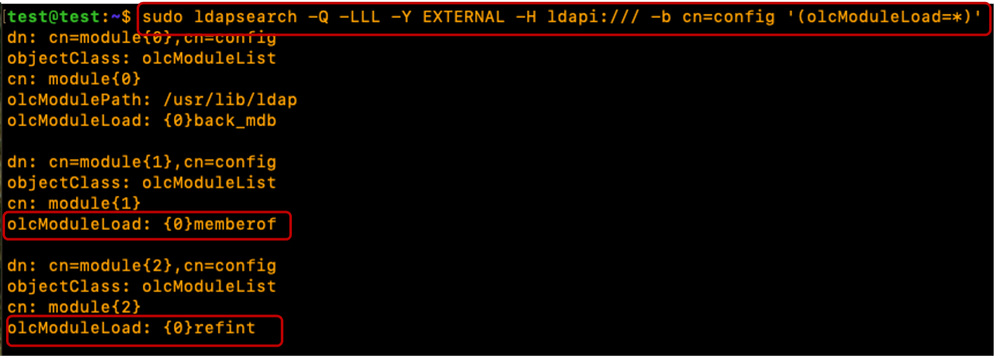
当两个插件/扩展都已配置时,指定的ldapsearch命令的输出与显示的输出类似:
sudo ldapsearch -Q -LLL -Y EXTERNAL -H ldapi:/// -b cn=config '(olcOverlay=memberof)'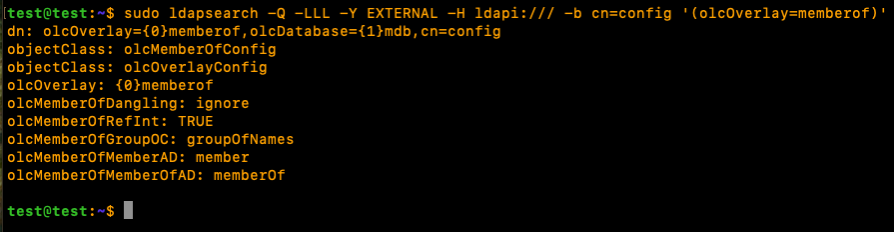
sudo ldapsearch -Q -LLL -Y EXTERNAL -H ldapi:/// -b cn=config '(olcOverlay=refint)'
重新启动slapd服务,使新安装的插件/模块可用:
sudo systemctl restart slapd步骤 5:创建OU、用户和组
创建组织单位(用于用户和组)、用户和组。
创建用户(人员)和组(组)OU并将其导入到LDAP配置文件中。这需要“admin”帐户密码:
cat < ./ldap.ou.add.ldif
dn: ou=People,dc=xxxxxxxxx,dc=com
objectClass: organizationalUnit
ou: People

dn: ou=Groups,dc=xxxxxxxxx,dc=com
objectClass: organizationalUnit
ou: Groups
EOF
sudo ldapadd -xcWD cn=admin,dc=xxxxxxxxx,dc=com -f ./ldap.ou.add.ldif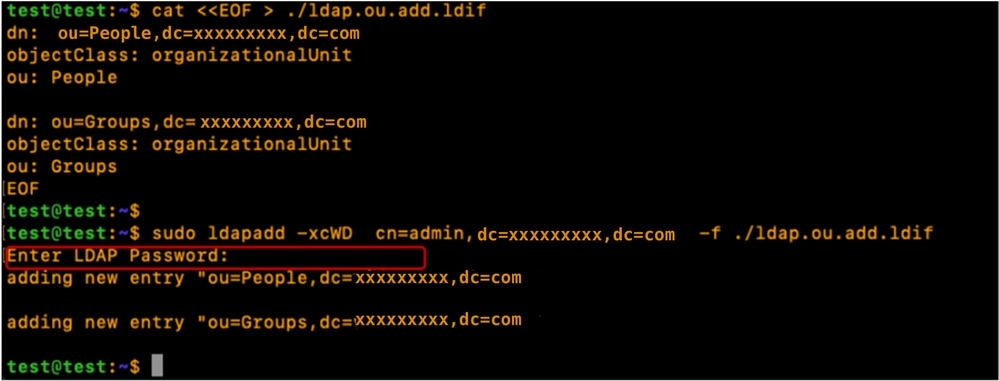
创建用户(testuser1、testuser2和bind_user),将它们映射到各自的OU(People),使用gidNumbers将它们添加到其组(良好做法),并将用户导入到LDAP配置文件中。
cat < ./ldap.users.ldif
dn: uid=testuser1,ou=People,dc=xxxxxxxxx,dc=com
objectClass: inetOrgPerson
objectClass: posixAccount
objectClass: shadowAccount
uid: testuser1
sn: User1
givenName: Test
cn: testuser1
displayName: Test User1
gidNumber: 10000
uidNumber: 10000
userPassword: cisco123
gecos: Test User1
loginShell: /bin/bash
homeDirectory: /home/testuser1

dn: uid=testuser2,ou=People,dc=xxxxxxxxx,dc=com
objectClass: inetOrgPerson
objectClass: posixAccount
objectClass: shadowAccount
uid: testuser2
sn: User2
givenName: Test
cn: testuser2
displayName: Test User2
gidNumber: 10000
uidNumber: 10001
userPassword: cisco123
gecos: Test User2
loginShell: /bin/bash
homeDirectory: /home/testuser2

dn: uid=bind_user,ou=People,dc=xxxxxxxxx,dc=com
objectClass: inetOrgPerson
objectClass: posixAccount
objectClass: shadowAccount
uid: bind_user
sn: User3
givenName: Bind
cn: bind_user
displayName: Bind User3
gidNumber: 10001
uidNumber: 10002
userPassword: cisco123
gecos: Bind User3
loginShell: /bin/bash
homeDirectory: /home/bind_user
EOF
sudo ldapadd -xcWD cn=admin,dc=xxxxxxxxx,dc=com -f ./ldap.users.ldif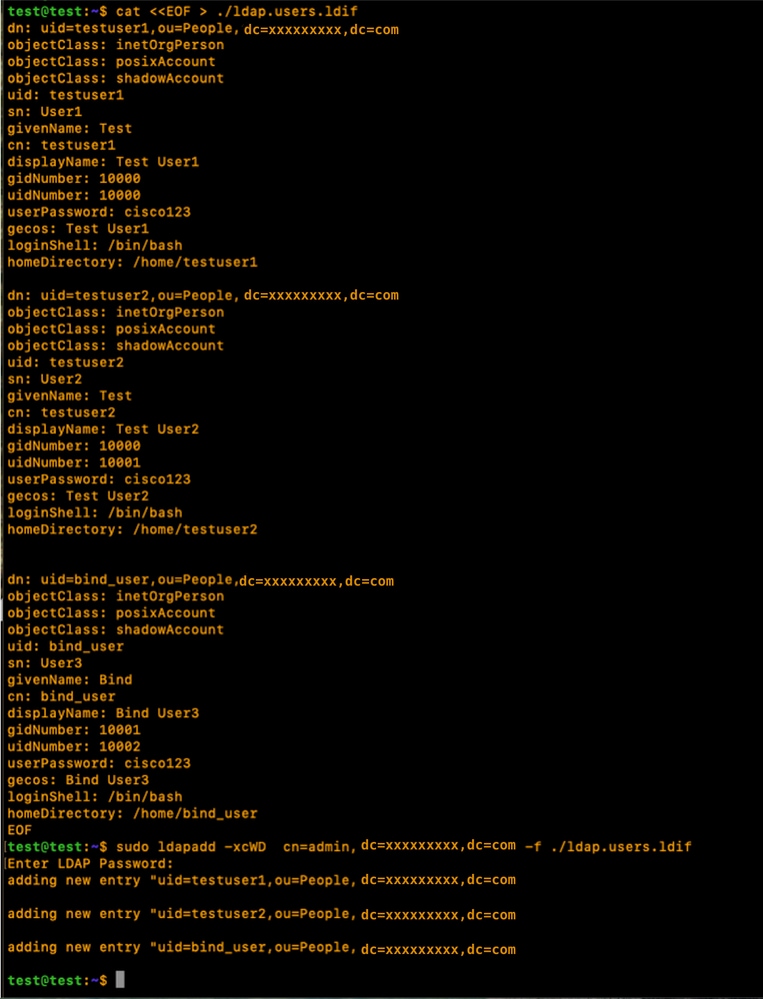
创建组(it),将它们映射到各自的OU(组),关联组成员(testuser1、testuser2),然后将它们导入到LDAP配置文件中:
cat < ./ldap.group.create.ldif
dn: cn=it,ou=Groups,dc=xxxxxxxxx,dc=com
objectClass: groupofnames
cn: it
member: uid=testuser1,ou=People,dc=xxxxxxxxx,dc=com
member: uid=testuser2,ou=People,dc=xxxxxxxxx,dc=com
EOF
sudo ldapadd -xcWD cn=admin,dc=xxxxxxxxx,dc=com -f ./ldap.group.create.ldif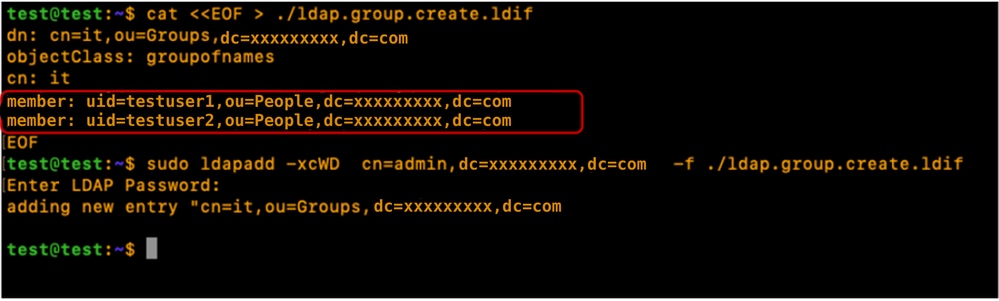
注意:即使memberOf属性在创建“用户”或“组”期间未显式定义,系统也会自动生成并维护此引用。一旦用户与组相关联,memberOf属性将自动反映这些成员身份,以确保目录保持与当前访问结构同步。
第6步:测试本地LDAP登录
使用指定的命令验证用户是否登录到LDAP服务器(根据您的环境替换登录参数):
sudo ldapsearch -x -LLL -b uid=testuser1,ou=People,dc=xxxxxxxxx,dc=com memberOf
CIMC上的配置参数
登录CIMC。
在“导航”(Navigation)窗格中,依次选择管理(Admin)、用户管理(User Management)和LDAP。
如下所示填充LDAP配置参数:
- 启用LDAP:选中
- 基准 DN:dc=xxxxxxxxx,dc=com
- 域名:xxxxxxxxx.com
- LDAP服务器:<ldap_server_IP或FQDN> X.X.X.19
- 绑定参数:可以是“登录凭证”或“配置的凭证”
- 使用配置的凭证时,请完全按照在LDAP服务器上配置的步骤添加bind_user DN:
- 例如:"cn=bind_user,ou=People,dc=xxxxxxxxx,dc=com"或"uid=bind_user,ou=People,dc=xxxxxxxxx,dc=com"
- 搜索参数:
- 过滤器属性:"cn"或"uid"
- 组属性:成员
- LDAP组授权 — 已选中
- 组名称:it
- 组域:xxxxxxxxx.com
- 角色:只读(任何首选角色)
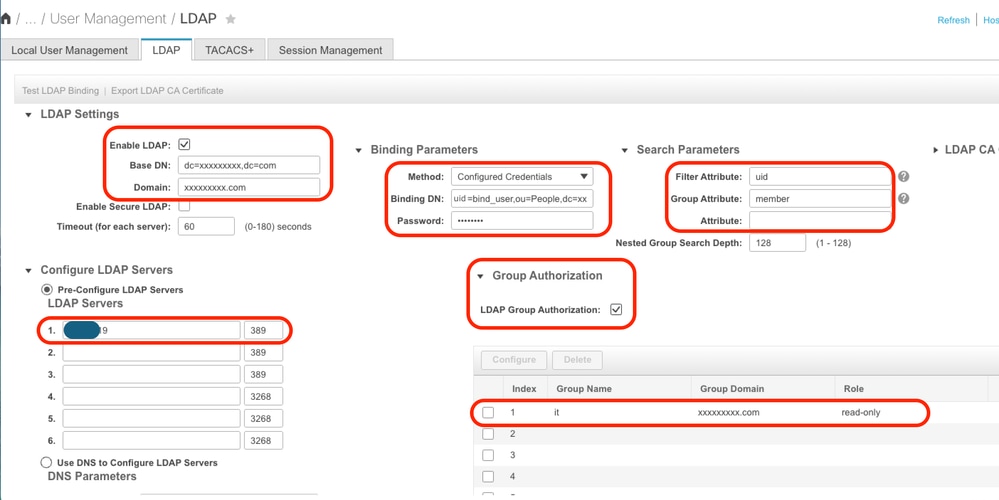
保存配置并测试LDAP用户登录。
UCS Manager上的配置参数
登录UCS Manager。
在“导航”(Navigation)窗格中,依次选择管理(Admin)、用户管理(User Management)和LDAP。
如下所示填充LDAP配置参数:
- LDAP提供程序:
- 主机名:<LDAP服务器的FQDN或IP地址>
- 绑定DN:uid=bind_user,ou=People,dc=xxxxxxxxx,dc=com
- 基准 DN:dc=xxxxxxxxx,dc=com
- 端口:389
- 启用 SSL:禁用
- 过滤器:uid=$userid
- 组授权:启用
- 组递归:递归
- 目标属性:成员
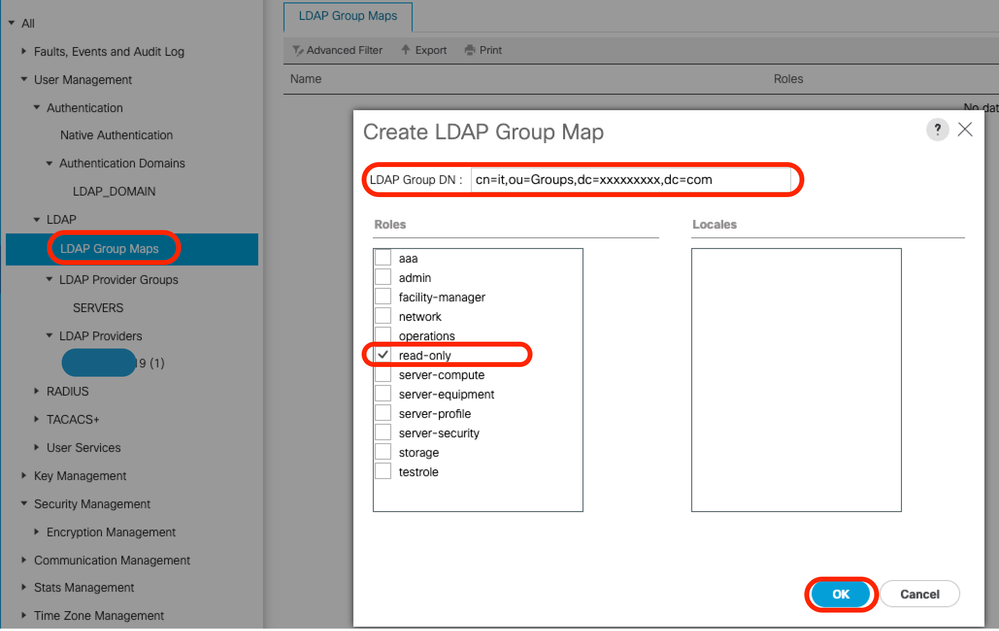
- LDAP组映射:
- LDAP组DN:cn=it,ou=Groups,dc=xxxxxxxxx,dc=com
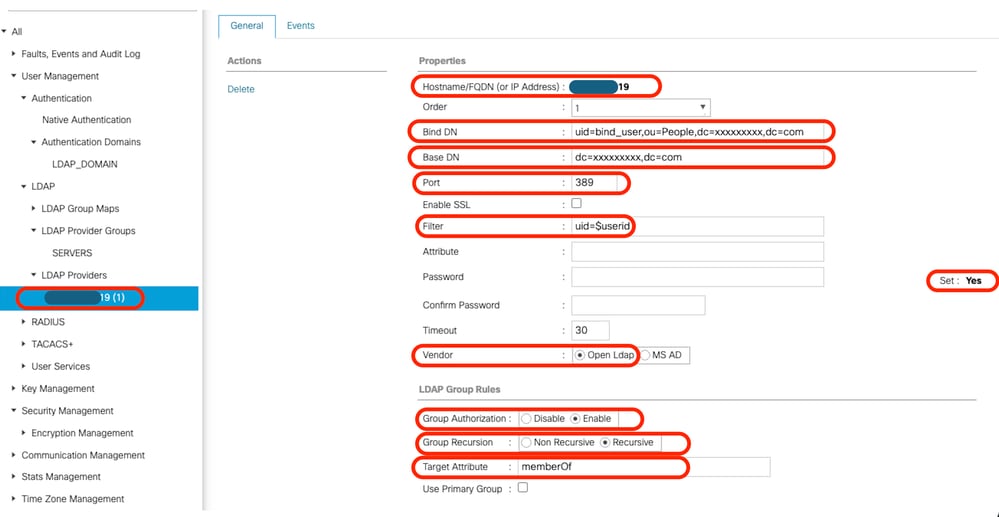
将已配置的LDAP提供程序添加到LDAP提供程序组。在本演示中,使用“SERVERS”LDAP提供程序组。
配置LDAP组映射,添加从LDAP服务器检索的“LDAP组DN”。
在引用LDAP提供程序组(SERVERS)的“All >> User Management >> Authentication >> Authentication Domains”中配置LDAP身份验证域(LDAP_DOMAIN),并测试LDAP用户登录。
接下来,我们来了解一下在单独的Linux发行版(CentOS 10)中设置相同配置(使用重叠)
方案 2:CentOS流10 - Fedora
轻量级目录访问协议(LDAP)的配置过程因底层操作系统版本而异。本节重点介绍在CentOS Stream 10上实施LDAP。
虽然许多Linux发行版都使用OpenLDAP,但是CentOS Stream 10和基于Fedora的当代系统都使用389目录服务器(389 DS)作为默认LDAP提供程序。
注意:虽然389 DS被认为是CentOS和Red Hat生态系统中OpenLDAP的后继者,但是这两种解决方案不能直接互换。其各自的目录结构、配置文件和操作环境存在显着差异。
本指南提供在CentOS Stream 10环境中使用389 DS成功配置LDAP的必要步骤。
选项 1:在CentOS流10上使用389目录服务器配置LDAP
步骤 1:初始设置
在场景1的选项1中重复步骤1。
CentOS系统不使用APT包管理套件。要在CentOS Stream 10上执行必要的软件安装,请使用dnf(Dandified YUM)或yum包管理器
sudo yum update
sudo yum install net-tools
使用“ifconfig”命令检验服务器IP地址。
将服务器IP地址与服务器完全限定域名(例如:test.xxxxxxxxx.com,在本实验中使用)和主机名(例如:test)一起添加到“/etc/hosts”文件中,其格式如下:
sudo nano /etc/hosts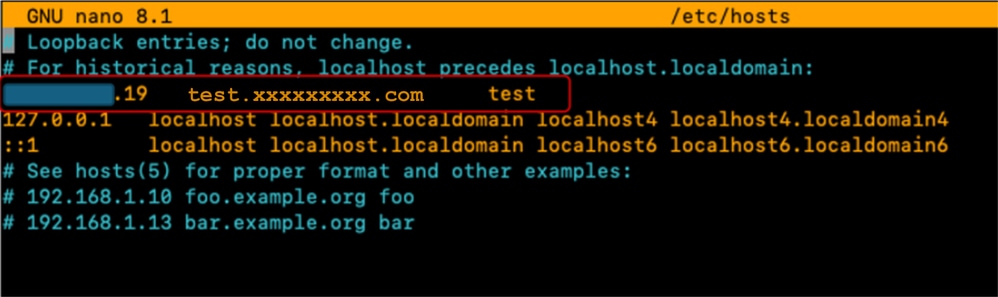
用主机名(测试)替换文件“/etc/hostname”的内容,以更新文件。
sudo nano /etc/hostname
需要重新启动服务器才能使这些更改生效。
sudo reboot步骤 2:安装EPEL回购和389服务器软件包
安装和更新EPEL存储库。
安装389目录服务器软件包。
sudo dnf install -y epel-release
sudo dnf update -y epel-release
sudo dnf install 389-ds-base
创建包含所需LDAP服务器设置参数的目录模板文件:
sudo dscreate create-template ldapconfig.conf验证创建的模板文件(ldapconfig.conf)的内容
sudo cat ldapconfig.conf编辑ldapconfig.conf模板文件。
sudo nano ldapconfig.conf将指定的配置条目插入文件并保存更改。
注意:根据每个环境的特定需求或要求,可能需要进行不同的修改。
本示例包括本演示的基线配置。
[general]
config_version = 2
selinux	= True


[slapd]
instance_name = localhost
root_dn = cn=admin
root_password = cisco123

[backend-userroot]
sample_entries = yes
suffix = dc=xxxxxxxxx,dc=com
模板文件定义“localhost”目录实例的配置参数。这包括设置管理用户(“admin”)、相关密码和域上下文(“xxxxxxxxx.com”)。
使用之前编辑的模板创建“localhost”目录实例。指定的命令创建和启动LDAP目录服务器:
sudo dscreate -v from-file ldapconfig.conf验证LDAP服务是否正在服务器上运行
ss -ntl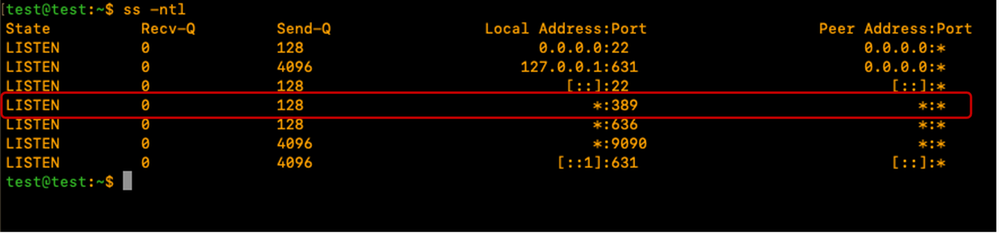
调整CentOS防火墙,以允许LDAP所需的端口(389和/或636)。
在本演示中,防火墙已关闭。
sudo systemctl stop firewalld通过运行指定的命令验证LDAP在LDAP服务器上本地运行,并确保它返回LDAP输出,如下所示:
sudo ldapsearch -x ldap://localhost -b "dc=xxxxxxxxx,dc=com"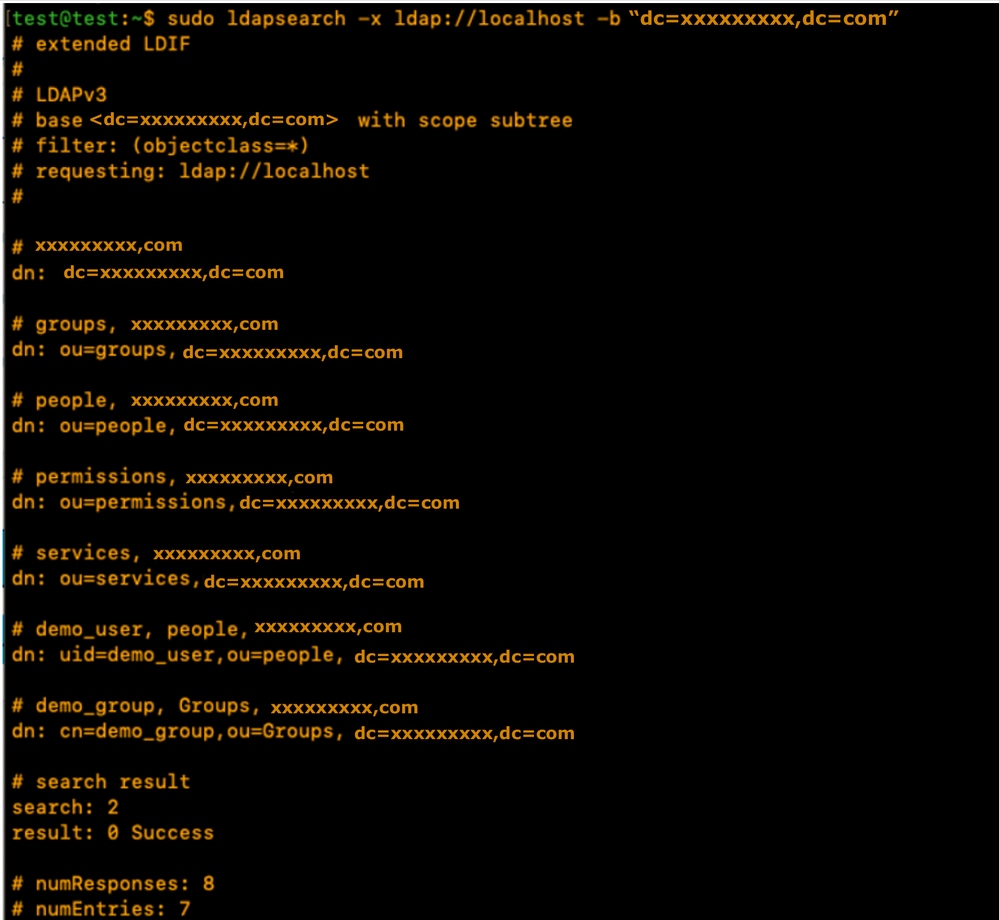
输出包含由389DS服务器创建的演示帐户。LDAP服务器会自动创建默认OU。
用户OU和组OU。可根据要求创建其他OU。
在本演示中,使用默认/自动创建的OU。
有关广泛使用389DS软件包的详细信息,请参阅389DS正式文档:
步骤 3:创建LDAP组和用户
使用指定的命令创建组:sudo dsidm <instance_name> group create。
在本演示中,实例名称为“localhost”。
sudo dsidm localhost group create输入终端提示以填充组详细信息,如下所示:
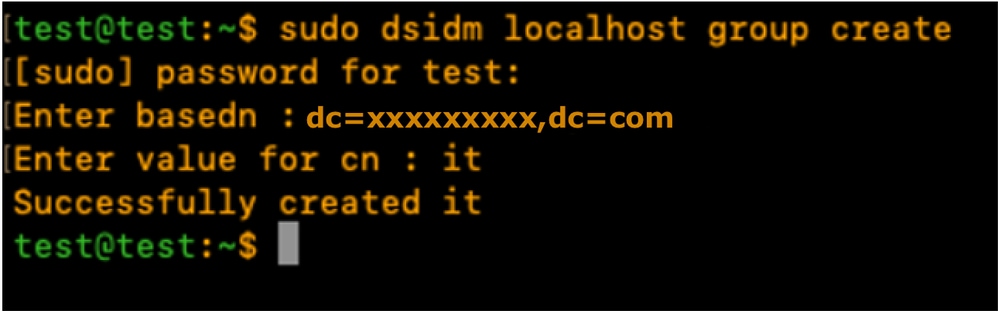
使用命令创建testuser1用户帐户:
sudo dsidm localhost user create输入终端提示以填充用户详细信息,如下所示
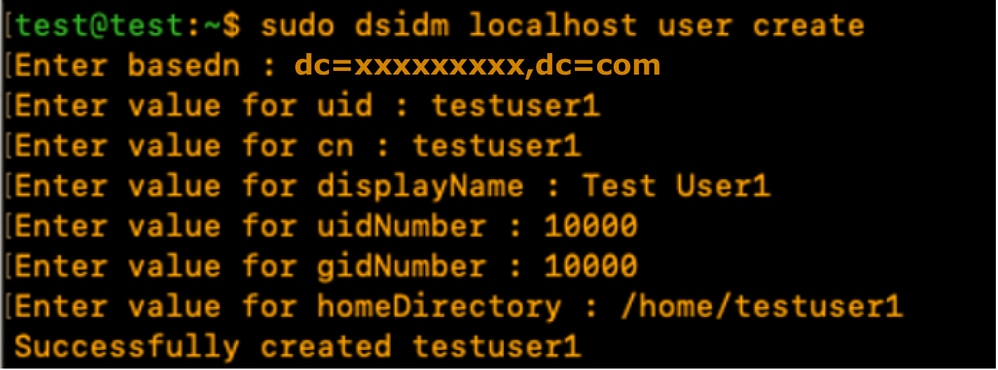
使用指定的命令为testuser1创建口令,然后输入CLI提示符:
sudo dsidm localhost account reset_password uid=testuser1,ou=people,dc=xxxxxxxxx,dc=com
使用指定的命令将用户添加到组:"sudo dsidm <directory_instance> group add_member <group_cn> <user_dn>"
sudo dsidm localhost group add_member it uid=testuser1,ou=people,dc=xxxxxxxxx,dc=com重复用户创建步骤以创建testuser2和bind_user。
注意:确保将每个用户显式添加到其目标组。
忽略此步骤可能会导致访问受限或授权失败。
bind_user帐户不需要是特定组的成员,因为它可以配置为独立帐户,从而灵活地管理目录环境中的管理和服务级别访问。
重新启动Directory实例:
sudo dsctl localhost restart 步骤 4:安装memberOf重叠
安装“memberOf”插件并重新启动Directory实例:
sudo dsconf localhost plugin memberof status
sudo dsconf localhost plugin memberof enable
sudo dsctl localhost restart使用指定的命令配置“memberOf”插件:"sudo dsconf <directory_instance> plugin memberof set —scope <base_dn>"
sudo dsconf localhost plugin memberof set --scope dc=xxxxxxxxx,dc=com使用指定的命令将用户标记为有效的“memberOf”目标:"sudo dsidm <directory_instance> user modify <uid> add:objectclass:nsmemberof"
sudo dsidm localhost user modify testuser1 add:objectclass:nsmemberof
sudo dsidm localhost user modify testuser2 add:objectclass:nsmemberof
为基本DN生成“memberOf”修正:"sudo dsconf <directory_instance> plugin memberof fixup <base_dn>"
sudo dsconf localhost plugin memberof fixup dc=xxxxxxxxx,dc=com
验证用户配置:
sudo dsidm localhost user get testuser1
sudo dsidm localhost user get testuser2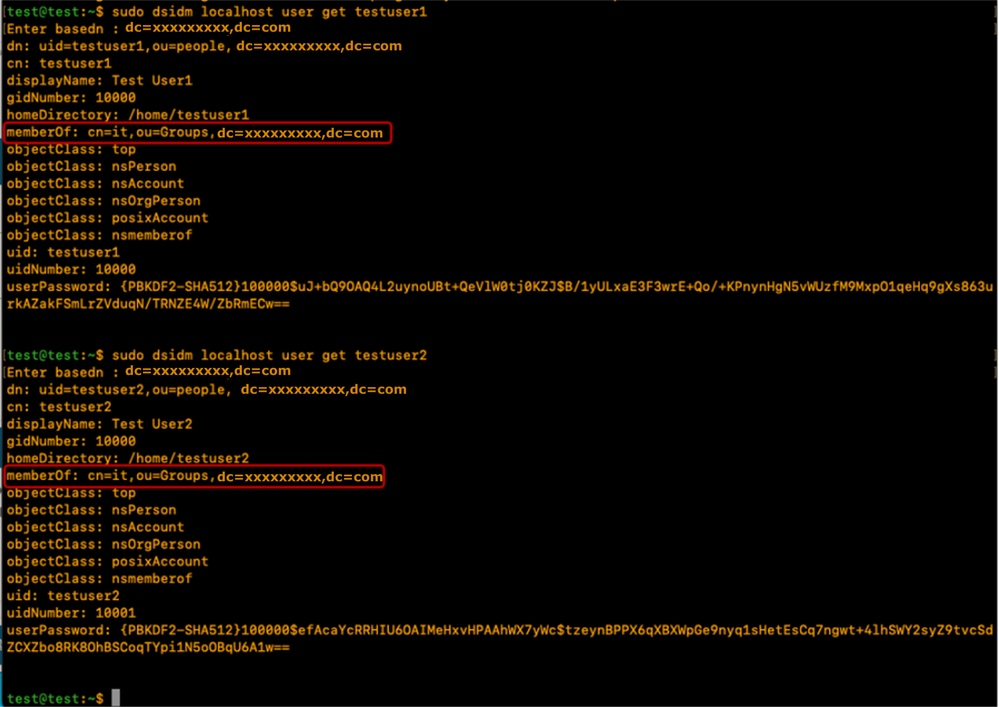
389DS LDAP服务器配置有memberOf插件以支持memberOf属性。
CIMC上的配置参数
登录CIMC。
在“导航”(Navigation)窗格中,依次选择管理(Admin)、用户管理(User Management)和LDAP。
如下所示填充LDAP配置参数:
- 启用LDAP:选中
- 基准 DN:dc=xxxxxxxxx,dc=com
- 域名:xxxxxxxxx.com
- LDAP服务器:<ldap_server_IP或FQDN> X.X.X.19
- 绑定参数:可以是“登录凭证”或“配置的凭证”
- 使用配置的凭证时,请完全按照在LDAP服务器上配置的步骤添加bind_user DN:
- 例如:"cn=bind_user,ou=People,dc=xxxxxxxxx,dc=com"或"uid=bind_user,ou=People,dc=xxxxxxxxx,dc=com"
- 使用配置的凭证时,请完全按照在LDAP服务器上配置的步骤添加bind_user DN:
- 搜索参数:
- 过滤器属性:"cn"或"uid"
- 组属性:成员
- LDAP组授权 — 已选中
- 组名称:it
- 组域:xxxxxxxxx.com
- 角色:只读(任何首选角色)
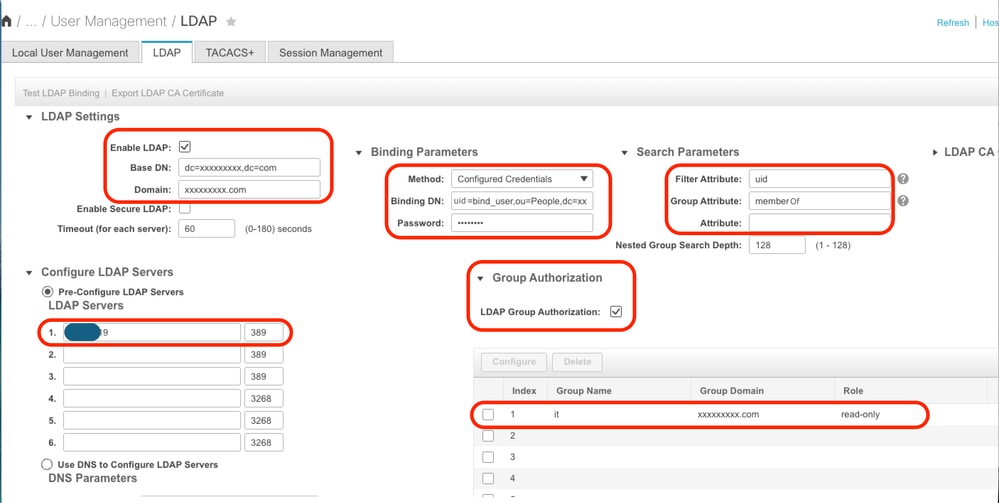
保存配置并测试LDAP用户登录。
UCS Manager上的配置参数
登录UCS Manager。
在“导航”(Navigation)窗格中,依次选择管理(Admin)、用户管理(User Management)和LDAP。
如下所示填充LDAP配置参数:
- LDAP提供程序:
- 主机名:<LDAP服务器的FQDN或IP地址>
- 绑定DN:uid=bind_user,ou=people,dc=xxxxxxxxx,dc=com
- 基准 DN:dc=xxxxxxxxx,dc=com
- 端口:389
- 启用 SSL:禁用
- 过滤器:uid=$userid
- 组授权:启用
- 组递归:递归
- 目标属性:成员
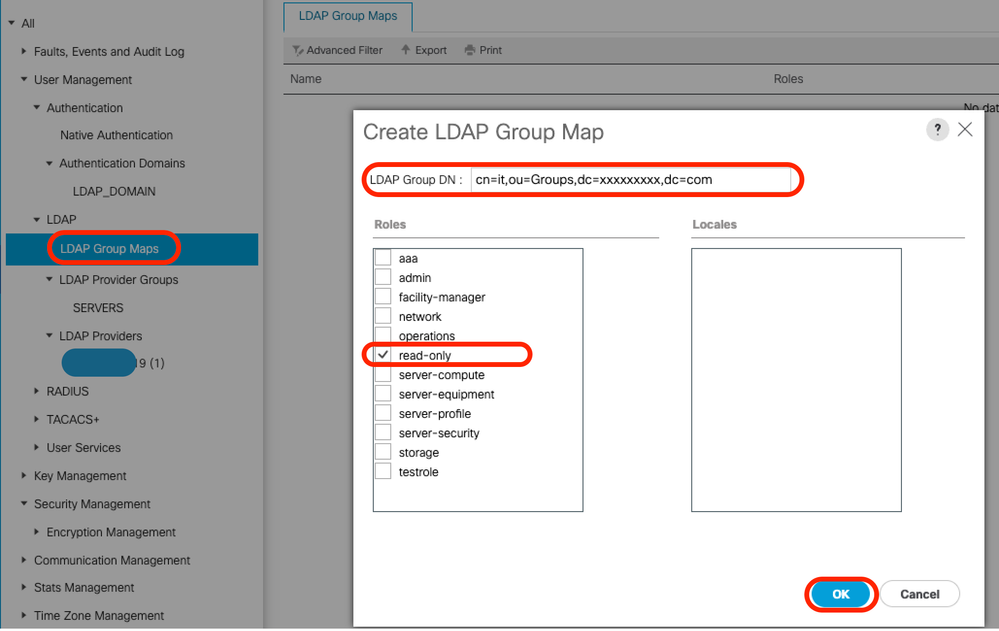
- LDAP组映射:
- LDAP组DN:cn=it,ou=Groups,dc=xxxxxxxxx,dc=com
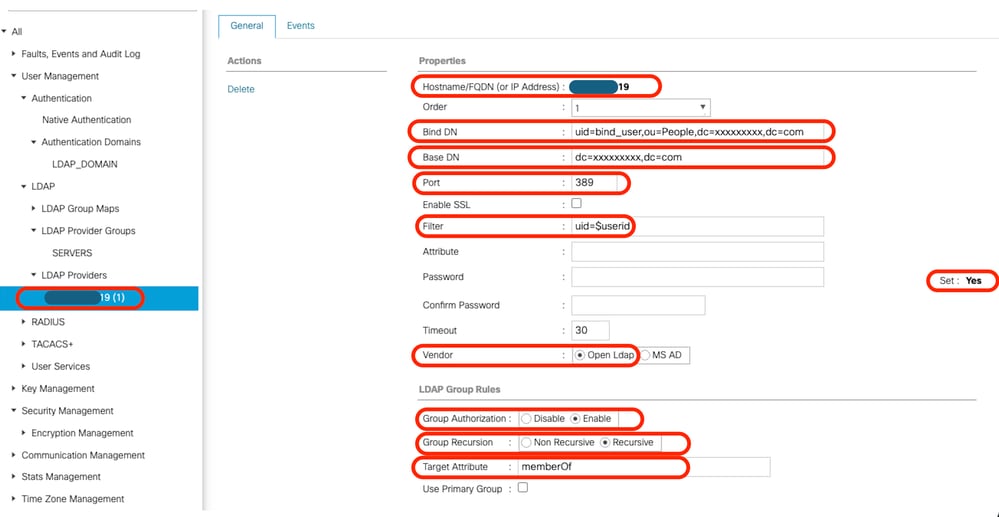
将已配置的LDAP提供程序添加到LDAP提供程序组。在本演示中,使用“SERVERS”LDAP提供程序组。
配置LDAP组映射,添加从LDAP服务器检索的“LDAP组DN”。
在引用LDAP提供程序组的All >> User Management >> Authentication >> Authentication Domains中配置LDAP身份验证域(LDAP_DOMAIN)并测试LDAP用户登录。
结论
虽然本指南涵盖基本部署场景,但进一步探索LDAP功能可以显着增强目录性能和安全。
有关其他信息、最佳实践和高级配置详细信息,请参阅指定的资源:
修订历史记录
| 版本 | 发布日期 | 备注 |
|---|---|---|
1.0 |
11-May-2026
|
初始版本 |
 反馈
反馈