将安全Web设备恢复为早期版本

简介
本文档介绍将安全Web设备(SWA)恢复为先前版本的步骤。
先决条件
要求
建议掌握下列主题的相关知识:
- 访问SWA的图形用户界面(GUI)
- 对SWA的管理访问
- 访问思科软件许可门户或SWA许可证文件
- Active Directory具有将SWA加入域和创建DNS记录的特权用户访问权限
使用的组件
本文档不限于特定的软件和硬件版本。
本文档中的信息都是基于特定实验室环境中的设备编写的。本文档中使用的所有设备最初均采用原始(默认)配置。如果您的网络处于活动状态,请确保您了解所有命令的潜在影响。
开始使用前
恢复设备具有极大的破坏性。
此数据是在过程中被销毁且必须备份的数据:
— 当前系统配置文件。
— 所有日志文件(有关详细信息,请访问:访问安全Web设备日志)
— 所有报告数据(包括已保存的计划和已存档的报告)
— 任何自定义最终用户通知页面。
准备和备份SWA
在恢复之前,请使用以下步骤从SWA收集必要的文件和配置:
步骤1.导出配置文件 |
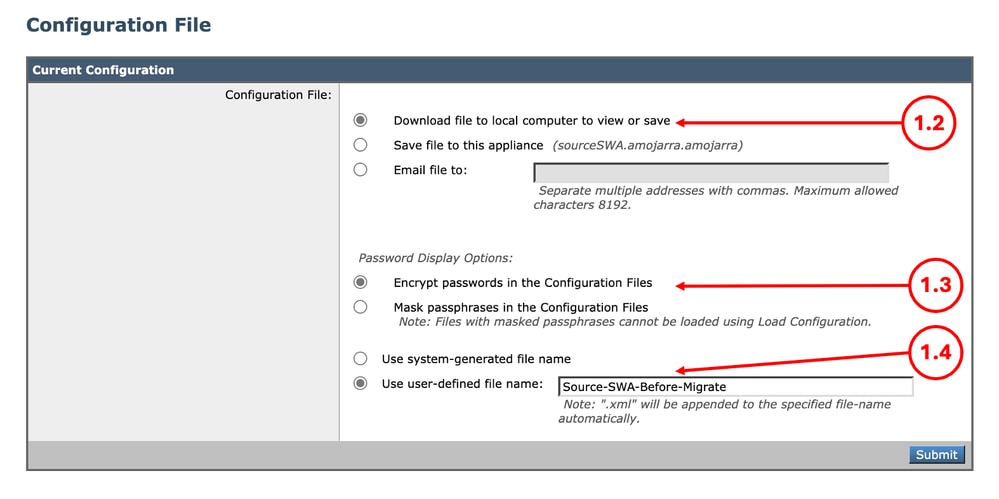
第1.1步:从GUI中,导航到System Administration并选择Configuration File。 第1.2步:确保已选择将文件下载到本地计算机以查看或保存。 步骤1.3.在配置文件中选择Encrypt password 第1.4步(可选)选择配置文件的名称。 第1.5步。单击提交。
|
步骤2.导出解密证书 |
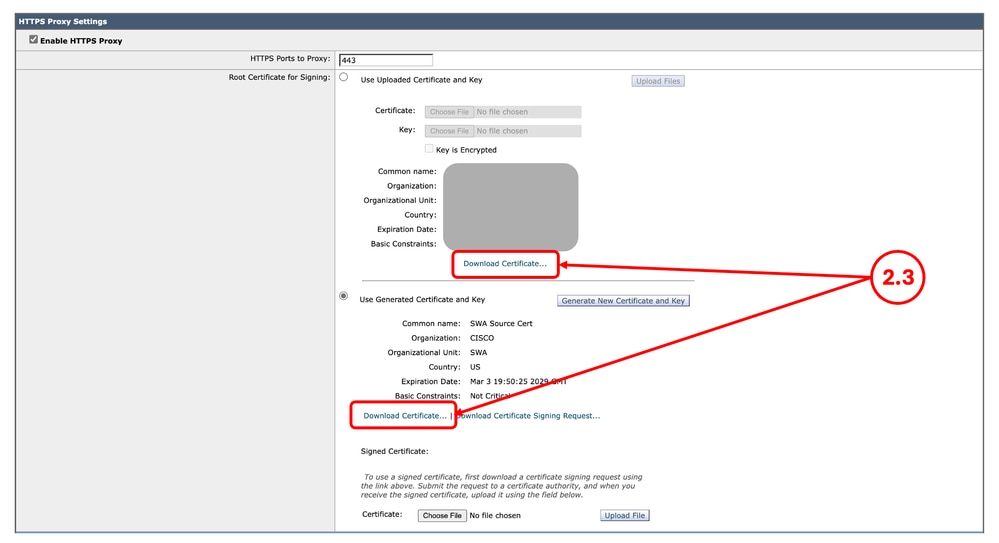
第2.1步:在GUI中,导航到Security Services并点击HTTPS Proxy。 第2.2步。单击编辑设置。 第2.3步:通过点击Download Certificate...下载HTTPS解密证书 链接。
|
步骤3.导出自定义信任根证书 |
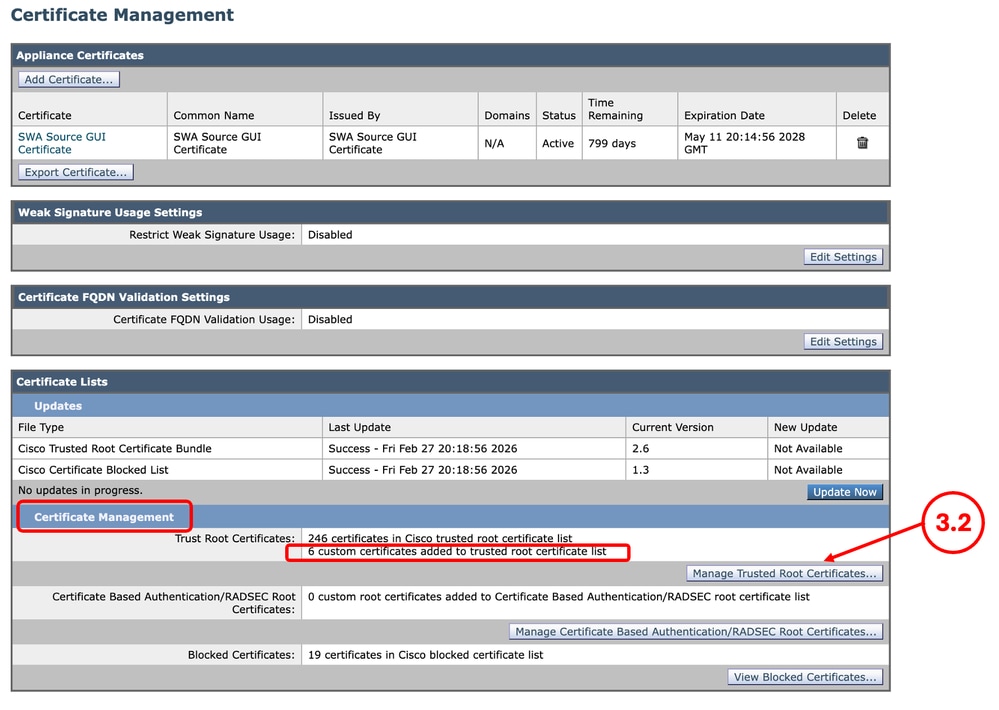
第3.1步:从GUI中,导航到Network,然后点击Certificate Management。 第3.2步:在Certificate Management部分,点击Manage Trusted Root Certificates。
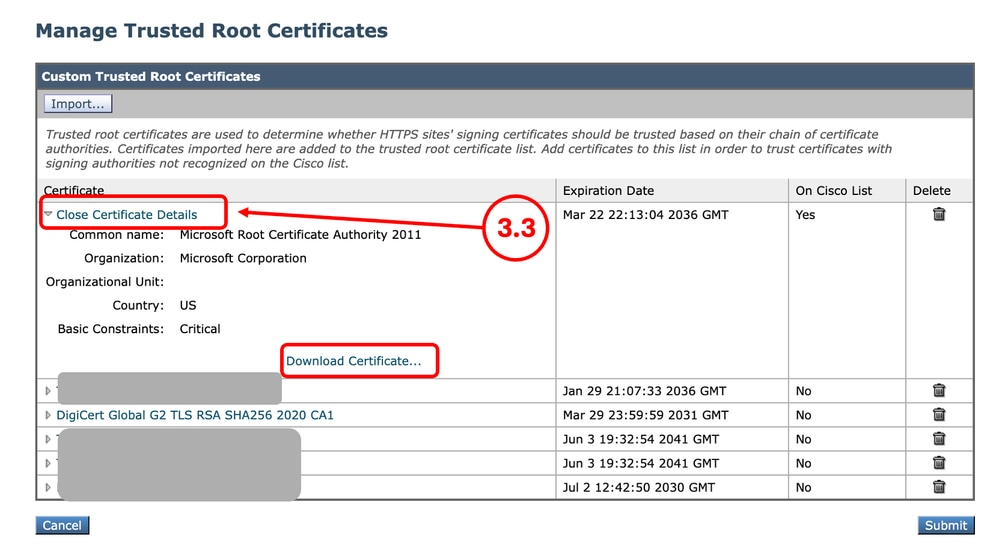
第3.3步:通过点击每个自定义受信任根证书(Custom Trusted Root Certificates)的名称并点击Download Certificate.. |
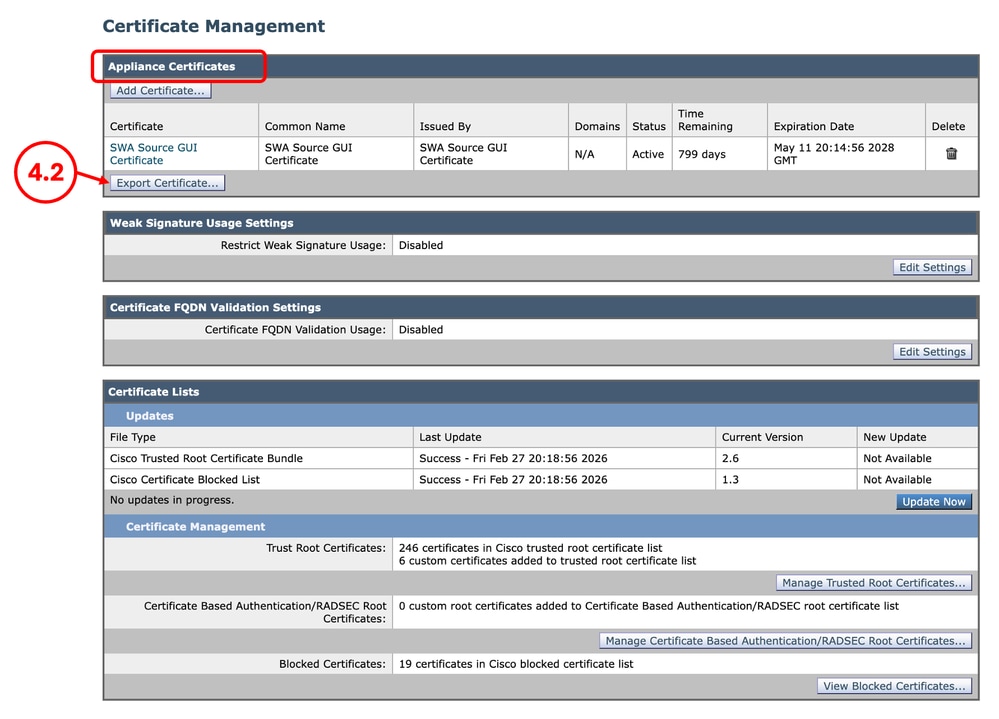
步骤4.导出GUI证书 |
第4.1步:从GUI中,导航到Network,然后点击Certificate Management。 第4.2步:在Appliance Certificates部分,点击Export Certificate。
|
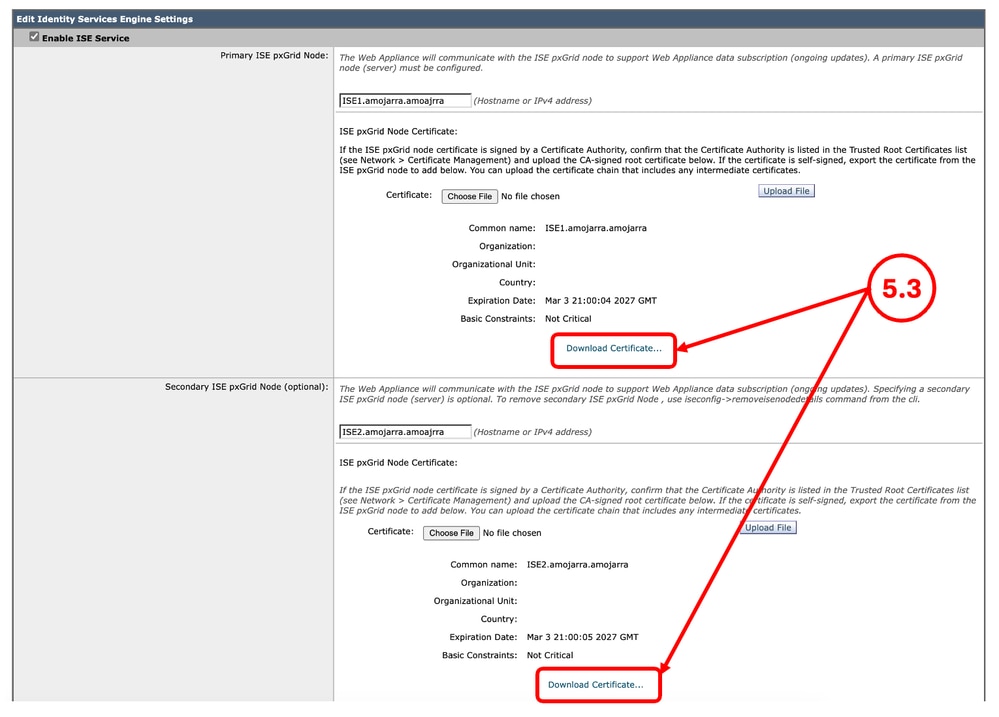
步骤5.导出ISE证书 |
第5.1步:从GUI中,导航到网络,然后点击Identity Services Engine。 第5.2步。单击Edit Settings。 第5.3步:下载所有可用的证书。
|
步骤6.许可证/功能 |
第6.1步:在GUI中,导航到系统管理,然后点击许可证或功能,具体取决于您使用的许可证类型。 第6.2步:截取许可证/功能的截图。 |
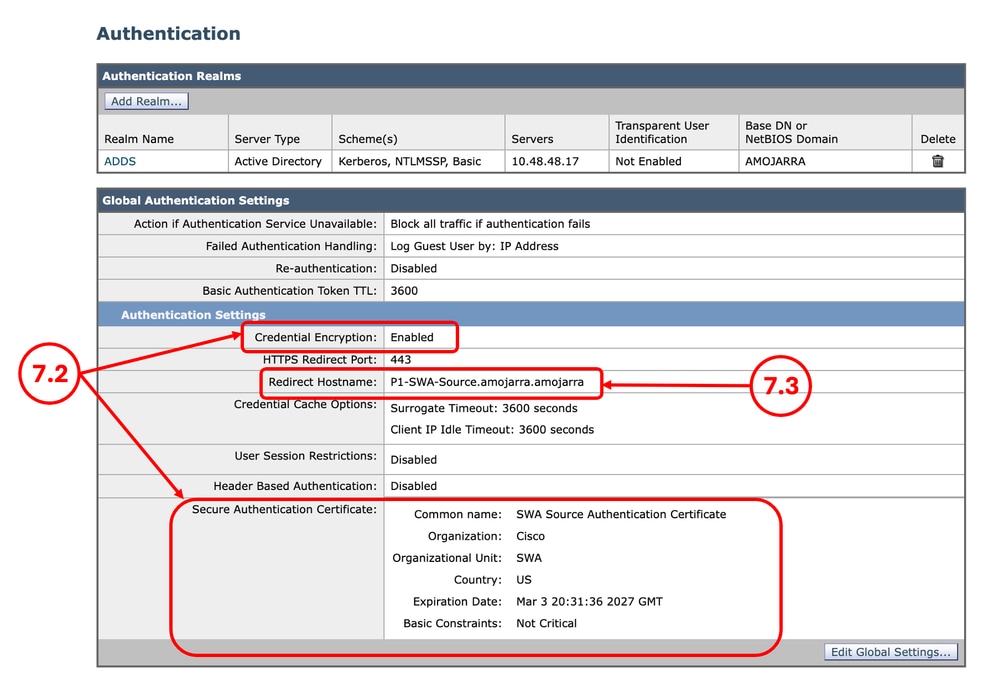
步骤7.身份验证重定向证书 |
第7.1步:从GUI中,导航到Network,然后点击Authentication。 第7.2步:如果启用了Credential Encryption,请确保您拥有证书和密钥。 步骤7.3.截取当前配置的截图。
|
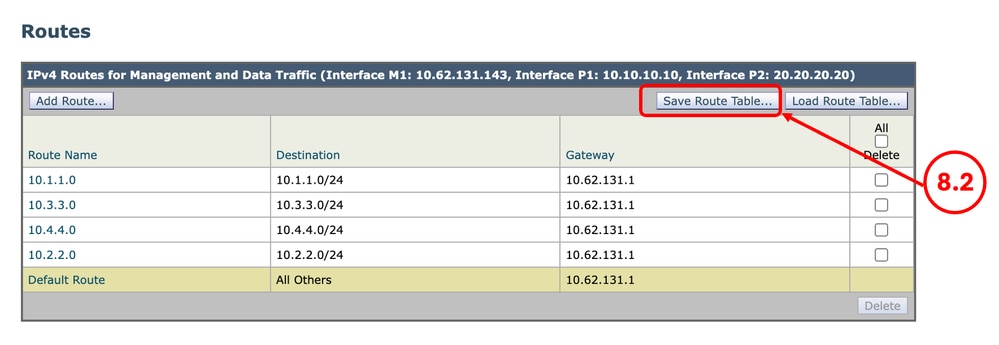
步骤8.导出静态路由 |
第8.1步:在GUI中,导航到Network,然后点击Routes。 第8.2步:对于每个路由表,点击保存路由表。
|
步骤9. DNS设置 |
第9.1步:在GUI中,导航到网络,然后点击DNS。 步骤9.2.截取DNS配置的截图。 |
恢复SWA
步骤10.恢复SWA |
步骤10.1.连接到CLI。 步骤10.2.键入revert,然后按Enter。 第10.3步。键入Y,然后按Enter键“是否要继续?”[N]> " 第10.4步。键入Y,然后按Enter键“是否确实要继续?”[N]>" 第10.5步。从列表中选择与要还原的版本相关联的Number,然后按Enter。 |
配置恢复的SWA
步骤11.许可SWA |
第11.1步。有关详细信息,请访问:配置安全Web设备初始设置。 |
步骤12.运行系统设置向导 |
第12.1步。有关详细信息,请访问:配置安全Web设备初始设置。 |
步骤13.导入自定义受信任根证书 |
第13.1步:从GUI中,导航到Network,然后点击Certificate Management。 第13.2步:在Certificate Management部分,点击Manage Trusted Root Certificates。 步骤13.3.单击导入。 步骤13.4.上传之前在步骤3中下载的证书。 |
步骤14.导入配置文件 |
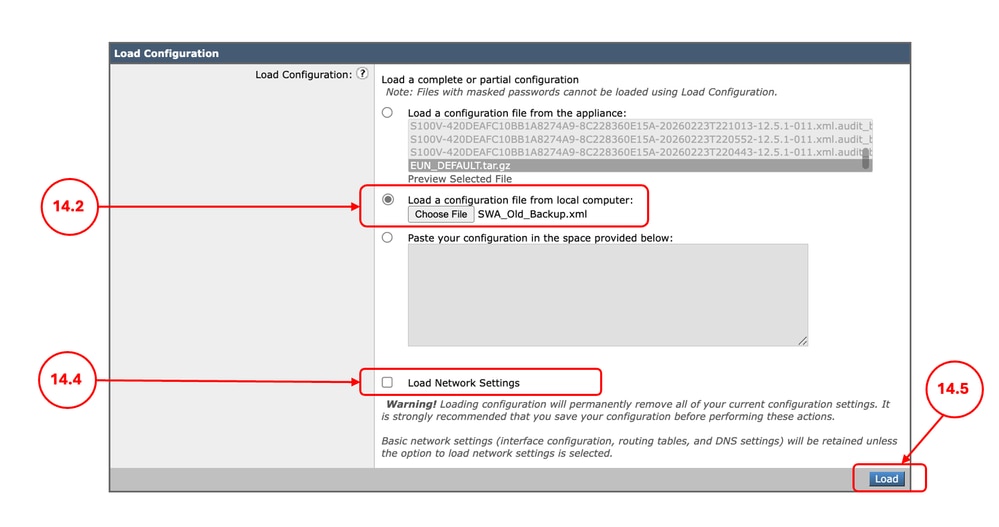
第14.1步:从GUI中,导航到System Administration并选择Configuration File。 步骤14.2.在Load Configuration部分,选择Load a configuration file from local computer。 第14.3步。点击选择文件,然后选择与当前版本相关的XML配置文件。 第14.4步(可选)如果恢复删除了IP地址和网络配置,请选中Load Network Settings复选框,否则不要选择此选项。 步骤14.5.单击加载。 步骤14.6.在Confirm Load Configuration弹出中点击Continue。
步骤14.7.提交更改。 |
步骤15.导入路由 |
第15.1步:在GUI中,导航到Network,然后点击Routes。 步骤15.2.对于每个路由表,单击Load Route Table。 第15.3步。选择您在第8步中导出的文件。 步骤15.4.点击提交。 步骤15.5.提交更改。 |
步骤16.配置DNS设置 |
第16.1步:在GUI中,导航到Network,然后单击DNS。 步骤16.2.单击Edit Settings。 步骤16.3.使用步骤9中的截图 第16.4步。单击提交。 步骤16.5.提交更改。 |
步骤17.将SWA加入/重新加入Active Directory |
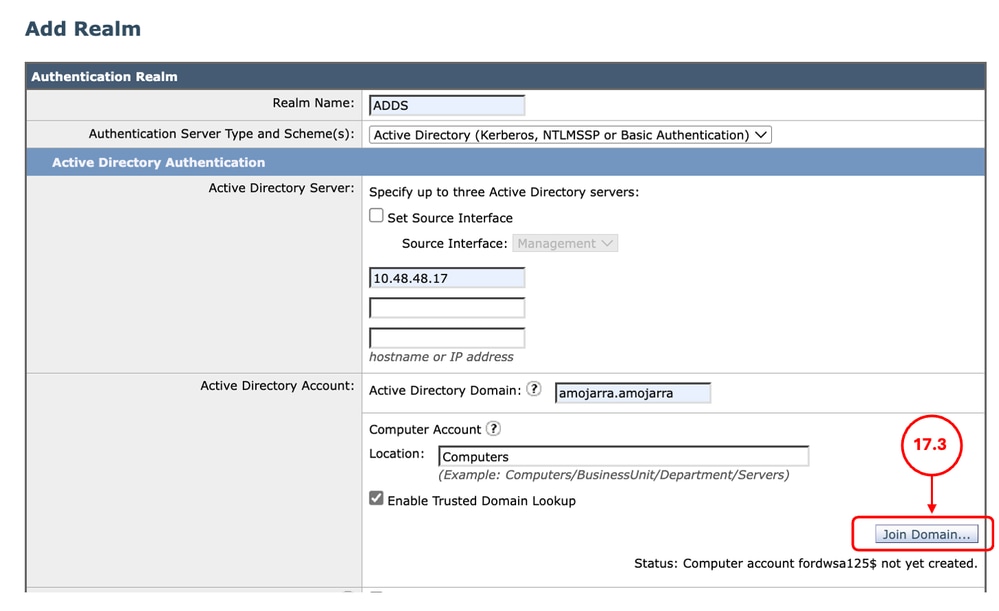
第17.1步:从GUI中,导航到Network,然后单击Authentication。 步骤17.2.点击身份验证领域名称的名称。 第17.3步:点击加入域并输入凭证:
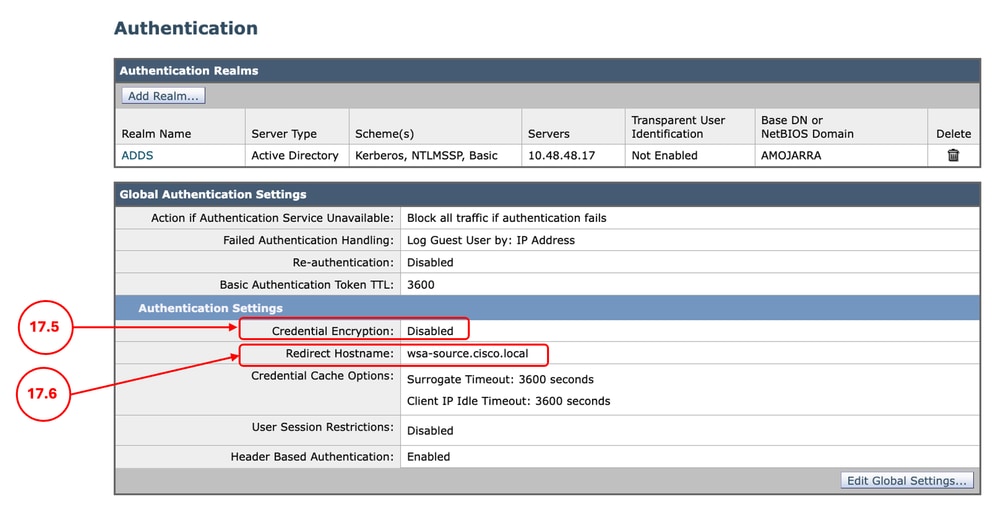
第17.4步。单击提交。 步骤17.5.如果启用凭证加密,请导入安全身份验证证书。 步骤17.6.确保重定向主机名正确。
步骤17.7.提交更改。 |
相关信息
修订历史记录
| 版本 | 发布日期 | 备注 |
|---|---|---|
1.0 |
24-Apr-2026
|
初始版本 |
 反馈
反馈