在Azure云服务上安装ISE

简介
本文档介绍如何使用Azure虚拟机安装Cisco ISE IOS®实例。思科ISE IOS®可用于Azure云服务。
先决条件
要求
Cisco 建议您了解以下主题:
- 订用和资源组
使用的组件
本文档中的信息基于思科ISE版本3.2和Microsoft Azure云服务。
本文档中的信息都是基于特定实验室环境中的设备编写的。本文档中使用的所有设备最初均采用原始(默认)配置。如果您的网络处于活动状态,请确保您了解所有命令的潜在影响。
步骤
1.定位至所有服务>订用。确保存在一个具有有效订阅的Azure帐户以及与Microsoft的企业协议。
2.使用Microsoft PowerShell Azure模块CLI执行命令以保留空间。请参阅如何安装Azure PowerShell,以安装Power Shell和相关包。


注意:使用实际租户ID替换租户ID。
3.在申请Azure VMware解决方案的主机配额时完成必备条件 了解更多信息。
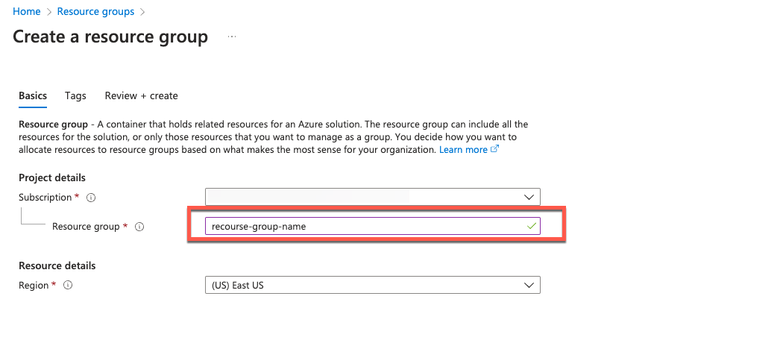
4.在订阅后立即创建资源组。导航到所有服务>资源组。单击 Add。输入资源组名称。
虚拟网络和安全组
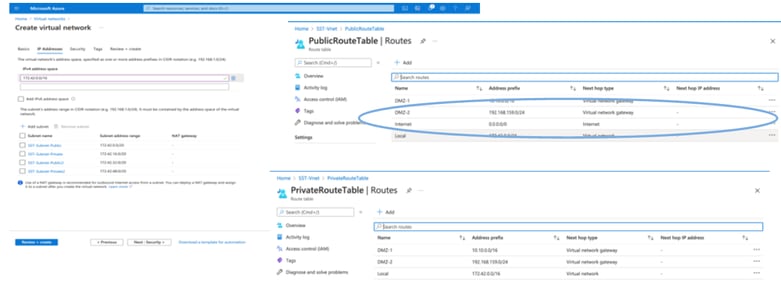
需要Internet可达性的子网必须将下一跳路由表配置为Internet。请参阅公共子网和专用子网示例。具有公有IP的PAN同时运行离线源和在线源更新,而具有私有IP的PAN必须依赖于离线源更新。
创建SSH密钥对
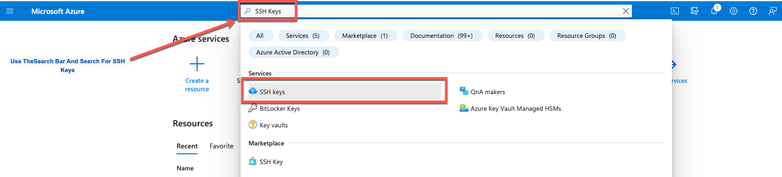
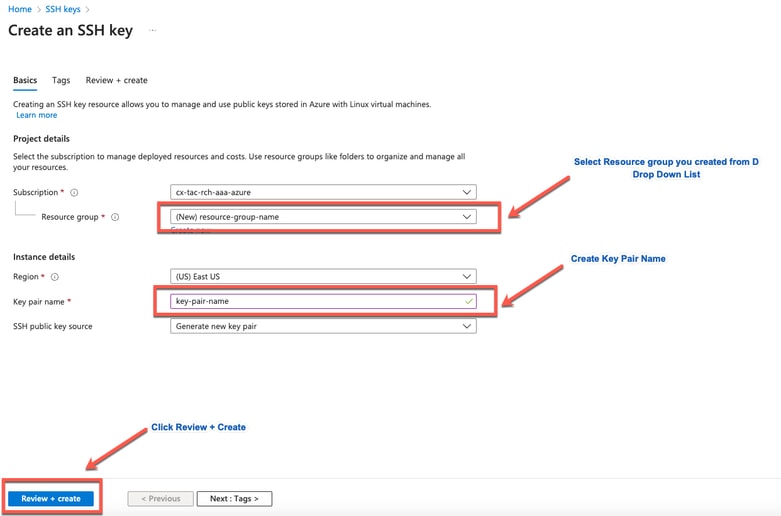
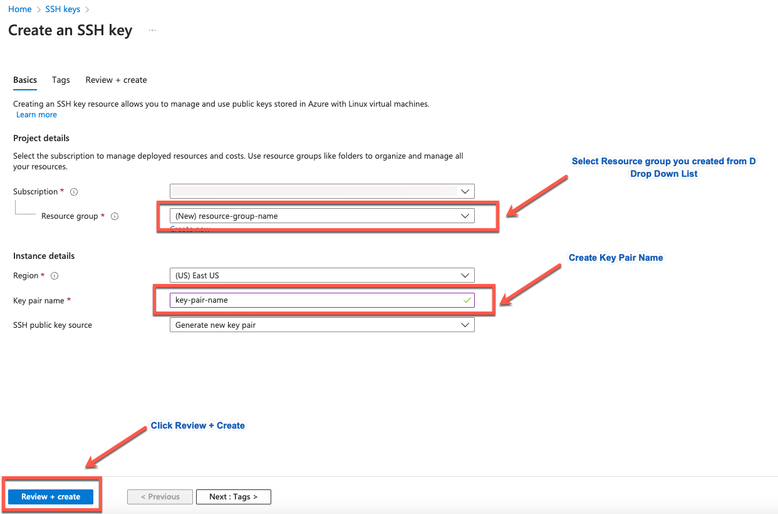
1.使用Azure Web Portal主页的搜索栏搜索SSH密钥。
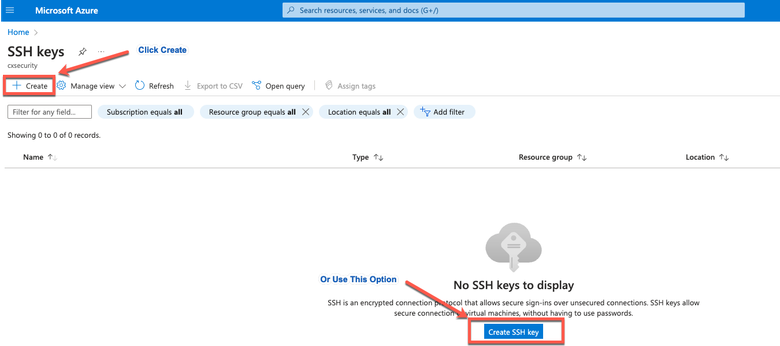
2.单击创建。
3.选择资源组和密钥名称。然后,单击Review + Create。
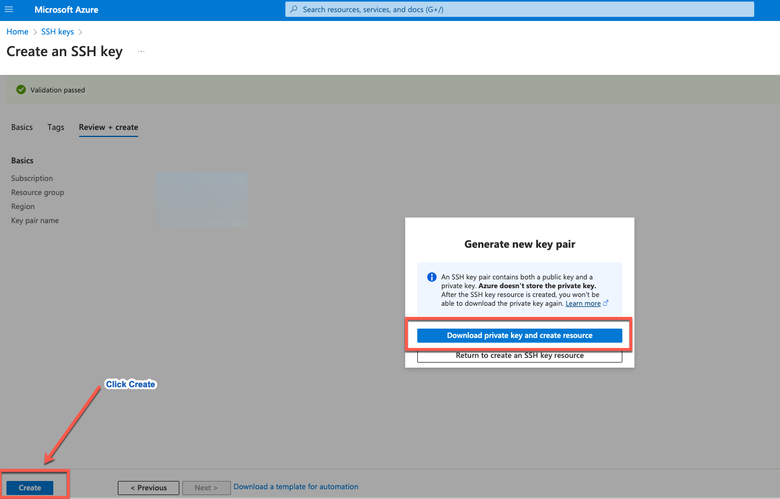
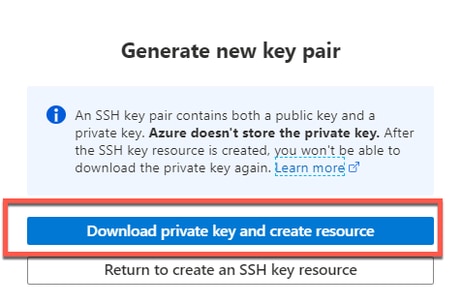
4.然后单击Create并下载私钥。
思科ISE支持的Azure VM大小
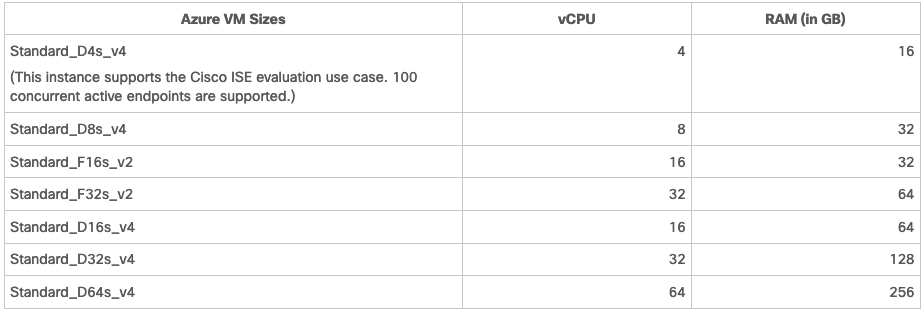
- Fsv2系列Azure VM大小经过计算优化,最适合用作计算密集型任务和应用的PSN。
- Dsv4系列是通用的Azure VM大小,最适合用作PAN或MnT节点或两者,用于数据处理任务和数据库操作。
如果将通用实例用作PSN,则性能数值比计算优化实例用作PSN的性能要低。Standard_D8s_v4 VM大小只能用作额外的小型PSN。
注意:不要克隆现有Azure云映像以创建思科ISE实例。这样做会导致所创建的ISE机器出现随机和意外故障。
Microsoft Azure云服务中Cisco ISE的限制
-
如果您使用Azure虚拟机创建Cisco ISE,默认情况下,Microsoft Azure通过DHCP服务器将专用IP地址分配给VM。在Microsoft Azure上创建Cisco ISE部署之前,必须使用Microsoft Azure分配的IP地址更新转发和反向DNS条目。
-
或者,在安装Cisco ISE后,通过更新Microsoft Azure中的网络接口对象将静态IP地址分配到VM:
-
停止虚拟机。
-
在VM的Private IP address settings(专用IP地址设置)区域的Assignment(分配)区域中,单击Static。
-
重新启动虚拟机。
-
在Cisco ISE串行控制台中,将IP地址分配为Gi0。
-
重新启动Cisco ISE应用服务器。
-
-
只有两个NIC支持双NIC — 千兆以太网0和千兆以太网1。要在思科ISE实例中配置辅助NIC,您必须首先在Azure中创建网络接口对象,关闭思科ISE实例电源,然后将此网络接口对象附加到思科ISE。在Azure上安装并启动Cisco ISE后,使用Cisco ISE CLI手动将网络接口对象的IP地址配置为辅助NIC。
- 思科ISE升级工作流程在Microsoft Azure上的思科ISE中不可用。仅支持全新安装。但是,您可以对配置数据进行备份和恢复。
- 公共云仅支持第3层功能。Microsoft Azure上的思科ISE节点不支持依赖第2层功能的思科ISE功能。例如,通过Cisco ISE CLI使用DHCP SPAN分析器探针和CDP协议功能是当前不受支持的功能。
- 当您执行配置数据的还原和备份功能时,备份操作完成后,首先通过CLI重新启动Cisco ISE。然后,从Cisco ISE GUI启动恢复操作。
- Azure中不支持使用基于密码的身份验证对思科ISE CLI进行SSH访问。您只能通过密钥对访问思科ISE CLI,并且必须安全地存储此密钥对。如果使用私钥(或PEM)文件并且丢失文件,则无法访问思科ISE CLI。不支持使用基于密码的身份验证方法访问Cisco ISE CLI的任何集成(Cisco DNA Center 2.1.2版及更低版本)。
-
Azure上的Cisco ISE IOS®部署通常利用动态多点虚拟专用网络(DMVPN)和软件定义的广域网(SD-WAN)等VPN解决方案,其中IPSec隧道开销可能导致MTU和分段问题。在这种情况下,思科ISE IOS®不会收到完整的RADIUS数据包,并且身份验证失败不会触发故障错误日志。
-
可能的解决方法是寻求Microsoft技术支持,以探索Azure中允许无序碎片传递到目标而不是被丢弃的任何解决方案。
-
- CLI管理员用户必须是“iseadmin”。
配置
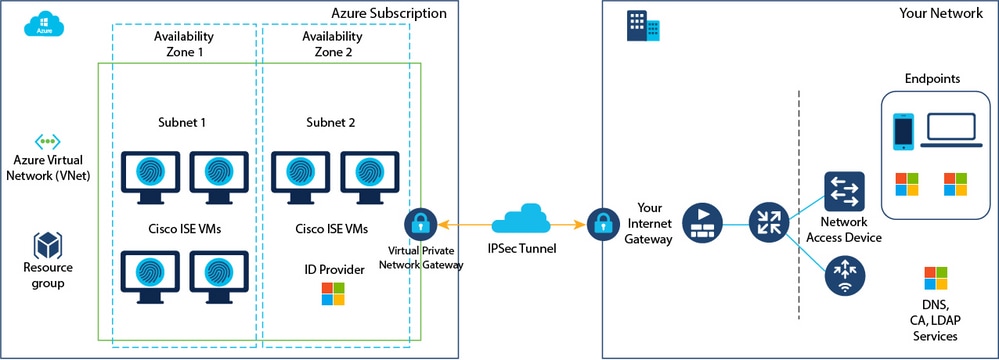
连接到Azure云的ISE部署示例
配置
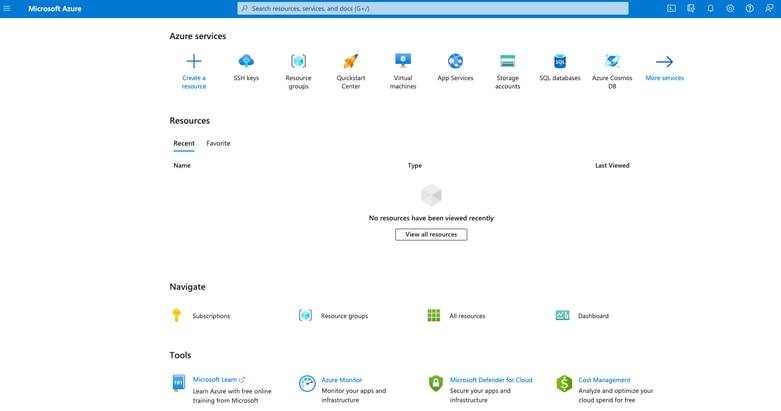
1.导航到Azure Portal并登录到您的Microsoft Azure帐户。
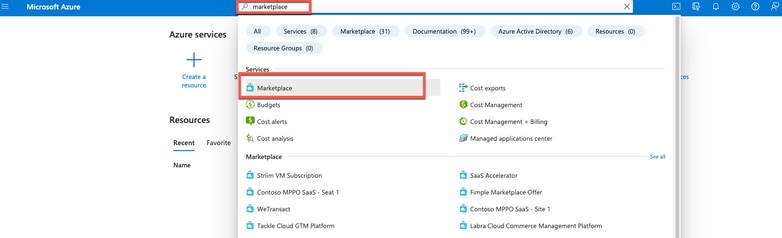
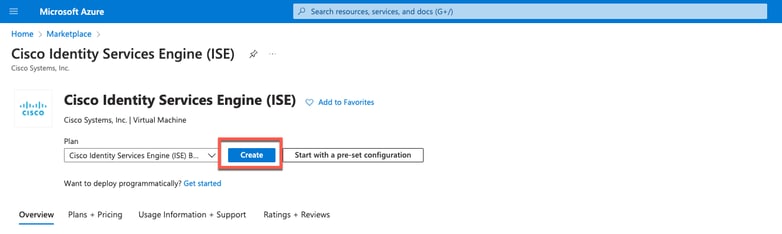
2.使用窗口顶部的搜索字段搜索Marketplace。
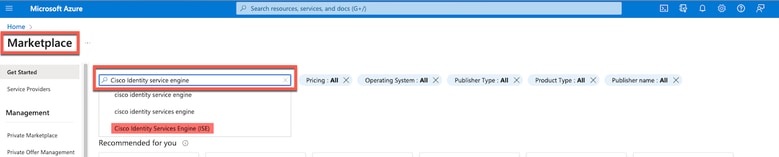
3.使用Search the Marketplace搜索字段搜索思科身份服务引擎(ISE)。
4.单击Virtual Machine。
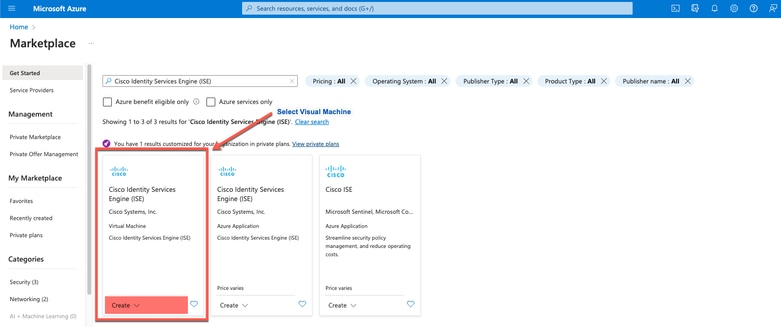
5.在新窗口中,单击创建。
6.在基础知识选项卡中:
- 在Project details区域中,从Subscription和Resource Group下拉列表中选择所需的值。
- 在实例详细信息区域中,在虚拟机名称字段中输入值。
- 从Image下拉列表中,选择Cisco ISE Image。
- 从Size下拉列表中,选择要安装思科ISE的实例大小。选择思科ISE支持的实例,如标题为Azure Cloud的表所列。
思科ISE支持的实例列在Azure云上的思科ISE部分。
e.在Administrator Account > Authentication type区域中,单击SSH Public Key单选按钮。
f. 在Username字段中,输入iseadmin。
g.从SSH公钥源下拉列表中,选择使用存储在Azure中的现有密钥。
h.从Stored keys下拉列表中,选择您创建作为此任务前提条件的密钥对。
j. 在Inbound port rules区域中,点击Allow selected ports单选按钮。
k.在Licensing区域中,从Licensing type下拉列表中选择Other。
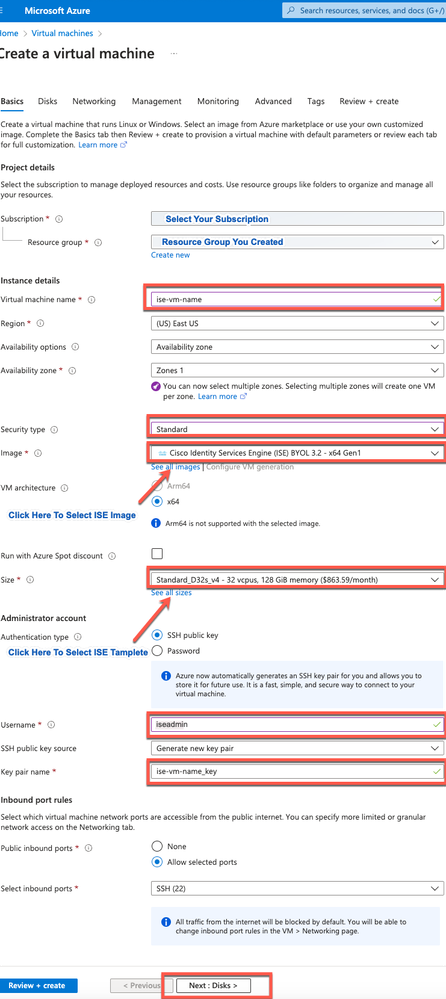 创建虚拟机
创建虚拟机
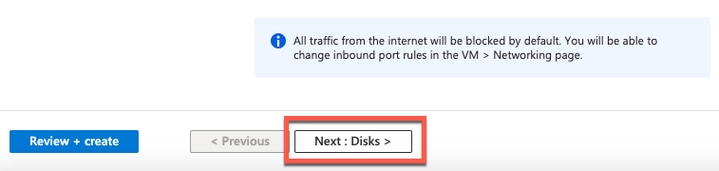
7.单击下一步:磁盘。
8.在磁盘选项卡中,保留必填字段的默认值,然后单击下一步:网络.
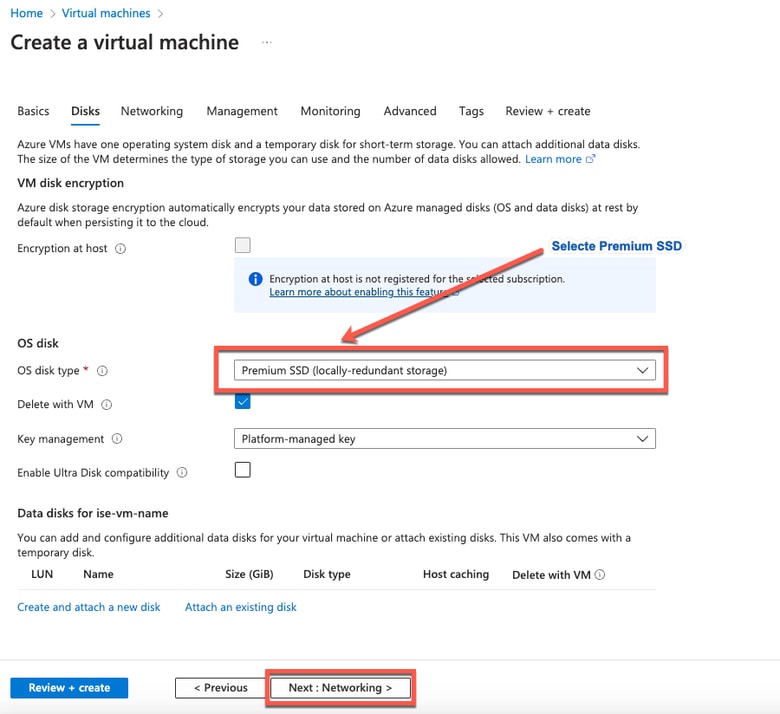
注意:对于“磁盘类型”(Disk Type),可从下拉列表中选择更多选项。您可以选择符合您需求的产品。对于生产和性能敏感型工作负载,推荐使用高级SSD类型。
9.在Network Interface区域中,从Virtual Network、Subnet和Configure Network Security Group下拉列表中选择创建的虚拟网络和子网。
注意:具有公有IP地址的子网接收在线和离线状态源更新,而具有私有IP地址的子网仅接收离线状态源更新。
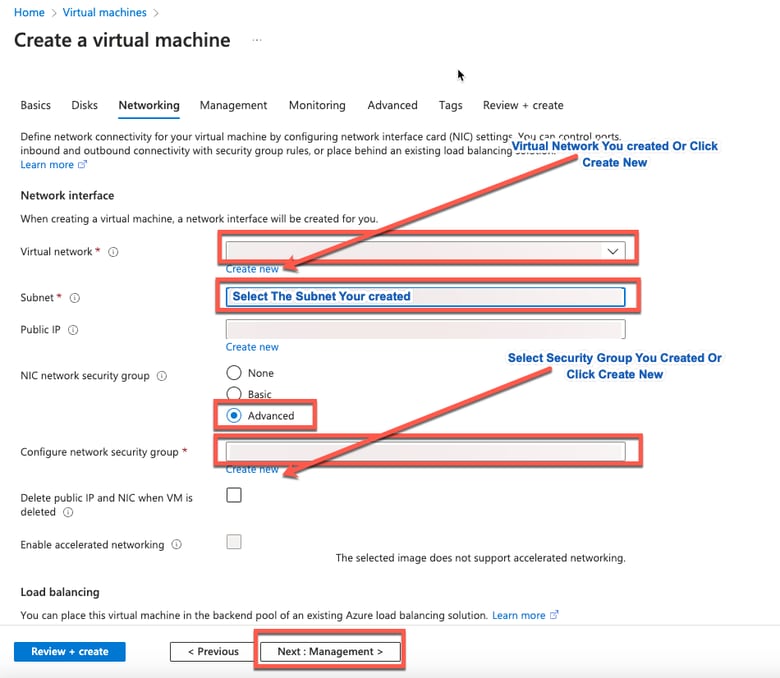
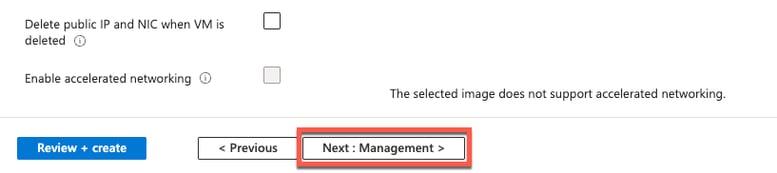
10.单击下一步:管理.
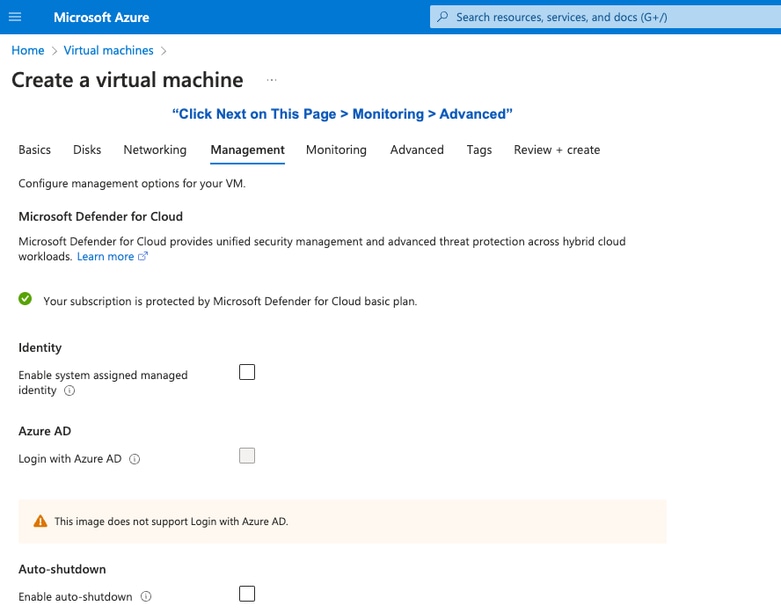
11.在管理选项卡中,保留必填字段的默认值,然后点击下一步:高级.
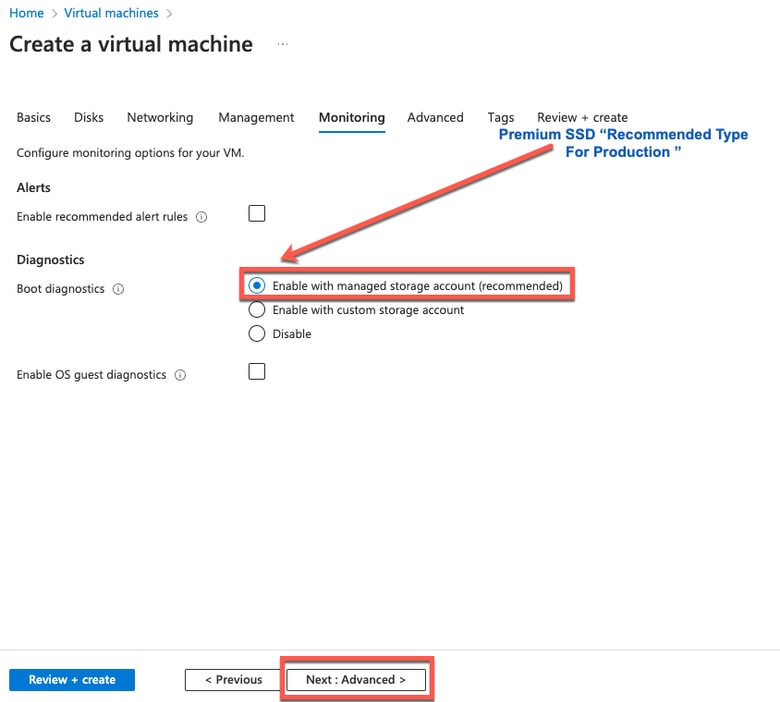
12.在User Data区域中,选中Enable User Data复选框。
- 在用户数据字段中,填写以下信息:
- hostname=<Cisco ISE的主机名>
- primarynameserver=<IPv4地址>
- dnsdomain=<域名>
- ntpserver=<IPv4地址或NTP服务器的FQDN>
- timezone=<timezone>
- password=<password>
- ersapi=<是/否>
- openapi=<yes/no>
- pxGrid=<yes/no>
- pxgrid_cloud=<yes/no>
注意:对于通过用户数据条目配置的每个字段,必须使用正确的语法。您在“用户数据”字段中输入的信息在输入时不经过验证。如果您使用错误的语法,思科ISE服务在您启动映像时不会加载。
从Cisco ISE版本3.4,ntpserver字段名称更改为primaryntpserver。如果使用ntpserver,思科ISE服务无法启动。默认情况下,OpenAPI处于启用状态,因此openapi=<yes/no>字段不是必填项。如果将secondarynameserver字段留空且仅使用tertiarynameserver字段,则思科ISE服务无法启动。如果将secondaryntpserver字段留空且仅使用tertiaryntpserver字段,则思科ISE服务无法启动。
有关必须通过user data字段提交的配置,请参阅准则:
- 主机名:输入仅包含字母数字字符和连字符(-)的主机名。 主机名的长度不能超过19个字符,且不能包含下划线(_)。
- 主名称服务器:输入主域名服务器的IP地址。仅支持IPv4地址。在此步骤中只能添加一个DNS服务器。您可以在安装后通过Cisco ISE CLI添加其他DNS服务器。
- dnsdomain:输入DNS域的FQDN。条目可以包含ASCII字符、数字、连字符(-)和句点(.)。
- ntpserver:输入必须用于同步的NTP服务器的IPv4地址或FQDN。在此步骤中只能添加一个NTP服务器。您可以在安装后通过Cisco ISE CLI添加其他NTP服务器。使用有效且可访问的NTP服务器,因为这是ISE操作所必需的。
- 时区:输入时区,例如EST/UTC。建议将所有思科ISE节点设置为协调世界时(UTC)时区,特别是如果您的思科ISE节点安装在分布式部署中。此过程可确保始终同步来自部署中各个节点的报告和日志的时间戳。
- password:为基于GUI的登录思科ISE配置密码。您输入的密码必须符合思科ISE密码策略。密码必须包含6到25个字符,并且至少包含一个数字、一个大写字母和一个小写字母。密码不能与用户名相同,也不能与用户名相反(iseadmin或nimdaesi)、cisco或ocsic。允许的特殊字符为@~*!,+=_-。请参阅Cisco ISE管理员指南的“基本设置”一章中的“用户密码策略”部分,了解您的版本。
- ersapi:输入yes以启用ERS,或输入no以禁止ERS。
- openapi:输入yes以启用OpenAPI,或输入no以禁止OpenAPI。
- pxGrid:输入yes以启用pxGrid,或输入no以禁用pxGrid。
- pxgrid_cloud:输入yes以启用pxGrid云,或输入no以禁用pxGrid云。要启用pxGrid云,必须启用pxGrid。如果禁用pxGrid,但启用pxGrid云,则在启动时不会启用pxGrid云服务。
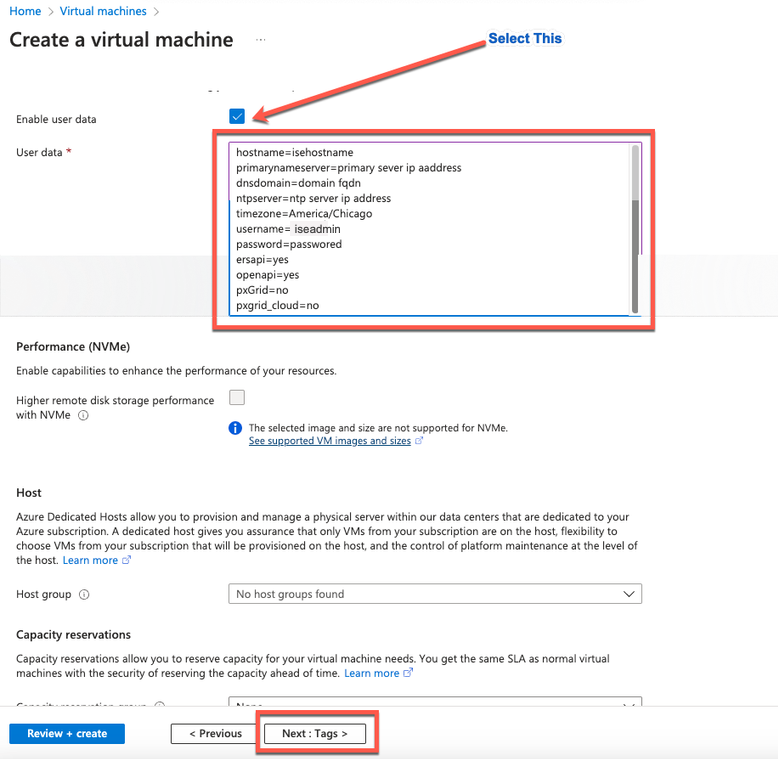 用户数据部分
13.单击下一步:标签.
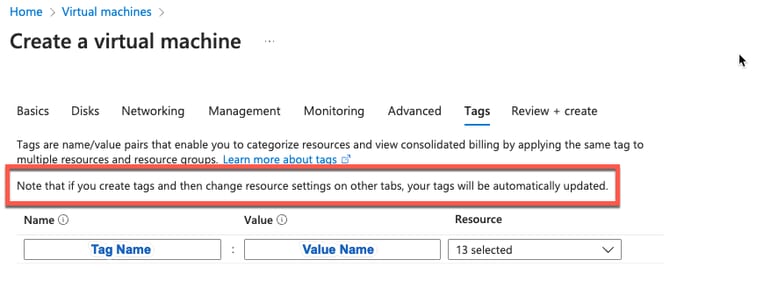
14.创建名称 — 值对,使您可以对资源进行分类,并合并多个资源和资源组;在名称和值字段中输入值。
15.单击下一步:审阅+创建。
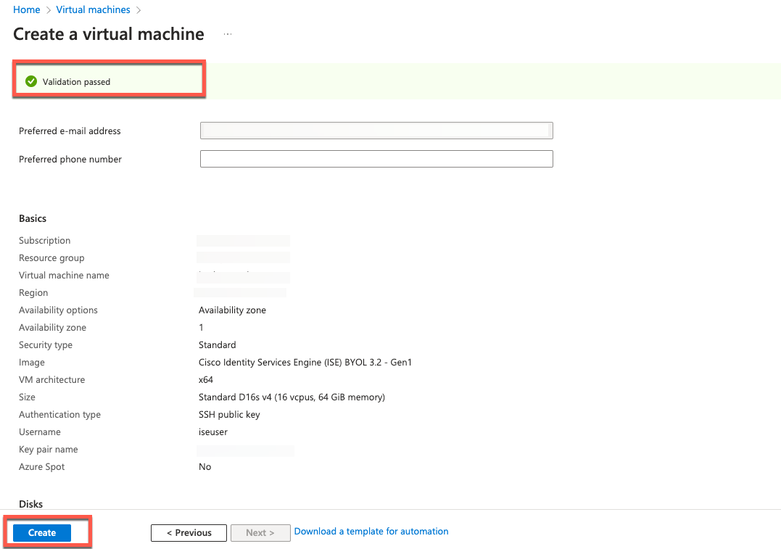
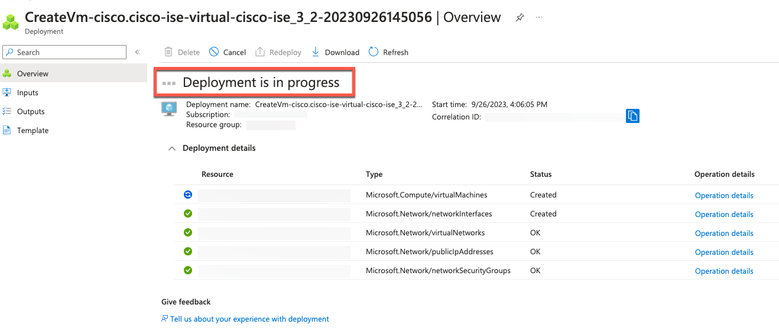
16.复查到目前为止提供的信息,然后单击创建。此时将显示“部署正在进行”窗口。创建思科ISE实例并可供使用大约需要30分钟。Cisco ISE VM实例显示在Virtual Machines窗口中(使用主搜索字段查找窗口)。
下一步工作
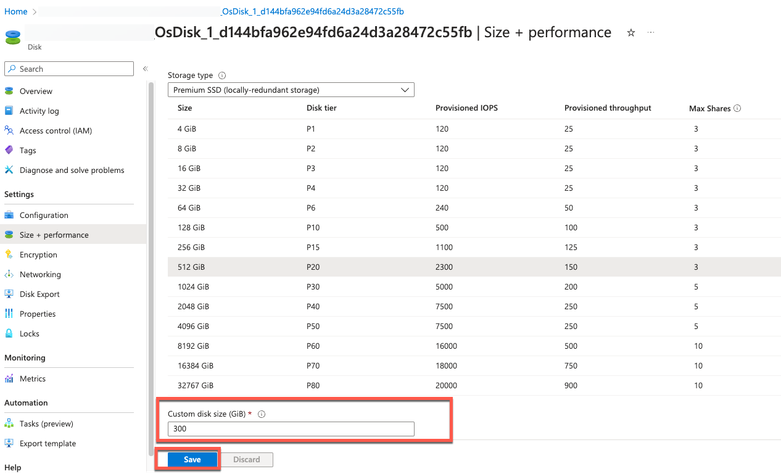
由于Microsoft Azure默认设置,您创建的思科ISE VM仅配置了300 GB磁盘大小。Cisco ISE节点通常需要超过300 GB的磁盘大小。首次从Microsoft Azure启动Cisco ISE时,您可以看到Insufficient Virtual Memory警报。
完成思科ISE VM创建后,登录思科ISE管理门户验证思科ISE已设置。然后,在Microsoft Azure门户中,在虚拟机窗口中执行并完成以下步骤以编辑磁盘大小:
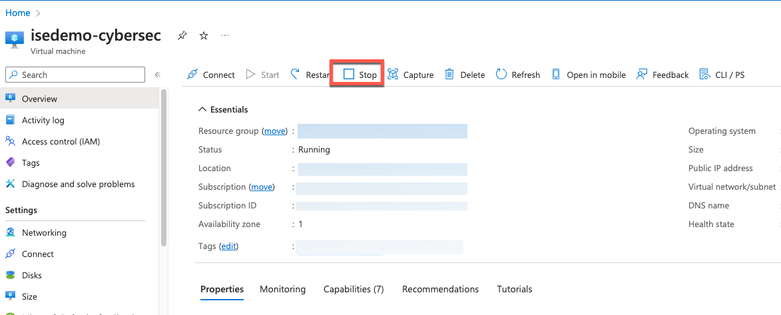
1.停止Cisco ISE实例。
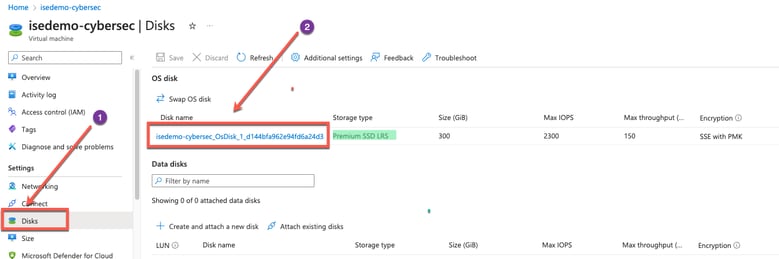
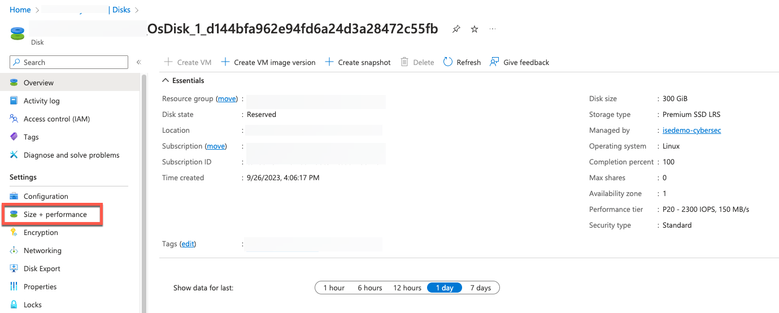
2.点击左侧窗格中的Disk,然后点击您正用于思科ISE的磁盘。
3.单击左侧窗格中的大小+性能。
4.在Custom Disk Size字段中,在GiB中输入所需的磁盘大小。
安装后任务
有关成功创建思科ISE实例后必须执行的安装后任务的信息,请参阅适用于您的思科ISE版本的思科ISE安装指南中的“安装验证和安装后任务”章节。
Azure云上的密码恢复和重置
完成帮助您重置或恢复思科ISE虚拟机密码的任务。选择您需要的任务,并执行详细步骤。
通过串行控制台重置思科ISE GUI密码
1.登录到Azure云并选择包含您的思科ISE虚拟机的资源组。
2.从资源列表中,点击要为其重置密码的思科ISE实例。
3.在左侧菜单中,从支持+故障排除部分中,单击串行控制台。
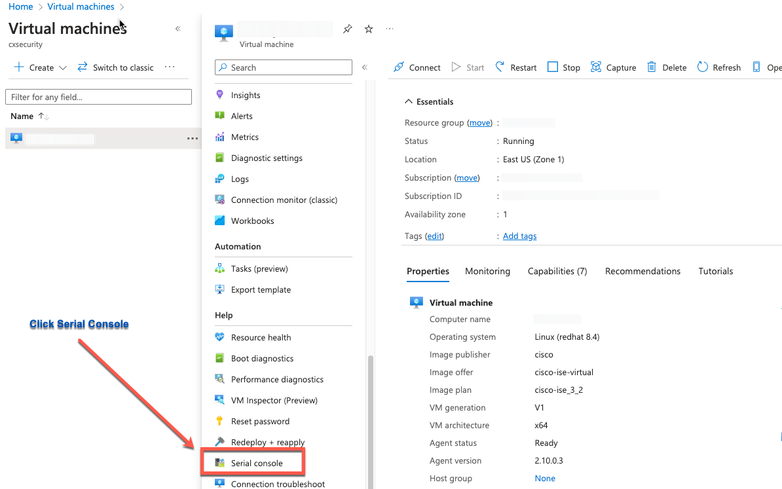
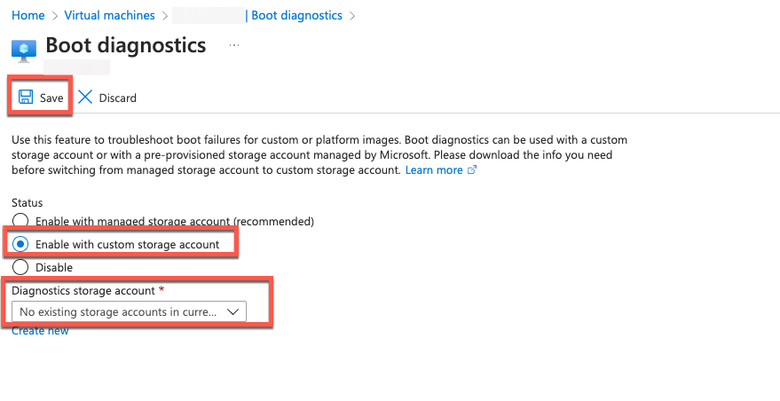
4.如果看到错误消息,您必须执行以下步骤来启用引导诊断:
- 从左侧菜单中,单击Boot Diagnostics。
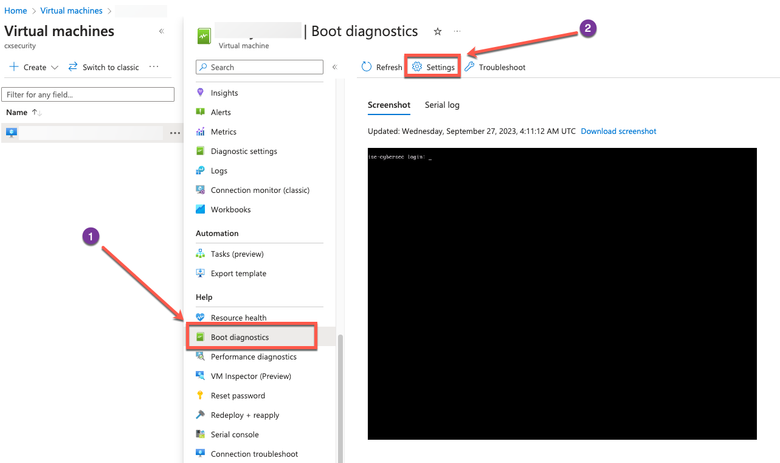
- 点击使用自定义存储帐户启用。Click Save.
5.从左侧菜单的支持+故障排除部分中,单击串行控制台。Azure Cloud Shell在新窗口中显示。如果屏幕为黑色/空白,请按Enter查看登录提示。
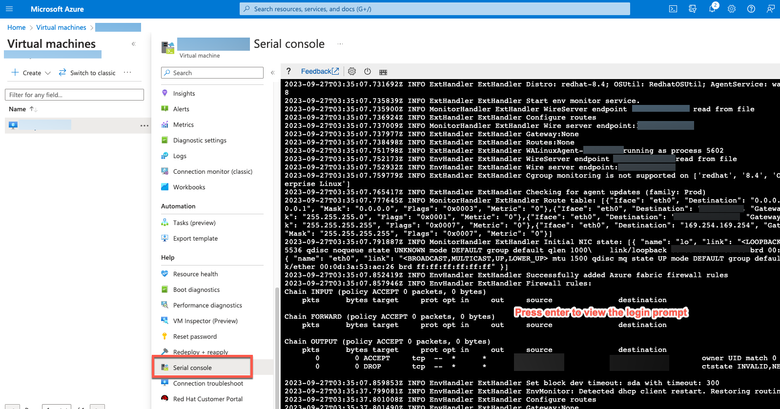
6.登录到串行控制台。要登录串行控制台,必须使用安装实例时配置的原始密码。
7.运行application reset-passwd ise iseadmin命令为iseadmin帐户配置新的GUI密码。
为SSH访问创建新的公钥对
通过此任务,可以向存储库添加其他密钥对。在Cisco ISE实例配置时创建的现有密钥对不会替换为您创建的新公钥。
1.在Azure云中创建新公钥。
2.您将收到一个弹出窗口,选择Download Private Key and Create a Resource,以将SSH密钥下载为.pem文件。
3.要创建新的存储库以将公钥保存到,请参阅Azure Repos文档。如果您已经拥有可通过CLI访问的存储库,请跳到步骤3。
4.要导入新的公钥,请运行crypto key import <public key filename> repository <repository name> 命令。
5.导入完成后,您可以使用新的公钥通过SSH登录思科ISE。
修订历史记录
| 版本 | 发布日期 | 备注 |
|---|---|---|
2.0 |
08-Oct-2026
|
更新的拼写、语法、间距、插入的水平间距以分隔各部分的可读性、固定的CCW警报、更新的替换文本。 |
1.0 |
04-Oct-2023
|
初始版本 |
 反馈
反馈