通过DCNM 11.2(1)部署EVPN VXLAN、多站点
简介
本文档介绍如何部署两个单独的EVPN VXLAN交换矩阵,以及如何使用Cisco Data Center Manager(DCNM)11.2(1)将这两个交换矩阵合并到EVPN多站点交换矩阵部署中。
DCNM 11.0(1)版本中引入的多站点域(MSD)是一个多交换矩阵容器,用于管理多个成员交换矩阵。它是重叠网络定义以及成员交换矩阵之间共享的虚拟路由和转发(VRF)的单一控制点。
先决条件
要求
Cisco 建议您了解以下主题:
-
vCenter/UCS以部署DCNM虚拟机
-
熟悉NX-OS和Nexus 9000
-
以枝叶/主干方式连接的Nexus 9000ToR和EoR
使用的组件
本文档中的信息基于以下软件和硬件:
- DCNM 11.2(1)
- NX-OS 7.0(3)I7(7)和NX-OS 9.2(3)
- 主干:N9K-C9508 / N9K-X97160YC-EX和N9K-C9508 / N9K-X9636PQ
- 枝叶:N9K-C9372TX、N9K-C93180YC-EX、N9K-C9372TX-E、N9K-C92160YC-X
- 边界网关:N9K-93240-YC-FX2和N9K-C93180YC-FX
- 7000“主机”:N77-C7709
本文档中的信息都是基于特定实验室环境中的设备编写的。本文档中使用的所有设备最初均采用原始(默认)配置。如果您的网络处于活动状态,请确保您了解所有命令的潜在影响。
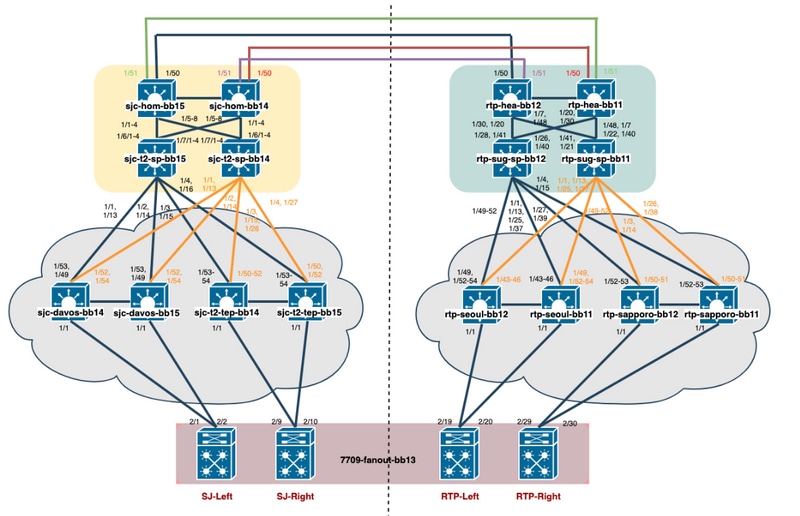
已建立物理拓扑
在vCenter中部署OVA/OVF
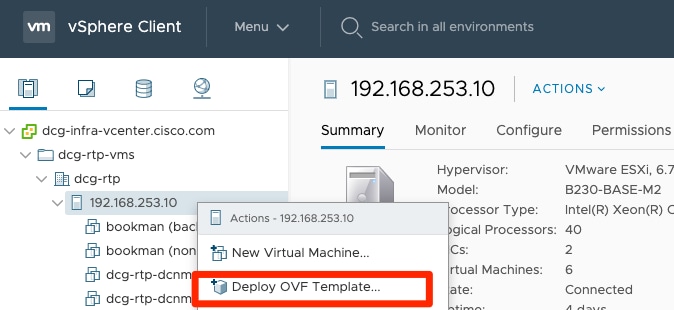
步骤1.在vCenter下,在您选择的服务器/主机中部署开放式虚拟化格式(OVF)模板,如图所示。
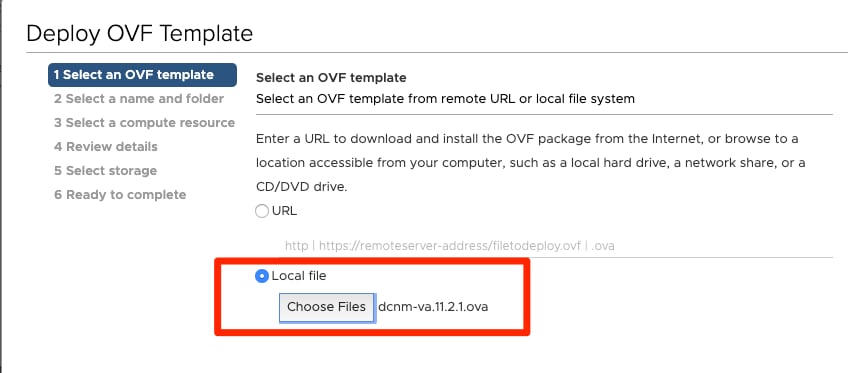
- 在本地拥有OVA/OVF等文件,并通过Choose Files进行选择,如图所示:
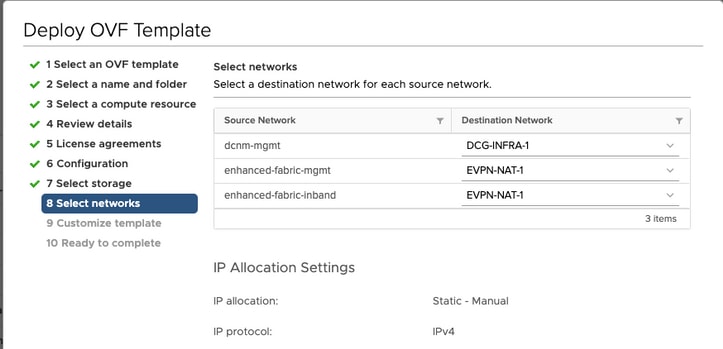
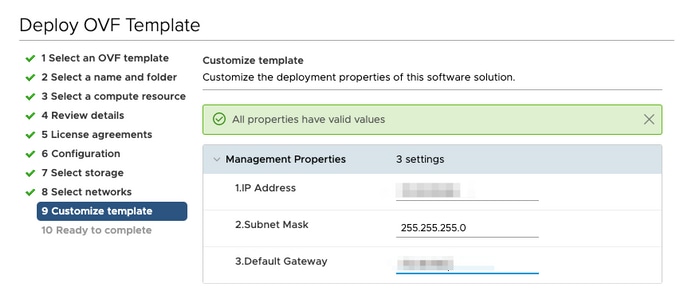
- 按照其余提示(VM名称、主机、网络设置,如图所示)操作,然后单击Finish。
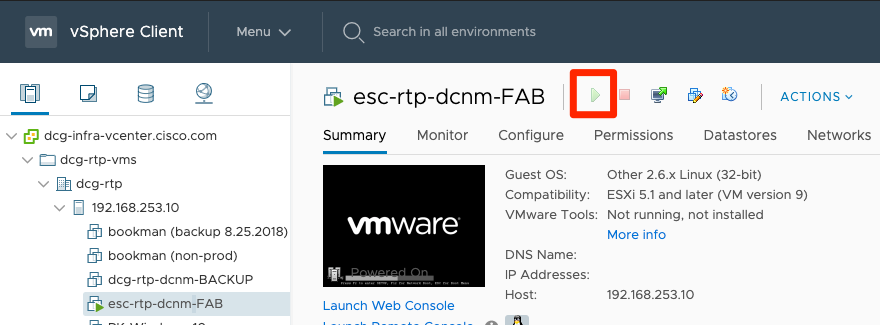
步骤2.完成后,启动DCNM VM,如此处所示。

步骤3.启动Web控制台,进入控制台后,您应该看到以下提示(IP不同,因为此提示特定于您的环境和配置):
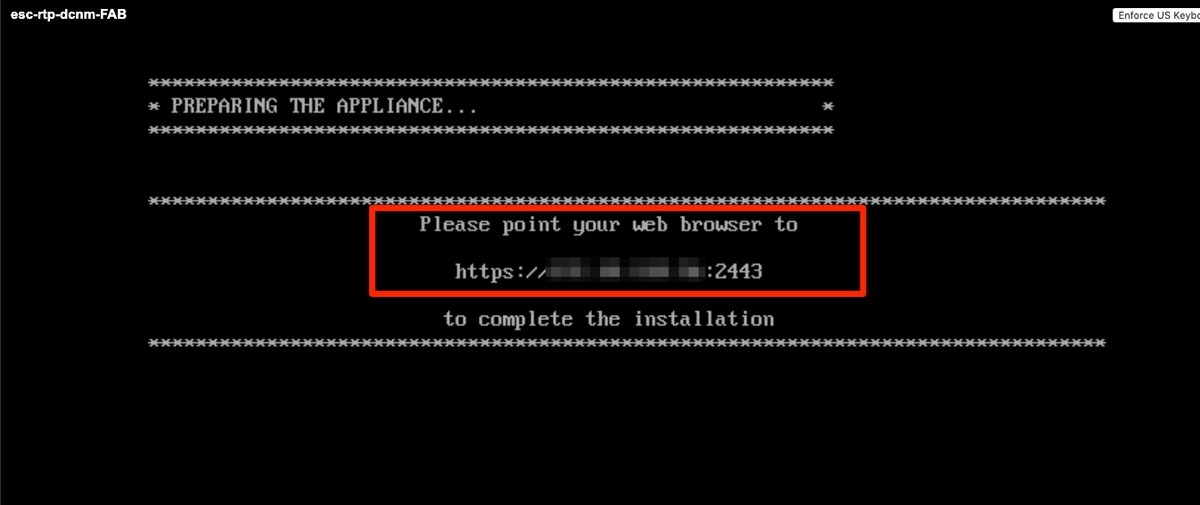
步骤4.转到https://<your IP>:2443(这是您之前在OVA部署期间配置的IP),然后单击Get Started。在本例中,介绍全新安装。
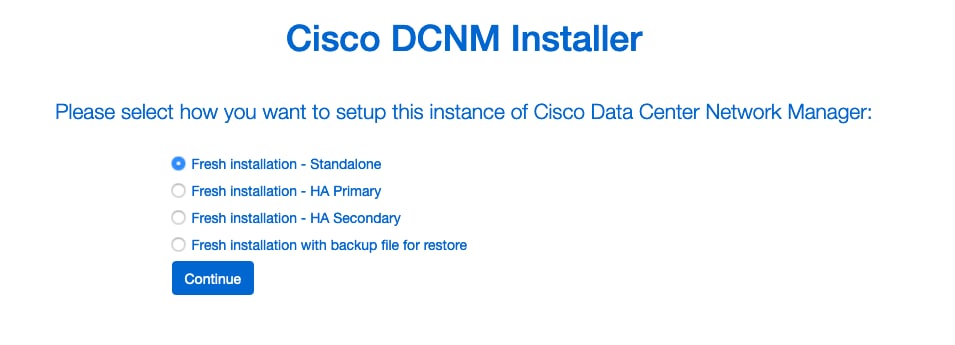
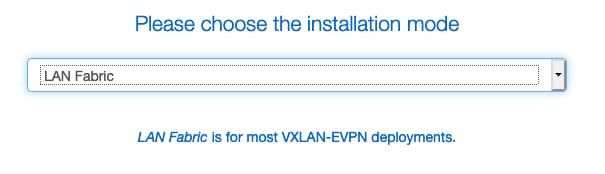
步骤5.配置管理员密码后,必须选择要安装的交换矩阵类型。在LAN或FAB之间进行选择,因为每种类型都有不同的用途,因此请务必正确理解和选择。在本例中,使用LAN交换矩阵,它适用于大多数VXLAN-EVPN部署。
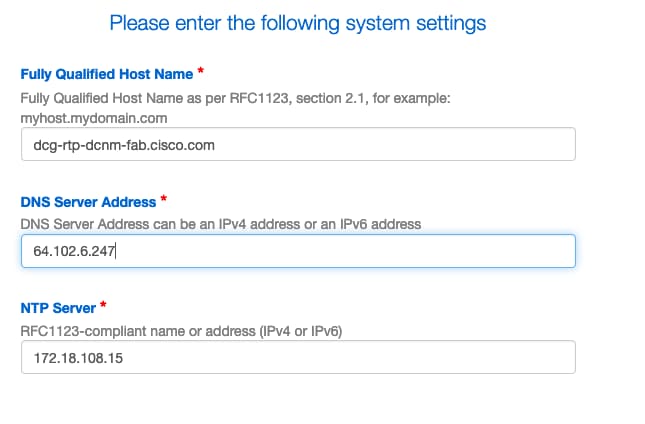
步骤6.按照安装程序的提示使用网络的DNS、网络时间协议(NTP)服务器、DCNM主机名等。
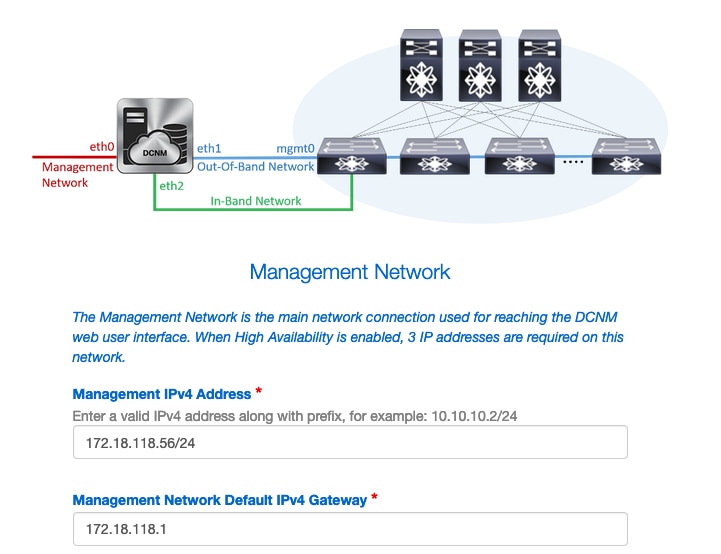
步骤7.配置管理IP和管理网关。管理网络提供与DCNM服务器的连接(SSH、SCP、HTTP、HTTPS)。这也是用于访问GUI的IP。IP地址应从之前安装的OVA中预先配置。
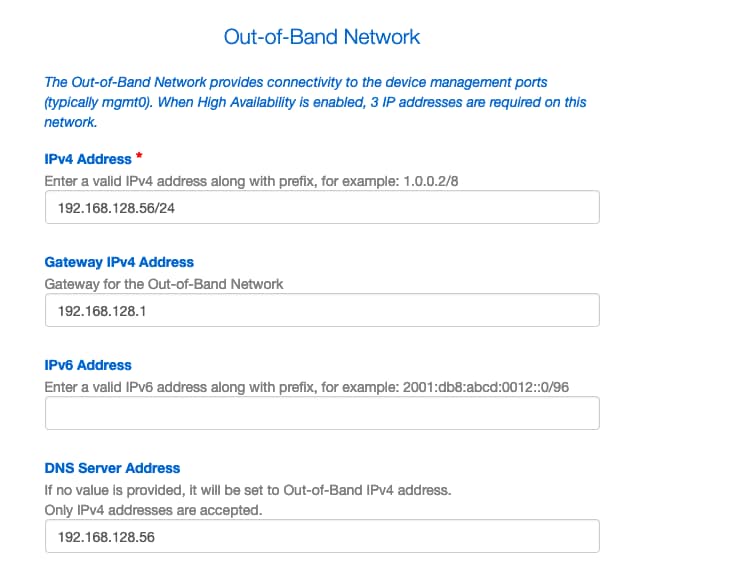
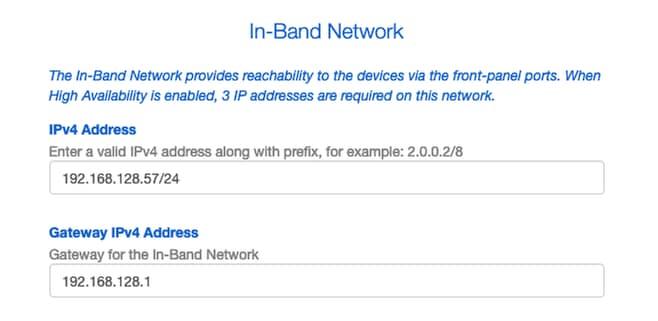
步骤8.配置带内网络。带内网络用于终端定位器等应用,需要前面板端口连接到交换矩阵中的9K,以在DCNM和9K之间建立边界网关协议(BGP)会话。
步骤9.配置内部应用服务网络 —
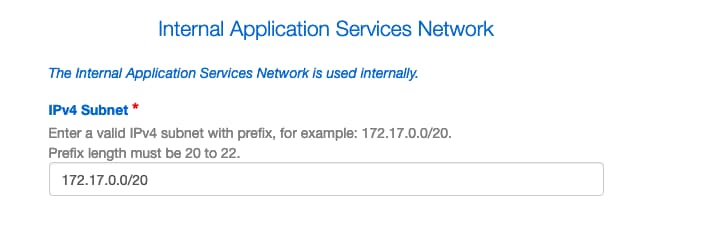
要从DCNM 11.0版本开始,DCNM支持采用DCNM LAN OVA/ISO安装的应用框架(AFW)。此框架使用Docker将应用程序作为群集和非群集环境中的微服务进行协调,以实现横向扩展架构。
默认情况下随DCNM一起提供的其他应用包括Endpoint Locator、Watch Tower、Virtual Machine Manager插件、Config Compliance等。AFW负责这些应用的生命周期管理,包括提供网络、存储、身份验证、安全等。AFW还管理Network Insights应用(即NIR和NIA)的部署和生命周期。当您启用了NIA/NIR时,此子网用于Docker服务。
如何安装NIA/NIR将在第2天运营部分中介绍。
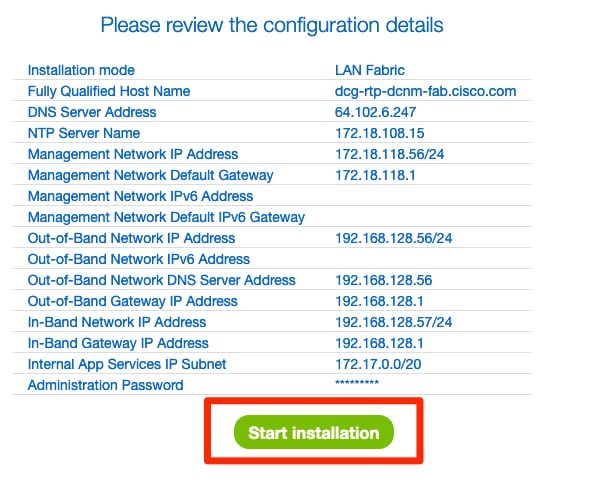
步骤10.检查并确认所有配置详细信息,然后开始安装。
步骤11.DCNM完全安装后,登录GUI(之前配置的IP地址或主机名)。
部署第一个交换矩阵 — RTP交换矩阵
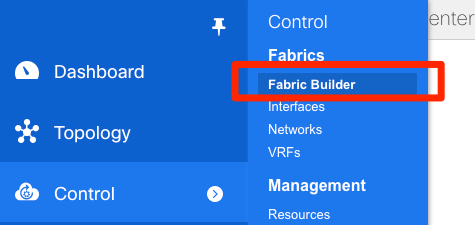
步骤1.进入DCNM GUI后,导航到Fabric Builder。控制>交换矩阵>交换矩阵生成器,以创建第一个交换矩阵。
步骤2.单击Create Fabric并根据网络需要填写表单 — Easy Fabric是本地EVPN VXLAN部署的正确模板:

步骤3.填写交换矩阵的基础层、重叠、vPC、复制、资源等要求。
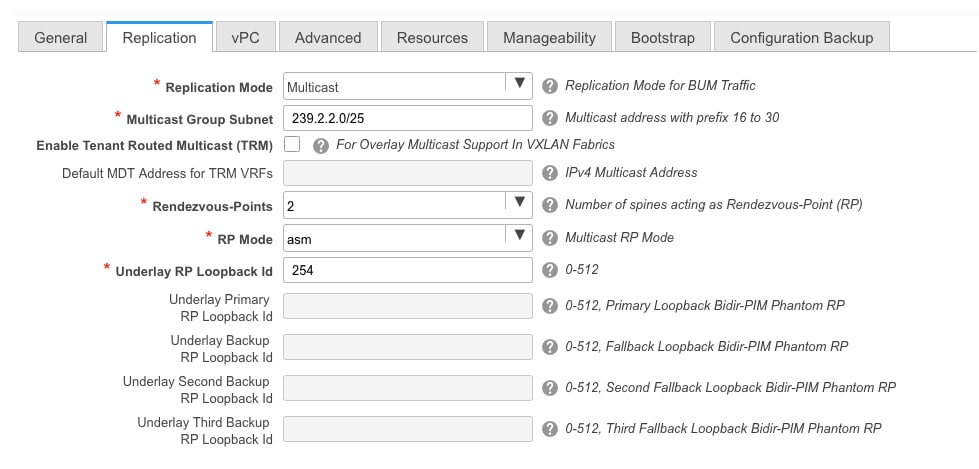
本部分介绍通过DCNM所需的所有底层、重叠、vPC、复制等设置。这取决于网络编址方案、要求等。在本例中,大多数字段保留为默认值。L2VNI和L3VNI已更改,因此L2VNI以2开头,L3VNI以3开头,以便于以后进行故障排除。还启用双向转发检测(BFD)和其他功能。
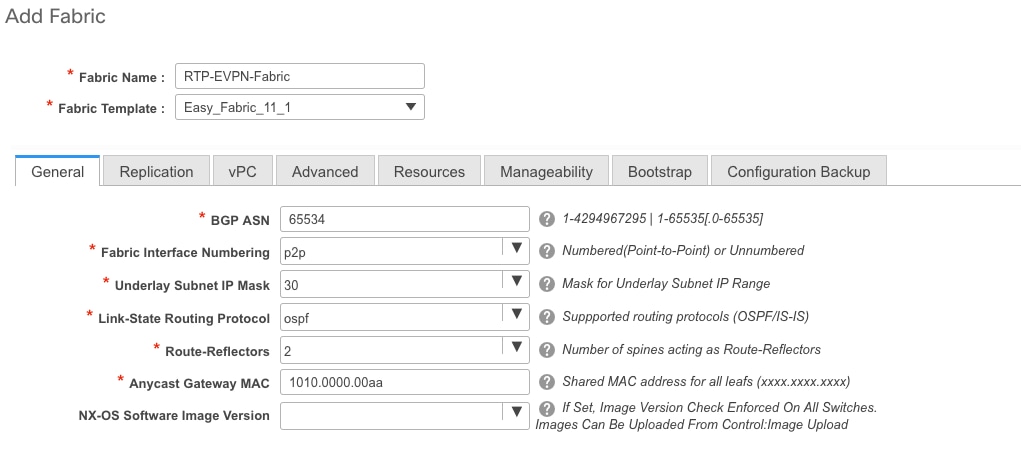
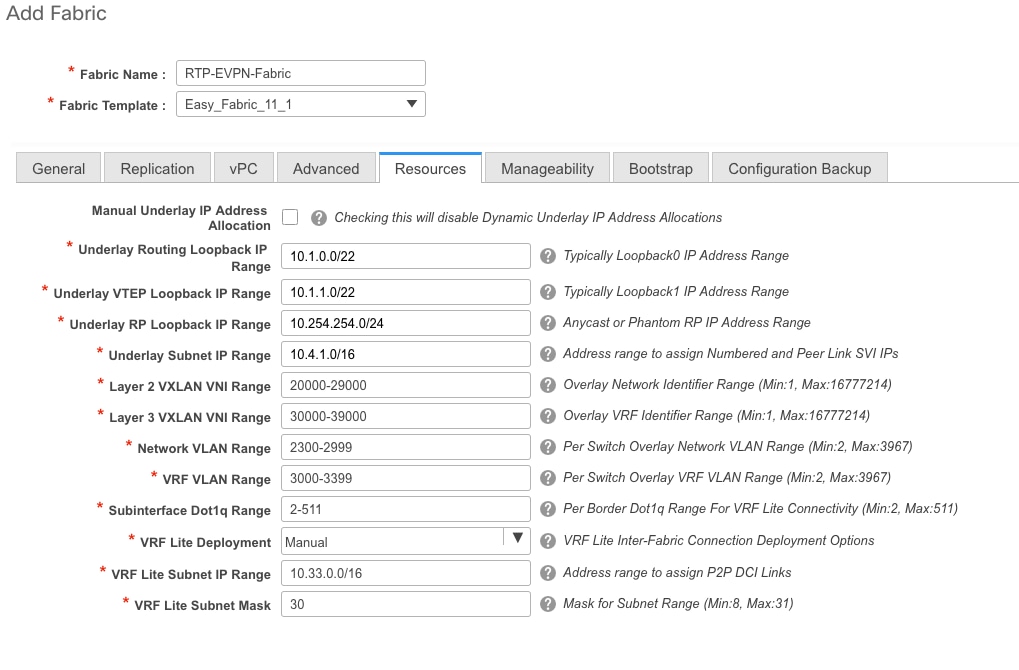
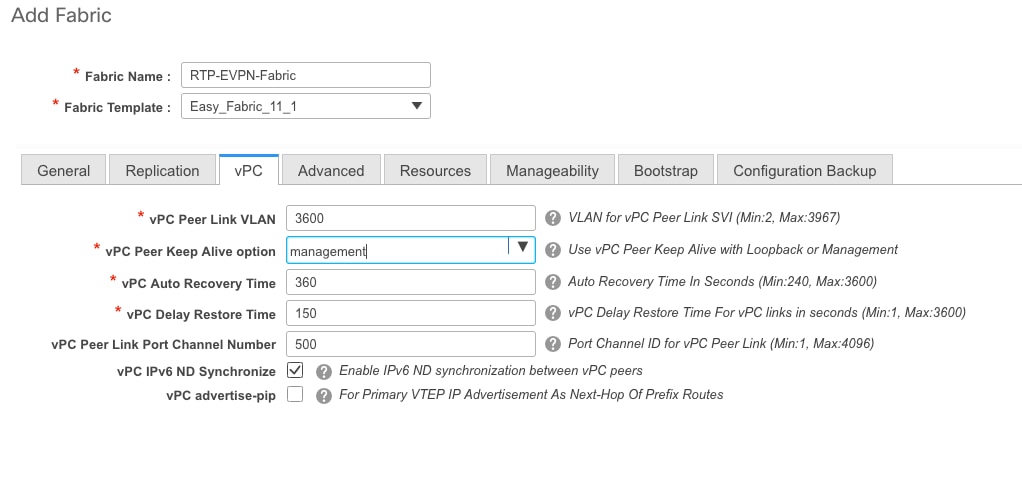
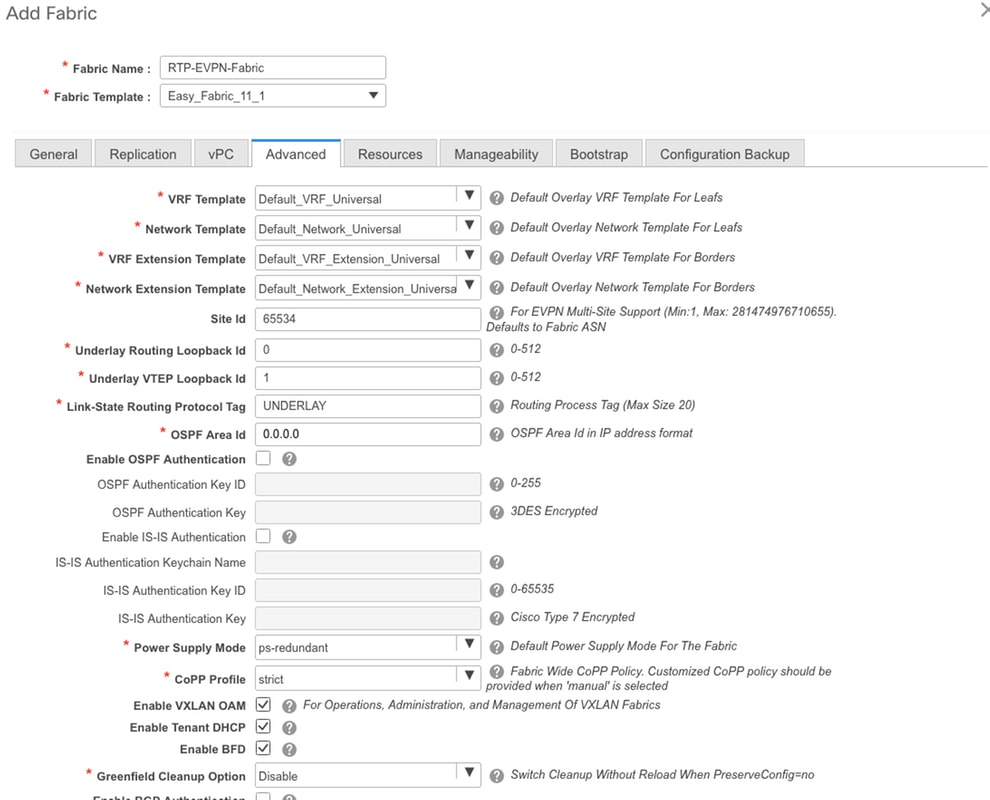
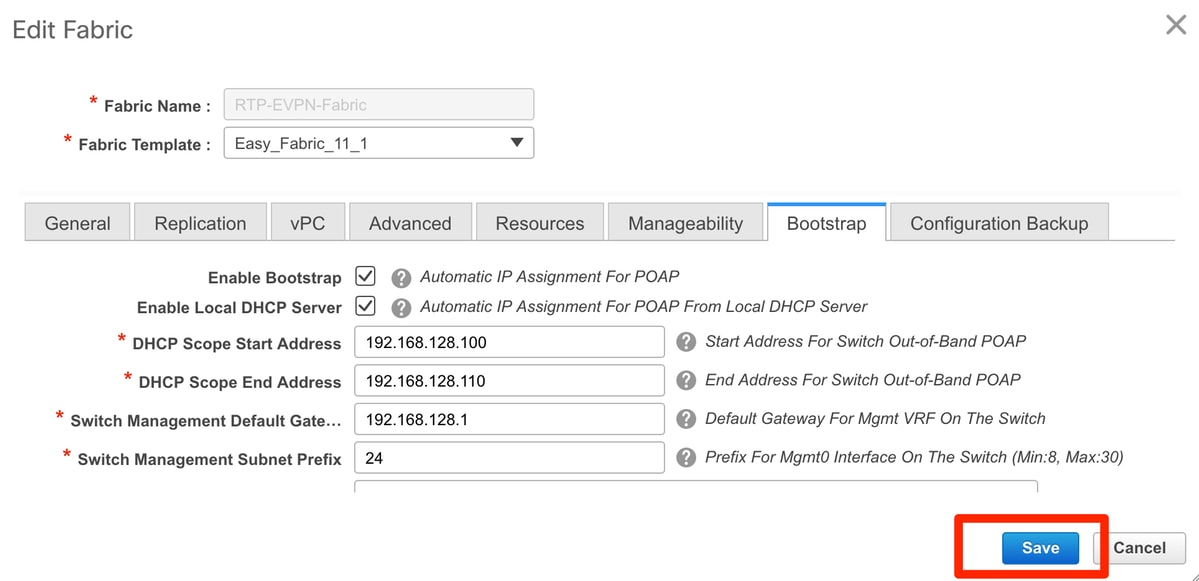
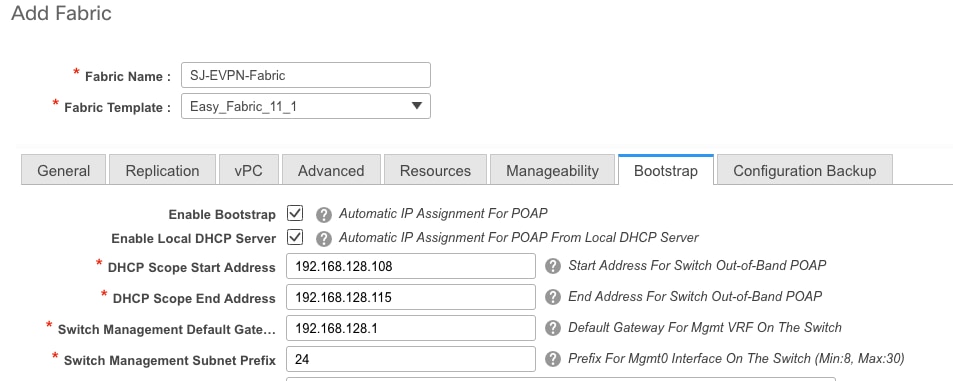
步骤4.在Bootstrap配置下,配置您希望DCNM在POAP过程中传给交换矩阵内的交换机的DHCP地址范围。配置适当的(现有)默认网关。完成后,单击Save,现在您可以继续将交换机添加到交换矩阵中。
将交换机添加到交换矩阵
步骤1.导航到控制>结构>结构构建器,然后选择结构。在左侧面板上,单击Add Switches,如图所示。
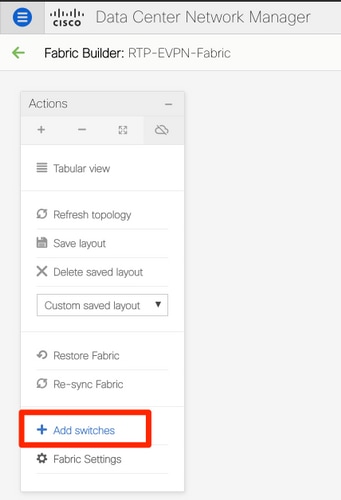
您可以通过使用种子IP(意味着必须手动配置每台交换机的mgmt0 IP)来发现交换机,也可以通过POAP发现交换机,并让DCNM为您配置所有mgmt0 IP地址、VRF管理等。在本例中,我们将使用POAP。
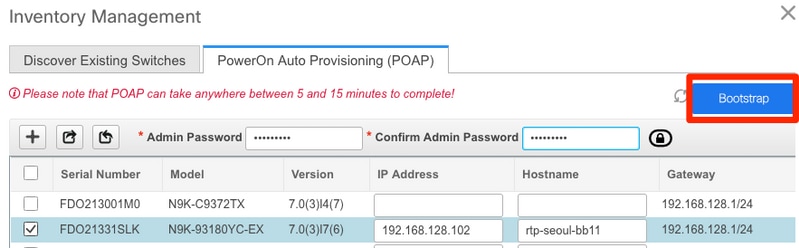
步骤2.当您看到您感兴趣的交换机后,输入您希望DCNM使用的所需IP地址和主机名,输入Admin PW,然后点击Bootstrap,如图所示。
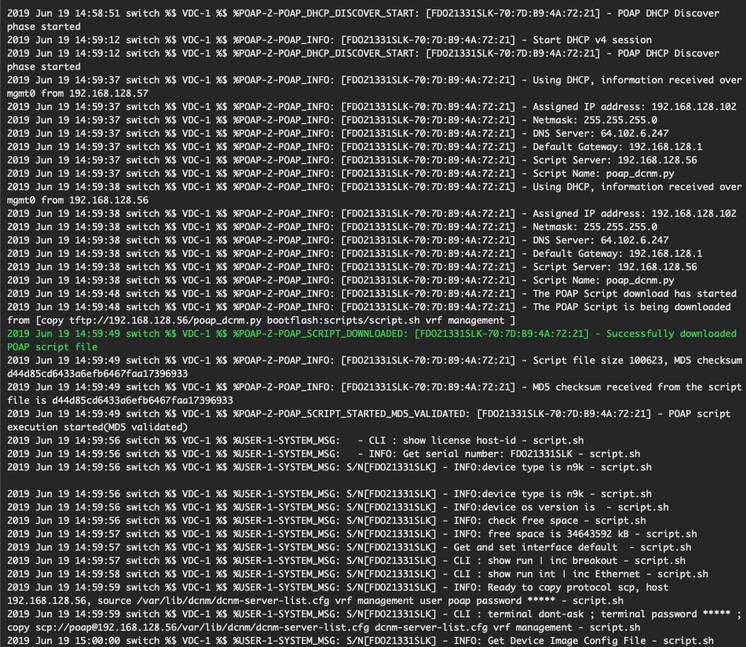
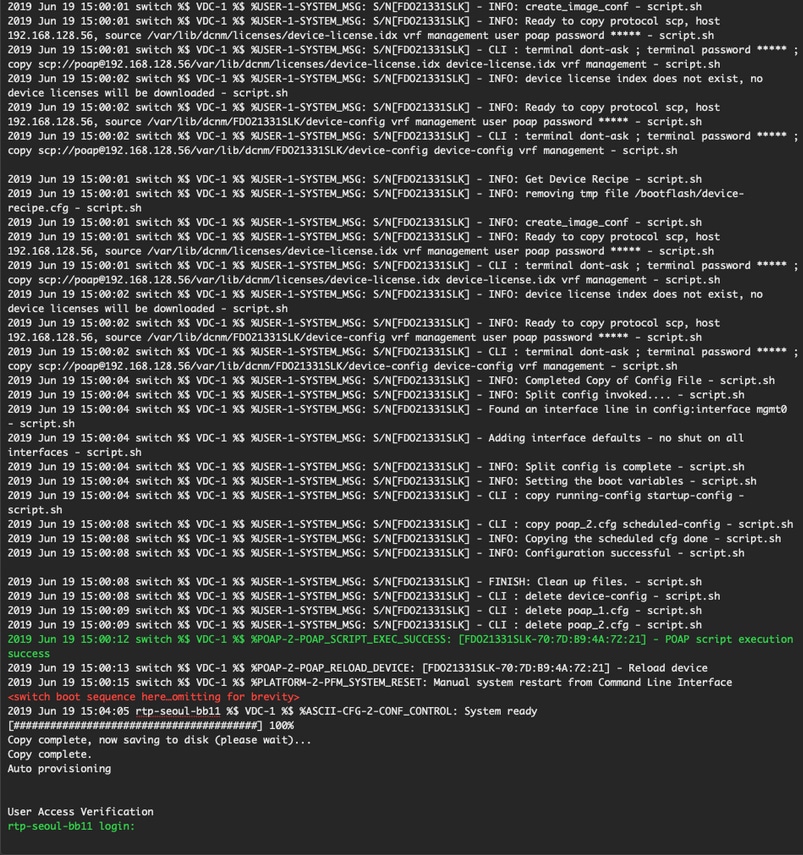
成功的启动日志应如图所示,从交换机的控制台开始。
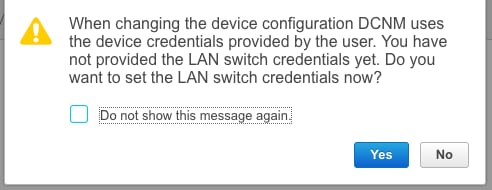
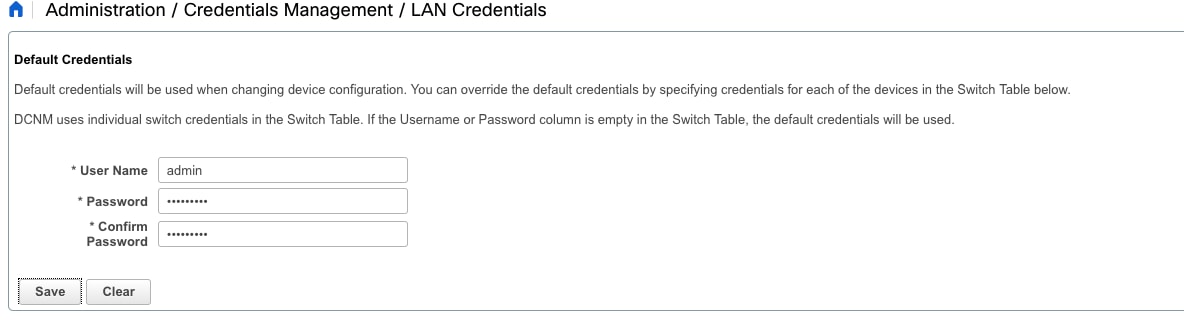
步骤3.在部署整个交换矩阵的配置之前,请确保之前已使用设备凭证配置DCNM。您登录时,GUI中应该显示一个弹出窗口。如果没有,您可以始终通过管理>凭证管理> LAN凭证来访问它。
部署交换矩阵的配置
步骤1.使用相同的步骤发现给定交换矩阵的所有交换机后,导航到Control > Fabric > Fabric Builder > <your selected Fabric>。您应该在此处看到您的交换机及其所有链路。点击保存和部署。

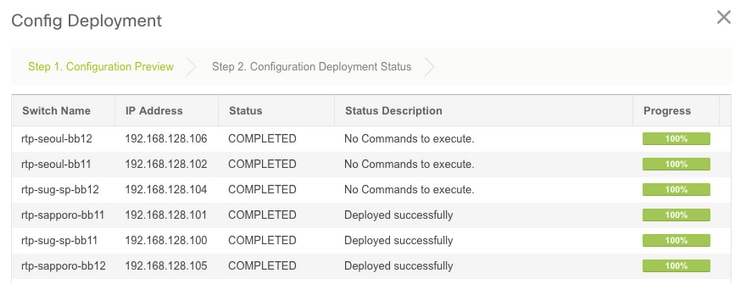
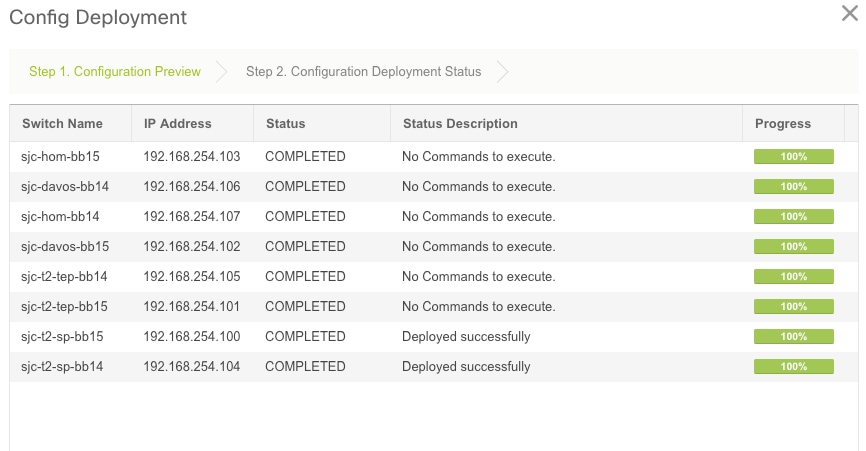
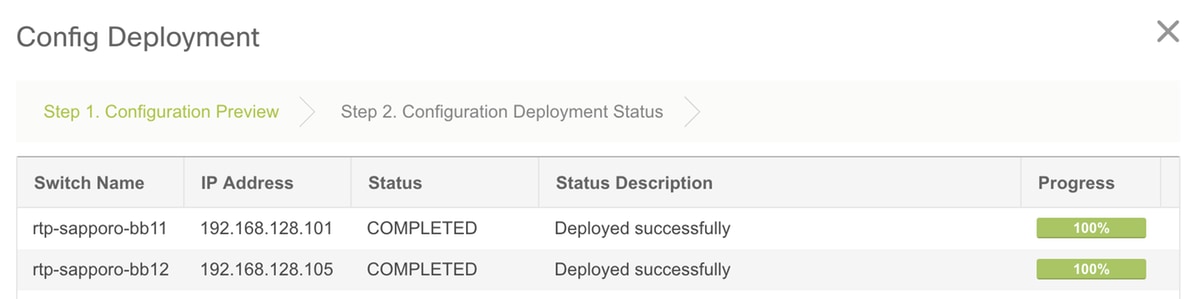
步骤2.在Config Deployment窗口中,您可以看到每台交换机DCNM推送的配置行数。如果需要,您也可以预览配置,并比较之前和之后的配置:
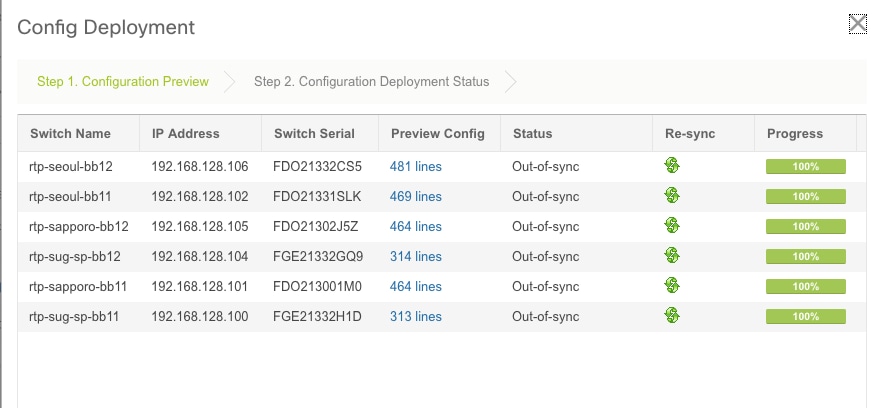
确保所有交换机状态都已完成,100%没有任何错误 — 如果有任何错误,请务必逐一解决它们(有关示例,请参阅在此部署过程中遇到的问题部分)
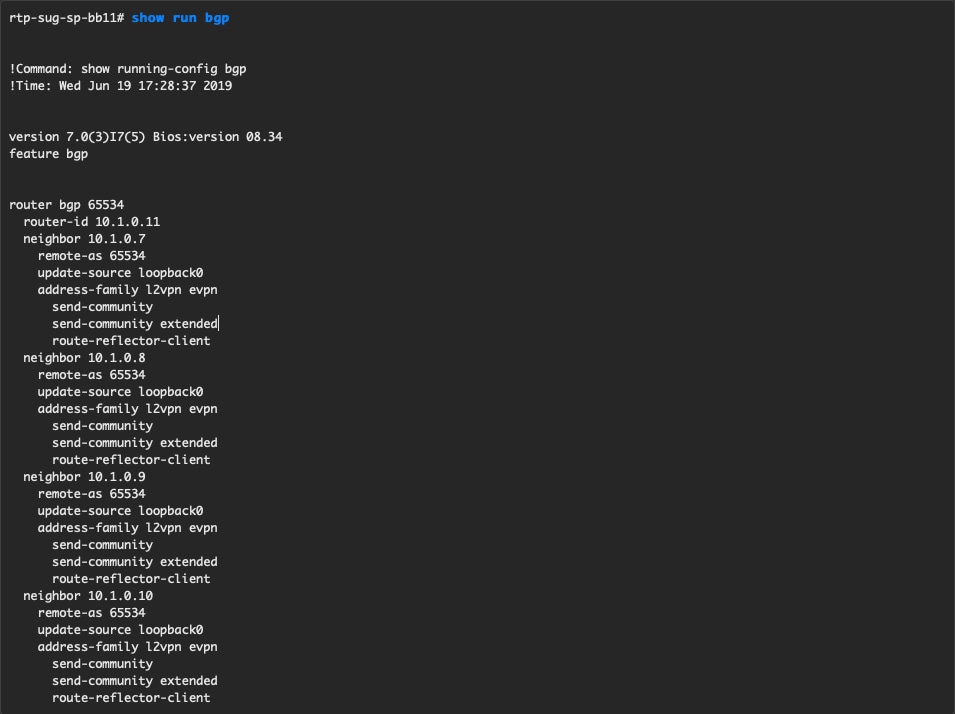
步骤3.(可选)此时您可以登录到设备并发出任何show run CLI,以验证配置是否由DCNM成功推送。
示例:
部署第二个交换矩阵 — SJ
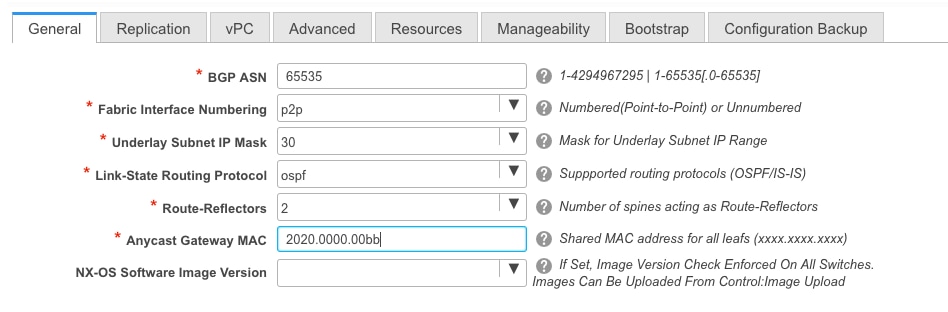
对RTP交换矩阵执行与之前相同的步骤,对BGP AS等使用不同的值。
步骤1.导航到控制>交换矩阵>交换矩阵生成器>创建交换矩阵>命名它!
本部分涵盖所有需要的Underlay、Overlay、vPC、复制等设置。这取决于网络编址方案、要求等。
步骤2.如前所述配置Bootstrap部分。再次浏览添加交换机。发现所有配置后,单击Save & Deploy部署配置。RTP Fabric Deployment(RTP交换矩阵部署)部分对此进行了全面介绍(此处省略是为了简洁起见)。
最后从Fabric Builder的角度来看待拓扑。
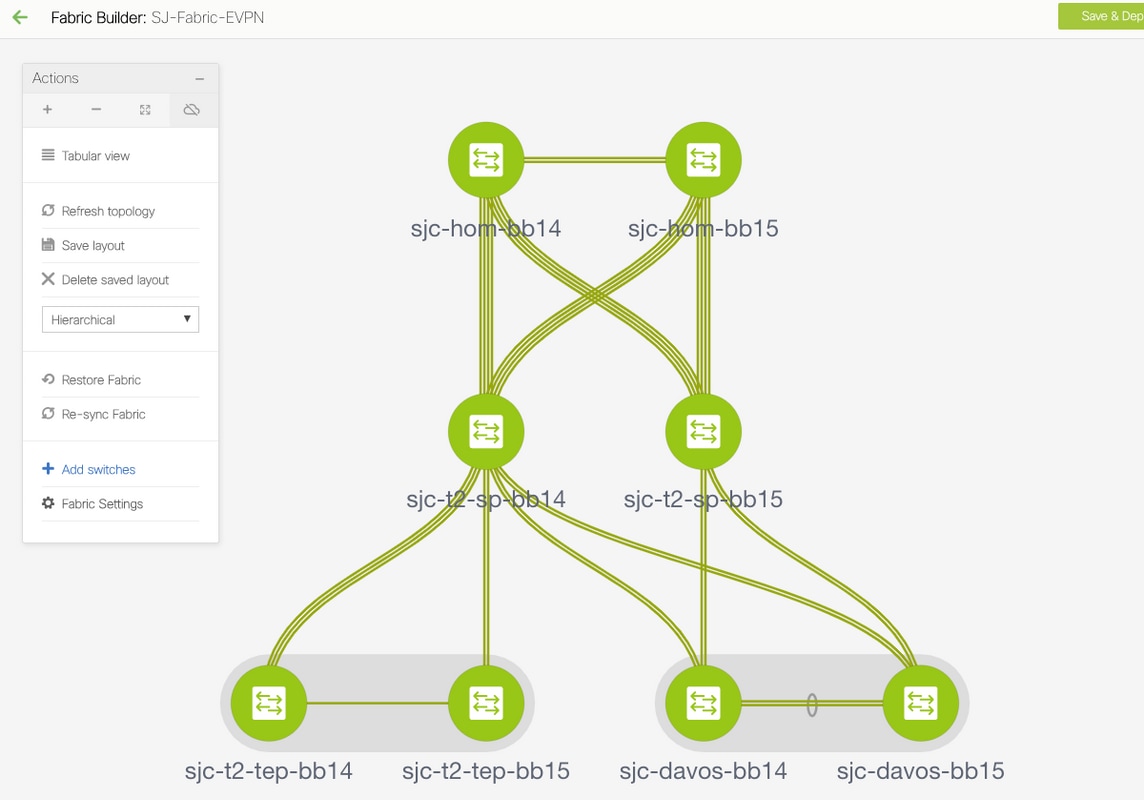
理想情况下,所有交换机及其链路都应显示为绿色。此图显示了DCNM中不同的状态颜色。

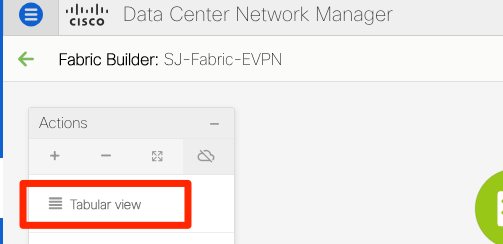
步骤3.配置并部署两个交换矩阵后,确保保存配置并重新加载,以便TCAM更改生效。转至Controls > Fabric > Fabric Builder > <your Fabric>,导航到Tabular View,如图所示。
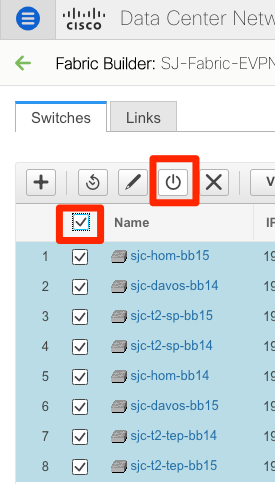
步骤4.然后单击power按钮(这将同时重新加载所有交换机):
创建网络(VLAN/L2VNI)和VRF(L3VNI)
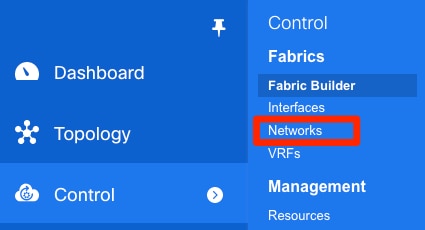
步骤1.导航到Control > Fabric > Networks,如图所示。
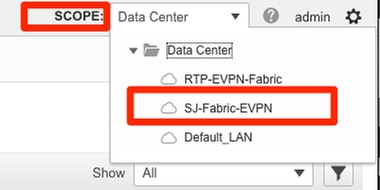
步骤2.如图所示,选择Scope进行更改。即此配置需要应用于哪个交换矩阵?
步骤3.单击+符号,如图所示。

步骤4. DCNM引导您完成创建交换机虚拟接口(SVI)(或纯L2 VLAN)的过程。 如果在此阶段未创建VRF,请再次单击+按钮,这会将您暂时转到VRF浏览,然后继续使用SVI设置。
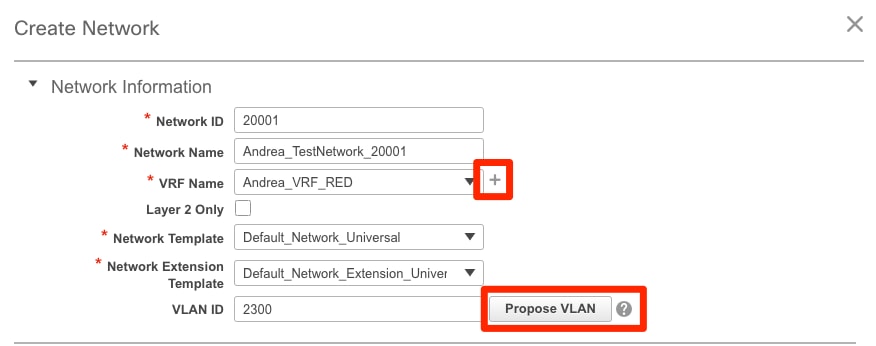
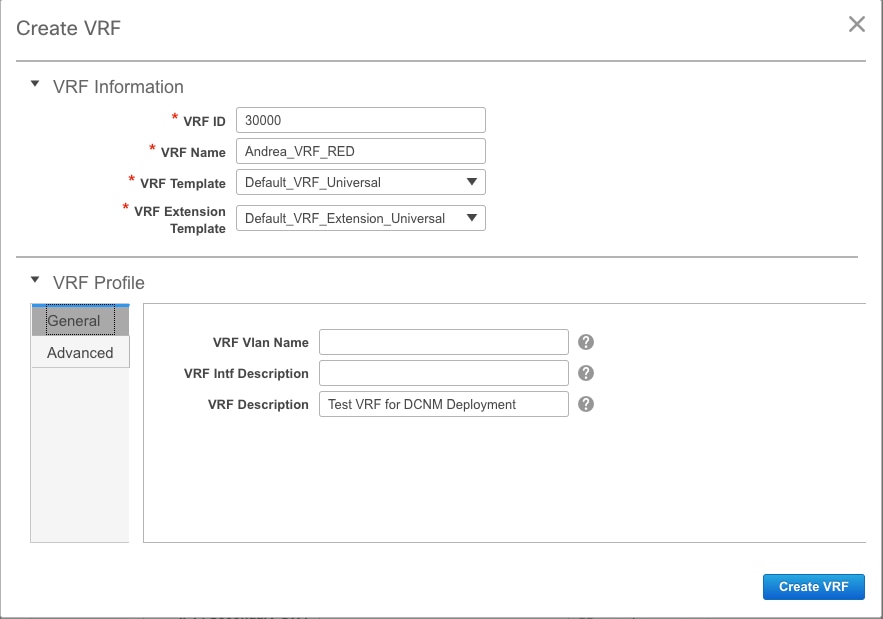
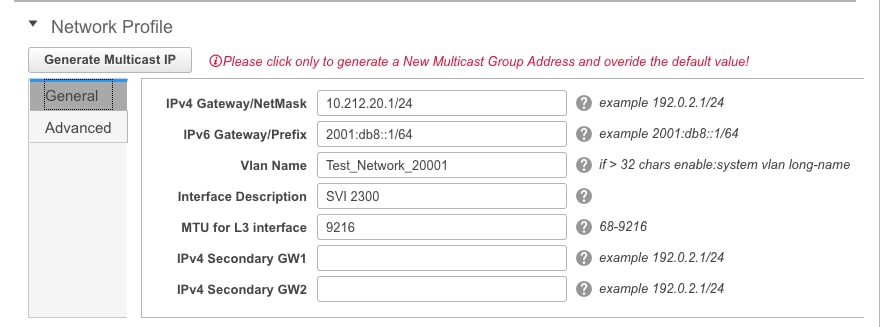
可以在Advanced选项卡下配置以下功能:
- ARP抑制
- 入口复制
- 组播组
- DCHP
- 路由标记
- TRM
- L2 VNI Route-Target
- 在边界上启用L3网关
步骤5.单击Continue部署网络/VRF配置。

步骤6.双击拓扑视图中的设备(或设备)(DCNM会自动将您带到此处),选择它们进行适用的配置。单击Save,如图所示。
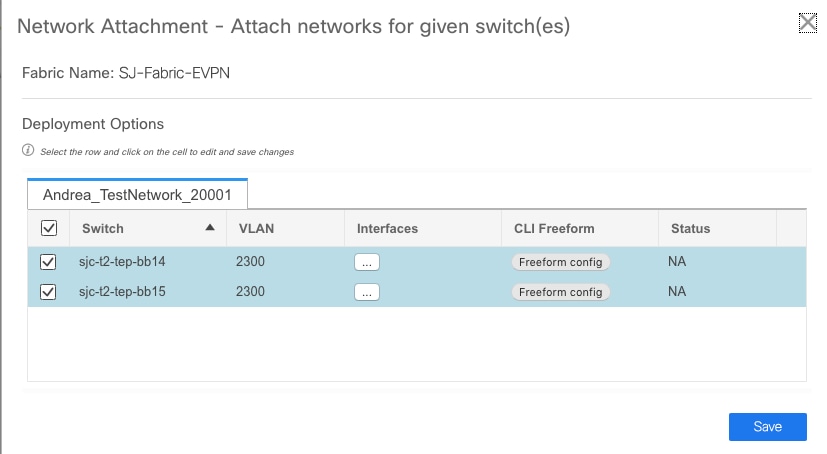
步骤7.选择后,交换机应显示为蓝色(已准备好部署),如下图所示。
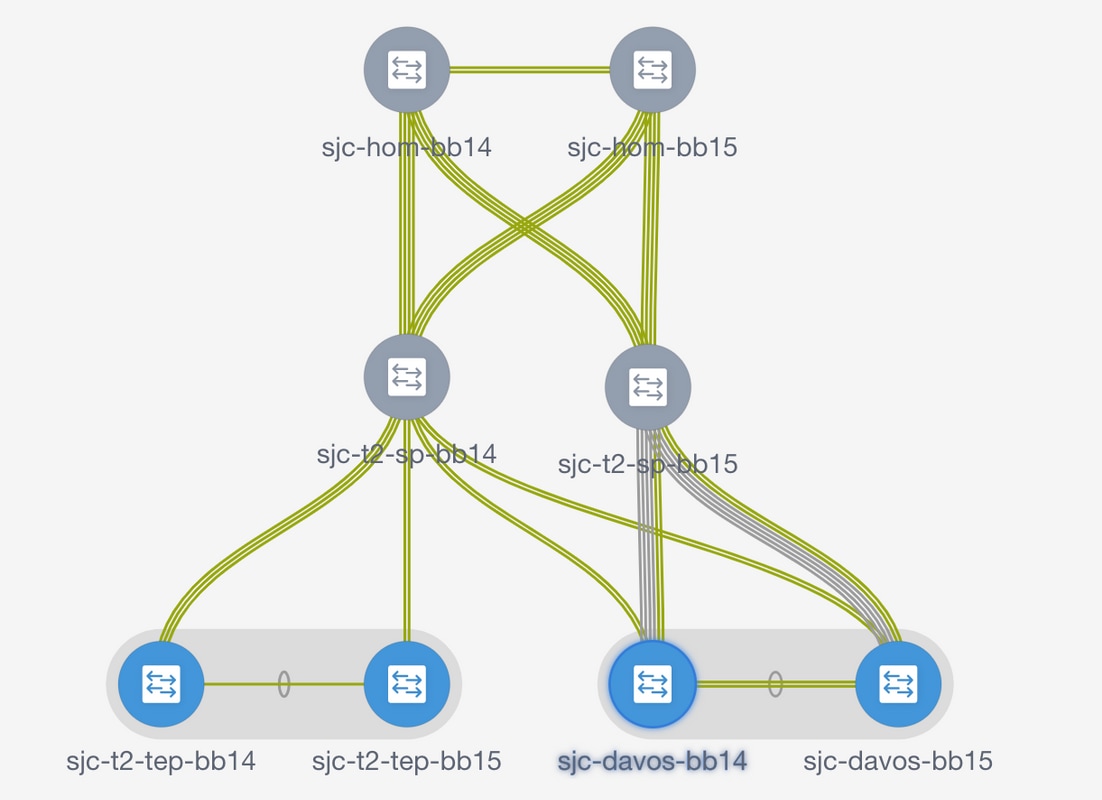


在应用配置时,交换机变为黄色,并在配置完成后返回绿色。
步骤8.(可选)如果需要,您可以登录CLI以验证配置(请记住使用expand-port-profile选项):
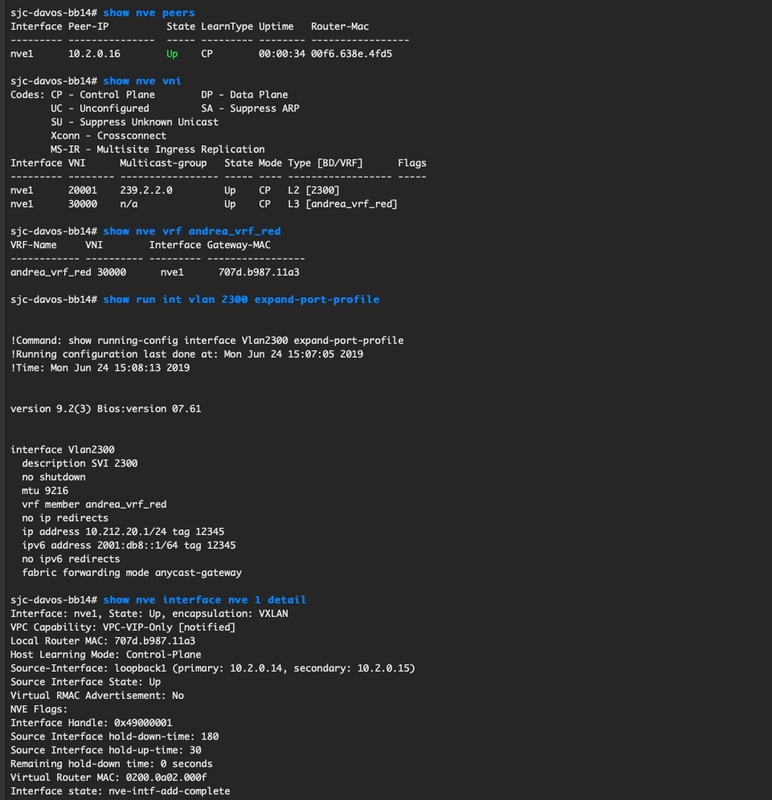
多站点配置
对于此全新部署,MSD交换矩阵通过边界网关(BGW)之间的直接对等进行部署。 另一种方法是使用集中式路由服务器,本文档中未介绍此方法。
步骤1.导航到控制>交换矩阵生成器>创建交换矩阵,如图所示。
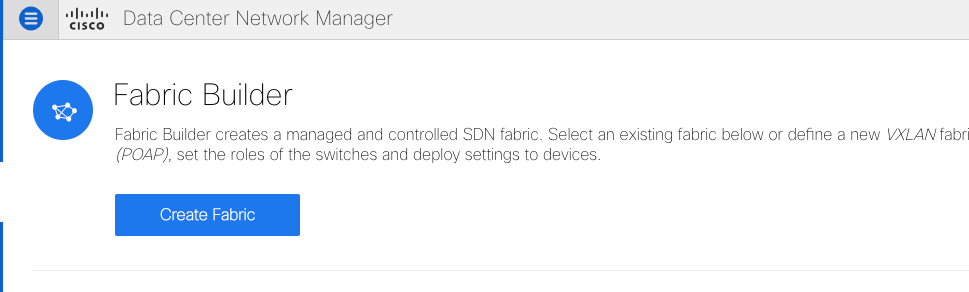
步骤2.为您的多站点交换矩阵指定一个名称,并在交换矩阵模板的下拉列表中选择MSD_Fabric_11_1。
第3步:在General下,确保您的L2和L3 VNI范围与您的单个交换矩阵使用的相匹配。此外,任播网关MAC必须在两个交换矩阵(本示例中为RTP/SJ)上匹配。如果网关MAC不匹配,DCNM会向您提供错误,并且需要在使用MSD部署前进行更正。
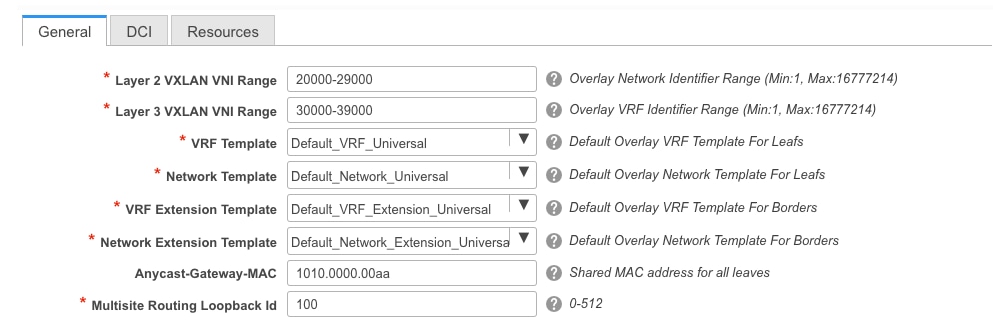
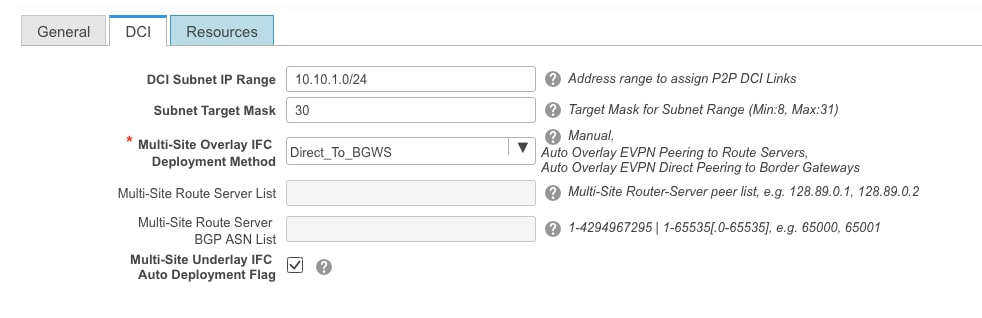
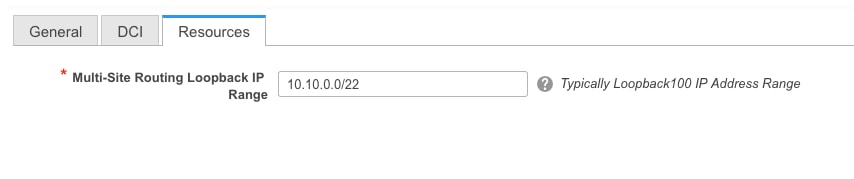
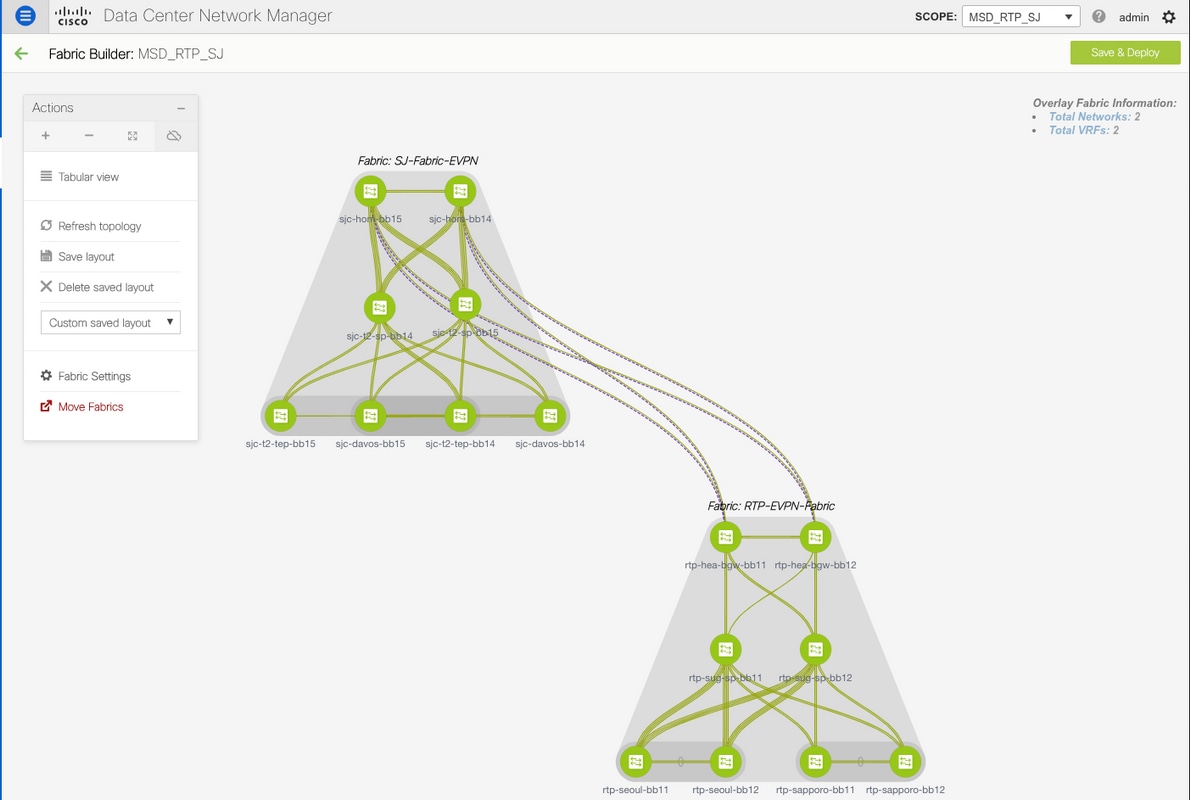
步骤4.单击Save,然后导航到MSD交换矩阵,然后单击Save & Deploy。成功完成之后,您的拓扑应类似于以下内容(所有交换机+绿色链路):

部署主机访问/中继策略
在本示例中,配置了两个不同VTEP对的vPC中继并测试本地RTP交换矩阵内的连接。相关拓扑,如图所示:

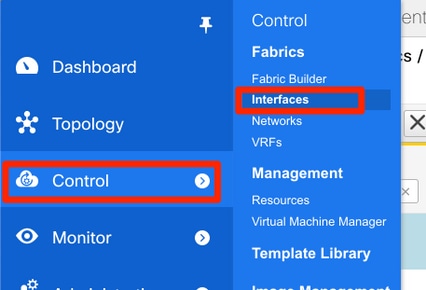
步骤1.导航到Control > Fabric > Interfaces,如图所示。
步骤2.单击+进入“添加接口”向导,如图所示。
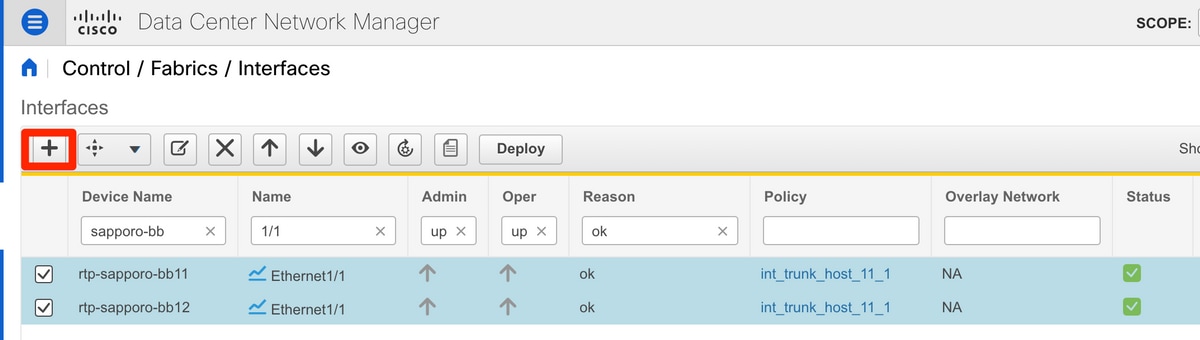
在本示例中,vPC中继创建在N7K的下游,用于在此演练中ping测试。
步骤3.选择适当的vPC对、物理接口、LACP开/关、BPDUGuard等。
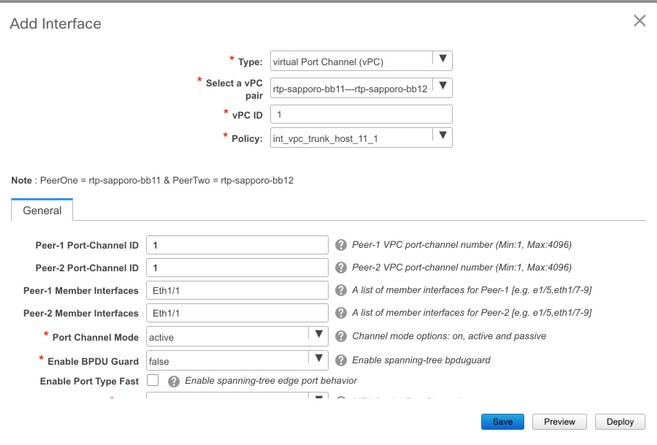
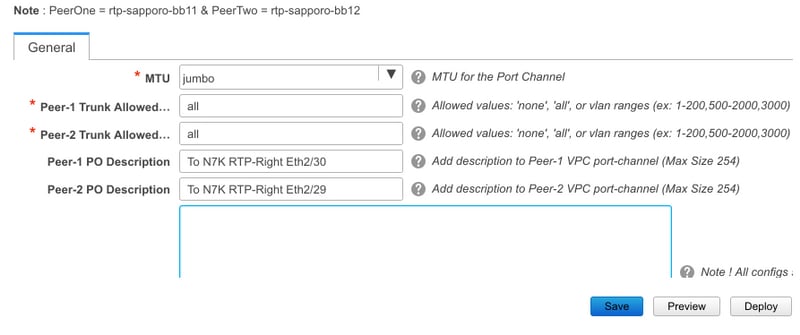
步骤4.完成后,单击Save。或者,您可以直接部署,如图所示。
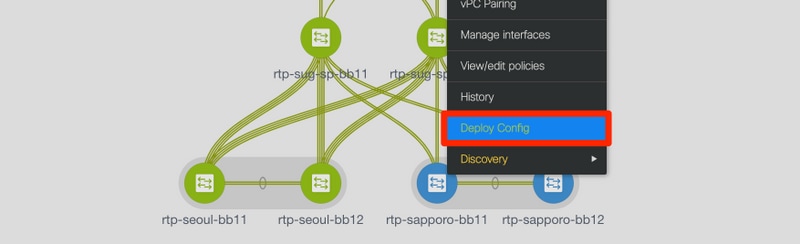
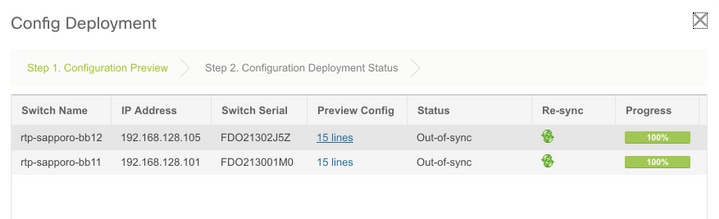
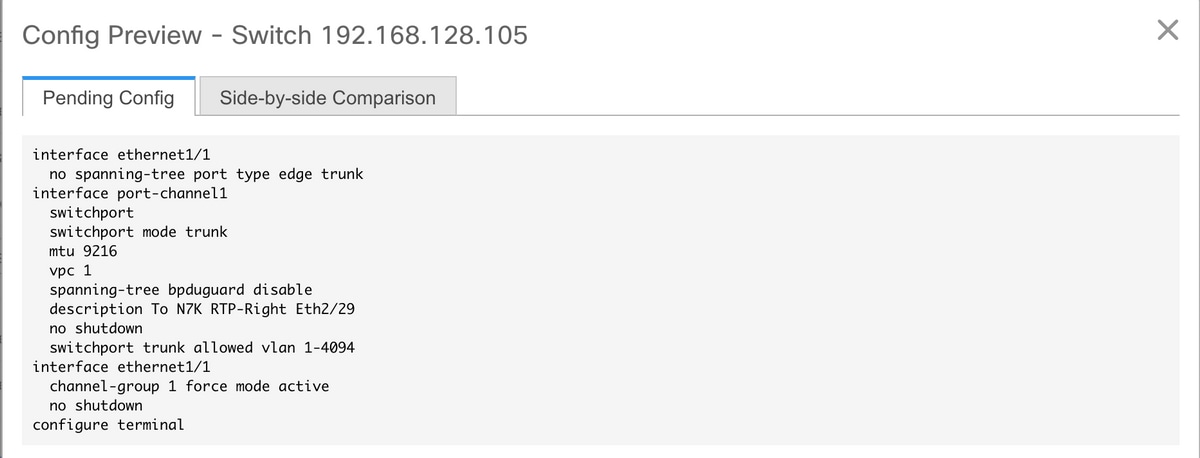
步骤5.(可选)查看要应用的配置。
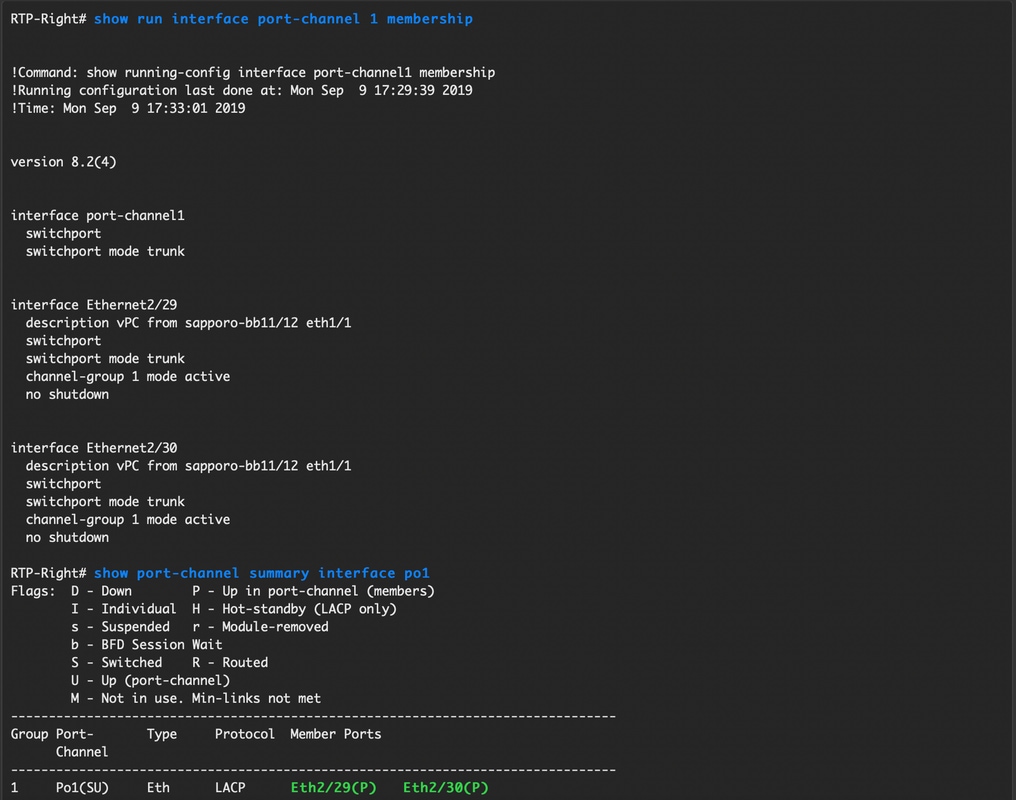
步骤6.(可选)在7K上手动配置:
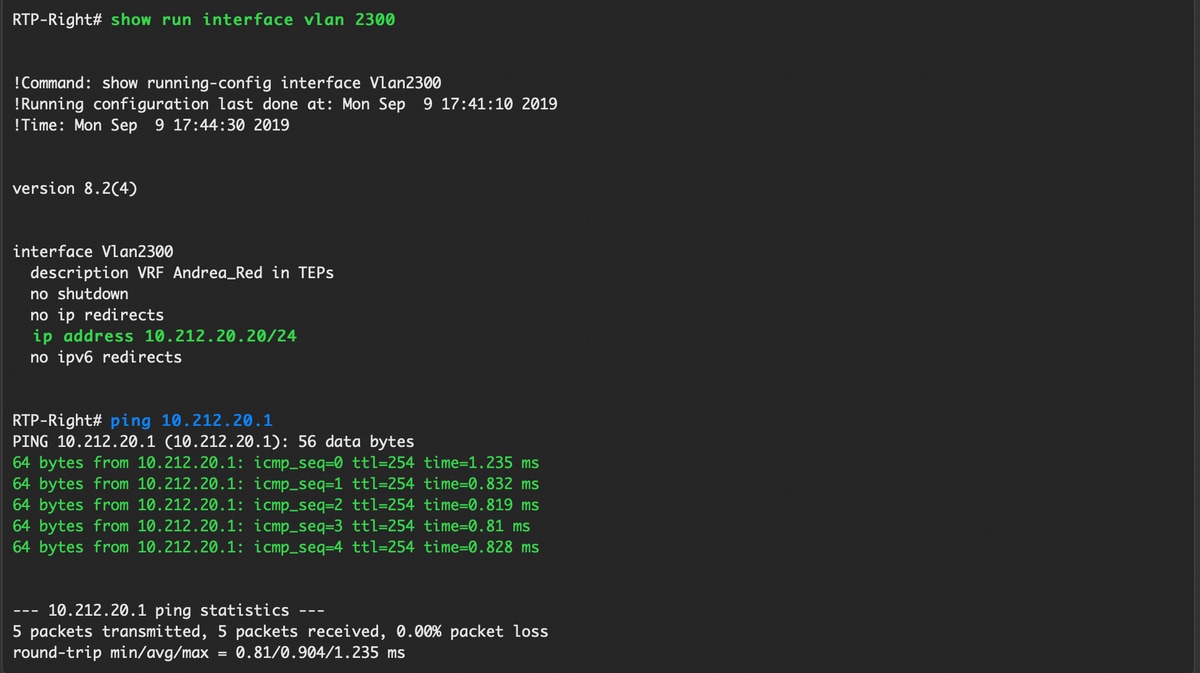
步骤7.(可选)在N7K上创建测试SVI,以对RTP中的VTEP执行ping操作(VTEP在VRF标红色A中有任播网关10.212.20.1):
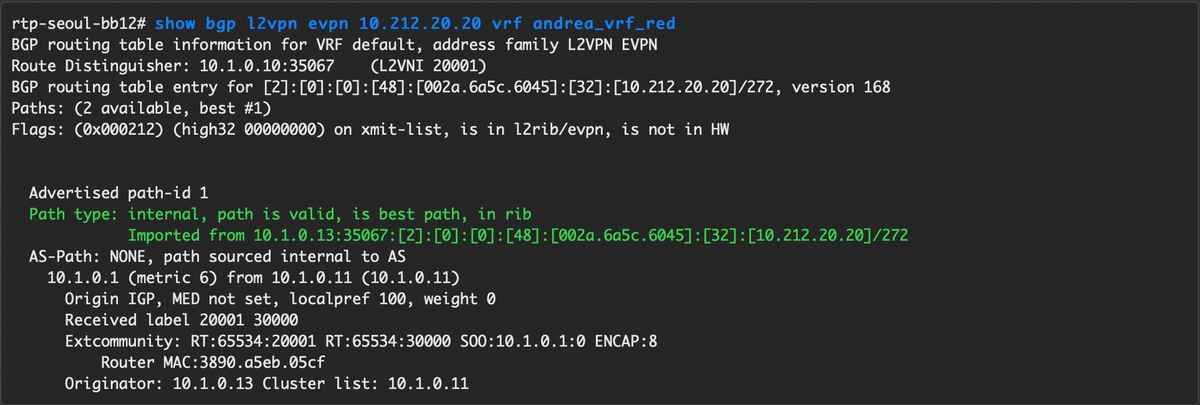
步骤8.(可选)验证RTP中的其他VTEP通过EVPN/HMM看到此主机:
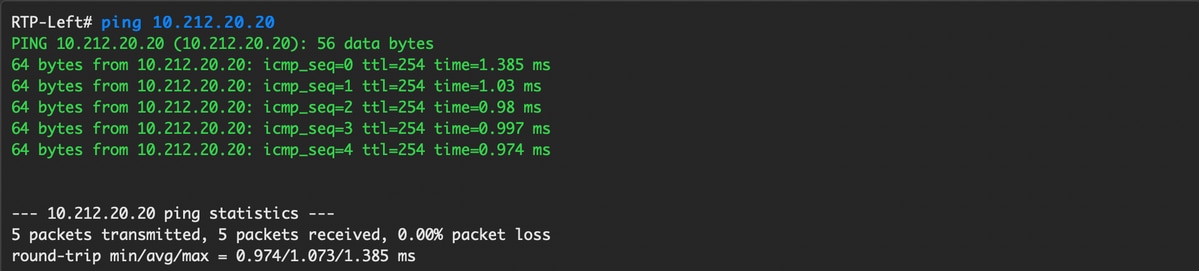
步骤9.(可选)对seoul-bb11/12重复相同的过程(创建vPC端口通道,创建SVI 2300)。 从RTP-Left到RTP-Right执行ping操作,以确认RTP交换矩阵中通过EVPN的L2连接:
在Add Interfaces情景下,可按照类似步骤创建非vPC端口通道、访问接口等。
第2天运营
通过DCNM升级NX-OS软件
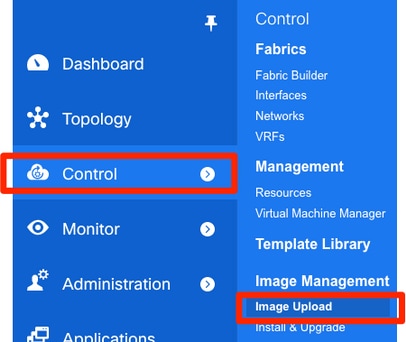
步骤1.上传图像(或一组图像到DCNM的服务器),然后导航到Control > Image Management > Image Upload,如图像所示。
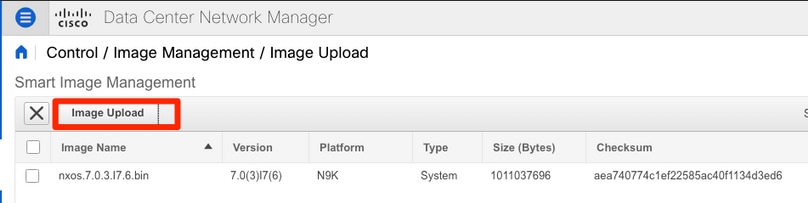
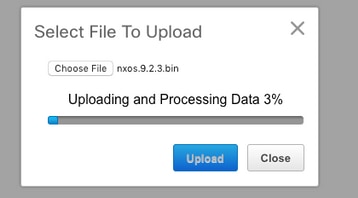
步骤2.按照提示进行本地上载,然后文件应如下图所示:
步骤3.上传文件后,如果交换机需要升级,您可以继续执行安装和升级。导航到控制>映像管理>安装和升级,如映像所示。

步骤4.选择要升级的交换机。在本例中,升级整个RTP交换矩阵。
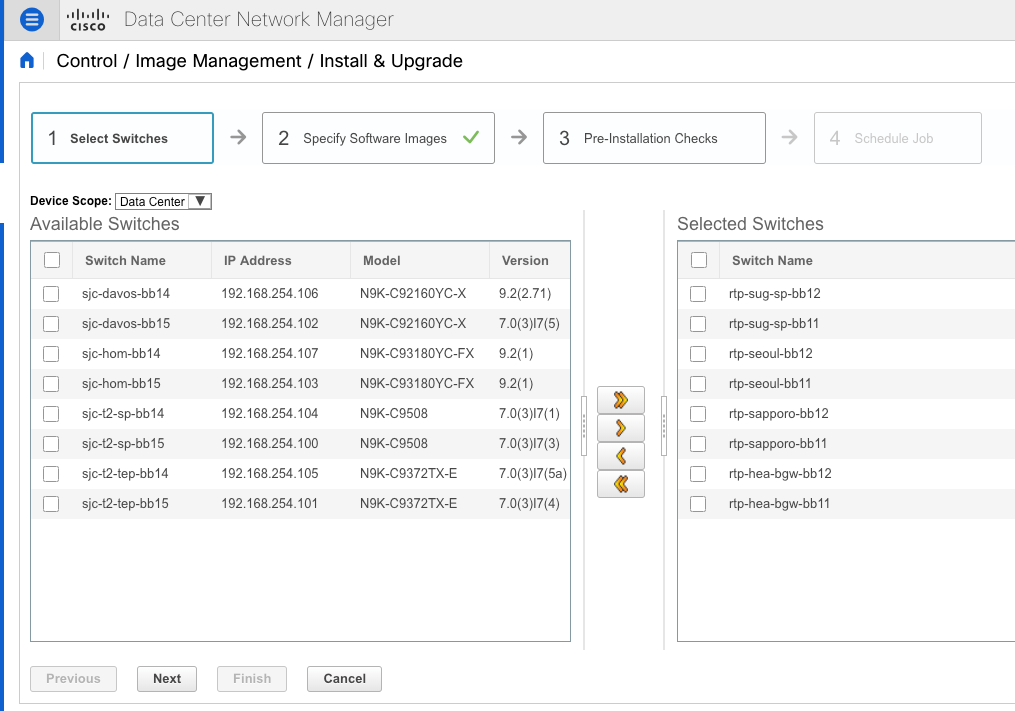
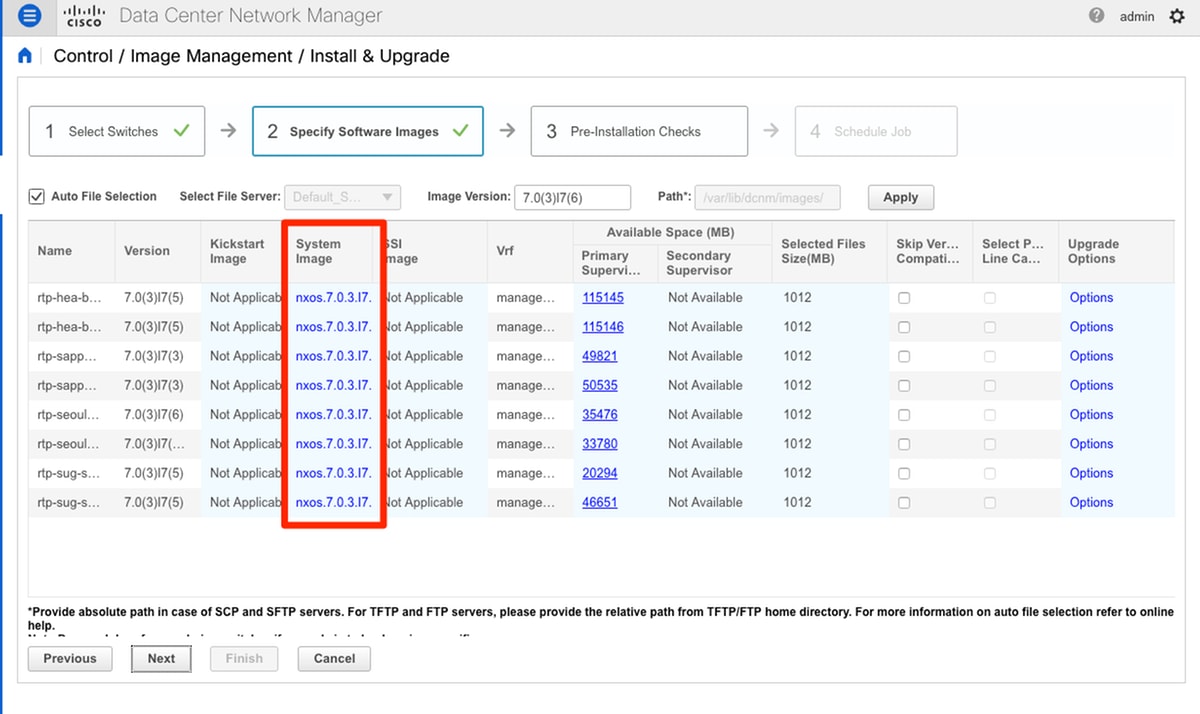
第5步:选择要将交换机升级至哪个NX-OS版本(最佳做法是将所有交换机升级到同一NX-OS版本):
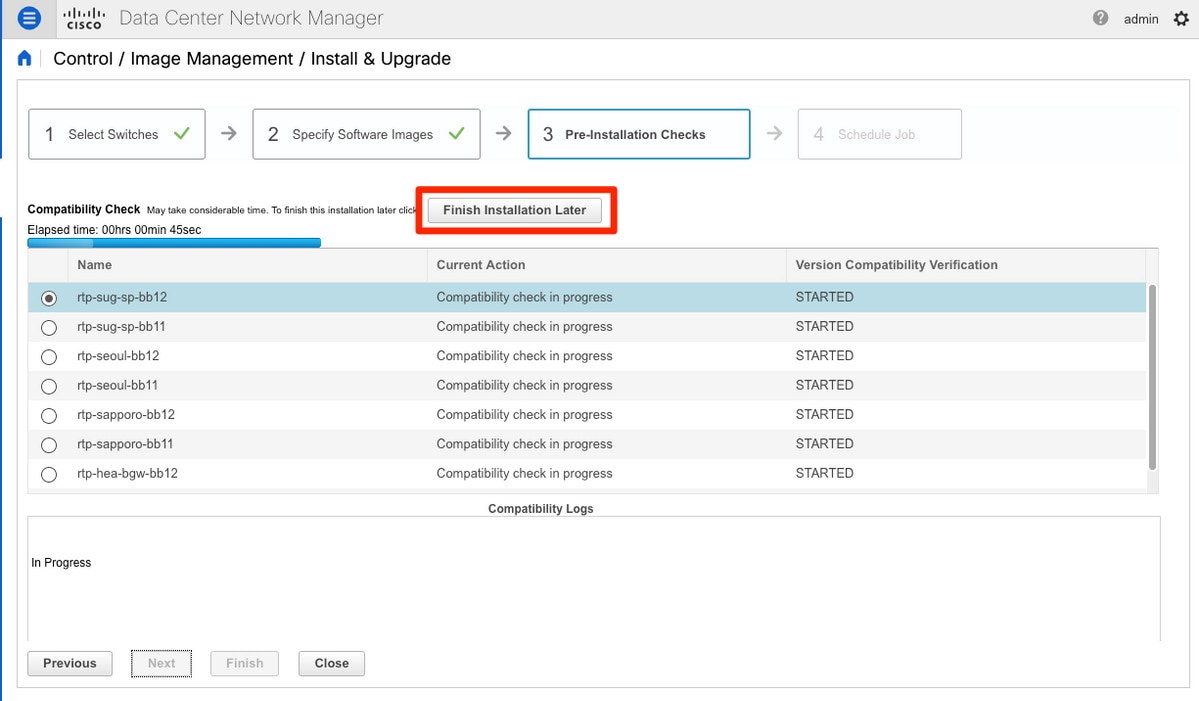
步骤6.单击下一步,DCNM通过安装前检查运行交换机。此窗口可能需要较长时间,因此您也可以选择Finish Installation Later,并在您离开时安排升级。
完成任务后,此命令会将任务排队,其显示与图中所示类似。
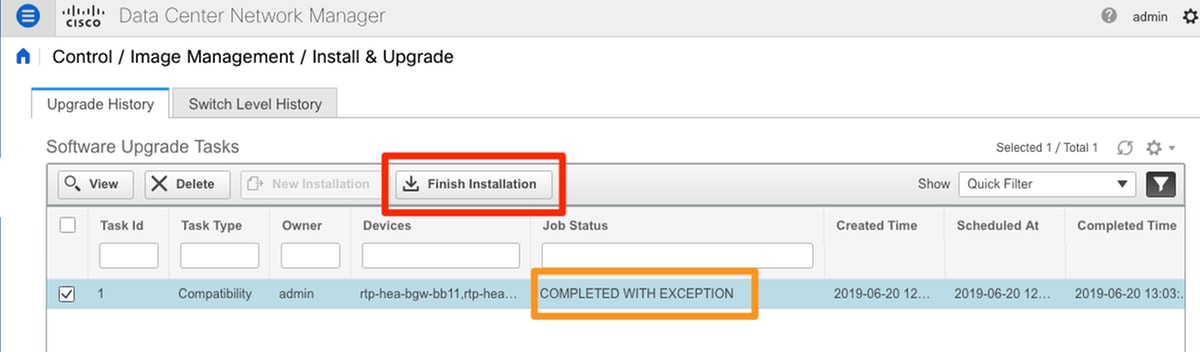
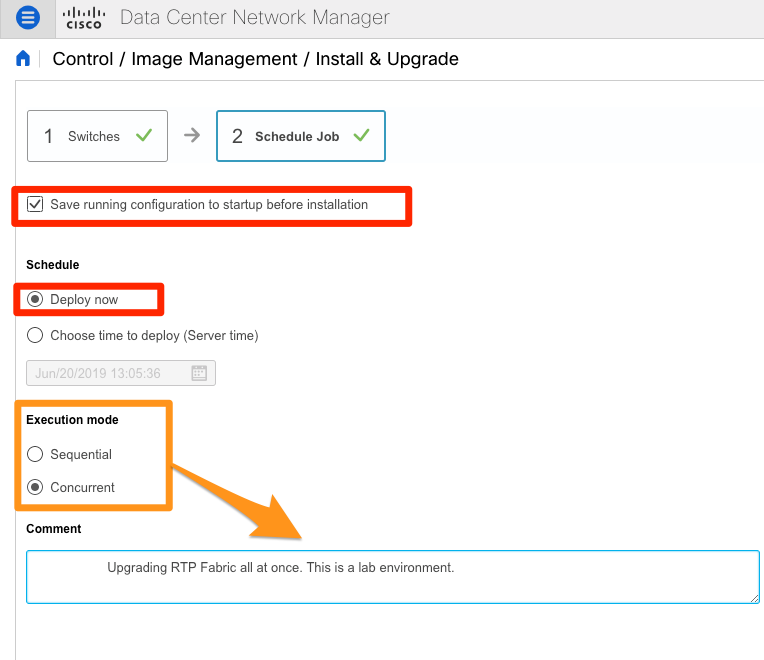
步骤7.完成兼容性后,单击同一窗口中的完成安装,如图所示。
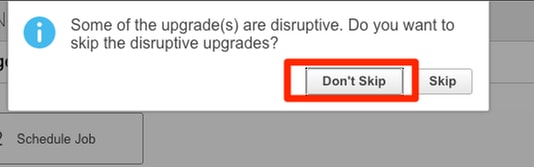
步骤8.您可以选择要并发(全部同时)或按顺序(一次一个)完成的升级。 由于这是实验环境,因此选择并发。
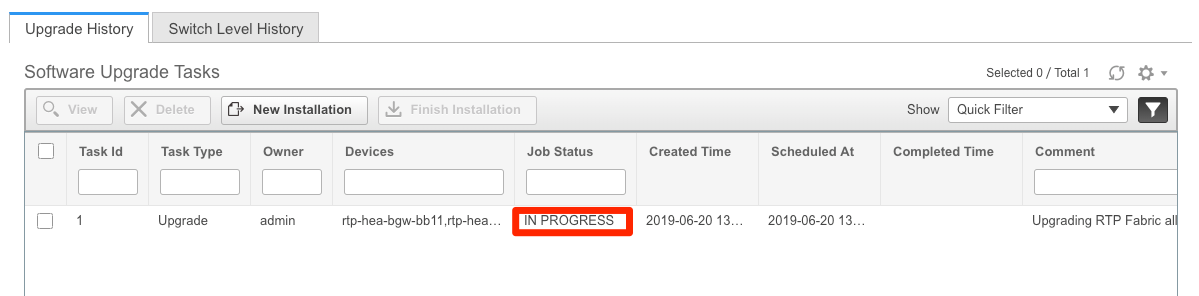
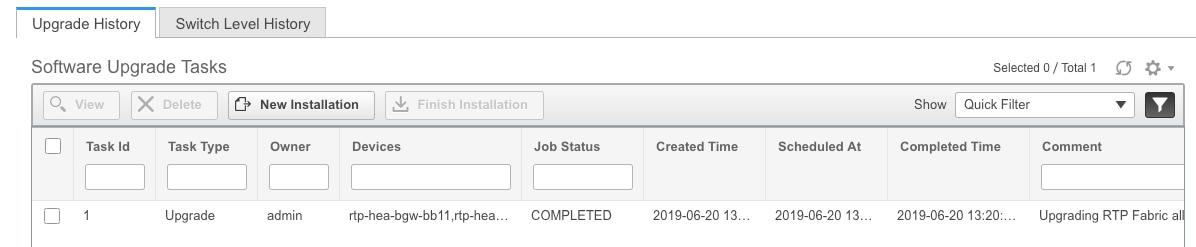
任务创建后会显示IN PROGRESS,如图所示。
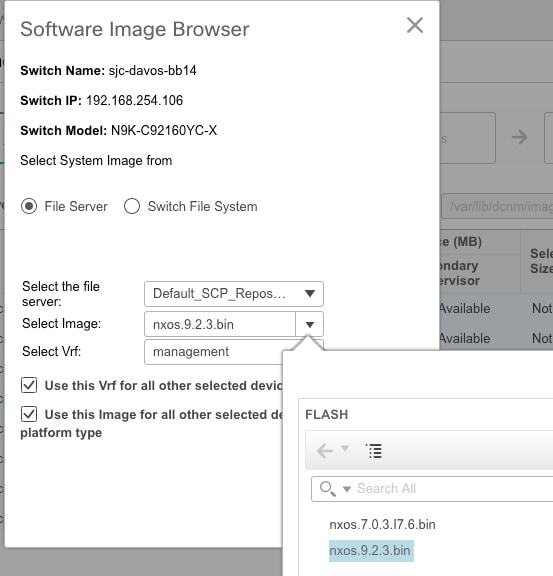
此处显示选择图像的另一种方法。

安装终端定位器
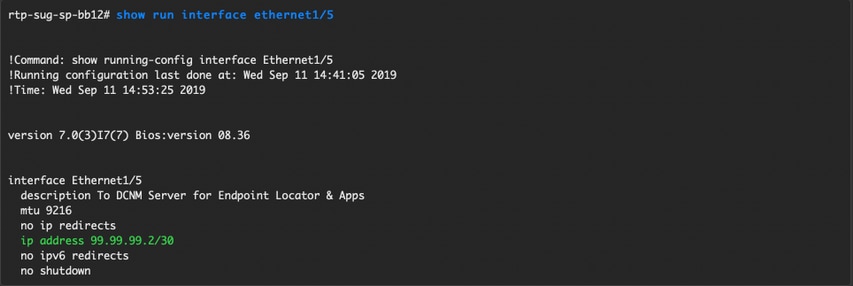
要使DCNM应用正常工作,您必须在DCNM服务器和前面板端口之间具有到交换矩阵中某个Nexus 9000的带内连接。在本示例中,DCNM服务器连接到RTP交换矩阵中一个主干的Ethernet1/5。
步骤1.将此CLI手动添加到Nexus 9000:
步骤2.确保您可以ping通DCNM服务器,反之亦然。

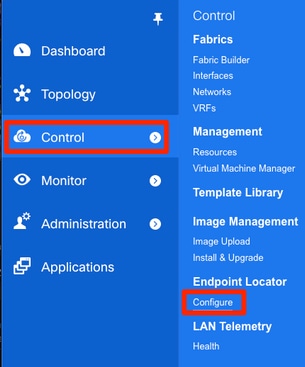
步骤3.导航到DCNM GUI > Control > Endpoint Locator > Configure,如图所示。
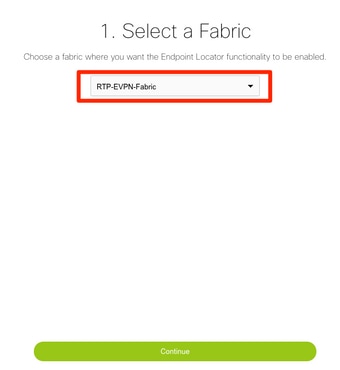
步骤4.选择要启用终端定位器的交换矩阵,如图所示。
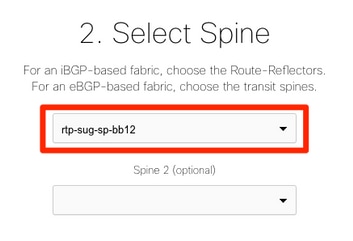
步骤5.如图所示,选择主干。
第 6 步: (可选)。 在继续下一步之前,通过DCNM服务器上的此CLI将eth2的IP从原始部署更改(如果在DCNM服务器全新安装期间配置的原始IP仍然正确,则不需要执行此步骤):
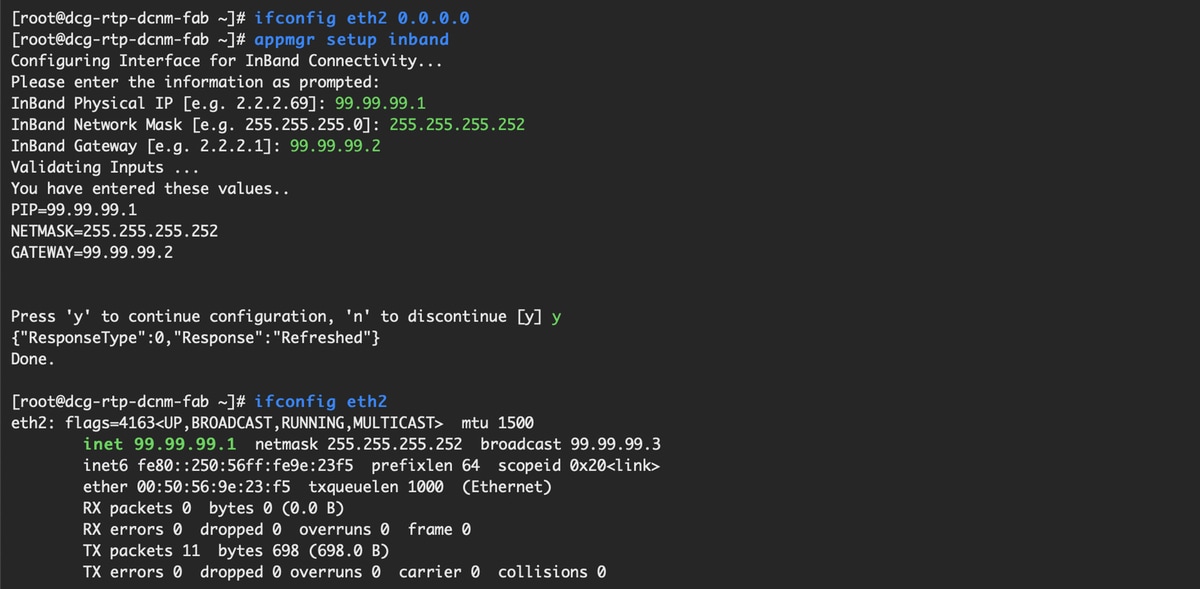
步骤7.检验带内接口配置。这应该与上一步中配置的内容匹配。
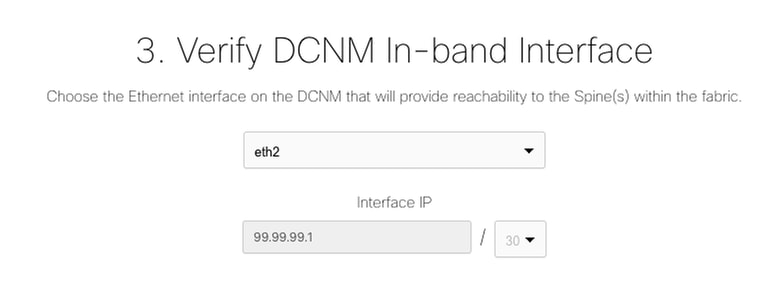
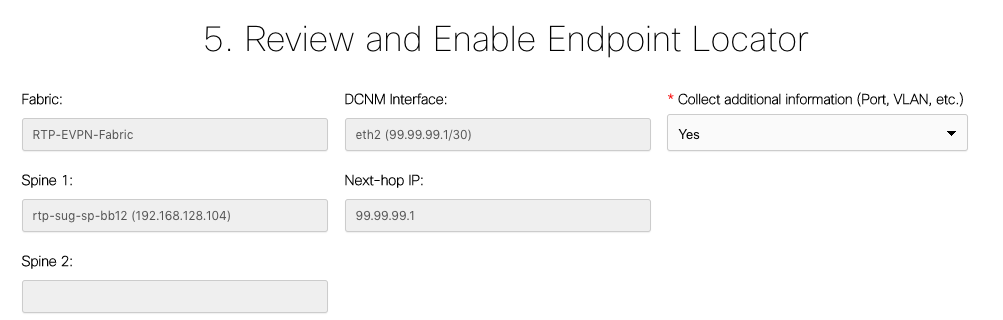
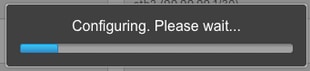
步骤8.查看配置后,单击Configure。此步骤可能需要几分钟:
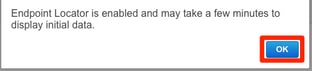
完成后,系统将显示通知,如图所示。
请注意,DCNM已在L2VPN EVPN系列中的所选主干上配置了BGP邻居。

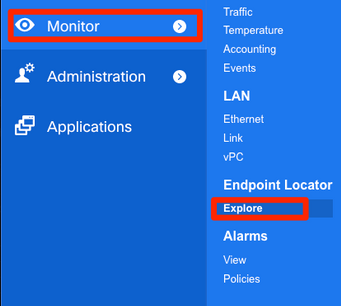
步骤9.您现在可以使用终端定位器。导航到监控 > 终端定位器 > 浏览。
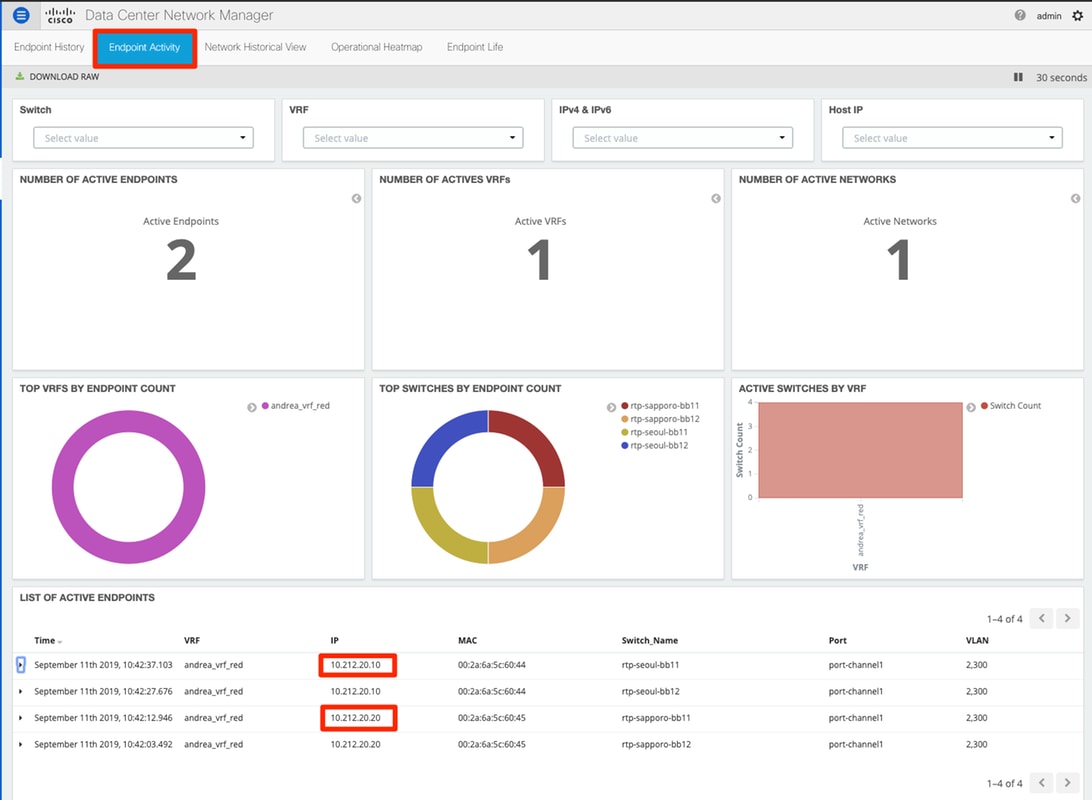
在本示例中,您可以看到为RTP交换矩阵中的本地ping测试配置的两台主机:
此部署期间遇到的问题
连线错误
一对交换机布线错误,导致vPC对等链路端口通道500出现捆绑错误。示例:
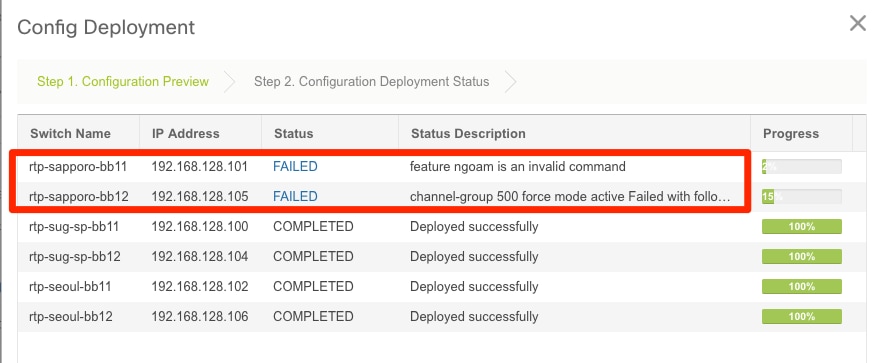
步骤1.导航回控制 > Fabric Builder并查看错误:
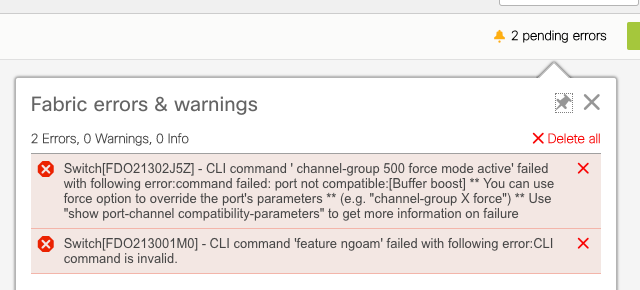
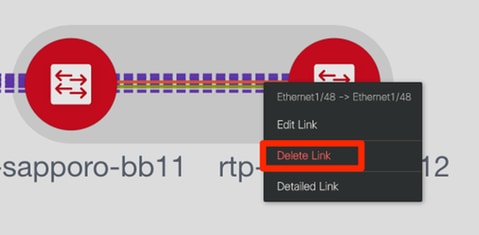
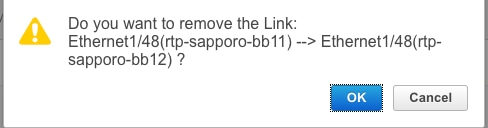
步骤2.对于port-channel500命令失败的第一个错误 — 通过show cdp neighbors验证到vPC对等体的连接在10G和40G端口上(不兼容)。 以物理方式删除10G端口并从DCNM中删除链路:
配置功能失败
对于“feature ngoam”配置失败的第二个错误 — 交换机已升级到支持“feature ngoam”的较新NX-OS版本,然后再次点击Save & Deploy。这两个问题都已解决。
重叠不同交换矩阵的管理子网
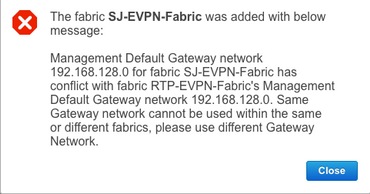
当部署第二个交换矩阵时,SJ使用相同的子网(如果物理上独立,则应该可以);但是,DCNM记录冲突并且POAP失败。由于SJ交换矩阵被置于不同的管理VLAN中并更改了DHCP地址范围,因此可以解决此问题。
分支接口
步骤1.对于某些交换机的分支接口(请参阅拓扑),为T2主干手动添加了此CLI:

步骤2.导航到Control > Interfaces,然后删除父接口:
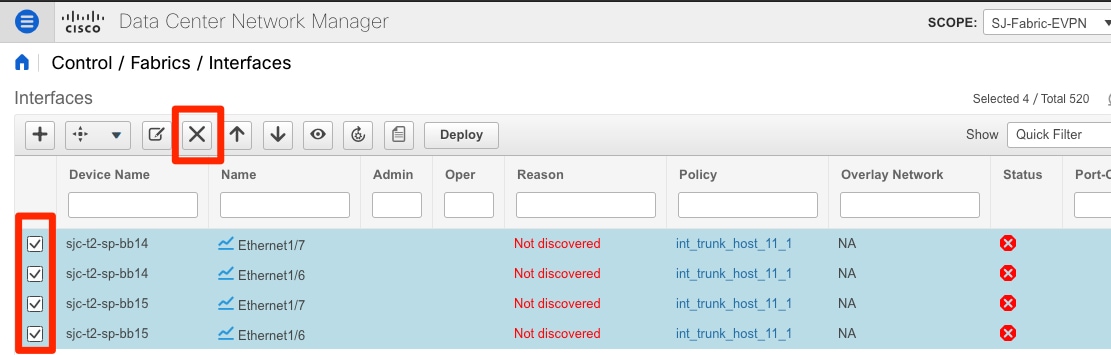
实际使用的接口是Eth1/6/1-4和Eth1/7/1-4。如果不更正此问题,保存和部署将在以后失败。有一个方法可以通过DCNM本身进行分流(+号旁边的按钮;但是,本文未涉及)
部署到不受支持的功能时出现交换矩阵错误
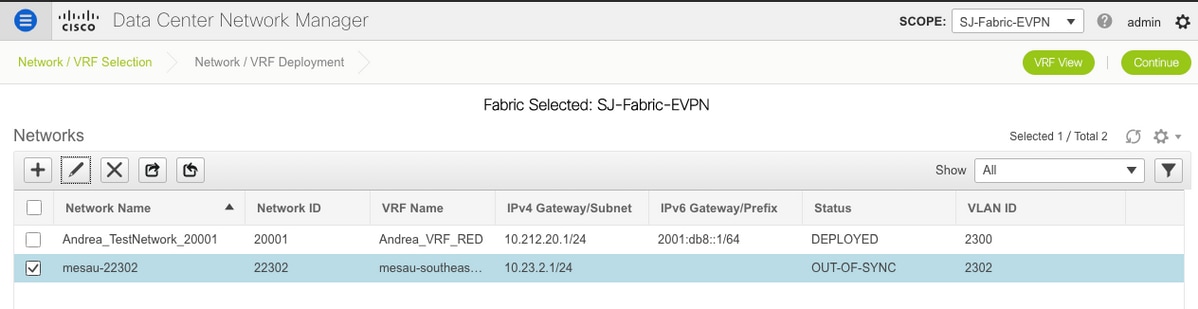
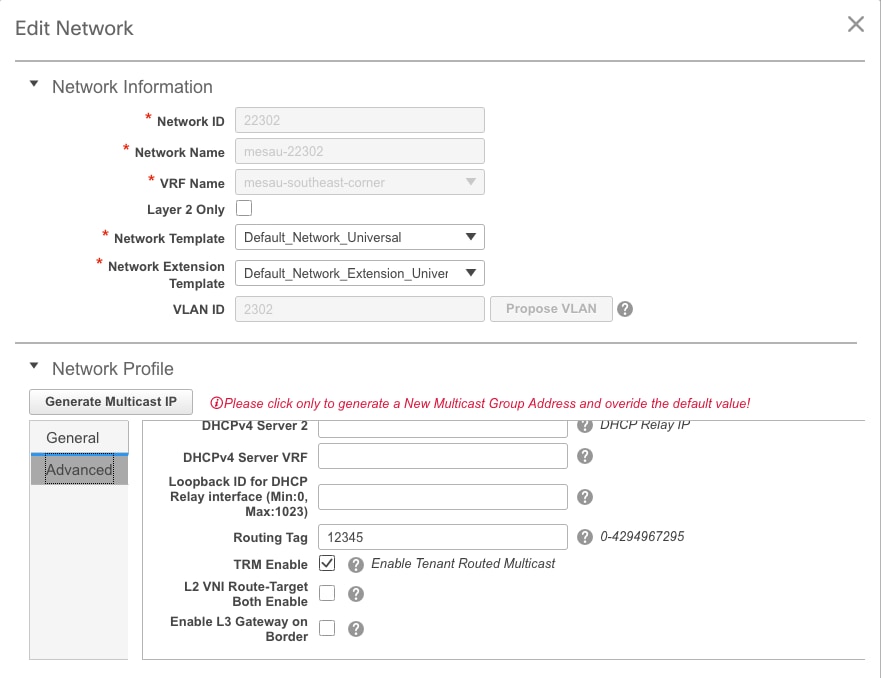
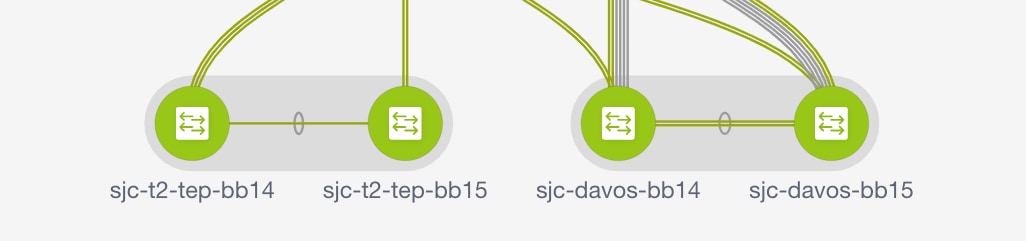
SJ交换矩阵中的某些机箱(T2)不支持TRM,因此,当DCNM尝试推送此配置时,它无法向前移动。TRM支持如下:https://www.cisco.com/c/en/us/td/docs/switches/datacenter/nexus9000/sw/92x/vxlan-92x/configuration/guide/b-cisco-nexus-9000-series-nx-os-vxlan-configuration-guide-92x/b_Cisco_Nexus_9000_Series_NX-OS_VXLAN_Configuration_Guide_9x_chapter_01001.html#concept_vw1_syb_zfb
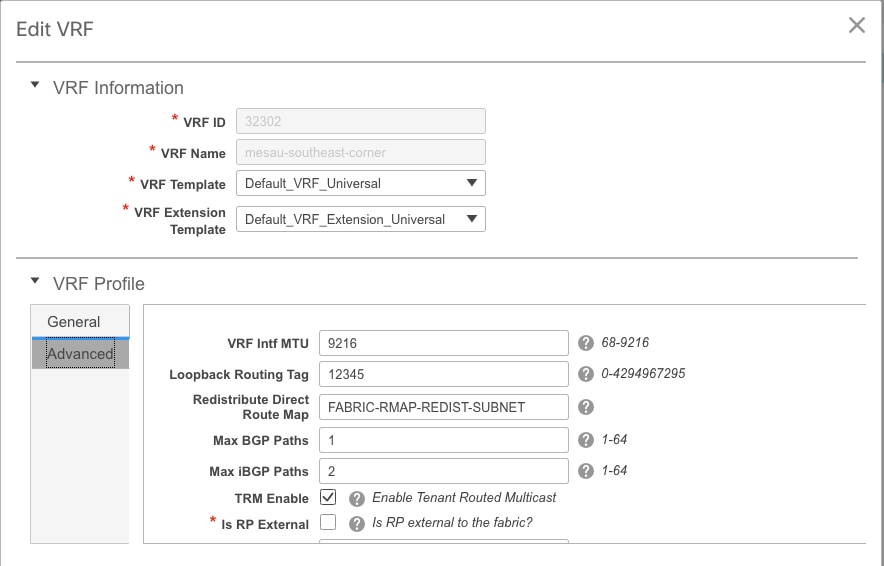
未选中Network和VRF Edit窗口下的TRM Enable框,该图像显示。
在Control > Fabric Builder > VRF下重复相同的过程。
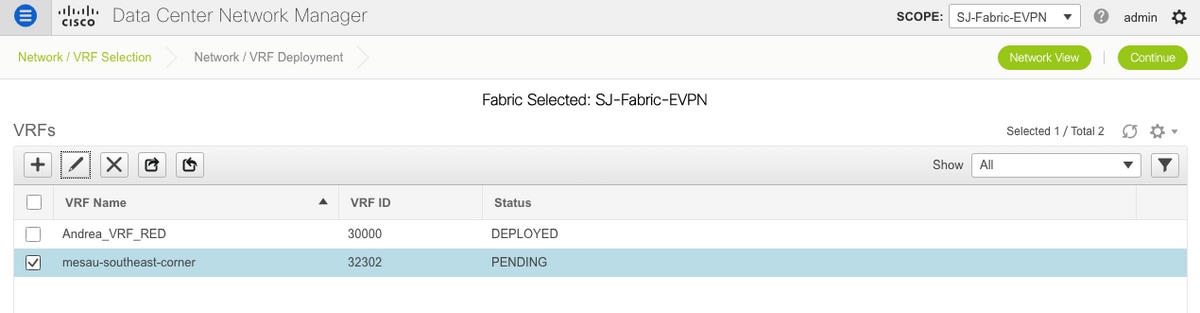
分别单击Continue和Deploy,如前所述。
DCNM 11.2中有哪些新功能?
-
vPC 交换矩阵对等连接
-
基于eBGP的路由交换矩阵
-
在顶部启用EVPN
-
-
简单的交换矩阵灰场增强功能
-
边界主干/边界网关主干
-
PIM Bidir
-
租户路由组播
-
-
第0天/使用外部DHCP服务器的引导程序
第2天运营:
-
网络见解资源
-
网络见解顾问
-
IPv6支持外部访问(eth0)
-
UCS-FI的VMM计算可视性
-
拓扑视图增强功能
-
内联升级自11.0/11.1
使用DCNM从传统vPC更改为无MCT的vPC:
无MCT vPC的优势:
-
增强型双宿主解决方案,不会浪费物理端口
-
保留传统vPC特征
-
使用PIP为单一托管终端优化路由
相关信息
- Cisco DCNM LAN交换矩阵配置指南,版本11.2(1)
https://www.cisco.com/c/en/us/support/cloud-systems-management/prime-data-center-network-manager/series.html - 章节:VXLAN BGP EVPN交换矩阵中的边界调配使用案例 — 多站点
https://www.cisco.com/c/en/us/support/cloud-systems-management/prime-data-center-network-manager/series.html - 使用vPC边界网关的VXLAN EVPN多站点的下一代DCI白皮书
https://www.cisco.com/c/en/us/products/collateral/switches/nexus-9000-series-switches/whitepaper-c11-742114.html#_Toc5275096 - 章节:DCNM应用
https://www.cisco.com/c/en/us/support/cloud-systems-management/prime-data-center-network-manager/series.html
修订历史记录
| 版本 | 发布日期 | 备注 |
|---|---|---|
1.0 |
19-Sep-2019
|
初始版本 |

 反馈
反馈