从Catalyst Center库存排除无线设备故障

简介
本文档介绍排除Cisco Catalyst Center中无线设备库存问题的步骤和指南
已知问题
场景1.发生内部错误时的设备可管理性。
症状:
无线控制器处于内部错误状态。
可能的解决方案:
- 从Catalyst Center Inventory页面执行手动重新同步,选择设备,然后选择Actions > Inventory > Resync Deviceonce。
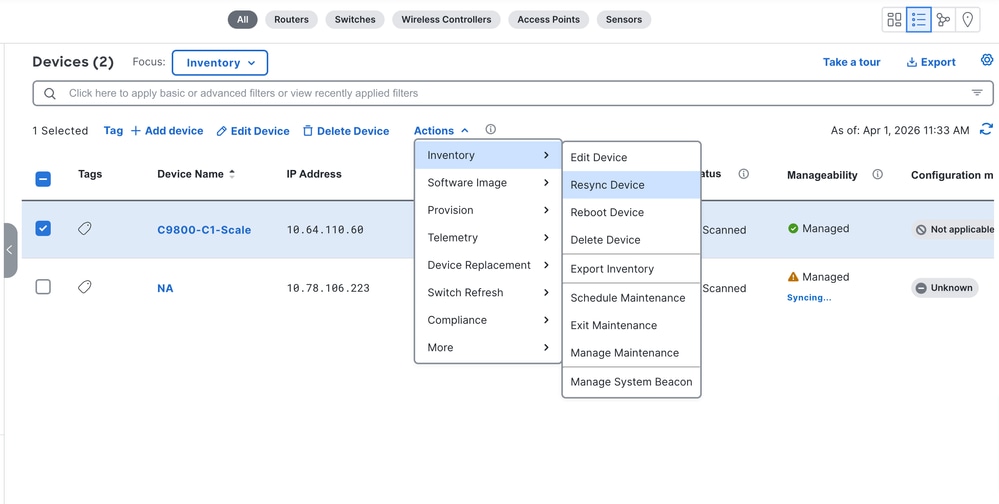
2.等待同步完成。
3.重新检查状态
预期结果:
网络设备返回管理状态。
如果未修复:
打开TAC案例,提供以下详细信息:controller hostname/IP、error screen shot、resync timestamp、Support Bundle from Catalyst Center GUI About icon > Support Bundle > Create Support Bundle。
场景2.由于数据库约束错误,出现内部错误时的设备可管理性。
症状:
无线控制器在场景1中显示内部错误状态,资产状态详细信息在设置>系统360 >日志资源管理器>资产控制面板的第一部分显示未知/数据库约束相似的行为。
可能的解决方案:
1.从“Catalyst Center库存”页执行手动重新同步,选择设备,然后选择“操作”>“库存”>“重新同步设备一次”。
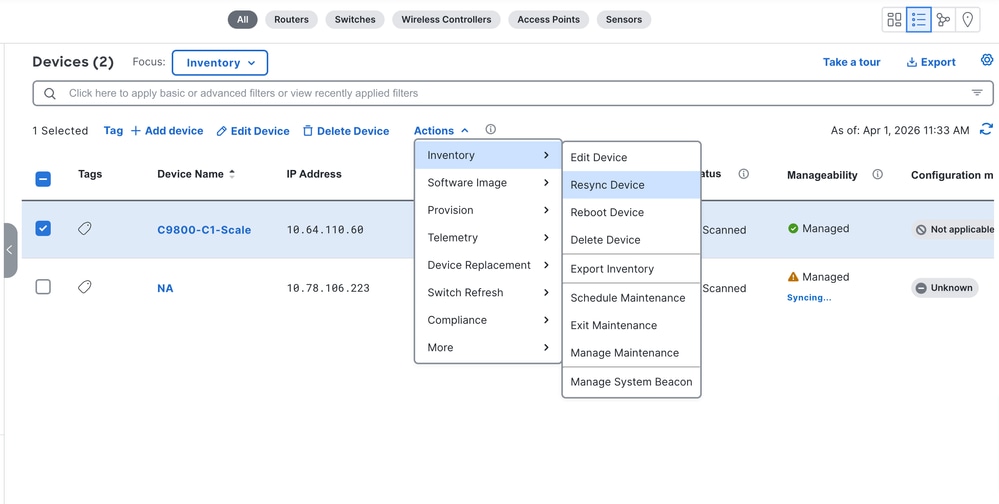
2.等待同步完成。
3.重新检查状态
预期结果:
网络设备返回管理状态。
如果未修复:
打开TAC案例,提供以下详细信息:controller hostname/IP、error screen shot、resync timestamp、Support Bundle from Catalyst Center GUI About icon > Support Bundle > Create Support Bundle。
TAC工程师必须收集无线相关的数据库表。
场景3. Netconf连接失败时的设备可管理性错误。
症状:
WLC显示Netconf Connection Failure error on Manageability。
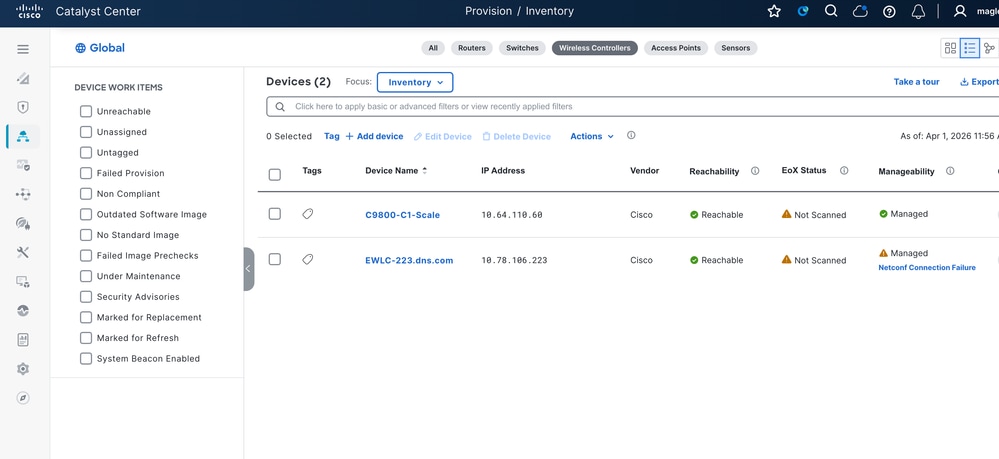
可能的解决方案:
1.检验IP连通性

2.检验NETCONF是否已启用+端口是否已打开
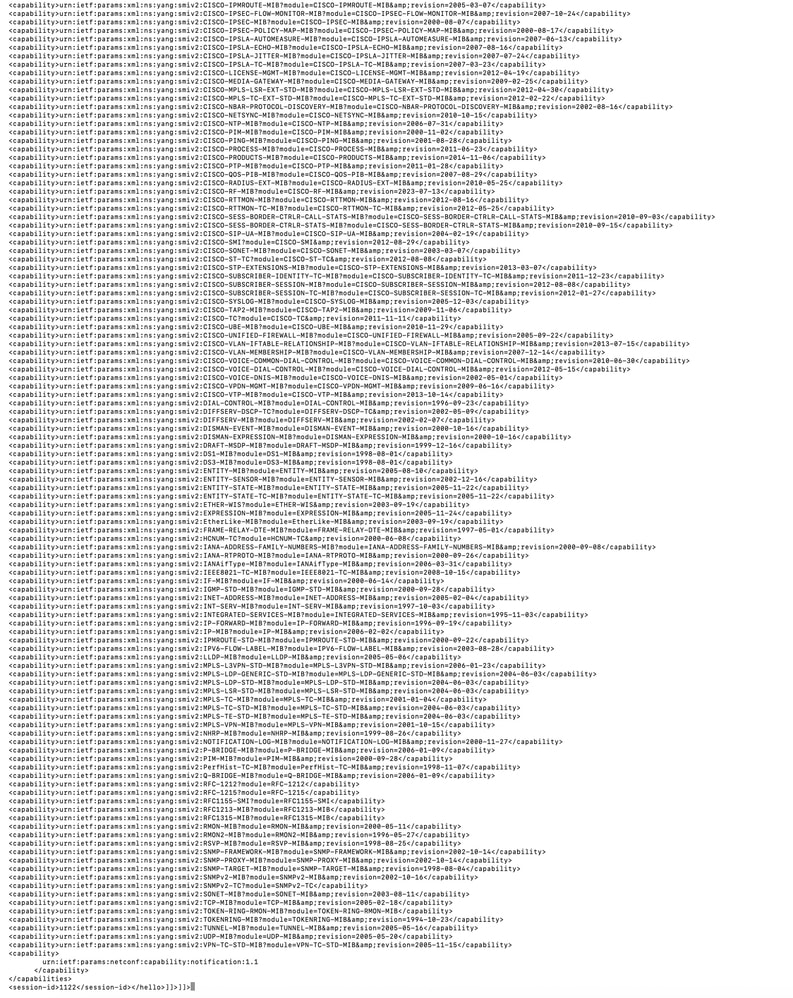
3.验证直接NETCONF会话
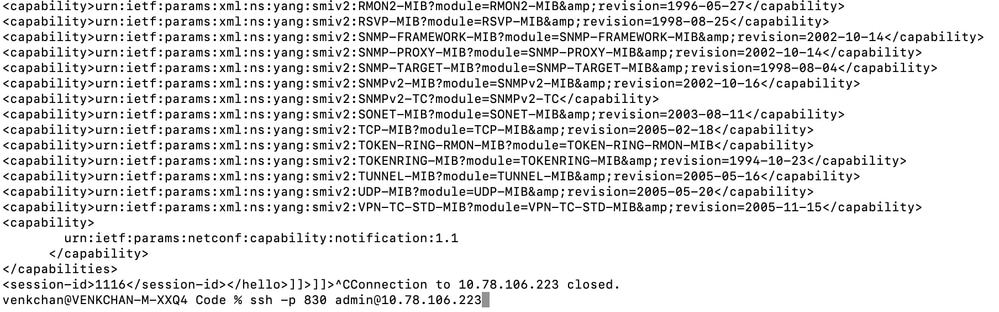
预期结果:
连接验证和状态更新。
如果未修复:
如果直接NETCONF失败,或者直接NETCONF通过,但UI仍显示失败,请打开TAC案例。
TAC工程师收集控制器详细信息、NETCONF测试结果、UI屏幕截图和资产调试日志。
场景4.由于RPC错误,出现内部错误时的设备可管理性。
症状:
无线控制器将Internal Error状态显示为场景1,而Inventory Status详细信息在Settings > System 360 > Log explorer > Inventory dashboard的第一部分显示RPC错误。
可能的解决方案:
1.从“Catalyst Center库存”页执行手动重新同步,选择设备,然后选择“操作”>“库存”>“重新同步设备一次”。
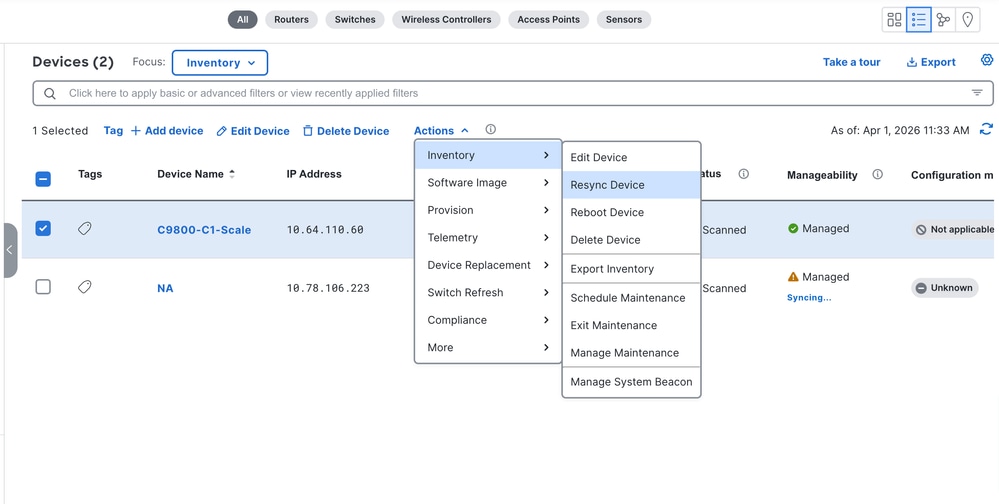
2.等待同步完成。
3.重新检查状态
预期结果:
网络设备返回管理状态。
如果未修复:
打开TAC案例,提供以下详细信息:controller hostname/IP、error screen shot、resync timestamp、Support Bundle from Catalyst Center GUI About icon > Support Bundle > Create Support Bundle。
场景5.由于任何其他错误,出现内部错误时的设备可管理性状态。
症状:
无线控制器将“Internal Error(内部错误)”状态显示为场景1,并且没有特定错误。
可能的解决方案:
1.从“Catalyst Center库存”页执行手动重新同步,选择设备,然后选择“操作”>“库存”>“重新同步设备一次”。
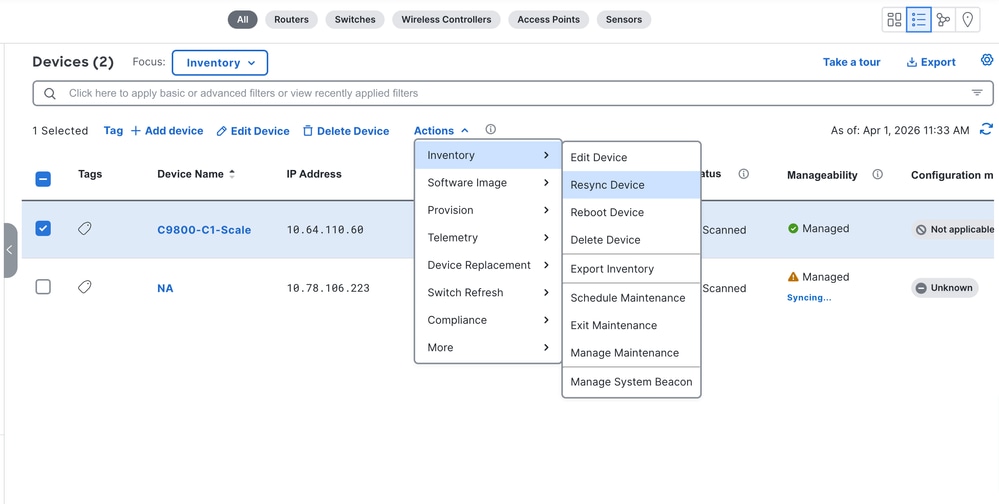
2.等待同步完成。
3.重新检查状态
预期结果:
网络设备返回管理状态。
如果未修复:
打开TAC案例,提供以下详细信息:controller hostname/IP、error screen shot、resync timestamp、Support Bundle from Catalyst Center GUI About icon > Support Bundle > Create Support Bundle。
场景6.未发现AP/关联的WLC错误。
症状:
将AP添加到托管WLC后,Catalyst Center资产上不会显示AP。
可能的解决方案:
1.使用命令show ap summary验证WLC CLI上是否存在AP。

2.请比较Catalyst Center资产页面。
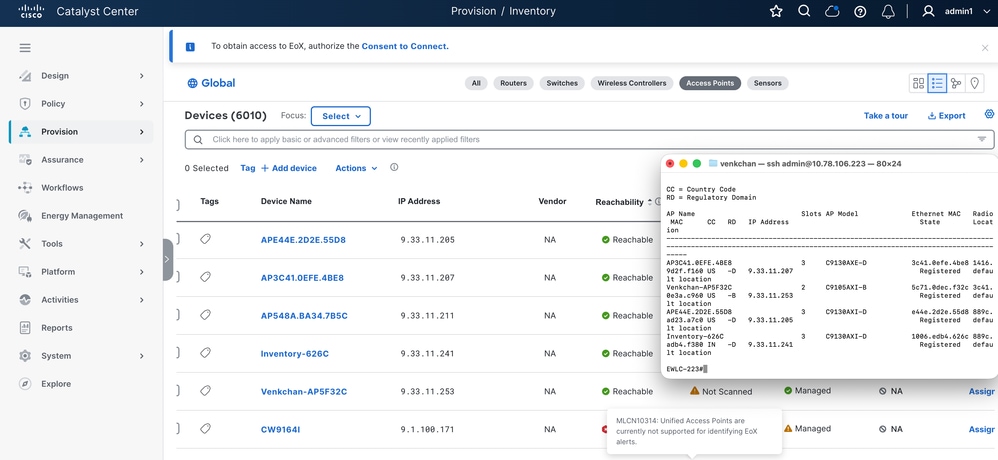
3.等待一个AP同步周期。
4.重新检查映射。
预期结果:
AP状态和关联的WLC对齐。
如果未修复:
打开TAC案例,提供以下详细信息:AP名称、AP MAC地址、WLC详细信息、事件时间戳、来自Catalyst Center GUI的支持捆绑包关于图标>支持捆绑包>创建支持捆绑包。
场景7. AP PnP入网问题。
症状:
PnP AP自注册失败或不完成。
可能的解决方案:
1.验证PnP工作流程已成功完成。
2.重试登录验证一次。
预期结果:
设备/AP自注册完成。
如果未修复:
打开TAC案例,提供以下详细信息:PnP作业日志、AP序列号、自注册时间戳、来自Catalyst Center GUI的支持捆绑包关于图标>支持捆绑包>创建支持捆绑包。
场景8.由于映像下载超过5分钟,AP更新延迟。
症状:
如果怀疑下载了映像,则会延迟AP发现。
可能的解决方案:
- 检查控制器上的AP加入时间。
- 确认延长映像下载时间。
- 检查与CAPWAP相关的限制。
预期结果:
AP状态和关联的WLC对齐。
如果未修复:
打开TAC案例,提供以下详细信息:AP加入时间戳、控制器映像下载延迟证据、来自Catalyst Center GUI的支持捆绑包关于图标>支持捆绑包>创建支持捆绑包。
方案9.调配后AP状态已过期。
症状:
AP的设置作业未完成。
可能的解决方案:
1.确认AP调配工作流程成功。
2.刷新AP/资产页面。
3.触发一次手动同步/刷新。
预期结果:
AP字段更新正确。
如果未修复:
打开TAC案例,提供以下详细信息:从Catalyst Center GUI调配作业ID、AP详细信息、缺少字段、时间戳、屏幕截图、支持捆绑包关于图标>支持捆绑包>创建支持捆绑包。
场景10. AP删除失败。
症状:
AP删除尝试在UI中失败,或者删除的AP在Catalyst Center资产中保持陈旧。
可能的解决方案:
1.重试删除一次。
2.捕获确切错误
3.记录任务/子任务ID
预期结果:
AP已从清单中删除。
如果未修复:
打开TAC案例,提供以下详细信息:AP详细信息、任务/子任务ID、故障屏幕截图、来自Catalyst Center GUI的支持捆绑包关于图标>支持捆绑>创建支持捆绑。
场景11. WLC删除失败。
症状:
无法从Catalyst Center中删除控制器。
可能的解决方案:
1.确认无相关工作流处于活动状态。
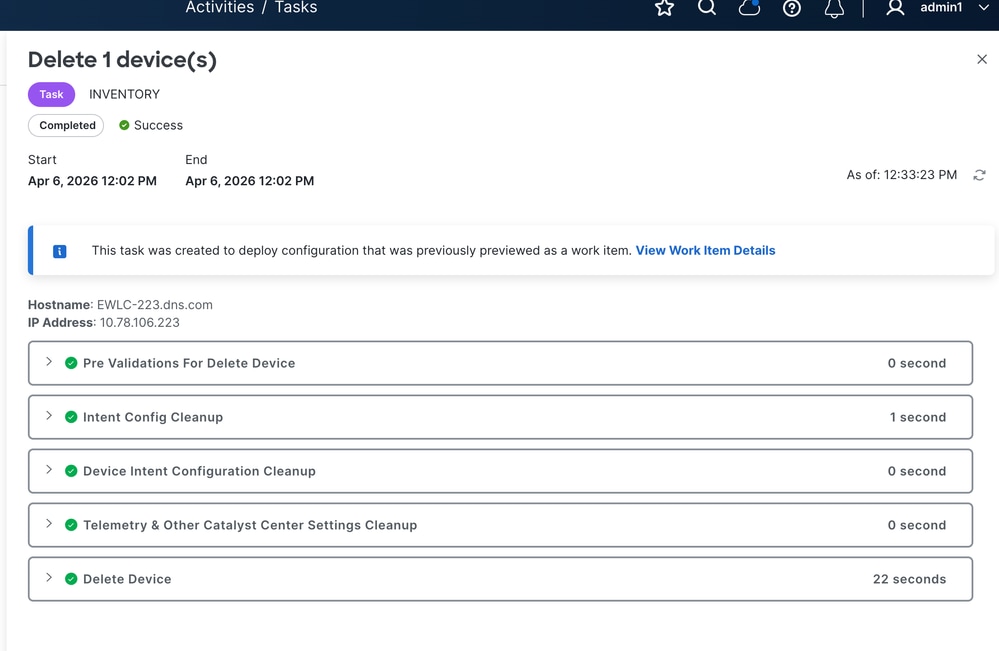
2.重试删除一次。
3.捕获错误详细信息。
预期结果:
控制器删除成功。
如果未修复:
打开TAC案例,提供以下详细信息:控制器详细信息、删除任务ID、错误屏幕截图、Catalyst Center GUI中的支持捆绑包关于图标>支持捆绑>创建支持捆绑。
方案12.库存用户界面迟缓。
症状:
Vavigate over Catalyst Center Inventory UI感觉很慢,甚至页面未加载。
可能的解决方案:
1.记录开始/结束时间和频率。
2.从System 360页中选择Monitor and explore CPU and Memory utilization。
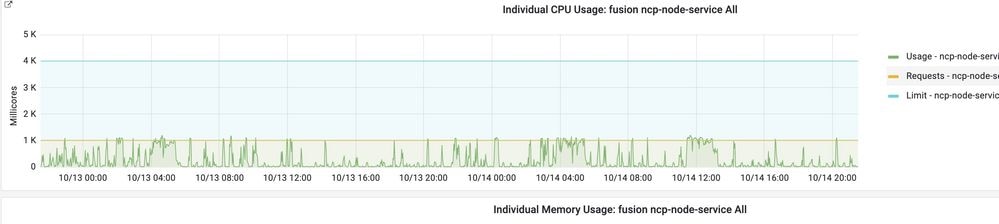
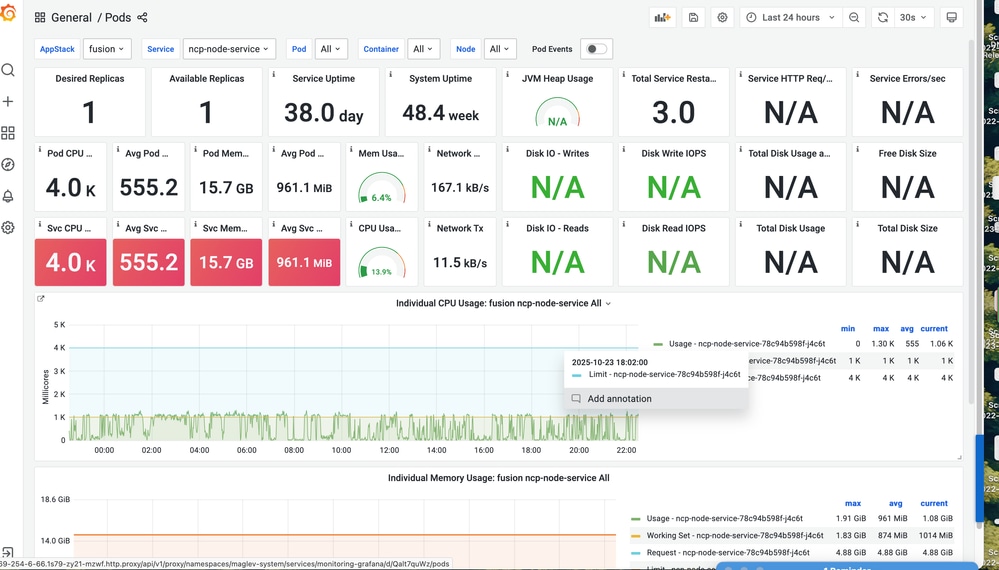
3.在短暂间隔后重新测试,并尝试使用隐性窗口。
预期结果:
UI响应恢复正常。
如果未修复:
打开TAC案例,提供以下详细信息:时间范围、屏幕截图/视频、监控快照、来自Catalyst Center GUI的支持捆绑包关于图标>支持捆绑>创建支持捆绑。
修订历史记录
| 版本 | 发布日期 | 备注 |
|---|---|---|
1.0 |
20-May-2026
|
初始版本 |
 反馈
反馈