Personalização
Você pode personalizar o aplicativo Jabber de várias maneiras. No entanto, algumas personalizações talvez não se apliquem ao seu aplicativo e dispositivo.
O conjunto de documentação deste produto faz o possível para usar uma linguagem imparcial. Para os fins deste conjunto de documentação, a imparcialidade é definida como uma linguagem que não implica em discriminação baseada em idade, deficiência, gênero, identidade racial, identidade étnica, orientação sexual, status socioeconômico e interseccionalidade. Pode haver exceções na documentação devido à linguagem codificada nas interfaces de usuário do software do produto, linguagem usada com base na documentação de RFP ou linguagem usada por um produto de terceiros referenciado. Saiba mais sobre como a Cisco está usando a linguagem inclusiva.
A Cisco pode fornecer traduções no idioma local deste conteúdo em alguns locais. Observe que essas traduções são fornecidas apenas para fins informativos e, se houver alguma inconsistência, a versão em inglês deste conteúdo prevalecerá.
Você pode personalizar o aplicativo Jabber de várias maneiras. No entanto, algumas personalizações talvez não se apliquem ao seu aplicativo e dispositivo.
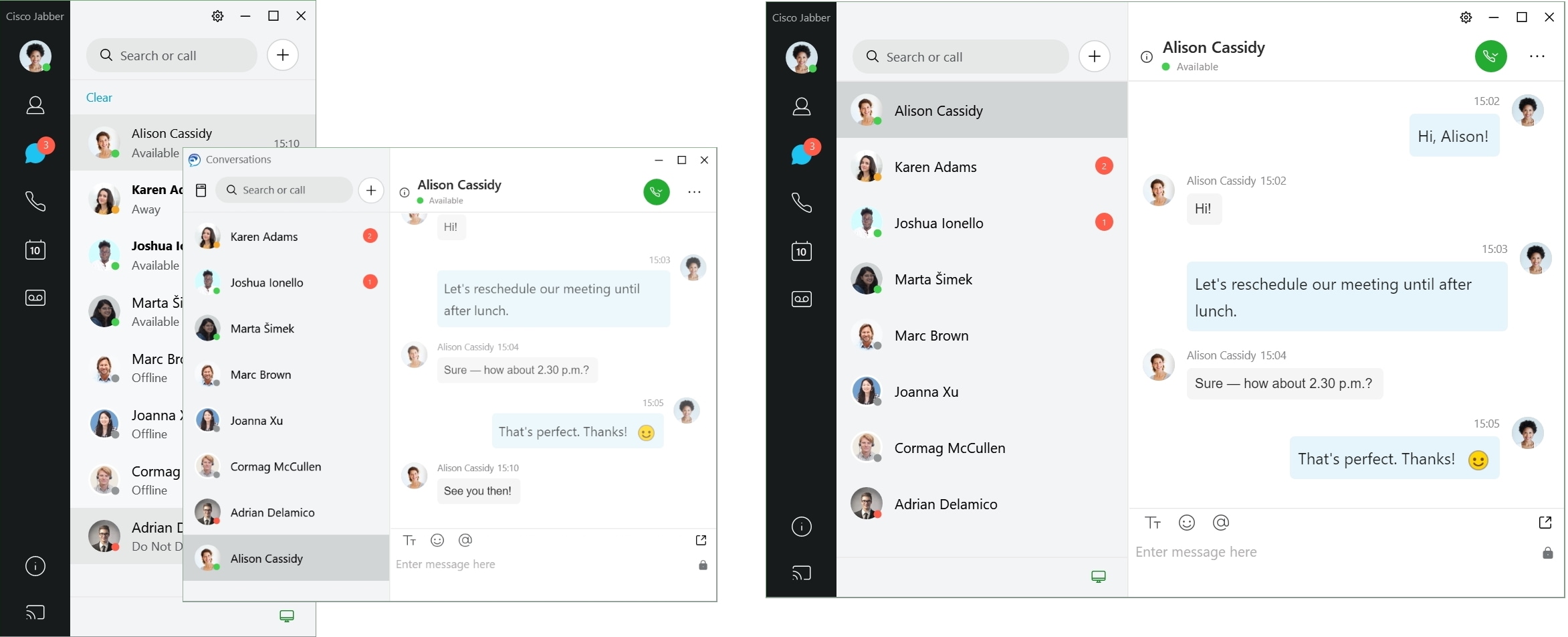
Com o design moderno do Jabber, seus contatos, chamadas, chats e reuniões são reunidos em uma única janela. Se preferir o layout antigo, você poderá escolher a opção de design clássico em suas configurações.
|
Etapa 1 |
Clique na imagem do seu perfil e selecione Configurações ou Preferências. |
|
Etapa 2 |
Vá para e selecione Clássico ou Moderno. O programa será reiniciado para aplicar as alterações. |
Você pode personalizar os seus sons de alerta de chat usando arquivos de som personalizados. Copie o arquivo de som personalizado (em formato WAV) para a pasta de alertas de bate-papo do Jabber para começar a usá-lo imediatamente para todos os seus alertas de bate-papo.
Os formatos suportados incluem:
WAV_FORMAT_PCM_8KHZ
WAV_FORMAT_PCM_16KHZ
WAV_FORMAT_PCM_24KHZ
WAV_FORMAT_PCM_24KHZ_STEREO
WAV_FORMAT_PCM_44KHZ
WAV_FORMAT_PCM_48KHZ
WAV_FORMAT_PCM_48KHZ_STEREO
WAV_FORMAT_MU_LAW_8KHZ
WAV_FORMAT_A_LAW_8KHZ
WAV_FORMAT_G729
|
Etapa 1 |
Navegue até a pasta Alertas de bate-papo do Jabber no seu sistema. Um caminho de instalação típico é: C:\Arquivos de programa (x86)\Cisco Systems\Cisco Jabber\Sons\Alertas de bate-papo Jabber. |
|
Etapa 2 |
Copie o arquivo de sons de alertas de bate-papos personalizados para a pasta Alertas de bate-papo do Jabber. Agora, você pode ver a nova opção de alerta de chat na guia Sons e Alertas da janela Opções . |
Personalize a maneira como o Cisco Jabber notifica você sobre novas mensagens, chamadas recebidas e como se comporta quando sua disponibilidade é definida como Não perturbe.
|
Etapa 1 |
Vá para em seu dispositivo. |
|
Etapa 2 |
Ative Permitir notificações. |
|
Etapa 3 |
Escolha o seu estilo de alerta preferido. |
O Cisco Jabber permite a criação de uma lista de permissões que adiciona exceções à lista de bloqueios. Você pode inserir contatos ou domínios específicos em sua lista de permissões para garantir que esses contatos possam visualizar seu status de disponibilidade e enviar mensagens.
 Observação |
O Cisco Jabber usa sua lista de contatos como uma lista de permissões. Você não precisa adicionar contatos da sua lista de contatos à sua lista de permissões. |
Você define suas configurações de privacidade básicas para bloquear todos dentro de sua empresa.
Em seguida você adiciona endereços de IM específicos para contatos dentro de sua empresa à sua lista de permissões.
O Cisco Jabber bloqueia todos os contatos dentro de sua empresa, exceto aquelas pessoas específicas em sua lista de permissões.
Você define suas configurações de privacidade básicas para bloquear todos fora de sua empresa.
Em seguida você adiciona um domínio específico, como cisco.com, à sua lista de permissões.
O Cisco Jabber bloqueia todos os usuários fora de sua empresa, exceto pessoas que têm contas de IM no cisco.com.
Você adiciona um domínio específico, como o cisco.com, à sua lista de bloqueios.
Em seguida, você adiciona um endereço de IM, como anitaperez@cisco.com, à sua lista de permissões.
O Cisco Jabber bloqueia todas as pessoas que têm contas de IM em cisco.com, exceto anitaperez@cisco.com.
|
Etapa 1 |
Escolha uma destas opções na janela hub:
|
|
Etapa 2 |
Selecione a aba Privacidade e, em seguida, selecione Avançado. |
|
Etapa 3 |
Insira endereços de contato ou domínios específicos na Lista de permissões. |
|
Etapa 4 |
Selecione Aplicar e, em seguida, OK. |
Se você não quiser que determinadas pessoas entrem em contato com você no Cisco Jabber, você pode bloquear indivíduos ou todos do mesmo domínio. Por exemplo, você pode bloquear todos com endereços de e-mail do domínio .examplo. Quando você bloqueia pessoas, elas não podem ver seu status de disponibilidade nem lhe enviar mensagens instantâneas, mesmo que você esteja na lista de contatos delas.
|
Etapa 1 |
Escolha uma destas opções na janela hub:
|
|
Etapa 2 |
Selecione a aba Privacidade e, em seguida, selecione Avançado. |
|
Etapa 3 |
Insira endereços de contato ou domínios específicos na Lista de bloqueios. |
|
Etapa 4 |
Selecione Aplicar e, em seguida, OK. |
Esse procedimento se aplica ao cliente Cisco Jabber para Android.
|
Etapa 1 |
Na tela Configurações, sob Chamada, toque em Opções de chamada. |
|
Etapa 2 |
Toque no número alternativo de retorno de chamada DvO. |
|
Etapa 3 |
Insira um novo número alternativo de retorno de chamada DvO. |
|
Etapa 4 |
Toque em Salvar. |
Você pode acessar os eventos do Google Agenda no Cisco Jabber iniciando sessão com suas credenciais do Google. Quando o evento estiver próximo, o Cisco Jabber exibe um pop-up e você também pode ingressar no evento usando o Cisco Jabber.
|
Etapa 1 |
Vá para . |
||||
|
Etapa 2 |
No menu Integração de calendário, escolha Calendário do Google, clique em OK e reinicie Cisco Jabber. |
||||
|
Etapa 3 |
Na janela de início de sessão do Calendário do Google, digite o nome de usuário e a senha da sua conta do Google e selecione Iniciar sessão. |
||||
|
Etapa 4 |
Selecione Permitir acesso e, se solicitado, selecione Sim para continuar a execução de scripts na página. |
||||
|
Etapa 5 |
Na janela principal do Cisco Jabber, selecione a guia Reuniões.
|
|
Etapa 1 |
Vá para . |
||||
|
Etapa 2 |
Na lista suspensa Integração de calendário, escolha Calendário do Google, cliqueem OK para atualizar as configurações e reiniciar Cisco Jabber. |
||||
|
Etapa 3 |
Na janela de início de sessão do Calendário do Google, digite o nome de usuário e a senha da sua conta do Google e selecione Iniciar sessão. |
||||
|
Etapa 4 |
Selecione Permitir acesso. |
||||
|
Etapa 5 |
Na janela principal do Cisco Jabber, selecione a guia Reuniões.
|
Você pode especificar se estiver usando um fone de ouvido, alto-falante ou microfone com o Cisco Jabber. Por exemplo, se você trabalha em um escritório compartilhado e normalmente usa um fone de ouvido, você pode definir essa como a sua opção padrão.
|
Etapa 1 |
Conecte seu fone de ouvido ou outro dispositivo de áudio na porta USB apropriada. |
|
Etapa 2 |
Clique no ícone Você também verá todos os dispositivos de áudio que estiverem em uso. |
|
Etapa 3 |
Para alterar seu dispositivo de áudio, clique em Opções de áudio, selecione um alto-falante ou microfone e clique em OK. |
|
Etapa 1 |
Conecte seu fone de ouvido ou outro dispositivo de áudio na porta USB apropriada. |
|
Etapa 2 |
Clique no ícone Você também verá todos os dispositivos de áudio que estiverem em uso. |
|
Etapa 3 |
Para alterar o dispositivo de áudio, clique em Preferências de áudio/vídeo, selecione um alto-falante ou microfone e clique em OK. |
Escolher um dispositivo de áudio padrão no Cisco Jabber para Android. Você pode escolher um fone de ouvido ou alto-falante, dependendo do que estiver conectado ao seu dispositivo Android.
|
Etapa 1 |
Vá para . |
|
Etapa 2 |
Toque na saída de áudio padrão. |
|
Etapa 3 |
Toque em Fone de ouvido ou Alto-falante para escolher a sua saída de áudio padrão. |
Você pode personalizar as opções de áudio do app Cisco Jabber para colaborar continuamente com outras pessoas. Você pode usar um fone de ouvido quando estiver no escritório; se você trabalha remotamente, você poderá alternar para um alto-falante ou microfone conectado. Você ouvirá melhor as pessoas com um alto-falante externo, e elas ouvirão melhor você com um microfone externo.
|
Etapa 1 |
No Cisco Jabber, clique no ícone de engrenagem do ícone |
|
Etapa 2 |
Selecione os dispositivos a serem utilizados para a campainha, o alto-falante e o microfone. |
|
Etapa 1 |
No menu principal do Cisco Jabber, escolha Preferências e escolha as preferências de Áudio/vídeo. |
|
Etapa 2 |
Escolha os dispositivos e as opções de configuração a serem utilizados para a campainha, o alto-falante e o microfone. |
|
Etapa 1 |
Durante uma chamada, toque em Mais e selecione Configurações de áudio. |
|
Etapa 2 |
Selecione um dispositivo. |
No Android, por padrão, o aplicativo usa o microfone e o alto-falante do dispositivo. Quando você conectar um fone de ouvido ao dispositivo, o aplicativo alterna para o fone e microfone do fone de ouvido.
|
Para usar um fone de ouvido, conecte o fone de ouvido. |
Na maioria das vezes, você usa o Cisco Jabber através de uma conexão Wi-Fi para efetuar chamadas. Mas, se uma conexão Wi-Fi não estiver disponível, você pode escolher como deseja que as chamadas sejam tratadas usando sua rede de celular. Contudo, saiba que o uso de sua rede de celular depende do seu plano de dados.
Se você não deseja receber ou fazer chamadas na rede móvel, você pode desativar a chamada VoIP através da rede móvel.
A desativação do VoIP em redes celulares resulta nas seguintes alterações:
Os serviços de telefonia são desativados no Cisco Jabber.
Não é possível fazer chamadas VoIP do Cisco Jabber ou receber chamadas.
Reduz o consumo da bateria.
|
Etapa 1 |
Na tela Configurações, toque em Opções de chamada. |
|
Etapa 2 |
Em Capacidade de chamadas através da rede de celular, toque em Desativar a função de chamada. |
Você pode desativar ou ativar chamadas do Cisco Jabber através da rede de celular na opção Configurações.
Se você desativar a função de chamada na rede de celular, então:
Os serviços de telefonia serão desconectados.
Nenhuma chamada será recebida.
Não será possível efetuar uma chamada do Cisco Jabber.
O consumo de bateria para Jabber diminuirá.
|
Etapa 1 |
Vá para Chamada . |
|
Etapa 2 |
Selecione as opções de Chamada. |
|
Etapa 3 |
Selecione uma dessas opções:
|
|
Etapa 4 |
Escolha Desativar a função de chamada. |
Você pode selecionar um toque diferente para as chamadas do Cisco Jabber.
Personalize o toque de chamada recebida no Jabber usando arquivos de som personalizados. Copie o arquivo de som personalizado (em formato WAV) para a pasta de toques do Jabber para começar a usá-lo imediatamente para todos as chamadas recebidas.
Todos os arquivos de som devem estar no formato de áudio .wav. Os formatos suportados incluem:
WAV_FORMAT_PCM_8KHZ
WAV_FORMAT_PCM_16KHZ
WAV_FORMAT_PCM_24KHZ
WAV_FORMAT_PCM_24KHZ_STEREO
WAV_FORMAT_PCM_44KHZ
WAV_FORMAT_PCM_48KHZ
WAV_FORMAT_PCM_48KHZ_STEREO
WAV_FORMAT_MU_LAW_8KHZ
WAV_FORMAT_A_LAW_8KHZ
WAV_FORMAT_G729
Quando você adiciona novos arquivos de toque, os novos toques são exibidos em .
|
Etapa 1 |
Navegue até a pasta Toques no seu sistema. Um caminho de instalação típico é: C:\Arquivos de programa (x86)\Cisco Systems\Cisco Jabber\Sons\Toques. |
|
Etapa 2 |
Copie o arquivo de toque personalizado para a pasta Toques. |
|
Etapa 1 |
Vá para . |
|
Etapa 2 |
Na seção Toque, selecione um toque. |
|
Etapa 3 |
Selecione Aplicar. |
|
Etapa 1 |
Vá para . |
|
Etapa 2 |
Na seção Toque, selecione um toque. |
|
Etapa 3 |
Selecione Aplicar. |
|
Etapa 1 |
Vá para . |
|
Etapa 2 |
Toque em Toque e escolha um toque. |
O Cisco Jabber permite que você selecione um toque para usar com um ou todos os seus números de telefone configurados em um ambiente de várias linhas. Por exemplo, você pode definir um toque exclusivo para cada uma das linhas do escritório a fim de personalizar sua experiência de chamada.
|
Etapa 1 |
Vá para . |
||
|
Etapa 2 |
Na seção Toque, selecione um toque.
|
||
|
Etapa 3 |
Selecione Aplicar. |
|
Etapa 1 |
Vá para . |
||
|
Etapa 2 |
Na seção Toque, selecione um toque.
|
||
|
Etapa 3 |
Selecione Aplicar. |
Você pode definir um tom para as chamadas e um tom para as mensagens de bate-papo.
|
Etapa 1 |
Para definir um toque de chamada, vá para o da chamada e escolha um toque de chamada. |
|
Etapa 2 |
Para definir um tom de notificação de bate-papo, vá para e escolha um tom de notificação. |
Algumas implantações do Cisco Jabber permitem que você controle quem interage com você dentro e fora da sua empresa.
|
Etapa 1 |
Selecione uma dessas opções:
|
||||||
|
Etapa 2 |
Selecione a guia Privacidade. |
||||||
|
Etapa 3 |
Selecione uma das seguintes opções na seção Dentro da minha empresa:
|
||||||
|
Etapa 4 |
Selecione uma das seguintes opções na seção Fora da minha empresa:
|
||||||
|
Etapa 5 |
Selecione Aplicar e, em seguida, OK. |
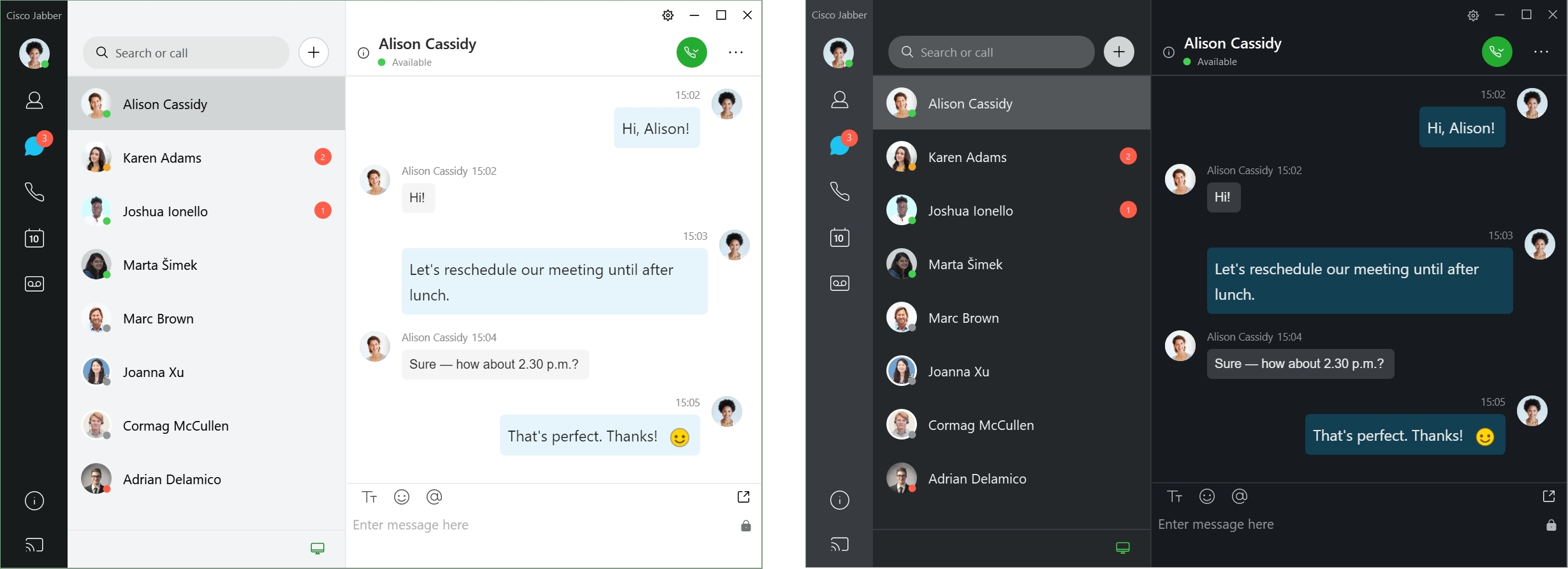
Você pode configurar o Jabber para usar configurações de cores escuras, claras ou de alto contraste apenas escolhendo um tema diferente. Esses temas alteram a aparência de todos os aspectos do aplicativo. Por exemplo, ao alternar para o tema escuro, você visualizará um plano de fundo escuro em todos os itens, incluindo mensagens, equipes, chamadas e reuniões.
A imagem a seguir mostra exemplos do tema claro e sombrio.
|
Etapa 1 |
Clique na sua foto de perfil e, em seguida, selecione . |
|
Etapa 2 |
Selecione o tema de sua preferência e clique em OK. |
A imagem a seguir mostra exemplos do tema claro e sombrio.
|
Etapa 1 |
Clique na sua foto de perfil e, em seguida, selecione . |
|
Etapa 2 |
Clique em uma das seguintes opções:
|
|
Etapa 3 |
Clique em OK para salvar suas alterações. |
Você pode configurar o Cisco Jabber para mostrar a partir de qual local você está trabalhando. Após ter adicionado um local, o Cisco Jabber o reconhece automaticamente e atualiza sua localização automaticamente sempre que você estiver de volta nele.
Habilite as localizações no seu cliente e seus contatos verão onde você está rapidamente. Sua localização é adicionada ao seu status no cliente.
|
Etapa 1 |
Selecione . |
|
Etapa 2 |
Selecione a guia Localizações . |
|
Etapa 3 |
Selecione Habilitar localizações. |
|
Etapa 4 |
(opcional) Selecione Informar quando forem detectadas novas localizações. Você receberá um alerta quando o cliente detectar uma nova localização. |
Você pode criar uma localização para que seus contatos a vejam.
|
Etapa 1 |
Selecione . |
|
Etapa 2 |
Selecione a guia Localizações . |
|
Etapa 3 |
Selecione o ícone+ . |
|
Etapa 4 |
Selecione Compartilhar esta localização se desejar que seus contatos vejam sua localização. |
|
Etapa 5 |
Nos campos Nome e Endereço , digite as informações sobre sua localização. |
|
Etapa 6 |
Selecione Criar. |
Você pode editar as localizações que você criou para adicionar informações extras.
|
Etapa 1 |
Selecione . |
|
Etapa 2 |
Selecione a guia Localizações . |
|
Etapa 3 |
Na janela Minhas localizações, selecione uma localização na lista e o ícone de caneta ou de edição para editar os detalhes da localização. |
|
Etapa 4 |
Atualize as informações de localização e selecione Salvar. |
Você pode remover qualquer localização que você configurar.
|
Etapa 1 |
Selecione . |
|
Etapa 2 |
Selecione a guia Localizações . |
|
Etapa 3 |
Na janela Minhas localizações , selecione o local que deseja remover. |
|
Etapa 4 |
Selecione o -. |
Você pode reatribuir a localização de rede atual para uma localização já criada.
|
Etapa 1 |
Selecione . |
|
Etapa 2 |
Na janela Preferências, selecione a aba Localizações. |
|
Etapa 3 |
Na janela Minhas localizações, selecione uma localização na lista e, em seguida, clique no botão Reatribuir. |
Algumas implantações do Cisco Jabber permitem que você gerencie as notificações quando as pessoas solicitam visualizar seu status de disponibilidade.
|
Etapa 1 |
Selecione uma dessas opções:
|
||||||||
|
Etapa 2 |
Selecione a guia Privacidade. |
||||||||
|
Etapa 3 |
Selecione uma das opções a seguir:
|
||||||||
|
Etapa 4 |
Selecione Aplicar e, em seguida, OK. |
Se você personalizou seu aplicativo com guias específicas, você pode removê-las quando não precisar delas.
|
Etapa 1 |
Selecione a guia a ser removida. |
|
Etapa 2 |
Selecione . |
|
Etapa 3 |
Selecione Remover. |
Se você tiver contas de serviços de telefonia que usam Discar via escritório (DvO), você pode configurar suas preferências para que tipo de rede o celular se conecta ao realizar chamadas.
|
Etapa 1 |
Na tela Configurações , em Chamada, toque em Opções de chamada. |
||||||||
|
Etapa 2 |
Selecione uma opção.
|
||||||||
|
Etapa 3 |
Se você selecionar Rede de voz móvel ou Seleção automática, verifique se a seção número de chamada de retorno DVO está preenchida com o número correto de chamada de retorno (geralmente seu número de celular). |
|
Etapa 1 |
Na tela Configurações , em Chamada, toque em Opções de chamada. |
||||||||
|
Etapa 2 |
Selecione uma opção.
|
||||||||
|
Etapa 3 |
Se você selecionar Rede de voz móvel ou Seleção automática, verifique se a seção número de chamada de retorno DVO está preenchida com o número correto de chamada de retorno (geralmente seu número de celular). |
A Cisco Jabber for Android, iPhone e iPad permitem usar o modo de banda curta para melhorar a qualidade da chamada quando você estiver fazendo chamadas Voice over IP (VoIP) através de redes de banda curta.
Observação |
|
Para usar o modo de banda curta, o administrador configurou o sistema para lidar com as chamadas entre dispositivos que usam codecs diferentes.
|
Etapa 1 |
Na tela Configurações, sob Chamada, toque em Áudio e Vídeo. |
|
Etapa 2 |
Em Áudio, defina a configuração do Modo de banda curta como ativada ou desativada. |
Observação |
|
Para usar o modo de banda curta, é necessário que:
O administrador configure o sistema para tratar chamadas entre dispositivos que usam codecs diferentes
Tanto o seu dispositivo quanto o da pessoa para quem você estiver realizando a chamada suportem o mesmo codec de banda curta (G.729a ou G.729b)
|
Etapa 1 |
Na tela Configurações, sob Chamada, toque em Áudio e Vídeo. |
|
Etapa 2 |
Ative ou desative o Modode banda curta. |
Com a telepresença, qualquer um pode ingressar em uma reunião de qualquer celular, desktop ou sistema de sala e compartilhar vídeo, áudio e conteúdo. A ponte de telepresença privada pode ser configurada para chamadas em conferência quando você não estiver usando o Webex cliente de reunião. A opção de Sala de reunião de colaboração precisa ser desativada para que a ponte de telepresença privada possa ser configurada.
Você usa as informações da ponte para especificar os detalhes da chamada que são enviados aos usuários em um convite quando você cria chamadas de conferência.
|
Etapa 1 |
Selecione uma dessas opções:
|
|
Etapa 2 |
Selecione a aba Chamadas. |
|
Etapa 3 |
Selecione a opção para Usar meu serviço de conferência. |
|
Etapa 4 |
Insira um número ou URI para usar para sua ponte. |
|
Etapa 5 |
(opcional) Se desejar que sua ponte seja protegida por senha, especifique um PIN de anfitrião e um PIN de convidado. |
|
Etapa 6 |
Selecione Aplicar e clique em OK. |
Você pode especificar um número alternativo para usar para suas chamadas de conferência.
|
Etapa 1 |
Selecione . |
|
Etapa 2 |
Selecione a aba Chamadas. |
|
Etapa 3 |
Selecione a guia Geral. |
|
Etapa 4 |
Selecione a opção Usar meu serviço de conferência. |
|
Etapa 5 |
Insira o número ou o URI para a sua ponte. Se o administrador tiver adicionado um padrão de ponte, você não poderá editar este campo. |
|
Etapa 6 |
(opcional) Insira uma PIN de host. |
|
Etapa 7 |
(opcional) Insira uma PIN de convidados. |
Você pode usar a ponte de telepresença privada para chamadas em conferência quando não estiver usando o Cisco Webex cliente de reunião.
Observação |
Se a Sala de reunião de colaboração estiver habilitada para sua conta, você não poderá configurar a ponte de telepresença privada. |
|
Etapa 1 |
Na tela Configurações, toque em Ponto de conferência. |
|
Etapa 2 |
Ative a opção Usar meu serviço de conferência. |
|
Etapa 3 |
(opcional) Digite seu número de conferência de ponte e o número de PIN. |
|
Etapa 4 |
Toque em Aplicar. |
Você pode fazer ou atender chamadas com ou sem vídeo, dependendo do que for mais conveniente para você. Você pode configurar uma preferência para usar vídeo para as suas chamadas e, para os dias em que não quiser falar com vídeo, pode alterar a sua preferência para atender chamadas sem vídeo.
|
Etapa 1 |
Vá até o menu Configurações , selecione e selecione sua preferência para Sempre iniciar chamadas com vídeo ou Nunca iniciar chamadas com vídeo. |
|
Etapa 2 |
Selecione Aplicar e, em seguida , OK. |
|
Etapa 3 |
(opcional) Para a Versão 12.0 e posterior: se você usar um dispositivo Windows que tenha câmera dianteira e traseira, a câmera frontal é usada para suas chamadas de vídeo, mas você pode alterar essa configuração em . |
|
Vá para e selecione Sempre iniciar minhas chamadas com vídeo. |
 de controle do telefone do telefone e selecione
 Feedback