Contatos e grupos de contatos

Contatos

Contatos são pessoas com as quais você interage regularmente.

Adicionar novos contatos no Windows

Adicione pessoas à sua lista de contatos pesquisando-as em sua organização. Depois que elas estiverem em sua lista de contatos, você poderá facilmente clicar duas vezes em seus nomes para iniciar uma chamada telefônica ou um bate-papo.

Procedimento


Etapa 1

Na janela do hub, selecione o ícone Menu .

Etapa 2

Selecione Arquivo > Novo > Contato.

Etapa 3

Comece a digitar o nome da pessoa para pesquisar o diretório ou insira o nome do usuário diretamente se você o souber.

Etapa 4

Selecione em qual grupo adicionar o novo contato e selecione OK.


Contatos personalizados

Você pode personalizar a sua lista de contatos adicionando pessoas que não fazem parte da sua lista de diretório corporativo ou que não tenham um endereço IM para as suas listas de contato. Você também pode adicionar números de telefone de contato à lista de diretórios corporativos existente. Isso ajuda você a colaborar e se comunicar com um grupo maior de pessoas.

Os contatos personalizados criados no Jabber para clientes de desktop são exibidos em Jabber for Android. Os Contatos personalizados permitem que você adicione contatos sem diretório à lista de contatos de diretório existente, mesmo que os contatos não tenham um endereço IM.

Os Contatos personalizados permitem que você adicione números de telefone a contatos de diretório existente. Você pode ligar, conversar, enviar e-mail e mensagens de texto. Você pode tornar os contatos personalizados como o contato favorito.


Observação


Não é possível ter uma sessão Webex com os contatos personalizados.


Se não houver detalhes do contato de telefone ou o endereço de IM, o botão Chamar ou Bate-papo estará oculto. Se os contatos personalizados tiverem o endereço de IM, a presença deles será exibida. Se os contatos personalizados tiverem apenas números de telefone, a presença deles não será exibida.

Se o endereço de e-mail ou IM de um contato personalizado corresponder a um contato do diretório corporativo, esse contato exibirá as informações mescladas. Para o atributo do nome de exibição, o Jabber exibe o nome do contato personalizado, para outros detalhes do contato, o Jabber exibe as informações mescladas.

Adicionar contatos personalizados no Windows

Os contatos personalizados podem ser adicionados apenas na sua rede corporativa.

Procedimento

Etapa 1

Vá para Arquivo > novo > contato personalizado.

Etapa 2

Insira as informações da pessoa, selecione um grupo de contato e clique em Adicionar.

O Jabber exibirá uma notificação se os detalhes de contato personalizados que você está tentando adicionar já existirem. O Jabber permite que você duplique um contato somente se o usuário já for um contato do diretório.


Adicionar contatos personalizados para Mac

Os contatos personalizados podem ser adicionados apenas na sua rede corporativa.

Procedimento

Etapa 1

Vá para Arquivo > novo > contato personalizado.

Etapa 2

Insira as informações da pessoa, selecione um grupo de contatos e clique em Adicionar.

O Jabber exibirá uma notificação se os detalhes de contato personalizados que você está tentando adicionar já existirem. O Jabber permite que você duplique um contato somente se o usuário já for um contato do diretório.


Importar contatos

A importação de contatos usando o arquivo de definição de lista de contatos não é suportada no Jabber para Mac. Para clientes móveis Jabber, você não precisa importar contatos porque os contatos são automaticamente sincronizados.

Antes de Iniciar

Antes de importar seus contatos, você deve criar o arquivo de definições de lista de contatos. Trata-se de um arquivo que lista todos os seus contatos. É possível adicionar até 500 contatos em formatos de .xml, .csv ou .vcf. A seguir está um exemplo de um arquivo de definições.
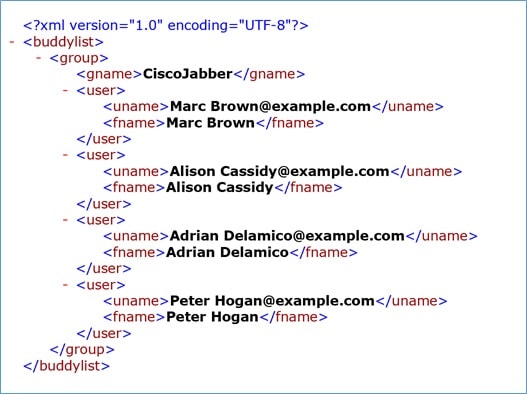
XML exemplo

Procedimento


Etapa 1

No Cisco Jabber, clique no ícone de engrenagem do ícone de engrenagem, escolhaContatos de Importação de Arquivo > .

Etapa 2

Navegue até o local do arquivo de definições de lista de contatos, escolha o arquivo de definições de lista de contatos e, em seguida, clique em Abrir.

A lista de contatos é importada e os resultados são exibidos na janela do Resultado da importação de contatos.


Integrar contatos locais do Mac

Você pode permitir que o Cisco Jabber procure pessoas da sua lista de contatos do Mac para que você possa entrar em contato com elas facilmente diretamente do Jabber. Quando você pesquisa por alguém no Jabber, os resultados da pesquisa incluem pessoas da sua lista de contatos do Mac. Se você receber uma chamada de um contato local, o Jabber associa esse número a pessoas na sua lista de contatos do Mac.

Procedimento


Etapa 1

Selecione Preferências > do Jabber.

Etapa 2

Selecione a guia Geral.

Etapa 3

Na seção Contatos, selecione Integrar contatos locais do Mac com seus contatos Cisco Jabber.

Etapa 4

Reinicie seu cliente para ver os contatos.


Classificação de contatos

Escolha a ordem na qual que você deseja ver seus contatos do Cisco Jabber. Você pode classificá-los por nome ou disponibilidade.

Classificar contatos para Mac

Para visualizar seus contatos disponíveis, você pode classificar seus contatos pelo status ou nome.

Procedimento

Etapa 1

Selecione Exibir > Classificação de Contatos por.

Etapa 2

Selecione Status ou Nome para classificar os contatos.


Classificar contatos para Android

Você pode classificar seus contatos com base no status ou nome.

Procedimento

Etapa 1

Vá para Configurações > Exibir Classificação > dos contatos por.

Etapa 2

Selecione Nome ou Status.


Usar contatos no iPhone e iPad

Os atalhos no Jabber permitem que você economize tempo ao entrar em contato com pessoas. Por exemplo, escolha o ícone Bate-papo para iniciar seu bate-papo imediatamente.

Procedimento


Etapa 1

Na janela Contatos, selecione o contato com que você deseja se comunicar ou adicionar aos favoritos.

Etapa 2

Deslize para a esquerda no contato e selecione uma destas opções:

  • Toque no ícone Bate-papo para conversar com o contato.
  • Toque no ícone chamar o telefone para chamar o contato.
  • Toque no ícone Favorito para adicionar o contato aos Favoritos ou remover um contato já adicionado aos Favoritos.

Configurar um alerta Jabber

Configurar o Cisco Jabber para notificá-lo quando seus contatos estão disponíveis. Você pode optar por receber um alerta quando um contato ou grupos de contatos estão on-line. Isso facilita na hora de saber se outras pessoas estão disponíveis para responder às suas mensagens.

Procedimento


Etapa 1

Selecione um contato, grupo de contatos ou um cabeçalho para o grupo de contato.

Etapa 2

Clique com o botão direito do mouse e selecione Alertar quando disponível.

Você receberá um alerta à medida que cada contato ficar disponível.


Grupos de contatos

No Jabber, você pode criar grupos para ajudá-lo a organizar melhor seus contatos. Por exemplo, se você estiver trabalhando em vários projetos, você pode criar grupos para cada projeto. Ou, se você trabalha normalmente em grandes projetos entre diferentes departamentos, você pode criar grupos para cada departamento, como: marketing, engenharia, documentação e assim por diante.

Grupos de contatos de chamadores

Os grupos de contatos mantêm as informações de contato para as pessoas com quem você trabalha regularmente. Quando você adiciona pessoas a seus grupos de contatos, é possível enviar mensagens e fazer chamadas com um único clique.

Adicionar contatos a um grupo de contatos para dispositivos de área de trabalho

Procedimento

Etapa 1

Insira o nome da pessoa na barra de pesquisa, passe o mouse sobre seu nome nos resultados da pesquisa e clique em Adicionar ícone de contato.

Etapa 2

Selecione uma dessas opções:

  • Use e o grupo existente: escolha um grupo de contatos na lista suspensa.
  • Crie um novo grupo: clique em Novo grupo, insira um nome de grupo e clique em Criar.

Etapa 3

Clique em Adicionar.


Adicionar contatos a um grupo de contato para dispositivos móveis

Procedimento

Etapa 1

No ícone Contatos, toque na barra de pesquisa e insira o nome da pessoa que você deseja adicionar.

Etapa 2

Toque no contato nos resultados da pesquisa e, em seguida, toque em Adicionar a contatos.

Etapa 3

Toque em Atribuir ao grupo e escolha uma dessas opções.

  • Use um grupo existente: escolha um grupo de contatos na lista.
  • Crie um novo grupo: toque no ícone do sinal de mais, insira um novo nome de grupo e toque emCriar.

Etapa 4

Volte para a tela Adicionar contato e toque em Concluído.


Grupos de Diretório

Grupos de diretório são listas de pessoas que pertencem a um grupo específico dentro da sua organização. Essas listas são mantidas pelo administrador e são sincronizadas automaticamente quando alguém deixa o grupo ou ingressa nele. Você pode adicionar um grupo de diretório existente ao Cisco Jabber para obter acesso a todas as pessoas dentro dele. Isso ajuda você a entrar em contato e colaborar com um grupo maior de pessoas.

Adicionar um grupo de diretório no Windows

Se o grupo de diretório for maior do que 100 pessoas, nenhuma presença será exibida para alguma pessoa nesse grupo, a menos que alguém também esteja na sua lista de contatos pessoais.

Procedimento

Etapa 1

Selecione o ícone menu e , em seguida , Arquivo > novo > grupo de diretório.

Etapa 2

Na caixa de diálogo, digite o nome do grupo de diretório.

Talvez você seja capaz de pesquisar o grupo de diretório que deseja adicionar. Mas se você não tiver qualquer recurso de pesquisa, o nome do grupo de diretório deve ser fornecido a você por seu administrador.

Etapa 3

Selecione Adicionar e clique em OK.


Adicionar um grupo de diretório no Mac

Você pode adicionar um grupo de diretório à sua lista de contatos.

Procedimento

Etapa 1

Selecione Novo Grupo de Diretório de Contatos > do Jabber > .

Etapa 2

Insira o nome do grupo de diretório.

Etapa 3

Selecione OK.


Adicionar um grupo de diretório para iPhone e iPad

Se o grupo de diretórios for maior que 100 pessoas, nenhuma presença será exibida nesse grupo.

Antes de Iniciar

O administrador do sistema deve habilitar esse recurso. Se você não conseguir adicionar grupos de diretório, entre em contato com o administrador do sistema para obter ajuda.

Procedimento

Etapa 1

Na tela Contatos , toque no ícone de sinal de mais.

Etapa 2

Toque em Adicionar grupo de diretório.

Observação


Você não pode adicionar mais de 1000 contatos em sua lista de Contatos.

Etapa 3

Digite o nome do grupo que você deseja adicionar no Adicionar grupo de diretório.

Etapa 4

Toque em Feito.

Todos os contatos no grupo de diretório são adicionados à sua lista de contatos.


Adicionar um grupo de diretório para Android

Se o grupo de diretórios for maior que 100 pessoas, nenhuma presença será exibida nesse grupo.

Antes de Iniciar

O administrador do sistema deve habilitar esse recurso. Se você não conseguir adicionar grupos de diretório, entre em contato com o administrador do sistema para obter ajuda.

Procedimento

Etapa 1

Na tela Contatos , toque no ícone mais .

Etapa 2

Toque em Adicionar grupo de diretório.

Observação


Você não pode adicionar mais de 1000 contatos em sua lista de Contatos.

Etapa 3

Digite o nome do grupo que você deseja adicionar no Adicionar grupo de diretório.

Observação


Se você não tiver a capacidade de pesquisa, o nome do grupo de diretório deve ser fornecido a você por seu administrador.

Etapa 4

Toque em Feito.

Todos os contatos no grupo de diretório são adicionados à sua lista de contatos.


Mover um contato para outro grupo para Android

Se você tiver chegado à conclusão de que as pessoas em sua lista de contatos precisam ser movidas para outro grupo no Cisco Jabber, você pode movê-las para o grupo uma de cada vez, com algumas exceções. Não é possível mover contatos personalizados e contatos de grupo de diretórios para outro grupo e não é possível mover um contato para o grupo de diretórios.

Procedimento


Etapa 1

Para mover contatos de um grupo para outro, toque e mantenha pressionado um contato.

Etapa 2

Toque e mantenha pressionado o ícone de edição que está disponível ao lado do nome do contato.

Etapa 3

Arraste e solte o contato no grupo desejado.


Remoção de grupo de contato

Se você criou um grupo para seus contatos no Cisco Jabber de que você não precisa mais, você poderá removê-lo. Se você remover um grupo, os contatos do grupo também são removidos da sua lista de contatos. O administrador do sistema deve ativar esse recurso para que você possa usá-lo.

Remover um grupo de contato no iPhone e iPad

Procedimento

Etapa 1

Na tela Contatos, toque e mantenha pressionado o grupo de contato que você deseja remover.

Etapa 2

Toque Remover para remover o grupo de contato.

O grupo de contato é removido de sua lista de contatos.


Remover um grupo de contato no Android

Procedimento

Etapa 1

Toque e segure o grupo de contato.

Etapa 2

Toque no ícone da lixeira.


Mensagens de difusão

Você pode selecionar vários contatos da sua lista de contatos e enviar uma mensagem de difusão para todos de uma vez. Você precisará enviar a mensagem apenas uma vez, mas seus contatos irão recebê-la como um bate-papo normal entre duas pessoas.

Enviar uma mensagem de difusão no Windows

Procedimento

Etapa 1

Na janela do hub, execute uma destas opções:

  • Selecione todos os contatos que você deseja enviar
  • Se você quiser enviar uma mensagem para um grupo inteiro, selecione o cabeçalho do grupo de contatos.

Etapa 2

Clique com o botão direito do mouse sobre os contatos selecionados e clique em Enviar mensagem de difusão.

Etapa 3

Digite a mensagem na caixa de texto.

Etapa 4

Se desejar adicionar mais pessoas à mensagem de difusão, você pode buscá-las no campo Para e adicioná-las.

Etapa 5

Clique em Enviar.


Enviar uma mensagem de difusão no Mac

Procedimento

Etapa 1

Na sua lista de contatos, execute uma destas opções:

  • Selecione todos os contatos que você deseja que enviem uma mensagem de difusão
  • Se você quiser enviar uma mensagem para um grupo inteiro, selecione o cabeçalho do grupo de contatos.

Etapa 2

Clique com o botão direito do mouse nos contatos selecionados e selecione Enviar mensagem de difusão.

Etapa 3

Digite a mensagem na caixa de texto.

Etapa 4

Se você quiser adicionar mais pessoas à mensagem de difusão, você pode procurá-las no campo Pessoas e adicioná-las.

Etapa 5

Selecione Enviar.


Enviar uma mensagem de difusão no iPhone e iPad

Procedimento

Etapa 1

Na sua lista de contatos, pressione o ícone do nome do contato do grupo e selecione Enviar mensagem de difusão.

Etapa 2

Insira sua mensagem no campo Mensagem de difusão e, em seguida, toque em Enviar.


Enviar uma mensagem de difusão no Android

Procedimento

Etapa 1

Na tela Contatos , toque em um Nome de contato do grupo e selecione Enviar mensagem de difusão.

Etapa 2

Insira sua mensagem na caixa de texto Mensagem de difusão e, em seguida, toque em Enviar.