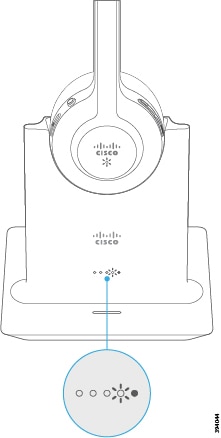
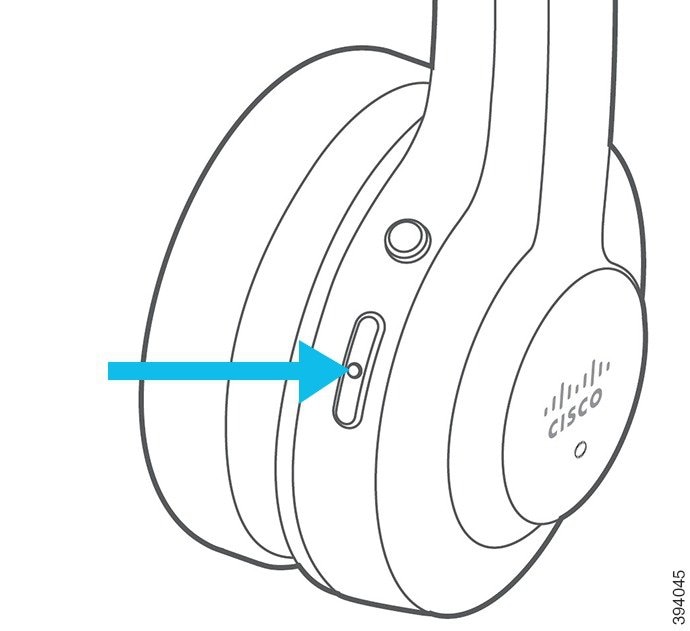
O seu fone de ouvido

Fone de ouvido Cisco série 520

Os fones de ouvido Cisco 521 e 522 são compostos por dois fones de ouvido com fio desenvolvidos para uso em dispositivos e Telefones IP Cisco. O fone de ouvido Cisco 521 apresenta uma peça de ouvido única para uso e conforto estendidos, enquanto o fone de ouvido Cisco 522 apresenta duas peças de ouvido para uso em um local de trabalho com ruído.

Ambos os fones de ouvido apresentam um conector de 3,5 mm para uso em computadores pessoais e dispositivos móveis. Com o conector de 3,5 mm, o fone de ouvido funciona como outros fones de ouvido que são conectados a tomadas de áudio.

Os fones de ouvido também incluem um controlador USB embutido que fornece acesso fácil às capacidades de controle de chamadas, incluindo atender, finalizar, rejeitar uma chamada, colocar em espera e continuar, silenciar e controle de volume. O controlador embutido também está disponível com um conector USB-C.

Se você tiver o Fone de ouvido Cisco série 520 com Firmware versão 2.3(1) ou posterior, você pode manter o controle de chamadas quando alternar entre clientes de software. Por exemplo, você pode silenciar uma chamada no aplicativo Webex (versão 41.8 ou posterior) e atender uma chamada recebida do Cisco Jabber (versão 14.1 ou posterior) por meio da interface de usuário do Jabber. Quando uma chamada do Jabber estiver concluída, você poderá continuar com a chamada do Webex e manter o controle de chamadas pelo fone de ouvido.

Para obter mais informações sobre o controle de vários aplicativos, consulte Recurso de vários aplicativos do Fone de ouvido Cisco.

Consulte o Guia de compatibilidade dos fones de ouvido Cisco para obter informações completas sobre a compatibilidade com outros dispositivos e clientes de chamadas da Cisco.

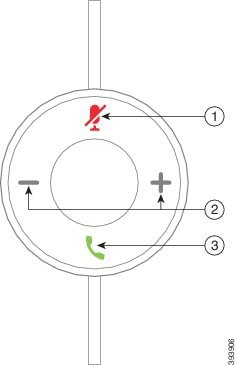
Os botões de controlador são usados para os recursos básicos de chamada.
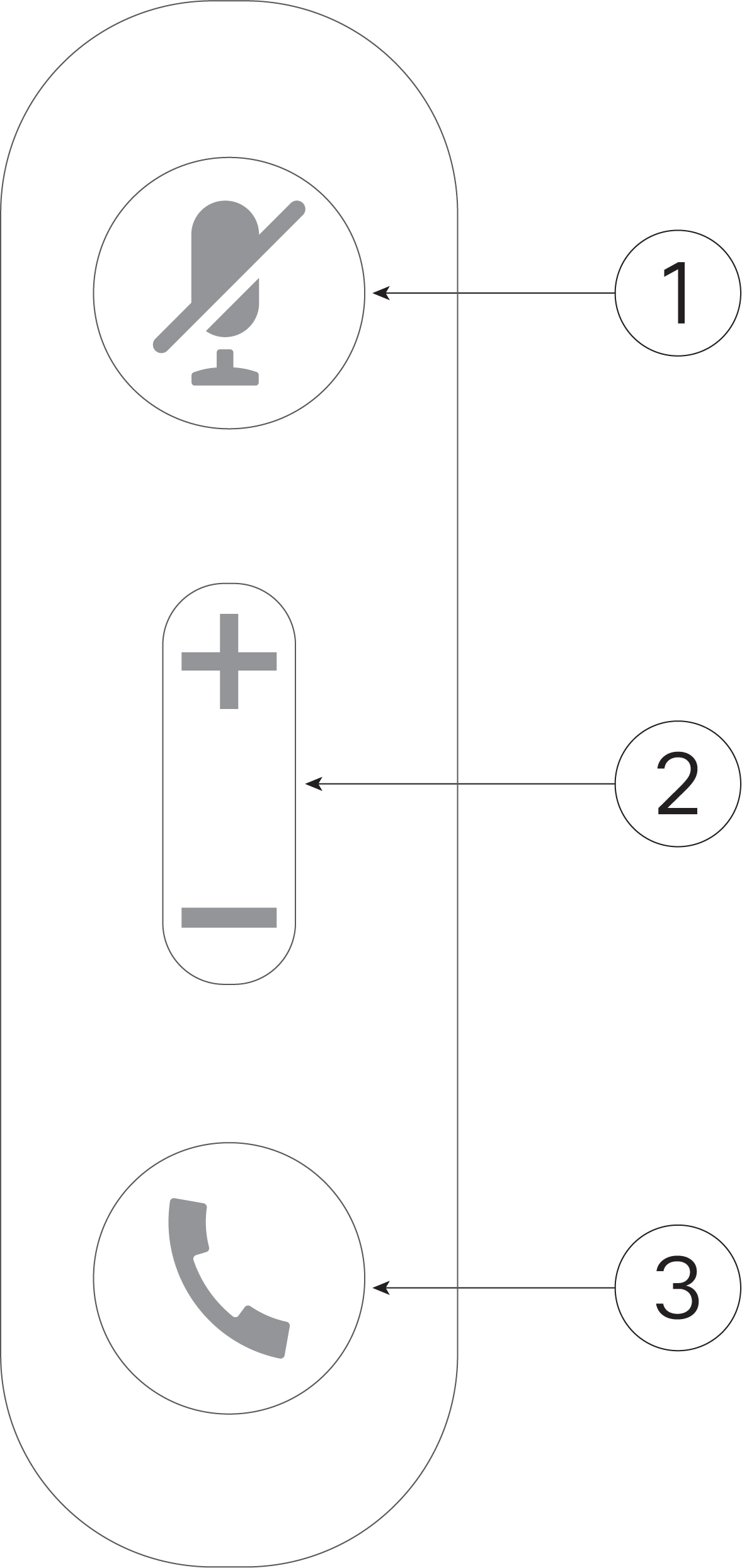
Figura 1. Controlador do fone de ouvido Cisco série 520
Botões do controlador do fone de ouvido Cisco série 520

A tabela a seguir descreve os botões de controlador dos fones de ouvido Cisco 521 e 522.

Tabela 1. Botões do controlador do fone de ouvido Cisco série 520

Número

Nome

Descrição

1

Tecla Silenciar

Ligue e desligue o microfone.

2

Tecla Volume

Ajuste o volume do fone de ouvido.

3

Chamada

Gerenciar chamadas:

  • Pressione uma vez para efetuar uma chamada (somente Telefone IP Cisco)

  • Pressione uma vez para atender uma chamada recebida.

  • Mantenha pressionado para finalizar uma chamada.

  • Pressione duas vezes para rejeitar uma chamada recebida.

  • Pressione uma vez para colocar uma chamada ativa em espera. Pressione novamente para recuperar uma chamada em espera.

Fone de ouvido Cisco série 530

Os fones de ouvido Cisco 531 e 532 são compostos por dois fones de ouvido com fio desenvolvidos para uso em Telefones IP Cisco e outros dispositivos de chamada. O fone de ouvido Cisco 531 inclui uma peça de ouvido única para uso e conforto prolongados. O fone de ouvido Cisco 532 inclui duas peças de ouvido para uso em um local de trabalho com muito ruído.

Ambos os fones de ouvido apresentam um conector de RJ9 para uso na maioria dos Telefones IP Cisco. Com o conector de RJ9, o fone de ouvido funciona como outros fones de ouvido que são conectados à porta de fone de ouvido no telefone.

Um adaptador USB embutido também está disponível com um controlador interno que fornece acesso fácil a recursos de controle de chamadas, incluindo receber, finalizar, rejeitar uma chamada, colocar em espera e continuar, silenciar e controle de volume. Você pode desligar rapidamente no cabo de controlador USB para mover o fone de ouvido de um dispositivo para outro.

O controlador embutido também está disponível com um conector USB-C.

Você pode conectar um segundo fone de ouvido ao Fone de ouvido Cisco série 530 com o cabo Trainer em Y do fone de ouvido Cisco série 530. Consulte Conectar e usar o cabo Trainer em Y de Fone de ouvido Cisco série 530 para obter mais informações.

Se você tiver o Fone de ouvido Cisco série 530 com Firmware versão 2.3(1) ou posterior, você pode manter o controle de chamadas quando alternar entre clientes de software. Por exemplo, você pode silenciar uma chamada no aplicativo Webex (versão 41.8 ou posterior) e atender uma chamada recebida do Cisco Jabber (versão 14.1 ou posterior) por meio da interface de usuário do Jabber. Quando uma chamada do Jabber estiver concluída, você poderá continuar com a chamada do Webex e manter o controle de chamadas pelo fone de ouvido.

Para obter mais informações sobre o controle de vários aplicativos, consulte Recurso de vários aplicativos do Fone de ouvido Cisco.

Consulte o Guia de compatibilidade dos fones de ouvido Cisco para obter informações completas sobre a compatibilidade com outros dispositivos e clientes de chamadas da Cisco.

O adaptador é usado para os recursos básicos de chamada.

Figura 2. Controlador do fone de ouvido Cisco série 530
Botões do controlador de fone de ouvido Cisco série 530

A tabela a seguir descreve os botões de adaptador USB dos fones de ouvido Cisco.

Tabela 2. Botões de adaptador USB Cisco

Número

Nome

Descrição

1

Tecla Silenciar

Ligue e desligue o microfone.

2

Tecla Volume

Ajuste o volume do fone de ouvido.

3

Botão Chamar

Efetuar, atender e gerenciar suas chamadas:

  • Pressione uma vez para efetuar uma chamada. (Somente Telefone IP Cisco)

  • Pressione uma vez para atender uma chamada recebida.

  • Pressione duas vezes para rejeitar uma chamada recebida.

  • Pressione uma vez para colocar uma chamada ativa em espera.

  • Mantenha pressionado para finalizar chamada.

Conectar e usar o cabo Trainer em Y de Fone de ouvido Cisco série 530

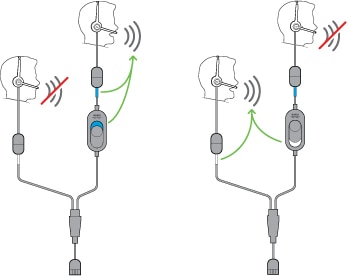
Você pode conectar um segundo fone de ouvido ao Fone de ouvido Cisco série 530 com o cabo Trainer em Y. O cabo Trainer em Y permite que um instrutor escute uma chamada do aluno e ingresse, se necessário. O comutador no cabo Trainer alterna o controle por voz entre os fones de ouvido, de modo que um instrutor ou supervisor possa ingressar rapidamente em uma chamada, se necessário. A cor em cada braço do cabo corresponde às cores do comutador. Quando o comutador mostra azul, o braço de banda azul do fone de ouvido está ativo. Quando o comutador mostra cinza claro, o braço cinza claro do cabo está ativo.

Cabo Trainer do fones de ouvido Cisco série 530

Procedimento


Etapa 1

Conecte o cabo Trainer ao controlador USB do Fone de ouvido Cisco série 530.

Etapa 2

Conecte o fone de ouvido do aluno ao braço do cabo Trainer sem o comutador de controle.

Etapa 3

Conecte o fone de ouvido do instrutor ao braço do cabo em Y com o comutador.

Etapa 4

Use o comutador do cabo Trainer para alternar o feedback de voz entre os fones de ouvido.


Fone de ouvido Cisco Série 560

O Fone de ouvido Cisco 560 inclui dois modelos de fone de ouvido sem fio destinados a uso em um espaço de escritório moderno. O fone de ouvido Cisco 561 inclui uma peça de ouvido única para conforto e suporte leves. O fone de ouvido Cisco 562 oferece tampas de orelha duplas para um som rico e conforto em um espaço de escritório com ruído. Para usar esta série, você precisa da base padrão ou da multibase. As bases são conectadas no dispositivo de chamada e facilitam a comunicação com o fone de ouvido

Cada base de fone de ouvido tem um intervalo padrão de, aproximadamente, 45 metros, a menos que existam barreiras físicas, como paredes e portas ou interferência externa de outras origens de rádio DECT. O administrador pode aumentar o intervalo do fone de ouvido até aproximadamente 100 metros. Um fone de ouvido irá desemparelhar de sua base se for muito afastado. A luz da base fica branca sólida quando está emparelhada com o fone de ouvido e pisca quando não está.


Observação

A partir do Firmware versão 2.1(1), o fone de ouvido é desligado se ele estiver desemparelhado de uma base há mais de 20 minutos. Esse recurso preserva a bateria do fone de ouvido.


O Fone de ouvido Cisco série 560 pode manter a carga por até 10 horas de uso contínuo. Encaixe o fone de ouvido na base quando a bateria estiver fraca. Demora 3 horas para uma bateria concluir uma carga total.

Se você tiver o Fone de ouvido Cisco série 560 com Firmware versão 2.1(1) ou posterior, você pode manter o controle de chamadas quando alternar entre clientes de software. Por exemplo, você pode silenciar uma chamada no aplicativo Webex e ainda manter o controle de chamadas no Cisco Jabber.

Para obter mais informações sobre o controle de vários aplicativos, consulte Recurso de vários aplicativos do Fone de ouvido Cisco.

Consulte o Guia de compatibilidade dos fones de ouvido Cisco para obter informações completas sobre a compatibilidade com outros dispositivos e clientes de chamadas da Cisco.

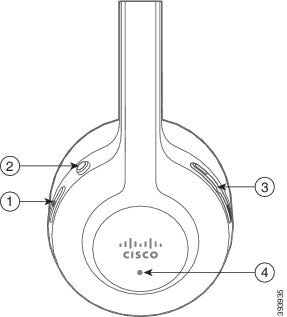
Os botões de fones de ouvido são usados para os recursos básicos de chamada.

Figura 3. Botões dos fones de ouvido Cisco 561 e 562
Botões dos fones de ouvido Cisco 561 e 562

A tabela a seguir descreve os botões dos fones de ouvido Cisco 561 e 562.

Tabela 3. Botões dos fones de ouvido Cisco 561 e 562

Número

Botão

Nome

Descrição

1

o botão Chamar

Botão de chamada e de energia

Use para ligar e desligar o fone de ouvido.

Mantenha pressionado por 4 segundos para ligar e desligar o fone de ouvido.

O gerenciamento de chamadas recebidas e ativas depende se você tiver uma chamada ou várias chamadas.

Uma chamada:

  • Pressione uma vez para atender uma chamada recebida.

  • Pressione uma vez para colocar uma chamada ativa em espera. Pressione novamente para recuperar uma chamada em espera.

  • Pressione duas vezes para rejeitar uma chamada recebida.

  • Mantenha pressionado para finalizar chamada.

Várias chamadas:

  • Pressione uma vez para colocar uma chamada ativa em espera e atender a segunda chamada.

  • Pressione uma vez para colocar uma chamada em espera. Pressione novamente para continuar uma chamada ou mantenha pressionado até ouvir um tom para finalizar a chamada atual e continuar uma chamada em espera.

  • Mantenha pressionado até ouvir um tom para finalizar uma chamada ativa e atender outra chamada recebida.

  • Pressione duas vezes para permanecer em uma chamada atual e para rejeitar uma segunda chamada recebida.

2

o botão Silenciar

Tecla Silenciar

Ligue e desligue o microfone.

3

os controles de volume

Botões de volume

Ajuste o volume do fone de ouvido.

4

N/D

LED

Mostra o status de fone de ouvido:

  • Vermelho intermitente — chamada recebida.

  • Vermelho contínuo — chamada ativa.

  • Branco intermitente — atualização de firmware está em processamento ou o fone de ouvido está sendo emparelhado com a estação de base.

  • Branco contínuo — o fone de ouvido está emparelhado e corretamente encaixado na base

  • Pulso contínuo — o fone de ouvido está emparelhado, em um estado ocioso, e está fora da base.

Base padrão de fones de ouvido Cisco série 561 e 562

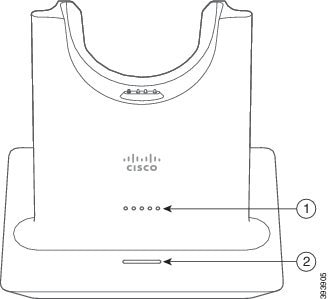
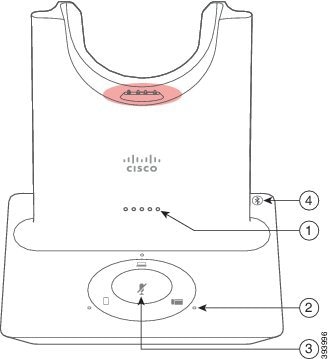
A base padrão carrega seu fone de ouvido e tem LEDs que mostram o nível de bateria e o estado de chamada de seu fone de ouvido. Você também pode atender e finalizar chamadas quando você pega ou coloca o fone de ouvido na base.

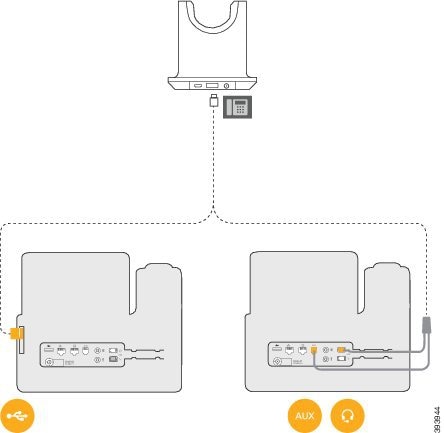
A base padrão é exibida com os seguintes cabos de conector:

  • Cabo USB para USB: para dispositivos com conectividade USB

  • Cabo em Y para USB: para Telefones IP Cisco sem uma porta USB

  • Cabo USB-A para USB-C: disponível separadamente para dispositivos PC ou Mac

Figura 4. LEDs da base padrão
Base padrão para fone de ouvido Cisco 561 e 562

A tabela a seguir descreve a base padrão

Tabela 4. LEDs da base padrão

Número

Nome

Descrição

1

LED de Status da Bateria

Indica o carregamento da bateria do fone de ouvido e o estado da base:

  • Força da bateria do fone de ouvido – LEDs piscam e mudam para fixo à medida que a bateria é carregada

  • Atualização do fone de ouvido em andamento — LEDs piscam em sequência, da esquerda para a direita

  • Fone de ouvido e base não emparelhados — todos os LEDs piscam

  • Modo de economia de energia — LED do meio fixo

A base entra no modo de economia de energia quando não existir conectividade de origem da chamada após 10 minutos.

2

LED de status da chamada

Alerta para o estado da chamada:

  • Chamada recebida — verde intermitente

  • Chamada ativa — verde contínuo

  • Chamada silenciada — vermelho contínuo

Fones de ouvido Cisco série 561 e 562 com várias bases

A multibase pode conectar até três origens de chamada por meio de Bluetooth, conector USB ou cabo em Y. A multibase pode memorizar até quatro dispositivos Bluetooth. Você pode alternar entre as origens de chamada, usando os botões na multibase. Use os botões de controle de chamadas no fone de ouvido para atender e encerrar chamadas. Quando o fone de ouvido estiver na base, você atenderá automaticamente a chamada quando remover o fone de ouvido da base. Você pode voltar a colocar o fone de ouvido na base para encerrar a chamada.

A multibase é fornecida com os cabos de conector a seguir:

  • Cabo USB para USB: para Telefones IP Cisco com a conectividade USB

  • Cabo em Y para USB: para Telefones IP Cisco sem uma porta USB

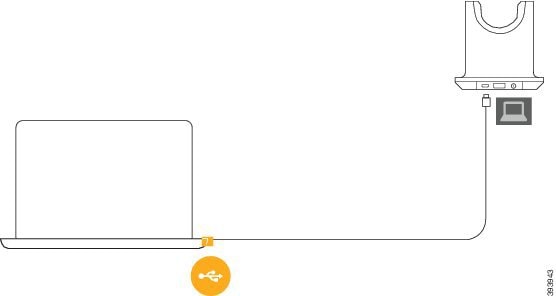
  • Cabo Mini USB: para PC ou Mac.

  • Cabo Mini USB para USB-C: disponível separadamente para dispositivos PC ou Mac.

Figura 5. LEDs da multibase
Multibase para fones de ouvido Cisco 561 e 562

A tabela a seguir descreve os LED da multibase do Fone de ouvido Cisco 560.

Tabela 5. LEDs da multibase

Número

Nome

Descrição

1

LED de Status da Bateria

Indica o carregamento da bateria do fone de ouvido e o estado da base:

  • Força da bateria do fone de ouvido – LEDs piscam e mudam para fixo à medida que a bateria é carregada

  • Atualização do fone de ouvido em andamento — LEDs piscam em sequência, da esquerda para a direita

  • Fone de ouvido e base não emparelhados — todos os LEDs piscam

  • Modo de economia de energia — LED do meio fixo

A base entra no modo de economia de energia quando não existir conectividade de origem da chamada após 10 minutos.

2

LED de status da chamada

Alerta para o estado da chamada de cada origem:

  • Origem ativa — branco contínuo

  • Chamada recebida em uma fonte selecionada — verde intermitente

  • Chamada recebida em uma origem não selecionada — verde intermitente

  • Chamada ativa — verde contínuo

  • Chamada em uma origem inativa — Verde intermitente

3

LED de status de silenciar

Alerta quando o fone de ouvido estiver silenciado.

4

LED de Status do Bluetooth

Alerta para o status de Bluetooth:

  • Emparelhado com uma origem de chamada — branco contínuo

  • Modo de emparelhamento — branco intermitente

  • Procurando uma origem de chamada — branco intermitente

  • Bluetooth desativado — LED desligado

Você pode usar os botões de controle de origem na base para controlar a origem ativa. Cada botão de origem corresponde a uma conexão específica na multibase.

Mesmo se você estiver conectado a uma origem, o LED não pode acender. O LED de origem apenas acende quando a origem é selecionada ou tem uma chamada ativa. Por exemplo, você pode estar corretamente conectado a um Telefone IP Cisco, seu PC e telefone celular por Bluetooth. No entanto, o LED de origem respetivo fica aceso somente quando for selecionado, tem uma chamada ativa ou tem uma chamada recebida. Pressione o botão de origem para verificar se uma origem está corretamente conectada. O LED de origem pisca três vezes se não houver nenhuma conexão.

Você pode alternar entre as origens de chamada ativas.


Observação

Coloca uma chamada ativa em espera antes de você alterar para uma origem da chamada diferente. As chamadas em uma chamada de origem não são automaticamente colocadas em espera quando você alternar para uma origem da chamada diferente.


A tabela a seguir ilustra os ícones de origem da multibase e suas conexões correspondentes.

Tabela 6. Console de origem da multibase

Fonte

Ícone de base

Conexão

Telefone de mesa

Ícone de telefone fixo Conexão do cabo USB para USB ou cabo em Y

Cabo USB para USB ou cabo em Y

O ícone do telefone de mesa corresponde à porta USB do meio na parte de trás da multibase. Destina-se a conectar-se a Telefones IP Cisco, mas funcionará corretamente com qualquer dispositivo de chamada compatível.

Laptop

Ícone do Notebook Conexão Mini USB

Cabo Micro USB

O ícone do laptop corresponde à porta micro-USB que se encontra na parte de trás da multibase. A porta micro-USB é destinada a conexões com um laptop ou computador desktop.

Móvel

Ícone do telefone celular: Conexão bluetooth

O ícone do telefone celular corresponde à conexão Bluetooth que se encontra na parte de trás da base. Enquanto o ícone for de um telefone celular, a base se conectará a qualquer dispositivo de chamada Bluetooth compatível.

A multibase pode salvar e memorizar até quatro dispositivos de chamada Bluetooth.

Se você estiver ouvindo música através da origem de Bluetooth, a música pausa quando você coloca o fone de ouvido na base.

Conectar a multibase a um dispositivo Bluetooth

Os fones de ouvido Cisco série 560 com multibase podem se conectar a dispositivos Bluetooth, como um telefone celular ou tablet. A base do fone de ouvido é exibida em seu dispositivo de chamada como o fone de ouvido Cisco seguido dos últimos três dígitos do número de série do fone de ouvido.

Observação

Você pode encontrar o número de série do fone de ouvido no canto inferior direito na parte inferior da sua base.


A multibase pode armazenar até quatro dispositivos Bluetooth emparelhados diferentes. Se você já tiver quatro dispositivos emparelhados, a base substituirá o dispositivo que não foi usado por muito tempo.

Procedimento

Etapa 1

Pressione duas vezes o botão Bluetooth na parte de trás da base para iniciar o emparelhamento.

Etapa 2

Selecione o fone de ouvido no menu Configurações em seu dispositivo.

Os LEDs de Bluetooth acendem em branco quando o emparelhamento é bem-sucedido.


Ativar e desativar o Bluetooth com a multibase

Sua multibase lembra o dispositivo conectado por último. Quando você desativa o Bluetooth na multibase, a conexão ao dispositivo é interrompida. Quando você ativa o Bluetooth novamente, a base tenta se reconectar ao dispositivo.
Procedimento

Pressione uma vez o botão Bluetooth na parte de trás da base para ligar ou desligar.


Apagar todos os emparelhamentos Bluetooth

Você pode apagar todos os emparelhamentos de dispositivos Bluetooth salvos.
Procedimento

Mantenha pressionado o botão Bluetooth na parte de trás da multibase por quatro segundos para limpar a memória.


Fone de ouvido Cisco série 560 Videoconferência

Se o administrador tiver ativado a conferência por fone de ouvido, você poderá emparelhar até três fones de ouvido de convidados Fone de ouvido Cisco série 560 à base padrão ou à multibase. Com esse recurso, as pessoas que ficam perto de você podem se conectar umas às outras e à mesma chamada com uma base. Você pode ligar e desligar fones de ouvido de conferência em uma chamada ativa. Se a origem da chamada ou a multibase estiver silenciada, os fones de ouvido de conferência podem interagir entre si e não interferem na chamada ativa.

Se você estiver em uma chamada e precisar que um colega ingresse na chamada, o fone de ouvido do colega pode emparelhar com a sua base. Quando a chamada é finalizada, você e seu colega continuam conectados. Decida uma base que atuará como a base primária e emparelhe os fones de ouvido do seu colega para essa base. Quando você não precisar de mais de pessoas conectadas à sua base, elas poderão emparelhar seus fones de ouvido de volta com suas próprias bases.

É exigido o firmware do fone de ouvido versão 1.5(1) ou posterior para que um fone de ouvido entre no modo de conferência.

O fone de ouvido com Firmware versão 2.1 (1) ou posterior permite recursos de conferência com fone de ouvido por padrão.

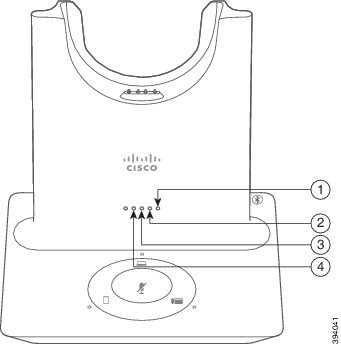
Quando a base está no modo de conferência, os LEDs de status da bateria exibem o número de fones de ouvido conectados e o status de cada fone de ouvido. O LED da extremidade direita mostra o status primário do fone de ouvido, enquanto os LEDs do meio indicam o status do fone de ouvido de cada convidado. A luz dos LEDs na ordem em que os fones de ouvido se conectam. Quando um fone de ouvido é desconectado, os fones de ouvido mais recentes mantêm sua posição na base. A figura e a tabela a seguir mostram os LEDs do modo de conferência correspondente.

Figura 6. LEDs de conferência multibase
multibase com textos explicativos de conferência
Tabela 7. LEDs de conferência

Número

Fone de ouvido

1

Fone de ouvido primário

2

Fone de ouvido de convidado n.º 1

3

Fone de ouvido de convidado n.º 2

4

Fone de ouvido de convidado n.º 3

A tabela a seguir descreve o comportamento do LED quando uma base está no modo de conferência.

Tabela 8. Estados dos LEDs de conferência

Estado do LED

Status de fones de ouvido

LED sólido

O fone de ouvido está conectado e não silenciado

LED piscando

O fone de ouvido de convidado está esperando o emparelhamento

LED piscando a cada dois segundos

O fone de ouvido está silenciado

LED piscando rapidamente

O fone de ouvido não pode emparelhar com a base

O LED está desativado

O fone de ouvido está desconectado da base

Os fones de ouvido de convidado usam suas próprias configurações de ajuste em modo de conferência. Os usuários podem silenciar e ajustar o volume em seus fones de ouvido sem alterar as configurações em nenhum outro fone de ouvido emparelhado.

Emparelhar um fone de ouvido de convidado

Você pode emparelhar até três fones de ouvido de convidado a uma base. Os fones de ouvido de convidado mantêm todas as configurações de ajuste ou volume. Por padrão, os fones de ouvido de convidado estão silenciados quando emparelham. O fone de ouvido primário reproduz uma indicação de tom quando um fone de ouvido de convidado está tentando emparelhar. O fone de ouvido primário tem que confirmar o fone de ouvido de convidado dentro de 10 segundos. Um segundo tom é reproduzido quando o fone de ouvido primário aceita o convidado para conferência. Os LEDs da base original do fone de ouvido de convidado pisca branco para mostrar que não há nenhum fone de ouvido emparelhado.

Observação

Quando o fone de ouvido de convidado tenta emparelhar, o fone de ouvido primário não pode aceitar chamadas recebidas até que aceite ou rejeite o fone de ouvido de convidado para a base.


Antes de Iniciar
O fone de ouvido primário tem que já estar emparelhado com a base.
Procedimento

Etapa 1

Posicione o fone de ouvido de convidado na base.

Etapa 2

Pressione Ligar o botão ligar no fone de ouvido primário para permitir que o fone de ouvido de convidado ingresse.

Etapa 3

Pressione Silenciar o botão silenciar no fone de ouvido de convidado para ingressar na conversa.


Desemparelhar um fone de ouvido de convidado

Você pode desemparelhar fones de ouvido de convidado da base primária.
Procedimento

Execute uma das seguintes ações.

  • Mantenha pressionado Ligar o botão ligar no fone de ouvido de convidado até ouvir um tom.
  • Posicione o fone de ouvido primário na base. Todos os fones de ouvido de convidado serão desconectados.

Alterar o fone de ouvido emparelhado primário

Você pode alterar o fone de ouvido primário em sua base padrão ou multibase. Quando o novo fone de ouvido emparelha, o fone de ouvido primário anterior reproduzirá um tom e desemparelhará da base.
Procedimento

Etapa 1

No novo fone de ouvido, mantenha pressionado Silenciar o botão silenciar por cinco segundos até que o LED do fone de ouvido alterne rapidamente entre vermelho e branco.

Etapa 2

Posicione o novo fone de ouvido na base.

Observação 

Você pode pular a etapa um se terminar de ligar a base com o novo fone de ouvido encaixado no gancho.


Desemparelhar o fone de ouvido primário da base

Você pode designar um novo fone de ouvido primário e forçar o fone de ouvido antigo a desemparelhar da sua base. Isso é útil caso você não consiga localizar o fone de ouvido primário e desligá-lo.

Observação

Não é possível desemparelhar o fone de ouvido primário, se você tiver uma chamada ativa ou estiver em modo de conferência.


Procedimento

Etapa 1

No novo fone de ouvido, mantenha pressionado Silenciar o botão silenciar por cinco segundos. O LED do fone de ouvido alterna entre vermelho e branco.

Etapa 2

Posicione o fone de ouvido na base. A base designa o novo fone de ouvido como o fone de ouvido primário e desemparelha do fone de ouvido antigo.

O fone de ouvido primário antigo reproduz uma indicação de tom ao desemparelhar da base.


Informações novas e alteradas

Novas informações do Firmware versão 2.3(1)

Tabela 9. Revisões do Guia do usuário do Fone de ouvido Cisco série 500 para o Firmware versão 2.3(1)

Recurso

Seção atualizada

Controle de chamadas de vários aplicativos no Fone de ouvido Cisco séries 520 e 530

Fone de ouvido Cisco série 520

Fone de ouvido Cisco série 530

Recurso de vários aplicativos do Fone de ouvido Cisco

Suporte do Hub de Acessórios da Cisco para o Fone de ouvido Cisco séries 520 e 530

Atualizar seu fone de ouvido no Hub de Acessórios da Cisco

Novas informações do Firmware versão 2.2(1)

Tabela 10. Revisões do Guia do usuário do Fone de ouvido Cisco série 500 para o Firmware versão 2.2(1)

Recurso

Seção atualizada

Personalizar a configuração do toque do fone de ouvido no Telefone IP Cisco

Alterar as configurações do toque do fone de ouvido

O Fone de ouvido Cisco série 560 pode manter o controle de chamadas no Cisco Webex Meetings com vários clientes de chamadas abertos no mesmo computador.

Fone de ouvido Cisco Série 560

O Cisco Webex Teams mostra o status da atualização do fone de ouvido

Atualizar o Fone de ouvido Cisco para a versão mais recente do Webex

Aprimoramentos na ferramenta da Web de fones de ouvido Cisco

Atualizar seu fone de ouvido no Hub de Acessórios da Cisco

Novas informações do Firmware versão 2.1(1)

Tabela 11. Revisões do Guia do usuário do Fone de ouvido Cisco série 500 para o Firmware versão 2.1(1)

Recurso

Seção atualizada

O Fone de ouvido Cisco série 560 desliga se estiver desemparelhado após 20 minutos para conservar a energia da bateria.

Fone de ouvido Cisco Série 560

O fone de ouvido Cisco série 560 pode manter o controle de chamadas com vários clientes de chamadas abertos no mesmo computador.

Fone de ouvido Cisco Série 560

O andamento da atualização do fone de ouvido é exibido na interface de usuário do Cisco Jabber (Cisco Jabber versão 12.9 ou posterior).

Atualizar o firmware do fone de ouvido no Cisco Jabber

Melhoria do recurso de seleção automática do fone de ouvido Cisco série 560 multibase.

Atender uma chamada de uma fonte diferente

Atualizar por meio do Cisco Webex Teams

Atualizar o Fone de ouvido Cisco para a versão mais recente do Cisco Webex Teams

Atualize por meio da ferramenta da Web para Fones de ouvido Cisco

Atualizar seu fone de ouvido no Hub de Acessórios da Cisco

O recurso de conferência do Fone de ouvido Cisco série 560 é ativado por padrão.

Fone de ouvido Cisco série 560 Videoconferência

Novas informações do Firmware versão 2.0(1)

Tabela 12. Revisões do Guia do usuário do Fone de ouvido Cisco série 500 para o Firmware versão 2.0(1)

Recurso

Seção atualizada

Atender chamadas de uma origem diferente com o Fone de ouvido Cisco Série 560 com multibase

Atender uma chamada de uma fonte diferente

Relatar problemas de fone de ouvido por meio do Cisco Webex DX70 ou DX80

Relatar problemas de fone de ouvido por meio do Cisco Webex série Desk

Ativar o gancho eletrônico do telefone IP da Cisco

Ativar o controle do gancho eletrônico no seu telefone

Cabo Trainer Y do fone de ouvido Cisco série 530

Conectar e usar o cabo Trainer em Y de Fone de ouvido Cisco série 530

Novas informações do Firmware versão 1.5(1)

Tabela 13. Revisões do Guia do usuário do Fone de ouvido Cisco série 500 para o Firmware versão 1.5(1)

Recurso

Seção atualizada

Conferência de fone de ouvido

Fone de ouvido Cisco série 560 Videoconferência

Emparelhar um fone de ouvido de convidado

Desemparelhar um fone de ouvido de convidado

Alterar o fone de ouvido emparelhado primário

Desemparelhar o fone de ouvido primário da base

Atualizado para toques adicionados em chamadas recebidas quando você está conectado a um Telefone IP Cisco

Efetuar e atender chamadas

Efetuar e atender chamadas

Atender uma chamada de uma fonte diferente

Atualizado para capacidade avançada de Bluetooth da multibase

Conectar a multibase a um dispositivo Bluetooth

Apagar todos os emparelhamentos Bluetooth

Atualizado para novas configurações de fone de ouvido no Cisco Jabber

Ajustar as configurações do equalizador no Cisco Jabber

Ajustar o eco no Cisco Jabber

Redefinir as configurações de fone de ouvido Cisco para as configurações de administração

Redefinir as configurações de fone de ouvido Cisco do seu telefone

Suporte a chamadas Webex Teams

Fone de ouvido Cisco série 520

Fone de ouvido Cisco série 530

Fone de ouvido Cisco Série 560

Personalização dos fones de ouvido Webex

Documentação relacionada

Use as seções a seguir para obter informações relacionadas.

Cisco Webex Help Center

Para obter artigos de suporte para produtos Cisco Webex, acesse o seguinte URL:

https://help.webex.com/

Documentação do Telefone IP Cisco série 7800

Localize a documentação específica do seu idioma, modelo de telefone e sistema de controle de chamadas na página de suporte ao produto do Cisco IP Phone 7800 series.