Acessórios

Acessórios compatíveis

Você pode usar o telefone com diferentes tipos de acessórios, como fones de ouvido, microfones e alto-falantes. As tabelas nesta seção mostram os acessórios compatíveis com o telefone.

A tabela a seguir descreve os acessórios da Cisco disponíveis para o Telefone IP Cisco série 8800.

Tabela 1. Acessórios da Cisco para o Telefone IP Cisco série 8800

Acessório

Tipo

8811

8841

8845

8851

8851NR

8861

8865

8865NR

Módulo de expansão de teclas do Telefone IP Cisco 8800

Módulo complementar

Não suportado

Não suportado

Não suportado

2

2

3

3

3

Módulo de expansão de teclas do Telefone IP Cisco 8851/8861

Módulo complementar

Não suportado

Não suportado

Não suportado

Com suporte

Suporta até 2 módulos de expansão do mesmo tipo.

Com suporte

Suporta até 2 módulos de expansão do mesmo tipo.

Com suporte

Suporta até 3 módulos de expansão do mesmo tipo.

Não suportado

Não suportado

Módulo de expansão de teclas do Telefone IP Cisco 8865

Módulo complementar

Não suportado

Não suportado

Não suportado

Não suportado

Não suportado

Não suportado

Com suporte

Suporta até 3 módulos de expansão do mesmo tipo.

Com suporte

Suporta até 3 módulos de expansão do mesmo tipo.

Kit para montagem na parede

Módulo complementar

Com suporte

Com suporte

Com suporte

Com suporte

Com suporte

Com suporte

Com suporte

Com suporte

Trava de cabo

Módulo complementar

Com suporte

Com suporte

Com suporte

Com suporte

Com suporte

Com suporte

Com suporte

Com suporte

Base

Módulo complementar

Com suporte

Com suporte

Com suporte

Com suporte

Com suporte

Com suporte

Com suporte

Com suporte

Capa em silicone

Capa do telefone

Com suporte

Com suporte

Com suporte

Com suporte

Com suporte

Com suporte

Com suporte

Com suporte

Fone de ouvido Cisco série 520

USB

Não suportado

Não suportado

Não suportado

Com suporte

Com suporte

Com suporte

Com suporte

Com suporte

Fone de ouvido Cisco série 530

Padrão

Com suporte

Com suporte

Com suporte

Com suporte

Com suporte

Com suporte

Com suporte

Com suporte

Fone de ouvido Cisco série 530

Adaptador USB

Não suportado

Não suportado

Não suportado

Com suporte

Com suporte

Com suporte

Com suporte

Com suporte

Fone de ouvido Cisco série 560

Padrão

Com suporte

Com suporte

Com suporte

Com suporte

Com suporte

Com suporte

Com suporte

Com suporte

Fone de ouvido Cisco série 560

Adaptador USB

Não compatível

Não compatível

Com suporte

Com suporte

Com suporte

Com suporte

Com suporte

Com suporte

Fone de ouvido Cisco série 720

Adaptador USB HD

Adaptador USB-C

Não compatível

Não compatível

Não compatível

Com suporte

Com suporte

Com suporte

Com suporte

Com suporte

Fone de ouvido Cisco série 720

Bluetooth

Não compatível

Não compatível

Com suporte

Com suporte

Não compatível

Com suporte

Com suporte

Não compatível

Fone de ouvido Cisco 730

Adaptador USB HD

Adaptador USB-C

Não compatível

Não compatível

Não compatível

Com suporte

Com suporte

Com suporte

Com suporte

Com suporte

Fone de ouvido Cisco 730

Bluetooth

Não compatível

Não compatível

Com suporte

Com suporte

Não compatível

Com suporte

Com suporte

Não compatível

Bang & Olufsen Cisco 950

Adaptador USB HD

Adaptador USB-C

Não compatível

Não compatível

Não compatível

Com suporte

Com suporte

Com suporte

Com suporte

Com suporte

Bang & Olufsen Cisco 950

Bluetooth

Não compatível

Não compatível

Com suporte

Com suporte

Não compatível

Com suporte

Com suporte

Não compatível

Bang & Olufsen Cisco 980

Adaptador USB HD

Adaptador USB-C

Não compatível

Não compatível

Não compatível

Com suporte

Com suporte

Com suporte

Com suporte

Com suporte

Bang & Olufsen Cisco 980

Bluetooth

Não compatível

Não compatível

Com suporte

Com suporte

Não compatível

Com suporte

Com suporte

Não compatível

A tabela a seguir descreve os acessórios de terceiros disponíveis para o Telefone IP Cisco série 8800.

Tabela 2. Acessórios de terceiros para o Telefone IP Cisco série 8800

Acessório

Tipo

8811

8841

8845

8851

8851NR

8861

8865

8865NR

Fone de ouvido

Analógico

Com suporte

Com suporte

Com suporte

Com suporte

Com suporte

Com suporte

Com suporte

Com suporte

Fone de ouvido

Banda larga analógica

Com suporte

Com suporte

Com suporte

Com suporte

Com suporte

Com suporte

Com suporte

Com suporte

Fone de ouvido

Bluetooth

Não compatível

Não compatível

Com suporte

Com suporte

Não compatível

Com suporte

Com suporte

Não compatível

Fone de ouvido

USB

Não compatível

Não compatível

Não compatível

Com suporte

Com suporte

Com suporte

Com suporte

Com suporte

Microfone

PC externo

Não compatível

Não compatível

Não compatível

Não compatível

Não compatível

Com suporte

Com suporte

Com suporte

Alto-falantes

PC externo

Não compatível

Não compatível

Não compatível

Não compatível

Não compatível

Com suporte

Com suporte

Com suporte

Verificar o modelo de telefone

É importante saber o modelo do seu telefone, pois cada telefone é compatível com um conjunto diferente de acessórios.

Procedimento


Etapa 1

Pressione Aplicações .

Etapa 2

Selecione Informações do telefone. O campo Número do modelo mostra o modelo do telefone.


Visualizar os acessórios associados ao telefone

Você pode usar o fone de ouvido, Bluetooth ou porta USB para conectar hardware externo ao seu telefone. A lista de acessórios, por padrão, contém um fone de ouvido analógico que pode ser configurado para ativar a banda larga

Procedimento


Etapa 1

Pressione Aplicações .

Etapa 2

Selecione uma das opções a seguir:

  • Acessórios
  • Bluetooth

Etapa 3

(opcional) Selecione um acessório e pressione Mostrar detalhes.

Etapa 4

Pressione Sair.


Fones de ouvido

Existem vários fones de ouvido Cisco e de terceiros disponíveis para uso em seus dispositivos e Telefones IP Cisco. Para obter informações adicionais sobre os fones de ouvido Cisco, consulte https://www.cisco.com/c/en/us/products/collaboration-endpoints/headsets/index.html.

Informações de segurança importantes do fone de ouvido

Som de alta pressão — Evite ouvir em níveis de volume altos por longos períodos de tempo para evitar possíveis danos à audição.

Quando você conectar o fone de ouvido, baixe o volume do alto-falante do fone de ouvido antes de colocá-lo. Se você lembrar de diminuir o volume antes de tirar o fone de ouvido, o volume começará mais baixo quando você conectar o fone de ouvido novamente.

Esteja ciente dos seus arredores. Quando você usa o fone de ouvido, ele pode bloquear sons externos importantes, particularmente em emergências ou em ambientes com ruídos. Não use o fone de ouvido ao dirigir. Não deixe seu fone de ouvido ou cabos de fone de ouvido em uma área em que pessoas ou animais de estimação possam tropeçar neles. Sempre supervisione crianças que estejam próximas do seu fone de ouvido ou cabos de fone de ouvido.

Fone de ouvido Cisco série 500

Os seguintes fones de ouvido Cisco estão disponíveis:

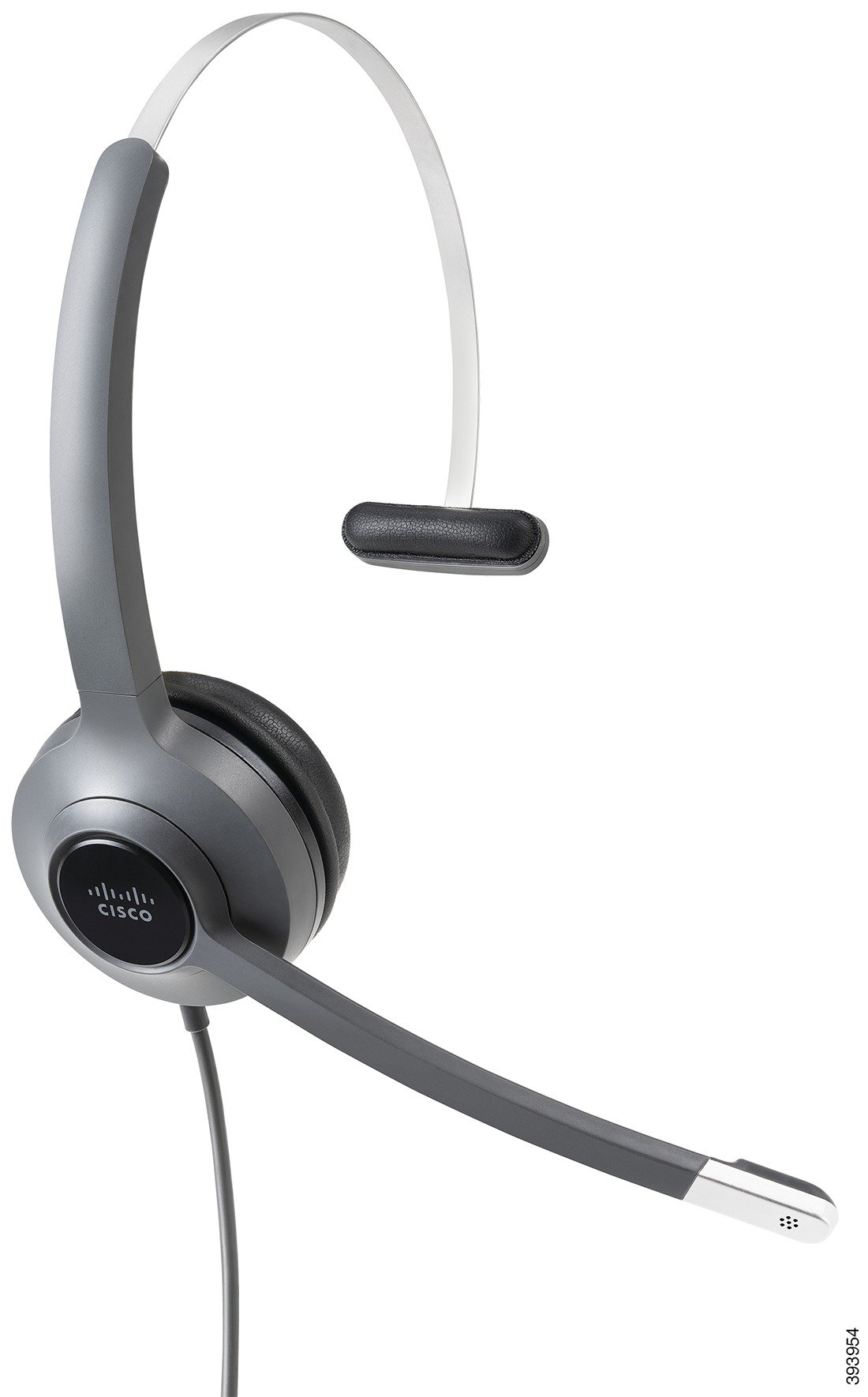
  • Fone de ouvido Cisco 521 — um fone de ouvido com uma peça de ouvido única fornecido com um controlador USB em linha.

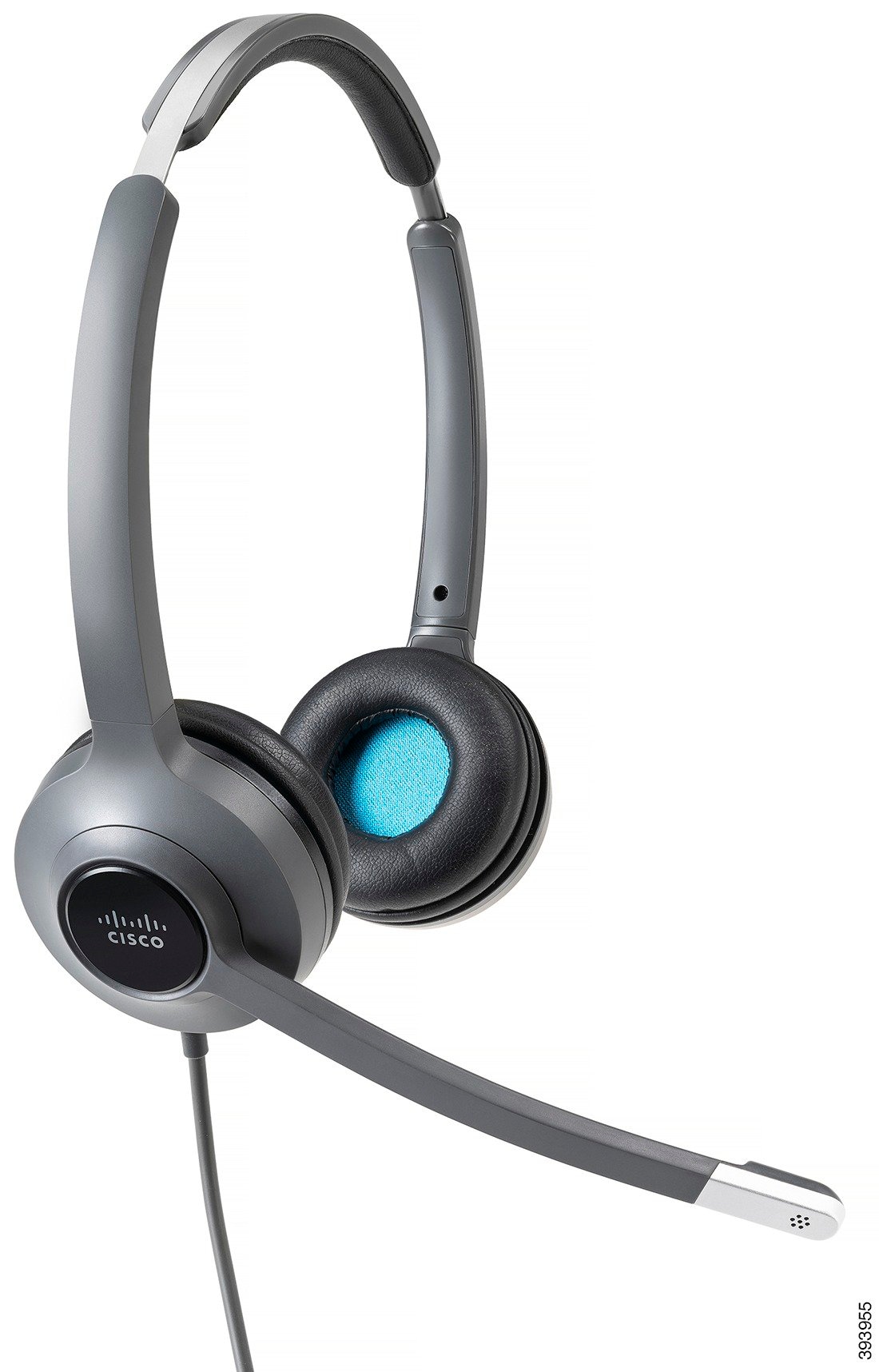
  • Fone de ouvido Cisco 522 — um fone de ouvido com uma peça de ouvido dupla fornecido com um controlador USB em linha.

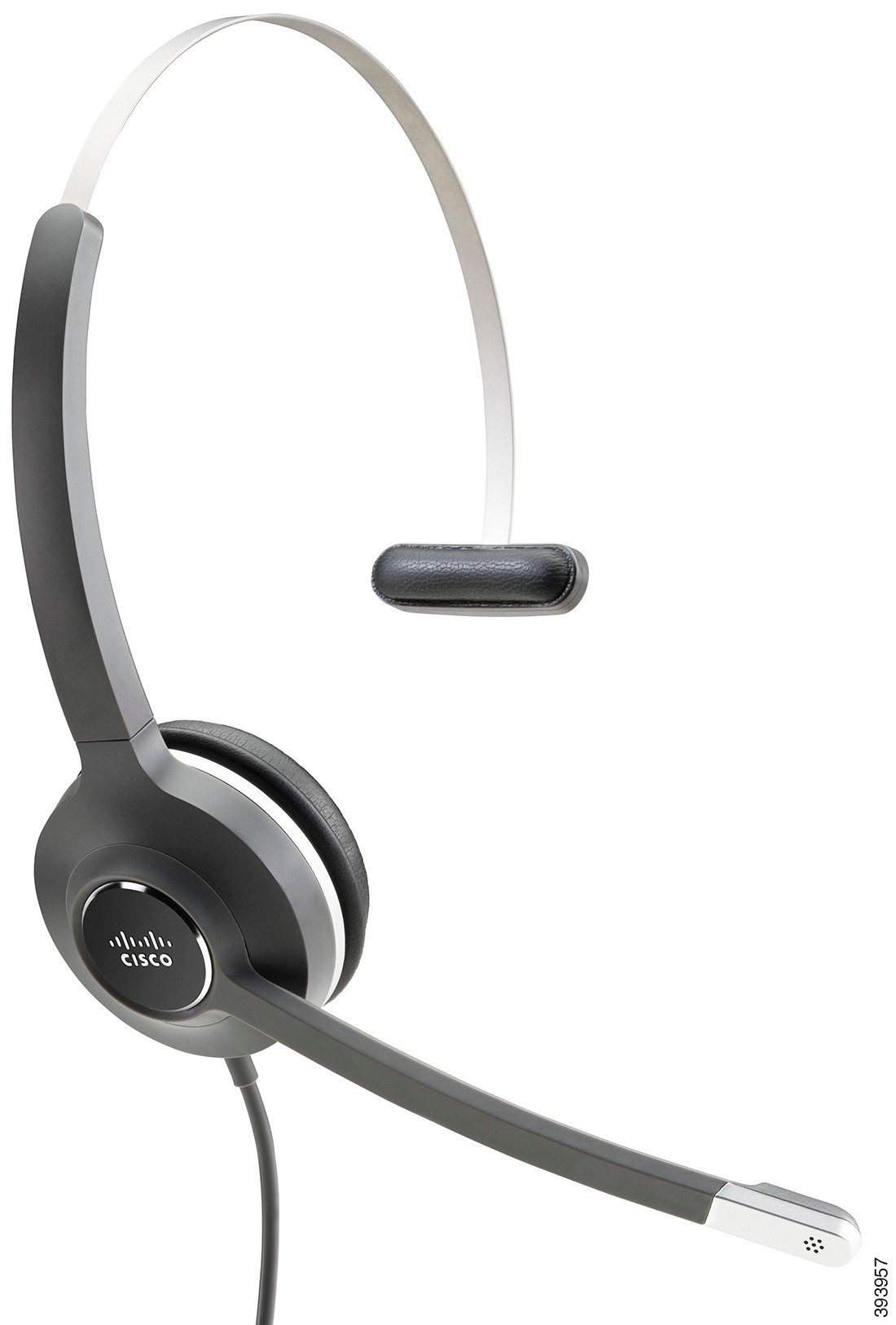
  • Fone de ouvido Cisco 531 — um fone de ouvido com uma peça de ouvido única que pode ser usado como um fone de ouvido padrão ou um fone de ouvido USB com o adaptador USB.

  • Fone de ouvido Cisco 532 — um fone de ouvido padrão com uma peça de ouvido dupla que pode ser usado como um fone de ouvido padrão ou um fone de ouvido USB com o adaptador USB.

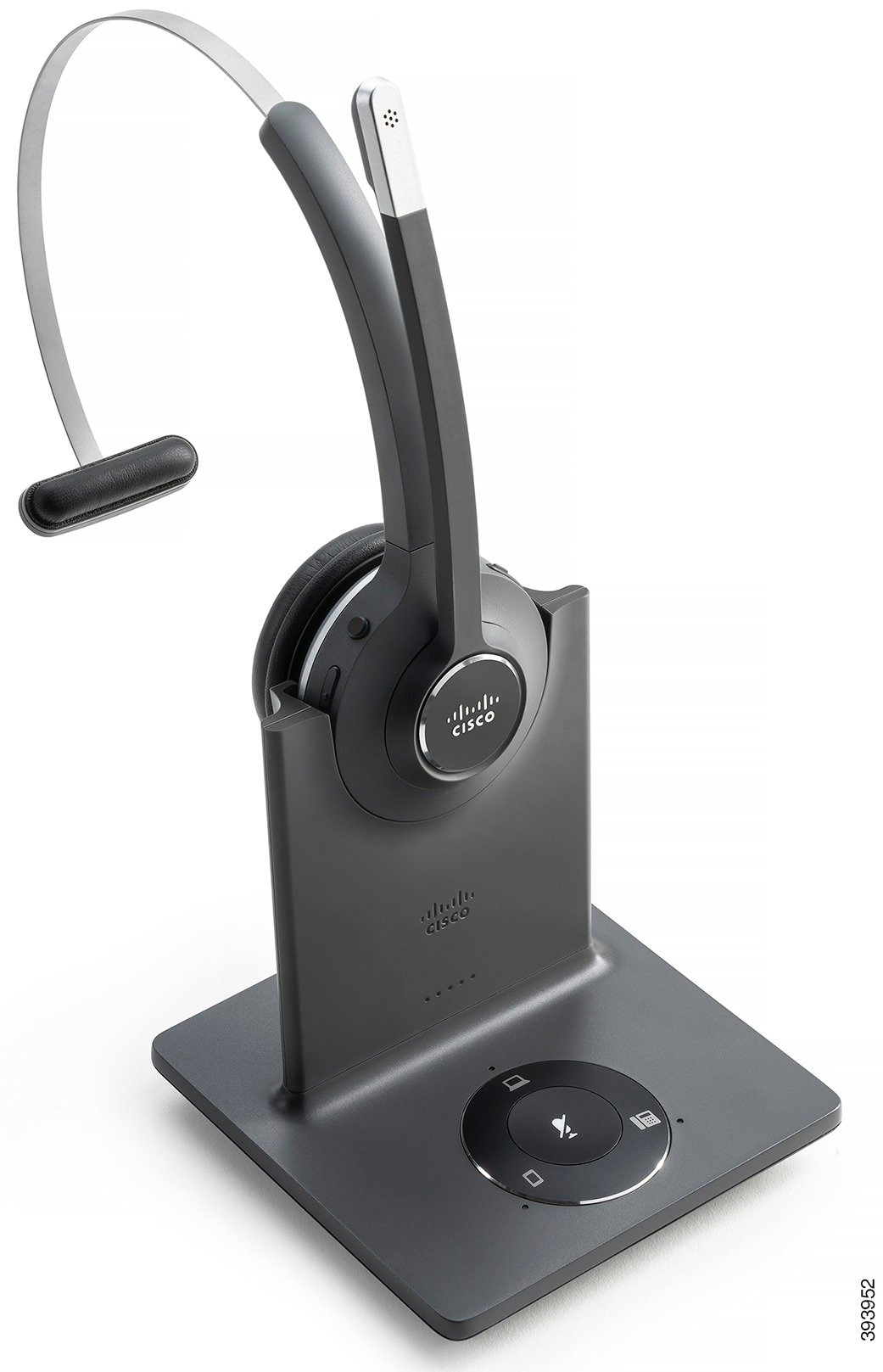
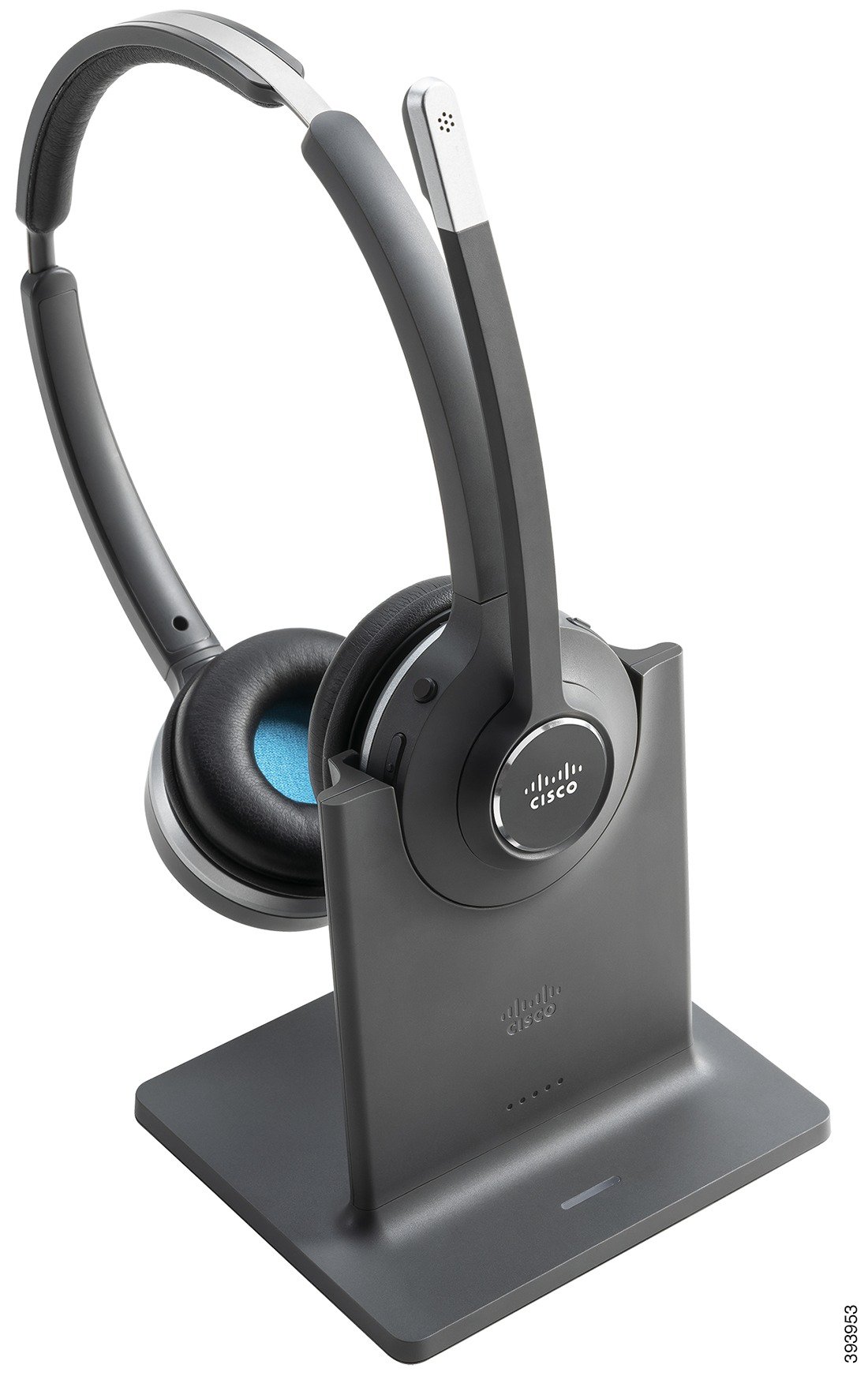
  • Fone de ouvido Cisco 561 — um fone de ouvido sem fio com uma peça de ouvido única fornecido com uma base.

  • Fone de ouvido Cisco 562 — um fone de ouvido sem fio com uma peça de ouvido dupla fornecido com uma base.

Fone de ouvido Cisco 521 e 522

O fone de ouvido Cisco 521 e 522 é composto por dois fones de ouvido com fio desenvolvidos para uso em dispositivos e telefones IP Cisco. O fone de ouvido Cisco 521 inclui uma peça de ouvido única para uso e conforto prolongados. O fone de ouvido Cisco 522 inclui duas peças de ouvido para uso em um local de trabalho com muito ruído.

Ambos os fones de ouvido apresentam um conector de 3,5 mm para uso em laptops e dispositivos móveis. Um controlador USB em linha também está disponível para uso em Telefones IP Cisco 8851, 8851NR, 8861, 8865 e 8865NR. O controlador é uma forma fácil de atender as chamadas e acessar os recursos básicos do telefone, tais como em espera e retomar, silenciar e controle de volume.

É necessário ter o Firmware versão 12.1(1) e posterior do telefone para que esses fones de ouvido funcionem corretamente.
Figura 1. Fone de ouvido Cisco 521
Fone de ouvido Cisco 521
Figura 2. Fone de ouvido Cisco 522
Fone de ouvido Cisco 522

Fone de ouvido Cisco 531 e 532

Os Fones de ouvido Cisco 531 e 532 podem ser usados como fones de ouvido padrão nos telefones. Conecte o fone de ouvido à porta do fone de ouvido com o conector RJ.

Um adaptador USB do fone de ouvido Cisco também está disponível para uso em Telefones IP Cisco 8851, 8851NR, 8861, 8865 e 8865NR. O adaptador converte o fone de ouvido Cisco 531 e 532 em um fone de ouvido USB e fornece alguns recursos extras. Ele fornece uma maneira conveniente para processar chamadas, testar o microfone e personalizar as configurações de graves e agudos, ganho e eco.

É necessário ter o Firmware versão 12.1(1) e posterior do telefone para que os fones de ouvido funcionem corretamente.

Figura 3. Fone de ouvido Cisco 531
Fone de ouvido Cisco 531
Figura 4. Fone de ouvido Cisco 532
Fone de ouvido Cisco 532

Fone de ouvido Cisco 561 e 562

Os fones de ouvido Cisco 561 e 562 são constituídos por dois fones de ouvido sem fio desenvolvidos para uso nos escritórios atuais. O fone de ouvido Cisco 561 inclui uma peça de ouvido única para uso e conforto prolongados. O fone de ouvido Cisco 562 inclui duas peças de ouvido para uso em um local de trabalho com muito ruído.

Ambos os fones de ouvido vêm com uma base padrão ou multibase para carregar o fone de ouvido e monitorar o nível de energia do fone de ouvido com os LEDs. Ambas as bases também exibem o status da chamada, como chamada recebida, chamada ativa e chamadas em silêncio. Se o fone de ouvido estiver atualizando o firmware, os LEDs mostram o progresso da atualização.

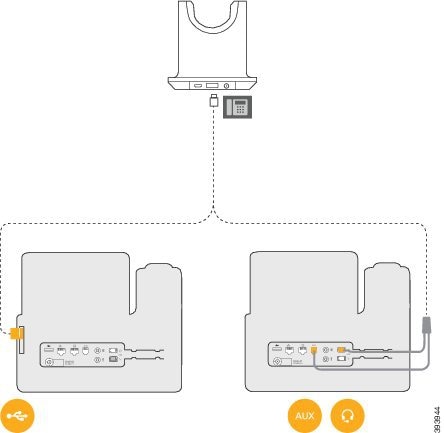
A base se conecta ao telefone usando um conector USB ou um cabo em Y dependendo do modelo do seu telefone e da sua preferência pessoal. O cabo em Y conecta-se nas portas AUX e do fone de ouvido do telefone.

Um plugue de CA é incluído para conectar a base a uma tomada elétrica. Você precisa instalar o clipe de alimentação de sua região antes de conectar o adaptador de energia.

Ocasionalmente, um tom é reproduzido no fone de ouvido Cisco 561 ou 562. Alguns desses toques alertam quando você executa uma ação, como pressionar um botão. Outros tons avisam que o fone de ouvido requer atenção, como por exemplo, quando for necessário recarregar a bateria ou quando estiver muito afastado da estação base.

Versão de firmware do telefone 12.5(1) ou posterior e arquivo defaultheadsetconfig.json para os Fones de ouvido Cisco 561 e 562 funcionarem corretamente com o Cisco Unified Communications Manager 12.5(1) ou anterior.

Figura 5. Fone de ouvido Cisco 561
Fone de ouvido Cisco 561
Figura 6. Fone de ouvido Cisco 562
Fone de ouvido Cisco 562

Fone de ouvido Cisco série 500

O Telefone IP Cisco série 8800 tem conectores de tipo RJ e portas USB para se conectar aos fones de ouvido e bases de um telefone. Mas, o tipo de conexão depende do modelo do seu telefone. A tabela a seguir descreve a conexão de fone de ouvido e o suporte de modelo de telefone no Telefone IP Cisco série 8800.

Tabela 3. Suporte de fone de ouvido no Telefone IP Cisco série 8800.

Fone de ouvido Cisco série 500

Telefone IP Cisco 8811

Telefone IP Cisco 8841

Telefone IP Cisco 8845

Telefone IP Cisco 8851

Telefone IP Cisco 8851NR

Telefone IP Cisco 8861

Telefone IP Cisco 8865

Telefone IP Cisco 8865NR

Fone de ouvido Cisco 521

Fone de ouvido Cisco 522

Não suportado

Com suporte

(Com o controlador USB em linha)

Fone de ouvido Cisco 531

Fone de ouvido Cisco 532

Com suporte

(conector RJ)

Com suporte

(Conector RJ ou com adaptador USB)

Fone de ouvido Cisco 561

Fone de ouvido Cisco 562

Com suporte

(Cabo em Y)

Com suporte

(Cabo em Y ou cabo USB)

Hardware e botões do controlador dos fones de ouvido Cisco 521 e 522

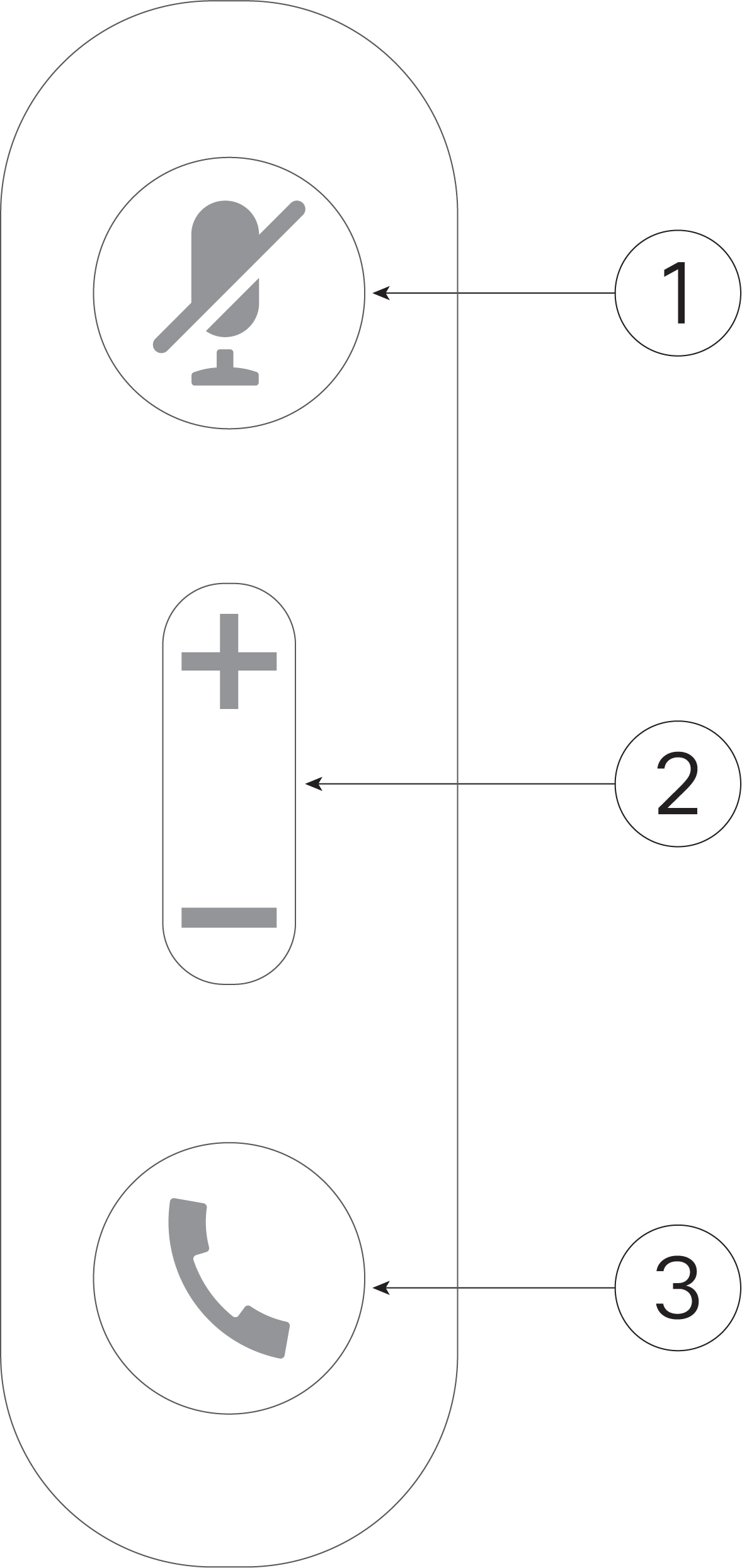
Os botões de controlador são usados para os recursos básicos de chamada.

Figura 7. Controlador de fone de ouvido Cisco 521 e 522
Botões de controlador de fone de ouvido Cisco 521 e 522

A tabela a seguir descreve os botões de controlador dos fones de ouvido Cisco 521 e 522.

Tabela 4. Botões de controlador de fones de ouvido Cisco 521 e 522

Número

Nome

Descrição

1

Tecla Silenciar

Ligue e desligue o microfone.

2

Tecla Volume

Ajuste o volume do fone de ouvido.

3

Chamada

Use para gerenciar chamadas:

  • Pressione uma vez para atender uma chamada recebida.

  • Mantenha pressionado para finalizar chamada.

  • Pressione duas vezes para rejeitar uma chamada recebida.

  • Pressione uma vez para colocar uma chamada ativa em espera. Pressione novamente para recuperar uma chamada em espera.

  • Pressione uma vez para colocar uma chamada ativa em espera e para atender uma chamada recebida.

Hardware e botões do adaptador USB dos fones de ouvido Cisco 531 e 532

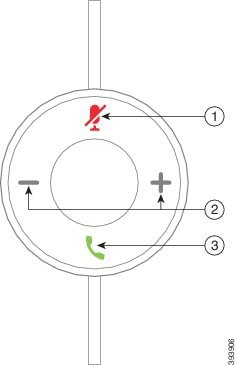
O adaptador é usado para os recursos básicos de chamada.

Figura 8. Adaptador USB para fone de ouvido Cisco
Botões do adaptador USB para fone de ouvido Cisco

A tabela a seguir descreve os botões de adaptador USB dos fones de ouvido Cisco.

Tabela 5. Botões de adaptador USB Cisco

Número

Nome

Descrição

1

Tecla Silenciar

Ligue e desligue o microfone.

2

Tecla Volume

Ajuste o volume do fone de ouvido.

3

Botão Chamar

Use para efetuar, atender e gerenciar suas chamadas:

  • Pressione uma vez para efetuar uma chamada.

  • Pressione uma vez para atender uma chamada recebida. Pressione duas vezes para rejeitar uma chamada recebida.

  • Pressione uma vez para colocar uma chamada ativa em espera e para atender uma chamada recebida.

  • Pressione uma vez para colocar uma chamada ativa em espera.

  • Mantenha pressionado para finalizar chamada.

Botões e LED do fone de ouvido Cisco 561 e 562

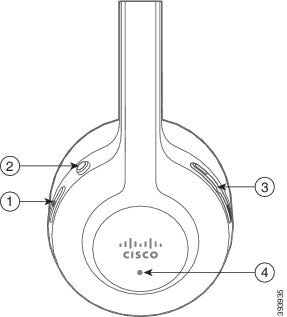
Os botões de fones de ouvido são usados para os recursos básicos de chamada.

Figura 9. Botões do fone de ouvido Cisco 561 e 562
Botões dos fones de ouvido Cisco 561 e 562

A tabela a seguir descreve os botões dos fones de ouvido Cisco 561 e 562.

Tabela 6. Botões do fone de ouvido Cisco 561 e 562

Número

Nome

Descrição

1

Botão de chamada e de energia

Use para ligar e desligar o fone de ouvido.

Mantenha pressionado por 4 segundos para ligar e desligar o fone de ouvido.

O gerenciamento de chamadas recebidas e ativas depende se você tiver uma chamada ou várias chamadas.

Uma chamada:

  • Pressione uma vez para atender uma chamada recebida.

  • Pressione uma vez para colocar uma chamada ativa em espera. Pressione novamente para recuperar uma chamada em espera.

  • Pressione duas vezes para rejeitar uma chamada recebida.

  • Mantenha pressionado para finalizar uma chamada ativa.

Várias chamadas:

  • Pressione uma vez para colocar uma chamada ativa em espera e atender a segunda chamada.

  • Pressione uma vez para colocar uma chamada atual em espera. Pressione novamente para retomar uma chamada ou mantenha pressionado por 2 segundos para finalizar a chamada atual e para retomar uma chamada em espera.

  • Mantenha pressionado para finalizar uma chamada ativa e atender outra chamada recebida.

  • Pressione duas vezes para permanecer em uma chamada atual e para rejeitar uma segunda chamada recebida.

2

Tecla Silenciar

Ligue e desligue o microfone. O recurso Silenciar no telefone se acende quando o recurso Silenciar no fone de ouvido é ativado.
3

Tecla Volume

Ajuste o volume do fone de ouvido.

4

LED

Mostra o status de fone de ouvido:

  • Vermelho intermitente — chamada recebida.

  • Vermelho contínuo — chamada ativa.

  • Branco intermitente — atualização de firmware em andamento.

Base padrão para fones de ouvido Cisco 561 e 562

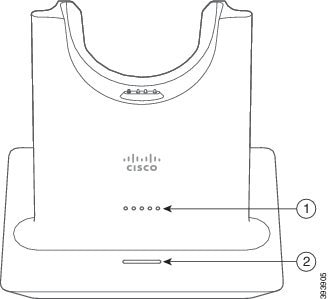
Os fones de ouvido Cisco 561 e 562 são fornecidos com uma padrão para carregar o fone de ouvido. O LED da base exibe o nível atual da bateria e o estado da chamada.

Além dos botões de controle de chamadas no fone de ouvido, você também pode atender e finalizar chamadas quando você pega ou coloca o fone de ouvido na base. Para alcançar as funções, verifique se Finalizar chamada em dock e Atender a chamada fora do dock estão ativadas no telefone. Para obter mais informações, consulte Alterar comportamento da chamada em ou fora do dock.

A conexão entre a base e o fone de ouvido é feita com Digital Enhanced Cordless Telecommunications (DECT).

Figura 10. LED na base padrão para fones de ouvido Cisco 561 e 562
Base padrão para fone de ouvido Cisco 561 e 562 com 2 textos explicativos. Número 1 aponta para o LED de status da bateria. Número 2 aponta para o LED de status da chamada.

A tabela a seguir descreve a base padrão para fones de ouvido Cisco 561 e 562.

Tabela 7. Base padrão para fone de ouvido Cisco 561 e 562

Número

Nome

Descrição

1

LED de Status da Bateria

Indica o carregamento da bateria do fone de ouvido.

2

LED de status da chamada

Alerta para o estado da chamada:
  • Chamada recebida — verde intermitente.

  • Chamada ativa — verde contínuo.

  • Chamada silenciada — vermelho contínuo.

Multibase para Fone de ouvido Cisco série 560

A multibase pode conectar até três origens de chamada por meio de Bluetooth®, conector USB ou cabo em Y. A multibase pode memorizar até quatro dispositivos Bluetooth. Você pode alternar entre as origens de chamada, usando os botões na multibase.

Use os botões de controle de chamadas no fone de ouvido para atender e encerrar chamadas. Por padrão, quando o fone de ouvido estiver na base, você atenderá automaticamente a chamada quando remover o fone de ouvido da base. E você pode voltar a colocar o fone de ouvido na base para encerrar a chamada. Se desejar alterar o comportamento da chamada, consulte Alterar comportamento da chamada em ou fora do dock.

A multibase é fornecida com os cabos de conector a seguir:

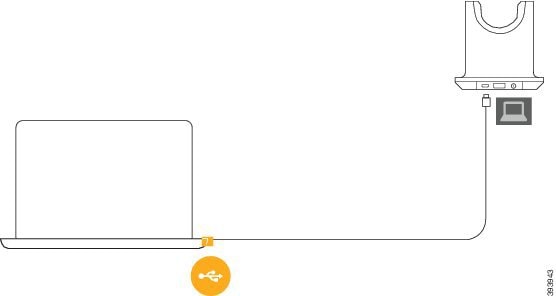
  • Cabo USB para USB: para Telefones IP Cisco com conectividade USB

  • Cabo USB Y: para Telefones IP Cisco sem uma porta USB

  • Cabo Mini USB: para PC ou Mac.

  • Cabo Mini USB para USB-C: disponível separadamente para dispositivos PC ou Mac.


Observação


A multibase para o Fone de ouvido Cisco série 560 é incompatível com telefones Telefone IP Cisco série 7800 usando Power over Ethernet (PoE). Use a fonte de alimentação externa se você pretender conectar a multibase.


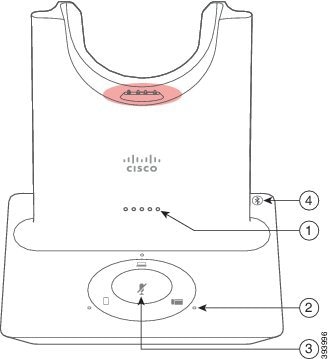
Figura 11. LEDs da multibase
Multibase para fones de ouvido Cisco 561 e 562

A tabela a seguir descreve os LED da multibase do Fone de ouvido Cisco 560.

Tabela 8. LEDs da multibase

Número

Nome

Descrição

1

LED de status da bateria

Indica o carregamento da bateria do fone de ouvido e o estado da base:

  • Força da bateria do fone de ouvido – LEDs piscam e mudam para fixo à medida que a bateria é carregada

  • Atualização do fone de ouvido em andamento — LEDs piscam em sequência, da esquerda para a direita

  • Fone de ouvido e base não emparelhados — todos os LEDs piscam

  • Modo de economia de energia — LED do meio fixo

A base entra no modo de economia de energia quando não existir conectividade de origem da chamada após 10 minutos.

2

LED de status da chamada

Alerta para o estado da chamada de cada origem:

  • Origem ativa — branco contínuo

  • Chamada recebida em uma fonte selecionada — verde intermitente

  • Chamada recebida em uma origem não selecionada — verde intermitente

  • Chamada ativa — verde contínuo

  • Chamada em uma origem inativa — Verde intermitente

3

LED de status de silenciar

Alerta quando o fone de ouvido estiver silenciado.

4

Status do LED Bluetooth

Alerta para o status de Bluetooth:

  • Emparelhado com uma origem de chamada — branco contínuo

  • Modo de emparelhamento — branco intermitente

  • Procurando uma origem de chamada — branco intermitente

  • Bluetooth desativado — LED desligado

Você pode usar os botões de controle de origem na base para controlar a origem ativa. Cada botão de origem corresponde a uma conexão específica na multibase.

Mesmo que você esteja conectado a uma fonte, o LED pode não estar aceso. O LED de origem acende apenas quando a fonte é selecionada ou tem uma chamada ativa. Por exemplo, você pode estar corretamente conectado a um Telefone IP Cisco, seu PC e telefone celular por Bluetooth. No entanto, o LED de origem respetivo fica aceso somente quando for selecionado, tem uma chamada ativa ou tem uma chamada recebida. Pressione o botão de origem para verificar se uma origem está corretamente conectada. O LED de origem pisca três vezes se não houver nenhuma conexão.

Você pode alternar entre as origens de chamada ativas.


Observação


Coloca uma chamada ativa em espera antes de você alterar para uma origem da chamada diferente. As chamadas em uma chamada de origem não são automaticamente colocadas em espera quando você alternar para uma origem da chamada diferente.


A tabela a seguir ilustra os ícones de origem da multibase e suas conexões correspondentes.

Tabela 9. Console de origem da multibase

Fonte

Ícone de base

Conexão

Telefone de mesa

Ícone de telefone fixo Conexão do cabo USB para USB ou cabo em Y

Cabo USB para USB ou cabo em Y

O ícone do telefone de mesa corresponde à porta USB do meio na parte de trás da multibase. Destina-se a conectar-se a Telefones IP Cisco, mas funcionará corretamente com qualquer dispositivo de chamada compatível.

Laptop

Ícone do Notebook Conexão Mini USB

Cabo Micro USB

O ícone do laptop corresponde à porta micro-USB que se encontra na parte de trás da multibase. A porta micro-USB é destinada a conexões com um laptop ou computador desktop.

Móvel

Ícone do telefone celular: Conexão bluetooth

O ícone do telefone celular corresponde à conexão Bluetooth que se encontra na parte de trás da base. Enquanto o ícone for de um telefone celular, a base se conectará a qualquer dispositivo de chamada Bluetooth compatível.

A multibase pode salvar e memorizar até quatro dispositivos de chamada Bluetooth.

Se você estiver ouvindo música através da origem de Bluetooth, a música pausa quando você coloca o fone de ouvido na base.

Fone de ouvido Cisco série 700

O Fone de ouvido Cisco série 700 é um fone de ouvido sem fio que usa a conectividade Bluetooth para o emparelhamento com soft clients da Cisco e Telefones IP Cisco.

O Fone de ouvido Cisco 730 possui recursos completos de controle de chamadas e reprodução de músicas, além de sistemas avançados de cancelamento de ruído e aprimoramento de áudio ambiente para uso em ambientes de escritório agitados.

O Fone de ouvido Cisco série 720 possui controle de chamadas básicas, configurações locais e manutenção do UCM.

Para obter mais informações sobre como os telefones IP são suportados nos fones de ouvido Cisco, consulte Cisco Headset Compatibility Guide.

Para obter mais informações, consulte https://www.cisco.com/c/en/us/products/collaboration-endpoints/headset-700-series/index.html e https://www.webex.com/devices/cisco-headset-720-series.html

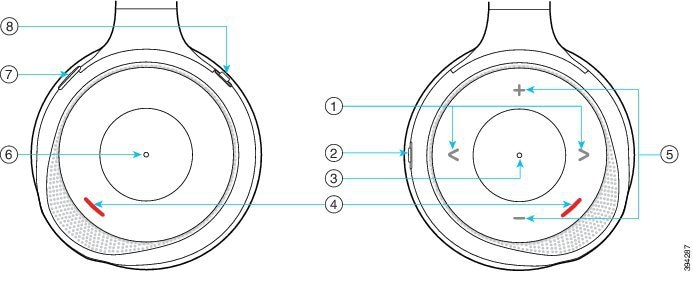
Fone de ouvido Cisco 730 Botões e equipamento

Os botões do fone de ouvido são usados para muitos recursos. Cada almofada tem diferentes botões e funções.

Figura 12. Lados esquerdo e direito do Fone de ouvido Cisco 730
imagem das almofadas esquerda e direita do fone de ouvido com legendas de 1 a 8
Tabela 10. Fone de ouvido Cisco 730 Botões

Número da legenda

Nome

Descrição

1

Pular faixa de música

Direita e esquerda da frente da almofada direita.

Avançar e retroceder pelas faixas de música. Disponível apenas se você tiver um fone de ouvido emparelhado com um dispositivo capaz de reproduzir música.

2

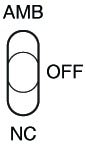
Botão AMB e NC

Esse botão está localizado na parte traseira da almofada direita.

Interruptor com três posições:

  • AMB: deslize para cima para ativar o modo ambiente.

  • Sem modo ambiente ou cancelamento de ruído: posição central.

  • NC: deslize para baixo para ativar o cancelamento de ruído.

3

Pausar e reproduzir

Esse é o centro da almofada direita, marcado com um ponto.

Pressione para reproduzir ou pausar a música. Disponível apenas se você tiver um fone de ouvido emparelhado com um dispositivo capaz de reproduzir música.

4

LED de presença

Esse LED está localizado na frente das almofadas direita e esquerda.

Fica vermelho quando você está em uma chamada ou se tiver pressionado o botão Silenciar no fone de ouvido quando não estiver em uma chamada.

5

Volume

Parte superior e inferior da frente da almofada direita.

Pressione a parte superior ou inferior para aumentar ou diminuir o volume.

6

Botão Chamar

Esse é o centro da almofada esquerda, marcado com um ponto.

Controla as funções de chamada com base no estado da chamada:

  • Chamadas de entrada

    • Atender uma chamada: pressione uma vez.

    • Rejeitar uma chamada: pressione duas vezes.

  • Cham. ativas

    • Colocar uma chamada em espera: pressione uma vez.

    • Finalizar uma chamada: pressione e mantenha pressionado até ouvir um tom.

7

Mudo

Esse é o botão na parte frontal da almofada esquerda.

Liga e desliga o microfone.

Quando silenciado, o LED de presença fica vermelho e o botão Silenciar do telefone se acende.

Durante uma chamada ativa, o status Silenciar é sincronizado automaticamente entre o telefone IP e o Fone de ouvido Cisco. Esse recurso tem suporte no Fone de ouvido Cisco 720 Series e no Fone de ouvido Cisco 730.

8

Bluetooth e botão liga/desliga

Na parte traseira da almofada esquerda.

Interruptor com três posições:

  • Bluetooth: deslize para cima e segure para emparelhar o fone de ouvido ao telefone.

  • Ligar: deslize para a posição central para ligar o fone de ouvido. Deslize para baixo para desligar o fone de ouvido.

Hardware e botões do Fone de ouvido Cisco 720

Para obter mais informações sobre botões e hardware do Fone de ouvido Cisco série 720 (versão Webex), consulte Introdução ao fone de ouvido Cisco 720 Series.


Observação


Para o fone de ouvido que está conectado com os telefones IP, ele suporta controles de chamada básica, configurações locais e recursos de manutenção de fone de ouvido no Cisco Unified Communications Manager. Para mais informações, consulte o Guia de compatibilidade do Fone de ouvido Cisco.


Fones de ouvido de outros fabricantes

A Cisco efetua testes internos dos fones de ouvido de outros fabricantes para uso com Telefones IP Cisco. Mas a Cisco não certifica nem oferece suporte a produtos de fornecedores de fone de ouvido ou monofones. Consulte o fabricante do fone de ouvido para confirmar se você pode usá-lo com o telefone Cisco.

Os fones de ouvido se conectam ao telefone usando a porta USB ou a porta auxiliar. Dependendo do seu modelo de fone de ouvido, é necessário ajustar as configurações de áudio do telefone para obter a melhor experiência de áudio, incluindo a configuração de retorno de áudio do fone de ouvido.

Se você tiver um fone de ouvido de outro fabricante e aplicar uma nova configuração de retorno de áudio, aguarde um minuto e reinicialize o telefone para que a configuração seja armazenada na memória flash.

O telefone reduz algum ruído de fundo que um microfone de fone de ouvido deteta. Você pode usar um fone de ouvido com cancelamento de ruído para reduzir mais o ruído de fundo e melhorar a qualidade geral do áudio.

Se você estiver a considerar um fone de ouvido de outro fabricante, recomendamos o uso de dispositivos externos de boa qualidade como, por exemplo, fones de ouvido protegidos contra sinais de radiofrequência (RF) e de frequência de áudio (AF) indesejados. Dependendo da qualidade dos fones de ouvido e da proximidade deles a outros dispositivos, como celulares e rádios de duas vias, pode ainda ocorrer algum ruído acústico ou eco. Um ou os dois interlocutores remotos e o usuário do Telefone IP Cisco poderão ouvir um zumbido sonoro. Uma variedade de fontes externas pode causar sons de zumbido, como luzes elétricas, motores elétricos ou monitores de PC grandes.

Em alguns casos, o uso de um cubo de energia local ou injetor de corrente pode reduzir ou eliminar o zumbido.

Inconsistências ambientais e de hardware nos locais onde os Telefones IP Cisco são implantados significam que não há uma solução única de fone de ouvido que seja ideal para todos os ambientes.

Recomendamos que os clientes testem os fones de ouvido no ambiente desejado para determinar o desempenho antes de tomar uma decisão de compra para implantar o dispositivo em grande escala.

Você pode usar apenas um fone de ouvido por vez. O fone de ouvido conectado mais recentemente é o fone de ouvido ativo.

Para obter uma lista de fones de ouvido sugeridos e outros acessórios de áudio, consulte http://www.cisco.com/c/en/us/products/unified-communications/uc_endpoints_accessories.html.

Fones de ouvido Bluetooth

Você pode usar um fone de ouvido Bluetooth para chamadas se seu telefone for compatível com Bluetooth.

Ao usar fones de ouvido Bluetooth com o telefone, esteja ciente de que:

  • Se você tiver tanto um fone de ouvido Bluetooth quanto um fone de ouvido padrão conectado ao telefone, somente um tipo funcionará a todo momento. Quando você ativa um fone de ouvido, o outro é automaticamente desativado.

  • Se você usar um fone de ouvido USB, tanto o fone de ouvido analógico quanto o Bluetooth são desativados. Se você desconectar o fone de ouvido USB, será necessário ativar o fone de ouvido padrão ou Bluetooth.

  • Para se obter uma cobertura de fone de ouvido ideal, utilize o fone de ouvido Bluetooth num raio de 10 pés (3 metros) do telefone.

  • Seu telefone é compatível com o perfil Viva-voz do Bluetooth. Se o fone de ouvido Bluetooth suportar esses recursos, você poderá usá-lo para:

    • Atender uma chamada

    • Terminar uma chamada

    • Alterar o volume do fone de ouvido para uma chamada

    • Rediscar um número

    • Visualizar a ID do autor da chamada

    • Rejeitar uma chamada

    • Desviar uma chamada

    • Colocar uma chamada em espera atendendo a uma chamada recebida

    • Terminar uma chamada atendendo a uma chamada recebida

Para obter mais informações, consulte a documentação do fabricante do fone de ouvido Bluetooth.

Qualidade de áudio

Além do aspecto físico, mecânico e técnico, a parte do áudio de um fone de ouvido deve ser boa para o usuário e para o interlocutor do outro lado da linha. A qualidade do som é subjetiva, e nós não podemos garantir o desempenho de quaisquer fones de ouvido de terceiros. No entanto, vários fones de ouvido dos principais fabricantes apresentam um bom desempenho com os Telefones IP Cisco.

A Cisco não recomenda nem testa nenhum fone de ouvido de terceiros com seus produtos. Para obter informações sobre suporte a fones de ouvidos de terceiros para produtos da Cisco, consulte o site do fabricante.

A Cisco testa os fones de ouvido Cisco com os telefones IP Cisco. Para obter informações sobre Fones de ouvido Cisco e suporte para Telefone IP Cisco, consulte https://www.cisco.com/c/en/us/products/collaboration-endpoints/headsets/index.html.

Fones de ouvido com fio

Um fone de ouvido com fio funciona com todos os recursos do Telefone IP Cisco, inclusive os botões de Volume e de Silenciar. Esses botões ajustam o volume do fone receptor do telefone e silenciam o áudio do microfone do fone de ouvido.

Quando você instalar um fone de ouvido com fio, certifique-se de inserir o cabo no canal do telefone.


Cuidado


Se não inserir o cabo no canal do telefone, o cabo pode ser danificado.


Conectar um fone de ouvido ao telefone

Cada tipo de fone de ouvido com fio, adaptador ou base se conecta a um telefone usando uma porta diferente e um tipo diferente de conector e cabo. Tipos comuns incluem um conector RJ, um conector USB e um cabo em Y.

Conectar um fone de ouvido padrão

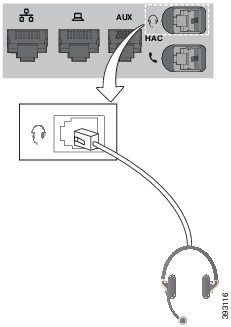
Você pode usar um fone de ouvido padrão com o telefone fixo. Usando um conector de tipo RJ, conecta-se os fones de ouvido padrão na entrada para fone de ouvido na parte de trás do telefone.

Figura 13. Conexão de um fone de ouvido padrão

Conexão de um fone de ouvido padrão

Cuidado


Se você não inserir o cabo no canal do telefone, pode danificar a placa de circuito impresso dentro do telefone. O canal do cabo reduz a sobrecarga no conector e na placa de circuito impresso.


Procedimento

Conecte o fone de ouvido na entrada do fone de ouvido na parte de trás do telefone. Pressione o cabo no canal do cabo.


Conectar um fone de ouvido USB

Ao usar fones de ouvido USB com o telefone, esteja ciente de que:

  • Você pode usar apenas um fone de ouvido por vez. O fone de ouvido conectado mais recentemente é o fone de ouvido ativo.

  • Se você estiver em uma chamada ativa e desconectar um fone de ouvido USB, o caminho de áudio não muda automaticamente. Pressione o botão Alto-falante ou levante o monofone para alterar o áudio.

O telefone pode ter mais de uma porta USB, dependendo de seu modelo. Os Telefones IP Cisco 8851 e 8851NR têm uma porta USB localizada na parte lateral do telefone. Os Telefones IP Cisco 8861, 8865 e 8865NR têm duas portas USB, localizadas na parte lateral e na parte de trás do telefone.

Talvez você precise remover a tampa de plástico para acessar as portas USB da parte lateral.

Procedimento

Conecte o conector do fone de ouvido USB na porta USB do telefone.


Conectar uma base padrão Cisco com o cabo em Y

Você pode conectar a base padrão ao seu telefone com o cabo em Y incluído. Mas, observe que o cabo em Y tem dois conectores de tipo RJ: um para a porta auxiliar ou AUX e um para a porta do fone de ouvido. Você pode distinguir entre os dois conectores pelo seu tamanho, já que o conector da porta AUX é ligeiramente maior do que o conector da porta do fone de ouvido.


Cuidado


Se você não inserir o cabo no canal do telefone, pode danificar a placa de circuito impresso dentro do telefone. O canal do cabo reduz a sobrecarga no conector e na placa de circuito impresso.


Procedimento

Etapa 1

Conecte o conector menor na entrada do fone de ouvido localizada na parte de trás do telefone. Pressione o cabo no canal do cabo.

Etapa 2

Conecte o cabo maior na porta AUX localizada ao lado da porta do fone de ouvido.


Conectar a multibase a um dispositivo Bluetooth

A multibase do Fone de ouvido Cisco série 560 pode se conectar a dispositivos Bluetooth®, como um telefone celular ou tablet. A base do fone de ouvido é exibida em seu dispositivo de chamada como o fone de ouvido Cisco seguido dos últimos três dígitos do número de série do fone de ouvido.

Observação


Você pode encontrar o número de série do fone de ouvido no canto inferior direito na parte inferior da sua base.


A multibase pode armazenar até quatro dispositivos Bluetooth emparelhados diferentes. Se você já tiver quatro dispositivos emparelhados, a base substituirá o dispositivo que não foi usado por muito tempo.

Procedimento

Etapa 1

Pressione duas vezes o botão Bluetooth na parte de trás da base para iniciar o emparelhamento.

Etapa 2

Selecione o fone de ouvido no menu Configurações em seu dispositivo.

Os LEDs de Bluetooth acendem em branco quando o emparelhamento é bem-sucedido.


Desconectar a multibase de um dispositivo Bluetooth

Você pode desconectar a sua multibase do dispositivo de chamada Bluetooth emparelhado.
Procedimento

Etapa 1

Pressione uma vez o botão Bluetooth na parte de trás da base. O LED pode demorar um pouco a desligar.

Etapa 2

Pressione novamente o botão Bluetooth para se reconectar ao mesmo dispositivo de chamada.


Apagar todos os emparelhamentos de Bluetooth

Você pode apagar todos os emparelhamentos de dispositivos Bluetooth® salvos.
Procedimento

Mantenha pressionado o botão Bluetooth na parte de trás da multibase por quatro segundos para limpar a memória.


Configurar um fone de ouvido no telefone

Depois de ter conectado o fone de ouvido, você pode ter de configurá-lo em seu telefone.

Se você tiver um fone de ouvido Cisco com um adaptador USB, siga as etapas em Personalização dos fones de ouvido Cisco

Redefinir as configurações de fone de ouvido Cisco do seu telefone

Você pode redefinir o fone de ouvido Cisco para remover as configurações personalizadas. Essa ação retorna o fone de ouvido à configuração original definida pelo administrador.

Seu telefone tem que estar executando o firmware versão 12.5(1)SR3 ou posterior para que este recurso funcione.

Antes de Iniciar

Conecte o fone de ouvido ao telefone:

  • Fone de ouvido Cisco série 520: conectar com o adaptador USB

  • Fone de ouvido Cisco série 530: conectar com o cabo USB

  • Fone de ouvido Cisco série 560: conectar a base ou multibase padrão com o cabo USB ou em Y.

Procedimento

Etapa 1

No telefone, pressione Aplicativos.

Etapa 2

Selecione Acessórios > Configurar > Redefinir configurações.

Etapa 3

Na janela de aviso, selecione Redefinir.


Ajustar o retorno de áudio do fone de ouvido

Quando se usa um fone de ouvido, é possível ouvir a própria voz no aparelho. Isto é chamado de retorno de áudio do fone de ouvido. É possível controlar a quantidade de retorno de áudio do fone de ouvido no telefone.

Procedimento

Etapa 1

Pressione Aplicações .

Etapa 2

Selecione Configurações > Retorno de áudio do fone de ouvido.

Etapa 3

Selecione uma configuração.


Ativar ou desativar o Bluetooth

Quando o Bluetooth está ativo, o ícone de Bluetooth aparece no cabeçalho da tela do telefone.

Procedimento

Etapa 1

Pressione Aplicativos .

Etapa 2

Selecione Bluetooth.

Etapa 3

Pressione Ativar ou Desativar.


Adicionar um fone de ouvido Bluetooth

Procedimento

Etapa 1

Tornar o fone de ouvido Bluetooth detectável.

Etapa 2

Pressione Aplicativos .

Etapa 3

Selecione Bluetooth > Adicionar dispositivo Bluetooth.

O telefone procura acessórios detectáveis.

Etapa 4

Selecione o fone de ouvido e pressione Conectar.

Etapa 5

(opcional) Se for necessário, insira o PIN de seu fone de ouvido.


Desconectar um fone de ouvido Bluetooth

Você deve desconectar o fone de ouvido Bluetooth antes de usá-lo com outro dispositivo.
Procedimento

Etapa 1

Pressione Aplicativos .

Etapa 2

Selecione Bluetooth.

Etapa 3

Selecione um fone de ouvido Bluetooth.

Etapa 4

Pressione Desconectar.


Remover um fone de ouvido Bluetooth

Remova o fone de ouvido Bluetooth caso não pretenda usá-lo com seu telefone novamente.
Procedimento

Etapa 1

Pressione Aplicativos .

Etapa 2

Selecione Bluetooth.

Etapa 3

Selecione um fone de ouvido Bluetooth e pressione Excluir.


Configurar um fone de ouvido padrão de banda larga

É possível usar um fone de ouvido que suporte áudio de banda larga. O áudio de banda larga melhora a qualidade do som que se ouve no fone de ouvido.

Procedimento

Etapa 1

Pressione Aplicações .

Etapa 2

Selecione Acessórios > Fone de ouvido analógico > Configuração.

Etapa 3

Pressione On ou Off para ativar ou desativar a banda larga do fone de ouvido analógico.

Etapa 4

Pressione Retornar .


Ativar o controle do gancho eletrônico no seu telefone

Se o administrador tiver ativado as Configurações de administração no telefone IP da Cisco, você poderá ativar ou desativar o controle do gancho eletrônico para se conectar a uma base Fone de ouvido Cisco série 560. O controle do gancho eletrônico é ativado por padrão.


Observação


Este recurso está disponível no firmware do telefone IP Cisco 12.7(1) e posterior.


Procedimento

Etapa 1

No telefone, pressione Aplicativos .

Etapa 2

Navegue até Configurações de administração > Porta auxiliar.

Etapa 3

Selecione Conectar fone de ouvido com Gancho eletrônico para ativar o controle do gancho eletrônico.


Personalização dos fones de ouvido Cisco

Alguns Fone de ouvido Cisco série 500 estão disponíveis com um adaptador USB que permite personalizar as configurações. O fone de ouvido manterá as configurações quando você alternar telefones.

Você pode personalizar as configurações do Fone de ouvido Cisco 730. O fone de ouvido manterá as configurações quando você alternar telefones. No momento, só é possível personalizar as configurações quando o fone de ouvido está conectado ao telefone com o cabo USB-C.

Se você tiver um dos seguintes fones de ouvido Cisco, é possível personalizar as configurações de fone de ouvido:

  • Fone de ouvido Cisco 521 e 522

  • Fone de ouvido Cisco 531 e 532

  • Fone de ouvido Cisco 561 e 562

  • Fone de ouvido Cisco 730

Personalização do Fone de ouvido Cisco série 500

Ajustar os graves e agudos

Você pode ajustar os graves e os agudos para personalizar o som do fone de ouvido. Se desejar um fone de ouvido com muitos graves, ajuste para uma configuração com uma intensidade de som mais baixa. Se você preferir mais agudos, ajuste para uma configuração com uma intensidade de som mais alta.

Procedimento

Etapa 1

Pressione Aplicativos.

Etapa 2

Selecione Acessórios e, em seguida, o fone de ouvido.

Etapa 3

Navegue até Configuração > Alto-falante > Ajuste.

Etapa 4

Pressione o cluster de navegação esquerdo ou direito para efetuar o ajuste.


Ajustar o eco do alto-falante

Eco é o termo para quando você ouve a sua própria voz no fone de ouvido. Algumas pessoas distraem-se quando ouvem a própria voz durante uma chamada, enquanto outras pessoas desejam saber se seu fone de ouvido está funcionando.

Procedimento

Etapa 1

Pressione Aplicativos.

Etapa 2

Selecione Acessórios e, em seguida, o fone de ouvido.

Etapa 3

Navegue até Configuração > Alto-falante > Retorno de áudio.

Etapa 4

Pressione o cluster de navegação para cima ou para baixo para ajustar o eco.

Etapa 5

Selecione Definir para aplicar as configurações.


Ajustar o volume do microfone

O volume do microfone é também conhecido como ganho e essa configuração controla o volume de sua voz para as outras pessoas na chamada.

Procedimento

Etapa 1

Pressione Aplicativos.

Etapa 2

Selecione Acessórios e, em seguida, o fone de ouvido.

Etapa 3

Navegue até Configuração > Microfone > Ganho.

Etapa 4

Pressione o Cluster de navegação esquerdo ou direito para ajustar o ganho.


Alterar as configurações do toque do fone de ouvido
Você pode alterar o comportamento do toque de fone de ouvido nos Telefone IP Ciscos com o firmware do telefone 14.0 ou posterior. A configuração é salva no telefone e será aplicada a qualquer Fone de ouvido Cisco série 500 conectado.
Procedimento

Etapa 1

Pressione Aplicativos o botão Aplicativos.

Etapa 2

Selecione Preferências > Toque do fone de ouvido.

Etapa 3

Selecione uma configuração de toque.

Por padrão, o telefone segue o comportamento das configurações de toque do telefone. Selecione Ativar se desejar ouvir sempre o toque do telefone quando você tiver uma chamada recebida. Se você selecionar Desativar, não ouvirá nenhum toque no fone de ouvido quando houver uma chamada recebida.

Etapa 4

Selecione Definir para aplicar as configurações.


Alterar comportamento da chamada em ou fora do dock
Você pode alterar o comportamento da chamada ao levantar o fone de ouvido da base ou colocar o fone de ouvido na base.
Procedimento

Etapa 1

Pressione Aplicativos.

Etapa 2

Selecione Acessórios e, em seguida, o fone de ouvido.

Etapa 3

Navegue até Configuração > Finalizar chamada no dock.

Etapa 4

Selecione Ligar ou Desligar para ativar ou desativar o recurso.

Ligar (padrão): a chamada ativa é encerrada quando você configura o fone de ouvido na base.

Desligar: a chamada ativa continua em andamento quando você configura o fone de ouvido na base.

Etapa 5

Navegue até Atender a chamada fora do dock e selecione Ligar ou Desligar para ativar ou desativar o recurso.

Ligar (padrão): a chamada recebida é atendida quando você levanta o fone de ouvido da base.

Desligar: a chamada recebida não pode ser atendida quando você levanta o fone de ouvido da base.


Ativar modo Sempre ativo
Por padrão, o fone de ouvido e a base da série 560 iniciam uma conexão DECT quando há uma chamada ou outra reprodução de áudio a partir do telefone. O modo Sempre ativo mantém a conexão de áudio do DECT entre o Fone de ouvido Cisco 560 Series e a base.

Por padrão, há um pequeno atraso no início de uma chamada quando o fone de ouvido estabelece uma conexão com a base. O modo Sempre ativo permite que você mantenha o áudio conectado entre o fone de ouvido e a base mesmo quando não estiver em uma chamada ou tocando música.


Observação


  • O administrador do fone de ouvido pode desativar o modo Sempre ligado por meio do sistema de controle de chamadas.

  • O modo Sempre ligado afeta a implantação de densidade DECT e a vida útil da bateria do fone de ouvido. Verifique com o administrador se estiver usando o fone de ouvido em um ambiente de DECT denso.

  • Enquanto o modo Sempre ligado não afeta a qualidade da chamada, a qualidade do áudio de streaming não sofre um pouco quando o fone de ouvido e a base mantêm uma conexão em uma frequência de DECT mais baixa.


Antes de Iniciar
Verifique se você tem a permissão para configurar a função no telefone. Se não tiver, entre em contato com o administrador.
Procedimento

Etapa 1

Pressione Aplicativos.

Etapa 2

Selecione Acessórios e, em seguida, o fone de ouvido.

Etapa 3

Navegue até Configuração > Sempre ligado.

Etapa 4

Selecione Ligar ou Desligar para ativar ou desativar o recurso.

O recurso está desativado por padrão.


Personalização do Fone de ouvido Cisco série 700

Definir o nível de cancelamento de ruído do Fone de ouvido Cisco série 700

O fone de ouvido pode filtrar todos os sons de fundo com o cancelamento de ruído.

Procedimento

Etapa 1

Pressione Aplicativos.

Etapa 2

Selecione Acessórios e, em seguida, o fone de ouvido.

Etapa 3

Navegue para Configuração > Áudio > Cancelamento de ruído.

Etapa 4

Selecione a configuração desejada e pressione Definir.


Definir o nível de eco do Fone de ouvido Cisco série 700

Eco é o termo para quando você ouve a sua própria voz no fone de ouvido. Algumas pessoas se distraem quando ouvem a própria voz durante uma chamada, ao passo que outras desejam saber se seu fone de ouvido está funcionando.

Procedimento

Etapa 1

Pressione Aplicativos.

Etapa 2

Selecione Acessórios e, em seguida, o fone de ouvido.

Etapa 3

Navegue para Configuração > Áudio > Eco.

Etapa 4

Selecione a configuração desejada e pressione Definir.


Definir o equalizador do Fone de ouvido Cisco série 700
Você pode personalizar a combinação de graves e agudos no áudio do fone de ouvido. Escolha entre várias configurações predefinidas de áudio, incluindo Voz, Música e Cinema.
Procedimento

Etapa 1

Pressione Aplicativos.

Etapa 2

Selecione Acessórios e, em seguida, o fone de ouvido.

Etapa 3

Navegue para Configuração > Áudio > Equalizador.

Etapa 4

Selecione a configuração desejada e pressione Definir.


Definir as notificações de áudio do Fone de ouvido Cisco série 700
Você pode personalizar quais notificações de áudio deseja ouvir no fone de ouvido. Por padrão, o fone de ouvido reproduz notificações de áudio para alertá-lo sobre eventos como chamadas recebidas, carga de bateria e status de conexão Bluetooth. Também é possível alterar as notificações de áudio para qualquer um dos doze idiomas.

Observação


Quando você altera o idioma de notificação de áudio, o fone de ouvido precisa fazer o download e instalar o arquivo de firmware relevante. Aguarde 7-10 minutos para que a alteração do firmware seja concluída.


Procedimento

Etapa 1

Pressione Aplicativos.

Etapa 2

Selecione Acessórios e, em seguida, o fone de ouvido.

Etapa 3

Navegue para Configuração > Áudio > Notificações de áudio.

Etapa 4

Selecione a configuração desejada e pressione Definir.


Definir as configurações gerais do Fone de ouvido Cisco série 700

Você pode personalizar as configurações do Fone de ouvido Cisco 730 usando o menu de seu Telefone IP Cisco.

Procedimento

Etapa 1

Pressione Aplicativos.

Etapa 2

Selecione Acessórios e, em seguida, o fone de ouvido.

Etapa 3

Selecione Configuração > Geral.

Etapa 4

Defina as configurações.

Parâmetro

Opção

Descrição

Silenciar automaticamente

Ligado, desligado

Padrão: Ativado

Quando a opção Silenciar automaticamente estiver ativada, você poderá tirar o fone de ouvido para silenciar o microfone em uma chamada. O áudio do fone de ouvido será restaurado automaticamente quando você colocar o fone de ouvido novamente.

Atender a uma chamada automaticamente

Ligado, desligado

Padrão: Ativado

Quando a opção Atender a uma chamada automaticamente estiver ativada, você poderá atender a uma chamada recebida ao colocar o fone de ouvido. Você também poderá finalizar uma chamada ao tirar o fone de ouvido.

Reprodução automática/pausa

Ligado, desligado

Padrão: Ativado

Quando a opção Reprodução automática/pausa estiver ativada, você poderá pausar e reproduzir música automaticamente ao tirar e colocar o fone de ouvido.

Sincronizar o status DND

Ligado, desligado

Padrão: desativada.

Quando a opção Sincronizar o status DND estiver ativada, você poderá pressionar Silenciarbotão Silenciar para ligar e desligar as luzes do LED de presença quando não estiver em uma chamada.

Redefinir as configurações do Fone de ouvido Cisco série 700

Você pode redefinir o fone de ouvido para as configurações padrão de fábrica.

Procedimento

Etapa 1

Pressione Aplicativos.

Etapa 2

Selecione Acessórios e, em seguida, o fone de ouvido.

Etapa 3

Selecione Configuração > Redefinir configurações.

Etapa 4

Pressione Redefinir para confirmar a operação.


Visualizar os detalhes do Fone de ouvido Cisco série 700

Você pode visualizar informações sobre o fone de ouvido.

Procedimento

Etapa 1

Pressione Aplicativos.

Etapa 2

Selecione Acessórios e, em seguida, o fone de ouvido.

Etapa 3

Pressione Exibir detalhes.


Alterar as configurações do toque do fone de ouvido

Você pode alterar o comportamento do toque de fone de ouvido nos Telefone IP Ciscos com o firmware do telefone 14.0 ou posterior. A configuração é salva no telefone e será aplicada a qualquer Fone de ouvido Cisco série 500 conectado.
Procedimento

Etapa 1

Pressione Aplicativos o botão Aplicativos.

Etapa 2

Selecione Preferências > Toque do fone de ouvido.

Etapa 3

Selecione uma configuração de toque.

Por padrão, o telefone segue o comportamento das configurações de toque do telefone. Selecione Ativar se desejar ouvir sempre o toque do telefone quando você tiver uma chamada recebida. Se você selecionar Desativar, não ouvirá nenhum toque no fone de ouvido quando houver uma chamada recebida.

Etapa 4

Selecione Definir para aplicar as configurações.


Testar o microfone

Verifique o microfone quando você instalá-lo pela primeira vez e antes de iniciar uma chamada.

Procedimento

Etapa 1

Pressione Aplicativos.

Etapa 2

Selecione Acessórios e, em seguida, o fone de ouvido.

Etapa 3

Navegue até Configuração > Microfone > Teste.

Etapa 4

Pressione Gravar e fale no microfone.

Etapa 5

Pressione Parar de gravar quando terminar de falar.

Etapa 6

Pressione Reproduzir para revisar a gravação de teste.


Atualizar o firmware do fone de ouvido Cisco com um Telefone IP Cisco

Você pode atualizar o software do fone de ouvido em qualquer Telefone IP Cisco compatível. Durante a uma atualização de firmware do fone de ouvido, você pode ver o andamento na tela do telefone.

Durante a atualização, os LEDs da base do Fone de ouvido Cisco série 560 piscam em sequência da esquerda para a direita. Após a atualização do software ser concluída com êxito, os LEDs retornam ao seu estado ocioso.

Procedimento

Etapa 1

Conecte o fone de ouvido a um Telefone IP Cisco.

Observação


Você só pode atualizar o Fone de ouvido Cisco 730 nos telefones IP usando o cabo USB.

Etapa 2

Se o fone de ouvido não começar automaticamente a atualização, reinicie o telefone. O telefone baixa o arquivo de versão mais recente do fone de ouvido quando o telefone é reiniciado e carrega o fone de ouvido.


Trocar fones de ouvido durante uma chamada

Quando você conecta vários fones de ouvido ao telefone, pode alterná-los durante uma chamada pressionando a tecla Fone de ouvido no telefone. Embora o telefone esteja conectado a vários dispositivos, você verá um fone de ouvido específico como o dispositivo de áudio preferencial na seguinte ordem de prioridades:

  • Quando você conecta apenas um fone de ouvido analógico ao telefone, você define seu fone de ouvido analógico como o dispositivo de áudio preferencial.

Procedimento


Etapa 1

Antes de efetuar ou atender a uma chamada, pressione Fone de ouvido.

Etapa 2

(opcional) Para efetuar uma chamada, disque o número.


Solucionar problemas do fone de ouvido Cisco

Se você tiver problemas com o fone de ouvido Cisco, tente as seguintes etapas básicas de solução de problemas.

  • Reinicie o fone de ouvido.

  • Certifique-se de que todos os cabos estão devidamente conectados e funcionando corretamente.

  • Teste um fone de ouvido diferente com o seu dispositivo para determinar se o problema é no fone de ouvido sem fio ou em seu dispositivo.

  • Certifique-se de que o firmware do telefone está na versão mais recente.

Confirmar que o fone de ouvido está registrado

Procedimento

Verifique se o fone de ouvido está registrado com o telefone.


Verifique se o fone de ouvido está registrado com o telefone.

Etapa 1

Pressione Aplicativos .

Etapa 2

Navegue até Acessórios. Selecione Mostrar detalhes.


Nenhum som no fone de ouvido

Problema

Pouco ou nenhum som proveniente do fone de ouvido.

Solução

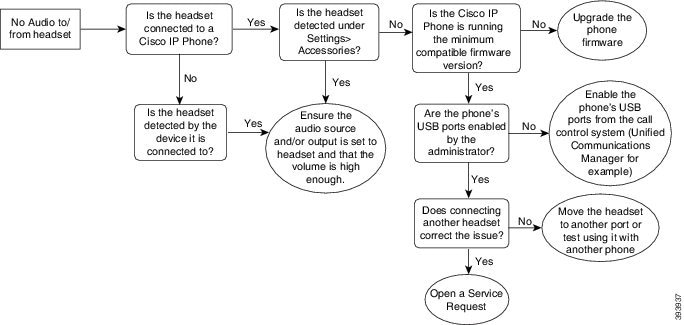
Marque o nível do volume no fone de ouvido, pressionando os controles de volume para ajustar o nível de som. Se o problema persistir, use o fluxo de trabalho a seguir para solucionar o problema.

Figura 14. Nenhum fluxo de trabalho de áudio
Nenhum fluxo de trabalho de solução de problemas de áudio

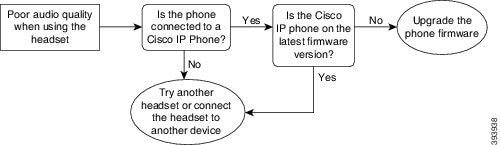
Áudio ruim

Problema

O fone de ouvido está funcionando, mas a qualidade do áudio é ruim.

Solução

Use o fluxo de trabalho a seguir para solucionar o problema.

Figura 15. Áudio ruim
Fluxo de trabalho de solução de problemas de áudio ruim.

Microfone não está capturando som

Problema

Você não pode ser ouvido ao usar o fone de ouvido.

Soluções
  • Verifique se o microfone não está silenciado. Pressione o botão Silenciar no fone de ouvido para silenciar e restaurar o áudio do microfone.

  • Certifique-se de que o microfone foi baixado. Para um som ideal, mantenha o microfone do fone de ouvido não mais do que 1 ou 2,5 cm de seu rosto.

  • Certifique-se de que o fone de ouvido está corretamente conectado ao seu dispositivo.

  • Para o Fone de ouvido Cisco série 560, verifique se você não está afastando muito o fone de ouvido da base. O fone de ouvido tem um alcance eficaz de aproximadamente 100 pés ou 30 metros.

Fone de ouvido não está carregando

Problema

Seus fones de ouvido Cisco 561 e 562 não estão carregando quando colocados na base.

Solução
  • Verifique se sua base está conectada a uma fonte de alimentação confiável.

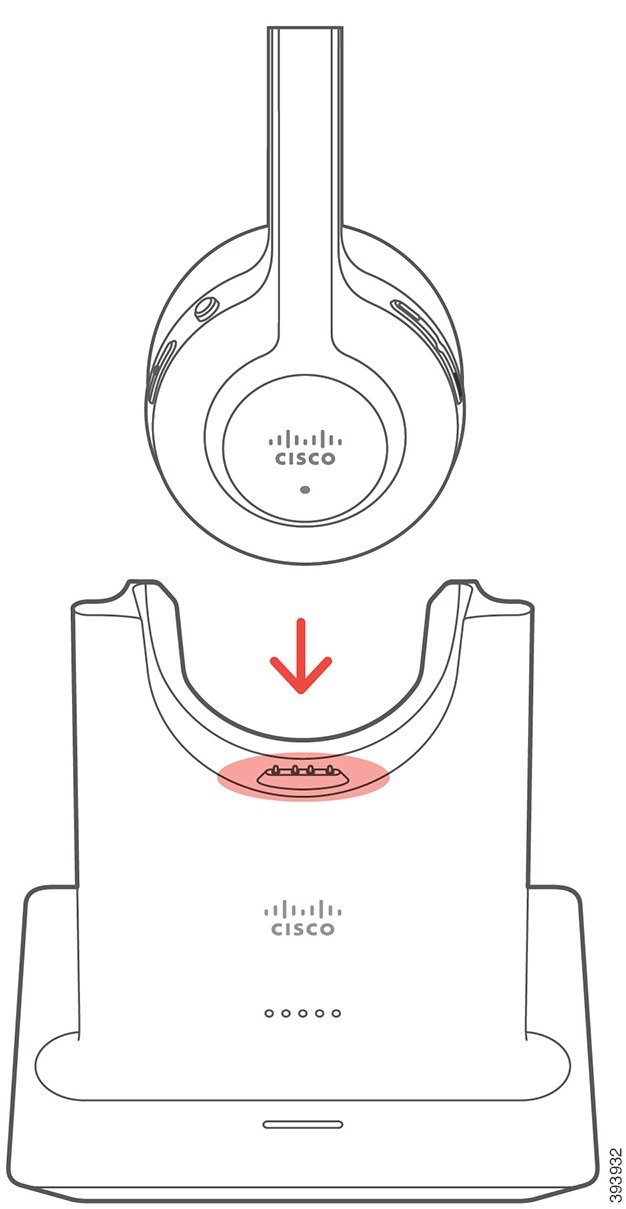
  • Certifique-se de que o fone de ouvido está corretamente encaixado na base. Quando o fone de ouvido está corretamente encaixado, o LED fica branco contínuo. Ao carregar, os LEDs na base acendem em sequência da esquerda para a direita. Quando o fone de ouvido está totalmente carregado, os cinco LEDs indicadores da bateria ficam branco contínuo.

    Figura 16. Posicionamento do fone de ouvido Cisco 561 e 562
    Posicionamento do fone de ouvido Cisco 561 e 562 com seta ao mostrar o encaixe correto na base. Os pinos na base e no fone de ouvido estão alinhados.

Bateria do fone de ouvido não mantém a carga

Problema

O fone de ouvido sem fio não está mantendo uma carga total.

Solução

Seus fones de ouvido Cisco 561 e 562 mantêm uma carga por 8 horas de uso contínuo. Se a bateria do fone de ouvido parecer fraca ou com defeito, entre em contato com o suporte da Cisco.

Módulo de expansão de teclas do Telefone IP Cisco 8800

Um módulo de expansão de teclas permite adicionar aparências de linha extras ou teclas programáveis ao seu telefone. As teclas programáveis podem ser configuradas como teclas de linhas telefônicas, botões de discagem rápida ou teclas de recursos do telefone.

A discagem simplificada não é suportada nos módulos de expansão.

Há 3 módulos de expansão disponíveis:
  • Módulo de expansão de teclas do Telefone IP Cisco 8800 — Módulo de LCD de tela única, 18 teclas de linha, 2 páginas, configuração de exibição de uma ou duas colunas.

  • Módulo de expansão de teclas do Telefone IP Cisco 8851/8861—Módulo de LCD com tela dupla para telefones de áudio, 14 teclas de linha, 2 páginas, configuração somente de exibição de uma coluna. Se você estiver no modo de linha avançado e receber uma chamada em uma linha de expansão de teclas, então um Alerta de chamada é exibido no telefone e o ID do autor da chamada é exibido na linha do módulo de expansão.

  • Módulo de expansão de teclas do Telefone IP Cisco 8865—Módulo de LCD com tela dupla para telefones de vídeo, 14 teclas de linha, 2 páginas, configuração somente de exibição de uma coluna. Se você estiver no modo de linha avançado e receber uma chamada em uma linha de expansão de teclas, então um Alerta de chamada é exibido no telefone e o ID do autor da chamada é exibido na linha do módulo de expansão.

Módulo de expansão de teclas do Telefone IP Cisco 8851/8861 precisam da versão de firmware 12.0(1) ou posterior e do Cisco Unified Communications Manager 10.5(2) ou posterior para funcionar. Modo de linha avançado (ELM) é suportado somente no Módulo de expansão de teclas do Telefone IP Cisco 8851/8861 e no Módulo de expansão de teclas do Telefone IP Cisco 8865. O ELM não é compatível com os módulos de expansão de LCD único.

Se você estiver usando mais do que um módulo de expansão, todos os módulos devem ser do mesmo tipo. Você não pode combinar módulos de expansão diferentes no seu telefone.

Quando você configurar seu papel de parede no seu dispositivo Telefone IP Cisco série 8800, ele também é exibido em seus módulos de expansão de teclas de LCD duplo. Ele não é compatível com os módulos de expansão de LCD único. Imagens de fundo personalizadas podem não ser suportadas.

A tabela a seguir descreve o número de módulos de expansão de teclas compatível com cada modelo de Telefone IP Cisco série 8800.

Tabela 11. Suporte para Módulo de expansão de teclas

Modelo do Telefone IP Cisco

Módulos de expansão de teclas de LCD único suportados

Módulos de expansão de teclas de LCD duplo suportados

Telefone IP Cisco 8851 e 8851NR

2; fornecendo 72 linhas ou botões

2; fornecendo 56 linhas ou botões

Telefone IP Cisco 8861

3; fornecendo 108 linhas ou botões

3; fornecendo 84 linhas ou botões

Telefone IP Cisco 8865 e 8865NR

3; fornecendo 108 linhas ou botões

3; fornecendo 84 linhas ou botões

Quando vários módulos de expansão de teclas estão anexados ao telefone, eles são numerados de acordo com a ordem em que foram conectados ao telefone. Por exemplo:

  • O módulo de expansão de teclas 1 é a unidade mais próxima do telefone.

  • O módulo de expansão de teclas 2 é a unidade no meio.

  • O módulo de expansão de teclas 3 é a unidade mais distante do telefone.

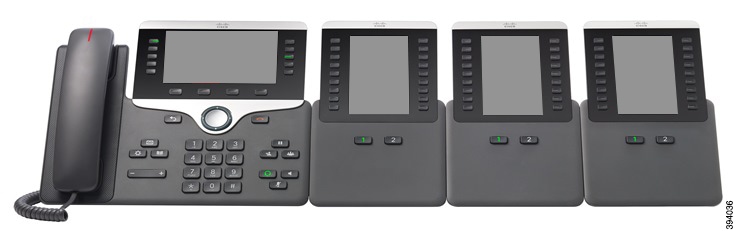
Figura 17. Telefone IP Cisco 8861 com três módulos de expansão de teclas do telefone IP Cisco 8800
Telefone IP Cisco 8861 com três módulos de expansão de teclas do telefone IP Cisco 8800
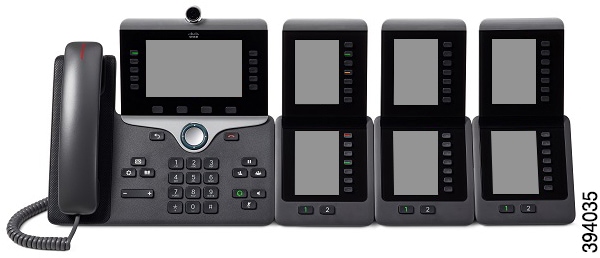
Figura 18. Telefone IP Cisco 8865 com três módulos de expansão de teclas do telefone Telefone IP Cisco 8865
Telefone IP Cisco 8861 com três módulos de expansão de teclas do telefone IP Cisco 8800

Cuidado


As ranhuras na lateral do telefone foram projetadas apenas para uso com a coluna de conectores no módulo de expansão de teclas. A inserção de outros objetos danifica permanentemente o telefone.


Quando você usa módulo de expansão de teclas, verifique junto a seu administrador os requisitos de energia.

Hardware e teclas do módulo de expansão de teclas

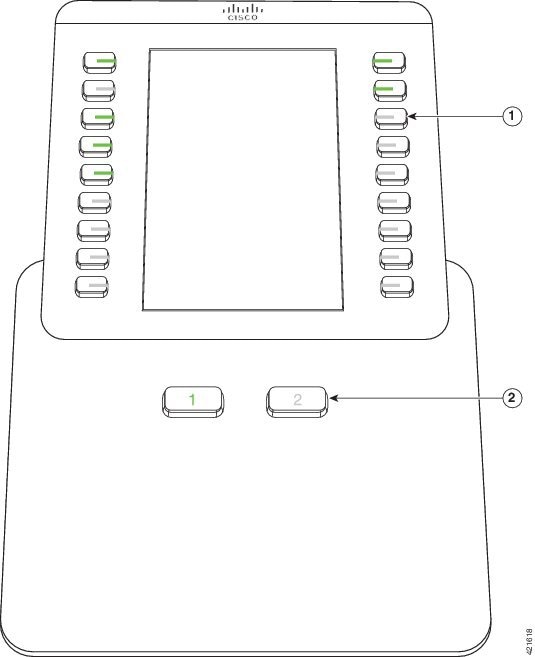
Figura 19. Botões e hardware do módulo de expansão de teclas do Telefone IP Cisco
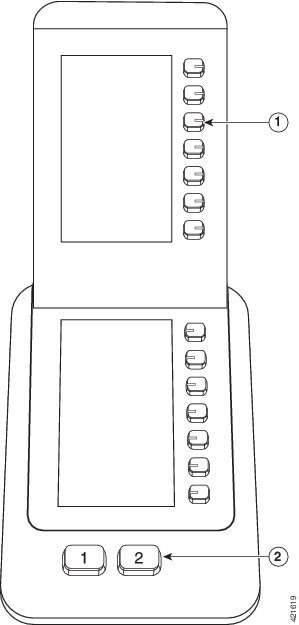
Hardware e botões do módulo de expansão de teclas de Telefone IP CiscoHardware e botões do módulo de expansão de teclas do Telefone IP Cisco

A tabela a seguir descreve os recursos do módulo de expansão de teclas.

Tabela 12. Hardware e botões do módulo de expansão de teclas

Tela LCD—Exibe o número de telefone, o número de discagem rápida (ou o nome ou outro rótulo de texto), o serviço de telefone ou o recurso de telefone atribuído a cada botão.

Os ícones que indicam o status da linha parecem (em aparência e função) com os ícones do telefone aos quais o módulo de expansão de teclas é anexado.

1

Botões iluminadas — 18 teclas de linha. Dependendo do modo, cada tecla ou par de teclas corresponde a uma linha (como no telefone). Para obter informações sobre o modo, consulte após esta tabela as descrições dos modos de uma coluna e de duas colunas. As luzes entre cada tecla indicam o estado da linha correspondente, como a seguir:

  • Botão de linha Luz apagada – Linha disponível ou uma chamada está tocando em uma página inativa.

  • Botão de linha LED verde contínuo — Linha sendo usada por você, você tem uma chamada em espera ou uma chamada está sendo transferida.

  • Botão de linha LED vermelho contínuo – Linha em uso por outra pessoa ou outra pessoa tem uma chamada em espera em uma linha compartilhada.

  • Botão de linha LED âmbar contínuo — Linha tocando.

2

Botões de alternância—2 teclas. O botão para a página 1 é rotulado 1, e o botão para a página 2 é rotulado 2. As luzes em cada tecla indicam o estado da página, como a seguir:

  • Botão de página 1 LED verde contínuo — A página está sendo visualizada.

  • Botão de página 1 Luz apagada – A página não está em exibição.

  • Botão da página 1 LED âmbar contínuo – A página não está em exibição, com uma ou mais chamadas de alerta na página.
O administrador configura o módulo de expansão de teclas para ser exibido no modo de uma coluna ou de duas colunas.

Modo de uma coluna

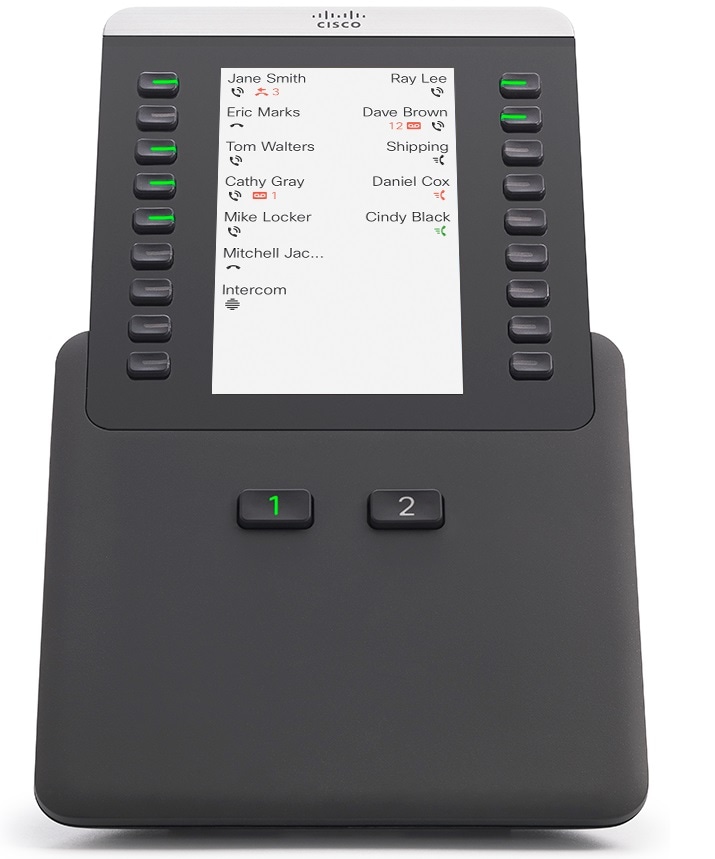
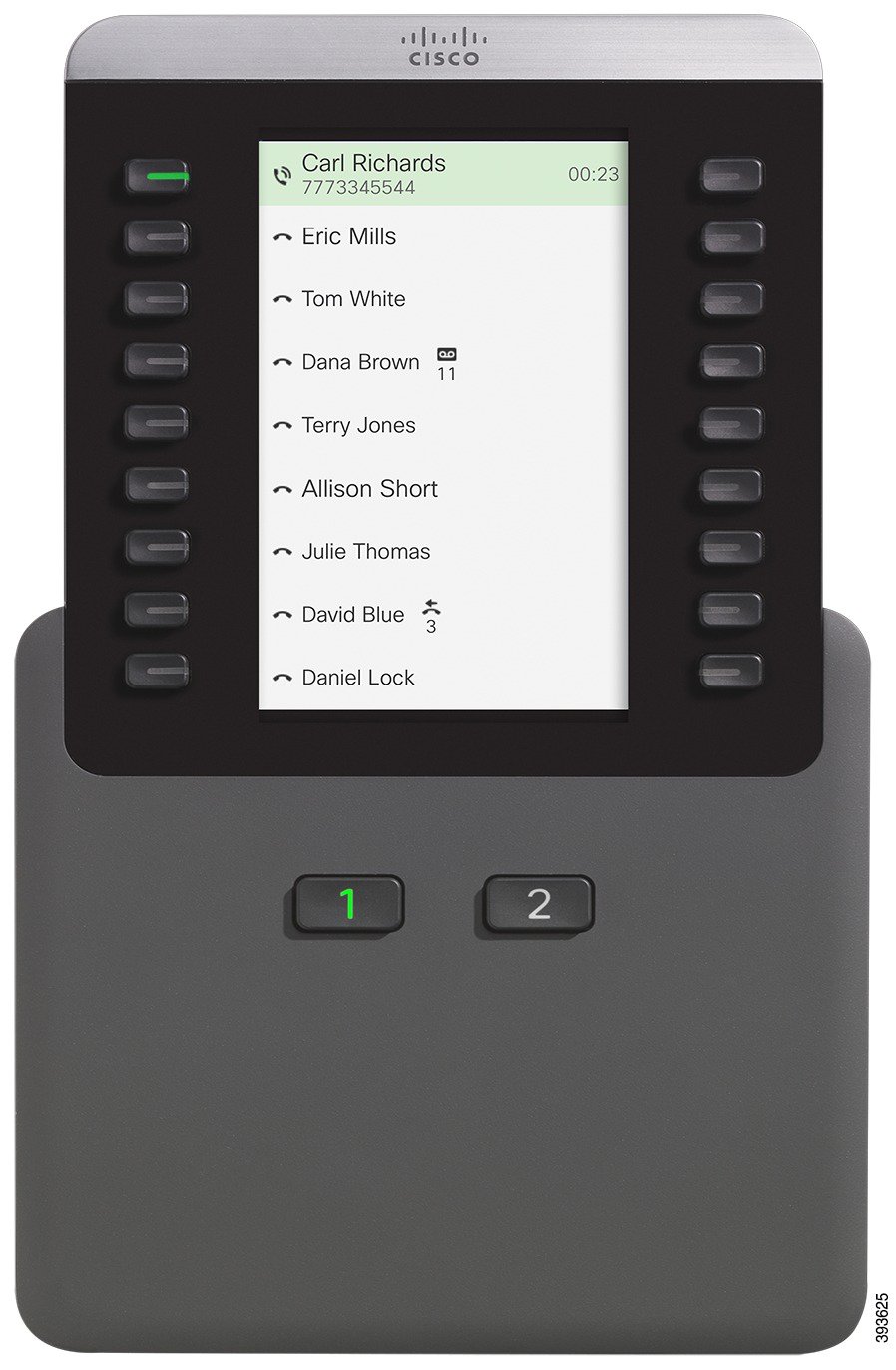
No modo de uma coluna, cada linha na exibição corresponde a uma linha. Você pode acessar essa linha pela tecla à esquerda ou pela tecla à direita. Nesta configuração, o módulo de expansão de teclas exibe nove linhas na página 1 e nove linhas na página 2.

Figura 20. Módulo de expansão de teclas com uma coluna
Módulo de expansão de LCD de tela única em modo de uma coluna
Modo de duas colunas

Se você estiver usando um módulo de expansão de tela de LCD único, você pode configurar o módulo no modo de duas colunas.

No modo de duas colunas, cada botão à esquerda e à direita da tela é atribuído a um número de telefone diferente, número de discagem rápida (ou nome ou outro rótulo de texto), serviço de telefone ou recurso de telefone. Nesta configuração, o módulo de expansão de teclas exibe até 18 itens na página 1 e até 18 itens na página 2

Figura 21. Módulo de expansão de teclas com duas colunas
Módulo de expansão de LCD de tela única em modo de duas colunas

Realizar uma chamada no Módulo de expansão de teclas

Procedimento


Etapa 1

Pressione a tecla de linha no Módulo de expansão de teclas.

Etapa 2

Disque um número de telefone.

Etapa 3

Pegue seu monofone.


Definir o brilho da tela do Módulo de expansão de teclas

Procedimento


Etapa 1

Pressione Aplicativos .

Etapa 2

Selecione Configurações > Brilho > Brilho - Módulo de expansão de teclas x, onde x é o número do módulo de expansão de teclas.

Etapa 3

Pressione à direita no painel de Navegação para aumentar o brilho. Pressione à esquerda no painel de Navegação para diminuir o brilho.

Etapa 4

Pressione Salvar.


Capas em silicone

Você pode usar a capa em silicone do telefone IP Cisco para proteger o telefone fixo e o monofone.

A capa oferece os seguintes benefícios:

  • Hipoalergênica

  • Resistente a desgaste de vários agentes de limpeza.


    Observação


    Use um agente de limpeza de nível mais baixo para prolongar a vida e a aparência da capa.


  • Reduz os danos quando você deixa cair o monofone.

Para números de peças e outras informações adicionais, consulte a folha de dados do modelo de telefone. As folhas de dados do Telefone IP Cisco série 8800 podem ser encontradas aqui https://www.cisco.com/c/en/us/products/collaboration-endpoints/unified-ip-phone-8800-series/datasheet-listing.html. As folhas de dados do Telefone IP Cisco série 7800 podem ser encontradas aqui https://www.cisco.com/c/en/us/products/collaboration-endpoints/unified-ip-phone-7800-series/datasheet-listing.html.

Para verificar qual modelo de telefone você tem, pressione Aplicativos e selecione Informações do telefone. O campo Número do modelo mostra o modelo do telefone.

Tabela 13. Capas em silicone

telefone IP Cisco

Capa em silicone do Telefone IP Cisco

Notas

Telefone IP Cisco 7821

  • Pacote de 10 capas em silicone para telefones de mesa série 7821

    (CP-7821-COVER=)

  • Pacote de 10 capas em silicone para telefones de mesa e monofones série 7821

    (CP-7821-COVER-BUN=)

Telefone IP Cisco 7841

  • Pacote de 10 capas em silicone para telefones de mesa série 7841

    (CP-7841-COVER=)

  • Pacote de 10 capas em silicone para telefones de mesa e monofones série 7841

    (CP-7841-COVER-BUN=)

Telefone IP Cisco 8811, 8841, 8851, 8851NR, 8861 e 8861NR

  • Pacote de 10 capas em silicone para telefones de mesa série 88X1

    (CP-88X1-COVER=)

  • Pacote de 10 capas em silicone para telefones de mesa e monofones série 88X1

    (CP-88X1-COVER-BUN=)

Observação


A capa em silicone não protege o módulo de expansão de teclas.

Telefone IP Cisco 8845, 8865 e 8865NR

  • Pacote de 10 capas em silicone para telefones de mesa série 88X5

    (CP-88X5-COVER=)

  • Pacote de 10 capas em silicone para telefones de mesa e monofones série 88X5

    (CP-88X5-COVER-BUN=)

Observação


A capa em silicone não protege o módulo de expansão de teclas.

Monofone do telefone IP Cisco

  • Pacote de 10 capas em silicone para monofones de telefones de mesa

    (CP-HS-COVER =)

Instalar a capa em silicone do Telefone IP Cisco

A capa em silicone ajuda a prolongar a vida útil do seu Telefone IP Cisco e a facilitar a manutenção dos botões e do teclado numérico.

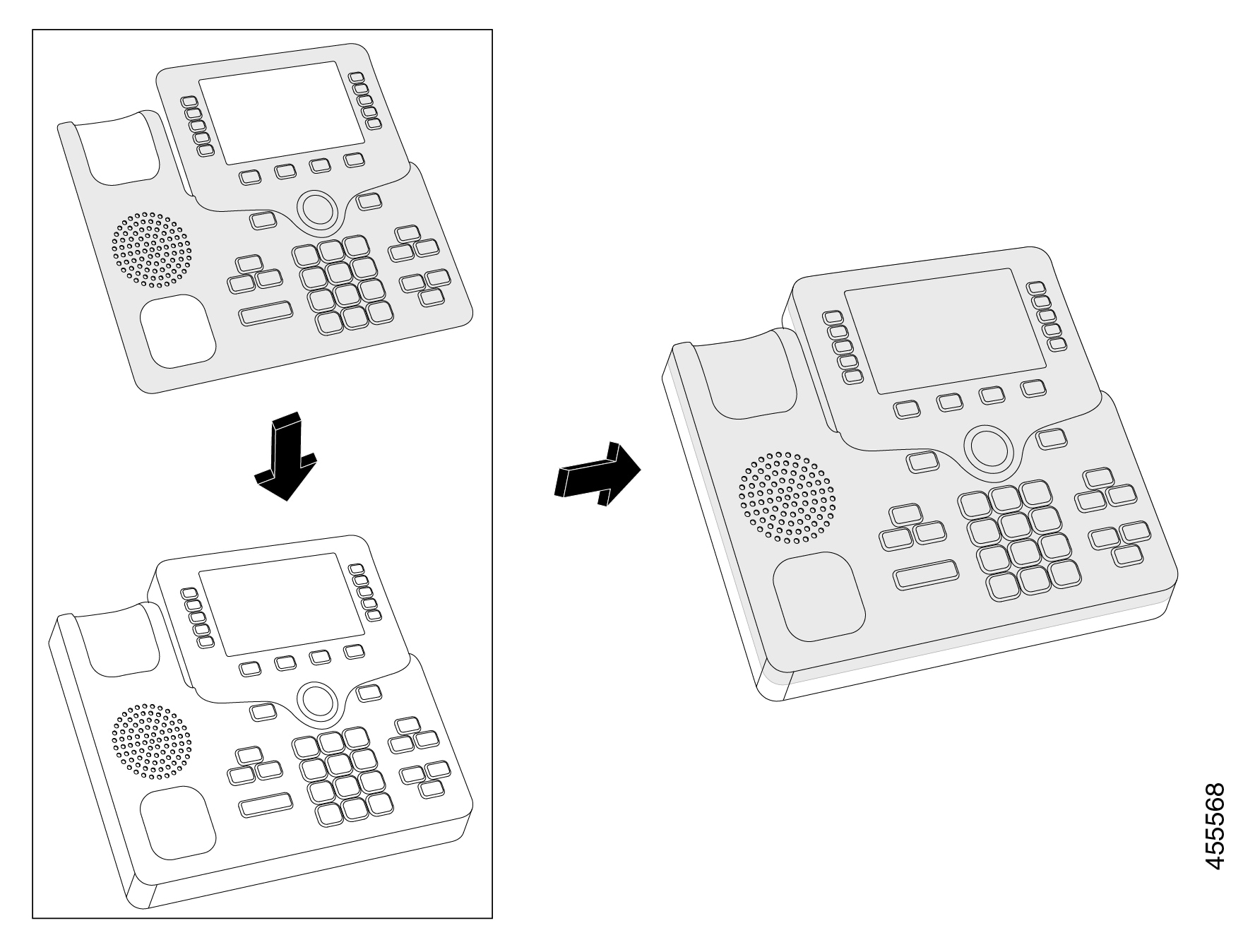
Instalação da capa em silicone

Procedimento


Etapa 1

Posicione o telefone voltado para você.

Etapa 2

Remova o monofone do suporte.

Etapa 3

Alinhe a capa pelo telefone com o monofone à esquerda.

Etapa 4

Prenda a capa ao redor dos cantos e do lado do telefone. A capa deve ficar bem presa ao telefone, sem muita resistência.

Etapa 5

Posicione o monofone de volta no gancho.


Instalar a capa do monofone do Telefone IP Cisco

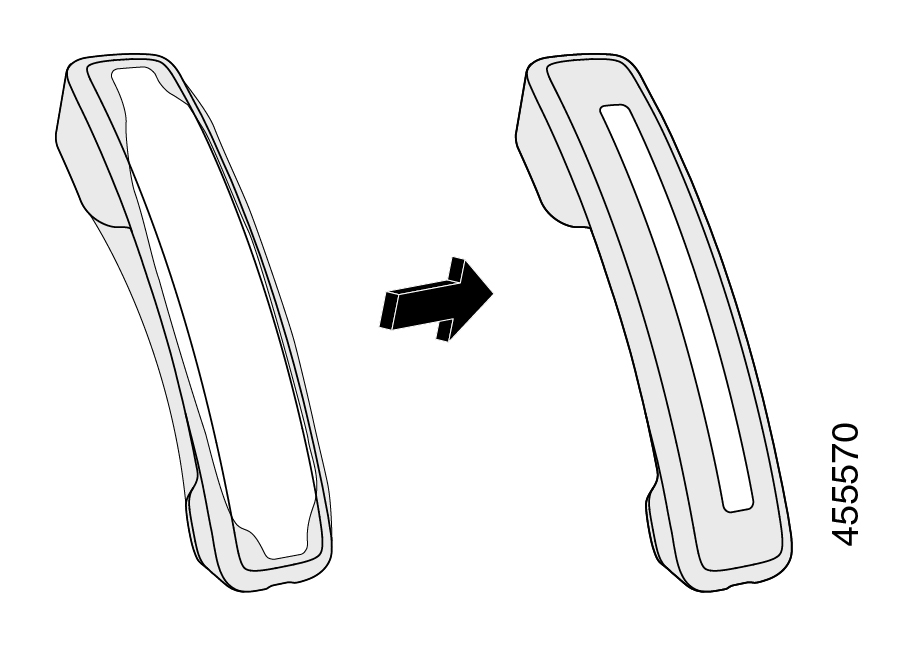
Uma capa em silicone ajuda a proteger o monofone contra danos e reduz a disseminação de germes.

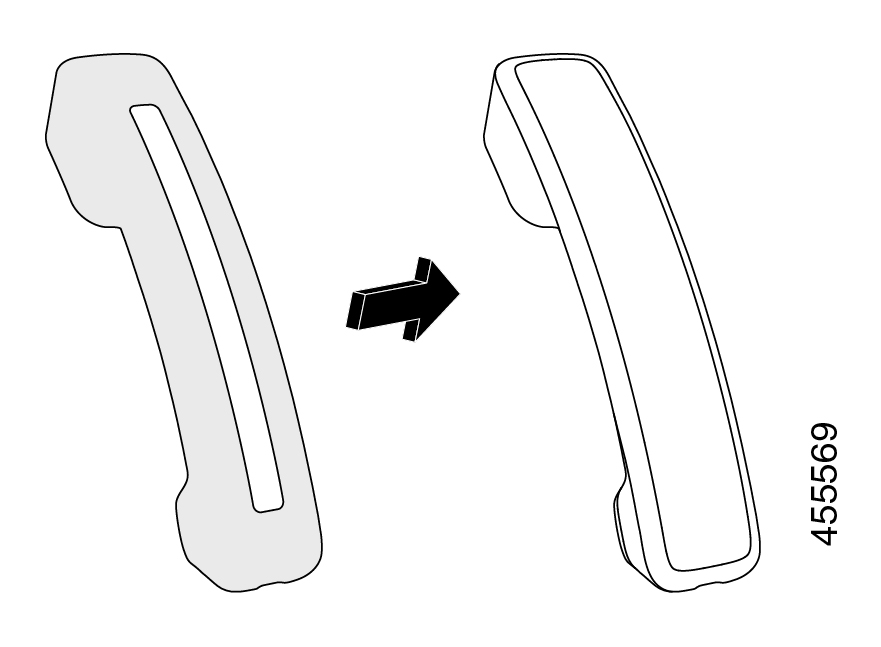
Capa em silicone do monofone do Telefone IP Cisco

Procedimento


Etapa 1

Remova o monofone do suporte.

Etapa 2

Desconecte o cabo do monofone.

Etapa 3

Deslize a capa em silicone do monofone até que o auricular esteja completamente dentro da capa.

Etapa 4

Puxe a capa pela outra extremidade do monofone.

Instalação da capa do monofone do Telefone IP Cisco

Etapa 5

Verifique se a capa está alinhada ao monofone e se a porta do cabo está desobstruída.

Etapa 6

Reconecte o monofone ao telefone e coloque-o novamente no gancho.


Limpar a capa de silicone

Limpe sua capa se estiver preocupado com a poeira e a sujeira. Uma limpeza regular também impede a disseminação de bactérias ou germes.

Procedimento


Etapa 1

Remova a capa de silicone.

Etapa 2

Limpe a capa.

Observação


Use um agente de limpeza de nível mais baixo para prolongar a vida e a aparência da capa.

Etapa 3

Seque totalmente a capa. Não a coloque novamente no telefone até que ela esteja totalmente seca.

Etapa 4

Coloque a capa novamente no telefone.