Seu telefone

O Telefone IP Cisco série 7800

Os Telefones IP Cisco 7811, 7821, 7841 e 7861 fornecem comunicação por voz fácil de usar e altamente segura.
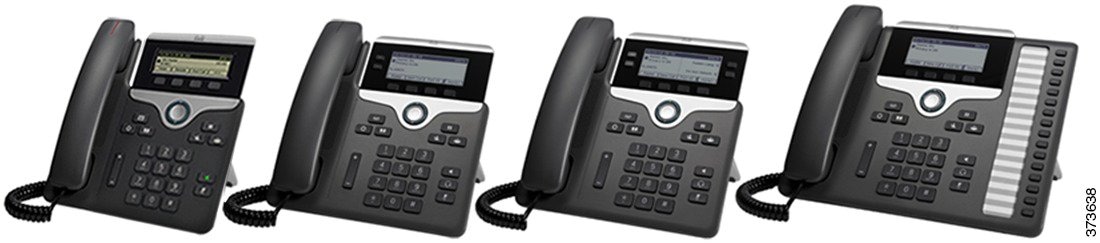
Figura 1. O Telefone IP Cisco série 7800
O Telefone IP Cisco série 7800

A tabela a seguir mostra os principais recursos do Telefone IP Cisco série 7800.

Tabela 1. Principais funções do Telefone IP Cisco série 7800

Funções

7811

7821

7841

7861

Tela

Escala de cinza, sem luz de fundo

Escala de cinza, com luz de fundo

Escala de cinza, com luz de fundo

Escala de cinza, com luz de fundo

Linhas

1

2

4

16

Botões de recurso fixo

8

9

9

9

O telefone deve estar conectado a uma rede e configurado para se conectar a um sistema de controle de chamadas. Os telefones suportam diversas funções e recursos, dependendo do sistema de controle de chamadas. O telefone pode não ter todas as funções disponíveis, com base na forma como o administrador o configurou.

Quando você adiciona recursos ao telefone, alguns recursos requerem uma tecla de linha. No entanto, cada tecla de linha do telefone pode suportar apenas uma função (uma linha, uma discagem rápida ou um recurso). Se as teclas de linha do telefone já estiverem em uso, o telefone não exibirá recursos adicionais.

Para verificar qual modelo de telefone você tem, pressione Aplicativos e selecione Informações do telefone. O campo Número do modelo mostra o modelo do telefone.

Informações novas e alteradas

Informações novas e alteradas da versão de firmware 12.8(1)

A tabela a seguir mostra as alterações feitas no Firmware versão 12.8(1).

Tabela 3. Revisões do telefone IP Cisco 7800 para o Firmware versão 12.8(1)

Recurso

Conteúdo novo ou alterado

Simplificar o login no Extension Mobility com um Fone de ouvido Cisco série 500

Faça login no Extension Mobility com o Fone de ouvido Cisco

Associe o fone de ouvido com as informações do usuário

Migração de dados do telefone

Substitua o telefone existente por um novo telefone

Informações novas e alteradas da versão de firmware 12.7(1)

A tabela a seguir mostra as alterações feitas ao Firmware versão 12.7(1).

Tabela 4. Revisões do Guia do usuário do Telefone IP Cisco 7800 para o Firmware versão 12.7(1)

Revisão

Seção atualizada

Atualizado para o LED da tecla Selecionar e a economia de energia.

Poupança de energia

Desligar o LED da tecla Selecionar para o modo de economia de energia

Atualizado para o Gancho eletrônico.

Ativar o controle do gancho eletrônico no seu telefone

Atualizado para chamadas de grupo de busca em Alerta de chamada

Atender uma chamada dentro do seu grupo de busca

Alteração do Fone de ouvido Cisco série 500 Firmware versão 1.5

Alterações gerais

Em determinadas circunstâncias, os usuários que discavam um número que estava ocupado recebiam o tom de reordenação. Nesta versão, o usuário ouve o sinal de ocupado.

Nova seção Ícones do telefone

Informações novas e alteradas da versão de firmware 12.6(1)

A tabela a seguir mostra as alterações feitas à versão de firmware 12.6(1).

Tabela 5. Revisões do guia do usuário do Telefone IP Cisco 7800 para a versão de firmware 12.6(1)

Revisão

Seção atualizada

Foi adicionada uma seção sobre como compartilhar uma conexão de rede entre o telefone e o computador.

Compartilhar uma conexão de rede com o telefone e o computador

Informações novas e alteradas da versão de firmware 12.5(1)SR3

Todas as referências à documentação do Cisco Unified Communications Manager foram atualizadas para oferecer suporte a todas as versões do Cisco Unified Communications Manager.

A tabela a seguir mostra as alterações feitas à versão de firmware 12.5(1)SR3.

Tabela 6. Revisões do guia do usuário do Telefone IP Cisco 7800 para a versão de firmware 12.5(1)SR3

Revisão

Seção atualizada

Suporte adicionado para redefinir as configurações do fone de ouvido

Redefinir as configurações de fone de ouvido Cisco do seu telefone

Novo tópico

Caracteres do teclado numérico do telefone

Novo tópico

Compartilhar uma conexão de rede com o telefone e o computador

Informações novas e alteradas da versão de firmware 12.5(1)SR2

Nenhuma atualização do guia do usuário foi necessária para a versão de firmware 12.5(1)SR2.

A versão de firmware 12.5(1)SR2 substitui as versões de firmware 12.5(1) e 12.5(1)SR1. As versões de firmware 12.5(1) e 12.5(1)SR1 foram adiadas em favor da versão de firmware 12.5(1)SR2.

Informações novas e alteradas da versão de firmware 12.5(1)SR1

Todas as referências à documentação do Cisco Unified Communications Manager foram atualizadas para oferecer suporte a todas as versões do Cisco Unified Communications Manager.

A tabela a seguir mostra as alterações feitas à versão de firmware 12.5(1)SR1.

Tabela 7. Revisões do guia do usuário do Telefone IP Cisco 7800 para a versão de firmware 12.5(1)SR1

Revisão

Seção atualizada

Conectar com a integração de código de ativação

Conectar com a integração de código de ativação

Várias bases de fones de ouvido Cisco série 561 e 562

Multibase para Fone de ouvido Cisco série 560

Informações novas e alteradas da versão de firmware 12.5(1)

Todas as referências à documentação do Cisco Unified Communications Manager foram atualizadas para oferecer suporte a todas as versões do Cisco Unified Communications Manager.

A tabela a seguir mostra as alterações feitas à versão de firmware 12.5(1).

Tabela 8. Revisões do guia do usuário do Telefone IP Cisco 7800 para a versão de firmware 12.5(1)

Revisão

Seção atualizada

Página confidencial sobre o Cisco Unified Communications Manager Express

Chamadas de intercomunicador

Desativar o monofone para que o caminho de áudio possa ser mantido no fone de ouvido

Seleção de caminhos de áudio

Fone de ouvido Cisco 561 e 562

Fone de ouvido Cisco série 500

Informações novas e alteradas da versão de firmware 12.1(1)SR1

Nenhuma atualização necessária no Firmware versão 12.1(1)SR1.

Informações novas e alteradas da versão de firmware 12.1(1)

A tabela a seguir mostra as alterações feitas à versão de firmware 12.1(1).

Tabela 9. Revisões do guia do usuário do Telefone IP Cisco série 7800 para a versão de firmware 12.1(1).

Revisão

Seção atualizada

Atualizado para Fones de ouvido Cisco 531 e 532.

Fone de ouvido Cisco série 500

Informações novas e alteradas da versão de firmware 12.0(1)

Nenhuma atualização foi necessária na versão de firmware 12.0(1).

Informações novas e alteradas da versão de firmware 11.7(1)

Não foram necessárias atualizações no guia do usuário do firmware versão 11.7(1).

Informações novas e alteradas da versão de firmware 11.5(1)SR1

A tabela a seguir mostra as alterações feitas à versão de firmware 11.5(1)SR1.

Tabela 10. Revisões do guia do usuário do Telefone IP Cisco 7800 para a versão de firmware 11.5(1)SR1.

Revisão

Seção atualizada

Atualizado para oferecer suporte a MLPP e à função Não perturbar

Ativar a função Não perturbar

Chamadas prioritárias

Atender uma chamada prioritária

Informações novas e alteradas da versão de firmware 11.5(1)

Este Guia do usuário foi aperfeiçoado e reestruturado para melhorar a experiência do cliente.

A tabela a seguir mostra as alterações feitas à versão de firmware 11.5(1).

Tabela 11. Revisões do guia do usuário do Telefone IP Cisco 7800 para a versão de firmware 11.5(1).

Revisão

Seção atualizada

Adicionada a seção a seguir para adiar uma atualização de telefone

Firmware e atualizações de telefone

Informações novas e alteradas da versão de firmware 11.0

Este Guia do usuário foi aperfeiçoado e reestruturado para melhorar a experiência do cliente.

A tabela a seguir mostra as alterações feitas à versão de firmware 11.0(1).

Tabela 12. Revisões do guia do usuário do Telefone IP Cisco 7800 para a versão de firmware 11.0(1).

Revisão

Seção atualizada

Seção seguinte adicionada para oferecer suporte à Ferramenta de relatório de problemas

Relatar todos os problemas do telefone

Seções seguintes revisadas para Intercalação de conferência (cBarge) e Intercalação (Barge)

Linhas compartilhadas

Seções seguintes revisadas para Não perturbar (NãoPtb)

Ativar a função Não perturbar

Suporte de recurso

Este documento descreve todos os recursos que o dispositivo suporta. No entanto, nem todos os recursos podem ser compatíveis com sua configuração atual. Para obter informações sobre recursos suportados, entre em contato com o administrador.

Configuração do telefone

O administrador configura o telefone e o conecta à rede. Se o seu telefone não estiver configurado e conectado, entre em contato com seu administrador para obter instruções.

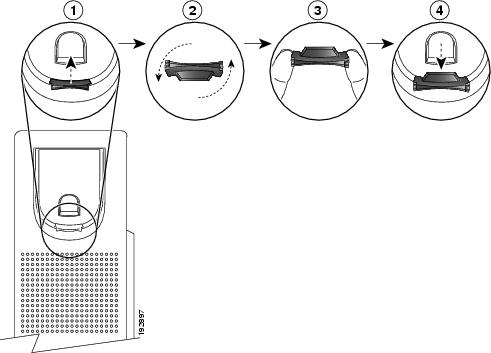
Ajustar o suporte do monofone

Se o telefone está instalado na parede ou se o monofone desliza do suporte facilmente, pode ser necessário ajustar o suporte do monofone para garantir que o receptor não deslize do suporte.

Figura 2. Ajustar o suporte do monofone

Procedimento de ajuste do suporte do monofone

Procedimento


Etapa 1

Tire o monofone do suporte e puxe a lingueta de plástico do suporte do monofone.

Etapa 2

Gire a lingüeta 180 graus.

Etapa 3

Segure a lingueta com dois dedos, com as fendas de canto voltadas para você.

Etapa 4

Alinhe a aba com a ranhura no suporte e pressione a aba uniformemente na ranhura. Ficará uma saliência na parte superior da lingüeta.

Etapa 5

Volte a colocar o monofone no suporte.


Alterar o ângulo de exibição do telefone

Você pode alterar o ângulo do telefone, exceto o Telefone IP Cisco 7811, para eliminar o brilho na tela.

Procedimento


Etapa 1

Desconecte o telefone da rede.

Etapa 2

Coloque o telefone de modo que o teclado fique voltado para o desktop.

Etapa 3

Com uma mão, segure um lado do suporte e coloque a outra mão no telefone.

Etapa 4

Mantenha o telefone pressionado para baixo e puxe o suporte para cima.

Etapa 5

Inverta o suporte.

Etapa 6

Empurre o suporte de volta no telefone até ele encaixar no local.

Etapa 7

Coloque o telefone na posição vertical e conecte-o à rede.


Conectar-se à rede

Você precisa conectar o telefone à rede.

  • Conexão com fio à rede — O telefone é conectado à rede com um cabo Ethernet.

Depois de conectar o telefone à rede, o telefone pode ser configurado para:

  • Mobile and Remote Access através do Expressway — se o administrador configurar Mobile and Remote Access através do Expressway e você conectar o telefone à rede, ele se conecta ao servidor Expressway.

Compartilhar uma conexão de rede com o telefone e o computador

O telefone e o computador devem se conectar à sua rede para funcionar. Se você tiver apenas uma porta Ethernet, seus dispositivos poderão compartilhar a conexão de rede.

Antes de Iniciar

Seu administrador tem que ativar a porta do PC no Cisco Unified Communications Manager para que você possa usá-la.

Procedimento

Etapa 1

Conecte a porta do SW do telefone à LAN com um cabo Ethernet.

Etapa 2

Conecte o computador à porta do PC do telefone com um cabo Ethernet.


Conectar com a integração de código de ativação

Se sua rede tiver sido configurada para suportar esse recurso, você pode usar a integração de código de ativação para se conectar à rede de telefone da sua empresa.

Inserir um código de ativação

Os códigos de ativação são usados para configurar seu novo telefone. Eles podem ser usados apenas uma vez e expiram após 1 semana. Contate o administrador se você não souber seu código ou precisar de um novo.

Procedimento

Etapa 1

Insira o código de ativação na tela de ativação.

Etapa 2

Pressione Enviar.


Conectar-se ao Expressway

Você pode usar o Acesso móvel e remoto através do Expressway para se conectar à sua rede corporativa quando estiver trabalhando fora do escritório. Como o telefone não tem um endereço de TFTP configurado, ele exibe uma tela de boas-vindas para começar o processo de entrada.

Antes de Iniciar

Se estiver usando o telefone no escritório ou com uma VPN, redefina o modo de serviço antes de se conectar ao Expressway.

Se você precisar se conectar ao Acesso móvel e remoto através do Expressway local, reinicie o telefone e pressione Selecionar quando solicitado.

Procedimento

Etapa 1

Insira o código de ativação ou o domínio do serviço na tela Bem-vindo e pressione Continuar.

Etapa 2

Insira seu nome de usuário e senha.

Etapa 3

Pressione Enviar.


Alterar o modo de serviço

Quando o telefone se conecta ao servidor existente, ouve-se um sinal sonoro que dura 5 segundos. Também é exibida uma janela de mensagem de alerta indicando que é possível alterar o modo de serviço para o Huron.

Procedimento

Etapa 1

Para alterar o modo de serviço:

  • Pressione a tecla Selecionar no telefone.
  • Selecione Configurações > Configurações de administração > Redefinir configurações > Modo de serviço.
O telefone desativa a VPN e reinicia.

Etapa 2

Pressione Redefinir para alterar o serviço para o Huron.

Etapa 3

Pressione Cancelar para manter o serviço existente.


Substitua o telefone existente por um novo telefone

Você pode alterar o modelo do telefone. A alteração pode ser necessária por vários motivos, por exemplo:

  • Você atualizou o Cisco Unified Communications Manager (Unified CM) para uma versão do software que não é compatível com o modelo do telefone.

  • Você deseja um modelo de telefone diferente do seu modelo atual.

  • O telefone exige reparo ou substituição.

Limitação: se o telefone antigo tiver mais linhas ou botões de linha do que o novo telefone, o novo telefone não terá linhas ou botões de linha extras configurados.

O telefone é reinicializado quando a configuração é concluída.

Antes de Iniciar

O administrador precisa configurar o Cisco Unified Communications Manager para ativar a migração do telefone.

Você precisa de um novo telefone que não tenha sido conectado à rede ou configurado anteriormente.

Procedimento


Etapa 1

Desligue o telefone antigo.

Etapa 2

Ligue o novo telefone.

Etapa 3

Se solicitado, insira o código de ativação.

Etapa 4

Selecione Substituir um telefone existente.

Etapa 5

Insira a extensão principal do telefone antigo.

Etapa 6

Se o telefone antigo tiver um PIN atribuído, digite o PIN.

Etapa 7

Pressione Enviar.

Etapa 8

Se você tiver vários dispositivos, selecione o dispositivo a ser substituído na lista e pressione Continuar.


Ativar e entrar no telefone

Pode ser necessário ativar ou entrar em seu telefone. A ativação do telefone acontece uma vez e o conecta ao sistema de controle de chamadas. Seu administrador pode lhe fornecer as credenciais de entrada e ativação.

Iniciar sessão no telefone

Antes de Iniciar

Obtenha seu ID de usuário e seu PIN ou sua senha com o administrador.

Procedimento


Etapa 1

Insira sua ID de usuário no campo ID de usuário.

Etapa 2

Digite seu PIN ou senha no campo PIN ou Senha e, em seguida, pressione Enviar.


Iniciar sessão em seu ramal a partir de outro telefone

Você pode usar o Cisco Extension Mobility para entrar em outro telefone de sua rede e fazer com que ele atue como o seu telefone. Após a entrada, o telefone adota seu perfil de usuário, incluindo linhas telefônicas, recursos, serviços estabelecidos e configurações baseadas na Web. O administrador prepara você para o serviço Cisco Extension Mobility.

Antes de Iniciar

Obtenha sua ID de usuário e PIN com o administrador.

Procedimento


Etapa 1

Pressione Aplicativos.

Etapa 2

Selecione Extension Mobility (o nome pode variar).

Etapa 3

Introduza o ID do usuário e PIN.

Etapa 4

Se for solicitado, selecione um perfil de dispositivo.


Sair de seu ramal a partir de outro telefone

Procedimento


Etapa 1

Pressione Aplicações .

Etapa 2

Selecione Extension Mobility.

Etapa 3

Pressione Sim para sair.


Faça login no Extension Mobility com o Fone de ouvido Cisco

Você pode usar o Cisco Extension Mobility para entrar em outro telefone de sua rede e fazer com que ele atue como o seu telefone. Após a entrada, o telefone adota seu perfil de usuário, incluindo linhas telefônicas, recursos, serviços estabelecidos e configurações baseadas na Web. O administrador prepara você para o serviço Cisco Extension Mobility.

A entrada do fone de ouvido é suportada para Mobile and Remote Access (MRA).

Você conecta seu Fone de ouvido Cisco série 500 ao telefone de outra pessoa. Os fones de ouvido precisam usar o cabo Y para acessar esse recurso.

Se o fone de ouvido não estiver mapeado para seu ID de usuário, na primeira vez que você executar este procedimento, o telefone poderá solicitar que você mapeie o fone de ouvido para seu ID e o Cisco Unified Communications Manager mapeie o fone de ouvido para seu registro de usuário. A solicitação depende das definições da configuração do telefone. Quando o fone de ouvido for mapeado para você, o telefone obterá seu ID de usuário, com base no número de série do fone de ouvido, e exibirá o ID na tela de registro do Extension Mobility.


Observação


Se o fone de ouvido estiver sendo atualizado ou você estiver em uma chamada, a associação não poderá ser feita. Aguarde até que a atualização tenha sido concluída ou a chamada seja concluída antes de executar este procedimento.


Quando desconectar o fone de ouvido ou o adaptador USB, você será desconectado do Extension Mobility após um atraso, a menos que confirme o encerramento.

Você também é desconectado automaticamente do Extension Mobility após um tempo de inatividade predeterminado.

Antes de Iniciar

Uma atualização do firmware do fone de ouvido não pode estar em andamento.

O telefone deve estar ocioso.

Procedimento


Etapa 1

Conecte o fone de ouvido ao telefone.

Etapa 2

Se solicitado, insira seu ID de usuário e PIN para mapear o fone de ouvido para as informações do usuário.

Se o fone de ouvido já estiver associado a outro usuário, escolha Sim para desconectar o usuário.

Etapa 3

Na tela Extension Mobility, digite seu ID de usuário e PIN, pressione Enviar e, em seguida, Entrar.

Etapa 4

Se for solicitado, selecione um perfil de dispositivo.

Etapa 5

Quando terminar, desconecte o fone de ouvido.

Etapa 6

Pressione Sair.


Portal de autoatendimento

É possível personalizar algumas configurações do telefone com o site do portal de autoatendimento, que pode ser acessado pelo computador. O Portal de autoatendimento faz parte do Cisco Unified Communications Manager da sua organização.

O administrador fornece a você o URL para acessar o Portal de autoatendimento, bem como sua ID de usuário e senha.

No portal de autoatendimento, pode-se controlar recursos, configurações de linha e serviços telefônicos para o telefone.

  • Os recursos do telefone incluem discagem rápida, não perturbar e lista de endereços pessoais.

  • As configurações da linha afetam uma linha telefônica específica (número de diretório) no seu telefone. As configurações da linha podem incluir desvio de chamadas, indicadores de mensagens visuais e de áudio, padrões de toque e outras configurações específicas da linha.

  • Os serviços de telefone podem incluir recursos especiais do telefone, dados da rede e informações com base na Web (como cotações da bolsa e listas de filmes). Use o Portal de autoatendimento para fazer a assinatura de um serviço de telefonia, para poder acessar o serviço no telefone.

A tabela a seguir descreve alguns recursos específicos que você configura através do Portal de autoatendimento. Para obter mais informações, consulte a documentação do portal de autoatendimento para o seu sistema de controle de chamadas.

Tabela 13. Recursos disponíveis no Portal de autoatendimento

Funções

Descrição

Redirecionamento de chamadas

Use o número que recebe as chamadas quando o encaminhamento de chamadas estiver ativado no telefone. Use o Portal de autoatendimento para configurar funções de encaminhamento de chamadas mais complicadas, por exemplo, quando a linha está ocupada.

Telefones adicionais

Especifique telefones adicionais, como o seu celular, que você queira usar para efetuar e receber chamadas com os mesmos números de diretório do seu telefone fixo. Você também pode definir contatos bloqueados ou preferidos para restringir ou permitir que chamadas de determinados números sejam enviadas para o seu celular. Ao configurar telefones adicionais, você também pode configurar esses recursos:

  • Acesso a número único — Especifique se o telefone adicional deverá tocar quando alguém ligar para o seu telefone fixo.

  • Chamadas móveis — Se o telefone adicional for um telefone celular, você pode configurá-lo para permitir a transferência das chamadas do celular para o telefone de mesa ou as chamadas do telefone de mesa para o celular.

Discagem rápida

Atribua números de telefone aos números de discagem rápida para que você possa ligar rapidamente para a pessoa em questão.

Números de discagem rápida

Ao discar um número no telefone, você insere vários dígitos. Quando você configura um número de discagem rápida, ele deve conter todos os dígitos necessários para efetuar a chamada. Por exemplo, se você precisa discar 9 para obter uma linha externa, insira o número 9 e depois o número que pretende discar.

Também é possível adicionar ao número outros dígitos discados. Um código de acesso à reunião, um ramal, uma senha de correio de voz, um código de autorização e um código de faturamento são exemplos de dígitos adicionais.

A sequência de discagem pode conter os seguintes caracteres:

  • 0 a 9

  • Cerquilha (#)

  • Asterisco (*)

  • Vírgula (,) — Este é o caractere de pausa. Ele dá um atraso de 2 segundos na discagem. Pode haver várias vírgulas em uma linha. Por exemplo, duas vírgulas (,,) representam uma pausa de 4 segundos.

As regras para as sequências de discagem são:

  • Use a vírgula para separar as partes da sequência de discagem.

  • Um código de autorização deve sempre preceder um código de faturamento na sequência de discagem rápida.

  • É necessário colocar uma única vírgula entre o código de autorização e o código de faturamento na sequência.

  • Uma etiqueta de discagem rápida é necessária para discagens rápidas com códigos de autorização e dígitos adicionais.

Antes de configurar a discagem rápida, tente discar os dígitos manualmente pelo menos uma vez para certificar-se de que a sequência de dígitos está correta.

O telefone não salva o código de autorização, o código de faturamento nem os dígitos adicionais da discagem rápida no histórico de chamadas. Se pressionar Rediscar após conectar-se com um destino por meio da discagem rápida, o telefone solicitará que você insira manualmente qualquer código de autorização, código de faturamento ou dígitos adicionais necessários.

Exemplo

Para configurar um número de discagem rápida para ligar para alguém em um ramal específico, e se for necessário um código de autorização e de faturamento, considere os seguintes requisitos:

  • Você precisa discar 9 para uma linha externa.

  • Você quer ligar para 5556543.

  • Você precisa inserir o código de autorização 1234.

  • Você precisa inserir o código de faturamento 9876.

  • Você deve esperar por 4 segundos.

  • Após a conexão da chamada, você precisa discar o ramal 56789#.

Neste cenário, o número de discagem rápida é 95556543,1234,9876,,56789#.

Botões e equipamento

O Telefone IP Cisco série 7800 tem dois tipos de hardware distintos:

  • Telefone IP Cisco 7811 – Sem botões nas laterais da tela

  • Telefone IP Cisco 7821 – Dois botões no lado esquerdo da tela

  • Telefone IP Cisco 7841 – Dois botões em uma das laterais da tela

  • Telefone IP Cisco 7861 – 16 botões na borda direita do telefone

Figura 3. Botões e recursos do Telefone IP Cisco série 7800
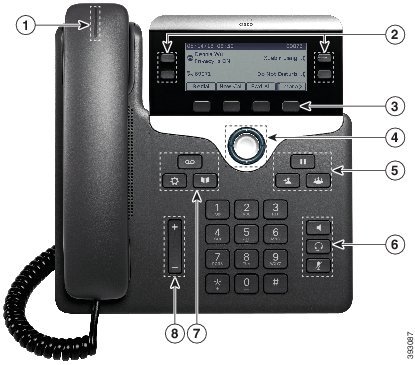
Telefone IP Cisco série 7800 com 8 textos explicativos no sentido horário do monofone. O número 1 indica a faixa luminosa no monofone. O número 2 indica os 4 botões de cada lado da tela do telefone. O número 3 indica os 4 botões ao longo da parte inferior da tela do telefone. O número 4 indica o cluster de navegação redondo próximo da parte inferior da tela do telefone. O número 5 indica os três botões na parte superior direita do telefone. O número 6 indica os três botões no lado inferior direito do telefone. O número 7 indica os três botões na parte superior esquerda do telefone. O número 8 indica o botão de volume.

A tabela a seguir descreve os botões e hardware do Telefone IP Cisco série 7800.

Tabela 14. Botões e recursos do Telefone IP Cisco série 7800

1

Monofone e faixa luminosa do monofone

Indica se você tem uma chamada recebida (vermelho intermitente) ou uma nova mensagem de voz (vermelho contínuo).

2

Botões de função e botões de linha programáveis

Botão de função Acesse suas linhas telefônicas, recursos e sessões de chamadas.

Para obter mais informações, consulte Botões programáveis, de linha e de função.

O Telefone IP Cisco 7811 não tem teclas de função programáveis ou teclas de linha.

3

Botões de função

Botão de tecla programável Acesso a funções e serviços.

Para obter mais informações, consulte Botões programáveis, de linha e de função.

4

Cluster de navegação

Anel de navegação e botão SelecionarCluster de navegação. Navegue pelos menus, realce itens e selecione o item realçado.

5

Espera/Retomar, Conferência e Transferir

Espera/Retomar botão Espera/Retomar Coloque uma chamada ativa em espera e retome a chamada em espera.

Conferência Crie uma chamada de conferência.

Transferir Transfira uma chamada.

6

Alto-falante, Silenciar e Fone de ouvido

Alto-falante Ligue e desligue o alto-falante. Quando o alto-falante está ativado, a tecla fica acesa.

Silenciar Ligue e desligue o microfone. Quando o microfone está silenciado, a tecla fica acesa.

Fone de ouvido Liga o fone de ouvido. Quando o fone de ouvido está ligado, o botão fica aceso. Para sair do modo de fone de ouvido, levante o monofone ou selecione Alto-falante .

O Telefone IP Cisco 7811 não tem uma tecla Fone de ouvido.

7

Contatos, Aplicativos e Mensagens

Contatos Acesse diretórios corporativos e pessoais.

Aplicativos Acesse o histórico de chamadas, preferências do usuário, configurações do telefone e informações sobre o modelo do telefone.

Mensagens Disque automaticamente o seu sistema de mensagens de voz.

8

Tecla Volume

Ajuste o volume do alto-falante, do fone de ouvido e do monofone (fora do gancho) e o volume do toque de chamada (no gancho).

Caracteres do teclado numérico do telefone

O teclado numérico do telefone permite que você insira letras, números e caracteres especiais. Pressione as teclas 2 a 9 para obter as letras e os números. Use as teclas Um (1), Zero (0), Asterisco (*) e Cerquilha (#) para caracteres especiais. A tabela a seguir lista os caracteres especiais de cada tecla para a localidade do inglês. Outras localidades terão seus próprios caracteres.

Tabela 15. Caracteres especiais no teclado numérico

Tecla do teclado numérico

Caracteres especiais

Um (1)

/ . @ : ; = ? -_ & %

Zero (0)

(espaço) , ! ^ ' " |

Asterisco (*)

+ * ~ ` < >

Cerquilha (#)

# $ £ ◻ \ ( ) { } [ ]

Navegação

Use o anel externo do cluster de navegação para rolar pelos menus e para mover entre campos. Use o botão interno Selecionar do cluster de navegação para selecionar itens de menu.

Cluster de navegação

Se um item de menu tiver um número de índice, você poderá inserir o número de índice usando o teclado numérico para selecionar o item.

Botões programáveis, de linha e de função

Você pode interagir com os recursos do seu telefone de várias maneiras:

  • As teclas programáveis, localizadas abaixo da tela, fornecem a você acesso à função exibida na tela acima da tecla programável. As teclas de função mudam de acordo com o que você está fazendo no momento. A tecla programável Mais... mostra que mais funções estão disponíveis.

  • As teclas de linha e de função, localizadas de cada lado da tela, dão acesso a recursos do telefone e linhas telefônicas.

    • Botões de função — Utilizados para recursos como Discagem rápida ou Captura de chamadas e para visualizar seu status em outra linha.

    • Botões de linha—Usadas para atender uma chamada ou retomar uma chamada em espera. Quando não são usados para uma chamada ativa, são usados para iniciar funções do telefone, como a exibição de chamadas perdidas.

Os botões de função e linha se iluminam para indicar o status.

  • Botão de linha LED verde contínuo — Chamada ativa ou chamada de intercomunicador bidirecional

  • Botão de linha LED verde intermitente — Chamada em espera

  • Botão de linha LED âmbar contínuo — Funcionalidade Privacidade em uso, chamada de intercomunicador unidirecional ou conectado a um Grupo de busca

  • Botão de linha LED âmbar intermitente — Chamada recebida ou chamada de retorno

  • Botão de linha LED vermelho contínuo — Linha remota em uso (linha compartilhada ou status da linha) ou configuração Não perturbar (DND) ativa
  • Botão de linha LED vermelho intermitente — Linha remota em espera

O administrador pode configurar algumas funções como teclas de função ou de recurso. Também é possível acessar algumas funções com teclas programáveis ou com a tecla física associada.

Funções da tela do telefone

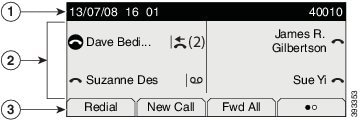
A tela do telefone mostra informações sobre o telefone, como número de diretório, status da linha e chamada ativa, teclas programáveis, discagens rápidas, chamadas efetuadas e listas de menu do telefone. A tela é composta de três partes: a linha de cabeçalho, a parte do meio e a linha de rodapé.

Figura 4. Telefone IP Cisco série 7800
Tela do Telefone IP Cisco 7800

A tabela a seguir descreve os componente de tela do Telefone IP Cisco 8800.

Tabela 16. Informações de tela do Telefone IP Cisco

1

Na parte superior da tela, encontra-se a linha do cabeçalho. A linha do cabeçalho mostra o número de telefone, data e hora atuais e uma série de ícones. Os ícones são exibidos quando os recursos estão ativos.

2

O meio da tela do telefone exibe as informações associadas às teclas de linha e de recursos do telefone.

3

A linha inferior da tela contém as etiquetas da tecla programável. Cada etiqueta indica a ação da tecla programável abaixo da tela.

Ícones do telefone

A tela do telefone exibe muitos ícones. Esta seção fornece imagens dos ícones comuns

Os ícones são coloridos ou em escala de cinza, dependendo da tela.

Linhas

Ícone

Descrição

monofone

Número da linha/diretório

telefone com barras à esquerda

Discagem rápida

setas para cima e para baixo

Intercom

duas barras verticais

Chamada colocada em espera

telefone com arcos de áudio

Chamada ativa

Linhas compartilhadas

Ícone

Descrição

telefone com linhas ascendentes

Chamada recebida na linha compartilhada.

telefone vermelho com arcos de áudio

Linha compartilhada ativa por outro usuário.

Recentes

Ícone

Descrição

telefone com seta para a esquerda

Chamada recebida

telefone com seta para a direita

Chamada efetuada

telefone com seta para a esquerda sobre a parte superior

Chamada perdida

Limpar a tela do seu telefone

Procedimento

Se a tela do telefone estiver suja, limpe-a com um pano macio e seco.

Cuidado


Não use nenhum líquido ou pó no telefone porque eles podem contaminar os componentes do telefone e causar defeitos.


Diferenças entre linhas e chamadas telefônicas

Usamos os termos linhas e chamadas de formas muito específicas para explicar como se usa o telefone.

  • Linhas—Cada linha corresponde a um número de diretório ou número de intercomunicador que outras pessoas podem usar para ligar para você. A quantidade de linhas é igual à quantidade de números de diretórios e ícones de linha telefônica. Dependendo da configuração de seu telefone, você pode ter até 16 linhas.

  • Chamadas: cada linha pode oferecer suporte a várias chamadas. Por padrão, o telefone suporta quatro chamadas conectadas por linha, mas o administrador pode ajustar esse número de acordo com as suas necessidades.

    Apenas uma chamada pode estar ativa por vez; as outras chamadas serão colocadas automaticamente em espera.

    Vejamos um exemplo: se você tiver duas linhas e cada linha comportar quatro chamadas, você poderá ter até oito chamadas conectadas ao mesmo tempo. Apenas uma dessas chamadas fica ativa e as outras sete ficam em espera.

Requisitos de alimentação

Os seguintes adaptadores de alimentação aprovados pela Cisco devem ser usados com o Telefone IP Cisco 7800 Series:

  • Adaptador Phihong (PSC18U-480); Classificação: 48 VCC 0,38 A

  • Adaptador Delta (EADP-18VB B); Classificação: 48 VCC 0,375 A

Firmware e atualizações de telefone

O telefone vem com um firmware pré-instalado que é específico do sistema de controle de chamadas.

Ocasionalmente, o administrador atualiza o firmware do telefone para você. Esta atualização acontece quando você não estiver usando o telefone, pois o telefone é redefinido para usar o novo firmware.

Adiar uma atualização de telefone

Quando o novo firmware está disponível, a janela Pronto para atualizar é exibida em seu telefone e um temporizador começa uma contagem regressiva de 15 segundos. Se você não fizer nada, a atualização continua.

Você pode adiar a atualização do firmware para 1 hora e até 11 vezes. A atualização também é adiada se você fizer ou receber uma chamada telefônica.

Procedimento


Selecione Atraso para adiar uma atualização do telefone.


Exibir o progresso de uma atualização de firmware do telefone

Durante a atualização de firmware do telefone, você pode ver o andamento da atualização.

Procedimento


Etapa 1

Pressione Aplicações .

Etapa 2

Selecione Informações do telefone > Mostrar detalhes.

Etapa 3

Pressione Sair.


Poupança de energia

O administrador pode reduzir a quantidade de energia utilizada pela tela do telefone usando as seguintes opções:

  • Economia de energia — A luz de fundo ou a tela apaga-se quando o telefone estiver inativo por um intervalo definido.

  • Você pode gerenciar a luz de fundo.

  • Economia de energia Plus— A tela do telefone liga-se e apaga-se em horários que são baseados em seu horário de trabalho. Se suas horas ou dias de trabalho mudarem, você pode entrar em contato com o administrador para reconfigurar seu telefone.

Por exemplo, o administrador pode configurar o telefone para alertá-lo 10 minutos antes de desligar. Você recebe uma mensagem informando que seu telefone será desligado em breve e recebe notificações nestes intervalos:

  • Quatro toques em 10 minutos antes de desligar

  • Quatro toques em 7 minutos antes de desligar

  • Quatro toques em 4 minutos antes de desligar

  • 15 toques em 30 segundos antes de desligar

Se o telefone estiver ativo, ele aguardará até ficar inativo por um intervalo definido para informá-lo sobre o encerramento pendente.

O Telefone IP Cisco 7811 não é compatível com a Economia de energia ou a Economia de energia Plus.

Ligar seu telefone

Quando o telefone é desligado para economizar energia, a tela do telefone fica em branco e a tecla Selecionar acende.

Procedimento


Pressione Selecionar para ligar o telefone novamente.


Ajuda e informações adicionais

Se você tiver dúvidas sobre as funções disponíveis no telefone, entre em contato com o administrador.

O website da Cisco (https://www.cisco.com) contém mais informações sobre os telefones e os sistemas de controle de chamadas.

Recursos de acessibilidade

Os Telefones IP Cisco oferecem recursos de acessibilidade para deficientes visuais, cegos, deficientes auditivos e pessoas com a mobilidade condicionada.

Para obter informações detalhadas sobre os recursos de acessibilidade nesses telefones, consulte http://www.cisco.com/c/en/us/support/collaboration-endpoints/unified-ip-phone-7800-series/products-technical-reference-list.html.

Você também pode encontrar mais informações sobre acessibilidade no site da Cisco:

http://www.cisco.com/web/about/responsibility/accessibility/index.html

Solução de problemas

Você poderá encontrar problemas relacionados com as seguintes situações:

  • O telefone não consegue se comunicar com o sistema de controle de chamadas

  • O sistema de controle de chamadas tem problemas de comunicação ou internos

  • O telefone tem problemas internos

Se você tiver problemas, o administrador pode ajudar na solução da causa raiz do problema.

Localizar informações sobre seu telefone

O administrador pode pedir informações sobre seu telefone. Essas informações identificam o telefone exclusivamente para fins de solução de problemas.

Procedimento

Etapa 1

Pressione Aplicações .

Etapa 2

Selecione Informações do telefone.

Etapa 3

(opcional) Pressione Detalhes para exibir as informações de carga ativa.

Etapa 4

Pressione Sair.


Relatar problemas de qualidade da chamada

O administrador pode configurar temporariamente o telefone com a ferramenta de relatórios de qualidade (QRT - Quality Reporting Tool) para solucionar problemas de desempenho. Dependendo da configuração, utilize a QRT para:

  • Relatar imediatamente um problema de áudio em uma chamada atual.

  • Selecionar um problema geral a partir de uma lista de categorias e escolher os códigos de motivo.

Procedimento

Etapa 1

Pressione Relatar qualidade.

Etapa 2

Desloque-se e selecione o item que melhor corresponde ao seu problema.

Etapa 3

Pressione a tecla programável Selecionar para enviar as informações ao administrador do sistema.


Relatar todos os problemas do telefone

Você pode usar a Ferramenta de relatório de problemas (PRT) de colaboração da Cisco para coletar e enviar registros do telefone e para relatar problemas para o administrador. Se visualizar uma mensagem dizendo que o carregamento do PRT falhou, o relatório do problema é salvo no telefone e você deve alertar o administrador.

Procedimento

Etapa 1

Pressione Aplicações .

Etapa 2

Selecione Informações do telefone > Relatar.

Etapa 3

Nos campos Data do problema e Hora do problema, insira a data e a hora a que ocorreu o problema.

Etapa 4

Selecione Descrição do problema.

Etapa 5

Selecione uma descrição na lista exibida e, em seguida, pressione Enviar.


Perda de conectividade do telefone

Às vezes, o telefone perde a conexão com a rede do telefone. Quando essa conexão for perdida, o telefone exibe uma mensagem.

Se você estiver em uma chamada ativa quando a conexão for perdida, a chamada continua. Mas você não tem acesso a todos os recursos normais do telefone, porque alguns recursos precisam de informações do sistema de controle de chamadas. As teclas de função podem não funcionar como você espera.

Quando o telefone se reconectar ao sistema de controle de chamada, você poderá usar de novo o seu telefone normalmente.

Para obter mais informações sobre o registro de telefone, visite Registro manual do telefone.

Termos da garantia limitada de um ano para o hardware da Cisco

Termos especiais aplicam-se à garantia do hardware e aos serviços que você pode usar durante o período de garantia.

Sua Declaração de Garantia formal, incluindo as garantias e contratos de licença aplicáveis ao software Cisco, está disponível em: Garantias do produto.