Solucione problemas de rede sem fio com o Catalyst Center
Contents
Introdução
Este documento descreve a solução de problemas do Catalyst 9800 Wireless LAN Controller (WLC), AP e problemas de conectividade de cliente usando o Cisco Catalyst Center.
Pré-requisitos
- O controlador de LAN sem fio deve ser adicionado ao Catalyst Center e mostrar um estado Gerenciado no inventário.
- O status da telemetria na WLC deve aparecer Up.
Requisitos
A Cisco recomenda que você tenha o conhecimento destes tópicos:
- Acesso à Interface de Linha de Comando (CLI) ou à Interface Gráfica de Usuário (GUI) para a Controladora Wireless LAN
- Acesso à Interface de Linha de Comando (CLI - Command Line Interface) ou à Interface Gráfica de Usuário (GUI - Graphic User Interface) do Catalyst Center
Componentes Utilizados
As informações neste documento são baseadas nestas versões de software e hardware:
- WLC Modelo 9800
- Cisco IOS XE versão 17.15.5
- Catalyst Center versão 2.3.7
As informações neste documento foram criadas a partir de dispositivos em um ambiente de laboratório específico. Todos os dispositivos utilizados neste documento foram iniciados com uma configuração (padrão) inicial. Se a rede estiver ativa, certifique-se de que você entenda o impacto potencial de qualquer comando.
Coletar dados do Catalyst Center
Depois que uma WLC Catalyst 9800 Series é adicionada ao Catalyst Center for Assurance, a plataforma extrai dados através de vários métodos de coleta — pesquisa SNMP, transmissão de telemetria, NetFlow, Syslog, coleta baseada em CLI, APIs e SLA IP. Cada mecanismo tem uma finalidade diferente: alguns relatam a integridade básica do dispositivo (CPU, memória, KPIs), enquanto outros fornecem detalhes granulares (status de PoE, sessões de clientes, desempenho sem fio).
- Integridade do dispositivo/inventário (SNMP + CLI): Acessibilidade, CPU, memória, estatísticas de interface e versão de software — coletadas através de interrogação SNMP e CLI padrão.
- Syslog: Mensagens de log do sistema e operacional enviadas ao Catalyst Center, que atua como o Servidor syslog configurado.
- Telemetria sem fio (transmissão NETCONF/YANG): O feed Assurance principal. Ele transmite dados do AP e do cliente quase em tempo real — eventos de integração e roaming do cliente, RSSI/SNR, estatísticas de rádio/RF do AP e contadores de integridade interna da WLC.
Para receber esses dados, o Controller de LAN Wireless deve estar no estado gerenciado no Catalyst Center, com o status da telemetria aparecendo entre o Controller 9800 e o Catalyst Center.
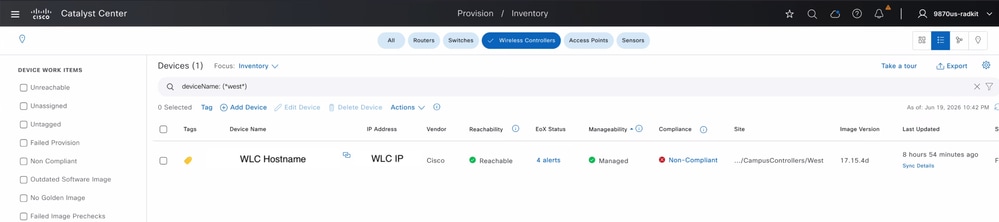 Status do Controlador de LAN Sem Fio no Catalyst Center
WLC#show telemetry connection all
Telemetry connections

Index     Peer Address            Port VRF       Source Address         State     State Description
----- -------------------------- ----- --- -------------------------- ---------- --------------------
0            CATC_IP             25103  0         WLC_IP                Active    Connection up
Por padrão, o Cisco Catalyst Center é configurado com configurações de integridade, problema e evento que incluem limites e prioridades específicos para controladores sem fio, pontos de acesso, clientes sem fio e aplicativos. O Catalyst Center gera eventos e alertas com base nos dados que recebe desses dispositivos gerenciados e nas configurações de evento definidas. Além disso, perfis personalizados podem ser criados para adaptar essas configurações de acordo com requisitos específicos da rede, permitindo um monitoramento e alertas mais precisos com base nas necessidades exclusivas do ambiente de rede.
Problema com o Catalyst 9800 Series Wireless Controller
Quando uma controladora Wireless LAN (WLC) apresenta problemas como perda de acessibilidade, desempenho lento, erros de acessibilidade, uma interrupção ou degradação em um serviço específico, o Cisco Catalyst Center oferece visibilidade integrada que permite reconstruir o que estava acontecendo na controladora no exato momento do problema — sem a necessidade de fazer login no dispositivo diretamente.
Revisando a integridade do controlador com o dispositivo 360
A visualização do Device 360 consolida a acessibilidade dos controladores, o status da telemetria, os problemas históricos, os eventos gerados e as estatísticas de desempenho em um único painel orientado por cronograma, tornando-o o primeiro local a ser observado ao investigar um problema de WLC relatado.
Navegue para Provisionar > Inventário > Controlador sem fio > [procure o controlador] > clique no nome do dispositivo > Dispositivo 360.
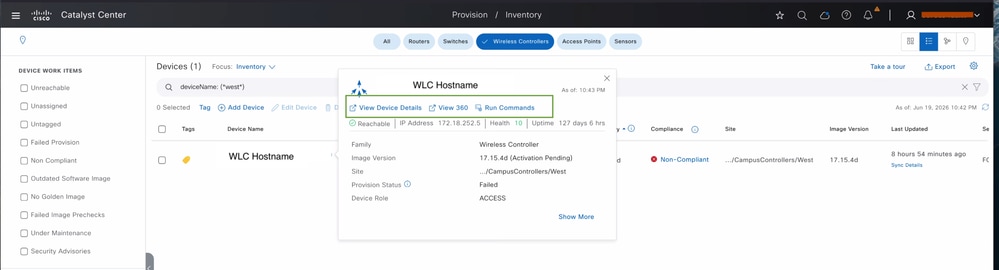 View 360 para Controladora de LAN sem fio

Note: A mesma visualização também pode ser alcançada em Assurance > Health > Network, clicando no nome do dispositivo na tabela Network Devices.
O Dispositivo 360 permite mover o controle deslizante da linha do tempo de integridade de volta para qualquer ponto dentro da janela de histórico suportada (os dados do Catalyst Center Assurance são retidos por até 30 dias) para ver exatamente como era o status do controlador no momento do incidente. Para essa janela selecionada, a vista é exibida:
Acessibilidade do dispositivo — se o controlador estava acessível e gerenciado.
Status da telemetria — integridade da garantia de alimentação de telemetria SNMP/Syslog/NETCONF.
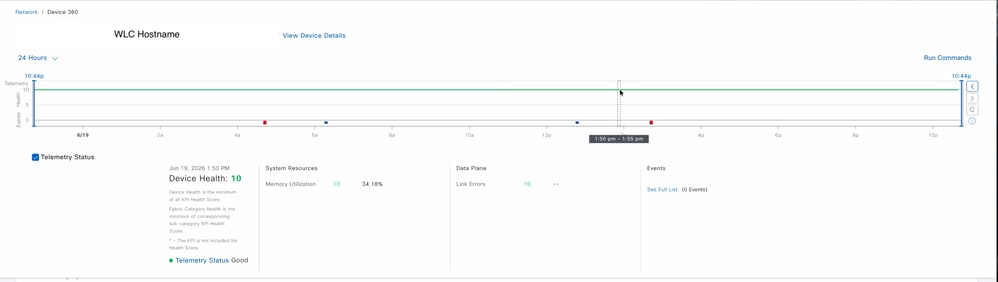 Status da telemetria da controladora Wireless LAN
Problemas observados — Problemas detectados no dispositivo durante esse período.
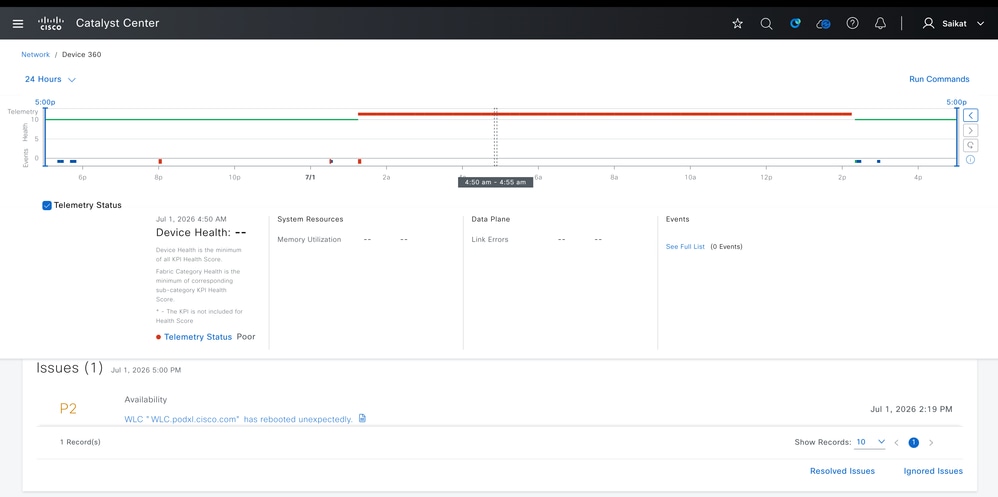 Problemas reportados para o controlador de LAN sem fio
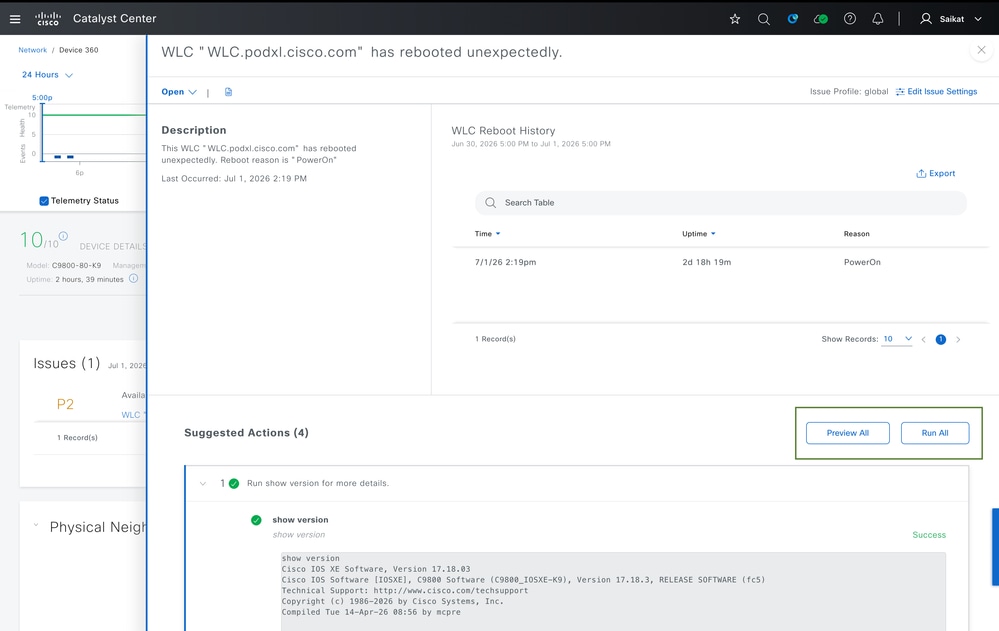
Ao clicar em um problema específico, você pode ver informações detalhadas sobre ele, juntamente com sugestões de ações para resolvê-lo ou investigar mais.
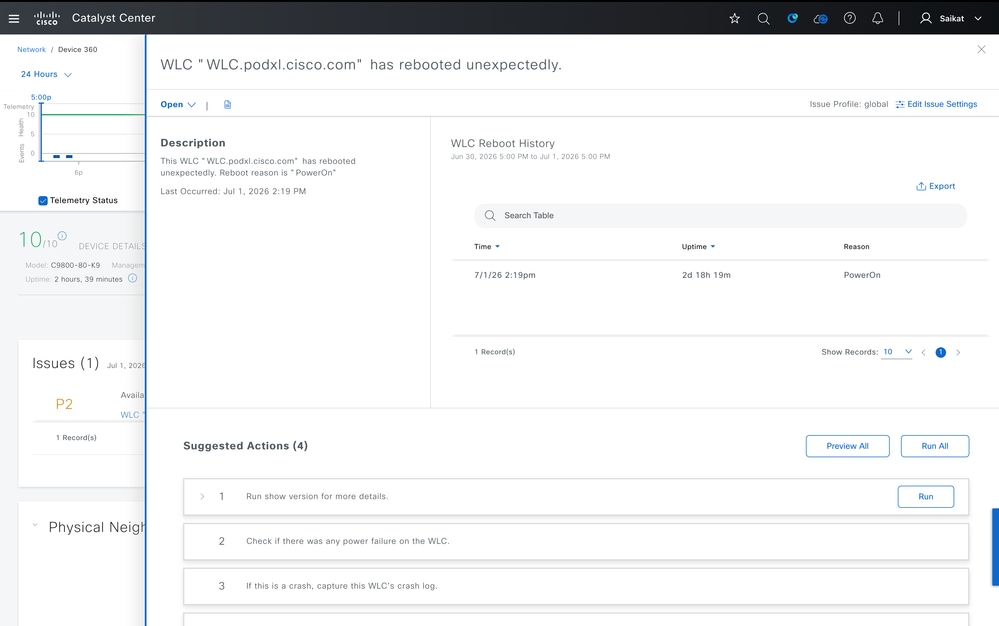 Ação sugerida para o problema relatado no WLC
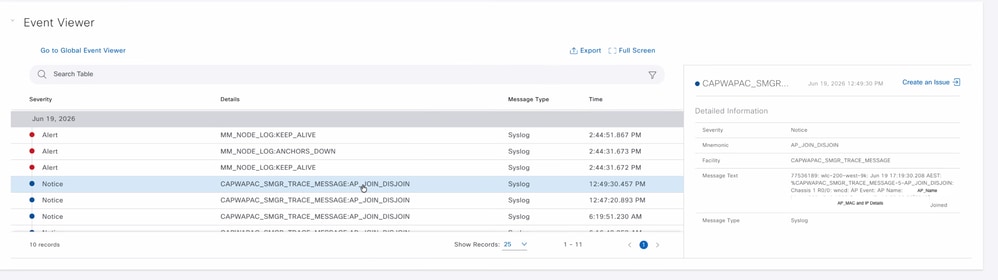
 Event Viewer para controladora Wireless LAN - Exemplo1
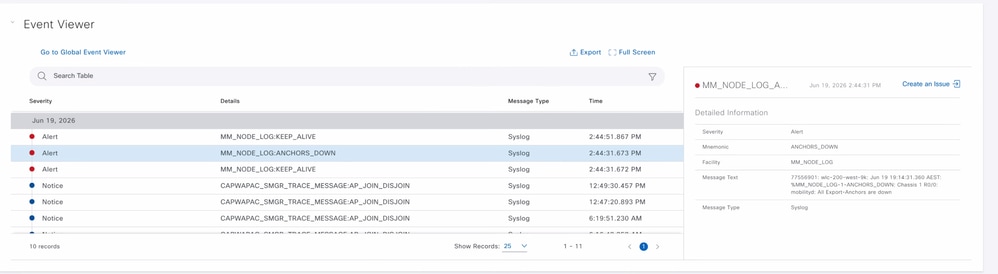
 Event Viewer para controladora Wireless LAN - Exemplo2
Estatísticas de desempenho — utilização da CPU e da memória, temperatura, tempo de atividade, estado de alta disponibilidade e último motivo de recarregamento.
Clientes conectados — incluindo quebras por contagens de clientes locais, estrangeiros, âncora e ociosos.
Status do AP — o estado de junção/integridade dos access points associados à controladora.
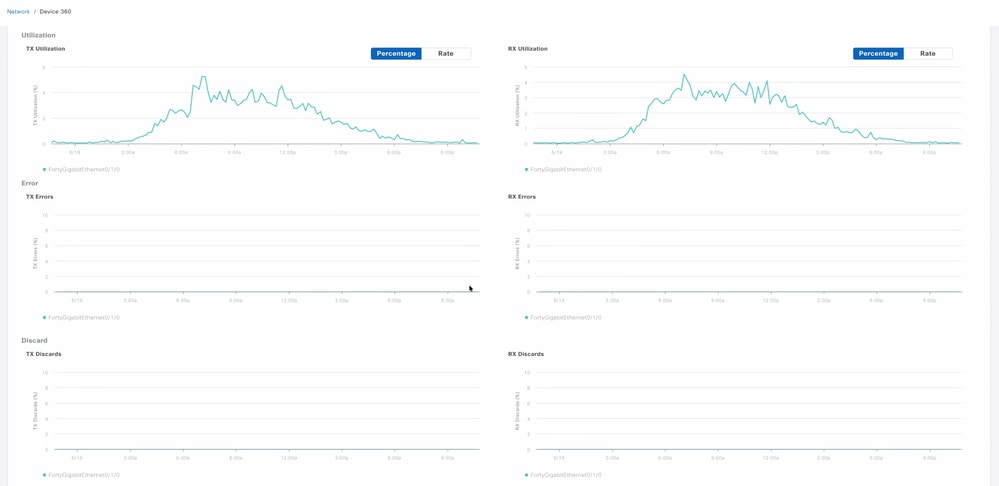
 Estatísticas de WLC no Catalyst Center
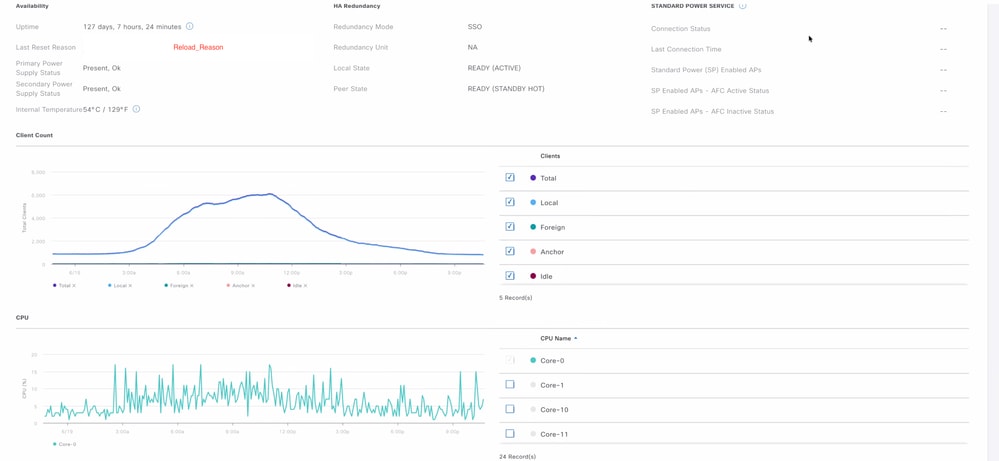 Estatísticas de WLC no Catalyst Center
Estatísticas de interface — status por interface, contagens de pacotes RX/TX, utilização, descartes e erros.
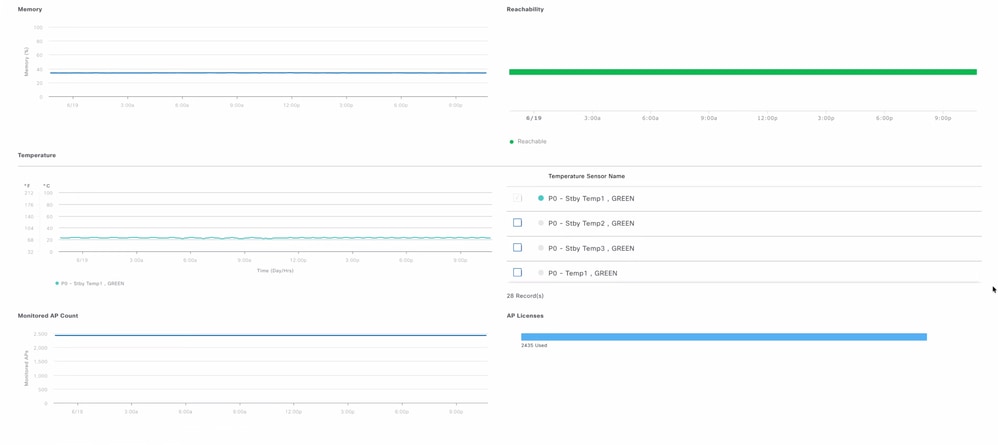 Estatísticas de WLC no Catalyst Center
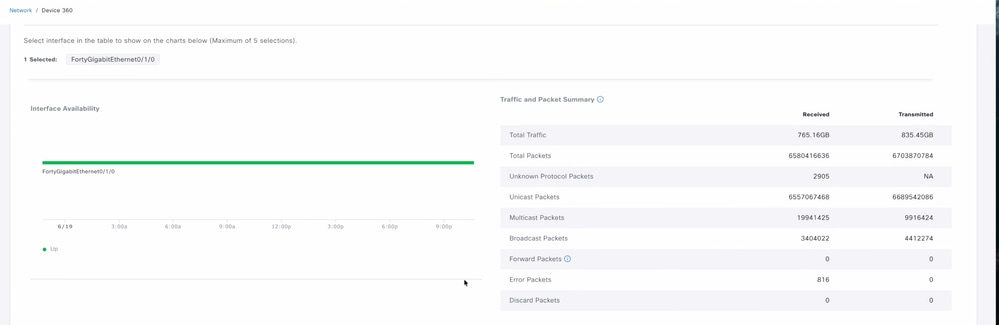 Estatísticas de WLC no Catalyst Center
Como tudo isso está correlacionado, você pode correlacionar vários fatores relacionados durante o momento da emissão e obter uma compreensão clara. Com essas estatísticas, você não pode obter exatamente a causa raiz do problema, mas podemos descartar todas as causas potenciais que podem nos ajudar a solucionar problemas e configurar os tipos de registros necessários para serem coletados em tempo real.
Problema com um ponto de acesso
Quando um ponto de acesso Cisco encontra problemas como eventos de desconexão, anomalias de status de rádio, reinicializações, falhas, más condições de RF, alta utilização do canal ou inatividade, o Catalyst Center gera alertas com níveis de prioridade apropriados. Você pode exibir esses alertas navegando até Garantia > Problemas e Configurações de Integridade.
 Problemas Relatados Geram Alertas com a Respectiva Prioridade
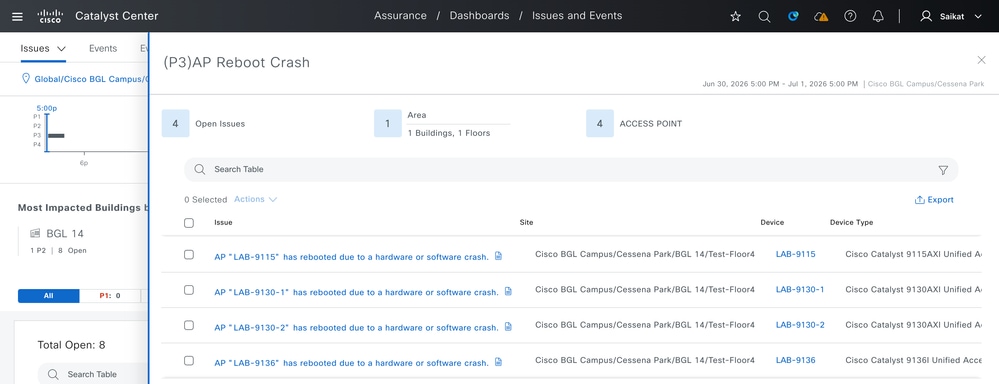
Esta seção exibe todos os problemas abertos no seu ambiente. Ao clicar em eventos individuais, você pode obter informações detalhadas clicando em cada evento individualmente:
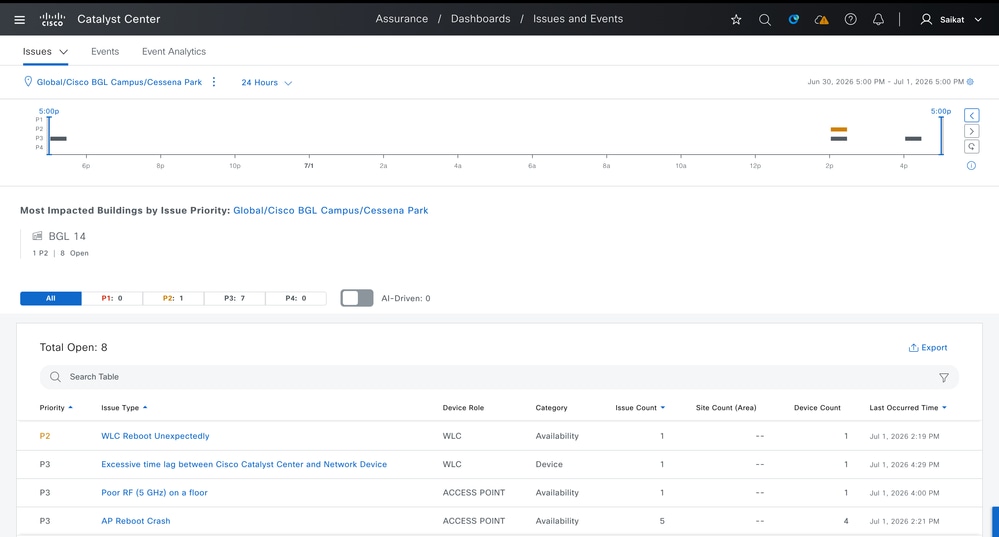 Visão geral detalhada do problema relatado
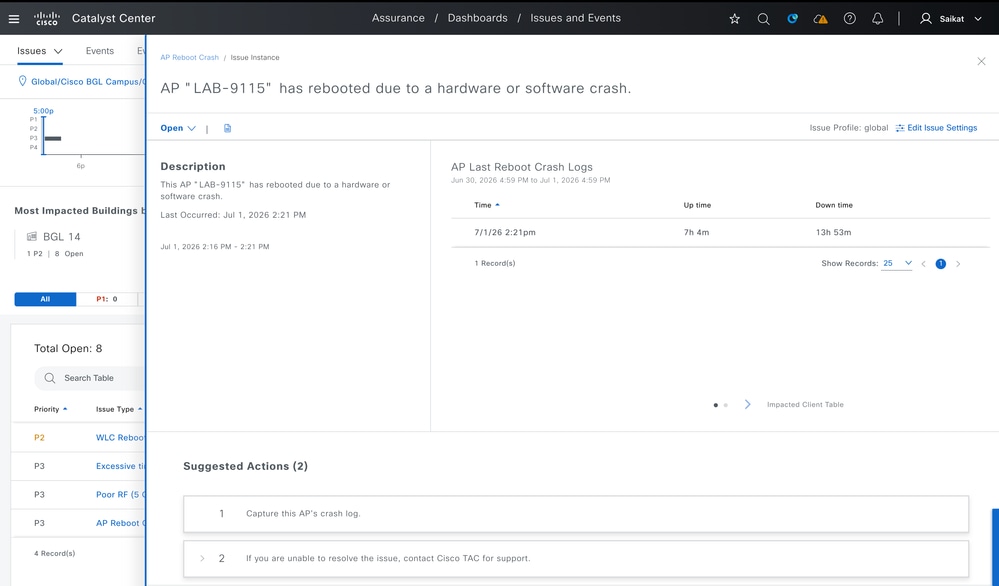
Ao clicar em um problema específico, você pode ver informações detalhadas sobre ele, juntamente com sugestões de ações para resolvê-lo ou investigar mais.
 Ação de sugestão para o problema relatado no AP
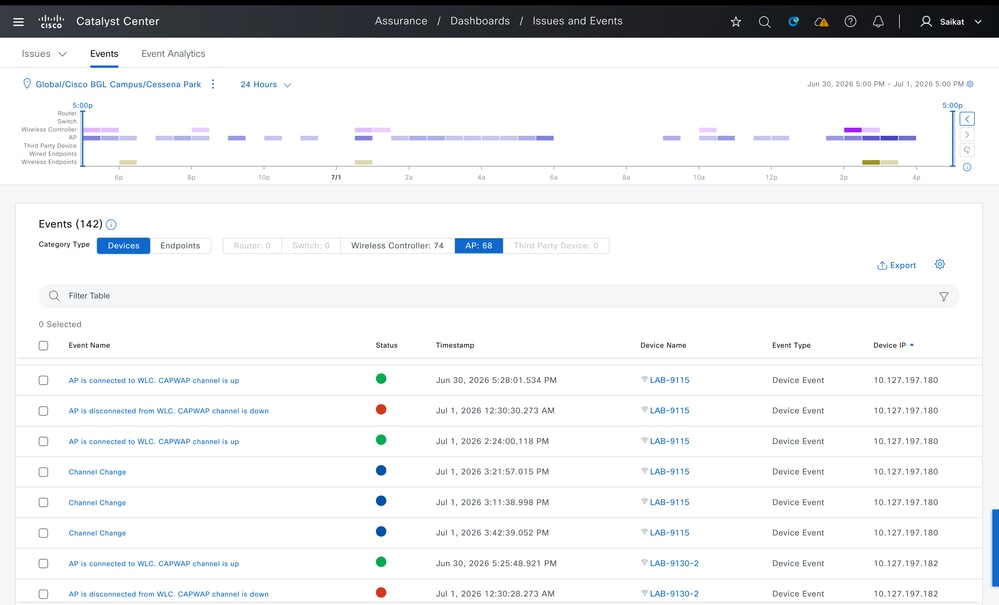
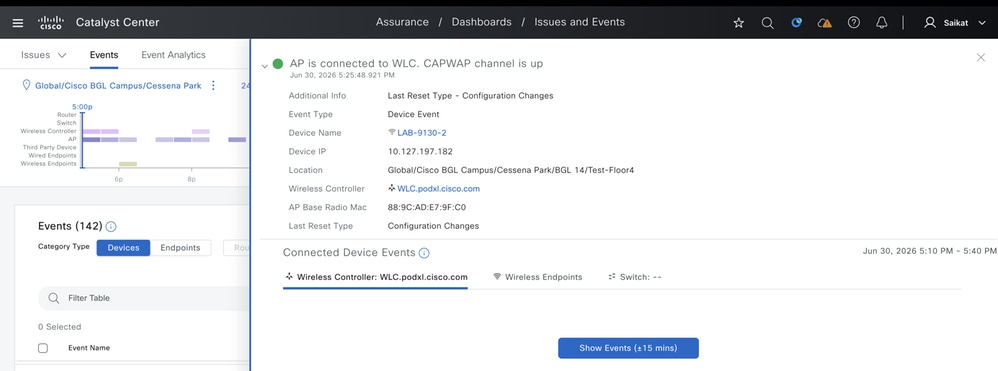
Além disso, você pode acessar o Visualizador de Eventos, que contém todos os eventos recebidos pelo Catalyst Center como syslogs. Isso é útil para rastrear todos os eventos, como atividade de junção/desjunção de AP, alterações de canal, modificações de energia de TX e reinicializações. Esses eventos são capturados para o controlador sem fio e para APs individuais.
 Visualizador de Eventos para APs no Catalyst Center
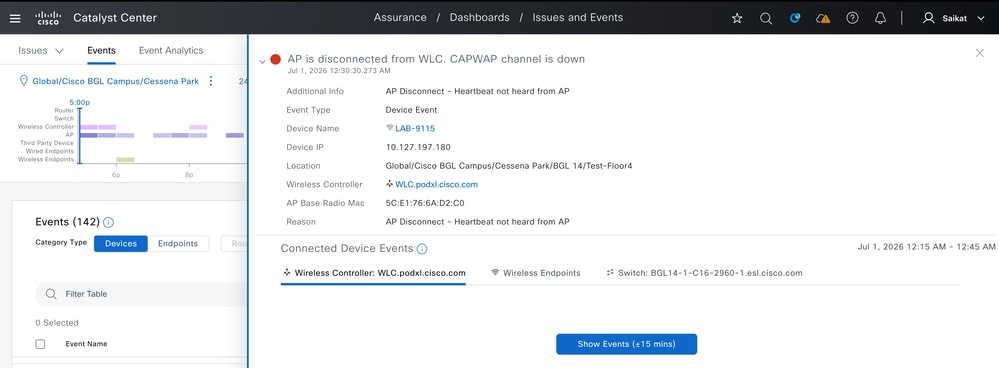 Visão Geral Detalhada do Evento Relatado (Aviso)
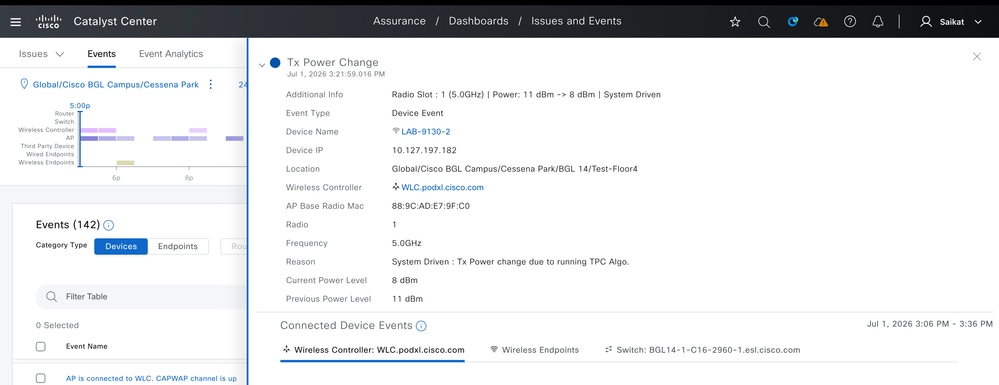 Visão Geral Detalhada do Evento Relatado (Aviso)
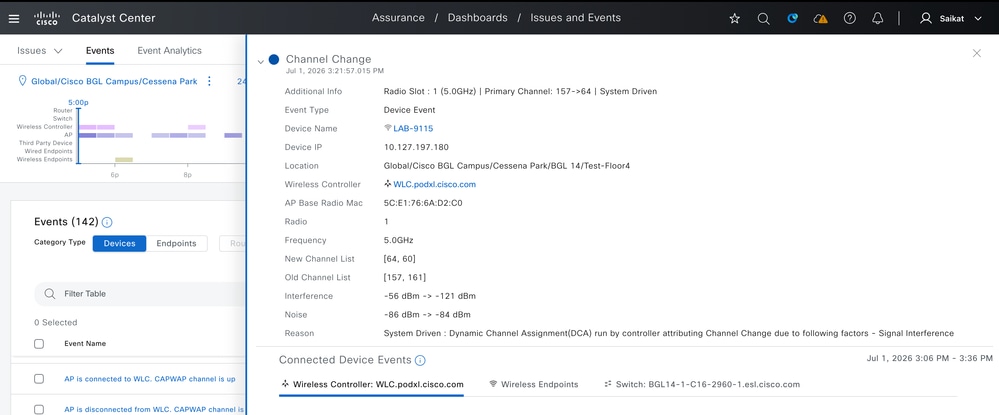 Visão Geral Detalhada do Evento Relatado (Informações)
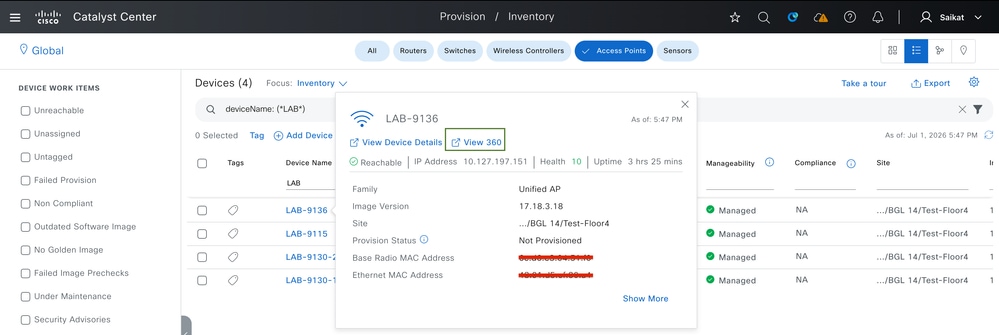
Para problemas específicos de um AP individual, você pode verificar a visualização Integridade 360 para esse dispositivo. Aqui você pode ver o status de acessibilidade, eventos e problemas relatados, juntamente com a pontuação de integridade para esse AP em um determinado momento. A pontuação de integridade é calculada com base na utilização de memória, utilização de canal, qualidade do ar, interferência e utilização de tráfego. Para isso, navegue até Provisionar > Inventário > Ponto de acesso > AP:
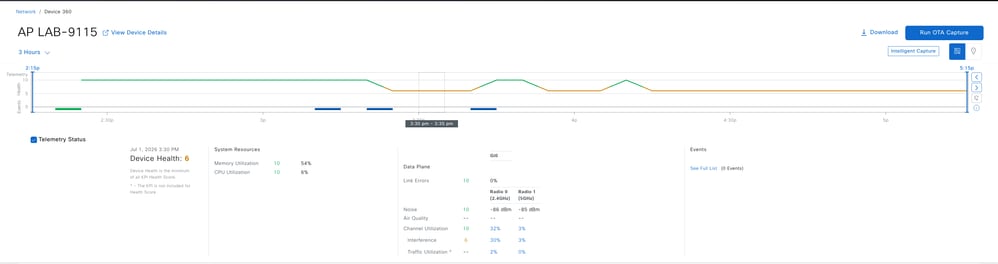
Resumo da telemetria do Device 360: Aqui você pode ver o cronograma da pontuação de integridade geral dos APs, a utilização de recursos do sistema (memória, CPU), os erros de enlace do plano de dados e as estatísticas específicas de rádio (ruído, utilização de canal, interferência, utilização de tráfego) para ambos os rádios. O Device 360 permite mover o controle deslizante da linha do tempo de integridade de volta para qualquer ponto dentro da janela de histórico suportada (30 dias).
 Visualização 360: Status e integridade da telemetria do AP
Problemas - Aqui você pode ver a lista de problemas abertos para o AP, juntamente com a gravidade (P1-P4), categoria de problema, descrição e carimbos de data e hora.
 Questão Relatada para AP
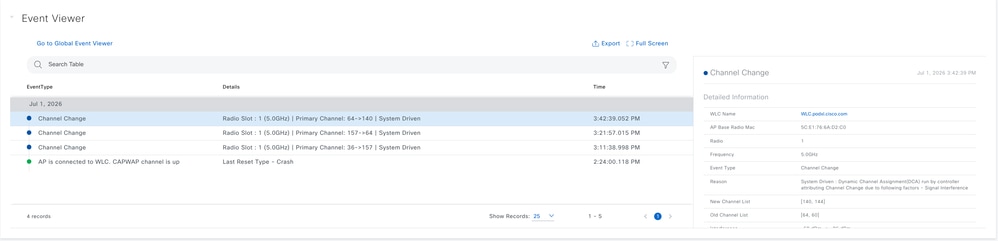
Visualizador de eventos - Você pode ver um registro cronológico de eventos de AP (por exemplo, alterações de canal, status CAPWAP) juntamente com informações detalhadas de eventos, como nome da WLC, rádio, frequência, razão e listas de canais antigos/novos.
 Visualizador de eventos de AP individual
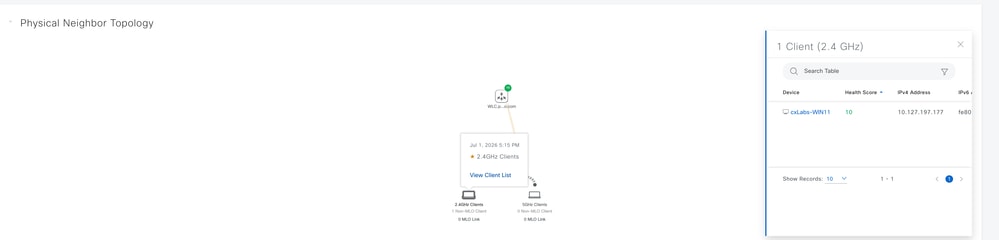
Topologia Física de Vizinhos com Lista de Clientes - Essa visualização exibe a topologia física que conecta a WLC, o AP e os clientes conectados, juntamente com detalhes adicionais do cliente, como nome do dispositivo, pontuação de integridade e MLO.
 Topologia física do AP
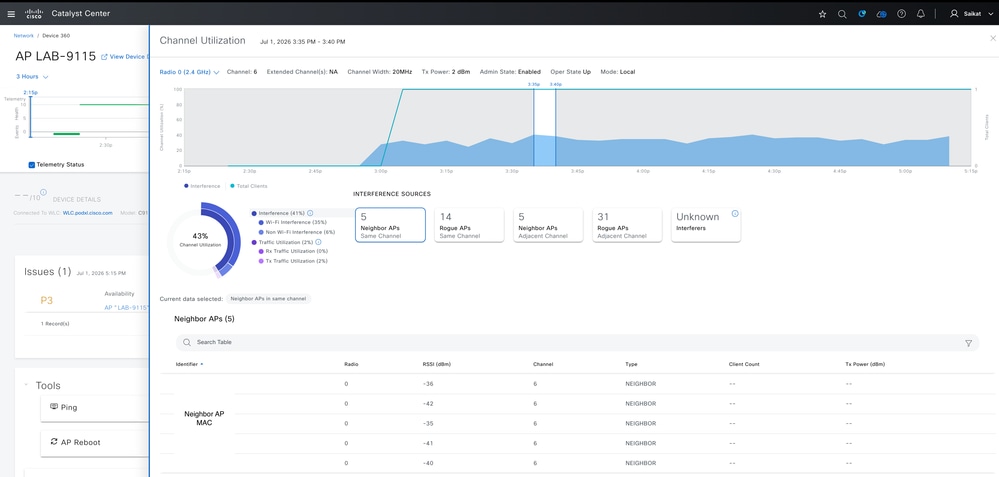
Utilização de canal - Você pode ver a tendência de utilização de canal de APs, fontes de interferência (APs vizinhos, APs invasores, interferências desconhecidas) e uma tabela detalhada de APs vizinhos com RSSI, canal e tipo.
 Utilização de canal para AP individual
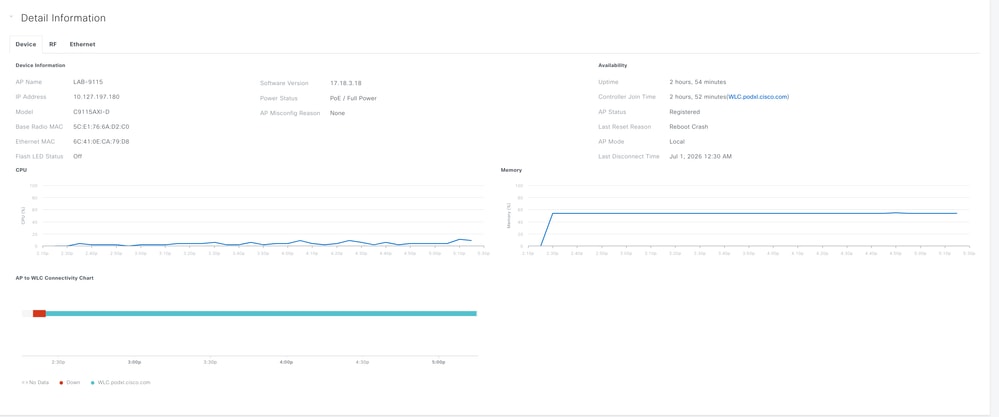
Informações detalhadas (guia Dispositivo) - Esta seção mostra informações do dispositivo (nome do AP, IP, modelo, endereços MAC, versão do software), detalhes de disponibilidade (tempo de atividade, tempo de união do controlador, motivo da última reinicialização), gráficos de utilização de CPU/memória e o gráfico de conectividade de AP para WLC.
 Detalhes do dispositivo para AP
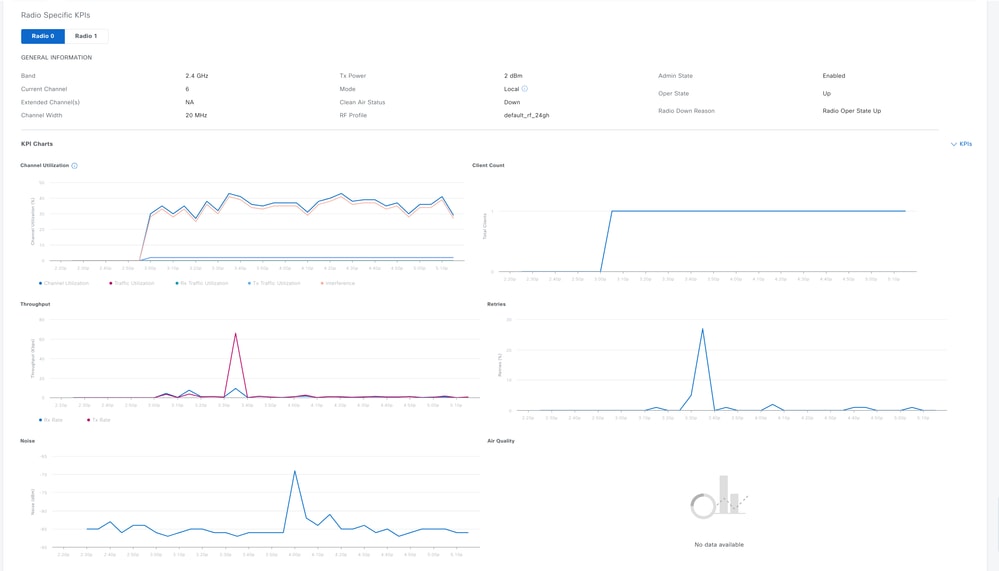
KPIs específicos de rádio: Aqui você pode exibir os KPIs no nível do rádio, incluindo utilização de canal, contagem de clientes, throughput (taxa Rx/Tx), novas tentativas, ruído e qualidade do ar para o rádio selecionado.
 Estatísticas de RF para AP individual
Potência de transmissão, informações de canal e estatísticas de quadro: Nesta tela, você pode ver as tendências de potência de transmissão, o histórico de atribuição de canal, o estado operacional do rádio do AP, as contagens de quadros de transmissão por tipo (dados versus gerenciamento) e os principais SSIDs por contagem de cliente/pacote.
 Estatísticas de RF para AP individual
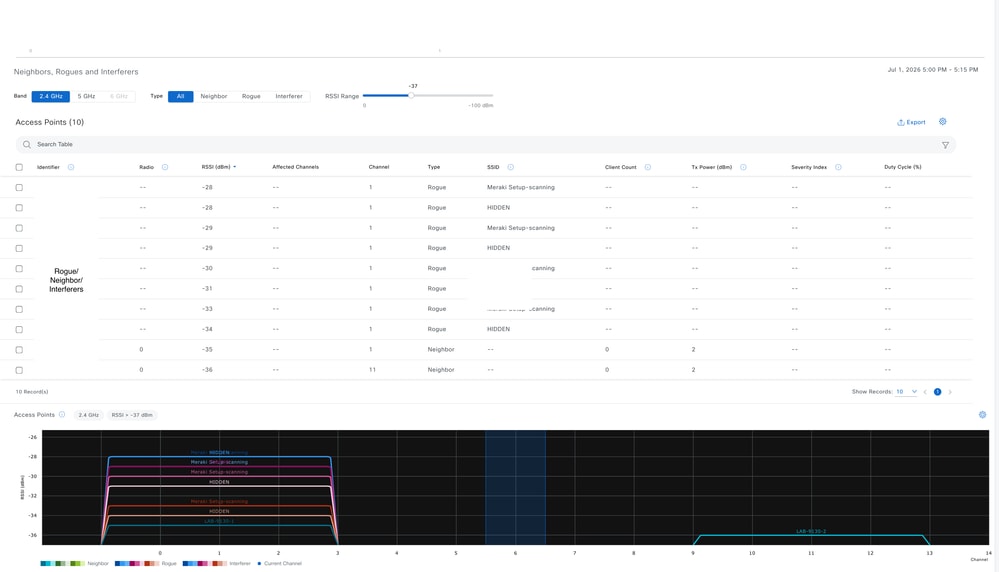
Vizinhos, invasores e intermediários: Essa visualização permite que você veja todos os dispositivos vizinhos, invasores e de interferência próximos com seus RSSI, canais afetados, SSID, contagem de clientes, potência de Tx e índice de gravidade, juntamente com um gráfico de canal RSSI vs.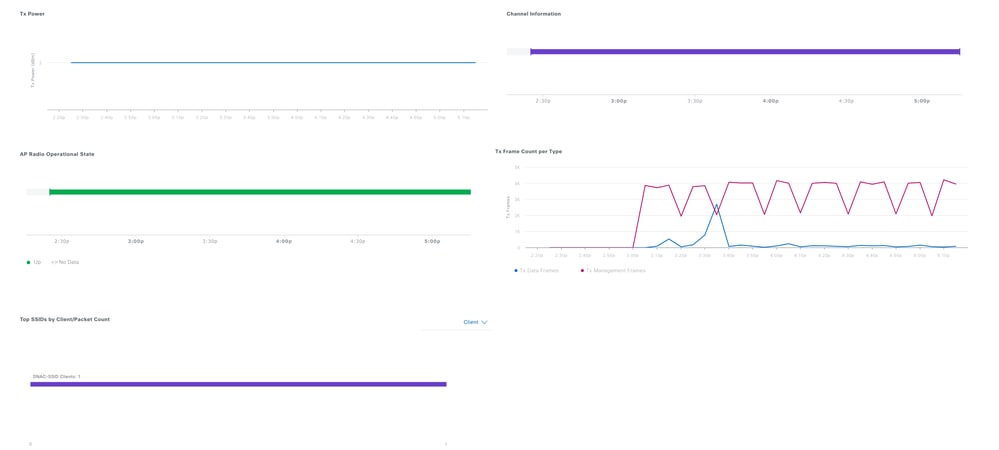 Invasores, Vizinhos e Interferentes Relatados para AP Individual
O painel do Device 360 reúne detalhes de RF, como uso de canal, interferência, ruído e novas tentativas, juntamente com informações de vizinhos próximos, invasores e fontes de interferência, ajudando você a descobrir se um problema de AP é causado por congestionamento de RF, conflitos de canal ou dispositivos invasores. Os dados de integridade do dispositivo, como CPU, memória, histórico de reinicialização e status de conectividade, juntamente com o Visualizador de Eventos e o painel Problemas, ajudam a compreender travamentos de hardware, quedas de conexão e alterações inesperadas de canal. Combinado com a topologia e as visualizações do cliente, isso fornece um panorama completo para a solução de problemas — desde problemas de RF até problemas individuais do cliente — com ações sugeridas incorporadas para ajudar a resolvê-los
Capturas inteligentes para access point
O Intelligent Capture para o access point oferece dois recursos principais: monitoramento de RF em tempo real sempre ativo, detecção de anomalias e sob demanda na captura de ar, análise de espectro.
Captura de estatísticas AP
Você pode habilitar e gerenciar a coleta de dados de estatísticas de AP para um ou mais pontos de acesso — incluindo estatísticas de rádio de AP, estatísticas de WLAN e estatísticas de cliente de AP — com suporte para até 1000 APs.
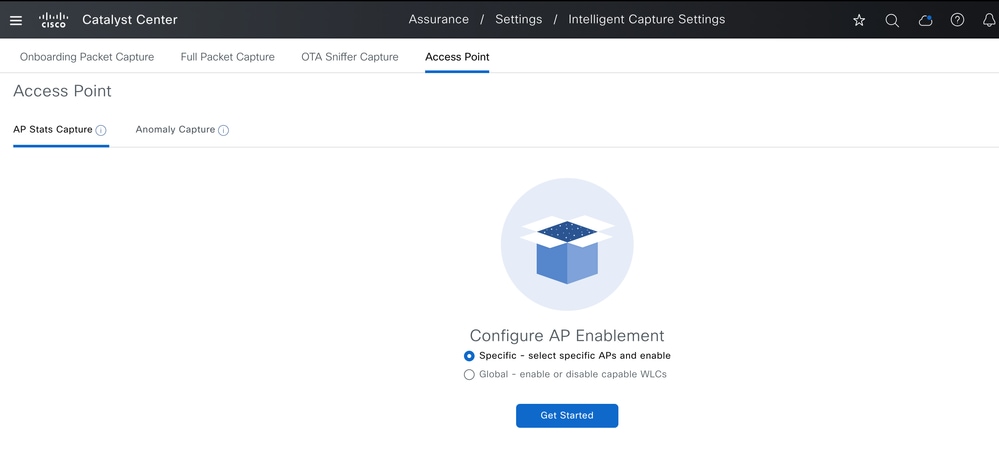
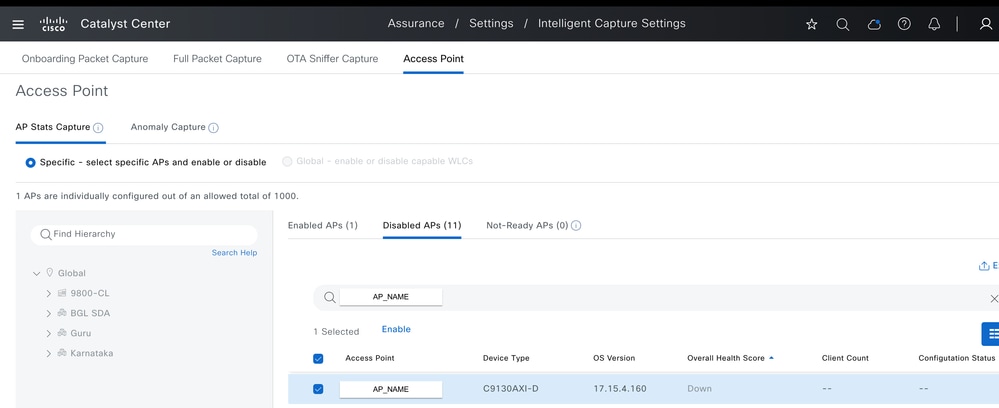
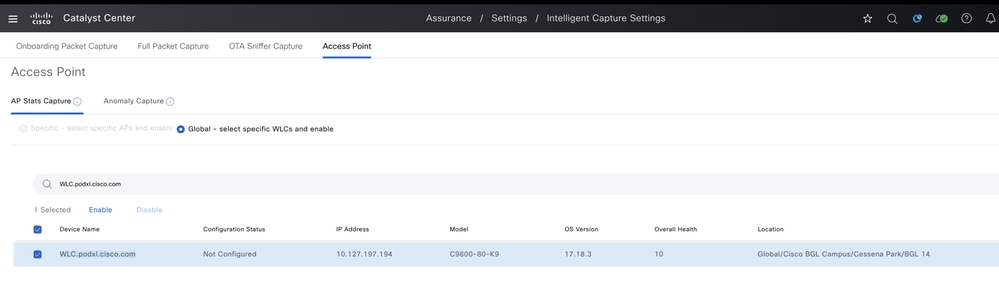
Para habilitar a Captura de estatísticas AP, navegue até Assurance > Settings > Intelligent Capture Settings > Access Point > AP Stats Capture. A partir daqui, você tem a flexibilidade de:
- Habilite-o para APs específicos (até 1000) ou
- Habilite-o globalmente para todos os APs gerenciados em uma WLC específica.
 Opção de captura de estatísticas AP
 Habilitar Capturas Inteligentes de Estatísticas de AP em AP Específico
 Ativar a captura inteligente de estatísticas AP globalmente
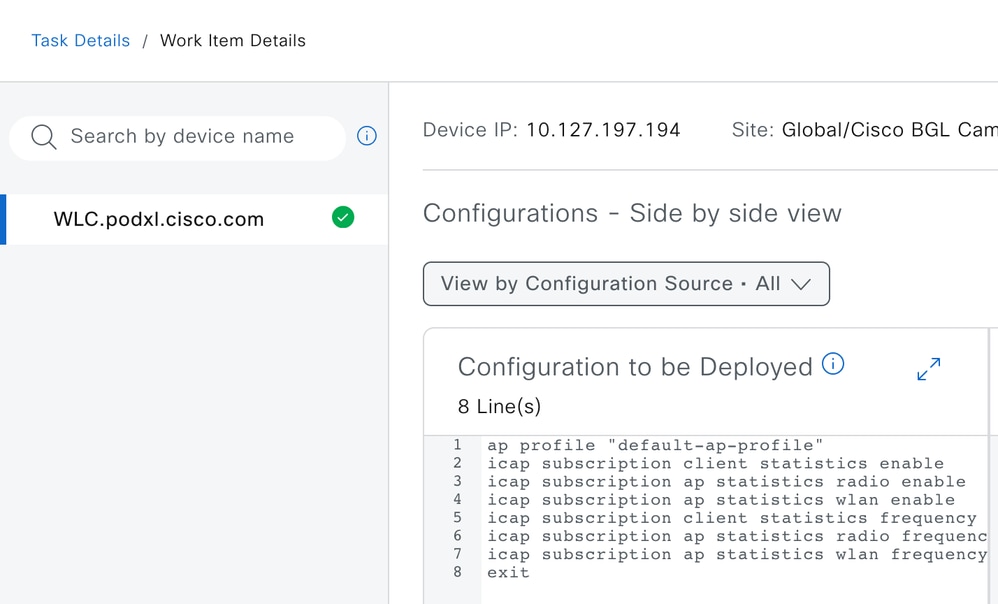
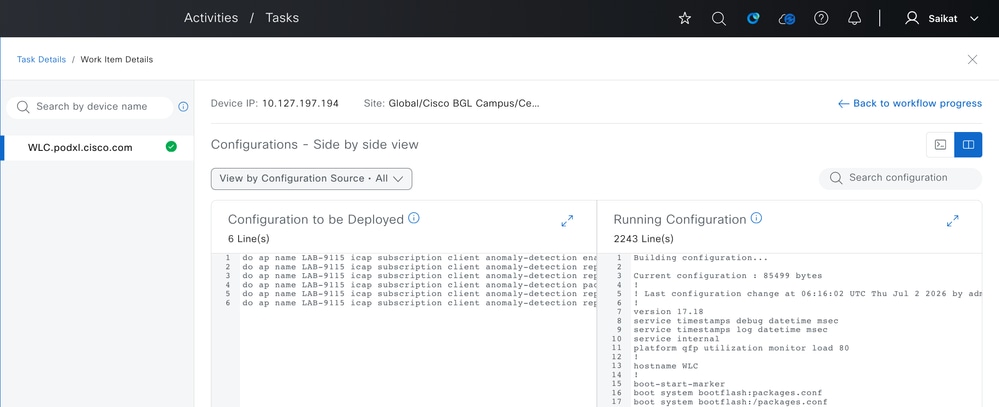
Uma vez que a Captura de Estatísticas de AP é habilitada, o Catalyst Center envia a configuração correspondente para a WLC — seja para o(s) AP(s) específico(s) selecionado(s) ou para todos os APs, dependendo se ela foi habilitada no nível de AP individual ou globalmente no nível da WLC.
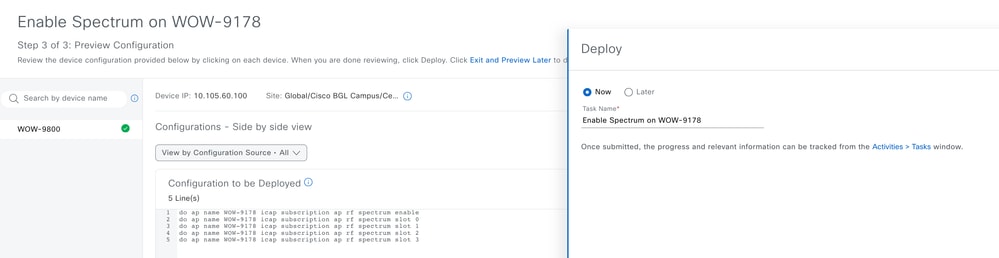
 Configuração a ser enviada por push quando a captura de estatísticas de AP estiver habilitada
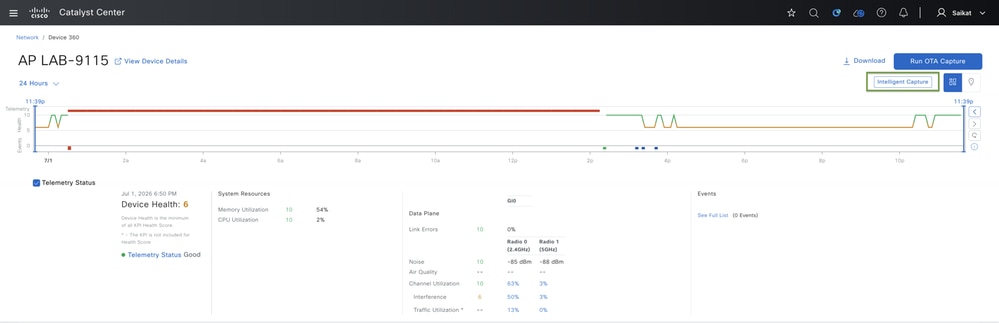
Depois de ativar essa captura, você pode exibir os dados em tempo real coletados por meio do Intelligent Capture diretamente na página Device 360. Além disso, você pode executar a Análise de espectro sob demanda, conforme necessário, para investigar melhor as condições de RF.
 Captura inteligente para AP no dispositivo 360
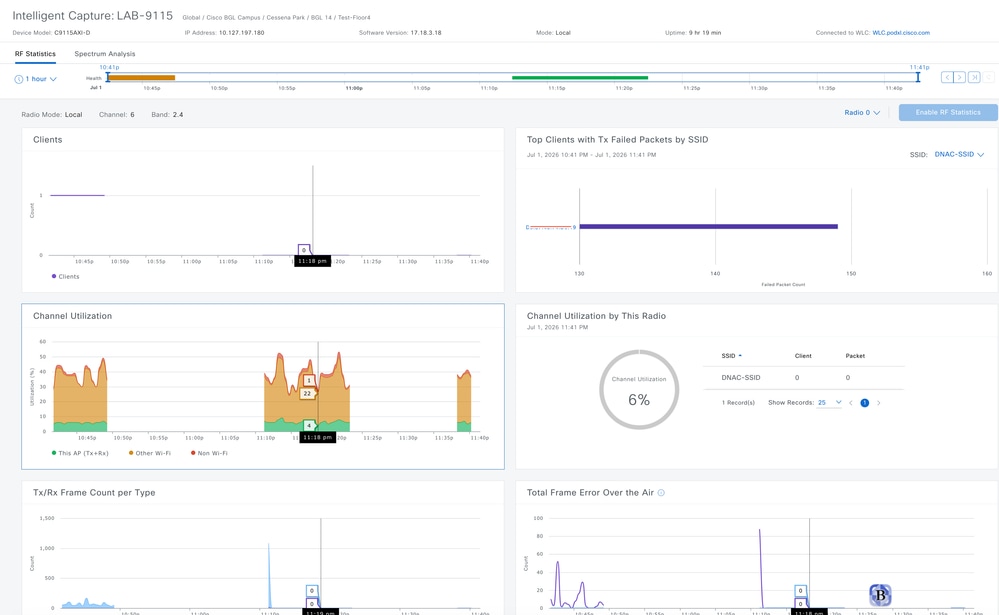
 Estatísticas AP capturadas usando a captura inteligente no Catalyst Center
Aqui você pode ver as estatísticas em tempo real que cobrem a contagem de quadros Tx/Rx por tipo, o total de erros de quadros no ar, os contadores multicast/broadcast, a potência e ruído de Tx, a utilização do canal, os principais clientes com pacotes Tx com falha por SSID e os dados do cliente capturados para AP específico usando a captura inteligente.
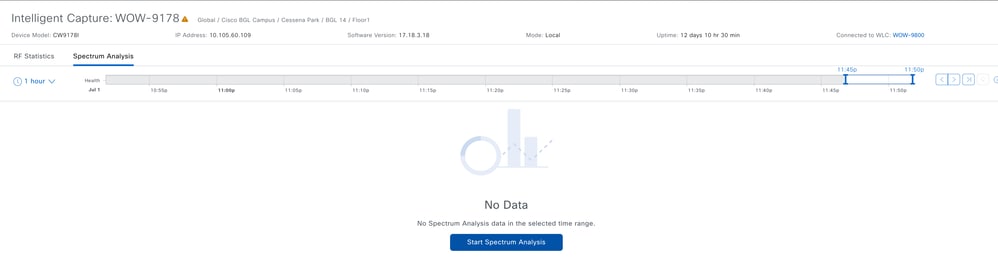
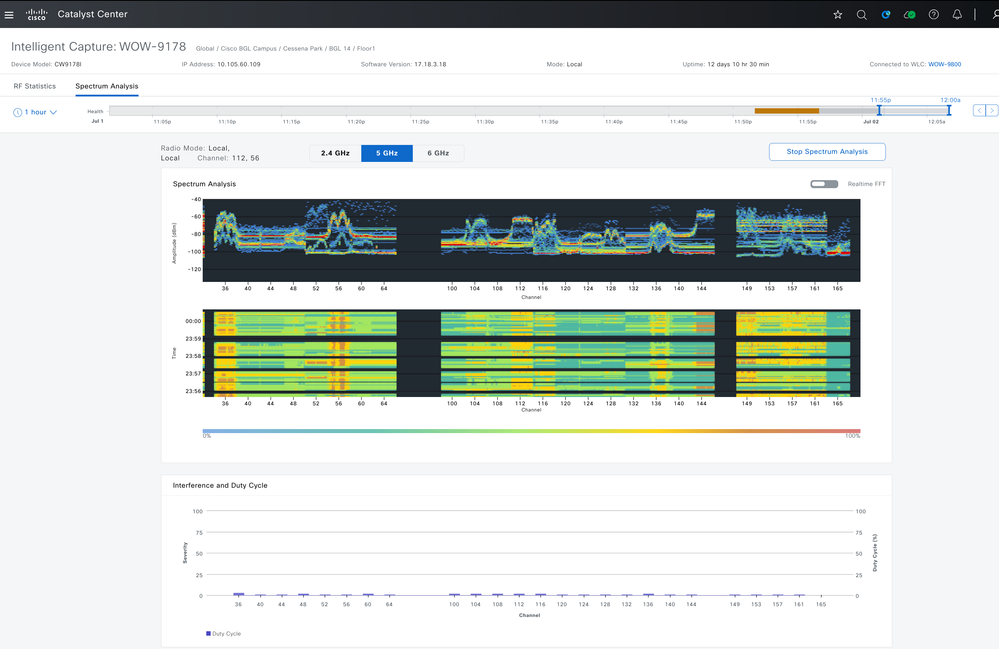
Você também pode executar a análise de espectro sob demanda para um AP individual sempre que necessário para inspecionar as condições de RF. No entanto, esse recurso requer o modelo AP para suportá-lo.
 Análise de espectro sob demanda
 Configuração aplicada para análise de espectro
 Resultado da Análise de Espectro
Captura do farejador OTA
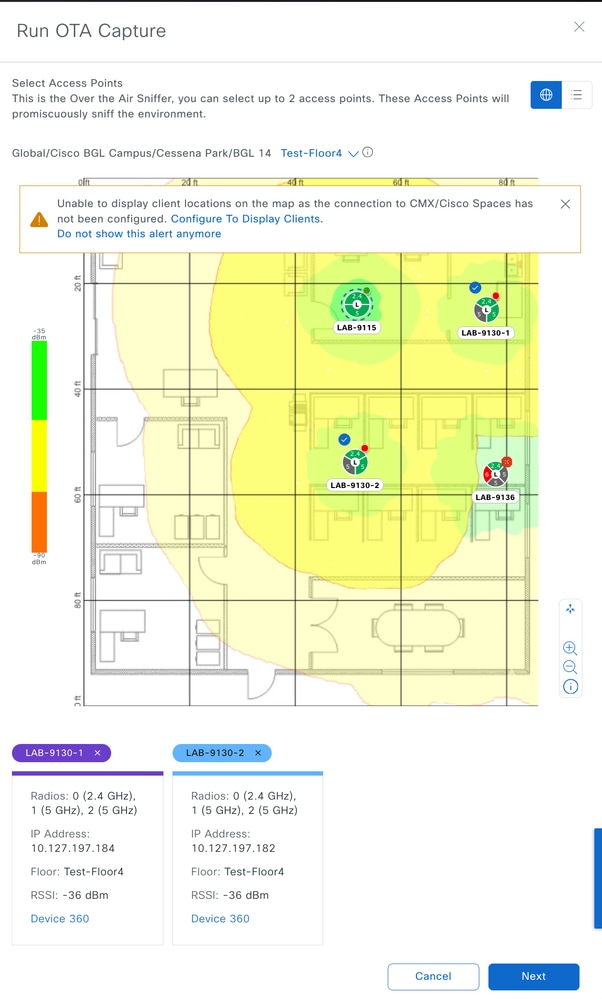
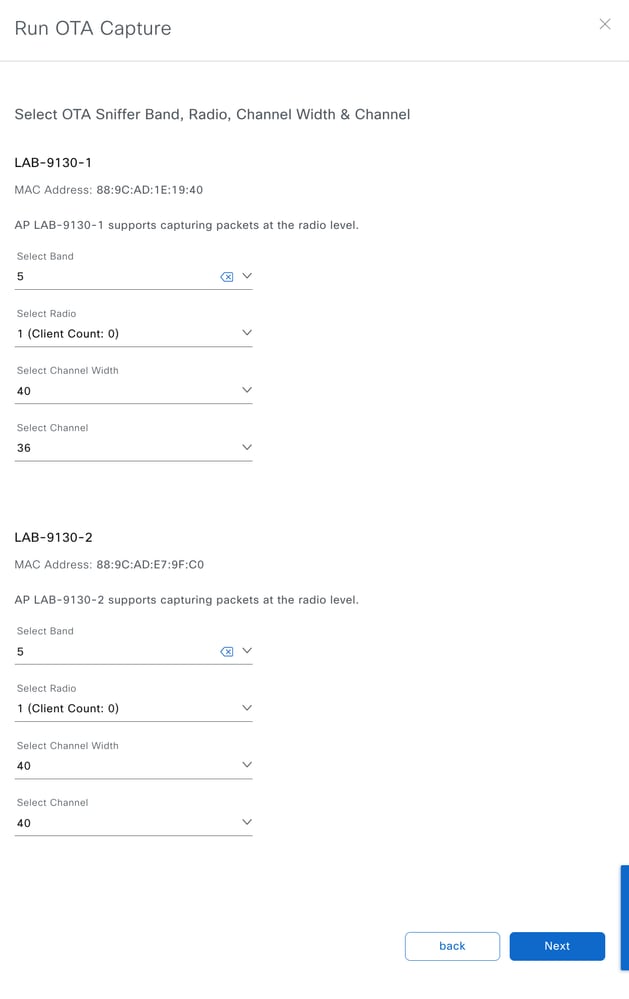
O Catalyst Center permite que você habilite o OTA Sniffer Capture em um rádio, largura de banda e canal específicos. Uma vez ativados, todos os pacotes de dados Wi-Fi que trafegam nesse rádio e canal são capturados. Você pode selecionar até 2 APs para executar a detecção. Tenha em mente que os 2 AP configurados para farejamento de tráfego podem mudar para o modo farejador em seu rádio/slot respectivo enquanto a captura OTA estiver habilitada.
Para ativar isso, navegue para Provisionar > Inventário > Pontos de acesso, clique no AP para o qual deseja coletar dados OTA e selecione Executar captura OTA. Escolha até dois pontos de acesso próximos para farejar o tráfego.
 Executar a Captura OTA no AP de Destino
 Seleção de APs vizinhos (até 2) para farejar o tráfego
 Selecione Rádio, Largura de canal, Canal para farejar o tráfego
 Visualização da configuração para habilitar a captura OTA
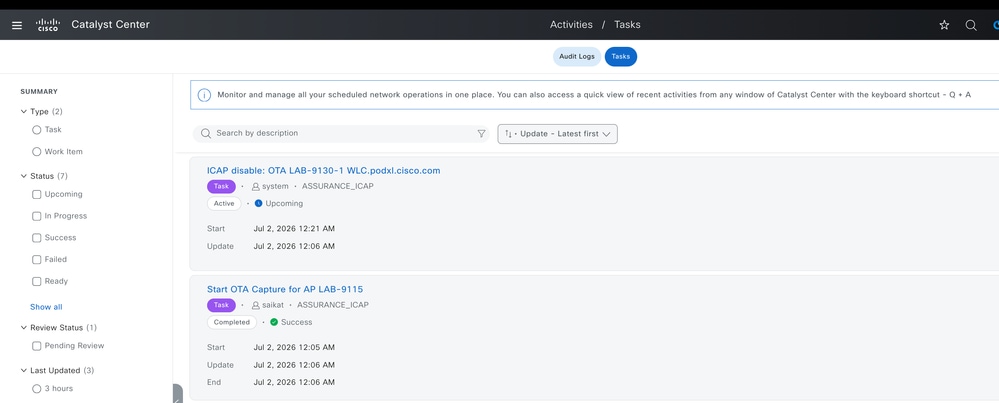
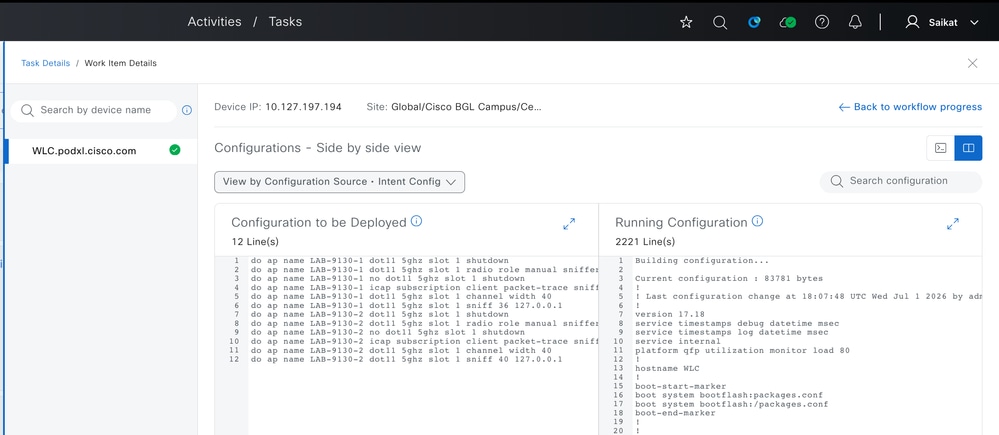 Tarefa agendada quando a captura OTA está habilitada
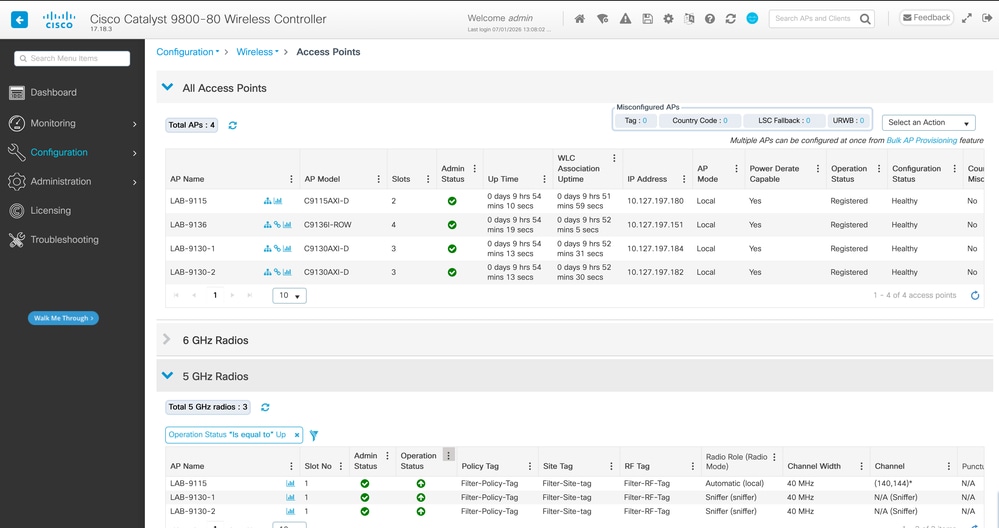
 Slot 1 no modo farejador para o AP ativado para farejar o tráfego
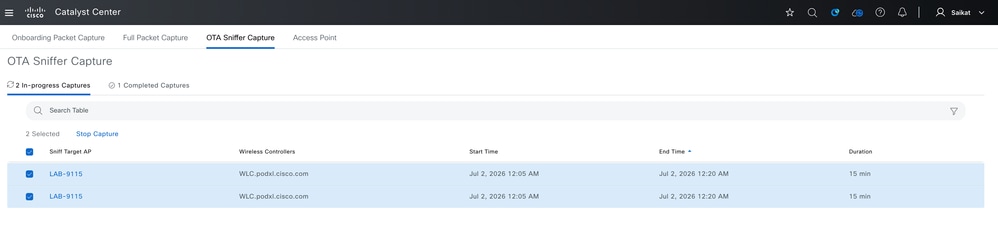
Para verificar o status de execução da captura OTA, navegue para Assurance > Settings > Intelligent Capture Settings > OTA Sniffer Capture:
 Status da Captura OTA
Note: Por padrão, o Catalyst Center executa essa tarefa por 15 minutos antes de desativá-la automaticamente, embora ela também possa ser interrompida manualmente a qualquer momento.
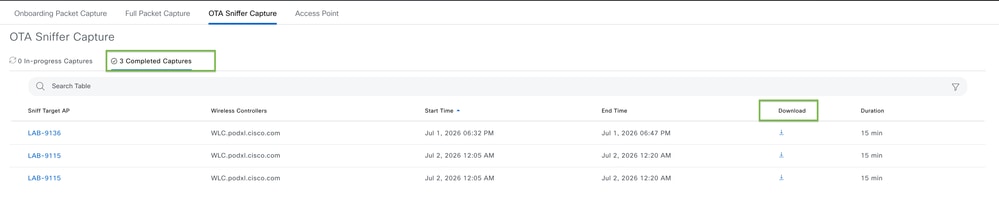
Quando a captura OTA estiver concluída, ela aparecerá na seção Capturas concluídas, de onde você pode fazer o download do arquivo.
 Captura Concluída - Captura do Farejador OTA
Detecção de anomalia
Esse recurso permite que os APs Cisco detectem possíveis irregularidades no comportamento de clientes sem fio associados a eles. Ele inclui:
- Detecção de anomalia
- Captura de pacotes de anomalia
- Relatórios individuais de anomalia
- Relatórios de resumo de anomalias
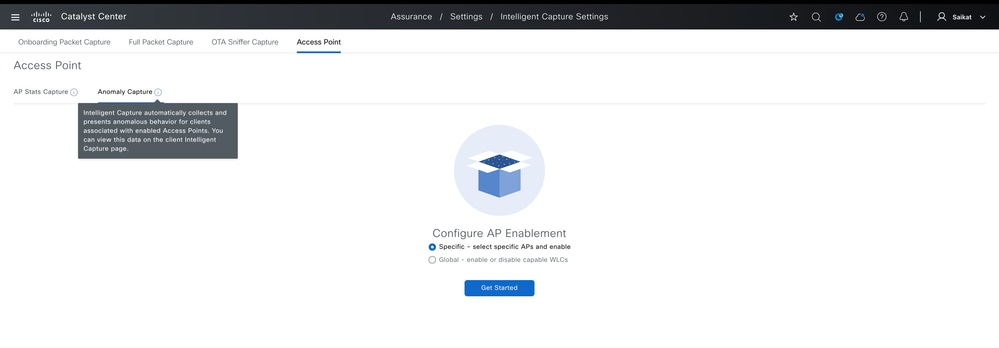
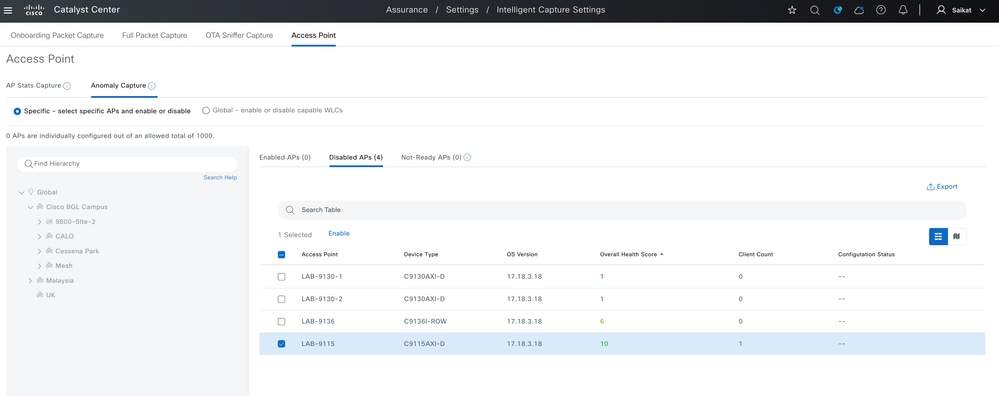
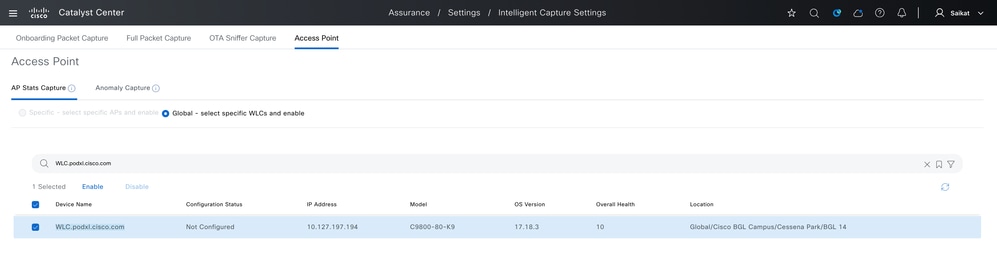
Para habilitar a Captura de Anomalia de AP, navegue até Assurance > Settings > Intelligent Capture Settings > Access Point > Anomaly Capture. A partir daqui, você tem a flexibilidade de:
- Habilite-o para APs específicos (até 1000) ou
- Habilite-o globalmente para todos os APs gerenciados em uma WLC específica.
Uma vez ativado, o Intelligent Capture coleta e apresenta automaticamente o comportamento anômalo para clientes associados a esses APs, e esses dados podem ser exibidos na página Client Intelligent Capture.
 Configurar captura de anomalia
 Habilitar captura de anomalia para AP específico
 Habilitar captura de anomalia global para WLC específico
 Visualização da configuração para captura de anomalias
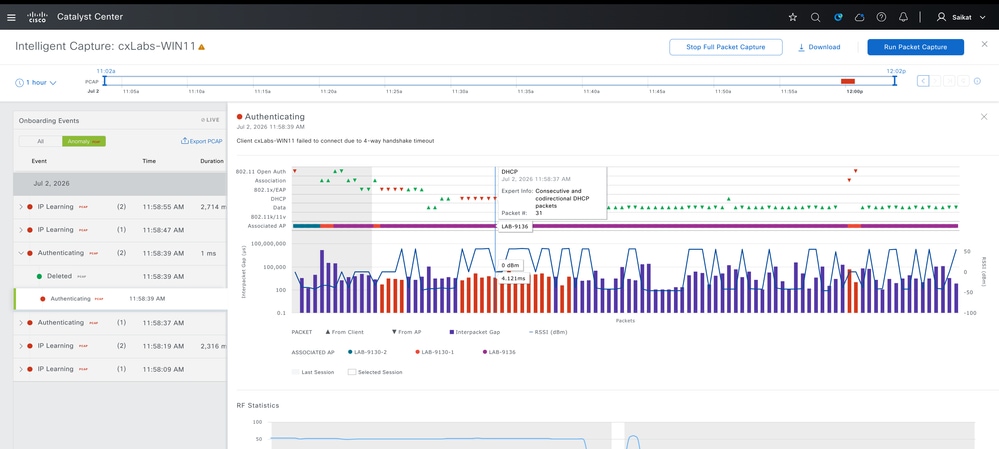
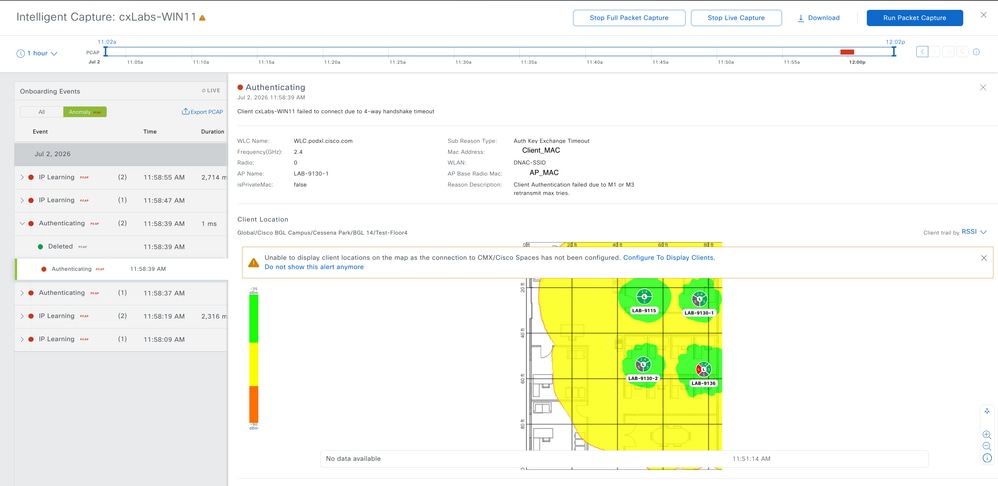
Uma vez ativado, ele coleta continuamente comportamentos de anomalias para clientes associados ao AP, e estes podem ser visualizados nas Capturas inteligentes (Onboarding e Full) tomadas para IDs de clientes específicos.
 Exibição de Captura de Anomalia para Cliente
 Detalhes de captura de anomalia do cliente
Com isso, podemos solucionar problemas de comportamento irregular ou inesperado do cliente, como falha na integração, problemas de autenticação ou padrões de associação anormais, detectando e sinalizando automaticamente esses eventos para APs onde estiverem habilitados. Combinado com a integração e as capturas de pacotes completas para IDs de clientes específicas, permite que os administradores rastreiem a sequência exata de eventos que levam a uma anomalia, facilitando a identificação das causas básicas de problemas recorrentes de conectividade ou desempenho do cliente sem monitorar manualmente cada sessão do cliente.
Problema com a conectividade do cliente sem fio
Problemas de clientes sem fio — falhas de integração, quedas de roaming, interferência de RF ou conectividade intermitente — são geralmente transitórios e difíceis de reproduzir, tornando o monitoramento tradicional com base em pesquisa insuficiente para solucionar problemas do Cisco Catalyst Center e resolver essa lacuna por meio da telemetria contínua em menos de um segundo coletada diretamente de access points e controladores sem fio, correlacionada nos fluxos de trabalho do Device 360, Client 360 e Intelligent Capture. Essa arquitetura orientada por telemetria permite reconstruir as condições exatas de RF e nível de protocolo no momento da falha — desde a utilização de canal e interferência até quadros integrados 802.11.
A seção Integridade do cliente fornece uma visão geral global e abrangente das estatísticas do cliente sem fio em todos os sites. Isso inclui métricas importantes, como desempenho de integração, RSSI, SNR, atividade de roaming, distribuição por SSID e por rádio, taxas de dados e status de conectividade física. Você pode filtrar esses dados por um site específico e exibir tendências históricas que remontam aos últimos 30 dias, oferecendo uma perspectiva de toda a rede e granularidade no nível do site. Navegue até Assurance > Dashboard > Health > Client.
 Estatísticas de clientes sem fio no Catalyst Center
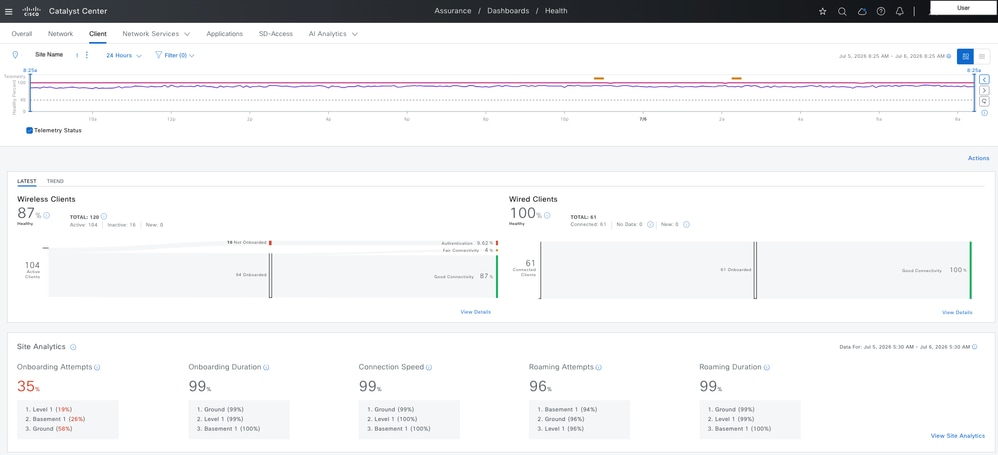 Estatísticas de clientes sem fio no Catalyst Center
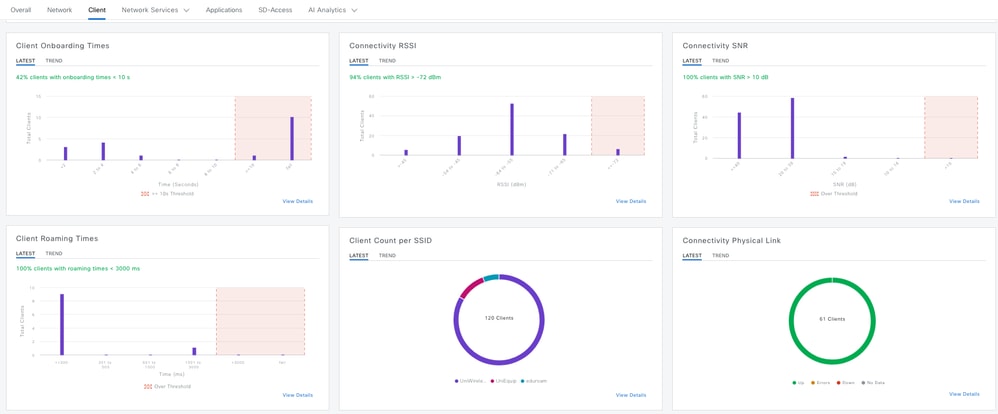 Estatísticas de clientes sem fio no Catalyst Center
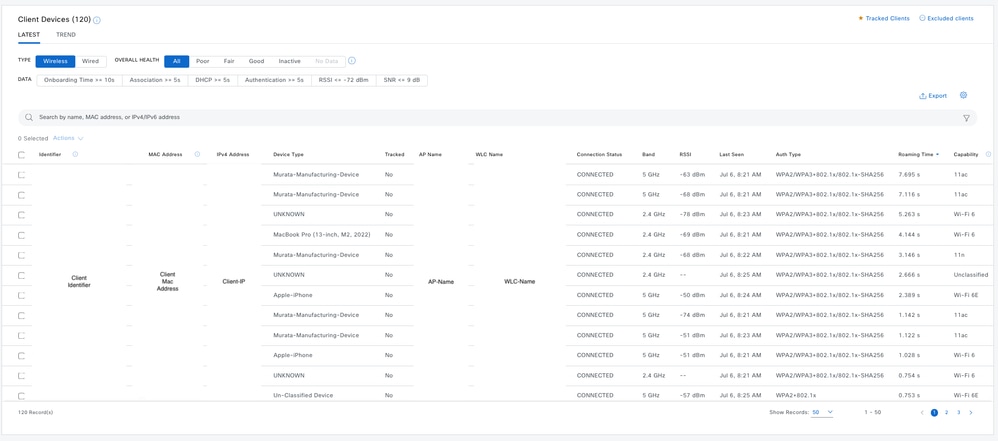 Estatísticas de clientes sem fio no Catalyst Center
Para solucionar problemas de um cliente específico, você pode pesquisar usando o endereço MAC do cliente, que o leva à exibição Client 360 (Cliente 360). Esta página apresenta estatísticas detalhadas específicas do cliente — incluindo histórico de integração, eventos de conectividade, métricas de RF e detalhes da sessão — definidas exclusivamente para esse cliente individual, permitindo a análise precisa da causa raiz de problemas individuais do cliente.
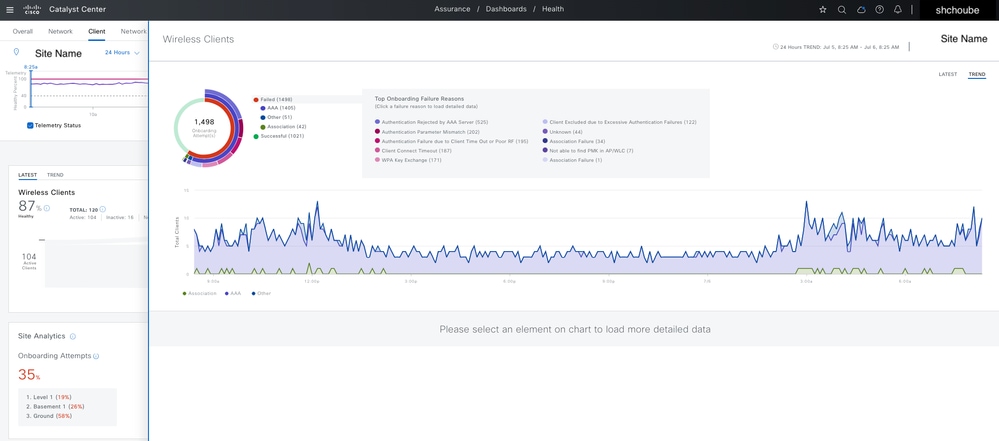 Dispositivo De Endereço Mac De Cliente Específico 360
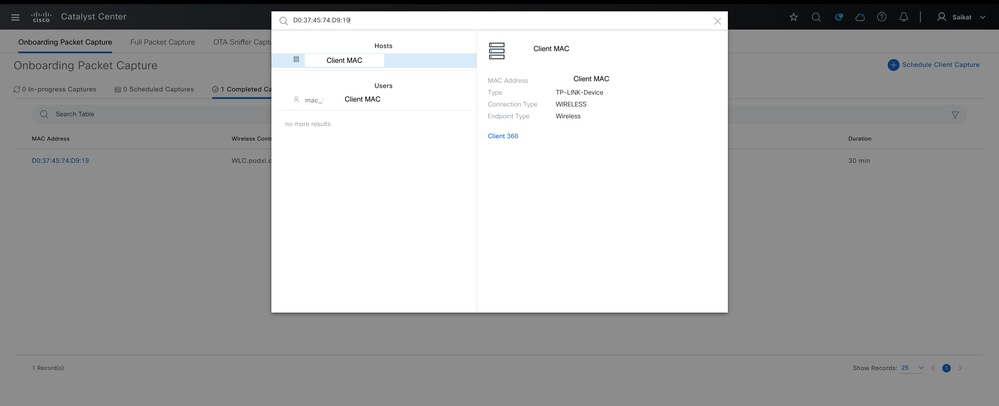 Telemetria + Status de Integridade do Cliente
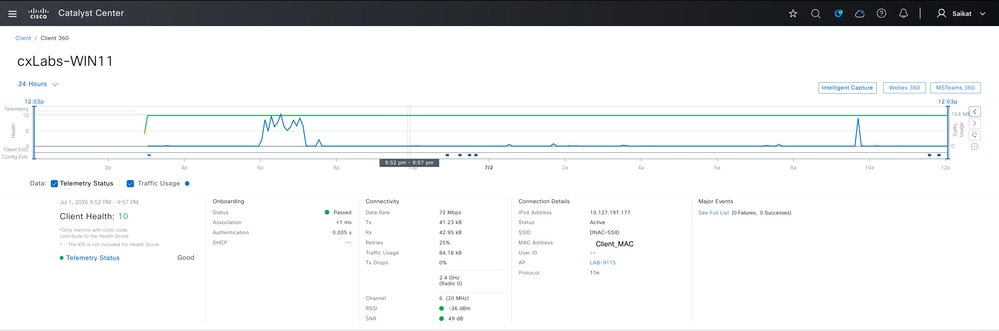 Resumo geral para o cliente
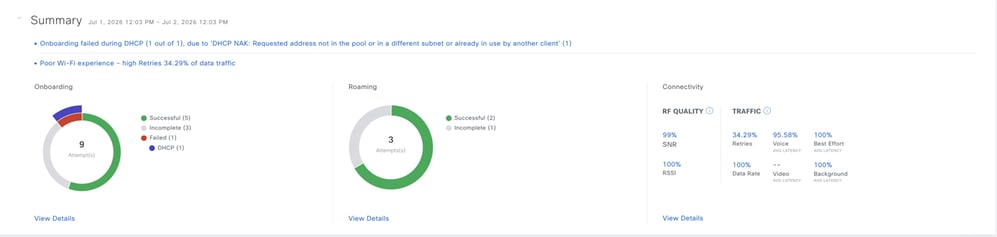 Evento Relatado para Cliente em Detalhes
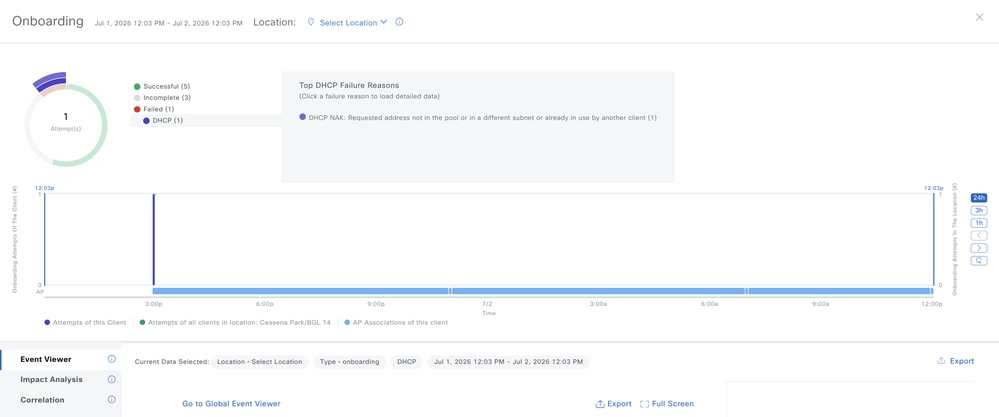 Detalhes do Dispositivo Cliente
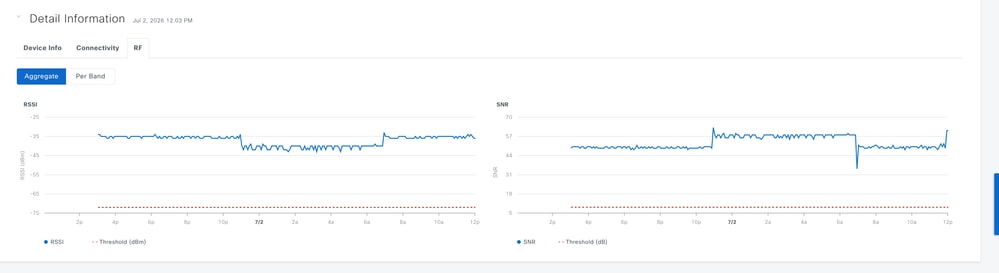
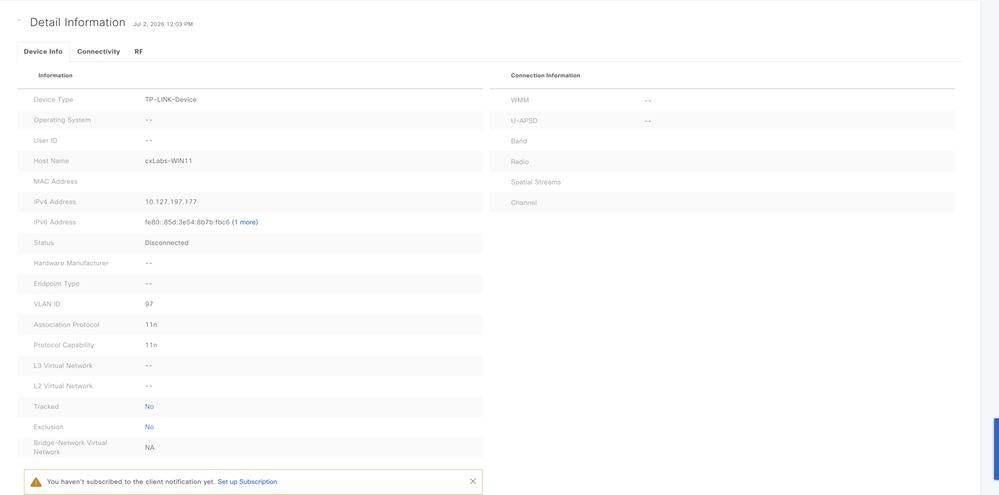 Estatísticas de RF para o cliente
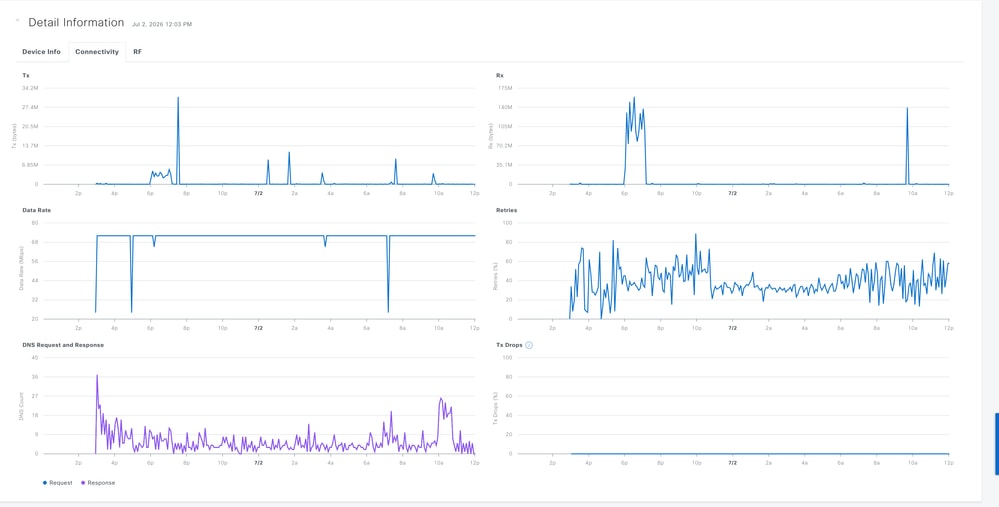
 Estatísticas de Conectividade para o Cliente
Capturas inteligentes para clientes sem fio
O Intelligent Capture (iCAP) ajuda a solucionar problemas de conectividade de cliente sem fio, capturando dados reais em nível de pacote diretamente do Catalyst Center. Ele pode capturar quadros de gerenciamento 802.11, DHCP e EAP para identificar onde uma tentativa de conexão falha, dados não criptografados e pacotes de gerenciamento para um cliente específico para solucionar problemas de integração, acessibilidade e aplicativos. Você também pode programar capturas inteligentes para execução posterior, de acordo com o requisito. A duração padrão da sessão é de 30 minutos e pode ser configurada para até oito horas.
Captura de pacote integrado
O Onboarding Packet Capture registra a sequência de pacotes que um dispositivo cliente troca ao tentar se unir à rede sem fio, incluindo quadros de gerenciamento 802.11 (como solicitações de associação e autenticação), pacotes DHCP e pacotes EAP usados durante a autenticação 802.1X. Além disso, ele coleta as estatísticas de RF dos clientes, dando visibilidade das condições do sinal no momento exato da integração. Essas capturas são úteis para solucionar problemas de um cenário em que um cliente não consegue se conectar e ajudam a identificar com precisão o estágio (durante a associação, autenticação ou atribuição de endereço IP) em que a falha ocorre. Por padrão, o Onboarding Packet Capture está habilitado no último controlador sem fio conectado ao cliente. Selecione até três controladores sem fio para cobrir o cenário de roaming do cliente.
Para habilitar a captura de pacote integrado, navegue para Assurance > Settings > Intelligent Capture Settings > Onboarding Capture > Schedule Client Capture (no canto superior direito) > search for Client Identifier (Mac address).
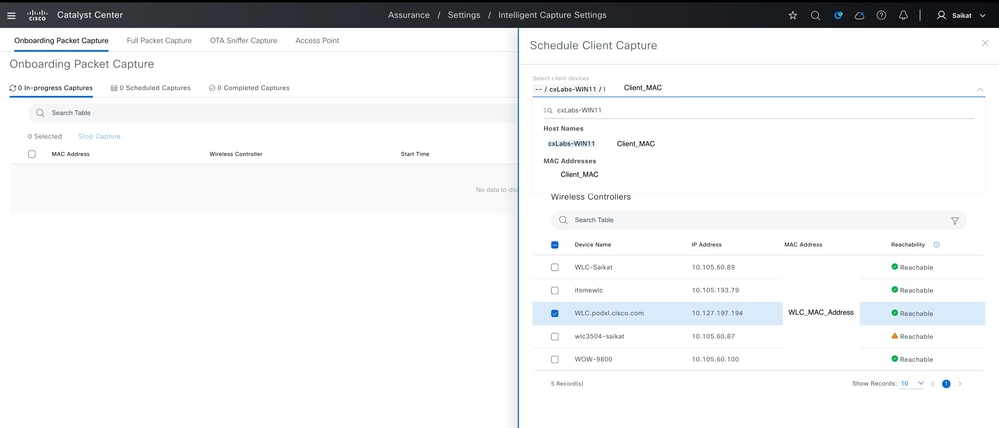 Captura de integração agendada
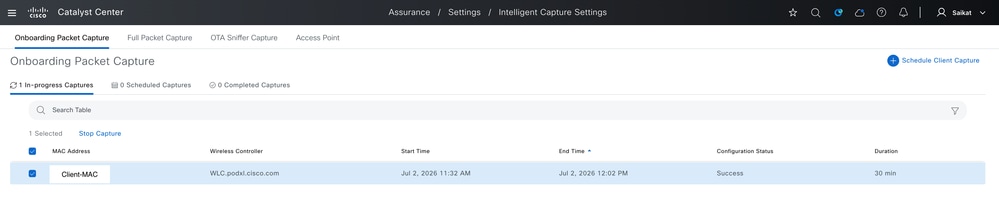 Visualização da configuração para captura integrada
A captura integrada pode ser interrompida manualmente ou desativada automaticamente quando a duração programada (variando de 30 minutos a 8 horas) passar. Uma vez interrompida, a captura é exibida em Capturas concluídas, onde você pode clicar no endereço MAC do cliente para exibir os dados de captura detalhados e exportar o arquivo no formato PCAP para análise posterior.
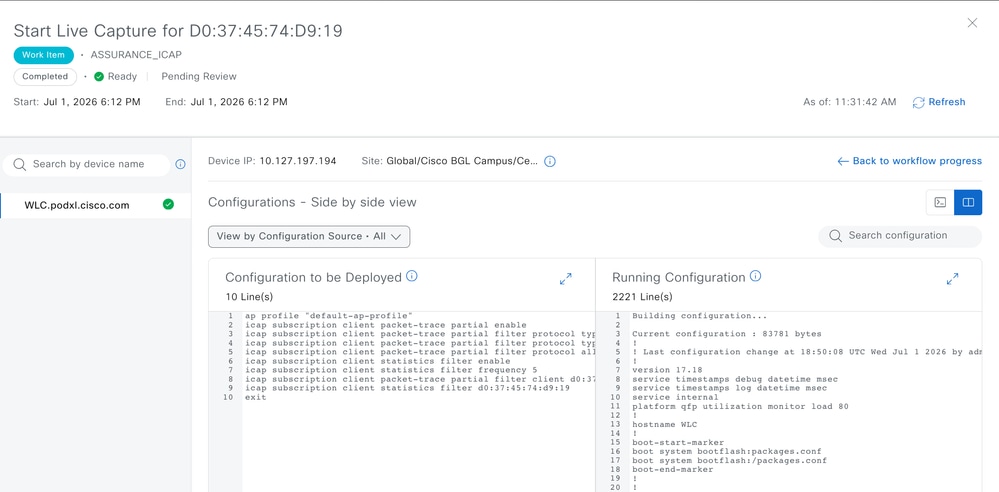 Captura de integração concluída
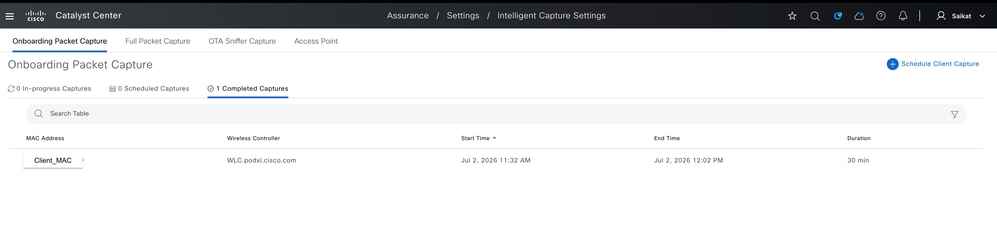 Exemplo de captura de integração completa
Captura de pacote completo
A sessão de Captura Completa de Pacotes pode capturar dados completos para um cliente específico, fornecendo uma visibilidade profunda em nível de pacote do tráfego sem fio contínuo dos clientes, o que nos permite inspecionar os dados e os pacotes de gerenciamento em detalhes para solucionar problemas de acesso, problemas de desempenho de aplicativos ou outras anomalias de conectividade que vão além do que as estatísticas de RF padrão podem revelar. Ele pode capturar até 1 GB de dados contínuos para um cliente específico e reter continuamente os dados mais recentes até o limite.
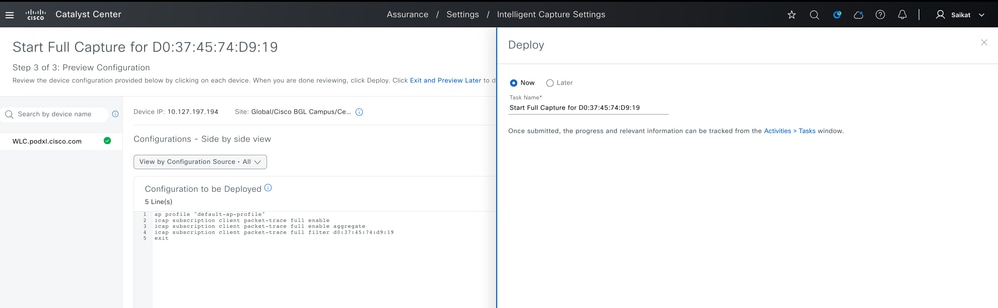
Para habilitar a Captura Completa de Pacotes, navegue até Assurance > Settings > Intelligent Capture Settings > Onboarding Capture > Run Data Capture (no canto superior direito) > Search for Client Identifier (Endereço Mac):
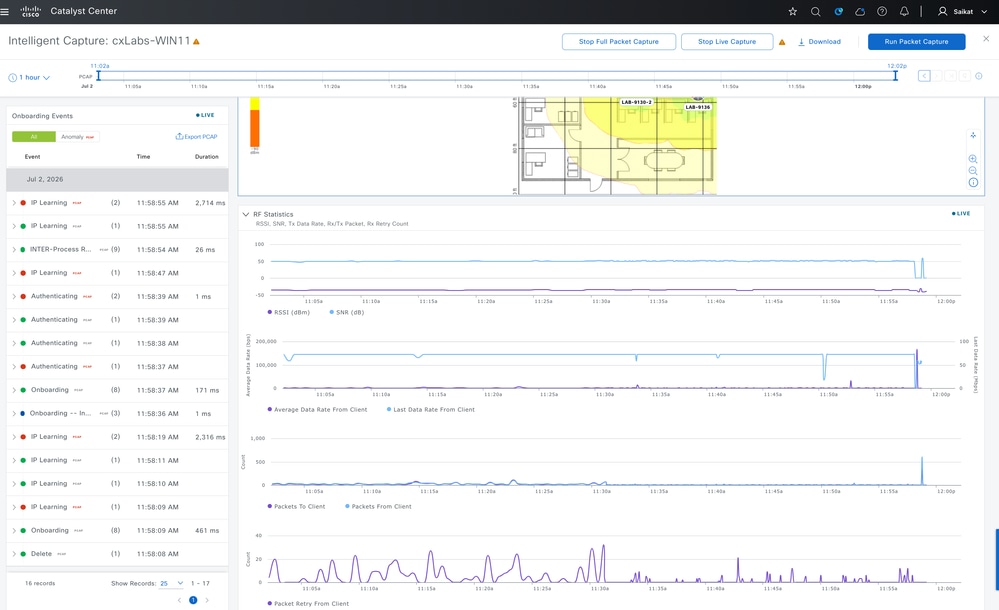 Captura Completa de Pacotes para Cliente
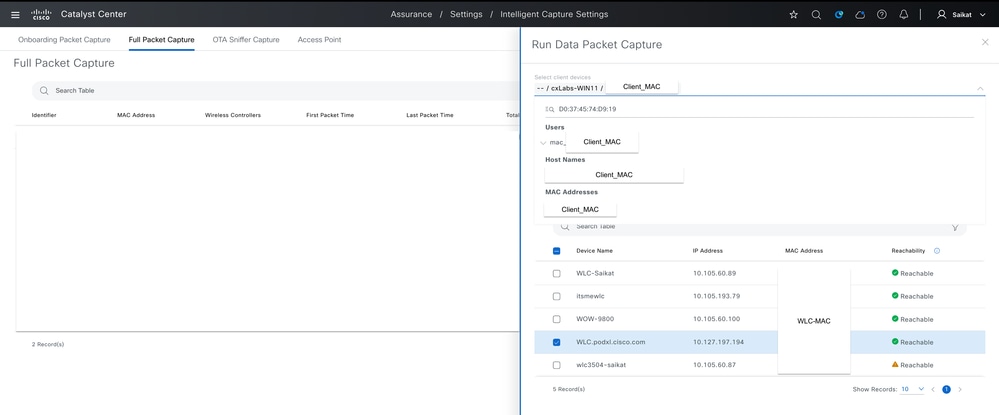 Captura de pacote completo agendada para o cliente
 Visualização da configuração para captura de pacote completo
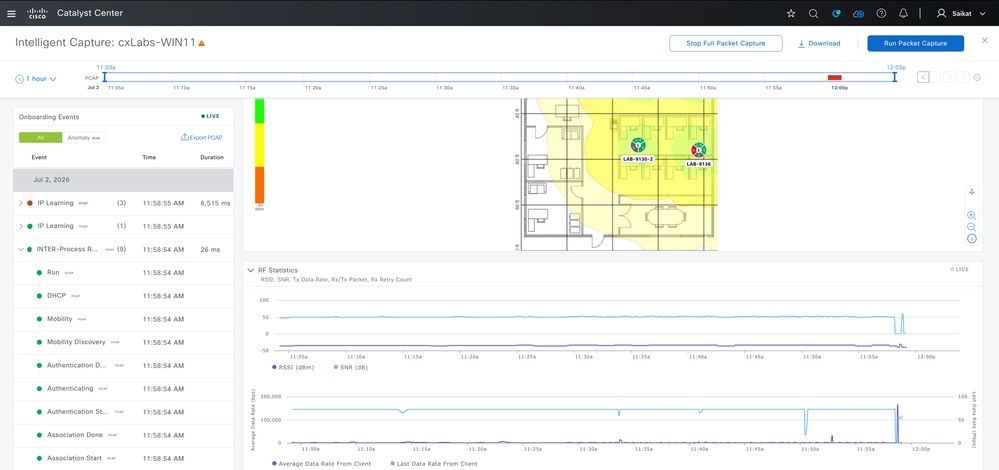
A captura completa do pacote pode ser interrompida manualmente ou desativada automaticamente quando a duração programada (variando de 30 minutos a 8 horas) passar. Uma vez interrompida, a captura é exibida em capturas concluídas, nas quais você pode clicar no endereço MAC do cliente para exibir os dados de captura detalhados e exportar o arquivo no formato PCAP para análise posterior.
 Exemplo de captura completa coletada para o cliente
Isolar problemas de serviço de rede (AAA, DHCP, DNS)
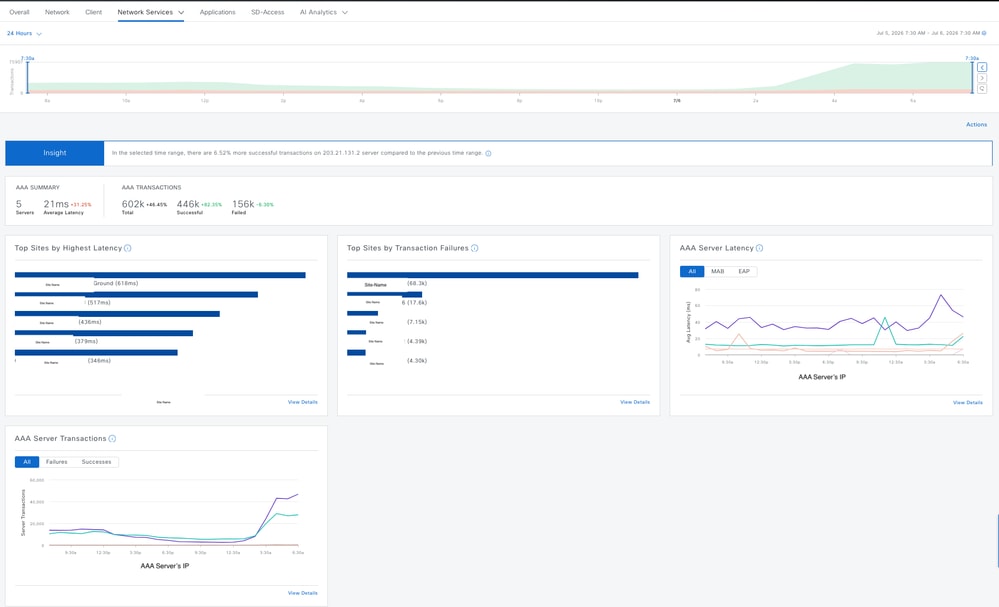
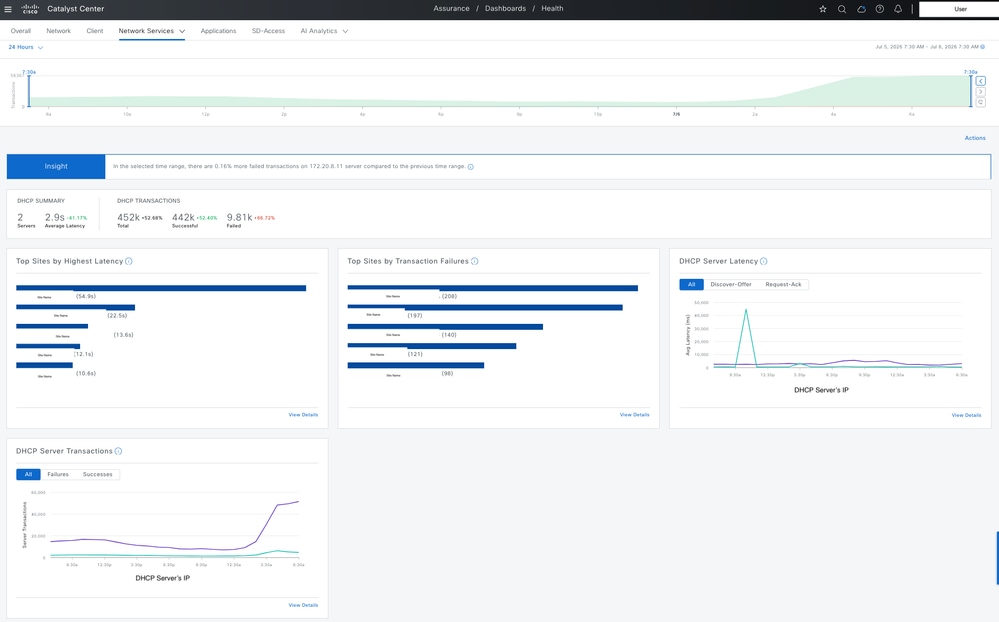
Se o sintoma relatado apontar para um serviço de rede específico em vez do próprio controlador — por exemplo, clientes com falha na autenticação, sem recebimento de um endereço IP ou com falha na resolução de nomes — o painel do Catalyst Center Network Services sob Garantia dá a você visibilidade dessas transações conforme relatado pelo WLC.
Navegue para Assurance > Dashboard > Health > Network services > AAA/DHCP/DNS:
 Estatísticas de AAA do cliente sem fio no Catalyst Center
 Estatísticas de DHCP do cliente sem fio no Catalyst Center
Razão da rede
O Network Reasoner é uma ferramenta integrada no Catalyst Center que investiga automaticamente os problemas de rede para você — você não precisa pesquisar logs manualmente. Você pode encontrá-lo em Tools > Network Reasoner. Cada opção de solução de problemas (chamada de fluxo de trabalho) mostra uma breve descrição, quantos dispositivos foram afetados nas últimas 24 horas e o que acontece se você executá-la. Ele só pode detectar problemas em dispositivos que são adicionados ao Catalyst Center para monitoramento de Garantia ou provisionados através do Catalyst Center.
 Várias opções de solução de problemas de rede disponíveis no Network Reasoner
Para redes sem fio, há três aspectos principais que podem ser solucionados:
1. Para problemas de controlador — especialmente em configurações de alta disponibilidade (HA) — o Network Reasoner verifica itens como:
- O controlador está acessível?
- O HA está configurado corretamente?
- Os controladores ativo e standby estão em sincronia?
- A conexão entre eles está funcionando?
Se encontrar um problema, ele informará exatamente o que está errado e sugerirá como corrigi-lo. Há também uma opção separada para dispositivos de solução de problemas que não estão enviando nenhum dado de monitoramento.
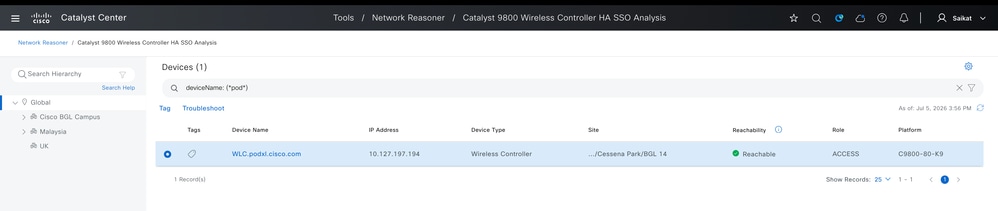
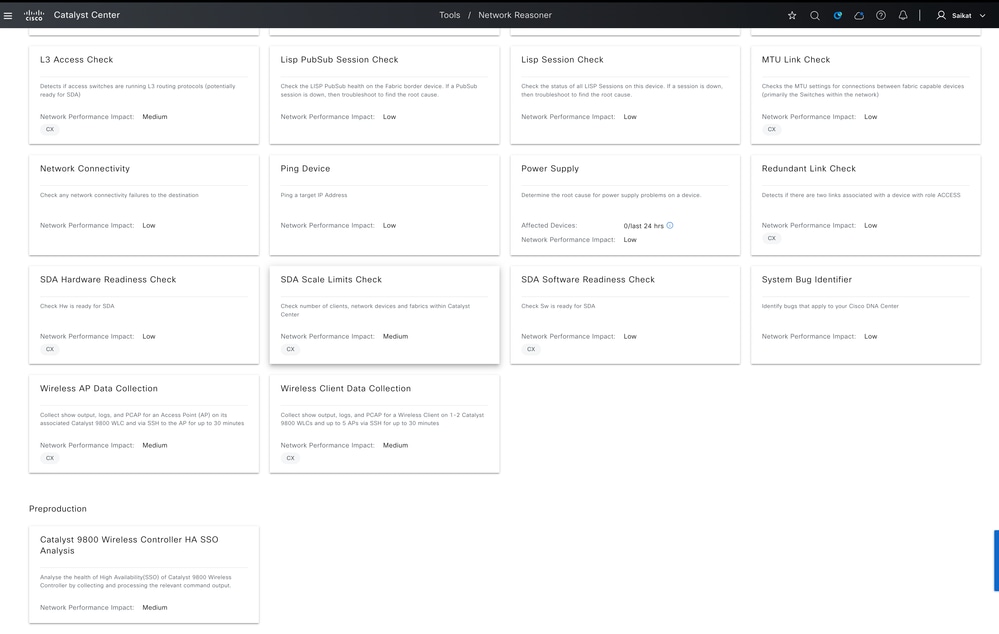 Solução de problemas de HA usando o Network Reasoner
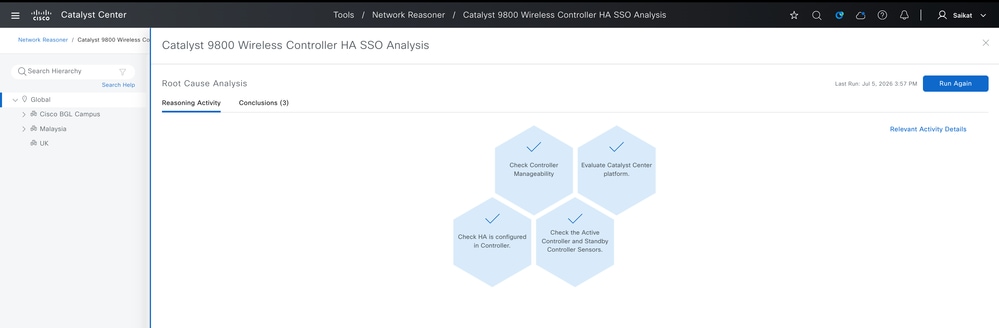
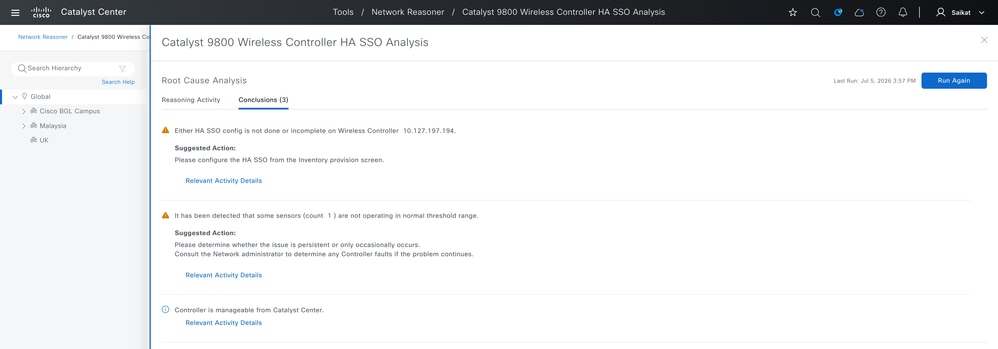
Quando você habilita o recurso de solução de problemas para análise de HA SSO no 9800 WLC usando o Network Reasoner, ele executa várias verificações e fornece uma conclusão com base nos resultados. Se for encontrado algum problema com o HA SSO, ele também sugere ações corretivas para resolvê-lo.
!! Task Workflow !!
Check Controller Manageability
Evaluate Catalyst Center platform.
Check HA is configured in Controller.
Check the Active Controller and Standby Controller Sensors.
 Tarefas executadas pelo CATC para análise de HA SSO
 Exemplo de conclusão para Troubleshooting de HA SSO usando o Network Reasoner
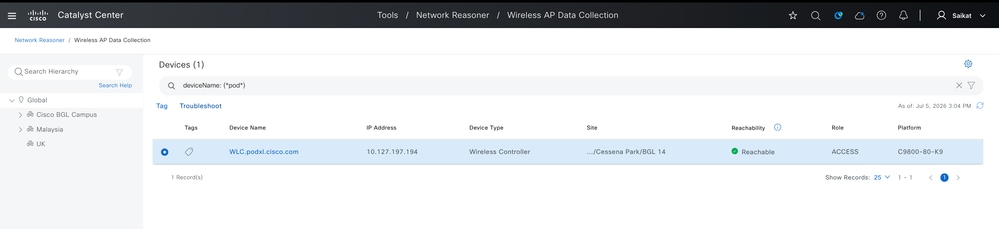
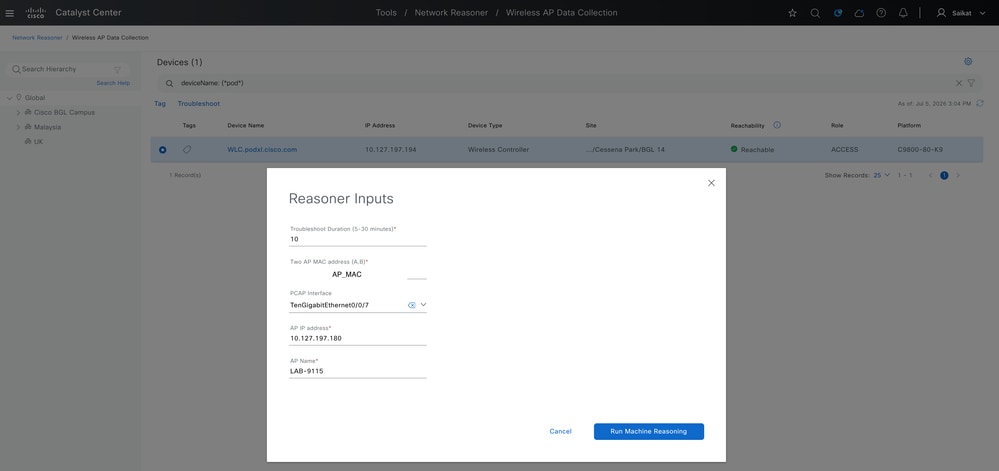
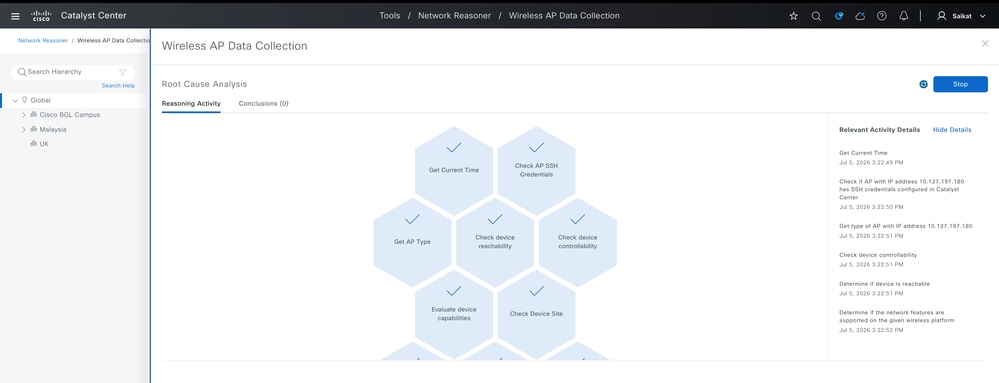
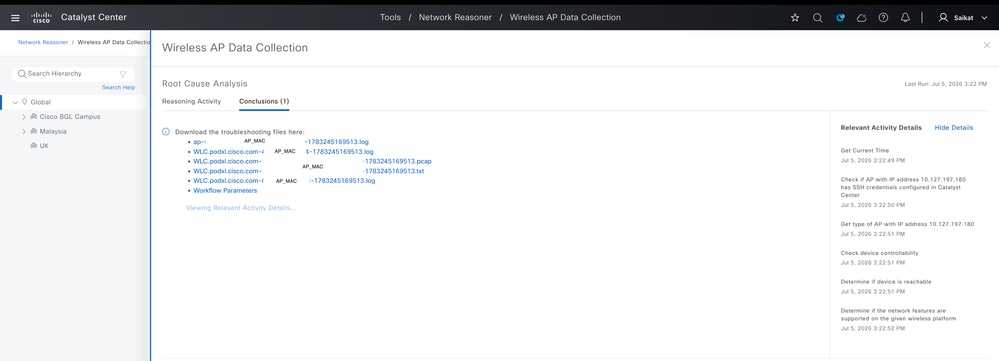
2. Pontos de Acesso - Se um AP estiver com problemas, selecione a controladora que o gerencia e, em seguida, insira o endereço MAC dos APs e defina a duração da verificação. Ele permite a captura de logs e pacotes da WLC e do AP, para maior visibilidade. Este é o fluxo de trabalho para ativar o Razão de Rede para um AP, juntamente com os resultados correspondentes:
 Selecionar AP AP WLC gerenciado para solucionar problemas
 Forneça detalhes do AP para solucionar problemas
 Tarefas em execução para solucionar problemas de AP
 Capturas coletadas da WLC e do AP para o problema do AP
!! Task Workflow !!
Get Current Time
Jul 5, 2026 5:04:39 PM
Check if AP with IP address 10.127.197.180 has SSH credentials configured in Catalyst Center
Jul 5, 2026 5:04:40 PM
Get type of AP with IP address 10.127.197.180
Jul 5, 2026 5:04:40 PM
Check device controllability
Jul 5, 2026 5:04:41 PM
Determine if device is reachable
Jul 5, 2026 5:04:41 PM
Determine if the network features are supported on the given wireless platform
Jul 5, 2026 5:04:41 PM
Check if the device <device> is provisioned or assigned to a site.
Jul 5, 2026 5:04:42 PM
Start RA Trace
Jul 5, 2026 5:04:49 PM
Get Current Time
Jul 5, 2026 5:04:54 PM
Starting AP PCAP session <file-name> with filter 10.127.197.180 on interface TenGigabitEthernet0/0/7
Jul 5, 2026 5:04:55 PM
Get file store URL on Catalyst Center for wireless data collection upload on WLC with IP address 10.127.197.194 for filename: <file-name>
Jul 5, 2026 5:04:57 PM
Start AP statistics collection on WLC with IP address 10.127.197.194 and wait for data collection for 300 seconds - save into file bootflash:<file-name>
Jul 5, 2026 5:04:58 PM
Start logging on COS AP with IP address 10.127.197.180 over SSH for feature set apDataCollection, saved into file <file-name>, and wait for all data collection to complete after 5.0 minutes.
Jul 5, 2026 5:04:59 PM
Stop AP statistics collection on WLC with IP address 10.127.197.194 with data saved into file bootflash:<file-name>
Jul 5, 2026 5:10:00 PM
Stop data collection on COS AP with IP address 10.127.197.180 over SSH for feature set apDataCollection and saved into file <file-name>
Jul 5, 2026 5:10:01 PM
Start AP show-tech wireless collection on WLC with IP address 10.127.197.194 for AP name LAB-9115 and save data into file bootflash:<file-name> This may take a while.
Jul 5, 2026 5:10:02 PM
Check if bootflash:<file-name> is present and its data collection is complete on WLC with IP address 10.127.197.194 (initial check)
Jul 5, 2026 5:10:07 PM
Check if bootflash:<file-name>is present and its data collection is complete on WLC with IP address 10.127.197.194 (data collection not complete)
Jul 5, 2026 5:10:15 PM
Check if bootflash:<file-name> is present and its data collection is complete on WLC with IP address 10.127.197.194 (data collection not complete)
Jul 5, 2026 5:10:20 PM
Check if bootflash:<file-name> is present and its data collection is complete on WLC with IP address 10.127.197.194 (data collection not complete)
Jul 5, 2026 5:10:27 PM
Check if bootflash:<file-name>is present and its data collection is complete on WLC with IP address 10.127.197.194 (data collection not complete)
Jul 5, 2026 5:10:34 PM
Stop AP show-tech wireless collection on WLC with IP address 10.127.197.194 with data saved into file bootflash:<file-name>
Jul 5, 2026 5:10:35 PM
Start to upload file bootflash:<file-name> from WLC with IP address 10.127.197.194 to https://10.105.193.40/api/v1/file/temporaryupload/ef81bc2e-8727-4b46-9e63-cb01cef5be94
Jul 5, 2026 5:10:36 PM
Check if file bootflash:<file-name>has been uploaded successfully from WLC with IP address 10.127.197.194 to https://10.105.193.40/api/v1/file/temporaryupload/ef81bc2e-8727-4b46-9e63-cb01cef5be94
Jul 5, 2026 5:10:41 PM
File bootflash:<file-name> uploaded successfully from WLC with IP address 10.127.197.194 to https://10.105.193.40/api/v1/file/temporaryupload/ef81bc2e-8727-4b46-9e63-cb01cef5be94
Jul 5, 2026 5:10:41 PM
Delete the file bootflash:<file-name> from WLC with IP address 10.127.197.194
Jul 5, 2026 5:10:41 PM
Get file store URL on Catalyst Center for wireless data collection upload on WLC with IP address 10.127.197.194 for filename: <file-name>
Jul 5, 2026 5:10:43 PM
Stop RA Trace for AP: <MAC>
Jul 5, 2026 5:10:46 PM
Check if bootflash:<file-name> is present and its data collection is complete on WLC with IP address 10.127.197.194 (initial check)
Jul 5, 2026 5:10:49 PM
Check if bootflash:<file-name> is present and its data collection is complete on WLC with IP address 10.127.197.194 (data collection not complete)
Jul 5, 2026 5:10:53 PM
Check if bootflash:<file-name> is present and its data collection is complete on WLC with IP address 10.127.197.194 (data collection not complete)
Jul 5, 2026 5:10:57 PM
Check if bootflash:<file-name> is present and its data collection is complete on WLC with IP address 10.127.197.194 (data collection not complete)
Jul 5, 2026 5:11:02 PM
Start to upload file bootflash:<file-name> from WLC with IP address 10.127.197.194 to https://10.105.193.40/api/v1/file/temporaryupload/c1f1e287-e221-451e-9506-df41ad78368a
Jul 5, 2026 5:11:03 PM
Check if file bootflash:<file-name> log has been uploaded successfully from WLC with IP address 10.127.197.194 to https://10.105.193.40/api/v1/file/temporaryupload/c1f1e287-e221-451e-9506-df41ad78368a
Jul 5, 2026 5:11:08 PM
File bootflash:<file-name> uploaded successfully from WLC with IP address 10.127.197.194 to https://10.105.193.40/api/v1/file/temporaryupload/c1f1e287-e221-451e-9506-df41ad78368a
Jul 5, 2026 5:11:08 PM
Delete the file bootflash:<file-name> from WLC with IP address 10.127.197.194
Jul 5, 2026 5:11:08 PM
Get file store URL on Catalyst Center for wireless data collection upload on WLC with IP address 10.127.197.194 for filename: <file-name>
Jul 5, 2026 5:11:10 PM
Stop RA Trace for AP: <MAC>
Jul 5, 2026 5:11:13 PM
Check if bootflash:<file-name> is present and its data collection is complete on WLC with IP address 10.127.197.194 (initial check)
Jul 5, 2026 5:11:15 PM
Check if bootflash:<file-name> is present and its data collection is complete on WLC with IP address 10.127.197.194 (data collection not complete)
Jul 5, 2026 5:11:19 PM
Check if bootflash:<file-name> is present and its data collection is complete on WLC with IP address 10.127.197.194 (data collection not complete)
Jul 5, 2026 5:11:22 PM
Check if bootflash:<file-name> is present and its data collection is complete on WLC with IP address 10.127.197.194 (data collection not complete)
Jul 5, 2026 5:11:27 PM
Check if bootflash:<file-name> is present and its data collection is complete on WLC with IP address 10.127.197.194 (data collection not complete)
Jul 5, 2026 5:11:30 PM
Start to upload file bootflash:<file-name> from WLC with IP address 10.127.197.194 to https://10.105.193.40/api/v1/file/temporaryupload/80fa42db-3ea2-438e-9b64-81d6d23d9404
Jul 5, 2026 5:11:32 PM
Check if file bootflash:<file-name> has been uploaded successfully from WLC with IP address 10.127.197.194 to https://10.105.193.40/api/v1/file/temporaryupload/80fa42db-3ea2-438e-9b64-81d6d23d9404
Jul 5, 2026 5:11:37 PM
File bootflash:<file-name> uploaded successfully from WLC with IP address 10.127.197.194 to https://10.105.193.40/api/v1/file/temporaryupload/80fa42db-3ea2-438e-9b64-81d6d23d9404
Jul 5, 2026 5:11:37 PM
Delete the file bootflash:<file-name> from WLC with IP address 10.127.197.194
Jul 5, 2026 5:11:39 PM
Get file store URL on Catalyst Center for wireless data collection upload on WLC with IP address 10.127.197.194 for filename: <file-name>
Jul 5, 2026 5:11:41 PM
Stopping PCAP <file-name> session with <AP-MAC> filter on TenGigabitEthernet0/0/7 interface.
Jul 5, 2026 5:11:41 PM
Start to upload file bootflash:<file-name> from WLC with IP address 10.127.197.194 to https://10.105.193.40/api/v1/file/temporaryupload/31f31472-f491-4235-a8df-02051ada273f
Jul 5, 2026 5:11:41 PM
Check if file bootflash:<file-name> has been uploaded successfully from WLC with IP address 10.127.197.194 to https://10.105.193.40/api/v1/file/temporaryupload/31f31472-f491-4235-a8df-02051ada273f
Jul 5, 2026 5:11:46 PM
File bootflash:<file-name> uploaded successfully from WLC with IP address 10.127.197.194 to https://10.105.193.40/api/v1/file/temporaryupload/31f31472-f491-4235-a8df-02051ada273f
Jul 5, 2026 5:11:53 PM
Delete the file bootflash:<file-name> from WLC with IP address 10.127.197.194
Jul 5, 2026 5:11:56 PM
3. Clientes Sem Fio - Se um usuário tiver problemas de Wi-Fi, escolha o controlador sem fio ao qual ele está conectado, insira o endereço MAC do dispositivo e escolha por quanto tempo deseja que a ferramenta seja monitorada. Ele permite logs de estatísticas, rastreamentos de RA e captura de pacotes para ver os dados reais trocados. Este é o fluxo de trabalho para ativar o Network Reasoner para cliente sem fio, juntamente com os resultados correspondentes:
 Forneça detalhes do cliente para solucionar problemas
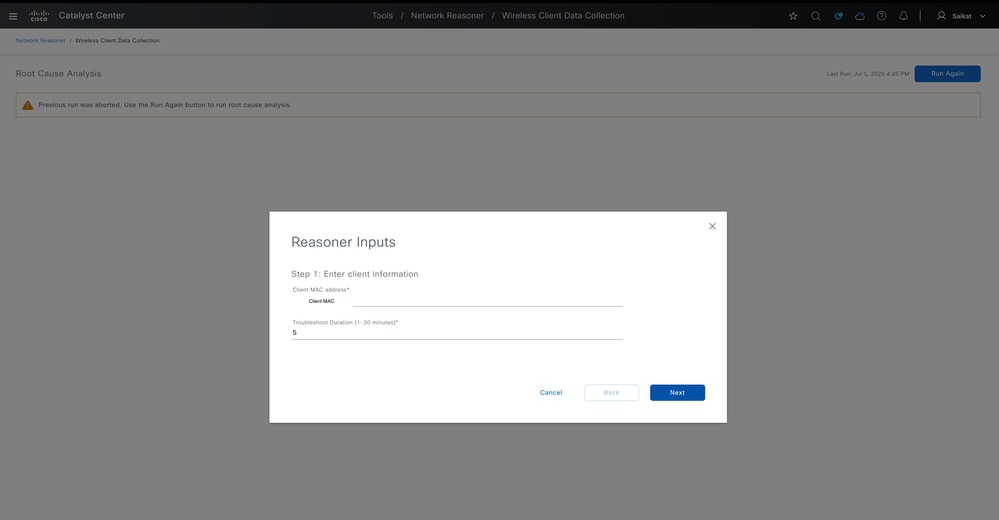 Selecione WLC para solucionar problemas de MAC de cliente sem fio
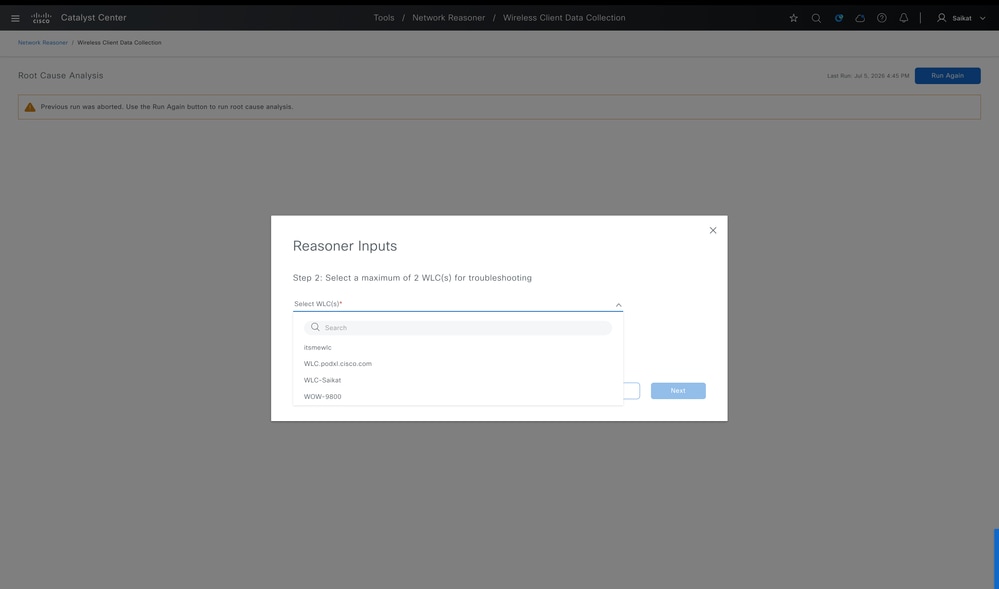 Selecione a interface na WLC para solucionar problemas de clientes sem fio
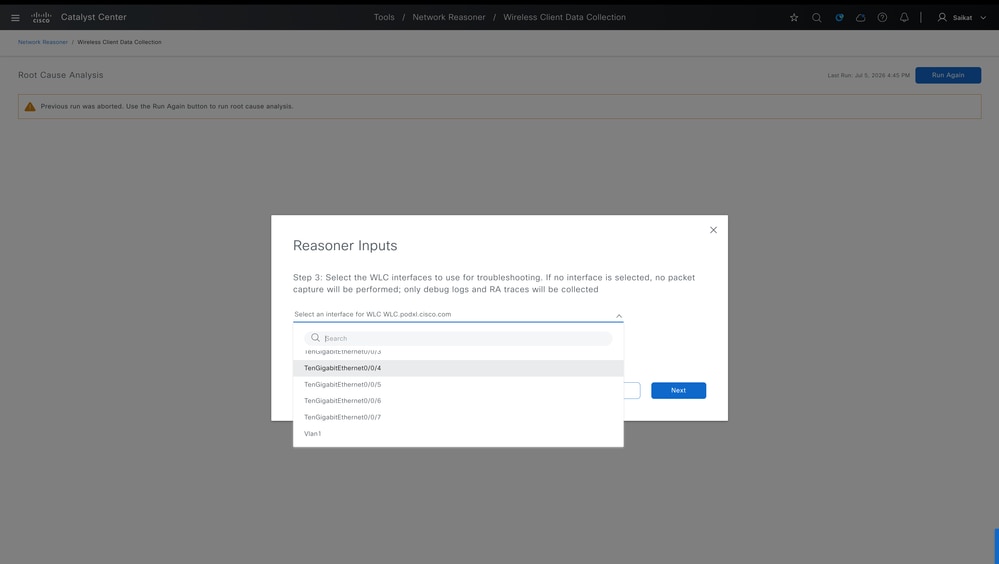 Selecione APs (máx. 4) para solucionar problemas de clientes sem fio
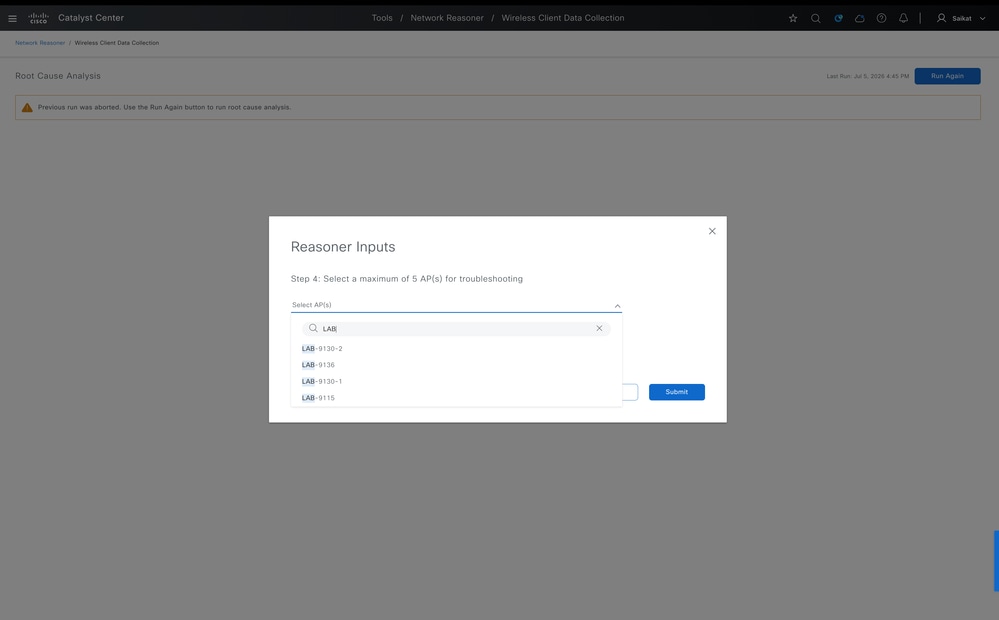 Tarefas em execução para solucionar problemas de clientes sem fio
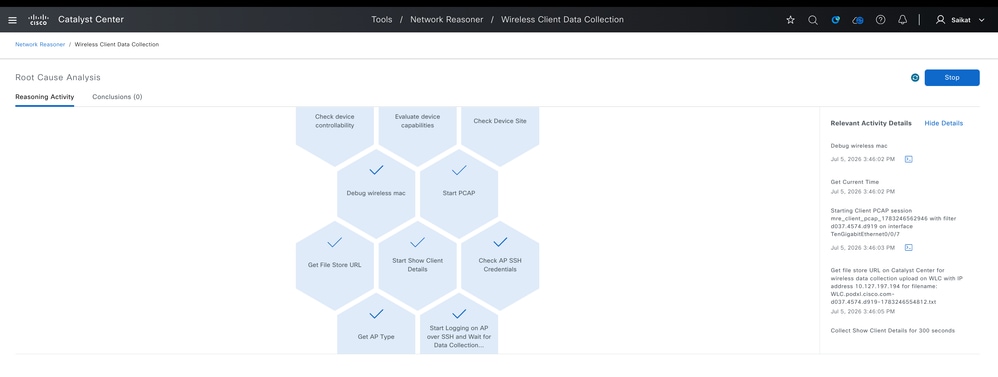 Capturas coletadas da WLC e do AP para problemas de clientes sem fio
!! Task Workflow !!
Get Current Time
Jul 5, 2026 5:53:11 PM
Check device controllability
Jul 5, 2026 5:53:11 PM
Determine if device is reachable
Jul 5, 2026 5:53:11 PM
Determine if the network features are supported on the given wireless platform
Jul 5, 2026 5:53:11 PM
Check if the device <device> is provisioned or assigned to a site.
Jul 5, 2026 5:53:12 PM
Debug wireless mac
Jul 5, 2026 5:53:18 PM
Get Current Time
Jul 5, 2026 5:53:19 PM
Starting Client PCAP session <file-name> with filter <clien-mac> on interface TenGigabitEthernet0/0/7
Jul 5, 2026 5:53:20 PM
Get file store URL on Catalyst Center for wireless data collection upload on WLC with IP address 10.127.197.194 for filename: <file-name>
Jul 5, 2026 5:53:21 PM
Collect Show Client Details for 300 seconds
Jul 5, 2026 5:53:22 PM
Check if AP with IP address 10.127.197.180 has SSH credentials configured in Catalyst Center
Jul 5, 2026 5:53:24 PM
Get type of AP with IP address 10.127.197.180
Jul 5, 2026 5:53:25 PM
Start logging on COS AP with IP address 10.127.197.180 over SSH for Client MAC <client-mac> feature set clientDataCollection, saved into file <file-name>, and wait for all data collection to complete after 5.0 minutes.
Jul 5, 2026 5:53:28 PM
End Show Client Details
Jul 5, 2026 5:58:35 PM
Stop data collection on COS AP with IP address 10.127.197.180 over SSH for Client MAC <client-mac> feature set clientDataCollection and saved into file <file-name>
Jul 5, 2026 5:58:36 PM
Stop data collection on COS AP with IP address 10.127.197.151 over SSH for Client MAC <client-mac> feature set clientDataCollection and saved into file <file-name>
Jul 5, 2026 5:58:38 PM
Check File Size: <file-name>
Jul 5, 2026 5:58:38 PM
Start to upload file <file-name> from WLC with IP address 10.127.197.194 to https://10.105.193.40/api/v1/file/temporaryupload/a1ff47e6-89f1-4b7d-94c9-d7123800e5e8
Jul 5, 2026 5:58:40 PM
Check if file <file-name> has been uploaded successfully from WLC with IP address 10.127.197.194 to https://10.105.193.40/api/v1/file/temporaryupload/a1ff47e6-89f1-4b7d-94c9-d7123800e5e
Jul 5, 2026 5:58:45 PM
File <file-name> uploaded successfully from WLC with IP address 10.127.197.194 to https://10.105.193.40/api/v1/file/temporaryupload/a1ff47e6-89f1-4b7d-94c9-d7123800e5e8
Jul 5, 2026 5:58:45 PM
Delete the file <file-name> from WLC with IP address 10.127.197.194
Jul 5, 2026 5:58:45 PM
Get file store URL on Catalyst Center for wireless data collection upload on WLC with IP address 10.127.197.194 for filename: <file-name>
Jul 5, 2026 5:58:47 PM
No debug wireless mac
Jul 5, 2026 5:58:49 PM
Check if bootflash:<file-name> is present and its data collection is complete on WLC with IP address 10.127.197.194 (initial check)
Jul 5, 2026 5:58:52 PM
Check if bootflash:<file-name> is present and its data collection is complete on WLC with IP address 10.127.197.194 (data collection not complete)
Jul 5, 2026 5:58:56 PM
Check if bootflash:<file-name> is present and its data collection is complete on WLC with IP address 10.127.197.194 (data collection not complete)
Jul 5, 2026 5:58:59 PM
Check if bootflash:<file-name> is present and its data collection is complete on WLC with IP address 10.127.197.194 (data collection not complete)
Jul 5, 2026 5:59:03 PM
Check if bootflash:<file-name> is present and its data collection is complete on WLC with IP address 10.127.197.194 (data collection not complete)
Jul 5, 2026 5:59:07 PM
Start to upload file bootflash:<file-name> from WLC with IP address 10.127.197.194 to https://10.105.193.40/api/v1/file/temporaryupload/adcf1c89-8f47-4ac3-9a91-689aa59321c7
Jul 5, 2026 5:59:09 PM
Check if file bootflash:<file-name> has been uploaded successfully from WLC with IP address 10.127.197.194 to <https://10.105.193.40/api/v1/file/temporaryupload/adcf1c89-8f47-4ac3-9a91-689aa59321c7
Jul 5, 2026 5:59:14 PM
File bootflash:<file-name> uploaded successfully from WLC with IP address 10.127.197.194 to https://10.105.193.40/api/v1/file/temporaryupload/adcf1c89-8f47-4ac3-9a91-689aa59321c7
Jul 5, 2026 5:59:14 PM
Delete the file bootflash:<file-name> from WLC with IP address 10.127.197.194
Jul 5, 2026 5:59:14 PM
Get file store URL on Catalyst Center for wireless data collection upload on WLC with IP address 10.127.197.194 for filename: <file-name>
Stopping PCAP <file-name> session with d037.4574.d919 filter on TenGigabitEthernet0/0/7 interface.
Check File Size:bootflash:<file-name>
Start to upload file bootflash:<file-name> from WLC with IP address 10.127.197.194 to https://10.105.193.40/api/v1/file/temporaryupload/f5162b24-17e0-47e3-9112-355276925a7f
Check if file bootflash:<file-name> has been uploaded successfully from WLC with IP address 10.127.197.194 to https://10.105.193.40/api/v1/file/temporaryupload/f5162b24-17e0-47e3-9112-355276925a7f
File bootflash:<file-name> uploaded successfully from WLC with IP address 10.127.197.194 to
Referências técnicas
- Guia de implantação do Cisco Intelligent Capture
- Gerenciar capturas inteligentes
- Guia do Usuário do Cisco Catalyst Assurance, Versão 2.3.7.x
- Solucionar problemas de dispositivo de rede usando o raciocinador de rede - HA no controlador de LAN sem fio usando o fluxo de trabalho MRE
Histórico de revisões
| Revisão | Data de publicação | Comentários |
|---|---|---|
1.0 |
08-Jul-2026
|
Versão inicial |

 Feedback
Contate a Cisco
- Abrir um caso de suporte

- (É necessário um Contrato de Serviço da Cisco)