Introdução
Este artigo descreve o processo de reenvio de licenças no License Registration Portal (LRP).
Requisitos
Antes de começar, verifique se você tem o seguinte:
Reenviando licenças no LRP
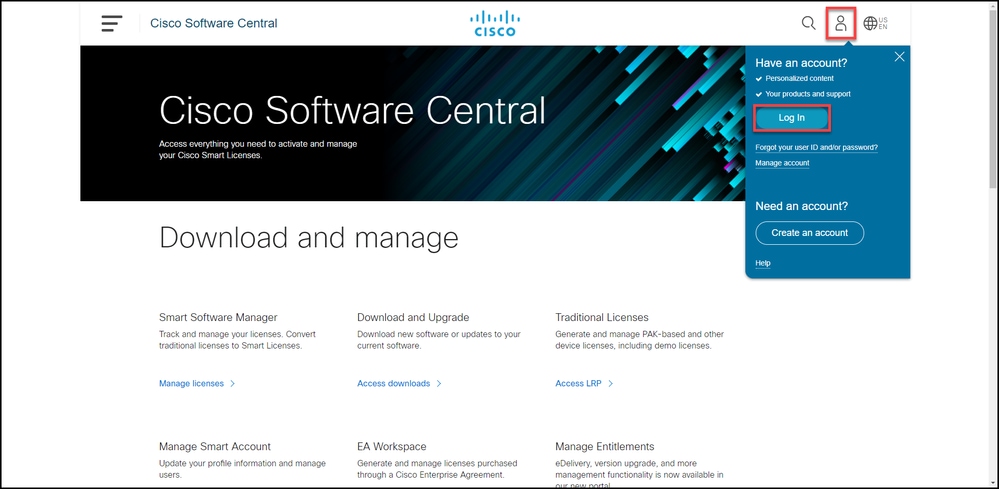
Passo 1:
Acesse a Cisco Software Central e faça login com sua conta Cisco.com.
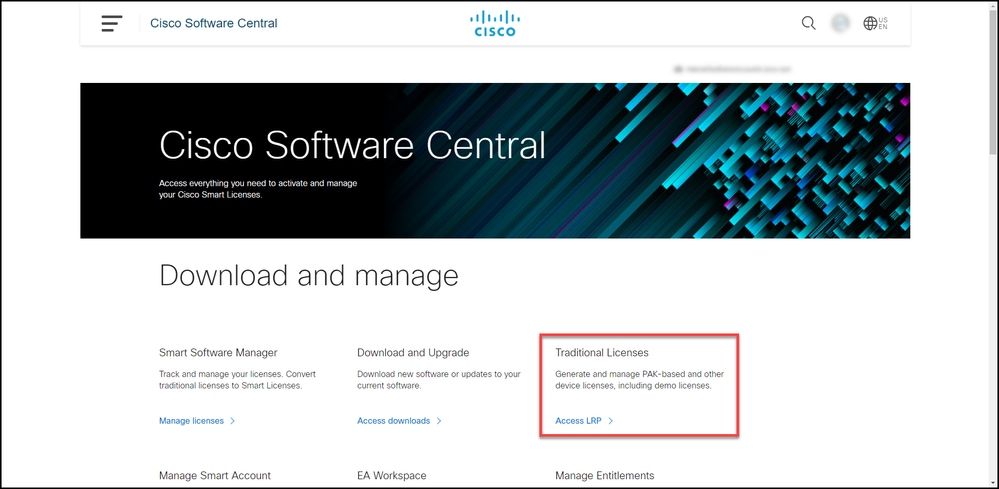
Passo 2:
Na seção Licenças tradicionais, clique em LRP de acesso.
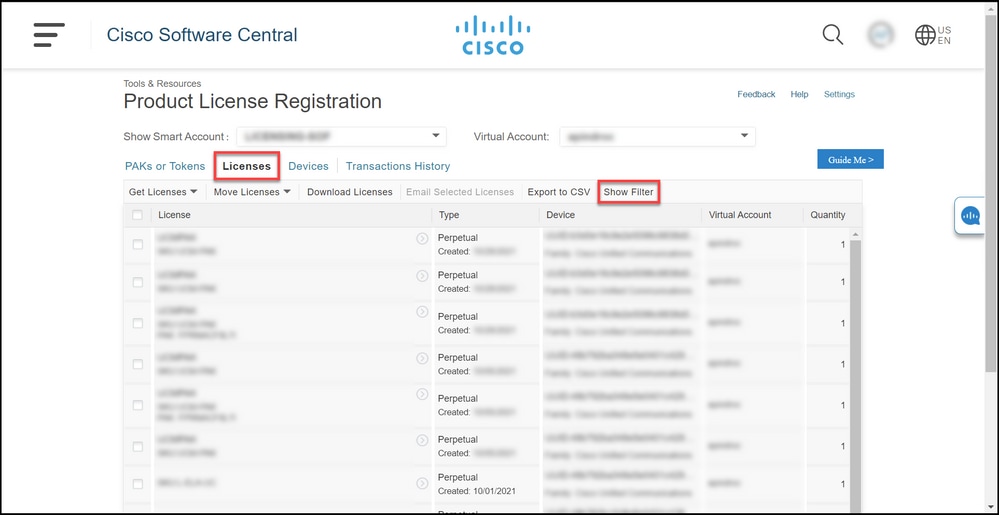
Passo 3:
Na guia Licenses, selecione Show Filter.
Resultado da etapa: O sistema exibe o filtro.
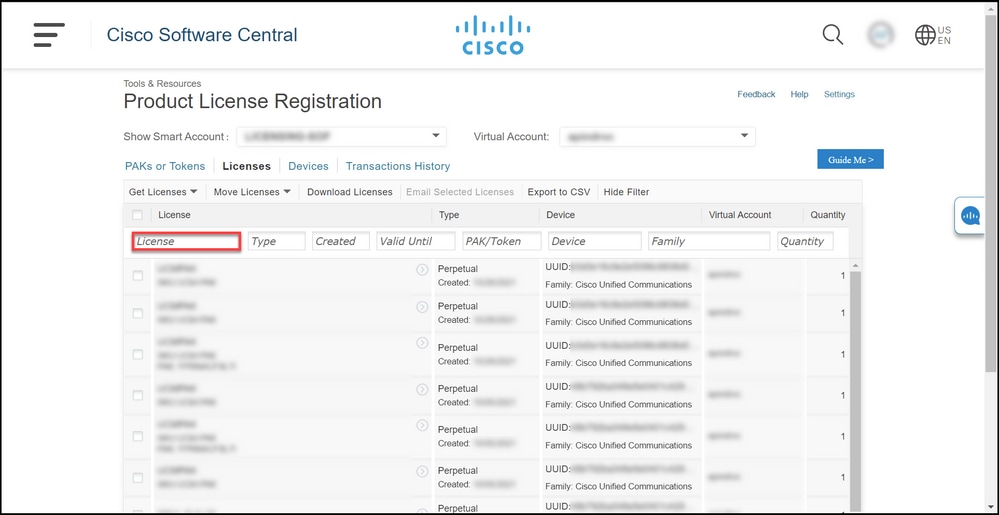
Passo 4:
Na barra de pesquisa License, digite o número da licença que você precisa reenviar. Pressione Enter.
Resultado da etapa: O sistema exibe os resultados da pesquisa.
Passo 5:
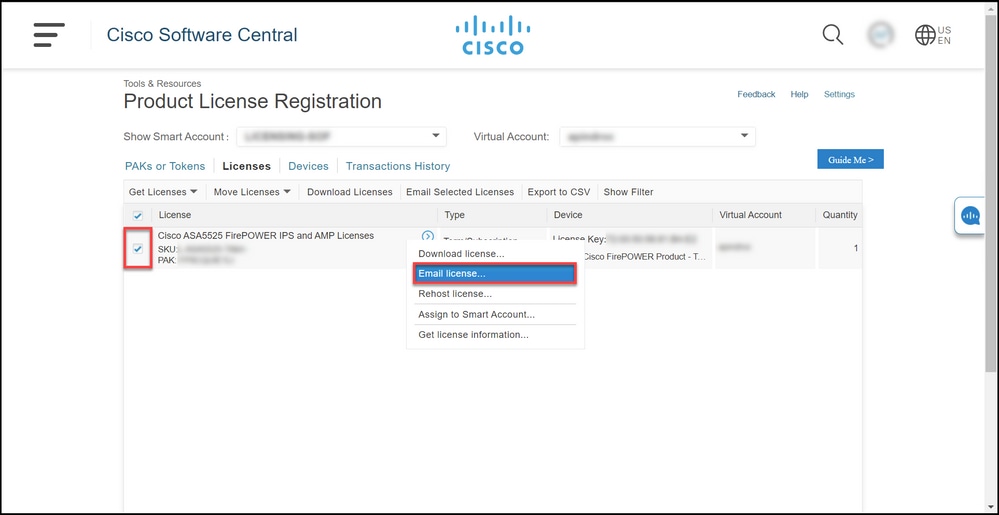
Clique na caixa de seleção ao lado da licença que deseja reenviar, clique no ícone de divisa com círculo azul e, na lista suspensa, selecione Licença de e-mail.
Resultado da etapa: O sistema exibe a caixa de diálogo Reenviar licença.
Passo 6:
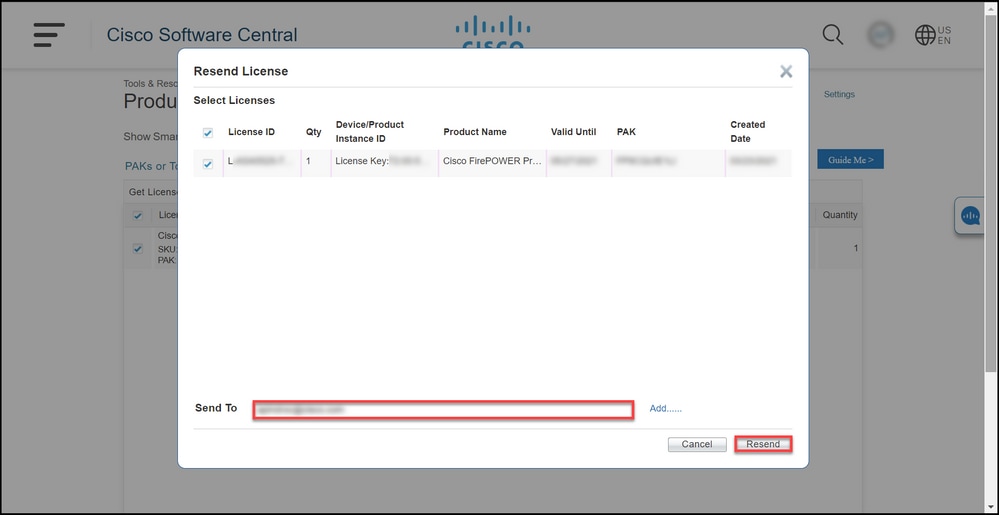
Na caixa de diálogo Reenviar licença, no campo Enviar para, insira o endereço de e-mail do destinatário. Se desejar adicionar vários destinatários, clique no botão Add. Clique em Reenviar.
Resultado da etapa: O sistema exibe a caixa de diálogo Status da solicitação de licença.
Passo 7:
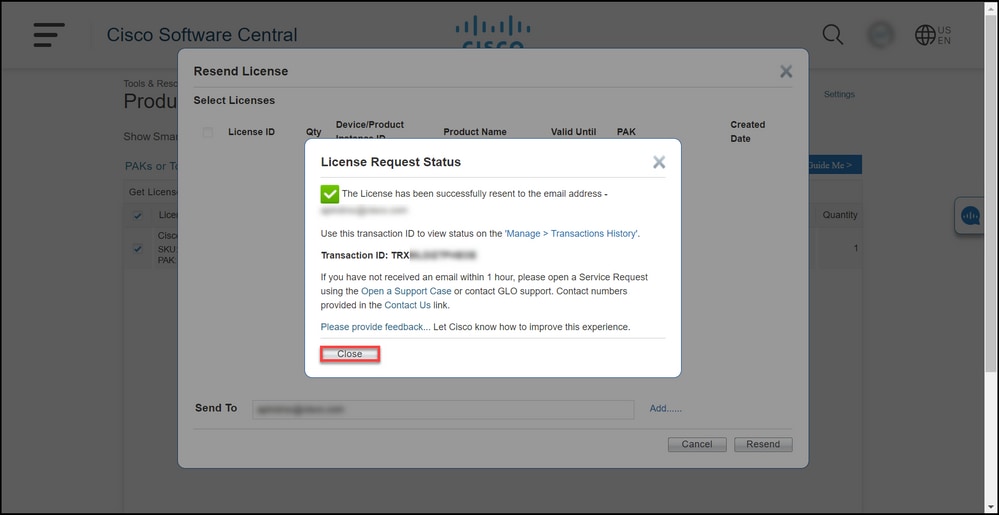
Na caixa de diálogo Status da Solicitação de Licença, o sistema informa você sobre o reenvio bem-sucedido. A pessoa para quem você reenvia a licença também deve receber a chave de licença do software Cisco para seu e-mail dentro de uma hora a partir do reenvio. Clique em Fechar.
Troubleshooting
Se você tiver algum problema durante o processo de reenvio de licenças, abra um caso noSupport Case Manager (SCM).
Próximas etapas
Depois de receber um arquivo de chave de licença, consulte o guia de configuração do produto para obter orientação e instalação da licença.
 Feedback