Guia passo a passo para atualizar o CCP para a versão 15
Contents
Introdução
Este documento descreve as etapas de atualização para a Plataforma de Colaboração com o Cliente (CCP) das versões 12.5, 12.5 SU1, 12.5 SU2 e 12.5 SU3 para 15.0 e o procedimento correto para evitar falha na atualização.
Pré-requisitos
Requisitos
A Cisco recomenda que você tenha conhecimento destes tópicos:
-
Customer Collaboration Platform (CCP)
-
VMware ESXi
Componentes Utilizados
As informações neste documento são baseadas nestas versões de software e hardware:
-
CCP versão 12.5 SU3
-
VMware ESXi 7.0
As informações neste documento foram criadas a partir de dispositivos em um ambiente de laboratório específico. Todos os dispositivos utilizados neste documento foram iniciados com uma configuração (padrão) inicial. Se a rede estiver ativa, certifique-se de que você entenda o impacto potencial de qualquer comando.
Informações de fundo
Podemos atualizar para CCP 15.0 somente a partir das versões CCP 12.5(1), 12.5(1) SU1, 12.5(1) SU2 e 12.5(1) SU3
-
Execute a tarefa de pré-atualização da instalação do arquivo COP conforme mencionado no CCP Install and Upgrade Guide, Release 15.0.:
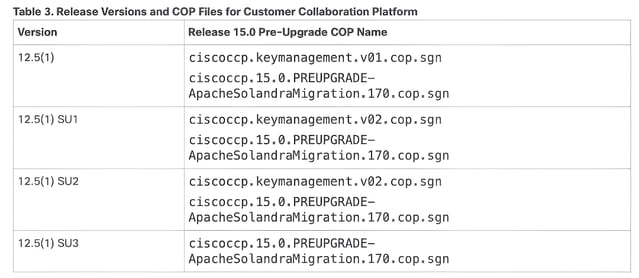
- Certifique-se de executar a instalação do arquivo cop e atualizar somente a partir do CLI.
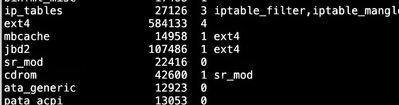
- Verifique se o CCP está sendo executado com o sistema de arquivos Linux ext4. Se ele estiver sendo executado com o ext3, reconstrua o servidor antes de atualizar para a versão 15.
- Faça um backup do DRS íntegro antes de executar a atualização
- Verifique se você está executando a VM do UCCX no Esxi versão 7.0 ou superior, caso contrário, a atualização para 15 falhará.
Configurar
Etapa 1: Compatibilidade com o UCCX
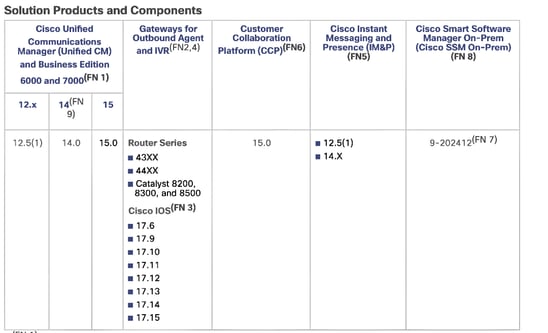
Verifique a compatibilidade do CCP com o UCCX e outros servidores relacionados antes de continuar com a atualização, conforme mencionado na documentação da Matriz de compatibilidade do UCCX 15.
Passo 2: Tarefa de pré-atualização
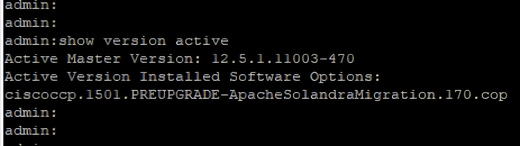
1. Certifique-se de que sua versão atual seja CCP 12.5 SU3 e instale o arquivo cop "ciscoccp.1501.PREUPGRADE-ApacheSolandraMigration.170.cop.sgn" antes de atualizar para CCP 15
2. Após fazer o download do arquivo Cop "ciscoccp.1501.PREUPGRADE-ApacheSolandraMigration.170.cop.sgn", você poderá colocá-lo no servidor SFTP e, quando iniciar a atualização do CCP, poderá fornecer o endereço IP, o nome de usuário do servidor SFTP, o usuário e a senha, e o diretório do SFTP para que o CCP possa escolher o cop do servidor SFTP.
3. Primeiro, instale o arquivo COP "ciscoccp.1501.PREUPGRADE-ApacheSolandraMigration.170.cop.sgn" no servidor via CLI usando o comando: utils system upgrade initiate
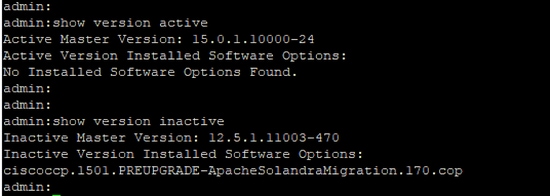
4. Verifique se ele foi instalado com êxito executando o comando CLI: show version ative
Passo 3: Modificar SO convidado, vRAM e memória de vídeo conforme o requisito OVA
1. Desligue o servidor CCP
2. Alterar o SO convidado para Alma Linux 8 (64 bits) ou Outro Linux (64 bits)
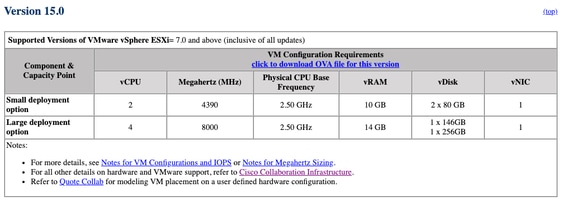
3. Modifique a vRAM de 8 GB para 10 GB para uma Implantação Pequena. Para uma Implantação Grande, você deve configurar 14 GB de vRAM. Verifique o guia de Virtualização do CCP
4. Aumente o total de memória de vídeo para 8 MB navegando até (Editar Configurações -> Propriedades da Máquina Virtual -> Hardware Virtual -> selecione Placa de vídeo -> Especificar configurações personalizadas -> definir Memória total de vídeo para 8 MB)
5. Ligue a máquina virtual
Passo 4: Atualizar vmtools para Abrir
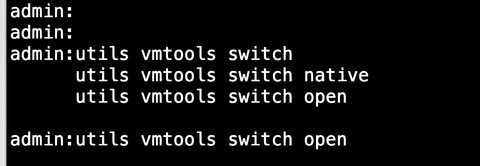
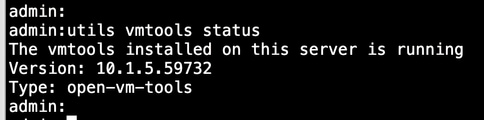
1. Verifique se o tipo de VM é open-vm-tools. Use o comando utils vmtools status para saber o tipo de vm-tools. Execute o comando utils vmtools switch open para alterar o tipo de VM
2. O comando atualiza as vm-tools e reinicia a VM. Após a reinicialização, execute utils vmtools status e verifique o tipo de VM.
Passo 5: Atualização para CCP 15
1. Faça o download da ISO para o CCP 15: (UCSInstall_CCP_15_0_1_UCOS_15.0.1.10000-24.sgn)
2. Depois de baixar o arquivo CCP ISO para 15, você pode colocá-lo em seu servidor SFTP.
3. Recomendamos sempre atualizar o CCP via CLI e aqui estão os comandos para atualizar o CCP via CLI:
utils system upgrade initiate
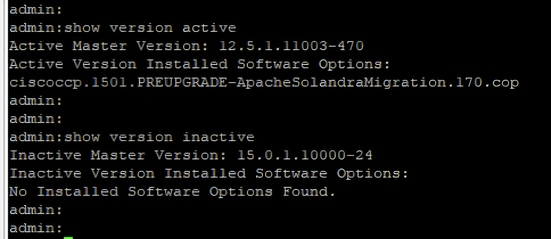
4. Execute os comandos fornecidos para verificar as partições ativas e inativas após o upgrade.
show version ative - Para ver a versão atual
show version inative - Para ver a nova versão
Etapa 6: Executar a versão do Switch
utils system switch-version
Certifique-se de que todos os serviços estejam ativos.
Etapa 7: Verifique o acesso à GUI
- Verifique se o IP da máquina de acesso está na lista de permissão ou não.
utils permit list admin_ui list
- Adicione/exclua os endereços IP da lista de permissão, se necessário
utils permit list admin_ui add
utils permit list admin_ui delete
Passo 8: Verificar o status do CCP do servidor UCCX
1. Verifique a integração com o servidor UCCX do Cisco Unified CCX Administration -> Subsystems -> Chat and Email -> CCP Configuration e verifique se o status do CCP está verde para todos os componentes
2. Verifique se o certificado Tomcat é trocado corretamente entre o UCCX e o CCP após a atualização
3. Verificar integração com servidores de Email e Bate-papo
Caminho de atualização suportado de 12.5(1), 12.5(1) SU1 e 12.5(1) SU2
Aqui estão as informações de caminho de atualização de outras versões suportadas
ciscoccp.keymanagement.v01.cop.sgn
ciscoccp.keymanagement.v02.cop.sgn
Antes de atualizar para a versão 15, instale o arquivo COP de pré-atualização apropriado na versão atual e, em seguida, as mesmas etapas descritas neste documento anteriormente.
Referências
Guia de Instalação e Atualização da Plataforma Cisco Customer Collaboration, Versão 15.0
Matriz de compatibilidade de software do Unified CCX para 15
Notas de versão da solução Cisco Unified Contact Center Express, versão 15.0
Utilização de porta no SocialMiner
Histórico de revisões
| Revisão | Data de publicação | Comentários |
|---|---|---|
1.0 |
06-May-2026
|
Versão inicial |

 Feedback
Contate a Cisco
- Abrir um caso de suporte

- (É necessário um Contrato de Serviço da Cisco)