Telefoon instellen

Telefoonbatterij installeren

U moet de informatie in het hoofdstuk over productveiligheid en beveiliging van de gebruikershandleiding lezen voordat u de batterij plaatst of oplaadt of de telefoon gebruikt.

Voordat u uw telefoon gebruikt, moet u de batterij plaatsen en opladen. De batterij is mogelijk al in uw telefoon geplaatst. Als dat niet geval is, moet u dat zelf doen.

Als u de capaciteit en levensduur van de batterij wilt maximaliseren, moet u de batterij volledig opladen voordat u de telefoon inschakelt en instelt.

De batterij plaatsen

Plaats de batterij niet in een stoffige of natte omgeving.

De stappen voor het plaatsen van de batterij zijn hetzelfde voor zowel de Webex Wireless Phone 840 als de Webex Wireless Phone 860. De contactpunten van de batterij bevinden zich echter op verschillende locaties in deze modellen, zoals in de volgende illustratie wordt weergegeven. De illustraties in de stappen zijn van de Webex Wireless Phone 860.
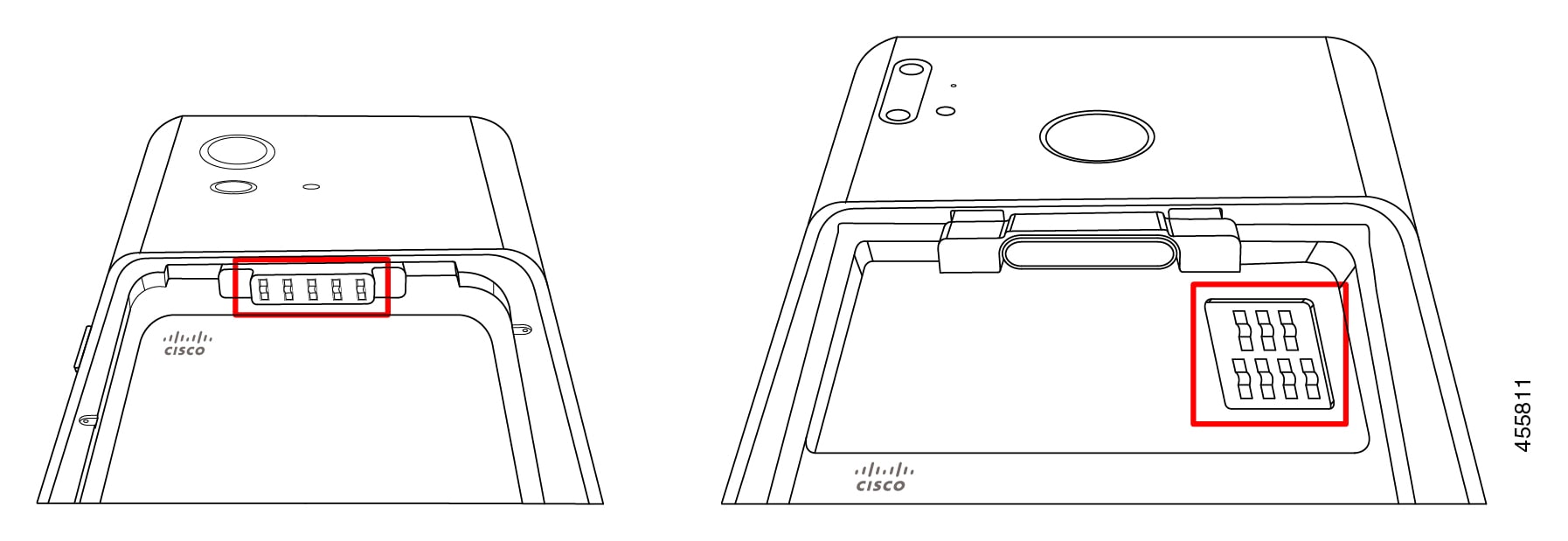
Figuur 1. Locatie van de batterijcontactpunten van de Webex Wireless Phone 840 en de Webex Wireless Phone 860
Afbeelding van de achterkant van de 840 en 860 met de batterijen verwijderd en rood zijn gemarkeerd voor de contact vingers van de batterij. Bij de 840 zitten de contactpunten bovenaan en bij de 860 bevinden de contactpunten zich aan de rechterkant.

Waarschuwing

Zorg ervoor dat de batterijcontactpunten niet worden beschadigd wanneer u de batterij uit de handset verwijdert. Wees extra voorzichtig dat u de contactpunten van de batterij niet op enigerlei wijze aanraakt, samenknijpt, ermee in contact komt of beschadigt.


Waarschuwing

Gebruik voor deze telefoon alleen batterijen van het merk Cisco. Als u een batterij van een andere fabrikant probeert te gebruiken, wordt een foutbericht weergegeven en werkt de accu niet. Het gebruik van accu's van derden wordt niet ondersteund.


Procedure


Stap 1

Zoek de twee batterijlipjes aan de bovenkant van de batterij.
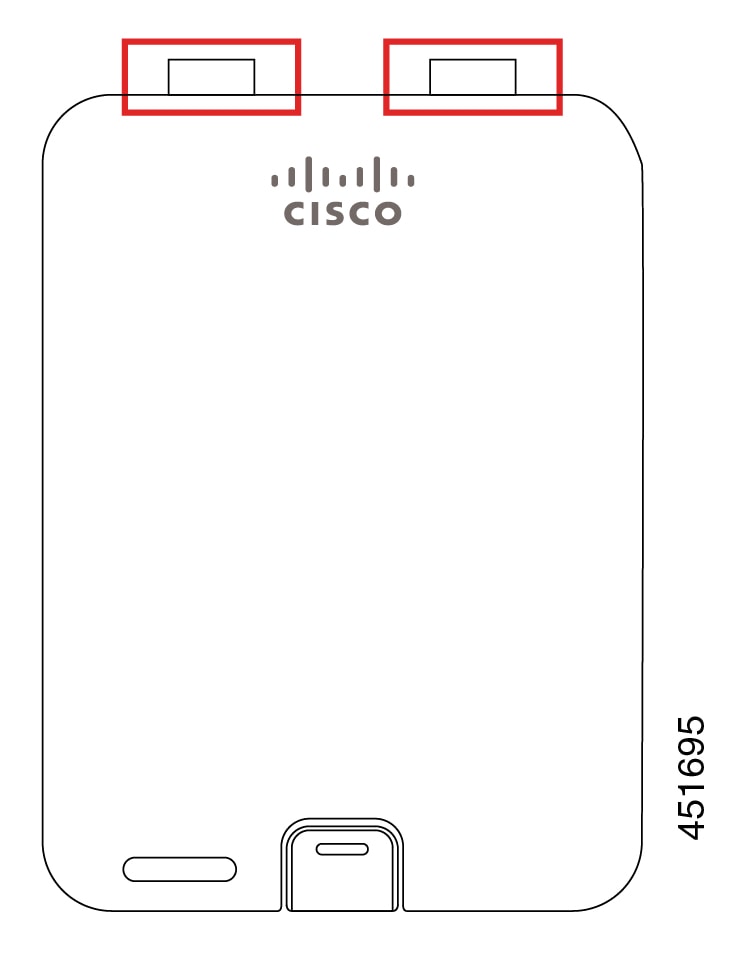
Afbeelding van de batterij waarbij de twee lipjes bovenaan zijn gemarkeerd.
Stap 2

Zoek de twee sleuven in het batterijcompartiment van de telefoon.
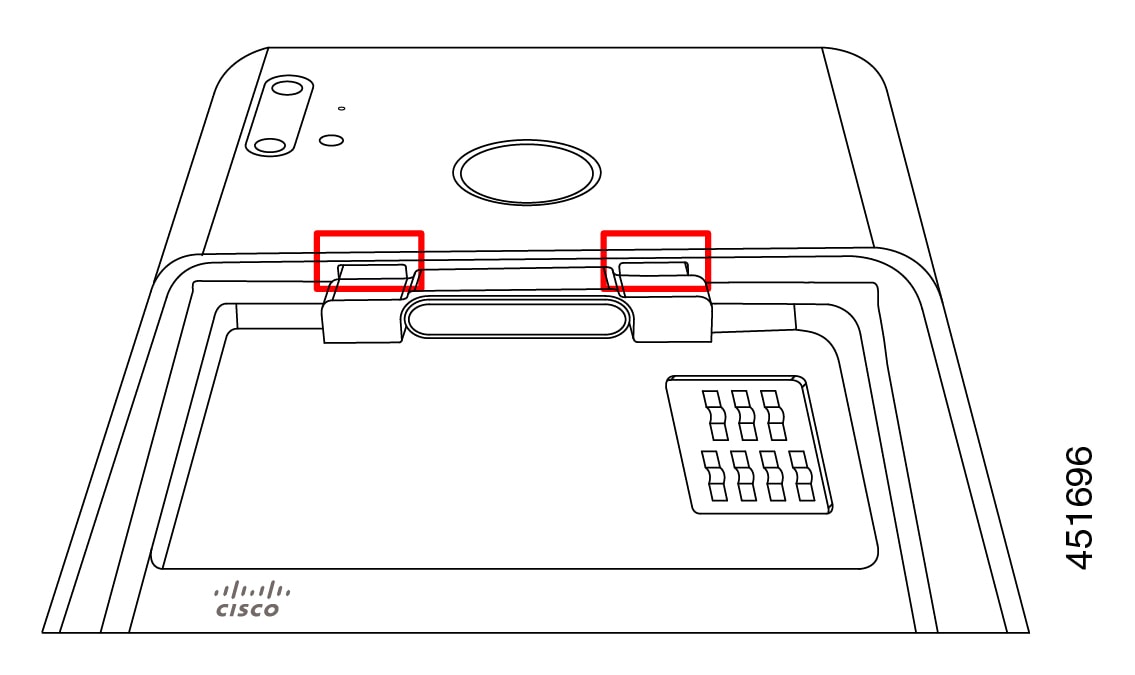
Afbeelding van de achterkant van de telefoon zonder batterij in de telefoon en rode markeringen op de twee batterijsleuven.
Stap 3

Plaats de accu onder een hoek van ongeveer 45-60 graden ten opzichte van het batterijcompartiment van de telefoon.

Richt de rand van de batterij met de twee plastic lipjes naar de twee sleuven in het batterijvak.
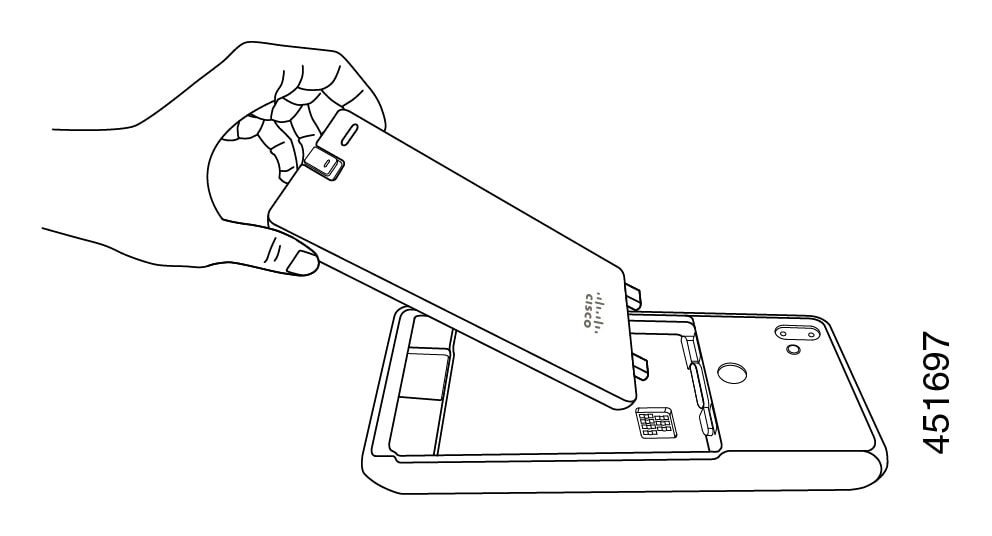
Illustratie van stapbeschrijving.
Stap 4

Plaats de twee plastic batterijlipjes rechtstreeks in de twee batterijcompartimentsleuven.
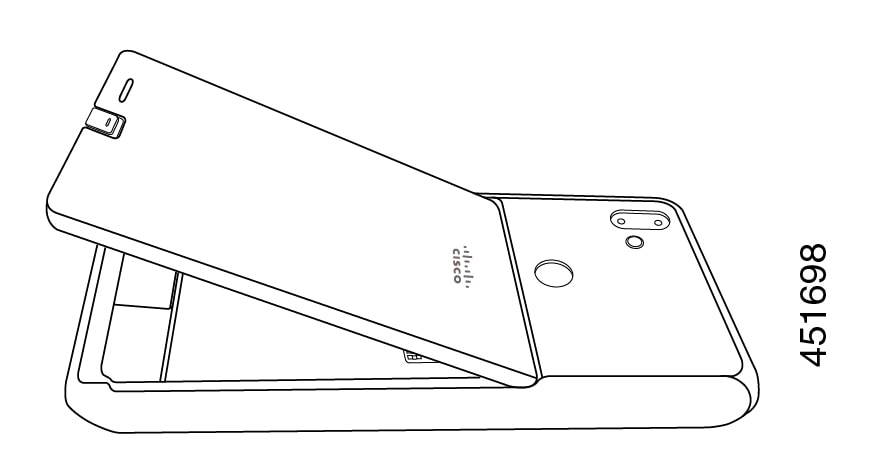
Illustratie van stapbeschrijving.
Stap 5

Gebruik het lipje en het contactpunt van de sleuf als kantelpunt om de batterij in het compartiment te duwen.
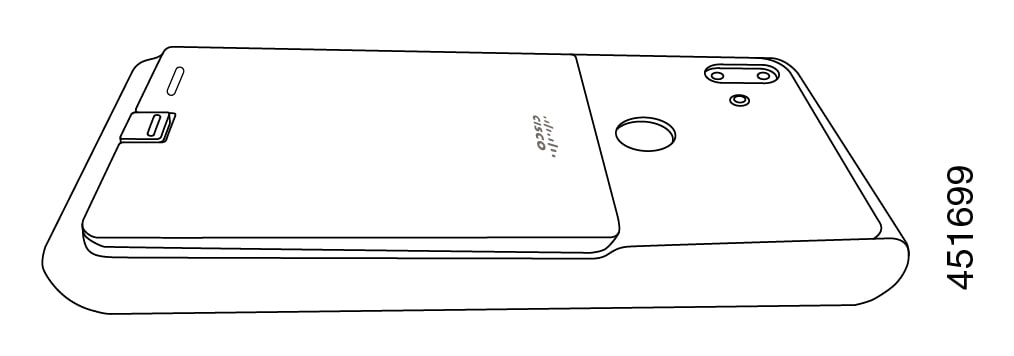
Illustratie van stapbeschrijving.
Stap 6

Gebruik uw vinger om de accu omlaag te drukken totdat u de batterijklem voelt en hoort vastklikken.
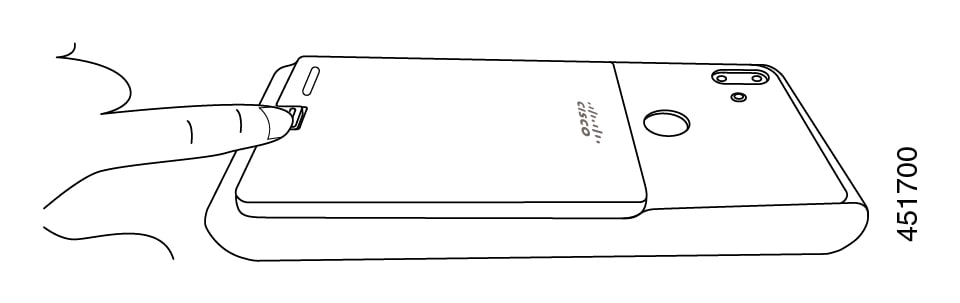
Illustratie van stapbeschrijving.

De batterij verwijderen

Voor het verwijderen van de batterij volgt u een omgekeerde maar vergelijkbare procedure voor het plaatsen van de batterij.

De stappen voor het verwijderen van de batterij zijn hetzelfde voor zowel de Webex Wireless Phone 860 als de Webex Wireless Phone 840. De contactpunten van de batterij bevinden zich echter op verschillende locaties in deze modellen. De illustraties in de volgende stappen zijn van de Webex Wireless Phone 860.

Procedure


Stap 1

Als u de batterijklem wilt losmaken, gebruikt u een vingernagel om op de klem boven aan de telefoon te drukken.
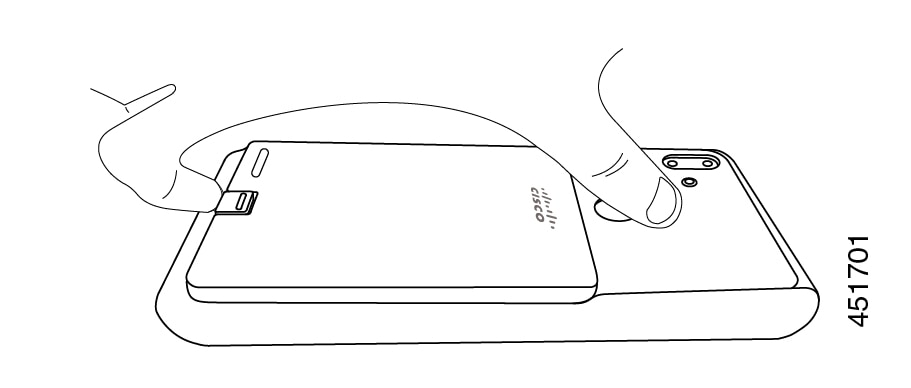
Waarschuwing 

Trek niet aan de klem en drai deze niet. Gebruik geen hulpmiddelen zoals een brievenopener of schroevendraaier om de klem open te wrikken. Door een onjuiste wrikactie met een hulpmiddel kan de batterijklem beschadigd raken.

Illustratie van stapbeschrijving.
Stap 2

Gebruik uw vingernagel om de batterij voorzichtig een aantal millimeters op te tillen uit het batterijcompartiment.

Stap 3

Laat de batterijklem los en haal de batterij met uw vingers uit het compartiment.

Stap 4

Gebruik de batterijlipjes en de sleuven in het batterijcompartiment als een draaipunt om de rand van de batterij uit het compartiment te tillen.
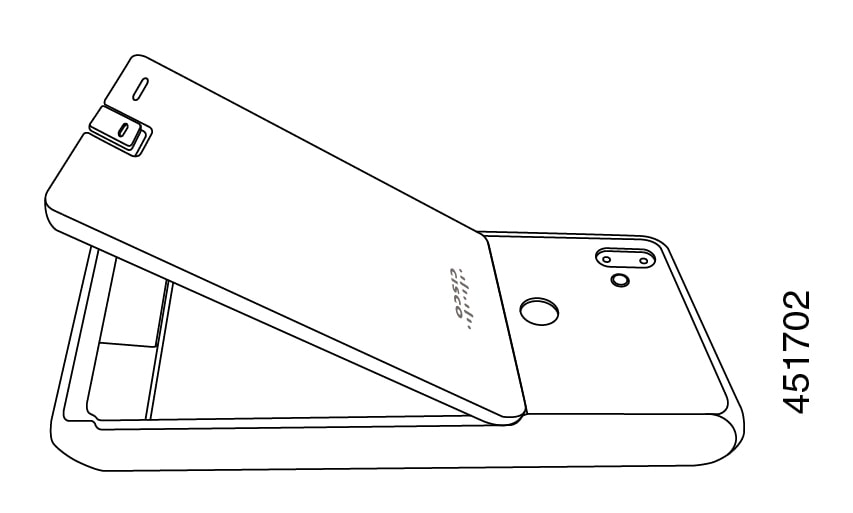
Waarschuwing 

Laat de batterijlipjes niet over het compartiment heen schuiven omdat de contactpunten hierdoor kunnen beschadigen.

Illustratie van stapbeschrijving.
Stap 5

Trek de batterijlipjes voorzichtig uit het accucompartiment en haal de batterij uit het batterijcompartiment.

Waarschuwing 

Zorg ervoor dat geen enkel deel van de batterij over de batterijcontactpunten in de telefoon sleept.


Hotswap van de batterij voor Webex Wireless Phone 860 en 860S

De Webex Wireless Phone 860 en 860S heeft een hot-swapfunctie waarmee u de telefoon kunt blijven gebruiken terwijl u een bijna lege batterij wisselt. Tijdens een hot swap biedt de interne batterij telefoon een minimale voeding zodat de telefoon kan blijven werken.

U kunt een hot swap van de batterij uitvoeren tijdens de meeste gangbare bewerkingen, zoals tijdens een spraakgesprek of andere activiteit op een actief telefoonscherm. Het actieve gebruik van de telefoon of alles wat het energieverbruik verhoogt tijdens het wisselen van een batterij, kan in zeldzame gevallen de telefoon uitschakelen.


Waarschuwing

Als de nieuwe batterij die u voor de hot swap gebruikt niet goed is opgeladen, wordt er een melding van een laag batterijniveau weergegeven en wordt de telefoon uitgeschakeld.

Als de interne telefoon batterij in de slaapstand is of niet is opgeladen, kan de hot swap van de batterij mislukken. Als de telefoon zich in de slaapstand bevond of als u de telefoon net hebt ingeschakeld, is de interne batterij mogelijk niet wakker en opgeladen.


Opmerking

De Webex Wireless Phone 840 en 840S heeft geen interne batterij, dus de hot-swap-functie wordt niet ondersteund.


Voordat u begint

  • Zorg ervoor dat de nieuwe batterij die u tijdens de hot swap gebruikt, goed is opgeladen.

  • Als de telefoon zich in de slaapstand bevond of als u de telefoon net hebt ingeschakeld, moet u de interne batterij uit de slaapstand halen en opladen:

    1. Kies een van de volgende opties:

      • Als het telefoonscherm in de slaapstand was, ontgrendelt u de telefoon en wacht u 30 seconden.

      • Als u de telefoon zojuist hebt ingeschakeld, ontgrendelt u de telefoon en wacht u 3-5 minuten.

    2. Druk kort op de aan/uit-knop om het telefoonscherm uit te schakelen en wacht 3-5 seconden.

Procedure


Stap 1

Verwijder de batterij.

Stap 2

Installeer de nieuwe batterij binnen 60 seconden.


Preventie van schade door contact met de batterij

Als u een deel van de batterij tijdens het plaatsen of verwijderen trekt of sleept, kunnen de contactpunten van de batterij hierdoor beschadigen.

Beschadigde batterijcontactpunten die niet het juiste contact kunnen maken met de contactpunten in de telefoon, kunnen problemen veroorzaken zoals:

  • De telefoon wil niet inschakelen.

  • De telefoon wordt willekeurig afgesloten.

  • De telefoon geeft een bericht weer voor een Ongeldige afsluiting van de batterij voordat de telefoon wordt afgesloten.

In deze storingsscenario's verwijdert u de batterij uit de telefoon en onderzoekt u de contactvingers en -pads van de batterij.


Opmerking

De contactpunten in de batterij bevinden zich op verschillende locaties op de Webex Wireless Phone 840 en de Webex Wireless Phone 860.


  • Controleer of de contactpunten vuil zijn of zijn bedekt zijn met een of meerdere stoffen, of dat er geen juiste elektrische verbinding mogelijk is.

  • Controleer of de contactvingers in de telefoon recht zijn in relatie tot de contactbasis, waarbij alle vingers op dezelfde hoogte moeten zitten.

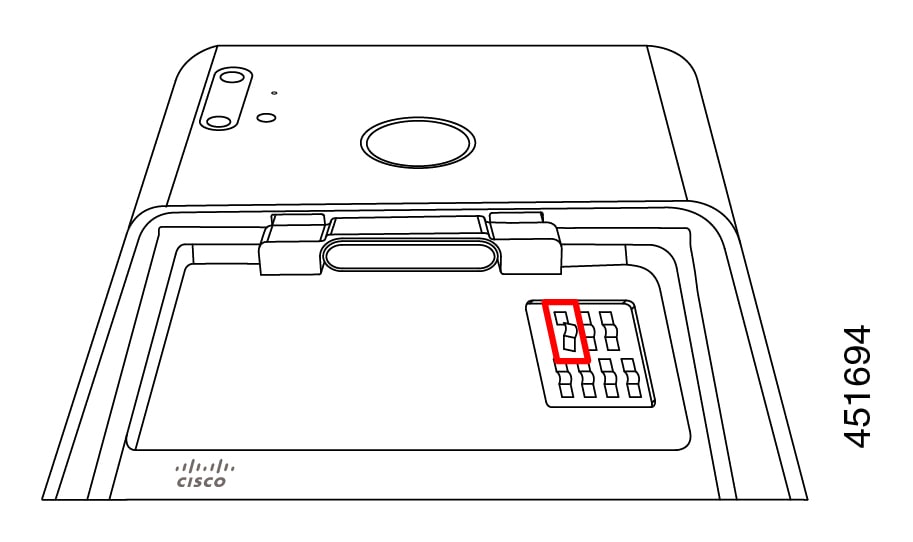
In de volgende afbeelding van het batterijcompartiment van de Webex Wireless Phone 860 wordt de vinger linksbovenaan afgebeeld met een beschadiging door een onjuiste plaatsing van de batterij.

Figuur 2. Webex Wireless Phone 860 Batterijcontact beschadigd
Batterijcontactpunten van de 860-telefoon waarbij één vinger is gebogen door schade.

Opladen van de telefoonbatterij


Waarschuwing

Explosiegevaar: laad de batterij van de telefoon niet op in een mogelijk explosieve omgeving. Melding 431


U kunt de batterij op één van de volgende manier opladen:

  • USB-kabel: u kunt de telefoon opladen via een AC-voedingsadapter of uw computer.

  • Bureaubladladers: u kunt een telefoonbatterij en een reservebatterij opladen.

  • Multi-oplader: u kunt meerdere telefoons of batterijen tegelijk opladen.

De tijdsduur voor het opladen van een telefoon en een batterij hangt af van de oplaadmethode.

  • Een telefoon opladen met behulp van de USB-kabel en uw AC-plug duurt ongeveer 3 uur.

  • Een telefoon opladen met behulp van de USB-kabel en uw computer duurt ongeveer 8 uur.

  • Onder normale omstandigheden wordt een oplaadbare batterij in ongeveer 3 uur volledig opgeladen met een bureaubladlader of een multi-oplader.

  • Als zowel een telefoon als een batterij met een bureaubladlader worden opgeladen, krijgt de telefoon prioriteit. Het opladen van de batterij kan dus langer duren.


Opmerking

Laad de batterijen van uw telefoon op bij een omgevingstemperatuur van 10-30 °C voor de beste resultaten. Als u de batterijen buiten dit temperatuurbereik oplaadt, kan dit leiden tot langere oplaadtijden of onvolledige oplaadcycli.

Bewaar de batterijen in droge omstandigheden bij ongeveer 65° F (20° C).


Waarschuwing

Laat de hoofdbatterij of de interne batterij van de Webex Wireless Phone 860 of 860S niet langere tijd volledig leeg zijn. Als u de telefoon of de batterij langer dan één maand moet opslaan, wordt u aangeraden om deze om de zes maanden opnieuw op te laden. Bewaar een telefoon nooit langer dan een maand zonder de hoofdbatterij.


De batterij opladen met de AC-netvoeding

Als u geen bureaubladlader of een multilader hebt, kunt u de batterij van uw telefoon opladen met de USB-kabel en de wisselstroomadapter.


Waarschuwing

Gebruik alleen de goedgekeurde USB-kabel en voedingsadapter voor de Cisco Webex Wireless Phone 840 en 860.


Procedure


Stap 1

Sluit de USB-kabel met de pinnetjes in de juiste positie aan op de onderkant van de telefoon.

Stap 2

Sluit de USB-kabel aan op de voedingsadapter.

Stap 3

Steek de voedingsadapter in het stopcontact.


De batterij opladen met de USB-kabel en een USB-poort van uw computer

Als u geen bureaubladlader, multilader of USB-kabel en wisselstroomadapter hebt, kunt u de telefoon opladen met een USB-kabel en een computer. Met deze methode duurt het echter langer om uw telefoon op te laden dan met de andere methoden.


Waarschuwing

Gebruik alleen de goedgekeurde USB-kabel voor de Cisco Webex Wireless Phone 840 en 860.


Procedure


Stap 1

Sluit de USB-kabel met de pinnetjes in de juiste positie aan op de onderkant van de telefoon.

Stap 2

Sluit de USB-kabel via een USB-poort op een computer aan.


Telefoonconfiguratie

Om uw telefoon te laten werken, moet deze verbinding maken met het Wi-Fi-netwerk en het gespreksbeheersysteem van uw organisatie.

De telefoon kan op één van de volgende manier worden geconfigureerd:

  • Uw beheerder stelt de telefoon in. U hoeft geen handmatige configuratie uit te voeren. Uw beheerder kan zelfs uw toegang tot de configuratiemenu's blokkeren.

  • U stelt de telefoon in voor uw Wi-Fi-netwerk en maakt verbinding met het gespreksbeheersysteem. Uw beheerder geeft u de informatie die u nodig hebt om uw telefoon toe te voegen aan het Wi-Fi-netwerk en het gespreksbeheersysteem.


    Opmerking

    Als het Wi-Fi-netwerk van uw organisatie niet de DHCP-optie 150 bevat om uw telefoon naar het gespreksbeheersysteem te sturen, kunt u de telefoon handmatig naar de TFTP-server voor uw gespreksbeheersysteemomgeving verwijzen.


Zodra uw telefoon is verbonden met het Wi-Fi-netwerk en het gespreksbeheersysteem, kunt u het volgende doen:

  • Configureer de Gebruikersinstellingen van de Cisco Phone-app, zoals beltonen en automatische ruisonderdrukking.

  • Koppel uw Bluetooth®-toestel aan de telefoon.

Zie Instellingen voor gedetailleerde instructies.

Wi-Fi-profiel configureren

Voor een telefoon die naar de fabrieksinstellingen is teruggezet, configureert u het Wi-Fi-netwerk via de opstartwizard of selecteert u Offline instellen. Hoe u de telefoon offline configureert, hangt af van het feit of het Wi-Fi-netwerk:

  • Uitzenden

  • Niet-broadcasten of verbergen

De telefoon toevoegen aan een uitgezonden Wi-Fi-netwerk

U voegt de telefoon toe aan een uitgezonden Wi-Fi-netwerk via de opstartwizard of offline via de Instellingen-app .

Voordat u begint

Vraag de beheerder naar de volgende informatie over het Wi-Fi-netwerk:

  • Netwerknaam of Service Set Identifier (SSID)

  • Netwerkbeveiligingsmodus:

    • Geen

    • Vooraf gedeelde sleutel (PSK)

    • Protected Extensible Authentication Protocol (PEAP)

    • Extensible Authentication Protocol (EAP) Transport Layer Security (EAP-TLS)

    • EAP Tunneled Transport Layer Security (EAP-TTLS)

  • PIN of wachtwoord voor de beveiligingsmodus, als u er een gebruikt

Vraag uw beheerder of u certificaten nodig hebt en zorg ervoor dat u de certificaten op uw telefoon installeert.

Procedure

Stap 1

Veeg omhoog vanaf de onderkant van het telefoonscherm om de geïnstalleerde applicaties weer te geven.

Stap 2

Tik op de Instellingen-app ,

Stap 3

Selecteer Netwerk & internet > Wi-Fi.

Stap 4

Tik op de gewenste Wi-Fi-netwerknaam.

Als het netwerk geen beveiligingsmodus heeft, maakt de telefoon automatisch verbinding met het Wi-Fi-netwerk.

Als de netwerkbeveiligingsmodus PSK is, voert u de 8–63 ASCII- of 64 Hex-wachtwoordzin in.

Stap 5

Voor een PEAP-, EAP-TLS- of EAP-TTLS-netwerk selecteert u de EAP-methode voor het netwerk: PEAP, TLS of TTLS.

Stap 6

Voor een netwerk met een EAP-TLS-beveiligingsmodus selecteert u het gewenste CA-certificaat en het Gebruikerscertificaat.

Stap 7

Voor een netwerk met een EAP-TTLS- of PEAP-beveiligingsmodus selecteert u de methode Fase 2-verificatie en het CA-certificaat dat u wilt gebruiken, en voert u vervolgens de identiteit en het wachtwoord in.

Stap 8

Tik op Verbinden.


De telefoon toevoegen aan het niet-uitgezonden Wi-Fi-netwerk

Voer de volgende stappen uit om uw telefoon toe te voegen aan een Wi-Fi-netwerk dat is verborgen of niet wordt uitgezonden.

Voordat u begint

Vraag de beheerder naar de volgende informatie over het Wi-Fi-netwerk:

  • Netwerknaam of Service Set Identifier (SSID)

  • Netwerkbeveiligingsmodus:

    • Geen

    • Wi-Fi Protected Access II (WPA2)-persoonlijk: vooraf-gedeelde sleutel (PSK)

    • WPA2-Enterprise met EAP-methode:

      • Protected Extensible Authentication Protocol (PEAP)

      • Extensible Authentication Protocol (EAP) Transport Layer Security (EAP-TLS)

      • EAP Tunneled Transport Layer Security (EAP-TTLS)

  • PIN of wachtwoord voor de beveiligingsmodus, als u er een gebruikt

Vraag uw beheerder of u certificaten nodig hebt en zorg ervoor dat u de certificaten op uw telefoon installeert.

Procedure

Stap 1

Veeg omhoog vanaf de onderkant van het telefoonscherm om de geïnstalleerde applicaties weer te geven.

Stap 2

Tik op de Instellingen-app ,

Stap 3

Selecteer Netwerk & internet > Wi-Fi.

Stap 4

Tik op Netwerk.

Stap 5

Voer de gewenste Wi-Fi netwerknaam in.

Stap 6

Selecteer de gewenste Beveiliging:

  • Voor een open netwerk selecteert u Geen.

  • Voor een Wi-Fi-netwerk met PSK selecteert u WPA2-Personal en voert u het 8-63 ASCII of 64 hex wachtwoord in.

  • Voor een op Wi-Fi-netwerk met EAP selecteert u WPA2-Enterprise.

Stap 7

Voor een WPA2-Enterprise-netwerk selecteert u de EAP-methode: PEAP, TLS of TTLS.

Stap 8

Voor een netwerk met een EAP-TLS-beveiligingsmodus selecteert u het gewenste CA-certificaat en het Gebruikerscertificaat.

Stap 9

Voor een netwerk met een EAP-TTLS- of PEAP-beveiligingsmodus selecteert u de methode Fase 2-verificatie en het CA-certificaat dat u wilt gebruiken, en voert u vervolgens de identiteit en het wachtwoord in.

Stap 10

Stel onder Geavanceerde opties het Verborgen netwerk in op Ja.

U kunt ook de Proxy- en de IP-instellingen zo nodig instellen.

Stap 11

Tik op Opslaan.


Een TFTP-server configureren

U moet een TFTP-server configureren als uw netwerk geen DHCP-optie 150 of 66 biedt voor de Cisco Unified Communications Manager waarbij u zich wilt registreren.


Opmerking

Configureer de DHCP-pool met de optie 150 of 66 als u de automatische configuratiemethode wilt gebruiken.


Voordat u begint

U hebt de volgende informatie nodig:

  • Wachtwoord voor ontgrendelen lokale telefoon als het standaardwachtwoord is bijgewerkt

  • IP-adres van de TFTP-server

Procedure


Stap 1

De Cisco Phone-app openen

Stap 2

Kies een van de volgende opties op basis van de softwareversie van uw telefoon:

  • Tik voor versie 1.2 op het menu Overloop.
  • Tik voor versie 1.3 of nieuwer op het menu Lade.
Stap 3

Kies een van de volgende opties op basis van de softwareversie van uw telefoon:

  • Selecteer Instellingen > Telefooninformatie > Beveiliging voor versie 1.2.

  • Selecteer Gebruiker sinstellingen > Telefooninformatie > Beveiliging voor versie 1.3 of nieuwer.

Stap 4

Voer het Local Phone Unlock Password in.

Het standaardwachtwoord is **#.

Stap 5

Als u alternatieve TFTP-servers wilt inschakelen, veegt u de schuifregelaar voor de Alternatieve TFTP naar rechts .

Stap 6

Voer de adressen van de TFTP-server in en tik op OK.

Stap 7

Tik tweemaal op de pijl Vorige in de linkerbovenhoek om uw wijzigingen op te slaan en het menu te sluiten.