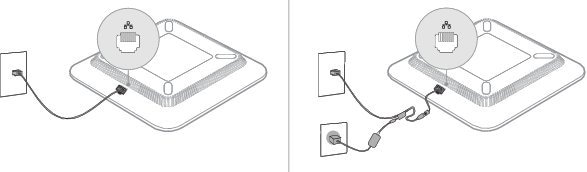
De Cisco IP-conferentietelefoon installeren

De netwerkinstellingen controleren

Wanneer een nieuw IP-telefoniesysteem wordt geïmplementeerd, moeten systeembeheerders en netwerkbeheerders verschillende initiële configuratietaken uitvoeren ter voorbereiding van het netwerk voor IP-telefonieservice. Zie voor informatie en een controlelijst voor het instellen en configureren van een Cisco IP-telefonienetwerk de documentatie voor uw specifieke Cisco Unified Communications Manager-versie.

Voor een succesvolle werking van de telefoon als een eindpunt in uw netwerk moet uw netwerk aan specifieke vereisten voldoen. Eén vereiste is de juiste bandbreedte. De telefoons vereisen meer bandbreedte dan de aanbevolen 32 Kbps wanneer ze zich registreren in Cisco Unified Communications Manager. Wanneer u de QoS-bandbreedte configureert, moet u rekening houden met deze hogere bandbreedte. Raadpleeg voor meer informatie Cisco Collaboration System 12.x Solution Reference Network Designs (SRND) of hoger ( https://www.cisco.com/c/en/us/td/docs/voice_ip_comm/cucm/srnd/collab12/collab12.html ).


Opmerking


Op de telefoon worden de datum en tijd van Cisco Unified Communications Manager weergegeven. De tijd die op de telefoon wordt weergegeven, kan met maximaal 10 seconden verschillen van de tijd van Cisco Unified Communications Manager.


Procedure


Stap 1

Configureer een VoIP-netwerk om aan de volgende vereisten te voldoen:

  • VoIP is geconfigureerd op uw routers en gateways.

  • Cisco Unified Communications Manager is in uw netwerk geïnstalleerd en geconfigureerd voor het uitvoeren van gespreksverwerking.

Stap 2

Stel het netwerk in om een van de volgende mogelijkheden te ondersteunen:

  • DHCP-ondersteuning

  • Handmatige toewijzing van IP-adres, gateway en subnetmasker


Onboarding met activeringscode voor lokale telefoons

U kunt onboarding met activeringscode gebruiken om nieuwe telefoons snel in te stellen zonder autoregistratie. Met deze methode kunt u het onboarding-proces van de telefoon besturen met een van het volgende:

  • Cisco Unified Communications Bulkbeheerprogramma (BAT)

  • Cisco Unified Communications Manager Administration-interface

  • Administratieve XML-webservice (AXL)

Schakel deze functie in vanuit de sectie Apparaatgegevens op de configuratiepagina van de telefoon. Selecteer Activeringscode vereist voor onboarding als u deze functie wilt toepassen op één telefoon op locatie.

Gebruikers moeten een activeringscode invoeren voordat de telefoons kunnen registreren. Onboarding met activeringscode kan worden toegepast op afzonderlijke telefoons, een groep van telefoons of in een geheel netwerk.

Dit is een eenvoudige manier voor gebruikers om hun telefoons te onboarden, omdat ze alleen een 16-cijferige activeringscode invoeren. Codes worden ofwel handmatig ingevoerd, of met een QR-code als een telefoon een camera heeft. We raden aan dat u een veilige methode gebruikt om gebruikers deze informatie te geven. Als een gebruiker is toegewezen aan een telefoon, dan is deze informatie beschikbaar op de Self Care Portal. Het controlelogboek legt vast wanneer een gebruiker de code bekijkt via de portal.

Activeringscodes kunnen slechts eenmaal worden gebruikt en ze verlopen standaard na 1 week. Als een code verloopt, moet u de gebruiker een nieuwe aanbieden.

U zult ontdekken dat deze aanpak een eenvoudige manier is om uw netwerk te beveiligen omdat een telefoon niet kan registreren totdat de activeringscode en het Manufacturer Installed Certificate (MIC) zijn geverifieerd. Deze methode is ook een handige manier om telefoons bulksgewijs te onboarden omdat het hulpmiddel voor het automatisch aanmelden van telefoonondersteuning (TAPS) of autoregistratie niet worden gebruikt. Het percentage van onboarding is één telefoon per seconde of ongeveer 3600 telefoons per uur. Telefoons kunnen worden toegevoegd met de Cisco Unified Communications Manager Administrative, met Administratieve XML-webservice (AXL) of met BAT.

Bestaande telefoons worden gereset nadat ze zijn geconfigureerd voor onboarding met activeringscode. Ze worden niet geregistreerd totdat de activeringscode is ingevoerd en de MIC van de telefoon is geverifieerd. Stel de huidige gebruikers op de hoogte dat u overgaat op onboarding met activeringscode voordat u dit implementeert.

Zie voor meer informatie de Beheerhandleiding voor Cisco Unified Communications Manager, en IM en Presence-service versie 12.0(1) of hoger.

Onboarding met activeringscode en Mobile en Remote Access

U kunt onboarding met activeringscode gebruiken in combinatie met mobiele en Remote Access wanneer u Cisco IP-telefoons implementeert voor externe gebruikers. Deze functie is een veilige manier om telefoons buiten kantoor te implementeren wanneer automatische registratie niet nodig is. U kunt een telefoon configureren voor automatisch registreren wanneer u op kantoor bent, en met activeringscode wanneer u niet op kantoor bent. Deze functie is vergelijkbaar met onboarding met activeringscode voor telefoons op kantoor, maar maakt de activeringscode ook beschikbaar voor telefoons buiten kantoor.

Onboarding met activeringscode voor Mobile and Remote Access vereist Cisco Unified Communications Manager 12.5(1)SU1 of hoger en Cisco Expressway X12.5 of hoger. Smart Licensing moet ook zijn ingeschakeld.

U schakelt deze functie in via Cisco Unified Communications Manager Administration, maar houd rekening met het volgende:

  • Schakel deze functie in vanuit de sectie Apparaatgegevens op de configuratiepagina van de telefoon.

  • Selecteer Activeringscode vereist voor onboarding als u deze functie wilt toepassen op slechts één telefoon op kantoor.

  • Selecteer Activeringscode toestaan via MRA en Activeringscode vereist voor onboarding als u onboarding met activeringscode wilt gebruiken voor het onboarden van één telefoon buiten kantoor. Als de telefoon op kantoor is, wordt deze gewijzigd in de modus voor Mobile and Remote Access en wordt de Expressway gebruikt. Als de telefoon de Expressway niet kan bereiken, wordt deze niet geregistreerd totdat deze buiten het kantoor is.

Zie de volgende documenten voor meer informatie:

  • Beheerhandleiding voor Cisco Unified Communications Manager, en IM en Presence-service versie 12.0(1)

  • Mobile and Remote Access via Cisco Expressway voor Cisco Expressway X12.5 of hoger

Automatische registratie voor telefoons inschakelen

Voor Cisco IP-telefoon is Cisco Unified Communications Manager vereist voor het uitvoeren van gespreksverwerking. Raadpleeg de documentatie voor uw specifieke versie van Cisco Unified Communications Manager of de contextafhankelijke Help voor Cisco Unified Communications Manager Administration om te controleren of Cisco Unified Communications Manager correct is ingesteld voor het beheren van de telefoon en voor het correct routeren en verwerken van gesprekken.

Voordat u Cisco IP-telefoon installeert, moet u een methode kiezen voor het toevoegen van telefoons aan de Cisco Unified Communications Manager-database.

Door het inschakelen van automatische registratie voordat u de telefoons installeert, kunt u:

  • Telefoons toevoegen zonder eerst de MAC-adressen van de telefoons te verzamelen.

  • Automatisch Cisco IP-telefoon toevoegen aan de Cisco Unified Communications Manager-database wanneer u de telefoon fysiek aansluit op uw IP-telefonienetwerk. Tijdens de automatische registratie wijst Cisco Unified Communications Manager het volgende beschikbare telefoonlijstnummer toe aan de telefoon.

  • Telefoons snel invoeren in de Cisco Unified Communications Manager-database en instellingen wijzigen, zoals telefoonlijstnummers vanuit Cisco Unified Communications Manager.

  • Automatisch geregistreerde telefoons verplaatsen naar nieuwe locaties en ze toewijzen aan verschillende apparaatpools zonder dat dit van invloed is op de telefoonlijstnummers.

Automatische registratie is standaard uitgeschakeld. In sommige gevallen wilt u misschien geen automatische registratie gebruiken. Als u bijvoorbeeld een specifiek telefoonlijstnummer aan de telefoon wilt toewijzen of als u een veilige verbinding met Cisco Unified Communications Manager wilt gebruiken. Voor informatie over het inschakelen van automatische registratie raadpleegt u de documentatie bij uw specifieke versie van Cisco Unified Communications Manager. Wanneer u de cluster configureert voor gemengde modus via de Cisco CTL-client, wordt automatische registratie automatisch uitgeschakeld. U kunt dit wel weer inschakelen. Wanneer u de cluster configureert voor onveilige modus via de Cisco CTL-client, wordt automatische registratie niet automatisch ingeschakeld.

U kunt telefoons met automatische registratie en TAPS (Tool for AutoRegistered Phones Support) toevoegen zonder eerst MAC-adressen van de telefoon te verzamelen.

TAPS werkt samen met het bulkbeheerprogramma om een batch telefoons bij te werken die al aan de Cisco Unified Communications Manager-database waren toegevoegd met dummy-MAC-adressen. Gebruik TAPS om de MAC-adressen bij te werken en vooraf gedefinieerde configuraties voor telefoons te downloaden.

Cisco beveelt automatische registratie en TAPS aan voor het toevoegen van minder dan 100 telefoons aan uw netwerk. Als u meer dan 100 telefoons aan uw netwerk wilt toevoegen, gebruikt u het bulkbeheerprogramma.

Voor het implementeren van TAPS kiest u of de eindgebruiker een TAPS-telefoonlijstnummer en volgt u de gesproken instructies. Na het afronden van het proces bevat de telefoon het telefoonlijstnummer en andere instellingen en wordt de telefoon in Cisco Unified Communications Manager Administration bijgewerkt met het juiste MAC-adres.

Controleer of automatische registratie is ingeschakeld en correct is geconfigureerd in Cisco Unified Communications Manager Administration voordat u Cisco IP-telefoon aansluit op het netwerk. Voor informatie over het inschakelen en configureren van automatische registratie raadpleegt u de documentatie bij uw specifieke versie van Cisco Unified Communications Manager.

Automatische registratie moet zijn ingeschakeld in Cisco Unified Communications Manager Administration. Anders werkt TAPS niet.

Procedure


Stap 1

Klik in Cisco Unified Communications Manager Administration op Systeem > Cisco Unified CM.

Stap 2

Klik op Zoeken en selecteer de vereiste server.

Stap 3

Configureer deze velden in Auto-registration Information (Informatie automatische registratie).

  • Universele apparaatsjabloon

  • Universele lijnsjabloon

  • Eerste nummer telefoonlijst

  • Laatste telefoonlijstnummer

Stap 4

Schakel het selectievakje Automatische registratie uitgeschakeld op deze Cisco Unified Communications Manager uit.

Stap 5

Klik op Opslaan.

Stap 6

Klik op Config toepassen.


De conferentietelefoon installeren (7832)

Nadat de telefoon verbinding heeft gemaakt met het netwerk, begint het opstartproces voor de telefoon en wordt de telefoon geregistreerd bij Cisco Unified Communications Manager. U moet de netwerkinstellingen configureren op de telefoon als de DHCP-service is uitgeschakeld.

Als u automatische registratie hebt gebruikt, moet u de specifieke configuratiegegevens voor de telefoon bijwerken, zoals het koppelen van de telefoon aan een gebruiker, het wijzigen van de knoppentabel of het telefoonlijstnummer.

Nadat de telefoon verbinding heeft gemaakt, wordt bepaald of nieuwe firmware op de telefoon moet worden geïnstalleerd.

Voordat u begint

Zorg ervoor dat de meest recente firmwareversie is geïnstalleerd op uw Cisco Unified Communications Manager. Kijk hier voor bijgewerkte apparaatpakketten:

https://www.cisco.com/c/en/us/td/docs/voice_ip_comm/cucm/compat/matrix/CMDP_BK_CCBDA741_00_cucm-device-package-compatibility-matrix.html

Procedure


Stap 1

Kies de voedingsbron voor de telefoon:

  • PoE (Power over Ethernet)

  • Cisco Unified IP-telefoon Power Injector

Zie Manieren om uw conferentietelefoon van stroom te voorzien voor meer informatie.

Stap 2

Sluit de telefoon aan op de switch.

  • Als u PoE gebruikt, sluit u de Ethernet-kabel aan op de LAN-poort en het andere uiteinde op de telefoon.
  • Als u de Cisco Unified IP Phone Power-injector gebruikt:
    1. Sluit de Power Injector aan op de LAN-poort met één Ethernet-kabel.

    2. Sluit het netsnoer aan op de injector.

    3. Sluit het snoer aan op een stopcontact.

    4. Sluit de injector aan op de conferentietelefoon via een andere Ethernet-kabel.

    In de EU en het VK wordt de telefoon geleverd met een netschakelaarkabel die nodig is om de telefoon van stroom te voorzien als u een AC-to-DC-voeding gebruikt. In dit geval:

    1. Sluit de Power Injector aan op de LAN-poort met één Ethernet-kabel.

    2. Sluit de kabel van de voedingsschakelaar aan op de injector.

    3. Sluit het netsnoer aan op het andere uiteinde van de kabel van de voedingsschakelaar.

    4. Sluit het snoer aan op een stopcontact.

    5. Sluit de injector aan op de conferentietelefoon via een andere Ethernet-kabel.

Elke telefoon wordt geleverd met één Ethernet-kabel in de doos.

Stap 3

Controleer het opstartproces voor de telefoon. Deze stap geeft aan of de telefoon correct is geconfigureerd.

Stap 4

Als u niet automatische registratie gebruikt, moet u de beveiligingsinstellingen handmatig configureren op de telefoon.

Zie Beveiligingsinstellingen configureren.

Stap 5

Sta toe dat de telefoon een upgrade uitvoert naar de huidige firmware die op uw Cisco Unified Communications Manager is opgeslagen.

Stap 6

Breng een gesprek tot stand met de telefoon om te controleren of de telefoon en de functies correct werken.

Stap 7

Geef informatie door aan eindgebruikers over hoe ze hun telefoon kunnen gebruiken en de telefoonopties kunnen configureren. Deze stap bepaalt of gebruikers over de juiste informatie beschikken om hun Cisco-telefoons correct te gebruiken.


Manieren om uw conferentietelefoon van stroom te voorzien

Uw conferentietelefoon heeft stroom nodig van een van de volgende bronnen:

  • Power over Ethernet (PoE), dat uw netwerk levert.

    Als u PoE gebruikt, sluit u de Ethernet-kabel aan op de LAN-poort en het andere uiteinde op de telefoon.

  • Cisco IP-telefoon stroominjector.

    Als u de Cisco Unified IP Phone Power Injector gebruikt, sluit u de injector aan op de LAN-poort met één Ethernet-kabel. Sluit het netsnoer aan op de injector en sluit het snoer aan op het stopcontact. Sluit de injector aan op de conferentietelefoon via een andere Ethernet-kabel.

    In de EU en het VK wordt de telefoon geleverd met een netschakelaarkabel die nodig is om de telefoon van stroom te voorzien als u een AC-to-DC-voeding gebruikt. Sluit in dit geval de Power Injector eerst via één Ethernet-kabel op de LAN-poort aan. Sluit de kabel van de voedingsschakelaar aan op de injector. Sluit vervolgens het netsnoer aan op het andere uiteinde van de kabel van de voedingsschakelaar. Sluit het snoer vervolgens aan op een stopcontact. Sluit de injector aan op de conferentietelefoon via een andere Ethernet-kabel.

De volgende afbeelding toont bij benadering de verbindingen voor de stroomopties PoE en Power Injector.

Figuur 1. Voedingsopties voor de conferentietelefoon
Voedingsoptie voor de conferentietelefoon

De telefoon instellen vanuit de instellingenmenu's

De telefoon bevat een groot aantal configureerbare netwerkinstellingen die u mogelijk moet wijzigen voordat de telefoon functioneel is voor uw gebruikers. U kunt toegang krijgen tot deze instellingen en sommige ervan wijzigen via menu's op de telefoon.

De telefoon bevat de volgende instellingenmenu's

  • Netwerkinstellingen: bevat opties voor het weergeven en configureren van verschillende netwerkinstellingen.

    • IPv4-instellingen: dit submenu bevat aanvullende netwerkopties.

    • IPv6-instellingen: dit submenu bevat aanvullende netwerkopties.

  • Beveiligingsinstellingen: bevat opties voor het weergeven en configureren van verschillende beveiligingsinstellingen.


Opmerking


U kunt bepalen of een telefoon toegang heeft tot het menu Instellingen of de opties in dit menu. Gebruik het veld Toegang tot instellingen in het venster Cisco Unified Communications Manager Administration Telefoonconfiguratie om de toegang te beheren. Voor het veld Toegang tot instellingen worden de volgende waarden geaccepteerd:

  • Ingeschakeld: hiermee is toegang tot het menu Instellingen toegestaan.

  • Uitgeschakeld: voorkomt toegang tot de meeste gegevens in het menu Instellingen. De gebruiker heeft nog wel toegang tot Instellingen > Status.

  • Beperkt: hiermee is toegang tot het menu Gebruikersvoorkeuren en de opties van het menu Statustoegestaan en mogen volumewijzigingen worden opgeslagen. Hiermee wordt toegang tot andere opties in het menu Instellingen voorkomen.

Als u geen toegang kunt krijgen tot het menu Beheerdersinstellingen, selecteert u het veld Toegang tot instellingen.


U configureert instellingen die alleen-weergeven zijn op de telefoon in Cisco Unified Communications Manager Administration.

Procedure


Stap 1

Druk op Toepassingen .

Stap 2

Druk op Instellingen.

Stap 3

Selecteer Beheerdersinstellingen.

Stap 4

Voer indien nodig een wachtwoord in en klik vervolgens op Aanmelden.

Stap 5

Selecteer Netwerkinstellingen of Beveiligingsinstellingen.

Stap 6

Voer een van de volgende acties uit om het gewenste menu weer te geven:

  • Gebruik de navigatiepijlen om het gewenste menu te selecteren en druk vervolgens op Selecteren.
  • Gebruik het toetsenblok op de telefoon om het nummer in te voeren dat overeenkomt met het menu.

Stap 7

Als u een submenu wilt weergeven, herhaalt u stap 5.

Stap 8

Druk op Terug om een menu af te sluiten.


Telefoonwachtwoord toepassen

U kunt een wachtwoord toepassen op de telefoon. Als u dat doet, kunnen er geen wijzigingen in de beheeropties op de telefoon worden aangebracht zonder wachtwoordinvoer op het telefoonscherm Beheerdersinstellingen.

Procedure


Stap 1

Ga in Cisco Unified Communications Manager Administration naar het venster Common Phone Profile Configuration (Configuratie algemeen telefoonprofiel) met Apparaat > Apparaatinstellingen > Algemeen telefoonprofiel.

Stap 2

Voer een wachtwoord in bij de optie Local Phone Unlock Password (Wachtwoord voor ontgrendelen lokale telefoon).

Stap 3

Pas het wachtwoord op het algemene telefoonprofiel toe dat op de telefoon wordt gebruikt.


Tekst en menu invoeren vanaf de telefoon

Wanneer u de waarde van een optie-instelling bewerkt, volgt u deze richtlijnen:

  • Gebruik de pijlen op het navigatieblok om het veld te markeren dat u wilt bewerken. Druk op Selecteren met de navigatietoets om het veld te activeren. Nadat het veld is geactiveerd, kunt u waarden invoeren.

  • Gebruik de toetsen op het toetsenblok om cijfers en letters in te voeren.

  • Als u letters wilt invoeren met het toetsenblok, gebruikt u een corresponderende cijfertoets. Druk net zo vaak op de toets als nodig is om de gewenste letter weer te geven. Druk bijvoorbeeld eenmaal op de toets 2 voor "a", tweemaal snel voor "b" en driemaal snel voor "c". Als u pauzeert, gaat de cursor automatisch verder, zodat u de volgende letter kunt invoeren.

  • Druk op de schermtoets als u een fout maakt. Met deze schermtoets wordt het teken links van de cursor verwijderd.

  • Druk op Terugzetten alvorens op Toepassen te drukken om eventuele wijzigingen te negeren.

  • Als u een punt wilt invoeren (bijvoorbeeld in een IP-adres), drukt u op * op het toetsenblok.

  • Als u een dubbele punt wilt invoeren voor een IPv6-adres, drukt u op * op het toetsenblok.


Opmerking


Cisco IP-telefoon biedt verschillende methoden om optie-instellingen indien nodig te resetten of te herstellen.


Netwerkinstellingen configureren

Procedure


Stap 1

Druk op Instellingen.

Stap 2

Selecteer Beheerdersinstellingen > Netwerkinstellingen.

Stap 3

Stel de velden in zoals beschreven in Velden met netwerkinstellingen.

Nadat u de velden hebt ingesteld, moet u mogelijk de telefoon opnieuw opstarten.

Velden met netwerkinstellingen

Het menu Netwerkinstellingen bevat velden en submenu's voor IPv4 en IPv6.

Als u velden wilt wijzigen, moet u DHCP uitschakelen.

Tabel 1. Menu Netwerkinstellingen

Invoer

Type

Standaard

Beschrijving

IPv4-instellingen

Menu

Zie de tabel "Submenu IPv4-instellingen".

Deze optie wordt alleen weergegeven in de dual-stack modus.

IPv6-instellingen

Menu

Zie de tabel "Submenu IPv6-instellingen".

Hostnaam

Tekenreeks

Hostnaam van de telefoon. Als u DHCP gebruikt, wordt deze naam automatisch toegewezen.

Domeinnaam

Tekenreeks

Naam van het DNS-domein (Domain Name System) waarin de telefoon zich bevindt.

Als u dit veld wilt wijzigen, moet u DHCP uitschakelen.

Id van actief VLAN

Operationeel Virtual Local Area-netwerk (VLAN) dat is geconfigureerd op een Cisco Catalyst-switch en waarvan de telefoon lid is.

Admin VLAN Id

Extra VLAN waarvan de telefoon lid is.

SW-poortconfiguratie

Automatisch onderhandelen

10 Half

10 Full

100 Half

100 Full

Automatisch onderhandelen

Snelheid en duplex van de switchpoort, waarbij:

  • 10 Half = 10-BaseT/half duplex

  • 10 Full = 10-BaseT/full duplex

  • 100 Half = 100-BaseT/half duplex

  • 100 Full = 100-BaseT/full duplex

LLDP-MED: SW-poort

Uitgeschakeld

Ingeschakeld

Ingeschakeld

Geeft aan of het protocol LLDP-MED (Link Layer Discovery Protocol Media Endpoint Discovery) is ingeschakeld op de switchpoort.

Tabel 2. Submenu IPv4-instellingen

Invoer

Type

Standaard

Beschrijving

DHCP

Uitgeschakeld

Ingeschakeld

Ingeschakeld

Hiermee schakelt u het gebruik van DHCP in of uit.

IP-adres

IPv4-adres (Internet Protocol versie 4) van de telefoon.

Als u dit veld wilt wijzigen, moet u DHCP uitschakelen.

Subnetmasker

Subnetmasker dat de telefoon gebruikt.

Als u dit veld wilt wijzigen, moet u DHCP uitschakelen.

Standaardrouter 1

Standaardrouter die de telefoon gebruikt.

Als u dit veld wilt wijzigen, moet u DHCP uitschakelen.

DNS-server 1

Primaire Domain Name System-server (DNS Server 1) die door de telefoon wordt gebruikt.

Als u dit veld wilt wijzigen, moet u DHCP uitschakelen.

Alternatieve TFTP

Nee

Ja

Nee

Geeft aan of de telefoon een alternatieve TFTP-server gebruikt.

TFTP-server 1

Primaire TFTP-server (Trivial File Transfer Protocol) die door de telefoon wordt gebruikt.

Als u de alternatieve TFTP-optie instelt op Aan, moet u een niet-nul waarde voor de optie TFTP-server 1 invoeren. Als de primaire TFTP-server noch de back-up TFTP-server wordt vermeld in het CTL- of ITL-bestand op de telefoon, moet u het bestand ontgrendelen voordat u de wijzigingen in de optie TFTP-server 1 kunt opslaan. In dit geval wordt het bestand verwijderd van de telefoon wanneer u wijzigingen opslaat in de optie TFTP-server 1. Een nieuw CTL- of ITL-bestand wordt gedownload van het nieuwe TFTP-server 1-adres.

Zie de TFTP-opmerkingen na de uiteindelijke tabel.

TFTP-server 2

Secundaire TFTP-server waarvan de telefoon gebruikmaakt.

Als de primaire TFTP-server noch de back-up TFTP-server wordt vermeld in het CTL- of ITL-bestand op de telefoon, moet u het bestand ontgrendelen voordat u de wijzigingen in de optie TFTP-server 2 kunt opslaan. In dit geval wordt het bestand verwijderd van de telefoon wanneer u wijzigingen opslaat in de optie TFTP-server 2. Een nieuw CTL- of ITL-bestand wordt gedownload van het nieuwe TFTP-server 2-adres.

Zie de sectie met TFTP-opmerkingen na de uiteindelijke tabel.

DHCP-adres vrijgegeven

Nee

Ja

Nee

Tabel 3. Submenu IPv6-instellingen

Invoer

Type

Standaard

Beschrijving

DHCPv6 ingeschakeld

Uitgeschakeld

Ingeschakeld

Ingeschakeld

Hiermee schakelt u het gebruik van IPv6 DHCP in of uit.

IPv6-adres

Het IPv6-adres van de telefoon.

Als u dit veld wilt wijzigen, moet u DHCP uitschakelen.

Lengte IPv6-voorvoegsel

De lengte van het IPv6-adres.

Als u dit veld wilt wijzigen, moet u DHCP uitschakelen.

IPv6-standaardrouter 1

IPv6-standaardrouter.

Als u dit veld wilt wijzigen, moet u DHCP uitschakelen.

IPv6 DNS-server 1

Primaire IPv6 DNS-server

Als u dit veld wilt wijzigen, moet u DHCP uitschakelen.

IPv6 alternatieve TFTP

Nee

Ja

Nee

Geeft aan of de telefoon een alternatieve IPv6 TFTP-server gebruikt.

IPv6 TFTP-server 1

Primaire IPv6 TFTP-server die door de telefoon wordt gebruikt.

Zie de sectie met TFTP-opmerkingen na deze tabel.

IPv6 TFTP-server 2

Secundaire IPv6 TFTP-server die door de telefoon wordt gebruikt.

Zie de sectie met TFTP-opmerkingen na deze tabel.

IPv6-adres vrijgegeven

Nee

Ja

Nee

Voordat de IPv6-instellingen kunnen worden geconfigureerd op uw toestel, moet IPv6 worden ingeschakeld en geconfigureerd in Cisco Unified Communication Administration. De volgende apparaatconfiguratievelden zijn van toepassing op IPv6-configuratie:

  • IP-adresseermodus

  • Voorkeur voor signalering IP-adresseermodus

Als IPv6 is ingeschakeld in het Unified-cluster, wordt de standaardinstelling voor IP-adresseermodus IPv4 en IPv6. De telefoon verkrijgt in deze adresseermodus één IPv4-adres en één IPv6-adres en gebruikt deze. De telefoon gebruikt het IPv4- en het IPv6-adres zoals vereist voor media. De telefoon gebruikt het IPv4- of IPv6-adres voor signalering van gespreksbeheer.

Voor meer informatie over IPv6, zie

TFTP-opmerkingen

Wanneer de telefoon zoekt naar de TFTP-server, wordt voorrang gegeven aan handmatig toegewezen TFTP-servers, ongeacht het protocol. Als uw configuratie zowel IPv6- als IPv4 TFTP-servers bevat, gebruikt de telefoon de volgorde waarin wordt gezocht naar de TFTP-server door voorrang te geven aan handmatig toegewezen IPv6-TFTP-servers en IPv4-TFTP-servers. De telefoon zoekt naar de TFTP-server in deze volgorde:

  1. Handmatig toegewezen IPv4-TFTP-servers

  2. Handmatig toegewezen IPv6-TFTP-servers

  3. Door DHCP toegewezen TFTP-servers

  4. Door DHCPv6 toegewezen TFTP-servers

Voor informatie over de CTL- en ITL-bestanden raadpleegt u de handleiding voor de beveiliging van Cisco Unified Communications Manager.

Controleren of de telefoon start

Nadat telefoon op de voeding is aangesloten, doorloopt de telefoon automatisch een diagnostisch proces voor het opstarten.

Procedure


Start de telefoon opnieuw op.

Wanneer het hoofdscherm wordt weergegeven, is de telefoon correct gestart.


Het telefoonmodel van een gebruiker wijzigen

U of de gebruiker kan het telefoonmodel van een gebruiker wijzigen. De wijziging kan om verschillende redenen worden vereist, bijvoorbeeld:

  • U hebt uw Cisco Unified Communications Manager (Unified CM) bijgewerkt naar een softwareversie die het telefoonmodel niet ondersteunt.

  • De gebruiker wil een ander telefoonmodel van het huidige model.

  • De telefoon moet worden gerepareerd of vervangen.

De Unified CM identificeert de oude telefoon en gebruikt het MAC-adres ervan om de oude telefoonconfiguratie te identificeren. De Unified CM kopieert de oude telefoonconfiguratie naar de invoer voor de nieuwe telefoon. De nieuwe telefoon heeft nu dezelfde configuratie als de oude telefoon.

Beperking: als de oude telefoon meer lijnen of lijnknoppen heeft dan de nieuwe telefoon, zijn de extra lijnen of lijnknoppen niet geconfigureerd voor de nieuwe telefoon.

De telefoon wordt opnieuw opgestart wanneer de configuratie is voltooid.

Voordat u begint

Stel uw Cisco Unified Communications Manager in volgens de instructies in de Functieconfiguratiegids voor Cisco Unified Communications Manager.

U hebt een nieuwe, ongebruikte telefoon nodig waarop firmwarerelease 12.8(1) of hoger vooraf geïnstalleerd is.

Procedure


Stap 1

Schakel de oude telefoon uit.

Stap 2

Schakel de nieuwe telefoon in.

Stap 3

Selecteer op de nieuwe telefoon de optie Een bestaande telefoon vervangen.

Stap 4

Voer het primaire toestelnummer van de oude telefoon in.

Stap 5

Als de oude telefoon een pincode had, voert u deze in.

Stap 6

Druk op Verzenden.

Stap 7

Als er meer dan één apparaat voor de gebruiker is, selecteert u het apparaat dat u wilt vervangen en klikt u op Doorgaan .