Integratie van SWA met SMA
Inhoud
Inleiding
Dit document beschrijft het proces van integratie van de Secure Web Appliance (SWA) in Security Management Appliance (SMA).
Voorwaarden
Vereisten
Cisco adviseert kennis van deze onderwerpen:
- Toegang tot de grafische gebruikersinterface (GUI) van SWA.
- Administratieve toegang tot de SWA.
- Administratieve toegang tot de SMA.
Gebruikte componenten
Dit document is niet beperkt tot specifieke software- en hardware-versies.
De informatie in dit document is gebaseerd op de apparaten in een specifieke laboratoriumomgeving. Alle apparaten die in dit document worden beschreven, hadden een opgeschoonde (standaard)configuratie. Als uw netwerk live is, moet u zorgen dat u de potentiële impact van elke opdracht begrijpt.
Voordat u begint
1. Zorg ervoor dat de SMA en SWA beide een vergunning hebben.
2. Controleer de compatibiliteitsmatrix van de SWA en SMA, gebruik deze link: SWA-SMA-ESA Compatibiliteitsmatrix.
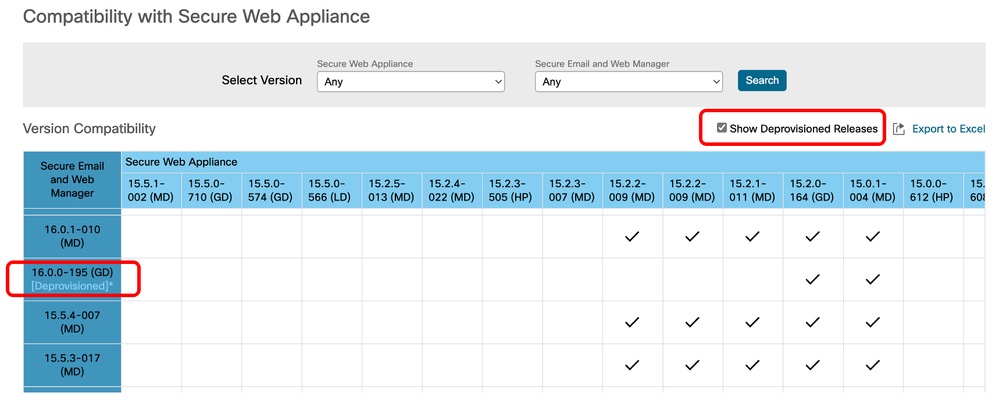 Image - gedeprovisioneerde releases
Stappen om SWA te integreren in SMA
Stap 1. Het configuratiebestand exporteren vanuit SWA |
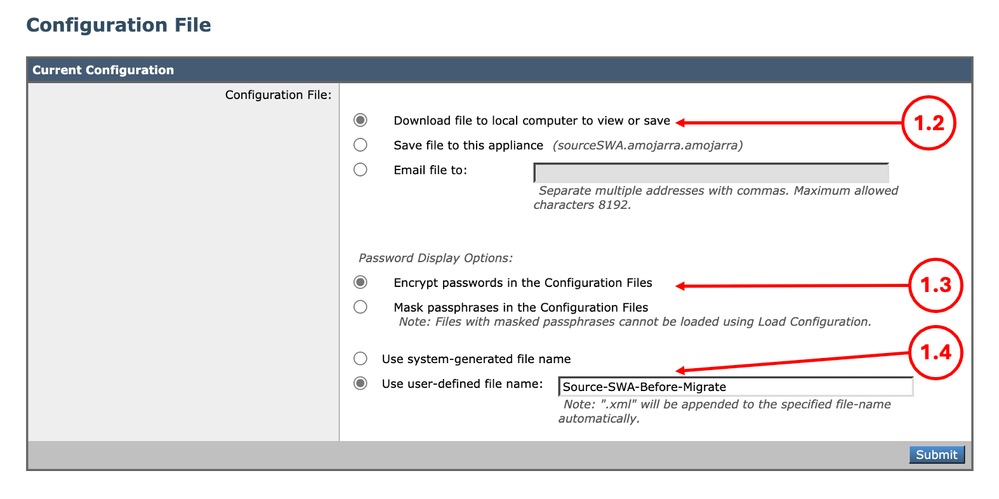
1.1. Navigeer vanuit de GUI naar Systeembeheer en kies Configuratiebestand. 1.2. Zorg ervoor dat het bestand Downloaden naar de lokale computer om te bekijken of op te slaan is geselecteerd. 1.3. Kies Wachtwoorden versleutelen in de configuratiebestanden. 1.4. (Optioneel) Kies een naam voor het configuratiebestand. 1.5. Klik op Indienen.
|
Stap 2. Configuratiebeheer maken |
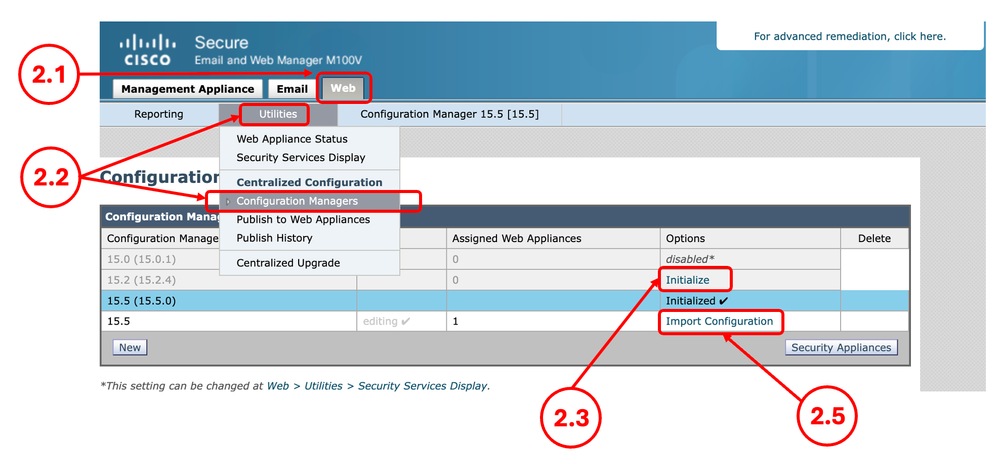
2.1.Klik in de SMA GUI op het tabblad Web. 2.2. Selecteer Configuratiebeheer in Hulpprogramma's. 2.3. Als de Configuratiebeheerder nog niet is geïnitialiseerd, klikt u op de koppeling Initialiseren voor de gewenste Configuratiebeheer, anders gaat u naar stap 2.5. 2.4. Selecteer Standaardinstellingen gebruiken en selecteer Initialiseren. 2.5. Selecteer Configuratie importeren voor de gewenste Configuratiebeheer.
2.6. Kies in de Selecteer configuratiebron het webconfiguratiebestand. 2.7. Selecteer het configuratiebestand dat u hebt geëxporteerd in stap 1.
2.8. Selecteer Importeren. 2.9. Zet de wijzigingen in. |
Stap 3. Beheerinstellingen configureren |
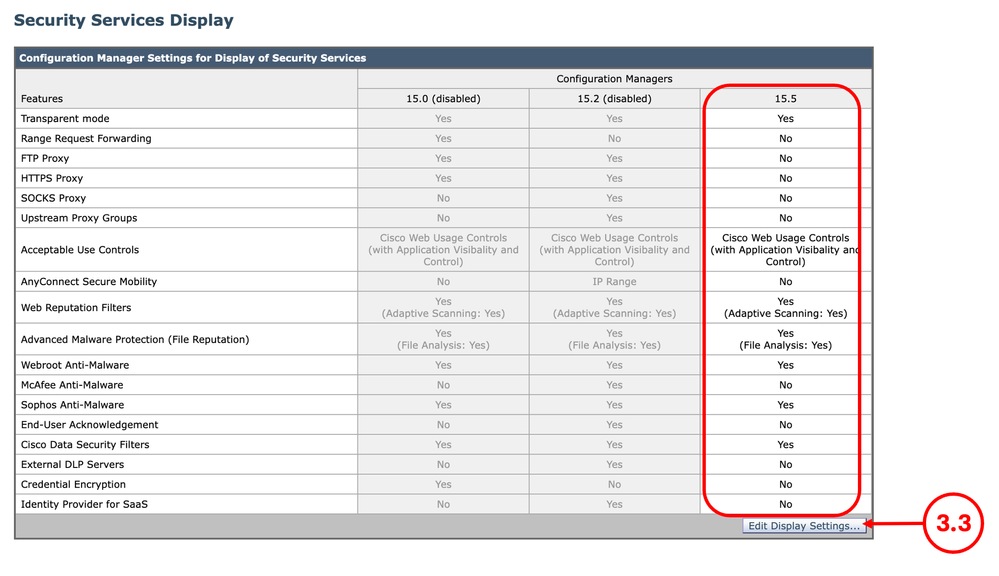
3.1. Klik in de SMA GUI op het tabblad Web. 3.2. Selecteer Weergave van Beveiligingsservices in Hulpprogramma's. 3.3. Zorg ervoor dat de gewenste functies correct zijn geconfigureerd. U kunt de functies in- of uitschakelen via Weergaveinstellingen bewerken. 3.4. Als u wijzigingen hebt aangebracht, verzenden en vastleggen.
|
Stap 4. Webtoestel toevoegen |
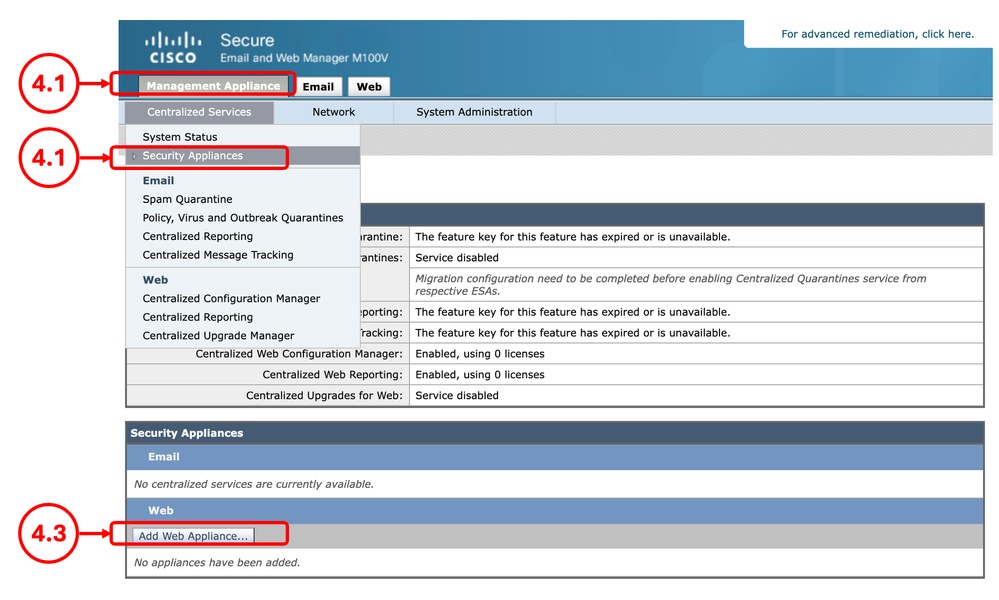
4.1.Klik in de SMA GUI op het tabblad Toestelbeheer. 4.2. Selecteer Beveiligingstoestellen vanuit Gecentraliseerde services. 4.3. Selecteer Webtoestel toevoegen.
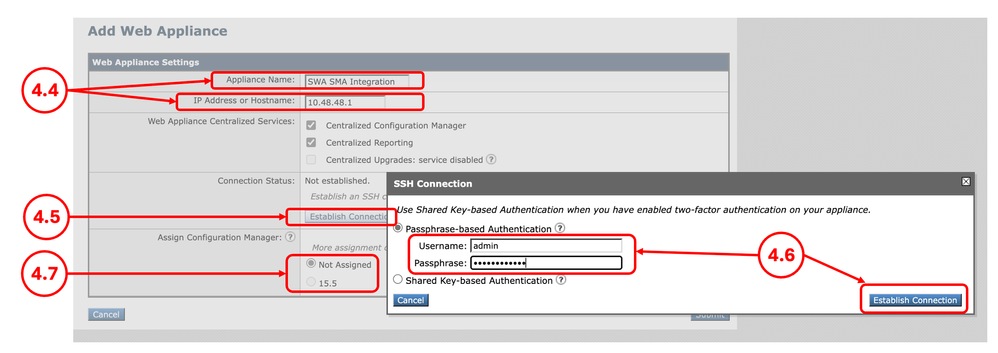
4.4. Voer de toestelnaam en het IP-adres of de hostnaam in. 4.5. Selecteer Verbinding tot stand brengen. 4.6. Voer de gebruikersnaam en het wachtwoord in en selecteer Verbinding tot stand brengen. 4.7. Wijs de Configuration Manager toe.
4.8. Verzenden en vastleggen van de wijzigingen. |
Stap 5. De integratie valideren |
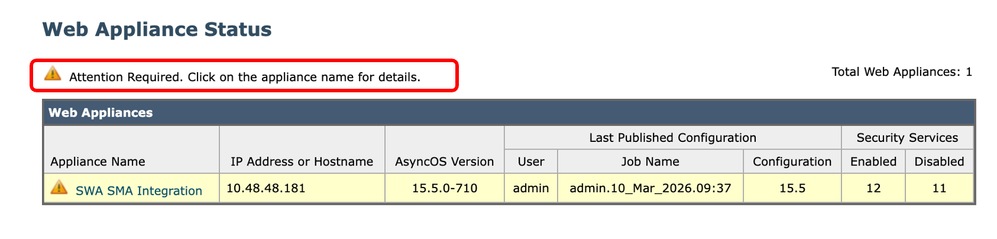
5.1.Klik in de SMA GUI op het tabblad Web. 5.2. Selecteer Toestelstatus in Hulpprogramma's. 5.3. Als u een waarschuwingsbericht ziet met de melding Aandacht vereist, klikt u op de naam van het apparaat voor meer informatie. Klik op de naam van de SWA en bekijk de details.
|

Fouten herstellen
De centrale services zijn uitgeschakeld
Wanneer u probeert een gecentraliseerde service te selecteren, klikt u, als het selectievakje niet actief is, op het vraagteken (?) en navigeert de gids u door het pad om die service in te schakelen.
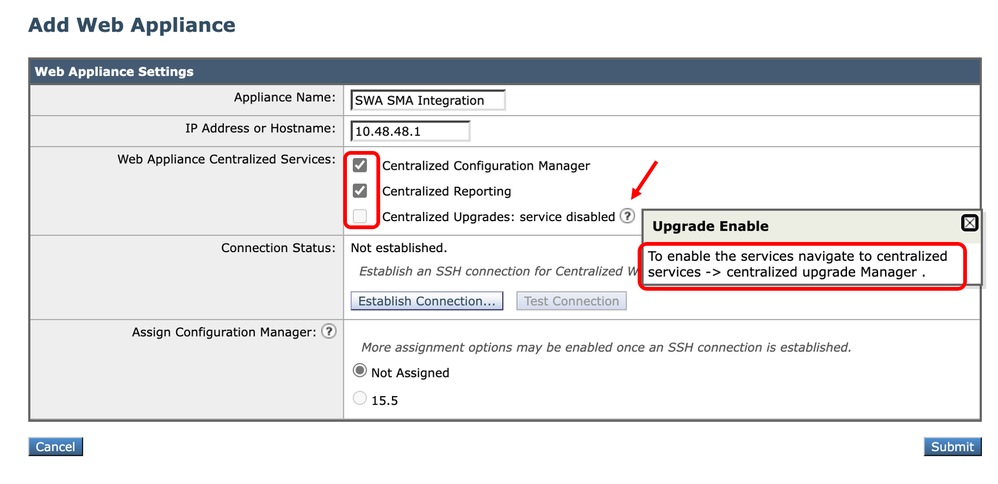 Image - De gecentraliseerde services zijn uitgeschakeld
Verificatie mislukt voor IP
Wanneer u de SWA in SMA integreert, moet u ervoor zorgen dat het IP-adres of de hostnaam en de referenties correct zijn als u deze fout ontvangt.
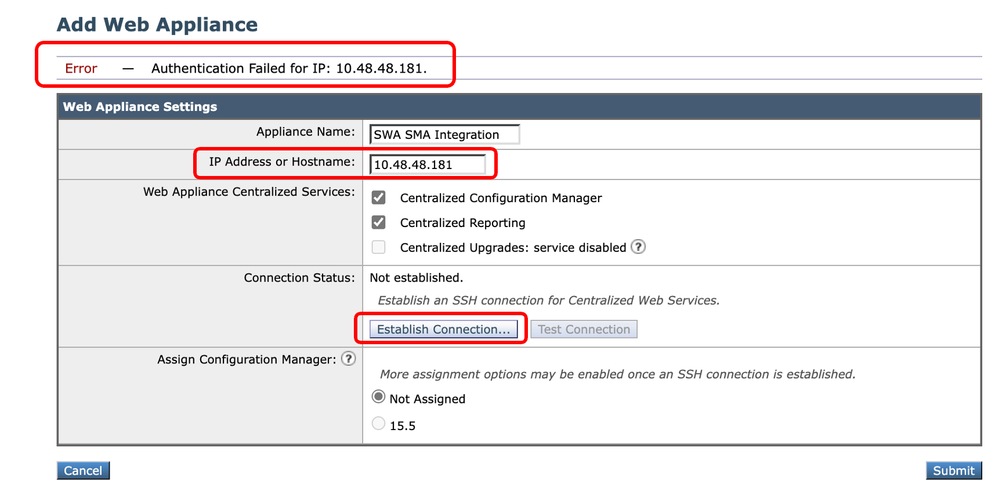 Afbeelding - Verificatie mislukt
Gecentraliseerde webrapportage is uitgeschakeld in de SWA
Als de SMA is geconfigureerd met de functie Gecentraliseerde webrapportage en u die functie toewijst aan de SWA terwijl u de SWA integreert met SMA in stap 4, moet u Gecentraliseerde webrapportage van Cisco inschakelen:
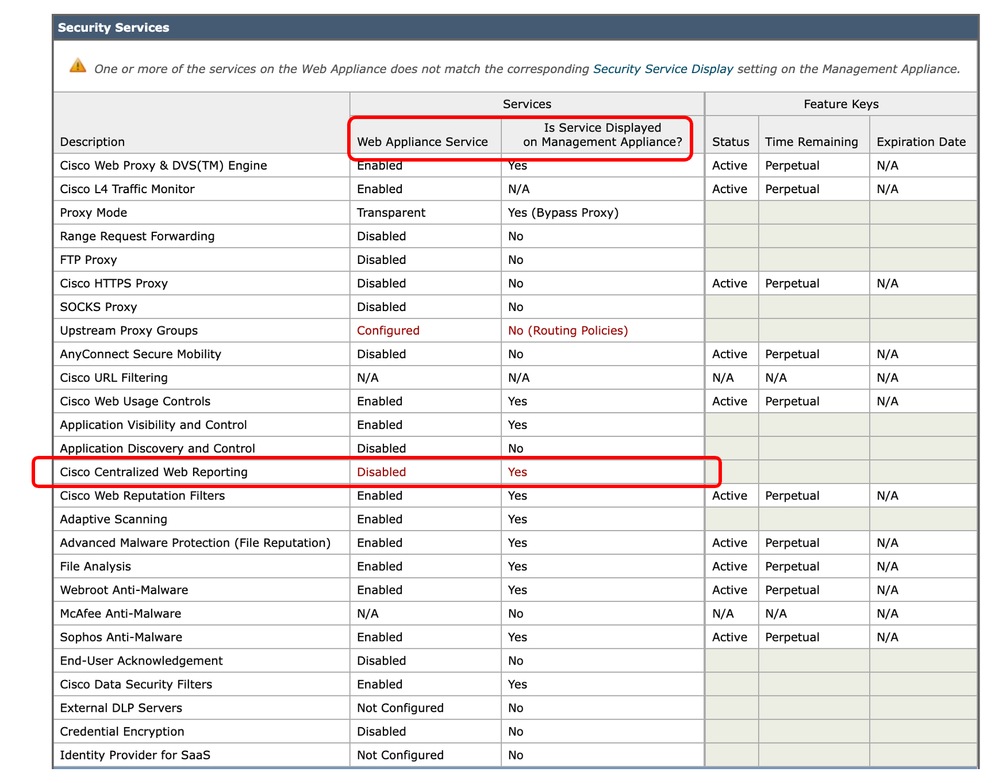 Image - Gecentraliseerde webrapportage is uitgeschakeld in de SWA
Om het probleem op te lossen, maakt u verbinding met de SWA via CLI en typt u rapportageconfiguratie en selecteert u GECENTRALISEERD, voltooit u de wizard om de gecentraliseerde rapportage in te schakelen en voert u de wijzigingen door.
SWA_CLI> reportingconfig

Choose the operation you want to perform:
- COUNTERS - Limit counters recorded by the reporting system.
- WEBTRACKINGQUERYTIMEOUT - Timeout value for Webtracking Queries.
- AVERAGEOBJECTSIZE - Average HTTP Object Size used for Bandwidth Savings Calculation.
- WEBEVENTBUCKETING - Enable or Disable web transaction event bucketing.
- CTROBSERVABLE - Enable or Disable CTR observable based indexing.
- CENTRALIZED - Enable/Disable Centralized Reporting for this Secure Web Appliance.
[]> CENTRALIZED

Reporting service status: Local Reporting enabled.  (Show usernames in reports.)

Do you want to enable Centralized Reporting for this appliance? [N]> Y

Do you want to anonymize usernames in reports? [N]> N

Reporting service status: Centralized Reporting enabled.  (Show usernames in reports.)


Choose the operation you want to perform:
- COUNTERS - Limit counters recorded by the reporting system.
- WEBTRACKINGQUERYTIMEOUT - Timeout value for Webtracking Queries.
- AVERAGEOBJECTSIZE - Average HTTP Object Size used for Bandwidth Savings Calculation.
- WEBEVENTBUCKETING - Enable or Disable web transaction event bucketing.
- CTROBSERVABLE - Enable or Disable CTR observable based indexing.
- CENTRALIZED - Enable/Disable Centralized Reporting for this Secure Web Appliance.
[]>

SWA_CLI> commit
URL Categorieën Lijst op deze SWA was Ouder dan de SMA-gepubliceerde Lijst
Als u tijdens het publiceren van de configuratie naar SWA en de fout ontvangt die aangeeft dat de URL-categorielijst in SWA en SMA niet hetzelfde is, zorg er dan voor dat beide apparaten verbinding kunnen maken met Cisco Update Server en dat er geen fouten in de updater_logs voorkomen:
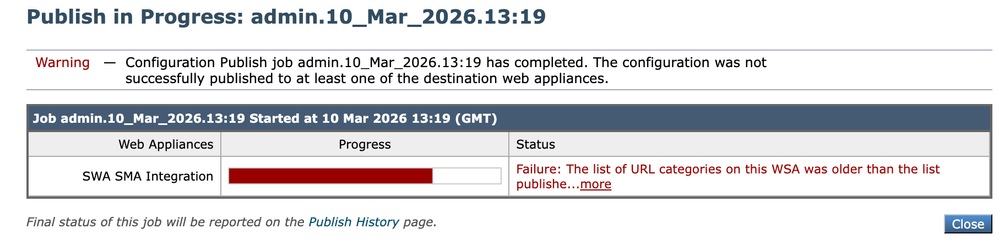 Afbeelding - De lijst met URL-rubrieken komt niet overeen
Als u de SWA of SMA wilt dwingen de update te downloaden, typt u nu de update vanuit de CLI.
Om de SMA of SMA te bekijken, Logs gerelateerd aan update, van het CLI type grep en kies het nummer gekoppeld aan updater_logs en vul de wizard.
Hostsleutel lijkt te zijn gewijzigd
Als u tijdens het integreren van de SWA in de SMA de Fout ontvangt dat de hostsleutel is gewijzigd, is dit te wijten aan de reden dat SMA een andere hostsleutel voor hetzelfde IP-adres in de sleutelopslag heeft opgeslagen.
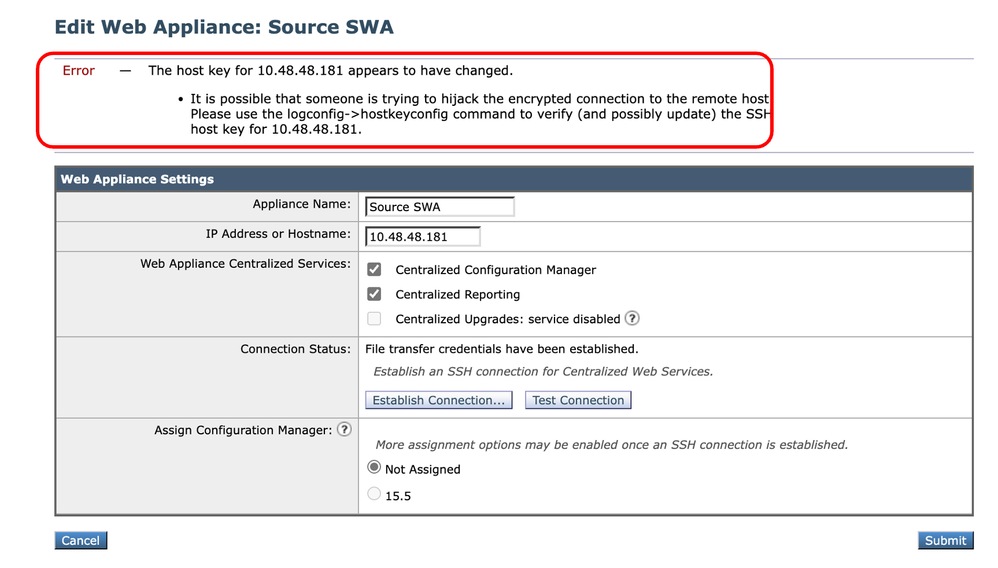 Afbeelding - De hostsleutel lijkt te zijn gewijzigd
Om deze fout te verhelpen, meldt u zich aan bij CLI van SMA, voert u logconfig uit en voert u HOSTKEYCONFIG in. Typ DELETE en druk op Enter. Selecteer vervolgens het nummer dat is gekoppeld aan de SWA en druk op Enter totdat de wizard is voltooid.
De wijzigingen vastleggen:
SMA_CLI> logconfig

Currently configured logs:
    Log Name            Log Type                      Retrieval           Interval
 ---------------------------------------------------------------------------------
 1. aggregatord_logs    Aggregatord Logs              Manual Download     None
 2. authentication      Authentication Logs           Manual Download     None
...

Choose the operation you want to perform:
- NEW - Create a new log.
- EDIT - Modify a log subscription.
- DELETE - Remove a log subscription.
- DELETELOGFILE - Delete log files
- SETUP - General settings.
- LOGHEADERS - Configure headers to log.
- HOSTKEYCONFIG - Configure SSH host keys.
[]> HOSTKEYCONFIG

Currently installed host keys:
1. 10.48.48.182 ssh-rsa AAAAAAAAAAAAAAAAAAAAAAAAAAAAAAAA...ZhW4gEXWE=
2. 10.48.48.181 ssh-rsa BBBBBBBBBBBBBBBBBBBBBBBBBBBBBBBb...4p74b9Q9k=

Choose the operation you want to perform:
- NEW - Add a new key.
- EDIT - Modify a key.
- DELETE - Remove a key.
- SCAN - Automatically download a host key.
- PRINT - Display a key.
- HOST - Display system host keys.
- FINGERPRINT - Display system host key fingerprints.
- USER - Display system user keys.
- REGENERATESCPKEYS - Regenerate SSH Keys for SCP Log Subscription Retrieval.
[]> DELETE

Enter the number of the key you wish to delete.
[]> 2

Currently installed host keys:
1. 10.62.131.143 ssh-rsa AAAAAAAAAAAAAAAAAAAAAAAAAAAAAAAA...ZhW4gEXWE=

...
SMA_CLI> commit
Gerelateerde informatie
- Gebruikershandleiding voor AsyncOS 15.2 voor Cisco Secure Web Appliance
- Veilig webtoestel installeren op VMware ESXi
- Veilig webtoestel installeren op Microsoft Hyper-V
- Installatiehandleiding voor Cisco Secure Email en Web Virtual Appliance
- Aangepaste URL-rubrieken configureren in Secure Web Appliance - Cisco
- Problemen oplossen met de DNS-service van het beveiligde webtoestel
Revisiegeschiedenis
| Revisie | Publicatiedatum | Opmerkingen |
|---|---|---|
3.0 |
22-Oct-2026
|
Hercertificering - bijgewerkte opmaak |
2.0 |
29-Jul-2026
|
Eerste vrijgave |
1.0 |
24-Mar-2026
|
Eerste vrijgave |

 Feedback
Contact Cisco
- Een ondersteuningscase openen

- (Vereist een Cisco-servicecontract)