Back-up configureren in beveiligd webtoestel

Inleiding
In dit document wordt beschreven hoe u een back-up maakt en de configuratie terugzet in Secure Web Appliance (SWA).
Voorwaarden
Vereisten
Cisco adviseert kennis van deze onderwerpen:
- Toegang tot de grafische gebruikersinterface (GUI) van SWA
- Toegang tot Command Line Interface (CLI) van SWA
Gebruikte componenten
Dit document is niet beperkt tot specifieke software- en hardware-versies.
De informatie in dit document is gebaseerd op de apparaten in een specifieke laboratoriumomgeving. Alle apparaten die in dit document worden beschreven, hadden een opgeschoonde (standaard)configuratie. Als uw netwerk live is, moet u zorgen dat u de potentiële impact van elke opdracht begrijpt.
Back-up genereren vanuit GUI
1. Navigeer vanuit de GUI naar Systeembeheer en kies Configuratiebestand.
2. Selecteer Bestand downloaden naar lokale computer om te bekijken of op te slaan.
3. Kies Wachtwoorden versleutelen in de configuratiebestanden.
4. (Optioneel) Voer een naam in voor het configuratiebestand.
5. Kies Verzenden.
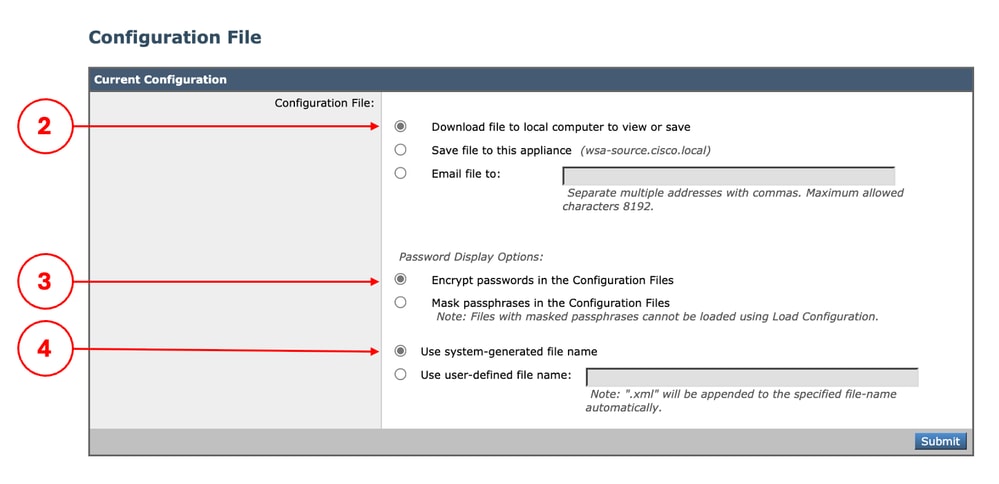 Afbeelding - De configuratie exporteren
Automatische back-up op een externe locatie
U kunt SWA configureren om een kopie van de huidige configuratie op een andere locatie op te slaan, nadat u nieuwe wijzigingen hebt doorgevoerd.
1. Navigeer vanuit de GUI naar Systeembeheer en kies Configuratiebestand.
2. Schakel in het gedeelte Configuration Backup het selectievakje in om Configuration Backup in te schakelen.
3. Als u het configuratiebestand wilt importeren in SWA, selecteert u Ja voor Wachtwoordgroep opnemen in configuratiebestand.
4. Op basis van uw ontwerp kunt u File Transfer Protocol (FTP) of Secure Copy (SCP) selecteren als het gewenste protocol om het configuratiebestand op te slaan.
5. Kies Verzenden en verbind de wijzigingen.
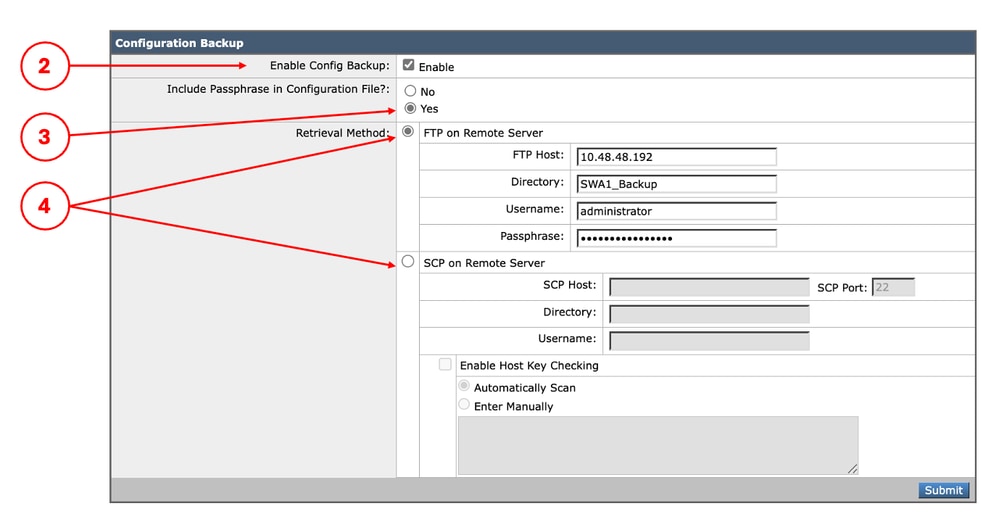 Afbeelding - Automatische back-up van configuratie
Back-up genereren vanuit CLI
U kunt een configuratieback-up genereren vanuit de CLI, die het geëxporteerde bestand lokaal op de SWA opslaat.
1. Log in op de CLI.
2. Voer saveconfig uit.
3. Typ 2 om de wachtwoorden te selecteren voor coderen.
4. (Optioneel) Typ N als u een door de gebruiker gedefinieerde bestandsnaam voor het geëxporteerde bestand wilt gebruiken, anders typt u Y voor Wilt u dat het systeem een naam voor het configuratiebestand genereert? [Y]>.
SWA_CLI> saveconfig

Choose the password option:
1. Mask passwords (Files with masked passwords cannot be loaded using loadconfig command)
2. Encrypt passwords
[1]> 2

Do you want the system to generate a name for the configuration file? [Y]>

The file S1000V-4444444444444444-AAAAAAAAAAAAAA-BBBBBBBBBBBB.xml has been saved in the configuration directory on machine "SWA-source.cisco.local".
Het configuratiebestand importeren naar SWA
1. Navigeer vanuit de GUI naar Systeembeheer en kies Configuratiebestand.
2. Selecteer in het gedeelte Configuratie laden de optie Configuratiebestand laden vanaf lokale computer.
3. Klik op Bestand kiezen en selecteer het XML-configuratiebestand.
4. (Optioneel) Als u de netwerkconfiguratie wilt importeren, schakelt u het selectievakje Netwerkinstellingen laden in.
5. Klik op Laden.
6. Kies Doorgaan in het pop-upvenster Beladingsconfiguratie bevestigen.
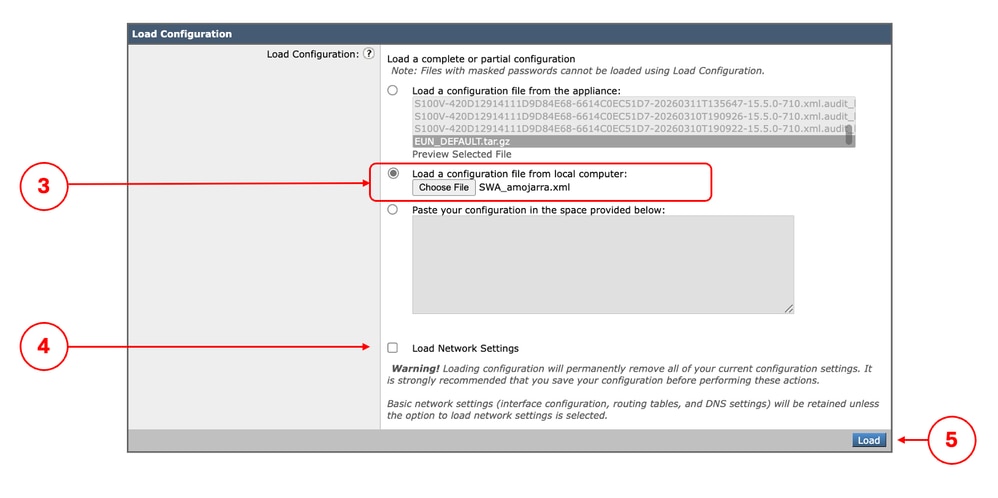 Afbeelding - Configuratie importeren
Gerelateerde inhoud
- Gebruikershandleiding voor AsyncOS 15.2 voor Cisco Secure Web Appliance
- Eerste installatie van beveiligd webtoestel
- Installatiehandleiding voor Cisco Secure Email en Web Virtual Appliance
- Aangepaste URL-rubrieken configureren in Secure Web Appliance - Cisco
- Best practices voor veilige webtoepassingen gebruiken
Revisiegeschiedenis
| Revisie | Publicatiedatum | Opmerkingen |
|---|---|---|
2.0 |
20-Oct-2026
|
Bijgewerkte spelling, grammatica, afstand, ingevoegde horizontale lijnen om secties te scheiden voor leesbaarheid. |
1.0 |
24-Mar-2026
|
Eerste vrijgave |
 Feedback