Inleiding
Dit document beschrijft hoe Secure Malware Analytics (SMA) overgaat naar Security Cloud Sign On (SCSO) als de exclusieve authenticatiemethode voor alle gebruikers.
Achtergrond
Deze wijziging is bedoeld om een gecentraliseerde en consistente inlogervaring te bieden voor alle Cisco Security-producten.
Het legt de updates uit die door deze overgang zijn geïntroduceerd en biedt richtlijnen over hoe u uw SCSO-account kunt koppelen aan Secure Malware Analytics. Deze functie is beschikbaar vanaf 24 februari 2026. Na deze datum wordt authenticatie met behulp van native SMA-gebruikersnamen en -wachtwoorden niet langer ondersteund.

Opmerking: Deze wijziging is alleen van toepassing op de cloudservice Secure Malware Analytics (SMA). De authenticatie voor de Secure Malware Analytics Appliance blijft ongewijzigd. Ook de API-authenticatie blijft ongewijzigd.
Security Cloud Sign On (SCSO)
Cisco Security Cloud Sign On is een gecentraliseerde identiteitsbeheerservice die is ontworpen om een uniforme en zeer veilige aanmelderservaring te bieden voor verschillende Cisco Security-toepassingen. Een enkele SCSO-account kan worden gebruikt om toegang te krijgen tot meerdere Cisco Security-services.
Bestaande gebruiker koppelen
Als een bestaand Secure Malware Analytics (SMA)-account niet is gekoppeld aan Security Cloud Sign On (SCSO) voordat de alleen-SCSO-aanmeldingsfunctie op 24 februari 2026 van kracht wordt, voltooit u deze procedure om de accounts te koppelen.
Voorwaarde
Een geregistreerde Security Cloud Sign On (SCSO) account is vereist.
Als er geen SCSO-account is aangemaakt, registreert u zich op: https://sign-on.security.cisco.com/signin/register
1. Navigeer naar het juiste Secure Malware Analytics-portaal:
2. Selecteer in het aanmeldingsscherm Doorgaan met aanmelding bij Security Cloud om in te loggen met SCSO.
3. Meld u aan bij Security Cloud Sign On (SCSO) met behulp van de account die eerder is gemaakt.
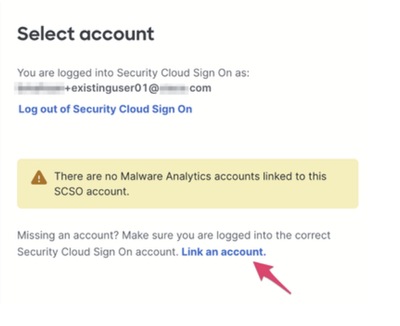
Na succesvolle verificatie wordt een bericht weergegeven met de vermelding "Er zijn geen Malware Analytics-accounts gekoppeld aan dit SCSO-account.", samen met de optie om een account te koppelen.
4. Selecteer Een account koppelen om te beginnen met het koppelen van de bestaande Secure Malware Analytics (SMA) -account aan de SCSO-account.
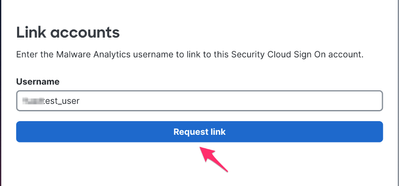
Op de volgende pagina wordt een optie weergegeven om accounts te koppelen.
5. Voer de bestaande aanmeldingsgegevens in en selecteer de link Aanvraag.
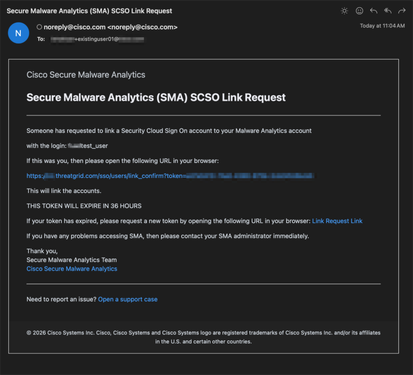
Een uitnodigingsmail wordt verzonden naar het e-mailadres dat is gekoppeld aan het bestaande SMA-account.
In de meeste gevallen komt dit e-mailadres overeen met het e-mailadres van het SCSO-account. Als het e-mailadres moet worden bijgewerkt, neemt u contact op met de organisatiebeheerder of Cisco Support.
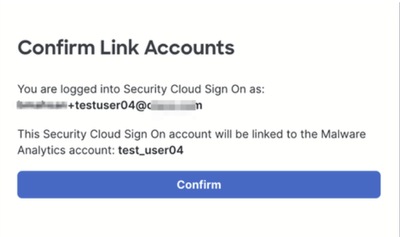
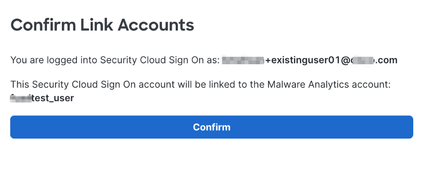
6. Open de URL die in de uitnodigingsmail in een browser is opgegeven. Nadat de verificatie is voltooid, wordt u gevraagd de koppeling van uw account te bevestigen.
7. Controleer de accountgegevens en selecteer Bevestigen.
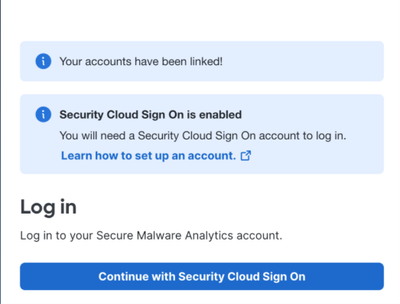
Er wordt een bevestigingsbericht weergegeven dat aangeeft dat de accounts zijn gekoppeld.
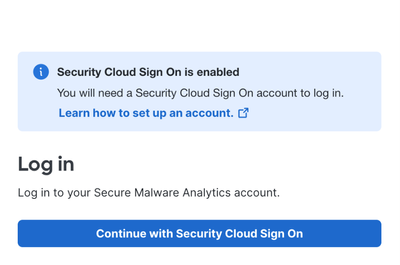
8. Selecteer Doorgaan met aanmelden bij Security Cloud om u aan te melden bij het bestaande Secure Malware Analytics-account met behulp van SCSO.
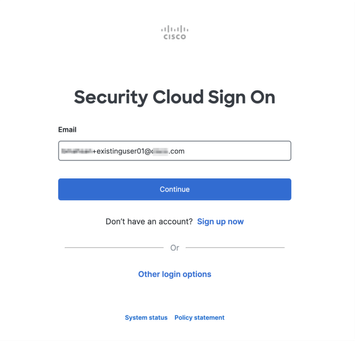
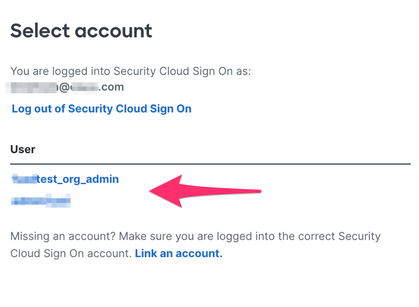
9. Selecteer op de volgende pagina de gebruikersaccount waarmee u zich wilt aanmelden.
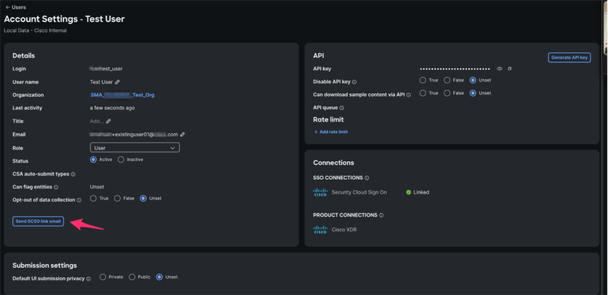
Opmerking: Organisatiebeheerders kunnen ook de SCSO-account met uitnodigingsmail verzenden vanaf de pagina Gebruikersbeheer.
Nieuwe SMA-gebruiker maken
Het proces voor het maken van een nieuwe gebruiker in Secure Malware Analytics blijft ongewijzigd, inclusief dat een uitnodigingsmail voor het koppelen van accounts automatisch wordt verzonden nadat de gebruiker is gemaakt.
Zo maakt u een nieuwe gebruiker:
1. Log in bij Secure Malware Analytics als organisatiebeheerder.
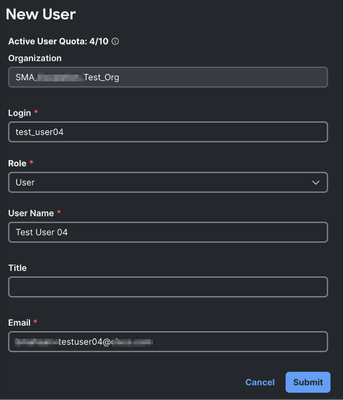
2. Ga naar Beheer > Gebruikers > Nieuwe gebruiker.
3. Voer de vereiste informatie in:
- Inloggen
- rol
- Gebruikersnaam
- E-mailadres
4. Klik op Indienen.
Nieuwe gebruikersaccount koppelen aan SCSO-account
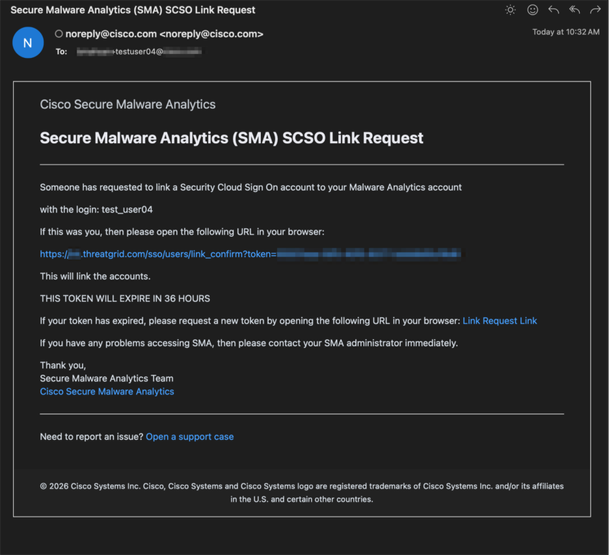
De gebruikersaccount wordt aangemaakt en een uitnodigingsmail met de titel Secure Malware Analytics (SMA) SCSO Link Request wordt verzonden van noreply@cisco.com naar het e-mailadres van de gebruiker.
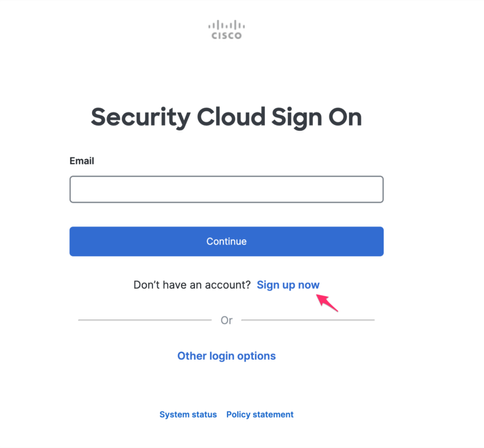
Wanneer de nieuwe gebruiker op de URL klikt of deze in zijn browser opent, wordt de gebruiker doorgestuurd naar de aanmeldingspagina van Security Cloud Sign On (SCSO).
- Als de gebruiker zich al heeft aangemeld voor een SCSO-account, verifieert hij zich met zijn geregistreerde e-mailadres en koppelt hij zijn SMA-account.
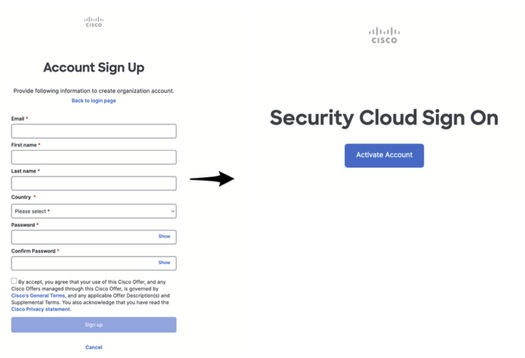
- Als de gebruiker geen SCSO-account heeft, moet hij Nu aanmelden selecteren om het registratieproces te starten.
1. Voer accountgegevens in om u aan te melden voor een SCSO-account. De gebruiker ontvangt een e-mail om het nieuwe SCSO-account te activeren.
2. Volg de instructies in de e-mail om de account te activeren en meerfasige verificatie in te schakelen.
3. Zodra de gebruiker zich met succes heeft aangemeld voor een SCSO-account, keert u terug naar de eerder ontvangen e-mail met het verzoek om Secure Malware Analytics (SMA) SCSO Link en opent u de URL in een browser.
Na succesvolle authenticatie krijgt de gebruiker de optie om het SMA-account te koppelen aan het aangetekende SCSO-account.
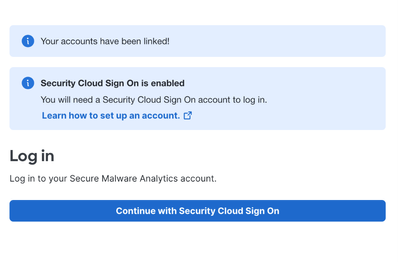
4. Bevestig de actie. Er wordt een succesbericht weergegeven met de tekst "Uw accounts zijn gekoppeld".
5. Selecteer Doorgaan met aanmelden bij Security Cloud om u aan te melden bij de Secure Malware Analytics-account (SMA) en de licentieovereenkomst voor eindgebruikers (EULA) te accepteren om de accountconfiguratie te voltooien.
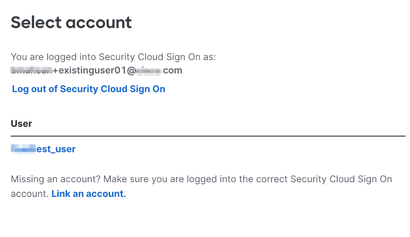
6. Selecteer op de volgende pagina de gebruikersaccount waarop u wilt inloggen.
Meerdere Secure Malware Analytics-accounts gekoppeld aan één SCSO-account
Gebruikers kunnen meerdere Secure Malware Analytics (SMA)-accounts koppelen aan dezelfde Security Cloud Sign On (SCSO) -account met behulp van de methode Create New SMA User of Link an Existing User.
Na succesvolle SCSO-verificatie krijgt de gebruiker de optie om het Secure Malware Analytics-account te selecteren om toegang te krijgen.
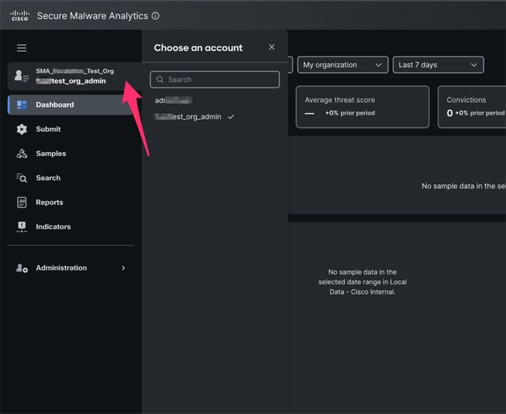
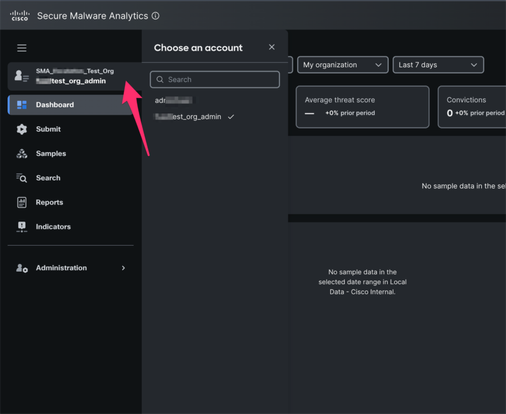
U kunt ook switches tussen accounts na het aanmelden met behulp van het menu in de navigatie aan de linkerkant.
Aanmelden voor integratie met alleen SCSO
Integraties zoals Umbrella SIG, Secure Access, Meraki en Email Threat Defense (ETD) bieden automatisch een Organisatiebeheerder of een Apparaatbeheerder-account wanneer ze zich registreren bij Secure Malware Analytics.
Er wordt een uitnodigingsmail verzonden naar het e-mailadres dat door het integrerende apparaat of de integrerende service is opgegeven om de koppeling van accounts te voltooien met behulp van Security Cloud Sign On (SCSO).
steunen

 Feedback