ZTNA-logboekregistratie configureren voor probleemoplossing
Inhoud
Inleiding
In dit document wordt beschreven hoe u gedetailleerde ZTA-logboeken voor probleemoplossing kunt verzamelen en wanneer u deze stap voor stap kunt inschakelen.
Achtergrondinformatie
Naarmate organisaties steeds meer Zero Trust Architecture (ZTA) gebruiken om gebruikers, apparaten en toepassingen te beveiligen, zijn het oplossen van problemen met connectiviteit en het handhaven van beleid complexer geworden. In tegenstelling tot traditionele perimetergebaseerde modellen, vertrouwt ZTA op meerdere real-time beslissingen over identiteit, apparaathouding, netwerkcontext en cloud-gebaseerde beleidsmotoren. Wanneer zich problemen voordoen, zijn logboeken op hoog niveau vaak onvoldoende om de hoofdoorzaak te achterhalen.
Het verzamelen van gedetailleerde tracering op ZTA-niveau speelt een cruciale rol bij het verkrijgen van diep inzicht in het gedrag van klanten, beleidsevaluatie, verkeersonderschepping en interacties met cloudservices. Deze sporen stellen ingenieurs in staat om verder te gaan dan symptoomgebaseerde probleemoplossing en de exacte volgorde van gebeurtenissen te analyseren die leiden tot toegangsfouten, prestatievermindering of onverwachte beleidsresultaten.
Logbestanden verzamelen
Controles vooraf voordat een TAC-zaak wordt geopend
Deze voorcontroles helpen het TAC-team het probleem efficiënter te identificeren. Het verstrekken van deze informatie aan de ingenieurs helpt hen om uw probleem zo snel mogelijk op te lossen:
-
Wat is het probleem en hoeveel gebruikers zijn getroffen?
-
Welke versies en besturingssystemen worden beïnvloed?
-
Is het probleem consistent of intermitterend? Als het intermitterend is, is het dan gebruikersspecifiek of wijdverspreid?
-
Is het probleem begonnen na een wijziging of is het al aanwezig sinds de implementatie?
-
Zijn er triggers bekend?
-
Is er een workaround beschikbaar?
Logbestanden om op te halen
-
DART-bundel
- Logboeken voor de ZTNA-foutopsporingsmodus
-
Wireshark capture (alle interfaces, inclusief loopback)
-
Foutmeldingen waargenomen
-
Tijdstempels van de uitgifte
-
Schermafbeelding van de status van de CSC ZTA-module
-
Gebruikersnaam van de betrokken gebruiker
In de volgende secties wordt uitgelegd hoe u elk van deze logs in kunt schakelen en in detail kunt verzamelen.
ZTNA Debug Trace Mode inschakelen
Maak een bestand met de naam logconfig.json met de volgende details:
{ "global": "DBG_TRACE" }

Waarschuwing: zorg ervoor dat uw bestand is opgeslagen met de naam logconfig.json.
Nadat u het bestand hebt gemaakt, plaatst u het op de juiste locatie op basis van het besturingssysteem:
-
Windows:
C:\ProgramData\Cisco\Cisco Secure Client\ZTA -
macOS:
/opt/cisco/secureclient/zta
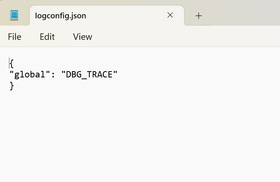


Opmerking: nadat u het opgegeven bestand hebt gemaakt, moet u de service Zero Trust Access Agent opnieuw starten (controleer stap ZTA-service opnieuw starten ). Start de computer opnieuw op als het niet mogelijk is de service opnieuw op te starten.
De grootte van het ZTA-logboek in Event Viewer vergroten
Op Windows-pc's moet u, nadat u logboekregistratie op traceringsniveau hebt ingeschakeld, de grootte van het ZTA-logboekbestand handmatig vergroten.
- Open
Event Viewerdeuren. - Vouw uit in het linkerdeelvenster
Applications and Services Logs. - Klik met de rechtermuisknop
Cisco Secure Client – Zero Trust Accessen selecteerPropertiesBewerken. - Stel onder
Maximum log size (KB)de waarde in op204800(gelijk aan 200 MB).
Om te voltooien klik Apply en vervolgens OK.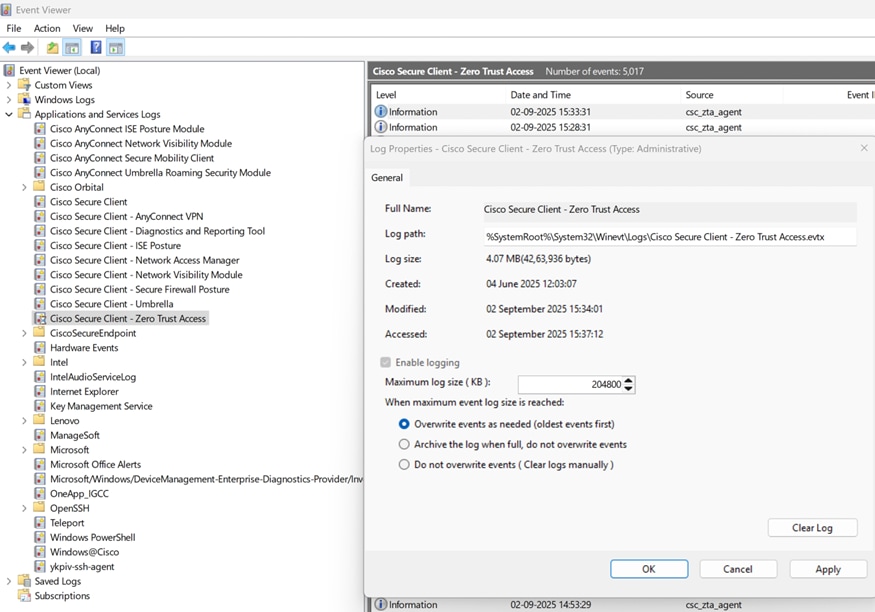
ZTA-service opnieuw starten
Windows
- Gebruik
Windows + Rom hetRun Searchschrijfvenster te openen en drukservices.mscop enter. - Zoek de service
Cisco Secure Client - Zero trust Access Agenten klik opRestart. Controleer na afloop de status van de CSC ZTA-module om te bevestigen dat deze actief is.
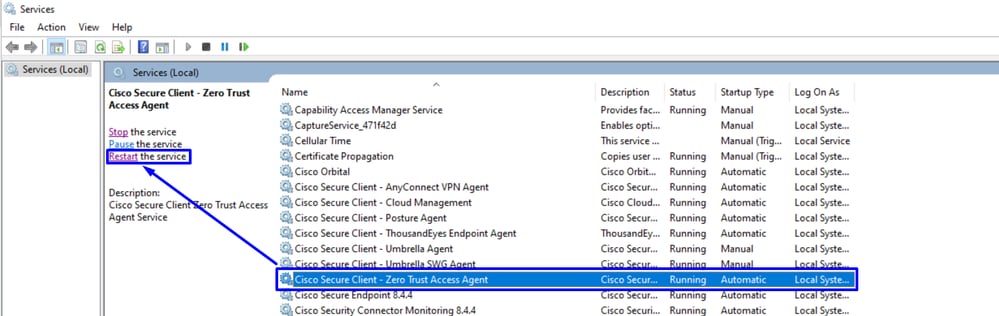
Opmerking: als de ZTA-service niet opnieuw kan worden gestart vanwege een gebrek aan beheerderstoegang, is een volledige systeemreboot de volgende optie.
MacOS
Stop Service.
sudo "/opt/cisco/secureclient/zta/bin/Cisco Secure Client - Zero Trust Access.app/Contents/MacOS/Cisco Secure Client - Zero Trust Access" uninstallStart Service.
open -a "/opt/cisco/secureclient/zta/bin/Cisco Secure Client - Zero Trust Access.app"
Opmerking: als opdrachten niet kunnen worden uitgevoerd of als de ZTA-service niet opnieuw kan worden gestart vanwege een gebrek aan beheerderstoegang, is een volledige systeemreboot de volgende optie.
KDF-logboekregistratie, pakketopname, Duo-debugmodus en Dart-bundel inschakelen
Windows
Open een CMD met beheerdersbevoegdheden en voer de volgende opdracht uit:
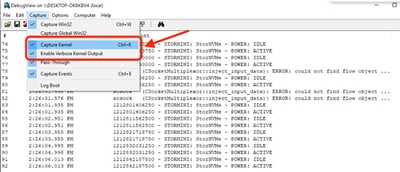
"%ProgramFiles(x86)%\Cisco\Cisco Secure Client\acsocktool.exe" -sdf 0x400080152- Download DebugView van SysInternal om het KDF-log vast te leggen.
- Uitvoeren
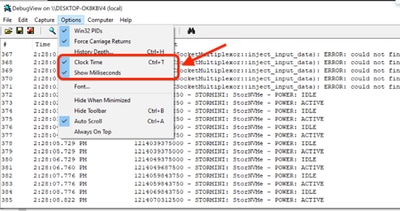
DebugViewalsadministratoren de volgende menuopties inschakelen: - Klik op Vastleggen.
- vinkje
Capture Kernel. - vinkje
Enable Verbose Kernel Output.
- vinkje
- Opties
- vinkje
Clock Time. - vinkje
Show Milliseconds.
- vinkje
-
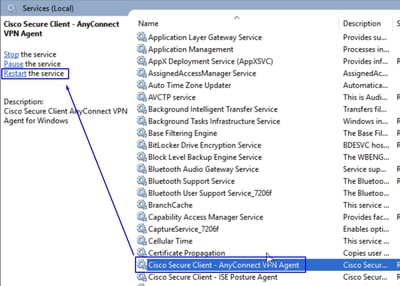
Start de clientservice opnieuw op via de beheerdersprompt:
net stop csc_vpnagent && net start csc_vpnagent- Als
net stop csc_vpnagent && net start csc_vpnagentdit niet werkt, start u deCisco Secure Clientservice opnieuw op vanaf services.msc.
- Duo inschakelen in foutopsporingsmodus
-
starten
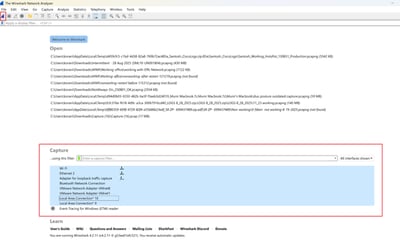
Wireshark Capture. -
Selecteer alle interfaces en start de pakketopname.
- Reproduceer het probleem, sla het op
KDF LogsWireshark Captureen volg de stappen om vast te leggenDART Bundle. - Open de
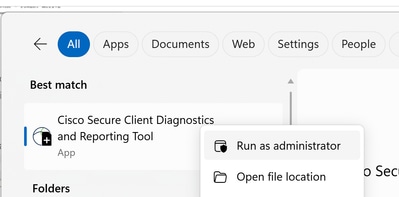
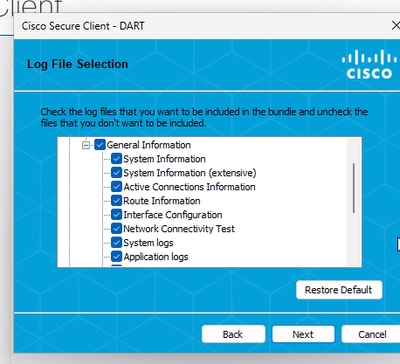
Cisco Secure Client Diagnostics & Reporting Tool (DART)met beheerdersbevoegdheden.
- Klik op de knop
Custom.- Inclusief
System Information ExtensiveenNetwork Connectivity Test.
- Inclusief
- Als u de KDF-aanmelding in Windows wilt stoppen, gebruikt u de volgende opdracht:
"%ProgramFiles(x86)%\Cisco\Cisco Secure Client\acsocktool.exe" -cdfOpmerking: verzamel alle logs: KDF-logs, Wireshark Capture en DART-bundel om de TAC-case te maken.
Windows PowerShell-opdrachten In- en uitschakelen: Uitvoeren als beheerder:
#Enable ZTNA Logs
New-Item -Path "C:\ProgramData\Cisco\Cisco Secure Client\ZTA\logconfig.json" -ItemType "file" -Value '{"global" : "DBG_TRACE"}'
Limit-EventLog -LogName "Cisco Secure Client - Zero Trust Access" -MaximumSize 2240000KB
& "C:\Program Files (x86)\Cisco\Cisco Secure Client\acsocktool.exe" -sdf 0x400080152
Restart-Service csc_vpnagent
Restart-Service csc_zta_agent

#Disable ZTNA Logs
Remove-Item -Path "C:\ProgramData\Cisco\Cisco Secure Client\ZTA\logconfig.json"
Limit-EventLog -LogName "Cisco Secure Client - Zero Trust Access" -MaximumSize 6400KB
& "C:\Program Files (x86)\Cisco\Cisco Secure Client\acsocktool.exe" -cdf 0x400080152
Restart-Service csc_vpnagent
Restart-Service csc_zta_agent
MacOS
Open terminal en volg de volgende opdrachtketen om KDF Logging op MacOS in te schakelen:
StopService.
sudo "/opt/cisco/secureclient/bin/Cisco Secure Client - AnyConnect VPN Service.app/Contents/MacOS/Cisco Secure Client - AnyConnect VPN Service" uninstallEnableFlag.
echo debug=0x400080152 | sudo tee /opt/cisco/secureclient/kdf/acsock.cfgStartService.
open -a "/opt/cisco/secureclient/bin/Cisco Secure Client - AnyConnect VPN Service.app"- Schakel Duo in de foutopsporingsmodus in.
-
starten
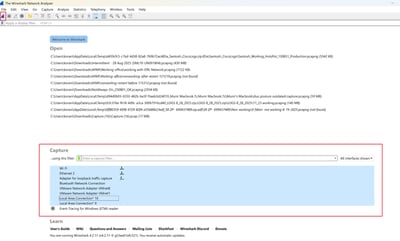
Wireshark Capture. -
Selecteer alle interfaces en start de pakketopname.
- Reproduceer het probleem, sla het op
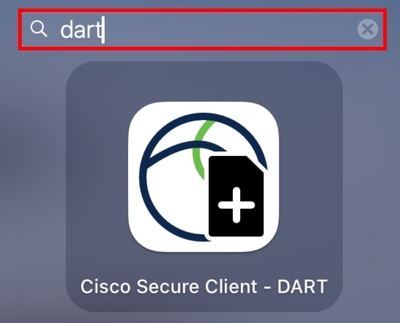
KDF LogsWireshark Captureen volg de stappen om vast te leggenDART Bundle. - Open de
Cisco Secure Client - DART.
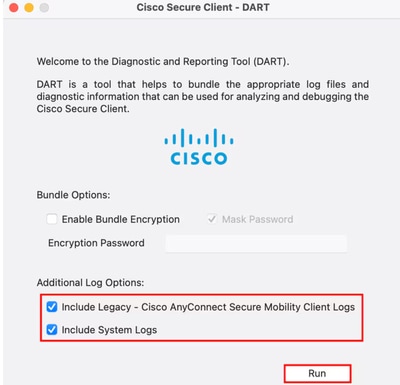
- Selecteer de volgende opties:
IncludeLegacy - Cisco AnyConnect Secure Mobility Client Logs.IncludeSystem Logs.
- Klik op de knop
Run.
Opmerking: verzamel alle logs: KDF-logs, Wireshark Capture en DART-bundel om de TAC-case te maken.
Gerelateerde informatie
- Cisco Technical Support en downloads
- Cisco Secure Access Help Center
- Cisco SASE-ontwerphandleiding
- KDF-logboeken verzamelen voor beveiligde client op Windows en MacOS
Revisiegeschiedenis
| Revisie | Publicatiedatum | Opmerkingen |
|---|---|---|
2.0 |
30-Mar-2026
|
Bijgewerkte Alt-tekst en -opmaak. |
1.0 |
31-Dec-2025
|
Eerste vrijgave |

 Feedback
Contact Cisco
- Een ondersteuningscase openen

- (Vereist een Cisco-servicecontract)