
Inleiding
Cisco IQTM biedt klanten functies die zijn ontworpen om de zichtbaarheid van bedrijfsmiddelen te verbeteren en slimmere inzichten in hun omgevingen te bieden. Bovendien optimaliseren AI-functies zoals de AI Assistant operationele resultaten en de Cisco IQ-gebruikerservaring door contextueel inzicht te bieden dat gebruikers in staat stelt proactieve, geïnformeerde beslissingen te nemen en processen voor klantbetrokkenheid en succes te stroomlijnen.
Cisco IQ On-Prem Air-Gapped is de implementatiemodus van Cisco IQ die is gebouwd voor omgevingen die geen verbinding kunnen maken met de cloud. Het wordt geleverd als een zelfstandige virtuele machine (VM), aangeduid als de Cisco IQ Virtual Appliance (VA), die volledig op het terrein van de klant draait in volledige isolatie van externe netwerken, met software-updates en onderhoudspakketten die zijn verkregen van Cisco IQ SaaS en via een goedgekeurd, handmatig proces naar de VA zijn overgebracht.
Voor organisaties die actief zijn in gereguleerde, beveiligde en soevereine omgevingen, verwijdert de VA de wisselwerking tussen inzicht en controle. Klanten implementeren Cisco IQ Assets en Assessments-mogelijkheden binnen hun eigen netwerk en behouden de volledige eigendom van hun gegevens, terwijl ze nog steeds de inzichten en aanbevelingen krijgen die ze verwachten van Cisco IQ. De Air-Gapped-implementatiemodus breidt de mogelijkheden van Cisco IQ SaaS uit naar geïsoleerde omgevingen, waardoor bedrijfskritieke teams kunnen werken met de snelheid en diagnostische intelligentie van cloudverbonden ondernemingen.
In deze handleiding vindt u instructies voor het gebruik, de bewaking en het onderhoud van de VA, inclusief procedures voor het beheer van de netwerkomgeving en het doorlopende systeembeheer.
Verbindingsbeheer (gegevensverzameling)
Cisco IQ VA is een on-premise oplossing voor het verzamelen van netwerkgegevens om een diep inzicht in uw infrastructuur te bieden. Het verzamelt gegevens via Catalyst Center en Direct Connection. Het vereenvoudigt hoe u netwerkverificatie en apparaatdetectie beheert. Het configureren van gegevensverzameling bestaat uit:
- Credential Sets maken: Stel de verificatieprotocollen op (bijvoorbeeld Simple Network Management Protocol (SNMP) v1/v2c/v3) om met uw netwerkapparaten te communiceren. Door referenties te centraliseren per beveiligingszone of locatie (bijvoorbeeld "SanJose-SNMPv3") kunt u wachtwoorden op één locatie bijwerken, waarbij wijzigingen automatisch worden doorgevoerd naar alle bijbehorende apparaten.
- Credentials toewijzen aan de inventaris: breng uw Credential Sets in kaart met uw inventarisactiva om het verificatieproces te automatiseren. Door regels te maken die specifieke IP-bereiken koppelen aan gedefinieerde Credential Sets, past het systeem automatisch de juiste verificatie toe tijdens het verzamelen van gegevens. Dit elimineert handmatige invoerfouten en zorgt ervoor dat uw configuratie nauwkeurig blijft terwijl uw netwerk groeit.
Referentietypen per verbindingsmethode
| verbindingsmethode |
Protocol/referenties |
Verzamelde gegevens |
| katalysatorcentrum |
HTTP/HTTPS (beheerdersrol) |
Volledige inventaris via Catalyst Center API's |
| Direct naar apparaat (SNMP + SSH) |
SNMPv2c/v3 (alleen-lezen) + SSH |
Volledig: Management Information Base (MIB)-gegevens + CLI-uitvoer |
| Direct naar apparaat (alleen SNMP) |
SNMPv2c/v3 (alleen-lezen) |
Gedeeltelijk: alleen MIB-gegevens |
Catalyst Center-verbinding
Wanneer Cisco IQ VA gegevens verzamelt via Catalyst Center, communiceert het met Catalyst Center met behulp van HTTPS-referenties. De VA maakt geen directe verbinding met door Catalyst Center beheerde apparaten met behulp van SSH of SNMP; in plaats daarvan fungeert Catalyst Center als een intermediair en biedt het VA apparaatinventarisgegevens via zijn API's.
-
Vereiste referenties: HTTP/HTTPS met beheerdersrechten op Catalyst Center. Toegang op beheerdersniveau is vereist voor de VA om Catalyst Center-API's op te vragen en volledige inventarisgegevens van apparaten op te halen
-
Niet vereist: SSH- of SNMP-referenties voor apparaten die worden beheerd door Catalyst Center
HTTP/HTTPS-referenties en configuraties toevoegen voor Catalyst Center
-
Kies Verbindingsbeheer in Systeeminstellingen.
-
Klik op het tabblad Referenties.
-
Klik op Credentials toevoegen.
-
Voer een naam in (bijvoorbeeld "CatC-HTTPS-SiteA").
-
Schakel het selectievakje HTTP/HTTPS-protocol in.
-
Klik op Next (Volgende).
-
Voer de aanmeldingsgegevens van Catalyst Center in (gebruikersnaam en wachtwoord met beheerdersrol).
-
Klik op Next (Volgende).
-
Voer het IP-adres van Catalyst Center of de volledig gekwalificeerde domeinnaam (Fully Qualified Domain Name, FQDN) in in meegeleverde IP's.
-
Klik op Save (Opslaan).
-
De Catalyst Center-verbinding configureren:
-
Klik in Verbindingsbeheer op het tabblad Catalyst Center.
-
Klik op Catalyst Center toevoegen.
-
Voer het IP-adres of FQDN in.
-
Selecteer de HTTP/HTTPS-referenties die u hebt gemaakt in de vervolgkeuzelijst Selecteer referenties.
-
Klik op Verzenden.
-
Directe gegevensverbinding (apparaatniveau)
Wanneer de VA rechtstreeks verbinding maakt met apparaten zonder Catalyst Center, gebruikt deze SNMP en SSH. De combinatie van referenties bepaalt de reikwijdte van ontdekking en collecties:
| Verstrekte referenties | resultaat |
|---|---|
| SNMP + SSH | Succes — Volledige ontdekking: MIB- en CLI-verzameling |
| SNMP + SSH (SSH mislukt) | Gedeeltelijke — uitsluitend MIB-verzameling |
| Alleen SNMP (geen SSH) | Gedeeltelijke — uitsluitend MIB-verzameling |
| Alleen SSH (geen SNMP) | Mislukkingen — Apparaat is niet beheerd |
| Geen van beide | Mislukkingen — Apparaat is niet beheerd |
SNMP-referenties toevoegen
-
Kies Verbindingsbeheer in Systeeminstellingen.
- Klik op het tabblad Referenties.
- Klik op Credentials toevoegen.
- Voer een naam in (bijvoorbeeld "Direct-SNMPv3-Core").
- Schakel het selectievakje SNMPv2c of SNMPv3-protocol in.
- Klik op Next (Volgende).
- Voer de SNMP-community string (v2c) of verificatie-/coderingsgegevens (v3) in.
8. Klik op Volgende.
9. Voer de meegeleverde IP-adressen in (dat wil zeggen de IP-adressen of het bereik van apparaten waarop deze referentie van toepassing is).
10. Klik op Opslaan.
SSH-referenties toevoegen
-
Kies Verbindingsbeheer in Systeeminstellingen.
-
Klik op het tabblad Referenties.
-
Klik op Credentials toevoegen.
-
Voer een naam in (bijvoorbeeld "Direct-SSH-Core").
-
Schakel het selectievakje SSH-protocol in.
6. Klik op Volgende.
7. Voer de SSH-gebruikersnaam en het wachtwoord in (of de op sleutels gebaseerde referenties).
8. Klik op Volgende.
9. Voer de meegeleverde IP's in die overeenkomen met dezelfde apparaten als de SNMP-referenties.
10. Klik op Opslaan.
Credentiële selectie en overeenkomende logica
De telemetrie-engine maakt gebruik van een op prioriteit gebaseerde matchinglogica om te bepalen welke referenties moeten worden toegepast tijdens de ontdekking en verzameling. Het begrijpen van deze hiërarchie zorgt ervoor dat de juiste referenties worden gebruikt voor de beoogde apparaten.
-
Prioriteitsrangschikking: wanneer meerdere referenties van toepassing zijn op een apparaat, evalueert Cisco IQ deze op basis van hoe specifiek ze overeenkomen met het apparaat; het systeem past de volgende prioriteit toe, waarbij meer specifieke matches voorrang hebben:
-
Exacte IP-overeenkomst: hoogste prioriteit
-
Trailing Wildcard Match: Prioriteit is afhankelijk van het aantal trailing sterren; minder sterren geven een meer specifieke match aan en dus een hogere prioriteit
- Wildcard Formatting Rules: Wildcards (*) worden alleen ondersteund als achterliggende tekens in een IP-adres; ze moeten van rechts naar links worden toegepast.
- Ondersteunde indelingen:
- 1.2.3.* (hoogste prioriteit)
- 1.2.*.
- 1.*.*.*
- *.*.*.* (laagste prioriteit)
- Niet-ondersteunde indelingen:
- Toonaangevende jokertekens (bijvoorbeeld *.1.2.3)
- Wildcards tussen octetten (bijvoorbeeld 10.10.*.20)
- Gebruik van streepjes of andere niet-standaard scheidingstekens
- Ondersteunde indelingen:
| IP van apparaat |
|
|
|---|---|---|
| 10.10.1.5 | 10.10.1.5, 10.10.1., 10.10..* |
|
| 10.10.2.15 | 10.10.2., 10.10.* |
|
| 10.10.5.50 | 10.10., ... |
|
Gegevensverzameling met Catalyst Center
U kunt maximaal 20 Catalyst Centers (niet-cluster) aansluiten voor elk exemplaar van Cisco IQ VA.
Voor gegevensverzameling met Catalyst Center:
- Kies Verbindingsbeheer in Systeeminstellingen. De pagina Verbindingsbeheer wordt weergegeven.
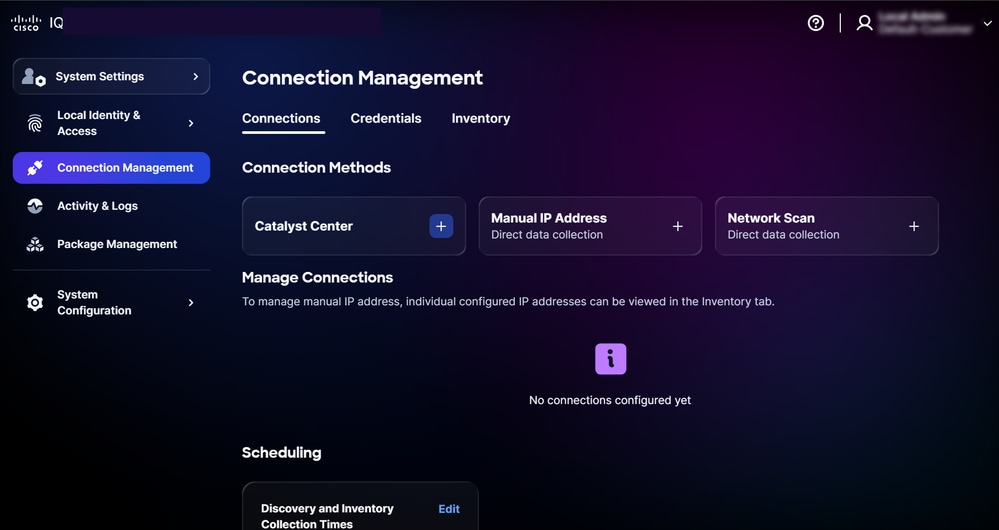 Verbindingsbeheer
- Klik op de optie Catalyst Center.
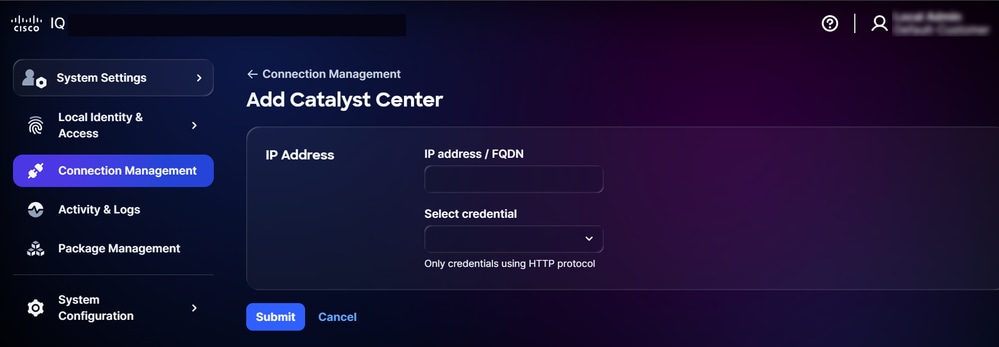 Catalyst Center toevoegen
- Voer het IP-adres of FQDN in.
- Kies een geconfigureerde HTTP/HTTPS-referentie in de vervolgkeuzelijst Selecteer referenties.
- Klik op Verzenden. Er wordt een bevestiging weergegeven (dit kan maximaal 75 minuten duren). U kunt het nieuw toegevoegde Catalyst Center bekijken onder Configured Connections.
- Plan een collectie. Zie Planning voor meer details.

Opmerking: Cisco IQ VA is vooraf geconfigureerd met een geautomatiseerde planningsinstelling en het systeem start een standaard geautomatiseerd verzamelschema. Het wordt ten zeerste aanbevolen om het schema aan te passen aan de vereisten en onderhoudsvensters van uw organisatie.
handmatige gegevensverzameling
Apparaten toevoegen voor directe gegevensverbinding:
- Kies Verbindingsbeheer in Systeeminstellingen. De pagina Verbindingsbeheer wordt weergegeven.
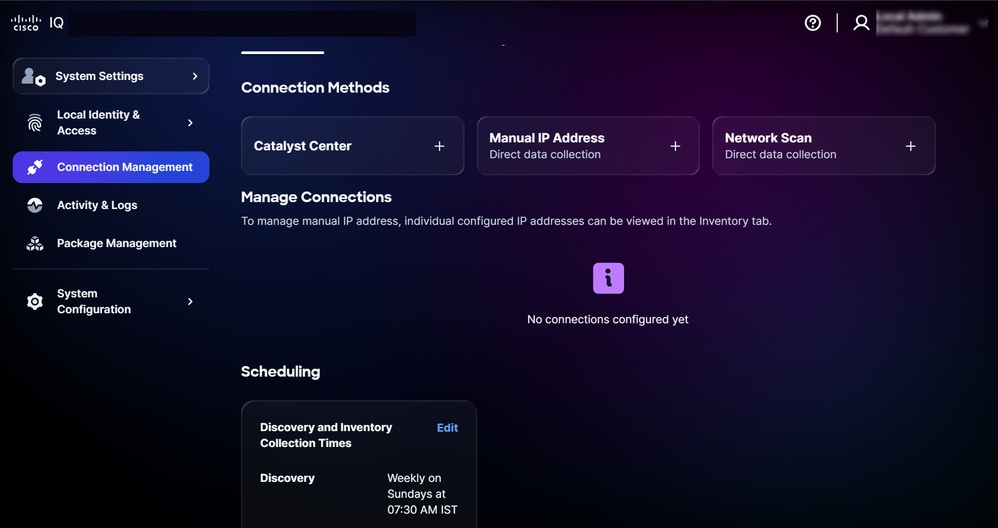 Verbindingsbeheer
- Klik op Handmatig IP-adres. Op de pagina Directe verbinding worden twee (2) opties voor het verzamelen van gegevens weergegeven.
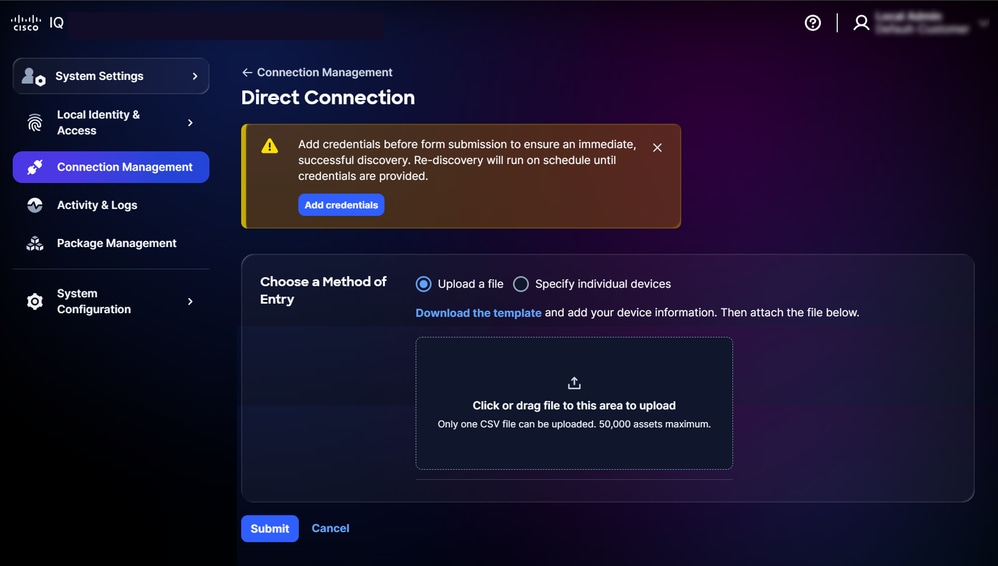 Bestand uploaden
- Klik op de voorkeursoptie in Kies een toegangsmethode en geef uw apparaatgegevens op via een van de volgende methoden:
- Een bestand uploaden: klik of sleep het bestand
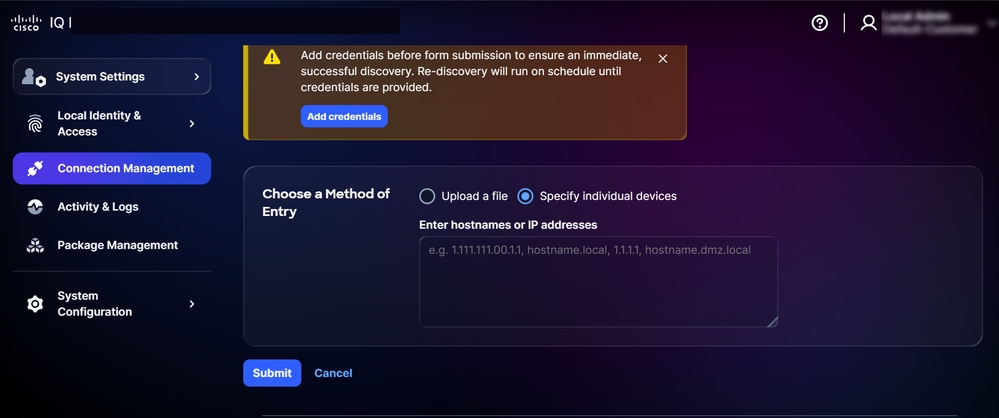 Afzonderlijke apparaten opgeven
- Specificeer afzonderlijke apparaten: Voer één hostnaam, IP-adres of een door komma's gescheiden lijst met hostnamen en/of IP-adressen in
- Klik op Verzenden. U wordt na het succesvol indienen doorverwezen naar het tabblad Activa.
- Plan een collectie. Zie Planning voor meer details.
Opmerking: Cisco IQ VA is vooraf geconfigureerd met een geautomatiseerde planningsinstelling en het systeem start een standaard geautomatiseerd verzamelschema. Het wordt ten zeerste aanbevolen dat u het schema bewerkt om het af te stemmen op de vereisten en onderhoudsvensters van uw organisatie.
Netwerkscan
- Kies Verbindingsbeheer in Systeeminstellingen. De pagina Verbindingsbeheer wordt weergegeven.
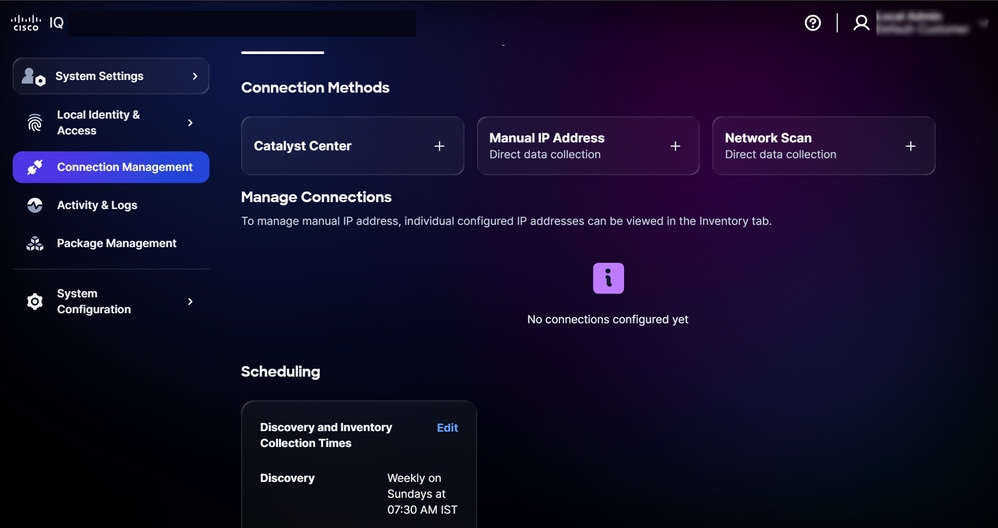 Netwerkscan
- Klik op Netwerkscan. Op de pagina Verbinden met middelen via netwerkscan worden drie (3) opties weergegeven.
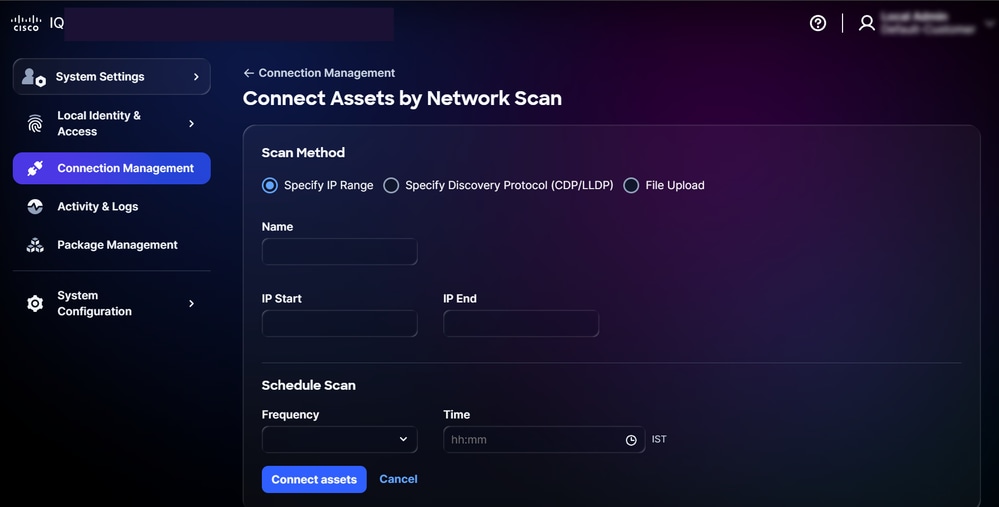 Verbinden van middelen via netwerkscan met IP-bereik
- IP-bereik opgeven: een bereik van IP-adressen definiëren voor doelapparaten binnen dat bereik voor taken voor netwerkdetectie of -beheer
- Discovery Protocol (CDP/LLDP) opgeven: Kies het te gebruiken netwerkdetectieprotocol
- Bestand uploaden: Upload een bestand, zoals configuratiebestanden of gegevens
- Voer de naam in.
- Voer IP Start en IP End in.
- Onder Schedule Scan kiest u Frequentie en Tijd.
- Klik op Verbinden.
planning
Met planning kunt u bepalen wanneer Cisco IQ VA geautomatiseerde gegevensverzameling uitvoert. Zo plant u de verzameling:
- Klik in het gedeelte Planning op de pagina Verbindingsbeheer op Bewerken voor het schema dat u wilt wijzigen. De pagina Planning bewerken wordt weergegeven.
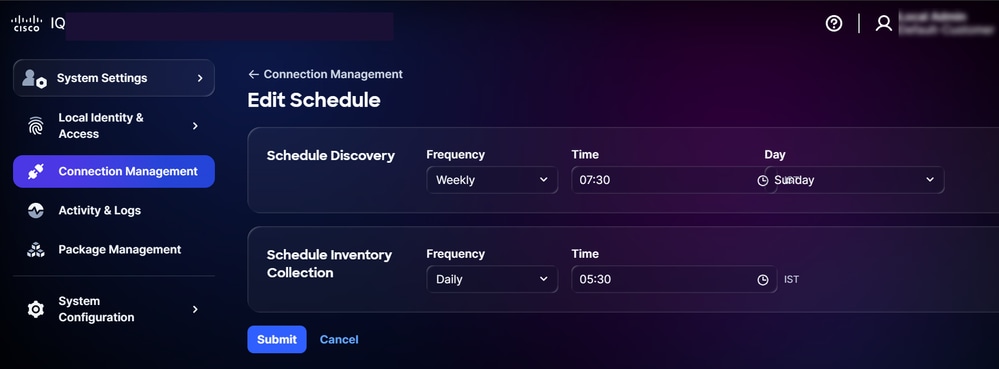 Schema bewerken
- Kies in het gedeelte Ontdekking plannen de gewenste frequentie en dag uit de vervolgkeuzelijsten en voer de gewenste start Tijd in.
- Kies in het gedeelte Inventarisverzameling plannen de gewenste frequentie uit de vervolgkeuzelijsten en voer de gewenste begintijd in.
- Klik op Verzenden.
Opmerking: Sta 5-10 minuten toe voor wijzigingen in de detectie- of verzamelschema's om nauwkeurig te synchroniseren en te reflecteren binnen VA.
Installeren van pakketten (modules, regels en rechten)
U kunt de softwarelevenscyclus (dat wil zeggen installatie en configuratie) van operationele modules, regels, rechten en gespecialiseerde AI-aangedreven functies binnen de VA beheren. U kunt ze installeren door de nieuwste versies van Cisco IQ (SaaS) te downloaden door naar de Pakketcatalogus te navigeren. In de Pakketcatalogus worden de software-exemplaren weergegeven die voor u beschikbaar zijn. Het stelt u in staat om updates naadloos te bewaken en te beheren, waardoor een efficiënte tracking en beheer van uw systeeminstanties wordt gegarandeerd.
Modules toevoegen
Een module is een zelfstandig softwarepakket dat kernfunctionaliteit biedt binnen de VA. Het is een onafhankelijke service met een eigen levenscyclus, die installatie, onderhoud en grootte mogelijk maakt. Het bronverbruik, inclusief CPU, Graphics Processing Unit (GPU) en RAM, wordt dynamisch toegewezen op basis van de implementatiegrootte (Small, Medium of Large) die tijdens de eerste installatie is geselecteerd. De module Assets wordt standaard geïmplementeerd.
Opmerking: er zijn twee methoden voor het implementeren van modules: het uploaden van bestanden via een lokale server en het downloaden van het Secure Copy Protocol (SCP). Zie SCP-server toevoegen voor meer informatie.
- Meld u aan bij Cisco IQ (SaaS).
- Navigeer naar Home > Systeeminstellingen > Pakketcatalogus.
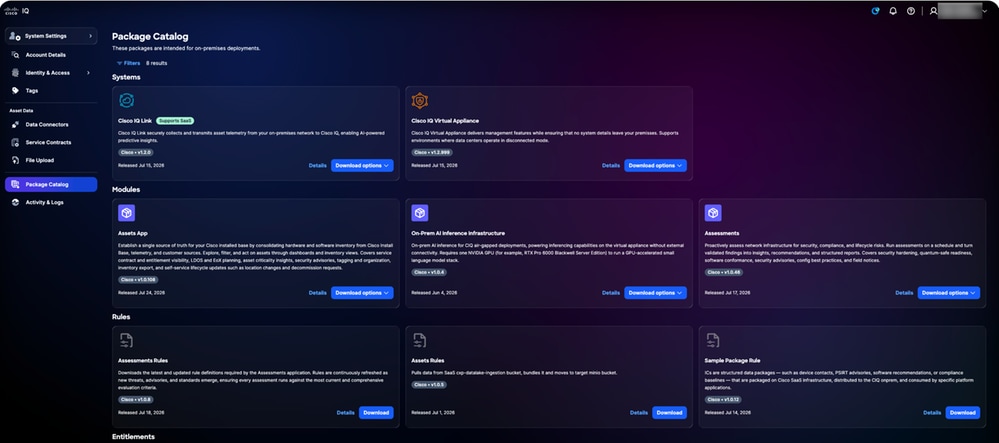 pakketcatalogus
- Klik op de gewenste modulekaart op Downloadopties > Installatiepakketten. Het venster Downloaden wordt geopend.
Opmerking: De evaluatiemodule wordt gebruikt voor de voorbeeldafbeeldingen.
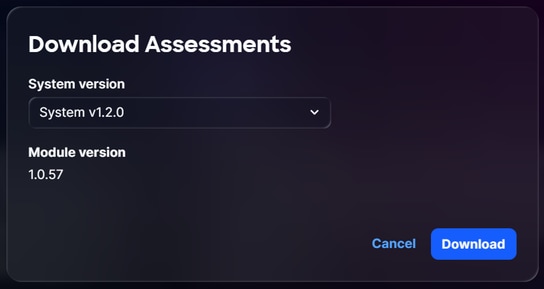 downloaden
- Kies een systeemversie uit de vervolgkeuzelijst.
- Klik op Downloaden om het bestand lokaal op te slaan.
Opmerking: Zorg ervoor dat u voldoende schijfruimte hebt voordat u downloadt.
- Navigeer naar Cisco IQ VA.
- Navigeer naar Home > Systeeminstellingen > Pakketbeheer. De pagina Pakketbeheer wordt weergegeven met de volgende tabbladen:
- Modules
- regels
- rechten
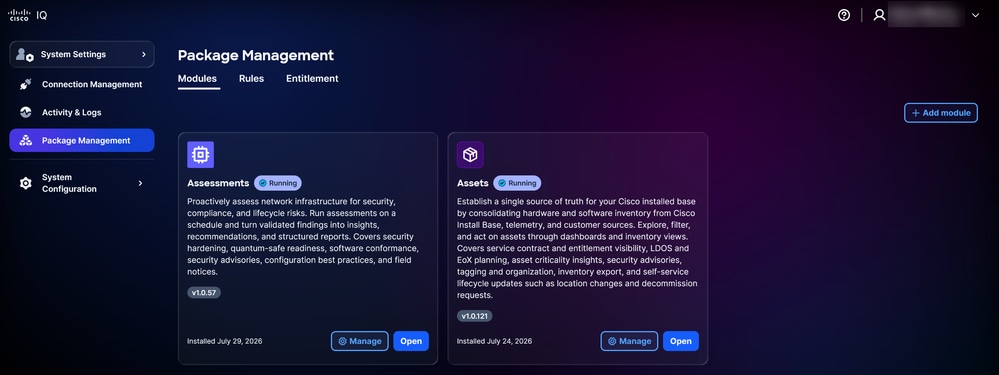 Modules
- Klik op Module toevoegen.
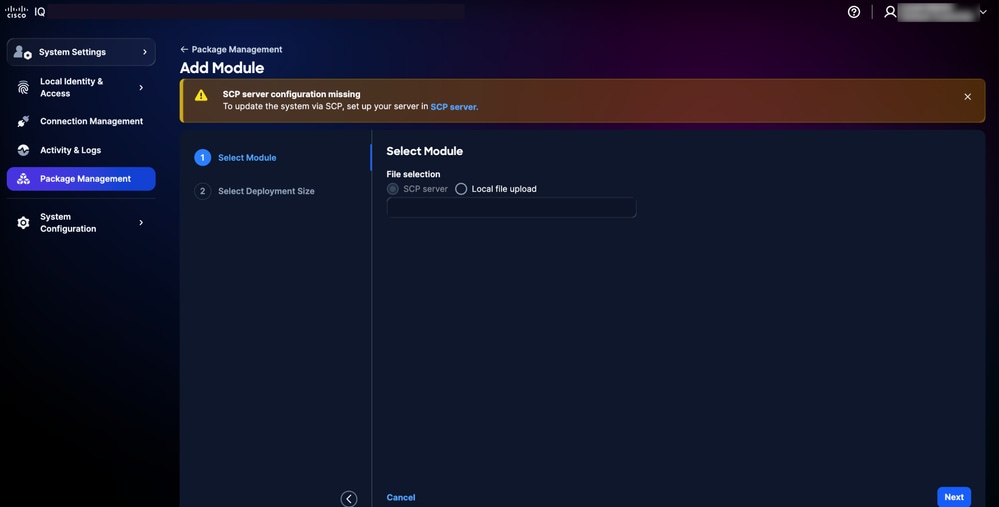 Module toevoegen
- Kies de gewenste optie voor bestandsselectie:
- SCP-server: Voer de exacte bestandsnaam van het installatiepakket in (aanbevolen voor grote bestanden)
- Uploaden van lokaal bestand: slepen en neerzetten van het gedownloade installatiebestand (niet aanbevolen voor bestanden van 30 GB of groter vanwege de uploadtijd)
- Klik op Next (Volgende).
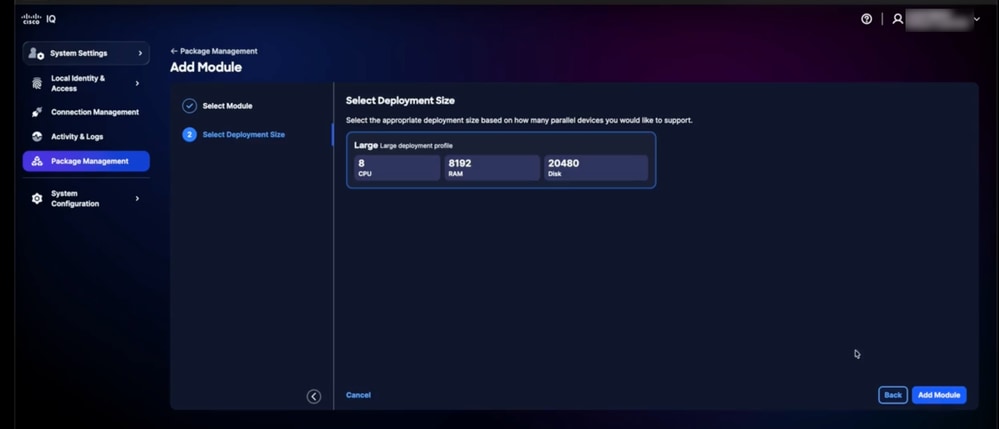 Implementatiegrootte selecteren
11. Kies de implementatiegrootte (bijvoorbeeld Small, Medium of Large). Deze maten zijn vooraf gedefinieerd en bepalen de resourcevereisten.
12. Klik op Module toevoegen. De nieuw geïnstalleerde module wordt weergegeven op het tabblad Modules in Pakketbeheer. Zodra de module is voltooid, verandert de status in "Uitvoeren" en wordt de knop Openen beschikbaar.
Een module upgraden
De nieuwste modules worden voortdurend bijgewerkt in de Pakketcatalogus (in Cisco IQ). Om te upgraden naar de nieuwste versie:
- Meld u aan bij Cisco IQ (SaaS).
- Navigeer naar Home > Systeeminstellingen > Pakketcatalogus.
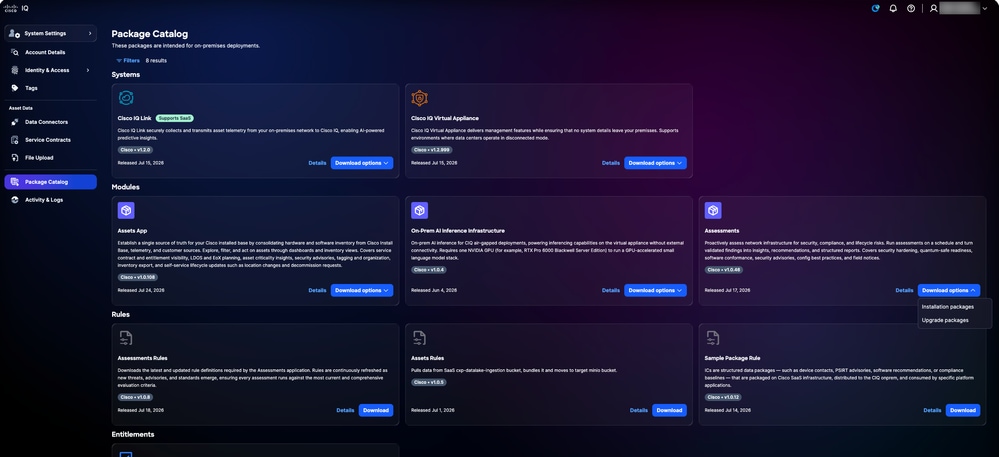 pakketcatalogus
- Klik op de gewenste modulekaart op Downloadopties > Upgradepakketten. Het venster Downloaden wordt geopend.
Opmerking: De AI Inference Infra-module wordt gebruikt als voorbeeld voor de afbeeldingen.
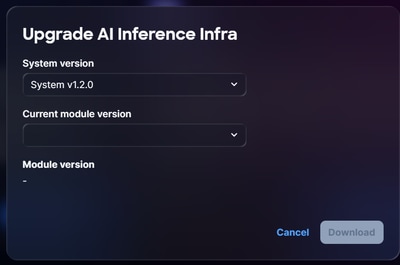 Upgraden
- Kies een systeemversie uit de vervolgkeuzelijst.
- Kies een huidige module versie uit de vervolgkeuzelijst
- Klik op Downloaden om het bestand lokaal op te slaan.
- Navigeer naar VA en voltooi de installatie van het gedownloade bestand.
Modules beheren
Nadat u een module hebt toegevoegd, kunt u deze wijzigen vanaf de pagina Pakketbeheer door op Beheren te klikken. De beschikbare wijzigingsopties omvatten het vergroten of verkleinen en upgraden naar een hogere versie. Om een module te beheren:
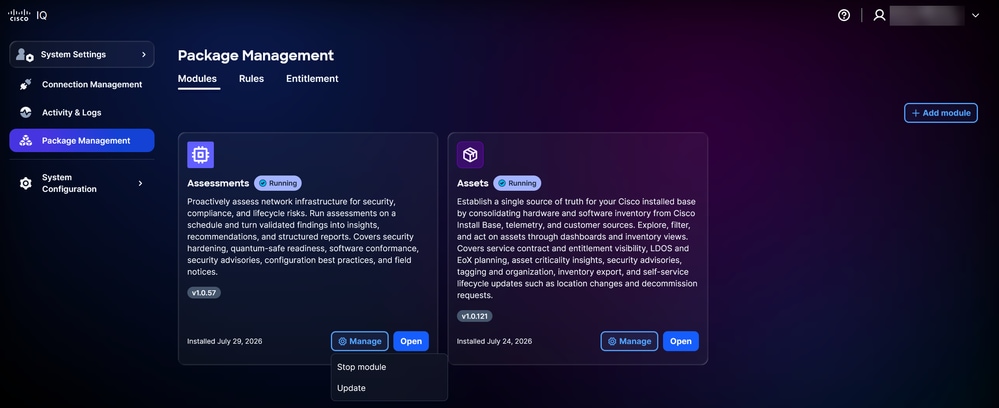 Type update
- Klik op de pagina Pakketbeheer op Beheren > Bijwerken voor de gewenste module.
- Kies het type update:
- Alleen implementatiegrootte wijzigen
- Versie bijwerken
- Als Wijzig de implementatiegrootte is geselecteerd, klikt u op Volgende en kiest u de nieuwe implementatiegrootte op de volgende pagina.
OF
Als Update Version is geselecteerd, wordt de optie Bestandsselectie weergegeven. Kies SCP Server en voer de exacte bestandsnaam van het installatiepakket in of kies Lokaal bestand uploaden en sleep het gedownloade installatiebestand.
- Klik op Next (Volgende). De pagina Schema bijwerken selecteren wordt weergegeven.
- Kies uit de volgende keuzerondjes om het schema bij te werken:
- Nu bijwerken
- Later bijwerken
Opmerking: sommige modules ondersteunen updates zonder downtime. Als downtime vereist is, worden de details weergegeven in een banner.
- Als Later bijwerken is geselecteerd, voert u de datum en tijd in.
- Klik op Next (Volgende). Het bijwerkingenoverzicht wordt weergegeven.
Opmerking: u kunt de Release Notes openen in het bijwerkingenoverzicht.
- Klik op Module bijwerken en navigeer naar het tabblad Module. De module geeft de status "Geplande update" weer.
Bewerkingsschema's
U kunt geplande updates ook bekijken, bewerken of annuleren. U kunt als volgt een geplande update bewerken of annuleren:
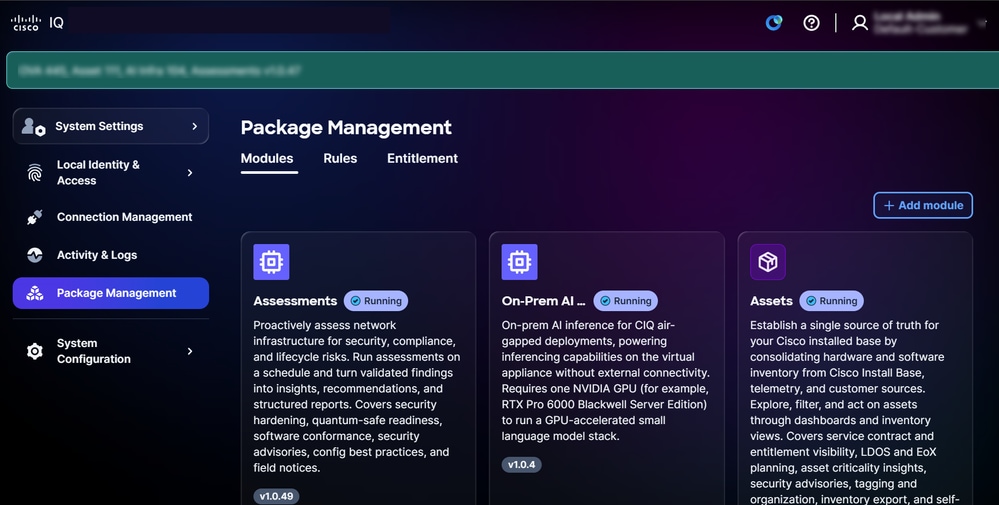 Bewerkingsschema
- Klik op de pagina Pakketbeheer op Beheren > Geplande update weergeven van de gewenste module. Het venster Geplande updates bekijken wordt weergegeven.
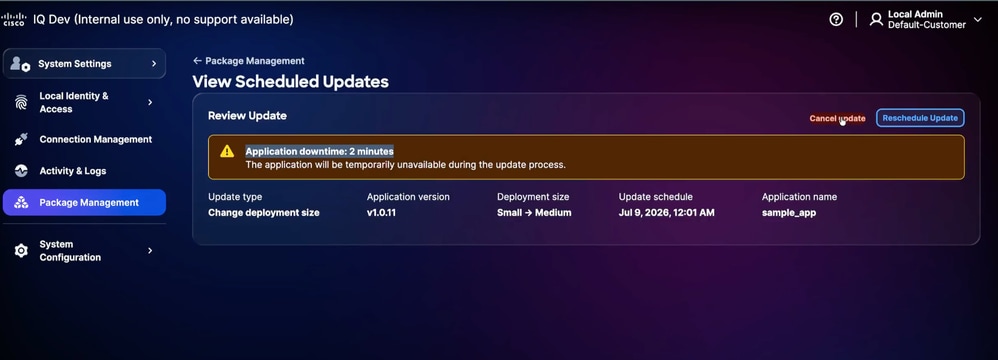 Updates plannen
- Klik op Bijwerken annuleren of Bijwerken opnieuw plannen indien nodig.
- Volg de instructies op het scherm om de bewerkingen te voltooien.
Opmerking: Als een modulebewerking (bijvoorbeeld installatie, upgrade of grootte wijzigen) mislukt, kiest u een van de volgende opties:
Opnieuw proberen: de gebruikersinterface geeft een knop Opnieuw proberen weer, zodat u de bewerking opnieuw kunt proberen.
Logs: als er een fout blijft optreden, klikt u op Logs om gedetailleerde diagnostische informatie weer te geven. Dit is de primaire methode voor het identificeren van de oorzaak van installatie- of runtime-storingen.
Regels installeren
Een regel is een gespecialiseerde component of "add-on" die de functionaliteit van een bestaande module uitbreidt of wijzigt. Regels zijn niet ontworpen om als zelfstandige programma's te worden uitgevoerd; ze zijn "aangesloten" op een module om specifieke regels, logica of functies te bieden. Regels zijn gekoppeld aan specifieke modules. Wanneer een regel is geïnstalleerd, wordt deze gekoppeld aan de module die deze ondersteunt. Regels maken het mogelijk om het systeem te updaten of aan te passen zonder dat een volledige upgrade van de kernmodule vereist is. Als een nieuwe set regels of functies nodig is, kunt u eenvoudig een nieuwe regel toevoegen aan de bestaande module. Regels definiëren kritieke beveiligingsupdates en klanten moeten van plan zijn deze proactief bij te werken om consistent te blijven met beveiligingsadviezen. Nieuwe regelpakketten zijn over het algemeen elke twee (2) weken beschikbaar in het SaaS-portaal.
Om een regel te downloaden:
- Meld u aan bij Cisco IQ (SaaS).
- Navigeer naar Systeeminstellingen > Pakketcatalogus.
- Klik op de gewenste regelkaart op Downloaden.
Opmerking: de volgende voorbeeldafbeelding is voor een middelenregel.
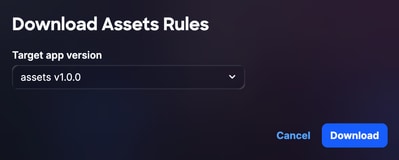 downloaden
- Kies een Target app versie uit de vervolgkeuzelijst.
- Klik op Downloaden om het bestand lokaal op te slaan.
- Navigeer naar Cisco IQ VA.
- Navigeer naar Home > Systeeminstellingen > Pakketbeheer. De pagina Pakketbeheer wordt weergegeven met de volgende tabbladen.
- Modules
- regels
- rechten
8. Klik op het tabblad Regels.
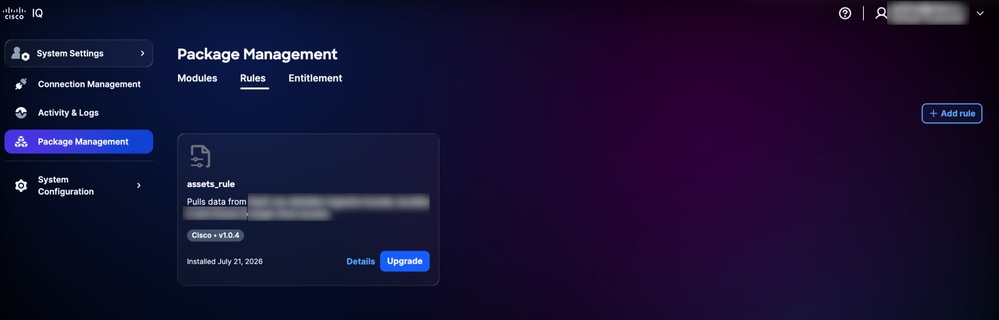 Pakketbeheer
9. Klik op Regel toevoegen.
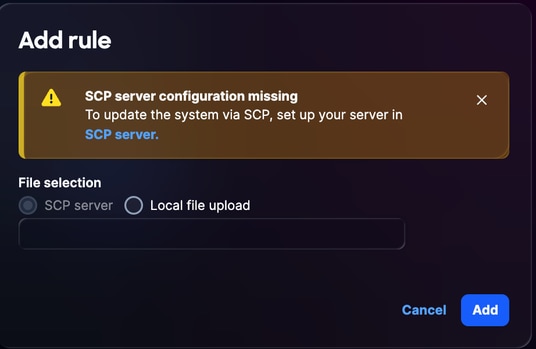 Regel toevoegen
10. Kies de gewenste optie voor bestandsselectie:
- Secure Copy Protocol (SCP)-server: Voer de exacte bestandsnaam van het installatiepakket in. Deze methode wordt aanbevolen voor grote bestanden.
- Lokaal bestand uploaden: sleep het gedownloade installatiebestand.
11. Klik op Toevoegen. De toegevoegde regel wordt weergegeven in Pakketbeheer.
Upgraderegels
U kunt als volgt regels bijwerken:
- Navigeer naar Systeeminstellingen > Pakketbeheer in VA.
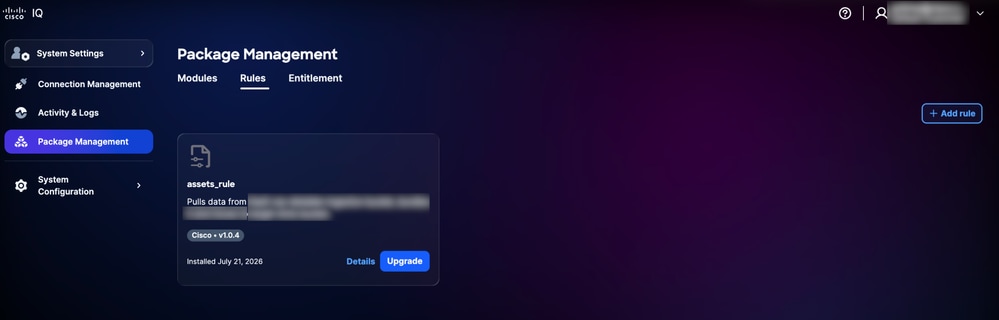 Upgraden
- Klik in de gewenste regel op Upgrade. Het venster Upgraderegel wordt geopend.
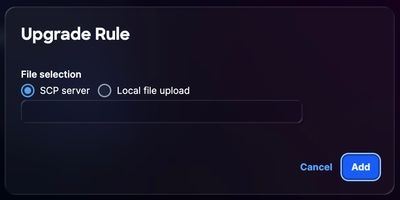 Upgraderegel
- Kies de gewenste optie voor bestandsselectie:
- Secure Copy Protocol (SCP)-server: Voer de exacte bestandsnaam van het installatiepakket in. Deze methode wordt aanbevolen voor grote bestanden.
- Lokaal bestand uploaden: sleep het gedownloade installatiebestand.
- Klik op Add (Toevoegen).
Opmerking: deze regels worden toegepast bij de terugkerende geplande verzameling van telemetrie van apparaten. Voor onmiddellijke toepassing kunt u de verzameling van telemetrie handmatig starten.
Rechten installeren
Een Recht geeft validatie van het recht van uw organisatie om specifieke softwarefuncties, modules of services te gebruiken, waardoor de juiste supportlagen voor uw assets mogelijk worden evenals mogelijkheden en inzichten worden ontsloten. Zonder een bijbehorend recht, wordt een actief weergegeven onder "Geen ondersteuning" en heeft beperkte mogelijkheden.
Om een recht te installeren:
- Meld u aan bij Cisco IQ (SaaS).
- Navigeer naar Systeeminstellingen > Pakketcatalogus.
- Klik op de rechtenkaart op Record maken. Het venster Rechtenbundel maken wordt geopend.
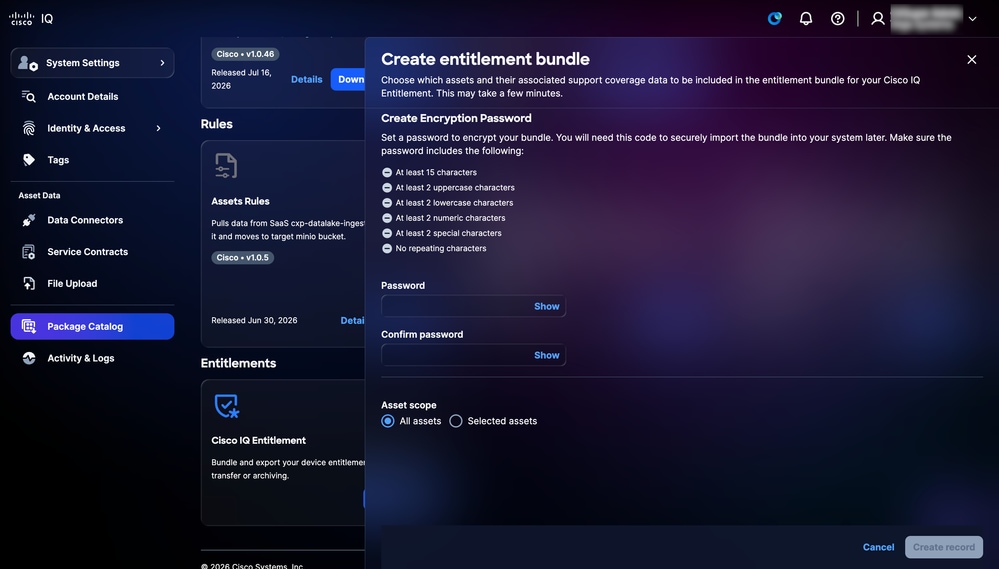 Rechtenbundel maken
- Voer een wachtwoord in. Raadpleeg de regels voor het maken van wachtwoorden die op het scherm worden weergegeven.
- Voer hetzelfde wachtwoord opnieuw in Wachtwoord bevestigen.
- Kies de gewenste keuzerondje Asset Scope.
- Alle activa: omvat alle activa die aan u zijn gekoppeld
- Geselecteerde elementen: hiermee kunt u specifieke apparaten kiezen die zijn afgestemd op uw omgeving. Als u deze optie selecteert, schakelt u de selectievakjes van alle relevante elementen in
- Klik op Record maken om het bestand lokaal op te slaan.
Opmerking: Navigeer niet weg van het huidige scherm nadat u de rechtenbundel hebt gemaakt. Als u naar een andere pagina navigeert, wordt de bundel ongeldig gemaakt en moet u deze opnieuw genereren om de downloadoptie in te schakelen.
- Meld u aan bij Cisco IQ VA.
- Navigeer naar Home > Systeeminstellingen > Pakketbeheer. De pagina Pakketbeheer bevat de volgende tabbladen:
- Modules
- regels
- rechten
- Klik op het tabblad Rechten.
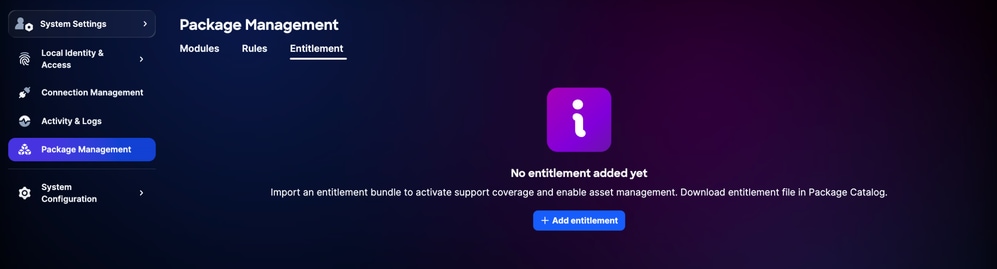 Tabblad Rechten
- Klik op Recht toevoegen.
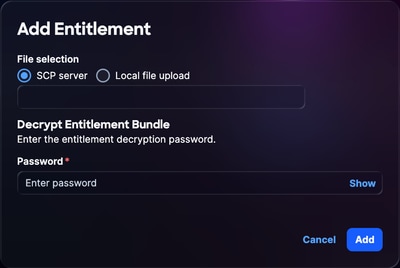 Recht toevoegen
- Kies de gewenste optie voor bestandsselectie.
- Secure Copy Protocol (SCP)-server: Voer de exacte bestandsnaam van het installatiepakket in; deze methode wordt aanbevolen voor grote bestanden
- Lokaal bestand uploaden: sleep het gedownloade installatiebestand
- Voer een wachtwoord in.
- Klik op Add (Toevoegen). Het nieuw geïnstalleerde recht wordt weergegeven op het tabblad Recht in Pakketbeheer.
- Wacht 5 tot 10 minuten na het toevoegen van rechten en start vervolgens de telemetriecollectie van het apparaat.
Opmerking: door een servicecontract toe te voegen aan het rechtenproces, worden alle apparaten die aan dat contract zijn gekoppeld, toegevoegd aan de inventaris van de bedrijfsmiddelen van het apparaat op locatie. U hebt opties om apparaten te filteren op serienummer, meerdere account-ID's te gebruiken of specifieke apparaten te selecteren om rechten te beheren.
opwaarderen van rechten
Een recht upgraden:
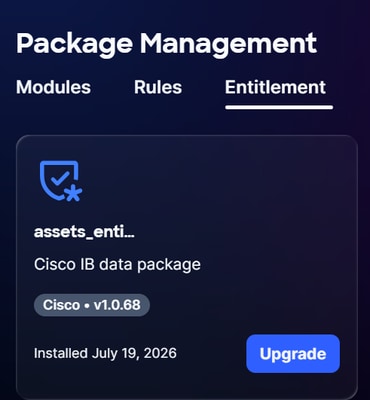 upgrade van rechten
- Klik op Upgrade in het gewenste rechtenvenster.
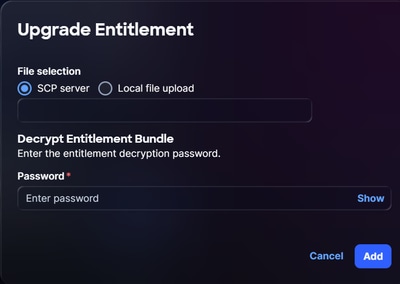 recht op upgrade
- Kies de gewenste optie voor bestandsselectie:
- Secure Copy Protocol (SCP)-server: Voer de exacte bestandsnaam van het installatiepakket in; deze methode wordt aanbevolen voor grote bestanden
- Lokaal bestand uploaden: sleep het gedownloade installatiebestand
- Voer een wachtwoord in.
- Klik op Add (Toevoegen).
Opmerking: Rechten zijn afhankelijk van de versie; er wordt een foutmelding weergegeven als u probeert dezelfde of oudere revisie van een recht te uploaden.
Functies op basis van AI
De module On-Prem AI Inference Infrastructure maakt on-premise AI-aangedreven mogelijkheden in VA mogelijk. Het draait een Small Language Model (SLM) lokaal, waardoor het systeem om te reageren op AI-aangedreven prompts. Eenmaal geïnstalleerd, kunt u er rechtstreeks mee communiceren binnen de VA-interface.
De volgende querytypen worden ondersteund:
- Activa: Identificeer activa die risico lopen vanwege de status van het einde van de levensduur, softwarevaluta of niet-conformiteit, beveiligingslekken en lacunes in de dekking van contracten
- Inventaris: vraag AI-gedreven analyse aan over assets in uw inventaris
Het On-Prem AI Inference Infrastructure installatiepakket is beschikbaar in de Cisco IQ Package Catalog en wordt op dezelfde manier gedistribueerd als andere modules, zoals Assets.
Opmerking: de installatie duurt ongeveer 40-45 minuten. De installatiebestanden zijn groot (ongeveer 30 GB); zorg ervoor dat u voldoende schijfruimte hebt voordat u downloadt. Zie Gemeenschappelijke functies voor modules voor meer informatie over de functies van de module.
Voorwaarden voor On-Prem AI Inference Infrastructure
Voordat u de On-Prem AI Inference Infrastructure installeert, moet aan de volgende voorwaarden worden voldaan:
- De VA moet een VM met GPU-toegang bevatten; de SLM vereist een GPU en kan niet zonder worden uitgevoerd
- De GPU VM moet 80 GB of meer GPU VRAM beschikbaar hebben
Installatie van een on-prem AI-interferentie-infrastructuurmodule
Als u de On-Prem AI Inference Infrastructure op de VA wilt installeren, downloadt u de On-Prem AI Inference Infrastructure-module van Cisco IQ SaaS:
Opmerking: Raadpleeg de Cisco IQ VA Getting Started Guide voor meer informatie over GPU-vereisten.
- Meld u aan bij Cisco IQ (SaaS).
- Navigeer naar Systeeminstellingen > Pakketcatalogus.
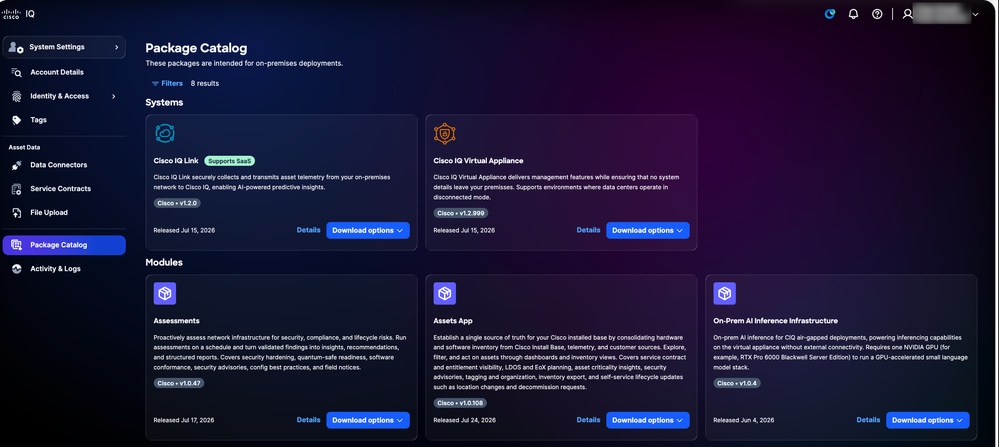 Installeerpakket
- Klik op de On-Prem AI Inference Infrastructure-kaart op Downloadopties > Installatiepakketten. Het venster Toepassing downloaden wordt geopend.
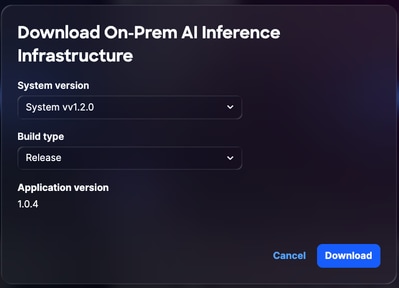 AI-inferentie-infrastructuur downloaden
- Kies een systeemversie uit de vervolgkeuzelijst.
- Kies een type build uit de vervolgkeuzelijst.
- Klik op Download (Downloaden).
- Navigeer naar VA.
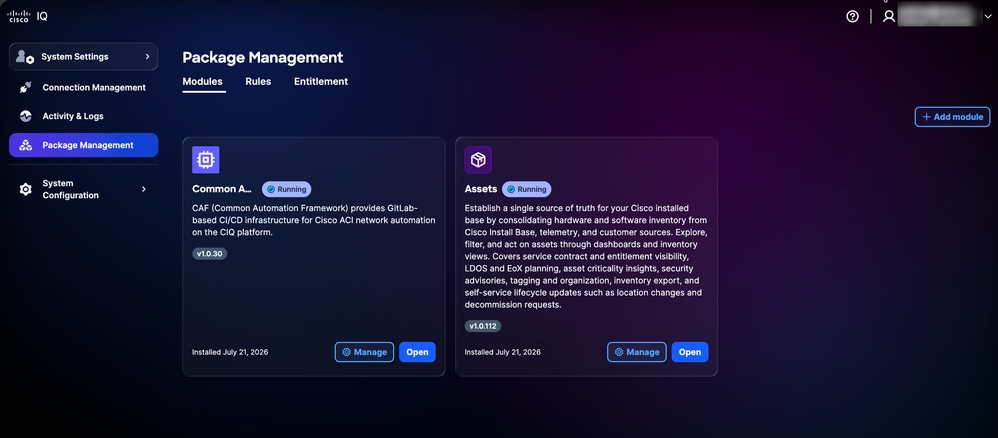 Pakketbeheer
- Navigeer naar Home > Systeeminstellingen > Pakketbeheer. De pagina Pakketbeheer wordt weergegeven met de volgende tabbladen:
- Modules
- regels
- rechten
- Klik op het tabblad Modules op Modules toevoegen.
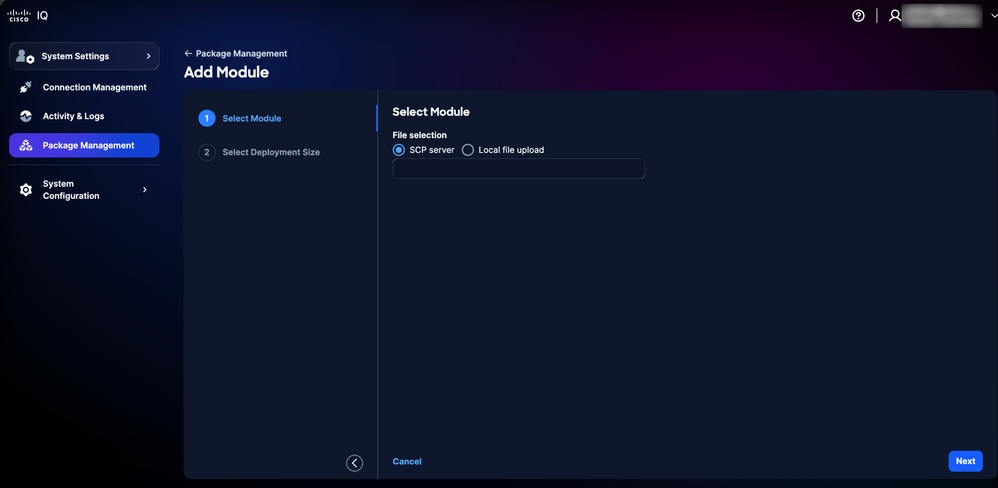 Module selecteren
- Kies de gewenste optie voor bestandsselectie:
- SCP-server: Voer de exacte bestandsnaam van het installatiepakket in (aanbevolen voor grote bestanden).
- Lokaal uploaden van bestanden: sleep het gedownloade installatiebestand (niet aanbevolen voor bestanden van 30 GB of groter vanwege de uploadtijd).
Opmerking: de lokale methode voor het uploaden van bestanden heeft een drempel van 20 minuten. Als het uploadproces deze duur overschrijdt, mislukt de installatie. Het gebruik van een SCP-server is de voorkeursmethode om een succesvolle en stabiele installatie te garanderen.
- Klik op Next (Volgende). Het systeem begint met het uploaden van het bestand.
- Kies een implementatiegrootte (bijvoorbeeld Small, Medium of Large).
- Klik op Module toevoegen. De installatie begint en duurt ongeveer 40-45 minuten om te voltooien.
Zodra de installatie is voltooid, wordt de On-Prem AI Inference Infrastructure weergegeven op het tabblad Module in Pakketbeheer.
Opmerking: per GPU kan slechts één (1) module voor AI-inferentie-infrastructuur op locatie worden uitgevoerd.
Beheer van de On-Prem AI Inference Infrastructure Module
Eenmaal geïnstalleerd kan de module On-Prem AI Inference Infrastructure worden beheerd vanaf het tabblad Applications in Package Management.
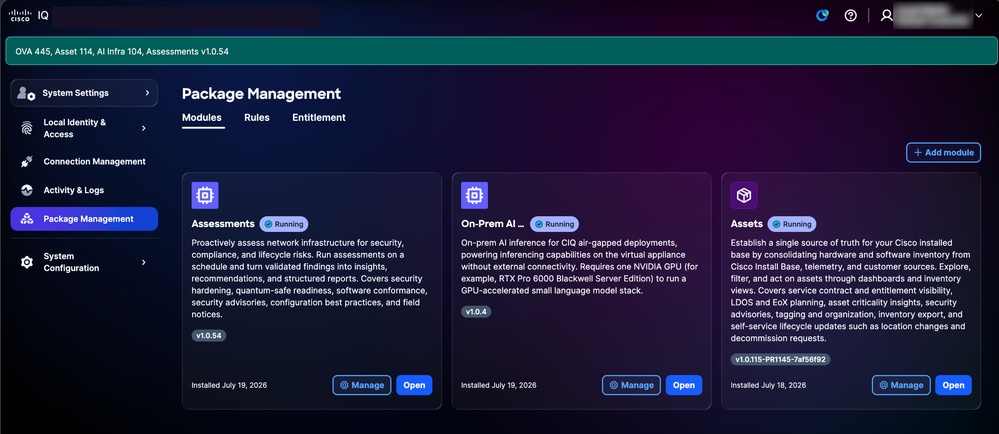 AI-inferentie-infrastructuur bewerken
Als u de module wilt beheren, klikt u op Beheren naast de module On-Prem AI Inference Infrastructure. Zie Modules beheren voor meer informatie.
Gebruik van AI-gestuurde functies
Nadat de On-Prem AI Inference Infrastructure-module met succes is geïnstalleerd, wordt de Ask AI-knop beschikbaar in de VA-interface.
Vraag het aan AI in assets
Opmerking: Ask AI wordt ondersteund in de modules Assets en Assessments. In de volgende stappen wordt de module Assets als voorbeeld gebruikt.
Het gebruik van Ask AI in Assets:
- Kies het menu Home > Assets. De pagina Activa wordt weergegeven.
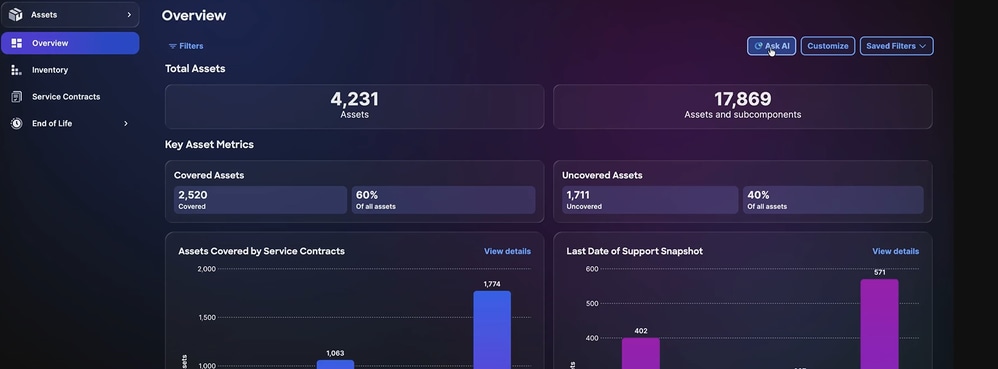 pagina Activa
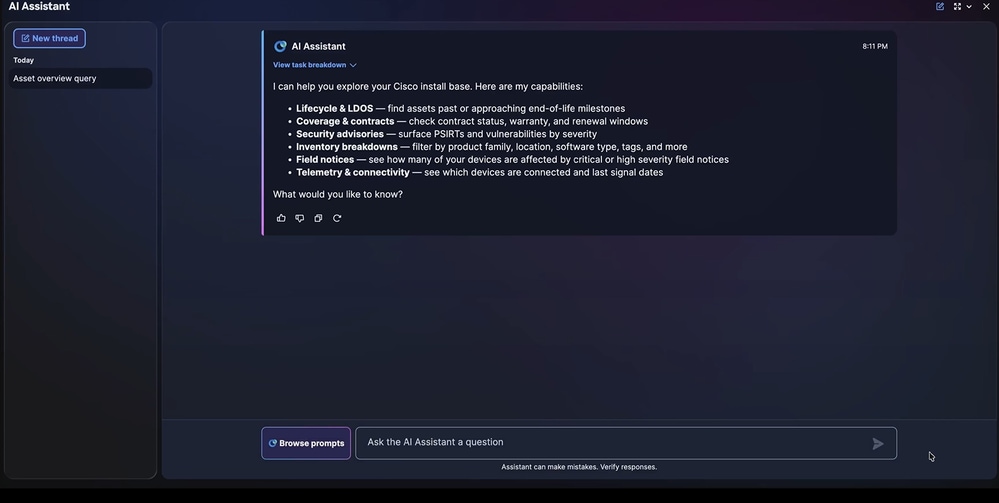
- Klik op Vraag het AI. De On-Prem AI Inference Infrastructure wordt gelanceerd.
- Klik op Browse-prompts om beschikbare prompts te bekijken of voer een aangepaste vraag in het veld Stel een vraag aan de AI-assistent.
- Klik op de gewenste prompt of druk op Enter. De SLM op locatie genereert een reactie.
AI-analyse
Opmerking: AI-analyse wordt ondersteund in alle tabbladen van de Assets and Assessments-module. In het volgende voorbeeld wordt het tabblad Inventaris van de Assets-module gebruikt.
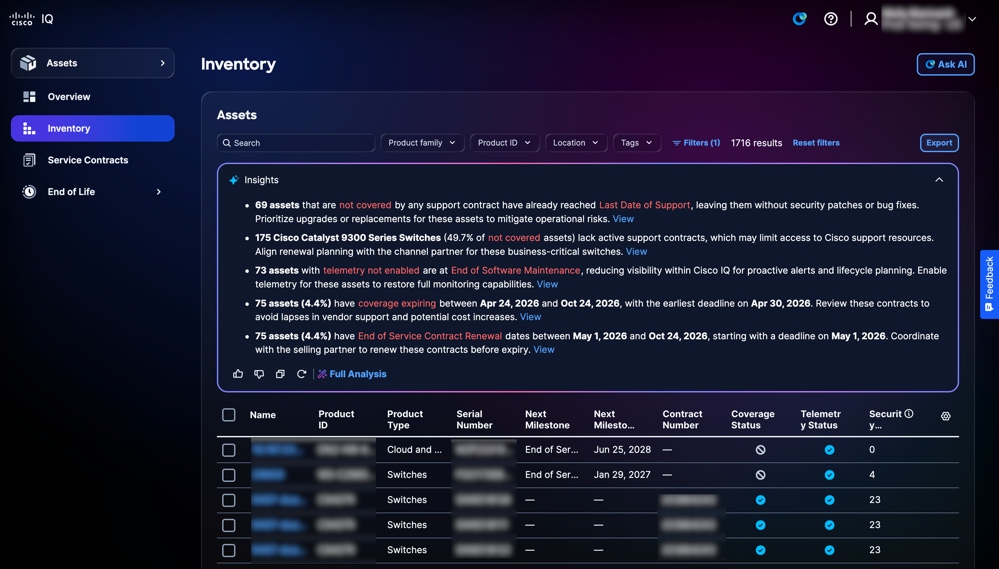
De module On-Prem AI Inference Infrastructure biedt geautomatiseerde AI-gedreven analyse in de sectie Inventarisatie. De analyseresultaten worden automatisch weergegeven zodra de inventarisgegevens zijn ingevuld.
Bekijk de AI-analyse in Inventory:
- Kies het menu Home > Inventaris. De pagina Voorraad wordt weergegeven.
 inventaris
2. Bekijk de door AI gegenereerde analyse. De resultaten worden weergegeven in de voorraadweergave zodra de gegevens beschikbaar zijn.
Opmerking: Klik op Volledige analyse voor visualisaties zoals grafieken, dashboards en grafieken die extra inzichten bieden.
Gemeenschappelijke kenmerken voor modules
In dit gedeelte worden de kernfuncties beschreven die in alle modules worden gedeeld. Deze functies bieden een consistente gebruikerservaring, optimaliseren de systeemprestaties en stroomlijnen administratieve workflows
Gegevens analyseren
Het Insights panel levert AI-gestuurde analyse van de gegevens op die pagina, en biedt bruikbare inzichten om de beveiliging en gezondheid van uw netwerkomgeving te verbeteren.
Opmerking: de analysefunctie is alleen beschikbaar op bepaalde pagina's.
 Insights Panel
De volgende opties zijn beschikbaar in het deelvenster Inzichten:
- Klik op het pictogram Uitvouwen om het paneel uit te vouwen en aanvullende inzichten weer te geven
- Klik op het pictogram Duimen omhoog of Duimen omlaag om feedback te geven over de door AI gegenereerde informatie
- Klik op Weergeven om meer informatie over een bepaald inzicht te bekijken
- Klik op Volledige analyse om aanvullende informatie, diepere analyse en visualisaties zoals grafieken, dashboards en grafieken weer te geven
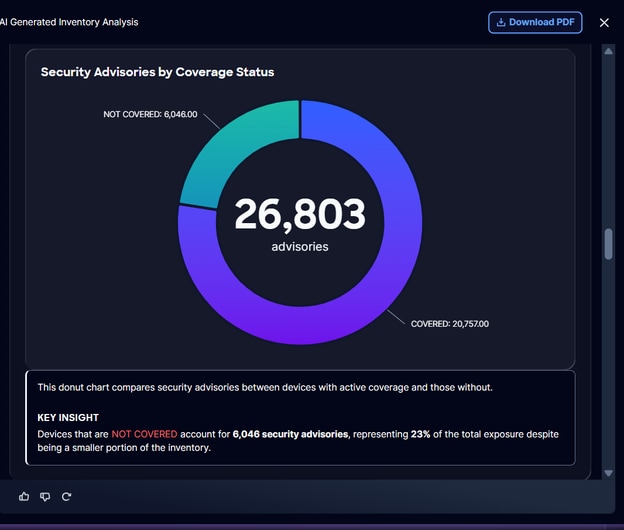 volledige analyse
De volgende opties zijn beschikbaar in een volledige analyse:
- Klik op PDF downloaden om een offline kopie van de analyse op te slaan voor uw records of voor samenwerking
Opmerking: deze mogelijkheid is alleen beschikbaar voor AI-gebaseerde implementaties waarbij de GPU is ingeschakeld op de Cisco IQ VA.
Informatie exporteren
Met de exportfunctie kunt u aangepaste weergaven exporteren voor informatie over bedrijfsmiddelen en beveiliging in .xls- of .csv-indeling.
Opmerking: de exportfunctie is alleen beschikbaar voor bepaalde pagina's.
Om informatie van een pagina te exporteren:
- Navigeer naar de pagina.
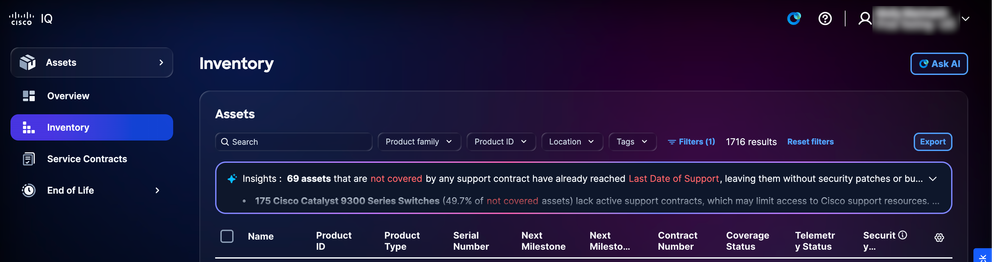 Voorraad exporteren in de Assets Module
- Klik op Exporteren. Het display Exportopties.
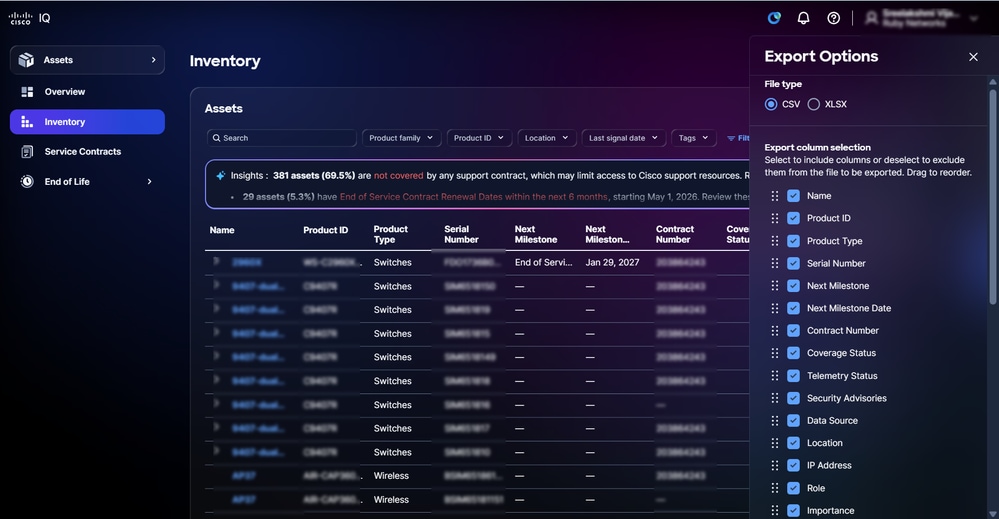 Exportopties
- Kies een bestandstype.
- Schakel het selectievakje(s) in de gewenste kolom(en) in.
- Klik op Exporteren. Het bestand wordt gedownload naar de lokale downloadmap van de browser.
Tabelinstellingen
U kunt tabelinstellingen configureren om aangepaste en verfijnde weergaven voor verschillende modulefuncties te maken.
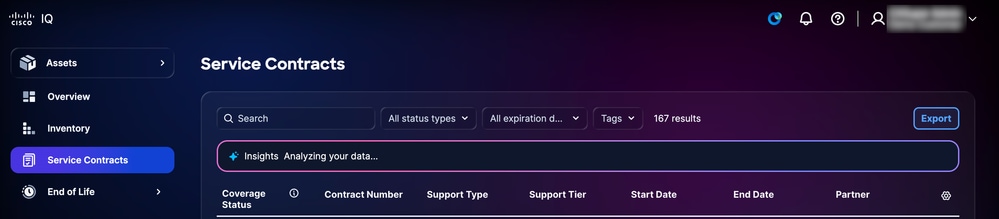 Tabelinstellingen
Als u de kolommen wilt wijzigen die op geselecteerde pagina's worden weergegeven, klikt u op het pictogram Tabelinstellingen. De tabelinstellingen worden weergegeven.
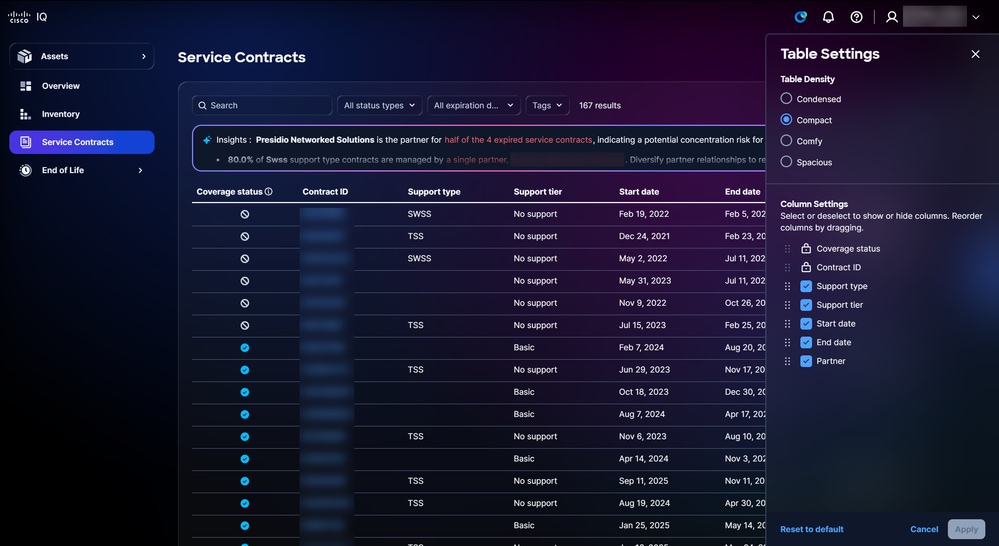 Tabelinstellingsopties
Tabelweergave wijzigen
Zo wijzigt u de tabelweergave:
- Kies een van de volgende opties voor tabeldichtheid:
- Gecondenseerd: minimaliseert visuele elementen en afstand om meer informatie weer te geven
- Compact: verkleint de witruimte en verkleint de afstand tussen UI-elementen
- Comfy: gebruikt meer witruimte en grotere afstand tussen elementen
- Ruim: benadrukt overvloedige witruimte en grotere UI-elementen
- Klik op Apply (Toepassen).
Kolommen toevoegen en verwijderen
Kolommen toevoegen of verwijderen:
- Schakel het selectievakje(s) voor kolominstellingen in of uit.
- Klik op Apply (Toepassen).
Opmerking: de kolom Naam kan niet uit de tabelweergave worden verwijderd.
Kolomvolgorde wijzigen
U wijzigt de kolomvolgorde als volgt:
- Sleep de kolomnaam om de items in de gewenste volgorde te rangschikken.
- Klik op Apply (Toepassen).
Dashboards aanpassen
Met de Custom Dashboard-functie kunt u standaarddashboards personaliseren via een reeks intuïtieve aanpassingsopties:
- Dashboardwidgets of -panelen herschikken met behulp van de drag-and-drop-functionaliteit
- Verwijder alle onderdelen die niet relevant zijn voor uw workflow
- Uw gepersonaliseerde dashboardlay-out wordt veilig opgeslagen in uw gebruikersprofiel en automatisch toegepast op alle sessies en apparaten
- Herstel de oorspronkelijke dashboardlay-out met een eenvoudige reset-optie
U kunt een dashboard als volgt aanpassen:
- Navigeer naar het dashboard.
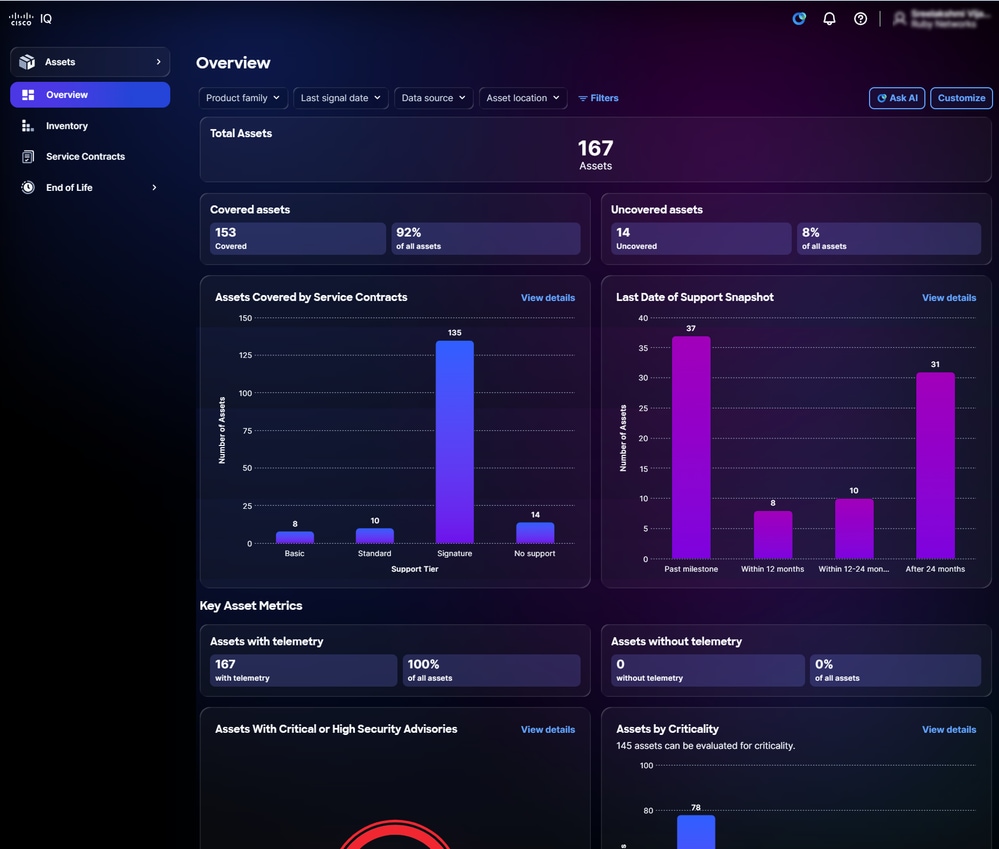 aanpassen
- Klik op Aanpassen.
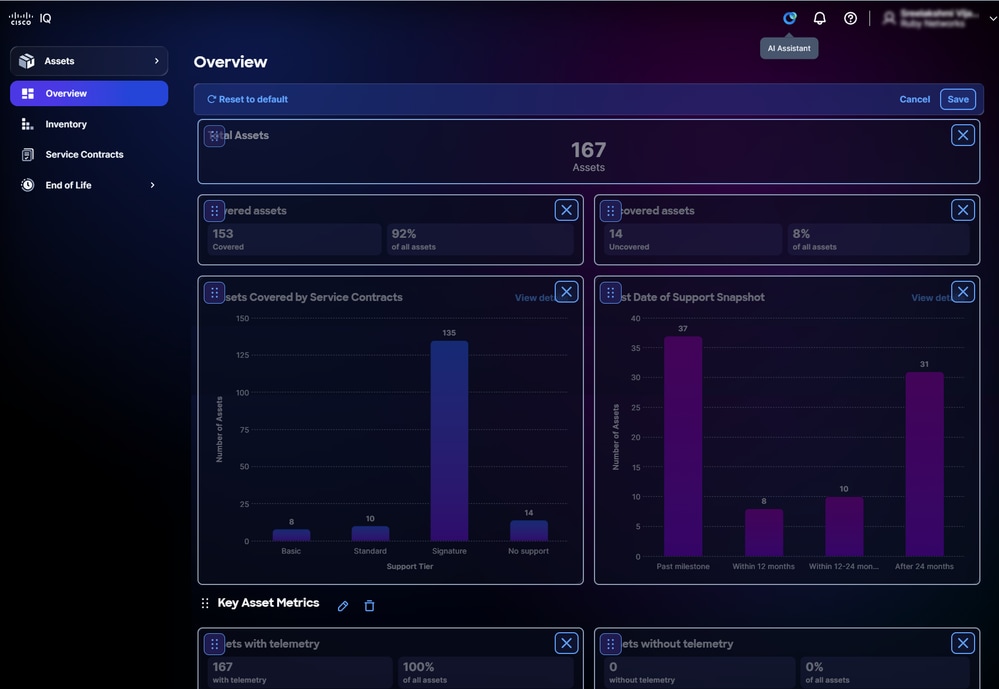 Dashboard bewerken
- Verander het dashboard naar wens:
- Herschikken: Sleep de widgets naar de gewenste lay-out
- Verwijderen: Klik op het pictogram Verwijderen om een widget te verwijderen
- Reset: Klik op Reset to default om het dashboard terug te zetten naar de oorspronkelijke lay-out
- Klik op Save (Opslaan). Er wordt een Dashboard Saved-bericht weergegeven.
Uw dashboard lay-out wordt automatisch toegepast op alle sessies en apparaten.
Filters aanpassen
U kunt aangepaste filterconfiguraties opslaan voor elke dashboardweergave, zodat u eenvoudig naar uw voorkeursinstellingen kunt terugkeren als dat nodig is. Alle filtervoorkeuren worden veilig opgeslagen per gebruiker, per account, waardoor een gepersonaliseerde en consistente ervaring wordt gegarandeerd elke keer dat u toegang krijgt tot Cisco IQ.
Een filter maken
U maakt als volgt een aangepast filter:
- Navigeer naar het dashboard.
- Klik op Filters.
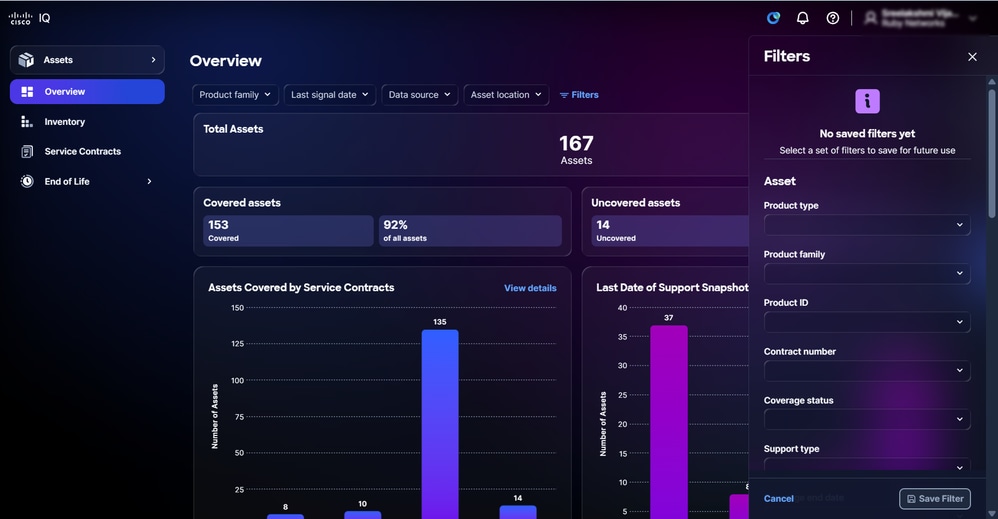 Filters
- Kies de gewenste filters uit de vervolgkeuzelijsten.
- Klik op Filter opslaan. Het venster Filter opgeslagen naam wordt geopend.
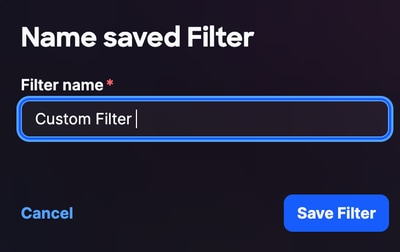 Filternaam
- Voer een filternaam in.
- Klik op Filter opslaan om te bevestigen.
Een filternaam bewerken
U kunt als volgt een aangepast filter bewerken:
- Klik op Filters.
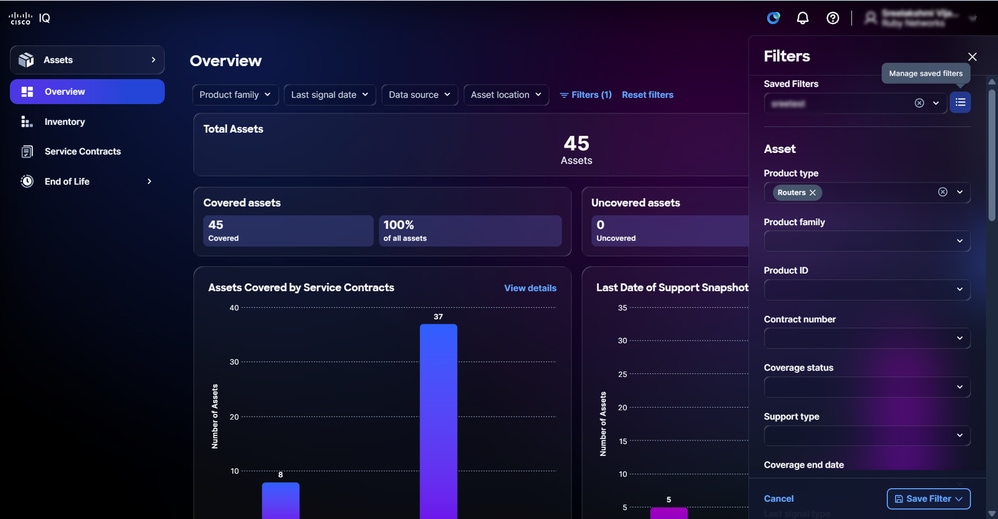 Opgeslagen filters beheren
- Klik op het pictogram Opgeslagen filters beheren.
- Navigeer naar het filter.
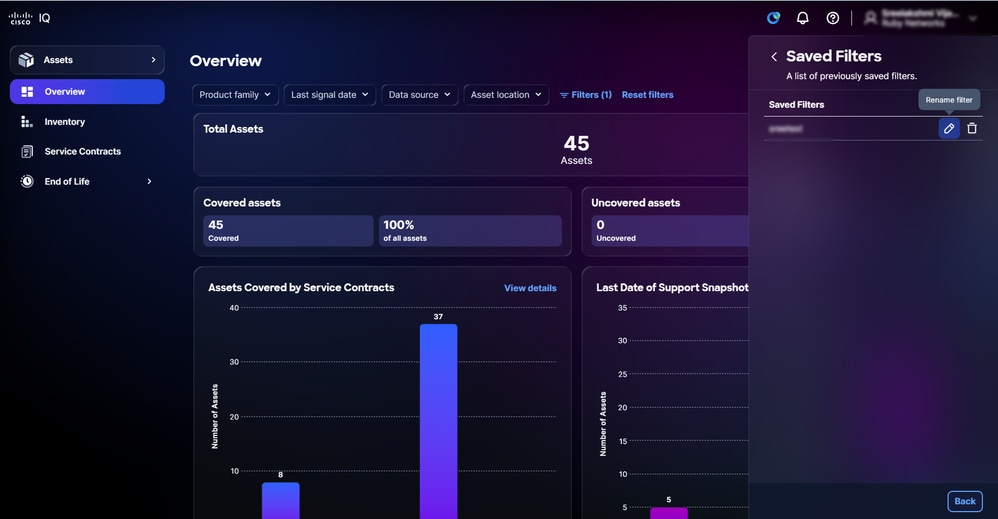 Filter bewerken
- Klik op het pictogram Bewerken. Het venster Filter opgeslagen naam wordt geopend.
- Bewerk de filternaam.
- Klik op Filter opslaan om te bevestigen.
Een filter verwijderen
Een aangepast filter verwijderen:
- Klik op Filters.
- Klik op het pictogram Beheerde opgeslagen filters
- Navigeer naar het filter.
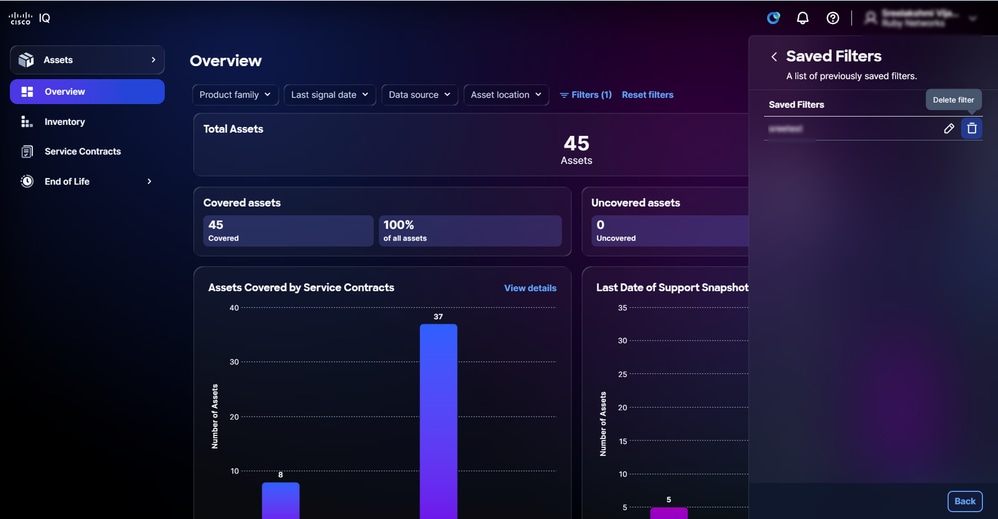 Opgeslagen filter verwijderen
- Klik op het pictogram Verwijderen. Het venster Opgeslagen filter verwijderen wordt geopend.
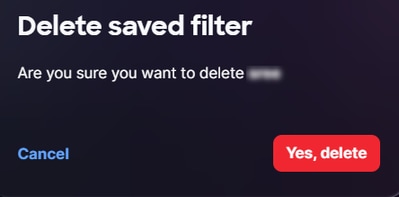 Bevestiging opgeslagen filter verwijderen
- Klik op Ja, verwijderen om te bevestigen.
middelenmodule
De Assets-module biedt uitgebreide zichtbaarheids- en beheermogelijkheden voor Cisco-bedrijfsmiddelen en vormt de basis van Cisco IQ en biedt een gecentraliseerde lijst van alle apparaten binnen een organisatie. Door informatie uit meerdere bronnen te verzamelen, fungeert het als een enkele bron van waarheid voor apparaatinventarisatie. Het bijhouden van een volledige en nauwkeurige lijst met bedrijfsmiddelen is essentieel, omdat andere modules binnen Cisco IQ, zoals de Assessments-module, op deze gegevens vertrouwen om de gezondheid en veiligheid van uw apparaten te beoordelen.
kernbegrippen
De Assets module is gebaseerd op de volgende kernbegrippen:
- Asset: elk fysiek apparaat, hardware of software dat wordt geïnventariseerd en beheerd als onderdeel van de Cisco-servicelevering met gedetailleerde tracking van de identiteit, functie, servicedekking en levenscyclus
- Contract-Sourced Assets: activa die rechtstreeks uit gekoppelde servicecontractgegevens in de inventaris worden opgenomen, in plaats van via telemetrie. Cisco IQ gebruikt de volgende typen apparatuur op basis van contractgegevens: chassis, modules, voedingen en ventilatoren. Deze activa zijn zichtbaar in de inventaris, zelfs als er geen telemetrieverbinding aanwezig is
- Laatste supportdatum (LDOS): einde levenscyclus en einde van de supportmijlpaal voor Cisco-producten
- Servicedekking: actieve supportcontracten, garanties en rechtenniveaus die zijn gekoppeld aan een specifiek stuk hardware of software
- Asset Tag: een door de gebruiker gedefinieerd label dat aan een asset is toegewezen voor organisatie, filtering en operationele workflows
- Apparaatsignaal: verwijst naar wanneer Cisco voor het laatst een apparaat heeft waargenomen (op basis van het serienummer) op basis van apparaattelemetrie, ondersteuningsgevallen en contractverlengingen; Asset-telemetriegegevens worden ingenomen en verrijkt via een gegevenspijplijn met meerdere lagen
Toegang tot de middelenmodule
Als u toegang wilt krijgen tot functies voor activabeheer in Cisco IQ, kiest u het menu Home > Assets of klikt u op Assets in het gedeelte Application van de Home pagina > Launchpad tabblad. De pagina Overzicht wordt weergegeven.
Overzicht van bedrijfsmiddelen
Op de Overzichtspagina wordt een dashboard weergegeven waarmee u snel de gezondheid en status van apparaten kunt evalueren.
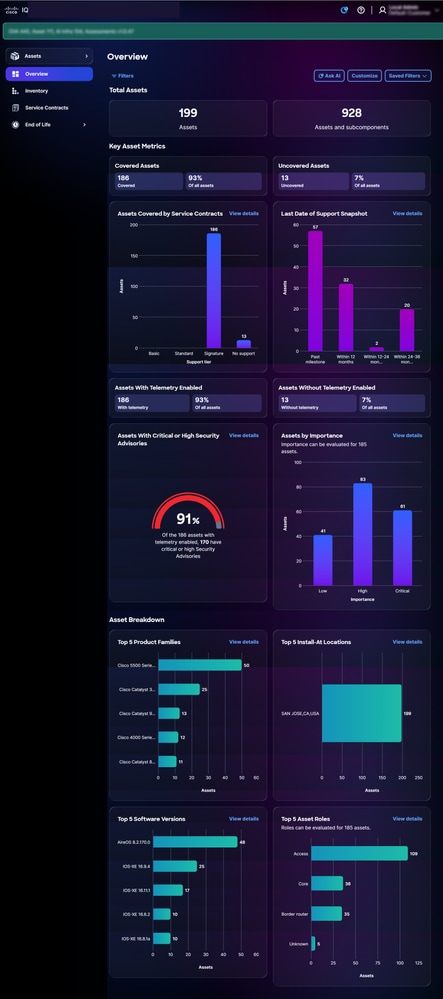 Overzicht van bedrijfsmiddelen
Het dashboard geeft de volgende informatie weer:
- Totale activa: Het totale aantal activa binnen de Cisco IQ-account
- Key Asset Metrics: aanvullende belangrijke metrics zoals telemetriestatus, kritieke beveiligingsadviezen en LDOS-informatie
- Gedekte activa: het totale aantal en percentage activa waarop dienstencontracten betrekking hebben
- Ongedekte activa: het totale aantal en percentage van de activa die niet onder dienstencontracten vallen
- Activa die vallen onder servicecontracten: een uitsplitsing van het aantal activa (hardware of software) dat servicecontracten bestrijken, gecategoriseerd naar rechtenniveau
- Laatste supportmomentopname: een uitsplitsing van het aantal activa dat LDOS heeft overschreden of LDOS heeft bereikt
- Activa met inschakeling voor telemetrie: totaal aantal en percentage van activa met inschakeling van telemetrie
- Activa zonder telemetrie ingeschakeld: totaal aantal en percentage van activa zonder telemetrie ingeschakeld
- Activa met kritieke of hoge beveiligingsadviezen: het percentage van de totale activa met telemetrie ingeschakeld en die kritieke of hoge beveiligingsadviezen hebben
- Assets by Importance: Een uitsplitsing van de prioriteit die aan een apparaat is toegewezen ten opzichte van andere apparaten in het netwerk.
- Asset Breakdown: Een gedetailleerde weergave van informatie over bedrijfsmiddelen, zoals productfamilies, installatielocaties, softwareversies en activarollen
Weergaven voor elementen filteren
U kunt de dashboardweergave filteren door een filter te kiezen uit de vervolgkeuzelijsten of op Filters te klikken en een optie te kiezen uit de lijst met beschikbare filters.
Opmerking: sommige filters kunnen worden verborgen, afhankelijk van de instellingen voor schermzoomen. Er zijn verschillende filters beschikbaar, afhankelijk van uw rollen en machtigingen
Details bekijken voor bedrijfsmiddelen
Wanneer u op Details bekijken klikt, wordt de pagina doorverwezen naar de pagina Voorraad. Zie Inventaris voor meer informatie.
Inzichten in activakritiek
Cisco IQ bevat Asset Criticality Insights, een nieuwe mogelijkheid in de Assets-module die de functionele rol en het zakelijke belang van netwerkapparaten voorspelt. Door apparaatconfiguraties en ingeschakelde functies te analyseren, helpt Asset Criticality Insights u te identificeren welke middelen de grootste impact hebben op uw netwerk - zodat u ze kunt prioriteren voor beveiligingsherstel, software-upgrades, end-of-life (EOL) planning en dekkingsbeslissingen.
Opmerking: Asset Criticality Insights zijn uitsluitend beschikbaar voor activa met standaard- of handtekeningenniveaus die actieve telemetrieconnecties hebben. Zorg ervoor dat uw bedrijfsmiddelen voldoen aan de configuratievereisten om deze inzichten in het dashboard te vullen.
Asset Criticality Insights zijn beschikbaar in de Assets-app in de volgende gebieden:
- Overzicht van activa: overzichtsindelingen filteren en weergeven op kenmerken van de inzichten met betrekking tot activakritiek
- Inventaris van bedrijfsmiddelen: apparaten weergeven, zoeken, filteren en sorteren op rol en belang
- Asset Details: Bekijk rol en belang voor individuele apparaten, met informatieve tooltips die elke waarde uitleggen
Doorslaggevende rol- en belangrijkheidsclassificaties
Cisco IQ voorspelt automatisch de rol en het belang van elk actief op basis van telemetriegegevens. Accountbeheerders kunnen deze classificaties handmatig corrigeren wanneer de geautomatiseerde voorspelling de functie of de kritieke positie van het actief in het netwerk niet nauwkeurig weergeeft.
Opmerking: Override-besturingselementen zijn alleen beschikbaar voor accountbeheerders. De waarden voor rol en belang zijn alleen-lezen voor alle andere gebruikersrollen.
Doorslaggevende classificaties uit de inventaristabel
Rol of belangrijkheid voor een of meer activa overschrijven:
- Navigeer naar Assets > Inventory.
- Klik op het selectievakje van de gewenste activarij. Als u meerdere elementen tegelijk wilt bijwerken, selecteert u meerdere selectievakjes.
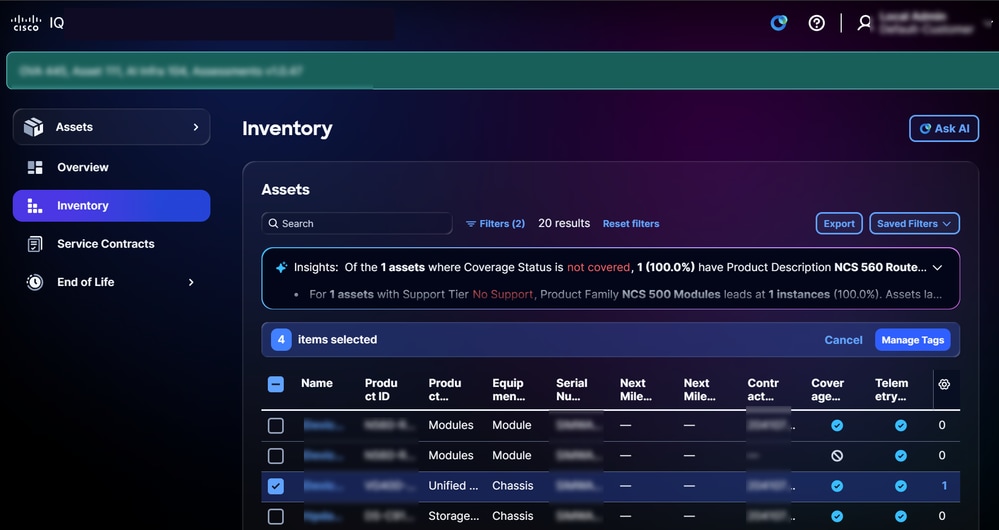 Rol en belang
- Kies in de kolom Rol of Belang de juiste waarde in de vervolgkeuzelijst met activarijen.
- Klik op Toepassen om de overschrijving te bevestigen.
Middelen met handmatig overschreven waarden geven een visuele indicator weer in de kolom Rol of Belang.
Opmerking: Als u een eerder geconfigureerde overschrijving wilt verwijderen en wilt terugkeren naar de geautomatiseerde voorspelling, selecteert u de optie Dash (—) in de vervolgkeuzelijst Rol of Belang.
Doorslaggevende classificaties van activagegevens
Rol of belangrijkheid overschrijven vanuit de detailweergave van het activum:
- Navigeer naar Assets > Inventory en klik op een asset.
- Zoek in het deelvenster Assetdetails de velden Rol en Belang.
- Klik op de vervolgkeuzelijst voor het veld dat u wilt bijwerken en selecteer de juiste waarde.
- Klik op Toepassen om te bevestigen.
In de detailweergave van een actief wordt ook een uitleg weergegeven van de telemetriekenmerken die de oorspronkelijke geautomatiseerde voorspelling hebben geïnformeerd, om te helpen bepalen of een overschrijving passend is.
Het Override Audit Trail bekijken
Alle belangrijke en belangrijke overschrijvingen worden vastgelegd in een controletraject op accountniveau. Toegang tot het controlespoor:
- Kies Home > Systeeminstellingen > Activiteit en logboeken.
- Kies Filters > Actietype > overschrijven om alleen overschrijven van gebeurtenissen weer te geven.
In het controletraject worden de activanaam, de vorige en nieuwe waarden, de gebruiker die de wijziging heeft aangebracht en de datum en tijd van de wijziging weergegeven. Het controlespoor kan worden geëxporteerd met de optie Exporteren.
Opmerking: het controlespoor kan worden gefilterd op datumbereik, gebruiker en activanaam.
inventaris
De inventarispagina bevat een lijst met alle Cisco-assets binnen het Cisco IQ-account.
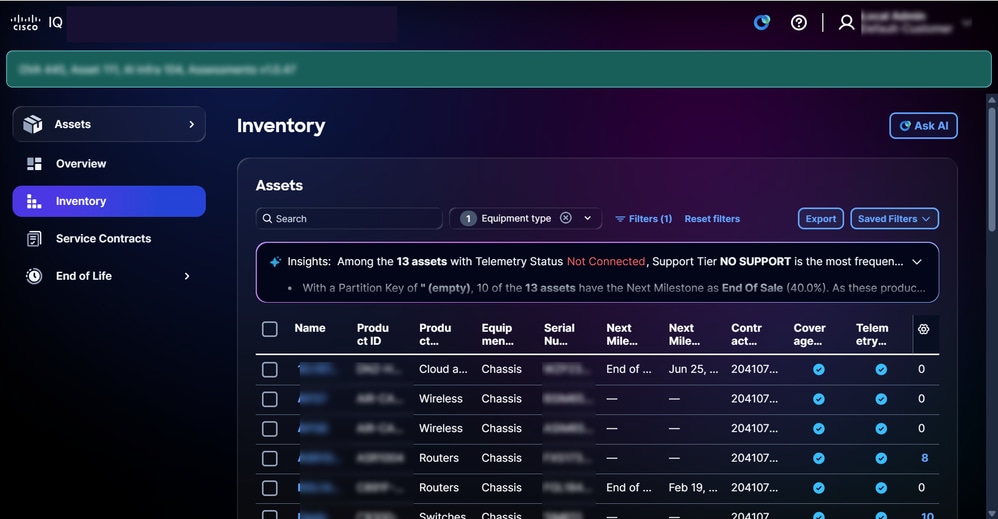 inventaris
Weergaven voor zoeken en filteren voor inventaris van bedrijfsmiddelen
U kunt de lijstweergave filteren door een filter uit de vervolgkeuzelijsten te kiezen of op Filters te klikken en een optie uit de lijst met beschikbare filters te kiezen. U kunt ook naar activa zoeken door de activanaam in te voeren in het veld Zoeken.
Opmerking: sommige filters kunnen worden verborgen, afhankelijk van de instellingen voor schermzoomen. Er zijn verschillende filters beschikbaar, afhankelijk van uw rollen en machtigingen.
voorraadanalyse
Het Insights-paneel op de Inventory-pagina toont een AI-gestuurde analyse die een overzicht biedt van assets met een focus op ondersteuningsdekking, connectiviteit en mijlpalen. Klik op Volledige analyse voor visualisaties zoals grafieken, dashboards en grafieken die extra inzichten bieden. Zie Gegevens analyseren in Gemeenschappelijke Modulefuncties voor meer informatie.
Voorraad exporteren
Klik op Exporteren om een gefilterde inventarislijst op te slaan in .xls- of .csv-indeling. Zie Informatie exporteren in Gemeenschappelijke Modulefuncties voor meer informatie.
Gegevens over bedrijfsmiddelen bekijken
Klik op een actief om de gegevens van het actief te bekijken. De detailweergave van een actief wordt weergegeven met de volgende tabbladen:
- Details: hiermee worden gegevens over bedrijfsmiddelen weergegeven, zoals product-, signaalgegevens, identiteit, locatie, garantie- en dekkingsgegevens
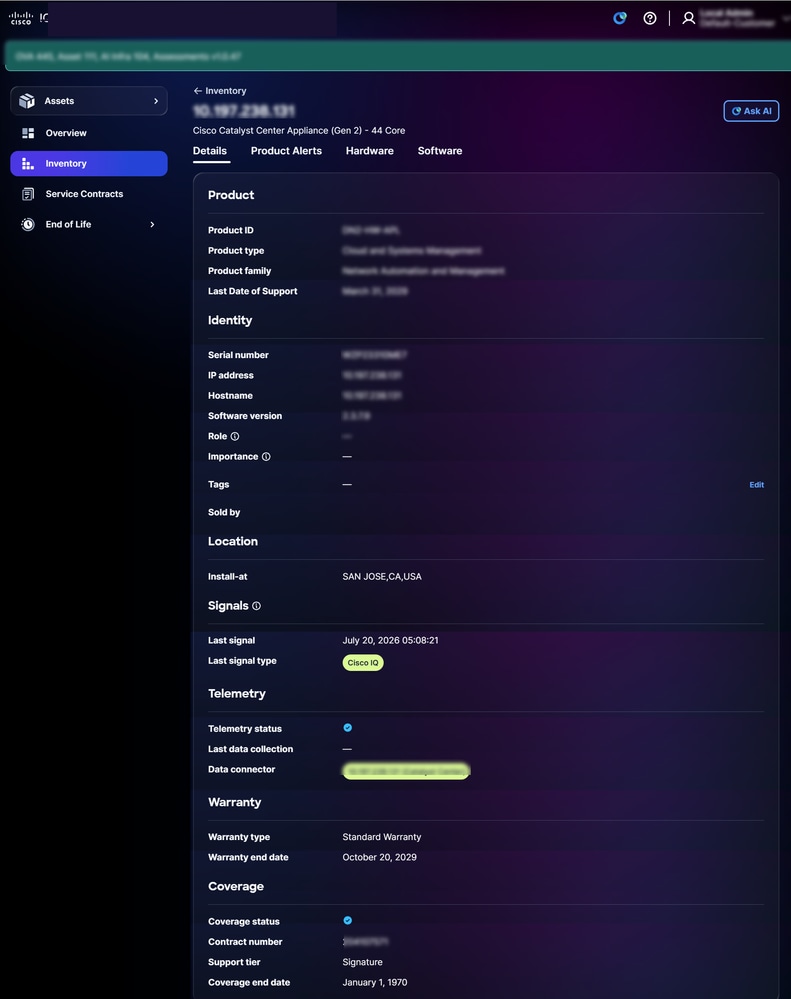 Gegevens over bedrijfsmiddelen
- Productwaarschuwingen: hiermee worden gerelateerde productwaarschuwingen weergegeven, zoals beveiligingsadviezen en kennisgevingen in het veld
- Hardware: biedt een gedetailleerde tijdlijnweergave voor hardware-EOL (bijvoorbeeld einde van de verkoop, laatste verzending en laatste datum van de supportdatums)
- Software: biedt een gedetailleerde tijdlijnweergave voor software-EOL
Asset-tags
Asset-tags zijn aangepaste labels die u toewijst aan inventariselementen in Cisco IQ. Een tag is een key:value pair (bijvoorbeeld Environment:Prod of Label:Campus) die u definieert. U kunt tags tegelijk toewijzen aan individuele activa of veel activa en u kunt uw inventaris filteren op tag om snel de activa te vinden waar u om geeft.
Opmerking: nadat een tag is gemaakt door een accountbeheerder, kunnen gebruikers een tag aan een actief toewijzen.
Tags toewijzen
Door tags toe te wijzen aan geselecteerde elementen in de weergave Inventaris kunnen bedrijfsmiddelen worden geordend en gecategoriseerd voor verbeterde filtering, rapportage en beheer.
Een tag toewijzen aan een asset:
- Navigeer naar Assets > Inventory.
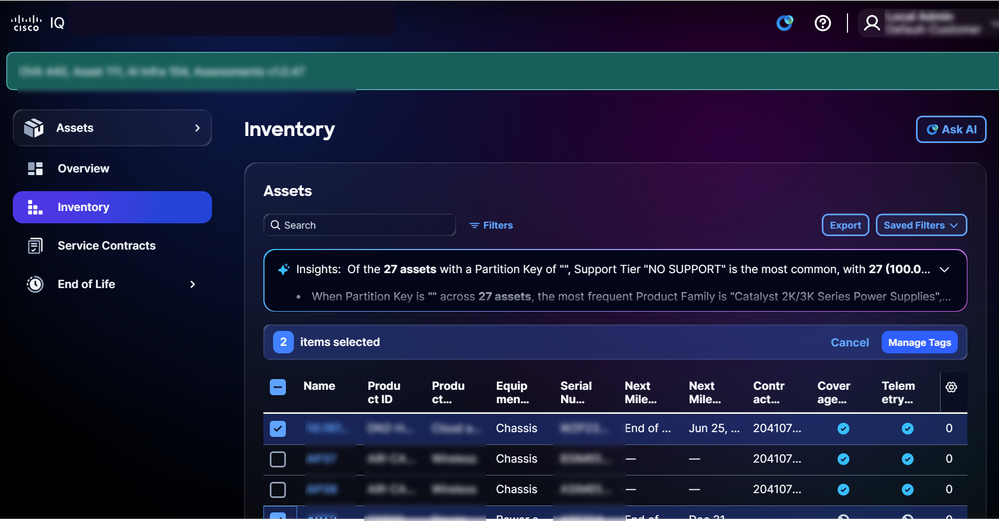 Tagging Assets
2. Selecteer de selectievakjes van de gewenste elementen.
3. Klik op Tags beheren. Het venster Tags beheren wordt geopend.
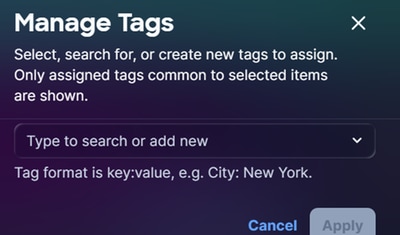 Tags toewijzen
- Voer in het tekstveld de tagnaam in of selecteer deze uit de bestaande opties en druk op Enter.
Opmerking: tags zijn in key: value-indeling (bijvoorbeeld City: NYC).
- Klik op Apply (Toepassen).
Asset-tags verwijderen
U verwijdert een tag uit een of meer elementen als volgt:
- Navigeer naar Assets > Inventory.
- Schakel het selectievakje naast een of meer elementen in.
- Klik op Tags beheren. Het venster Tags beheren wordt geopend.
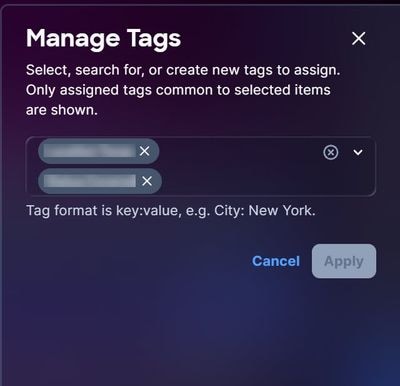 Tags verwijderen
4. Klik op de X op een willekeurige tag om deze uit de selectie te verwijderen.
5. Klik op Toepassen.
Asset-tags als filters gebruiken
Nadat u een tag hebt gemaakt, kunt u de tag als filter gebruiken.
Een tag als filter gebruiken:
- Navigeer naar de pagina Inventaris.
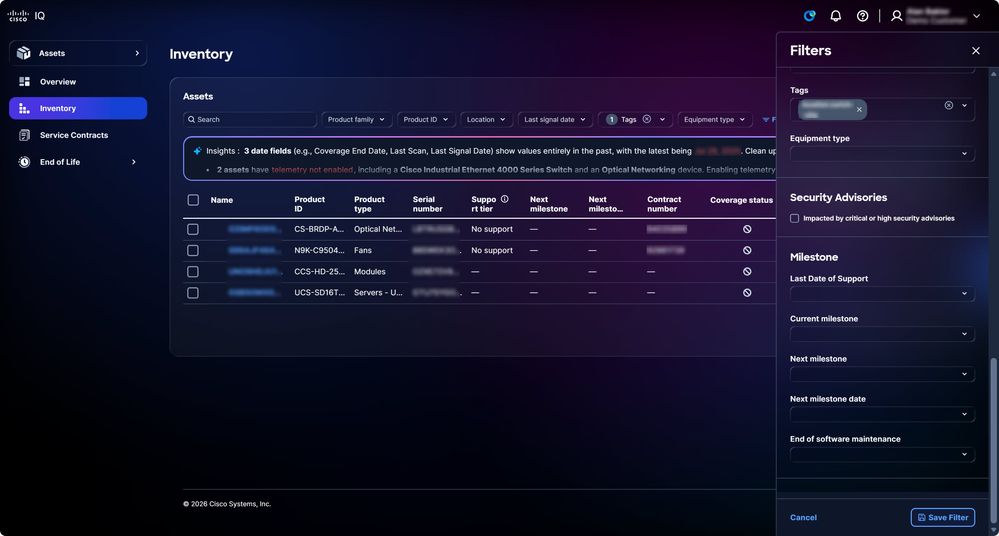 Tag als filter gebruiken
2. Klik op Filters. Het venster Filters wordt geopend.
3. Schakel in de vervolgkeuzelijst Tags de selectievakjes van de gewenste tags in. Nadat u de tag hebt geselecteerd, wordt de weergave op de pagina Inventaris bijgewerkt naar de gefilterde weergave.
dienstencontracten
De pagina Servicecontracten stroomlijnt het toezicht op het ondersteuningscontract door samenvattingen en gedetailleerde contractinformatie te verstrekken, en door effectieve strategieën voor planning van de verlenging en dekking te ondersteunen.
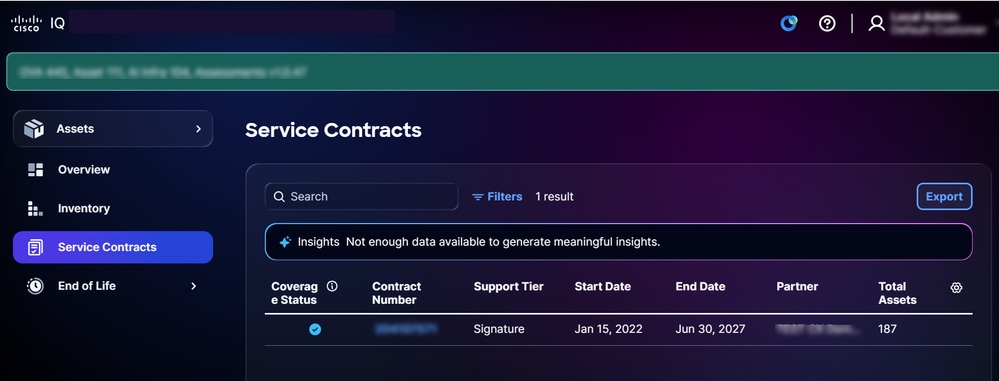 dienstencontracten
Weergaven zoeken en filteren voor servicecontracten
U kunt de lijstweergave filteren door een filter uit de vervolgkeuzelijsten te kiezen. U kunt ook zoeken naar servicecontracten door het contractnummer in te voeren in het veld Zoeken.
Dienstencontracten exporteren
Klik op Exporteren om een gefilterde lijst met contracten op te slaan in .xls- of .csv-indeling. Zie Informatie exporteren in Gemeenschappelijke Modulefuncties voor meer informatie.
Overzicht Services EA
De overzichtspagina Services Enterprise Agreement (EA) biedt een geconsolideerd overzicht van de groei van de installatiebasis in uw activaportefeuille. Gegevens worden rechtstreeks afkomstig uit Cisco Install Base-records, waardoor u en accountteams een consistent beeld hebben van portefeuillewijzigingen in de loop van de tijd.
Op de pagina Overzicht van EA Services worden de volgende gegevens weergegeven:
- Activa toegevoegd: nieuwe activa toegevoegd aan de installatiebasis tijdens de rapportageperiode
- Nettowijziging: de totale wijziging in de omvang van de installatiebasis voor de verslagperiode
Opmerking: voor toegang tot de pagina Overzicht services van EA gelden mogelijk voorwaarden voor rollen en machtigingen. Neem contact op met uw accountbeheerder als deze pagina niet zichtbaar is in uw navigatie.
Einde van het leven
De pagina's over het einde van de levensduur van de hardware en het einde van de levensduur van de software bieden gedetailleerde EOL-informatie en bieden gebruikers de ondersteuning die nodig is om proactief productvernieuwingscycli en ondersteuningsdekking te beheren. Als u op een actief klikt op de pagina's Einde van de levenscyclus, wordt u doorverwezen naar het desbetreffende actief op de pagina Voorraad.
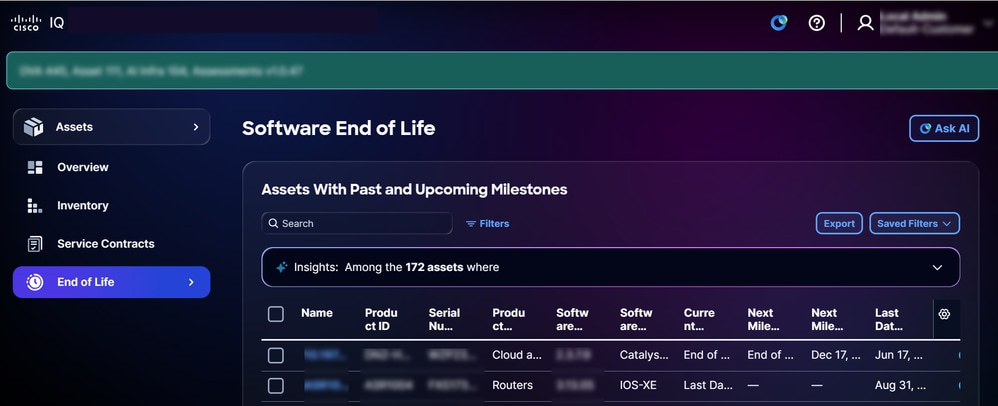 Einde van het leven van de software
Einde van het leven analyse
Het paneel Insights op de pagina End of Life toont een AI-gedreven overzicht van assets met een gedefinieerde Last Day of Support. Klik op Volledige analyse voor visualisaties zoals grafieken, dashboards en grafieken die extra inzichten bieden. Zie Gegevens analyseren in Gemeenschappelijke Modulefuncties voor meer informatie.
Einde van het leven exporteren
Klik op Exporteren om een gefilterde lijst met EOL-elementen op te slaan in .xls- of .csv-indeling. Zie Informatie exporteren in Gemeenschappelijke Modulefuncties voor meer informatie.
evaluatiemodule
De evaluatiemodule biedt een beoordelingskader waarmee u proactief risico's in verband met beveiliging, stabiliteit, capaciteit, naleving en veroudering kunt onderzoeken en beperken, waardoor netwerken veilig, stabiel en betrouwbaar blijven.
kernbegrippen
De Assessments module is gebouwd op de volgende kernbegrippen:
- Beoordeling: Een systematische evaluatie van infrastructuureenheden aan de hand van vooraf gedefinieerde criteria om prestaties, naleving, beveiliging of operationele capaciteit te meten; Beoordelingen worden op aanvraag, volgens een schema of door een gebeurtenis uitgevoerd
- Evaluatie-uitvoering: een instantie of een enkele run van een beoordeling; Elke uitvoering maakt een nieuw uitvoeringsrecord dat de reikwijdte, het triggermechanisme, de tijdstempel en de resulterende gegevens die door de evaluatie worden geproduceerd, bijhoudt
- Bevinding: Een gevalideerde, bruikbare waarneming die een leemte, risico, probleem of opmerkelijke toestand identificeert. De bevindingen vertegenwoordigen de gegevens op het niveau van de grond tijdens een evaluatie
- Inzicht: Een analytische conclusie op een hoger niveau die is afgeleid van patronen of trends in meerdere bevindingen. Inzichten interpreteren wat bevindingen betekenen in een bredere zakelijke of operationele context
- Aanbeveling: een specifiek, uitvoerbaar recept gekoppeld aan bevindingen of inzichten; aanbevelingen bieden duidelijke richtsnoeren voor de noodzakelijke stappen om geïdentificeerde problemen aan te pakken of kansen te benutten
- Rapport: een gestructureerd document dat bevindingen, inzichten en aanbevelingen voor een doelgroep samenvoegt; rapporten zijn het primaire deliverable voor het communiceren van beoordelingsresultaten aan klanten, leidinggevenden en technische teams
Toegang tot evaluatiemodule
Als u toegang wilt krijgen tot beveiligings- en beoordelingsfuncties in Virtual Appliance, kiest u het menu Home > Beoordelingen of klikt u op Beoordelingen in het gedeelte Toepassing van de Homepage > Launchpad tabblad. De pagina Overzicht beoordelingen wordt weergegeven.
Opmerking: de evaluatiemodule kan ook worden gestart vanuit Systeemconfiguratie > Pakketbeheer.
Overzicht beoordelingen
Op de pagina Overzicht beoordelingen wordt het volgende dashboard weergegeven:
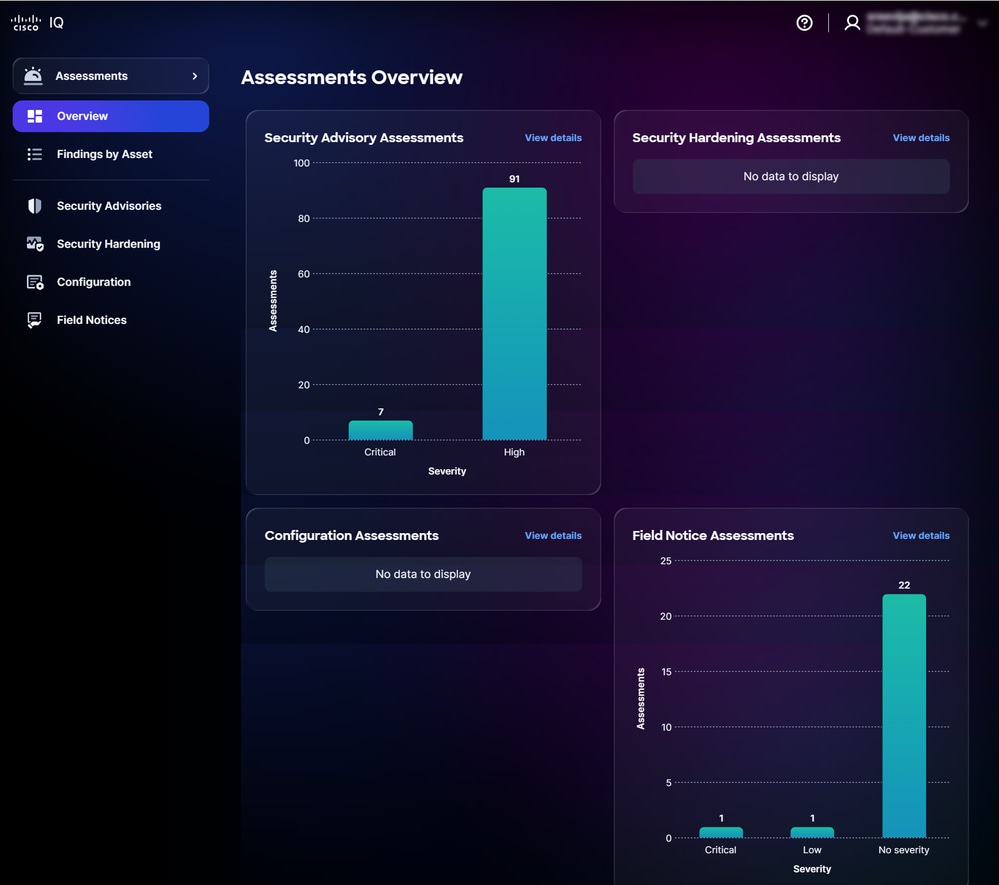 Overzicht beoordelingen
Het dashboard geeft de volgende informatie weer:
- Beveiligingsadviesbeoordelingen: toont beoordelingen van beveiligingsadviezen, gecategoriseerd op kritieke en hoge ernst
- Beoordelingen voor verharding van de beveiliging: hiermee worden middelen weergegeven die niet voldoen aan de regels voor verharding van de beveiliging, gecategoriseerd op basis van de ernst van hoog, gemiddeld, laag en informatief gedrag
- Configuratiebeoordelingen: geeft assets weer die niet voldoen aan de regels voor configuratienaleving, gecategoriseerd op kritieke, hoge, gemiddelde, lage en informatieve ernst
- Beoordelingen van veldoverzichten: Beoordelingen van veldoverzichten worden weergegeven, gecategoriseerd op kritieke, hoge en niet-toepasselijke ernst
Opmerking: u kunt alleen de objecten bekijken waartoe u recht hebt.
Bevindingen per asset
De pagina Bevindingen per activum biedt u een lijst met activa die zijn geëvalueerd met behulp van ten minste een van de volgende beoordelingen: Beveiligingsadviezen, Beveiligingshardening, Configuratie en kennisgevingen in het veld.
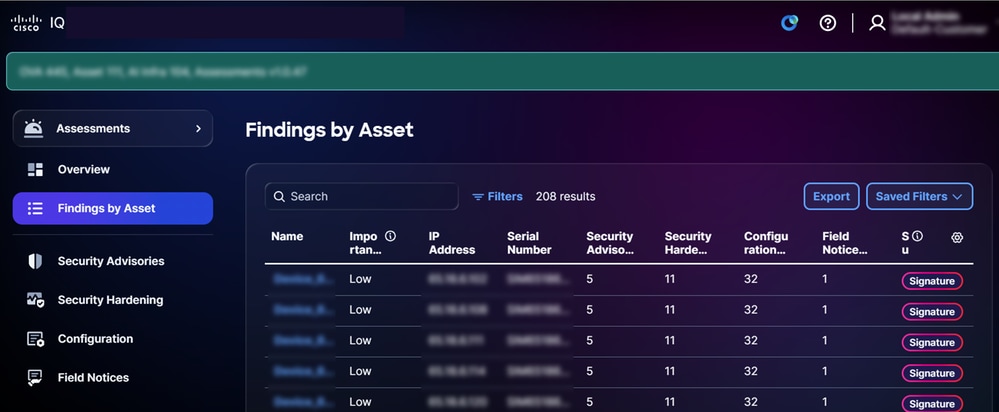 Bevindingen naar activa
Weergaven zoeken en filteren voor bevindingen per bedrijfsmiddel
U kunt de lijstweergave filteren door een filter uit de vervolgkeuzelijsten te kiezen of op Filters te klikken en een optie uit de lijst met beschikbare filters te kiezen. U kunt ook zoeken naar Bevindingen op Asset in het zoekveld.
Opmerking: sommige filters kunnen worden verborgen, afhankelijk van de instellingen voor schermzoomen. Er zijn verschillende filters beschikbaar, afhankelijk van uw rollen en machtigingen.
Bevindingen exporteren naar activum
Klik op Exporteren om de weergave Bevindingen exporteren op activalijst te selecteren. Zie Informatie exporteren voor meer informatie.
Bevindingen bekijken op activagegevens
Klik op een activum om Bevindingen op activumgegevens te bekijken. De volgende tabbladen geven details weer voor het geselecteerde object:
- Samenvatting: Geeft gedetailleerde informatie over bedrijfsmiddelen, waaronder het aantal beveiligingsadviezen, beveiligingshardening, configuratie en kennisgevingen in het veld
- Beveiligingsadviezen: biedt een lijst met gerelateerde beoordelingen van beveiligingsadviezen
- Security Hardening: biedt een lijst met activa die niet voldoen aan de regels voor Security Hardening (alleen op het niveau Standard and Signature)
- Configuratie: Biedt een lijst met activa die niet voldoen aan de regels voor best practices voor configuratie (alleen op de lijst Standaard- en handtekeningenactiva)
- Veldkennisgevingen: biedt een lijst met gerelateerde beoordelingen van Veldkennisgevingen
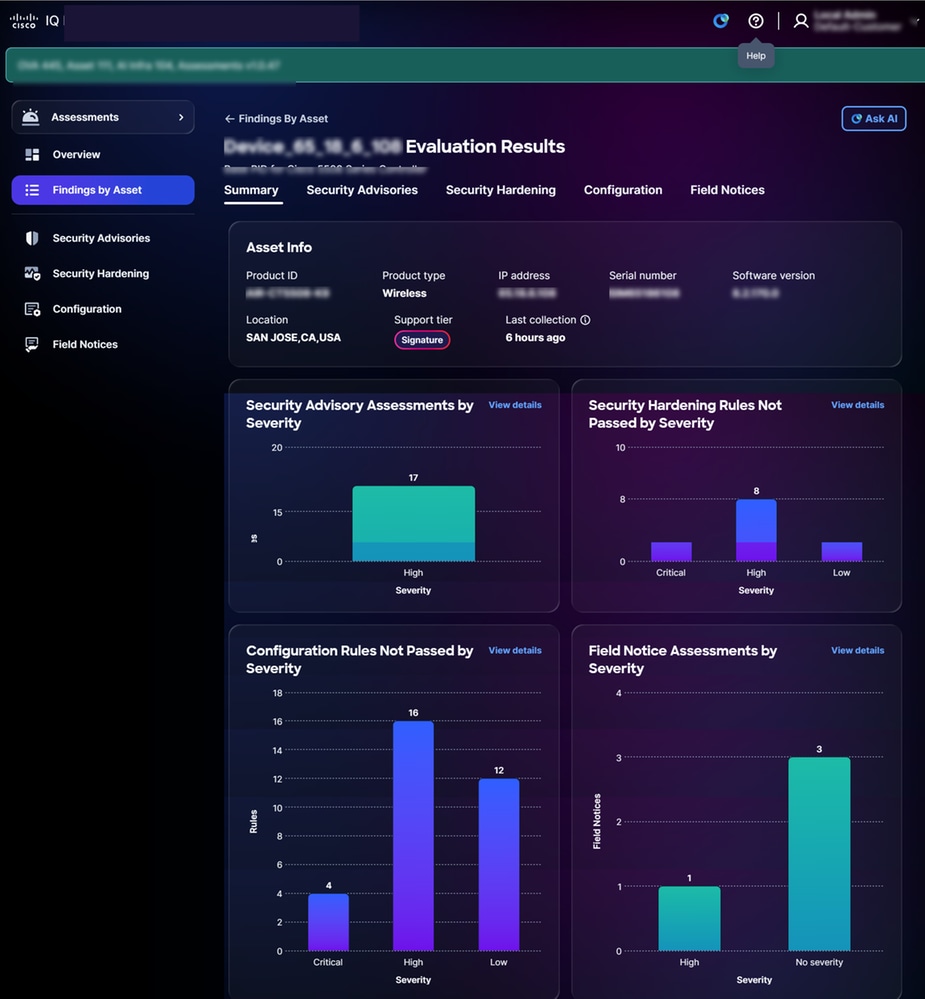 Bevindingen op activagegevens
Wanneer u op Details bekijken op een tegel klikt, wordt de pagina omgeleid naar de relevante pagina in de module.
Wanneer u klikt op Volledige gegevens van bedrijfsmiddelen weergeven, wordt de pagina Detailweergave van bedrijfsmiddelen weergegeven.
Beveiligingsadviezen
Beveiligingsadviesbeoordelingen identificeren kwetsbaarheden en prioriteren ze op basis van hun risico, ernst en kritieke punten, waardoor de risicobeheermogelijkheden van de organisatie worden verbeterd. Beveiligingsadviseurs bieden gedetailleerde inzichten in kwetsbaarheden, helpen de beperking van kritieke bedreigingen te versnellen en zorgen voor afstemming op compliance- en bedrijfsdoelstellingen. Dit versterkt de beveiligingspositie, optimaliseert de toewijzing van middelen en bevordert de veerkracht tegen veranderende bedreigingen in de hele onderneming. Beveiligingsadviezen worden automatisch bijgewerkt in Cisco IQ zodra ze worden vrijgegeven.
De pagina Beveiligingsadviezen bevat een lijst van alle Beveiligingsadviezen met kwetsbaarheden die binnen de organisatie zijn gedetecteerd. Als u op een advies klikt in de lijst met beoordelingen voor beveiligingsadvies, navigeert u naar de overeenkomstige detailweergave.
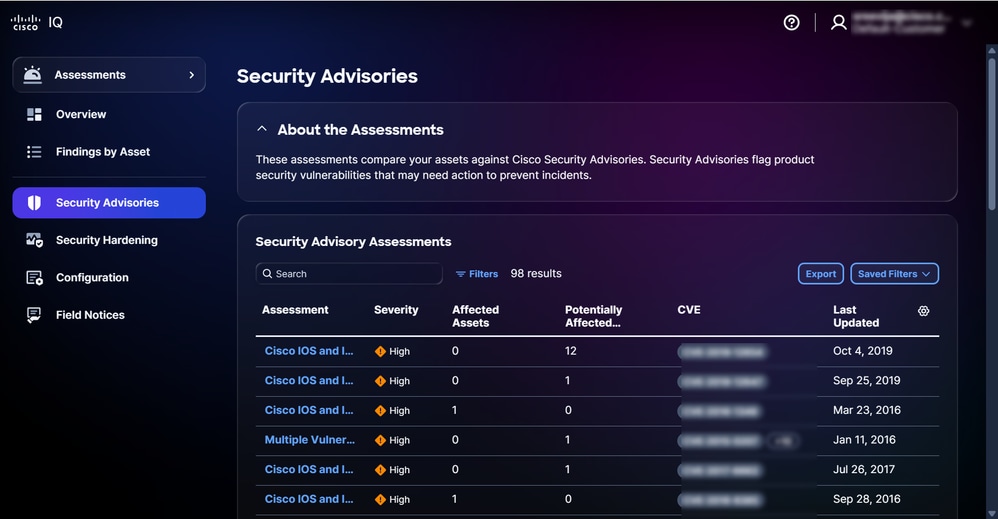 Beveiligingsadviezen
Weergaven zoeken en filteren voor beveiligingsadviezen
U kunt de lijstweergave filteren door een filter uit de vervolgkeuzelijst te kiezen. U kunt ook zoeken naar beoordelingen van beveiligingsadvies door de evaluatienaam in het veld Zoeken in te voeren.
Opmerking: sommige filters kunnen worden verborgen, afhankelijk van de instellingen voor schermzoomen. Er zijn verschillende filters beschikbaar, afhankelijk van uw rollen en machtigingen. Ontbrekende prioriteitswaarden worden weergegeven als "–" met een beschrijvende tooltip.
Beveiligingsadviezen exporteren
Klik op Exporteren om beoordelingen van beveiligingsadvies te exporteren. Zie Informatie exporteren voor meer informatie.
Beoordelingsgegevens voor beveiligingsadvies bekijken
Klik op een beoordeling om meer informatie te bekijken. Op de detailpagina vindt u informatie zoals de Common Vulnerability Scoring System (CVSS)-score, Common Vulnerabilities and Exposures (CVE), Severity en een link naar de Cisco Security Advisory waarnaar wordt verwezen.
U kunt de volgende soorten resultaten bekijken in de tabel met beoordelingsresultaten:
- Getroffen: geeft aan dat het actief of onderdeel een bevestigde kwetsbaarheid heeft die door een aanvaller kan worden geëxploiteerd en waarvoor herstel nodig is
- Potentieel getroffen: Geeft aan dat het actief of de component tekenen vertoont die kunnen leiden tot kwetsbaarheid, maar het is niet definitief bevestigd; verder onderzoek kan nodig zijn
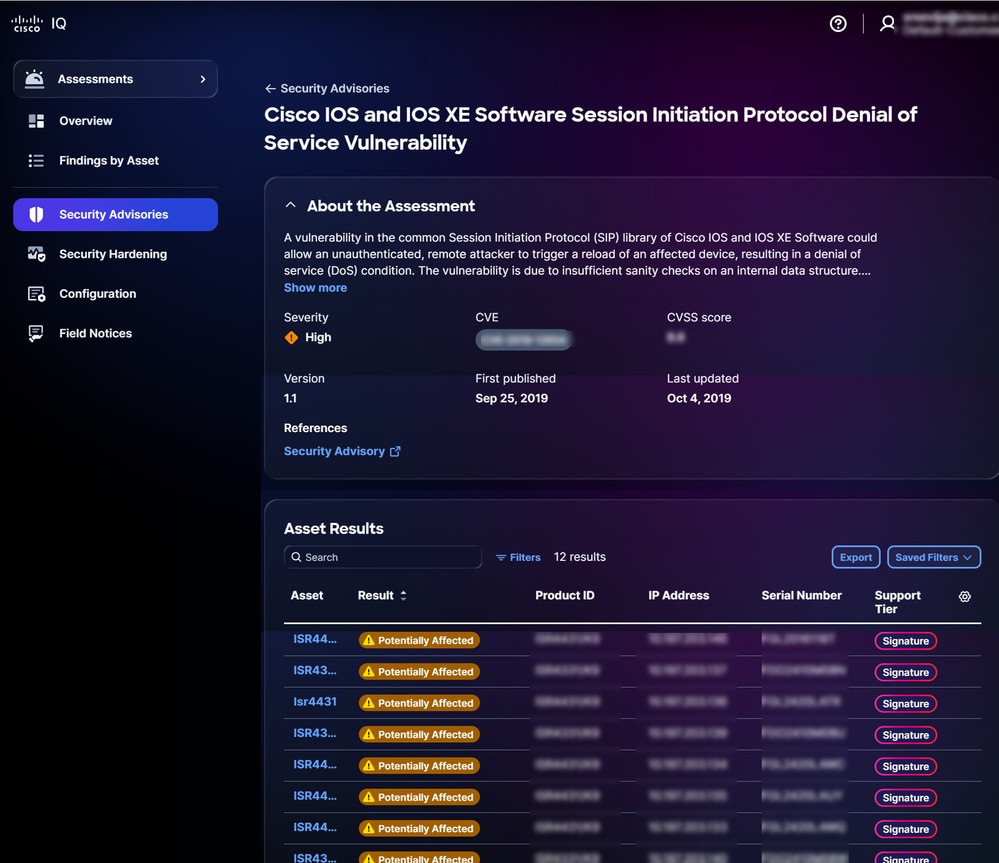 Details van beveiligingsadviezen
Weergaven zoeken en filteren voor resultaten van de beoordeling van bedrijfsmiddelen
U kunt de lijstweergave filteren door een filter uit de vervolgkeuzelijsten te kiezen of op Filters te klikken en een optie uit de lijst met beschikbare filters te kiezen. U kunt ook naar activa zoeken door de activanaam in te voeren in het veld Zoeken.
Opmerking: sommige filters kunnen worden verborgen, afhankelijk van de instellingen voor schermzoomen. Er zijn verschillende filters beschikbaar, afhankelijk van uw rollen en machtigingen.
Resultaten van beoordeling van bedrijfsmiddelen bekijken
Als u details van een beoordelingsresultaat wilt bekijken, klikt u op een actief in de tabel Evaluatieresultaten. Op de pagina Assessment Result details van het activum wordt weergegeven.
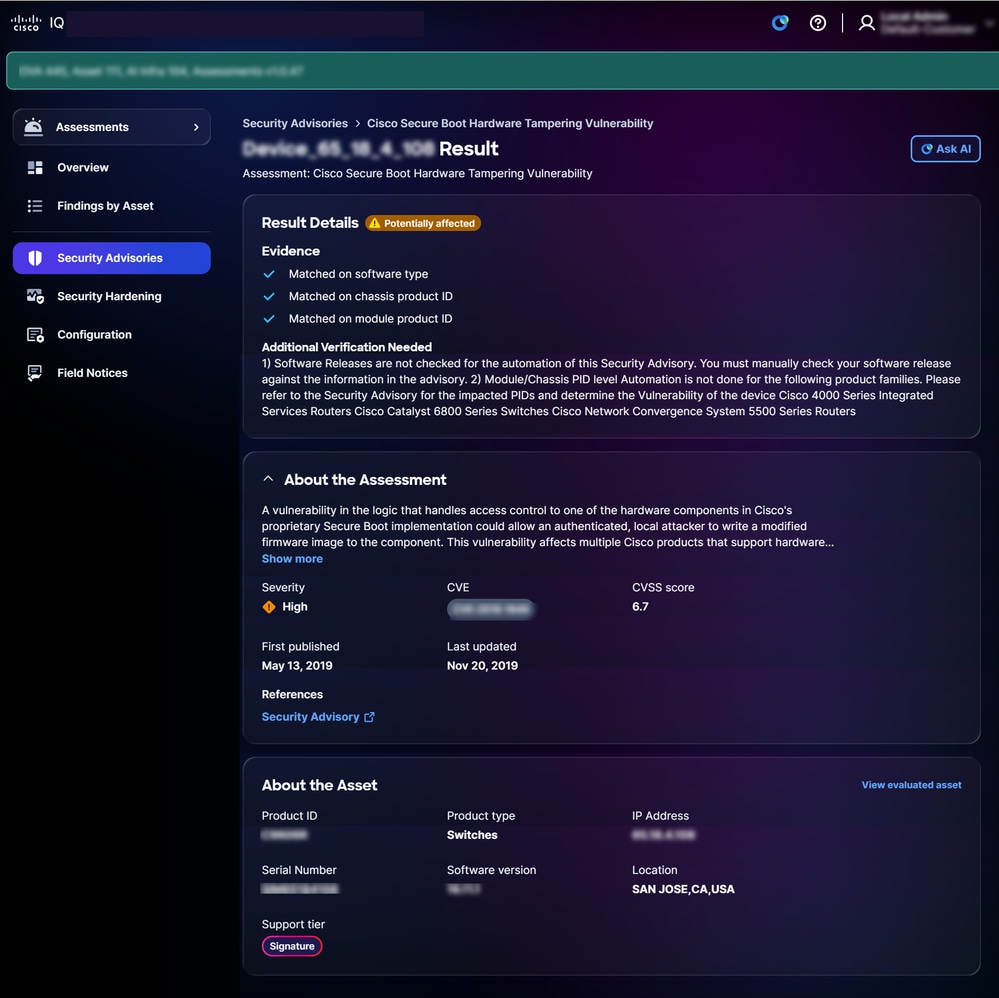 Resultaatdetails
Resultaten van bedrijfsmiddelen exporteren voor beveiligingsadviezen
Klik op Exporteren om activaresultaten te exporteren. Zie Informatie exporteren voor meer informatie.
Veiligheidshardening
Security Hardening biedt automatisch, bijna realtime inzicht in de beveiligingspositie van uw netwerkinfrastructuur door routers, switches en firewalls voortdurend te evalueren aan de hand van industriestandaard benchmarks. Het identificeert configuratiehiaten en biedt bruikbare richtlijnen voor het verhelpen van problemen, waardoor accountbeheerders het aanvalsoppervlak effectief kunnen verkleinen en een consistente afstemming kunnen behouden met de strenge best practices voor beveiliging van Cisco. Door het bewaken van de naleving te centraliseren en het verhardingsproces te vereenvoudigen, transformeert de module het beveiligingsbeheer van een reactieve taak in een proactieve, gegevensgestuurde strategie, waardoor een veerkrachtig en veilig bedrijfsnetwerk wordt gegarandeerd.
Opmerking: Beveiligingshardening-beoordelingen zijn uitsluitend beschikbaar voor middelen met standaardondersteuningsniveaus.
Beoordelingen van beveiligingshardening bekijken
Op de pagina Beoordeling van beveiligingshardening worden de volgende gegevens weergegeven:
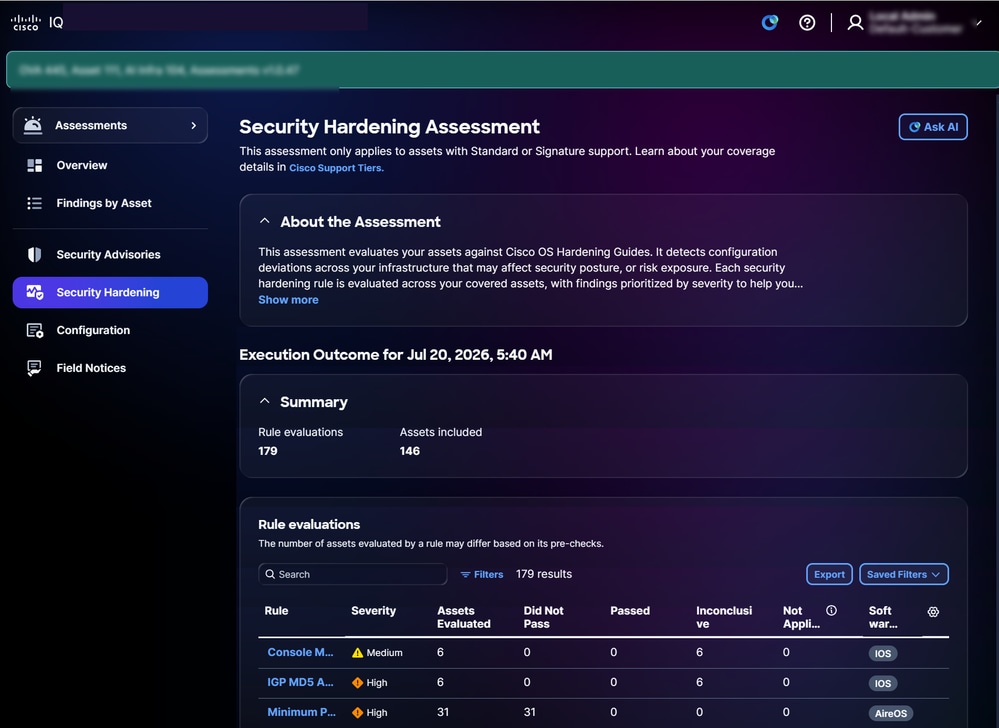 Veiligheidshardening
- Over de beoordeling: geeft aanvullende details door het doel van de beoordeling samen te vatten
- Uitvoering Resultaat: Biedt een samenvatting van de resultaten van de beoordeling van activa, inclusief het totale aantal Regelevaluaties en opgenomen activa
- Regelevaluaties: Geeft gedetailleerde informatie over de regel, waaronder de ernst, de geëvalueerde activa, niet geslaagd, geslaagd, niet overtuigend, niet van toepassing en het type software
- Zwaarte: geeft het belang of de impact van de evaluatie van de regel
- Beoordeelde activa: geeft het totale aantal activa aan dat is beoordeeld aan de hand van de criteria van de regel
- Niet geslaagd: Biedt de activa die niet aan de regelcriteria voldeden tijdens de beoordeling
- Doorgegeven: Biedt de activa die tijdens de beoordeling aan de regelcriteria voldeden
- Niet overtuigend: Biedt de activa waarvoor de beoordeling geen falen kon vaststellen
- Niet van toepassing: Geeft de activa of scenario's aan waar de regel niet van toepassing is of niet relevant is
- Softwaretype: biedt het softwaretype van de middelen
Weergaven voor regels zoeken en filteren
U kunt de lijstweergave filteren door een filter uit de vervolgkeuzelijsten te kiezen of op Filters te klikken en een optie uit de lijst met beschikbare filters te kiezen. U kunt ook zoeken naar een regel door de naam van de regel in te voeren in het veld Zoeken.
Opmerking: sommige filters kunnen worden verborgen, afhankelijk van de instellingen voor schermzoomen. Er zijn verschillende filters beschikbaar, afhankelijk van uw rollen en machtigingen.
Beoordelingsdetails van de weergaveregel
Klik op een regel om meer informatie over een regelevaluatie te bekijken. Op de pagina met evaluatiegegevens van de regel worden de volgende gegevens weergegeven:
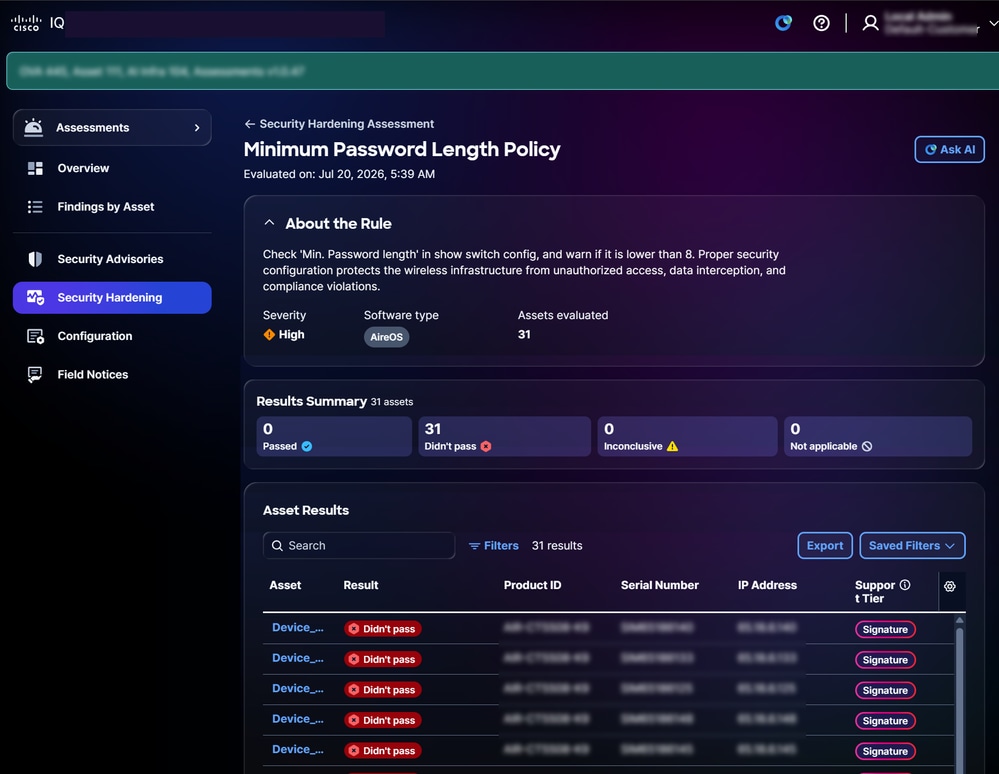 Regelweergave
- Informatie over de regel: geeft details over de regel, zoals de ernst, het softwaretype, de versie en de activaʼ en bevat beschrijvende links met een label naar relevante brondocumentatie
- Resultaten Samenvatting: geeft een overzicht van de activaresultaten met betrekking tot de regel, zoals Doorgegeven, Niet geslaagd, Niet overtuigend enNiet van toepassing
- Resultaten van bedrijfsmiddelen: biedt een lijst met bedrijfsmiddelen met details zoals bedrijfsmiddel, resultaat, product-ID, serienummer, IP-adres en ondersteuningsniveau.
Opmerking: Cisco IQ biedt duidelijke richtlijnen wanneer een beoordeling "niet overtuigend" is, waarin de oorzaak wordt uitgelegd (bijvoorbeeld ontbrekende telemetrie of niet-ondersteund besturingssysteem) en aanbevelingen worden gedaan voor stappen zoals het verifiëren van gegevensverzameling, het bijwerken van referenties of het vernieuwen van gegevens. Er worden ook gelabelde links naar relevante documentatie verstrekt om problemen op te lossen.
Weergaven zoeken en filteren voor regels voor bedrijfsmiddelen
U kunt de lijstweergave filteren door een filter uit de vervolgkeuzelijsten te kiezen of op Filters te klikken en een optie uit de lijst met beschikbare filters te kiezen. U kunt ook zoeken naar resultaten van de beoordeling van bedrijfsmiddelen door de naam van het bedrijfsmiddel in te voeren in het veld Zoeken.
Opmerkingen:
- Sommige filters kunnen worden verborgen, afhankelijk van de instellingen voor schermzoomen.
- Er zijn verschillende filters beschikbaar, afhankelijk van uw rollen en machtigingen.
Resultaten van bedrijfsmiddelen exporteren
Als u beoordelingsresultaten voor regels wilt exporteren, klikt u op Exporteren. Zie Informatie exporteren voor meer informatie.
Weergaven zoeken en filteren voor resultaten van bedrijfsmiddelen
U kunt de lijstweergave filteren door een filter uit de vervolgkeuzelijsten te kiezen of op Filters te klikken en een optie uit de lijst met beschikbare filters te kiezen. U kunt ook zoeken naar activaresultaten door de activanaam in te voeren in het veld Zoeken.
Opmerkingen:
- Sommige filters kunnen worden verborgen, afhankelijk van de instellingen voor schermzoomen.
- Er zijn verschillende filters beschikbaar, afhankelijk van uw rollen en machtigingen.
Resultaten van bedrijfsmiddelen bekijken voor verharding van de beveiliging
Klik op een actief in Resultaten van bedrijfsmiddelen om de details te bekijken. Op de pagina met resultaatgegevens van het activum wordt informatie weergegeven op basis van uw rechtenniveau of -niveau.
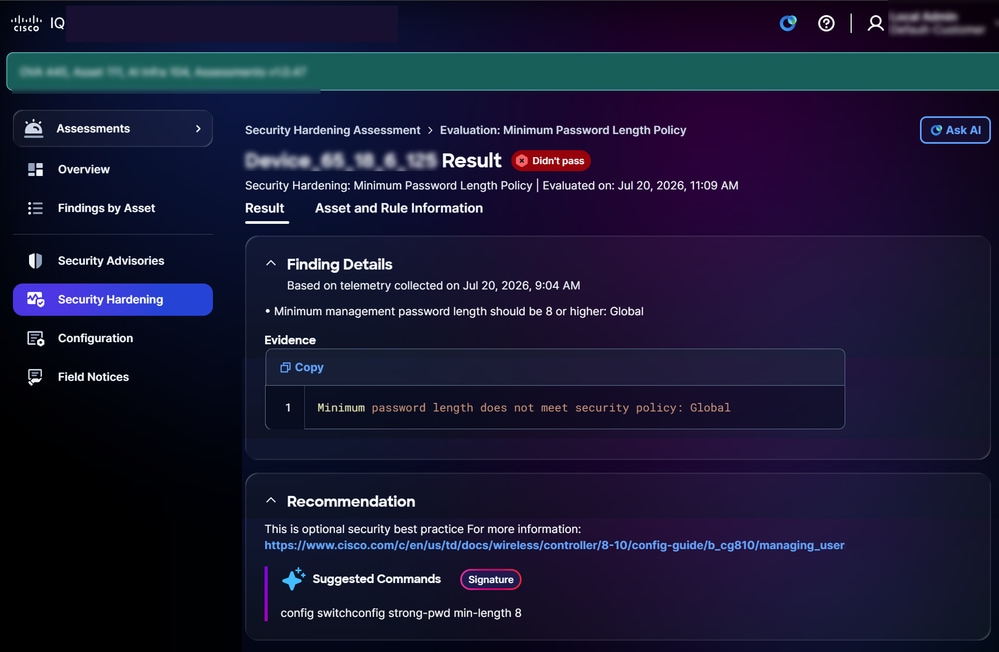 Standaardniveau voor beveiligingshardening
- standaardniveau
- Details zoeken: geeft informatie over de configuratieafwijkingen die tijdens de beoordeling zijn vastgesteld, samen met bewijslogboeken
- Aanbevelingen: biedt richtlijnen om de bevindingen aan te pakken en de consistentie van de configuratie te waarborgen
Informatie over bedrijfsmiddelen en regels bekijken voor beveiligingshardening
Als u de details van een actief en de bijbehorende regels wilt bekijken, klikt u op het tabblad Informatie over activa en regels. De pagina Info over bedrijfsmiddelen en regels wordt weergegeven.
Informatie over het bedrijfsmiddel: biedt de details van het bedrijfsmiddel, zoals Product-ID, Producttype, IP-adres, serienummer, Softwareversie, Location enŻ Support Tier
- Informatie over de regel: geeft details over de regel (inclusief ernst en type software) en het belang van die specifieke verhardingscontrole
Configuratie
Configuratiebeoordelingen evalueren uw bedrijfsmiddelen aan de hand van aanbevolen best practices op basis van Cisco-bewezen expertise om configuratieafwijkingen te detecteren die van invloed kunnen zijn op de beschikbaarheid, beveiliging of prestaties binnen uw infrastructuur. Elke regel voor beste praktijken wordt beoordeeld voor uw gedekte activa en de bevindingen worden geprioriteerd op basis van de ernst om de consistentie van de configuratie, de verbeterde veerkracht en het verminderde operationele risico te waarborgen.
Opmerking: Configuratiebeoordelingen zijn uitsluitend beschikbaar voor elementen met standaard ondersteuningslagen.
Configuratiebeoordelingen bekijken
Op de pagina Configuratiebeoordeling worden de volgende gegevens weergegeven:
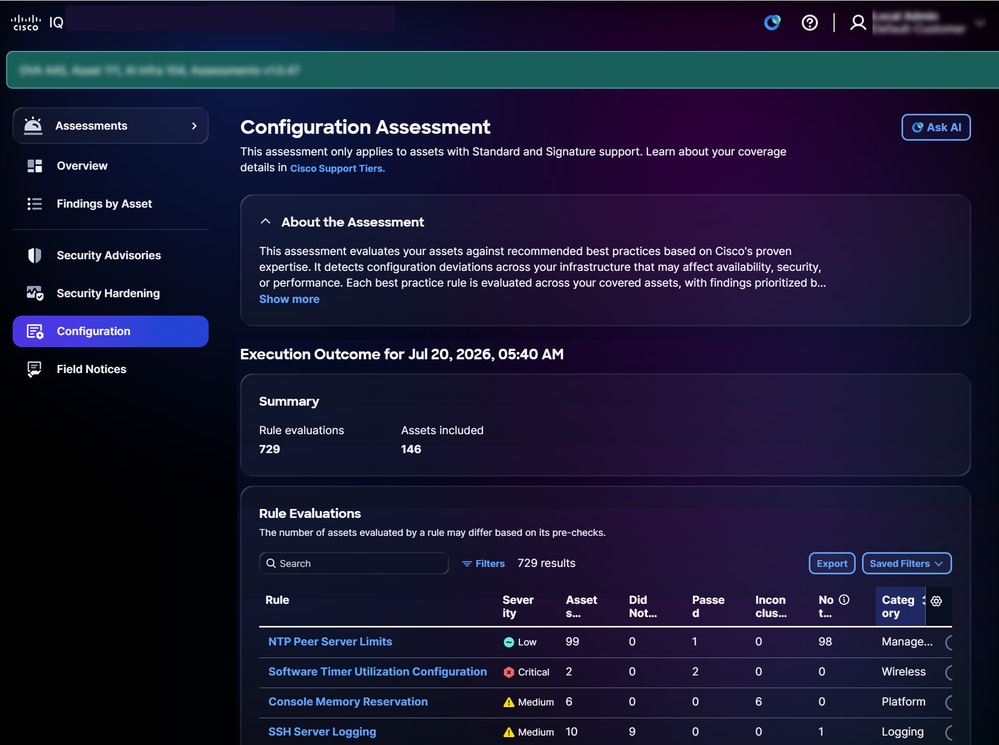 Configuratiebeoordeling
- Over de beoordeling: geeft aanvullende details door het doel van de beoordeling samen te vatten
- Samenvatting: biedt een overzicht van de uitvoering van de configuratie, zoals geëvalueerde regels en geëvalueerde activa
- Insights: biedt inzicht in geïdentificeerde configuratiekloven die worden gegenereerd door patroonanalyse en een correlatie van bevindingen; ze worden weergegeven als intelligent gegroepeerde sleutelkaarten om de meest kritieke gebieden te markeren die aandacht vereisen
- Regelevaluaties: Geeft gedetailleerde informatie over de regel, waaronder de ernst, de geëvalueerde activa, niet geslaagd, geslaagd, niet overtuigend, niet van toepassing, categorie en het type software
- Zwaarte: geeft het belang of de impact van de evaluatie van de regel
- Beoordeelde activa: geeft het totale aantal activa aan dat is beoordeeld aan de hand van de criteria van de regel
- Niet geslaagd: Biedt het totale aantal activa dat niet aan de criteria van de regel voldeed tijdens de beoordeling
- Niet overtuigend: geeft het totale aantal activa aan waarvoor de beoordeling niet kon worden uitgevoerd
- Doorgegeven: Biedt de activa die tijdens de beoordeling aan de regelcriteria voldeden
- Niet van toepassing: Geeft de activa of scenario's aan waar de regel niet van toepassing is of niet relevant is
- Categorie: Geeft het domein aan waartoe de regel behoort
- Softwaretype: Geeft het type softwaremiddelen aan waarop de regel van toepassing is
Weergaven voor regels zoeken en filteren
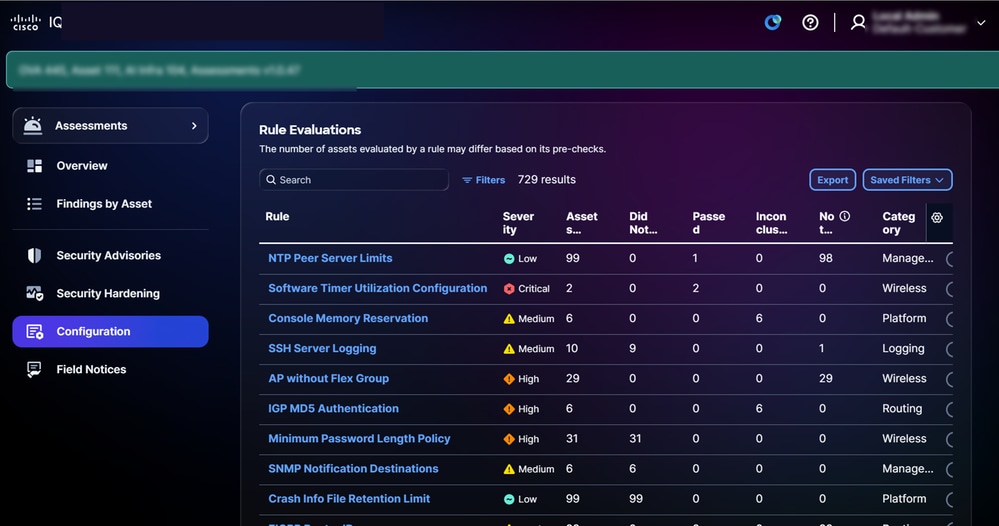 Regelevaluaties
U kunt de lijstweergave filteren door een filter uit de vervolgkeuzelijsten te kiezen of op Filters te klikken en een optie uit de lijst met beschikbare filters te kiezen. U kunt ook zoeken naar een regel door de naam van de regel in te voeren in het veld Zoeken.
Opmerkingen:
- Sommige filters kunnen worden verborgen, afhankelijk van de instellingen voor schermzoomen.
- Er zijn verschillende filters beschikbaar, afhankelijk van uw rollen en machtigingen.
Beoordelingsdetails van de weergaveregel
Klik op een willekeurige regel om meer informatie over een regelevaluatie te bekijken. Op de pagina met evaluatiegegevens van de regel worden de volgende gegevens weergegeven:
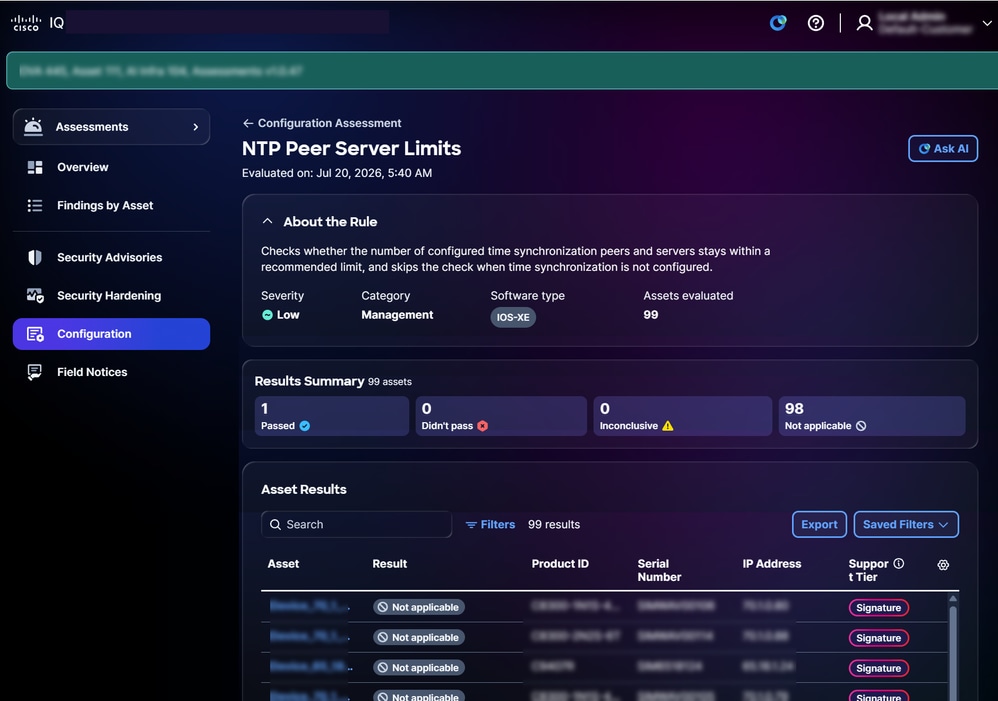 evaluatie
- Informatie over de regel: geeft details over een regel zoals ernst, categorie, softwaretype en geëvalueerde middelen en bevat beschrijvende links met labels naar relevante brondocumentatie
- Resultaten Samenvatting: Biedt algemene activaresultaten door het aantal activa in de statussen Passed, Did not pass, Inconclusive, en Not applicable weer te geven
- Resultaten van bedrijfsmiddelen: Biedt een lijst van bedrijfsmiddelen die door de geselecteerde regel worden beïnvloed met de resultaatstatus
Opmerkingen:
- Cisco IQ biedt duidelijke richtlijnen wanneer een beoordeling "niet overtuigend" is, waarin de oorzaak wordt uitgelegd (bijvoorbeeld ontbrekende telemetrie of niet-ondersteund besturingssysteem) en waarin stappen worden aanbevolen zoals het verifiëren van gegevensverzameling, het bijwerken van referenties of het vernieuwen van gegevens. Er worden ook gelabelde links naar relevante documentatie verstrekt om problemen op te lossen.
- De module Evaluatie ondersteunt de selectie van meerdere categorieën voor regels, waardoor simultane verwerking en evaluatie mogelijk is voor meerdere regelcategorieën.
Resultaten van bedrijfsmiddelen exporteren
Klik op Exporteren als u activaresultaten wilt exporteren voor regels. Zie Informatie exporteren voor meer informatie.
Weergaven zoeken en filteren voor resultaten van bedrijfsmiddelen
U kunt de lijstweergave filteren door een filter uit de vervolgkeuzelijsten te kiezen of op Filters te klikken en een optie uit de lijst met beschikbare filters te kiezen. U kunt ook zoeken naar activaresultaten door de activanaam in te voeren in het veld Zoeken.
Opmerkingen:
- Sommige filters kunnen worden verborgen, afhankelijk van de instellingen voor schermzoomen
- Er zijn verschillende filters beschikbaar, afhankelijk van uw rollen en machtigingen
Resultaten van bedrijfsmiddelen weergeven voor configuratiebeoordelingen
Klik op een actief in de activaresultaten om details van de activaresultaten te bekijken.
Op de pagina met resultaatgegevens van het activum wordt informatie weergegeven op basis van uw rechtenniveau of -niveau.
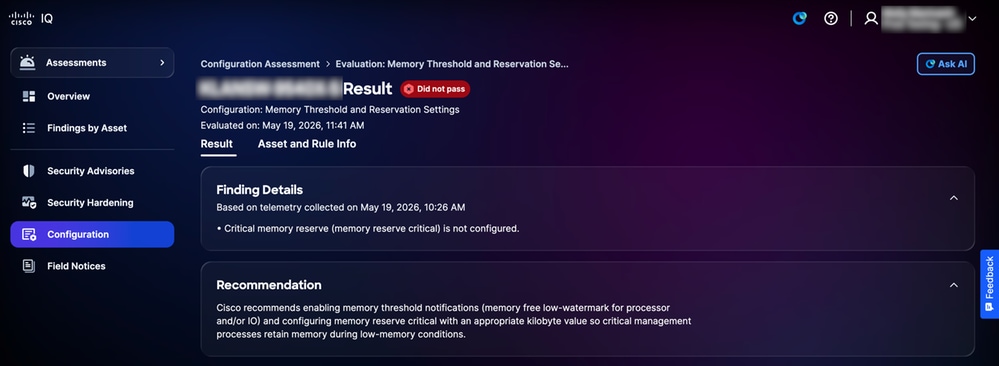 Configuratie Standaardlaag
- standaardniveau
- Details zoeken: geeft informatie over de configuratieafwijkingen die tijdens de beoordeling zijn vastgesteld, samen met bewijslogboeken
- Aanbevelingen: biedt richtlijnen om de bevindingen aan te pakken en de consistentie van de configuratie te waarborgen
Informatie over bedrijfsmiddelen en regels weergeven voor configuratiebeoordelingen
Klik op het tabblad Informatie over bedrijfsmiddelen en regels om informatie over bedrijfsmiddelen en regels te bekijken.
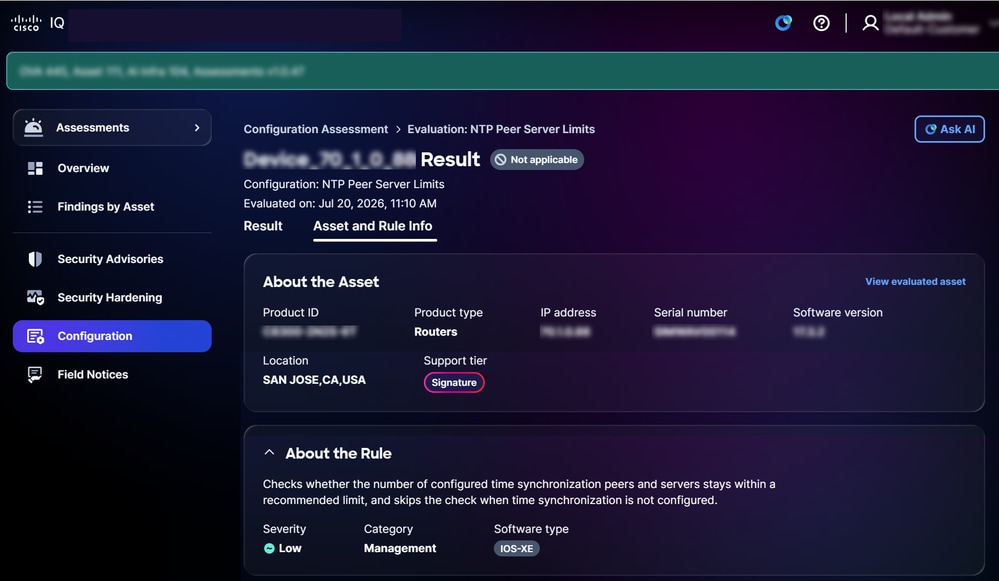 Informatie over bedrijfsmiddelen en regels
De pagina Informatie over bedrijfsmiddelen en regels wordt weergegeven met de volgende informatie:
- Informatie over het bedrijfsmiddel: biedt de details van een bedrijfsmiddel, zoals Product-ID, Producttype, IP-adres, serienummer, Softwareversie, Location enSupport-laag
- Informatie over de regel: geeft details over een regel zoals ernst, categorie en type software
Kijkinzichten
Insights zijn AI-gegenereerd en dienen als een intelligent dashboard dat beoordelingsgegevens synthetiseert in geprioriteerde sleutelkaarten, waarbij kritische configuratieverschillen tussen meerdere bevindingen worden benadrukt. Het stelt u in staat om de meest impactvolle infrastructuurrisico's efficiënt aan te pakken door u te richten op deze urgente gebieden. Het benadrukt ook sterke punten door gebieden te identificeren waar uw infrastructuur goed presteert en volgens best practices.
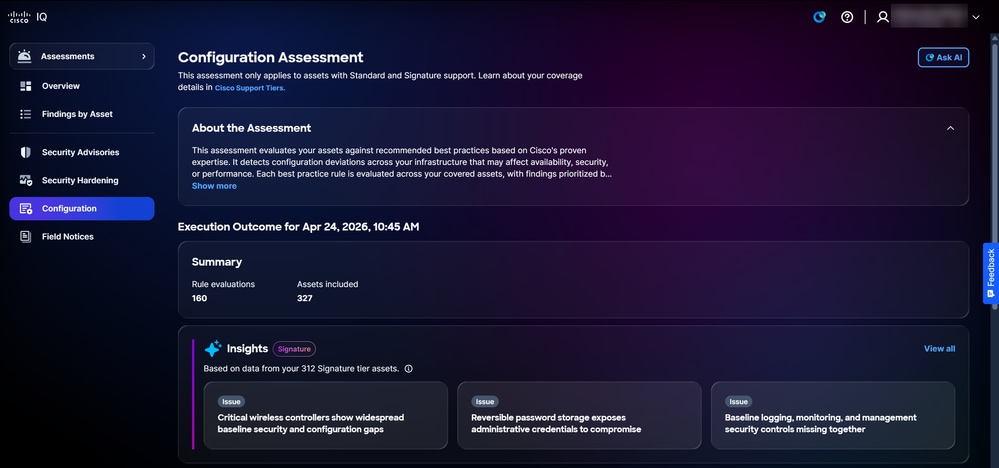 inzichten
Om Insights details te bekijken:
- Klik in het deelvenster Inzichten op Alles weergeven. De Insights pagina geeft alle inzichten weer.
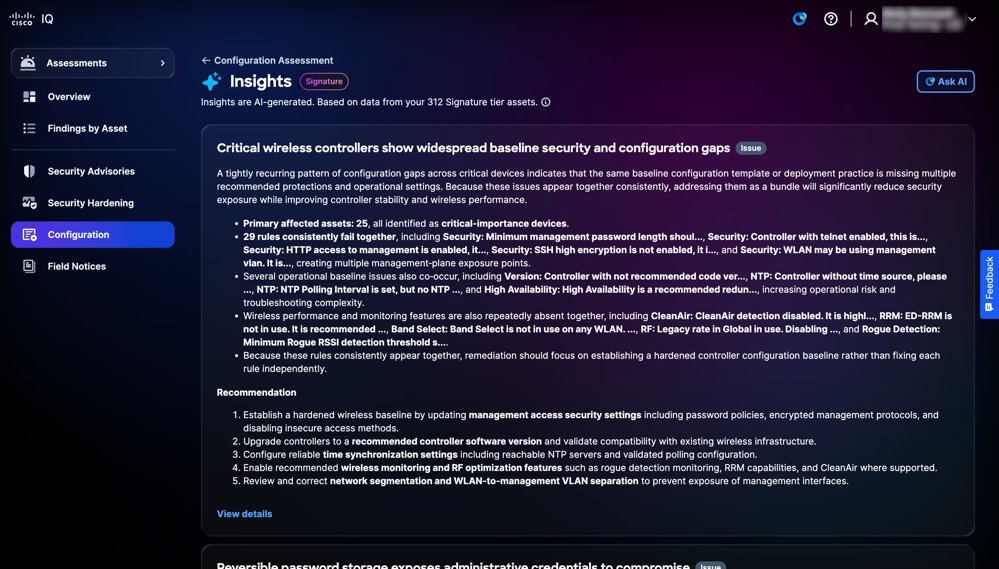 Insights-pagina
2. Klik op Details bekijken of klik op een willekeurige kaart. De detailpagina Insights wordt weergegeven met de volgende informatie:
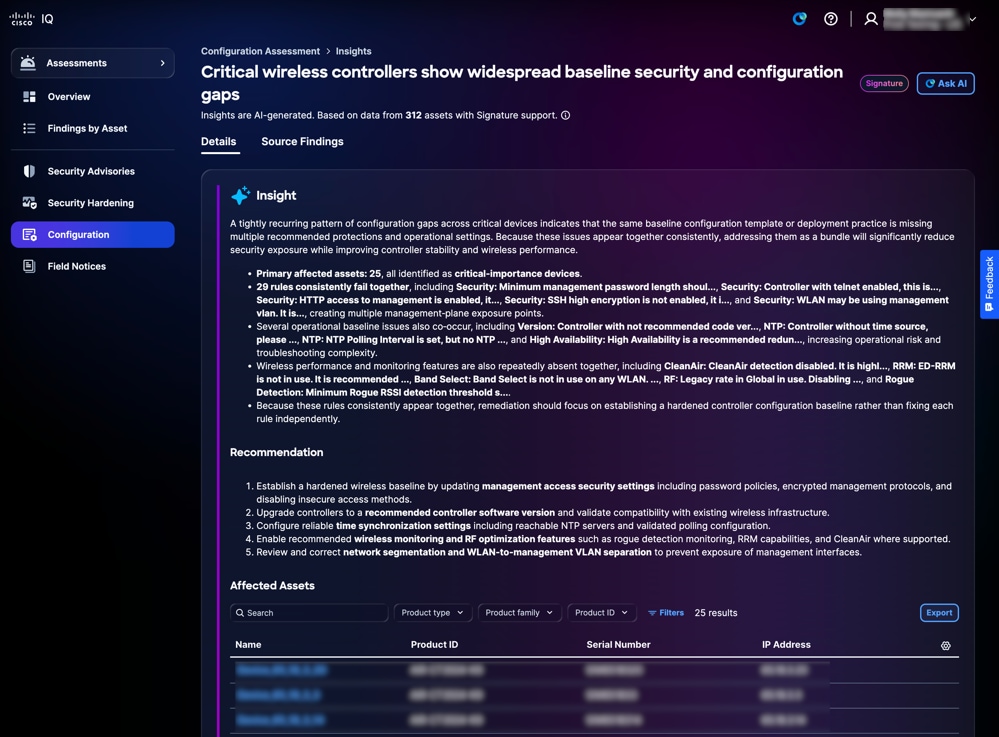 Insights Detail
- Inzicht: biedt een samenvatting die terugkerende patronen van configuratieafwijkingen benadrukt die zijn geïdentificeerd door middel van uitgebreide analyse van meerdere bevindingen, evenals gebieden van uitmuntendheid in uw infrastructuur waar configuraties aansluiten bij best practices
- Aanbeveling: Biedt uitvoerbare stappen om de vastgestelde configuratiehiaten te verhelpen
- Betrokken bedrijfsmiddelen: biedt een lijst met specifieke apparaten waarvoor de configuratieafwijking is vastgesteld zoals gedefinieerd in de sectie Inzicht
3. Klik op Bronbevindingen. Op de pagina Bronbevindingen worden de gedetailleerde individuele bevindingen weergegeven die uw inzichten ondersteunen.
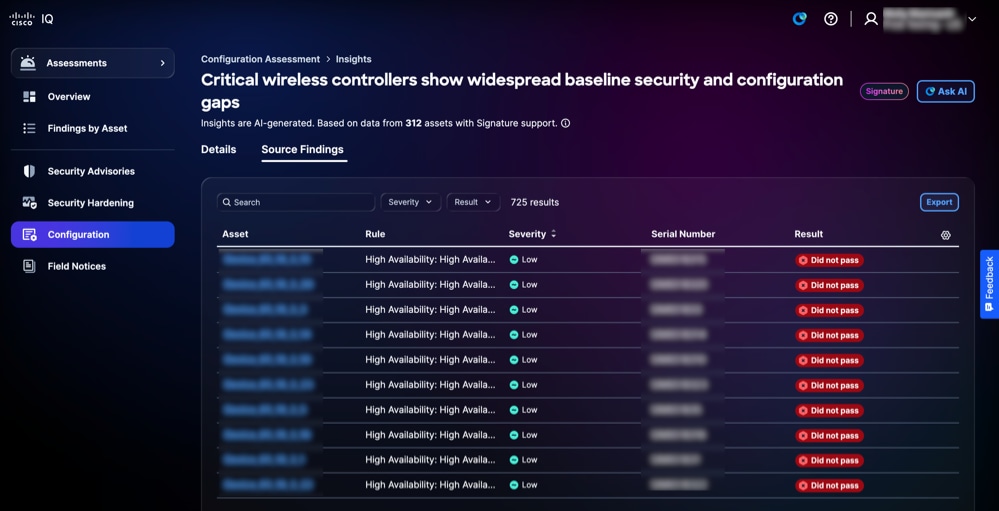 Bronbevindingen
U kunt de tabelweergave filteren door een filter te kiezen uit de vervolgkeuzelijsten Ernst en Resultaat.
Opmerking: Aanbevelingen en getroffen activa zijn optioneel, afhankelijk van de output van elk inzicht.
Veldkennisgevingen
Veldkennisgevingen identificeren belangrijke niet-beveiligingsgerelateerde productproblemen en organiseren deze op basis van de ernst en de kritieke impact ervan, waardoor de organisatie beter in staat is om productrisico's te beheren. Veldkennisgevingen bieden bruikbare inzichten in productdefecten, versnellen de mitigatie door aanbevolen upgrades of tijdelijke oplossingen en zorgen voor afstemming op operationele en zakelijke doelstellingen. Dit versterkt de betrouwbaarheid van het product, optimaliseert de toewijzing van middelen en bevordert de veerkracht tegen evoluerende productuitdagingen in de hele onderneming.
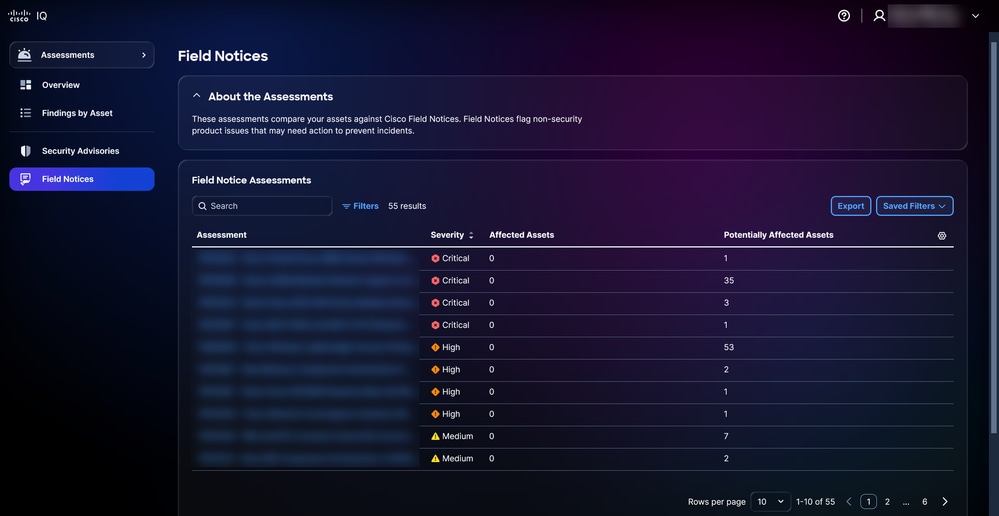 Veldkennisgevingen
Weergaven zoeken en filteren voor veldmeldingen
U kunt de lijstweergave filteren door een filter uit de vervolgkeuzelijsten te kiezen. U kunt ook zoeken naar beoordelingen van veldmeldingen door de evaluatienaam in het veld Zoeken in te voeren.
Beoordelingen bekijken voor veldmeldingen
Klik op een beoordeling om aanvullende gegevens over een veldmelding te bekijken. De volgende beoordelingsgegevens worden weergegeven:
- Over de beoordelingen: geeft aanvullende details door het doel van de beoordeling samen te vatten
- Beoordelingen van veldmeldingen: hiermee wordt een lijst weergegeven van activa die door de geselecteerde veldmelding worden beïnvloed, inclusief activa met gedetecteerde kwetsbaarheden
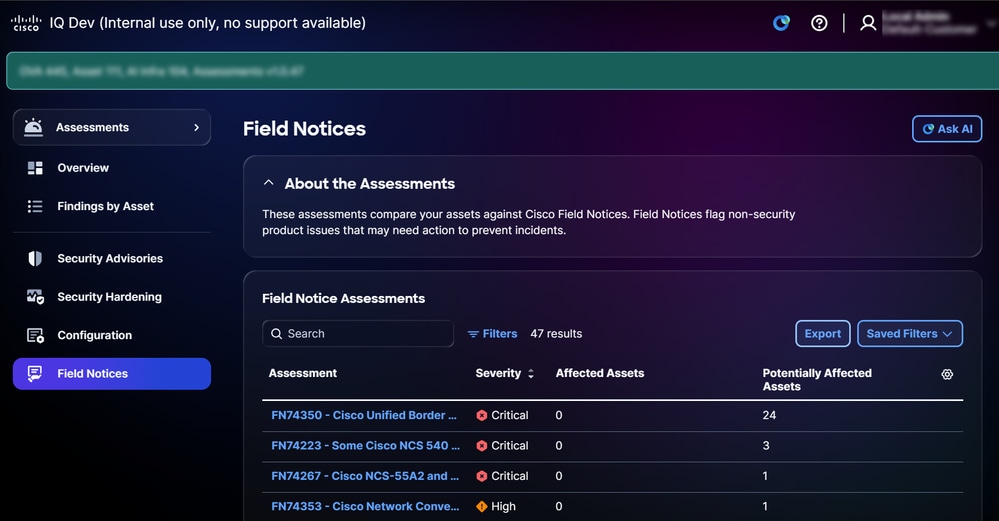 Beoordelingen bekijken voor veldmeldingen
Weergaven zoeken en filteren voor resultaten van bedrijfsmiddelen voor kennisgevingen in het veld
U kunt de lijstweergave filteren door een filter uit de vervolgkeuzelijsten te kiezen of op Filters te klikken en een optie uit de lijst met beschikbare filters te kiezen. U kunt ook zoeken naar activaresultaten door de activanaam in te voeren in het veld Zoeken.
Opmerkingen:
- Sommige filters kunnen worden verborgen, afhankelijk van de instellingen voor schermzoomen.
- Er zijn verschillende filters beschikbaar, afhankelijk van uw rollen en machtigingen.
Resultaten van bedrijfsmiddelen exporteren voor kennisgevingen in het veld
Klik op Exporteren als u beoordelingsresultaten voor kennisgevingen in het veld wilt exporteren. Zie Informatie exporteren voor meer informatie.
Resultaten van de beoordeling van bedrijfsmiddelen bekijken voor kennisgevingen in het veld
Als u de details van de beoordelingsresultaten van een actief wilt bekijken, klikt u op een actief uit Resultaten van activabeoordeling. De pagina met details van het beoordelingsresultaat van het actief wordt weergegeven.
U kunt de volgende soorten resultaten bekijken:
- Betrokken: Geeft activa aan die voldoen aan alle criteria die automatisch worden gecontroleerd voor een kennisgeving in het veld en waarvoor geen aanvullende handmatige verificatie vereist is om te bevestigen dat ze zijn getroffen
- Potentieel getroffen: Geeft middelen aan die voldoen aan alle automatisch gecontroleerde criteria voor een kennisgeving in het veld, maar die aanvullende handmatige verificatie vereisen om te bevestigen of ze echt getroffen zijn
De volgende aanwijzingen zijn beschikbaar onder het tabblad Beoordelingen – Beveiliging verharden:
- Wat zijn de best practices van Cisco Security Hardening voor netwerkapparaten?
- Hoe verhard ik mijn Cisco IOS XE-apparaten?
- Maak een lijst van de belangrijkste stappen voor het verharden van de beveiliging voor routers en switches.
- Wat zijn de aanbevolen baseline harding instellingen voor Cisco-apparaten?
- Hoeveel activa zijn in strijd met best practices voor het verharden van de beveiliging?
Lokale verificatie
Accountbeheerders moeten de volgende referenties gebruiken om zich succesvol aan te melden bij VA:
- Standaard gebruikersnaam: admin
- Standaardwachtwoord: Het wachtwoord dat wordt ingesteld tijdens het VA-installatieproces; raadpleeg de Startgids voor meer informatie
- Standaardaccountcontext: Standaardklant
Bij het inloggen worden de standaardgebruiker, "admin" en de accountnaam, "Standaard-klant" weergegeven op de startpagina.
Beveiliging lokaal beheer instellen
U kunt uw wachtwoord wijzigen en beveiligingsvragen instellen via het menu Gebruikersprofiel op de homepage.
Lockout-instellingen
De volgende instellingen voor het afsluiten van accounts kunnen tijdens de implementatie worden geconfigureerd:
- Lockout Status: Schakelt de functie voor het afsluiten van accounts in of uit.
- Maximale inlogpogingen: hiermee wordt het maximum aantal opeenvolgende mislukte pogingen ingesteld dat is toegestaan voordat een account is vergrendeld (standaard: 3; bereik: 0-10).
- Rolling Time Window: definieert de tijdsperiode voor het volgen van mislukte pogingen (standaard: 15 minuten; bereik: 0-60 minuten).
- Duur: hiermee wordt de duur ingesteld waarvoor een account vergrendeld blijft nadat het maximale aantal pogingen is bereikt (standaard: 30 minuten; bereik: 0-60 minuten).
Opmerkingen:
Je hebt drie (3) pogingen om het juiste wachtwoord in te voeren binnen een periode van 15 minuten. Als alle drie (3) pogingen mislukken, wordt uw account tijdelijk gedurende 30 minuten vergrendeld om uw beveiliging te beschermen.
U kunt niet proberen in te loggen tijdens de lockout periode. Het systeem geeft het bericht weer: "Account vergrendeld vanwege te veel mislukte pogingen. Probeer het later opnieuw.", inclusief de tijd dat de vergrendeling verloopt.
Uw account wordt na 30 minuten automatisch ontgrendeld, waarna u kunt proberen in te loggen of uw wachtwoord opnieuw in te stellen.
Beveiligingsvragen en antwoorden instellen
Beveiligingsvragen helpen bij het verifiëren van uw identiteit als u uw wachtwoord bent vergeten. Accountbeheerders moeten antwoorden op vijf (5) beveiligingsvragen instellen om de functie voor het opnieuw instellen van het wachtwoord in te schakelen. Dit is een eenmalige setup.
U stelt beveiligingsvragen als volgt in:
- Klik op de pagina Home op het pictogram Gebruikersprofiel. Het vervolgkeuzemenu wordt geopend.
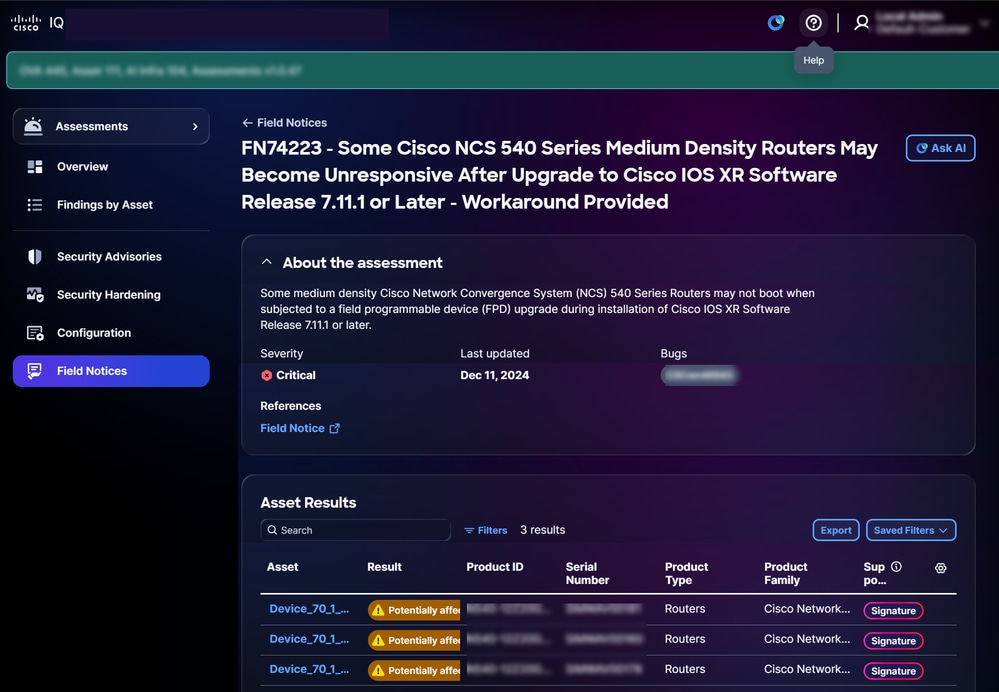 Beveiligen gebruiken
- Klik op Beheren in Gebruikersbeveiliging. De pagina Gebruikersbeveiliging wordt weergegeven.
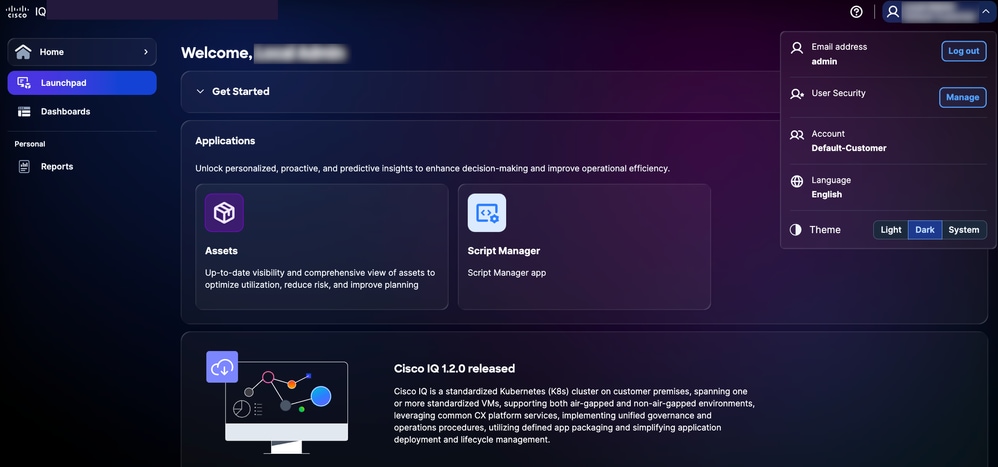 Veiligheidsvragen
- Klik op Veiligheidsvragen om het tabblad te openen.
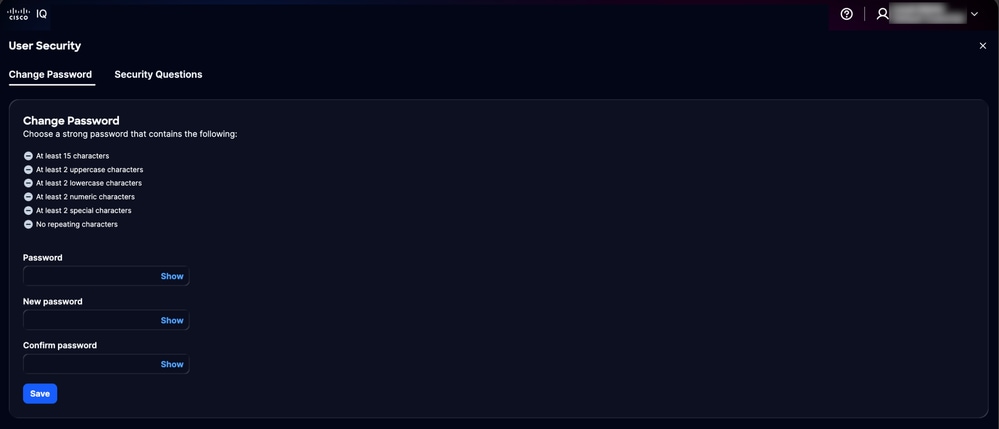 Tabblad Beveiligingsvragen
- Klik op Beveiligingsvragen configureren.
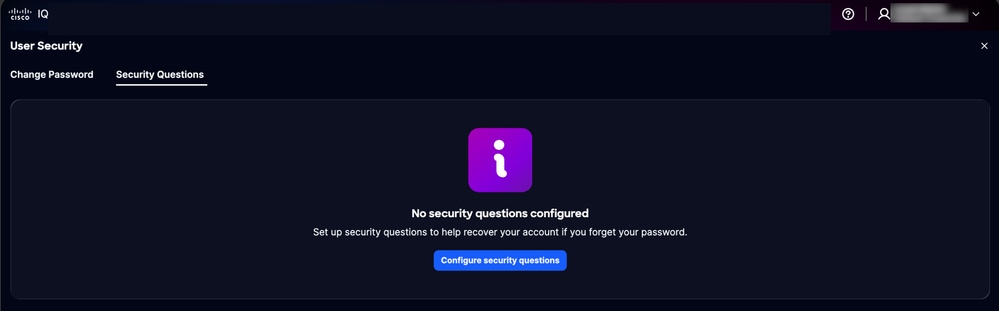 Veiligheidsvragen configureren
- Kies vijf (5) beveiligingsvragen uit de vervolgkeuzelijsten.
- Voer uw antwoord in voor elke vraag.
- Klik op Save (Opslaan).
Opmerkingen:
- Antwoorden zijn niet hoofdlettergevoelig, bijvoorbeeld "SMITH" en "smith" worden als hetzelfde beschouwd
- Extra spaties worden genegeerd, wat betekent dat "Smith" en "Smith" identiek worden behandeld
- Onthoud hoe u uw antwoord hebt ingevoerd (bijvoorbeeld volledige namen versus bijnamen)
- Gebruik eenvoudige antwoorden die je je jaren later zult herinneren
- Kies vragen met antwoorden die in de loop van de tijd niet zullen veranderen
Opmerking: U kunt uw antwoorden indien nodig later bijwerken. Wanneer u uw antwoorden bijwerkt, worden alle eerdere antwoorden vervangen, dus u moet opnieuw antwoorden geven op alle vijf (5) vragen en niet alleen op de vragen die u wilt wijzigen.
Wachtwoorden beheren
Accountbeheerders en lokale gebruikers kunnen het wachtwoord voor Cisco IQ beheren.
Om de veiligheid van uw account te garanderen, worden de volgende wachtwoordregels toegepast:
- Beperking voor hergebruik: uw nieuwe wachtwoord kan niet overeenkomen met uw vorige vijf (5) wachtwoorden. Dit beleid is van toepassing op aanmelden, wachtwoord vergeten en wachtwoordstromen wijzigen.
- Karaktervariatie: Wanneer u uw wachtwoord wijzigt terwijl het is geverifieerd, moeten ten minste acht (8) tekens uit uw huidige wachtwoord anders zijn in uw nieuwe wachtwoord.
- Minimale wijzigingsinterval: standaard moet u 24 uur wachten voordat u uw wachtwoord opnieuw wijzigt. Als een ander interval is geconfigureerd, kunt u uw wachtwoord niet bijwerken totdat die tijd is verstreken.
- Wachtwoordvervaldatum: Wachtwoorden verlopen elke 60 dagen. Bij uw eerste aanmelding na de vervaldatum moet u een nieuw wachtwoord instellen voordat u toegang tot het systeem krijgt (indien geconfigureerd op 0, is het verlopen van het wachtwoord uitgeschakeld).
Voorwaarden
Om wachtwoorden te beheren, moet aan de volgende voorwaarden worden voldaan:
- U bent een lokale accountbeheerder of -gebruiker
- U gebruikt een lokaal account (geen eenmalige aanmelding (SSO) of externe verificatie)
- Je bent ingelogd op Cisco IQ
- U kent het huidige wachtwoord
Wachtwoorden wijzigen
U wijzigt het wachtwoord als volgt:
- Klik op de homepage op het pictogram Gebruikersprofiel. Het vervolgkeuzemenu wordt geopend.
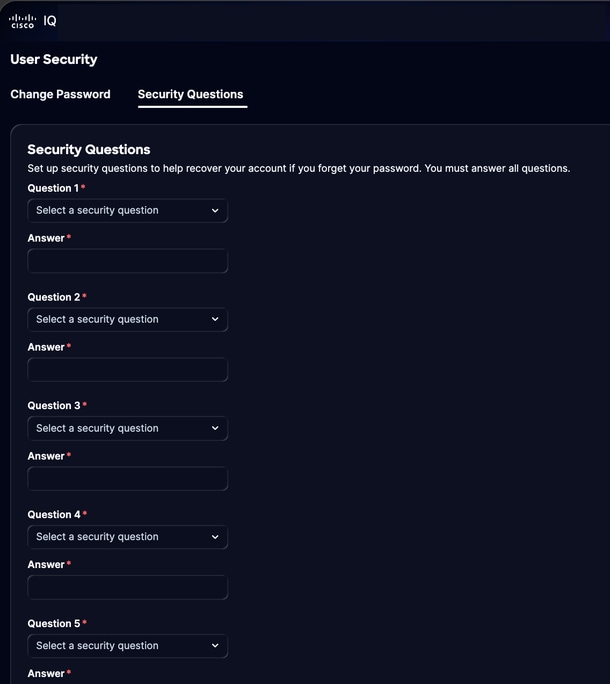 Beveiliging van gebruiker beheren
- Klik op Beheren in Gebruikersbeveiliging. De pagina Gebruikersbeveiliging wordt weergegeven.
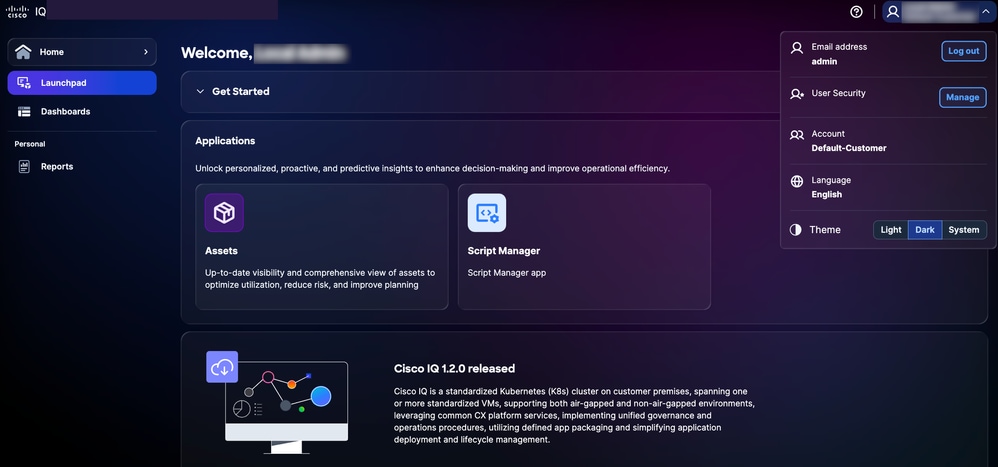 Wachtwoord wijzigen
- Voer het huidige wachtwoord in.
- Voer het nieuwe wachtwoord in.
- Voer het nieuwe wachtwoord opnieuw in om te bevestigen.
- Klik op Save (Opslaan).
Het wachtwoord wordt bijgewerkt in het Cisco IQ-systeem, inclusief de Cisco IQ VM.
Een vergeten wachtwoord opnieuw instellen
U kunt een wachtwoord opnieuw instellen met behulp van het verificatieproces voor de beveiligingsvraag.
Om een vergeten wachtwoord opnieuw in te stellen:
- Navigeer naar de Cisco IQ VA login pagina.
- Klik op Wachtwoord vergeten.
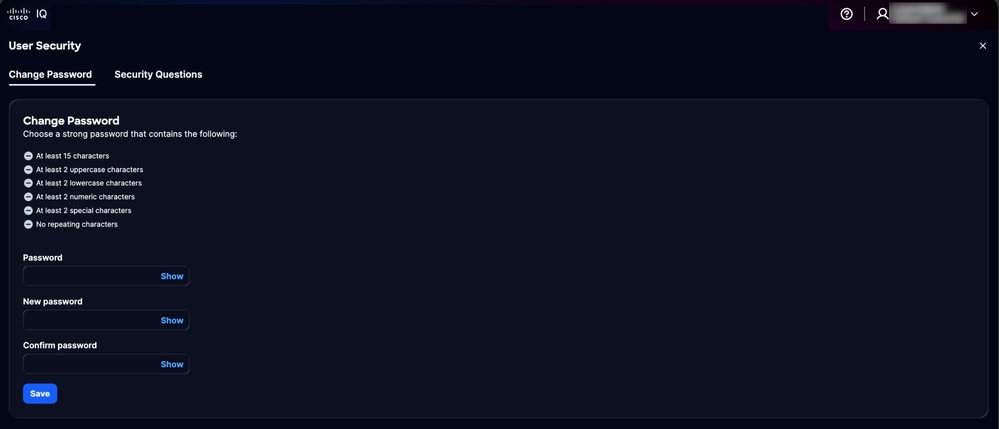 Wachtwoord vergeten
- Voer de gebruikersnaam in.
- Klik op Continue (Doorgaan). Op de pagina Identiteit verifiëren worden drie (3) willekeurige beveiligingsvragen weergegeven van de vijf (5) vragen die eerder waren geconfigureerd.
 Identiteit verifiëren
- Voer de antwoorden in voor de drie (3) weergegeven vragen.
- Klik op Verifiëren en ga verder. Als het ingediende antwoord overeenkomt met uw eerder opgeslagen antwoorden, wordt u gevraagd een nieuw wachtwoord in te voeren.
 Wachtwoord herstellen
Opmerking: u hebt drie (3) pogingen om de beveiligingsvragen binnen een periode van 15 minuten correct te beantwoorden. Als alle drie (3) pogingen mislukken, wordt uw account tijdelijk gedurende 30 minuten vergrendeld om uw beveiliging te beschermen. U kunt uw wachtwoord niet opnieuw instellen tijdens de vergrendelingsperiode. Het systeem geeft het bericht weer: "Account vergrendeld vanwege te veel mislukte verificatiepogingen. Probeer het later opnieuw.", inclusief de tijd dat de vergrendeling verloopt.
Uw account wordt na 30 minuten automatisch ontgrendeld, waarna u kunt proberen in te loggen of uw wachtwoord opnieuw in te stellen.
- Voer het nieuwe wachtwoord in.
- Voer het wachtwoord opnieuw in om te bevestigen.
- Klik op Verzenden.
Lokale gebruikers toevoegen
Accountbeheerders kunnen gebruikers toevoegen aan de Cisco IQ-account. Om een nieuwe gebruiker toe te voegen:
- Navigeer naar Systeeminstellingen > Lokale identiteit en toegang > Gebruikers. De pagina Gebruikers wordt weergegeven. Het geeft een overzicht van alle bestaande lokale gebruikers, samen met hun status.
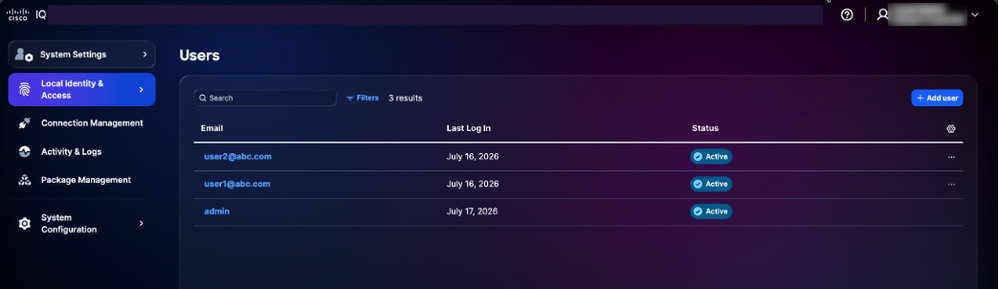 Gebruikerspagina
Opmerking: het pictogram Meer opties wordt niet weergegeven voor accountbeheerders.
2. Klik op Gebruikers toevoegen. De pagina Gebruiker toevoegen wordt weergegeven.
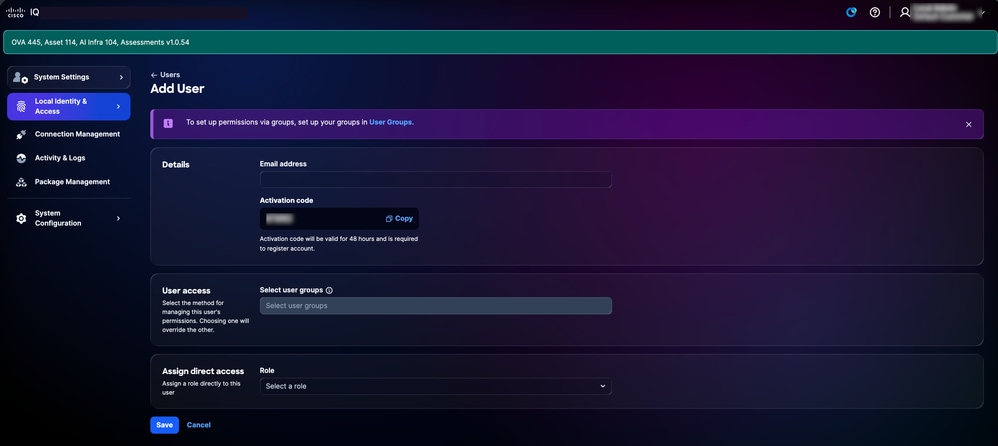 Gebruiker toevoegen
3. Voer het e-mailadres in.
4. Voer de activeringscode in.
Opmerking: de activeringscode wordt standaard weergegeven. Deel de weergegeven activeringscode met de gebruiker, omdat deze vereist is voor registratie.
5. In Gebruikerstoegang kiest u de gebruikersgroep in de vervolgkeuzelijst Gebruikersgroepen selecteren.
Opmerking: gebruikers erven toegang uit de geselecteerde groep.
6. In Directe toegang toewijzen, kiest u een rol in de vervolgkeuzelijst Rol. Er zijn twee (2) rollen beschikbaar:
- Viewer: toepassingen weergeven en openen
- Accountbeheerder: toegang krijgen tot modules en systeeminstellingen beheren, behalve Systeembeheer en Identiteitsprovider (IDP)
7. Klik op Opslaan. De nieuwe gebruiker wordt gemaakt en wordt weergegeven in de gebruikerslijst in de staat In behandeling. In afwachting geeft aan dat de gebruiker de zelfactivering nog niet heeft voltooid.
8. Zoek de nieuw gemaakte gebruiker in de lijst en bevestig dat de kolom Status in behandeling is.
9. Klik op het pictogram Meer opties naast de nieuwe gebruiker.
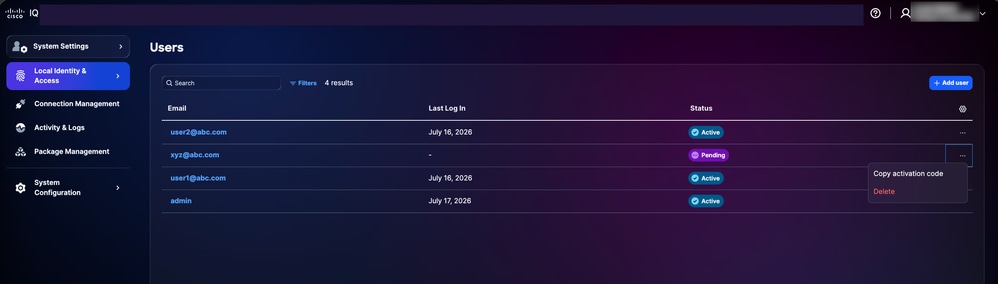 Activeringscode kopiëren
10. Selecteer de activeringscode kopiëren in de vervolgkeuzelijst. De activeringscode wordt naar het klembord gekopieerd.
11. Deel deze code veilig met de gebruiker (bijvoorbeeld via een beveiligd intern kanaal). De activeringscode is voor eenmalig gebruik en is vereist om de registratie te voltooien.
Opmerking: deel de activeringscode niet via onveilige kanalen. Als de code verloren of beschadigd is, gebruikt u het menupictogram om een nieuwe activeringscode te regenereren, die de vorige ongeldig maakt. Activeringscodes zijn 48 uur geldig. Als uw code verloopt, neemt u contact op met uw accountbeheerder om een nieuwe aan te vragen.
12. Klik rechtsboven op het pictogram Gebruikersprofiel en selecteer Uitloggen om uit te loggen. U wordt teruggestuurd naar de Cisco IQ-aanmeldingspagina.
Nieuwe gebruikersaccounts registreren
Om het nieuwe gebruikersaccount te registreren:
- Klik op de inlogpagina op de link Een nieuwe gebruikersaccount registreren.
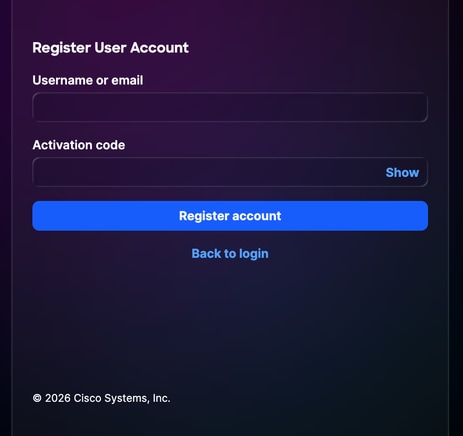 Nieuwe gebruikersaccount
- Voer de gebruikersnaam of het e-mailadres in dat werd gebruikt toen de gebruiker werd gemaakt (bijvoorbeeld user1@abc.com).
- Voer de activeringscode in die door de accountbeheerder wordt gedeeld.
- Klik op Account registreren. Het venster Nieuw wachtwoord instellen wordt weergegeven.
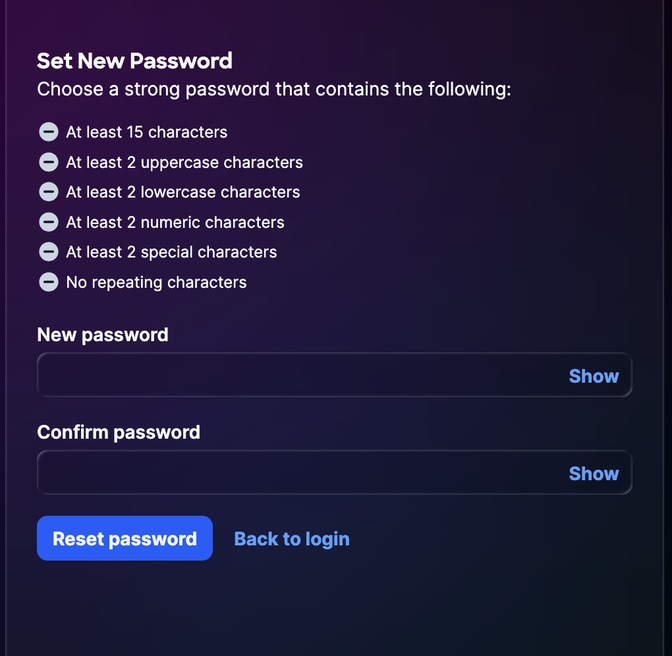 Nieuw wachtwoord voor gebruikersaccount
- Voer een nieuw wachtwoord in.
- Voer het wachtwoord opnieuw in Wachtwoord bevestigen.
- Bij de eerste succesvolle aanmelding wordt de gebruiker gevraagd vijf (5) beveiligingsvragen te configureren. (Zie Vragen en antwoorden instellen voor meer informatie).
Lokale gebruikersgroepen beheren
Gebruikersgroepen stellen de accountbeheerder in staat om rollen voor meerdere lokale gebruikers tegelijk te beheren. In plaats van een rol aan elke gebruiker afzonderlijk toe te wijzen, kunt u een groep maken, een rol en een reeks gebruikers eraan koppelen en de rol of het lidmaatschap op één plaats bijwerken. Alle gebruikersgroepbeheer wordt uitgevoerd vanaf de pagina Lokale identiteit en toegang.
Opmerking: alleen een accountbeheerder kan gebruikersgroepen maken, bewerken of verwijderen. Groepen bestaan uit bestaande lokale gebruikers; gebruikers moeten worden gemaakt voordat ze aan een groep kunnen worden toegevoegd. Raadpleeg Lokale gebruikers toevoegen voor meer informatie.
Een gebruikersgroep maken
U maakt als volgt een gebruikersgroep:
- Kies in Systeeminstellingen de optie Lokale identiteit en toegang > Gebruikersgroepen. De pagina Gebruikersgroepen wordt weergegeven.
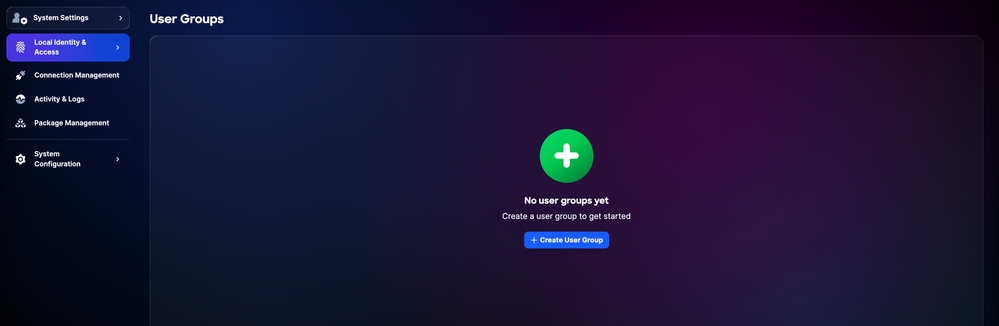 Gebruikersgroepen
- Klik op Gebruikersgroep maken. De pagina Gebruikersgroep maken wordt weergegeven.
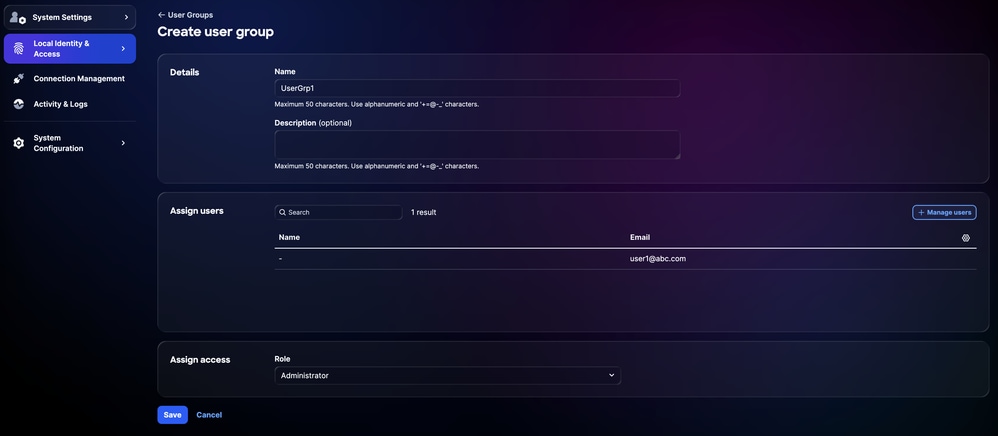 Gebruikersgroep maken
- Vul de volgende secties in:
- Details
- Naam: Voer een unieke naam in voor de groep (bijvoorbeeld Alleen-lezen operatoren)
- Beschrijving (optioneel): Een korte beschrijving van de groep (maximaal 50 tekens; alfanumeriek en + = @ - _ tekens zijn toegestaan)
- Gebruikers toewijzen: zoek naar en selecteer een of meer bestaande lokale gebruikers om toe te voegen aan de groep.
Opmerking: als u gebruikers wilt toevoegen die nog niet in de lijst staan, klikt u op Gebruikers beheren.
- Toegang toewijzen
- Rol: Kies de systeemrol die aan alle leden van deze groep moet worden toegewezen. De volgende rollen zijn beschikbaar:
- Viewer: weergave- en toegangsmodules (alleen-lezen)
- Beheerder: toegang tot modules en systeeminstellingen beheren
- Klik op Save (Opslaan).
De nieuwe gebruikersgroep wordt weergegeven in de lijst Gebruikersgroepen, samen met de toegewezen rol en het aantal leden.
Een gebruikersgroep bewerken
U bewerkt als volgt een gebruikersgroep:
- Zoek in de lijst Gebruikersgroepen de groep op die u wilt wijzigen.
- Kies het pictogram Meer opties > Bewerken van de gewenste groep. De pagina Gebruikersgroep bewerken wordt weergegeven.
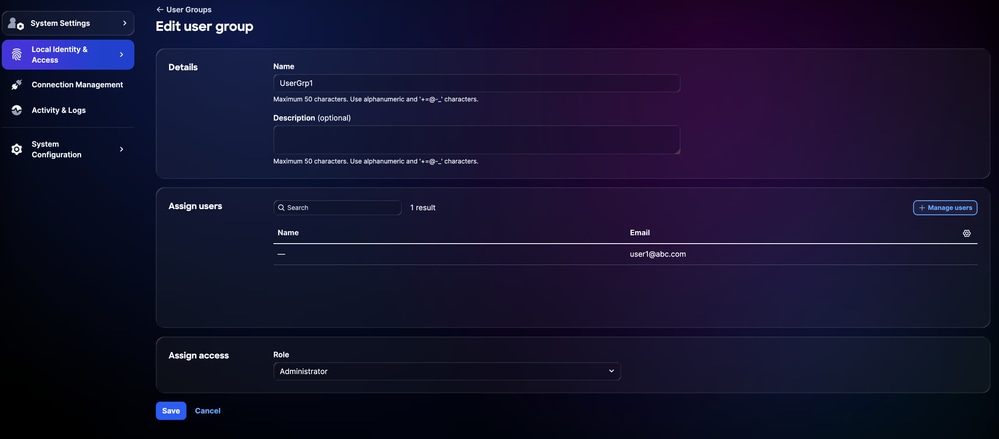 Gebruikersgroep bewerken
- Breng de gewenste veranderingen aan.
- Klik op Save (Opslaan).
De bijgewerkte groep wordt weergegeven in de lijst Gebruikersgroepen. De nieuwe functie geldt voor alle leden van de groep.
Een gebruikersgroep verwijderen
Een gebruikersgroep verwijderen:
- Zoek in de lijst Gebruikersgroepen de groep die u wilt verwijderen.
- Klik op het pictogram Meer opties naast de groep en selecteer Verwijderen.
 Gebruikersgroep verwijderen
- Bevestig de verwijdering wanneer daarom wordt gevraagd.
De groep wordt verwijderd uit de lijst met gebruikersgroepen.
Opmerking: Als u een gebruikersgroep verwijdert, wordt de op de groep gebaseerde roltoewijzing van alle leden verwijderd. De individuele gebruikersaccounts worden niet verwijderd.
Identiteitsprovider configureren
Eenmaal ingelogd op VA, kunnen accountbeheerders verschillende instellingen configureren. Accountbeheerders kunnen inloggen met behulp van lokale administratie of IDP-configuratie.
Okta IDP SAML-configuratie voor SSO
Vereisten voor het configureren van IDP SAML
- Toegang van lokale beheerders tot Cisco IQ
- Toegang tot het IDP-portaal
IDP SAML-configuratie voor SSO
U configureert als volgt de IDP Security Assertion Markup Language (SAML) voor SSO:
- Navigeer naar uw IDP-portaal.
- Stel de volgende kenmerken in voor de Cisco IQ-instantie.
| Veld |
Waarde |
| Toepassingsnaam |
<Naam van toepassing> |
| milieu |
ESP-bedrijfstoepassing |
| Groepen van toepassingseigenaren |
Eigenaar van de IDP-instellingen |
| Team Mailer |
Mailer voor het team |
| publiek |
Niet-beroepsbevolking |
| Onboarding-categorie |
Selecteer "Nieuwe onboarding" |
| Parameter |
Configuratie |
Voorbeeld |
| Publiek (entiteit-ID) |
FQDN |
mymanagementhost.mydomain.com |
| URL voor eenmalige aanmelding |
SAML Assertion Customer Service (ACS)-eindpunt |
https://mymanagementhost.mydomain.com /SAML/ACS |
| Naam-ID-indeling |
E-mailadres |
NA |
| Toepassingsgebruikersnaam |
Username |
NA |
- Configureer de attribuutinstructies.
Opmerking: wijzigingen in IDP-kenmerken zijn afhankelijk van de specifieke provider en configuratie. Cisco IDP en zijn attributen worden hieronder als voorbeeld gedeeld.
- eerste vermelding
- Naam: Gebruikersnaam
- Waarde: user.login
- tweede vermelding
- Naam: Primaire e-mail
- Waarde: user.email
- Statements van groepsattributen
- Naam: groepen
- Filter: REGEX
- Waarde: .*
- Configureer de instellingen voor Single Logout (SLO) in de toepassing.
- SLO-configuratie-instellingen
| Veld |
Waarde |
| handtekeningbewijs |
Voor Okta is dit certificaat alleen vereist als u ervoor kiest om SLO in te schakelen. Download het handtekeningcertificaat met behulp van het Download SP-certificaat in Identity Providers. Sla het bestand op als sp-public-key.crt. Zie Configuratie voor eenmalige aanmelding voor meer informatie. |
| SP-metagegevens |
De metagegevens van de serviceprovider (SP) zijn alleen vereist voor ADFS IDP (en niet voor Okta). |
| Wilt u Single Logout inschakelen? |
Ja of Nee |
| URL voor eenmalige aanmelding |
|
| SP Emittent (Publiek/Entiteit-ID of ACS-URL) |
- Klik op het pictogram Download om het bestand "IDP Metadata XML" te downloaden.
- Het aanbieden of maken van de applicatie zoals vereist door de provider.
Okta IDP toevoegen
Een IDP toevoegen in Cisco IQ:
- Kies in Systeeminstellingen de optie Systeemconfiguratie > Identiteitsproviders. De pagina Identity Providers wordt weergegeven.
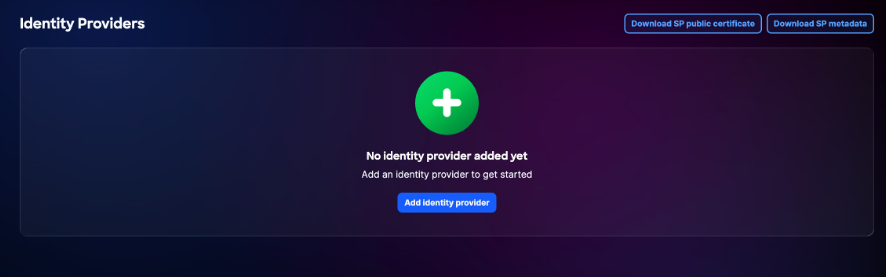 IDP-startpagina
Opmerking: op een bepaald moment kan slechts één (1) IDP worden toegevoegd.
- Klik op Identiteitsprovider toevoegen. De pagina Identiteitsprovider toevoegen wordt weergegeven.
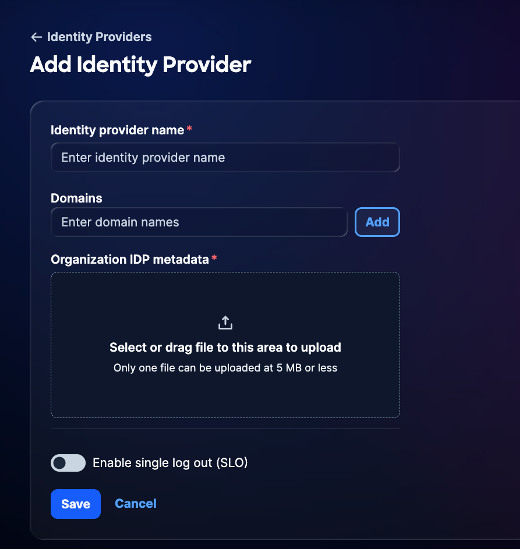 Identiteitsprovider toevoegen
- Voer de naam van de identiteitsprovider in.
- Klik op Toevoegen om een Cisco IQ-geconfigureerde domeinnaam toe te voegen aan het domein(en) veld.
- Sleep het SAML-metagegevensbestand dat is verkregen uit de IDP-toepassing slepen en neerzetten of uploaden in het veld Metagegevens van organisatie-IDP. Dit bestand bevat certificaatgegevens en SP-entiteitsgegevens.
- (Optioneel) schakel de knop Enable single logout toggle in. U kunt de SLO later ook inschakelen.
- Klik op Save (Opslaan).
Roltoewijzing configuratie
- Kies in de toegevoegde IDP het pictogram Meer opties > Kaartrollen. De pagina Gebruikersrollen toewijzen wordt weergegeven.
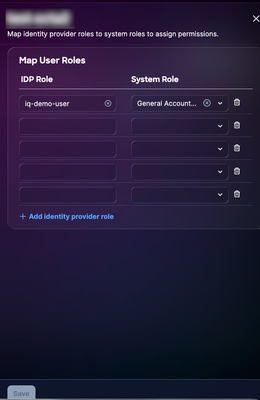 Gebruikersrollen toewijzen
- Voer een IDP-rol in voor de geselecteerde systeemrol. De volgende systeemrollen worden ondersteund:
- Algemene accountbeheerder: De algemene accountbeheerder heeft volledige machtigingen om alle acties in het product uit te voeren
- Algemene accountviewer: de algemene accountviewer heeft alleen-lezen toegang
Opmerking: de IDP-rol is een open tekstveld. Het moet exact overeenkomen met de groep- of rolnaam die is geconfigureerd in de IDP van uw organisatie. Een voorbeeld van Okta groepen wordt hieronder gedeeld.
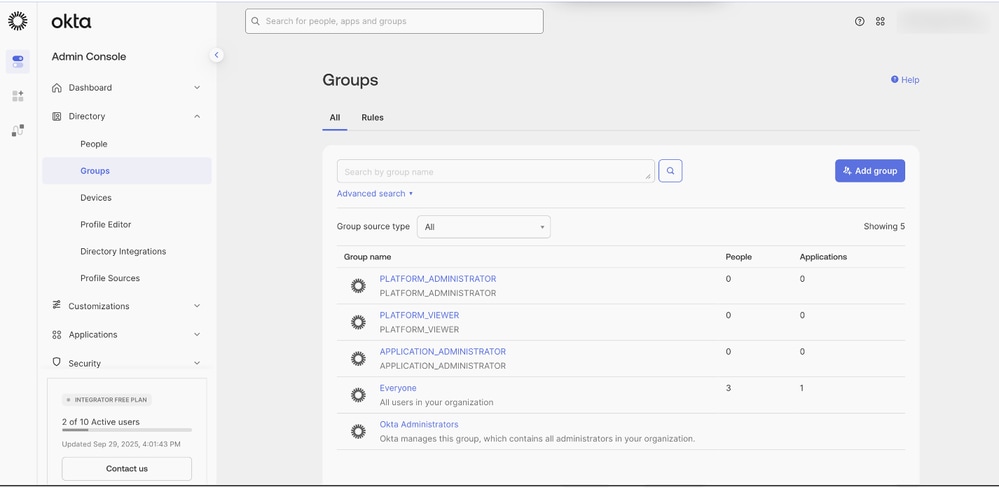 Referentie voor roltoewijzing
- Kaart extra rollen zoals vereist door te klikken op Voeg identiteit provider rol.
- Klik op Save (Opslaan). Eenmaal geconfigureerd, geeft de inlogpagina een optie weer om in te loggen met SSO (via IDP).
Configuratie voor eenmalige aanmelding
Als u ervoor kiest om SLO in te schakelen, moet u metagegevens uploaden die de SLO-URL bevatten. U kunt dit configureren door de instellingen van uw Identity Provider te bewerken en de schakelaar in te schakelen voor Single Log Out inschakelen. Zo voltooit u de SLO-configuratie:
- Klik op de homepage Identity Providers (Identiteitsproviders) op Public Certificate (SP-certificaat downloaden).
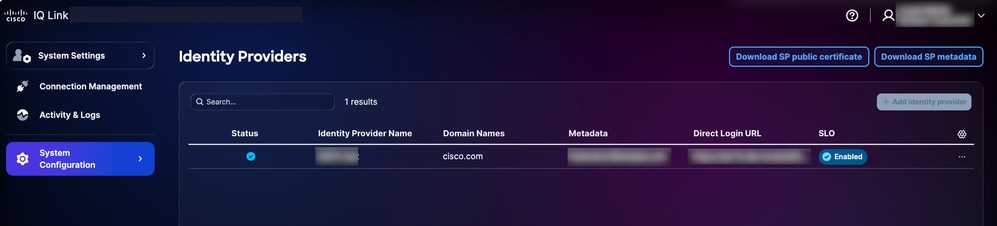 SP Public Certificate
- Sla het gedownloade bestand op als sp-public-key.crt.
- Navigeer naar uw IDP-portaal.
- Upload het handtekeningcertificaatbestand dat is gegenereerd in IDP SAML Configuration for SSO.
- Voer de URL van de SLO in (bijvoorbeeld https://<fqdn-of-the-appliance>/saml/logout).
- Voer de SP-uitgever in (bijvoorbeeld <fqdn-of-the-appliance>).
- Klik op Verzenden.
- Download het IDP-metagegevensbestand opnieuw.
- Kies op de pagina Identiteitsproviders het pictogram Meer opties van de toegevoegde IDP > Bewerken.
- Schakel de knop Single Log Out (SLO) inschakelen in.
- Upload het nieuw gedownloade metagegevensbestand.
- Gebruik de volgende checklist om de SSO- en SLO-functionaliteit te verifiëren:
Controlelijst voor verificatie:
- Lokale aanmelding bij beheerder is geslaagd
- IDP-portal is geconfigureerd en geleverd
- IDP wordt toegevoegd aan Cisco IQ met de status "Succes"
- Roltoewijzingen worden geconfigureerd en getest
- SP-metagegevens worden gedownload en het certificaat wordt geëxtraheerd
- Als SLO is ingeschakeld, is de SLO-configuratie voltooid met het certificaat van de echte handtekening
- End-to-end SSO- en SLO-stroom wordt met succes getest
Problemen met IDP oplossen
In de volgende tabellen worden veelvoorkomende problemen en mogelijke oplossingen vermeld die u kunnen helpen bij het snel identificeren en oplossen van problemen met betrekking tot de IDP-status, certificaatfouten, SSO-aanmeldingsfouten en SLO-configuratie:
| uitgifte |
Oplossing |
| IDP-status wordt weergegeven als "Onvolledig" |
De configuraties voor roltoewijzing verifiëren |
| Certificaatfouten |
Certificaatformaat en geldigheid controleren |
| Aanmeldingsfouten voor eenmalige aanmelding |
Toewijzing van kenmerken en groepstoewijzingen valideren |
| SLO werkt niet zoals verwacht |
Zorg ervoor dat het certificaat correct is geüpload en dat SLO-URL's zijn geconfigureerd |
ADFS IDP SAML Configuration for SSO
Deze sectie biedt richtlijnen voor het configureren van Microsoft Active Directory Federation Services (ADFS) als de SAML IDP voor Cisco IQ, ter ondersteuning van wachtwoordgebaseerde en Public Key Infrastructure (PKI)- of certificaatgebaseerde verificatie.
Vereisten voor het configureren van ADFS IDP SAML voor SSO
- ADFS 6.0+ wordt aanbevolen
- Windows Server 2022+
- Geconfigureerde AD-integratie met gebruikersaccounts
- SSL/TLS-certificaten op ADFS-server
- Beheerderstoegang tot Cisco IQ
- Administratieve toegang tot de ADFS-server (Windows Server)
- PowerShell-toegang op ADFS-server
- Netwerkconnectiviteit tussen ADFS en Cisco IQ
- Enterprise Certificate Authority (CA) (geïnstalleerd of bereikbaar)
- Domeinbeheerder of Enterprise Administrator-bevoegdheden (alleen vereist voor PKI)
- Gegevens over de configuratie van de ADFS-server (zoals vermeld in de onderstaande tabel)
| Item |
Beschrijving |
Voorbeeld |
| Cisco IQ FQDN |
Hostnaam voor gebruikersimplementatie |
<Your-CIQ-FQDN> Bijvoorbeeld dev35-23.cx-xxx-xxx.cisco.com |
| URL ADFS-server |
ADFS-serveradres van gebruiker |
https://<Your-ADFS-HOSTNAME> Bijvoorbeeld https://ad-fs.dev.local |
| bedrijfsdomein |
E-maildomein |
<Your-Domain> |
| AD-groepen |
Active Directory-groep Domeinnamen (DN) |
CN=Rol - CXIQ-ontwikkelaars |
| CA-naam (PKI) |
Enterprise CA-naam |
<Uw-CA-naam> |
| Cert Auth Port (PKI) |
ADFS alternatieve TLS-poort |
49443 |
| SSL-certificaatduimafdruk |
SSL-certificaat voor ADFS-server |
<Your-SSL-CERT-THUMBPRINT> |
Base ADFS SAML configureren
ADFS configureren:
- Kies in Systeeminstellingen de optie Systeemconfiguratie > Identiteitsproviders. De pagina Identity Providers wordt weergegeven.
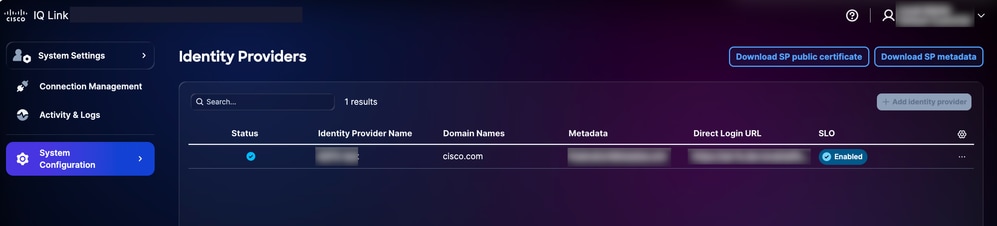 Downloadopties
- Klik op Openbaar SP-certificaat downloaden en SP-metagegevens downloaden om deze bestanden te downloaden.
- Kopieer en sla de bestanden service-provider-metadata.xml en service-provider-certificate.crt op naar de ADFS-server (bijvoorbeeld C:\certs\).
- Log in op de ADFS-server.
- Klik in het menu ADFS-beheer op Relying Party Trusts.
- Klik in het menu Relying Party Trusts op Add Relying Party Trusts. De nieuwe wizard wordt geopend.
- Klik op de keuzerondje Claims Aware.
- Klik op Start om verder te gaan met de configuratie.
- Klik op Gegevens over de vertrouwde partij importeren uit een bestand om details te verkrijgen van het bestand dat is opgeslagen als onderdeel van stap 3.
- Klik op Bladeren om het metagegevensbestand van de serviceprovider te selecteren en het uploaden van het bestand te voltooien.
- Klik op Next (Volgende).
- Voer een weergavenaam in (bijvoorbeeld "Cisco IQ"), voeg relevante opmerkingen toe en klik op Volgende.
- Klik op de pagina Toegangsbeleid kiezen op Iedereen toestaan (of op het beleid dat is vereist voor de beveiligingsconfiguratie van uw organisatie).
- Klik op Volgende door de resterende schermen.
- Klik op Sluiten om de configuratie Relying Party Trust te voltooien.
Opmerking: selecteer niet "Iedereen met MFA toestaan" tenzij op uw ADFS-server een geregistreerde MFA-adapter (Multi-Factor Authentication) is geconfigureerd (bijvoorbeeld Azure MFA, Time-Based One-Time Password (TOTP)). Als dit beleid is ingeschakeld zonder een geconfigureerde MFA-provider, verifieert ADFS de gebruiker, maar weigert uiteindelijk de aanvraag met status urn: oasis: names: tc: SAML: 2.0: status: RequestDenied. Aangezien het SAML-antwoord geen bewering bevat, mislukt de plug-in en wordt een fout in de "ontbrekende e-mail" gemeld.
Probleem: "Iedereen met MFA toestaan" is geselecteerd.
Workaround: Controleer in PowerShell het huidige beleid door de volgende opdracht uit te voeren.
Get-AdfsRelyingPartyTrust -name "<YOUR-RP-NAME>").AccessControlPolicyName
Voer de volgende opdracht uit om "Permit everyone" (geen MFB-vereiste) in te stellen:
Set-AdfsRelyingPartyTrust -TargetName "<YOUR-RP-NAME>" -AccessControlPolicyName "Permit everyone"
U kunt het vertrouwen ook creëren via PowerShell:
Add-AdfsRelyingPartyTrust`
-Name "<YOUR-RP-NAME>""
-Identifier "<YOUR-SP-ENTITY-ID>""
-samlEndpoint (new-adfssamlEndpoint -Binding POST -Protocol SAMLAssertionConsumer -uri "<YOUR-ACS-URL>") `
-AccessControlPolicyName "Permit everyone"`
-IssuanceAuthorizationRules '=> issue(Type = "http://schemas.microsoft.com/authorization/claims/permit", Waarde = "true");
ADFS-claimregels configureren
Voer de stappen uit die in de volgende secties worden vermeld om ADFS-claimregels te configureren.
Vereiste vorderingen
Raadpleeg de volgende tabel voor vereiste claims.
| aanspraak |
Doel |
bron |
| |
Gebruikersidentificatie |
AD-mail |
| Weergavenaam |
Volledige naam gebruiker |
AD-weergavenaam |
| UPN |
PKI/certificaatverificatie |
ADFS wijst het clientcertificaat via UPN toe aan een AD-gebruiker |
| NaamID |
SAML-onderwerp |
Transformatie van e-mail |
| Groepen |
Rolgebaseerde toegang |
AD-groepslidmaatschap (lid van) |
Toepassing van claimregels
- Definieer de naam van uw Relying Party Trust (bijvoorbeeld "Cisco IQ - Production").
$relyingPartyName = "Your-RP-Name"
- Bepaal claimregels om gebruikersinformatie en groepslidmaatschap naar Cisco IQ te verzenden.
$claimRules = @'
@RuleTemplate = "LDAPclaims"
@RuleName = "Stuur e-mail en naam"
c:[Type == "http://schemas.microsoft.com/ws/2008/06/identity/claims/windowsaccountname", emittent == "AD AUTHORITY"]
=> issue(store = "Active Directory", types = ("http://schemas.xmlsoap.org/ws/2005/05/identity/claims/emailaddress", "http://schemas.xmlsoap.org/ws/2005/05/identity/claims/name"), query = "; mail, displayName;{0}", param = c.Value);
@RuleTemplate = "LDAPclaims"
@RuleName = "Stuur UPN"
c:[Type == "http://schemas.microsoft.com/ws/2008/06/identity/claims/windowsaccountname", emittent == "AD AUTHORITY"]
=> probleem(store = "Active Directory",
types = ("http://schemas.xmlsoap.org/ws/2005/05/identity/claims/upn"),
query = "; userPrincipalName;{0}", param = c.Value);
@RuleName = "E-mail omzetten in NameID"
c:[Type == "http://schemas.xmlsoap.org/ws/2005/05/identity/claims/emailaddress"]
=> issue(Type = "http://schemas.xmlsoap.org/ws/2005/05/identity/claims/nameidentifier",
Emittent = c.Emittent, OriginalEmittent = c.OriginalEmittent, Value = c.Value, ValueType = c.ValueType,
["http://schemas.xmlsoap.org/ws/2005/05/identity/claimproperties/format"] = "urn:oasis:names:tc:SAML:1.1:nameID-format:emailAddress");
@RuleName = "Stuur groepslidmaatschap"
c:[Type == "http://schemas.microsoft.com/ws/2008/06/identity/claims/windowsaccountname", emittent == "AD AUTHORITY"]
=> probleem(store = "Active Directory",
types = ("http://schemas.xmlsoap.org/claims/Group"),
query = "; memberOf;{0}", param = c.Value);
'@
- Pas de claimregels toe door de volgende opdracht uit te voeren:
Set-AdfsRelyingPartyTrust -TargetName $relyingPartyName -IssuanceTransformRules $claimRules
Write-Host "Claim regels succesvol geconfigureerd!" - ForegroundColor Green

Waarschuwing: voor elk AD-gebruikersaccount moet het e-mailattribuut zijn ingevuld. Als dit kenmerk ontbreekt, bevat de SAML-bewering geen e-mailclaim, wat resulteert in een afwijzing van de verificatie.
Voer de volgende PowerShell-opdracht uit om het e-mailadres van een gebruiker bij te werken:
Set-ADUser -Identity "<USERNAME>" -EmailAddress "<USER-EMAIL>"
Gebruikersgroepen verifiëren
- Stel de gebruikersnaam in om het groepslidmaatschap van de gebruiker te controleren door de volgende opdracht uit te voeren:
$gebruikersnaam = "gebruikersnaam"
- Voer de volgende opdrachten uit om het gebruikersaccount te vinden:
$searcher = [adsisearcher]"(samaccountname=$username)"
$user = $searcher.FindOne()
- Geef de groepen weer waartoe de gebruiker behoort met de volgende opdracht:
$user.Properties.member van
Voorbeelduitvoer:
CN=Rol - CXIQ Ontwikkelaars, OU=Rol Groepen, DC=dev, DC=lokaal
ADFS configureren om het SP-ondertekeningscertificaat te vertrouwen
- In de ADFS-server importeert u het SP-certificaat in de TrustedPeople-winkel:
Import-Certificate -FilePath "C:\certs\service-provider-certificate.crt" -CertStoreLocation "Cert:\LocalMachine\TrustedPeople"
- Kies een van de volgende opties:
Opmerking: het SP-certificaat wordt uitgegeven door een interne CA die ADFS niet kan valideren via de standaard vertrouwensketen.
- Wereldwijd ketenvalidatie uitschakelen voor deze vertrouwende partij
Set-AdfsRelyingPartyTrust`
-TargetIdentifier "<Your_sp_entity_id>" `
-SigningCertificateRevocationCheck None `
-EncryptionCertificateRevocationCheck None
- Als het SP-certificaat is afgegeven door een CA (niet zelf ondertekend), importeert u het CA-certificaat dat u hebt afgegeven in het basiscertificaatarchief
Import-Certificate -FilePath "C:\certs\issuing-ca.cer" -CertStoreLocation "Cert:\LocalMachine\Root"
- Pas de wijzigingen toe door de ADFS-service opnieuw te starten.
Opnieuw opstarten-serviceadres
PKI/certificaatverificatie instellen
In dit gedeelte wordt beschreven hoe u op certificaten gebaseerde (dat wil zeggen smartcard- of softwarecertificaatverificatie) naast wachtwoorden kunt toevoegen. Deze sectie kan worden overgeslagen als alleen wachtwoordverificatie voldoende is.
De AD CS CA-rol installeren
U installeert de CA-rol voor AD Certificate Services (CS) als volgt:
- Controleer of er al een Enterprise CA in uw domein bestaat door de volgende opdracht uit te voeren:
certutil -config - -ping
Als de opdracht een geldig antwoord geeft, kunt u de rest van deze sectie overslaan. Uw omgeving is al geconfigureerd. Als de opdracht aangeeft dat er geen CA is gevonden, gaat u verder met stap 2.
- Installeer de CA-rol door de volgende opdracht uit te voeren:
Install-Windows Feature AD-Certificate -IncludeManagementTools
- Configureer de CA-rol door de volgende opdracht uit te voeren:
Install-AdcsCertification Authority"
-CAType EnterpriseRootCA`
-CACommonName "<YOUR-CA-NAME>""
-KeyLength 2048"
-HashAlgorithmName SHA256 `
-CryptoProviderName "RSA#Microsoft Software Key Storage Provider"`
-geldigheidsduur jaren"
-GeldigheidPeriodeEenheden 10"
dwingen
- Controleer de installatie door de volgende opdracht uit te voeren:
Certutil -CA
- Bevestig dat de service actief en bereikbaar is door de volgende opdracht uit te voeren:
certutil -config - -ping
Een certificaattemplate configureren
U configureert als volgt een certificaatsjabloon met het uitgebreide sleutelgebruik voor clientverificatie (EKU):
- Open certsrv.msc en vouw de CA-node uit.
- Klik met de rechtermuisknop op Certificaatsjablonen > Beheren.
- Dupliceer de gebruikerssjabloon.
Opmerking: de ingebouwde gebruikerssjabloon is alleen functioneel of geldig als het certificaat dat wordt afgegeven, de EKU voor clientverificatie bevat.
- Configureer de instellingen op de volgende tabbladen:
- Algemeen: Voer "CIQ User Authentication" in het veld Naam in met een geldigheidsduur van één (1) jaar
- Afhandeling aanvragen: Selecteer Handtekening en codering in de vervolgkeuzelijst Doel en vink het selectievakje Privésleutel exporteren toestaan aan
- Onderwerpnaam: Selecteer Bouwen uit Active Directory-informatie en voeg een e-mail toe in zowel het onderwerp als het SAN-veld
Waarschuwing: de velden Onderwerp en SAN moeten de gebruikersnaam (UPN) van een gebruiker bevatten of een e-mail die overeenkomt met een AD-account. ADFS koppelt het certificaat aan een AD-gebruiker met behulp van deze velden.
- Uitbreidingen: Zorg ervoor dat het toepassingsbeleid "Client Authentication (1.3.6.1.5.5.7.3.2)" bevat
- Beveiliging: Domeingebruikers toevoegen en hen lees- en inschrijvingsrechten verlenen
- Publiceer de template met de volgende opdracht:
Add-CATemplate -Naam "CIQUserAuthentication" -Force
Inschrijven van een gebruikerscertificaat
- Log in als de doelgebruiker.
- Schrijf het certificaat in door de volgende opdracht uit te voeren:
certreq -enroll -user "CIQUserAuthentication"
- Controleer de certificaatinstallatie door de volgende opdracht uit te voeren:
Get-ChildItem CERT:\CurrentUser\My | Where-Object {
$_.EnhancedKeyUsageList.ObjectId - bevat "1.3.6.1.5.5.7.3.2"
} | Tabelonderwerp opmaken, vingerafdruk, niet na -AutoSize
Een gebruikerscertificaat exporteren vanuit Windows en installeren op client (Mac)
U exporteert als volgt een gebruikerscertificaat van Windows naar Mac:
- Exporteer het certificaat vanuit Windows als een PFX-bestand door de volgende opdrachten uit te voeren:
$cert = Get-ChildItem Cert:\CurrentUser\My | Where-Object { $_.Subject -like "*<USERNAME>*" }
$password = ConvertTo-SecureString -String "<EXPORT-PASSWORD>" -Force -AsPlainText
Export-PfxCertificate -Cert $cert -FilePath "C:\temp\user-cert.pfx" -Password $password
- Breng het user-cert.pfx-bestand over naar uw Mac-apparaat.
- Importeer het certificaat in de Mac-sleutelhanger door de volgende opdracht uit te voeren:
Beveiliging importeren gebruiker-cert.pfx -k ~/Library/Keychains/login.keychain-db -P "<EXPORT-PASSWORD>"
Opmerking: na het importeren van het certificaat moet uw browser worden gesloten en opnieuw worden geopend om het te kunnen herkennen.
- Vertrouw de CA op Mac door:
sudo security add-trusted-cert -d -r trustRoot \
k-/Library/Keychains/System.keychain ca-certificate.cer
Eindpunten voor verificatie van ADFS-certificaten inschakelen
Als u eindpunten voor verificatie van ADFS-certificaten wilt inschakelen:
- Schakel de vereiste eindpunten van het ADFS-certificaat in door de volgende opdrachten uit te voeren:
Enable-AdfsEndpoint -TargetAddressPath /adfs/services/trust/2005/certificate
Enable-AdfsEndpoint -TargetAddressPath /adfs/services/trust/2005/certificaattransport
Enable-AdfsEndpoint -TargetAddressPath /adfs/services/trust/13/certificate
Enable-AdfsEndpoint -TargetAddressPath /adfs/services/trust/13/certificatetransport
- Controleer of alle eindpunten zijn ingeschakeld door de volgende opdracht uit te voeren:
Get-AdfsEndpoint | Where-Object { $_.AddressPath -like "*cert*" } |
Format-Table AddressPath, ingeschakeld, Proxy -AutoSize
Certificaatverificatie als primaire optie inschakelen
Zo schakelt u de certificaatverificatie als primaire optie in:
- Configureer de primaire verificatieproviders voor intranet- en extranettoegang met de volgende opdracht:
Set-AdfsGlobalAuthenticationPolicy`
-PrimaryIntranetAuthenticationProvider @("CertificateAuthentication", "WindowsAuthentication", "FormsAuthentication", "MicrosoftPassportAuthentication") `
-PrimaryExtranetAuthenticationProvider @("CertificateAuthentication", "FormsAuthentication", "MicrosoftPassportAuthentication")
- Controleer of beide lijsten CertificateAuthentication en FormsAuthentication bevatten met de volgende opdrachten:
(Get-AdfsGlobalAuthenticationPolicy).PrimaryIntranetAuthenticationProvider
(Get-AdfsGlobalAuthenticationPolicy).PrimaryExtranetAuthenticationProvider
- Controleer de huidige configuratie van de TLS-clientpoort met de volgende opdracht:
Get-AdfsProperties | Select-Object Hostnaam, HTTPSport, TLSclientPort
- Als de TlsClientPort niet 49443 is, werkt u de poort bij en start u de ADFS-service opnieuw met de volgende opdrachten:
Set-AdfsProperties -TLSclientPort 49443
Opnieuw opstarten-serviceadres
SCannel/TLS Fixes (ESSENTIEEL voor PKI)
Met de stappen in de volgende secties worden CERT_E_UNTRUSTEDROOT-fouten (0x800B0109) opgelost waardoor de certificaatverificatie niet werkt.
Bindende SSL-certificaten op poort 49443
SSL-certificaten binden aan poort 49443:
- Verwijder alle bestaande SSL-certificaatbinding(en) op poort 49443 met de volgende opdracht:
netsh http delete sslcert hostnameport=<YOUR-ADFS-HOSTNAME>:49443
- Maak een nieuwe binding met onderhandeling over clientcertificaten ingeschakeld met de volgende opdracht:
netsh http sslcert hostnameport=<YOUR-ADFS-HOSTNAME>:49443 ` toevoegen
certhash=<YOUR-SSL-CERT-THUMBPRINT> `
APPID="{5D89A20C-BEAB-4389-9447-324788EB944A}""
certstorename=MY `
ClientCertNegotiation=Enable`
VerifyClientCerrevocation=Uitschakelen
- Controleer of de onderhandeling over het clientcertificaat is ingeschakeld met de volgende opdracht:
netsh http show sslcert hostnameport=<YOUR-ADFS-HOSTNAME>:49443
De certificaatwinkel opschonen (KRITIEK)
Het certificaatarchief opschonen:
Waarschuwing: Windows SChannel wijst alle clientcertificaten af als er niet-zelfondertekende certificaten aanwezig zijn in de Trusted Root-winkel. Dit is de belangrijkste oorzaak van PKI-fouten.
- Identificeer niet-zelf-ondertekende certificaten in het Trusted Root-archief door de volgende opdracht uit te voeren:
$bad = Get-ChildItem Cert:\LocalMachine\Root | Where-Object { $_.Issuer -ne $_.Subject }
$bad | ForEach-Object { Write-Host "PROBLEM: $($_.Subject) | Issuer: $($_.Issuer)" -ForegroundColor Red }
- Verplaats deze certificaten naar de tussenliggende CA-winkel door de volgende opdracht uit te voeren:
$bad | Object verplaatsen -Bestemmingscertificaat:\LocalMachine\CA
Write-Host "Verplaatst $($bad.Count) cert(s) van root naar intermediate CA store" - ForegroundColor Green
- Controleer of er geen niet-zelfondertekende certificaten in het Trusted Root-archief achterblijven door de volgende opdracht uit te voeren:
Get-ChildItem Cert:\LocalMachine\Root | Where-Object { $_.Issuer -ne $_.Subject }
Schakelregistercorrecties (KRITIEK)
U configureert als volgt de instellingen van het SChannel-register om een correcte certificaatverificatie te garanderen:
- Definieer de variabele voor het registerpad met de volgende opdracht:
$regPath = "HKLM:\SYSTEM\CurrentControlSet\Control\SecurityProviders\SCHANNEL"
- Pas de registerinstellingen toe die in de onderstaande tabel zijn gedefinieerd met behulp van de volgende opdrachten:
Eigenschap set-item -pad $regPath -naam "ClientAuthTrustMode" -waarde 2 -type DWord
Set-ItemProperty -path $regPath -name "sendTrustedIssuerList" -value 0 -type DWord
| instelling |
Waarde |
Doel |
| ClientAuthTrustMode |
2 |
Hiermee kan exclusief CA-vertrouwen het standaardvalidatiepad corrigeren. |
| SendTrustedIssuerList |
0 |
Voorkomt dat de server de volledige lijst met vertrouwde uitgevers verzendt tijdens de TLS-handshake. |
De CA Certificate Store verifiëren
U kunt als volgt het CA-certificaatarchief controleren:
Opmerking: Het CA-certificaat dat gebruikerscertificaten uitgeeft, moet in de SystemCertificates\Root-winkel zijn om te garanderen dat het correct wordt herkend.
- Definieer de duimafdruk van uw CA-certificaat met de volgende opdracht:
$caThumbprint = "<YOUR-CA-CERT-THUMBPRINT>"
- Controleer of het CA-certificaat al aanwezig is in de LocalMachine\Root-winkel met de volgende opdracht:
$exists = Test-Path "HKLM:\SOFTWARE\Microsoft\SystemCertificates\Root\Certificates\$caThumbprint"
Als het certificaat niet wordt gevonden, importeert u het in de LocalMachine\Root-winkel:
als (-niet $bestaat) {
Import-Certificate -FilePath "C:\certs\<YOUR-CA-CERT>.cer" `
-certStoreLocation "cert:\localMachine\root"
}
De ADFS-server opnieuw opstarten (VERPLICHT)
Start de ADFS-server opnieuw op met de volgende opdracht:
Computer opnieuw opstarten - afdwingen
Opmerking: de registerwijziging ClientAuthTrustMode wordt pas van kracht nadat de server opnieuw is opgestart.
ADFS-metagegevens exporteren
U kunt uw ADFS-metagegevens downloaden via PowerShell of uw webbrowser.
PowerShell
U exporteert ADFS-metagegevens als volgt met PowerShell:
- Open PowerShell op uw ADFS-server.
- Voer de volgende opdrachten uit om het metagegevensbestand te downloaden.
$metadataURL = (Get-AdfsEndpoint | Where-Object {$_.Protocol -eq "Federation Metadata"}).FullURL
Invoke-WebRequest -URI $metadataURL.AbsoluteURI -OutFile "C:\temp\adfs-metadata.xml"
Write-Host "ADFS metadata geëxporteerd naar C:\temp\adfs-metadata.xml" - ForegroundColor Green
Nadat u de opdrachten hebt uitgevoerd, wordt het metagegevensbestand opgeslagen op C:\temp\adfs-metadata.xml.
webbrowser
U exporteert als volgt ADFS-metagegevens met een webbrowser:
- Navigeer naar https://<your-adfs-server>/FederationMetadata/2007-06/FederationMetadata.xml en vervang "<your-adfs-server>" door de hostnaam van uw ADFS-server.
- Sla het XML-bestand met metagegevens op uw computer op als daarom wordt gevraagd.
Configureren op Cisco IQ
U configureert als volgt op Cisco IQ:
- Transfer adfs-metadata.xml naar uw werkstation.
- Ga in Cisco IQ naar Systeeminstellingen > Systeemconfiguratie > Identiteitsproviders.
- Upload het ADFS-metagegevensbestand om automatisch het IDP-certificaat, de entiteit-ID en de SSO-URL te extraheren.
- Sla de configuratie op.
Opmerking: als ADFS een automatische token-signing certificaat rollover uitvoert, moet u het metagegevensbestand opnieuw exporteren en uploaden naar Cisco IQ om continue verificatie te garanderen.
ADFS IDP toevoegen
- Klik op de pagina Identiteitsproviders op Identiteitsprovider toevoegen.
- Voer de naam van de identiteitsprovider in.
- Voer de domeinnaam(en) in (bijvoorbeeld company.com).
- (Optioneel) schakel de knop Enable single logout toggle in, indien nodig.
- Sleep en upload het SAML-metagegevensbestand dat is verkregen uit de IDP-toepassing in het veld IDP-metagegevens uploaden.
- Klik op Save (Opslaan).
Opmerking: de status wordt weergegeven als "Onvolledig" totdat de toewijzing van rollen is voltooid. Dit is het verwachte gedrag.
Roltoewijzing configureren voor systeemrollen
Voordat u overgaat tot het configureren van roltoewijzing, moet u ervoor zorgen dat u groepen van AD kunt vinden die u kunt gebruiken voor toewijzing. Voer de volgende PowerShell-opdracht uit om groepen te vinden vanuit AD:
$searcher = New-Object DirectoryServices.DirectorySearcher
$searcher.Filter = "(&(objectClass=group)(cn=Role - CXIQ*)"
$searcher.PropertiesToLoad.Add("DistinguishedName") | Out-Null
$searcher.PropertiesToLoad.Add("cn") | Out-Null
$searcher.FindAll() | ForEach-Object { $_.Properties["distinguishedName"] }
Het systeem zoekt AD rechtstreeks via Lightweight Directory Access Protocol (LDAP), waarvoor geen extra modules nodig zijn. Groepsinformatie wordt geretourneerd in de volledige Distinguished Name-indeling, bijvoorbeeld:
CN=Rol - CXIQ-ontwikkelaars, OU=groepen, DC=dev, DC=voorbeeld, DC=com CN=Rol - CXIQ-kijkers, OU=groepen, DC=dev, DC=voorbeeld, DC=com
Als de vereiste groepen niet worden vermeld, moeten ze door een accountbeheerder in AD worden gemaakt voordat u de toewijzing van ADFS-rollen kunt voltooien.
U configureert roltoewijzing als volgt:
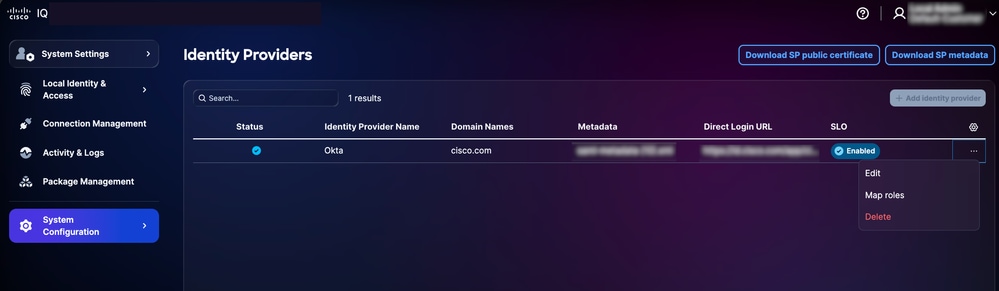 roltoewijzing
- Kies in de toegevoegde IDP het pictogram Meer opties > Kaartrollen. De pagina Gebruikersrollen toewijzen wordt weergegeven.
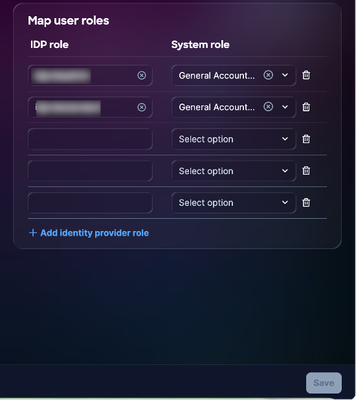 roltoewijzing
- Voer een IDP-rol in voor de geselecteerde systeemrol. De volgende systeemrollen worden ondersteund:
- Algemene accountbeheerder: De algemene accountbeheerder heeft volledige machtigingen om alle acties in het product uit te voeren. De IDP-rol (geparseerde naam) is CXIQ Admins.
- Algemene accountviewer: de algemene accountviewer heeft alleen-lezen toegang. De IDP-rol (geparseerde naam) is CXIQ Developers en CXIQ Viewers.
Opmerking: gebruik geparseerde namen (bijvoorbeeld CXIQ-ontwikkelaars) en geen volledige DN's.
- Klik op Save (Opslaan). De status wordt bijgewerkt naar Succes.
SChannel Client CERT-test
Als u wilt controleren of SChannel correct is geconfigureerd om clientcertificaten te accepteren, opent u een nieuw PowerShell-venster en voert u de volgende opdracht uit:
curl.exe --insecure`
--cert "CurrentUser\My\<YOUR-USER-CERT-THUMBPRINT>"`
-v "https://<YOUR-ADFS-HOSTNAME>:49443/ADFS/LS/"
De verwachte output is een HTTP-respons (bijvoorbeeld een redirect of de ADFS-pagina). Als er een TLS-handshake-fout optreedt, is de verbinding mislukt.
End-to-end browsertesten voor PKI-stroom
Voordat u begint met het beëindigen van browsertests voor PKI-flow, moet u ervoor zorgen dat het gebruikerscertificaat is geïnstalleerd in MacOS Keychain (zie Gebruikerscertificaat importeren op clientsysteem (MacOS)). Om te testen:
- Navigeer naar de SAML-aanmeldings-URL van de toepassing. De ADFS bevat opties voor certificaten en wachtwoorden.
- Kies Certificaatverificatie. De browser vraagt om een certificaat.
- Upload het certificaat. De ADFS verifieert de gebruiker, leidt het verzoek om met een SAML-antwoord en stelt een nieuwe sessie in.
End-to-end browsertesten voor wachtwoordstroom
Voordat u begint met end-to-end browsertesten voor wachtwoordstroom:
- Navigeer naar de SAML-aanmeldings-URL van de toepassing. De ADFS bevat opties voor certificaten en wachtwoorden.
- Selecteer Wachtwoord/Formulierverificatie.
- Voer de gebruikersnaam in.
- Voer een wachtwoord in.
- Verifiëren op succesvolle aanmelding.
Opmerking: beide stromen moeten tegelijkertijd werken.
Problemen met ADFS oplossen
In de volgende lijst worden veelvoorkomende problemen en mogelijke oplossingen beschreven die u kunnen helpen bij het snel identificeren en oplossen van problemen met betrekking tot de ADFS-status, certificaatfouten, SSO-aanmeldingsfouten en SLO-configuratie.
| uitgifte |
Symptomen / Beschrijving |
Oorzaken / Controles / Workarounds en Fixes |
| Groepen niet geëxtraheerd |
Geen rollen na aanmelding |
Ontbrekende claimregel: voer de instructies voor het configureren van ADFS-claimregels opnieuw uit |
| Decryptie mislukt |
"Bewering is niet gedecodeerd" in logboeken |
Configuratie controleren op ADFS-certificaatconfiguratie |
| aanmeldingslus |
Vast in verificatie- of aanmeldingslus |
● Ongeldige ACS-URL: Verifiëren: https://your-fqdn/saml/acs ● Cookie mismatch: Controleer browsercookies op het juiste domein |
Diagnostische opdrachten voor probleemoplossing
Gebruik de volgende diagnostische opdrachten om een geslaagde integratie tussen uw ADFS-omgeving en Cisco IQ te garanderen. Met deze opdrachten kunt u de toegankelijkheid van metagegevens, certificaatconfiguraties en eindpuntinstellingen controleren.
- Toegankelijkheid van ADFS-metagegevens verifiëren: bevestigt dat de metagegevens van de ADFS-federatie bereikbaar en openbaar toegankelijk zijn; dit is een kritieke stap voor het instellen van het eerste vertrouwen
curl -k https://<your-adfs-domain>/FederationMetadata/2007-06/FederationMetadata.xml
- Het coderingscertificaat valideren: zorgt ervoor dat het juiste coderingscertificaat is gekoppeld aan de Cisco IQ Relying Party Trust
Get-AdfsRelyingPartyTrust -Naam "Cisco IQ - Productie" | Select-Object EncryptionCertificate | Format-List
- SAML-eindpuntconfiguratie controleren: controleert of de SAML-eindpunten voor het Cisco IQ-vertrouwen correct zijn geconfigureerd en of verificatieverzoeken en -beweringen worden gerouteerd naar de verwachte URL's
Get-AdfsRelyingPartyTrust -Naam "Cisco IQ - Productie" | Select-Object SampleEndpoints
Microsoft Entra ID SAML Configuration for SSO
Deze sectie biedt richtlijnen voor het configureren van Microsoft Entra ID (Entra ID) als de SAML IDP voor Cisco IQ, die zowel wachtwoordgebaseerde als PKI- of Certificate-Based Authentication (CBA) ondersteunt.
Vereisten om Entra ID SAML voor SSO te configureren
- Entra ID tenant (bijvoorbeeld "ciqtestdev.onmicrosoft.com")
- Toegang tot Cisco IQ voor wereldwijde beheerder of toepassingsbeheerder
- Connectiviteit tussen Entra ID (cloud) en Cisco IQ
- Enterprise CA geïnstalleerd of bereikbaar (alleen vereist voor PKI)
- Distributiepunt van de Certificate Revocation List (CRL) dat bereikbaar is via internet (alleen vereist voor PKI)
| Item |
Beschrijving |
Voorbeeld |
| Huurder-ID |
Identificatiecode van de centrale ID-huurder |
37352D8F-0EBE-4762-8161-8775FFE897CB |
| Cisco IQ FQDN |
Hostnaam voor implementatie |
<YOUR-CIQ-FQDN> |
| ID IDP-entiteit |
URL van de hoofdid-uitgever |
https://sts.windows.net/<TENANT-ID>/ |
| IDP SSO-URL |
SAML-aanmeldingseindpunt |
https://login.microsoftonline.com/<TENANT-ID>/saml2 |
| bedrijfsdomein |
E-maildomein voor gebruikers |
<UW DOMEIN> |
Entra ID SAML-toepassing configureren
Een bedrijfstoepassing maken
- Meld u aan bij het beheercentrum van Microsoft Entra.
- Navigeer naar Identity > Applications > Enterprise Applications.
- Klik op Nieuwe toepassing > Uw eigen toepassing maken.
- Voer de naam in (bijvoorbeeld "Cisco IQ").
- Kies Alle andere toepassingen integreren die u niet in de galerij vindt (niet-galerij).
- Klik op Maken.
SAML-eenmalige aanmelding configureren
Als u SAML single sign-on wilt configureren, moet u het SP-metagegevensbestand uploaden. U kunt het verkrijgen door de volgende stappen uit te voeren van VA:
- Kies in Systeeminstellingen de optie Systeemconfiguratie > Identiteitsproviders. De pagina Identity Providers wordt weergegeven.
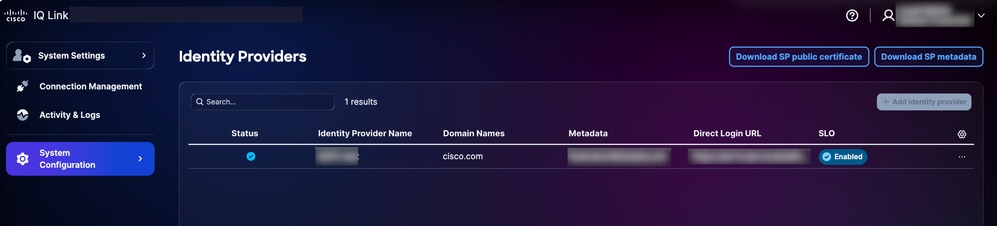 Downloadopties
- Klik op SP-metagegevens downloaden om te downloaden. Dit gedownloade SP-metagegevensbestand wordt geüpload om de SAML-configuratie voor eenmalige aanmelding te voltooien.
- Klik op de knop Metagegevensbestand uploaden om het SP-metagegevensbestand te uploaden. De gegevens uit het SP-metagegevensbestand worden automatisch ingevuld in het op SAML gebaseerde scherm voor eenmalige aanmelding na het succesvol uploaden.
U kunt er ook voor kiezen om deze gegevens handmatig in te voeren om de instellingen voor eenmalige aanmelding te configureren. SAML-aanmelding handmatig configureren:
- Navigeer in de Enterprise Application naar Single sign-on en kies SAML.
- Klik in het gedeelte Basic SAML Configuration op Bewerken en voer het volgende in:
- Identificatiecode (entiteit-ID): <YOUR-CIQ-FQDN>
- URL voor antwoord (ACS-URL): https://<YOUR-CIQ-FQDN>/saml/acs
- Inloggen op URL: https://<YOUR-CIQ-FQDN>/saml/login
- URL voor uitloggen: https://<YOUR-CIQ-FQDN>/saml/logout
- Klik op Save (Opslaan).
Opmerking: de entiteit-ID moet exact overeenkomen met wat Cisco IQ gebruikt als de SP-entiteit-ID. Dit is meestal het FQDN van de implementatie.
- Als u SAML-kenmerken en -claims wilt configureren, klikt u op Bewerken in het gedeelte Eigenschappen en claims.
- Configureer de volgende claims:
| aanspraak |
bronattribuut |
naamruimte |
| Unieke gebruikersidentificatie (NameID) |
user.userPrincipalname |
*(standaard)* |
| e-mailadres |
user.mail |
|
| voornaam |
user.givenname |
|
| familienaam |
user.surname |
|
| naam |
user.userPrincipalname |
|
| groepen |
user.assignedroles |
(LEEG — de naamruimte wissen) |
Opmerking: Voor de groepen claim: Gebruik user.assignedroles als de bron - niet user.groups Het veld Naamruimte moet leeg zijn. Dit zorgt ervoor dat de attribuutnaam in de SAML-bewering gewoon groepen is in plaats van een volledige Uniform Resource Identifier (URI) Voeg geen dubbele groepsclaim toe met user.groups omdat dit conflicten veroorzaakt
App-rollen configureren
App-rollen worden geconfigureerd in de App-registratie (niet de Enterprise-toepassing); om App-rollen te configureren:
- Navigeer naar Identiteit > Toepassingen > App registraties.
- Zoek en kies uw applicatie.
- Ga naar App rollen > Maak app rol.
- Configureer voor elke gewenste rol het volgende:
- Beeldschermnaam: Cisco IQ Admins bijvoorbeeld
- Toegestane ledentypen: Gebruikers/groepen
- Waarde: Cisco IQ Admins bijvoorbeeld
- Beschrijving: Bijvoorbeeld Cisco IQ-beheerders
5. Klik op Toepassen.
Opmerking: Maak rollen die overeenkomen met uw vereisten voor het in kaart brengen van Cisco IQ-rollen (bijvoorbeeld CXIQ-beheerders, CXIQ-ontwikkelaars of CXIQ-viewers).
App Rollen worden gebruikt in plaats van groepsclaims om de volgende redenen:
- Alleen cloud-huurders kunnen geen groepsnamen verzenden zonder een P1- of P2-licentie
- sAMAaccountName werkt alleen voor groepen die zijn gesynchroniseerd vanuit on-premises AD
- Groep-ID-bron verzendt Universally Unique Identifier (UUID's) die moeilijk in kaart te brengen zijn
- App Roles sturen exacte tekenreekswaarden die overeenkomen met de rolverwachtingen van Cisco IQ
Gebruikers toewijzen aan app-rollen
Om gebruikers toe te wijzen aan App Roles:
- Ga terug naar de Enterprise Application > Gebruikers en groepen.
- Klik op Gebruiker/groep toevoegen.
- Kies de gebruiker(s) en wijs de juiste app-rol toe.
- Klik op Toewijzen. Rolwaarden worden weergegeven als leesbare tekenreeksen in het kenmerk SAML-assertiegroepen.
IDP-metagegevens en -certificaat downloaden
Om IDP-metagegevens en -certificaten te downloaden:
- Kies in de Enterprise-toepassing voor Single Sign-On > SAML Signing Certificate.
- Download Federation Metadata XML (opslaan als entra-id-metadata.xml).
OF
Download Certificaat (Base64) voor handmatige certificaatinvoer.
- Let op de volgende waarden in het gedeelte Instellen:
- Aanmeldings-URL (IDP SSO-URL)
- Azure AD Identifier (IDP Entity ID)
- URL voor uitloggen (URL voor IDP-slotpagina)
Opmerking: als de Entra ID regelmatig draait en certificaten ondertekent, moet u de metagegevens opnieuw downloaden en uploaden naar VA wanneer het actieve certificaat verandert om een ononderbroken SSO-service te garanderen.
Toevoegen van Entra ID IDP
Opmerking: APISIX-routes voor SAML worden automatisch gemaakt wanneer een IDP wordt toegevoegd in Cisco IQ, waardoor de noodzaak van handmatige routeconfiguratie wordt geëlimineerd.
U voegt Entra ID IDP als volgt toe:
- Meld u aan bij VA als accountbeheerder.
- Navigeer naar Systeeminstellingen > Systeemconfiguratie > Identiteitsproviders.
- Klik op Identiteitsprovider toevoegen.
- Voer de naam van de IDP in (bijvoorbeeld "Entra ID").
- Voer het domein(en) in (bijvoorbeeld "ciqtestdev.onmicrosoft.com" of uw bedrijfsdomein).
- (Optioneel) schakel de knop Enable single logout toggle (Eenmalige uitlogschakelaar inschakelen) in, indien nodig.
- Sleep of upload het entra-id-metadata.xml-bestand dat is verkregen van Entra ID in het veld Metagegevens uploaden voor IDP.
- Klik op Save (Opslaan).
Opmerking: de status blijft "Onvolledig" totdat de roltoewijzing is voltooid; dit is het verwachte gedrag.
Roltoewijzing configureren
Zo configureert u Role Mapping:
- Kies in de toegevoegde IDP het pictogram Meer opties > Kaartrollen. De pagina Gebruikersrollen toewijzen wordt weergegeven.
- Voer een IDP-rol in voor elke systeemrol. De volgende systeemrollen worden ondersteund:
- Systeemrollen
| systeemrol |
IDP-rol (app-rolwaarde) |
Beschrijving |
| general_account_administrator |
CXIQ-beheerders |
Volledige rechten voor alle acties |
| general_account_viewer |
CXIQ-ontwikkelaars |
Alleen-lezen toegang |
| general_account_viewer |
CXIQ-viewers |
Alleen-lezen toegang |
Opmerking: Gebruik de App Role Value-tekenreeksen precies zoals geconfigureerd in Entra ID (zie App Roles configureren voor meer informatie).
- Klik op Save (Opslaan). De status wordt bijgewerkt naar Succes.
De SAML-stroom controleren (wachtwoordverificatie)
Om de SAML-stroom te controleren:
- Open een browser in de Incognito- of Private-modus.
- Ga naar https://<YOUR-CIQ-FQDN>/saml/login.
- Controleer of u naar de aanmeldingspagina van Microsoft wordt geleid.
- Verifieer met uw referenties (en MFA indien geconfigureerd).
- Controleer na de verificatie of u wordt teruggeleid naar /saml/acs en of de Cisco IQ-toepassing wordt weergegeven.
- Controleer de groepsextractie door de volgende opdracht uit te voeren:
kubectl -ncxue logs deployment/apisix --since=5m | grep -E "Verificatie geslaagd|Geëxtraheerde groep|Totaal groepen"
verwachte output
SAML 2.0-compatibele verificatie succesvol voor gebruiker: user@domain.com met volledige naam: N/A en 1 groepen
Geëxtraheerde groep: CXIQ-beheerders (origineel: CXIQ-beheerders)
Totaal aantal geëxtraheerde groepen: 1
Certificaatgebaseerde verificatie configureren
In dit gedeelte wordt beschreven hoe u CBA naast wachtwoorden kunt toevoegen. Deze sectie kan worden overgeslagen als alleen wachtwoordverificatie voldoende is.
Voorwaarden voor CBA
- Windows Server met AD CS met Enterprise CA geconfigureerd (bijvoorbeeld "DEV-ADCS-CA")
- PowerShell-beheerderstoegang op de CA-server
- Certificaat UPN moet overeenkomen met de Entra ID-gebruikerPrincipalName
- Het CRL-distributiepunt moet toegankelijk zijn via internet
Een certificaatsjabloon maken op AD CS
- Open certtmpl.msc op de CA-server.
- Dupliceer de gebruikerssjabloon en noem het "EntraUserCert".
- Configureer het sjabloon:
- Algemeen: Weergavenaam EntraUserCert, geldigheid 1–2 jaar
- Aanvraagverwerking: Doel = Handtekening en codering
- Onderwerpnaam: Selecteer Aanbod in de aanvraag
- Extensies: het toepassingsbeleid moet clientverificatie bevatten (1.3.6.1.5.5.7.3.2)
- Beveiliging: geef lees- en inschrijvingsrechten aan geverifieerde gebruikers
- Publiceer de template met de volgende opdracht:
Add-CATemplate -Name "EntraUserCert" -Force
Het aanvragen en afgeven van een gebruikerscertificaat
- Maak een INF-bestand (Certificate Configuration) (bijvoorbeeld C:\entra-cert.inf) met het volgende PowerShell-script:
@"
[Versie]
Handtekening = "`$Windows NT`$"
[Nieuw verzoek]
Betreft = "CN=<USER-UPN>"
Sleutellengte = 2048
KeySpec = 1
KeyUsage = 0xa0
MachineKeySet = FALSE
ProviderName = "Microsoft RSA SChannel Cryptographic Provider"
Type aanvraag = PKCS10
[RequestAttributes]
CertificateTemplate = EntraUserCert
[EnhancedKeyUsageExtension]
OID = 1.3.6.1.5.5.7.3.2
OID = 1.3.6.1.4.1.311.20.2.2
[Extensies]
2.5.29.17 = "{tekst}"
_continue_ = "UPN=<USER-UPN>&"
_continue_ = "email=<USER-UPN>"
"@ | Buiten bestand -FilePath C:\entra-cert.inf -ASCII coderen
- Vervang <USER-UPN> door uw Entra ID UPN (bijvoorbeeld user@ciqtestdev.onmicrosoft.com).
- Voer de volgende opdrachten uit om het certificaat te genereren:
CERTREQ - nieuw C:\entra-cert.inf C:\entra-cert.csr
- Voer de volgende opdracht uit om het verzoek in te dienen bij de CA:
certreq -submit -config "<CA-SERVER>\<CA-NAME>" C:\entra-cert.csr C:\entra-cert.cer
- Voer de volgende opdracht uit om het certificaat op de CA te installeren:
certreq - accepteren C:\entra-cert.cer
Certificaten exporteren
Als u het gebruikerscertificaat wilt exporteren als een PFX-bestand (voor client), voert u het volgende script uit:
$cert = Get-ChildItem Cert:\CurrentUser\My | Where-Object { $_.Subject -like "*<USER-UPN>*" }
$password = ConvertTo-SecureString -String "<EXPORT-PASSWORD>" -Force -AsPlainText
Export-PfxCertificate -Cert $cert -FilePath C:\entra-cert.pfx -Password $password
Voer het volgende script uit om het CA Root-certificaat (voor Entra ID) te exporteren:
Get-ChildItem Cert:\LocalMachine\Root | Where-Object { $_.Subject -like "*<CA-NAME>*" } |
Select-Object -First 1 | Export-Certificate -FilePath C:\ca-root.cer -Type CERT
Het gebruikerscertificaat importeren op het clientsysteem (MacOS)
Voer de volgende opdracht uit om het gebruikerscertificaat (PFX) te importeren:
Beveiligingsimport /path/to/entra-cert.pfx -k ~/Library/Keychains/login.keychain-db -P "<EXPORT-PASSWORD>"
Voer de volgende opdracht uit om het CA-basiscertificaat te importeren:
Beveiliging importeren /path/to/ca-root.cer -k ~/Library/Keychains/login.keychain-db
U kunt als volgt het CA-certificaat instellen op Always Trust in Keychain Access:
- Open sleutelhanger toegang.
- Zoek het CA-certificaat en klik op Info ophalen.
- Onder Vertrouwen, ingesteld op "Altijd vertrouwen".
Opmerking: Na het importeren sluit u de browser af en opent u deze opnieuw om het certificaat te herkennen.
Het CA-basiscertificaat uploaden naar Entra ID
- Meld u aan bij het beheercentrum van Microsoft Entra.
- Navigeer naar Bescherming > Beveiliging > Certificaatautoriteiten.
- Klik op Uploaden en selecteer het bestand ca-root.cer.
- Markeer het als een root CA-certificaat.
- Voer de URL van het CRL-distributiepunt in (deze moet openbaar toegankelijk zijn).
CBA inschakelen in entra ID-verificatiemethoden
- Navigeer naar Bescherming > Verificatiemethoden > Beleid.
- Klik op Certificaatgebaseerde verificatie om deze te configureren.
- Schakel CBA in en voeg de doelgebruikers of -groepen toe.
- Stel onder Configureren het beveiligingsniveau in op Single-factor-verificatie.
Gebruikersnaambinding configureren
Ga in de CBA-configuratie naar het tabblad Gebruikersnaambinding en stel de volgende binding in:
- Certificaatveld: Hoofdnaam
- Gebruikersattribuut: userPrincipalName
Hiermee wordt de UPN in de alternatieve onderwerpnaam (Subject Alternative Name, SAN) van het certificaat toegewezen aan de Entra ID-gebruiker.
Controleren van de CBA Flow
- Open een browser in de Incognito- of Private-modus.
- Ga naar https://<YOUR-CIQ-FQDN>/saml/login.
- Voer op de aanmeldingspagina van Microsoft de e-mail van de gebruiker in en klik op Volgende.
- Kies Een certificaat of smartcard gebruiken (of het kan automatisch worden gevraagd).
- Kies het toepasselijke gebruikerscertificaat wanneer de browser om de selectie van het certificaat vraagt.
- Controleer of Entra ID het certificaat valideert, omleidt met een SAML-antwoord en een sessie aanmaakt.
Opmerking: zorg ervoor dat u het juiste clientcertificaat selecteert. Als u een verkeerd certificaat selecteert (bijvoorbeeld een ander gebruikerscertificaat of een verlopen certificaat), is de verificatie mislukt.
Problemen met centrale ID oplossen
In de volgende lijst worden veelvoorkomende problemen en mogelijke oplossingen beschreven om problemen met betrekking tot de configuratie van de Entra ID SAML snel te identificeren en op te lossen.
| uitgifte |
Oorzaak |
Oplossen |
| Ongeldig SAML-antwoord - ontbrekende e-mail |
SAML-bewering heeft geen NameID- of e-mailattribuut |
Controleer de configuratie van de claims voor de Entra ID (zie SAML Single Sign-On configureren voor meer informatie). Controleer of het e-mailattribuut is ingevuld. |
| Totaal aantal geëxtraheerde groepen: 0 |
Groepen claimen niet geconfigureerde of verkeerde bron |
Gebruik user.assignedroles als bron. Zorg ervoor dat de gebruiker is toegewezen aan een app-rol (zie Gebruikers toewijzen aan app-rollen voor meer informatie). |
| Claims voor dubbele groepen |
Zowel user.groups als user.assignedroles zijn actief |
Verwijder de claim user.groups. Bewaar alleen user.assignedroles. |
| Groepen die als UUID's worden weergegeven |
Het bronkenmerk is "Groep-ID" |
Gebruik de App Roles-benadering (zie App Roles configureren voor meer informatie). |
| Attribuutnaam toont lange URI |
Het veld Naamruimte is niet leeg |
Wis het naamruimte veld in de claiminstellingen van de groepen. |
| Ongeldige SAML-handtekening |
IdP-certificaat geroteerd of niet overeenkomen |
Download de metagegevens opnieuw van de Entra ID en upload deze opnieuw naar Cisco IQ. |
| AADSTS500191 |
CRL niet bereikbaar via internet |
Publiceer de CRL naar een openbaar toegankelijke URL of gebruik de zelfondertekende CA-benadering (zie CRL-workaround voor toegankelijkheidsproblemen voor meer informatie). |
| Certificaat niet gevraagd |
Certificaat niet in sleutelhanger, CA niet vertrouwd op client of CBA niet ingeschakeld |
Controleer of het gebruikerscertificaat is geïmporteerd in MacOS Keychain Access (zie Gebruikerscertificaat importeren op clientsysteem (MacOS) voor meer informatie), CBA is ingeschakeld in Entra ID met de vereiste instellingen (zie CBA inschakelen in Entra ID-verificatiemethoden voor meer informatie) en Chrome wordt opnieuw opgestart om wijzigingen toe te passen. |
| SAML-bewering verlopen |
Klokscheefheid tussen systemen |
Verhoog clock_skew_seconds in de plugin configuratie (de standaard is 300; gebruik 30000 voor het lab). |
| Status "Onvolledig" in virtueel apparaat |
Roltoewijzing nog niet geconfigureerd |
Volledige toewijzing van rollen (zie Toewijzing van rollen configureren voor meer informatie). |
CRL-workaround voor problemen met bereikbaarheid
Als het CRL-distributiepunt van uw CA niet bereikbaar is via internet (gebruikelijk in laboratoriuminstellingen), gebruikt u een zelfondertekende CA zonder CRL-vereisten:
powershell
# Zelfondertekende CA maken
$rootCA = New-SelfSignedCertificate `
-Betreft: "CN=CIQ-Test-CA""
-certStoreLocation "cert:\currentUser\my" `
-KeyUsage CertSign, CRLSign `
-KeyLength 2048"
-niet na (get-date).addYears(5) `
-TextExtension @("2.5.29.19={text}ca=TRUE")
# Maak een gebruikerscertificaat dat is ondertekend door de CA
$userCert = New-SelfSignedCertificate `
-Onderwerp "CN=<USER-UPN>"
-certStoreLocation "cert:\currentUser\my" `
-Signer $rootCA`
-KeyUsage DigitalSignature`
-KeyLength 2048"
-niet na (get-date).addYears(2) `
-textExtension @(
"2.5.29.37={text}1.3.6.1.5.5.7.3.2",
"2.5.29.17={text}UPN=<USER-UPN>&email=<USER-UPN>"
)
Upload alleen de root CA cert naar Entra ID. Omdat het zelfondertekend is zonder Cisco Discovery Protocol (CDP), probeert Entra ID geen CRL-validatie uit te voeren.
Volledige controlelijst voor installatie
In dit gedeelte wordt een volledige controlelijst voor de installatie beschreven voor het configureren van VA met Microsoft Entra ID SAML Application en optionele CBA.
Instelling van Midden-ID SAML-toepassing
- Een bedrijfstoepassing (niet-galerij) maken in Entra ID
- Configureer een Basic SAML-configuratie door handmatig SP-metagegevens in te voeren
- Eigenschappen en claims configureren (inclusief e-mail, naam en groepen met user.assignedroles)
- App-rollen maken in app-registratie
- Gebruikers toewijzen aan app-rollen
- Download de Federatie Metadata XML
Cisco IQ-configuratie
- Voeg een IDP toe aan Cisco IQ door Entra ID-metagegevens te uploaden
- De roltoewijzing configureren om App-rolwaarden toe te wijzen aan Cisco IQ-systeemrollen
- Verifieer dat de wachtwoordgebaseerde login end-to-end werkt
- Controleren of groepen correct zijn geëxtraheerd in logs
Certificaatgebaseerde verificatie (optioneel)
- Certificaatsjabloon maken op AD CS met Client Authentication EKU
- Geef een gebruikerscertificaat af met een UPN die overeenkomt met de Entra ID-gebruiker
- Een gebruikerscertificaat exporteren als een PFX-bestand en op het clientsysteem installeren
- Vertrouw het CA-certificaat op het clientsysteem
- Upload het CA-basiscertificaat naar Entra ID onder Bescherming > Certificaatautoriteiten
- De CBA inschakelen in verificatiemethoden
- Gebruikersnaambinding configureren (PrincipalName en userPrincipalName)
- Controleren of de inloggegevens van de CBA end-to-end werken
SCP-server toevoegen
Een SCP-server is een vereiste voor het importeren van upgradebestanden die essentieel zijn voor het toevoegen, upgraden of repareren van de Cisco IQ-installatie.
Een SCP-server toevoegen:
- Kies in Systeeminstellingen de optie Systeemconfiguratie > SCP-server. De pagina SCP Server wordt weergegeven.
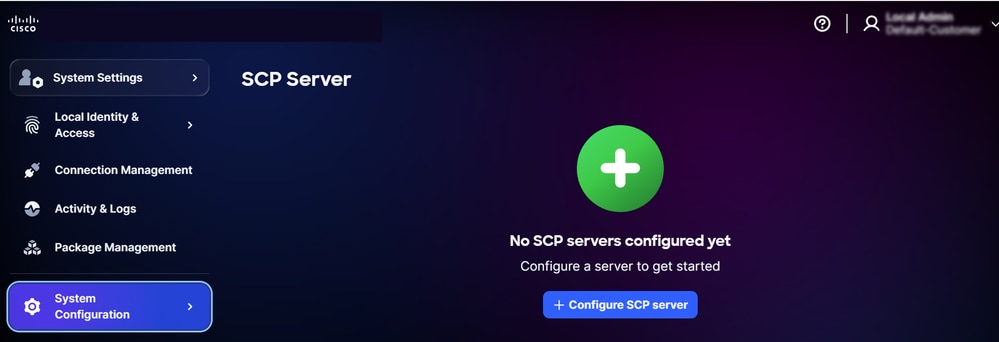 Startpagina SCP-server
- Klik op SCP-server configureren. De pagina SCP-server configureren wordt weergegeven.
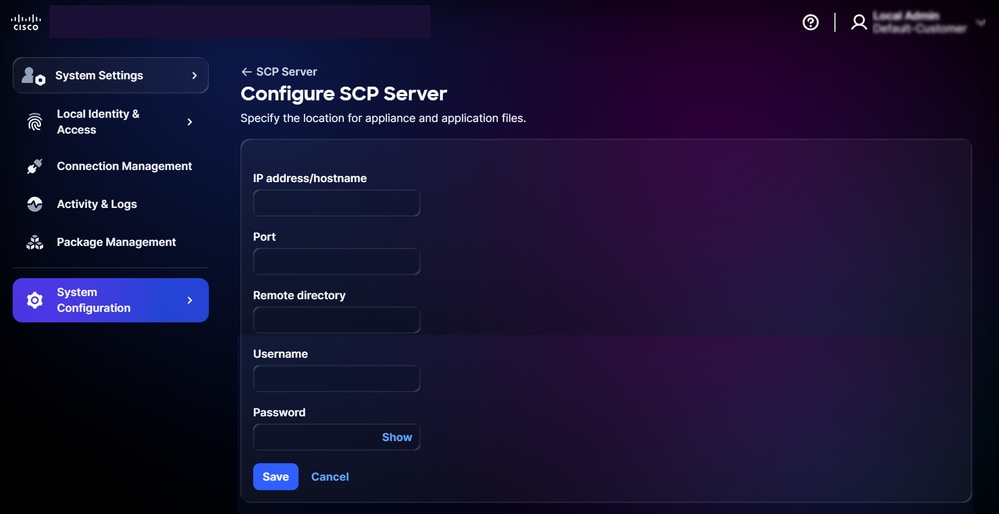 SCP-server configureren
- Voer een IP-adres/hostnaam in.
- Voer een poort in.
- Voer een externe directory in.
- Voer een gebruikersnaam in.
- Voer een wachtwoord in.
- Klik op Save (Opslaan). Er wordt een bevestiging weergegeven.
Een bestaande SCP-server bewerken
Een bestaande SCP-server bewerken:
- Navigeer naar de pagina SCP Server.
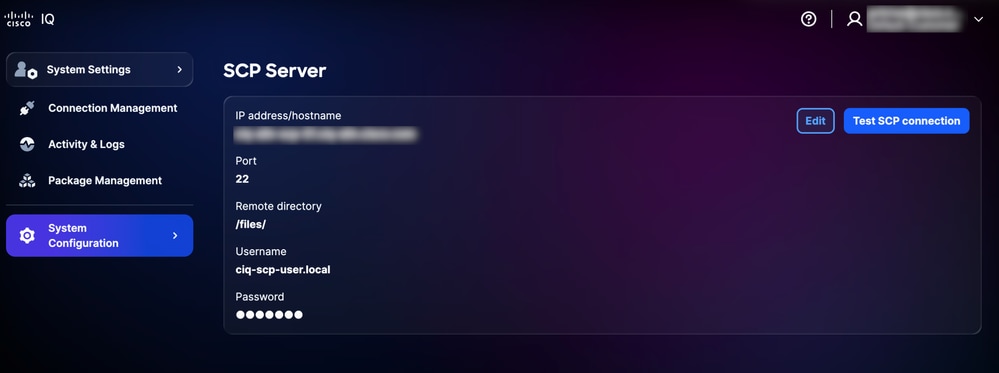 SCP-server toegevoegd
- Klik op Bewerken van de gewenste bestaande SCP-server.
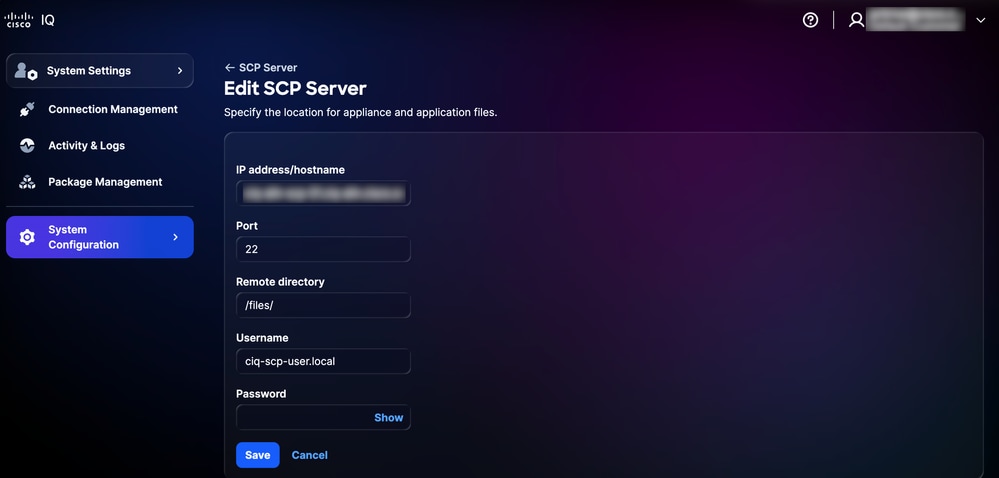 SCP-server bewerken
- Wijzig de gegevens indien nodig.
- Klik op Save (Opslaan).
systeembeheer
U kunt upgraden naar de nieuwste Cisco IQ VA-versie via de gebruikersinterface. U kunt ook controleren op de pagina Cisco IQ Data Connectors.
Systeemupdate opnieuw plannen
Zo plant u de systeemupdate opnieuw:
- Kies in Systeeminstellingen de optie Systeemconfiguratie > Systeembeheer. De pagina Systeembeheer wordt weergegeven. Op deze pagina wordt de systeemversie weergegeven die momenteel wordt uitgevoerd. Als er geen updates zijn geconfigureerd, is het gedeelte Updategeschiedenis leeg.
- Klik op Update configureren. De pagina Update configureren wordt weergegeven.
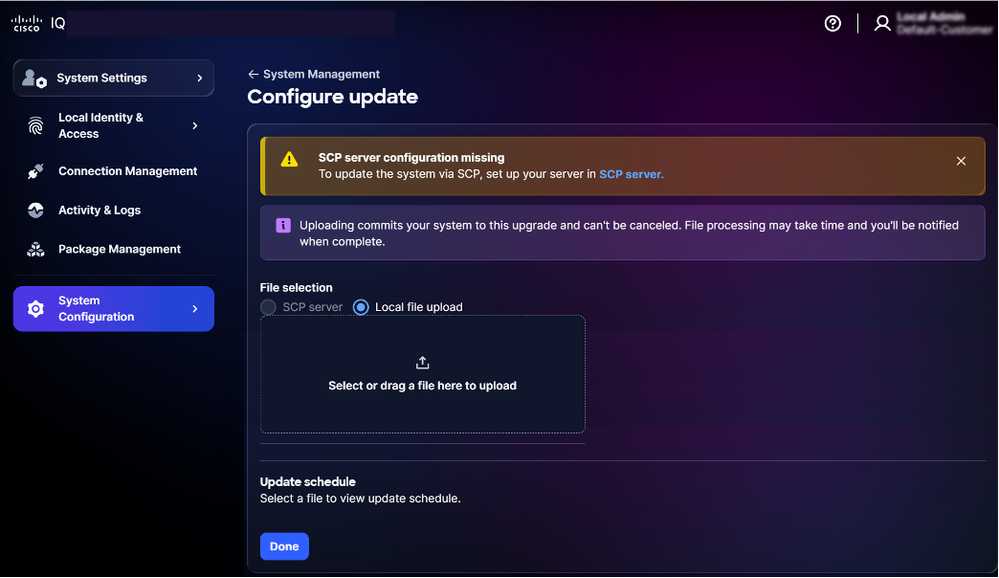 Update configureren
- Kies het updateschema om een andere tijd te plannen.
- Wacht tot het uploaden van het bestand is voltooid. De duur is afhankelijk van de bundelgrootte en de netwerksnelheid.
Bevestig de succesvolle update door het vinkje bij het pictogram in de kolom Status bijwerken te controleren.
Planningen voor systeemupgrade bewerken
U kunt een aangepast schema maken voor systeemupgrades. Als een aangepaste planning is geconfigureerd, worden upgrades uitgevoerd op door de gebruiker gedefinieerde datums, mits deze binnen de maximale respijtperiode blijven. U maakt als volgt een schema voor de systeemupgrade:
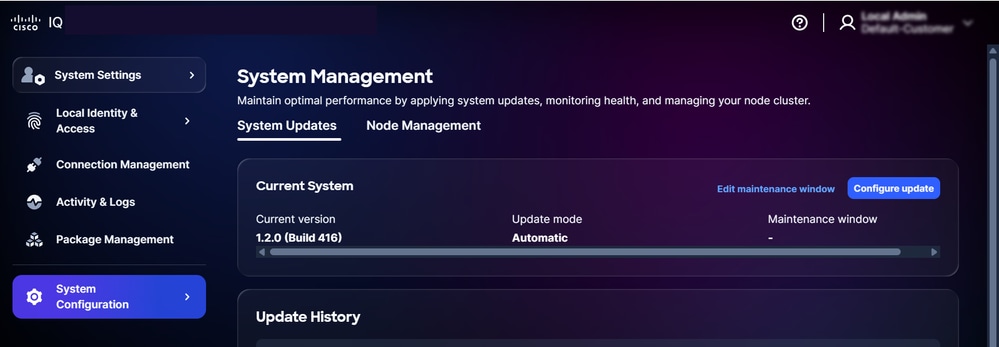 Onderhoud bewerken
- Klik in het gedeelte Huidig systeem op de pagina Systeembeheer op Onderhoudsvenster bewerken.
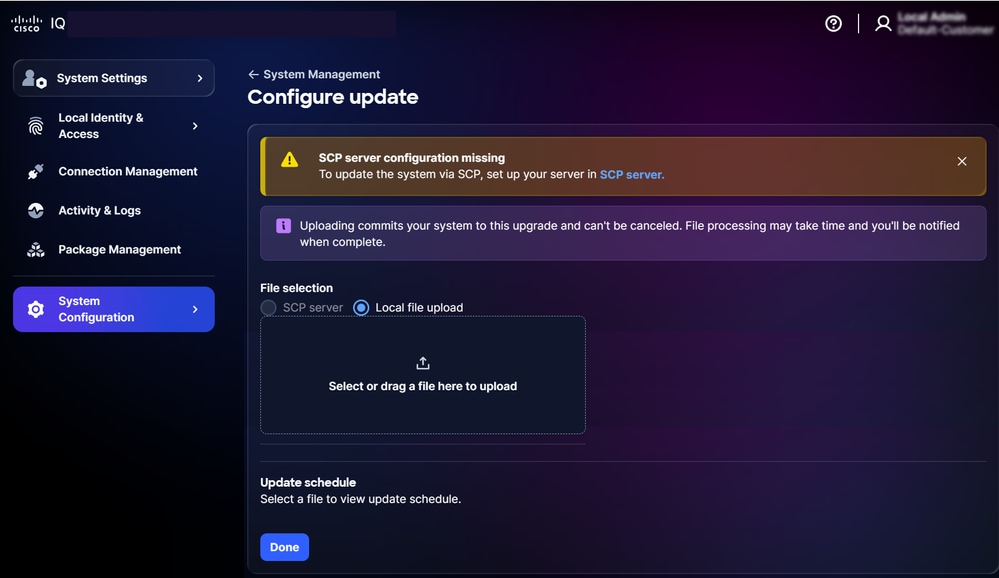 Onderhoudsvenster bewerken
- Kies een optie uit de vervolgkeuzelijsten Dag en Tijd.
- Klik op Save (Opslaan). Het onderhoudsvenster is gepland. De update wordt geactiveerd volgens het weergegeven schema.
Opmerking: als er geen upgradeschema is geconfigureerd, wordt het systeem standaard vervangen door een respijtperiode van twee (2) weken voor upgrades die niet opnieuw worden opgestart en vier (4) weken voor upgrades waarvoor opnieuw moet worden opgestart. Na deze respijtperioden moeten updates handmatig worden uitgevoerd. In geval van een upgrade-fout voert het systeem maximaal twee (2) automatische herhalingen uit. Een derde poging is gepland, maar vereist handmatige initiatie.
Knooppuntbeheer
- Navigeer naar Systeemconfiguratie > Systeembeheer > Nodebeheer om de knooppunten in uw cluster weer te geven en te beheren.
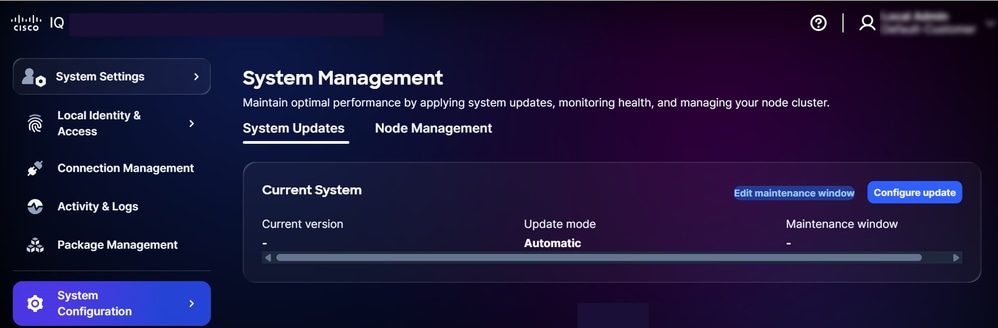 Knooppuntbeheer
- In de nodelijst worden de status, hostnaam, type node, IP-adres, netmasker, gateway en laatste synchronisatietijd van elke node weergegeven.
Opmerking: een blauw vinkje in de kolom Status geeft aan dat de node actief is.
Configuratie SSL-certificaten
Een standaard zelfondertekend certificaat is vooraf geïnstalleerd en ingeschakeld in Cisco IQ, maar u kunt optioneel aangepaste SSL-certificaten uploaden. Wanneer een aangepast SSL-certificaat is ingeschakeld, wordt het gebruikt voor HTTPS-verbindingen; als het certificaat is uitgeschakeld of verwijderd, wordt het systeem automatisch teruggezet naar het standaardcertificaat. Het standaard SSL-certificaat kan niet worden bewerkt of verwijderd.
Opmerking: het certificaat moet nog ten minste 90 dagen geldig zijn. Een certificaat wordt beschouwd als "bijna verlopen" wanneer het minder dan 90 dagen heeft tot het verstrijken. Nadat u een SSL-certificaat hebt toegevoegd, bewerkt of verwijderd, moet u het nieuwe SSL-certificaat uploaden zoals beschreven in SLO-configuratie voor de OKTA IDP of de ADFS IDP voltooien.
Aangepast SSL-certificaat toevoegen
U kunt als volgt een aangepast SSL-certificaat toevoegen:
- Kies in Systeeminstellingen de optie Systeemconfiguratie > SSL-certificaten. Op de pagina SSL-certificaten worden alle SSL-certificaten voor uw systeem weergegeven.
- Klik op Aangepast SSL-certificaat toevoegen.
Opmerking: Upload een .txt-bestand dat zowel het certificaat met Privacy-Enhanced Mail-codering als de sleutel als teksttekenreeksen bevat. Er kan slechts één .txt-bestand tegelijk worden geüpload. Het bestand moet zowel het certificaat als de private sleutel bevatten.
- Sleep het aangepaste SSL-certificaat of upload het naar keuze onder de sectie SSL-certificaat.
- Schakel de knop Aangepast SSL-certificaat inschakelen in.
Opmerking: houd de schakelaar UIT als u het certificaat wilt uploaden zonder het onmiddellijk te activeren.
- Klik op Certificaat inschakelen.
- Klik op Save (Opslaan).
Het aangepaste SSL-certificaat is ingeschakeld en actief. Het standaardsysteemcertificaat wordt automatisch gedeactiveerd.
Aangepast SSL-certificaat bewerken
U kunt het aangepaste SSL-certificaat bewerken om een nieuw certificaat te uploaden of om het momenteel ingeschakelde certificaat uit te schakelen. U kunt als volgt bewerken:
- Navigeer naar het gewenste aangepaste SSL-certificaat.
- Kies het pictogram Meer opties > Bewerken. De pagina SSL-certificaat bewerken wordt weergegeven.
- Bewerk de certificaatgegevens zoals vereist.
- Klik op Save (Opslaan).
Aangepast SSL-certificaat verwijderen
Waarschuwing: een aangepast SSL-certificaat kan op elk moment worden verwijderd, maar het is een onomkeerbare actie; u kunt op elk moment na verwijdering een nieuw aangepast certificaat uploaden. Te verwijderen:
- Navigeer naar het gewenste persoonlijke SSL-certificaat.
- Kies het pictogram Meer opties > Verwijderen.
- Klik op Certificaat verwijderen. Het aangepaste certificaat wordt verwijderd en het standaardcertificaat wordt automatisch opnieuw geactiveerd.
Syslog-serverconfiguratie
Gebruikers met de rol Accountbeheerder kunnen externe syslog-servers configureren om systeemlogboeken te exporteren. U kunt maximaal twee (2) syslog-servers configureren.
Opmerking: de Syslog-server moet worden opgegeven als een IP-adres en niet als een volledig gekwalificeerde domeinnaam (Fully Qualified Domain Name, FQDN).
Syslog Server toevoegen
Een syslog-server toevoegen:
- Kies in Systeeminstellingen de optie Systeemconfiguratie > Syslog Server. De pagina Syslog Server wordt weergegeven.
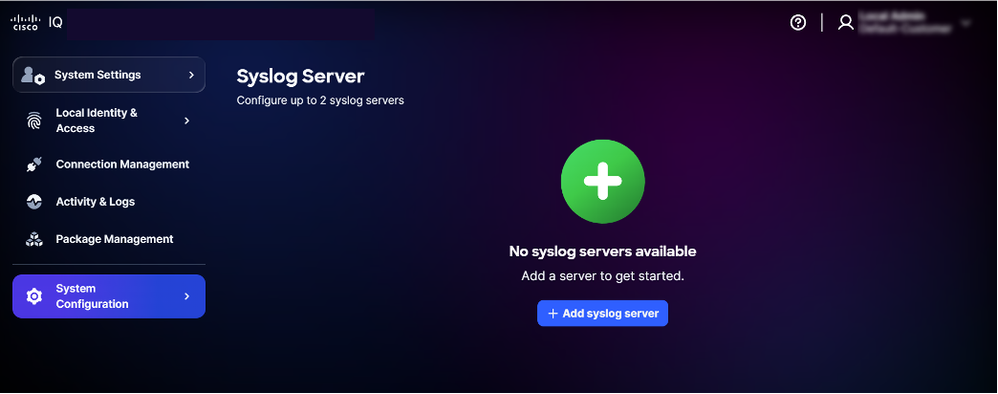 Syslog Server toevoegen
- Klik op Syslog-server toevoegen. De pagina Syslog Server maken wordt weergegeven.
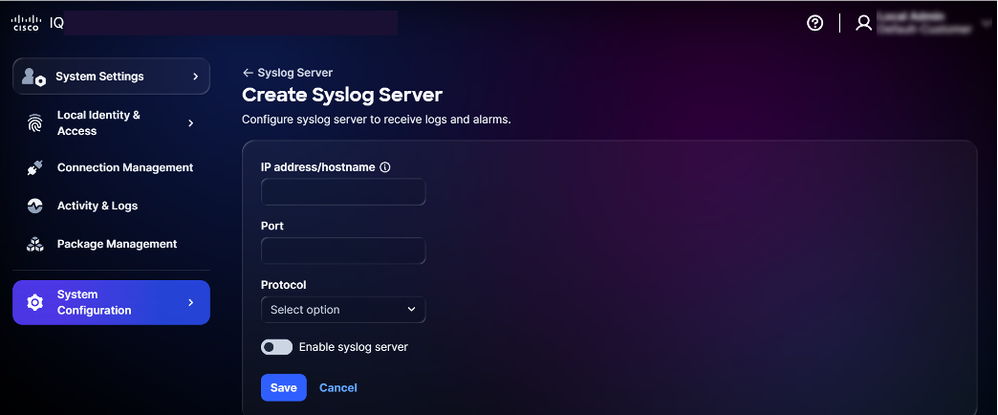 Syslog-server maken
- Voer het IP-adres/de hostnaam in.
- Voer de poort in.
- Selecteer het toepasselijke protocol in de vervolgkeuzelijst Protocol (bijvoorbeeld UDP, TCP).
- Schakel de schakelknop Enable syslog server in.
- Klik op Save (Opslaan). Er wordt een bevestiging weergegeven en de nieuw toegevoegde syslog-server wordt weergegeven op de startpagina van Syslog Server.
Geconfigureerde SYSLOG-server bewerken
U bewerkt als volgt een geconfigureerde syslog-server:
- Navigeer naar de gewenste syslog server.
- Kies het pictogram Meer opties > Bewerken. De pagina Syslog Server bewerken wordt weergegeven.
- Bewerk details of schakel de schakelaar Syslog-server inschakelen uit, zoals vereist.
- Klik op Save (Opslaan).
Geconfigureerde SYSLOG-server verwijderen
U verwijdert als volgt een geconfigureerde syslog-server:
- Navigeer naar de gewenste syslog server.
- Kies het pictogram Meer opties > Verwijderen. Er wordt een bevestiging weergegeven.
- Klik op Syslog-server verwijderen.
Activiteit en logboeken
Activiteits- en logbestanden bieden een gedetailleerd overzicht van acties en wijzigingen van gebruikers in het IQ van Cisco, zodat accountbeheerders gebruikersactiviteiten kunnen volgen en de transparantie kunnen behouden.
Als u activiteiten en logboeken wilt weergeven, selecteert u Activiteit en logboeken in het menu Systeeminstellingen.
Activiteit en logboeken:
- Registreert alle API-bewerkingen op gatewayniveau
- Ondersteunt filters, paginering en zoekmogelijkheden om informatie gemakkelijk te vinden en te beheren
De volgende filteropties zijn beschikbaar:
- Laatst geregistreerde datum: filtert logbestanden op een specifiek tijdbereik
- Logniveau: filtert logs op ernst (bijvoorbeeld fout, waarschuwing en info)
- Activiteitstype: filtert logboeken op basis van het type systeemactiviteit
- Foutcode: Filters voor een specifieke foutcode
banners
Accountbeheerders kunnen systeembrede banners configureren om te voldoen aan beveiligings- en nalevingsnormen.
- Verplichte aanmeldingsmodus: U moet de verplichte banner bevestigen voordat u doorgaat naar het aanmeldingsscherm.
- Application Banner: Dit zijn aangepaste banners die worden weergegeven in de toepassing na succesvolle verificatie.
Verplichte modale aanmeldingsbanners configureren
U configureert als volgt een verplichte banner:
- Kies in Systeeminstellingen de optie Systeemconfiguratie > Banners. De pagina Banners wordt weergegeven.
 Verplichte banner configureren
- Klik op Configureren in de modal voor verplichte aanmelding. De modale pagina Verplicht aanmelden bewerken wordt weergegeven.
- Klik op de schakelaar om de banner in of uit te schakelen.
- Voer de modale titel in.
- Voer de modale inhoud in.
- Klik op Save (Opslaan). De verplichte inlogmodal wordt opgeslagen.
Toepassingsbanners configureren
U configureert als volgt een toepassingsbanner:
- Kies in Systeeminstellingen de optie Systeemconfiguratie > Banners. De pagina Banners wordt weergegeven.
 Banner configureren
- Klik op Configureren in de toepassingsbanner. De pagina Toepassingsbanner bewerken wordt weergegeven.
- Klik op de schakelaar om de banner in of uit te schakelen.
- Kies een bannerkleur.
- Voer de titel van de banner in.
- Voer de inhoud van de banner in.
- Selecteer een bannerlocatie.
- Klik op Save (Opslaan). De banner wordt in de hele toepassing weergegeven.
Banners bewerken
Zo bewerkt u een banner:
- Kies in Systeeminstellingen de optie Systeemconfiguratie > Banners. De pagina Banners wordt weergegeven.
 Banners bewerken
- Klik op Edit (Bewerken). De pagina Toepassingsbanner bewerken wordt weergegeven.
- Bewerk de gewenste details.
- Klik op de schakelaar om de banner in of uit te schakelen.
- Klik op Save (Opslaan).
Probleemoplossing
U kunt diagnostische en logbestanden van het Cisco IQ-systeem verzamelen en veilig overbrengen naar een SCP-server. Deze bestanden kunnen worden gedeeld met het ondersteuningsteam wanneer problemen worden gemeld om waardevolle context te bieden en te helpen bij het oplossen van problemen.
Diagnostische en logbestanden verzamelen:
- Log in bij Cisco IQ.
- Voer in het hoofdmenu van Cisco IQ "3" in en druk op Enter om Systeemdiagnose te selecteren.
- Voer het SCP/SFTP-serveradres in.
- Voer de SCP/SFTP-serverpoort in.
- Voer het SCP/SFTP-serverpad in.
- Selecteer een protocol.
- Voer de gebruikersnaam in.
- Voer het wachtwoord in.
- Voer "C" in en druk op Enter om verder te gaan met de systeemdiagnose.
Het systeem start het diagnoseproces en voert de volgende acties uit:
- Bereikbaarheid controleren
- Systeeminformatie verzamelen
- Informatie over Kubernetes verzamelen
- Logboeken verzamelen
- Systeemdiagnosepakket voorbereiden
- Bundel voor systeemdiagnose uploaden
Zodra dit is voltooid, wordt een bevestigingsbericht weergegeven met de gegenereerde bundelnaam.
ondersteuningsmodule
U kunt VA- en modulespecifieke supportcases maken van Cisco IQ SaaS. De ondersteuningsmodule is beschikbaar in Cisco IQ SaaS en biedt een geconsolideerd overzicht van uw ondersteuningsgevallen. Hiermee kunt u de weergave van de caselijst filteren, sorteren en aanpassen, zodat u zicht hebt op zowel geopende als gesloten gevallen waartoe u recht hebt. Voor meer gedetailleerde informatie over de ondersteuningsmodule in Cisco IQ SaaS, raadpleegt u de Cisco IQ SaaS Getting Started Guide.
Opmerking: Cisco IQ VA-klanten hebben toegang tot de meeste functies van de Cisco IQ SaaS-ondersteuningsmodule, waaronder het openen van gevallen van het Technical Assistance Center (TAC) met betrekking tot Cisco IQ VA en de modules ervan, evenals het maken en beheren van productgevallen.
Een supportcase maken
U kunt VA- en modulespecifieke cases maken in Cisco IQ SaaS. Zo maakt u een case:
- Meld u aan bij Cisco IQ (SaaS).
- Klik op het pictogram Help > Een probleem melden. Het venster Een probleem melden wordt geopend.
 Een probleem melden
- Verstrek de vereiste details.
- Klik op Verzenden.
Revisiegeschiedenis
| Revisie | Publicatiedatum | Opmerkingen |
|---|---|---|
1.0 |
August 20, 2026
|
Eerste vrijgave |