
Inleiding
Cisco IQTM biedt klanten functies die zijn ontworpen om de zichtbaarheid van bedrijfsmiddelen te verbeteren en slimmere inzichten in hun omgevingen te bieden. Bovendien optimaliseren AI-functies zoals de AI Assistant operationele resultaten en de Cisco IQ-gebruikerservaring door contextueel inzicht te bieden dat gebruikers in staat stelt proactieve, geïnformeerde beslissingen te nemen en processen voor klantbetrokkenheid en succes te stroomlijnen.
Cisco IQ On-Prem Air-Gapped is de implementatiemodus van Cisco IQ die is gebouwd voor omgevingen die geen verbinding kunnen maken met de cloud. Het wordt geleverd als een zelfstandige virtuele machine (VM), aangeduid als de Cisco IQ Virtual Appliance (VA), die volledig op het terrein van de klant draait in volledige isolatie van externe netwerken, met software-updates en onderhoudspakketten die zijn verkregen van Cisco IQ SaaS en via een goedgekeurd, handmatig proces naar de VA zijn overgebracht.
Voor organisaties die actief zijn in gereguleerde, beveiligde en soevereine omgevingen, verwijdert VA de wisselwerking tussen inzicht en controle. Klanten implementeren Cisco IQ Assets en Assessments-mogelijkheden binnen hun eigen netwerk en behouden de volledige eigendom van hun gegevens, terwijl ze nog steeds de inzichten en aanbevelingen krijgen die ze verwachten van Cisco IQ. De Air-Gapped-implementatiemodus breidt de mogelijkheden van Cisco IQ SaaS uit naar geïsoleerde omgevingen, waardoor bedrijfskritieke teams kunnen werken met de snelheid en diagnostische intelligentie van cloudverbonden ondernemingen.
Deze handleiding bevat instructies voor het configureren en implementeren van de VA, inclusief het proces voor het instellen van de vereiste netwerkomgeving.
Voorwaarden
Zorg ervoor dat aan de volgende vereisten is voldaan voordat u Cisco IQ VA configureert en installeert.
Hardware- en VM-bronvereisten
Cisco IQ VA is getest op meervoudige schaalcapaciteit en biedt meerdere implementatiegroottes om de schaalbehoeften van uw omgeving te ondersteunen. Raadpleeg de onderstaande tabel om de juiste bronconfiguratie te selecteren op basis van het aantal geplande apparaten dat wordt gevonden voor zowel de niet-grafische verwerkingseenheid (GPU) als de op GPU gebaseerde implementatieopties.
Tabel 1: Hardware- en VM-bronvereisten
| Bron |
Tot 5K-apparaten (niet-GPU-gebaseerd) |
Tot 20K-apparaten (niet-GPU-gebaseerd) |
Tot 20K-apparaten (op basis van GPU)* |
| vCPU |
48 |
64 |
128 |
| RAM |
96 GB |
128GB |
256GB |
| Opslag (SSD) (aanbevolen voor betere prestaties) |
1,3 TB |
1,3 TB |
2,6 TB |
| inzamelingsschema |
24 uur of meer |
24 uur of meer |
24 uur of meer |
| Ondersteunde hypervisors |
● VMware ESXi v8.0 of hoger met VMware vSphere Web Client v8.0 of hoger ● Hyper-V op Microsoft Server 2022 en 2025 ● Kernel-gebaseerde Virtual Machine (KVM) Hypervisor op RHEL v9.7 of hoger |
||
| Aanvullende aanbeveling |
● Cisco raadt u aan om dikke provisioning te gebruiken. Hoewel het mogelijk is om thin provisioning te gebruiken, kan overprovisioning leiden tot een gebrek aan opslagcapaciteit, wat vervolgens kan leiden tot degradatie en verlies van service. ● Het wordt ten zeerste aanbevolen om toestelschijven te plaatsen op een volume met een SSD-back. ● De schrijfsnelheid van de schijf moet hoger zijn dan 70 megabyte per seconde. |
||
*vCPU-, RAM- en schijfbronnen moeten gelijkelijk worden verdeeld over twee (2) VM's.
Vereisten voor AI-functies
Cisco IQ VA is getest en ondersteund op de NVIDIA RTX Pro 6000 Blackwell Server Edition GPU. Deze GPU-configuratie voldoet aan de prestatie- en latentievereisten op de geplande implementatieschaal.
Tabel 2: AI-functiebronvereisten
| Bron |
aanbevolen |
| Gevalideerde GPU |
NVIDIA RTX Pro 6000 Blackwell Server Edition |
| Extra GPU-opties (niet gevalideerd) |
NVIDIA H200 (141 GB) |
| Extra GPU-opties (niet gevalideerd, voorgesteld met één (1) gelijktijdige gebruiker) |
● NVIDIA H100 (80 GB) ● NVIDIA H100 NVL (94 GB) ● NVIDIA A100 (80 GB) |

Opmerking: andere GPU's dan NVIDIA RTX Pro 6000 Blackwell Server Edition zijn niet gevalideerd in Cisco-labs op de ondersteunde schaal. Prestaties en latentie zijn niet gegarandeerd voor niet-gevalideerde GPU's. Valideer alle niet-ondersteunde hardware vóór de implementatie van de productie tegen de verwachte werklast in een preproductieomgeving.
Netwerkvereisten
VA ondersteunt één netwerkinterface.
Vereisten voor IP-adres en hostnaam
Aan de volgende IP-adres- en hostnaamvereisten moet worden voldaan:
- Domain Name System (DNS): DNS vereenvoudigt het systeembeheer door numerieke IP-adressen te vervangen door consistente, voor mensen leesbare hostnamen. Deze aanpak vergemakkelijkt eenvoudiger onderhoud, naadloze service-integratie en betrouwbare certificaatvalidatie in veilige omgevingen. Zorg ervoor dat het IPv4-adres in uw DNS is geconfigureerd met het volgende:
- Een record: de hostnaam wordt toegewezen aan het IPv4-adres
- Associated Pointer (PTR) record: Vereist om reverse DNS lookups te ondersteunen; als een IP-adres wordt opgelost naar meerdere hostnamen, wordt de eerste opgeloste hostnaam gebruikt om toegang te krijgen tot de UI
- IP-adressen: de VA vereist dat de volgende drie (3) IP-adressen worden geconfigureerd voordat ze kunnen worden geïmplementeerd:
- VM Access IP: een routeerbaar IPv4-adres dat wordt gebruikt om toegang te krijgen tot de VA; er zijn geen subnetbeperkingen van toepassing, mits het adres netwerkconnectiviteit heeft
- System Orchestration (SysOrch) IP: Een intern /32-adres dat wordt gebruikt voor communicatie tussen pods en de VM (de standaard is 192.168.23.17/32); dit hoeft niet te worden gewijzigd, tenzij het adres in strijd is met een bestaand adres in uw netwerk
- Kubernetes Pod CIDR: Een intern /20-subnet dat wordt gebruikt voor Kubernetes pod-netwerken (de standaard is 100.64.0.0/20); dit mag niet overlappen met de IP-, DNS-server-, VM-toegang-IP- of NTP-serveradressen van Kubernetes
Opmerking: DHCP wordt momenteel niet ondersteund.
Havenvereisten
In de volgende tabel worden de netwerkpoorten beschreven die nodig zijn voor Cisco IQ VA-communicatie.
Tabel 3: Havenvereisten
| Poort(en) |
Protocol |
Beschrijving |
| 22 |
TCP |
Gebruikt voor foutopsporingssessies voor Administrator CLI en Cisco Support |
| 443 |
TCP |
Gebruikt voor communicatie tussen Cisco IQ On-Prem en webbrowsers, evenals eindpuntdoelen |
| 53, 123, 161 |
UDP |
Wordt gebruikt voor het verzenden en ontvangen van DNS-, NTP- en SNMP-verkeer |
Ondersteunde browsers
U moet de nieuwste stabiele versie van de volgende browsers gebruiken om VA te installeren en te starten:
- Google Chrome
- Microsoft Edge
- Apple Safari
- Mozilla Firefox
Opmerking: de ondersteuning is beperkt tot de huidige browserversies en oudere versies bieden mogelijk niet de volledige functionaliteit of worden mogelijk niet ondersteund wanneer nieuwe updates worden uitgebracht.
Implementatieopties
Cisco IQ VA biedt twee (2) flexibele implementatieopties die zijn ontworpen om aan uw specifieke operationele en beveiligingsvereisten te voldoen. U kunt het implementatiepad kiezen dat het beste aansluit op uw operationele en beveiligingsvereisten, zodat u verzekerd bent van een schaalbare en toekomstgerichte oplossing.
Niet-GPU-implementatie (niet-AI-functies)
De niet-GPU-implementatie wordt uitgevoerd op standaard computerbronnen, zonder GPU vereist, zodat u toegang hebt tot alle kern-IQ van Cisco, niet-AI-mogelijkheden, inclusief activa en inventaris, beoordelingen en dagelijkse activiteiten.
Deze optie is ideaal voor omgevingen waar GPU-hardware niet onmiddellijk beschikbaar is, zodat u de Cisco IQ VA kunt implementeren en later kunt schalen naar AI-functies.
De volgende stappen op hoog niveau schetsen het implementatieproces zonder GPU:
- Systeemplanning: Bepaal het aantal vereiste VM's op basis van uw schaal en modulebehoeften. Er is minimaal één (1) VM vereist. Zie de tabel in Hardware- en VM Resource Requirements voor meer informatie over de multischaalmogelijkheden van Cisco IQ VA.
- Resource Provisioning: Verkrijg de nodige IP-adressen en VM-bronnen. Zie Netwerkvereisten voor meer informatie.
- Software downloaden:
- Download het Cisco IQ VA Installer. Zie Een VA downloaden voor meer informatie.
- Download de vereiste Cisco IQ Module Installer. Zie Modules en installatieregels voor meer informatie.
- Implementatie en installatie:
- Implementeer de Cisco IQ VA. Zie VA implementeren op hypervisor en VA installeren voor de modus Air-Gapped voor meer informatie.
- Installeer de gedownloade modules via de Pakketcatalogus in de gebruikersinterface. Zie Modules en installatieregels voor meer informatie.
Zodra deze stappen zijn voltooid, is Cisco IQ VA nu klaar voor gebruik zonder AI-ondersteuning.
GPU-gebaseerde implementatie (AI-functies)
De GPU-gebaseerde implementatie maakt gebruik van een ondersteunde GPU, die alle ondersteunde Cisco IQ on-premises AI-functies aandrijft, waaronder een AI-assistent, Key Insights en Full Insights, samen met kernfuncties zoals Assets en Inventory, Assessments en dagelijkse activiteiten. U krijgt SaaS-grade, Cisco IQ AI-aangedreven inzichten volledig binnen uw air-gapped omgeving, zonder dat uw gegevens ooit uw pand verlaten.
Voor de GPU-gebaseerde implementatie zijn minimaal twee (2) nodes nodig: één (1) VM die hetzelfde is als de Non-GPU-node en een tweede VM met een GPU om AI-functies mogelijk te maken. In de volgende stappen op hoog niveau wordt het implementatieproces van de GPU beschreven.
GPU-implementatieproces
- Systeemplanning: Bepaal het aantal vereiste VM's op basis van schaal- en modulebehoeften. Er zijn minimaal twee (2) VM's vereist, die hieronder worden vermeld. Zie de tabel in het gedeelte Hardware en VM Resource Requirements voor meer informatie over de mogelijkheden van Cisco IQ VA op meerdere schalen.
- VM 1: toegewezen aan CPU-werklasten
- VM 2: toegewezen aan GPU-werklasten
- Resource Provisioning: Verkrijg de nodige IP-adressen en VM-bronnen. Zie het gedeelte Netwerkvereisten voor meer informatie.
- Software downloaden:
- Download het Cisco IQ VA Installer. Zie Een VA downloaden voor meer informatie.
- Download het Cisco IQ Module Installer. Zie Modules en installatieregels voor meer informatie.
- Download het Cisco IQ AI Infra Component Installer.
- Implementatie en installatie van niet-GPU-knooppunten:
- Implementeer de Cisco IQ VA Installer. Zie VA op hypervisor implementeren voor meer informatie.
- Installeer de gedownloade modules via Pakketcatalogus in de gebruikersinterface. Zie Modules en installatieregels voor meer informatie.
- Implementatie en installatie van GPU-knooppunten:
- Implementeer het Cisco IQ VA Installer voor GPU Node. Zie VA op hypervisor implementeren voor meer informatie.
- Installeer de GPU-node als een aanvullende node. Zie Ondersteuning voor meerdere knooppunten voor gedetailleerde stappen.
- Log in op de Cisco IQ VA UI zodra deze is geïmplementeerd.
- Installeer de gedownloade modules en AI Inference Infrastructure door te navigeren naar System Settings > Package Management. Zie AI-aangedreven functies in de Operations Guide voor meer informatie.
- Installeer extra gedownloade modules door naar Systeeminstellingen > Pakketbeheer te navigeren. Zie Modules toevoegen in de Operations Guide voor meer informatie.
Zodra deze stappen zijn voltooid, is Cisco IQ VA klaar voor gebruik met volledige AI-ondersteuning.
Zie de Operations Guide voor meer informatie over het inschakelen van AI Inference-aangedreven functies.
VA implementeren op hypervisor
In dit gedeelte worden de implementatieprocedures voor Cisco IQ VA beschreven. Het huidige bereik dat in de volgende secties wordt behandeld, bevat instructies voor de volgende hypervisors:
- ESXi van VMware
- Microsoft Hyper-V Server
- Red Hat KVM
Een VA downloaden
VA installer bestanden zijn beschikbaar om te downloaden van Cisco IQ SaaS. Om VA te downloaden:
- Meld u aan bij Cisco IQ (SaaS). Zie de Cisco IQ Getting Started Guide voor informatie over onboarding op het Cisco IQ SaaS-portaal.
- Navigeer naar Home > Systeeminstellingen > Pakketcatalogus. Raadpleeg de Cisco IQ Getting Started Guide voor meer informatie over de pakketcatalogus.
- Kies Downloadopties op de Cisco IQ Virtual Appliance-kaart. Het venster Installeerpakket wordt geopend.
- Selecteer een van de volgende Hypervisor-opties in de vervolgkeuzelijst:
- ESXi: voor VMware ESXi
- Hyper-V: voor Microsoft Hyper-V
- KVM: voor Linux Kernel-based Virtual Machine (KVM)
- Selecteer een versie in de vervolgkeuzelijst.
- Klik op Downloaden om het bestand lokaal op te slaan.
Opmerking: Installatiebestanden zijn groot (20-25 GB); zorg ervoor dat u voldoende schijfruimte hebt voordat u downloadt.
VA implementeren op VMware ESXi
Het gedownloade VA-installatiebestand is klaar om te worden geïnstalleerd. U installeert VA als volgt op VMware ESXi:
Opmerking: de OVA moet worden geïmplementeerd met VMware vCenter en kan niet rechtstreeks op ESXi-servers worden geïmplementeerd.
- Meld u aan bij VMware vSphere Web Client met beheerdersreferenties.
- Klik met de rechtermuisknop op het betreffende vCenter-object (datacenter, cluster of ESXi-host) en kies OVF-sjabloon implementeren.
- Kies in de wizard OVF-sjabloon implementeren de sjabloonpagina, geef de bronlocatie op en klik op Volgende. U kunt een URL opgeven of bladeren naar een toegankelijke locatie.
- Controleer op de pagina OVF-sjabloondetails de OVF-sjabloongegevens en klik op Volgende. Input is niet nodig.
- Op de pagina Selecteer een naam en locatie, voeg of bewerk de naam en locatie voor de VA en klik op Volgende.
- Kies op de pagina Een resource selecteren de specifieke host (ESXi-host), het cluster of de bronnenpool waarop u wilt implementeren en klik op Next.
Opmerking: elke VM moet worden toegewezen aan een specifieke host op clusters die zijn geconfigureerd met vSphere High Availability (HA) of Manual Mode vSphere Distributed Resource Scheduler (DRS).
- Controleer op de pagina Details bekijken de gegevens van de OVA-template en klik op Volgende.
- Kies op de pagina Configuratie een implementatieconfiguratie en klik op Volgende.
- Kies op de pagina Opslag selecteren de bestemmingsopslaglocatie voor de VM-bestanden in de geselecteerde ESXi-host en klik op Volgende.
- Kies het schijfformaat voor de virtuele VM-schijven.
Opmerking: het wordt aanbevolen om dikke provisioning te gebruiken. Hoewel het mogelijk is om thin provisioning te gebruiken, kan overmatige inzet van opslag leiden tot een gebrek aan opslagcapaciteit, wat kan leiden tot degradatie en verlies van service.
- Op de pagina Netwerken selecteren kiest u een bronnetwerk en koppelt u dit aan een doelnetwerk en klikt u op Volgende.
- Selecteer op de pagina Klaar om te voltooien Inschakelen na implementatie en klik op Voltooien.
- Zorg ervoor dat VM's zijn geconfigureerd met de volgende aanvullende instellingen door met de rechtermuisknop op de gewenste VM in VMware ESXi te klikken en op Instellingen bewerken te klikken.
- CPU: Selecteer Laag in de eerste vervolgkeuzelijst Aandelen
- Geheugen: Schakel het selectievakje Alle gastgeheugen reserveren (Alle vergrendeld) in
- Stel CPU en RAM in op basis van uw schaalgrootte; zie Hardware en VM Resource Requirements voor meer informatie
- Selecteer in VMware ESXi de gewenste VM.
- Klik op het tabblad Overzicht.
- Klik op de weergegeven afbeelding of op het pictogram Console starten om de console te starten.
- Zie Netwerkconfiguratie voor de volgende stappen.
VA implementeren op Microsoft Hyper-V-server
U installeert VA als volgt op Hyper-V:
- Log in bij Hyper-V Server Manager met beheerdersreferenties.
- Pak het VA-pakket uit naar de locatie die door de Hyper-V-beheerder is gedefinieerd om alle virtuele harde schijven op te slaan.
- Controleer of alle schijven van het oorspronkelijke Cisco IQ .tar.gz zich in de map Virtuele harde schijven bevinden.
- Kies in het deelvenster Acties van Hyper-V Manager Nieuw > Virtuele machine en klik op Volgende.
- Voer de naam in die u wilt toewijzen aan de VA en klik op Volgende.
- Kies Generatie 2 en klik op Volgende.
- Voer de geheugenwaarde in op basis van de aanbevolen geheugengrootte in Hardware- en VM-bronvereisten en klik op Volgende.
- Controleer of Dynamisch geheugen gebruiken niet is ingeschakeld.
- Kies de juiste netwerkadapter voor uw VA en klik op Volgende.
- Voeg de meegeleverde virtuele VA-harde schijf toe en zorg ervoor dat één schijf (1) de eerste schijf is en klik op Volgende.
Opmerking: De andere twee (2) virtuele harde schijven worden in een latere stap toegevoegd.
- Controleer de selecties in het overzicht en klik op Voltooien. Hyper-V geeft de nieuw gemaakte VA-VM weer.
- Klik met de rechtermuisknop op de VM en kies Instellingen.
- Schakel onder Beveiliging het selectievakje Veilig opstarten inschakelen uit.
- Voeg de andere twee (2) virtuele harde schijven toe aan de VM door dezelfde stappen te herhalen die worden gebruikt voor het toevoegen van de eerste harde schijf.
- Controleer in de Geavanceerde functies onder de netwerkadapter of de apparaatnaam inschakelen is geselecteerd.
- Stel het aantal processors in op de aanbevolen vCPU's zoals vermeld in Hardware- en VM Resource Requirements.
- Selecteer in het deelvenster Acties de optie Start om de VM in te schakelen.
- Selecteer in het deelvenster Acties Verbinden om verbinding te maken met de VM. De VM Connection-console wordt weergegeven.
- Zie Netwerkconfiguratie voor meer informatie.
VA implementeren op Red Hat KVM
Zorg ervoor dat aan de volgende ondersteunde vereisten wordt voldaan voordat u VA op KVM installeert.
- RHEL-hostbesturingssysteem
- Administratieve toegang op de Red Hat-server
Voor de installatie van VA op een KVM Hypervisor is VM Manager vereist.
- Log in op Red Hat host OS server met beheerdersreferenties.
- Download en extraheer het VA-pakket op de host.
- Start de Virtual Machine Manager (VMM)-client.
- Kies Bestand > Nieuwe virtuele machine in het menu om een nieuwe VA te installeren.
- Kies Bestaande schijfkopie importeren en klik op Doorsturen.
- Klik onder Het bestaande opslagpad opgeven op Bladeren.
- Maak een nieuwe opslagpool met behulp van het pad waarop u het VA-pakket hebt uitgepakt.
- Kies de eerste schijf van de VA uit de opslagpool die u bij de vorige stap hebt gemaakt en klik op Volume kiezen.
- Kies onder Kies een type besturingssysteem en een versie, kies AlmaLinux 9 en klik op Doorsturen.
- Voer onder Geheugen en CPU-instellingen kiezen, gegevens in op basis van uw schaalgrootte en klik op Doorsturen. Zie Hardware- en VM-bronvereisten voor meer informatie.
- Vul in het dialoogvenster de volgende configuratie in:
- Typ onder Klaar om de installatie te starten een naam voor de VA-instantie.
- Klik op de optie Configuratie aanpassen vóór installatie.
- Zorg ervoor dat u onder Netwerkselectie het juiste virtuele netwerk selecteert.
- Klik op Voltooien om de toevoeging van de eerste schijf te voltooien.
- Voeg de resterende twee (2) schijven toe:
- Klik op de VMM-console op Hardware toevoegen.
- Zorg er onder Opslag voor dat het selectievakje Aangepaste opslag selecteren of maken is ingeschakeld en klik op Beheren.
- Blader om de tweede schijf van het VA-bestand te selecteren dat u op uw systeem hebt geëxtraheerd.
- Klik op Volume kiezen.
- Herhaal dezelfde stappen (Hardware toevoegen) om de derde VA-schijf toe te voegen.
- Zorg ervoor dat alle typen schijfbussen SCSI zijn.
- Klik op Finish (Voltooien).
- Kies in het gedeelte Overzicht UEFI voor Firmware.
- Klik op Installatie starten.
- Zie Netwerkconfiguratie voor de volgende stappen.
Netwerkconfiguratie
- Start VA vanaf VM-console.
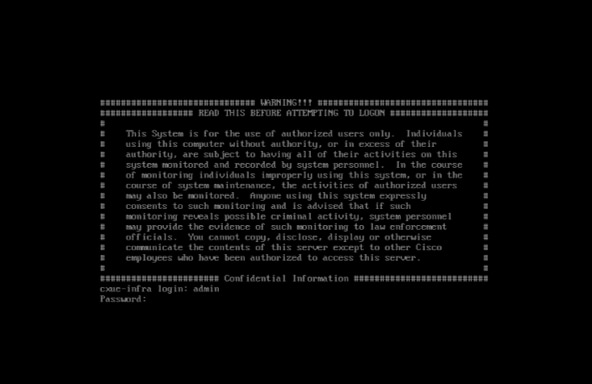 Inloggen
- Log in op de console met de standaard netwerkreferenties door "admin" in te voeren voor zowel de aanmeldnaam als het wachtwoord. De configuratie-instellingen worden weergegeven.
Opmerking: de standaardreferenties worden alleen voor de eerste installatie verstrekt, omdat er in deze installatiefase geen gegevens kunnen worden beveiligd.
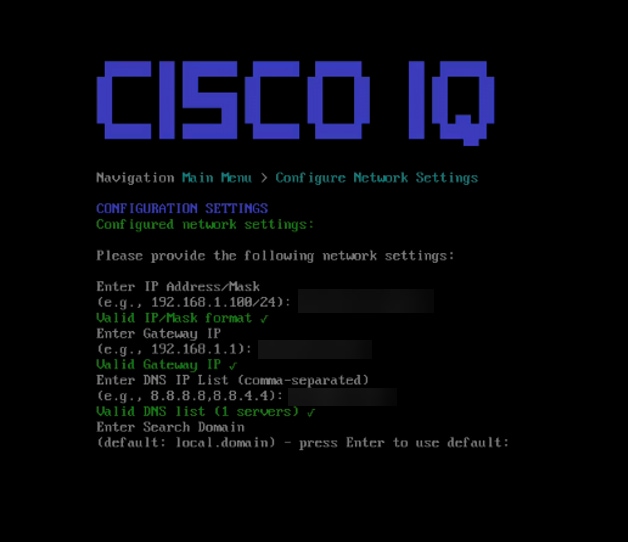 Configuratie-instellingen
- Voer "1" in en druk op Enter om de netwerkinstellingen te configureren.
- Geef de volgende netwerkinstellingen op:
Opmerking: Gebruikers kunnen op Enter drukken om waar mogelijk gedetecteerde waarden te gebruiken.
- IP-adres
- IP-gateway
- DNS IP-lijst
- Zoekdomein
- NTP-serverlijst
Opmerking: Het invoeren van meerdere NTP-servers met behulp van een komma-gescheiden indeling wordt ondersteund.
- Configureer de NTP-verificatie door op N te drukken om verder te gaan zonder een verificatiemethode
OF
Druk op Y en voer het corresponderende nummer in van een van de onderstaande opties:
- Traditionele op sleutels gebaseerde verificatie: gebruikt de verstrekte referenties voor veilige tijdsynchronisatie; voer na het selecteren van deze optie een geldig algoritme en een hexadecimale sleutel in
- Network Time Security (NTS): gebruikt het NTS-protocol om beveiligde NTP-communicatie te bieden
Opmerking: NTP-informatie kan na installatie in de gebruikersinterface worden gevalideerd door naar Systeeminstellingen te navigeren.
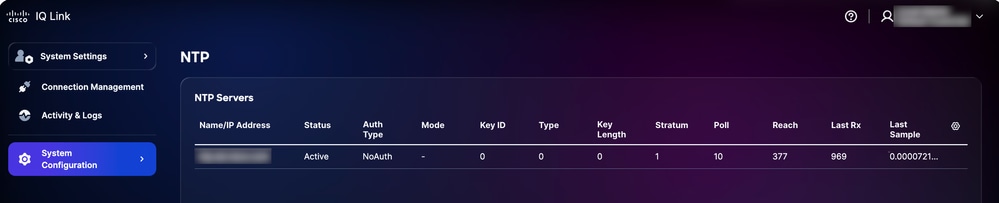 NTP-validatie in UI
- Voer een wachtwoord in en bevestig dit na het bekijken van de wachtwoordvereisten op het scherm.
- Bekijk de samenvatting en druk op Y om door te gaan. De installatie kan een paar minuten duren.
- Zodra een succesbericht is ontvangen, drukt u op Enter om terug te keren naar het hoofdmenu.
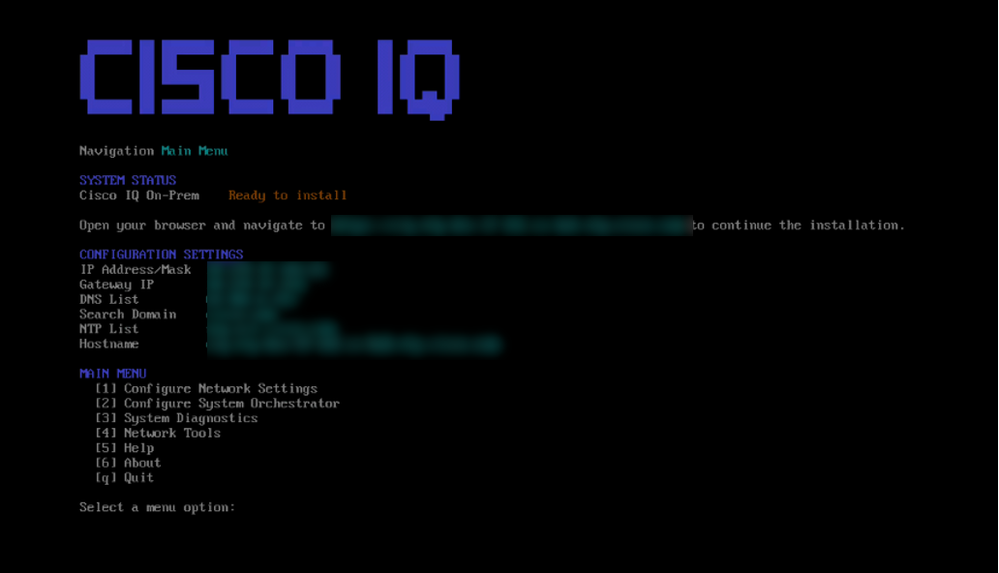 Cisco IQ-menu
De netwerkinstellingen zijn nu geconfigureerd, maar VA is nog niet geïnstalleerd. Het wordt aanbevolen om terug te keren naar de hypervisor en een momentopname van de nieuwe VM te maken voor toekomstig gebruik. Op dit punt kunt u ook een Secure Shell-verbinding starten met behulp van het nieuw geconfigureerde IP-adres en de referenties.
Hiermee wordt de handmatige configuratie van VA voltooid.
VA installeren voor Air-Gapped Mode
U installeert VA als volgt:
- Navigeer naar de webinterface van het VA-installatieprogramma (https://<CIQ-HOST-FQDN>/installateur/welcome) (ontvangen na configuratie van VA in VM's). De pagina Cisco IQ Virtual Appliance Installer wordt weergegeven.
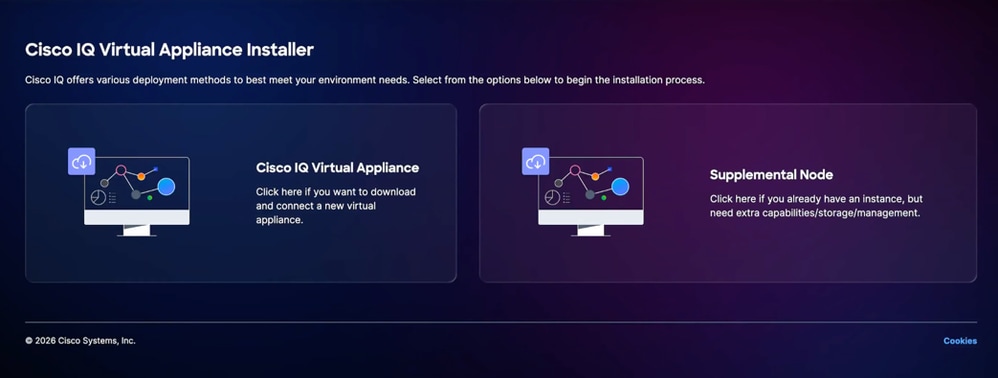 Pagina Installateur virtueel apparaat
 - Klik op Cisco IQ Virtual Appliance. De pagina Install Cisco IQ Virtual Appliance wordt weergegeven.
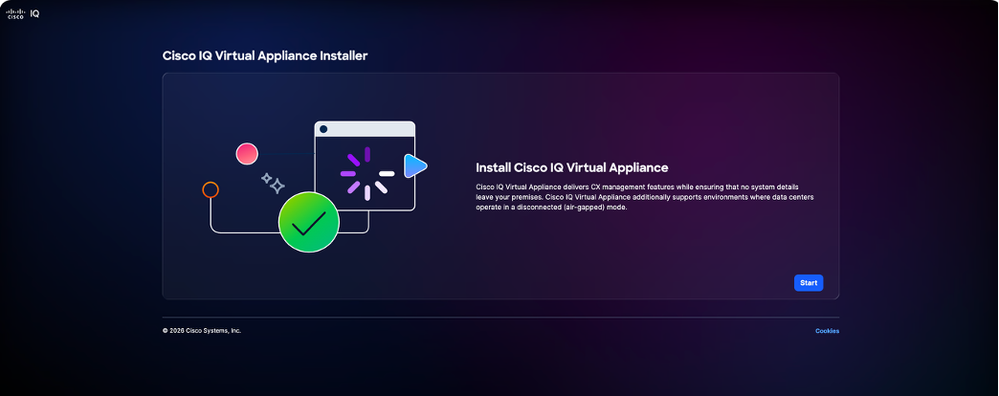 Virtueel apparaat installeren
 - Klik op Start. Het tabblad Intern netwerk configureren wordt weergegeven.
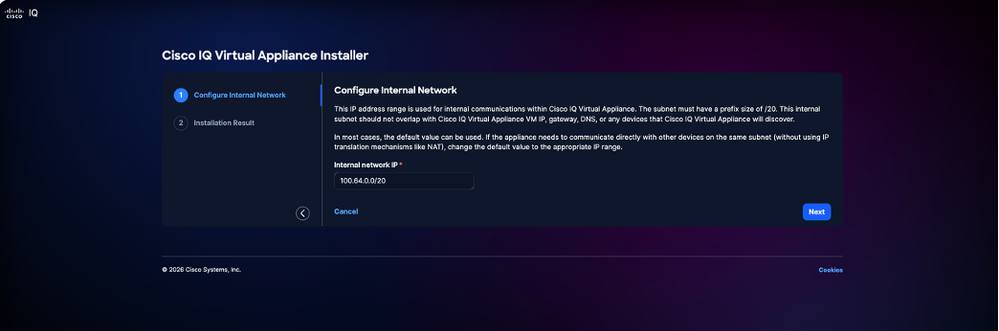 Intern netwerk configureren
 - Voer het interne IP-bereik in.
Opmerking: zorg ervoor dat het interne subnet niet overlapt met uw VM-IP, gateway, DNS of bereikbare netwerkbereiken.
5. Klik op Volgende. De pagina Resultaat installateur wordt weergegeven.
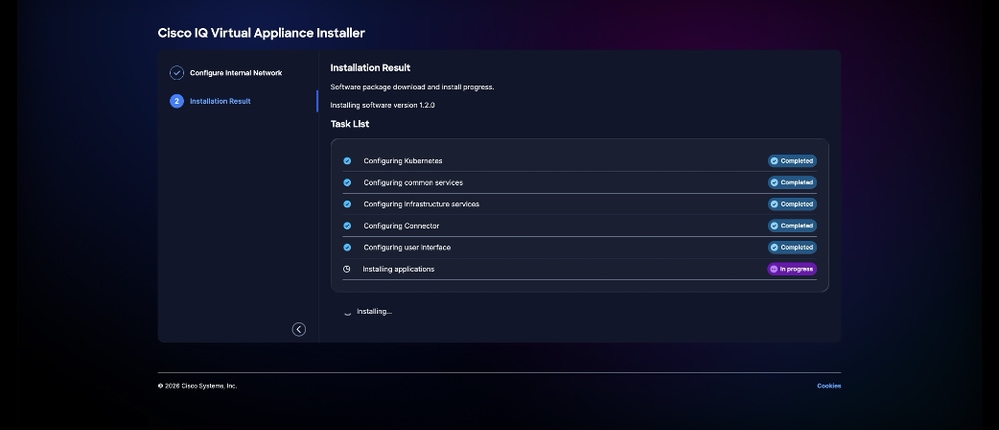 Installatieresultaat
6. Wacht totdat alle weergegeven taken zijn voltooid. Na succesvolle afronding navigeert de browser automatisch naar de Cisco IQ VA-aanmeldingspagina. De voltooiing van de installatie kan tot twee (2) uur duren.
 Inloggen
Zodra het systeem met succes is ingelogd, is het klaar om apparaten te ontdekken en ondersteunt het de Assets-applicatie zonder AI-ondersteuning.
Installatie van modules en regels
Om de mogelijkheden van uw systeem uit te breiden, kunt u extra modules en regels rechtstreeks downloaden van het Cisco IQ SaaS-portaal en de installatie in VA voltooien. Zie Pakketten installeren in de handleiding voor meer informatie.
Opmerking: de Assets-module is vooraf geïnstalleerd in het VA-installatieprogramma en is beschikbaar voor onmiddellijk gebruik. U kunt de asset module of asset rule versie upgraden zoals elke andere module en regels indien nodig.
Ondersteuning voor meerdere knooppunten
Met de architectuur met meerdere knooppunten kunt u een zelfstandige VA uitbreiden voor horizontale schaalbaarheid en GPU-ondersteuning toevoegen. De horizontale schaalbaarheid helpt bij het bieden van meer resourcecapaciteit voor het verwerken van een groter aantal ondersteunde apparaten en meer module-implementaties. Met deze configuratie kunnen aanvullende knooppunten worden toegevoegd aan een primair beheerknooppunt, zodat het systeem kan worden geschaald op basis van uw specifieke werklastvereisten.
Het inschakelen van de multi-node mogelijkheid is essentieel om een GPU node toe te voegen. Dankzij deze integratie kan de On-Prem-omgeving gebruikmaken van GPU-bronnen voor AI-inferencing. Deze sectie biedt gedetailleerde richtlijnen voor het aansluiten van de GPU als een aanvullende node voor de On-Prem, die nodig is voor gebruikers om GPU-mogelijkheden effectief te gebruiken.
Netwerkvereisten
VA ondersteunt één netwerkinterface.
Havenvereisten
In de volgende tabel worden de netwerkpoorten beschreven die nodig zijn voor Cisco IQ VA-communicatie in een omgeving met meerdere knooppunten.
Tabel 4: Havenvereisten
| Poort(en) |
Protocol |
Beschrijving |
Nodetype |
| 22 |
TCP |
Gebruikt voor foutopsporingssessies voor Administrator CLI en Cisco Support |
Beheer en aanvullende knooppunten |
| 443 |
TCP |
Gebruikt voor communicatie tussen Cisco IQ On-Prem en webbrowsers, evenals eindpuntdoelen |
Beheer en aanvullende knooppunten |
| 53, 123, 161 |
UDP |
Wordt gebruikt voor het verzenden en ontvangen van DNS-, NTP- en SNMP-verkeer |
Beheer en aanvullende knooppunten |
| 10250, 10256 |
TCP |
Gebruikt voor Kubernetes-communicatie tussen de knooppunten |
Beheer en aanvullende knooppunten |
| 179 |
TCP |
Gebruikt voor VXLAN-besturingsvlak (BGP) tussen knooppunten |
Beheer en aanvullende knooppunten |
| 4789 |
UDP |
Gebruikt voor VXLAN-verkeer tussen knooppunten |
Beheer en aanvullende knooppunten |
| 500, 4500 |
UDP |
Gebruikt voor IPSec IKE-verkeer tussen knooppunten |
Beheer en aanvullende knooppunten |
| Alles |
ESP (50) |
Gebruikt voor IPSec ESP-verkeer tussen knooppunten |
Beheer en aanvullende knooppunten |
| 6443 |
TCP |
Gebruikt voor Kubernetes API server |
Alleen beheerknooppunt |
Opmerking: clustering met meerdere knooppunten wordt alleen ondersteund voor standaard VA-implementaties.
Opmerking: een aanvullend knooppunt moet exact dezelfde versie hebben als het primaire beheerknooppunt tijdens het eerste aansluitingsproces.
Opmerking: De huidige implementatie van meerdere knooppunten biedt geen hoge beschikbaarheid (HA) voor het beheervliegtuig. Als het primaire beheerknooppunt niet beschikbaar is, worden clusterbewerkingen beïnvloed.
Een aanvullende node toevoegen
Het toevoegen van een extra knooppunt vereist hetzelfde proces als het installeren van de VA. Nadat u het VA-installatieprogramma uit de Pakketcatalogus in Cisco IQ (SaaS) hebt gedownload, installeert u het op de gekozen hypervisor. Zie VA op hypervisor implementeren voor meer informatie.
Voordat u een aanvullende node toevoegt, moet u ervoor zorgen dat de eerste node volledig is geconfigureerd als een standaard VA. Een extra knooppunt toevoegen:
- Navigeer naar Systeemconfiguratie > Nodebeheer.
- Controleer of het primaire knooppunt onder de kolom Node met de status wordt weergegeven.
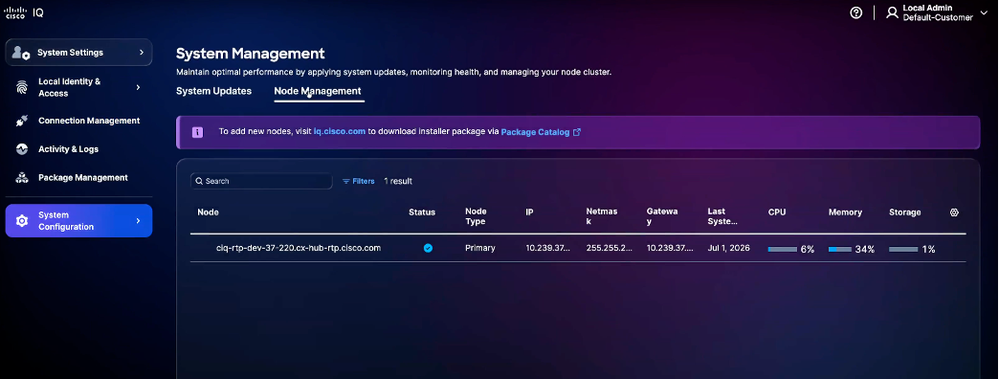 Knooppuntbeheer
 - Navigeer naar VA Installer. De volgende opties worden weergegeven:
- Cisco IQ Virtual Appliance
- supplementair knooppunt
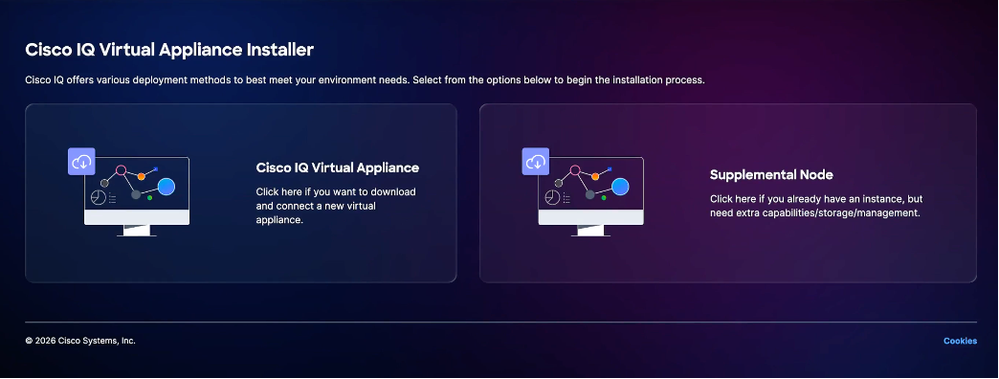 supplementair knooppunt
- Klik op Aanvullende knooppunt optie. De pagina Supplemental Node Installer wordt weergegeven.
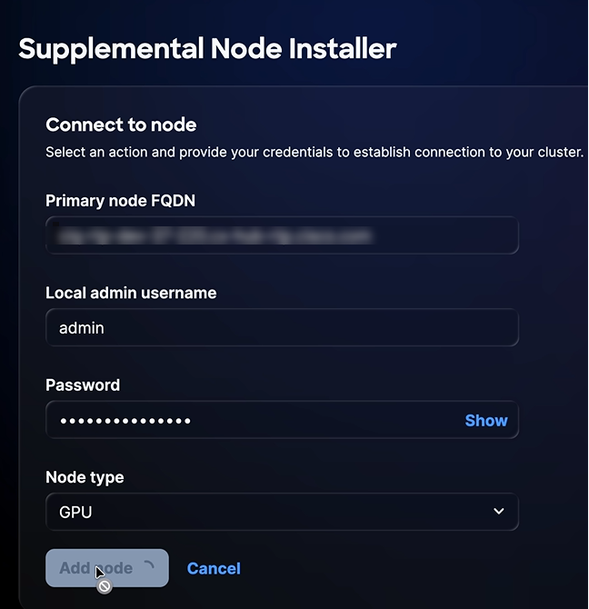 Aanvullende knooppuntpagina
 - Geef primaire node FQDN op.
- Voer de gebruikersnaam van de lokale beheerder in.
- Voer een wachtwoord in.
- Kies Knooppunttype uit de vervolgkeuzelijst.
Opmerking: u kunt een GPU-werkersknooppunt kiezen. Zorg er bij het kiezen van GPU-werknemersknooppunten voor dat uw hypervisoromgeving (bijvoorbeeld VMware of Hyper-V) is geconfigureerd met de benodigde hardware om GPU-apparaten te ondersteunen, aangezien deze vereist zijn voor de toegankelijkheid van GPU-knooppunten. Zie Implementatieopties voor meer informatie.
9. Klik op knooppunt toevoegen. Het bericht "Aanvullend knooppunt gereed" wordt weergegeven na succesvolle nodetoevoeging.
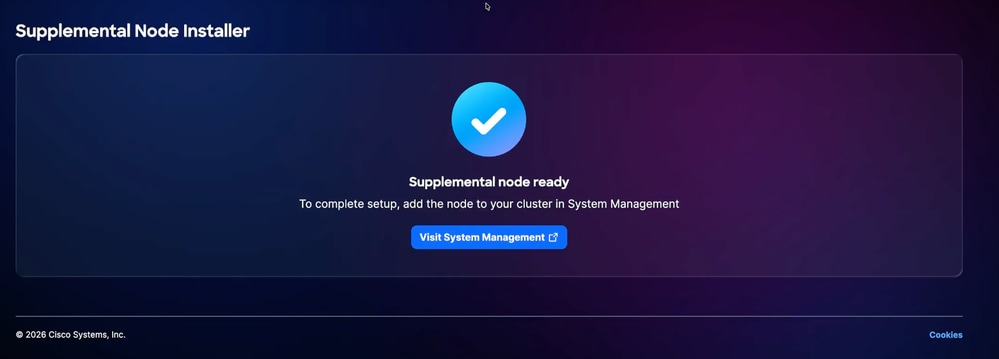 Klaar voor aanvullende knooppunten
10. Zodra "Supplemental node ready" wordt weergegeven, klikt u op de link Visit System Management of navigeert u naar System Management > Node Management om de actie add node te activeren om de integratie te voltooien.
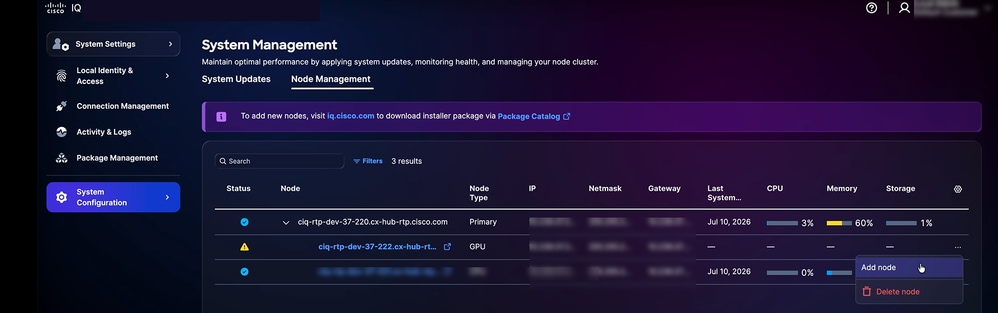 Knooppunt toevoegen
11. Klik op het pictogram van het menu Meer > Knooppunt toevoegen. Het venster GPU-knooppunt toevoegen wordt weergegeven.
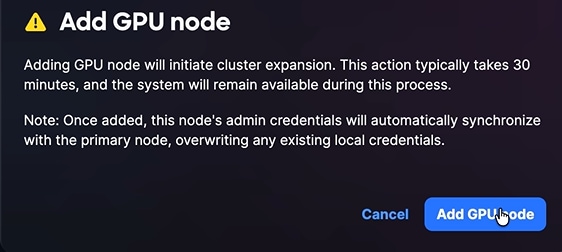 GPU-knooppunt toevoegen
12. Klik op GPU-knooppunt toevoegen. Zodra de node met succes is toegevoegd, wordt deze weergegeven in een cluster.
Clustersynchronisatie en -beheer
Wanneer u een werknemersknooppunt toevoegt, worden de administratieve referenties van de primaire beheersknooppunt automatisch gesynchroniseerd met de werkersknooppunt. De toegang tot de werknemersknooppunt moet worden uitgevoerd met behulp van deze gesynchroniseerde referenties.
Opmerking: het cluster beheert dynamisch de distributie van de module. Wanneer een module geavanceerde verwerkingsmogelijkheden vereist, controleert het systeem op de beschikbaarheid van voor GPU geschikte knooppunten. Als er een GPU-medewerker aanwezig is en het juiste modulepakket is geïnstalleerd, maakt het systeem deze geavanceerde functies mogelijk. Als het cluster niet over de benodigde hardwarebronnen beschikt, werkt het systeem in een niet-versnelde modus om de stabiliteit te behouden.
steun
U kunt VA- en modulespecifieke supportcases maken van Cisco IQ SaaS. De ondersteuningsmodule is beschikbaar in Cisco IQ SaaS en biedt een geconsolideerd overzicht van uw ondersteuningsgevallen. Hiermee kunt u de weergave van de caselijst filteren, sorteren en aanpassen, zodat u zicht hebt op zowel geopende als gesloten gevallen waartoe u recht hebt. Voor meer gedetailleerde informatie over de ondersteuningsmodule in Cisco IQ SaaS, raadpleegt u de Cisco IQ SaaS Getting Started Guide.
Opmerking: Cisco IQ VA-klanten hebben toegang tot de meeste functies van de Cisco IQ SaaS-ondersteuningsmodule, waaronder het openen van gevallen van het Technical Assistance Center (TAC) met betrekking tot Cisco IQ VA en de modules ervan, evenals het maken en beheren van productgevallen.
Een supportcase maken
U kunt VA- en modulespecifieke cases maken in Cisco IQ SaaS. Zo maakt u een case:
- Meld u aan bij Cisco IQ (SaaS).
- Klik op het pictogram Help > Een probleem melden. Het venster Een probleem melden wordt geopend.
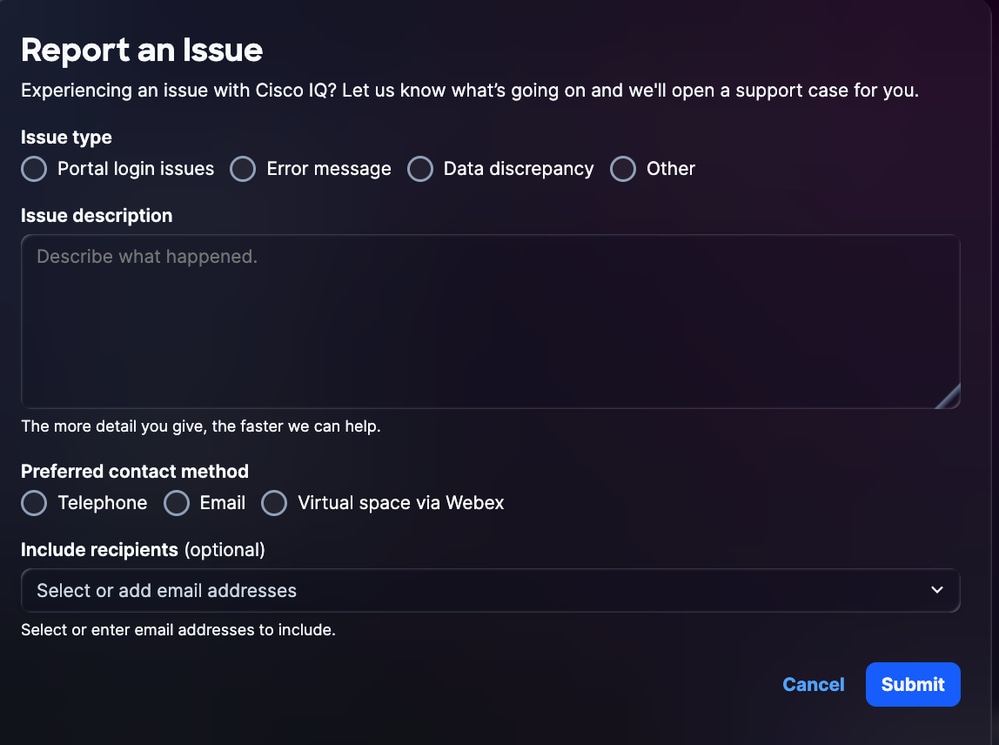 Een probleem melden
- Verstrek de vereiste details.
- Klik op Verzenden.
Revisiegeschiedenis
| Revisie | Publicatiedatum | Opmerkingen |
|---|---|---|
2.0 |
August 20, 2026
|
GA-release |
1.0 |
July 23, 2026
|
Eerste vrijgave |