Omgeving configureren om uitloggen van agentbureaublad te voorkomen
Inhoud
Inleiding
In dit document wordt beschreven hoe u de instellingen van de browser, computer en toepassing configureert om te voorkomen dat agents onverwacht worden uitgelogd.
Voorwaarden
Vereisten
Cisco raadt kennis van de volgende onderwerpen aan:
Gebruikte componenten
De informatie in dit document is gebaseerd op deze softwareversie: WxCC 2.0.
De informatie in dit document is gebaseerd op de apparaten in een specifieke laboratoriumomgeving. Alle apparaten die in dit document worden beschreven, hadden een opgeschoonde (standaard)configuratie. Als uw netwerk live is, moet u zorgen dat u de potentiële impact van elke opdracht begrijpt.
Configureren
Browsers configureren
Wanneer een browser een actieve setup heeft voor de slaaptabfunctie, plaatst deze inactieve tabbladen (die u gedurende minuten / uren niet hebt geopend) in de slaapmodus of schort deze tabbladen op. Dat is handig, zodat tabbladen niet onnodig systeembronnen of geheugen kunnen innemen. De Agent Desktop-applicatie kan echter de verbinding verliezen als het tabblad van de browser in de slaapstand wordt gezet. Cisco raadt aan om de slaaptabconfiguratie uit te schakelen in de browsers die agents gebruiken voor het bureaublad van de Webex Contact Center Agent.
Google Chrome (chrome://settings/performance)
Navigeer in uw Google Chrome-browser naar Instellingen > Prestaties
Voeg uw WxCC-URL voor een speciale locatie toe: https://desktop.wxcc-(DC).cisco.com: (bijvoorbeeld https://desktop.wxcc-us1.cisco.com).
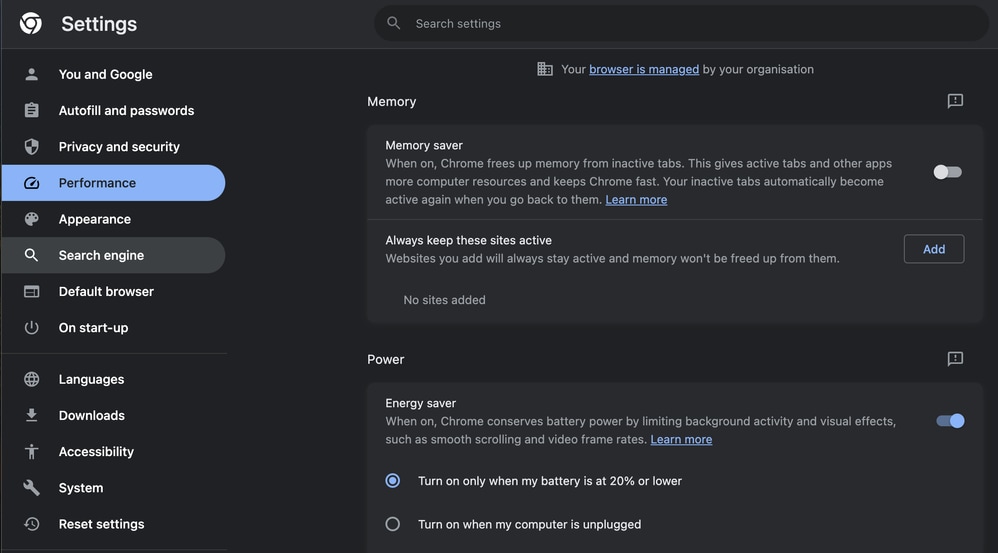
Geheugenspaarmodus uitschakelen
Energiebesparingsmodus uitschakelen
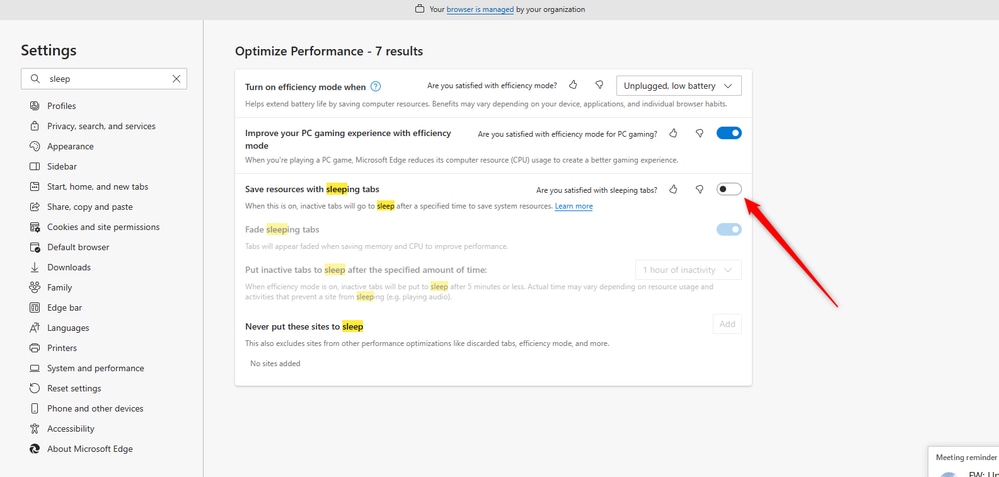
Microsoft Edge-browser (edge://settings/system/managePerformance)
Selecteer in uw Microsoft Edge-browser Instellingen > Systeem en prestaties > Prestaties.
Voeg uw WxCC-URL voor een speciale locatie toe: https://desktop.wxcc-(DC).cisco.com: (bijvoorbeeld https://desktop.wxcc-us1.cisco.com).
Energiebesparingsmodus uitschakelen
Geheugenmodus uitschakelen

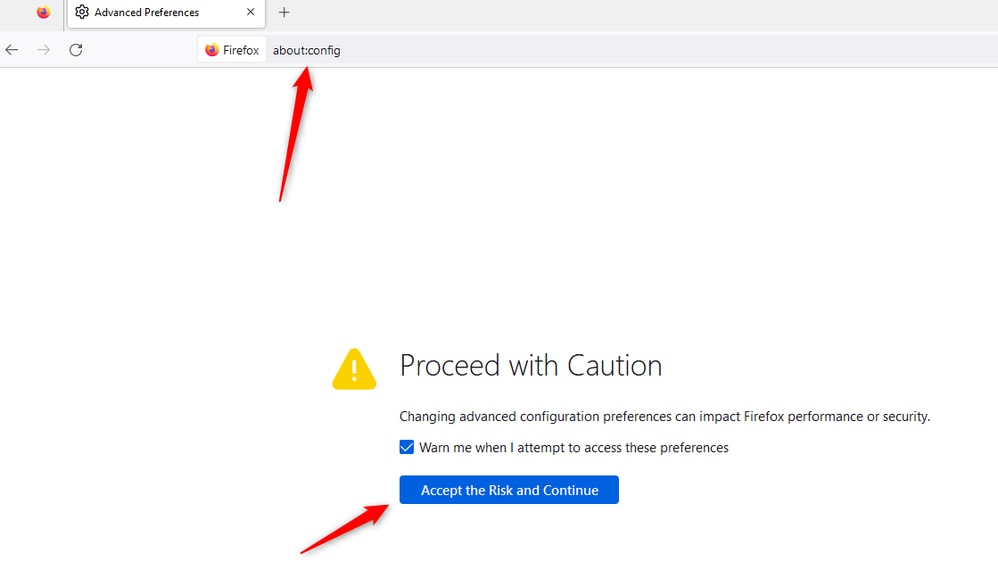
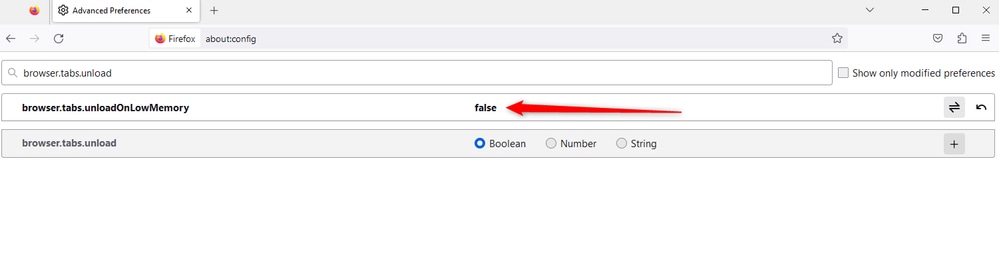
Firefox
Voer in het veld Adres van uw Firefox-browser informatie in over: config en selecteer Risico accepteren en doorgaan.
Zoek naar: browser.tabs.unloadOnLowMemory en wijzig de configuratie in false.
Configureer de slaapinstelling op uw Windows Personal Computer (PC) of MAC
Wanneer uw pc of MAC in slaap valt, kan de Agent Desktop-toepassing de verbinding met de Cloud verliezen en uitloggen bij de agent. Cisco raadt aan de slaapconfiguratie aan te passen om te voorkomen dat de Agent Desktop-toepassing uitlogt.
Windows-pc
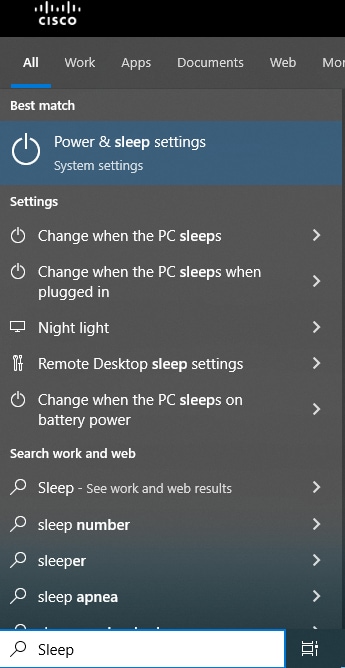
Open Instellingen voor voeding en slaap op uw pc.
Pas de slaapinstellingen aan op het moment dat u wilt dat de agent inactief is en ingelogd blijft.
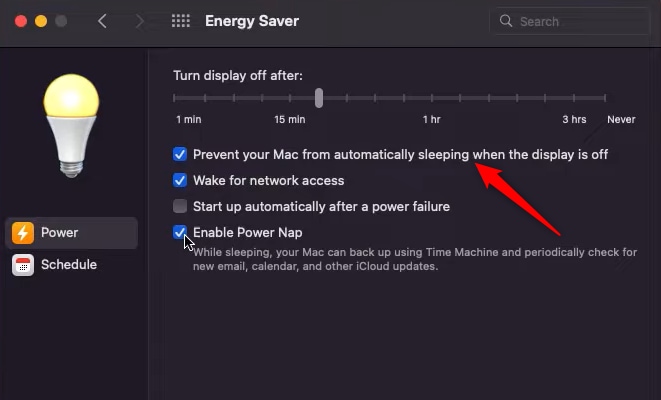
MAC
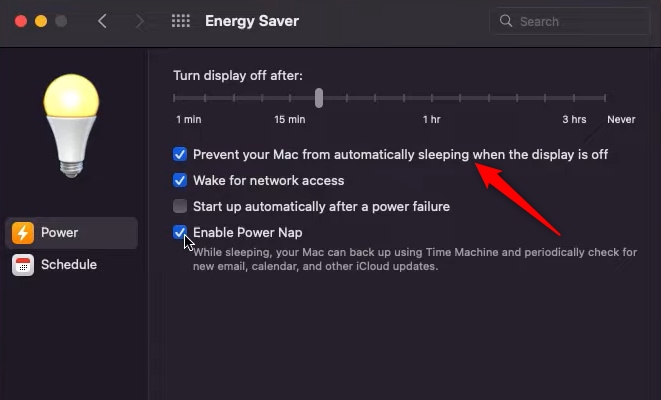
Zoek op uw MAC de Energy Saver-configuraties en controleer of u uw Mac niet automatisch kunt laten slapen wanneer het scherm is uitgeschakeld.
Time-out voor inactiviteit van bureaublad configureren
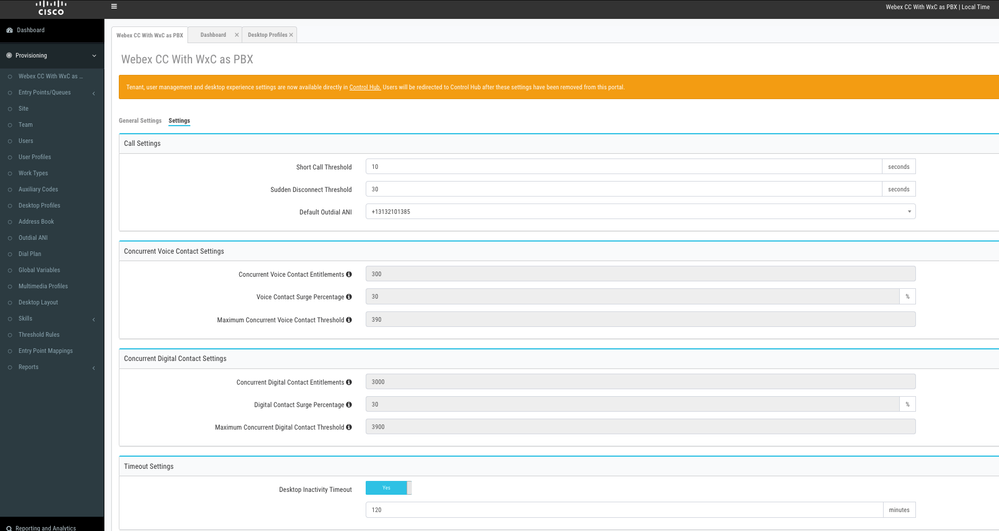
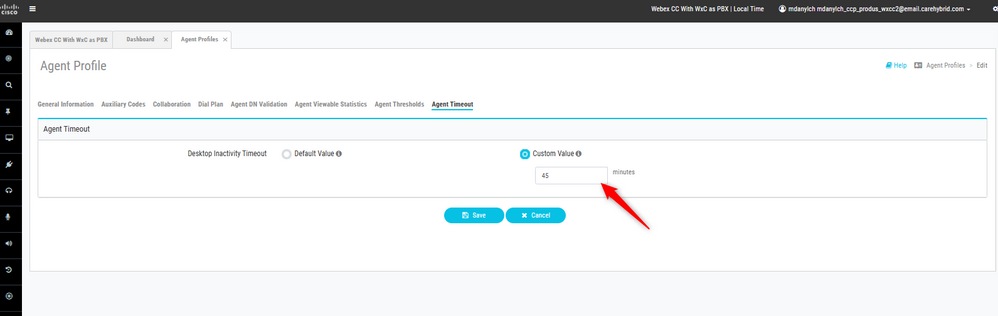
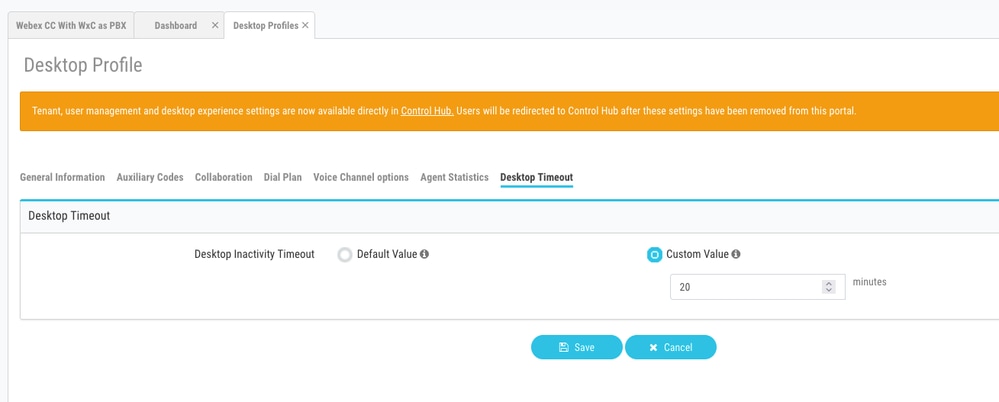
Als de tenant is geconfigureerd met Desktop Inactivity Timeout, worden inactieve agents automatisch uitgelogd na de opgegeven tijd in de configuraties.
Als de time-out voor inactiviteit op het bureaublad is ingeschakeld, kunt u de functievlag in- of uitschakelen in de portal van Webex Contact Center Admin en de tijd aanpassen aan uw zakelijke vereisten.

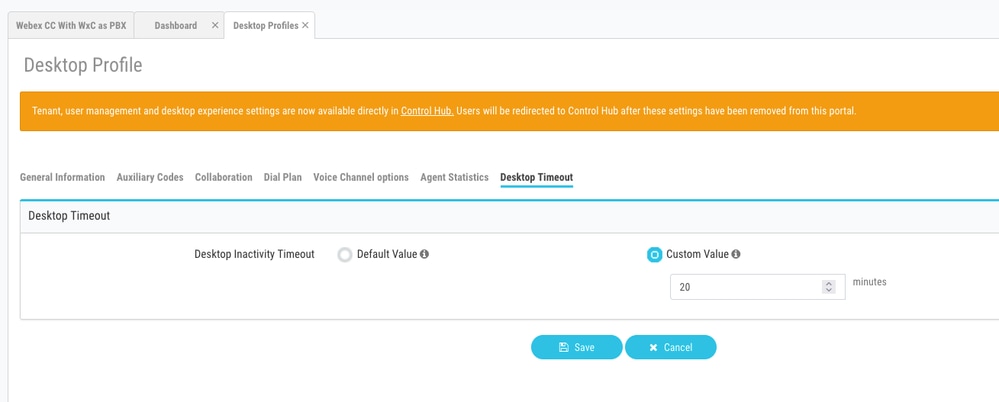
Houd er rekening mee dat de time-outconfiguraties van de agent in het bureaubladprofiel de time-outconfiguraties van de tenant overschrijven. Als de time-out voor de tenant bijvoorbeeld is geconfigureerd met 30 minuten, maar in het bureaubladprofiel de time-out voor het bureaublad is geconfigureerd met 20 minuten, meldt de inactieve agent zich in dit scenario na 20 minuten af.
Netwerk configureren met domeintoegang vereist voor agentdesktop
Om ervoor te zorgen dat het bureaublad reageert zoals verwacht op uw netwerk, voegt u deze domeinen toe aan de lijst Toegestane firewall/Virtual Private Network (VPN):
- https://*.broadcloudpbx.
Netto: 443 - https://
cdn.jsdelivr.ladedu.net - https://
cdnjs.cloudflare.com - https://*.cisco.com:443
- https://*.ciscoccservice.com:443
- https://*.ciscospark.com:443
- https://*.cloudcherry.com:443
- https://*.imiengage.io:443
- https://*.jquery.com:443
- https://*.mixpanel.com:443
- https://*.pendo.io:443
- https://*.split.io:443
- https://*.wbx2.com:443
- https://*.webex.com:443
- https://
ciscoccservice.com:443 - https://
cloudcherry.com:443 - https://
imiEngage.io:443 - https://
jquery.com:443 - https://
mixpanel.com:443 - https://
unpkg.com:443 - https://*.lr-ingest.com:443
Problemen oplossen
Als agents na het instellen van de voorgestelde configuraties nog steeds problemen ondervinden met uitloggen, schakelt u TAC in met de logboeken Foutrapportage en Browsernetwerken (HAR) (stappen om deze te verzamelen zijn te vinden in het gedeelte Browserlogboeken vastleggen) om problemen verder op te lossen.
Gerelateerde informatie
Cisco Technical Support en downloads
Revisiegeschiedenis
| Revisie | Publicatiedatum | Opmerkingen |
|---|---|---|
5.0 |
01-Jun-2026
|
Bijgewerkte alt-tekst, spelling, bijgewerkte intro, grammatica en opmaak. |
4.0 |
27-Feb-2025
|
Alt-tekst toegevoegd.
Bijgewerkte stijlvereisten en opmaak. |
3.0 |
01-Dec-2023
|
bijwerken |
2.0 |
20-Sep-2023
|
Eerste vrijgave |
1.0 |
31-Mar-2023
|
Eerste vrijgave |

 Feedback
Contact Cisco
- Een ondersteuningscase openen

- (Vereist een Cisco-servicecontract)