Webex Contact Center Data Collection voor Technical Assistance Center (TAC)

Downloadopties
Inclusief taalgebruik
De documentatie van dit product is waar mogelijk geschreven met inclusief taalgebruik. Inclusief taalgebruik wordt in deze documentatie gedefinieerd als taal die geen discriminatie op basis van leeftijd, handicap, gender, etniciteit, seksuele oriëntatie, sociaaleconomische status of combinaties hiervan weerspiegelt. In deze documentatie kunnen uitzonderingen voorkomen vanwege bewoordingen die in de gebruikersinterfaces van de productsoftware zijn gecodeerd, die op het taalgebruik in de RFP-documentatie zijn gebaseerd of die worden gebruikt in een product van een externe partij waarnaar wordt verwezen. Lees meer over hoe Cisco gebruikmaakt van inclusief taalgebruik.
Over deze vertaling
Cisco heeft dit document vertaald via een combinatie van machine- en menselijke technologie om onze gebruikers wereldwijd ondersteuningscontent te bieden in hun eigen taal. Houd er rekening mee dat zelfs de beste machinevertaling niet net zo nauwkeurig is als die van een professionele vertaler. Cisco Systems, Inc. is niet aansprakelijk voor de nauwkeurigheid van deze vertalingen en raadt aan altijd het oorspronkelijke Engelstalige document (link) te raadplegen.
Inhoud
Inleiding
Het doel van dit document is om klanten te helpen belangrijke informatie te verzamelen die de Technical Assistance Center (TAC) Engineer helpt het probleem beter te begrijpen en de problemen tijdig op te lossen.
Voorwaarden
Vereisten
Cisco raadt kennis van de volgende onderwerpen aan:
- Webex Contact Center (voorheen Customer Journey Platform (CJP))
- Contact Center en Voice Over Internetworking Protocol (VoIP)
Opmerking: dit document is gericht op klanten en partners die het Webex Contact Center hebben geïmplementeerd in hun netwerkinfrastructuur.
Gebruikte componenten
Dit document is niet beperkt tot specifieke software- en hardware-versies.
De informatie in dit document is gebaseerd op de apparaten in een specifieke laboratoriumomgeving. Alle apparaten die in dit document worden beschreven, hadden een opgeschoonde (standaard)configuratie. Als uw netwerk live is, moet u zorgen dat u de potentiële impact van elke opdracht begrijpt.
Generieke informatie verzamelen voor alle problemen met het Webex Contact Center
- Probleembeschrijving - Verzamel volledige informatie over het exacte probleem. Neem informatie op, zoals hoeveel gebruikers worden beïnvloed, de exacte tijdstempel, enzovoort.
- Type installatie - Is dit een nieuwe implementatie?
- Configuratiewijzigingen - Zijn er recente wijzigingen op het Dashboard van het Webex Contact Center of het netwerk?
- Business Impact - Definieer de precieze impact op het bedrijf. Verbind het met een nummer, indien mogelijk. Dit probleem heeft bijvoorbeeld gevolgen voor 20 agenten, 9 van de 10 oproepen naar het callcenter mislukken, enzovoort.
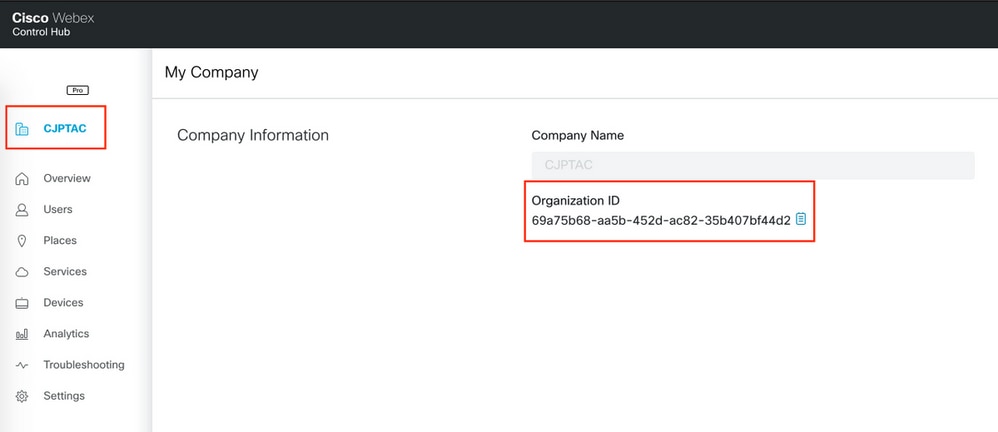
- Huurdersnaam - Deze vind je rechtsboven op de dashboardpagina.
Naam huurder

Klantorganisatie-ID: indien geïmplementeerd via Control Hub
Veelvoorkomende problemen
Browserlogboeken vastleggen
Browserlogs zijn een geweldige bron van informatie om het browsergedrag te begrijpen. Er zijn momenten waarop TAC u vraagt om browserlogboeken te verstrekken om de communicatie en gegevensuitwisseling tussen de bureaubladagent en de server te begrijpen. Browserlogs zijn consolelogs en netwerklogs.
Tijdstempels inschakelen in uw browser
Voordat u browserlogboeken (of consolelogboeken) van Chrome of Firefox verzamelt, schakelt u tijdstempels in uw browser in. Dit helpt bij het synchroniseren van client- en servertimings.
Tijdstempels inschakelen en logboeken bij navigatie bewaren
verchromen
- Kies in de menubalk Weergave > Ontwikkelaar > Ontwikkelaarstools .
- Klik op de knop Dev Tools aanpassen en besturen (3 verticale punten).
- Klik op Instellingen.
- Schakel onder Voorkeuren de volgende selectievakjes in:
- XML-HTTP-verzoeken vastleggen
- Tijdstempels weergeven
- Logboek bij navigatie behouden
Firefox
- Kies in de menubalk Extra > Webontwikkelaar > Schakelen Extra.
- Klik op Ontwikkelaarstools aanpassen en Hulp vragen.
- Klik op Instellingen (de knop tandwiel).
- Schakel het selectievakje Tijdstempels inschakelen in.
Consolelogboeken verzamelen
De console geeft u informatie over een pagina terwijl die pagina geopend is. Uiteindelijk komen de berichten die u in de console ziet, ofwel van de webontwikkelaars die de pagina hebben gebouwd, of van de browser zelf. Wanneer iemand een bericht op de console registreert, kunnen ze het belang of de ernst van het bericht aangeven.
Chrome of Firefox
- Open de Ontwikkelaarstools (klik met de rechtermuisknop overal in de browser en kies inspecteren).
- Voer de stappen van het scenario uit om vast te leggen.
- Navigeer naar het tabblad Console.
- Op basis van uw browser:
- Klik met de rechtermuisknop en kies Opslaan als notitieblok (tekstbestand).
- Klik met de rechtermuisknop en kies Alles selecteren. Klik met de rechtermuisknop en kies Kopiëren.
- Plak dat in een tekstbestand.
- Bevestig de tekstbestanden aan uw supportticket.
Internet Explorer (IE)
- Druk op de toets F12 om het venster Developer Tools te openen.
- Voer op het tabblad Console de opdracht
AgentSDK.EnableIE11DebugLogging(true)in om extra logboekregistratie in te schakelen. - Voer de stappen van het scenario uit om vast te leggen.
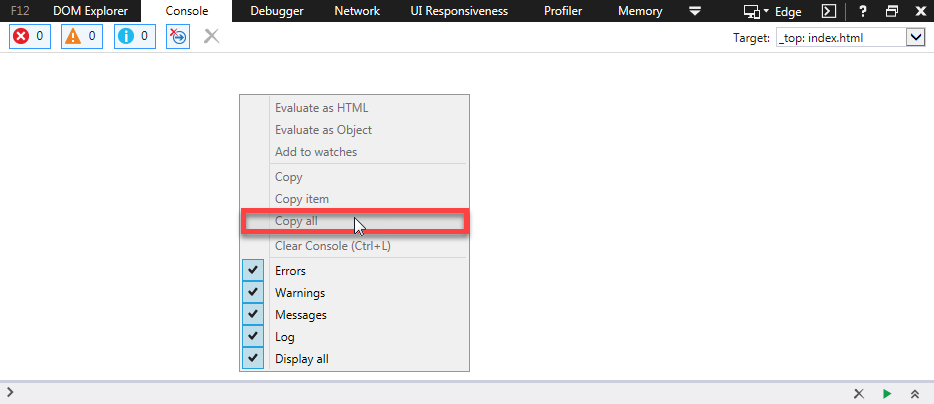
- Klik met de rechtermuisknop op het tabblad Console en kies Alles kopiëren.
- Voer de opdracht
AgentSDK.EnableIE11DebugLogging(false)in om extra logboekregistratie uit te schakelen:
Logboeken met Hyper Text Transfer Protocol Archive Format (HAR) verzamelen
Het HTTP-archiefformaat, of HAR, is een JSON-archiefformaat voor het registreren van de interactie van een webbrowser met een site.
Chrome of Firefox
- Open Google Chrome en navigeer naar de pagina waar het probleem zich voordoet.
- Open de Ontwikkelaarstools (klik met de rechtermuisknop overal in de browser en kies inspecteren).
- Zoek naar een ronde knop Opnemen (
 ) in de linkerbovenhoek van het tabblad Netwerk; rood geeft aan dat record in bezig is en grijs geeft aan dat het is uitgeschakeld.
 - Schakel het selectievakje Logboek behouden in.
- Klik op de knop Wissen (
 ) om eerdere logs uit het tabblad Netwerk te verwijderen.
 - Voer de stappen van het scenario uit om vast te leggen.
- Klik met de rechtermuisknop op een willekeurige plek in het raster van netwerkverzoeken, kies Opslaan als HAR met inhoud of Alles opslaan als HAR, en sla het bestand op uw computer op.
Hoe een HAR te genereren op Microsoft Edge of Microsoft Internet Explorer
- Blader naar de URL waar u de opname wilt starten.
- Navigeer naar Ontwikkelaarstools (gebruik F12 als snelkoppeling) en klik op het tabblad Netwerk.
- Voer de stappen van het scenario uit om vast te leggen.
- Klik op Exporteren als HAR.
- Klik op Opslaan als... om het HAR-bestand (of Extensible Markup Language (XML) op te slaan als u een oudere versie van Internet Explorer gebruikt).
Bijgedragen door Cisco-engineers
- Praveen AlampallyCisco TAC
- Arundeep NagarajCisco TAC
 Feedback
Contact Cisco
- Een ondersteuningscase openen

- (Vereist een Cisco-servicecontract)