Problemen oplossen met CVP Customer Virtual Assistant (CVA)

Downloadopties
Inclusief taalgebruik
De documentatie van dit product is waar mogelijk geschreven met inclusief taalgebruik. Inclusief taalgebruik wordt in deze documentatie gedefinieerd als taal die geen discriminatie op basis van leeftijd, handicap, gender, etniciteit, seksuele oriëntatie, sociaaleconomische status of combinaties hiervan weerspiegelt. In deze documentatie kunnen uitzonderingen voorkomen vanwege bewoordingen die in de gebruikersinterfaces van de productsoftware zijn gecodeerd, die op het taalgebruik in de RFP-documentatie zijn gebaseerd of die worden gebruikt in een product van een externe partij waarnaar wordt verwezen. Lees meer over hoe Cisco gebruikmaakt van inclusief taalgebruik.
Over deze vertaling
Cisco heeft dit document vertaald via een combinatie van machine- en menselijke technologie om onze gebruikers wereldwijd ondersteuningscontent te bieden in hun eigen taal. Houd er rekening mee dat zelfs de beste machinevertaling niet net zo nauwkeurig is als die van een professionele vertaler. Cisco Systems, Inc. is niet aansprakelijk voor de nauwkeurigheid van deze vertalingen en raadt aan altijd het oorspronkelijke Engelstalige document (link) te raadplegen.
Inhoud
Inleiding
In dit document wordt beschreven hoe u problemen met de CVA-functie van Customer Voice Portal (CVP) kunt oplossen.
Voorwaarden
Vereisten
Cisco raadt kennis van de volgende onderwerpen aan:
- Cisco Unified Contact Center Enterprise (UCCE), release 12.5
- Cisco Packaged Contact Center Enterprise (PCCE), release 12.5
- CVP-release 12.5
- Cisco Virtualized Voice Browser (CVVB) 12.5
- Google Dialogflow
Gebruikte componenten
De informatie in dit document is gebaseerd op de volgende softwareversies:
- Cisco Packaged Contact Center Enterprise (PCCE), release 12.5
- CVP-release 12.5
- Cisco Virtualized Voice Browser (Cisco VVB) 12.5
- Google Dialogflow
De informatie in dit document is gebaseerd op de apparaten in een specifieke laboratoriumomgeving. Alle apparaten die in dit document worden beschreven, hadden een opgeschoonde (standaard)configuratie. Als uw netwerk live is, moet u de potentiële impact van elke opdracht begrijpen.
Achtergrond
CVP 12.5 introduceert de functie Customer Virtual Assistant (CVA), waarin u Google Text to Speech (TTS), Automatische spraakherkenning (ASR) en Natural Language Processing (NLP)-services kunt gebruiken. Deze functie ondersteunt menselijke interacties die u in staat stellen om problemen snel en efficiënter op te lossen binnen de Interactive Voice Response (IVR) met Natural Language Processing. Dit document is gericht op het oplossen van problemen en als u meer wilt weten over de CVA-configuratie, kunt u dit document bekijken CVP Customer Virtual Assistant (CVA) configureren
Problemen oplossen
De meeste problemen die in de CVA-implementatie worden aangetroffen, kunnen worden geïdentificeerd via de logboeken van de spraakserver. Eerst moet u ervoor zorgen dat de spraakserver actief is.
Stap 1. Navigeer op de CVVB naar Cisco VVB Serviceability.
Stap 2. Navigeer op de pagina Onderhoudsmogelijkheden naar Extra > Netwerkservices. Zorg ervoor dat de spraakserver in de servicestatus staat.
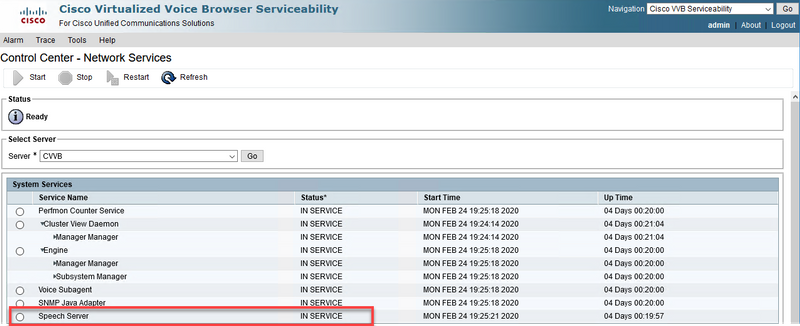
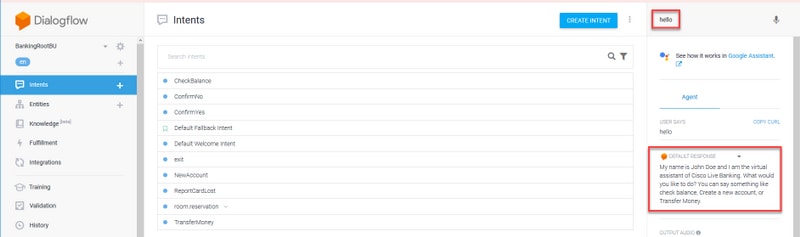
Ten tweede, voordat u traces inschakelt en logs verzamelt, kunt u de Dialogflow-respons testen en problemen oplossen met de intenties van de virtuele agent Dialogflow.
Probeer bijvoorbeeld het antwoord op het standaard welkomstbericht.
Typ op de virtuele agent Dialogflow aan de rechterkant hallo en vervolgens Enter. U kunt de reactie op de welkomstboodschap zien.
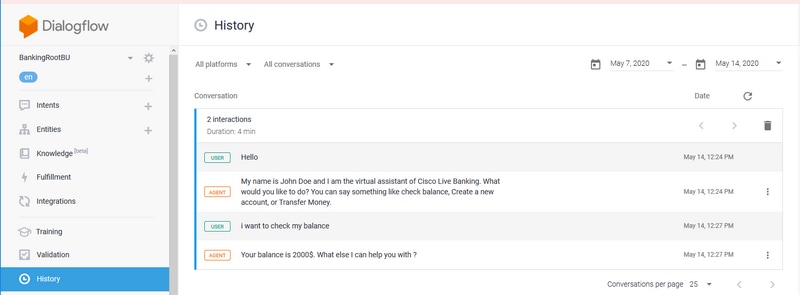
U kunt ook de geschiedenis van het agentengesprek bekijken.
Stap 1. Selecteer Geschiedenis in de virtuele agent van Dialogflow.
Stap 2. Selecteer op de geschiedenispagina het laatste gesprek. U ziet alle interactie tussen de virtuele agent en beller, zoals weergegeven in de afbeelding.
Trace-niveaus en -verzameling vastleggen
Cisco VVB Speech Server
Voer de volgende stappen uit om de logboeken van de spraakserver in te schakelen:
Stap 1. Navigeer op de pagina Cisco VVB Serviceability naar: Trace > Configuration.
Stap 2. Selecteer Speech Server.
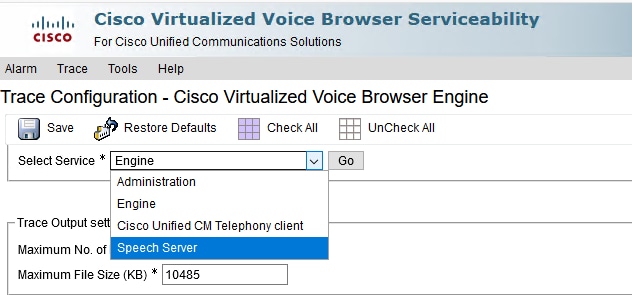
Stap 3. Nu ziet u het standaardniveau van de ingestelde sporen.
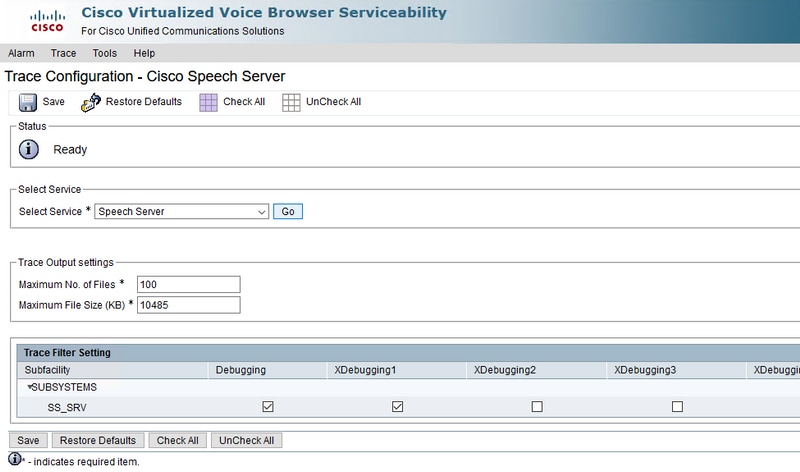
Let op: het traceringsniveau van de spraakserver moet worden verhoogd om de berichtenuitwisseling tussen de Cisco VVB Speech Server en Google Dialogflow te kunnen zien. Wanneer u echter het traceringsniveau van de Speech Server verhoogt, kan het systeem prestatieverlies ondervinden. Zorg ervoor dat u dit doet tijdens niet-productietijd of in een laboratoriumomgeving.
Stap 4 Verhoog het traceringsniveau van de spraakserver naar XDebuggin3 om de berichtenstroom tussen de Cisco VVB Speech Server en Google Dialogflow te zien.
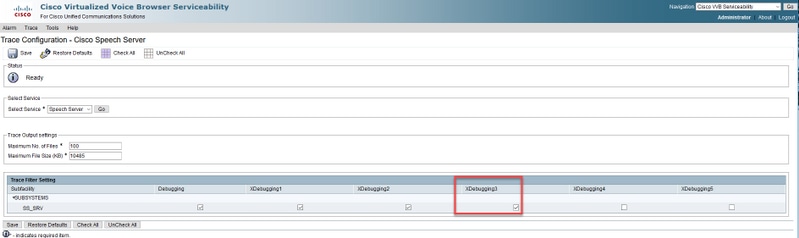
Logboeken van de spraakserver zijn niet beschikbaar via de Real Time Monitor Tool (RTMT), dus u moet de logboeken downloaden via de Cisco VVB Command Line Interface (CLI).
file get activelog speechserver/logs/SpeechServer

file view activelog speechserver/logs/SpeechServer/*.log
Google Dialogflow
Dit zijn twee hoofdlogs die kunnen worden gebruikt om problemen met Cisco CVA-integratie met Google Dialogflow op te lossen: Google StackDriver en activiteitenlogs.
Opmerking: Google-logs inschakelen brengt extra kosten met zich mee voor het gebruik van de API.
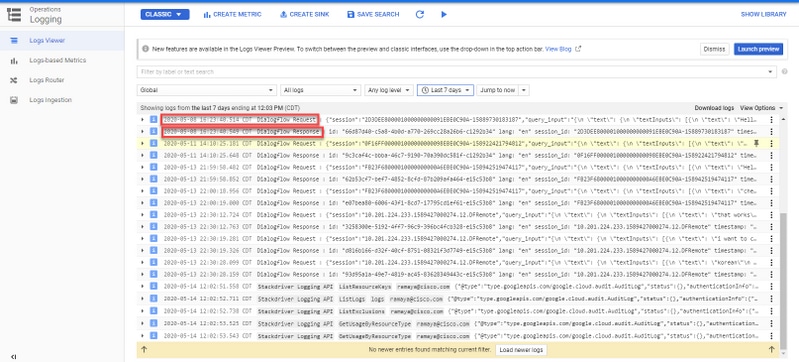
Google Stackdriver helpt u bij het volgen van de verzoeken van de beller naar de virtuele agent en de respectieve antwoorden. Hier zijn de stappen om de Google StackDriver-logboeken in te schakelen en te verzamelen.
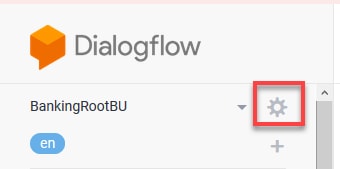
Stap 1. Klik in de virtuele agent van Dialogflow op het pictogram Instellingen.
Stap 2. Schuif in het instellingsvenster de Log-interacties naar Google Cloud-balk naar rechts, zodat u de logs inschakelt. U ziet de Google Stack-driver ingeschakeld en de optie om de logs te openen.
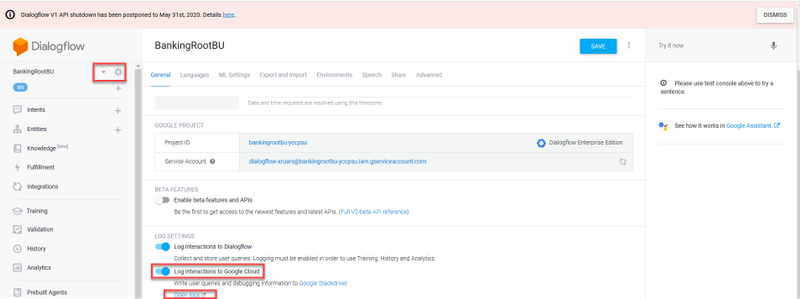
Stap 3. Plaats enkele oproepen om het probleem opnieuw aan te maken en klik op Logboeken openen. U ziet de verzoeken aan de virtuele agent en de antwoorden.
Opmerking: U kunt de sessie-id in de logboeken van Strackdriver gebruiken, die hetzelfde is als de CALLGUID in CVP-logboeken en die wordt aangeroepen in de activiteitenlogboeken van de Call Studio-toepassing, om de oproep end-to-end van CVP naar de virtuele agent van Dialogflow bij te houden.
Activiteitenlogboeken registreren in principe alle activiteiten die plaatsvinden op het Google-project. De CVA-functie houdt voornamelijk verband met Dialogflow-activiteiten. Om CVA-problemen op te lossen, hoeft u alleen de Dialogflow-activiteiten in te schakelen.
Hier zijn de stappen om de Dialogflow Activiteitenlogboeken in te schakelen en te verzamelen
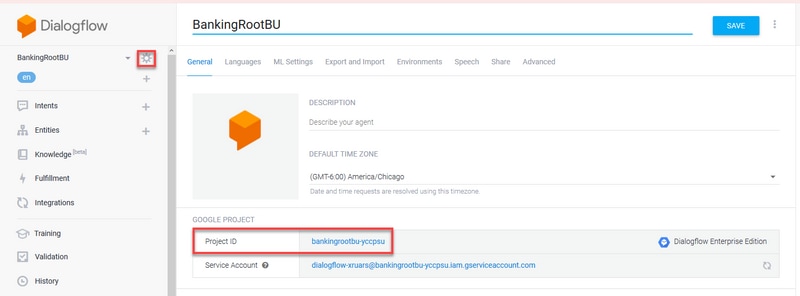
Stap 1. Klik in het venster met de instellingen van de virtuele agent van Dialogflow op de project-id, zoals weergegeven in de afbeelding.
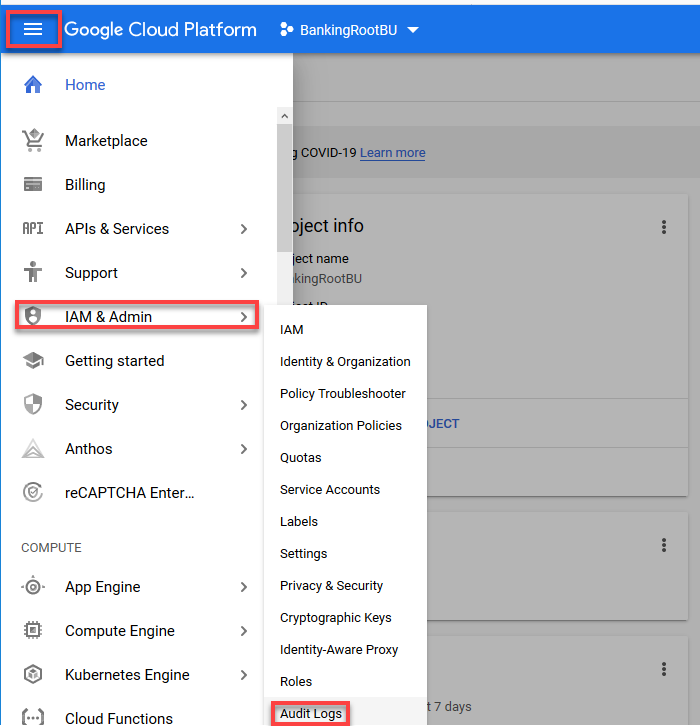
Stap 2. Klik op het Google Cloud Platform op de instellingsbalken in de linkerbovenhoek. Navigeer vervolgens naar IAM & Admin > Audit Logs.
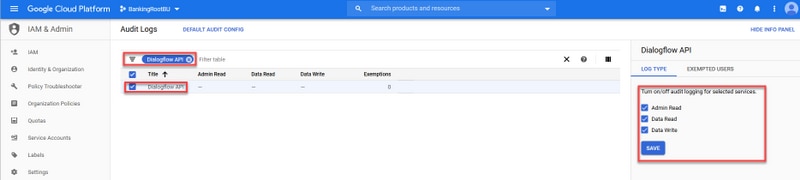
Stap 3. Typ in het venster Controlelogboeken Dialogflow om alle logboeken te filteren. Controleer het vak Dialogflow API en alle machtigingen aan de rechterkant, zoals weergegeven in de afbeelding.
Stap 4. Klik op het Google Cloud Platform en selecteer het tabblad Activiteit.
Stap 5. Klik aan de rechterkant in het gedeelte Categorieën op de activiteitstypen. Schakel alle activiteiten uit, vink alleen gegevenstoegang aan en klik op OK.
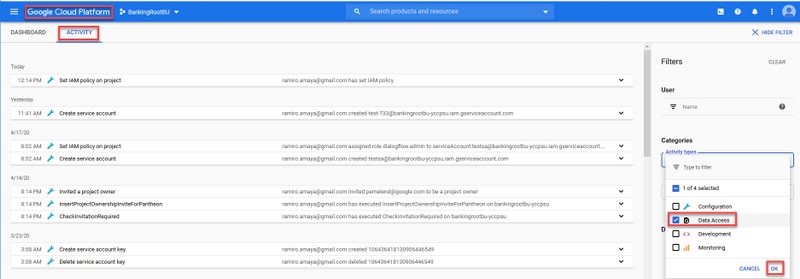
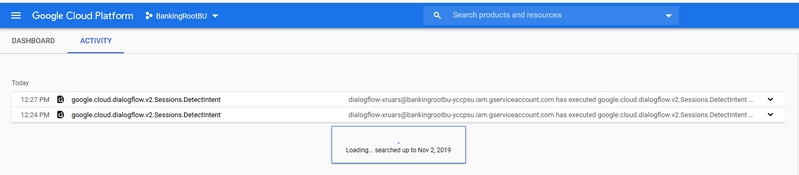
U ziet de activiteiten met betrekking tot Dialogflow nu in het Activiteitenvenster.
Meest voorkomende problemen
Dit zijn de meest voorkomende problemen in de Cisco CVA en Google integratie.
Kan details in NOAMP niet bekijken wanneer Cisco VVB is geselecteerd
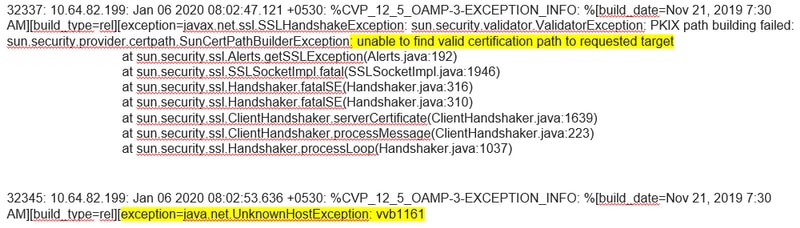
Dit probleem houdt voornamelijk verband met de uitwisseling van certificaten tussen de Cisco VVB en de CVP Operations Manager (OAMP)-server via de nieuwe OAMP (NOAMP)-configuratie gebruikersinterface (UI).
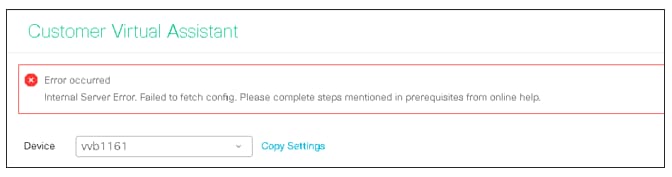
In de OAMP-logboeken ( C:\Cisco\CVP\Logs\OAMP\)
De CVA-functie kan niet worden weergegeven in SPOG
In het PCCE Admin Workstation (AW) Single Pane of Glass (SPOG) ziet u deze fout

In de logboeken van AW Tomcat (C"\icm\tomcat\logs\CCBU*) ziet u:
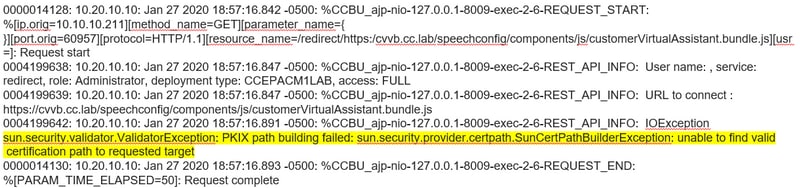
Dit probleem houdt voornamelijk verband met de toevoeging van de Cisco VVB aan de SPOG en de uitwisseling van certificaten tussen de Cisco VVB en de AW.
Spraakserver is uitgeschakeld terwijl VVB/Engine is ingeschakeld
In dit scenario wordt een foutmelding afgespeeld naar de beller(error.wav).
Als de tekst naar spraak (TTS) of audioprompts in de cache zijn opgeslagen, wordt de eerste prompt afgespeeld.
In de logboeken van de spraakserver ziet u:

In de activiteitenlogboeken van de Call Studio-toepassing ziet u:

VXML-server gaat naar beneden in het midden van de oproep
- Oproepen worden weggelaten.
- U ziet geen logboeken in de VXML-toepassing omdat de VXML-server niet beschikbaar is.
- Logboeken van de spraakserver geven de laatste reactie van Google weer.
- In de logbestanden van de engine wordt een fout weergegeven wanneer de engine probeert te communiceren met VXML Server
In de Cisco VVB ( Engine/MIVR )-logs ziet u:
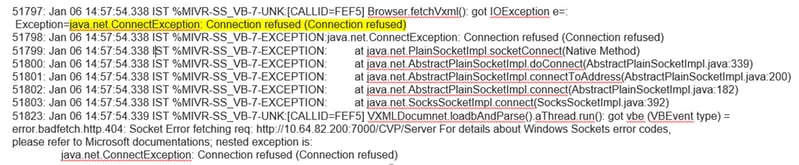
Cisco VVB kan niet communiceren met Google Dialogflow
In de Cisco VVB Speech Server-logs ziet u:
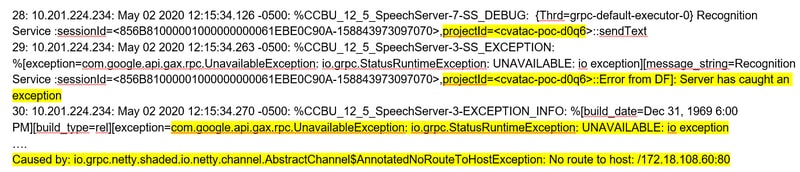
In de activiteitenlogboeken van de Call Studio-toepassing ziet u, afhankelijk van de implementatie, Geen bron of Fout. Voor het element DialogFlow ziet u:

Voor DFIntent ziet u:

Geen invoerscenario
In de activiteitenlogboeken van de Call Studio-toepassing ziet u:

In de Cisco VVB ( Engine/MIVR )-logs ziet u:
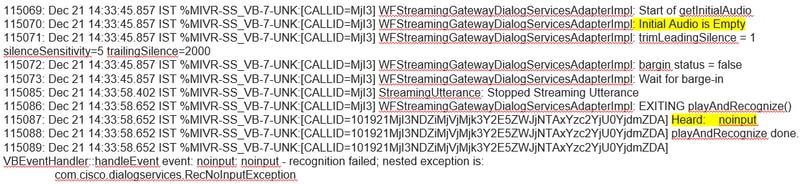
Onjuiste JSON-sleutel
In de Cisco VVB Speech Server-logs ziet u:

Probleem bij configuratie van serviceaccount
In de Cisco VVB Speech Server-logs ziet u:
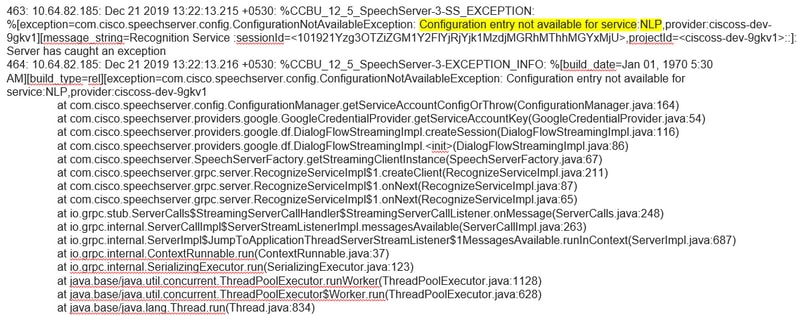
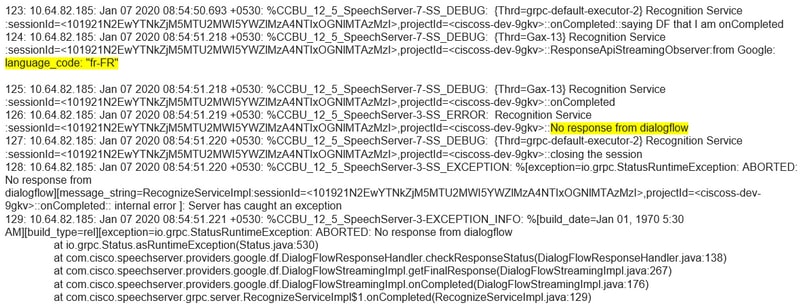
Verkeerde taal ingesteld in CallStudio-toepassing
In de Cisco VVB Speech Server-logs ziet u:
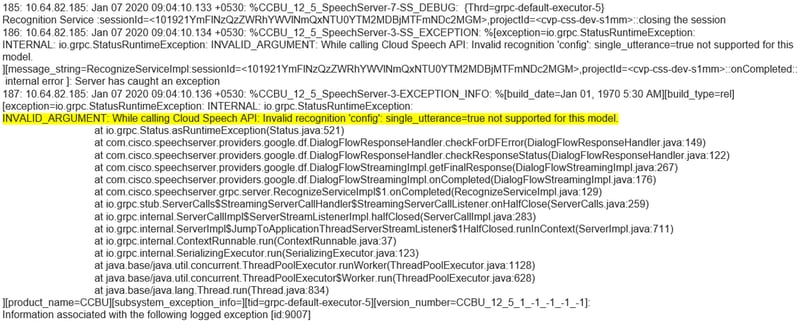
Enkelvoudig uitingsprobleem met DF-project
In de Cisco VVB Speech Server-logs ziet u:
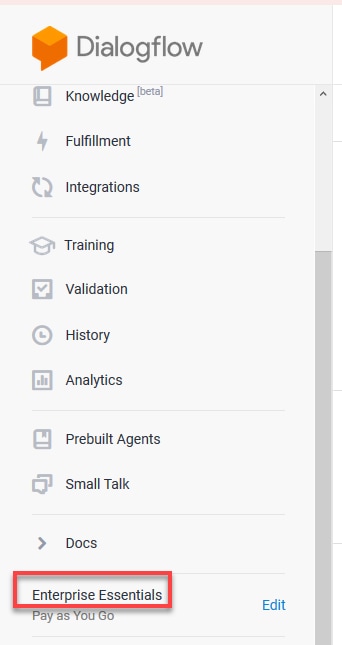
Om het probleem met betrekking tot één uiting op te lossen, hebt u een Enterprise Essentials-plan, zoals weergegeven in de afbeelding, of wijzigt u de eigenschappen van de callstudio-toepassing en stelt u één uiting in op false.
Ga als volgt te werk om de instellingen voor enkele uitingen in de Call Studio-toepassing te wijzigen:
Stap 1. Klik in de toepassing Call Studio met de rechtermuisknop en selecteer eigenschappen.
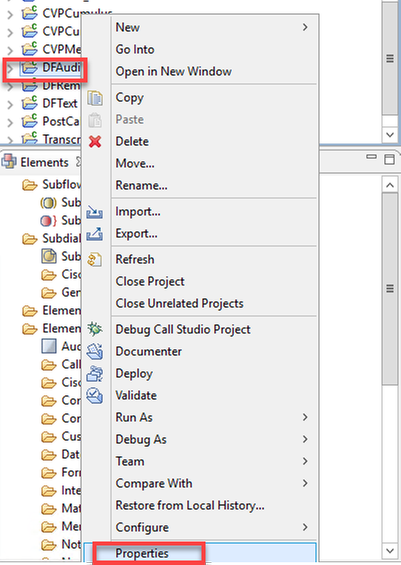
Stap 2. Navigeer in het eigenschappenvenster naar Oproep Studio > Root Doc-instellingen en voeg in het eigenschappenvenster van VoiceXML Recognize.singleUtterance toe en stel dit in op false.
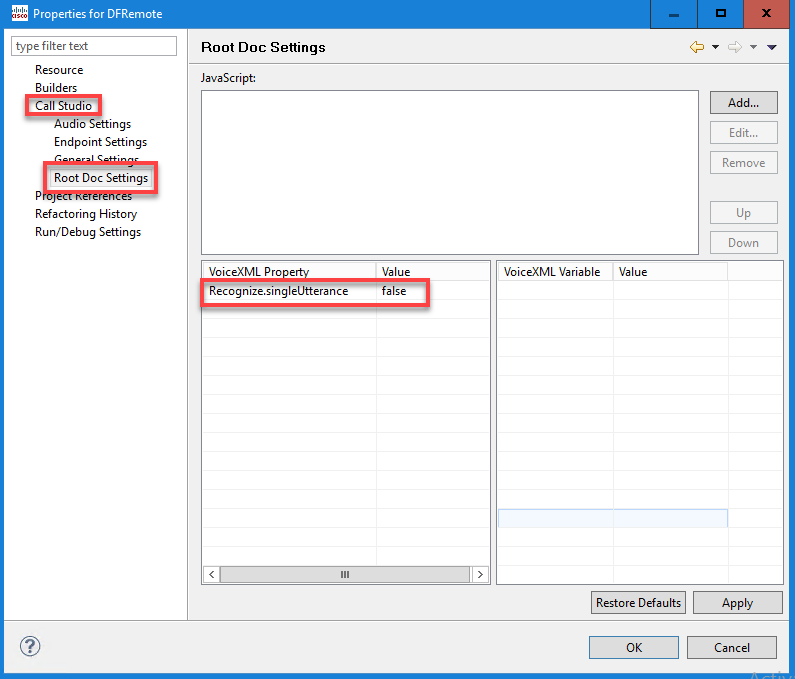
Stap 3. Klik op OK om de toepassing op te slaan en vervolgens te valideren en de toepassing te implementeren op de VXML-server.
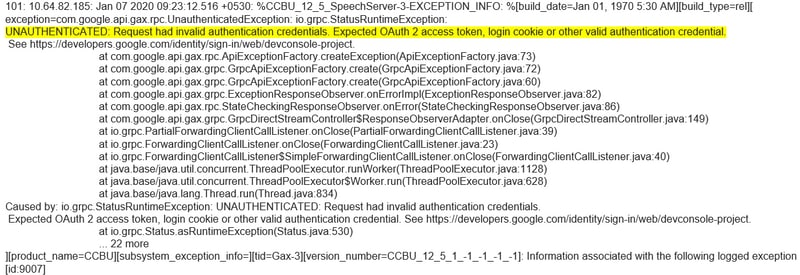
Probleem met NTP-synchronisatie
In de Cisco VVB Speech Server-logs ziet u:
Gerelateerde informatie
Cisco-documentatie
- Voorbeeldcode Voorbeeld CVA-toepassingen
- CVA Design Callflows en architectuur.
- CVA-services configureren in UCCE met OAMP.
- CVA-services configureren in PCCE met PCCE-beheer.
- Dialogflow Oproep Studio Element Specificatie
- DialogflowIntent Oproep Studio Element Specificatie
- DialogflowParam Oproep Studio Element Specificatie
- Specificatie van belstudio-element transcriberen
Google-documentatie
- Dialogflow-API inschakelen
- Schakel Cloud Speech-to-Text API in (optioneel)
- Schakel Cloud Text-to-Speech API in (optioneel)
- Dialogflow-facturering inschakelen
- Upgrade naar Enterprise Edition voor geavanceerde Dialogflow-functies.
- Schakel verbeterde modellen in voor de beste spraakherkenningsresultaten.
- Dialogflow-verificatiesleutel maken
- Speech-to-Text-sleutel maken
- Tekst-naar-spraaktoets maken
- Basisprincipes van Dialogflow
- Dialogflow Agent instellen
- Een Dialogflow Agent maken
Technische ondersteuning en documentatie – Cisco Systems
Bijgedragen door Cisco-engineers
- Ramiro AmayaCisco TAC Engineer
- Anuj BhatiaCisco TAC Engineer
- Adithya UdupaCisco Engineering
 Feedback
Contact Cisco
- Een ondersteuningscase openen

- (Vereist een Cisco-servicecontract)