Het RCA-bestand genereren en extraheren vanuit het Catalyst Center
Inhoud
Inleiding
In dit document wordt beschreven hoe u het RCA-bestand (Support Bundle) maakt en uitpakt vanuit Cisco Catalyst Center (voorheen Cisco DNA Center).
Achtergrondinformatie
Het RCA-bestand (Root Cause Analysis) is een ondersteuningsbundel die wordt gegenereerd in het Catalyst Center. Het bevat de uitgangen van meerdere opdrachten en servicelogboeken, waardoor in wezen een momentopname van het Catalyst Center wordt gemaakt. Hierdoor kunnen supporttechnici problemen sneller oplossen en oplossen. De output uit de databases is niet meegenomen. Eerder werd het RCA-bestand alleen gegenereerd en gedownload van de CLI, maar dit is veranderd van versie 2.3.7.6. Alle commando-uitgangen in dit document zijn relevant vanaf release 2.3.3.x.
Het Root Cause Analysis File (RCA- of ondersteuningsbundel) genereren
De eerste stap is het genereren van het RCA-bestand. Dit kan worden gegenereerd vanuit de gebruikersinterface (UI) of de opdrachtregelinterface (CLI).
Implementatie van een fysiek apparaat (UI-optie)
Vanaf 2.3.7.6 is er een nieuwe optie om het RCA-bestand te genereren vanuit de Catalyst Center UI, ook wel de Support Bundle in de UI genoemd. Er zijn ook nieuwe opties in de gebruikersinterface, zoals de mogelijkheid om het tijdsbestek van de logs te kiezen of om een toepassingsspecifieke logbundel te kiezen. Deze opties zijn beschikbaar voor alle implementaties van fysieke apparaten.
Stap 1: Klik op de optie Support Bundle in het menu Help in de bovenste balk.
Stap 2: Een nieuw pop-upvenster toont een lijst met supportbundels die eerder zijn gegenereerd of alleen de optie om een nieuwe te maken als dit de eerste is.
Stap 3: Klik op Create Support Bundle en er verschijnt een nieuw pop-upvenster. Er kan een periode worden geselecteerd voor de ondersteuningsbundel. Als het probleem 2 dagen geleden is gezien, kiest u ten minste een dag eerder als de startdatum voor de supportbundel. De maximale tijdsperiode is standaard ingesteld op één maand vanaf de huidige tijd. Zorg ervoor dat de systeemcategorie altijd is geselecteerd. Afhankelijk van het type probleem kan een extra toepassingscategorie worden geselecteerd (optioneel). Het genereren van het bestand kan maximaal 30 minuten in beslag nemen (kan meer tijd in beslag nemen voor geschaalde implementaties).
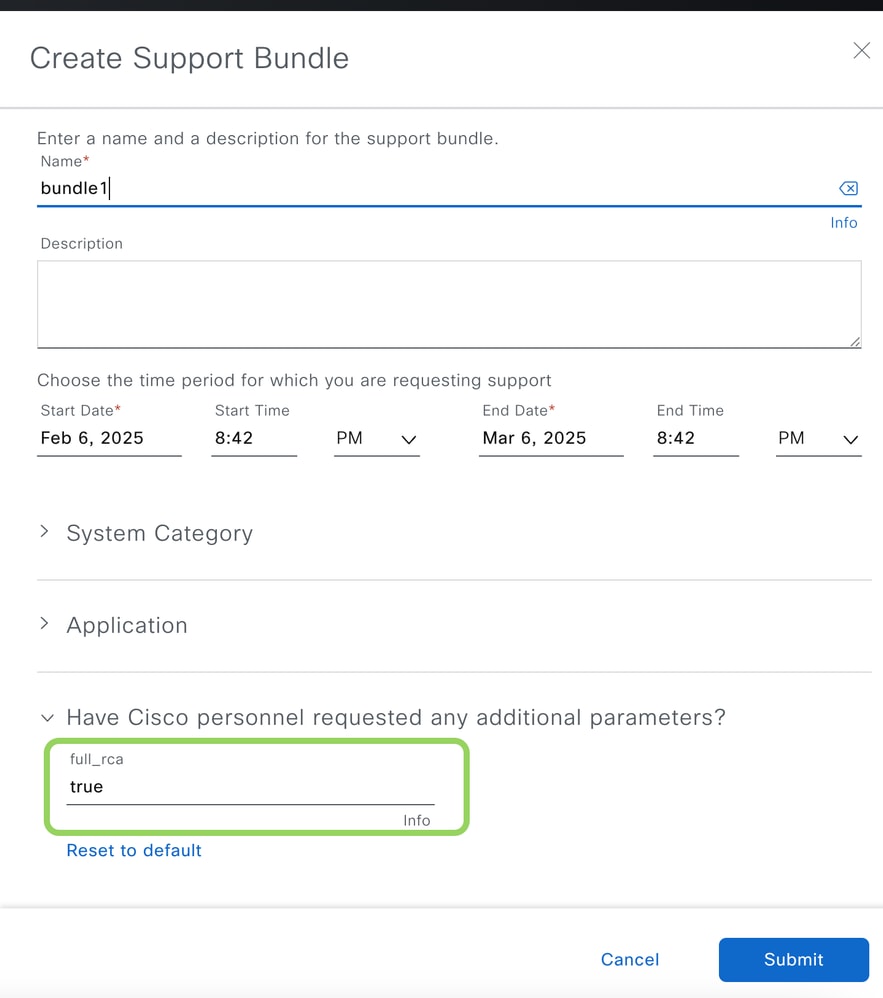
Stap 4: Zorg ervoor dat een volledig RCA-bestand wordt vastgelegd voor uw probleem. Typ true in de laatste optie voordat u op de knop Verzenden klikt, zodat extra uitgangen worden vastgelegd.
Cluster met één knooppunt / virtueel apparaat (CLI-optie)
Meld u aan bij de CLI van Catalyst Center op poort 2222 en gebruik deze maglevals gebruikersnaam. Voer vervolgens de rcaopdracht uit om het RCA-bestand te genereren. Het RCA-bestand wordt gegenereerd en opgeslagen in data/rca. Het duurt meestal ongeveer 30 minuten om het bestand te maken. De bestandsnaam heeft het formaat maglev-.
Voorbeeld van het Help-menu van de RCA-opdracht.
$ rca --help

Help:
rca - root cause analysis collection utilities

Usage: rca [COMMAND] [ARGS]...
Commands:
     clear - clear RCA files
      copy - copy rca files to specified location
      exec - collect RCA
      view - restricted filesystem view
Voorbeeld van een RCA die wordt gegenereerd op een fysiek apparaat.
$ rca
===============================================================
VERIFYING SSH/SUDO ACCESS
===============================================================
[sudo] password for maglev:
Done
changed ownership of '/data/rca/maglev-10.78.9.21-rca-2025-03-11_04-27-49_UTC.tar.gz' from root:root to maglev:maglev
===============================================================
VERIFYING ADMINISTRATION ACCESS
Please note that after 3 failed login attempts, diagnostic
collection will proceed, but not all diagnostics will be
collected.
===============================================================
WARNING: Current token has expired (2025-01-24T22:03:05+00:00Z).
The current time is: 2025-03-11T04:27:54Z
Continuing with login
[administration] password for 'admin':
User 'admin' logged into 'kong-frontend.maglev-system.svc.cluster.local' successfully
===============================================================
RCA package created on Tue Mar 11 04:28:02 UTC 2025
===============================================================
2025-03-11 04:28:02 | INFO | Generating log for 'date'...
2025-03-11 04:28:02 | INFO | Node ISO type: full-iso

...

Created RCA package: /data/rca/maglev-10.78.9.21-rca-2025-03-11_04-27-49_UTC.tar.gz
2025-03-11 04:58:28 | INFO | Cleaning up RCA temp files...
[Tuesday Mar 11 04:58:30 UTC] maglev@10.78.9.21 (maglev-master-10-78-9-21)
$
Voorbeeld van een RCA die wordt gegenereerd op een ESXi Virtual Appliance.
$ rca
===============================================================
VERIFYING SSH/SUDO ACCESS
===============================================================
Done
===============================================================
RCA package created on Tue Mar 11 07:04:15 UTC 2025
===============================================================
2025-03-11 07:04:15 | INFO | Generating log for 'date'...
2025-03-11 07:04:15 | INFO | Generating log for 'sudo cat /root/.bash_history'...
2025-03-11 07:04:15 | INFO | Node ISO type: mks
/usr/local/bin/rca_scripts/network_diag.sh
...

Created RCA package: /data/rca/maglev-10.78.9.122-rca-2025-03-11_07-04-15_UTC.tar.gz
2025-03-11 07:23:23 | INFO | Cleaning up RCA temp files...
[Tuesday Mar 11 07:23:23 UTC] maglev@10.78.9.122 (maglev-master-10-78-9-122)
$
Cluster met drie knooppunten (CLI-optie)
Meld u aan bij de CLI van Catalyst Center op poort 2222 en gebruik deze maglevals gebruikersnaam. Voer vervolgens de rcaopdracht uit om het RCA-bestand te genereren. Het RCA-bestand wordt gegenereerd en opgeslagen in data/rca. Het duurt meestal ongeveer 30 minuten om het bestand te maken. De bestandsnaam heeft het formaat maglev-. Zorg ervoor dat een RCA-bestand wordt verzameld van alle knooppunten als services worden verdeeld over de knooppunten. Als het Catalyst Center om een IP-adres voor een cluster vraagt, kan dit elk bereikbaar IP-adres voor knooppunten/clusters zijn. Dit is nodig om de admin token te krijgen die op zijn beurt nodig is voor sommige van de commando-uitgangen.
[Wed May 30 18:24:26 UTC] maglev@10.1.1.2 (maglev-master-10) ~ $ rca =============================================================== Verifying ssh/sudo access =============================================================== Done =============================================================== Verifying administration access =============================================================== Cluster: 10.1.1.3[administration] username for 'https://10.1.1.3:443': admin [administration] password for 'admin': User 'admin' logged into '10.1.1.3' successfully =============================================================== RCA package created on Wed May 30 18:24:44 UTC 2018 =============================================================== 2018-05-30 18:24:44 | INFO | Generating log for 'date'... tar: Removing leading `/' from member names /etc/cron.d/ /etc/cron.d/run-remedyctl
...
Nadat de rca-opdracht is uitgevoerd, wordt het IP-adres van het cluster in de cache geplaatst /home/maglev/.maglevconf (niet zichtbaar vanuit magshell) op dat knooppunt. De volgende keer dat de rca-opdracht wordt uitgevoerd, gebruikt Catalyst Center hetzelfde IP-clusteradres voor die node.
[Wed May 30 18:23:37 UTC] maglev@10.1.1.2 (maglev-master-10) ~
$ rca
[sudo] password for maglev:

===============================================================
Verifying ssh/sudo access
===============================================================
Done

===============================================================
Verifying administration access
===============================================================
[administration] password for 'admin': <type the admin password>
User 'admin' logged into '10.1.1.3' successfully <-- it automatically logged into the cluster previously defined as the inter-cluster IP address

===============================================================
RCA package created on Wed May 30 18:23:46 UTC 2018
===============================================================

2018-05-30 18:23:46 | INFO | Generating log for 'date'...
tar: Removing leading `/' from member names
/etc/cron.d/
…
Het Root Cause Analysis File (RCA- of Support Bundle) bekijken
De RCA/Support Bundles-bestanden kunnen worden bekeken vanuit de CLI of de gebruikersinterface.
De RCA-/supportbundels bekijken (UI-optie)
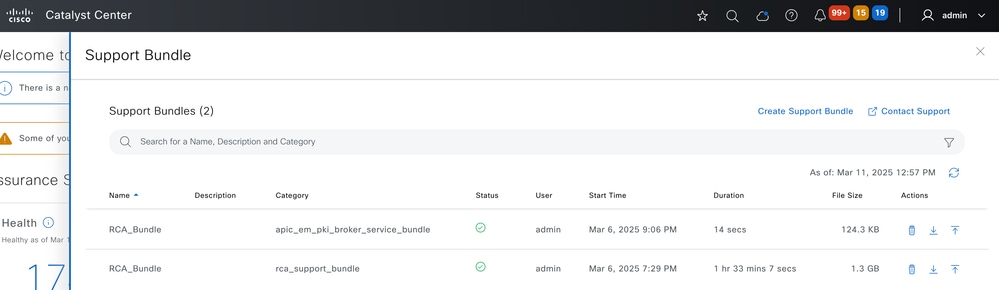
Klik op de optie Support Bundle in het menu Help dat beschikbaar is in de bovenste balk om bestaande Support Bundles te bekijken en om de status van dat bestand te bekijken. Als het bestand nog steeds wordt gemaakt, wordt in het statuspictogram een pictogram in uitvoering weergegeven. Het bestand kan worden gedownload of geüpload zodra de status groen is.
De RCA-/supportbundels bekijken (CLI-optie)
De RCA/Support-bundels worden opgeslagen in de map /data/rca. Ze kunnen worden bekeken via de rca view opdracht of deze Linux opdracht.
$ rca view
total 1124652
-rwxr-xr-x 1 root root 1151639341 Feb 26 15:19 maglev-192.168.5.11-rca-2025-02-26_14-52-52_UTC.tar.gz

[Tuesday Mar 11 07:22:46 UTC] maglev@192.168.5.11 (maglev-master-192-168-5-11)
$

$ ls -lt data/rca/
total 1124652
-rwxr-xr-x 1 0 0 1151639341 Feb 26 15:19 maglev-192.168.5.11-rca-2025-02-26_14-52-52_UTC.tar.gz

[Tuesday Mar 11 07:23:06 UTC] maglev@192.168.5.11 (maglev-master-192-168-5-11)
$
Het Root Cause Analysis File (RCA- of ondersteuningsbundel) uitpakken
Er zijn meerdere manieren om het bestand uit het Catalyst Center te halen op basis van het feit of het bestand is gegenereerd vanuit de gebruikersinterface of de CLI.
Kopiëren vanuit het Catalyst Center naar een Cisco Support Case (UI-optie) starten
Er zijn 2 opties beschikbaar om het bestand vanuit de gebruikersinterface te uploaden. Voor de tweede optie wordt de Cisco Support Assistant Extension (CSAE) Chrome plugin/extensie gebruikt.
Optie 1: Uploaden vanuit de gebruikersinterface
Er worden drie actieknoppen weergegeven voor elk bestand dat wordt gegenereerd vanuit de gebruikersinterface. De actie aan de rechterkant is om het bestand te uploaden naar de Cisco Support Case. Hier is het wachtwoord voor toegang tot CXD nodig. De gebruikersnaam is het Cisco Support Case-nummer en het wachtwoord is een token dat uniek is voor elke Cisco Support-case. De gebruikersnaam/het wachtwoord is altijd aanwezig in een notitie aan het begin van uw Cisco Support-case en kan ook worden opgehaald via de Support Case Manager. Voor meer informatie over het token raadpleegt u Uploads van klantbestanden naar het Cisco Technical Assistance Center.
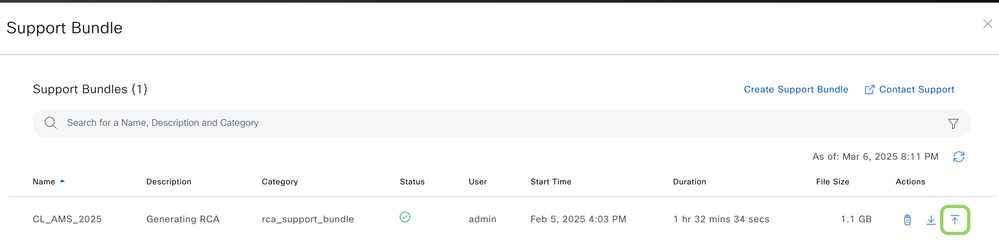 FileUpload1
Optie 2: Upload vanuit de gebruikersinterface met de geïnstalleerde CSAE-extensie
Installeer de CSAE-extensie op uw Chrome- of Edge-browser. Dit herprogrammeert de mogelijkheid van de actieknop pijl-omhoog en maakt het mogelijk om het bestand zonder referenties naar een Cisco Support Case te uploaden. Voor meer informatie, bekijk de CSAE documentatie.
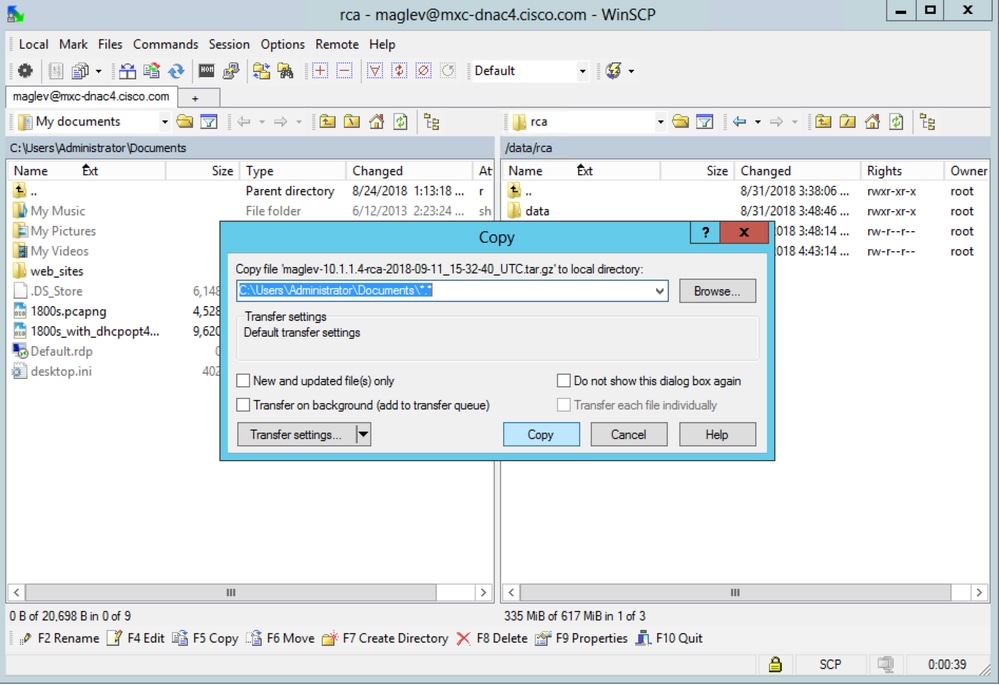
De bestandskopie starten vanaf een Windows-, Mac- of Linux-systeem (UI-optie)
Stap 1. Download WinSCP (alleen Windows), FileZilla of uw favoriete SCP/SFTP-client.
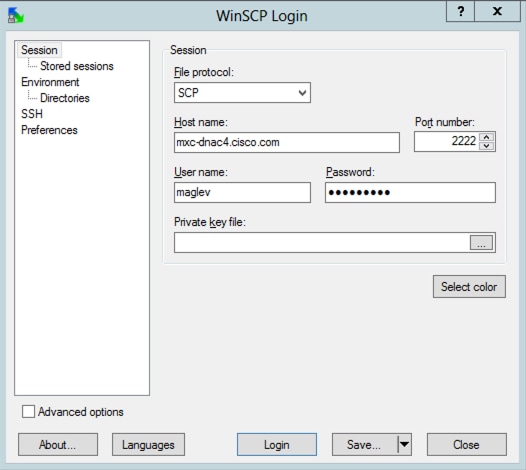
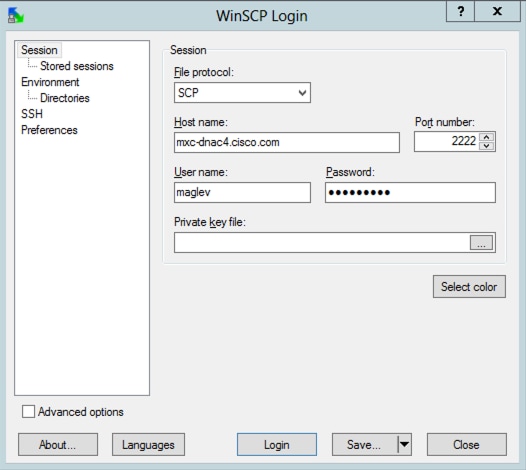
Stap 2. Geef uw Catalyst Center IP-adres op met uw CLI-referenties, kies SCP of SFTP als bestandsprotocol en kies het poortnummer 2222.
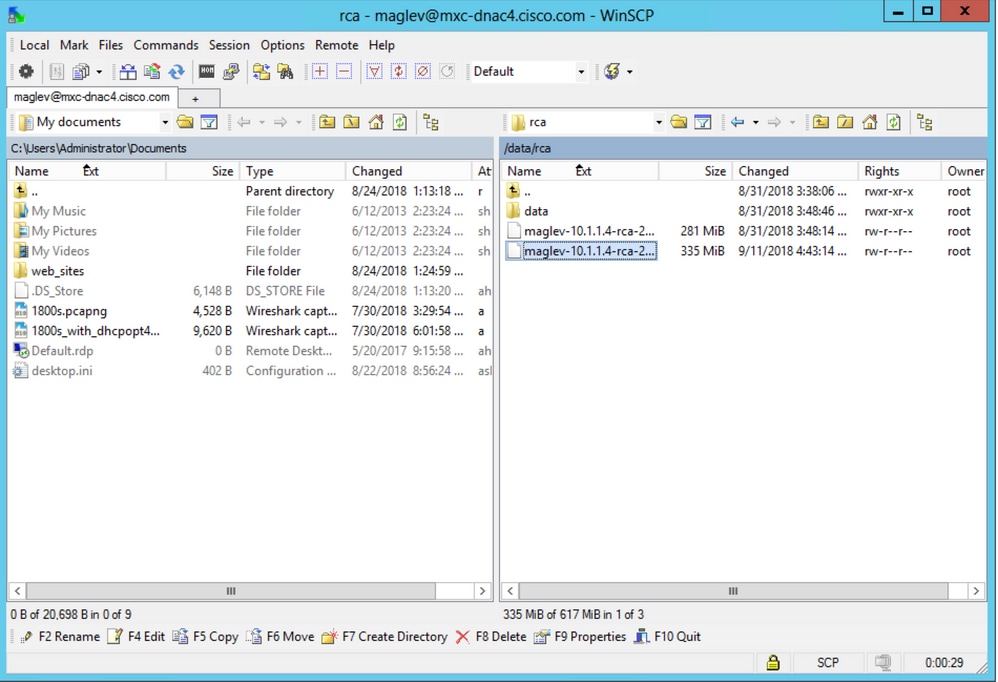
Stap 3. Navigeer naar dedata/rcamap.
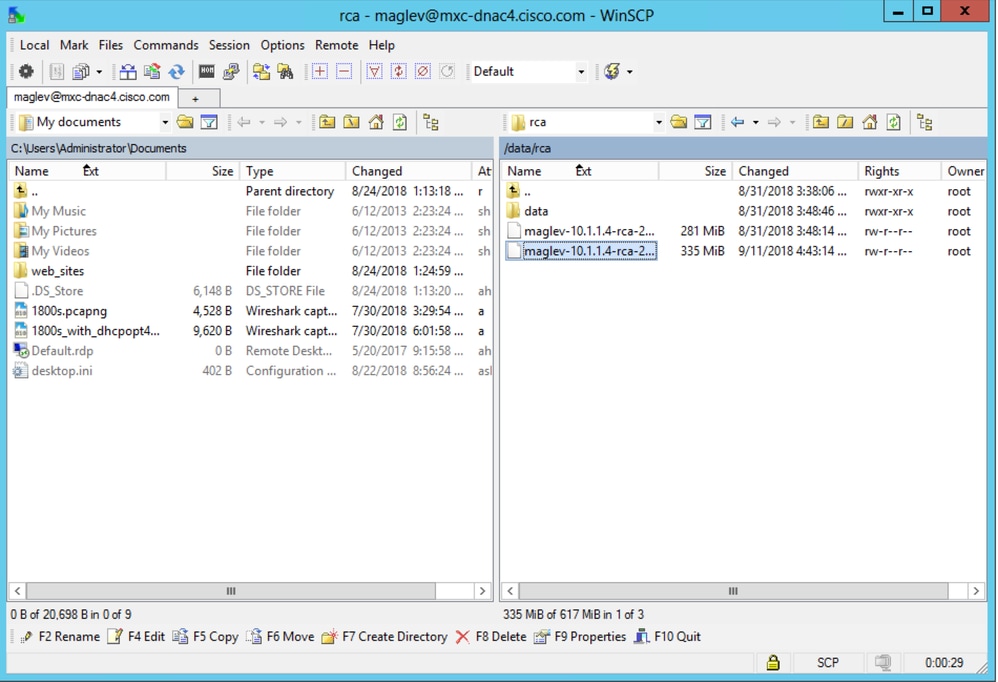
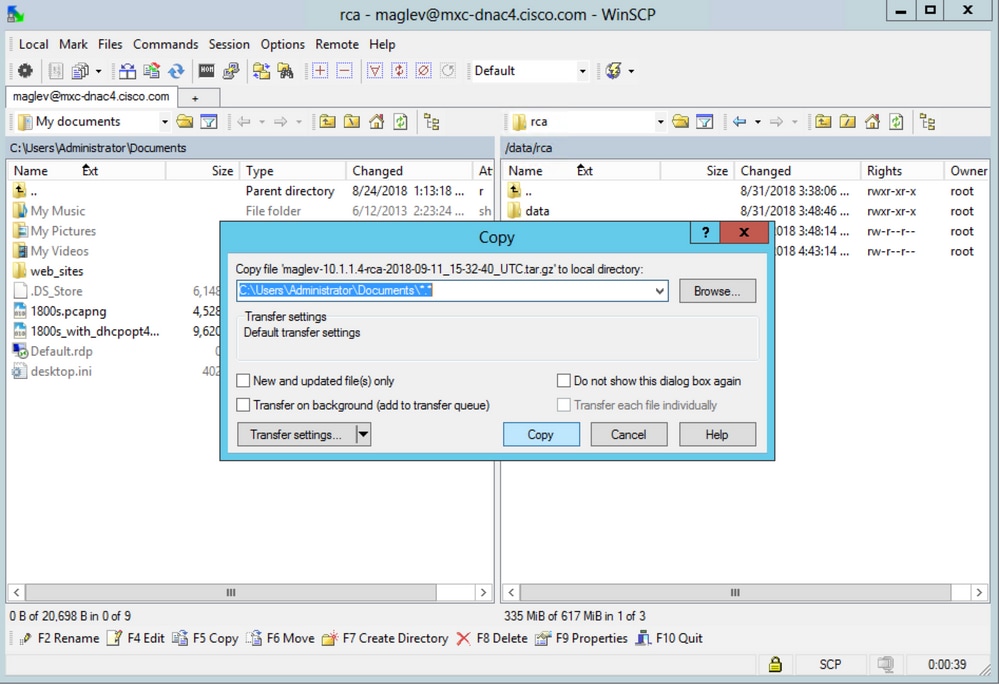
Stap 4. Kopieer het RCA-bestand naar uw lokale computer.
De bestandskopie starten vanaf een Mac- of Linux-systeem (CLI-optie)
Stap 1. Open een eindsessie en voer vervolgens deze stappen uit om het RCA-bestand met de naam maglev-10.78.9.21-rca-2025-01-14_08-48-51_UTC.tar.gz opgeslagen op het Catalyst Center-toestel in de data/rcadirectory te kopiëren naar de huidige werkmap op uw computer.
rrahul@MY-MACBOOK ~ % scp -P 2222 maglev@10.78.9.21:data/rca/maglev-10.78.9.21-rca-2025-01-14_08-48-51_UTC.tar.gz .
Welcome to the Cisco DNA Center Appliance
maglev@10.78.9.21's password:
maglev-10.78.9.21-rca-2025-01-14_08-48-51_UTC.tar.gz                                                                                                  100%  1485MB  32.3MB/s  00:45
rrahul@MY-MACBOOK ~ %
Het starten van het kopiëren van bestanden van een Catalyst Center naar een Mac of Linux-machine (CLI-optie)
Gebruik vanaf de CLI van het Catalyst Center-toestel een van deze opdrachten om het bestand te kopiëren. Beide gebruiken SCP. Er is een klein verschil in de opdrachtsyntaxis zoals in deze voorbeelden wordt getoond:
 $ scp data/rca/<RCA file name> <Mac/Linux username>@<Mac/Linux IP address>:<path to save the file>
OR
 $ rca copy
Help:
copy - copy rca files to specified location
Usage: rca copy [scp-options] --files file1 ... user@host2:file2
Hier zijn voorbeelden van de twee opdrachten om van een Catalyst Center naar een server te kopiëren:
$ scp data/rca/maglev-10.78.9.21-rca-2025-01-14_08-48-51_UTC.tar.gz rrahul@10.105.192.135:
rrahul@10.105.192.135's password: <Enter the destination password>
maglev-10.78.9.21-rca-2025-01-14_08-48-51_UTC.tar.gz                                                                                                100%  1485MB  106.6MB/s  00:13
[Thursday Mar 06 13:02:01 UTC] maglev@10.78.9.21 (maglev-master-10-78-9-21)
$

$ rca copy --files maglev-10.78.9.21-rca-2025-01-14_08-48-51_UTC.tar.gz rrahul@10.105.192.135:
rrahul@10.105.192.135's password: <Enter the destination password>
maglev-10.78.9.21-rca-2025-01-14_08-48-51_UTC.tar.gz                                                                                                100%  1485MB  106.1MB/s  00:13
[Thursday Mar 06 13:10:31 UTC] maglev@10.78.9.21 (maglev-master-10-78-9-21)
$
Het kopiëren van het bestand vanuit het Catalyst Center naar een Cisco Support Case (CLI-optie) starten
Dit is vergelijkbaar met de vorige optie, die SCP gebruikt om een veilige bestandsoverdracht naar cxd.cisco.com uit te voeren (de beperkte shell voorkomt het gebruik van andere opdrachten). De gebruikersnaam is het Cisco Support Case-nummer en het wachtwoord is een token dat uniek is voor elke Cisco Support-case. De gebruikersnaam/het wachtwoord is altijd aanwezig in een notitie aan het begin van uw Cisco Support-case en kan ook worden opgehaald via de Support Case Manager. Voor meer informatie over het token raadpleegt u Uploads van klantbestanden naar het Cisco Technical Assistance Center.
$ rca copy --files maglev-10.1.1.233-rca-2024-03-06_14-07-36_UTC.tar.gz 6969XXXXX@cxd.cisco.com:/
FIPS mode initialized
Warning: Permanently added the ECDSA host key for IP address '10.209.135.105' to the list of known hosts.
6969XXXXX6@cxd.cisco.com's password:
maglev-10.1.1.233-rca-2024-03-06_14-07-36_UTC.tar.gz
De bestandskopie starten van een Mac- of Linux-machine naar een Cisco Support Case (CLI-optie)
Er zijn twee opties om elk bestand (inclusief de RCA) vanaf uw Mac of Linux-machine te uploaden. In beide opties is de gebruikersnaam het Cisco Support Case-nummer en is het wachtwoord een token dat uniek is voor elke Cisco Support-case. De gebruikersnaam/het wachtwoord is altijd aanwezig in een notitie aan het begin van uw Cisco Support-case en kan ook worden opgehaald via de Support Case Manager. Voor meer informatie over het token raadpleegt u Uploads van klantbestanden naar het Cisco Technical Assistance Center.
Voorbeelduitvoer van een Cisco Support Case:
Subject: 688046089: CXD Upload Credentials

You can now upload files to the case using FTP/FTPS/SCP/SFTP/HTTPS protocols and the following details:
Hostname: cxd.cisco.com
Username: 688046089
Password: gX***********P7
Optie 1. Upload het bestand via HTTPS (snelste optie en maakt gebruik van poort 443)
Stap 1. Test of je connectiviteit hebt van je Mac of Linux-machine naar cxd.cisco.com via poort 443. Hier is een manier om de test uit te voeren:
$ nc -zv cxd.cisco.com 443
Connection to cxd.cisco.com 443 port [tcp/https] succeeded!
$
Stap 2. Als de test slaagt om het bestand via HTTPS te uploaden met behulp van deze opdracht (dit werkt niet vanuit een Catalyst Center-toestel):
$ curl -T “” -u https://cxd.cisco.com/home/
(Als u een meer gedetailleerde weergave van de upload wilt zien, voegt u de -v optie toe. Bijvoorbeeld "curl -vT…")
Voorbeeld:
$ curl -T "./test.txt" -u 688046089 https://cxd.cisco.com/home/
Enter host password for user '688046089':
[Tue Dec 10 13:35:47 UTC] maglev@10.1.1.1(maglev-master-1) ~
$
Optie 2. Upload het bestand via SCP (gebruikt poort 22)
Stap 1. Test of je connectiviteit hebt van je Mac of Linux-machine naar cxd.cisco.com via poort 22. Hier is een manier om de test uit te voeren:
$ nc -zv cxd.cisco.com 22
Connection to cxd.cisco.com 22 port [tcp/ssh] succeeded!
$
Stap 2. Als de test slaagt, upload het bestand dan via SCP met behulp van deze opdracht:
$ scp@cxd.cisco.com:
Voorbeeld:
$ scp ./test.txt 688046089@cxd.cisco.com:
The authenticity of host 'cxd.cisco.com (X.X.X.X)' can't be established.
RSA key fingerprint is SHA256:3c8Vi3Ms2AITZlNzkBccR1pvE5ie9oMs64Uh0uhRado.
Are you sure you want to continue connecting (yes/no)? yes
Warning: Permanently added 'cxd.cisco.com,X.X.X.X' (RSA) to the list of known hosts.
688046089@cxd.cisco.com's password:
test.txt                                                                                                                                                                                                        100%   39     0.0KB/s   00:00

[Tue Dec 10 13:44:27 UTC] maglev@10.1.1.1  (maglev-master-1) ~
$
Revisiegeschiedenis
| Revisie | Publicatiedatum | Opmerkingen |
|---|---|---|
5.0 |
23-Apr-2026
|
Bijgewerkte titel, Alt-tekst, stijlvereisten en opmaak. |
4.0 |
12-Mar-2025
|
Bijgewerkte inleiding sectie, gecorrigeerde links, gecorrigeerde links te openen naar nieuwe pagina, beoordeeld gebruikersreacties en gescand voor PII. |
2.0 |
17-Feb-2022
|
Gecorrigeerde problemen met productnamen. |
1.0 |
13-Aug-2021
|
Eerste vrijgave |

 Feedback
Contact Cisco
- Een ondersteuningscase openen

- (Vereist een Cisco-servicecontract)