브랜딩 사용자 지정

브랜드 개요

브랜딩 기능을 사용하면 IM and Presence 서비스에 대해 사용자 지정 브랜딩을 적용할 수 있습니다. 브랜딩 사용자 지정은 Cisco Unified CM IM and Presence 관리 로그인 및 구성 창에 표시됩니다. 추가하거나 수정할 수 있는 항목에는 다음이 포함됩니다.

  • 회사 로고

  • 배경색

  • 테두리 색상

  • 글꼴 색

브랜드 필수 조건

지정된 폴더 구조 및 파일로 브랜딩 zip 파일을 만들어야 합니다. 자세한 내용은 브랜딩 파일 요구 사항를 참조하십시오.

브랜딩 활성화

이 절차를 사용하여 IM and Presence 서비스 클러스터에 대해 브랜딩 사용자 지정을 활성화합니다. SAML SSO를 활성화한 경우에도 브랜딩 업데이트가 표시됩니다.


참고


브랜딩을 활성화하려면 권한 수준 4 액세스 권한이 있는 기본 관리자 계정을 사용해야 합니다. 이는 설치 중에 생성되는 기본 관리자 계정입니다.


참고


브랜드를 활성화하거나 비활성화하려면 GUI와 CLI 중 하나만 사용해야 합니다. 예를 들어, GUI 인터페이스를 사용하여 브랜딩을 활성화하는 경우 GUI 인터페이스 자체를 사용하여 브랜딩을 비활성화해야 합니다. 그렇지 않으면 제대로 작동하지 않습니다.


시작하기 전에

IM and Presence 서비스가 액세스 할 수 있는 위치에 IM and Presence 사용자 지정이 포함된 branding.zip 파일을 저장합니다.

프로시저


단계 1

Cisco Unified IM and Presence OS 관리에 로그인합니다.

단계 2

소프트웨어 업그레이드 > 브랜딩을 선택합니다.

단계 3

원격 서버로 이동하고 branding.zip 파일을 선택합니다.

단계 4

파일 업로드를 클릭합니다.

단계 5

브랜딩 활성화를 클릭합니다.

참고


utils branding enable CLI 명령을 실행하여 브랜딩을 활성화할 수도 있습니다.

단계 6

브라우저를 새로 고침하여 변경 내용을 확인합니다.

단계 7

모든 IM and Presence 서비스 클러스터 노드에서 이 절차를 반복합니다.


브랜딩 비활성화

이 절차를 사용하여 IM and Presence 서비스 클러스터에서 브랜딩을 비활성화합니다.

참고


브랜딩을 비활성화하려면 권한 수준 4 액세스 권한이 있는 마스터 관리자 계정을 사용해야 합니다. 이는 설치 중에 생성되는 기본 관리자 계정입니다.


참고


브랜드를 활성화하거나 비활성화하려면 GUI와 CLI 중 하나만 사용해야 합니다. 예를 들어, GUI 인터페이스를 사용하여 브랜딩을 활성화하는 경우 GUI 인터페이스 자체를 사용하여 브랜딩을 비활성화해야 합니다. 그렇지 않으면 제대로 작동하지 않습니다.


프로시저


단계 1

Cisco Unified IM and Presence OS 관리에 로그인합니다.

단계 2

소프트웨어 업그레이드 > 브랜딩을 선택합니다.

단계 3

브랜딩 비활성화를 클릭합니다.

참고


utils branding disable CLI 명령을 실행하여 브랜딩을 비활성화할 수도 있습니다.

단계 4

브라우저를 새로 고침하여 변경 내용을 확인합니다.

단계 5

모든 IM and Presence 서비스 클러스터 노드에서 이 절차를 반복합니다.


브랜딩 파일 요구 사항

사용자 지정 브랜딩을 시스템에 적용하기 전에 사양에 따라 branding.zip 파일을 만듭니다. 원격 서버에서 브랜딩 폴더를 만들고 지정된 내용으로 폴더를 채웁니다. 모든 이미지 파일과 하위 폴더를 추가했으면 전체 폴더를 압축하여 파일을 branding.zip으로 저장합니다.

헤더에 대해 단일 이미지를 사용할지 아니면 여섯 개의 이미지 조합을 사용하여 헤더에 대해 단계별 효과를 만들지 여부에 따라 폴더 구조에는 두 가지 옵션이 있습니다.

표 1. 폴더 구조 옵션

브랜딩 옵션

폴더 구조

단일 헤더 옵션

헤더 배경(설명선 항목 3)에 대해 단일 이미지를 원하는 경우 브랜딩 폴더에 다음 하위 폴더 및 이미지 파일이 있어야합니다.


Branding (folder)
   cup (folder)
      BrandingProperties.properties (properties file)
      brandingHeader.gif (652*1 pixel)
      ciscoLogo12pxMargin.gif (44*44 pixel)

단계별 헤더 옵션

헤더 배경(설명선 항목 3, 4, 5)의 단계별 이미지를 만들려면 단계별 효과를 만들기 위해 6 개의 별도 이미지 파일이 필요합니다. 브랜딩 폴더에는 이러한 하위 폴더 및 파일이 있어야합니다.


Branding(folder)
   cup (folder)
      BrandingProperties.properties (file)
      brandingHeaderBegLTR.gif (652*1 pixel image)
      brandingHeaderBegRTR.gif (652*1 pixel image)
      brandingHeaderEndLTR.gif (652*1 pixel image)
      brandingHeaderEndRTR.gif (652*1 pixel image)
      brandingHeaderMidLTR.gif (652*1 pixel image)
      brandingHeaderMidRTR.gif (652*1 pixel image)
      ciscoLogo12pxMargin.gif (44*44 pixel image)
   

사용자 인터페이스 브랜딩 옵션

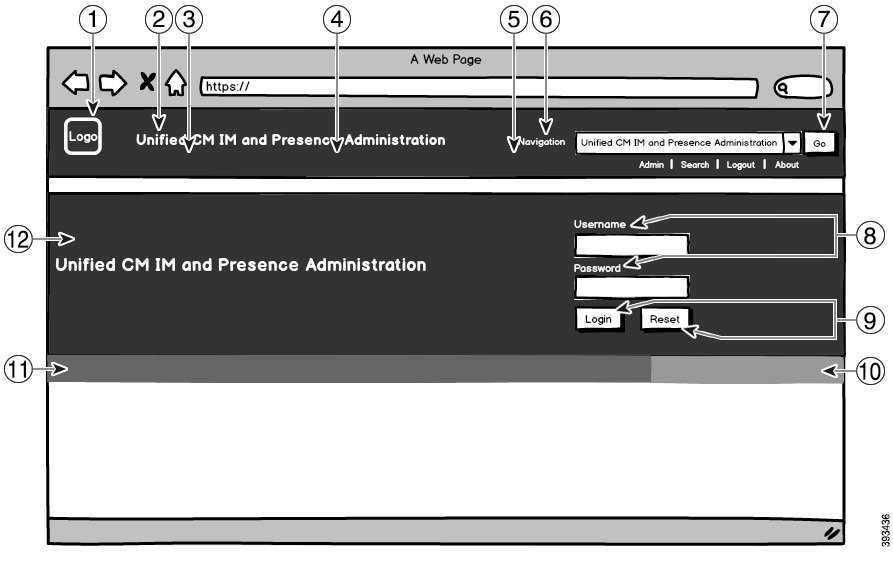
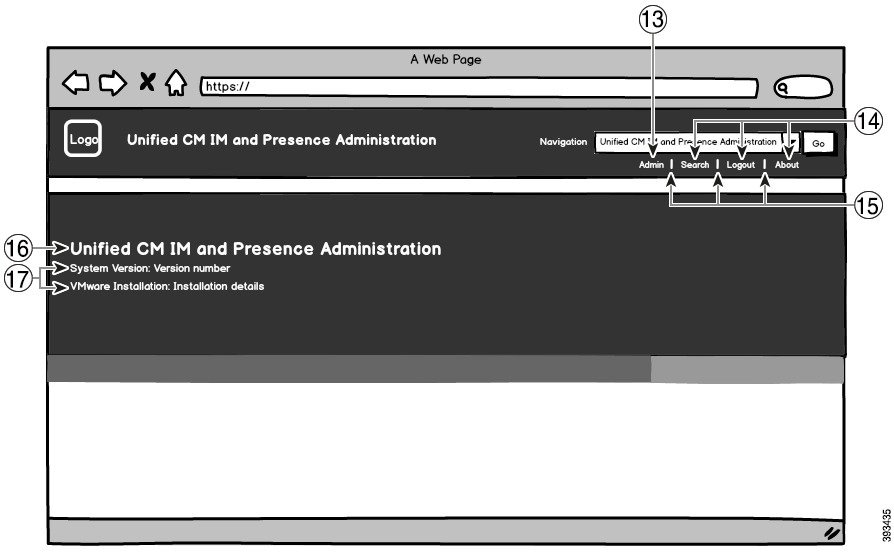
다음 이미지는 Cisco Unified CM IM and Presence 관리 사용자 인터페이스의 브랜딩 옵션을 표시합니다.

그림 1. 관리 로그인 화면의 브랜딩 옵션
관리 로그인 화면의 브랜딩 옵션
그림 2. 관리 로그인 화면의 브랜딩 옵션
관리 로그인 화면의 브랜딩 옵션

다음 표에서는 위의 화면 캡처에서 설명선 항목을 사용자 지정할 수 있는 방법을 설명합니다.

표 2. 사용자 인터페이스 브랜딩 옵션

항목

설명

브랜딩 편집

로그인 화면 이미지

1

회사 로고

IM and Presence 서비스 인터페이스에 로고를 추가하려면 회사 로고를 다음 파일 이름의 44x44 픽셀 이미지로 저장합니다.

ciscoLogo12pxMargin.gif (44*44 픽셀)

2

헤더의 Unified CM IM and Presence 관리 텍스트

header.heading.color

3

머리글 배경(단계별 옵션 - 왼쪽)

헤더 이미지에 단계별 효과를 적용하려면 왼쪽에 다음 이미지를 사용합니다.

  • brandingHeaderBegLTR.gif (652 x 1 픽셀)

  • brandingHeaderBegLTR.gif (652 x 1 픽셀)

4

헤더 배경

헤더에 단일 이미지를 사용하려면:

  • brandingHeader.gif (652 x 1 픽셀)

그렇지 않고 단계별 효과가 적용된 헤더를 만들려면 다음 이미지를 사용합니다.

  • brandingHeaderMidLTR.gif (652 x 1 픽셀)

  • brandingHeaderMidRTR.gif (652 x 1 픽셀)

5

머리글 배경(단계별 옵션 - 오른쪽)

헤더에 단계별 효과를 사용하려면 오른쪽 헤더에 다음 이미지를 사용합니다.

  • brandingHeaderEndLTR (652 x 1 픽셀)

  • brandingHeaderEndRTR (652 x 1 픽셀)

6

탐색 텍스트

header.navigation.color

7

이동 버튼

header.go.font.color

header.go.background.color

8

사용자 이름 및 암호 텍스트

splash.loginfield.color

9

로그인 및 재설정 버튼

splash.button.text.color

splash.button.color

10

아래 배경색 – 오른쪽

splash.hex.code.3

11

아래 배경색 – 왼쪽

splash.hex.code.2

12

배너

splash.hex.code.1

로그인 이미지 게시

13

로그인한 사용자 텍스트(예: '관리' 사용자)

header.text.bold.color

14

검색, 정보, 로그아웃 링크

header.link.color

15

링크 구분선

header.divider.color

16

배너의 Unified CM IM and Presence 관리 텍스트(로그인 후)

splash.login.text.color

17

시스템 버전 및 VMware 설치 텍스트

splash.version.color

브랜딩 속성 편집 예

브랜딩 속성은 속성 파일에 16진 코드를 추가하여 편집할 수 있습니다(BrandingProperties.properties). 특성 파일은 HTML 기반 16진 코드를 사용합니다. 예를 들어 탐색 텍스트 항목(설명선 항목 6번)의 색상을 빨간색으로 변경하려면 속성 파일에 다음 코드를 추가합니다.

header.navigation.color="#FF0000"

이 코드에서 header.navigation.color는 편집하려는 브랜딩 속성이고 "#FF0000"은 새 설정(빨간색)입니다.