트래픽 프로파일

다음 주제에서는 트래픽 프로파일을 설정하는 방법을 설명합니다.

트래픽 프로파일 소개

트래픽 프로파일은 PTW(profiling time window) 동안 수집한 연결 데이터를 기반으로 하는 네트워크 트래픽 그래프입니다. 이 수치는 정상적인 네트워크 트래픽을 나타냅니다. 학습 기간이 지나면, 프로파일을 기준으로 새로운 트래픽을 평가해 비정상적인 네트워크 트래픽을 탐지할 수 있습니다.

기본 PTW는 1주이지만 짧게는 1시간, 길게는 몇 주까지 변경할 수 있습니다. 기본적으로 트래픽 프로파일은 시스템에서 발생한 연결 이벤트에 대한 통계를 5분 간격으로 생성합니다. 그러나 이 샘플링 속도는 최대 1시간까지 늘릴 수 있습니다.


Cisco는 PTW에 100개 이상의 데이터 포인트가 포함되는 것을 권장합니다. 트래픽 프로파일에 통계적으로 유의미한 양의 데이터가 포함되도록 PTW와 샘플링 속도를 설정합니다.


다음 그림은 PTW가 1일, 샘플링 속도가 5분인 트래픽 프로파일을 보여줍니다.
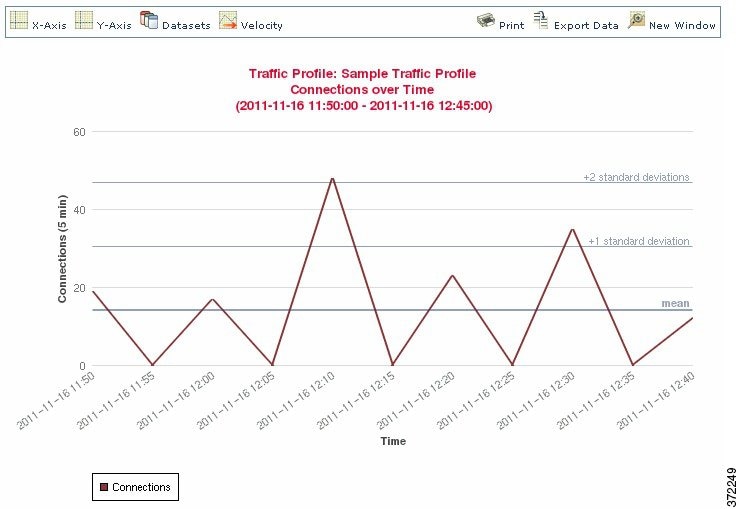
PTW가 1일, 샘플링 속도가 5분인 트래픽 프로파일의 스크린샷

트래픽 프로파일에서 비활성 시간도 설정할 수 있습니다. 트래픽 프로파일은 비활성 기간 동안 데이터를 수집하지만, 프로파일 통계를 계산할 때는 해당 데이터를 사용하지 않습니다. 시간 추이 트래픽 프로파일 그래프에서는 비활성 기간이 음영으로 나타납니다.

예를 들어 모든 워크스테이션이 매일 밤 자정에 백업되는 네트워크 인프라가 있습니다. 백업에는 약 30분이 소요되고 네트워크 트래픽이 급증합니다. 예약된 백업과 일치하도록 트래픽 프로파일에 대한 반복 비활성 기간을 설정할 수 있습니다.


참고


시스템은 연결 종료 시의 데이터를 사용하여 연결 그래프와 트래픽 프로파일을 생성합니다. 트래픽 프로파일을 사용하려면, management center 데이터베이스에 대한 연결 종료 시 이벤트를 기록하는지 확인하십시오.


트래픽 프로파일 구현

트래픽 프로파일을 활성화하면, 시스템은 사용자가 설정한 학습 기간(PTW) 동안 연결 데이터를 수집하고 평가합니다. 학습 기간이 지나면, 시스템은 트래픽 프로파일에 대해 작성된 상관관계 규칙을 평가합니다.

예를 들어 네트워크를 지나는 데이터의 양(패킷, KByte 또는 연결 수 단위로 측정됨)이 급증하여 트래픽 평균량보다 표준 편차의 3배만큼 많아질 때(공격이나 기타 보안 정책 위반의 징후일 수 있음) 트리거되는 규칙을 작성할 수 있습니다. 그런 다음 상관관계 정책에 그 규칙을 포함시켜 트래픽 급증을 알리거나 그에 대한 대응으로 개선 조치를 수행할 수 있습니다.

트래픽 프로파일을 대상으로 지정

프로파일 조건호스트 프로파일 자격은 트래픽 프로파일을 제한합니다.

프로파일 조건을 사용하면 모든 네트워크 트래픽의 프로파일을 생성하거나, 트래픽 프로파일을 제한해 도메인, 도메인 내부 또는 여러 도메인 사이에 있는 서브넷, 또는 개별 호스트를 모니터링하도록 제한할 수 있습니다. 다중 도메인 구축의 경우:

  • 리프 도메인 관리자는 자신의 리프 도메인 내의 네트워크 트래픽에 대한 프로파일을 생성할 수 있습니다.

  • 상위 도메인 관리자는 도메인 내부 또는 도메인 사이에 있는 트래픽에 대한 프로파일을 생성할 수 있습니다.

또한 프로파일 조건을 이용하면 연결 데이터를 기반으로 하는 기준을 사용하여 트래픽 프로파일을 제한할 수도 있습니다. 예를 들어 트래픽 프로파일이 반드시 특정 포트, 프로토콜 또는 애플리케이션을 사용하여 세션의 프로파일을 생성하도록 프로파일 조건을 설정할 수도 있습니다.

마지막으로, 추적한 호스트에 대한 정보를 이용해 트래픽 프로파일을 제한할 수 있습니다. 이러한 제약을 host profile qualification(호스트 프로파일 자격)이라고 합니다. 예를 들어 중요도가 높은 호스트의 연결 데이터만 수집할 수 있습니다.


참고


트래픽 프로파일을 상위 도메인에 제한하면 각각의 하위 리프 도메인에 있는 같은 유형의 트래픽을 집계하고 프로파일을 생성합니다. 시스템은 각 리프 도메인에 대해 별도의 네트워크 맵을 작성합니다. 다중 도메인 구축의 경우, 도메인 사이의 트래픽에 대한 프로파일을 생성하면 예기치 않은 결과가 발생할 수 있습니다.


트래픽 프로파일 조건

단순한 트래픽 프로파일 조건과 호스트 프로파일 자격을 생성하거나 조건을 연결하고 중첩시키는 방법으로 더 정교하게 구성할 수 있습니다.

대부분의 조건은 카테고리, 연산자, 값이라는 3개 부분으로 구성됩니다.

  • 사용할 수 있는 카테고리는 트래픽 작성의 대상이 프로파일 조건인지 호스트 프로파일 자격인지에 따라 달라집니다.

  • 사용할 수 있는 연산자는 선택한 카테고리에 따라 달라집니다.

  • 조건의 값을 지정하는 데 사용 가능한 구문은 카테고리와 연산자에 따라 달라집니다. 텍스트 필드에 직접 값을 입력해야 하는 경우도 있습니다. 그 외의 경우에는 드롭다운 목록에서 하나 이상의 값을 선택할 수 있습니다.

호스트 프로파일 자격의 경우에는, 이니시에이팅 또는 응답 호스트에 관한 정보 데이터를 사용하여 트래픽 프로파일을 제한하는지의 여부도 지정해야 합니다.

여러 개의 조건을 포함할 경우 AND 또는 OR 연산자로 연결해야 합니다. 동일한 레벨의 조건은 함께 평가됩니다.

  • AND 연산자를 사용하면 이 연산자가 제어하는 레벨의 모든 조건을 충족해야 합니다.

  • OR 연산자를 사용하면 이 연산자가 제어하는 레벨의 조건 중 하나 이상을 충족해야 합니다.

제한되지 않은 트래픽 프로파일

모니터링되는 전체 네트워크 세그먼트에 대해 데이터를 수집하는 트래픽 프로파일을 생성하려는 경우 다음 그림과 같이 조건 없는 매우 단순한 프로파일을 생성할 수 있습니다.
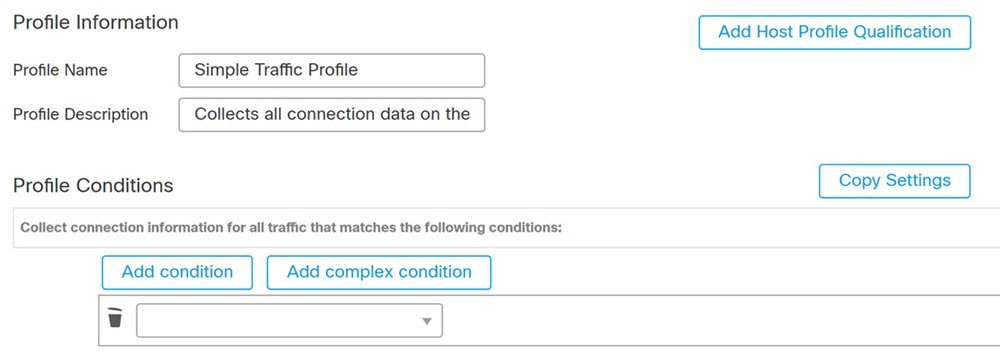
단순 트래픽 프로파일

프로파일을 제한하여 서브넷에 대해서만 데이터를 수집하게 하려는 경우 다음 그림과 같이 하나의 조건을 추가할 수 있습니다.

복합 트래픽 프로파일

다음 트래픽 프로파일에서는 2개의 조건이 AND로 연결되어 있습니다. 즉 이 트래픽 프로파일은 두 조건이 모두 참인 경우에만 연결 데이터를 수집합니다. 이 예에서는 IP 주소가 특정 서브넷에 있는 모든 호스트에 대해 HTTP 연결을 수집합니다.

반면 두 서브넷 중 하나의 HTTP 활동에 대한 연결 데이터를 수집하는 다음 트래픽 프로파일은 3개의 조건을 가지며, 그중 마지막은 복합 조건입니다.
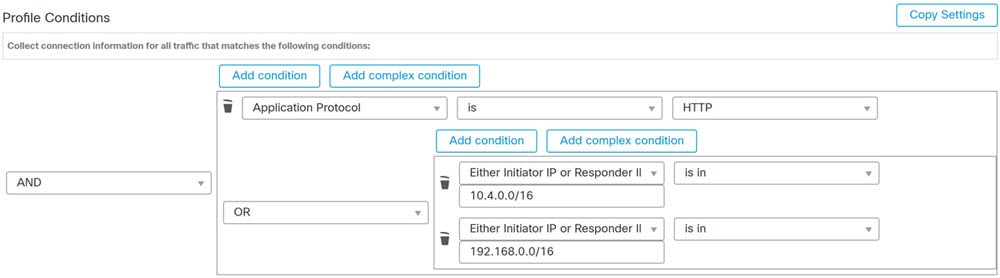
논리적으로, 위 트래픽 프로파일은 다음과 같이 평가됩니다.


(A and (B or C))

항목

조건의 내용

A

Application Protocol Name(애플리케이션 프로토콜 이름)이 HTTP임

B

IP Address가 10.4.0.0/16에 있음

C

IP Address가 192.168.0.0/16에 있음

트래픽 프로필 요구 사항 및 사전 요건

모델 지원

모두

지원되는 도메인

모두

사용자 역할

  • 관리자

  • 검색 관리자

트래픽 프로파일 관리

활성 상태이며 온전한 트래픽 프로파일에 대해 작성한 규칙만 상관관계 정책 위반을 트리거할 수 있습니다. 각 트래픽 프로파일 옆에 있는 슬라이더는 프로파일이 활성 상태이며 데이터를 수집하고 있음을 나타냅니다. 진행 표시줄은 트래픽 프로파일의 학습 기간 상태를 보여줍니다.

다중 도메인 구축의 경우 시스템은 현재 도메인에서 생성된 트래픽 프로파일을 표시하며, 이러한 규칙은 편집할 수 있습니다. 상위 도메인의 선택된 트래픽 프로파일도 표시되지만, 이러한 대상은 편집할 수는 없습니다. 하위 도메인에서 생성된 트래픽 프로파일을 보고 편집하려면 해당 도메인으로 전환하십시오.


참고


프로파일 조건이 관련이 없는 도메인에 대한 이름이나 매니지드 디바이스 등의 정보를 표시하는 경우, 시스템은 상위 도메인의 프로파일은 표시하지 않습니다.


프로시저


단계 1

Policies(정책) > Correlation(상관관계)을(를) 선택하고 Traffic Profiles(트래픽 프로파일)을 클릭합니다.

단계 2

트래픽 프로파일 관리:

  • Activate/Deactivate(활성화/비활성화) - 트래픽 프로파일을 활성화 또는 비활성화하려면 슬라이더를 클릭합니다. 트래픽 프로파일을 비활성화하면 관련 데이터가 삭제됩니다. 프로파일을 재활성화하면, 해당하는 PTW가 지나야 프로파일에 대해 작성한 규칙이 트리거됩니다.
  • Create(생성) - 새 트래픽 프로파일을 생성하려면 New Profile(새 프로파일)을 클릭하고 트래픽 프로파일 설정에 설명된 대로 진행합니다. Copy(복사) (복사 아이콘)를 클릭하여 기존 트래픽 프로파일의 복사본을 편집할 수도 있습니다.
  • Delete(삭제) - 트래픽 프로파일을 삭제하려면 Delete(삭제) (삭제 아이콘)를 클릭하고 선택을 확인합니다.
  • Edit(편집) - 기존 트래픽 프로파일을 수정하려면 Edit(수정) (수정 아이콘)을 클릭하고 트래픽 프로파일 설정에 설명된 대로 진행합니다. 트래픽 프로파일이 활성 상태인 경우에는 이름과 설명만 바꿀 수 있습니다.
  • Graph(그래프) - 트래픽 프로파일을 그래프로 보려면 Graph(그래프) (그래프 아이콘)를 클릭합니다. 다중 도메인 구축의 경우, 그래프가 상관 없는 도메인 관련 정보를 표시한다면 상위 도메인에 속한 트래픽 프로파일의 그래프는 볼 수 없습니다.

트래픽 프로파일 설정

트래픽 프로파일을 상위 도메인에 제한하면 각각의 하위 리프 도메인에 있는 같은 유형의 트래픽을 집계하고 프로파일을 생성합니다. 시스템은 각 리프 도메인에 대해 별도의 네트워크 맵을 작성합니다. 다중 도메인 구축의 경우, 도메인 사이의 트래픽에 대한 프로파일을 생성하면 예기치 않은 결과가 발생할 수 있습니다.

프로시저


단계 1

Policies(정책) > Correlation(상관관계)을(를) 선택하고 Traffic Profiles(트래픽 프로파일)을 클릭합니다.

단계 2

New Profile(새 프로파일)을 클릭합니다.

단계 3

Profile Name(프로파일 이름)을 입력하고, 필요한 경우 Profile Description(프로파일 설명)을 입력합니다.

단계 4

선택적으로, 트래픽 프로파일을 제한합니다.

  • Copy Settings(설정 복사) - 기본 트래픽 프로파일의 설정을 복사하려면 Copy Settings(설정 복사)를 클릭하고 사용할 트래픽 프로파일을 선택한 다음 Load(불러오기)를 클릭합니다.
  • Profile Conditions(프로파일 조건) - 추적한 연결이 제공하는 정보를 사용하여 트래픽 프로파일을 제한하려면, 트래픽 프로파일 조건 추가에 설명된 대로 진행합니다.
  • Host Profile Qualification(호스트 프로파일 자격) - 추적한 호스트가 제공하는 정보를 사용하여 트래픽 프로파일을 제한하려면, 트래픽 프로파일에 호스트 프로파일 자격 추가에 설명된 대로 진행합니다.
  • PTW(Profiling Time Window) - Profiling Time Window를 변경하려면 시간 단위를 입력하고 hour(s)(시간), day(s)(일) 또는 week(s)(주)를 선택합니다.
  • Sampling Rate(샘플링 속도) - Sampling Rate(샘플링 속도)를 분 단위로 선택합니다.
  • Inactive Period(비활성 기간) - Add Inactive Period(비활성 기간 추가)를 클릭하고 드롭다운 목록을 사용하여 트래픽 프로파일이 비활성 상태를 유지할 시점과 방법을 지정합니다. 비활성 트래픽 프로파일은 상관관계 규칙을 트리거하지 않습니다. 트래픽 프로파일은 비활성 기간에 속하는 데이터는 프로파일 통계에 포함하지 않습니다.

단계 5

트래픽 프로파일 저장:

  • 프로파일을 저장하고 즉시 데이터 수집을 시작하려면 Save & Activate(저장 및 활성화)를 클릭합니다.
  • 프로파일을 활성화하지 않고 저장하려면 Save(저장)를 클릭합니다.

트래픽 프로파일 조건 추가

프로시저


단계 1

Profile Conditions(프로파일 조건)의 트래픽 프로파일 편집기에서 추가할 각 조건에 대해 Add condition(조건 추가) 또는 Add complex condition(복합 조건 추가)을 클릭합니다. 수준이 같은 조건은 함께 평가됩니다.

  • 연산자가 제어하는 레벨의 모든 조건을 충족해야 하는 경우에는 AND를 선택합니다.
  • 연산자가 제어하는 레벨의 조건 중 하나만 충족하면 되는 경우에는 OR를 선택합니다.

단계 2

트래픽 프로파일 조건 구문트래픽 프로파일 조건에 설명된 대로 각 조건에 대한 카테고리, 연산자, 값을 지정합니다.

is in 또는 is not in을 연산자로 선택하면, 트래픽 프로파일 조건에서 여러 값 사용에 설명된 대로 단일 조건에서 여러 값을 선택할 수 있습니다.

카테고리가 IP 주소를 나타낼 때 is in 또는 is not in을 연산자로 선택하면, IP 주소가 IP 주소 범위에서 is in 상태인지 is not in 상태인지를 지정할 수 있습니다.


다음 트래픽 프로파일은 특정 서브넷에 대한 정보를 수집합니다. 이 조건의 카테고리는 Initiator/Responder IP, 연산자는 is in, 값은 10.4.0.0/16입니다.

트래픽 프로파일에 호스트 프로파일 자격 추가

프로시저


단계 1

트래픽 프로파일 편집기에서 Add Host Profile Qualification(호스트 프로파일 조건 추가)을 클릭합니다.

단계 2

Host Profile Qualification(호스트 프로파일 자격)에서 추가할 각 조건에 대해 Add condition(조건 추가) 또는 Add complex condition(복합 조건 추가)을 클릭합니다. 수준이 같은 조건은 함께 평가됩니다.

  • 연산자가 제어하는 레벨의 모든 조건을 충족해야 하는 경우에는 AND를 선택합니다.
  • 연산자가 제어하는 레벨의 조건 중 하나만 충족하면 되는 경우에는 OR를 선택합니다.

단계 3

트래픽 프로파일의 호스트 프로파일 자격 구문트래픽 프로파일 조건에 설명된 대로 각 조건에 대한 호스트 유형, 카테고리, 연산자, 값을 지정합니다.

is in 또는 is not in을 연산자로 선택하면, 트래픽 프로파일 조건에서 여러 값 사용에 설명된 대로 단일 조건에서 여러 값을 선택할 수 있습니다.


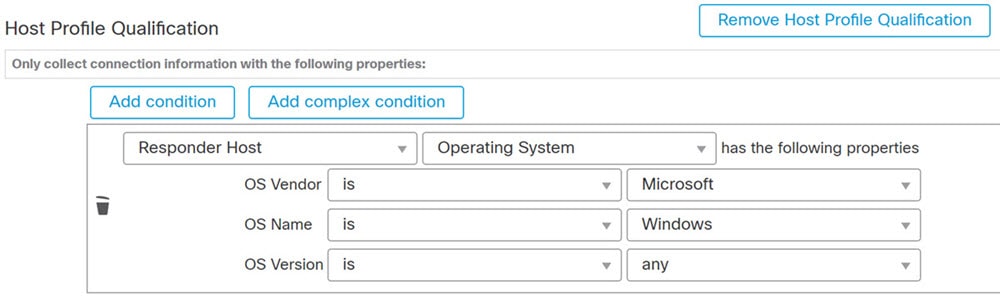
다음 호스트 프로파일 자격은 탐지된 연결의 응답 호스트가 어떤 버전의 Microsoft Windows를 실행하는 경우에만 연결 데이터를 수집하도록 트래픽 프로파일을 제한합니다.

트래픽 프로파일 조건 구문

다음 표에서는 트래픽 프로파일 조건을 작성하는 방법을 설명합니다. 트래픽 프로파일 작성에 사용할 수 있는 연결 데이터는 트래픽 특성과 탐지 방법을 포함한 다양한 요소에 따라 달라집니다.

표 1. 트래픽 프로파일 조건 구문

다음을 선택하면...

연산자를 선택하고...

애플리케이션 프로토콜

애플리케이션 프로토콜을 하나 이상 선택합니다.

애플리케이션 프로토콜 카테고리

애플리케이션 프로토콜 카테고리를 하나 이상 선택합니다.

클라이언트

클라이언트를 하나 이상 선택합니다.

클라이언트 카테고리

클라이언트 카테고리를 하나 이상 선택합니다.

연결 유형

프로파일이 Firepower System 매니지드 디바이스로 모니터링하는 트래픽의 연결 데이터를 사용하는지, 내보낸 NetFlow 기록의 연결 데이터를 사용하는지를 선택합니다.

연결 유형을 지정하지 않는 경우 트래픽 프로파일은 둘 항목을 모두 포함합니다.

Destination Country(목적지 국가) 또는 Source Country(소스 국가)

국가를 하나 이상 선택합니다.

도메인

하나 이상의 도메인을 선택합니다. 다중 도메인 구축 시 상위 도메인의 하위 항목에서 보고한 데이터와 일치하는 상위 도메인을 기준으로 제한합니다.

이니시에이터 IP, 응답자 IP 또는 이니시에이터/응답자 IP

IP 주소 또는 IP 주소 범위를 입력합니다.

시스템은 각 리프 도메인에 대해 별도의 네트워크 맵을 작성합니다. 다중 도메인 구축에서 리터럴 IP 주소를 사용하여 이 컨피그레이션을 제한하면 예기치 않은 결과가 발생할 수 있습니다.

NetFlow 디바이스

데이터를 사용해 트래픽 프로파일을 생성할 NetFlow 엑스포터를 선택합니다.

응답자 포트/ICMP 코드

포트 번호 또는 ICMP 코드를 입력합니다.

보안 인텔리전스 범주

보안 인텔리전스 범주를 하나 이상 선택합니다.

트래픽 프로파일 조건에 대한 보안 인텔리전스 카테고리를 사용하려면, 액세스 컨트롤 정책에서 카테고리를 Block이 아닌 Monitor로 설정해야 합니다.

SSL 암호화된 세션

Successfully Decrypted(성공적으로 해독)를 선택합니다.

전송 프로토콜

전송 프로토콜로 TCP 또는 UDP를 입력합니다.

웹 애플리케이션

웹 애플리케이션을 하나 이상 선택합니다.

웹 애플리케이션 카테고리

웹 애플리케이션 카테고리를 하나 이상 선택합니다.

트래픽 프로파일의 호스트 프로파일 자격 구문

호스트 프로파일 자격 조건을 작성할 때 먼저 트래픽 프로파일을 제한하는 데 사용할 호스트를 선택해야 합니다. Responder Host(응답자 호스트) 또는 Initiator Host(이니시에이터 호스트) 중 하나를 선택할 수 있습니다. 호스트 역할 선택이 끝나면, 호스트 프로파일 자격 조건 작성을 계속 진행합니다.

NetFlow 기록을 사용하여 네트워크 맵에 호스트를 추가할 수 있지만, 이러한 호스트에 사용할 수 있는 정보는 제한됩니다. 예를 들어 호스트 입력 기능을 사용하여 제공하지 않는 한, 이러한 호스트에 대해서는 어떤 운영체제 데이터도 사용할 수 없습니다. 또한 트래픽 프로파일이 내보낸 NetFlow 기록에의 연결 데이터를 사용할 경우, NetFlow 기록은 연결의 어떤 호스트가 이니시에이터이고 어떤 호스트가 응답자인지에 대한 정보를 포함하지 않습니다. 시스템은 NetFlow 기록을 처리할 때 특정 알고리즘을 사용하여 각 호스트에서 사용 중인 포트 및 해당 포트가 잘 알려진 포트인지 여부를 기반으로 이 정보를 확인합니다.

암시된 클라이언트 또는 일반 클라이언트에 매칭하려면, 클라이언트에 응답하는 서버에서 사용하는 애플리케이션 프로토콜에 따라 호스트 프로파일 자격을 생성합니다. 연결의 initiator 또는 소스가 되는 호스트의 클라이언트 목록에서 어떤 애플리케이션 프로토콜 이름 다음에 클라이언트가 올 경우 그 클라이언트는 암시된 클라이언트일 수 있습니다. 즉 시스템은 탐지된 클라이언트 트래픽이 아니라 해당 클라이언트에 대해 애플리케이션 프로토콜을 사용하는 서버 응답 트래픽을 기반으로 클라이언트를 보고합니다.

예를 들어 시스템에서 호스트의 클라이언트로 HTTPS client(HTTPS 클라이언트)를 보고할 경우 Responder Host(응답자 호스트)에 대한 호스트 프로파일 자격을 생성하며, 여기서 Application Protocol(애플리케이션 프로토콜)HTTPS로 설정됩니다. 응답자 또는 목적지 호스트에서 보낸 HTTPS 서버 응답 트래픽에 따라 HTTPS 클라이언트가 일반 클라이언트로 보고되기 때문입니다.

표 2. 호스트 프로파일 자격 구문

다음을 선택하면...

연산자를 선택하고...

애플리케이션 프로토콜 >애플리케이션 프로토콜

애플리케이션 프로토콜을 하나 이상 선택합니다.

애플리케이션 프로토콜 >애플리케이션 포트

애플리케이션 프로토콜 포트 번호를 입력합니다.

애플리케이션 프로토콜 >프로토콜

프로토콜을 선택합니다.

애플리케이션 프로토콜 카테고리

애플리케이션 프로토콜 카테고리를 하나 이상 선택합니다.

클라이언트 > 클라이언트

클라이언트를 하나 이상 선택합니다.

클라이언트 > 클라이언트 버전

클라이언트 버전을 입력합니다.

클라이언트 카테고리

클라이언트 카테고리를 하나 이상 선택합니다.

도메인

하나 이상의 도메인을 선택합니다. 다중 도메인 구축 시 상위 도메인의 하위 항목에서 보고한 데이터와 일치하는 상위 도메인을 기준으로 제한합니다.

하드웨어

모바일 디바이스 하드웨어 모델을 입력합니다. 예를 들어 일치하는 모든 Apple iPhone을 찾으려면 iPhone을 입력합니다.

Host Criticality(호스트 심각도)

호스트 중요도를 선택합니다.

Host Type(호스트 유형)

호스트 유형을 하나 이상 선택합니다. 일반 호스트를 선택하거나 여러 네트워크 디바이스 유형 중 하나를 선택할 수 있습니다.

IOC 태그

IOC 태그를 하나 이상 선택합니다.

탈옥됨

이벤트의 호스트가 탈옥 모바일 디바이스이면 Yes(예), 아니면 No(아니오)를 선택합니다.

MAC 주소 > MAC 주소

호스트의 MAC 주소 전체 또는 일부를 입력합니다.

MAC 주소 > MAC 유형

MAC 유형이ARP/DHCP Detected인지, 즉 다음인지를 선택합니다.

  • 시스템이 MAC 주소가 호스트에 속한 것으로 명확하게 확인함(is ARP/DHCP Detected)

  • 디바이스와 호스트 간에 라우터가 있다는 등의 이유로, 시스템이 MAC 주소가 있는 다양한 호스트를 확인함(is not ARP/DHCP Detected)

  • MAC 유형이 올바르지 않음(is any)

MAC 벤더

호스트에서 사용하는 하드웨어의 MAC 벤더 전체 또는 일부를 입력합니다.

모바일

이벤트의 호스트가 모바일 디바이스이면 Yes(예), 아니면 No(아니오)를 선택합니다.

NETBIOS 이름

호스트의 NetBIOS 이름을 입력합니다.

Network Protocol(네트워크 프로토콜)

네트워크 프로토콜 번호를 http://www.iana.org/assignments/ethernet-numbers에 표시된 대로 입력합니다.

운영체제 > OS 벤더

운영체제 벤더 이름을 하나 이상 선택합니다.

운영체제 > OS 이름

운영체제 이름을 하나 이상 선택합니다.

운영체제 > OS 버전

운영체제 버전을 하나 이상 선택합니다.

Transport Protocol(전송 프로토콜)

http://www.iana.org/assignments/protocol-numbers에 열거된 전송 프로토콜의 이름 또는 번호를 입력합니다.

VLAN ID

호스트의 VLAN ID 번호를 입력합니다.

시스템은 각 리프 도메인에 대해 별도의 네트워크 맵을 작성합니다. 다중 도메인 구축에서 리터럴 VLAN 태그를 사용하여 이 컨피그레이션을 제한하면 예기치 않은 결과가 발생할 수 있습니다.

웹 애플리케이션

웹 애플리케이션을 하나 이상 선택합니다.

웹 애플리케이션 카테고리

웹 애플리케이션 카테고리를 하나 이상 선택합니다.

사용 가능한 모든 호스트 속성(기본 규정준수 허용리스트 호스트 속성 포함)

선택하는 호스트 속성의 유형에 따라 알맞은 값을 지정합니다.

  • 호스트 속성 유형이 Integer(정수)일 경우 그 특성에 대해 정의된 범위의 정수 값을 입력합니다.

  • 호스트 속성 유형이 Text(텍스트)일 경우 텍스트 값을 입력합니다.

  • 호스트 속성 유형이 List(목록)일 경우 유효한 목록 문자열을 선택합니다.

  • 호스트 속성 유형이 URL일 경우 URL 값을 입력합니다.

트래픽 프로파일 조건에서 여러 값 사용

조건을 작성할 때 조건 구문상 드롭다운 목록의 값 선택이 가능할 경우, 대개는 목록에서 여러 값을 사용할 수 있습니다.

예를 들어 호스트가 UNIX의 특정 버전을 실행해야한다는 조건을 호스트 프로파일 자격으로 트래픽 프로파일에 추가하려는 경우, 여러 조건을 OR 연산자로 연결하는 대신 다음 절차를 사용합니다.

프로시저


단계 1

트래픽 프로파일 또는 호스트 프로파일 자격 조건을 작성할 때, is in 또는 is not in을 연산자로 선택합니다.

드롭다운 목록이 텍스트 필드로 바뀝니다.

단계 2

텍스트 필드의 아무 곳이나 클릭하거나 Edit(편집) 링크를 클릭합니다.

단계 3

Available(사용 가능)에서 여러 값을 선택합니다.

단계 4

오른쪽 화살표를 클릭하여 선택한 항목을 Selected로 옯긴니다.

단계 5

OK(확인)를 클릭합니다.