기본 정책 구성

다음 설정으로 기본 보안 정책을 구성:

  • 내부 및 외부 인터페이스 - 내부 인터페이스에 고정 IP 주소를 할당하고, 외부 인터페이스에 DHCP를 사용합니다.

  • DHCP Server(DHCP 서버) - 클라이언트용 내부 인터페이스에서 DHCP 서버를 사용합니다.

  • Default route(기본 경로) - 외부 인터페이스를 통해 기본 경로를 추가합니다.

  • NAT - 외부 인터페이스에서 인터페이스 PAT를 사용합니다.

  • Access control(액세스 제어) - 내부에서 외부로 향하는 트래픽을 허용합니다.

보안 정책을 사용자 지정하여 더 고급 검사를 포함시킬 수도 있습니다.

인터페이스 구성

다음 예에서는 DHCP를 사용하는 외부 인터페이스에서 고정 주소 및 라우팅 모드를 사용하여 인터페이스 내부에 라우팅 모드를 구성합니다. 또한 내부 웹 서버용 DMZ 인터페이스를 추가합니다.

프로시저


단계 1

Devices(디바이스) > Device Management(디바이스 관리)를 선택하고 방화벽에 대해 편집(편집 아이콘 )를 클릭합니다.

단계 2

Interfaces(인터페이스)를 클릭합니다.

그림 1. Interfaces
인터페이스

단계 3

40Gb 이상의 인터페이스에서 브레이크아웃 포트를 생성하려면 해당 인터페이스의 Break 아이콘을 클릭합니다.

구성에서 이미 전체 인터페이스를 사용한 경우 분할을 계속 진행하기 전에 구성을 제거해야 합니다.

단계 4

내부에 사용할 인터페이스의 편집(편집 아이콘 )를 클릭합니다.

그림 2. 일반 탭
일반 탭
  1. Security Zone(보안 영역) 드롭다운 목록에서 기존의 내부 보안 영역을 선택하거나 New(새로 만들기)를 클릭하여 새 보안 영역을 추가합니다.

    예를 들어 inside_zone이라는 영역을 추가합니다. 영역 또는 그룹을 기준으로 보안 정책을 적용합니다. 예를 들어, 트래픽이 내부 영역에서 외부 영역으로는 이동하되 외부에서 내부로는 이동할 수 없도록 액세스 제어 정책을 구성할 수 있습니다.

    내부 인터페이스가 사전 구성된 경우, 나머지 필드는 선택 사항입니다.

  2. Name(이름) 필드에 이름을 48자 이내로 입력합니다.

    예를 들어 인터페이스에 inside라는 이름을 지정합니다.

  3. Enable(활성화) 확인란을 선택합니다.

  4. Mode(모드)None(없음) 상태로 남겨둡니다.

  5. IPv4 및/또는 IPv6 탭을 클릭 합니다.

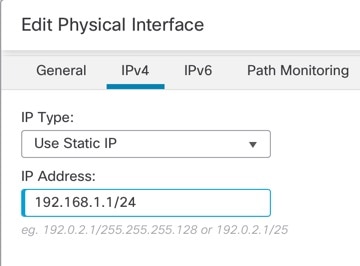
    • IPv4 - 드롭다운 목록에서 Use Static IP(고정 IP 사용)를 선택하고 슬래시(/) 표기로 IP 주소와 서브넷 마스크를 입력합니다.

      예를 들어 192.168.1.1/24 를 입력합니다.

      그림 3. IPv4 탭
      IPv4 탭
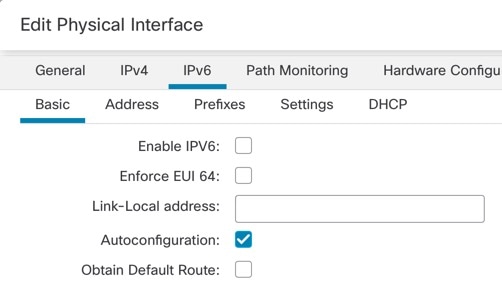
    • IPv6 - 상태 비저장 자동 구성을 하려면 Autoconfiguration(자동 구성) 확인란을 선택합니다.

      그림 4. IPv6 탭
      IPv6 탭
  6. OK(확인)를 클릭합니다.

단계 5

외부에서 사용하려는 인터페이스의 편집(편집 아이콘 )를 클릭합니다.

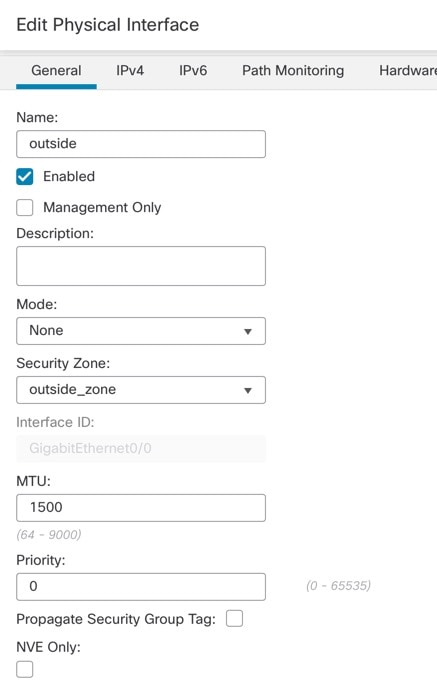
그림 5. 일반 탭
일반 탭
  1. Security Zone(보안 영역) 드롭다운 목록에서 기존의 외부 보안 영역을 선택하거나 New(새로 만들기)를 클릭하여 새 보안 영역을 추가합니다.

    예를 들어 outside_zone이라는 영역을 추가합니다.

    이러한 기본 설정을 변경하면 Firewall Management Center 관리 연결이 중단되므로 다른 기본 설정을 변경하면 안됩니다.

  2. OK(확인)를 클릭합니다.

단계 6

예를 들어 웹 서버를 호스팅하기 위해 DMZ 인터페이스를 구성합니다.

  1. 사용하려는 인터페이스의 편집(편집 아이콘 )를 클릭합니다.

  2. Security Zone(보안 영역) 드롭다운 목록에서 기존의 DMZ 보안 영역을 선택하거나 New(새로 만들기)를 클릭하여 새 보안 영역을 추가합니다.

    예를 들어 dmz_zone이라는 영역을 추가합니다.

  3. Name(이름) 필드에 이름을 48자 이내로 입력합니다.

    예를 들어 인터페이스 이름을 dmz로 지정합니다.

  4. Enable(활성화) 확인란을 선택합니다.

  5. Mode(모드)None(없음) 상태로 남겨둡니다.

  6. IPv4 탭 및/또는 IPv6 탭을 클릭하고 원하는 IP 주소를 구성합니다.

  7. OK(확인)를 클릭합니다.

단계 7

Save(저장)를 클릭합니다.


DHCP 서버 구성

클라이언트가 DHCP를 사용하여 방화벽에서 IP 주소를 가져오게 하려면 DHCP 서버를 활성화합니다.

프로시저


단계 1

Devices(디바이스) > Device Management(디바이스 관리)를 선택하고 디바이스의 편집(편집 아이콘 )을 클릭합니다.

단계 2

DHCP > DHCP Server(DHCP 서버)를 선택합니다.

그림 6. DHCP 서버
DHCP 서버

단계 3

Server(서버) 페이지에서 Add(추가)를 클릭하고 다음 옵션을 구성합니다.

그림 7. 서버 추가
서버 추가
  • Interface(인터페이스) - 드롭다운 목록에서 인터페이스를 선택합니다.

  • Address Pool(주소 풀)- IP 주소의 범위를 설정합니다. 이 IP 주소는 선택된 인터페이스와 동일한 서브넷에 있어야 하며, 인터페이스 자체의 IP 주소는 포함할 수 없습니다.

  • Enable DHCP Server(DHCP 서버 활성화) - 선택한 인터페이스에서 DHCP 서버를 활성화합니다.

단계 4

OK(확인)를 클릭합니다.

단계 5

Save(저장)를 클릭합니다.


NAT 구성

이 절차는 내부 클라이언트가 내부 주소를 외부 인터페이스 IP 주소의 포트로 변환하도록 하는 NAT 규칙을 생성합니다. 이러한 유형의 NAT 규칙을 인터페이스 포트 주소 변환(PAT)이라고 합니다.

프로시저


단계 1

Devices(디바이스) > NAT를 선택하고, New Policy(새 정책)를 클릭합니다.

단계 2

정책 이름을 지정하고, 정책을 사용할 디바이스를 선택한 뒤 Save(저장)를 클릭합니다.

그림 8. 새 정책
새 정책

정책이 Firewall Management Center을 추가합니다. 계속해서 정책에 규칙을 추가해야 합니다.

그림 9. NAT 정책
NAT 정책

단계 3

Add Rule(규칙 추가)을 클릭합니다.

단계 4

기본 규칙 옵션을 구성합니다.

그림 10. 기본 규칙 옵션
기본 규칙 옵션
  • NAT Rule(NAT 규칙) - Auto NAT Rule(자동 NAT 규칙)을 선택합니다.

  • Type(유형) - Dynamic(동적)을 선택합니다.

단계 5

Interface Objects(인터페이스 개체) 페이지에서 Available Interface Objects(사용 가능한 인터페이스 개체) 영역의 외부 영역을 Destination Interface objects(대상 인터페이스 개체) 영역에 추가합니다.

그림 11. 인터페이스 개체
인터페이스 개체

단계 6

Translation(변환) 페이지에서 다음 옵션을 설정합니다.

그림 12. 변환
변환
  • Original Source(원본 소스)- 모든 IPv4 트래픽(0.0.0.0/0)에 대한 네트워크 개체를 추가하려면 Add(추가) (add icon(아이콘 추가))를 클릭합니다.

    그림 13. 새 네트워크 개체
    새 네트워크 개체

    참고


    자동 NAT 규칙은 개체 정의의 일부로 NAT를 추가하고 시스템 정의 개체를 수정할 수 없기 때문에 시스템에서 정의된 any-ipv4 개체를 사용할 수 없습니다.

  • Translated Source(변환된 소스) - Destination Interface IP(대상 인터페이스 IP)를 선택합니다.

단계 7

Save(저장)를 클릭하여 규칙을 저장하십시오.

규칙이 Rules(규칙) 테이블에 저장됩니다.

단계 8

변경 사항을 저장하려면 NAT 페이지에서 Save(저장)를 클릭합니다.


액세스 제어 규칙을 구성합니다.

디바이스를 등록할 때 기본 액세스 컨트롤 정책인 Block all traffic(모든 트래픽 차단)을 생성했다면, 디바이스에 트래픽을 허용하기 위해 정책에 규칙을 추가해야 합니다. 액세스 제어 정책은 순서대로 평가되는 여러 규칙을 포함할 수 있습니다.

이 절차는 내부 영역에서 외부 영역으로의 모든 트래픽을 허용하는 액세스 제어 규칙을 생성합니다.

프로시저


단계 1

Policies(정책) > Security policies(보안 정책) > Access Control(액세스 제어)을 선택하고 편집(편집 아이콘 )에 할당된 액세스 컨트롤 정책에 대해 디바이스를 클릭합니다.

단계 2

Add Rule(규칙 추가)을 클릭하고 다음 매개변수를 설정합니다.

그림 14. 소스 영역
소스 영역

1. 예를 들어 이 규칙의 이름을 inside-to-outside로 지정합니다.

2. Zones(영역)에서 내부 영역을 선택합니다.

3. Add Source Zone(소스 영역 추가)을 클릭합니다.

그림 15. 대상 영역
대상 영역

4 . Zones(영역)에서 외부 영역을 선택합니다.

5. Add Destination Zone(대상 영역 추가)을 클릭합니다.

기타 설정은 변경하지 않습니다.

단계 3

(선택 사항) 패킷 흐름 다이어그램에서 정책 유형을 클릭하여 연결된 정책을 사용자 지정합니다.

액세스 제어 규칙보다 사전 필터, 해독, Security Intelligence 및 ID 정책이 먼저 적용됩니다. 이러한 정책을 사용자 지정할 필요는 없지만, 네트워크의 요구 사항을 파악한 후에는 신뢰할 수 있는 트래픽을 단축 경로 지정(처리 우회)하거나 트래픽을 차단하여 추가 처리가 필요 없도록 함으로써 네트워크 성능을 개선할 수 있습니다.

그림 16. 액세스 제어 전에 적용된 정책
액세스 제어 전에 적용된 정책
  • 사전 필터 규칙 - 기본 사전 필터 정책은 모든 트래픽을 전달하여 다른 규칙이 조치(분석)를 취하도록하도록 합니다. 기본 정책에 대한 유일한 변경 사항은 터널 트래픽을 차단하는 것입니다. 그렇지 않으면 분석(전달), 단축 경로 지정(우회 확인 우회) 또는 차단을 수행할 수 있는 액세스 제어 정책과 연결할 새 사전 필터 정책을 생성할 수 있습니다.

    사전 필터를 사용하면 트래픽이 더 이상 발생하기 전에 차단하거나 단축 경로를 지정하여 성능을 개선할 수 있습니다. 새 정책에서 터널 규칙 및 사전 필터 규칙을 추가할 수 있습니다. 터널 규칙을 사용하면 평문(비암호화) 패스스루 터널을 단축경로 처리, 차단 또는 영역을 다시 지정할 수 있습니다. 사전 필터 규칙을 사용하면 IP 주소, 포트 및 프로토콜로 식별된 비터널 트래픽을 단축경로 처리하거나 차단할 수 있습니다.

    예를 들어 네트워크의 모든 FTP 트래픽을 차단하려고 하지만, 관리자 로부터의 단축경로 SSH 트래픽을 차단하려는 경우 새 사전 필터 정책을 추가할 수 있습니다.

  • Decryption(해독) - 기본적으로 해독이 적용되지 않습니다. 해독은 네트워크 트래픽을 심층 검사에 노출하는 방법입니다. 대부분의 경우 트래픽은 해독을 원하지 않으며, 법적으로 허용되는 경우에만 가능합니다. 네트워크 보호를 극대화하려면 중요한 서버로 이동하거나 신뢰할 수 없는 네트워크 세그먼트에서 오는 트래픽 해독 정책을 사용하는 것이 좋습니다.

  • Security Intelligence- ( IPS 라이선스 필요) Security Intelligence는 기본적으로 활성화되어 있습니다. Security Intelligence는 추가 처리를 위해 액세스 제어 정책에 연결을 전달하기 전에 적용되는 악의적인 활동에 대한 또 다른 초기 방어 수단입니다. Security Intelligence는 평판 인텔리전스를 사용하여 시스코의 위협 인텔리전스 조직인 Talos에서 제공하는 IP 주소, URL 및 도메인 이름과의 연결을 신속하게 차단합니다. 원하는 경우 추가 IP 주소, URL 또는 도메인을 추가하거나 삭제할 수 있습니다.

    참고


    IPS 라이선스가 없는 경우 이 정책은 액세스 제어 정책에서 활성화된 것으로 표시되더라도 구축되지 않습니다.

  • ID - ID는 기본적으로 적용되지 않습니다. 액세스 제어 정책에 따라 트래픽을 처리하도록 허용하기 전에 사용자에게 인증을 요구할 수 있습니다.

단계 4

(선택 사항) 액세스 제어 규칙 뒤에 적용되는 침입 정책을 추가합니다.

침입 정책은 보안 위반의 트래픽을 검사하는 침입 탐지 및 방지 설정의 정의된 집합입니다. Firewall Management Center에는 있는 그대로 활성화하거나 맞춤화할 수 있는 여러 시스템 제공 정책이 포함되어 있습니다. 이 단계에서는 시스템 제공 정책을 활성화합니다.

  1. Intrusion Policy(침입 정책) 드롭다운 목록을 클릭합니다.

    그림 17. 시스템 제공 침입 정책
    시스템 제공 침입 정책
  2. 목록에서 시스템 제공 정책 중 하나를 선택합니다.

단계 5

(선택 사항) 액세스 제어 규칙 뒤에 적용되는 파일 정책을 추가합니다.

  1. File Policy(파일 정책) 드롭다운 목록을 클릭하고 기존 정책을 선택하거나 Open File Policy List(파일 정책 목록 열기)를선택하여 정책을 추가합니다.

    그림 18. 파일 정책
    파일 정책

    새 정책의 경우 Policies(정책) > Security policies(보안 정책) > Malware & File(멀웨어 및 파일) 페이지가 별도의 탭에 열립니다.

  2. 정책 생성에 대한 자세한 내용은 Cisco Secure Firewall Device Manager 구성 가이드을 참조하십시오.

  3. Add Rule(규칙 추가) 페이지로 돌아가 드롭다운 목록에서 새로 생성된 정책을 선택합니다.

단계 6

Apply(적용)를 클릭합니다.

규칙이 Rules(규칙) 테이블에 추가됩니다.

단계 7

Save(저장)를 클릭합니다.


외부 인터페이스에서 SSH 활성화

이 섹션에서는 외부 인터페이스에서 하나 이상의 데이터 또는 진단 인터페이스에 대한 SSH 연결을 활성화하는 방법을 설명합니다.

기본적으로 초기 설정 중에 비밀번호를 구성한 admin 사용자가 있습니다.

프로시저


단계 1

Devices(디바이스) > Platform Settings(플랫폼 설정)를 선택하고 Firewall Threat Defense 정책을 생성하거나 편집합니다.

단계 2

Secure Shell(보안 쉘)을 선택합니다.

단계 3

SSH 연결을 허용하는 외부 인터페이스와 IP 주소를 확인합니다.

  1. Add(추가)를 클릭해 새 규칙을 추가하거나, Edit(편집)을 클릭해 기존 규칙을 편집합니다.

  2. 규칙 속성을 구성합니다.

    • IP Address(IP 주소) - SSH 연결을 허용하는 호스트 또는 네트워크를 식별하는 네트워크 개체 또는 그룹입니다. 드롭다운 메뉴에서 개체를 선택하거나 +를 클릭하여 새 네트워크 개체를 추가합니다.

    • Available Zones/Interfaces(사용할 수 있는 영역/인터페이스) - Selected Zones/Interface(선택한 영역/ 인터페이스) 목록 아래 필드에 외부 영역을 추가하거나 외부 인터페이스 이름을 입력한 후 Add(추가)를 클릭합니다.

    그림 19. 외부 인터페이스에서 SSH 활성화
    외부 인터페이스에서 SSH 활성화
  3. OK(확인)를 클릭합니다.

단계 4

Save(저장)를 클릭합니다.

이제 Deploy(구축) > Deploy(구축)로 이동하여 할당된 디바이스에 정책을 구축할 수 있습니다. 변경사항은 구축할 때까지 활성화되지 않습니다.


구성 구축

디바이스에 설정 변경 사항을 구축합니다. 구축하기 전에는 디바이스에서 변경 사항이 활성 상태가 아닙니다.

프로시저


단계 1

우측 상단에서 Deploy(구축)를 클릭합니다.

그림 20. 구축
구축

단계 2

빠르게 구축하려면 특정 디바이스를 선택한 다음 Deploy(구축)를 클릭합니다.

그림 21. 선택 항목 구축
선택 항목 구축

또는 Deploy All(모두 구축)을 클릭하여 모든 디바이스에 구축합니다.

그림 22. 모두 구축
모두 구축

그렇지 않으면 추가 구축 옵션에 대해 Advanced Deploy(고급 구축)를 클릭합니다.

그림 23. 고급 구축
고급 구축

단계 3

구축이 성공하는지 확인합니다. 메뉴 모음의 Deploy(구축) 버튼 오른쪽에 있는 아이콘을 클릭하여 구축 상태를 확인합니다.

그림 24. 구축 상태
구축 상태