Secure Firewall 디바이스 관리자에서 초기 Secure Firewall 200 설정을 완료하여 디바이스가 기본 외부 연결성 및 내부-외부 정책이 작동하도록 하는 방법을 알아봅니다.
초기 설정을 완료하기 전에 처음으로 Firewall Device Manager에 로그인할 때 설정 마법사를 사용합니다. 설치 마법사를 완료하고 나면 작동 중인 디바이스에 몇 가지 기본 정책이 갖추어져 있어야 합니다.
-
내부→외부 트래픽 흐름
-
외부로 가는 모든 트래픽을 위한 인터페이스 PAT.
프로시저
-
일반 약관에 동의하고 관리자 비밀번호를 변경합니다.
Device Setup(디바이스 설정) 화면이 나타납니다.
Figure 1. 디바이스 설정 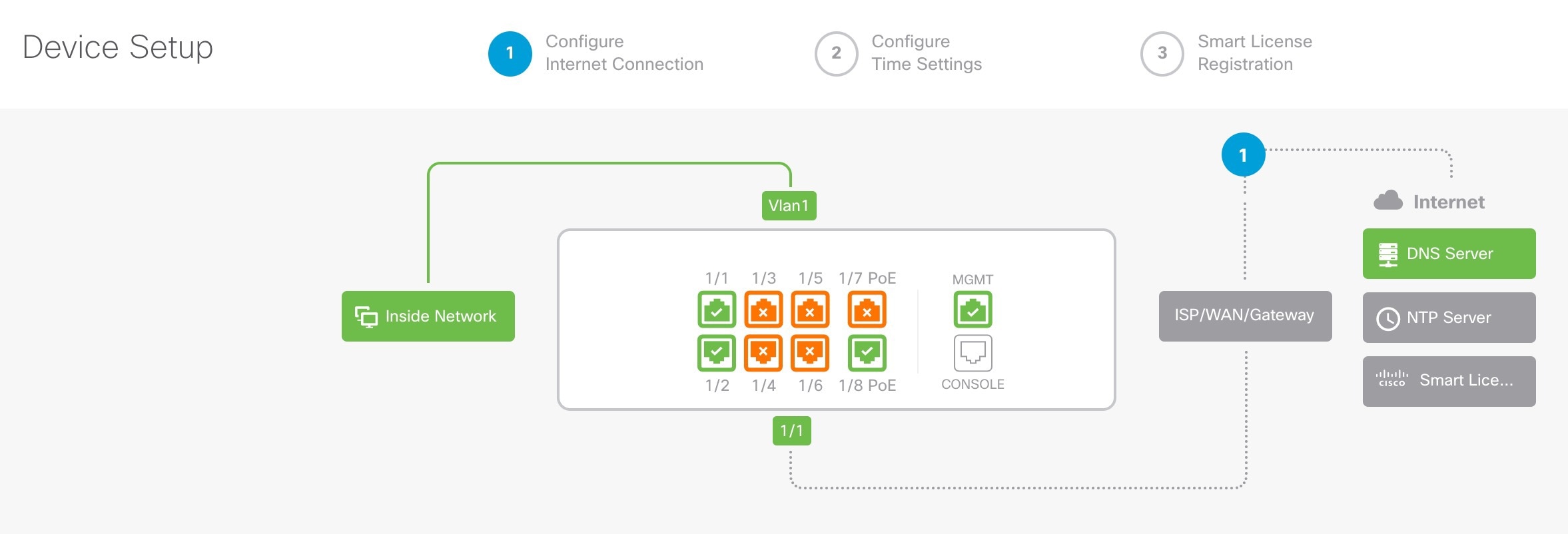
정확한 포트 구성은 모델에 따라 다릅니다.
-
외부 및 관리 인터페이스에 대한 네트워크 설정을 구성합니다.
Figure 2. 인터넷에 방화벽 연결 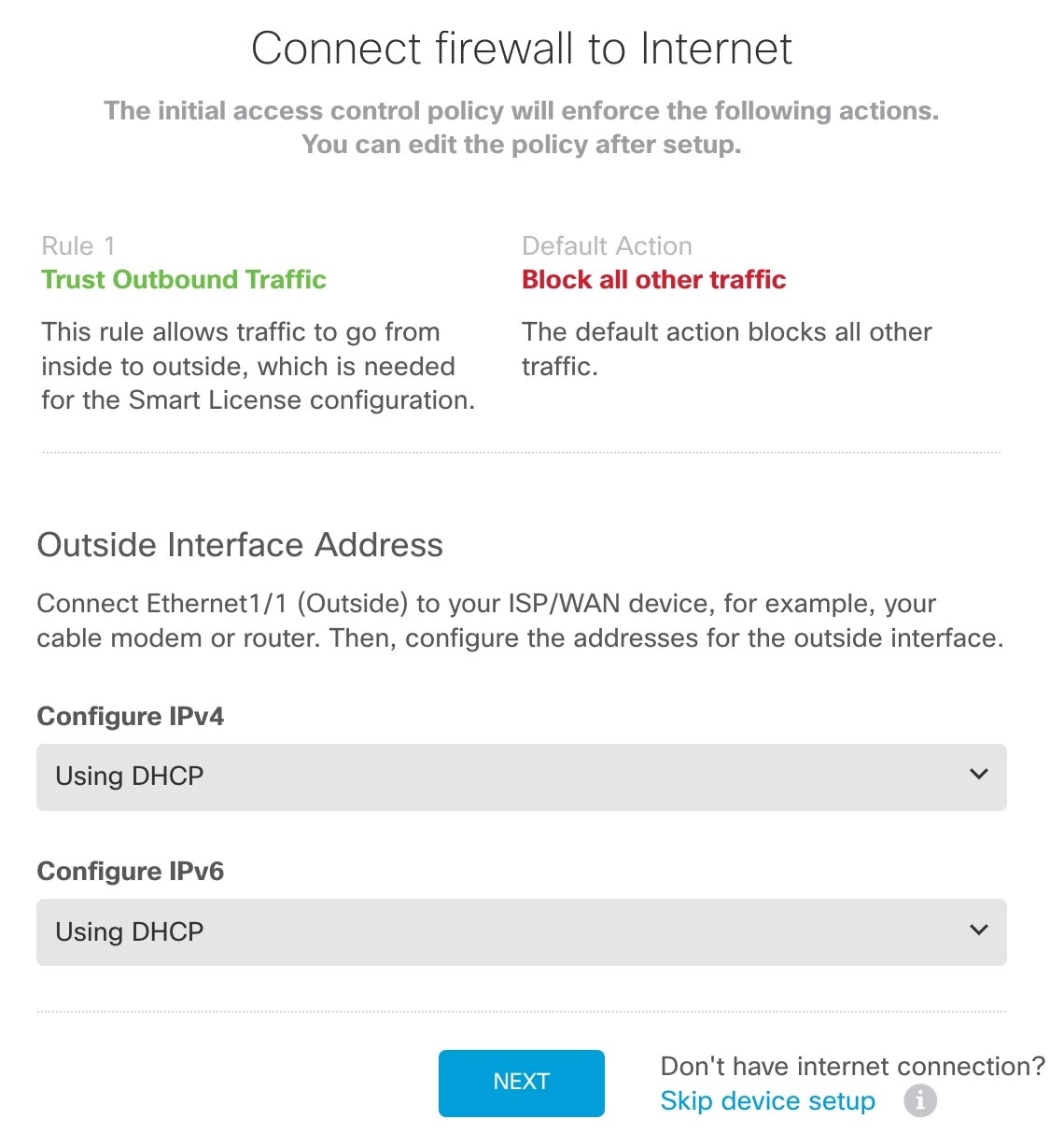
-
시스템 시간 설정을 구성합니다.
Figure 3. 시간 설정(NTP) 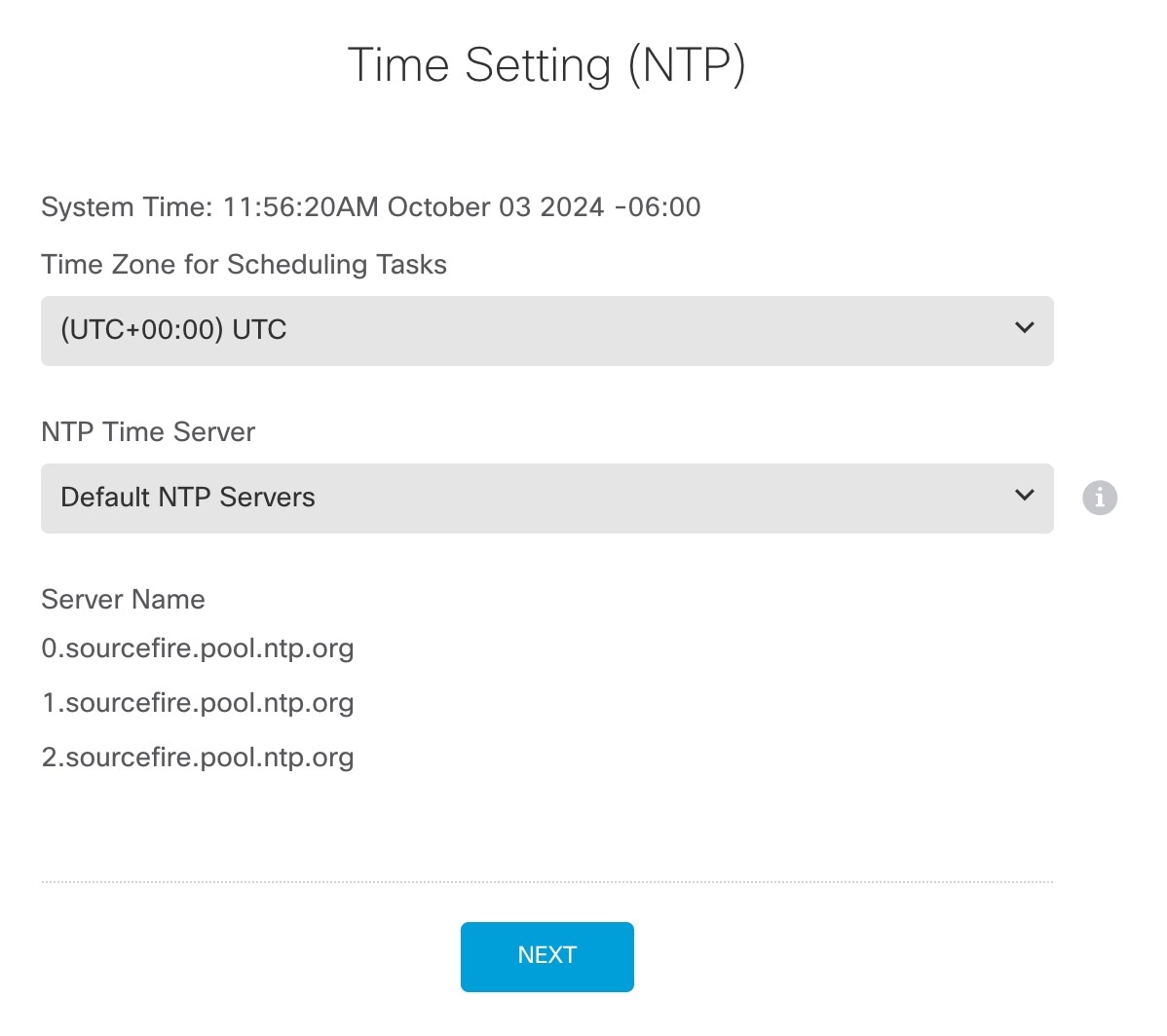
- 표준 시간대
- NTP 시간 서버
- Next(다음)를 클릭합니다.
-
스마트 라이선싱 구성.
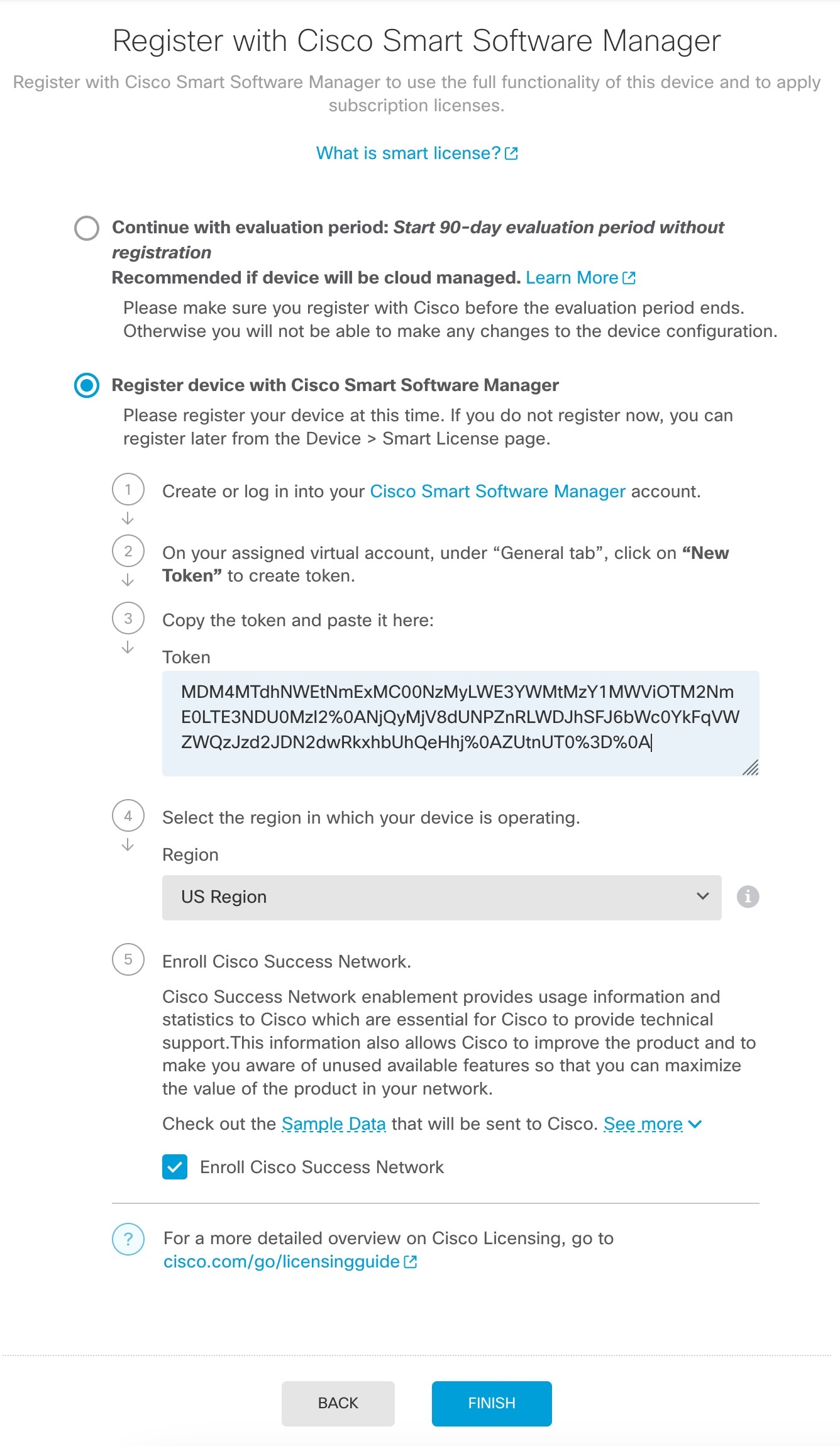
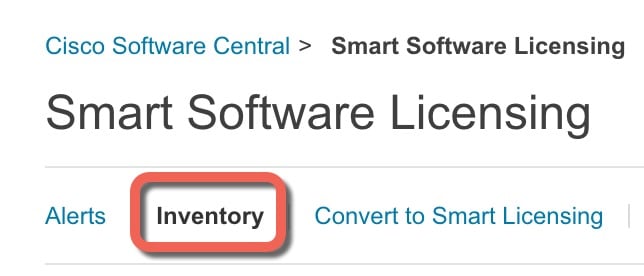
- Inventory(인벤토리)를 클릭합니다.
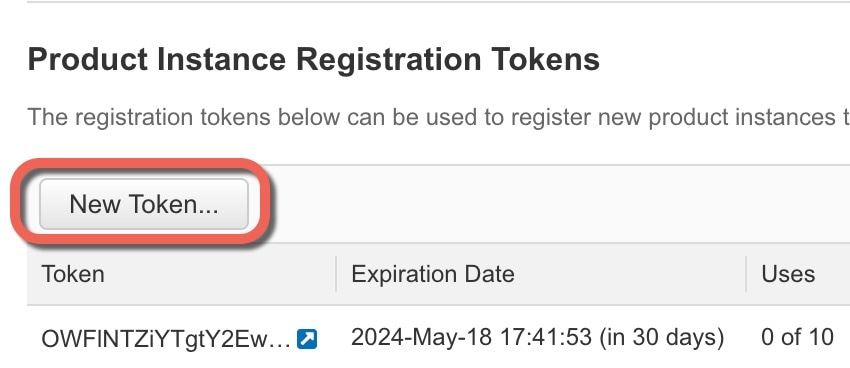
- General(일반) 탭에서 New Token(새 토큰)을 클릭합니다.
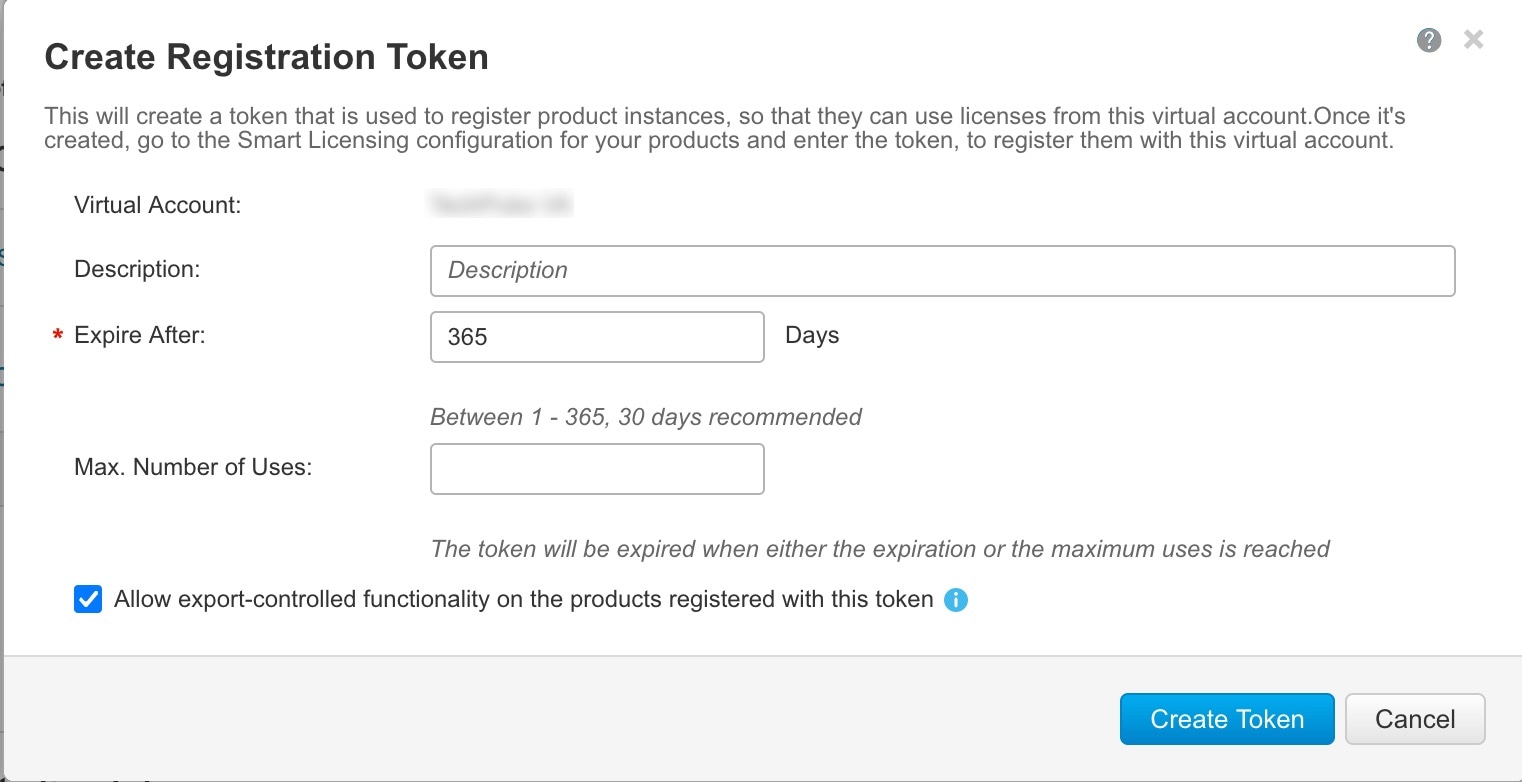
- Create Registration Token(등록 토큰 생성) 대화 상자에서 다음 설정을 입력한 다음 Create Token(토큰 생성)을 클릭합니다.
-
설명
-
Expire After(다음 이후에 만료) — 30일로 설정하는 것이 좋습니다.
-
최대 사용 개수
-
Allow export-controlled functionaility on the products registered with this token(이 토큰을 사용하여 등록한 제품에서 내보내기 제어 기능 허용)—강력한 암호화를 허용하는 국가에 있는 경우 내보내기-규정 준수 플래그를 활성화합니다. 해당 기능을 사용하려는 경우 이 옵션을 지금 선택해야 합니다. 나중에 이 기능을 활성화하는 경우 새 제품 키로 디바이스를 다시 등록하고 디바이스를 다시 로드해야 합니다. 이 옵션이 표시되지 않으면 어카운트가 내보내기 제어 기능을 지원하지 않는 것입니다.
토큰이 인벤토리에 추가됩니다.
-
- 토큰의 오른쪽에 있는 화살표 아이콘을 클릭하여 Token(토큰) 대화 상자를 열면 토큰 ID를 클립보드에 복사할 수 있습니다. 나중에 절차에서 Firewall Threat Defense를 등록해야 하는 경우 사용하기 위해 이 토큰을 준비해 두십시오.
Figure 4. 토큰 보기 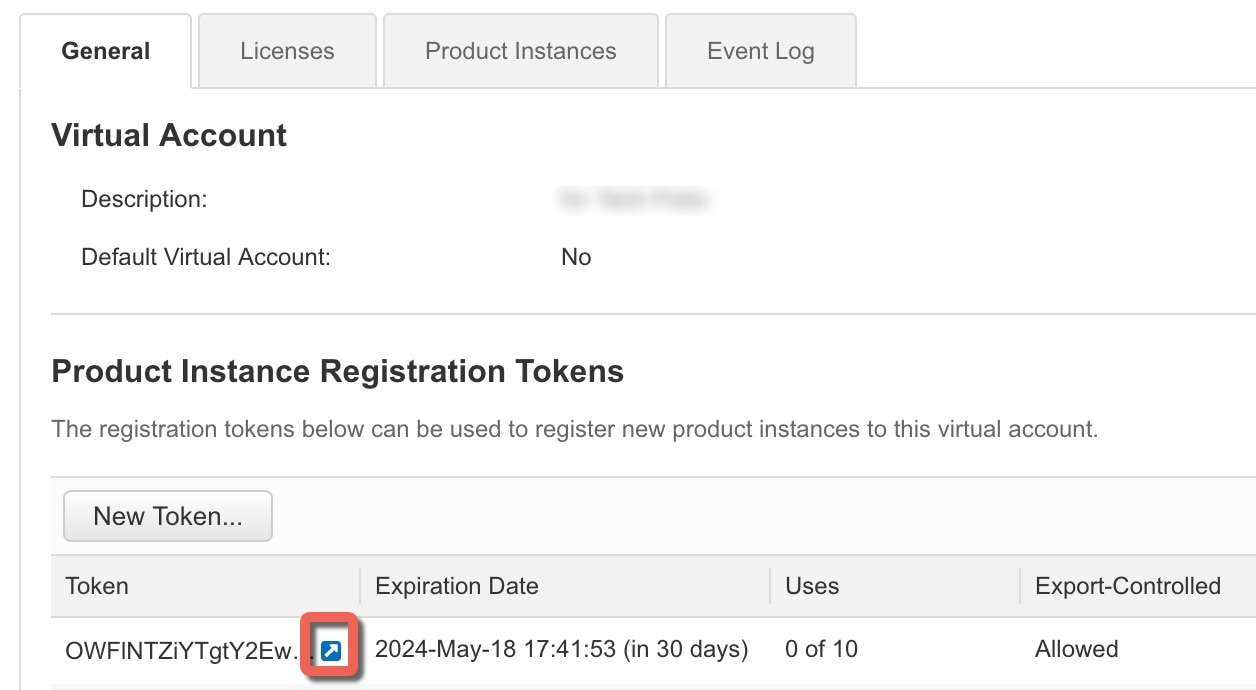
Figure 5. 토큰 복사 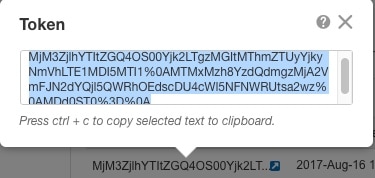
- Inventory(인벤토리)를 클릭합니다.
-
설정 마법사를 마칩니다.
Figure 6. 다음 단계 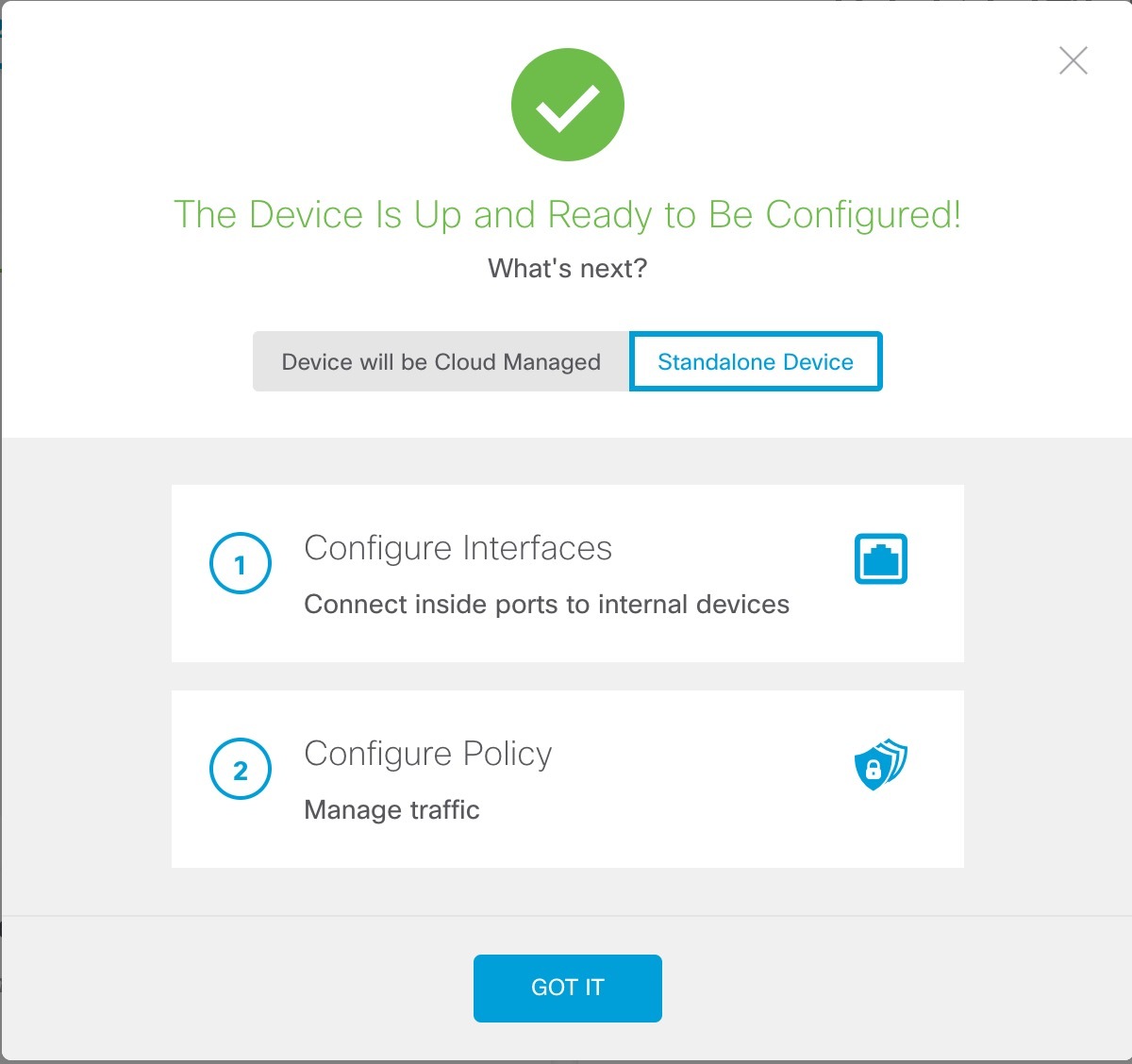
-
기능 라이선스를 활성화합니다.
- 선택 가능한 각 라이선스에 대해 Enable(활성화)/Disable(비활성화) 컨트롤을 클릭합니다.

- Cisco Smart Software Manager와 라이선스 정보를 동기화하려면 기어 드롭다운 목록에서 Resync Connection(연결 다시 동기화)를 선택합니다.

- 선택 가능한 각 라이선스에 대해 Enable(활성화)/Disable(비활성화) 컨트롤을 클릭합니다.