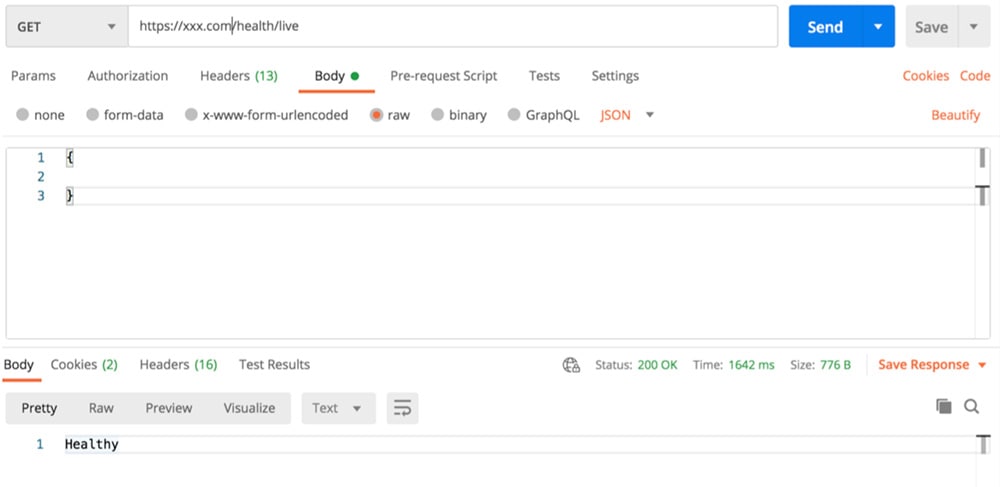
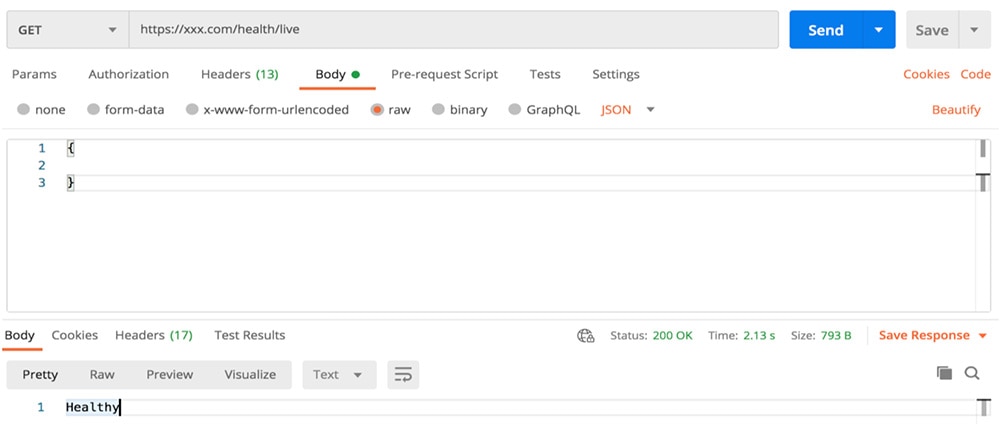
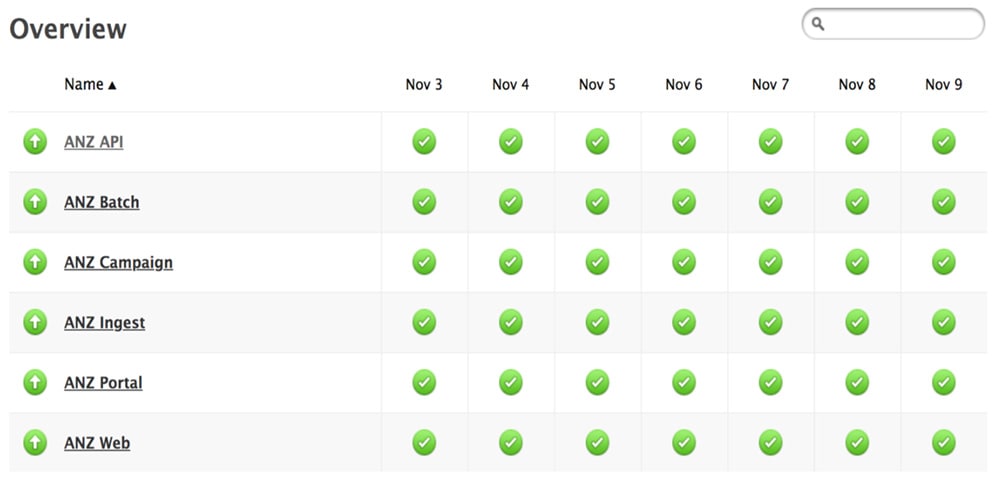
はじめに

前提条件

Cisco Spaces - パートナーダッシュボードを使用するには、次のものが必要です。

パートナーダッシュボードのログイン情報

パートナーダッシュボードは、Cisco Spaces パートナーに、アプリケーションを表示、更新、追加、およびテストするための単一の場所を提供します。また、パートナーエコシステムを介して Cisco Spaces プラットフォームの機能を拡張することもできます。パートナーは、ワイヤレスアクセスポイントによって収集された位置データにアクセスし、このデータを使用してビジネスアプリケーションを拡張できます。

パートナーダッシュボードにアクセスするには、Cisco Spaces - パートナーアカウントが必要になります。Cisco Spaces - パートナーダッシュボード アクセスが有効になっている Cisco Spaces アカウントを使用して、Cisco Spaces - パートナーダッシュボードにログインできます。


(注)  


Cisco Spaces のログイン情報がない場合、または Cisco Spaces アカウントでパートナーダッシュボードへのアクセスが有効になっていない場合でも、パートナーダッシュボードにログインできます。パートナーダッシュボードにログインしたら、表示されるセルフオンボーディング ポップアップウィンドウで、次のオプションからアカウントタイプを選択します。

  • [I want to create apps for my organization]:組織の内部専用のアプリケーションを作成する場合は、このオプションを選択して [Continue] をクリックします。このオプションでは、アプリケーションをパートナー アプリケーション センターに公開することはできません。

  • [I'm a developer who provides solutions to Cisco Spaces customers]:グローバルなお客様向けのパートナー アプリケーション センターにアプリケーションを作成して公開する場合は、このオプションを選択して [Continue] をクリックします。


Cisco Spaces - パートナーアカウントをリクエストするには、次の手順を実行します。

  1. Cisco Spaces - パートナーダッシュボードに移動し、[Partner with us] をクリックします。[Contact Cisco Spaces team] セクションが表示されます。

  2. 以下にリストされているオプションから適切なタブをクリックし、表示されるフォームに詳細を入力します。

    • Application or Solution Partner:これがデフォルトのタブです。

    • Device Vendor Partner

    • Channel Partner

    • Existing Cisco Spaces Customer

  3. 選択したタブに応じて、[Submit] または [Contact Me] をクリックします。

Cisco Spaces のログイン情報について、Cisco Spaces - パートナーダッシュボード チームから連絡いたします。

ネットワーク要件

ネットワークは、シスコのコントローラベース(Catalyst または AireOS シリーズ)ネットワークまたは Cisco Meraki ネットワークのいずれかである必要があります。Cisco Catalyst または Cisco AireOS シリーズのコントローラベースのネットワークの場合は、Cisco Spaces コネクタも必要になります。詳細については、『Cisco Spaces Setup Guide』を参照してください。
Hello World アプリケーション

このセクションでは、Cisco Spaces - パートナーダッシュボードで最初のアプリケーションを作成する手順の概要を説明します。また、サンドボックス環境でアプリケーションをテストする方法、アプリケーションをアクティブ化する方法、最後にアプリケーションのアクティベーションを検証する方法についても説明します。

最初のアプリケーションの作成

手順


ステップ 1

Cisco Spaces - パートナーダッシュボードへ進みます。

ステップ 2

登録した電子メール ID を入力し、[Continue] をクリックします。

[Choose Partner] ポップアップウィンドウが表示されます。

ステップ 3

複数のパートナーアカウントがある場合は、ドロップダウンリストから目的の [Partner Name] を選択し、[Login] をクリックします。

(注)  


パートナーダッシュボードに初めてアクセスした場合は、ログイン後に次のポップアップウィンドウが表示されます。

  • [Terms and Conditions Agreement]:契約内容を確認し、同意して続行します。

  • [Cisco Spaces Partner Onboarding]:[Partner Dashboard] の使用に関するサポートが必要な場合は、[Get Started] をクリックします。[Do not show this again] チェックボックスをオンにして、[Partner Dashboard] にログインするたびにこのポップアップウィンドウが表示されないようにすることができます。

統合された [Partner Dashboard] にログインした状態になります。

ステップ 4

[Create New App] タイルをクリックします。

[Choose App Type] ポップアップウィンドウが表示されます。

ステップ 5

[Multi Tenant Cloud] を選択し、[Create] をクリックします。

(注)  


さまざまなパートナーアプリケーションのタイプに関する詳細については、「アプリケーションのタイプ」セクションを参照してください。

新しいアプリケーション作成フォームが表示されます。[App Center] がデフォルトのタブです。

ステップ 6

[App Center] タブで、次の詳細情報を入力します。

  1. [Choose the region] で、[Rest of the World (Except Europe region)] を選択します。

    この選択により、アプリケーションを作成、アクティブ化、公開、および管理するリージョンが決まります。

  2. [APP Name] フィールドに、アプリケーションの名前を入力します。

  3. [APP Tagline] フィールドに、アプリケーションに関連するタグラインを入力します。

  4. [APP Icon] で、[Browse] ボタンをクリックして、アプリケーションのアイコンとして使用するイメージを選択してアップロードします。

  5. [APP Description] フィールドに、アプリケーションに関する説明を入力します。

  6. [Primary Industry] で、アプリケーションが対応する主な業界を選択します。

    利用可能なオプションは以下のとおりです。

    • Retail

    • Hospitality

    • Health Care

    • Manufacturing

    • Education

    • Financial Services

    • Venues

    • Workspace

    • Real estate

    • Others

ステップ 7

[App Tile] タブをクリックします。

[App Tile Configuration] セクションが表示されます。

ステップ 8

[Create] をクリックします。

[API Credentials for Pull Channels] には、アプリケーションの作成時に自動生成される [Environment type] と [API Key] の詳細が表示されます。この情報は、アプリケーションを [Edit] モードで開いたときにも表示されます。


最初のアプリケーションのアクティブ化

パートナーアプリケーションをアクティブ化するには、次の手順を実行します。

  1. [App Activation Sandbox] でアプリケーションをアクティブ化してから、承認のために送信します。

  2. 送信したアプリが Cisco Spaces サポートチームによって承認されたら、そのアプリケーションを公開して Cisco Spaces - パートナー アプリケーション センター で利用可能にできます。

  3. お客様は、パートナー アプリケーション センターからこのアプリをアクティブ化できます。

手順


ステップ 1

Cisco Spaces - パートナーダッシュボードにログインします。

ステップ 2

[App Activation Sandbox] タイルをクリックします。

(注)  


以前にアプリケーションをアクティブ化しているが、このアプリケーションで新しいイベントに登録している場合、アプリケーションタイルに「New Permissions Required」の通知が表示されます。特定のアプリケーションタイルをクリックし、新しいイベントの権限を確認し、[Accept Permission] を選択します。

[Accept Permission] を選択すると、選択したアプリケーションで新しいイベントに登録され、このイベントも Cisco Spaces - Partner Firehose API を介して送信されます。

ステップ 3

[EXTEND] セクションで、[Get Partner Apps] タイルをクリックします。

(注)  


[App Activation Sandbox] は、作成したアプリケーションのみが表示されます。

ステップ 4

目的のアプリケーションをクリックして、関連する詳細を表示します。

ステップ 5

[Activate App] をクリックします。

アプリケーションのアクティベーション ウィザードが表示されます。

ステップ 6

パートナーアカウントがある場合は、[Sign Up & Onboarding] で適切なオプションを選択し、[Continue] をクリックします。

[Permissions] ページが表示されます。

ステップ 7

[Accept Permission] をクリックして続行します。

[Choose Locations] ページが表示されます。

ステップ 8

このアプリケーションを有効にしてアクティブ化するロケーションを選択します。アプリケーションの作成中に設定された IoT サービスに関連するイベントの選択に応じて、[Next] または [Select & Activate] ボタンが表示されます。

  • [Next] ボタンが表示された場合は、ステップ 9 に移動します。

  • [Select & Activate] ボタンが表示された場合は、ステップ 10 に移動します。

ステップ 9

[Next] をクリックします。

[Choose Groups] ページが表示されます。

ステップ 10

[Select & Activate] をクリックしてアプリケーションをアクティブ化します。

(注)  


シスコ認証サイトを使用してアプリケーションをアクティブ化します。[Select & Activate] をクリックすると、Trigue のログインページにリダイレクトされます。次の詳細を入力してログインします。

  • [User name]admin@trigue.proximitymx.io

  • [Password]admin

  • (パートナーの)テナント ID

ステップ 11

アクティベーションのためにアプリケーションを送信します。

アクティブ化されると、アプリケーションが Cisco Spaces ホームページの下にパネルとして追加されます。

Trace Firehose

Trace Firehose には、Cisco Spaces - パートナーダッシュボードからアプリケーションの Cisco Spaces Firehose データを表示またはダウンロードするオプションがあります。選択したアプリケーションにアクティベーションがある場合のみ、データは Trace Firehose に存在します。

パートナーは、過去 24 時間から 1 時間ごとの Cisco Spaces Firehose データをダウンロードしたり、イベントが同時に発生したときにライブデータを表示したりすることができます。Trace Firehose レポートで使用できる情報は、選択したパートナーアプリケーションのタイプおよびオプションによって異なります。

手順


ステップ 1

Cisco Spaces - パートナーダッシュボードにログインします。

(注)  

 
  • EU 地域固有のアプリケーションについては、https://partners.dnaspaces.eu でダッシュボードにログインします。

  • シンガポール地域固有のアプリケーションについては、https://partners.ciscospaces.sg でダッシュボードにログインします。

ステップ 2

[Your Apps] で、Cisco Spaces Firehose データを表示またはダウンロードするアプリケーションに移動します。

ステップ 3

省略記号アイコン([…]> [Trace Firehose] をクリックします。

選択したアプリケーションの [Trace Firehose] ページが表示されます。

ステップ 4

以下にリストされているオプションから適切なオプションを選択することで、Cisco Spaces Firehose データを表示またはダウンロードできます。

  • [Download Historical Data]:過去 24 時間の 1 時間ごとの Cisco Spaces Firehose データをダウンロードします。

    詳細については、「履歴データのダウンロード」を参照してください。

  • [Download Realtime Data]:現在の Cisco Spaces Firehose データをストリーミングします。

    詳細については、「リアルタイムデータのダウンロード」を参照してください。


履歴データのダウンロード

1 時間ごとの Cisco Spaces Firehose データをダウンロードするには、次の手順を実行します。

手順

ステップ 1

Cisco Spaces - パートナーダッシュボードにログインします。

(注)  

 
  • EU 地域固有のアプリケーションについては、https://partners.dnaspaces.eu でダッシュボードにログインします。

  • シンガポール地域固有のアプリケーションについては、https://partners.ciscospaces.sg でダッシュボードにログインします。

ステップ 2

[Your Apps] で、Cisco Spaces Firehose データを表示またはダウンロードするアプリケーションに移動します。

ステップ 3

省略記号アイコン([…]> [Trace Firehose] をクリックします。

(注)  

 
選択したアプリケーションの [Trace Firehose] ページが表示されます。

ステップ 4

[Customer] ドロップダウンから、お客様を選択します。

ステップ 5

[Activation] ドロップダウンから、特定のアクティベーションを選択します。

ステップ 6

[Download Historical Data] を選択します。

ステップ 7

[Time] ドロップダウンから、目的の 1 時間のタイムスロットを選択します。

(注)  


アプリケーションがアクティブ化されても、選択されたタイムスロットで利用可能なデータがない場合、「No events found」というメッセージが、対応するタイムスタンプとともに表示されます。

ステップ 8

[Download] をクリックします。

<dd-mm-yyyy hh-firehose-data>.txt ファイルを目的の場所に保存するように求められます。

リアルタイムデータのダウンロード

現在の Cisco Spaces Firehose データを表示するには、次の手順を実行します。

手順

ステップ 1

Cisco Spaces - パートナーダッシュボードにログインします。

(注)  

 
  • EU 地域固有のアプリケーションについては、https://partners.dnaspaces.eu でダッシュボードにログインします。

  • シンガポール地域固有のアプリケーションについては、https://partners.ciscospaces.sg でダッシュボードにログインします。

ステップ 2

[Your Apps] で、Cisco Spaces Firehose データを表示またはダウンロードするアプリケーションに移動します。

ステップ 3

省略記号アイコン([…]> [Trace Firehose] をクリックします。

(注)  

 
選択したアプリケーションの [Trace Firehose] ページが表示されます。

ステップ 4

[Customer] ドロップダウンから、お客様を選択します。

ステップ 5

[Activation] ドロップダウンから、特定のアクティベーションを選択します。

ステップ 6

[Download Realtime Data] を選択します。

ステップ 7

[Stream Data] をクリックします。

(注)  


アプリケーションがアクティブ化されていても、ストリーミングできる現在のデータがない場合、「No data available」というメッセージが表示されます。

選択したアプリケーションの最新の Cisco Spaces Firehose データ(最大 5,000 レコード)がストリーミングされ、そのうち最新の 30 レコードが表示されます。

ステップ 8

(任意) [Stop Streaming] をクリックすることで、いつでも Cisco Spaces Firehose データのストリーミングを停止できます。


アプリケーション管理

アプリケーションのタイプ

お客様に提供するサービスに基づいて、次のタイプのパートナーアプリケーションを Cisco Spaces - パートナーダッシュボードで作成し、Cisco Spaces - パートナー アプリケーション センターに公開できます。

  • クラウドアプリケーション

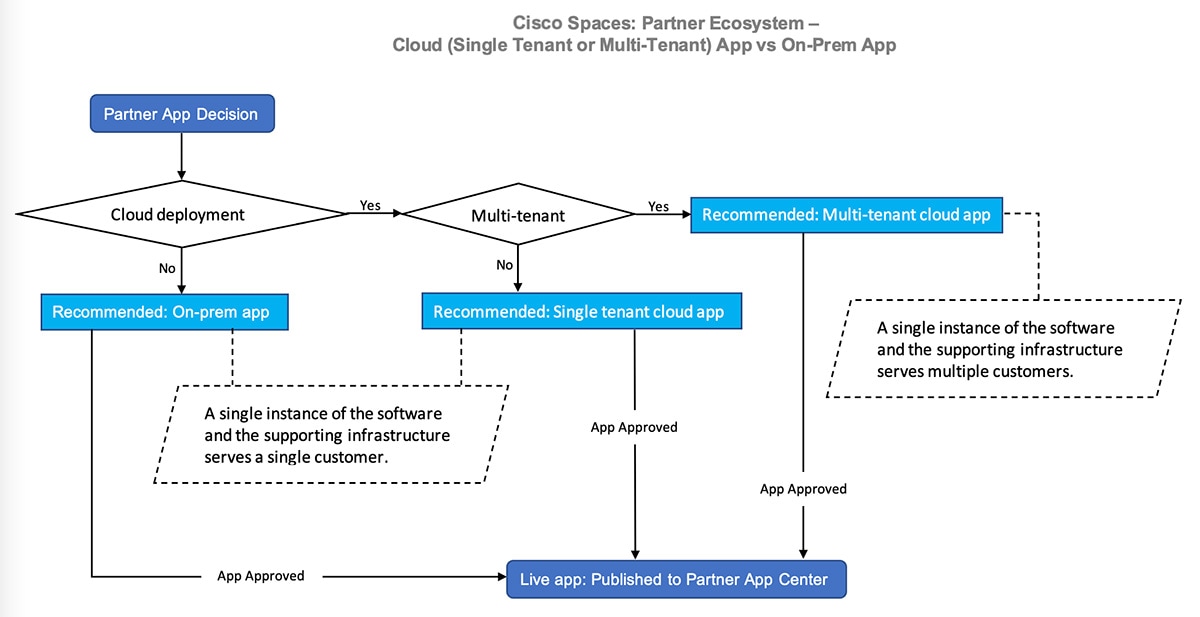
    • マルチテナント クラウド アプリケーション:ソフトウェアおよびそのサポート インフラストラクチャの単一インスタンスが複数のお客様にサービスを提供するマルチテナント展開では、このオプションを選択します。アプリケーションをアクティブ化するすべてのお客様のイベントデータは単一のストリームで送信されます。

      マルチテナント クラウド アプリケーションの作成方法については、「マルチテナント クラウド パートナー アプリケーションの作成」を参照してください。

    • シングルテナント クラウド アプリケーション:このアプリケーションは、ソフトウェアおよびそのサポート インフラストラクチャの単一インスタンスが単一のお客様にサービスを提供するシングルテナント展開向けです。アプリケーションをアクティブ化するそれぞれのお客様のイベントデータは別個のストリームで送信されます。

      シングルテナント クラウド アプリケーションの作成方法については、「シングルテナント クラウド パートナー アプリケーションの作成」を参照してください。

  • オンプレミス アプリケーション:ソフトウェアおよびそのサポート インフラストラクチャの単一インスタンスが単一のお客様にサービスを提供するシングルテナント展開では、このオプションを選択します。アプリケーションをアクティブ化するそれぞれのお客様のイベントデータは別個のストリームで送信されます。

    オンプレミス アプリケーションの作成方法については、「オンプレミス パートナー アプリケーションの作成」を参照してください。

次の意思決定マトリックスは、適切なアプリケーションタイプを選択するために役立ちます。
図 1. Cisco Spaces パートナーアプリケーション - 意思決定マトリックス

アプリケーションの [App Center]、[Use Cases]、[App Tile]、および [Behaviors] タブで指定された構成によって、アプリケーションが Cisco Spaces App Center でどのようにレンダリングされるかが決まります。お客様がアプリケーションをアクティブ化すると、イベントの設定に基づいて、Cisco Spaces からさまざまなイベントデータを使用できます。また、[Integration Details] タブの設定を使用して、イベントデータを使用する方法を決定できます。

パートナーアプリケーションのライフサイクルおよびアクティベーションフロー

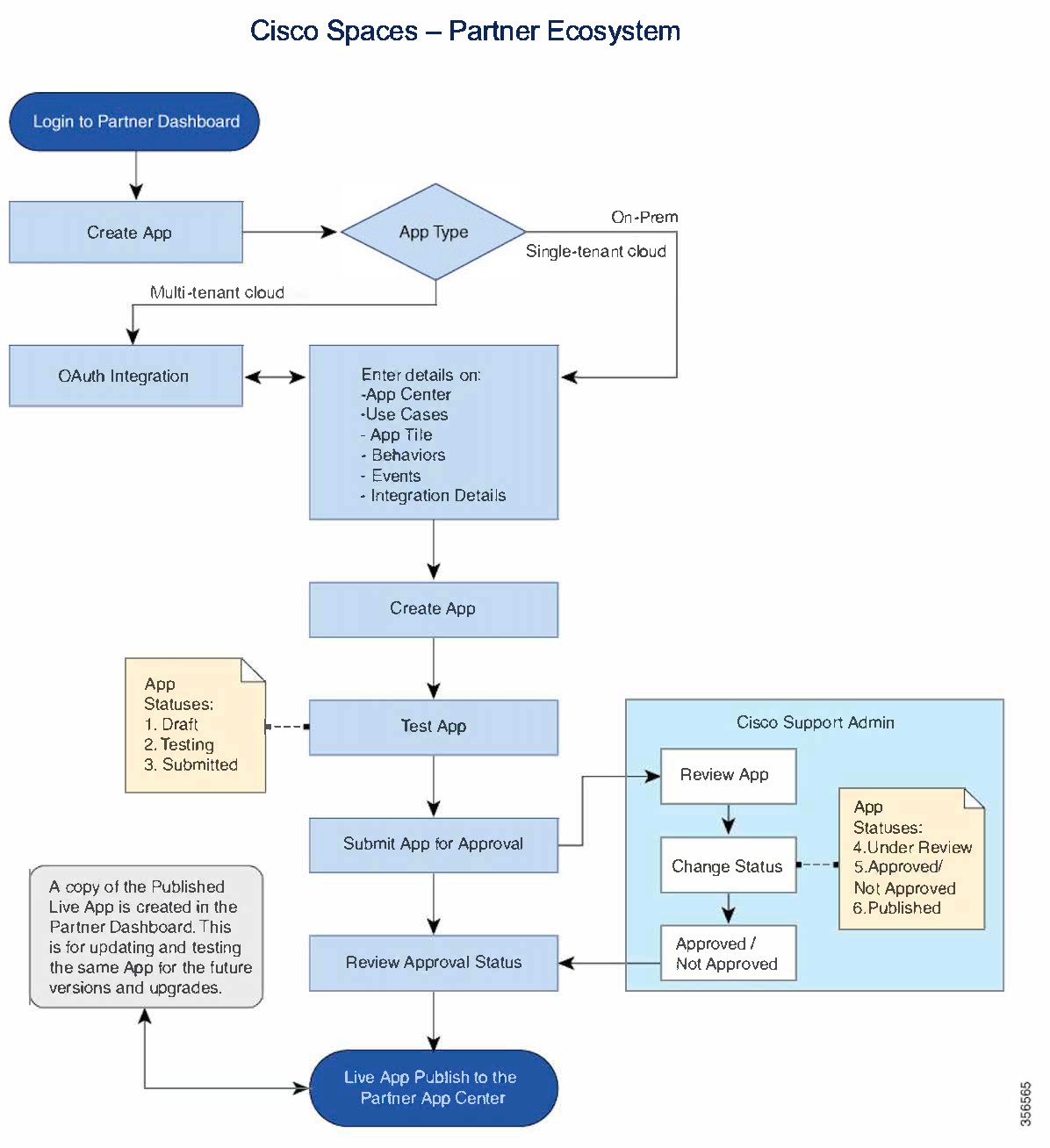
次のフローチャートは、Cisco Spaces - パートナーダッシュボードでのパートナーアプリケーションの作成、テスト、および送信に関連するプロセスを示しています。また、Cisco Spaces - パートナー アプリケーション センターへのアプリケーションの公開に関連するプロセスの概要も説明されています。

図 2. パートナー アプリケーション ライフサイクル

Cisco Spaces - パートナーダッシュボードで作成されたすべてのパートナーアプリケーションは、さまざまなステータスを経由します。これらのアプリケーションのステータスの一部は、上のスクリーンショットに示されています。Cisco Spaces - パートナーダッシュボードで示される各アプリケーションのステータスの詳細については、以下のリストを参照してください。

  • [DRAFT]:これは、Cisco Spaces - パートナーダッシュボードで新しく作成されたアプリケーションの初期ステータスです。

  • [TESTING]:テストを受けている間、アプリケーションはこのステータスで表示されます。

  • [SUBMITTED]:レビュー用に送信されたがまだレビューされていない場合に、アプリケーションはこのステータスで表示されます。


    (注)  


    アプリケーションを送信する前に、次のことを確認してください。

    • マルチテナント クラウド アプリケーションの場合は、OAuth 統合用の Cisco Spaces テスト認証サイト(Trigue)の URL を、お使いのアプリケーションの OAuth 統合 URL に置き換えていること。

    • モニタリング API を設定していること。


  • [UNDER REVIEW]:レビュー用に送信されたが公開が承認されていない場合に、アプリケーションはこのステータスで表示されます。

  • [APPROVED]:アプリケーションレビュー担当者がアプリケーションを承認すると、アプリケーションはこのステータスで表示されます。

    アプリケーションが承認されると、そのアプリケーションを公開できます([Live] ステータスに変更されます)。

  • [NOT APPROVED]:レビュー用に送信したアプリケーションの設定が正しくないか、コンプライアンス要件を満たしていないことをアプリケーションレビュー担当者が特定すると、アプリケーションはこのステータスで表示されます。

    レビュー担当者は、アプリケーションが承認されなかった理由を説明し、アプリケーションを [NOT APPROVED] ステータスに設定します。これらのコメントを確認し、必要な変更を組み込んだら、承認のためにアプリケーションを再送信する必要があります。

  • [LIVE]:アプリケーションがレビューと承認後にCisco Spaces - パートナー アプリケーション センターに公開されると、アプリケーションはCisco Spaces - パートナーダッシュボードにこのステータスで表示されます。

    アプリケーションが公開されたら、[Integration Details] のみを編集できます。ただし、公開後にアプリケーションを更新する場合は、Cisco Spaces - パートナーダッシュボードでアプリケーションを選択し、[More] > [Update App]に移動します。これにより、バージョンが増えて、ライブアプリケーションのドラフトバージョンが作成されます。準備ができたら、承認のためにアプリケーションを送信します。

    送信されたアプリケーションの [Events] セクションに変更がない場合、そのアプリケーションは送信時に自動的に承認されます。ただし、[Events] セクションに変更がある場合、アプリケーションは承認ワークフローへと進みます。

    この承認された(または自動承認された)バージョンのアプリケーションの変更は、Cisco Spaces - パートナーダッシュボードのアプリケーションのライブバージョンと統合されます。更新されたアプリケーションが公開されると、Cisco Spaces - パートナー アプリケーション センター内のライブアプリケーションのバージョンも 1 ずつ増加して、承認された変更が統合されたことが示されます。

アプリケーションのステータス

編集可能なタブ

非表示タブ

Draft

すべてのタブ

X

Testing

すべてのタブ

X

Submitted

X

X

Under Review

X

X

Not Approved

すべてのタブ

X

Coming Soon

X

X

Approved

X

X

Live

[Integration Details] タブ

[Integration Details] タブを除くすべてのタブ

お客様がアプリケーションをアクティブ化して使用できるようにするには、以下にリストされているフローから適切なフローを使用して、アプリケーションのアクティベーションフローを Cisco Spaces と統合する必要があります。アクティベーションフローは、アプリケーションのタイプによって異なります。

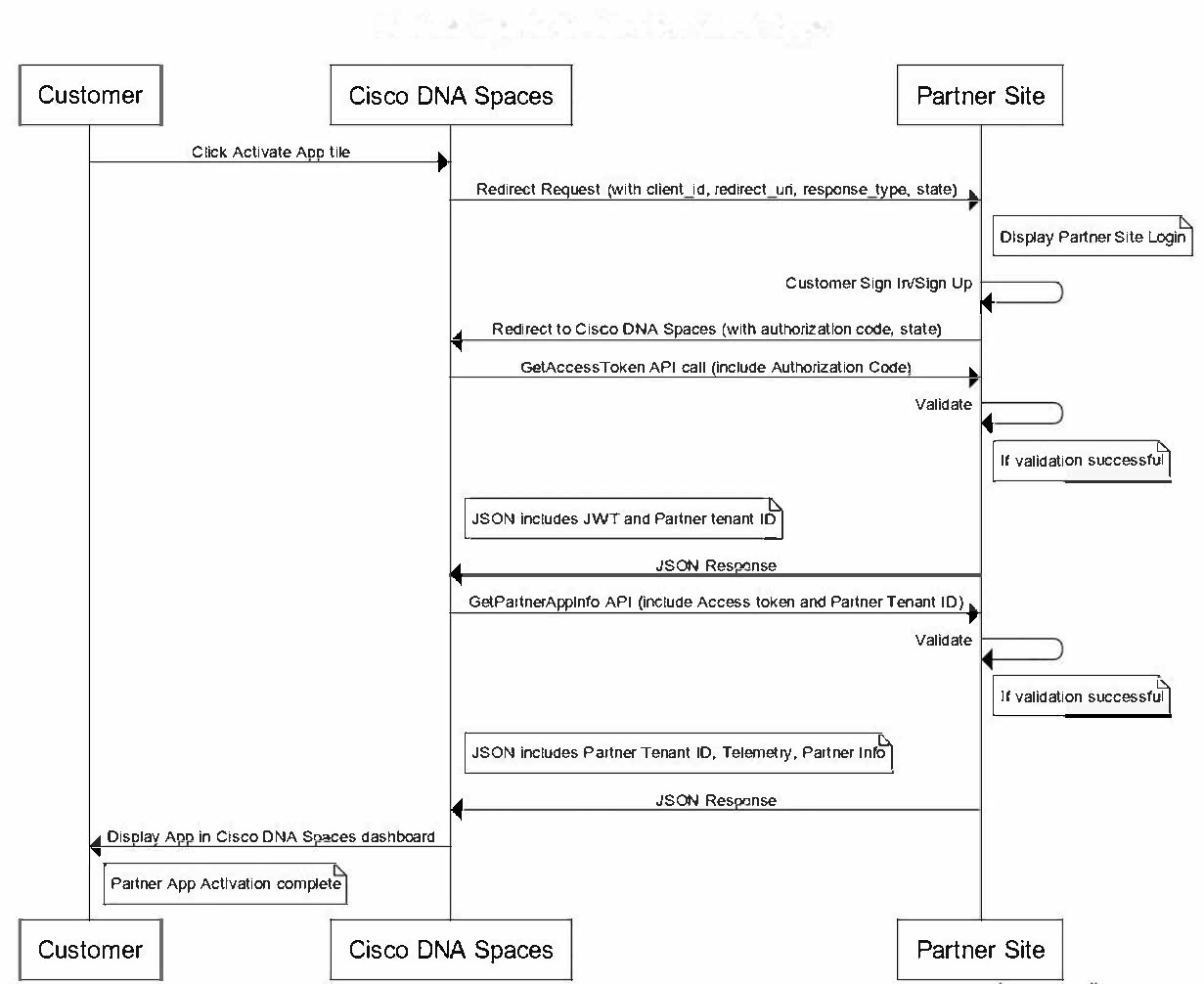
次に示すのは、マルチテナント クラウド パートナー アプリケーションのアクティベーション シーケンス図です。

図 3. アプリケーションのアクティベーションフロー:マルチテナント クラウド パートナー アプリケーション

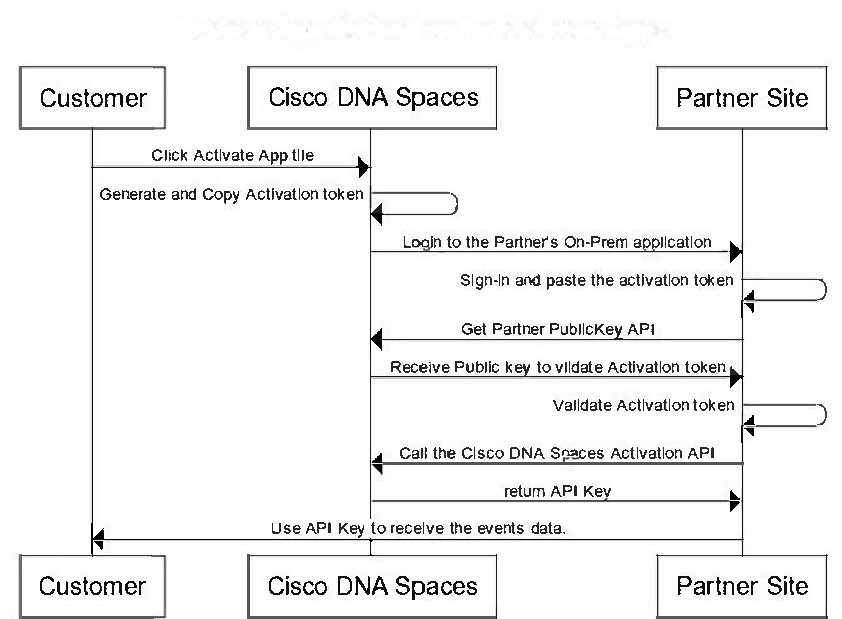
次に示すのは、オンプレミス パートナー アプリケーションのアクティベーション シーケンス図です。

図 4. アプリケーションのアクティベーションフロー:オンプレミスおよびシングルテナント クラウド パートナー アプリケーション

マルチテナント クラウド パートナー アプリケーション

マルチテナント クラウド パートナー アプリケーションの作成

手順

ステップ 1

https://partners.dnaspaces.io/ にアクセスして、Cisco Spaces - パートナーダッシュボードにログインします。

ステップ 2

[Partner Apps] セクションの下にある [Create New App] タイルをクリックします。

[Choose App Type] ダイアログボックスに、[Multi Tenant Cloud]、[Single Tenant Cloud]、および [On-Prem] オプションが表示されます。

ステップ 3

[Multi Tenant Cloud] を選択し、[Create] をクリックします。

[App Center]、[Uses Cases]、[App Tile]、[Behaviors]、[Events]、および [Integration Details] タブがある新しいページが表示されます。

ステップ 4

デフォルトでは、[App Center] タブが表示されます。

  1. 目的の地域を選択します。ヨーロッパ地域用のアプリケーションを作成、アクティブ化、公開、および管理するには、[Europe Region] オプションを選択します。それ以外の場合は、[Rest of the World (Except Europe region)] オプションを選択します。

  2. 関連する [APP Name] を入力します。

  3. アプリケーションに関連する [APP Tagline] を入力します。

  4. [Choose File] ボタンをクリックして、[APP Icon] の画像を選択してアップロードします。

  5. 関連する [APP Description] を入力します。

  6. アプリケーションの [Primary Industry] を選択します。

  7. (任意) [More Industries] セクションで、アプリケーションが適用されるビジネスセグメントを選択します。

    利用可能なオプションは以下のとおりです。

    • Retail

    • Hospitality

    • Health Care

    • Manufacturing

    • Education

    • Financial Services

    • Venues

    • Workspace

    • Real estate

    • Others

  8. (任意) また、次の詳細も追加できます。

    (注)  

     
    ここで収集された情報は、Cisco Spaces - パートナー アプリケーション センターでアプリケーション情報を表示する際に [App details] 画面に表示されます。ここに記載されているデベロッパーの詳細が最新であることを確認してください。
    • [Developer Info]:[Developer Info] で、[Browse] をクリックして [Company Logo] を選択し、ファイルをアップロードします。

    • [Company Name]:アプリケーション デベロッパーの [Company Name] を入力します。

    • [Company Website]:アプリケーション デベロッパーの [Company Website] を入力します。

    • [Support Contact]:[Support Phone] の番号と [Support Email] のアドレスを入力します。

    • [Sales Contact]:[Sales Phone] の番号と [Sales Email] のアドレスを入力します。

    • Phone

    • [App Media]:アプリケーションに関する次の情報も追加できます。

      • [Screenshots]:アプリケーションの [Screenshots] をローカルドライブから [Drag & drop] でアップロードするか、[Click here to upload] を使用してアップロードできます。

      • [Youtube Video URL]:アプリケーションの [Youtube Video URL] を入力し、[Save] をクリックします。

ステップ 5

[Use Cases] タブで、[Add a Use Case] ボタンをクリックしてユースケースを追加します。

  1. 関連する [Use Case Headline] を入力します。

  2. [Choose File] ボタンをクリックして、[Use Case Icon] を選択してアップロードします。

  3. 関連する [Use Case Short Description] を入力します。

  4. オプションの [Use Case Long Description] を入力します(ある場合)。

  5. オプションの [Compatibility Notes] を入力します(ある場合)。

  6. 関連する [Use Case Category] を選択します。使用可能なオプションは、[Analytics]、[Captive Portal]、[Marketing & Engagement]、[Asset Management]、[Wayfinding]、[Mapping]、[Others] です。ユースケースが使用可能なカテゴリのいずれにも属していない場合は、[Others] を選択します。

  7. [Who is this use case applicable to?]、[What value does this drive for the customer?] の質問に対してその他のオプションのユースケースオプションを入力します。

  8. 必要に応じて、適切な [Infrastructure Compatibility] のオプションを選択します。

  9. 必要に応じて、関連する [Screenshots] および [Youtube Video URL] をアップロードします(ある場合)。

  10. [Save] をクリックして、変更内容を保存します。

  11. [Add Another Use Case] ボタンをクリックして、ユースケースを追加します。

ステップ 6

[App Tile] タブをクリックします。[App Tile Configuration] セクションが表示されます。

  1. 関連する [APP Tile Label] を入力します。

  2. 目的の [App Tile Tagline] の説明を入力します。

  3. [App Dashboard URL] を入力します。URL で https:// プロトコルが使用されていることを確認します。

  4. [OAuth] チェックボックスをオンにします。

  5. [Client ID] を入力します。

  6. [Regenerate Secret] をクリックして、クライアント シークレット キーを生成します。この値は、[Client Secret] フィールドに自動的に入力されます。

  7. デフォルト値の https://partners.dnaspaces.io/partner/OAuthValidation が [Redirect URI] フィールドに自動的に入力されます。[OAuth Login URL] を、https:// のプレフィックスを付けて指定します。

    [OAuth Configuration] セクションで、[OAuth Login URL]、[OAuth Token URL]、[App Info URL] を入力します。これらの詳細は、パートナーによって確認され、提供される必要があります。

    (注)  

     
    • アプリケーションの送信準備ができたら、Cisco Spaces のテスト認証サイト(Trigue)の URL を有効な OAuth URL に置き換えます。

    • アプリケーションに、アプリケーションのアクティベーション用に設定された認証サイトがない場合は、アプリケーションの認証をテストするためにシスコのテストサイトを使用することができます。

      US ドメインのCisco Spaces - パートナーダッシュボードの場合は、次の詳細を入力します。

      • [Client ID]dnaspaces

      • [Client Secret Key]c567560ad2e84795a8f16c32586e1f69b78cab02

      • [OAuth Login URL]https://trigue.dnaspaces.io/auth/login

      • [OAuth Token URL]https://trigue.dnaspaces.io/auth/token

      • [App Info URL]https://trigue.dnaspaces.io/appInfo

      • [Dashboard URL]https://trigue.dnaspaces.io/auth/appLogin

      EU ドメインのCisco Spaces - パートナーダッシュボードの場合は、次の詳細を入力します。

      • [Client ID]dnaspaces

      • [Client Secret Key]c567560ad2e84795a8f16c32586e1f69b78cab02

      • [OAuth Login URL]https://trigue.dnaspaces.eu/auth/login

      • [OAuth Token URL]https://trigue.dnaspaces.eu/auth/token

      • [App Info URL]https://trigue.dnaspaces.eu/appInfo

      • [Dashboard URL]https://trigue.dnaspaces.eu/auth/appLogin

ステップ 7

[Behaviors] タブをクリックします。新規のお客様の自動サインアップをサポートする場合は、[App Behaviors] セクションに詳細を入力します。

  1. [NEW CUSTOMER ONBOARDING] セクションでは、新規のお客様のサインアップ用のリダイレクト URL を入力できます。[Sign Up URL] フィールドにリダイレクト URL を入力します。

  2. [Contact Company Info] フィールドに正しいアドレスを入力します。

  3. お客様がアプリケーションを削除するときに詳細を表示できるようにするには、[Delete App Confirmation] フィールドに詳細を入力します。URL で https:// プロトコルが使用されていることを確認します。

  4. [APP MONITORING] セクションで、[App Health Check URL]、[API Health Status URL]、および [App Status Page URL] を対応するフィールドに入力します。

    (注)  

     
    • アプリケーション モニタリング URL には https:// を使用します。

    • アプリケーションを送信する準備ができたら、有効なアプリケーション モニタリング URL を指定します。

    アプリケーション モニタリング設定は、Cisco Spaces がアプリケーションの正常性とパートナーアプリケーションの稼働時間ステータスをモニターしてレポートするのに役立ちます。詳細については、パートナーアプリケーションの正常性のモニターを参照してください。

ステップ 8

[Events] タブをクリックします。使用可能なアプリケーションの [Events Types] と [Event Settings] が一覧表示されます。

[Event Types] 画面に一覧表示されるイベントは、アプリケーションのアクティベーションの発生時点から、デバイスが存在し、他のさまざまなイベントタイプのデータが収集されるまで順番にトリガーされます。各イベントタイプは、特定のアクティビティが発生するとトリガーされます。

  • 例:お客様が初めてパートナーアプリケーションをアクティブ化すると、お客様がアプリケーションをアクティブ化したなどの情報の更新により、アプリケーション アクティベーション イベントがバックグラウンドでトリガーされます。

  • 次に、ロケーション情報の変更イベントがトリガーされ、ロケーション階層で構成されているさまざまなロケーションでのすべてのアクティベーションのロケーション変更情報が提供されます。

  • Wi-Fi ロケーションのインフラストラクチャがセットアップされている場合、訪問者が SSID に接続すると、デバイスのロケーションの更新を受信します。

  • ただし、デバイスが初めて SSID に接続した場合は、入場時にデバイスプレゼンスイベント情報も受信します。訪問者のデバイスがユーザー ID に関連付けられている場合は、ユーザー プレゼンス イベント タイプを受信します。ユーザーのデバイスの状態に基づいて、その他のイベントデータ情報を受信します。例:ユーザーデバイスがパッシブであるか、指定された 10 分間にわたってデバイスの更新がない場合、ユーザープレゼンスデバイスプレゼンスの両方のイベント情報が非アクティブとして示されます。例:訪問者がモバイルデバイスとラップトップなど、一度に複数のデバイスを持ってロケーションに入り、両方のデバイスでロケーションの更新が 10 分間受信されていない場合、ユーザープレゼンスデバイスプレゼンスのイベントは非アクティブとして示されます。

  • いずれかのデバイスがロケーションでアクティブになると、ユーザープレゼンスデバイスプレゼンスのイベントステータスが自動的にアクティブに変わります。いずれかのデバイスまたは両方のデバイスがより長い期間または指定された時間間隔で非アクティブになると、デバイスプレゼンスイベントがトリガーされます。

  • ビジネスロケーションに TelePresence デバイスが設定されている場合、その TelePresence デバイスは、組み込みセンサーを使用して、部屋内の人数占有率人数カウントのデータを送信します。人数カウントデータは概算ですが、人数占有率データは正確です。変更が特定されるたびに、システムは更新されたデータを自動的に送信します。

    (注)  

     
    適用可能でビジネスユースケースに必要なイベントタイプのみを選択することを強く推奨します。これにより、イベント数は制限され、不要なシステムオーバーヘッドは回避されます。具体的には、BLE 更新、およびデバイス RSSI 更新イベントは、TelePresence デバイスを Cisco Spaces とやり取りするように設定している場合にのみ登録する必要があります。これにより、受信するイベントの数を制限し、不要なオーバーヘッドを回避できます。
  1. 表示される使用可能な [Events Types] は次のとおりです。

    • [Device Entry]:このイベントは、デバイスがロケーションに入場したときに送信されます。

      注目


      [Device Entry] イベントは廃止され、現在は [Device Presence] イベントに置き換えられています。

    • [Device Exit]:このイベントは、デバイスがロケーションから退出したときに送信されます。

      注目


      [Device Exit] イベントは廃止され、現在は [Device Presence] イベントに置き換えられています。

    • [Device RSSI Update]:このイベントは、デバイスの RSSI が更新されたときに送信されます。

    • [BLE RSSI Update]:このイベントは、ロケーションで BLE デバイスから ping があったときに送信されます。

    • [Profile Update]:このイベントは、デバイスプロファイルが変更されたときに送信されます。たとえば、エンドユーザーがキャプティブポータルで情報を提供すると、送信されます。

    • [Location Information Change]:このイベントは、ロケーションが変更されたときに送信されます。たとえば、ロケーションの名前が変更されたり、ロケーションがグループの下に移動したり、ロケーションのメタデータが変更された場合です。

    • [Device Location Update]:このイベントは、デバイスのロケーションが更新されたときに送信されます。[Receive Geo Coordinates data for Device Location Update event] オプションを選択すると、デバイスの緯度および経度に加え、デバイスの X および Y 座標を受信するようになります。

    • [App Activation]:このイベントは、お客様がアプリケーションをアクティブ化したときに送信されます。

    • [Account Admin Change]:このイベントは、パートナーアカウントのアカウント管理者が追加、削除、または更新されたときに送信されます。

    • [Device Presence]:このイベントは、ロケーションでのデバイスのライフサイクルを追跡するために使用されます。デバイスが入場したとき、デバイスが 10 分間非アクティブになったとき、デバイスが非アクティブになった後にアクティブになったとき、またはデバイスが退出したと判断したときなど、さまざまな時点でイベントが生成されます。これらのイベントは、現在そのロケーションにあるアクティブなデバイスと非アクティブなデバイスの数も提供します。

    • [User Presence]:使用中の利用可能な認証とネットワークから入手可能な情報に基づいて、Cisco Spaces はユーザーが所有するグループの複数のデバイスをマッピングできます。ユーザーが入場したとき、ユーザーが 10 分間非アクティブになったとき、ユーザーが非アクティブになった後にアクティブになったとき、またはユーザーが退出したと判断したときなど、さまざまな時点でイベントが生成されます。これらのイベントは、現在そのロケーションにあるアクティブなユーザーと非アクティブなユーザーの数も提供します。

    • [IoT Telemetry]:このイベントは、BLE、RFID、および Zigbee IoT デバイスからのテレメトリの更新があったときに送信されます。

    • [IoT User Action]:このイベントは、IoT デバイスでユーザーアクションが実行されたときに送信されます。

    • [Device Count]:このイベントは、ロケーションにあるデバイスの(カウント)数に変化があったときに送信されます。

    • [Camera Count]:このイベントは、ロケーションで集計された人数(Meraki Video カメラを介して計算)に変化があったときに送信されます。

    • [Raw Camera Count]:このイベントは、ロケーションにある個々のカメラ数(Meraki Video カメラを介して計算)に変化があったときに送信されます。

    • [Network Telemetry]:このイベントは、ロケーションの正常性およびパフォーマンスのテレメトリとともに定期的に送信されます。

    • [Location Anchor Update]:このイベントは、新しいロケーションのアンカーが IoT サービスに追加されたり、IoT サービスで更新されたり、IoT サービスから削除されたりしたときに送信されます。

    • [Network Status Update]:このイベントは、コネクタおよびコントローラのステータスを表すために送信されます。

    • [TelePresence]:このイベントは、TelePresence システムで人数カウントの更新があったときに送信されます。

      注目


      [TelePresence] イベントは廃止され、Telepresence の更新の拡張バージョンである [Webex Telemetry] イベントに置き換えられました。

    • [Webex Telemetry]:このイベントは、ロケーションで Webex デバイスからのテレメトリがあったときに送信されます。

      (注)  


      このイベントを利用するには、Cisco Spaces ACT ライセンスが必要です。

    • [Device Association]:このイベントは、デバイスが SSID に正常に接続するか(ASSOCIATE)、SSID から切断された(DISASSOCIATE)ときにトリガーされます。デバイスの詳細には、デバイス ID、ロケーションの詳細、SSID、およびユーザーに関連付けられたその他の情報が含まれます。

    (注)  

     
    • 詳細については、https://developer.cisco.com/docs/cisco-spaces-firehose/api/ を参照してください。

    • アプリのアクティブ化中に、IoT サービスで定義されたグループを表示できるようになりました。ただし、これらのグループは、次のイベントのいずれかを選択した場合にのみ表示されます。

      • IOT_TELEMETRY

      • IOT_USER_ACTION

      アプリのアクティブ化中に選択したグループを管理するには、[Activation] ウィンドウで、[Groups] タブをクリックします。ここで、グループを追加または編集できます。

      (注)  

       
      • この機能を使用するには、指定した Cisco Spaces アカウントの IoT サービスを有効にする必要があります。この機能を使用するには、Cisco Spaces ダッシュボードと Cisco Spaces - パートナーダッシュボード for EXTEND アカウントの両方から IoT サービスを有効にする必要があります。

      • Cisco Spaces ダッシュボードと Cisco Spaces - パートナーダッシュボード の両方で実行されたアクティベーションのアプリのアクティベーション中に、上記のグループを確認できます。

  2. [Event Settings] セクションで、目的のロケーションのオプションをオンにします。

    • [Choose Locations] で、Cisco Spaces - ロケーション階層で指定されたさまざまなロケーションレベルについて、上記のイベントタイプデータを受信することを選択できます。Cisco Spaces 内のロケーション階層は、物理的または地理的なビジネス階層にのみ対応するのではなく、ビジネスニーズと組織階層に対応するようにセットアップできます。

      Cisco Spaces では、メインまたは [Root Level] を定義することによって、ビジネス組織の階層を設定できます。このレベルには、1 つ以上の [Group] および [Network] レベルを含めることができます。各ネットワークレベルには 1 つ以上のフロアを含めることができ、各フロアレベルには 1 つ以上のゾーンを含めることができます。アクセスポイントは、さまざまなゾーンに関連付けることができます。

      • アプリケーションを使用可能にして、すべてのビジネスロケーションからイベントデータを受信する場合は、[All Location Types] をオンにします。

      • アプリケーションを使用可能にして、選択した特定のロケーションタイプからのみイベントデータを受信する場合は、[Location Types] オプションをオンにします。使用可能なロケーションタイプは、[Root Level]、[Groups]、[Network]、[Floor]、および [Zone] です。

        (注)  

         
        [Network]、[Floor]、または [Zone] レベルのみなど、ロケーション階層の特定のレベルでのみ運用している場合、不要なシステムオーバーヘッドを回避するために、その特定のレベルについてのみイベントデータを受信することを強く推奨します。Cisco Spaces - ロケーション階層のすべてのレベルの情報を処理する必要がある場合にのみ、[All Location Types] オプションを選択してください。
      • 目的のロケーションタイプを選択します。

      • 上記のイベントタイプの一部には、イベントペイロードにデバイスの MAC アドレスが含まれています。[MAC Address Sharing] イベントの設定の場合、[Yes] オプションをオンにすると、クライアントの MAC アドレスおよび関連するイベントの詳細を受信するようになります。MAC アドレスの共有の詳細を受信する場合は、GDPR コンプライアンス要件に対応する責任を負うことになります。ただし、GDPR コンプライアンス標準の要件に準拠せず、ビジネス要件でデバイス ID のみが必要な場合は、Cisco Spaces が提供するデバイス ID のイベントタイプデータをデバイス関連のすべてのイベントとともに使用できます。

      • 上記のイベントタイプの一部には、イベントペイロードでソーシャル識別子の共有データが含まれます。[Social Identifier Sharing] イベントの設定の場合、[Yes] オプションをオンにすると、ソーシャル識別子の共有データおよび関連するイベントの詳細を受信するようになります。ソーシャル識別子の共有の詳細を受信する場合は、GDPR コンプライアンス要件に対応する責任を負うことになります。ただし、GDPR コンプライアンス標準の要件に準拠せず、ソーシャル識別子の共有データの処理または保存中にデータプライバシーの問題を回避する場合は、[No] オプション(デフォルトでオンになっています)を選択できます。

      • おそらく一部のパートナーでは、ワイヤレス ネットワーク インフラストラクチャが完全にセットアップされておらず、受信したデータを分析するために上記のイベントタイプ情報を受信するように設定されていない場合があります。上記のイベントから受信される一般的なサンプルデータを一目で確認するには、[Receive Simulation Events] オプションに関連付けられている [Yes] オプションを選択します。シスコからサンプルのダミーデータを受信するようになります。

        (注)  

         
        • [Simulation Events] の一部として提供されるデータは、ダミーデータのみです。このサンプルデータは、他のイベントまたは API 間での相互運用性または完全性を保証するものではありません。

        • シミュレーションデータは US ドメインでのみ使用できます。

        シスコからダミーのシミュレーション イベント データを受信しない場合は、[No] をオンにします。

    右側の [Permissions] および [Location Permissions] セクションには、アプリケーションのアクティベーション中にお客様から要求される権限のタイプに関する情報が表示されます。権限は、選択したイベントタイプに基づきます。たとえば、デバイスの MAC アドレスを収集する場合、アプリケーションはお客様の MAC 固有の権限を要求します。これらの権限は、選択したイベント、ロケーション、およびプライバシー設定に基づきます。

ステップ 9

[Integration Details] タブで、目的の [Integration Types] の詳細を選択します。

(注)  

 
パートナーアプリケーションを作成し、Cisco Spaces で使用できるようにした後、お客様がそのアプリケーションをアクティブ化すると、プッシュチャネルまたはプルチャネルを使用して Cisco Spaces からデータを受信することを選択できます。以下に、プッシュチャネルを選択した場合とプルチャネルを選択した場合の、それぞれの必要な設定を示します。

プッシュチャネルCisco Spaces Firehose API プッシュチャネルは、Amazon AWS、Google Cloud、または Microsoft Azure をすでに使用している場合、簡単に設定して実行できます。ログイン情報とエンドポイントの詳細を入力するだけで、すぐにデータの受信を開始できます。Cisco Spaces は、設定が完了するとすぐに API チャネルを介してデータを継続して送信し始めます。詳細については、「Push Channels」セクションを参照してください。

  1. [Push Channels] セクションで、目的のオプションをオンにします。

    • [AWS Kinesis] チェックボックスをオンにして、AWS Kinesis Data Stream にイベントをプッシュします。

      • 必要な [AWS Region] を選択します。

      • AWS で [Data Stream] を作成するときに使用した正確なストリーム名を入力します。

      • 正しい [AWS Access Key] を入力します。

      • 正しい [AWS Secret Key] を入力します。

    • [AWS Kinesis Firehose] チェックボックスをオンにして、イベントの詳細を AWS Kinesis Data Firehose にプッシュします。

      • 必要な [AWS Region] を選択します。

      • AWS で [Delivery Stream] を作成するときに使用した正確なストリーム名を入力します。

      • 正しい [AWS Access Key] を入力します。

      • 正しい [AWS Secret Key] を入力します。

    • [Azure Events Hub] チェックボックスをオンにして、プッシュイベントを Azure Event Hub に送信します。

      • 正しい [Connection String] を入力します。

    • [Google Pub/Sub] チェックボックスをオンにして、イベントを Google Pub/Sub にプッシュします。

      • 正しい [Project ID] を入力します。

      • 正しい [Topic ID] を入力します。

    (注)  

     
    [AWS Secret Key] および [Connection String] フィールドが、アプリケーションの作成中または編集中にマスクされるようになりました。

プルチャネルCisco Spaces は、パートナーアプリケーションによって要求が開始されると、データの送信を開始します。リクエストを開始すると、パートナーアプリケーションは最近のイベントの再生をリクエストできます。このオプションを使用すると、データを損失することなく処理を再開できます。アプリケーションには、ストリーミングデータをプルするために認証された API キーが必要です。アプリケーションは、HTTP プルチャネルを使用して、HTTP/2 または HTTP 1.x プロトコルでイベントを取得できます。アプリケーションは、Cisco Spaces Firehose API HTTP エンドポイントへの HTTP GET を開始します。HTTP 接続がアクティブである限り、イベントは発生した際に GET リクエストへの応答として継続的に送信されます。

プルチャネルでは、データを損失することなく短時間で再開できます。これは、データを損失することなく、システムのアップグレードや短時間の停止を実行する場合に特に役立ちます。詳細については、「Pull Channels」セクションを参照してください。

  1. [Pull Channels] セクションでは、次のオプションから選択できます。

    • [HTTP]:ストリーミング HTTP 接続を介してプルチャネルイベントの詳細を送信します。

    • [gRPC]:ストリーミング gRPC コールを介してプルチャネルイベントの詳細を送信します。

    • [Websocket]:ストリーミング Websocket 接続を介してプルチャネルイベントの詳細を送信します。

    (注)  


    詳細については、「Pull Channels」にアクセスしてください。

ステップ 10

[Create] をクリックしてアプリケーションを作成します。

[API Credentials for Pull Channels] には、アプリケーションの作成時に自動生成される [Environment type] と [API Key] の詳細が表示されます。同じ情報は、アプリケーションを [Edit] モードで開いたときにも表示されます。

(注)  


アクティブ化されたマルチテナント クラウド アプリケーションのセキュリティを向上させるために、90 日に一度といった特定の間隔で、または必要に応じてアプリケーションの API キーを更新することをお勧めします。アプリケーションの API キーを更新するには、次の手順を実行します。

  1. アプリケーションを [Edit] モードで開きます。

  2. [Integration Details] タブをクリックします。

  3. [API Credentials for Pull Channels] セクションで、目的の [Environment] セクションにマウスポインタを合わせて、関連するアプリケーションの API キーを表示します。

    推奨される更新日を確認します。

  4. [Renew] をクリックします。

    確認ボックスが表示されます。

  5. 選択した環境の新しい API キーを生成するには、[Renew] をクリックします(複数の環境がある場合)。

    (注)  


    アプリが [Draft] 状態の場合、サンドボックスキーとプレ製品キーのみを更新およびコピーできます。ただし、アプリケーションが [Live] 状態の場合は、製品キーのみを更新およびコピーできます。

  6. 新しい API キーが生成されます。[Copy] をクリックして、生成された API キーをコピーします。

  7. [Save] をクリックして、変更内容を保存します。

  8. アプリケーションに移動し、生成およびコピーした新しいアプリケーションの API キーを貼り付けます。


次のタスク

アプリケーションの横にある省略記号アイコン(…)をクリックすると、(アプリケーションのステータスに応じて)次のような追加のオプションが表示されます。

  • [View]:アプリケーションを表示し、その設定と詳細を確認します

  • [Edit]:アプリケーションの設定または詳細を編集します

  • [Preview App]Cisco Spaces - パートナー アプリケーション センターでアプリケーションがどのように表示されるかを確認します

  • [Test]:アプリケーションをテストします

  • [Submit app]:レビュー用にアプリケーションを送信します

  • [Update app]:ライブアプリケーションを更新します

  • [App Activations]Cisco Spaces - パートナーダッシュボードのアプリケーションのアクティベーションに関連する詳細(顧客名、アクティブ化された場所、最後にアクティベーションが行われた日付など)を表示します。

    このオプションは、アプリケーションが [Live]、[Approved]、または [Coming soon] のステータスの場合にのみ表示され、アプリケーションが [Draft]、[Testing]、または [Submitted] のステータスの場合はアクティブ化できません。

  • [Make a copy of app]:アプリケーションを複製します。

    コピーされたアプリケーションが元のアプリケーションと異なるリージョン用である場合、元のアプリケーションと同じ名前を保持できます。ただし、元のアプリケーションと同じリージョンにアプリケーションのコピーが必要な場合は、コピーしたアプリケーションの名前を変更する必要があります。そうしないと、「Partner app name already exists: <app name>」というエラーメッセージが表示されます。

  • [Delete app]Cisco Spaces - パートナー アプリケーション センターからアプリケーションを削除します。

    詳細については、アプリケーションの削除 を参照してください。

  • [Trace Firehose]Cisco Spaces - パートナーダッシュボードからアプリケーションの Firehose データを表示またはダウンロードします。

    詳細については、Trace Firehose を参照してください。

マルチテナント クラウド パートナー アプリケーションのアクティブ化

Cisco Spaces - パートナー アプリケーション センターには、パートナーによって作成されたアプリケーションが表示されます。Cisco Spaces - パートナー アプリケーション センターを使用すると、お客様は、利用可能なパートナーアプリケーションを参照したり、目的のアプリケーションをアクティブ化したり、利用可能なパートナーアプリケーションの機能を活用したりできます。アプリケーションを次の 2 つの方法でアクティブ化します。

  • パートナーは、最初にアプリケーション アクティベーション サンドボックスでアプリケーションをアクティブ化してから、承認のためにそのアプリケーションを送信する必要があります。送信されたアプリケーションが Cisco Spaces サポートチームによって承認された後は、管理者またはユーザーがアプリケーションを公開し、Cisco Spaces - パートナー アプリケーション センターで利用可能にすることができます。

  • お客様は、Cisco Spaces - パートナー アプリケーション センターからアプリケーションをアクティブ化することもできます。

Cisco Spaces - パートナーダッシュボードでマルチテナント クラウド パートナー アプリケーションをアクティブ化するには、次の手順を実行します。

手順

ステップ 1

Cisco Spaces - パートナーダッシュボードにログインします。

ステップ 2

[App Activation Sandbox] タイルをクリックします。

(注)  


以前にアプリケーションをアクティブ化しているが、このアプリケーションで新しいイベントに登録している場合、アプリケーションタイルに「New Permissions Required」の通知が表示されます。特定のアプリケーションタイルをクリックし、新しいイベントの権限を確認し、[Accept Permission] を選択します。

[Accept Permission] を選択すると、選択したアプリケーションで新しいイベントに登録され、このイベントも Cisco Spaces - Partner Firehose API を介して送信されます。

ステップ 3

[EXTEND] セクションの下にある [Get Partner Apps] タイルをクリックします。

(注)  


[App Activation Sandbox] は、作成したアプリケーションのみが表示されます。

ステップ 4

目的のアプリケーションをクリックして、関連する詳細を表示します。

ステップ 5

[Activate App] をクリックします。

アプリケーションのアクティベーション ウィザードが表示されます。

ステップ 6

パートナーアカウントを持っているかどうかに応じて、[Sign Up & Onboarding] で適切なオプションを選択し、[Continue] をクリックします。

(注)  


[Permissions] ページが表示されます。

ステップ 7

[Accept Permission] をクリックして続行します。

[Permissions] ページに表示される情報は、アプリケーションの作成時に選択した [Event Types] および [Event Settings] によって異なります。お客様は、[Location] および [Telepresence] データへのアクセスを承認し、アプリケーションが動作のために MAC アドレスを必要とする場合、デバイスの MAC アドレスを共有することに同意する必要があります。

[Permissions] ページで、[Telepresence] セクションは、アプリケーションの作成時に [Telepresence Event Type] オプションを選択した場合にのみ表示されます。詳細については、「Event Types」を参照してください。

[Choose Locations] ページが表示されます。

ステップ 8

このアプリケーションを有効にしてアクティブ化するロケーションを選択します。アプリケーションの作成中に設定された IoT サービスに関連するイベントの選択に応じて、[Next] または [Select & Activate] ボタンが表示されます。

  • [Next] ボタンが表示された場合は、ステップ 9 に移動します。

  • [Select & Activate] ボタンが表示された場合は、ステップ 10 に移動します。

ステップ 9

[Next] をクリックします。

この [Next] ボタンと [Choose Groups] ページは、アプリケーションの作成時に、[Events] タブで [IoT Telemetry]および [IoT User Action] の中から IoT サービス関連イベントを少なくとも 1 つ選択した場合にのみ、[App Activation] ウィザードに表示されます。詳細については、「Event Types」を参照してください。

[Choose Groups] ページに表示される情報は、アプリケーションの作成中に選択された上記の IoT サービス関連イベントによって異なります。

[Choose Groups] ページが表示されます。

ステップ 10

[Select & Activate] をクリックしてアプリケーションをアクティブ化します。

お客様がサイトにリダイレクトされます。

お客様がアカウントを持っていない場合、トライアルアカウントにサインアップできるようにすることを推奨します。サインアップしてログインすると、お客様は Cisco Spaces にリダイレクトされます。

アプリケーションに、アプリケーションのアクティベーション用に設定された認証サイトがない場合は、アプリケーションのアクティベーションを行うためにシスコ認証サイトを使用することができます。[Select & Activate] をクリックすると、Trigue のログインページにリダイレクトされます。admin@trigue.proximitymx.io を [User name] として入力し、admin を [Password] として入力して、Trigue のサイトにログインします。サイトにログインし、パートナーテナント ID を入力して送信すると、アプリがアクティブ化されます。

ステップ 11

OAuth ログイン認証統合がアプリケーションによって実装されている場合、Cisco Spaces はアプリケーションからアカウントの詳細を取得し、Cisco Spaces テナント ID とアカウント識別子間のマッピングをセットアップします。

ステップ 12

これでアプリケーションがアクティブ化されました。Cisco Spaces ホームページの下にパネルとして追加されています。お客様は、このパネルをクリックすると、Cisco Spaces ダッシュボードからアプリケーションにアクセスできます。

Cisco Spaces - パートナー アプリケーション センターでは、OAuth ログイン認証メカニズムを使用して、パートナーがアプリケーションのアクティブ化と使用を許可する前にお客様のアプリケーションを検証できるようにしています。


クラウド:OAuth 統合

以下に、OAuth 認証を使用したクラウドパートナーアプリのアクティベーション API 統合の手順を示します。

  1. Cisco Spaces はユーザークエリをパートナーサイト(パートナーの OAuth URL)にリダイレクトします。これには、client_id、redirect_uri、response_type、および state クエリパラメータが含まれます。

  2. ユーザー認証に成功すると、パートナーサイトは redirect_uri と承認コードおよび state パラメータを使用してCisco Spaces - パートナーダッシュボードにリダイレクトされます。

  3. 承認コードでリダイレクトされる際、Cisco Spaces - パートナーダッシュボードはパートナーサイトで実行されている API(<$OAuth Login URL>)と、次のパラメータを含む JSON ペイロードが呼び出されます。

    • 「code」:<Alpha Numeric value Received from Partner Site> 例:C8AB554D6F804B8EB6246D44D3DE4B46

    • 「grant_type」:authorization_code

    • 「state」:<Alpha Numeric UID> 例:0855E7EFE7124B538D455F0C5CEF2629

    • 「client_id」:<Partner App Client ID>

    • 「client_secret」:<Alpha Numeric value> 例:31e08c21136c9102cdee

    • 「redirect_uri」:https://partners.dnaspaces.io/partner/OAuthValidation


      (注)  


      ライブアプリケーションの場合、リダイレクト URI は https://dnaspaces.io/partner/OAuthValidation になります。


  4. ステップ 3 で予想される応答は、次の属性を持つ JSON オブジェクトです。

    • 「access_token」– <This is a JWT Token, will be used to invoke App Info API>

    • 「token_type」–「Bearer」

    • 「scope」– <partnerTenantID>

Cisco Spaces では、OAuth 2.0 を使用してパートナーダッシュボードとの統合を容易にし、アプリケーションのアクティベーションのためにお客様を認証して、アプリケーションを起動するために署名付き JSON Web トークン(JWT)認証を使用します。Cisco Spaces にログインして、[Partner Apps] タイルをクリックすると、パートナー アプリケーション アクセス センターに使用可能なアプリケーションが表示されます。Cisco Spaces でアプリケーションを選択すると、関連付けられたアプリケーションの詳細が表示されます。開きたいアプリケーションをクリックします。[Activate] ボタンをクリックすると、ユーザーは client_id、redirect_url、response_type、および state クエリパラメータとともにパートナー OAuth URL にリダイレクトされます。パートナーサイトは、client_id および redirect_url クエリパラメータを確認し、ユーザーをパートナーサイトのログインページに誘導する必要があります。クエリパラメータが無効な場合、configuration-mismatch エラーが表示されます。


(注)  


[OAuth Login URL] は、[Partner App] > [App Tile] セクションで設定します。HTTPS プロトコルを使用していることを確認します。

[Partner OAuth URL]:<$OAuth Login URL>

[Query-Params]:

  • 「client_id」– <Partner App Client ID>

  • 「redirect_uri」– https://partners.dnaspaces.io/partner/OAuthValidation

  • 「response_type」– コード

  • 「state」- <Alpha Numeric UUID> 例:0855E7EFE7124B538D455F0C5CEF2629

データパラメータ

説明

使用可能な値

client_id

client_id パラメータは、OAuth リクエストの送信元を特定するために使用されます。パートナーは、Cisco Spaces によって行われた OAuth 認証コール中に、検証のために一意の client_Id を Cisco Spaces に提供します。

文字列

redirect_uri

ログインが正常に完了すると、パートナーサイトから Cisco Spaces ダッシュボードへリダイレクトされます。redirect_url は事前設定された URL であり、パートナーダッシュボードの [App Tile] セクションで確認できます。検証後、パートナーサイトは redirect_uri にユーザーをリダイレクトします。このリダイレクトには、state および code のクエリパラメータが含まれます。code の値は、パートナーサイトによって生成されます。

付与タイプ

response_type

ログイン検証に成功した後に予想される応答タイプを示します。Cisco Spaces の場合、予想される応答タイプは code です。

数値

state

Cisco Spaces は、リダイレクト URL を呼び出すときに返される UUID を渡します。例:0855E7EFE7124B538D432F0C5CEF2629

英数字

アクセストークンの取得

アクセストークンの取得は、OAuth 承認を開始するためにCisco Spaces - パートナーダッシュボードからパートナーサイトに送信される API コールです。承認コードを受信すると、Cisco Spaces - パートナーダッシュボード<$OAuth Token URL> API を呼び出してアクセストークンを取得します。アクセス トークン エンドポイントは、リクエストの一部として送信される JSON ペイロードパラメータを検証する必要があります。コードの有効期限が切れていないことを確認しながら、client_id および client_secret の値が、[Partner App] > [App Tile] メニューで定義された値と一致しているかどうかを確認する必要があります。

メソッド:POST


(注)  


OAuth トークン URL は、[Partner App > App Tile] セクションで設定します。HTTPS プロトコルを使用していることを確認します。

API エンドポイント:<$OAuth Token URL>

クライアントタイプ:application/x-www-form-urlencoded

JSON ペイロード

データパラメータ

説明

使用可能な値

code

承認コードは、クライアントがアクセストークンと交換する一時的なコードです。

文字列

grant_type

これは、アプリケーションが authorization_code 付与タイプを使用していることを示しています。

付与タイプ

state

Cisco Spaces は、リダイレクト URL を呼び出すときに返される UUID を渡します。例:0855E7EFE7124B538D432F0C5CEF2629

英数字

client_id

Cisco Spaces アプリケーションのパブリック識別子。

英数字

client_secret

client_secret により、トークンへのアクセス要求を Cisco Spaces からのみ受信するようになります。

英数字

redirect_uri

認証後に指定された URI にユーザーをリダイレクトするようにパートナーサイトに通知します。

有効な URI

例:リクエストペイロード
{
"code": "C8AB554D6F804B8EB6246D44D3DE4B46",
"grant_type": "authorization_code",
"state": "0855E7EFE7124B538D455F0C5CEF2629",
"client_id": "dnaspaces",
"client_secret": "31e08c21136c9102cdee",
"redirect_uri": "https://partners.dnaspaces.io/OAuthValidation"
}
例:応答形式
{
    "access_token": <$JWT>,
    "token_type": "Bearer",
     "scope": "<partnerTenantID>"
}

(注)  


scope パラメータは、パートナーによって維持されるお客様のテナント ID を指します。access_token パラメータは、パートナーテナント ID、電子メールなどのパートナーの情報を使用してパートナーによって生成された JSON Web トークン(JWT)を指します。


アプリケーション情報の取得

OAuth 承認が成功すると、Cisco Spaces は appInfo API リクエストを呼び出し、先ほど取得したアクセストークン値を渡すことによって、パートナーサイトからアプリケーション情報を取得します。

メソッド:GET


(注)  


注:アプリケーション情報 URL は、[Partner App] > [App Tile] セクションで設定します。HTTPS プロトコルを使用していることを確認します。


API エンドポイント:<$App Info URL>

パス:appInfo

コンテンツタイプ:application/json

承認:Bearer <access_token>

access_token:<JWT-token>

次に例を示します。

eyJlbWFpbCI6InN1cmVuZHJuQGNpc2NvLmNvbSIsImN1c3RvbWVyIjoiVHJpZ3VlIiwidmVyIjoi
djEiLCJ1aWQiOiJDOEFCNTU0RDZGODA0QjhFQjYyNDZENDREM0RFNEI0NiIsImlhdCI6MTU1MzU5MjE5OSwib
3JpZ2luYWxfaWF0IjoxNTUzNTkyMTk5LCJleHAiOjE1NTM1OTgxOTl9.CMB8AVaAybKM5aMSXc9K-HVpf8Yh
I_uyfMelXVFyZu002LK_ph17xAnPRtYQPTam_P61g2pkfWNvvvmeQSYPbA

(注)  


access_token:<JWT-token> は、Get Access token API 応答の一部です。

クエリパラメータ:partnerTenantId:<Customer account ID maintained by the Partner>

データパラメータ

説明 使用可能な値
Bearer:access_token Bearer トークンは、Cisco Spaces サーバーによって生成および署名された JWT であり、Cisco Spaces - パートナーダッシュボードからダウンロードしたパブリック証明書で検証できます。 文字列
partnerTenantId accountId パラメータは、パートナーによって維持されるお客様の一意の識別子です。 文字列
応答形式
{
    "partnerTenantId": "<partnerTenantID>",

  "userEmail": "johndoe@cisco.com",

  "supportEmail": "support@<partner-name>.com"

}

Note: 
The supportEmail parameter is an optional.
The userEmail parameter can be extracted from the JWT token.

パートナー アプリケーション ダッシュボードの起動 - 自動ログイン

アプリケーションをアクティブ化した後、シームレスログイン(自動ログイン)機能により、お客様は Cisco Spaces ダッシュボードからアプリケーションを起動できるようになり、パートナーのアプリケーション ダッシュボードにリダイレクトされます。パートナーサイトは、ログインしているユーザーを検証して、ユーザーがアプリケーションを起動するための適切な権限を持っていることを確認する必要があります。パートナーサイトは、この検証にユーザーの Cisco Spaces アカウントの電子メール(JWT トークンからの userId パラメータ)を使用できます。

Cisco Spaces ダッシュボードで、アクティブ化されたアプリケーションタイルをクリックすると、パートナーのアプリケーション ダッシュボードが新しいブラウザウィンドウに表示されます。JWT トークンがパートナーのアプリケーション ダッシュボードに送信され、シームレスなログインがプロビジョニングされます。

メソッド:POST


(注)  


アプリケーション ダッシュボード URL は、[Partner App > App Tile] セクションで設定します。HTTPS プロトコルを使用していることを確認します。

パートナー アプリケーション ログイン URL:<App Dashboard URL>

コンテンツタイプ:application/json

データの送信トークン:<JWT token>、バージョン:<Public key version>、appId:<appId>

データパラメータ

説明

使用可能な値

token

Cisco Spaces は JWT トークンを生成し、アプリケーション固有の秘密キーを使用してデジタルで署名します。トークンを検証するために、パートナーサイトはパートナー公開キー API を呼び出してアプリケーション固有の公開キーを取得できます。

文字列

version

アプリケーション固有の公開キーを指します。

文字列

appId

アプリケーションの固有識別子を指します。

文字列

例:応答形式
{
"token":"eyJ0eXAiOiJKV1QiLCJhbGciOiJSUzI1NiJ9.eyJ2ZXJzaW9uIjoidjEsYXBwLTY4QkZDMTk0RkYzNzQwNjk4MUMyN0
Q1NUZENDQ5NzRCIiwidGVuYW50SWQiOjQyMCwidXNlckN1c3RvbWVySWQiOiJUcmlndWUiLCJ1c2VySWQiOiJzdXJlbmRybkBjaX
Njby5jb20iLCJpYXQiOjE1NTM1OTU3MzgsImV4cCI6MTU1MzU5NzUzOH0.ILAkDKZEHY9S2doqYDi4xwDLJvVnpoe4QDLtUDGNu9O
NzjKJkOdA9Ll4vjNd4G6DOWdW_yfRk2tpbMoWARSunqwGikQhmQu_cSfXyqGS_AATAnx_zAbjxJvPNeJQ1NKKwT9FpeuTdyHN3BfU
uni00VZCtWPYEb-91C6dPQ92pfQ",
"version":"<version of the public key>",
"appId":"<Unique Identifier of the Application>"
}

シングルテナント クラウド パートナー アプリケーション

シングルテナント クラウド パートナー アプリケーションの作成

シングルテナント クラウド パートナー アプリケーションを作成するには、次の手順を実行します。

手順

ステップ 1

https://partners.dnaspaces.io/home に移動して、Cisco Spaces - パートナーダッシュボードにログインします。

ステップ 2

[Partner Apps] セクションの下にある [Create New App] タイルをクリックします。

[Choose App Type] ダイアログボックスに、[Multi Tenant Cloud]、[Single Tenant Cloud]、および [On-Prem] オプションが表示されます。

ステップ 3

[Single Tenant Cloud] を選択します。

ステップ 4

[Create] をクリックします。

[App Center]、[Uses Cases]、[App Tile]、[Behaviors]、[Events]、および [Integration Details] タブが表示されます。これらの各タブでは、アプリケーションの詳細を設定できます。

ステップ 5

デフォルトでは、[App Center] タブが表示されます。

  1. 目的の地域を選択します。ヨーロッパ地域用のアプリケーションを作成、アクティブ化、公開、および管理するには、[Europe Region] オプションを選択します。それ以外の場合は、[Rest of the World (Except Europe region)] オプションを選択します。

  2. 関連する [App Name] を入力します。

  3. アプリケーションに関連する [App Tagline] を入力します。

  4. [Choose File] ボタンをクリックして、[App Icon] の画像を選択してアップロードします。

  5. 関連する [App Description] を入力します。

  6. アプリケーションの [Primary Industry] を選択します。

  7. アプリケーションが特定のビジネスセグメントに適用される場合は、[More Industries] セクションで以下の関連するチェックボックスをオンにします。[Retail]、[Hospitality]、[Health Care]、[Manufacturing]、[Education]、[Financial Services]、[Venues]、[Workspaces]、[Real estate]、[Others]

  8. [Developer Info]、[Support Contact]、[Sales Contact]、[App Media] セクションには、[Company Logo]、[Company Name]、[Company Website]、[Support Contact]、[Support Email]、[Sales Phone]、[Sales Email]、[Screenshots]、および [Youtube Video URL] などの詳細情報を含めることができます(オプション)。

    • [Developer Info] セクションで、[Choose File] をクリックして、アプリケーション デベロッパーの会社ロゴをアップロードします。

    • 必要に応じて、アプリケーション デベロッパーの [Company Name] を入力します。

    • 必要に応じて、アプリケーション デベロッパーの [Company Website] を入力します。

    • [Developer Info] セクションで、[Choose File] をクリックして、アプリケーション デベロッパーの会社ロゴをアップロードします。

    • 必要に応じて、アプリケーション デベロッパーの [Company Name] を入力します。

    • 必要に応じて、アプリケーション デベロッパーの [Company Website] を入力します。

    • 必要に応じて、[Support Contact] セクションで [Support Phone] の番号を入力します。

    • 必要に応じて、[Support Contact] セクションで [Support Email] のアドレスを入力します。

    • 必要に応じて、[Sales Contact] セクションで [Sales Phone] の番号を入力します。

    • 必要に応じて、[Sales Contact] セクションで [Sales Email] のアドレスを入力します。

    • 必要に応じて、[App Media] セクションで、ローカルドライブからアプリケーションのスクリーンショットを [Drag & drop] でアップロードするか、[Click here to upload] リンクをクリックしてアプリケーションのスクリーンショットを選択してアップロードします。

    • アプリケーションの動画 URL を保存する場合は、[Youtube Video URL] を入力し、[Save] をクリックします。

ステップ 6

[Use Cases] タブをクリックします。

ステップ 7

1 つまたは複数のユースケースを追加する場合は、[Add a Use Case] ボタンをクリックします。

  1. 関連する [Use Case Headline] を入力します。

  2. [Choose File] ボタンをクリックして、[Use Case Icon] を選択してアップロードします。

  3. 関連する [Use Case Short Description] を入力します。

  4. オプションの [Use Case Long Description] を入力します(ある場合)。

  5. オプションの [Compatibility Notes] を入力します(ある場合)。

  6. 関連する [Use Case Category] を選択します。使用可能なオプションは、[Analytics]、[Captive Portal]、[Marketing & Engagement]、[Asset Management]、[Wayfinding]、[Mapping]、[Others] です。ユースケースが使用可能なカテゴリのいずれにも属していない場合は、[Others] を選択します。

  7. [Who is this use case applicable to]、[What value does this drive for the customer?] の質問に対してその他のオプションのユースケースオプションを入力します。

  8. 必要に応じて、適切な [Infrastructure Compatibility] のオプションを選択します。

  9. 必要に応じて、関連する [Screenshots] および [Youtube Video URL] をアップロードします(ある場合)。

  10. [Save] をクリックして、変更内容を保存します。

  11. [Add Another Use Case] ボタンをクリックして、ユースケースを追加します。

ステップ 8

[App Tile] タブをクリックします。[App Tile Configuration] セクションが表示されます。

  1. 関連する [APP Tile Label] を入力します。

  2. 目的の [App Tile Tagline] の説明を入力します。

  3. 必要に応じて、[App Activation Instructions] ウィンドウに関連する手順を入力します。

ステップ 9

[Behaviors] タブをクリックします。新規のお客様の自動サインアップをサポートする場合は、[App Behaviors] セクションに詳細を入力します。

  1. [NEW CUSTOMER ONBOARDING] セクションでは、新規のお客様のサインアップ用のリダイレクト URL を入力できます。[Sign Up URL] フィールドにリダイレクト URL を入力します。

  2. [Contact Company Info] フィールドに正しいアドレスを入力します。

  3. お客様がアプリケーションを削除するときに詳細を表示できるようにするには、[Delete App Confirmation] フィールドに詳細を入力します。URL で https:// プロトコルが使用されていることを確認します。

  4. アプリケーション モニタリング設定は、Cisco Spaces がアプリケーションの正常性と稼働時間ステータスをモニターしてレポートするのに役立ちます。[APP MONITORING] セクションで、[App Health Check URL]、[API Health Status URL]、および [App Status Page URL] フィールドに正しいリンクアドレスを入力します。アプリケーション モニタリング URL を入力する場合は、https:// プロトコルを使用してください。詳細については、パートナーアプリケーションの正常性のモニターを参照してください。

ステップ 10

[Events] タブをクリックします。使用可能なアプリケーションの [Events Types] と [Event Settings] が一覧表示されます。

[Event Types] 画面に一覧表示されるイベントは、アプリケーションのアクティベーションの発生時点から、デバイスが存在し、他のさまざまなイベントタイプのデータが収集されるまで順番にトリガーされます。各イベントタイプは、特定のアクティビティが発生するとトリガーされます。

  • 例:お客様が初めてパートナーアプリケーションをアクティブ化すると、お客様がアプリケーションをアクティブ化したなどの情報の更新により、アプリケーション アクティベーション イベントがバックグラウンドでトリガーされます。

  • 次に、ロケーション情報の変更イベントがトリガーされ、ロケーション階層で構成されているさまざまなロケーションでのすべてのアクティベーションのロケーション変更情報が提供されます。

  • Wi-Fi ロケーションのインフラストラクチャがセットアップされている場合、訪問者が SSID に接続すると、デバイスのロケーションの更新を受信します。

  • ただし、デバイスが初めて SSID に接続した場合は、入場時にデバイスプレゼンスイベント情報も受信します。訪問者のデバイスがユーザー ID に関連付けられている場合は、ユーザー プレゼンス イベント タイプを受信します。ユーザーのデバイスの状態に基づいて、その他のイベントデータ情報を受信します。例:ユーザーデバイスがパッシブであるか、指定された 10 分間にわたってデバイスの更新がない場合、ユーザープレゼンスデバイスプレゼンスの両方のイベント情報が非アクティブとして示されます。例:訪問者がモバイルデバイスとラップトップなど、一度に複数のデバイスを持ってロケーションに入り、両方のデバイスでロケーションの更新が 10 分間受信されていない場合、ユーザープレゼンスデバイスプレゼンスのイベントは非アクティブとして示されます。

  • いずれかのデバイスがロケーションでアクティブになると、ユーザープレゼンスデバイスプレゼンスのイベントステータスが自動的にアクティブに変わります。いずれかのデバイスまたは両方のデバイスがより長い期間または指定された時間間隔で非アクティブになると、デバイスプレゼンスイベントがトリガーされます。

  • ビジネスロケーションに TelePresence デバイスが設定されている場合、その TelePresence デバイスは、組み込みセンサーを使用して、部屋内の人数占有率人数カウントのデータを送信します。人数カウントデータは概算ですが、人数占有率データは正確です。変更が特定されるたびに、システムは更新されたデータを自動的に送信します。

    (注)  


    適用可能でビジネスユースケースに必要なイベントタイプのみを選択することを強く推奨します。これにより、イベント数は制限され、不要なシステムオーバーヘッドは回避されます。具体的には、BLE 更新、およびデバイス RSSI 更新イベントは、TelePresence デバイスを Cisco Spaces とやり取りするように設定している場合にのみ登録する必要があります。これにより、受信するイベントの数を制限し、不要なオーバーヘッドを回避できます。

  1. 表示される使用可能な [Event Types] は次のとおりです。

    • [Device Entry]:このイベントは、デバイスがロケーションに入場したときに送信されます。

      注目


      [Device Entry] イベントは廃止され、現在は [Device Presence] イベントに置き換えられています。

      [Device Entry] イベントは廃止され、現在は [Device Presence] イベントに置き換えられています。

    • [Device Exit]:このイベントは、デバイスがロケーションから退出したときに送信されます。

      注目


      [Device Exit] イベントは廃止され、現在は [Device Presence] イベントに置き換えられています。

    • [Profile Update]:このイベントは、デバイスプロファイルが更新されたときに送信されます。たとえば、エンドユーザーがキャプティブポータルで情報を提供すると、送信されます。

    • [Location Information Change]:このイベントは、ロケーションが更新または変更されたときに送信されます。たとえば、ロケーションがグループの下に移動したり、ロケーションの名前が変更されたり、ロケーションのメタデータが変更された場合です。

    • [TelePresence]:このイベントは、TelePresence システムで人数カウントの更新があったときに送信されます。

      注目


      [TelePresence] イベントは廃止され、Telepresence の更新の拡張バージョンである [Webex Telemetry] イベントに置き換えられました。

    • [Device Location Update]:このイベントは、デバイスのロケーションが更新されたときに送信されます。[Receive Geo Coordinates] オプションをオンにすると、デバイスの緯度および経度の座標が、デバイスの X および Y 座標データとともに受信されます。

    • [App Activation]:このイベントは、お客様がアプリケーションをアクティブ化したときに送信されます。

    • [Account Admin Change]:このイベントは、パートナーアカウントのアカウント管理者が追加、削除、または更新されたときに送信されます。

    • [Device Presence]:ロケーションでのデバイスのライフサイクルを追跡するために使用されます。デバイスが入場したとき、デバイスが 10 分間非アクティブになったとき、デバイスが非アクティブになった後にアクティブになったとき、またはデバイスが退出したと判断したときにイベントが生成されます。これらのイベントは、現在そのロケーションにあるアクティブなデバイスと非アクティブなデバイスの数も提供します。

    • [User Presence]:使用中の利用可能な認証とネットワークから入手可能な情報に基づいて、Cisco Spaces はユーザーが所有するグループの複数のデバイスをマッピングできます。ユーザーが入場したとき、ユーザーが 10 分間非アクティブになったとき、ユーザーが非アクティブになった後にアクティブになったとき、またはユーザーが退出したと判断したときにイベントが生成されます。これらのイベントは、現在そのロケーションにあるアクティブなユーザーと非アクティブなユーザーの数も提供します。

    • [IoT Telemetry]:このイベントは、BLE、RFID、および Zigbee IoT デバイスからのテレメトリの更新があったときに送信されます。

    • [IoT User Action]:このイベントは、IoT デバイスでユーザーアクションが実行されたときに送信されます。

    • [Device Count]:このイベントは、ロケーションにあるデバイスの(カウント)数に変化があったときに送信されます。

    • [Webex Telemetry]:このイベントは、ロケーションで Webex デバイスからのテレメトリがあったときに送信されます。

      (注)  


      このイベントを利用するには、Cisco Spaces ACT ライセンスが必要です。

    • [Device Association]:このイベントは、デバイスが指定されたロケーションで接続されたときに送信されます。デバイスの詳細には、デバイス ID、ロケーションの詳細、SSID、およびユーザーに関連付けられたその他の情報が含まれます。

    (注)  

     
    • 詳細については、https://developer.cisco.com/docs/cisco-spaces-firehose/api/ を参照してください。

    • アプリのアクティブ化中に、IoT サービスで定義されたグループを表示できるようになりました。ただし、これらのグループは、次のイベントのいずれかを選択した場合にのみ表示されます。

      • IOT_TELEMETRY

      • IOT_USER_ACTION

      アプリのアクティブ化中に選択したグループを管理するには、[Activation] ウィンドウで、[Groups] タブをクリックします。ここで、グループを追加または編集できます。

      (注)  

       
      • この機能を使用するには、指定した Cisco Spaces アカウントの IoT サービスを有効にする必要があります。この機能を使用するには、Cisco Spaces ダッシュボードと Cisco Spaces - パートナーダッシュボード for EXTEND アカウントの両方から IoT サービスを有効にする必要があります。

      • Cisco Spaces ダッシュボードと Cisco Spaces - パートナーダッシュボード の両方で実行されたアクティベーションのアプリのアクティベーション中に、上記のグループを確認できます。

  2. [Event Settings] セクションで、目的のロケーションのオプションをオンにします。

    • [Choose Locations] で、Cisco Spaces - ロケーション階層で指定されたさまざまなロケーションレベルについて、上記のイベントタイプデータを受信することを選択できます。Cisco Spaces 内のロケーション階層は、物理的または地理的なビジネス階層にのみ対応するのではなく、ビジネスニーズと組織階層に対応するようにセットアップできます。

      Cisco Spaces では、メインまたは [Root Level] を定義することによって、ビジネス組織の階層を設定できます。このレベルには、1 つ以上の [Group] および [Network] レベルを含めることができます。各ネットワークレベルには 1 つ以上のフロアを含めることができ、各フロアレベルには 1 つ以上のゾーンを含めることができます。アクセスポイントは、さまざまなゾーンに関連付けることができます。

      • アプリケーションを使用可能にして、すべてのビジネスロケーションからイベントデータを受信する場合は、[All Location Types] をオンにします。

      • アプリケーションを使用可能にして、選択した特定のロケーションタイプからのみイベントデータを受信する場合は、[Location Types] オプションをオンにします。使用可能なロケーションタイプは、[Root Level]、[Groups]、[Network]、[Floor]、および [Zone] です。

        (注)  


        [Network]、[Floor]、または [Zone] レベルのみなど、ロケーション階層の特定のレベルでのみ運用している場合、不要なシステムオーバーヘッドを回避するために、その特定のレベルについてのみイベントデータを受信することを強く推奨します。Cisco Spaces - ロケーション階層のすべてのレベルの情報を処理する必要がある場合にのみ、[All Location Types] オプションを選択してください。

      • 目的のロケーションタイプを選択します。

      • 上記のイベントタイプの一部には、イベントペイロードにデバイスの MAC アドレスが含まれています。[MAC Address Sharing] イベントの設定の場合、[Yes] オプションをオンにすると、クライアントの MAC アドレスおよび関連するイベントの詳細を受信するようになります。MAC アドレスの共有の詳細を受信する場合は、GDPR コンプライアンス要件に対応する責任を負うことになります。ただし、GDPR コンプライアンス標準の要件に準拠せず、ビジネス要件でデバイス ID のみが必要な場合は、Cisco Spaces が提供するデバイス ID のイベントタイプデータをデバイス関連のすべてのイベントとともに使用できます。

      • 上記のイベントタイプの一部には、イベントペイロードでソーシャル識別子の共有データが含まれます。[Social Identifier Sharing] イベントの設定の場合、[Yes] オプションをオンにすると、ソーシャル識別子の共有データおよび関連するイベントの詳細を受信するようになります。ソーシャル識別子の共有の詳細を受信する場合は、GDPR コンプライアンス要件に対応する責任を負うことになります。ただし、GDPR コンプライアンス標準の要件に準拠せず、ソーシャル識別子の共有データの処理または保存中にデータプライバシーの問題を回避する場合は、[No] オプション(デフォルトでオンになっています)を選択できます。

      • おそらく一部のパートナーでは、ワイヤレス ネットワーク インフラストラクチャが完全にセットアップされておらず、受信したデータを分析するために上記のイベントタイプ情報を受信するように設定されていない場合があります。上記のイベントから受信される一般的なサンプルデータを一目で確認するには、[Receive Simulation Events] オプションに関連付けられている [Yes] オプションを選択します。シスコからサンプルのダミーデータを受信するようになります。

        (注)  

         
        • [Simulation Events] の一部として提供されるデータは、ダミーデータのみです。このサンプルデータは、他のイベントまたは API 間での相互運用性または完全性を保証するものではありません。

        • シミュレーションデータは US ドメインでのみ使用できます。

        シスコからダミーのシミュレーション イベント データを受信しない場合は、[No] をオンにします。

    右側の [Permissions] および [Location Permissions] セクションには、アプリケーションのアクティベーション中にお客様から要求される権限のタイプに関する情報が表示されます。権限は、選択したイベントタイプに基づきます。たとえば、デバイスの MAC アドレスを収集する場合、アプリケーションはお客様の MAC 固有の権限を要求します。これらの権限は、選択したイベント、ロケーション、およびプライバシー設定に基づきます。

ステップ 11

[Integration Details] タブで、目的の [Integration Types] の詳細を選択します。

  1. [Pull Channels] セクションでは、次のオプションから選択できます。

    • [HTTP]:ストリーミング HTTP 接続を介してプルチャネルイベントの詳細を送信します。

    • [gRPC]:ストリーミング gRPC コールを介してプルチャネルイベントの詳細を送信します。

    • [Websocket]:ストリーミング Websocket 接続を介してプルチャネルイベントの詳細を送信します。

    (注)  


    詳細については、「Pull Channels」セクションを参照してください。

ステップ 12

[Create] をクリックしてアプリケーションを作成します。


次のタスク

アプリケーションの横にある省略記号アイコン(…)をクリックすると、(アプリケーションのステータスに応じて)次のような追加のオプションが表示されます。

  • [View]:アプリケーションを表示し、その設定と詳細を確認します

  • [Edit]:アプリケーションの設定または詳細を編集します

  • [Preview App]Cisco Spaces - パートナー アプリケーション センターでアプリケーションがどのように表示されるかを確認します

  • [Test]:アプリケーションをテストします

  • [Submit app]:レビュー用にアプリケーションを送信します

  • [Update app]:ライブアプリケーションを更新します

  • [App Activations]Cisco Spaces - パートナーダッシュボードのアプリケーションのアクティベーションに関連する詳細(顧客名、アクティブ化された場所、最後にアクティベーションが行われた日付など)を表示します。

    このオプションは、アプリケーションが [Live]、[Approved]、または [Coming soon] のステータスの場合にのみ表示され、アプリケーションが [Draft]、[Testing]、または [Submitted] のステータスの場合はアクティブ化できません。

  • [Make a copy of app]:アプリケーションを複製します。

    コピーされたアプリケーションが元のアプリケーションと異なるリージョン用である場合、元のアプリケーションと同じ名前を保持できます。ただし、元のアプリケーションと同じリージョンにアプリケーションのコピーが必要な場合は、コピーしたアプリケーションの名前を変更する必要があります。そうしないと、「Partner app name already exists: <app name>」というエラーメッセージが表示されます。

  • [Delete app]Cisco Spaces - パートナー アプリケーション センターからアプリケーションを削除します。

    詳細については、アプリケーションの削除 を参照してください。

  • [Trace Firehose]Cisco Spaces - パートナーダッシュボードからアプリケーションの Firehose データを表示またはダウンロードします。

    詳細については、Trace Firehose を参照してください。

シングルテナント クラウド パートナー アプリケーションのアクティブ化

シングルテナント クラウド パートナー アプリケーションを作成したら、次のステップは、アクティベーション(JWT)トークンを生成、使用して、シングルテナント クラウド パートナー アプリケーションをアクティブ化することです。

手順

ステップ 1

Cisco Spaces - パートナーダッシュボード にログインします。

ステップ 2

[App Activation Sandbox] タイルをクリックします。

ステップ 3

[EXTEND] セクションの下にある [Get Partner Apps] タイルをクリックします。

(注)  


以前にアプリケーションをアクティブ化しているが、このアプリケーションで新しいイベントに登録している場合、アプリケーションタイルに「New Permissions Required」の通知が表示されます。特定のアプリケーションタイルをクリックし、新しいイベントの権限を確認し、[Accept Permission] を選択します。

[Accept Permission] を選択すると、選択したアプリケーションで新しいイベントに登録され、このイベントも Cisco Spaces - Partner Firehose API を介して送信されます。

ステップ 4

目的のアプリケーションをクリックして、関連する詳細を表示します。

(注)  


作成したアプリケーションのみが、[App Activation Sandbox] に表示されます。

ステップ 5

[Activate App] をクリックします。

アプリケーションのアクティベーション ウィザードが表示されます。

ステップ 6

パートナーアカウントを持っているかどうかに応じて、[Sign Up & Onboarding] で適切なオプションを選択し、[Continue] をクリックします。

[Permissions] ページが表示されます。

ステップ 7

[Accept Permission] をクリックして続行します。

[Permissions] ページに表示される情報は、アプリケーションの作成時に選択した [Event Types] および [Event Settings] によって異なります。お客様は、[Location] および [Telepresence] データへのアクセスを承認し、アプリケーションが動作のために MAC アドレスを必要とする場合、デバイスの MAC アドレスを共有することに同意する必要があります。

[Permissions] ページで、[Telepresence] セクションは、アプリケーションの作成時に [Telepresence Event Type] オプションを選択した場合にのみ表示されます。詳細については、「Event Types」を参照してください。

[Choose Locations] ページが表示されます。

ステップ 8

イベントデータを受信するために、このアプリケーションを有効にしてアクティブ化するロケーションを選択し、[Next] をクリックします。

アプリケーションの作成中に設定された IoT サービスに関連するイベントの選択に応じて、[Choose Groups] ページか、[Activate] ダイアログボックスが表示されます。

  • [Choose Groups] ページが表示された場合は、ステップ 9 に移動します。

    [Choose Groups] ページは、アプリケーションの作成時に、[Events] タブで [IoT Telemetry]および [IoT User Action]の中から IoT サービス関連イベントを少なくとも 1 つ選択した場合にのみ、[App Activation] ウィザードに表示されます。詳細については、「Event Types」を参照してください。

  • [Activate] ダイアログボックスが表示された場合は、ステップ 10 に移動します。

ステップ 9

このアプリケーションに対して有効にするグループを選択し、[Next] をクリックします。

[Choose Groups] ページに表示される情報は、アプリケーションの作成中に選択された上記の IoT サービス関連イベントによって異なります。

[Activate] ダイアログボックスが表示されます。

ステップ 10

[Generate App Activation Token] セクションで、[Generate] をクリックしてアクティベーション(JWT)トークンを取得します。

ステップ 11

[Copy Token] をクリックして、表示されたアクティベーショントークンをコピーします。

ステップ 12

[Activation Instructions] セクションの画面指示に従って、アプリケーションをアクティブ化します。

ステップ 13

[Activate Single Tenant Cloud App] ボタンをクリックします。セットアップウィザードが表示されます。

(注)  


ウィザードの手順は、パートナーアプリケーションごとに異なる場合があります。

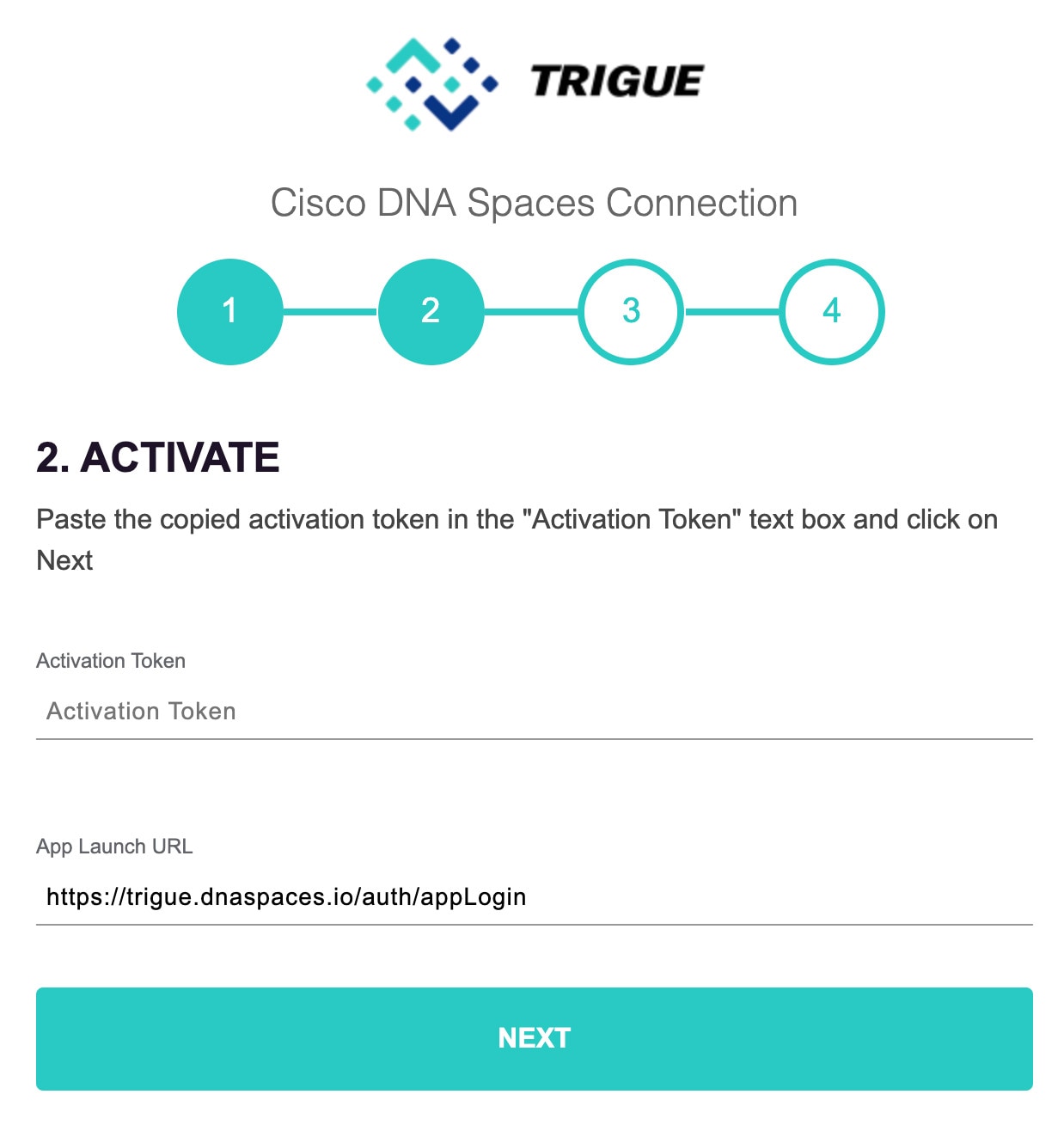
ステップ 14

[Next] をクリックします。[Activate] セクションが表示されます。

ステップ 15

事前にコピーしたアクティベーショントークンと、[App Launch URL] を貼り付けます。

ステップ 16

[Activate App] をクリックします。「アプリケーションのアクティベーションに成功した」とのメッセージが表示されます。

ステップ 17

ブラウザウィンドウを閉じて、[Partner Dashboard] セクションに戻ります。

ステップ 18

[App Activation Sandbox] をクリックします。

ステップ 19

アプリケーションタイルの [Settings] リンクをクリックします。アクティブ化されたパートナーアプリケーションが [Partner Apps] セクションの下に表示されます。

ステップ 20

[Activate] をクリックして、特定のパートナーテナント ID のアプリケーションをアクティブ化します。

ステップ 21

必要に応じて、[New Activation] をクリックし、別のパートナーテナント ID 用にアプリケーションをアクティブ化する手順を実行します。

ステップ 22

必要に応じて、[Remove app] をクリックし、ダッシュボードからパートナーアプリケーションを削除します。


次のタスク

シングルテナント クラウド アプリケーション - API の統合

シングルテナント クラウド パートナー アプリケーションのアクティベーションには、次の手順が含まれます。

手順

ステップ 1

お客様は、アプリケーション アクティベーション プロセス(Cisco Spaces ダッシュボード内)で以前に生成されたアクティベーショントークン(JWT)をコピーし、パートナーのシングルテナント クラウド アプリケーションに貼り付け、Cisco Spaces 接続セットアップを構成する必要があります。

次に、アクティベーショントークンのサンプルを示します。

eyJ0eXAiOiJKV1QiLC<XXXXXXXXXXXXXXXXXXXX>SIsImFjdGl2YXRpb25SZWZJZCI6IjBEO
DVBMTQ0QTM0RTRDQ0NBQzFERjkwQzFFNzc0OTQzIiwiY3VzdG9tZXIiOiJUcmlndWUiLCJleHBpcmVzSW4
iOjE1NjE3MDMxMzQyNzEsInRlbmFudElkIjo0MjAsImJhc2VVcmwiOiJodHRwczovL3BhcnRuZXJzLmRld
i1kbmFzcGFjZXMuaW8iLCJwYXJ0bmVyVGVuYW50SWQiOiIwRDg1QTE0NEEzNEU0Q0NDQUMxREY5MEMxRTc3
NDk0MyIsImlhdCI6MTU2MTY5OTUzNCwiZXhwIjoxNTYxNzAzMTM0fQ.n6TenjTHdBw5VHLHO_rk6OpgR8Q0
waU1ynovI_qWOgzcuNw2tqatXTNq6vTOo5vRzAtGRu4zYz34Y33NYA-zoQaTx3krb4fKr8DSmRcQ4xCFrI0
3ZkaZTtfi7uGrd-7TkOfFqPQgsZMLW7_IoYMFhpEunOu3gvijxQ00UYIQhgo
The decoded Activation Token would be similar to the below sample:
{

"appId": "app-31688AFCCAD44F4E9EE7C0CF7DFC993E",

"version": "v1",

"activationRefId": "568850F2CF5A466F8BBA5C895863EE60",

"customer": "Trigue",

"expiresIn": 1559201374033,

"tenantId": 420,

"baseUrl": "https://partners.dnaspaces.io",

"partnerTenantId": "0D85A144A34E4CCCAC1DF90C1E774943",

"iat": 1559201074,

"exp": 1559201374

}

ステップ 2

パートナーのシングルテナント クラウド アプリケーションは、次の手順に従ってアクティベーショントークンを検証する必要があります。

  1. アクティベーショントークンを検証するには、partnerPublicKey API を使用して Cisco Spaces から公開キーを取得してください。

  2. 前述の手順で取得した公開キーを使用して、アクティベーショントークンを検証します。

ステップ 3

トークンが有効な場合、パートナー シングルテナント クラウド アプリケーションは、お客様のアプリケーションをアクティブ化するために、Cisco Spaces アプリケーション アクティベーション API(API キーを返す)を呼び出します。


App Activation API Endpoint: <base-url>/client/v1/partner/activateSingleTenantCloudApp 
Method: POST 
Content-Type: application/json
Authorization: Bearer <The generated Activation Token>
JSON Payload   
{    
"appId": "<appId extracted from activation token>",
"activationRefId": "<activationRefId extracted from activation token>",
"appDashboardUrl": "<appDashboardUrl to be provided by customer during app activation>"
}

アプリケーション アクティベーション API からの応答 JSON:

データパラメータ

説明

使用可能な値

appId

アプリケーションの固有識別子を指します

文字列

activationRefId

アクティベーション参照識別子

文字列

appDashboardUrl

シングルテナント クラウド パートナー アプリケーションは、指定されたこのリンクによって起動できます。

HTTPS URL

  • [All valid]:「appId」と「activationRefId」が有効な場合、応答は次の例のようになります。

    
    {
        "status": true,
        "message": "Successfully activated the on-premise application.",
        "data": {
            "apiKey": "***********************"
        }
    }
    
  • [Failed validation]:「appId」または「activationRefId」の検証に失敗した場合、応答は次のようになります。

    
    {
        "status": false,
        "message": "Activation Token Invalid",
    }
    
  • [Reactivation with same token]:アプリケーションが正常にアクティブ化された後に同じトークンが再度使用された場合、アプリケーションは非アクティブ化され、応答は次の例のようになります。

    
    {
        "status": false,
        "message": "The on premise application (app-***********************) is deactivated due to 
        reactivation is processed.",
        <Suggestion>: "Deactivated the on-premise application (app-***********************). A 
        token can only be used once for app activation.",
        "data": null
    }
    
  • [Expired token]:有効期限切れ後にトークンが使用された場合、応答は次のようになります。
    
    {
        "status": false,
        "message": "Activation Token Expired.",
    }
    
  • [Failed activation]:各地域には固有の JWT トークンがあり、JWT トークンが同じ地域からのものではないベース URL で使用されている場合、アクティベーションは失敗し、応答は次のようになります。

    
    {
        "status": false,
        "message": "Failed to activated the on premise application due to not able to find appId : app-***********************"",
        "data":null
    }
    }

    地域固有のベース URL は次のとおりです。

    • その他の地域(ヨーロッパおよびシンガポール地域を除く):https://partners.dnaspaces.io

    • ヨーロッパ地域:https://partners.dnaspaces.eu

    • シンガポール地域:https://partners.ciscospaces.sg

ステップ 4

応答から apiKey を使用して、パートナー API を呼び出してイベントデータを受信します。


オンプレミス パートナー アプリケーション

オンプレミス パートナー アプリケーションの作成

オンプレミス パートナー アプリケーションを作成するには、次の手順を実行します。

手順

ステップ 1

https://partners.dnaspaces.io/home に移動して、Cisco Spaces - パートナーダッシュボードにログインします。

ステップ 2

[Create New App] タイルをクリックします。

[Choose App Type] ダイアログボックスに、[Multi Tenant Cloud]、[Single Tenant Cloud]、および [On-Prem] オプションが表示されます。

ステップ 3

パートナーアプリケーションの下にある [Create New App] タイルをクリックします。

ステップ 4

[On-Prem] オプションを選択します。

ステップ 5

[Create] をクリックします。

[App Center]、[Uses Cases]、[App Tile]、[Behaviors]、[Events]、および [Integration Details] タブが表示されます。これらの各タブでは、アプリケーションの詳細を設定できます。

ステップ 6

デフォルトでは、[App Center] タブが表示されます。

  1. 目的の地域を選択します。ヨーロッパ地域用のアプリケーションを作成、アクティブ化、公開、および管理するには、[Europe Region] オプションを選択します。それ以外の場合は、[Rest of the World (Except Europe region)] オプションを選択します。

  2. 関連する [APP Name] を入力します。

  3. アプリケーションに関連する [App Tagline] を入力します。

  4. [Choose File] ボタンをクリックして、[APP Icon] の画像を選択してアップロードします。

  5. 関連する [App Description] を入力します。

  6. アプリケーションの [Primary Industry] を選択します。

  7. アプリケーションが特定のビジネスセグメントに適用される場合は、[More Industries] セクションで以下の関連するチェックボックスをオンにします。[Retail]、[Hospitality]、[Health Care]、[Manufacturing]、[Education]、[Financial Services]、[Venues]、[Workspaces]、[Real estate]、[Others]

  8. [Developer Info]、[Support Contact]、[Sales Contact]、[App Media] セクションには、[Company Logo]、[Company Name]、[Company Website]、[Support Contact]、[Support Email]、[Sales Phone]、[Sales Email]、[Screenshots]、および [Youtube Video URL] などの詳細情報を含めることができます(オプション)。

    • [Developer Info] セクションで、[Choose File] をクリックして、アプリケーション デベロッパーの会社ロゴをアップロードします。

    • 必要に応じて、アプリケーション デベロッパーの [Company Name] を入力します。

    • 必要に応じて、アプリケーション デベロッパーの [Company Website] を入力します。

    • [Developer Info] セクションで、[Choose File] をクリックして、アプリケーション デベロッパーの会社ロゴをアップロードします。

    • 必要に応じて、アプリケーション デベロッパーの [Company Name] を入力します。

    • 必要に応じて、アプリケーション デベロッパーの [Company Website] を入力します。

    • 必要に応じて、[Support Contact] セクションで [Support Phone] の番号を入力します。

    • 必要に応じて、[Support Contact] セクションで [Support Email] のアドレスを入力します。

    • 必要に応じて、[Sales Contact] セクションで [Sales Phone] の番号を入力します。

    • 必要に応じて、[Sales Contact] セクションで [Sales Email] のアドレスを入力します。

    • 必要に応じて、[APP Media] セクションで、ローカルドライブからアプリケーションのスクリーンショットをドラッグアンドドロップするか、[Click here to upload] リンクをクリックしてアプリケーションのスクリーンショットを選択してアップロードします。

    • アプリケーションの動画 URL を保存する場合は、[Youtube Video URL] を入力し、[Save] をクリックします。

ステップ 7

[Use Cases] タブをクリックします。

ステップ 8

1 つまたは複数のユースケースを追加する場合は、[Add a Use Case] ボタンをクリックします。

  1. 関連する [Use Case Headline] を入力します。

  2. [Choose File] ボタンをクリックして、[Use Case Icon] を選択してアップロードします。

  3. 関連する [Use Case Short Description] を入力します。

  4. オプションの [Use Case Long Description] を入力します(ある場合)。

  5. オプションの [Compatibility Notes] を入力します(ある場合)。

  6. 関連する [Use Case Category] を選択します。使用可能なオプションは、[Analytics]、[Captive Portal]、[Marketing & Engagement]、[Asset Management]、[Wayfinding]、[Mapping]、[Others] です。ユースケースが使用可能なカテゴリのいずれにも属していない場合は、[Others] を選択します。

  7. [Who is this use case applicable to]、[What value does this drive for the customer?] の質問に対してその他のオプションのユースケースオプションを入力します。

  8. 必要に応じて、適切な [Infrastructure Compatibility] のオプションを選択します。

  9. 必要に応じて、関連する [Screenshots] および [Youtube Video URL] をアップロードします(ある場合)。

  10. [Save] をクリックして、変更内容を保存します。

  11. [Add Another Use Case] ボタンをクリックして、ユースケースを追加します。

ステップ 9

[App Tile] タブをクリックします。[App Tile Configuration] セクションが表示されます。

  1. 関連する [APP Tile Label] を入力します。

  2. 目的の [App Tile Tagline] の説明を入力します。

  3. 必要に応じて、[App Activation Instructions] ウィンドウに関連する手順を入力します。

  4. [APP Launch Configuration] セクションで、[App Launch Link] オプションをオンにしてアプリケーション起動 URL を指定するか、[Launch Instructions Notes] オプションを選択して [App Launch Instructions Notes] ウィンドウに関連情報を入力します。

ステップ 10

[Behaviors] タブをクリックします。新規のお客様の自動サインアップをサポートする場合は、[App Behaviors] セクションに詳細を入力します。

  1. [NEW CUSTOMER ONBOARDING] セクションでは、新規のお客様のサインアップ用のリダイレクト URL を入力できます。[Sign Up URL] フィールドにリダイレクト URL を入力します。

  2. [Contact Company Info] フィールドに正しいアドレスを入力します。

  3. お客様がアプリケーションを削除するときに詳細を表示できるようにするには、[Delete App Confirmation] フィールドに詳細を入力します。URL で https:// プロトコルが使用されていることを確認します。

  4. アプリケーション モニタリング設定は、Cisco Spaces がアプリケーションの正常性と稼働時間ステータスをモニターしてレポートするのに役立ちます。[APP MONITORING] セクションで、[App Health Check URL]、[API Health Status URL]、および [App Status Page URL] フィールドに正しいリンクアドレスを入力します。アプリケーション モニタリング URL を入力する場合は、https:// プロトコルを使用してください。詳細については、パートナーアプリケーションの正常性のモニターを参照してください。

ステップ 11

[Events] タブをクリックします。使用可能なアプリケーションの [Events Types] と [Event Settings] が一覧表示されます。

[Event Types] 画面に一覧表示されるイベントは、アプリケーションのアクティベーションの発生時点から、デバイスが存在し、他のさまざまなイベントタイプのデータが収集されるまで順番にトリガーされます。各イベントタイプは、特定のアクティビティが発生するとトリガーされます。

  • 例:お客様が初めてパートナーアプリケーションをアクティブ化すると、お客様がアプリケーションをアクティブ化したなどの情報の更新により、アプリケーション アクティベーション イベントがバックグラウンドでトリガーされます。

  • 次に、ロケーション情報の変更イベントがトリガーされ、ロケーション階層で構成されているさまざまなロケーションでのすべてのアクティベーションのロケーション変更情報が提供されます。

  • Wi-Fi ロケーションのインフラストラクチャがセットアップされている場合、訪問者が SSID に接続すると、デバイスのロケーションの更新を受信します。

  • ただし、デバイスが初めて SSID に接続した場合は、入場時にデバイスプレゼンスイベント情報も受信します。訪問者のデバイスがユーザー ID に関連付けられている場合は、ユーザー プレゼンス イベント タイプを受信します。ユーザーのデバイスの状態に基づいて、その他のイベントデータ情報を受信します。例:ユーザーデバイスがパッシブであるか、指定された 10 分間にわたってデバイスの更新がない場合、ユーザープレゼンスデバイスプレゼンスの両方のイベント情報が非アクティブとして示されます。例:訪問者がモバイルデバイスとラップトップなど、一度に複数のデバイスを持ってロケーションに入り、両方のデバイスでロケーションの更新が 10 分間受信されていない場合、ユーザープレゼンスデバイスプレゼンスのイベントは非アクティブとして示されます。

  • いずれかのデバイスがロケーションでアクティブになると、ユーザープレゼンスデバイスプレゼンスのイベントステータスが自動的にアクティブに変わります。いずれかのデバイスまたは両方のデバイスがより長い期間または指定された時間間隔で非アクティブになると、デバイスプレゼンスイベントがトリガーされます。

  • ビジネスロケーションに TelePresence デバイスが設定されている場合、その TelePresence デバイスは、組み込みセンサーを使用して、部屋内の人数占有率人数カウントのデータを送信します。人数カウントデータは概算ですが、人数占有率データは正確です。変更が特定されるたびに、システムは更新されたデータを自動的に送信します。

    (注)  


    適用可能でビジネスユースケースに必要なイベントタイプのみを選択することを強く推奨します。これにより、イベント数は制限され、不要なシステムオーバーヘッドは回避されます。具体的には、イベントは、TelePresence デバイスを Cisco Spaces とやり取りするように設定している場合にのみ登録する必要があります。これにより、受信するイベントの数を制限し、不要なオーバーヘッドを回避できます。

  1. 表示される使用可能な [Events Types] は次のとおりです。

    • [Device Entry]:このイベントは、デバイスがロケーションに入場したときに送信されます。

      注目


      [Device Entry] イベントは廃止され、現在は [Device Presence] イベントに置き換えられています。

    • [Device Exit]:このイベントは、デバイスがロケーションから退出したときに送信されます。

      注目


      [Device Exit] イベントは廃止され、現在は [Device Presence] イベントに置き換えられています。

    • [Profile Update]:このイベントは、デバイスプロファイルが更新されたときに送信されます。たとえば、エンドユーザーがキャプティブポータルで情報を提供すると、送信されます。

    • [Location Information Change]:このイベントは、ロケーションが更新または変更されたときに送信されます。たとえば、ロケーションがグループの下に移動したり、ロケーションの名前が変更されたり、ロケーションのメタデータが変更された場合です。

    • [TelePresence]:このイベントは、TelePresence システムで人数カウントの更新があったときに送信されます。

      注目


      [TelePresence] イベントは廃止され、Telepresence の更新の拡張バージョンである [Webex Telemetry] イベントに置き換えられました。

    • [Device Location Update]:このイベントは、デバイスのロケーションが更新されたときに送信されます。[Receive Geo Coordinates] オプションをオンにすると、デバイスの緯度および経度の座標が、デバイスの X および Y 座標データとともに受信されます。

    • [App Activation]:このイベントは、お客様がアプリケーションをアクティブ化したときに送信されます。

    • [Account Admin Change]:このイベントは、パートナーアカウントのアカウント管理者が追加、削除、または更新されたときに送信されます。

    • [Device Presence]:ロケーションでのデバイスのライフサイクルを追跡するために使用されます。デバイスが入場したとき、デバイスが 10 分間非アクティブになったとき、デバイスが非アクティブになった後にアクティブになったとき、またはデバイスが退出したと判断したときにイベントが生成されます。これらのイベントは、現在そのロケーションにあるアクティブなデバイスと非アクティブなデバイスの数も提供します。

    • [User Presence]:使用中の利用可能な認証とネットワークから入手可能な情報に基づいて、Cisco Spaces はユーザーが所有するグループの複数のデバイスをマッピングできます。ユーザーが入場したとき、ユーザーが 10 分間非アクティブになったとき、ユーザーが非アクティブになった後にアクティブになったとき、またはユーザーが退出したと判断したときにイベントが生成されます。これらのイベントは、現在そのロケーションにあるアクティブなユーザーと非アクティブなユーザーの数も提供します。

    • [IoT Telemetry]:このイベントは、BLE、RFID、および Zigbee IoT デバイスからのテレメトリの更新があったときに送信されます。

    • [IoT User Action]:このイベントは、IoT デバイスでユーザーアクションが実行されたときに送信されます。

    • [Device Count]:このイベントは、ロケーションにあるデバイスの(カウント)数に変化があったときに送信されます。

    • [Webex Telemetry]:このイベントは、ロケーションで Webex デバイスからのテレメトリがあったときに送信されます。

      (注)  


      このイベントを利用するには、Cisco Spaces ACT ライセンスが必要です。

    • [Device Association]:このイベントは、デバイスが指定されたロケーションで接続されたときに送信されます。デバイスの詳細には、デバイス ID、ロケーションの詳細、SSID、およびユーザーに関連付けられたその他の情報が含まれます。

    (注)  

     
    • 詳細については、https://developer.cisco.com/docs/cisco-spaces-firehose/api/ を参照してください。

    • アプリのアクティブ化中に、IoT サービスで定義されたグループを表示できるようになりました。ただし、これらのグループは、次のイベントのいずれかを選択した場合にのみ表示されます。

      • IOT_TELEMETRY

      • IOT_USER_ACTION

      アプリのアクティブ化中に選択したグループを管理するには、[Activation] ウィンドウで、[Groups] タブをクリックします。ここで、グループを追加または編集できます。

      (注)  

       
      • この機能を使用するには、指定した Cisco Spaces アカウントの IoT サービスを有効にする必要があります。この機能を使用するには、Cisco Spaces ダッシュボードと Cisco Spaces - パートナーダッシュボード for EXTEND アカウントの両方から IoT サービスを有効にする必要があります。

      • Cisco Spaces ダッシュボードと Cisco Spaces - パートナーダッシュボード の両方で実行されたアクティベーションのアプリのアクティベーション中に、上記のグループを確認できます。

  2. [Event Settings] セクションで、目的のロケーションのオプションをオンにします。

    • [Choose Locations] で、Cisco Spaces - ロケーション階層で指定されたさまざまなロケーションレベルについて、上記のイベントタイプデータを受信することを選択できます。Cisco Spaces 内のロケーション階層は、物理的または地理的なビジネス階層にのみ対応するのではなく、ビジネスニーズと組織階層に対応するようにセットアップできます。

      Cisco Spaces では、メインまたは [Root Level] を定義することによって、ビジネス組織の階層を設定できます。このレベルには、1 つ以上の [Group] および [Network] レベルを含めることができます。各ネットワークレベルには 1 つ以上のフロアを含めることができ、各フロアレベルには 1 つ以上のゾーンを含めることができます。アクセスポイントは、さまざまなゾーンに関連付けることができます。

      • アプリケーションを使用可能にして、すべてのビジネスロケーションからイベントデータを受信する場合は、[All Location Types] をオンにします。

      • アプリケーションを使用可能にして、選択した特定のロケーションタイプからのみイベントデータを受信する場合は、[Location Types] オプションをオンにします。使用可能なロケーションタイプは、[Root Level]、[Groups]、[Network]、[Floor]、および [Zone] です。

        (注)  


        [Network]、[Floor]、または [Zone] レベルのみなど、ロケーション階層の特定のレベルでのみ運用している場合、不要なシステムオーバーヘッドを回避するために、その特定のレベルについてのみイベントデータを受信することを強く推奨します。Cisco Spaces - ロケーション階層のすべてのレベルの情報を処理する必要がある場合にのみ、[All Location Types] オプションを選択してください。

      • 目的のロケーションタイプを選択します。

      • 上記のイベントタイプの一部には、イベントペイロードにデバイスの MAC アドレスが含まれています。[MAC Address Sharing] イベントの設定の場合、[Yes] オプションをオンにすると、クライアントの MAC アドレスおよび関連するイベントの詳細を受信するようになります。MAC アドレスの共有の詳細を受信する場合は、GDPR コンプライアンス要件に対応する責任を負うことになります。ただし、GDPR コンプライアンス標準の要件に準拠せず、ビジネス要件でデバイス ID のみが必要な場合は、Cisco Spaces が提供するデバイス ID のイベントタイプデータをデバイス関連のすべてのイベントとともに使用できます。

      • 上記のイベントタイプの一部には、イベントペイロードでソーシャル識別子の共有データが含まれます。[Social Identifier Sharing] イベントの設定の場合、[Yes] オプションをオンにすると、ソーシャル識別子の共有データおよび関連するイベントの詳細を受信するようになります。ソーシャル識別子の共有の詳細を受信する場合は、GDPR コンプライアンス要件に対応する責任を負うことになります。ただし、GDPR コンプライアンス標準の要件に準拠せず、ソーシャル識別子の共有データの処理または保存中にデータプライバシーの問題を回避する場合は、[No] オプション(デフォルトでオンになっています)を選択できます。

      • おそらく一部のパートナーでは、ワイヤレス ネットワーク インフラストラクチャが完全にセットアップされておらず、受信したデータを分析するために上記のイベントタイプ情報を受信するように設定されていない場合があります。上記のイベントから受信される一般的なサンプルデータを一目で確認するには、[Receive Simulation Events] オプションに関連付けられている [Yes] オプションを選択します。シスコからサンプルのダミーデータを受信するようになります。

        (注)  

         
        • [Simulation Events] の一部として提供されるデータは、ダミーデータのみです。このサンプルデータは、他のイベントまたは API 間での相互運用性または完全性を保証するものではありません。

        • シミュレーションデータは US ドメインでのみ使用できます。

        シスコからダミーのシミュレーション イベント データを受信しない場合は、[No] をオンにします。

    右側の [Permissions] および [Location Permissions] セクションには、アプリケーションのアクティベーション中にお客様から要求される権限のタイプに関する情報が表示されます。権限は、選択したイベントタイプに基づきます。たとえば、デバイスの MAC アドレスを収集する場合、アプリケーションはお客様の MAC 固有の権限を要求します。これらの権限は、選択したイベント、ロケーション、およびプライバシー設定に基づきます。

ステップ 12

[Integration Details] タブで、目的の [Integration Types] を選択します。

  1. [Pull Channels] セクションでは、次のオプションから選択できます。

    • [HTTP]:ストリーミング HTTP 接続を介してプルチャネルイベントの詳細を送信します。

    • [gRPC]:ストリーミング gRPC コールを介してプルチャネルイベントの詳細を送信します。

    • [Websocket]:ストリーミング Websocket 接続を介してプルチャネルイベントの詳細を送信します。

    (注)  


    詳細については、https://developer.cisco.com/docs/cisco-spaces-firehose/pull-channels/ にアクセスしてください。

ステップ 13

[Create] をクリックしてアプリケーションを作成します。


次のタスク

アプリケーションの横にある省略記号アイコン(…)をクリックすると、(アプリケーションのステータスに応じて)次のような追加のオプションが表示されます。

  • [View]:アプリケーションを表示し、その設定と詳細を確認します

  • [Edit]:アプリケーションの設定または詳細を編集します

  • [Preview App]Cisco Spaces - パートナー アプリケーション センターでアプリケーションがどのように表示されるかを確認します

  • [Test]:アプリケーションをテストします

  • [Submit app]:レビュー用にアプリケーションを送信します

  • [Update app]:ライブアプリケーションを更新します

  • [App Activations]Cisco Spaces - パートナーダッシュボードのアプリケーションのアクティベーションに関連する詳細(顧客名、アクティブ化された場所、最後にアクティベーションが行われた日付など)を表示します。

    このオプションは、アプリケーションが [Live]、[Approved]、または [Coming soon] のステータスの場合にのみ表示され、アプリケーションが [Draft]、[Testing]、または [Submitted] のステータスの場合はアクティブ化できません。

  • [Make a copy of app]:アプリケーションを複製します。

    コピーされたアプリケーションが元のアプリケーションと異なるリージョン用である場合、元のアプリケーションと同じ名前を保持できます。ただし、元のアプリケーションと同じリージョンにアプリケーションのコピーが必要な場合は、コピーしたアプリケーションの名前を変更する必要があります。そうしないと、「Partner app name already exists: <app name>」というエラーメッセージが表示されます。

  • [Delete app]Cisco Spaces - パートナー アプリケーション センターからアプリケーションを削除します。

    詳細については、アプリケーションの削除 を参照してください。

  • [Trace Firehose]Cisco Spaces - パートナーダッシュボードからアプリケーションの Firehose データを表示またはダウンロードします。

    詳細については、Trace Firehose を参照してください。

オンプレミス パートナー アプリケーションのアクティブ化

オンプレミス パートナー アプリケーションを作成したら、次のステップは、アクティベーション(JWT)トークンを生成して使用することにより、オンプレミス パートナー アプリケーションをアクティブ化することです。

手順

ステップ 1

Cisco Spaces - パートナーダッシュボード にログインします。

ステップ 2

[App Activation Sandbox] タイルをクリックします。

(注)  


以前にアプリケーションをアクティブ化しているが、このアプリケーションで新しいイベントに登録している場合、アプリケーションタイルに「New Permissions Required」の通知が表示されます。特定のアプリケーションタイルをクリックし、新しいイベントの権限を確認し、[Accept Permission] を選択します。

[Accept Permission] を選択すると、選択したアプリケーションで新しいイベントに登録され、このイベントも Cisco Spaces - Partner Firehose API を介して送信されます。

ステップ 3

[EXTEND] セクションの下にある [Get Partner Apps] タイルをクリックします。

(注)  


[App Activation Sandbox] は、作成したアプリケーションのみが表示されます。

ステップ 4

目的のアプリケーションをクリックして、関連する詳細を表示します。

ステップ 5

[Activate App] をクリックします。

アプリケーションのアクティベーション ウィザードが表示されます。

ステップ 6

パートナーアカウントを持っているかどうかに応じて、[Sign Up & Onboarding] で適切なオプションを選択し、[Continue] をクリックします。

[Permissions] ページが表示されます。

ステップ 7

[Accept Permission] をクリックして続行します。

[Permissions] ページに表示される情報は、アプリケーションの作成時に選択した [Event Types] および [Event Settings] によって異なります。お客様は、[Location] および [Telepresence] データへのアクセスを承認し、アプリケーションが動作のために MAC アドレスを必要とする場合、デバイスの MAC アドレスを共有することに同意する必要があります。

[Permissions] ページで、[Telepresence] セクションは、アプリケーションの作成時に [Telepresence Event Type] オプションを選択した場合にのみ表示されます。詳細については、「Event Types」を参照してください。

[Choose Locations] ページが表示されます。

ステップ 8

イベントデータを受信するために、このアプリケーションを有効にしてアクティブ化するロケーションを選択し、[Next] をクリックします。

アプリケーションの作成中に設定された IoT サービスに関連するイベントの選択に応じて、[Choose Groups] ページか、[Activate] ダイアログボックスが表示されます。

  • [Choose Groups] ページが表示された場合は、ステップ 9 に移動します。

    [Choose Groups] ページは、アプリケーションの作成時に、[Events] タブで [IoT Telemetry]および [IoT User Action]の中から IoT サービス関連イベントを少なくとも 1 つ選択した場合にのみ、[App Activation] ウィザードに表示されます。詳細については、「Event Types」を参照してください。

  • [Activate] ダイアログボックスが表示された場合は、ステップ 10 に移動します。

ステップ 9

このアプリケーションに対して有効にするグループを選択し、[Next] をクリックします。

[Choose Groups] ページに表示される情報は、アプリケーションの作成中に選択された上記の IoT サービス関連イベントによって異なります。

[Activate] ダイアログボックスが表示されます。

ステップ 10

[Generate App Activation Token] セクションで、[Generate] をクリックしてアクティベーション(JWT)トークンを取得します。

ステップ 11

[Copy Token] をクリックして、表示されたアクティベーショントークンをコピーします。

ステップ 12

[Activation Instructions] セクションの画面指示に従って、アプリケーションをアクティブ化します。

ステップ 13

[Activate On Premise App] ボタンをクリックします。セットアップウィザードが表示されます。

(注)  


ウィザードの手順は、パートナーアプリケーションごとに異なる場合があります。

ステップ 14

[Next] をクリックします。[Activate] セクションが表示されます。

ステップ 15

事前にコピーしたアクティベーショントークンを貼り付けます。

ステップ 16

[Activate App] をクリックします。「アプリケーションのアクティベーションに成功した」とのメッセージが表示されます。

ステップ 17

ブラウザウィンドウを閉じて、[Partner Dashboard] セクションに戻ります。

ステップ 18

[App Activation Sandbox] をクリックします。

ステップ 19

アプリケーションタイルの [Settings] リンクをクリックします。アクティブ化されたパートナーアプリケーションが [Partner Apps] セクションの下に表示されます。

ステップ 20

[Activate] をクリックして、特定のパートナーテナント ID のアプリケーションをアクティブ化します。

ステップ 21

必要に応じて、[New Activation] をクリックし、別のパートナーテナント ID 用にアプリケーションをアクティブ化する手順を実行します。

ステップ 22

必要に応じて、[Remove app] をクリックし、ダッシュボードからパートナーアプリケーションを削除します。


次のタスク

オンプレミス アプリケーション - API 統合

オンプレミス パートナー アプリケーションのアクティベーションには、次の手順が含まれます。

手順

ステップ 1

お客様は、アプリケーション アクティベーション プロセス(Cisco Spaces ダッシュボード内)で以前に生成されたアクティベーショントークン(JWT)をコピーし、パートナーのオンプレミス アプリケーションに貼り付け、Cisco Spaces 接続セットアップを構成する必要があります。

アクティベーショントークンの例を次に示します。

eyJ0eXAiOiJKV1QiLC<XXXXXXXXXXXXXXXXXXXX>SIsImFjdGl2YXRpb25SZWZJZCI6IjBEO
DVBMTQ0QTM0RTRDQ0NBQzFERjkwQzFFNzc0OTQzIiwiY3VzdG9tZXIiOiJUcmlndWUiLCJleHBpcmVzSW4
iOjE1NjE3MDMxMzQyNzEsInRlbmFudElkIjo0MjAsImJhc2VVcmwiOiJodHRwczovL3BhcnRuZXJzLmRld
i1kbmFzcGFjZXMuaW8iLCJwYXJ0bmVyVGVuYW50SWQiOiIwRDg1QTE0NEEzNEU0Q0NDQUMxREY5MEMxRTc3
NDk0MyIsImlhdCI6MTU2MTY5OTUzNCwiZXhwIjoxNTYxNzAzMTM0fQ.n6TenjTHdBw5VHLHO_rk6OpgR8Q0
waU1ynovI_qWOgzcuNw2tqatXTNq6vTOo5vRzAtGRu4zYz34Y33NYA-zoQaTx3krb4fKr8DSmRcQ4xCFrI0
3ZkaZTtfi7uGrd-7TkOfFqPQgsZMLW7_IoYMFhpEunOu3gvijxQ00UYIQhgo
The decoded Activation Token would be similar to the below sample:
{

"appId": "app-31688AFCCAD44F4E9EE7C0CF7DFC993E",

"version": "v1",

"activationRefId": "568850F2CF5A466F8BBA5C895863EE60",

"customer": "Trigue",

"expiresIn": 1559201374033,

"tenantId": 420,

"baseUrl": "https://partners.dnaspaces.io",

"partnerTenantId": "0D85A144A34E4CCCAC1DF90C1E774943",

"iat": 1559201074,

"exp": 1559201374

}

ステップ 2

パートナーのオンプレミス アプリケーションは、次の手順に従ってアクティベーショントークンを検証する必要があります。

  1. アクティベーショントークンを検証するには、partnerPublicKey API を使用して Cisco Spaces から公開キーを取得してください。

  2. 前述の手順で取得した公開キーを使用して、アクティベーショントークンを検証します。

ステップ 3

トークンが有効な場合、パートナー オンプレミス アプリケーションは、お客様のアプリケーションをアクティブ化するために、Cisco Spaces アプリケーション アクティベーション API(API キーを返す)を呼び出します。


App Activation API Endpoint: <base-url>/client/v1/partner/activateOnPremiseApp 
Method: POST 
Content-Type: application/json
Authorization: Bearer <The generated Activation Token>
JSON Payload   
{    
"appId": "<appId extracted from activation token>",
"activationRefId": "<activationRefId extracted from activation token>"
"instanceName": "<Optional parameter, which indicates the location name>" 
}

アプリケーション アクティベーション API からの応答 JSON:

データパラメータ

説明

使用可能な値

appId

アプリケーションの固有識別子を指します。

文字列

activationRefId

アクティベーション参照識別子

文字列

  • [All valid]:「appId」と「activationRefId」が有効な場合、応答は次の例のようになります。

    
    {
        "status": true,
        "message": "Successfully activated the on-premise application.",
        "data": {
            "apiKey": "***********************"
        }
    }
    
  • [Failed validation]:「appId」または「activationRefId」の検証に失敗した場合、応答は次のようになります。

    
    {
        "status": false,
        "message": "Activation Token Invalid",
    }
    
  • [Reactivation with same token]:アプリケーションが正常にアクティブ化された後に同じトークンが再度使用された場合、アプリケーションは非アクティブ化され、応答は次の例のようになります。

    
    {
        "status": false,
        "message": "The on premise application (app-***********************) is deactivated due to 
        reactivation is processed.",
        <Suggestion>: "Deactivated the on-premise application (app-***********************). A 
        token can only be used once for app activation.",
        "data": null
    }
    
  • [Expired token]:有効期限切れ後にトークンが使用された場合、応答は次のようになります。
    
    {
        "status": false,
        "message": "Activation Token Expired.",
    }
    
  • [Failed activation]:各地域には固有の JWT トークンがあり、JWT トークンが同じ地域からのものではないベース URL で使用されている場合、アクティベーションは失敗し、応答は次のようになります。

    
    {
        "status": false,
        "message": "Failed to activated the on premise application due to not able to find appId : app-***********************"",
        "data":null
    }
    }

    地域固有のベース URL は次のとおりです。

    • その他の地域(ヨーロッパおよびシンガポール地域を除く):https://partners.dnaspaces.io

    • ヨーロッパ地域:https://partners.dnaspaces.eu

    • シンガポール地域:https://partners.ciscospaces.sg

ステップ 4

応答から apiKey を使用して、パートナー API を呼び出してイベントデータを受信します。


アプリケーション統合

JWT を検証するためのパートナー公開キー

パートナーサイトは、シームレスログインをプロビジョニングするために、Cisco Spaces ダッシュボードから送信された JWT トークンを検証するための公開キーを必要とします。パートナーサイトは、JWT を検証するために、partnerPublicKey API を呼び出して Cisco Spaces - パートナーダッシュボード から公開キーを取得する必要があります。

メソッド:GET

API エンドポイント:<baseUrl>/client/v1/partner/partnerPublicKey/<<version>>

(注)  


ドメインは、環境(サンドボックス、実稼働前、実稼働など)によって異なります。

<baseUrl> は、JWT トークンから取得する必要があります。


コンテンツタイプ:application/json

応答形式
{            
  "status": true,
  "message": "Successfully fetched partner keys.",
  "data": [
    {
      "version": "v1",
      "publicKey": "MIGfMA0GCSqGSIb3DQEBAQUAA4GNADCBiQKBgQCk94vw9OPYkuv8ZQOqGCZ0mZ9
                    cCFTKBbDeGX8akpFFmPJ3QK2beUY+lXqe2Rdu35RtUrWOwKyy6riCUDQpql8lg8R
                    PrWP6MrWrX5kZ+Adb9cLc0mBW92Rvm+qxjHHRHSSop4uGIDpq2P9RKurNMTl9SX1q
                    kPfjpYw9d8GdEYh+gQIDAQAB"
    },
    {
      "version": "v2",
      "publicKey": "MIGfMA0GCSqGSIb3DQEBAQUAA4GNADCBiQKBgQCpeGHWXyhj/ZdEOWesPk3z7oDbN+V
                    PTTeA43cbruL8X8JSRbb+hJO60867gbPMC+odTEqYEutkabaBeUFH0pbmXACGUq/maWaR
                    j23UedljdXcGKtwwQmzbAMJbHWSAXUlEGApYwzAO9qbz6SDiDqq/9vo4LVLYQ1ChRN82W
                    KawXwIDAQAB"
    }
  ]
}

(注)  


.pem ファイルフォーマットごとに、次のコードブロックを使用します。
-----BEGIN PUBLIC KEY-----\n <$Public Key> \n-----END PUBLIC KEY-----
Where, Public Key is retrieved as part of the partner public key API response.

特定のバージョンのパートナー公開キーの取得

上記の API <base-url>/client/v1/partner/partnerPublicKey は、パートナーのすべての公開キーバージョンを取得します。ただし、パートナーが特定のバージョンの公開キーを取得する場合もあります。このような場合は、<base-url>/client/v1/partner/partnerPublicKey/<<version>> 形式で上記の API にバージョン番号のサフィックスを渡す必要があります。

例:https://partners.dnaspaces.io/client/v1/partner/partnerPublicKey/v1(v1 はパートナーの公開キーバージョン)

メソッド:GET

API エンドポイント:<baseUrl>/client/v1/partner/partnerPublicKey/<<version>>

(注)  


ドメインは、環境(サンドボックス、実稼働前、実稼働など)によって異なります。

<baseUrl> は、JWT トークンから取得する必要があります。


コンテンツタイプ:application/json

応答形式
{            
  "status": true,
  "message": "Successfully fetched partner key.",
  "data": {
    "version": "v1",
    "publicKey": "MIGfMA0GCSqGSIb3DQEBAQUAA4GNADCBiQKBgQCk94vw9OPYkuv8ZQOqGCZ0mZ9cCFTKBbDe
                 GX8akpFFmPJ3QK2beUY+lXqe2Rdu35RtUrWOwKyy6riCUDQpql8lg8RPrWP6MrWrX5kZ+Adb9c
                 Lc0mBW92Rvm+qxjHHRHSSop4uGIDpq2P9RKurNMTl9SX1qkPfjpYw9d8GdEYh+gQIDAQAB"
  }
}

(注)  


バージョンとは、パートナーの公開アクセスキーのバージョンを指します。


JWT トークンの復号化

例:トークン(エンコード済み)
eyJ0eXAiOiJKV1QiLCJhbGciOiJSUzI1NiJ9.eyJ2ZXJzaW9uIjoidjEiLCJ
hcHBJZCI6ImFwcC00MjdGQ0E1Mzk4REQ0QjIxQUU4RkI1NTVDRjVGREE5RSIsInRlbmFud
ElkIjoxMTU1NywicGFydG5lclRlbmFudElkIjoidHJpZ3VlIiwidXNlcklkIjoidml2ZWt
uY0BjaXNjby5jb20iLCJpYXQiOjE1NTUwNTMxOTYsImV4cCI6MTU1NTA1MzMxNn0.QXce-Z
Qbp3_IYp1moEvUB2Xo6ic5udu-NPAMFgUFMq73JDaGmQTw5yW3wgNSzagXlVQ20yLL-f54Qf
9x0KCA6v2wbOiafyi4AqXofXBwbjF182713PUBxo89ghxtRyDuCoXvLHWVPfa2cmoFqD-FOF
vVzIw9mA4cJcSU2Vp57TA

JWT トークンは、jwt.io などのツールを使用して復号化されます。復号された JWT トークンの値を次に示します。

HEADER:ALGORITHM & TOKEN TYPE
 {
   "typ": "JWT",
   "alg": "RS256"
 }
 PAYLOAD:DATA
 {
   "version": "v1",
   "appId": "app-427FCA5398DD4B21AE8FB555CF5FDA9E",
   "tenantId": 11557,
   "partnerTenantId": "trigue",
   "userId": "johndoe@email.com",
   "iat": 1555053196,
   "exp": 1555053316
 }
 {
   "version": "v1",
   "appId": "app-427FCA5398DD4B21AE8FB555CF5FDA9E",
   "tenantId": 11557,
   "partnerTenantId": "trigue",
   "userId": "johndoe@email.com",
   "iat": 1555053196,
   "exp": 1555053316
 }
 VERIFY SIGNATURE
 RSASHA256(
   base64UrlEncode(header) + "." +
   base64UrlEncode(payload),
 )

パートナーアプリケーションの正常性のモニター

マルチテナントクラウド、シングルテナントクラウド、またはオンプレミスのパートナーアプリケーションの正常性は、以下で説明されているさまざまな方法でモニターできます。

マルチテナント クラウド パートナー アプリケーションの正常性

次の URL は、マルチテナント クラウド パートナー アプリケーションの正常性を示すパラメータを返します。

  • アプリケーション正常性チェック URL: > [Monitor]ウィンドウで、パートナーアプリケーションのすべてのコンポーネントが正常であると示されている場合、アプリケーション正常性チェック URL は 200 OK のレスポンスを返します。
    図 5. アプリケーション正常性チェック URL
  • API 正常性ステータス URL:API 正常性ステータス URL は、Cisco Spaces - Partner Firehose API を介してお客様のデータを正常に受信すると、200 OK のレスポンスを返します。
    図 6. API 正常性ステータス URL
  • アプリケーション ステータス ページ URL:パートナーは、プラットフォーム アプリケーションおよびプラットフォームの正常性ステータスを提供するアプリケーション ステータス ページをホストする必要があります。このアプリケーション ステータス ページ URL は、[Behaviors] タブの下にある [App Status Page URL] フィールドに入力する必要があります。

    ステータスページの例を次に示します。
    図 7. アプリケーション ステータス ページの例

オンプレミスおよびシングルテナント クラウド パートナー アプリケーションの正常性

https://partners.dnaspaces.io/api/partners/v1/monitoring/status で API にアクセスしてオンプレミスまたはシングルテナント クラウド パートナー アプリケーションの正常性を確認 できます。

PUT メソッドを使用し、次のリクエストヘッダーを指定します。

JSON 形式のリクエスト本文の形式は次のとおりです。

{
    "data":
    {
        "overallStatus":
        {
            "status": "up/down",
            "notices":
            [
                {
                    "message": "",
                    "category": "critical/warning/info"
                }
            ]
        },
        "instanceDetails":
        {
            "ipAddress": "",
            "instanceId": ""
        },
        "cloudFirehose":
        {
            "status": "connected/disconnected",
            "lastReceived": 1576722187000
        },
        "localFirehose":
        {
            "status": "connected/disconnected",
            "lastReceived": 1576722187000
        },
        "subsystems":
        [
            {
                "name": "Engine",
                "status": "up/down"
            },
            {
                "name": "Database",
                "status": "up/down"
            }
        ]
    }
}

ステータスコードとステータスメッセージのリストを次に示します。


(注)  


アプリケーションのステータスは、[Live]、[Approved]、または [Under Review] 状態のパートナーアプリケーションに対してのみ更新されます。
  • 操作が成功すると、次のステータスコードとステータスメッセージが表示されます。

    • ステータスコード 200: Success

       { "status": true, "message": "No error, operation successful" }
  • 操作が失敗すると、次のいずれかのステータスコードと、対応するエラーメッセージが表示されます。

    • ステータスコード 400: Bad Request

       { "status": false, "message": "Bad Request" }
    • ステータスコード 403: Unauthorized request

       { "status": false, "message": "Authentication failure or invalid API Key" }
  • サーバー処理中にエラーが発生した場合、ステータスコード 500 がクライアントに返されます。

アプリケーションのアクティベーションの削除

手順


ステップ 1

Cisco Spaces - パートナーダッシュボードにログインします。

ステップ 2

[App Activation Sandbox] タイルをクリックします。

ステップ 3

[EXTEND] セクションで、アクティベーションを削除するアプリケーションに移動します。

ステップ 4

特定のアクティベーションを個別に削除するには、[Delete] をクリックします。

  1. 表示される [Removing Activation] ポップアップで、[Remove App] をクリックして、選択したアプリケーションのすべてのアクティベーションを削除します。

アプリケーションのアクティベーションが正常に削除されたことを示す確認メッセージが表示されます

ステップ 5

(任意) 選択したアプリケーションに複数のアクティベーションがある場合、[Remove] をクリックすると、すべてのアクティベーションが一度に削除されます。

  1. 表示される [Removing Activation] ポップアップで、[Remove App] をクリックして、選択したアプリケーションのすべてのアクティベーションを削除します。

アプリケーションのアクティベーションが正常に削除されたことを示す確認メッセージが表示されます およびアプリケーションは [EXTEND] セクションに表示されなくなります。


アプリケーションの削除

ステータスが [Draft]、[Testing]、または [Submitted] のアプリケーションを削除できます。


(注)  


アプリケーションは、すべてのアクティベーションを削除した後にのみ削除できます。アプリケーションの既存のアクティベーションの削除については、「アプリケーションのアクティベーションの削除」を参照してください。


ステータスが [Under Review]、[Approved]、[Coming soon]、または [Live] のアプリケーションは削除できません。

手順


ステップ 1

Cisco Spaces - パートナーダッシュボードにログインします。

ステップ 2

[Your Apps] で削除するアプリケーションに移動し、省略アイコン([…]>[Delete App]の順にクリックします。

[Activations] ポップアップが表示され、選択したアプリケーションのアクティベーションが一覧表示されている場合、アプリケーションの削除に進む前に、すべてのアクティブなインスタンスを削除するように求められます。

(注)  


アプリケーションは、すべてのアクティベーションを削除した後にのみ削除できます。アプリケーションの既存のアクティベーションの削除については、「アプリケーションのアクティベーションの削除」を参照してください。

[Delete App] ポップアップが表示されます。

ステップ 3

[Delete App] ポップアップで、[Confirm Delete] をクリックします。

確認メッセージが表示されます。

リージョン固有のアプリケーションの作成

統合パートナーダッシュボードにログインした後、アプリケーションを作成して公開できます。パートナーは、GDPR の要件を満たし、ヨーロッパ地域でアプリケーションを公開する際にお客様のデータがヨーロッパ内にあることを確認している場合、https://partners.dnaspaces.eu にログインしてアプリケーションをテストしてからCisco Spaces - パートナー アプリケーション センターに公開することもできます。

手順


ステップ 1

パートナーダッシュボードにログインします。

ステップ 2

[Create New App] をクリックします。

ステップ 3

[App Type] を選択し、[Create] をクリックします。

[App Center] ウィンドウで、アプリケーションを公開する地域を選択できます。次のオプションを使用できます。

  • [Rest of the World (Except Europe region)]:ヨーロッパおよびシンガポールを除くすべての地域では、https://partners.dnaspaces.io の統合パートナーダッシュボードでアプリケーションを作成、テスト、アクティブ化、公開、および管理するには、このオプションを選択します。その後、アプリケーションをパートナー アプリケーション センターに公開できます。

  • [Europe Region]:EU 地域では、https://partners.dnaspaces.io の統合パートナーダッシュボードでアプリケーションを作成、公開、および管理するには、このオプションを選択します。ヨーロッパ地域における GDPR コンプライアンスでは、ヨーロッパ内で生成されたすべての訪問者データはヨーロッパ内に存在する必要があります。

    (注)  


    EU 地域専用のアプリケーションを作成した後、https://partners.dnaspaces.eu でパートナーダッシュボードにログインして、アプリケーションをテストしてアクティブ化してから公開してください。EU 地域に固有のアプリケーション用の Trace Firehose も、https://partners.dnaspaces.eu のダッシュボードで使用できます。

    [App Activation Sandbox] タイルをクリックし、[Extend] セクションまで下にスクロールします。[Get Partner Apps] タイルをクリックし、ヨーロッパ地域の目的のアプリケーションを表示してアクティブ化します。

  • [Singapore region]:シンガポール地域では、https://partners.dnaspaces.io の統合パートナーダッシュボードでアプリケーションを作成、公開、および管理するには、このオプションを選択します。その後、アプリケーションをパートナー アプリケーション センターに公開できます。

    (注)  


    シンガポール地域専用のアプリケーションを作成した後、https://partners.ciscospaces.sg でパートナーダッシュボードにログインして、アプリケーションをテストしてアクティブ化してから公開してください。シンガポール地域に固有のアプリケーション用の Trace Firehose も、https://partners.ciscospaces.sg のダッシュボードで使用できます。


ユーザーロール

ユーザーロールの管理

Cisco Spaces - パートナーダッシュボードで個々のユーザーに対してロールベースアクセス制御(RBAC)を有効にするオプションが用意されました。パートナーは、ユーザーが実行するロールに基づいて、特定の権限をユーザーに割り当てることができます。

Cisco Spaces - パートナーダッシュボードでユーザーを管理するには > [User Management]を選択します。[User Management] ページが表示されます。


(注)  


[User Management] メニューは、PartnerDashboardReadWrite アクセス権を持つパートナーのみを使用できます。


Cisco Spaces - パートナーダッシュボードの [User Management] ページでは、以下のタブを使用できます。

  • [Users]:ここでは、Cisco Spaces - パートナーダッシュボードにアクセスできるユーザーのリストと、Cisco Spaces ダッシュボードおよびCisco Spaces - パートナーダッシュボードの対応するロールを表示できます。Cisco Spaces - パートナーダッシュボードロールを編集することもできます。

    Cisco Spaces - パートナーダッシュボードユーザーがこのリストに表示されない場合は、そのユーザーがメールによる招待を受け入れているかどうかを確認します。


    (注)  


    Cisco Spaces - パートナーダッシュボードへの新規ユーザーは、Cisco Spaces ダッシュボードからのみ招待できます。招待を受け入れると、Cisco Spaces ダッシュボードとCisco Spaces - パートナーダッシュボードの両方にアクセスできます。


  • [Roles]Cisco Spaces - パートナーダッシュボードにアクセスできるユーザーは、次の 2 つのロールを使用できます。

    • [PartnerDashboardReadWrite]:読み取りおよび書き込みアクセス許可を持つ Cisco Spaces - パートナーダッシュボード ユーザーは、Cisco Spaces - パートナーダッシュボード で次のアクションを実行できます。

      • パートナーアプリケーションの作成

      • パートナーアプリケーションの表示

      • パートナーアプリケーションの編集

      • パートナーアプリケーションの送信

      • パートナーアプリケーションのアクティブ化

      • すべての Cisco Spaces - パートナーダッシュボード ユーザーのロールを変更する

    • PartnerDashboardReadOnly:読み取り専用権限を持つ Cisco Spaces - パートナーダッシュボード ユーザーは、次のアクションに制限されます。

      • パートナーアプリケーションの表示

      • パートナーアプリケーションのアクティブ化

ユーザーロールの編集

Cisco Spaces - パートナーダッシュボード ユーザーのユーザーロールを編集するには、次の手順を実行します。

始める前に

[PartnerDashboardReadWrite] ロールを持つ Cisco Spaces - パートナーダッシュボード ユーザーのみが、[User Management] メニューを使用して他の Cisco Spaces - パートナーダッシュボード ユーザーの権限を変更できます。

手順


ステップ 1

Cisco Spaces - パートナーダッシュボード > [User Management]を選択します。

[User Management] ページが表示され、Cisco Spaces - パートナーダッシュボード ユーザーのリストが表示されます。

ステップ 2

[Edit Partner Dashboard User Roles] 列で、ロールを変更する必要があるユーザーに対応する アイコンをクリックします。

[Update User Role] ポップアップウィンドウが表示され、選択したユーザーに以前に割り当てられたユーザーロールが選択されています。

ステップ 3

[Roles] で、選択したユーザーに割り当てる権限を選択します。

ステップ 4

[Save] をクリックします。