アクセスポイントの設置

AP の設置には、次の高レベルなタスクが関係します。

パッケージの内容

各 AP パッケージには次の品目が含まれています。
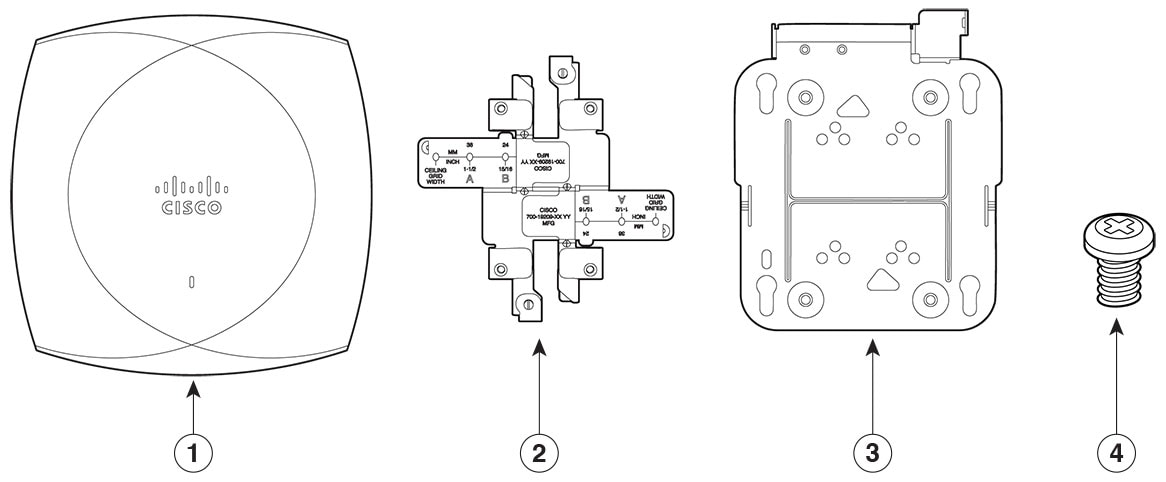
1

CW9174I アクセスポイント

2

AIR-AP-T-RAIL-R

3

AIR-AP-BRACKET-1

4

ネジ

  • CW9174I AP X 1

  • デフォルトの取り付けブラケット:調整可能な天井レールクリップ AIR-AP-T-RAIL-R= および AIR-AP-BRACKET-1=

  • 注文可能なオプションの取り付けブラケット:AIR-AP-T-RAIL-F= および AIR-AP-BRACKET-2=

  • シスコ製品のマニュアルおよびポインタカード

アクセスポイントの開梱

手順


ステップ 1

梱包を解いて、アクセスポイントと選択した取り付けアクセサリキットを梱包箱から取り出します。

ステップ 2

梱包材を出荷用の箱に戻し、後で使用する場合に備えて保管しておきます。

ステップ 3

注文品がすべて揃っていることを確認します。欠品または損傷品が見つかった場合は、製品の購入代理店まで問い合わせてください。


注文可能なシスコ製アクセサリ

次のアクセサリをシスコから別途注文できます。

  • MA-PWR-50WAC

    • 説明:Cisco 50W AC 電源

    • 電源仕様:50W、54VDC

  • AP を取り付けるための AP 取り付けブラケット

    取り付けブラケット

    説明

    AIR-AP-BRACKET-2=

    電気またはネットワークボックス用、天井マウントの上

    AIR-AP-T-RAIL-F=

    同一面型天井グリッドクリップ

    AIR-CHNL-ADAPTER=

    T レールチャネルアダプタ

  • パワーインジェクタ(Power over Ethernet(PoE)が使用できない場合)

    電源

    説明

    CW-INJ-8

    Meraki 802.3bt PoE インジェクタ

    電源仕様:60W、10 Gbps イーサネット

    詳細については、『Cisco Power Injector CW-INJ-8 Quick Start Guide』を参照してください。

    AIR-PWRINJ7=

    ミッドスパン パワーインジェクタ AIR-PWRINJ7=(PoE が使用できない場合)

    電源仕様:50W、56VDC

    詳細については、『Cisco Multigigabit 802.3bt Power Injector』を参照してください。

    AIR-PWRINJ6=

    1

    電源仕様:30W、55VDC

    詳細については、『Cisco Aironet Power Injector AIR-PWRINJ6= Installation Guide』を参照してください。

    MA-INJ-6-x

    Meraki 802.3bt PoE インジェクタ

    電源仕様:60W、55VDC

    詳細については、『MA-INJ-6 Meraki Multigigabit 802.3bt Power over Ethernet Injector』を参照してください。

    1

    802.3af を使用すると、システム機能は無効になります。

    802.3at パワーインジェクタ(PoE が使用できない場合)

設置前の設定 - Cisco Catalyst モード

コントローラ検出プロセス

CW9174I AP をサポートするには、コントローラで Cisco IOS XE 17.18.2 以降のリリースが実行されている必要があります。詳細については、『Cisco Catalyst 9174I Series Access Points Data Sheet』を参照してください。

注意事項と制約事項

  • アクセスポイントの名前にスペースが含まれていると、コントローラの CLI を使用してアクセスポイントを編集したり、アクセスポイントにクエリを送信したりすることができません。

  • コントローラが現在の時刻に設定されていることを確認してください。コントローラをすでに経過した時刻に設定すると、その時刻には証明書が無効である可能性があり、アクセス ポイントがコントローラに join できない場合があります。

AP がネットワークでアクティブになるには、AP がコントローラを検出する必要があります。AP では、次のコントローラ検出プロセスがサポートされています。

  • ローカルに保存されたコントローラ IP アドレスの検出:アクセスポイントが以前にコントローラに接続していた場合、第 1、第 2、第 3 のコントローラの IP アドレスがアクセスポイントの不揮発性メモリに保存されています。今後の展開用にアクセス ポイントにコントローラの IP アドレスを保存するこのプロセスは、「アクセス ポイントのプライミング」と呼ばれます。プライミングの詳細については、設置前の設定 を参照してください。

  • DHCP サーバーの検出:この機能では、DHCP オプション 43 を使用してアクセスポイントにコントローラの IP アドレスを割り当てます。Cisco スイッチでは、通常この機能に使用される DHCP サーバーオプションをサポートしています。DHCP オプション 43 の詳細については、DHCP オプション 43 の設定 を参照してください。

  • DNS の検出:アクセスポイントでは、ドメインネームサーバー(DNS)を介してコントローラを検出できます。アクセスポイントでこれを実行するには、CISCO-CAPWAP-CONTROLLER.localdomain への応答としてコントローラの IP アドレスを返すよう、DNS を設定する必要があります。ここで、localdomain はアクセスポイントドメイン名です。CISCO-CAPWAP-CONTROLLER を設定することにより、お客様の既存の環境で下位互換性が実現します。アクセスポイントは、DHCP サーバーから IP アドレスと DNS の情報を受信すると、DNS に接続して CISCO-CAPWAP-CONTROLLER.localdomain を解決します。DNS からコントローラの IP アドレスのリストを受信すると、アクセスポイントはそれらのコントローラに検出要求を送信します。

設置前の設定

次の手順は、AP の設置と初期操作が正常に行われるようにするためのプロセスを説明するものです。


(注)  


設置前の設定は、オプションの手順です。ネットワークコントローラが適切に設定されている場合は、AP を最終位置に取り付けて、そこからネットワークに接続することができます。詳細については、ワイヤレスネットワークへのアクセスポイントの展開を参照してください。
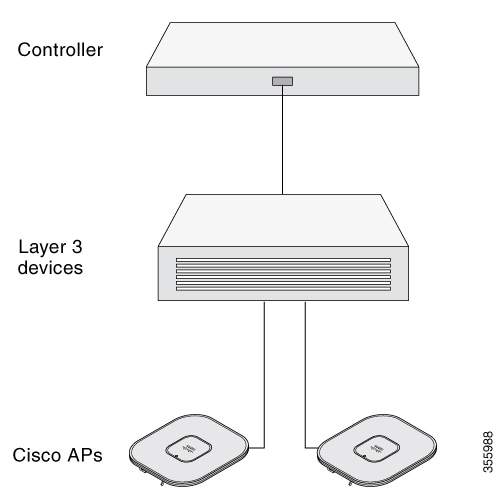
次の図に、設置前の設定を示します。

次の操作を行ってください。

始める前に

シスコのコントローラ分散システム(DS)がネットワークに接続されていることを確認します。該当するリリースの『Cisco Catalyst 9800 Series Wireless Controller Software Configuration Guide』に記載されている CLI または GUI の手順を使用します。
  • AP とワイヤレスコントローラのワイヤレス管理インターフェイス間のレイヤ 3 接続を有効にします。

  • AP が接続するスイッチを設定します。詳細については、ご使用のリリースの『Cisco Wireless Controller Configuration Guide』を参照してください。

  • ネットワーク上で DHCP が有効であることを確認します。AP は、DHCP を介して IP アドレスを取得する必要があります。


    (注)  


    AP は、デフォルトルータ(ゲートウェイ)が DHCP サーバー上に設定されており(AP が自身のゲートウェイ IP アドレスを受け取れるようにする)、ゲートウェイ ARP が解決される場合のみ、DHCP サーバーから IP アドレスが割り当てられます。
  • CAPWAP UDP ポートがネットワーク内でブロックされないようにします。

  • AP は、コントローラの IP アドレスを検出できる必要があります。これには、DHCP、DNS、または IP サブネットブロードキャストを使用します。このガイドでは、コントローラの IP アドレスを提供する DHCP 方式について説明します。その他の方式については、製品マニュアルを参照してください。詳細については、DHCP オプション 43 の設定も参照してください。


    (注)  


    AP には、イーサネットポートがトラフィックのボトルネックにならないように、5G イーサネットリンクが必要です。


手順


ステップ 1

サポートされている電源を使用して AP に電力を供給します。

アクセスポイントへの電源供給を参照してください。

  • AP はクラウド接続を確認し、Cisco Meraki ダッシュボードへの接続を試みます。

  • AP がクラウド接続を見つけられない場合、AP は高速オフライン移行を使用して Cisco Catalyst 9800 コントローラを探します。AP では、移行のために DHCP、DNS、および L2 検出メカニズムが使用されます。詳細については、「Global Use Access Points」[英語] を参照してください。

    (注)  


    AP がコントローラに接続しようとする際、サブネットからクラウド接続してはいけません。AP が Cisco Meraki ダッシュボードに追加されると、後でコントローラに移行できます。

AP がコントローラを検出すると、ファームウェアイメージのダウンロードを実行して再起動します。

ステップ 2

設置前の設定に成功すると、ステータス LED が緑色になり、通常の動作を示します。AP を接続解除して、ワイヤレスネットワーク上の配置予定場所に取り付けます。

ステップ 3

AP が通常の動作を示さない場合、電源を切り、設置前の設定を繰り返します。

(注)  

 
レイヤ 3 アクセスポイントを Catalyst 9800 コントローラとは別のサブネットに設置する場合、次のセットアップが構成されていることを確認してください。
  • AP をインストールするサブネットから DHCP サーバーに到達できること。

  • コントローラに戻るルートがサブネットにあること。

  • このルートで、CAPWAP 通信用の宛先 UDP ポート 5246 および 5247 が開かれていること。

  • 第 1、第 2、および第 3 のコントローラに戻るルートで、IP パケットのフラグメントが許可されていること。

  • アドレス移動を使用する場合、アクセスポイントおよびコントローラに、外部アドレスへの静的な 1 対 1 の NAT があること。ポートアドレス変換はサポートされていません。


設置前の確認と設置のガイドライン

アクセスポイントを取り付けて導入する前に、サイトの調査を行って(またはサイト計画ツールを使用して)アクセスポイントを設置する最適な場所を判断することを推奨します。

ご使用のワイヤレス ネットワークについて次の情報を知っておく必要があります。

  • アクセスポイントの場所

  • アクセスポイント取り付けオプション:

    • 吊り天井の下面

    • 水平な平面の上

    • デスクの上


(注)  


吊り天井の上面にアクセスポイントを取り付けることもできますが、取り付け用部品を追加購入する必要があります。詳細については、アクセスポイントの取り付けを参照してください。
  • アクセスポイントの電源オプション:次のオプションのいずれかを使用して AP に給電できます。

    • シスコ認定パワーインジェクタ

    • サポートされているスイッチを備えた PoE

    • DC 電源ジャック


    (注)  


    • 電源アダプターは、米国国家認定試験機関(NRTL)または使用国で承認されているその他の機関(UL、CSA、ETL、TUV、CE、CCC、PSE、BIS、INMETRO)によって、IEC/EN 62368-1(または同等の IT/電気通信の安全基準)に対して認定されている必要があります。アダプターは次の最小仕様を満たす必要があります。定格出力 42.5 ~ 57VDC、最小 0.701 ~ 0.941A、最低 50C の Tmax、高度は 3048m 以上。

    • 802.3af を使用すると、すべての無線がオフになります。イーサネットは 1 GbE にダウングレードされます。Wi-Fi クライアント無線と IoT 無線がオフになっています。


  • 動作温度:

    • CW9174I:0°C ~ 50°C(32°F ~ 122°F)


    (注)  


    周囲温度が 40 〜 50°C(104 〜 122°F)を超える環境に AP を設置すると、アクセスポイントの構成が変更されます。
    • 10SS モード:5G および 6G 無線は 2x2 に調整され、イーサネットは 5G に維持され、USB は有効なままです。

    • 8SS モード:2G および 5G 無線は 2x2 に調整され、イーサネットは 5G に維持され、USB は有効なままです。


  • コンソールポートを使用したコンソールへのアクセス

    長さ 1 メートル以下のコンソールケーブルを使用することをお勧めします。


    (注)  


    終端されていないコンソールケーブル(デバイスまたは端末に接続されていない)、または長さが 1 メートルを超えるコンソールケーブルを使用すると、起動中に AP で問題が発生する可能性があります。

アクセスポイントの場所を示すサイトマップを作成し、各場所のデバイスの MAC アドレスを記録して、その記録をワイヤレスネットワークを計画または管理している担当者に渡すことができるようにすることを推奨します。

設置前の設定 - Cisco Meraki モード

設置前の設定の実行 - Cisco Meraki モード

次に、アクセスポイントをネットワークに追加するために必要な手順の簡単な概要を示します。Cisco Meraki ワイヤレスネットワークの作成、設定、および管理の詳細については、Cisco Meraki のドキュメントを参照してください。

Before you begin

オンサイトで設置を実行する前に、これらの手順を完了する必要があります。

ダッシュボードネットワークを設定するには、次の手順を実行します。

手順


ステップ 1

Cisco Meraki ダッシュボードにログインします。初めての場合は、新しいアカウントを作成してください。

ステップ 2

AP を追加する予定のネットワークを検索するか、新しいネットワークを作成します。

ステップ 3

ネットワークに AP を追加します。Cisco Meraki の注文番号(請求書に記載)または各 AP のクラウド ID(Qxxx-xxxx-xxxx のような形式、ユニット下部に記載)が必要です。また、ライセンスキーも必要です。ライセンスキーは電子メールで受信している必要があります。

ステップ 4

マップまたはフロアプランビューに移動し、各 AP をクリックして設置する予定の場所にドラッグし、マップ上に各 AP を配置します。


What to do next

アクセスポイントの導入準備の詳細については、『Wireless Access Points Quick Start Guide』を参照してください。

アクセスポイントの取り付け

Cisco Wireless 9174I Wi-Fi アクセスポイントは、次の場所に取り付けることができます。

  • 吊り天井

  • 硬い天井

  • 壁面

  • 電気ボックスまたはネットワークボックス

  • 吊り天井上面

AP の取り付けに関する詳細な手順については、次のサイトでアクセスポイントの取り付け手順に関するドキュメントを参照してください。

http://www.cisco.com/c/en/us/td/docs/wireless/access_point/mounting/guide/apmount.html

次の表に、AP でサポートされている標準取り付け部品を示します。

表 1. AP を取り付けるためのブラケットとクリップ
取り付けタイプ 製品番号 説明

ブラケット234

AIR-AP-BRACKET-1

ロープロファイルブラケット:天井取り付けに使用(これはデフォルトのオプションです)

AIR-AP-BRACKET-2

ユニバーサルブラケット:壁面または電気ボックスへの設置に使用

クリップ

AIR-AP-T-RAIL-R

天井グリッドクリップ(埋め込み型)(これはデフォルトのオプションです)

AIR-AP-T-RAIL-F

天井グリッドクリップ(同一面型)

AIR-CHNL-ADAPTER

チャネルレール天井グリッドプロファイル用追加アダプタ

2 ネジ穴を 4 つ以上使用して AP を取り付けてください。
3 AIR-AP-BRACKET-3 は、Cisco CW9174I アクセスポイントとの互換性がありません。
4 サードパーティ製の「タイル内」取り付けオプションを使用することもできます。詳細については、アクセスポイントのデータシートを参照してください。

取り付けブラケットからはずれる可能性がある場所に AP を取り付けるときは、AP の背面のロックの掛け金を使用して、ブラケットにロックします。

アクセスポイントへの電源供給


注意    


Underwriters' Laboratories(UL)準拠の PoE 電源を使用して AP に給電されていることを確認してください。ユニットは、外部プラントにルーティングせずに PoE ネットワークにのみ接続する必要があります。

(注)  


実際の消費電力は、アクセスポイントの使用状況によって異なる場合があります。適切な電力ネゴシエーションができるように、Link Layer Discovery Protocol(LLDP)/Cisco Discovery Protocol が有効になっていることを確認することを推奨します。


電源

2GHz 無線

5GHz 無線

6G 無線

リンク速度

USB

最大電力消費

設定

802.3bt/クラス 5/UPOE、DC ジャック

2 X 2

4 X 4

4 X 4

5G

Y(9W)

37.3W

10SS、トライバンド

802.3bt/クラス 5/UPOE、DC ジャック

4 X 4

4 X 4

-

5G

Y(9W)

32.1W

8SS、デュアルバンド

802.3at/POE+

2 X 2

4 X 4

4 X 4

2.5G

Y(2.5 W)

25.5W

10SS、トライバンド

802.3at/POE+

4 X 4

4 X 4

-

2.5G

Y(2.5 W)

25.5W

8SS、デュアルバンド

802.3af/POE

-

-

-

1G

なし

13.9W

無線はすべてオフ

ワイヤレスネットワークへのアクセスポイントの展開

アクセスポイントを取り付けた後、次の手順に従ってアクセスポイントをワイヤレスネットワークに展開します。

手順


ステップ 1

アクセスポイントを接続し、電源を入れます。

ステップ 2

アクセスポイントの LED を確認します。

LED のステータスについては、アクセスポイントの LED の確認を参照してください。

  • アクセスポイントの電源を入れると、電源投入シーケンスが開始されたことをアクセスポイントの LED で確認できます。電源投入シーケンスに成功すると、検出および接続プロセスが開始されます。このプロセスの間、LED は緑色、赤色、オフの順序で点滅します。アクセスポイントがコントローラに接続したときに、クライアントが関連付けられていない場合は LED が緑色になり、1 つ以上のクライアントが関連付けられている場合は青色になります。

  • LED が点灯していない場合は、おそらくアクセスポイントに電力が供給されていません。

  • LED が 5 分以上順次点滅している場合、アクセスポイントは第 1、第 2、および第 3 のコントローラを検出できていません。アクセスポイントとシスコ ワイヤレス コントローラの接続をチェックし、アクセスポイントとシスコ ワイヤレス コントローラがいずれも同じサブネット上にあること、または、アクセスポイントに第 1、第 2、および第 3 のシスコ ワイヤレス コントローラに戻るルートが存在することを確認します。また、アクセスポイントがシスコ ワイヤレス コントローラと同じサブネット上にない場合、適切に設定された DHCP サーバーがアクセスポイントと同じサブネット上にあることを確認します。