電話機

その Cisco IP 会議用電話 7832
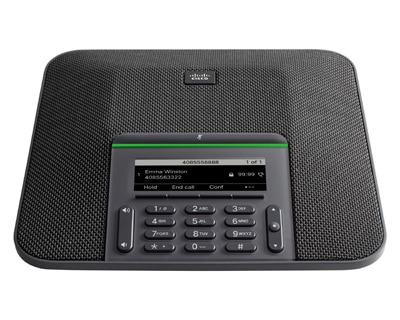
電話機は 360 度の無指向性高感度マイクを備えています。 最大で 2.1 m(7 フィート)離れた場所からでも、相手にはっきりと聞こえます。 また、携帯電話やその他のワイヤレス デバイスからの干渉に抵抗する技術が採用されており、妨害のないクリアな通信の提供を保証します。

他のデバイスと同様に、Cisco IP 電話 は設定し、管理する必要があります。 これらの電話機は、次のコーデックのエンコードとデコードを行います。
  • G.711 a-law

  • G.711 mu-law

  • G.722

  • G722.2 AMR-WB

  • G.729a/G.729ab

  • G.726

  • iLBC

  • Opus

  • iSAC


注意    


セル方式の電話、携帯電話、GSM 電話、または双方向ラジオを Cisco IP 電話のすぐ近くで使用すると、相互干渉が発生することがあります。 詳細については、干渉が発生するデバイスの製造元のマニュアルを参照してください。


Cisco IP Phones は、通話転送や転送、リダイヤル、短縮ダイヤル、会議コール、ボイス メッセージング システムへのアクセスなど、従来のテレフォニー機能を提供します。 Cisco IP Phones では、さらにその他の各種の機能も提供します。

さらに、Cisco IP 電話はネットワーク デバイスであるため、詳細なステータス情報を電話機から直接取得することができます。 この情報は、ユーザが IP 電話を使用しているときに生じた問題をトラブルシューティングするのに役立ちます。 また、アクティブ コールに関する統計情報や、ファームウェアのバージョンも電話機で取得できます。

機能のサポート

このドキュメントでは、デバイスがサポートするすべての機能について説明します。 ただし、すべての機能が現在お使いの構成でサポートされているとは限りません。 サポート対象機能については、サービスプロバイダーまたは管理者に問い合わせてください。
このドキュメントでサポートされる電話機

このドキュメントでは、次の電話機をサポートしています。

  • Cisco IP 会議用電話 7832 マルチプラットフォーム フォン

このドキュメントでは、電話機またはCisco IP 電話という用語は上記の電話機を指します。

新機能および変更された機能

ファームウェア リリース 12.0(4) の新機能および変更された機能

改訂

新規および変更されたセクション

1 回線に 1 回のコールをサポートするトピックを更新

通話の転送

転送を行う前の会話

ファームウェア リリース 12.0(3) の新機能および変更された機能

改訂

新規および変更されたセクション

工場出荷時の状態へのリセット後のサポートパスワードのセットアップについて言及する新しいトピックを追加。

電話でユーザーパスワードを作成する

サーバーからの工場出荷時の状態へのリセットをサポートする新しいトピックを追加

サーバーから工場出荷時の状態へリセットする

マルチキャストページングからの XML アプリケーションの呼び出しをサポートする新しいトピックを追加

XML アプリケーションとマルチキャストページング

XML アプリケーションの詳細を表示する

ファームウェア リリース 12.0(2) の新機能および変更された機能

改訂

新規および変更されたセクション

アドホック会議の参加者リストをホストとして管理するタスクのためのトピックを新規追加しました

アドホック会議で参加者リストをホストとして表示する

アドホック会議の参加者リストを参加者として管理するタスクのためのトピックを新規追加しました

参加者リストを参加者として表示する

アドホック会議の参加者リストをホストとして削除するタスクのためのトピックを新規追加しました

アドホック会議でホストである参加者を削除する

ファームウェア リリース 11.3(7) の新機能および変更された機能

改訂

新規および変更されたセクション

Webex 通話のスパムの表示をサポートするトピックが追加されました

Webex 通話のスパムの表示

Webex 通話のトピックが更新されました

最近の通話履歴を表示する

電話機でコール統計を表示する方法に関するタスクが追加されました

コール統計のコールレコードを表示する

トピックが更新され、電話機のウェブページでパスワードを設定する方法について説明が追加されました

パスワードの設定

電話機のウェブページからパスワードを設定する方法に関するタスクが追加されました

電話機のウェブページからのパスワードの設定

トピックが更新され、HTTP プロキシが追加されました

電話機の Webページ

HTTP プロキシ機能のトピックが追加されました

[HTTPプロキシ設定(HTTP Proxy Settings)]

自動プロキシモードを使用したプロキシサーバーのセットアップ

手動プロキシモードを使用したプロキシサーバーのセットアップ

電話機のウェブページからのプロキシサーバーのセットアップ

Webex ディレクトリサポートのトピックを追加

Webex ディレクトリ

Webex ディレクトリにて連絡先を検索

すべてのディレクトリにて Webex 連絡先を検索

Webex ディレクトリ名の編集

Webex 通話記録のサポートに関するトピックが更新されました

最近の通話履歴を表示する

サーバーからの通話履歴を表示

ファームウェア リリース 11.3(6) の新機能および変更された機能

改訂

新規および変更されたセクション

すべての サービスの転送を呼び出すセットアップの新しい機能のアクセス許可のみについてのトピックを更新しました

コールの転送

電話機の Web ページによるコール転送

機能アクティベーション コード同期の不在転送をアクティブ化する

電話機からのコール転送

LDAP ディレクトリからの連絡先番号の表示機能の拡張機能のいくつかの手順を更新しました。

の [すべてのディレクトリ] 画面で連絡先を検索

関連トピックリンクを追加するためにトピックを更新

LDAPディレクトリにて連絡先を検索

LDAP ディレクトリからの連絡先番号の表示機能の拡張機能の新しいタスクを追加しました。

LDAP ディレクトリの連絡先に電話する

LDAP ディレクトリからの連絡先番号の表示機能の拡張機能の新しいタスクを追加しました。

LDAP ディレクトリの連絡先番号の編集

XML ディレクトリからの連絡先番号の表示機能の拡張機能の新しいトピックを追加しました。

XML ディレクトリ

XML ディレクトリの連絡先に電話する

XML ディレクトリの連絡先番号の編集

ファームウェア リリース 11.3(5) の新機能および変更された機能

改訂

新規および変更されたセクション

MIC 証明書のステータスを確認する方法に関するタスクを追加

MIC 証明書更新ステータスに関する情報の検索

STIR/SHAKEN をサポートするようにトピックを更新

最近の通話リスト

STIR/SHAKEN に対応する新しいアイコンを紹介するトピックを更新

最近の通話履歴を表示する

シングルステップ移行に使用されるライセンスタイプの検索をサポートするタスクを追加

移行ライセンスタイプの検索

ファームウェア リリース 11.3(4) の新機能および変更された機能

このリリースは、このガイドへの影響はありません。

ファームウェア リリース 11.3(3) の新機能および変更された機能

改訂

新規および変更されたセクション

トピック内の連絡先を追加する方法の手順を更新しました

の [すべてのディレクトリ] 画面で連絡先を検索

トピックの 1 つの前提条件と個人用アドレス帳に連絡先を追加するもう 1 つのメソッドを追加しました

個人用アドレス帳に新しい連絡先を追加

BroadSoft 個人ディレクトリで連絡先を追加、編集、および削除する方法についてトピックを追加しました

BroadSoft 個人ディレクトリで連絡先を管理する

連絡先を追加する新しい手順でトピックを更新しました

通話履歴レコードからの連絡先の作成

電話機での匿名通話をブロックする内容でトピックを更新しました

非通知着信の拒否

電話機の Web ページから匿名コールブロックを有効にするトピックを追加しました

電話機の Web ページから匿名コールブロックを有効にする

電話機でのコール待機を有効にするトピックを追加しました

コール待機を有効にする

電話機の Web ページからコール待機を有効にするトピックを追加しました

電話機の Web ページからコール待機を有効にする

トピックを更新し、新しいメニューテキストボックス [利用不可(Unavailability)] に言及しました

コール センター エージェントとしてのステータス変更

通話履歴リストの新しいソフトキーについてトピックを更新しました

最近の通話履歴を表示する

トピックを更新し、新しいメニュー項目を追加しました

電話機についての情報を取得する

ファームウェア リリース 11.3(2) の新機能および変更された機能

改訂

新規および変更されたセクション

電話機のメニューにユーザー認証制御のトピックを追加しました。

ユーザー認証制御

アクティベーション コード同期を含むトピックが追加されました。

機能アクティベーション コード同期の不在転送をアクティブ化する

ローカルディレクトリの名前の逆引き参照に関する情報を含めるように既存のタスクを更新しました。

サーバーからの通話履歴を表示

電話機の設定の概要説明が追加されました。

電話設定の概要

ディレクトリ関連のタスクを更新しました。

の [すべてのディレクトリ] 画面で連絡先を検索

個人用アドレス帳に新しい連絡先を追加

電話機の Webページによる個人用アドレス帳への新規連絡先の追加

個人用アドレス帳の連絡先へのコール

個人用アドレス帳の連絡先の編集

個人用アドレス帳から連絡先を削除する

ディレクトリ機能拡張機能のタスクを更新しました

の [すべてのディレクトリ] 画面で連絡先を検索

Broadsoft ディレクトリにて連絡先を検索

BroadSoft ディレクトリの連絡先タイプの編集

BroadSoft ディレクトリ名の編集

Broadsoft ディレクトリのサーバ名の編集

のログイン情報のユーザ ID 編集

LDAPディレクトリにて連絡先を検索

IM およびプレゼンスの連絡先に対するコールの発信

プレゼンス状態の変更

個人用アドレス帳に新しい連絡先を追加

電話機の Webページによる個人用アドレス帳への新規連絡先の追加

個人用アドレス帳での連絡先の検索

個人用アドレス帳の連絡先へのコール

個人用アドレス帳の連絡先の編集

個人用アドレス帳から連絡先を削除する

電話機からの通話の転送方法に関するタスクを更新

電話機からのコール転送

電話機の web ページによるコールの転送方法のタスク追加

電話機の Web ページによるコール転送

LDAP ディレクトリにアクセスするためのユーザログイン情報の編集用トピックの追加

LDAP ディレクトリのログイン情報の編集

タスクを更新して、ユーザのログイン情報が含まれるようにしました。

LDAPディレクトリにて連絡先を検索

LDAP キャッシュメカニズムを紹介または言及するようトピックを更新しました。

LDAP ディレクトリ

LDAPディレクトリにて連絡先を検索

さまざまなユーザーのログイン情報に関する情報を含むため、タスクを新しいものに変更しました。

LDAP ディレクトリのログイン情報の編集

既存のトピックを更新して、ACD ステータスの同期が含まれるようにします。

コール センター機能

コールセンターオペレーターのステータスを確認するためにトピックを更新しました。

コール センター エージェントとしてのサインイン

ファームウェア リリース 11.3(1) の新機能および変更された機能

改訂

新規および変更されたセクション

短時間のアクティベーション コードを使用した自動プロビジョニングをサポートするタスクが新規追加されました。

短時間のアクティベーションコードを使用して電話機を自動プロビジョニングする

電話画面の ディスプレイ UDI 機能をサポートするよう既存のタスクが更新されました

電話機についての情報を取得する

プロビジョニングが失敗した場合の有用性向上メッセージをサポートするタスクが新規追加されました

電話機にプロビジョニングの障害メッセージが表示されたときに詳細情報を取得する

ファームウェア リリース 11.2(3) の新機能および変更された機能

改訂

新規および変更されたセクション

複数のディレクトリでの連絡先検索に関する新しいタスクを追加しました。

の [すべてのディレクトリ] 画面で連絡先を検索

SIP 資格情報またはログイン資格情報での再同期プロファイルをサポートするための、プロファイルアカウント設定に関するトピックを更新しました。

プロフィールアカウントのセットアップ

ファームウェア リリース 11.2(1) の新機能および変更された機能

改訂

新規または変更されたセクション

BroadWorks XSI ユーザ向けの複数の場所(エニウェア)に対応する新しいトピックを追加

BroadWorks XSIユーザー用に複数のロケーションを追加

XSI コール ログ改善に関する新しい [次から最近のものを表示(Display recents from)] オプションを含めてトピックを更新

最近の通話履歴を表示する

XSIコール ログ改善に関する新しいトピックを追加

サーバーからの通話履歴を表示

XSIコール ログ改善に関する新しい [欠損(Missed)] ソフトキーを含めてトピックを更新

最近の通話履歴に戻る

非選択回線の DND および転送通知に関する新規トピックを追加

着信通話を無音にする

非選択回線の DND および転送通知に対応する、転送および DND 用アイコンのトピックを更新

コールの転送

応答不可をオンにする

XSI 発信者 ID ブロックに関するトピックを更新

発信者 ID のブロック

HTTP 認証チャレンジでのユーザ名およびパスワード コレクションに関する新規トピックを追加

プロフィールアカウントのセットアップ

ハンドセットとヘッドセット用のオーディオ(アコースティック オーディオ)をカスタマイズするためのオーディオ イコライザに関する、着信音設定用のメニュー ナビゲーションを更新

呼出音の変更

スクリーンセイバー タイプのロック削除に関するトピックを更新

スクリーン セーバーの変更

電話機のセットアップ

電話機のセットアップとネットワーク接続は管理者が行います。 電話機の設定と接続が完了していない場合は、管理者に手順を問い合わせてください。

会議用電話への給電方法

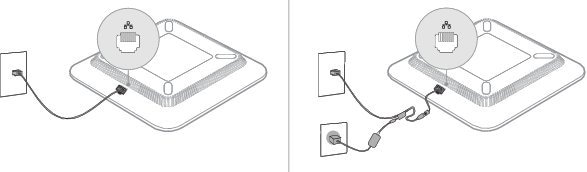
会議用電話には、次のいずれかの電源からの給電が必要です。

  • LAN 経由の Power over Ethernet(PoE)。

    PoE を使用する場合、イーサネット ケーブルを LAN ポートに接続し、電話機に他端を接続します。

  • Cisco IP 電話パワー インジェクタ。

    Cisco Unified IP Phone パワー インジェクタを使用する場合は、1 本のイーサネット ケーブルを使用してインジェクタを LAN ポートに接続します。 電源コードをインジェクターに接続し、コードを電源コンセントに差し込みます。 別のイーサネット ケーブルを使用して、インジェクタを会議電話に接続します。

    EU および英国では、AC-DC 電源を使用する際に電話機に電力を供給するために必要な電源スイッチケーブルが電話機に同梱されています。 この場合、まず 1 本の Ethernet ケーブルを使用して Power Injector を LAN ポートに接続します。 電源スイッチ ケーブルをインジェクターに接続します。 次に、電源コードを電源スイッチ ケーブルのもう一方の端に接続します。 次にコードを電源コンセントに差し込みます。 別のイーサネット ケーブルを使用して、インジェクタを会議電話に接続します。

次の図は、PoE およびパワー インジェクタ電源オプションのおおよその接続を示しています。

図 1. 会議用電話の電源オプション
会議用電話の電源オプション

ネットワークに接続する

電話機を電話ネットワークに接続する必要があります。

  • 有線接続:イーサネット ケーブルを使用して電話機をネットワークにつなげます。

アクティベーションコードで電話を搭載する

電話機が起動すると、開始画面が表示され、そこでアクティベーションコードを入力できます。 アクティベーションコードがない場合は、管理者に問い合わせてください。

始める前に

管理者は、xxxx-xxxx-xxxx-xxxx の形式で、16 桁のアクティベーションコードを提供します。

手順


ステップ 1

[開始 (Welcome)] 画面に表示されているフィールドにアクティベーションコードを入力します。 コードを入力する際に、ハイフン (-) を入力する必要はありません。

ステップ 2

[続行(Continue)]を押します。

電話機は、オンボードプロセスを自動的に完了します。

ステップ 3

エラーメッセージが表示された場合は、コードをもう一度入力するか、管理者に新しいコードを問い合わせてください。


短時間のアクティベーションコードを使用して電話機を自動プロビジョニングする

電話機が起動すると、開始画面が表示され、そこでアクティベーション コードを入力できます。 アクティベーション コードがない場合は、管理者に問い合わせてください。

始める前に

管理者は、次のアクティベーション コードを提供します。

手順


ステップ 1

ポンド記号(#)を押し、[開始 (Welcome)] 画面に表示されているフィールドにアクティベーション コードを入力します。

ステップ 2

[続行(Continue)]を押します。

電話機は、プロビジョニング プロセスを自動的に完了します。

ステップ 3

エラーメッセージが表示された場合は、コードをもう一度入力するか、管理者に問い合わせてください。


ユーザー認証制御

管理者は、電話機のメニューにアクセスするために認証を要求するかどうかを設定できます。 管理者は、すべての電話メニューにアクセスできるようにするには、認証をカスタマイズして無効にすることもできます。

この機能を使用する場合、電話メニューで認証を必要とするかどうかは、管理者によって制御されます。 管理者がメニューにアクセスするための認証を設定している場合は、パスワードを入力し、ログインしてメニューにアクセスする必要があります。

別の電話機からの内線へのサインイン(エクステンション モビリティ)

エクステンションモビリティが設定されている場合は、ネットワーク内の別の電話機にサインインして、自分の電話と同じように操作することができます。 ログイン後、電話機は個人の電話番号を使用します。

始める前に

管理者はプロビジョニング権限を設定します。

手順


ステップ 1

[サインイン(Sign in)] を押します。

ステップ 2

ユーザ名とパスワードを入力し、[サインイン(Sign in)] を押します。

パスワード フィールドでは、英数字と数字の 2 種類の入力方法を使用できます。 パスワードを入力する際、電話機に [オプション(Options)]ソフトキーが表示されます。 このソフトキーを使用して、現在のパスワードの入力タイプを変更します。 英数字で入力する場合は [すべて入力(Input all)]を選択し、数字を入力する場合は [数字の入力(Input num)]を選択します。 管理者は、電話機の Webページでパスワードの入力方法を設定します。

ステップ 3

内線からサインアウトするには、[サインアウト(Sign out)]を押します。


電話でユーザーパスワードを作成する

管理者は、工場出荷時の状態へのリセット後に電話を再起動するたびに、[パスワードの設定(Set password)] 通知画面のプロンプトを表示するようにしています。 この機能により、電話のセキュリティが強化されます。

手順


ステップ 1

次のいずれかを実行します。

  • 工場出荷時の状態へのリセット後、電話が再起動し、[パスワードの設定(Set password)] プロンプトが表示されます。
  • を押します

    1. [状況(Status)] > [問題(Issues)] を選択します。 電話にユーザーパスワードが作成されていない場合、「ユーザーパスワードがありません」のメッセージが表示され、「ユーザーパスワードがありません」画面にアクセスする [選択(Select)] ソフトキーが表示されます。

      電話にユーザーパスワードがある場合は、[問題(Issues)] メニューの値はなしと表示されます。

    2. [作成(Create)] を押します。

ステップ 2

[パスワードの設定(Set password)] 画面で、新しいパスワードを [新しいパスワード(New password)] ボックスに設定します。

新しいパスワードを作成すると、電話画面にロック解除アイコンが表示されます。


ゲストとして電話機にサインインする

管理者が電話機でホテリングを有効にしている場合、電話機にゲスト アカウントがあります。 ネットワーク内の別の電話機にゲストとしてサインインすることができます。

手順


ステップ 1

[サインイン(Sign in)] を押します。

ステップ 2

ユーザー ID とパスワードを入力します。

パスワード フィールドでは、英数字と数字の 2 種類の入力方法を使用します。 パスワードを入力する際、電話機に [オプション(Options)]ソフトキーが表示されます。 このソフトキーを使用して、現在のパスワードの入力タイプを変更できます。 英数字で入力する場合は [すべて入力(Input all)]を選択し、数字を入力する場合は [数字の入力(Input num)]を選択します。

ステップ 3

[保存]を押します。


(注)  


管理者は、緊急コールを発信するように電話機をセットアップできます。 登録済み電話機にゲストとしてサインインすると、電話機は電話機の場所を取得する要求を転送します。 緊急コールを発信する際、場所が緊急サービスに送信されます。


ゲストとして電話機からサインアウトする

手順


ステップ 1

[ゲストアウト(Guest Out)]を押します。

ステップ 2

[ サインアウト(Sign Out)]を押します。


電話機でのプロファイル ルールの設定

手順


ステップ 1

[設定(Settings)]を押します。

ステップ 2

[デバイス管理(Device administration)] > [プロファイルルール(Profile rule)] を選択します。

ステップ 3

電話のキーパッドを使用してプロファイルルールを入力します。

ステップ 4

[再同期(Resync)]を押します。


ホーム画面でのサービス中断メッセージ

Webex クラウドサーバーが利用できない場合、電話機のホーム画面にサービス中断通知が表示され、回線ステータスに生存性アイコンが表示されます。 このような状況の場合、電話機は Site Survivability Gateway(SGW)に接続するので、少なくとも基本通話機能を使用できます。 SGW サービスは、ローカルネットワークで展開されるので、電話機は、基本通話機能のみをサポートします。 回線ステータスを確認すると、[中断(Interrupted)] と表示されます。 回線ステータスを表示するには、回線ステータスを表示する を参照してください。

この問題が発生した場合は、管理者にお問い合わせください。

電話機の Webページ

コンピュータからアクセス可能な電話機の Webページで、いくつかの電話機設定をカスタマイズできます。 このページの URL、ユーザー ID およびパスワードは管理者から与えられます。

電話機の Webページでは、電話機の機能、回線設定、および電話サービスを制御できます。

  • 電話機の機能には短縮ダイヤル、サイレント機能、個人用アドレス帳などがあります。

  • 回線の設定は、電話機の特定の電話回線(電話番号)に影響します。 回線設定には、コール転送、ビジュアルおよびオーディオ メッセージ インジケータ、呼出音のパターン、その他の回線固有の設定が含まれます。

電話機の Webページを使用して設定できるいくつかの機能を次の表に示します。

機能 

説明

コール転送

電話機でコール転送が有効になっている場合に、コールを受信する番号を指定します。 電話機の Webページを使用すると、より複雑なコール転送機能(回線がビジー状態の場合の動作など)をセットアップできます。

短縮ダイヤル

短縮ダイヤル番号に電話番号を割り当てると、その相手にすばやくコールをかけることができます。

呼出音

特定の回線に着信音を割り当てます。

パーソナルディレクトリの連絡先

電話機の Webページでパーソナル ディレクトリに連絡先を追加します。

HTTPプロキシ

電話機がインターネットに接続できるように HTTP プロキシをセットアップします。

短縮ダイヤル番号

電話機で番号をダイヤルする際には、一連の数字(桁)を入力します。 短縮ダイヤル番号をセットアップする際には、発信で必要なすべての数字(桁)を短縮ダイヤル番号に含める必要があります。 たとえば、外線に接続するために9をダイヤルする必要がある場合は、9番を押してからダイヤルしたい番号を押してください。

また、ダイヤルする他のダイヤル番号を番号に追加することもできます。 追加の数字(桁)の例として、会議アクセス コード、内線、ボイスメール パスワード、承認コード、課金コードなどがあります。

ダイヤル文字列に含めることができる文字はつぎのとおりです。

  • 0~9

  • シャープ(#)

  • アスタリスク (*)

  • コンマ(,):一時停止記号であり、ダイヤリング中に 2 秒の遅延を挿入します。 複数のカンマを連続させることができます。 たとえば、2 個のカンマ(,,)は、4 秒間のポーズを表します。

ダイヤル文字列の規則は次のとおりです。

  • ダイヤル文字列の各部分を分離するには、カンマを使用します。

  • 短縮ダイヤル文字列では、常に課金コードの前に承認コードを含める必要があります。

  • 文字列内の承認コードと課金コードの間に 1 つのコンマが必要です。

  • 承認コードおよび追加の数字(桁)を含む短縮ダイヤルには、短縮ダイヤルラベルが必要です。

短縮ダイヤルを設定する前に、数字(桁)シーケンスを手動で少なくとも 1 回ダイヤルしてみて、内容が正しいことを確認してください。

短縮ダイヤルの承認コード、課金コード、および追加の数字(桁)は、電話機の通話履歴に保存されません。 短縮ダイヤルを使って宛先に接続した後に [リダイヤル(Redial)] を押すと、電話機に必要な承認コード、課金コード、または追加の数字(桁)を手動で入力するよう求められます。

承認コードと課金コードが必要な状況で、特定の内線の相手に発信するために短縮ダイヤル番号をセットアップするには、次の要件を考慮してください。

  • 外線の 9 をダイヤルする必要があります。

  • 通話先の番号は 5556543 です。

  • 承認コード 1234 を入力する必要があります。

  • 課金コード 9876 を入力する必要があります。

  • 4 秒ほど待機します。

  • 電話がつながった後、内線 56789# をダイヤルする必要があります。

このシナリオでは、短縮ダイヤル番号は 95556543,1234,9876,,56789# となります。

Cisco IP 電話 7832 のボタンおよびハードウェア

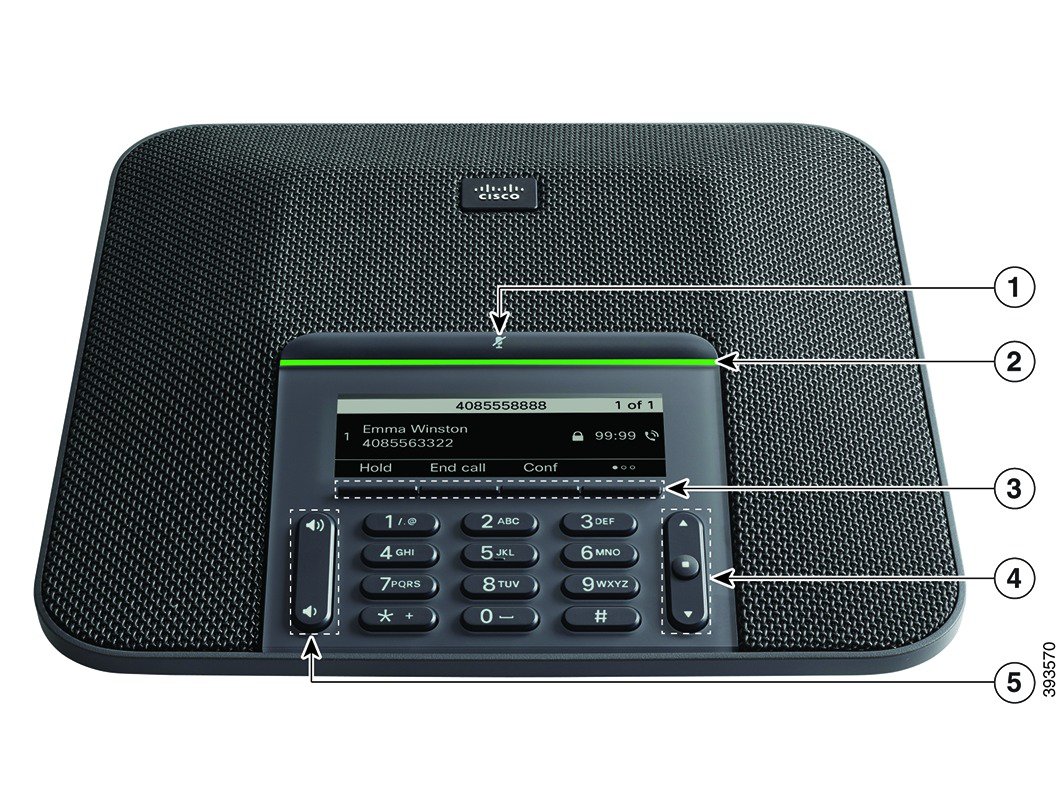
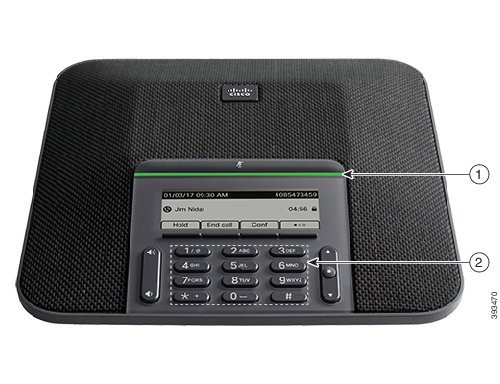
次の図は Cisco IP 会議用電話 7832 です。

図 2. Cisco IP 会議用電話 7832 の各ボタンと機能

次の表に、Cisco IP 会議用電話 7832の各ボタンを示します。

1

ミュートバー

マイクロフォンのオン/オフを切り替えます。 マイクロフォンをミュートにすると、LED バーが赤く点灯します。

2

LED バー

コール状態を示します。

  • 緑、点灯:アクティブ コール

  • 緑(点滅):着信コール

  • 緑(速い点滅):保留中のコール

  • 赤、点灯:ミュート中のコール

3

ソフトキー ボタン

機能とサービスにアクセスします。

4

ナビゲーションバーと [選択(Select)] ボタン

メニューをスクロールして項目を強調表示し、強調表示された項目を選択できます。

アイドル状態の電話機で、[上(Up)] を押すと最近の通話リストにアクセスでき、[下(Down)] を押すとお気に入りリストにアクセスできます。

5

音量 ボタン

スピーカーフォンの音量(オフフック)と着信音の音量(オンフック)を調整します。

音量を変更すると LED バーが白く点灯し、音量の変化を表示します。

電話機のキーパッド文字

電話機のキーパッドでは、文字、数字、および特殊文字を入力できます。 2 ~ 9キーを押して、文字と数字を取得します。 特殊文字には、1、ゼロ (0)、アスタリスク (*)、およびシャープ (#)キーを使用します。 次の表は、英語ロケール用の各キーの特殊文字を示しています。 他のロケールにも独自の文字があります。

表 1. キーパッドの特殊文字

キーパッドキー

特殊文字を使用する

1

/ . @ : ; = ? -_ & %

0

(space) , ! ^ ' " |

アスタリスク(*)

+ * ~ ` < >

シャープ(#)

# $ £ ◻ \ ( ) { } [ ]

会議用電話のメニュー操作

ナビゲーション バーを使用してメニューをスクロールできます。 ナビゲーション バーの内側の [選択(Select)]ボタンを使用して、メニュー項目を選択します。

メニュー項目にインデックス番号がある場合は、キーパッドでインデックス番号を入力して項目を選択できます。

会議用電話のソフトキー

ソフトキーを使用して電話機の機能を操作できます。 ソフトキーは画面の下にあり、ソフトキーの上の画面に表示されている機能にアクセスできます。 ソフトキーは、その時点で行っている操作に応じて変化します。

●● ソフトキーが さらに多くのソフトキー機能が利用できることを意味することを示します。

会議用電話の画面

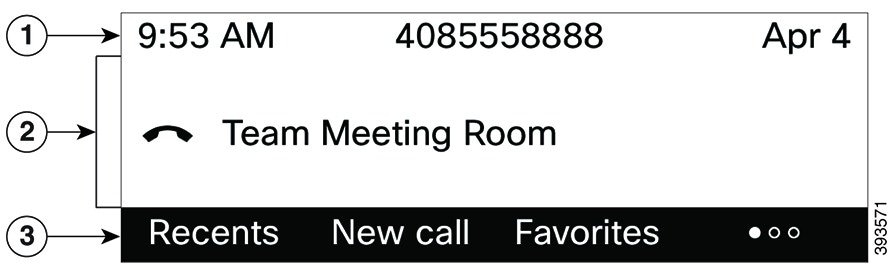
電話画面には、電話番号、アクティブ コールのステータス、ソフトキーなど、その電話機に関する情報が表示されます。 スクリーンにはヘッダー行、中央セクション、フッター行の 3 つのセクションがあります。

1

スクリーンの最上部にはヘッダー行があります。 ヘッダー行には現在の日時と電話番号が表示されます。

2

電話画面の中央にはコールまたは回線に関連する情報が表示されます。

3

画面の最下行にはソフトキーのラベルが表示されます。 各ラベルは、スクリーンの下にあるソフトキー ボタンのアクションを示しています。

電話画面のクリーニング

手順

電話機の画面が汚れた場合、乾いた柔らかい布で拭いてください。

注意    


液体や粉末は電話機に対して使用しないでください。電話機の部品に入り込み、故障の原因になる可能性があります。


省電力

管理者は、電話画面で、電話機を使用していないときに使用される電力量を減らすことができます。 管理者が設定できる省エネのレベル:

  • 省電力:電話機が一定時間にわたって非アクティブ状態のままだとバックライトや画面がオフになります。

電話機の電源を入れる

電話機が省エネのためにオフになっている場合、電話画面は空白になっていて、[選択(Select)] ボタンが点灯します。

手順


[選択(Select)] を押して電話機を再度オンにします。


追加のヘルプと情報

電話機で利用可能な機能について不明な点がございましたら、管理者にお問い合わせください。

Ciscoウェブサイト(https://www.cisco.com)には電話機と通話制御システムに関する詳細が掲載されています。

アクセシビリティ機能

Cisco IP 会議用電話 7832 には、視覚障がい、聴覚障がい、および運動障がいを持つユーザのためのアクセシビリティ機能があります。 これらの機能の多くが標準装備ですので、障がいを持つユーザは特別な設定をせずにそれらの機能にアクセスできます。

このドキュメント内の「電話機のサポート ページ」という用語は、ユーザが特定の機能をセットアップするためにアクセスするWebページを指します。 Cisco Unified Communications Manager(リリース 10.0 以降)では、これらのページは、セルフ ケア ポータルになっています。 Cisco Unified Communications Manager(リリース 9.1 以前)では、これらのページはユーザ オプションの Web ページにあります。

詳細については、次の場所にある電話機のユーザ ガイドを参照してください。 http://www.cisco.com/c/en/us/support/collaboration-endpoints/unified-ip-phone-7800-series/products-user-guide-list.html

シスコでは、組織のニーズに合った、アクセシビリティ機能搭載の製品および技術の設計や提供に取り組んでいます。 シスコおよびシスコによるアクセシビリティへの取り組みに関する詳細については、次の URL を参照してください。 http://www.cisco.com/go/accessibility

オンプレミス電話

会議用電話はセットアップがほとんどまたはまったく不要な標準アクセシビリティ機能を備えています。

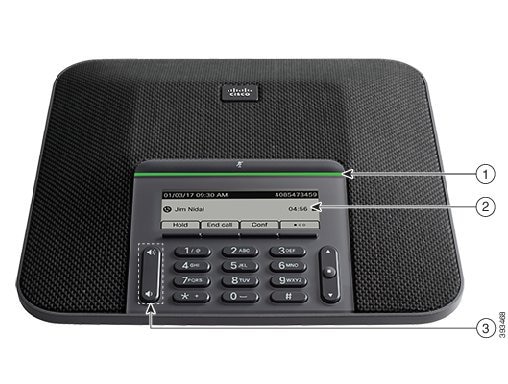
図 3. 聴覚障がい者向けアクセシビリティ機能
聴覚障がい者向けのアクセシビリティ機能

次の表に、Cisco IP 会議用電話 7832の聴覚障害者向けのアクセシビリティ機能を示します。

表 2. 聴覚障がい者向けアクセシビリティ機能

項目

アクセシビリティ機能

説明

1

LED バー

電話画面に現在の状態が表示され、LED バーは次の情報を提供します。

  • 緑、点灯:アクティブ コール

  • 緑(点滅):着信コール

  • 緑(速い点滅):保留中のコール

  • 赤、点灯:ミュート中のコール

2

電話の状態およびメッセージ待機インジケータのビジュアル通知

電話画面に現在の状態が表示されます。

メッセージがあると、電話画面にメッセージが表示されます。 また、電話には音声でのメッセージ待機インジケータも搭載されています。

可聴ボイス メッセージ インジケータを変更するには、セルフケアポータルにサインインし、メッセージインジケータの設定にアクセスします。 ユーザは、設定のオンとオフを変更できます。

管理者も設定を変更できます。

3

調整可能な呼出音、音の間隔、および音量

  • [設定(Settings)] > [設定(Preferences)] に順に選択し、呼出音を変更します。

  • 電話機の呼出音の音量レベルを調節します。 コール中でない場合は、[音量(Volume)]を押して、音量を調節します。

    音量を調整すると、LED バーが白色で点灯してボリュームの増減を示します。

管理者も設定を変更できます。

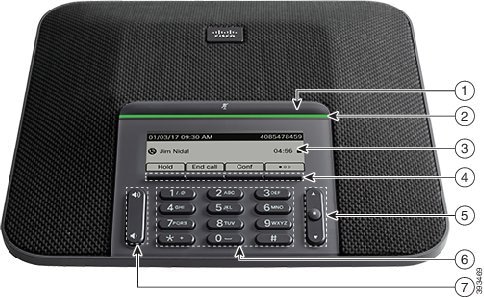
視覚障がい者向けアクセシビリティ機能

電話機には、少しの設定または設定不要で使用できる標準のアクセシビリティ機能が搭載されています。

図 4. 視覚障がい者向けアクセシビリティ機能
視覚障がい者向けアクセシビリティ機能

次の表に、Cisco IP 会議用電話 7832の視覚障害者向けアクセシビリティ機能を示します。

表 3. 視覚障がい者向けアクセシビリティ機能

項目

アクセシビリティ機能

説明

1

[ミュート(Mute)]ボタン

  • このボタンは LED バーと画面の上にあります。

[ミュート(Mute)]ボタンを使用してマイクロフォンのオン/オフを切り替えます。 マイク音声がミュートになっているとき、LED バーは赤色に点灯します。 ミュートをオンにすると、電話機でビープ音が 1 回鳴り、ミュートをオフにすると、電話機でビープ音が 2 回鳴ります。

2

LED バーによる着信コールの高コントラストの可視および可聴アラート

  • LED バーは、[ミュート(Mute)]ボタンと画面の間にあります。

ユーザに着信を知らせます。 着信中は LED が点滅します。

色による電話のステータス表示:

  • 緑、点灯:アクティブ コール

  • 緑(点滅):着信コール

  • 緑(速い点滅):保留中のコール

  • 赤、点灯:ミュート中のコール

3

Cisco IP 電話のコントラストを調節可能なバックライト付きグレースケール LCD 画面

電話画面のコントラストを調整できます。

4

ソフトキー

  • LCD のすぐ下にあるボタンです。

特別な機能にアクセスできます。 LCD に機能が表示されます。

5

ナビゲーション クラスタ(ナビゲーション バーと[選択(Select)]ボタンを含む)

  • ナビゲーション クラスタはキーパッドの右にあります。

ナビゲーション バーを使用して電話機の LCD で上下に移動できます。 [選択(Select)]ボタンはナビゲーション バーの中央にあります。

6

標準の 12 キー レイアウト

既存または使い慣れているキー ポジションを使用できます。 5 番キーには突起が付いています。

7

音量 キー

  • このキーは、キーパッドの左側にあります。

呼出音や音声の音量を調節できます。

音量を上げる場合はロッカー キーの上側を押します。 音量を下げる場合はロッカー キーの下側を押します。

音量を調整すると、LED バーが白色で点灯してボリュームの増減を示します。

Cisco IP 会議用電話 7832

会議用電話はセットアップがほとんどまたはまったく不要な標準アクセシビリティ機能を備えています。

図 5. 運動障がい者向けアクセシビリティ機能
運動障がい者向けアクセシビリティ機能

次の表に、Cisco IP 会議用電話 7832の運動障害者向けアクセシビリティ機能を示します。

表 4. 運動障がい者向けアクセシビリティ機能

項目

アクセシビリティ機能

説明

1

LED バー

電話機の状態は次のとおりです。

  • 緑、点灯:アクティブ コール

  • 緑(点滅):着信コール

  • 緑(速い点滅):保留中のコール

  • 赤、点灯:ミュート中のコール

2

触覚認識によるボタンおよび機能(5 番キーにある突起を含む)

電話機のキーの位置が簡単にわかります。 たとえば、5 番キーには突起があるため、これによって他のキーの位置がわかります。

サードパーティのアクセシビリティ アプリケーション

シスコは、パートナーと緊密に連携して、シスコ製品とソリューションのアクセシビリティとユーザビリティを補完するソリューションを提供しています。 サードパーティ製のアプリケーションとして、Cisco IP 電話でのリアルタイム字幕生成、聴覚障がい者向けテキスト電話(TDD/TTY)、リアルタイム テキスト(RTT)、Hearing/Voice Carry Over(HCO/VCO)、音声による発信者番号通知、通話音量を上げるためのハンドセット用インライン アンプ、"話中ライト"、Cisco IP 電話によるオーディオ/ビジュアル緊急通知(障がいを持つユーザのサポート用)などがあります。

サードパーティ製アプリケーションの詳細については、管理者にお問い合わせください。

トラブルシューティング

次のシナリオに関連した問題が発生する可能性があります:

  • 電話機が通話制御システムと通信できない。

  • 通話制御システムで通信または内部の問題が発生している。

  • 電話機内部で問題が発生している。

問題が発生した場合は、管理者の支援のもとで問題の根本原因をトラブルシューティングすることができます。

電話機についての情報を取得する

管理者から、電話機についての情報を提供するよう求められることがあります。 この情報は、トラブルシューティングの目的で電話機を一意に識別します。

電話機には、すべての一意のデバイス識別子 (UDI) 情報が含まれています。 UDI は、電話機に関連付けられた 3 つのデータ要素で構成されています。 データ要素は次のとおりです。

  • 製品ID(PID)

  • バージョン ID(VID)

  • シリアル番号(SN)

電話機の web インターフェイスにある [Info > Status > Product Information] に移動して、電話機に関する情報を検索することもできます。

手順

ステップ 1

[設定(Settings)]を押します。

ステップ 2

[ステータス(Status)] > [製品情報(Product Information)] を選択します。

以下の情報を確認できます。

製品名: Cisco IP 電話を表す名前。

[シリアル番号(Serial number)]:Cisco IP 電話のシリアル番号。

[MACアドレス(MAC address)]:CiscoIP 電話のハードウェア アドレスです。

[ソフトウェアバージョン(Software version)]:CiscoIP 電話 ファームウェアのバージョン番号です。

[Configuration version(設定バージョン)]:Cisco IP 電話設定のバージョン番号。 この情報は、管理者が有効にしている場合に表示されます。

[ハードウェアバージョン(Hardware version)]:CiscoIP 電話 ハードウェアのバージョン番号です。

[VID]:Cisco IP 電話のバージョン ID。

[証明書(Certificate)]:ITSPネットワークでCisco IP 電話を使用できる事を認証するクライアント証明書のステータス。 このフィールドは、クライアント証明書が電話機に正しくインストールされているかどうかを示します。

[カスタマイゼーション(Customization)]:RCユニットについて、このフィールドはユニットがカスタマイズされているかどうかを示します。 [保留中(Pending)] は、プロビジョニングの準備ができている新しい RC ユニットを示します。 ユニットがすでにカスタマイズされたプロファイルを取得している場合、このフィールドにはカスタマイズ状態が [取得済み(Acquired)] として表示されます。

ステップ 3

[アプリケーション(Applications)] 画面に戻るには、[終了(Exit)]を押します。


電話機でカスタマイズ状態を表示する

EDOS サーバからの RC のダウンロードが完了すると、画面上で電話機のカスタマイズ状態を表示できるようになります。

リモートカスタマイズ状態の説明は次のとおりです。

  • [オープン(Open)]:電話機が初めて起動し、設定されていません。

  • [中断(Aborted)]:リモート カスタマイズが、DHCP オプションなどの他のプロビジョニングのために中断されました。

  • [待機中(Pending)]:電話機はプロファイルを EDOS サーバからダウンロードすることができません。

  • [カスタム待機中(Custom-Pending)]:電話機が EDOS サーバからリダイレクト URL をダウンロードしました。

  • [取得済み(Acquired)]:EDOS サーバからダウンロードされたプロファイルに、プロビジョニング設定のリダイレクト URL があります。 プロビジョニング サーバからのリダイレクト URL のダウンロードが正常に完了した場合、この状態が示されます。

  • [利用不可(Unavailable)]:EDOS サーバが空のプロビジョニングファイルで応答し、HTTP 応答が 200 OK だったため、リモートカスタマイズが停止しました。

手順

ステップ 1

[設定(Settings)]を押します。

ステップ 2

[ステータス(Status)] > [製品情報(Product information)] > [カスタマイズ(Customization)] を選択します。

ステップ 3

[戻る(Back)]を押します。


ネットワークステータスを表示する

手順

ステップ 1

[設定(Settings)]を押します。

ステップ 2

[ステータス(Status)] > [ネットワークステータス(Network Status)] を選択します。

以下の情報を確認できます。

  • [ネットワークタイプ(Network type)]:電話機で使用するローカルエリアネットワーク(LAN)接続のタイプを示します。

  • [ネットワークステータス(Network status)]:電話機がネットワークに接続されているかどうかを示します。

  • IPv4 ステータス - 電話機の IP アドレス。 電話機の IP アドレス、アドレッシング タイプ、IP ステータス、サブネット マスク、デフォルト ルータ、ドメイン ネーム サーバ(DNS)1、DNS 2 に関する情報を確認できます。

  • IPv6 ステータス - 電話機の IP アドレス。 電話機の IP アドレス、アドレッシング タイプ、IP ステータス、サブネット マスク、デフォルト ルータ、ドメイン ネーム サーバ(DNS)1、DNS 2 に関する情報を確認できます。

  • VLAN ID - 電話機のVLAN ID。

  • [MACアドレス(MAC address)]:電話機固有のメディアアクセス コントロール(MAC)アドレス。

  • [ホスト名(Host name)]:電話機に割り当てられた現在のホスト名が表示されます。

  • ドメイン- 電話機のネットワークドメイン名を表示します。 デフォルト:cisco.com

  • [スイッチポートリンク(Switch port link)]:スイッチポートのステータス。

  • [スイッチポート設定(Switch port config)]:ネットワークポートの速度とデュプレックスを示します。


電話機のステータスを表示する

手順

ステップ 1

[設定(Settings)]を押します。

ステップ 2

[ステータス(Status)] > [電話のステータス(Phone Status)] > [電話のステータス(Phone Status)]を選択します。

以下の情報を確認できます。

  • [経過時間(Elapsed time)]:システムを前回再起動してから経過した時間の合計。

  • [Tx(パケット)(Tx (Packets))]:電話機から送信されたパケット。

  • [Rx(パケット)(Rx (Packets))]:電話機で受信されたパケット。


電話機でステータスメッセージを表示する

手順

ステップ 1

[設定(Settings)]を押します。

ステップ 2

[ステータス(Status)] > [ステータスメッセージ(Status messages)] を選択します。

プロビジョニングが最後に実行されてからの、さまざまな電話ステータスのログを表示できます。

(注)  


ステータスメッセージは UTC 時間を反映し、電話機のタイムゾーン設定の影響を受けません。

ステップ 3

[戻る(Back)]を押します。


回線ステータスを表示する

手順

ステップ 1

[設定(Settings)]を押します。

ステップ 2

[ステータス(Status)] > [電話ステータス(Phone status)] > [回線ステータス(Line status)] を選択します。

電話機の各回線のステータスを表示できます。


コール統計のコールレコードを表示する

各通話レコードには、詳細を確認できる追加情報が含まれています。このトピックで説明されている手順に従って、最近の通話レコードの詳細情報を確認してください。
始める前に
電話機にサインインすると、[コール統計(Call statistics)] メニューにアクセスできます。

メイン画面の右上隅にロックアイコンが表示されている場合は、まだ電話機にサインインしていません。

手順

ステップ 1

[設定(Settings)]を押します。

ステップ 2

[ステータス(Status)] > [電話のステータス(Phone Status)] > [コール統計(Call statistics)] を選択します。

ステップ 3

(任意) プロンプトが表示されたら、パスワードを入力し、[サインイン(Sign in)] を押します。

電話機にサインインできない場合は、管理者にお問い合わせください。

ステップ 4

リストからコール統計エントリを強調表示し、[選択(Select)] を押します。

ナビゲーションクラスタの [選択(Select)] ボタンを押して、強調表示されたエントリの詳細を表示することもできます。

以下の情報を確認できます。

  • [通話タイプ(Call type)]:発信コールまたは着信コール。

  • [ピア名(Peer name)]:コールを行った人またはコールに応答した人の名前。

  • [ピア電話(Peer phone)]:コールを行った人またはコールに応答した人の電話番号。

  • [エンコードコーデック(Encode codec)]:発信オーディオを圧縮するための手段。

  • [コーデックのデコード(Decode codec)]:着信オーディオを圧縮解除するための手段。

  • [コール時刻(Call time)]:コールが行われた時刻またはコールに応答した時刻。

  • [コール ID(Call ID)]:発信者の ID。

コール統計には、カウンタ、統計、音声品質メトリックなどの追加情報が含まれている場合があります。 このような情報はトラブルシューティングに活用できます。


802.1X トランザクション ステータスの表示

手順

ステップ 1

[設定(Settings)]を押します。

ステップ 2

[ネットワークの設定(Network configuration)] > [イーサネットの設定(Ethernet configuration)] > [802.1X 認証(802.1X authentication)] > [トランザクション ステータス(Transaction status)] を選択します。

以下の情報を確認できます。

  • トランザクション ステータス(Transaction status)

  • Protocol(プロトコル)


リブート履歴を表示する

手順

ステップ 1

[設定(Settings)]を押します。

ステップ 2

[ステータス(Status)] > [再起動履歴(Reboot history)] を選択します。

電話機が再起動したときに、その理由を問わず、いつでも日時の詳細を表示できます。


Cisco MPP デバイスの電話機の問題をすべて報告する

エラー レポート ツール(PRT)を使用すると、通話記録を収集および送信し、管理者に問題を報告することができます。

始める前に
管理者は、Web サーバで電話機を有効にします。
手順

ステップ 1

[設定(Settings)]を押します。

ステップ 2

[ステータス(Status)] > [問題を報告(Report problem)] を選択します。

ステップ 3

[問題の発生日付(Date of problem)]フィールドに、問題が発生した日付を入力します。 デフォルトではこのフィールドに現在の日時が表示されます。

ステップ 4

[問題の発生時刻(Time of problem)]フィールドに、問題が発生した時刻を入力します。 デフォルトではこのフィールドに現在の時刻が表示されます。

ステップ 5

[問題の説明(Problem description)]を選択します。

ステップ 6

表示されるリストから説明を選択します。

ステップ 7

[送信(Submit)]を押します。

(注)  


管理者が電話機の Web サーバを無効にした場合、電話機はサーバに問題レポートをアップロードできません。 また、電話の画面には、エラー:109 または問題のレポートと利用できないダウンロードリンクが表示されます。 この問題を解決するには、管理者にお問い合わせください。


サーバーから工場出荷時の状態へリセットする

管理者がサーバーから電話を工場出荷時の状態へのリセットしたときに、電話を製造元の設定に復元できます。 電話機をリセットした後に、再設定できます。

管理者が電話を工場出荷時の状態へのリセットすると、電話画面には次の通知が表示されます。

  • 電話がアイドル状態でアクティブコールがない場合、または電話がアップグレード中でない場合は、「管理者からの要求により、工場出荷時の状態にリセットしています」のメッセージが表示されます。その後、電話は工場出荷時の状態へのリセットを完了するために再起動されます。

  • 電話がアクティブコールで通話中の場合、または電話がアップグレード中の場合は、「管理者からの要求により、電話機はアイドル時に工場出荷時の状態にリセットされます」のメッセージを表示します。 電話がアイドル状態になると、「管理者からの要求により、工場出荷時の状態にリセットしています」が表示されます。その後、工場出荷時の状態へのリセットを完了するために電話が再起動されます。

電話機の Webページで URL を使用して電話機の問題を特定する

電話機が機能しない場合や登録されていない場合、ネットワーク エラーまたは不良構成が原因である可能性があります。 原因を特定するには、特定の IP アドレスまたはドメイン名を電話機の管理ページに追加します。 追加後にアクセスし、電話機から宛先に ping して原因を確認することができます。

手順

サポートされている Web ブラウザで、電話機の IP アドレスと ping する宛先 IP で構成される URL を入力します。 URL は、次の形式で入力してください。

http:/<Phone IP>/admin/ping?<ping destination>。次の意味があります。

<Phone IP> = 電話機の実際の IP アドレスです。

/admin = 電話機の管理ページにアクセスするためのパスです。

<ping destination> = ping を実行する任意の IP アドレスまたはドメイン名。

ping の宛先に使用できるのは、英数字、「-」および「_」(下線)のみです。 それ以外を使用すると、電話機の Webページにエラーが表示されます。 <ping destination> にスペースが含まれている場合、電話機はアドレスの最初の部分のみを ping の宛先として使用します。

たとえば、192.168.1.1 のアドレスに ping する場合、次のようになります。

http://<Phone IP>/admin/ping?192.168.1.1

電話機の接続を切断する

電話機が電話のネットワークと接続していない場合があります。 この接続が失われると、電話機にメッセージが表示されます。

アクティブコール中に接続が失われた場合、その通話は継続します。 ただし、一部の電話機の機能は通話制御システムからの情報を必要とするため、通常の全ての機能にアクセスできるわけではありません。 たとえば、想定どおりにソフトキーが機能しないことがあります。

電話機が通話制御システムに再接続すると、電話機を再び通常どおりに使用できるようになります。

電話機の登録について詳しくは、電話機の手動登録を参照してください。

電話機にプロビジョニングの障害メッセージが表示されたときに詳細情報を取得する

電話機にメッセージが表示された場合は、プロビジョニング設定を確認するか、サービス プロバイダーに連絡してください。、設定に問題があります。 このメッセージは、電話機が起動した直後にしか表示されません。 電話機がコール サーバに登録されていても、このメッセージは表示されません。

このメッセージは、すべての MPP 電話機に適用されます。

手順

ステップ 1

次のオプションのいずれかを選びます。

  • 詳細: ステータス メッセージのリストを表示します。

  • [キャンセル (Cancel)]: メインの電話画面に戻ります。

(注)  


プロビジョニング アラートをキャンセルした場合、電話機が再起動されるまで、電話機は別のプロビジョニング アラートを表示しません。

ステップ 2

該当するステータス メッセージをリストから選択し、次のオプションのいずれかを押します。

  • [詳細 (Details)]:ステータス メッセージ全体を表示します。

  • [クリア (Clear)] メッセージの完全なリストを削除します。

ステップ 3

この問題を解決するには、管理者にお問い合わせください。 管理者によってアクセスが許可されている場合は、電話機の web ページでもメッセージを表示できます。

電話機の web ページで、[ 情報 > ダウンロード ステータス > プロビジョニング ステータス] に移動します。


移行ライセンスタイプの検索

管理者は、マルチプラットフォームファームウェアへの移行に使用するライセンスタイプに関する情報を尋ねる場合があります。

手順

ステップ 1

[設定(Settings)]を押します。

ステップ 2

[ステータス(Status)] > [製品情報(Product Information)] を選択します。

ステップ 3

[移行承認タイプ] フィールドで、使用されるライセンスタイプを表示します。


MIC 証明書更新ステータスに関する情報の検索

電話機の Web ページに更新ステータスと関連情報を表示して、 Manufacture Installed Certificate(MIC; 製造元インストールされる証明書)の更新が完了したかを確認できます。 管理者は、電話機のトラブルシューティング中にこの情報についてユーザに尋ねる場合があります。
始める前に
  • 管理者から電話の Web ページへのアクセスが許可されました。

  • 管理者は、ご使用の電話機で Manufacture Installed Certificate(MIC; 製造元インストールされる証明書)の更新をアクティブ化します。

手順

ステップ 1

電話機の Web ページで、情報 > ダウンロードステータスをクリックします。

ステップ 2

MIC 証明書更新ステータス セクションから情報を検索します。

  • MIC 証明書ステータス:このフィールドには、実行した証明書更新の日時、HTTP リクエスト URL、および結果メッセージが含まれます。

  • MIC 証明書情報:このフィールドには、証明書更新手順の全体ステータスが表示されます。 通常、電話機の MIC 証明書が正常に更新されたかどうかを示します。

詳細については、管理者に連絡してください。


Cisco 製品 (ハードウェア) に関する 1 年間の限定保証規定

保証期間内にお客様が受けられるハードウェアの保証およびサービスに関して適用される特別な条件があります。

シスコのソフトウェアに適用される保証およびライセンス契約を含む正式な保証書は、製品保証で提供していいます。