シャーシの整備
Cisco UC XE9305 モジュラ システムには、シャーシ、ノード、およびコンポーネントの範囲で交換可能なコンポーネントがあります。
|
範囲(Scope) |
サービス項目 |
|---|---|
|
シャーシ(UCSXE-9305=) |
|
|
ノード(Nodes) |
|
このハードウェアのフィールド サービス タスクを実行するには、この章のタスクを参照してください。
現場で修理可能なコンポーネントの安全性に関する考慮事項
現場で交換可能なコンポーネントのサービスについては、次の点に注意してください。
 警告 |
ステートメント 1028 - 複数の電源 この装置には複数の電源装置接続が存在する場合があります。感電の危険を減らすために、すべての接続を取り外してユニットの電源を切ります。  |
警告 |
ステートメント 1073 - ユーザが保守可能な部品なし 内部に保守可能な部品はありません。感電の危険を避けるため、開かないでください。 |
 (注) |
ステートメント 1089 - 教育を受けた担当者および熟練者の定義 教育を受けた担当者とは、熟練者から教育やトレーニングを受け、機器を操作する際に必要な予防措置を講じられる人です。 熟練者または資格保持者とは、機器の技術に関するトレーニングを受けているか経験があり、機器を操作する際に潜む危険を理解している人です。 |
警告 |
ステートメント 1090 - 熟練者による設置 この機器の設置、交換、または修理は、熟練者のみが実施できます。熟練者の定義については、「ステートメント 1089」を参照してください。 |
警告 |
ステートメント 1091 - 教育を受けた担当者または熟練者による設置 この機器の設置、交換、または修理は、教育を受けた担当者または熟練者のみが実施できます。教育を受けた担当者または熟練者の定義については、「ステートメント 1089」を参照してください。 |
サービスの制限と注意事項
これらの制限事項と注意事項に加えて、現場で修理可能なコンポーネントの安全性に関する考慮事項 を参照してください。
次の注意事項および警告は、すべての設置作業に適用されます。
 注意 |
フィールド サービス手順を実行する前に、PSU や eCMC などの部品を取り外してシャーシ全体の重量を軽くすることができます。ただし、部品を取り除いても、シャーシはかなりの重量を持っています。そのため、設置中は必ず、シザーズ ジャッキ、サーバ リフト、またはその他の機械を使用して、シャーシの重量を支えてください。 |
警告 |
安全上の重要事項 「危険」の意味です。人身事故を予防するための注意事項が記述されています。装置の取り扱い作業を行うときは、電気回路の危険性に注意し、一般的な事故防止策に留意してください。各警告の最後に記載されているステートメント番号を基に、装置に付属の安全についての警告を参照してください。ステートメント 1071 これらの注意事項を保管しておいてください。 |
重要 |
シャーシ、コンピューティングノード、およびその他のコンポーネントを扱うときは、常に手と指に注意してください。シャーシを輸送用コンテナまたは装置ラックから出し入れしたり、ラックに入れたり、出し入れしたりする場合は、手や指を挟む危険があります。 |
保守可能なコンポーネント
Cisco UCS XE9305 シャーシ には、eCMC およびコンピューティング ノードで現場で保守可能なコンポーネントがあります。
これらのボード レベルのコンポーネントに加えて、ファンと電源は保守可能です。
コンピューティング ノードの保守可能なコンポーネント
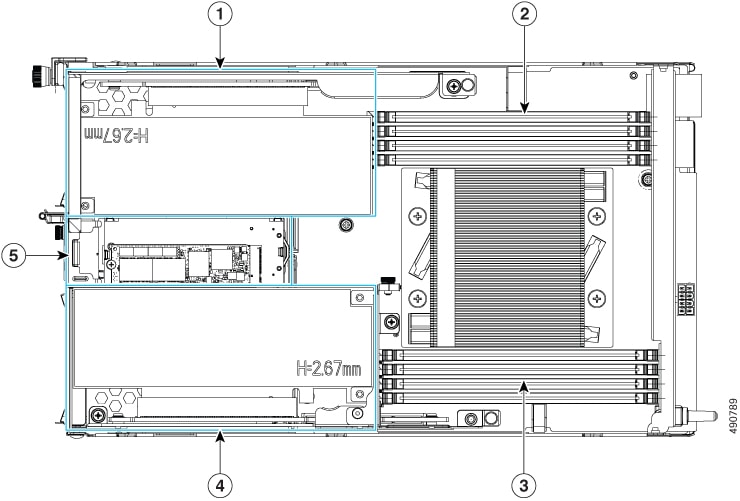
Cisco UCS XE130c M8 コンピューティング ノードには、次の有用なコンポーネントがあります。
(注) |
Cisco XE130c M8 コンピューティング ノードCPU は、現場交換できません。サービスまたはアップグレードが必要な場合は、新しいコンピューティング ノードを注文する必要があります。 |
|
1 |
PCI ライザー 1 |
2 |
上位 DIMM バンク |
|
3 |
下部 DIMM バンク |
4 |
PCI ライザー 2 |
|
5 |
M.2 ドライブ モジュール |
- |
シャーシ管理コントローラの保守可能なコンポーネント
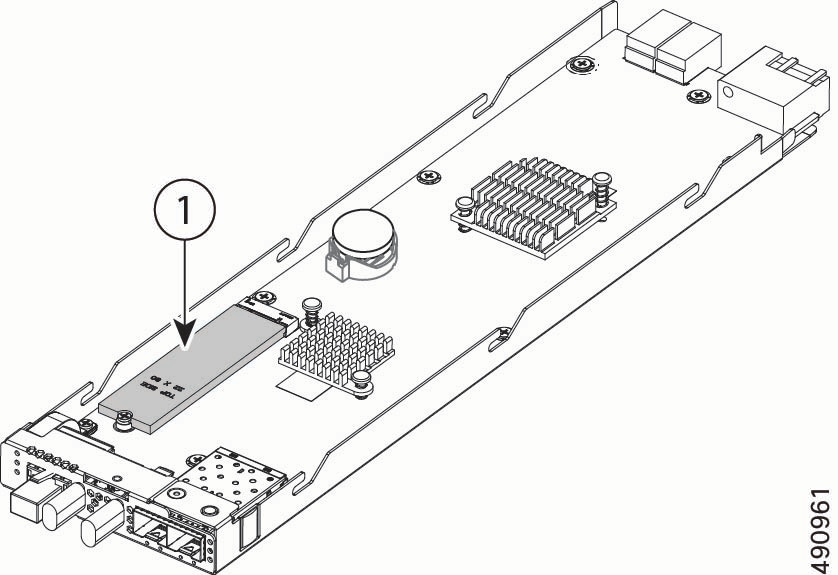
シャーシ管理コントローラ(eCMC)モジュールには、次の保守可能なコンポーネントが含まれています。
|
1 |
1 つの M.2 SSDとキャリアで構成されるブート最適化 M.2 モジュール。 |
- |
- |
ノードの上部カバーの交換
シャーシの各ノードには、コンポーネントを保護し、最適なエアー フローを提供するための板金の上部カバーがあります。現場で保守可能なコンポーネントにアクセスするには、上部カバーを取り外す必要があります。
上部カバーは次の機能によって適切な位置に保持されます。
-
上部カバーのラッチをロックおよびロック解除するリリース ボタン。
-
ノードの上部にある溝に挿入する位置合わせピン。ピンを使用すると、上部カバーの取り付けと取り外しが容易になるほか、上部カバーを固定することもできます。
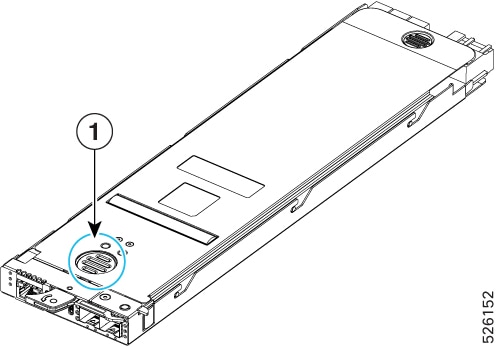
PCIe ノードの上部カバーを交換するには、次の手順に従います。
ノード上部カバーの取り外し
このタスクを活用、ノードの上部カバーを取り外します。
始める前に
ノードの上部カバーにアクセスするには、ノードをシャーシから取り外す必要があります。ノードがシャーシから取り外されると、ノードは電源バックプレーンから切断されるため、ノードの電源はオフになります。
手順
|
ステップ 1 |
ノードの上部カバーのリリース ボタンを押します。 |
|
ステップ 2 |
リリース ボタンを押したまま、上部カバーをノードの背面に向けてスライドし、後端を持ち上げて、保持ピンがノードの上部にある溝をクリアできるようにします。 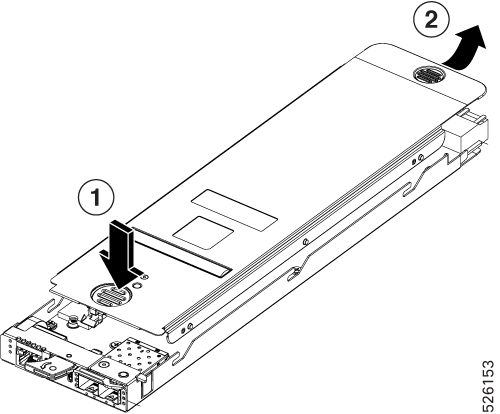 |
ノード上部カバーの取り付け
ノードの上部カバーを取り付けるには、次の作業を実行します。
始める前に
保守手順が完了したら、ノード カバーをシャーシに再度取り付けする前に取り付ける必要があります。
ノードを再度取り付けると、電源バックプレーンに正常に接続された後に電源がオンになります。
手順
|
ステップ 1 |
ノードの上部カバーを下ろします。 |
|
ステップ 2 |
上部カバーの前端をノードの板金の端の下にスライドさせ、保持ピンがノードの上部にある溝にスライドできるようにします。 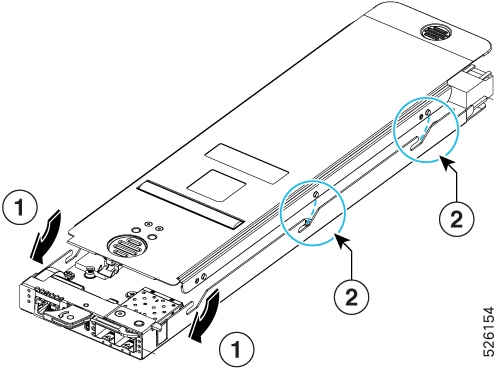 |
|
ステップ 3 |
上部カバーがロックされたことを示すリリース ボタンが収まるまで、上部カバーをスライドし続けます。 |
セキュリティ ベゼルの交換
シャーシは前面ベゼル(UCSXE-BEZ-3)を備えています。セキュリティを提供するため、ベゼルは、セキュリティ ベゼルの表面にあるキー スロットに合致するペアのキーセットによってロックおよびロック解除されます。
最高の物理セキュリティを実現するために、ベゼルを取り付けてロックしたままにし、キーを安全な場所に保管することを推奨します。これらの推奨事項は、XE9305 シャーシをロックされた(アクセス制御された)部屋やロックされたデータセンター ケージに保つなど、使用する他の物理セキュリティにも追加されます。
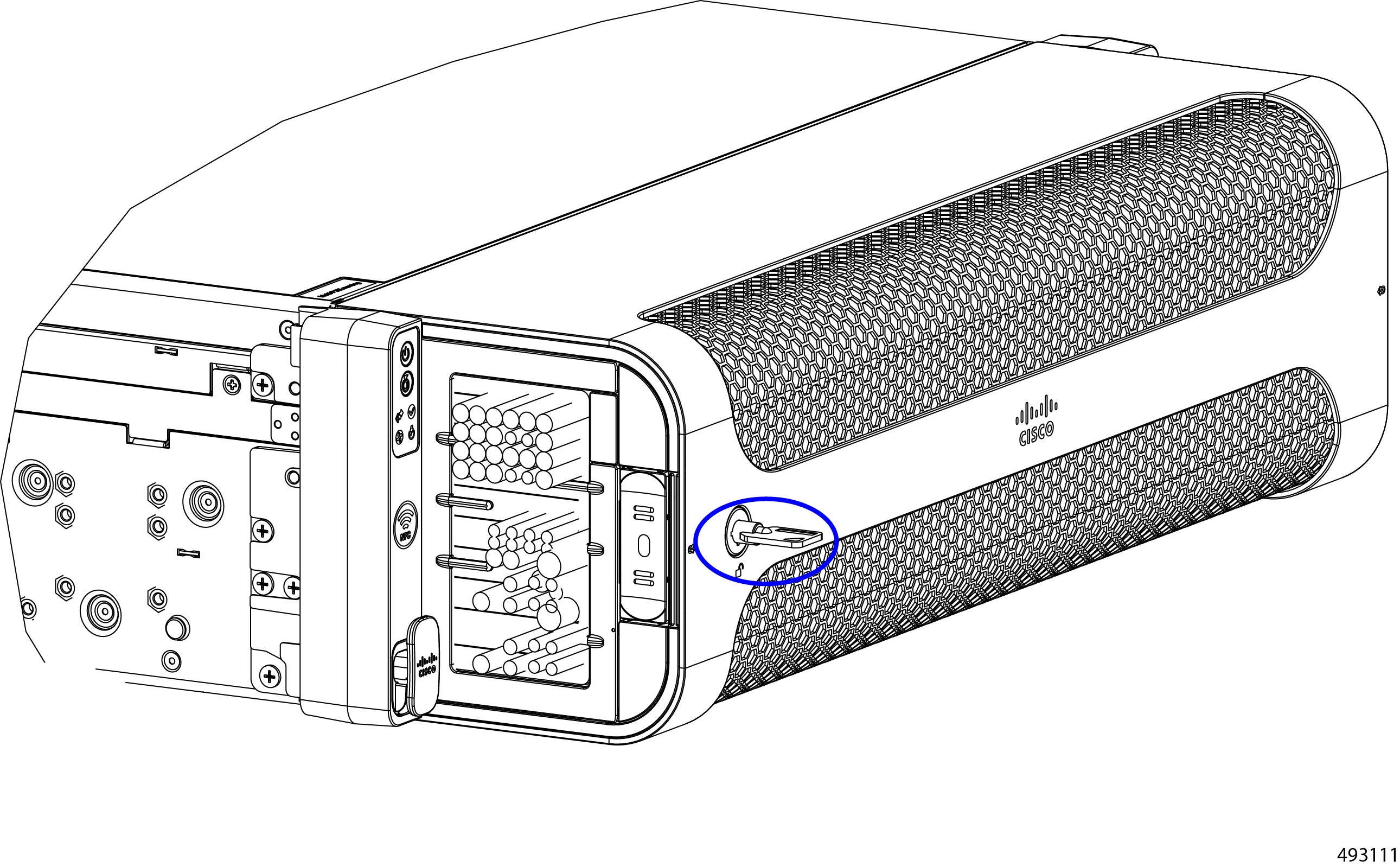
ベゼルが正しく取り付けられている場合、ロックはベゼルの前面プレートの左側にあります。ロックは、ロック解除されたとロック位置の間で 90 度の弧を描いて移動します。
-
ベゼルをロックするには、キーを挿入し、キーが水平になるまで右に回転させます。
-
ベゼルのロックを解除するには、キーを挿入し、キーが垂直になるまで左に回転させます。
また、セキュリティ ベゼルは、ケーブルを効率的に配線するための 2 つのケーブル管理アセンブリと、浮遊する粒子状物質を減らすためのエアー フィルタもサポートしています。ケーブル管理アセンブリはセキュリティ ベゼルの一部と見なされますが、エアー フィルタは別途注文可能な部品です。エアー フィルタとケーブル管理アセンブリの両方をセキュリティ ベゼルに取り付けます。エアー フィルタの交換の詳細については、エアー フィルタの交換 を参照してください。
セキュリティ ベゼルの取り付けと取り外しを行うには、次のタスクを使用します。
セキュリティ ベゼルの取り外し
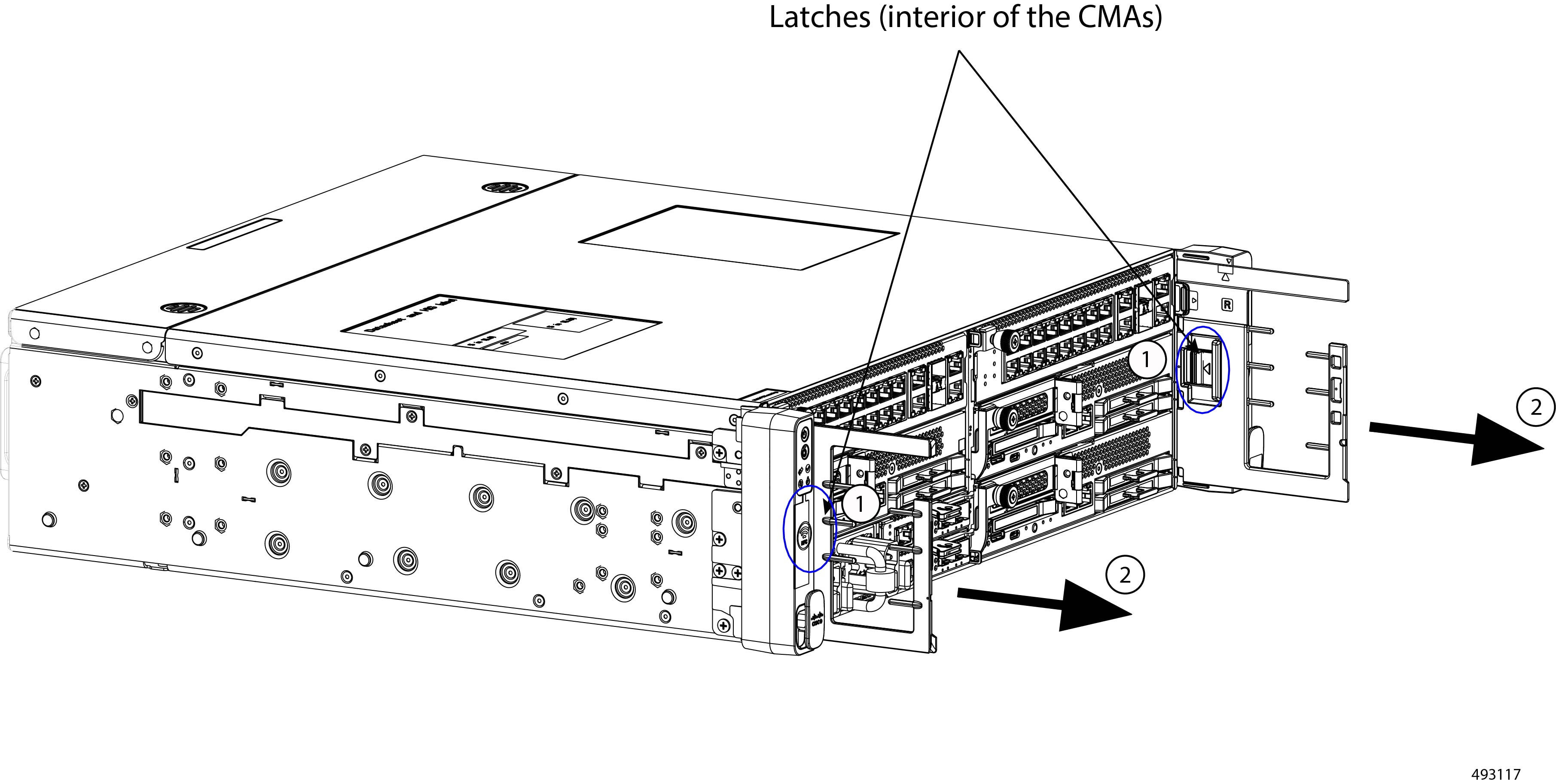
セキュリティ ベゼルには、シャーシに接続されたケーブルを集めて整理する 2 つのケーブル管理アセンブリがあります。セキュリティ ベゼルを取り外す際に、各 CMA の内側にあるリリース ラッチを押しながらケーブル管理アセンブリを取り外すことができます。
この手順を活用、セキュリティ ベゼルとケーブル管理アセンブリのロックを解除して取り外します。
始める前に
ベゼルの鍵がない場合は、ここで用意します。
手順
|
ステップ 1 |
ベゼルがロックされている場合、キーを挿入し、ロック解除された時計回りに 90 度回転してロックを解除します。 |
||
|
ステップ 2 |
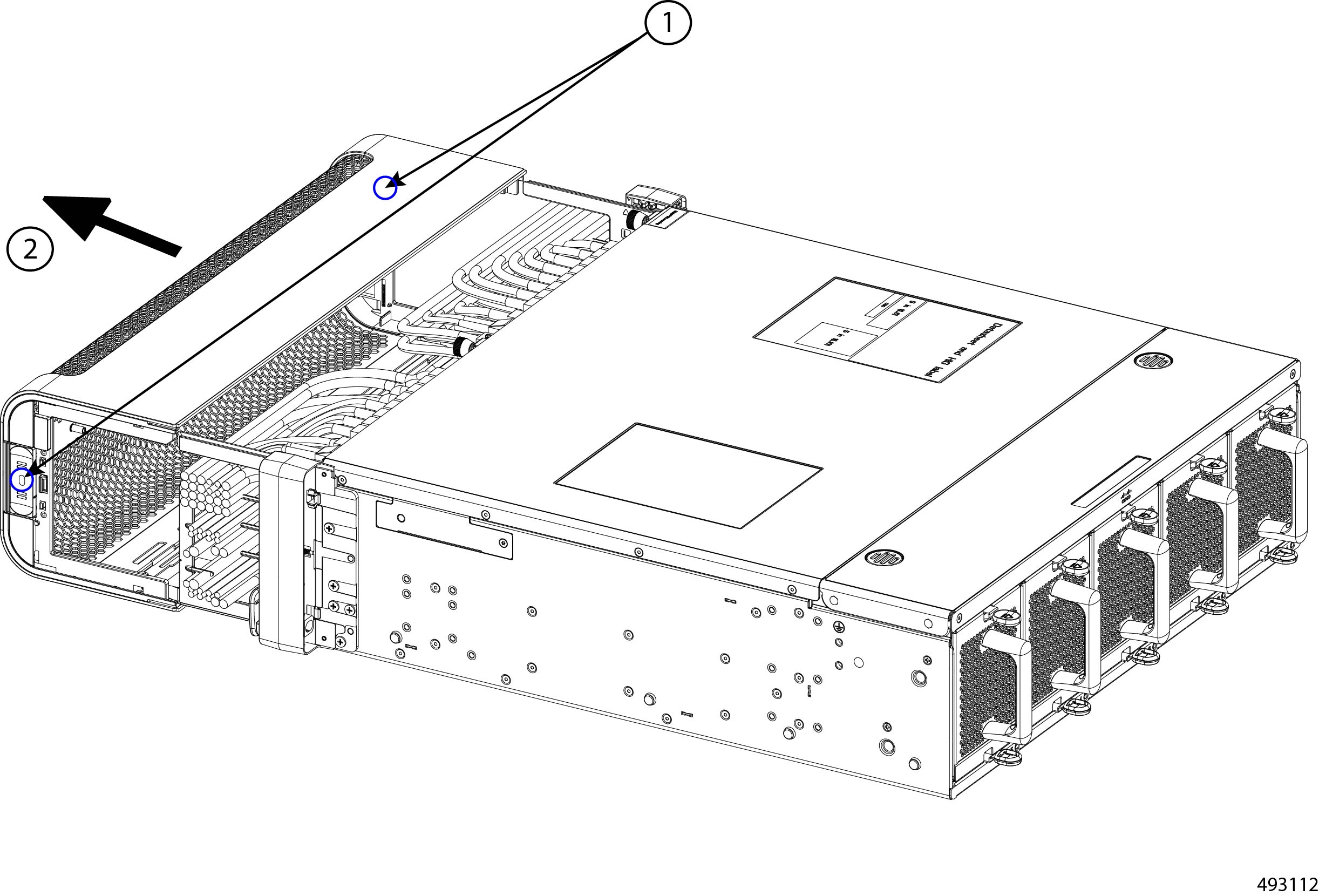
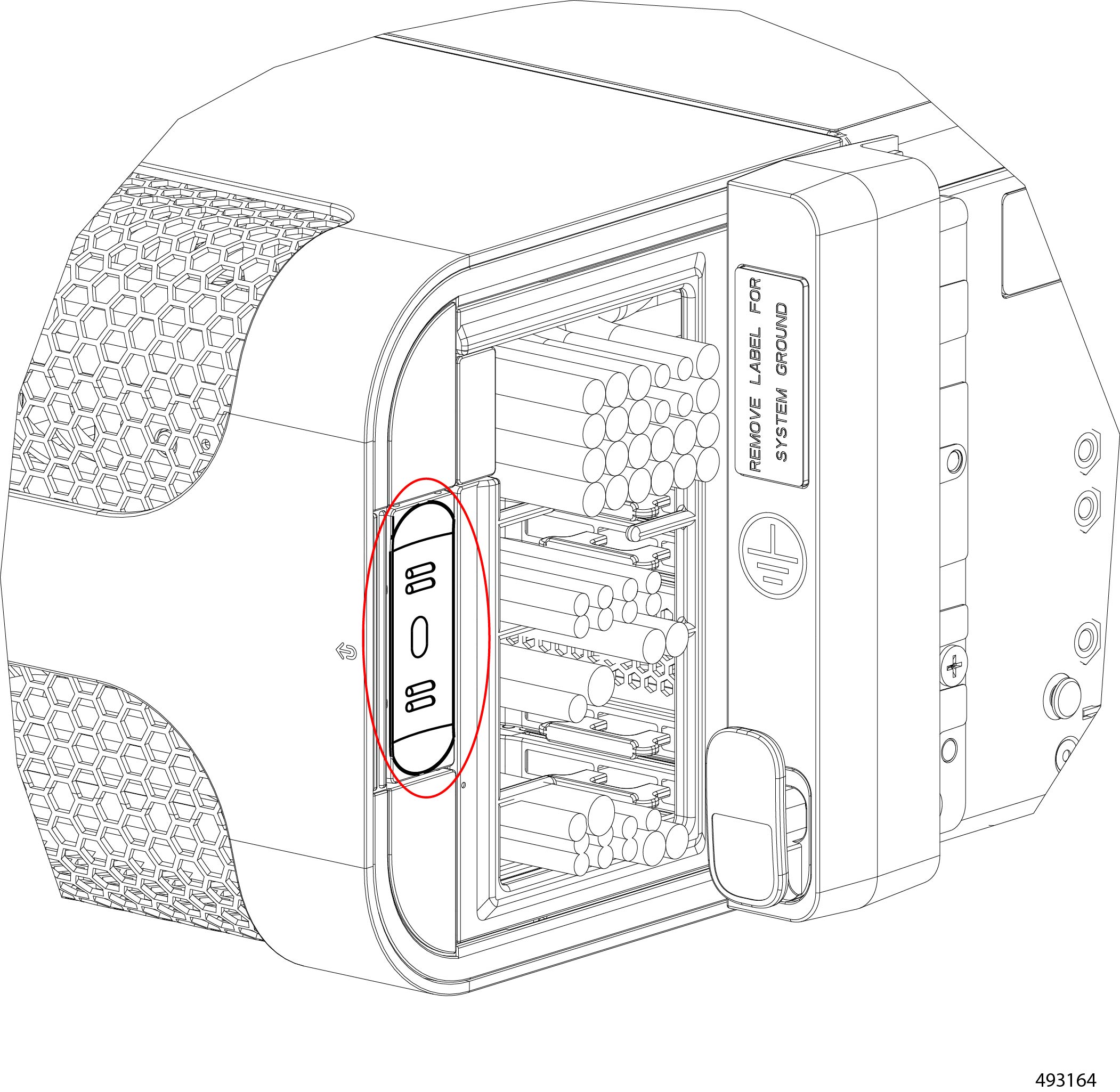
ベゼルの左右の外側にある両方のリリース ボタンを見つけて同時に押します。
|
||
|
ステップ 3 |
ベゼルを水平に保ち、シャーシの前面パネルから取り外すため、手前にまっすぐ引き出します。
ベゼルが落ちないようにしてください。 |
||
|
ステップ 4 |
下部ケーブル管理アセンブリ
|
||
|
ステップ 5 |
オプションとして、ベゼルを取り外した状態でエアー フィルタを保守できます。 エアー フィルタを保守する場合は、エアー フィルタの交換 を参照してください。 |
セキュリティ ベゼルの取り付け
シャーシには、前面パネルに取り付けるロック セキュリテ ィベゼルがあります。ベゼルは前面パネルに圧着で取り付けられます。関連するキーを使用してベゼルをロックして、Cisco UCS XE9305 シャーシ、その PSU、およびケーブル接続を固定できます。
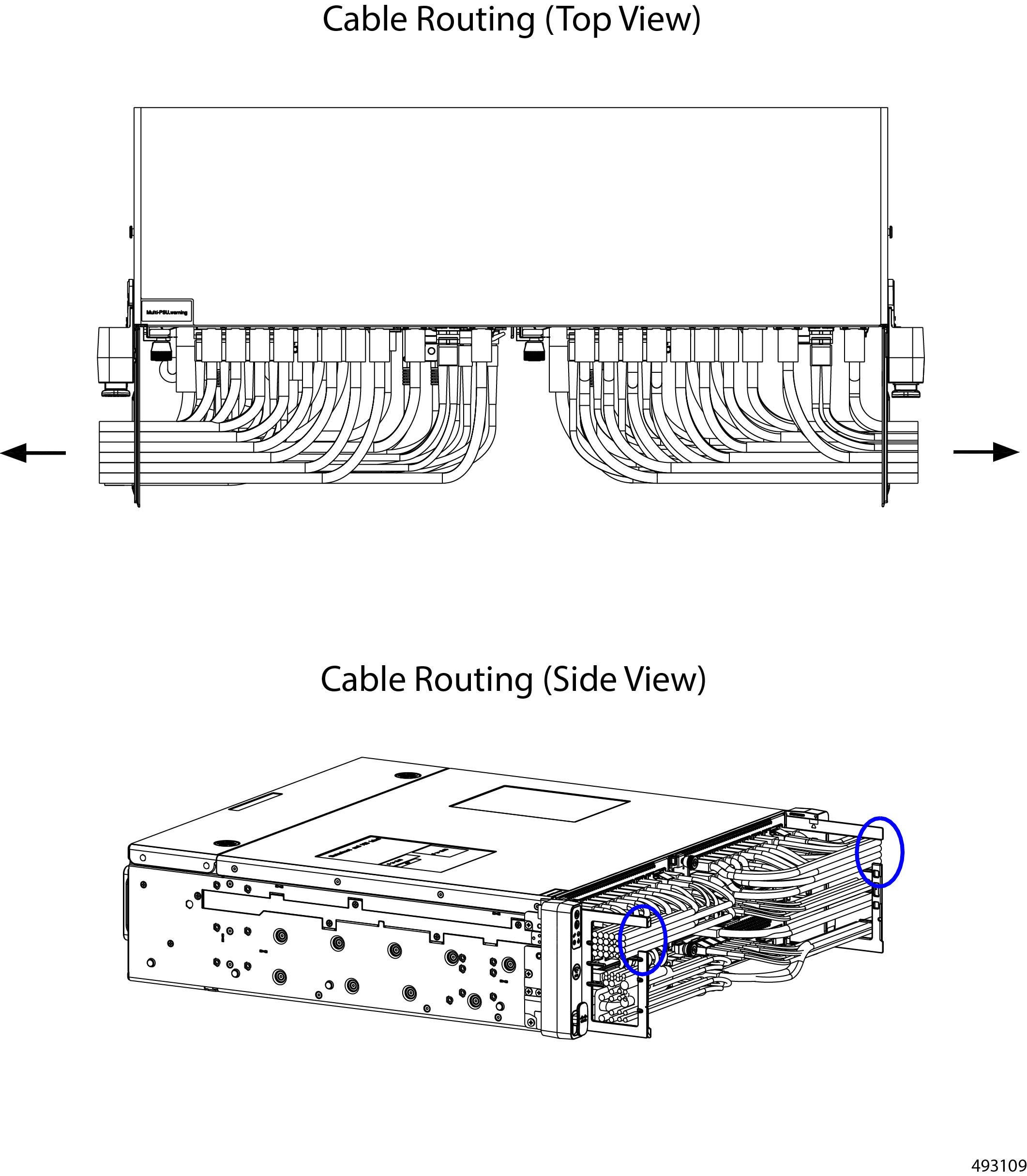
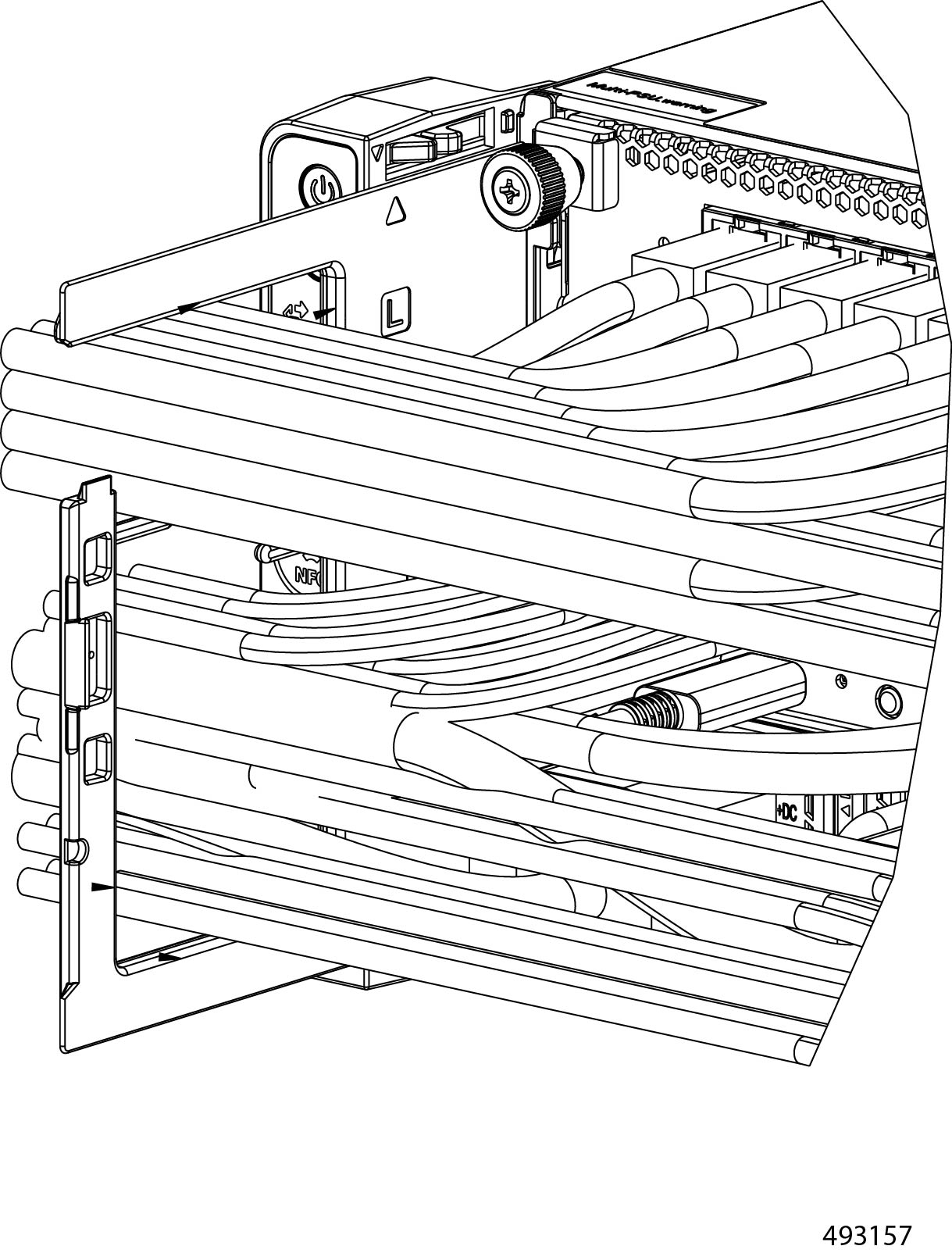
セキュリティ ベゼルの一部として、ケーブル管理アセンブリ(CMA)を取り付けることで、ケーブルを効率的に配線できます。左側と右側の両方の CMA をシャーシとセキュリティ ベゼルの取り付けブラケット(この手順では「イヤー」と呼ぶ)に取り付けて、シャーシとのケーブル接続もベゼル内に固定されるようにします。次に述べる手順では、以下の点を前提としています。
ベゼルの取り付けは工具不要の手順です。ベゼルを取り付けるには、次のタスクを使用します。
始める前に
セキュリティ ベゼルのラッチは、両側に 1 つずつ、2 つのケーブル管理アセンブリ(CMA)を取り付けられます。CMA は両側に固有であるため、左側の CMA の場合は L 、右側の CMA の場合は R とマークされます。
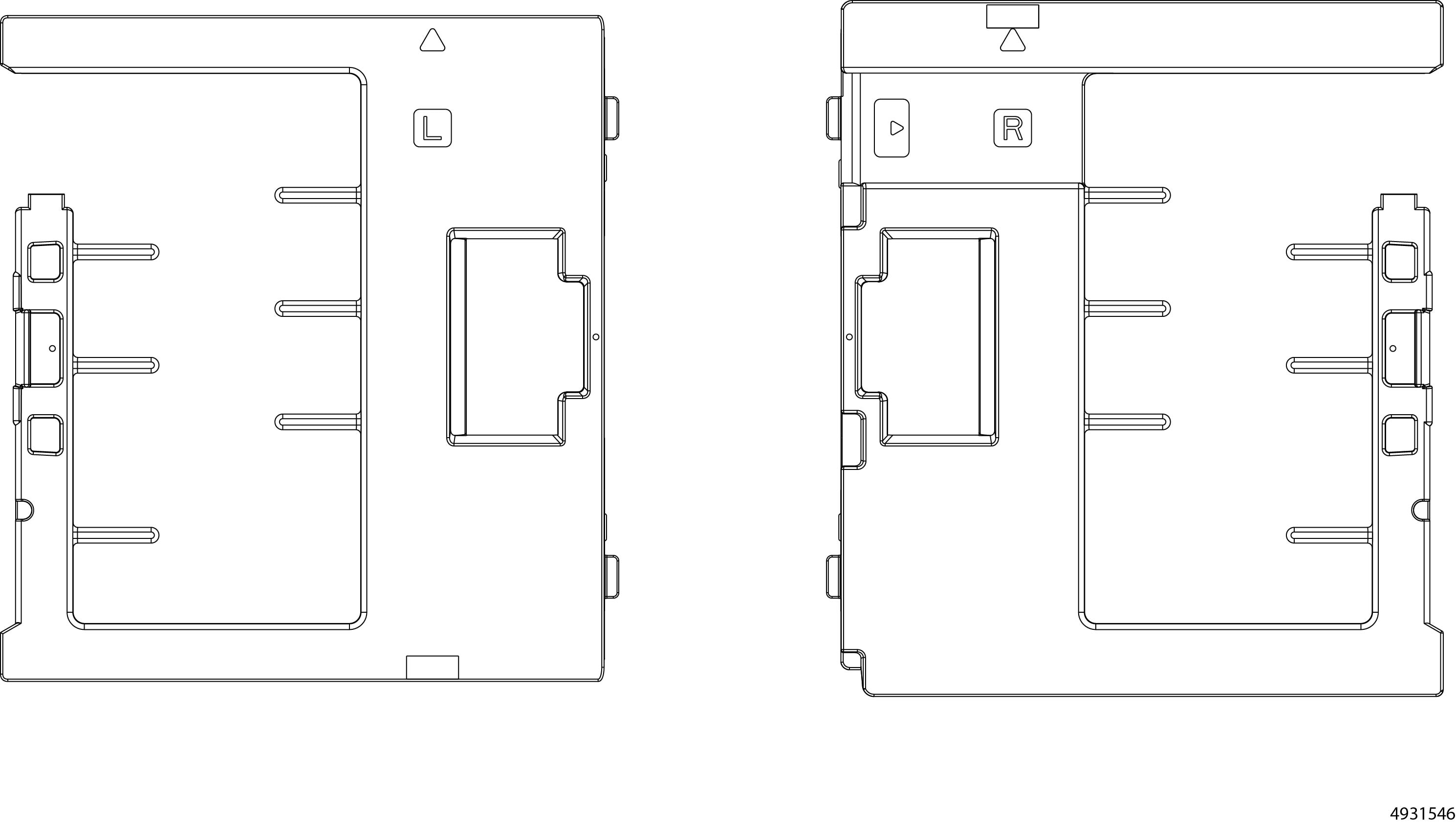
この手順を開始する前に、各 CMA を識別していることを確認してください。この手順では、正しい CMA を正しい側に取り付ける必要があります。
各 CMA には水平ペグがあり、ケーブルを下部、中央、上部の階層に垂直に整理できます。
手順
|
ステップ 1 |
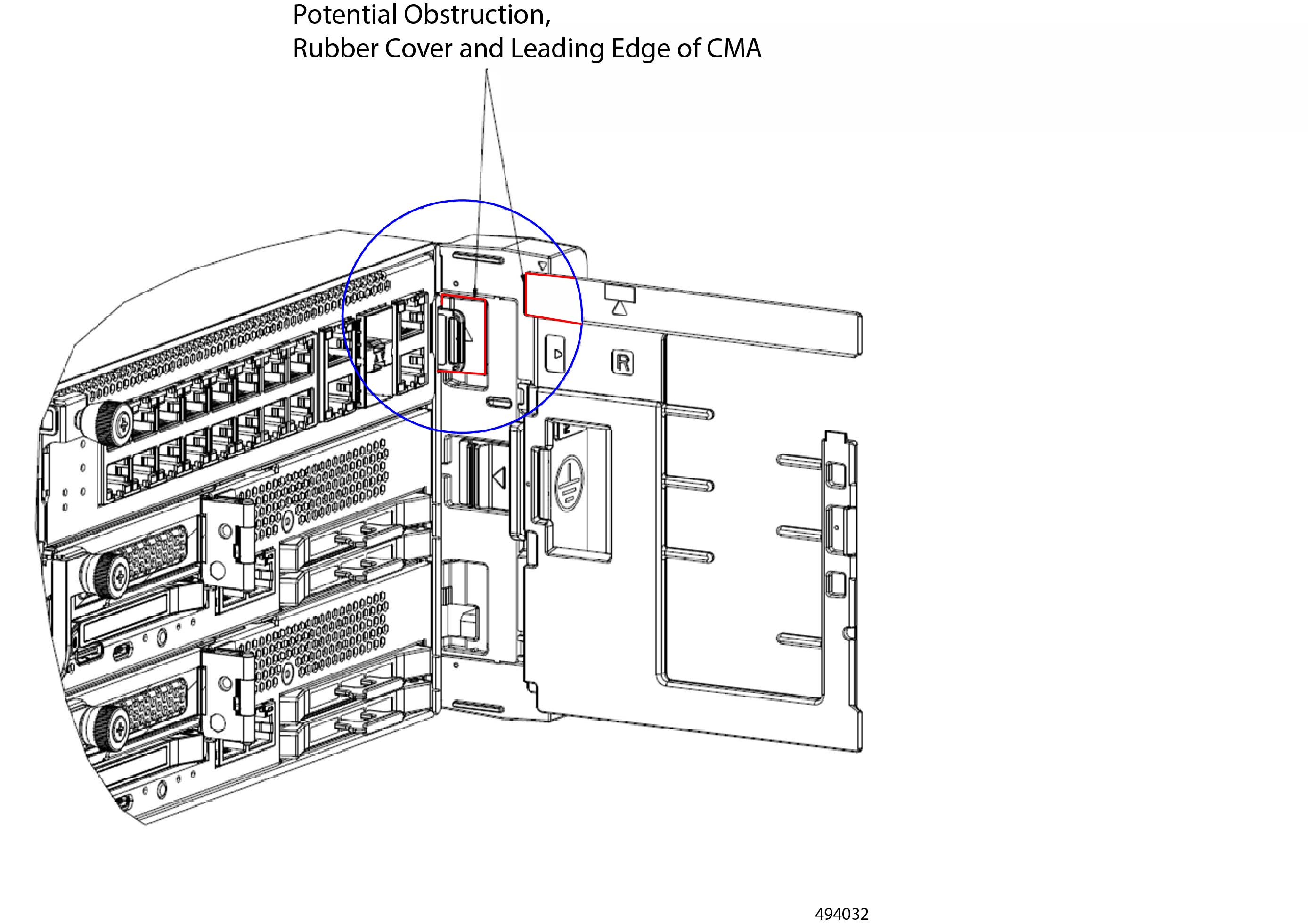
右のイヤーのゴム製カバーの位置を確認します。
ゴム製のカバーは、右端の内側にあります。
|
||
|
ステップ 2 |
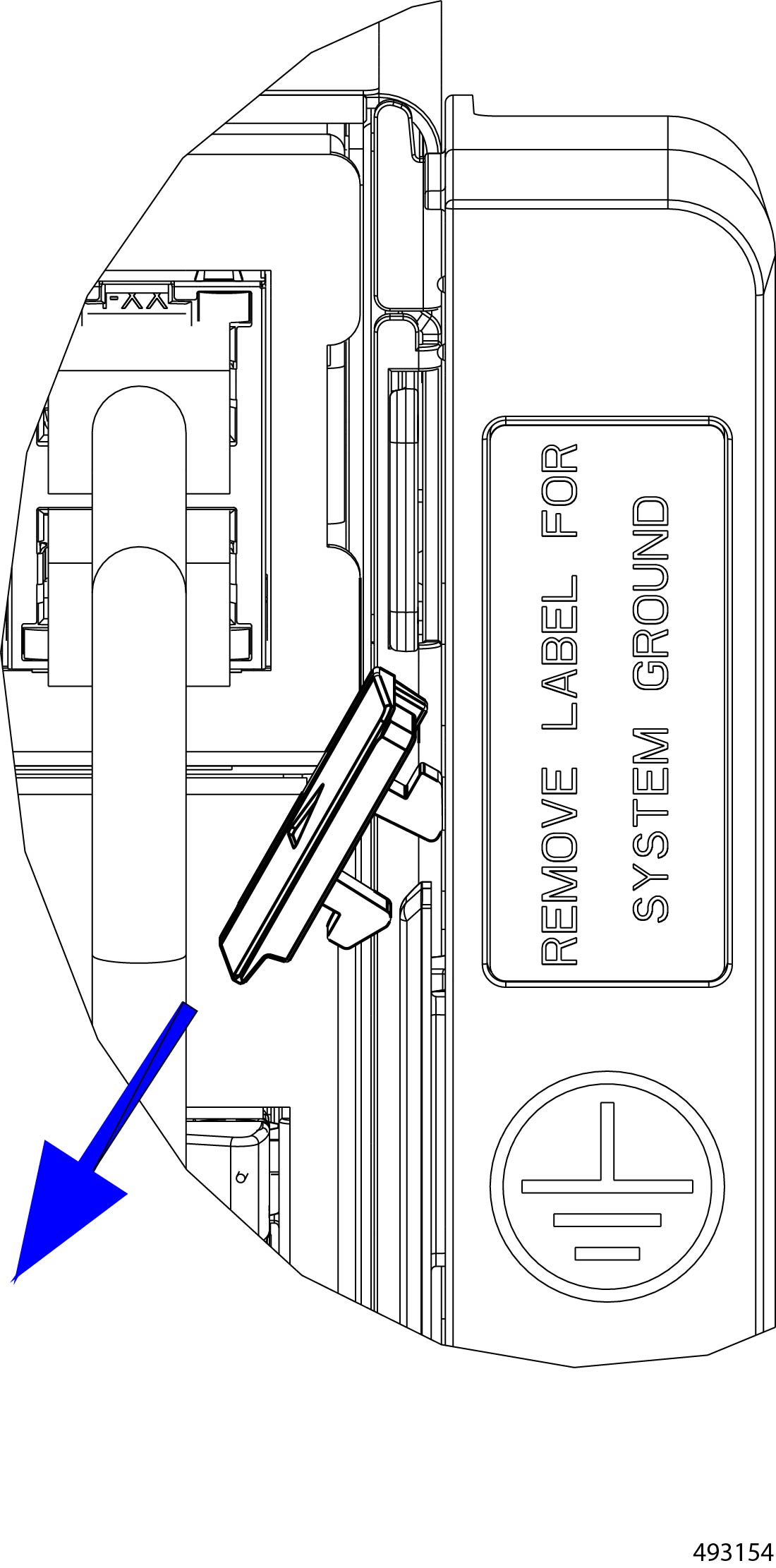
右側の固定部で、ゴム製カバーを取り外します。 このゴム製カバーは、右側の固定部にのみ付いています。
CMA をまだ取り付けていない場合でも、カバーを取り外したら、ゴム製カバーを取り外したときに右イヤーの接続部品を CMA の接続部品に合わせることができます。 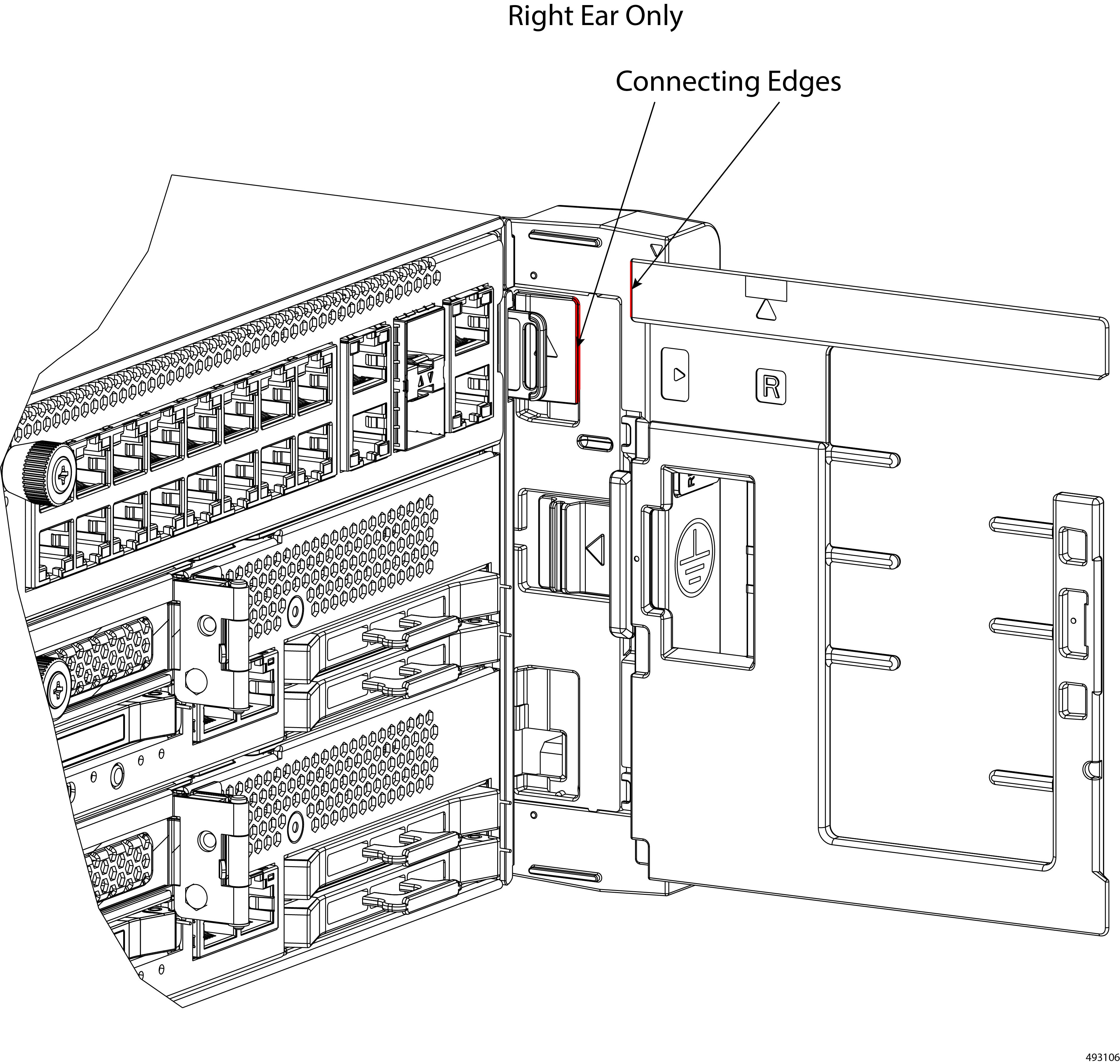 |
||
|
ステップ 3 |
シャーシの両側にネジ 14 本を取り付けます。
|
||
|
ステップ 4 |
ケーブルを接続して整理します。
|
||
|
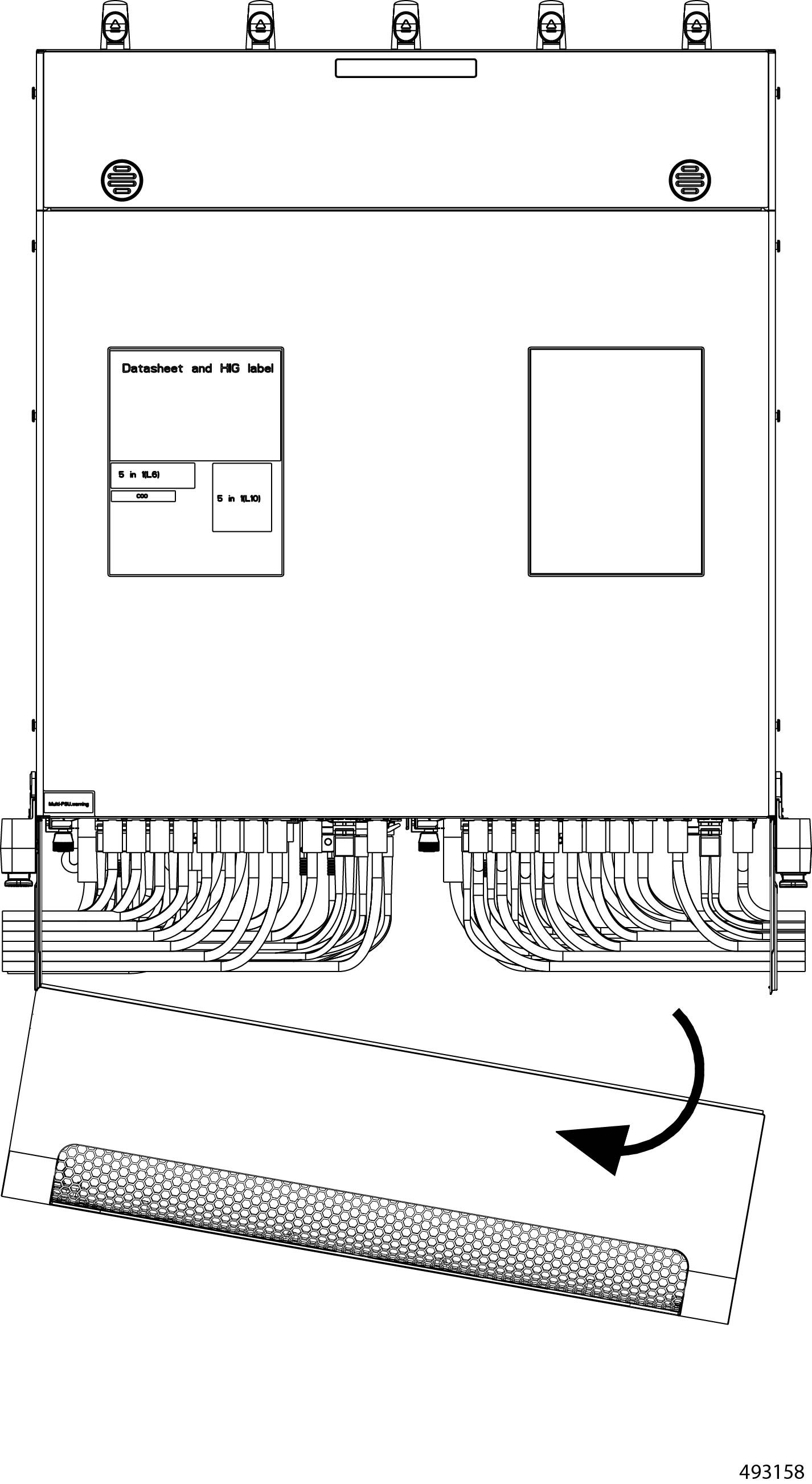
ステップ 5 |
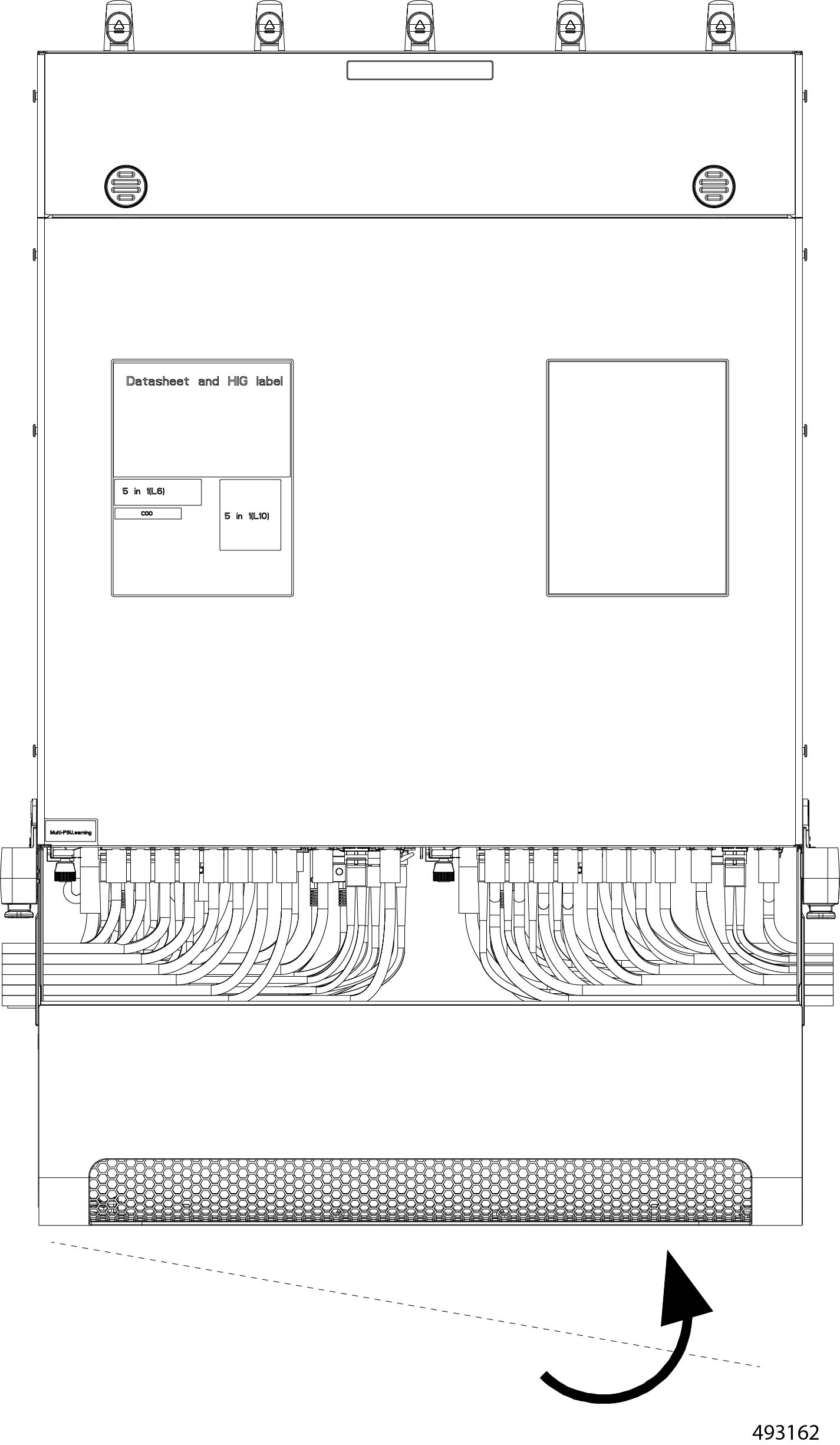
セキュリティ ベゼルを取り付けます。
|
||
|
ステップ 6 |
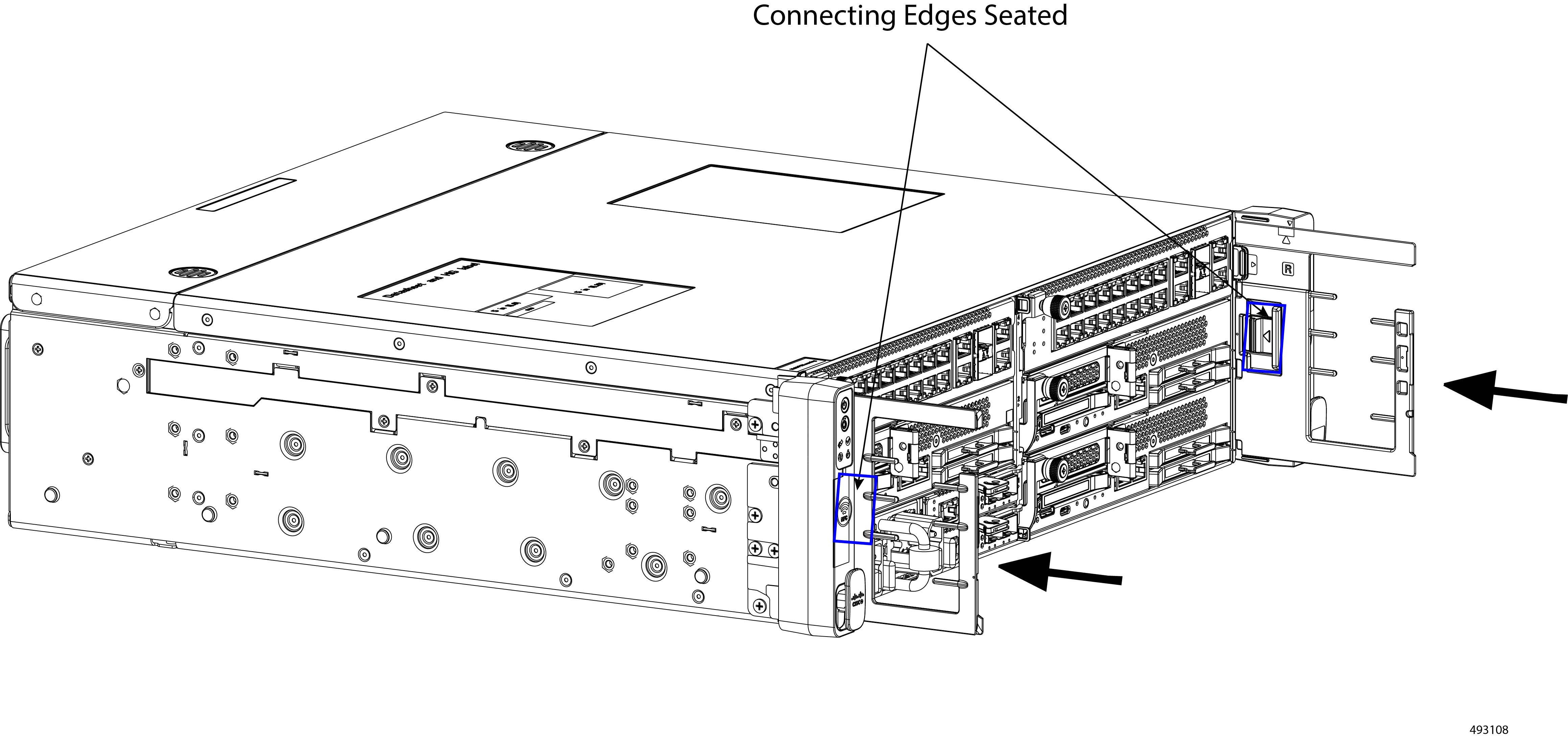
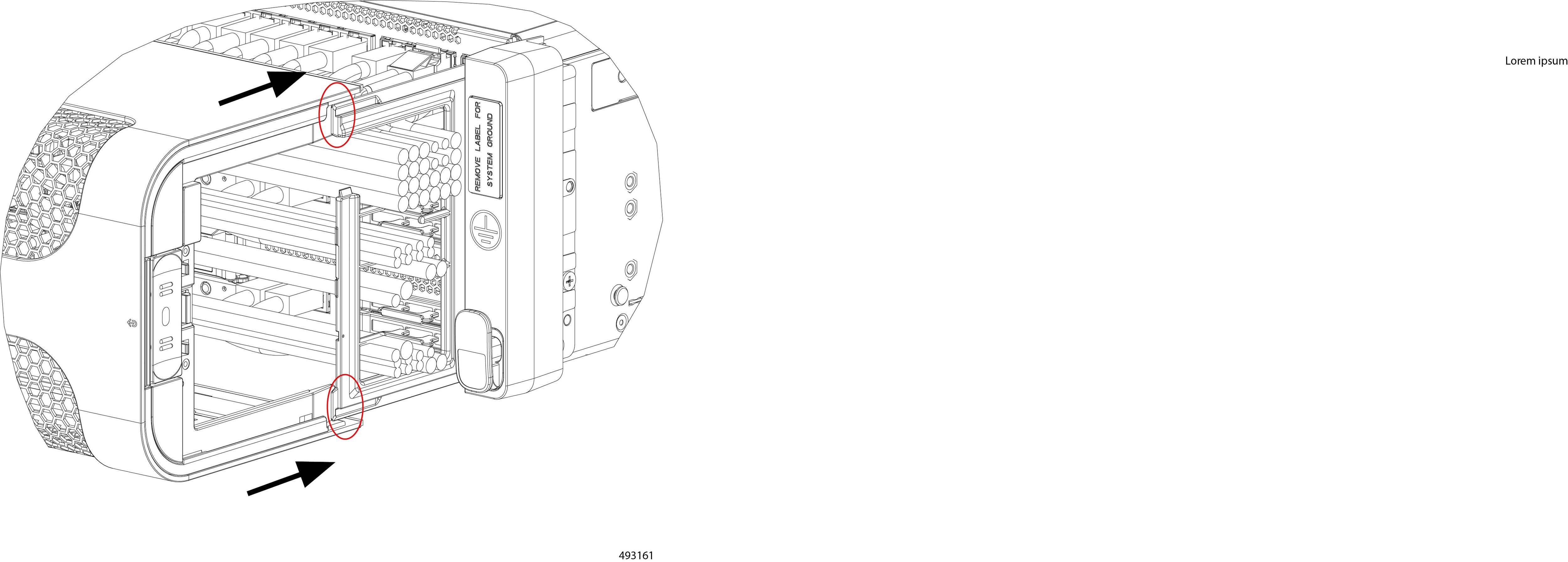
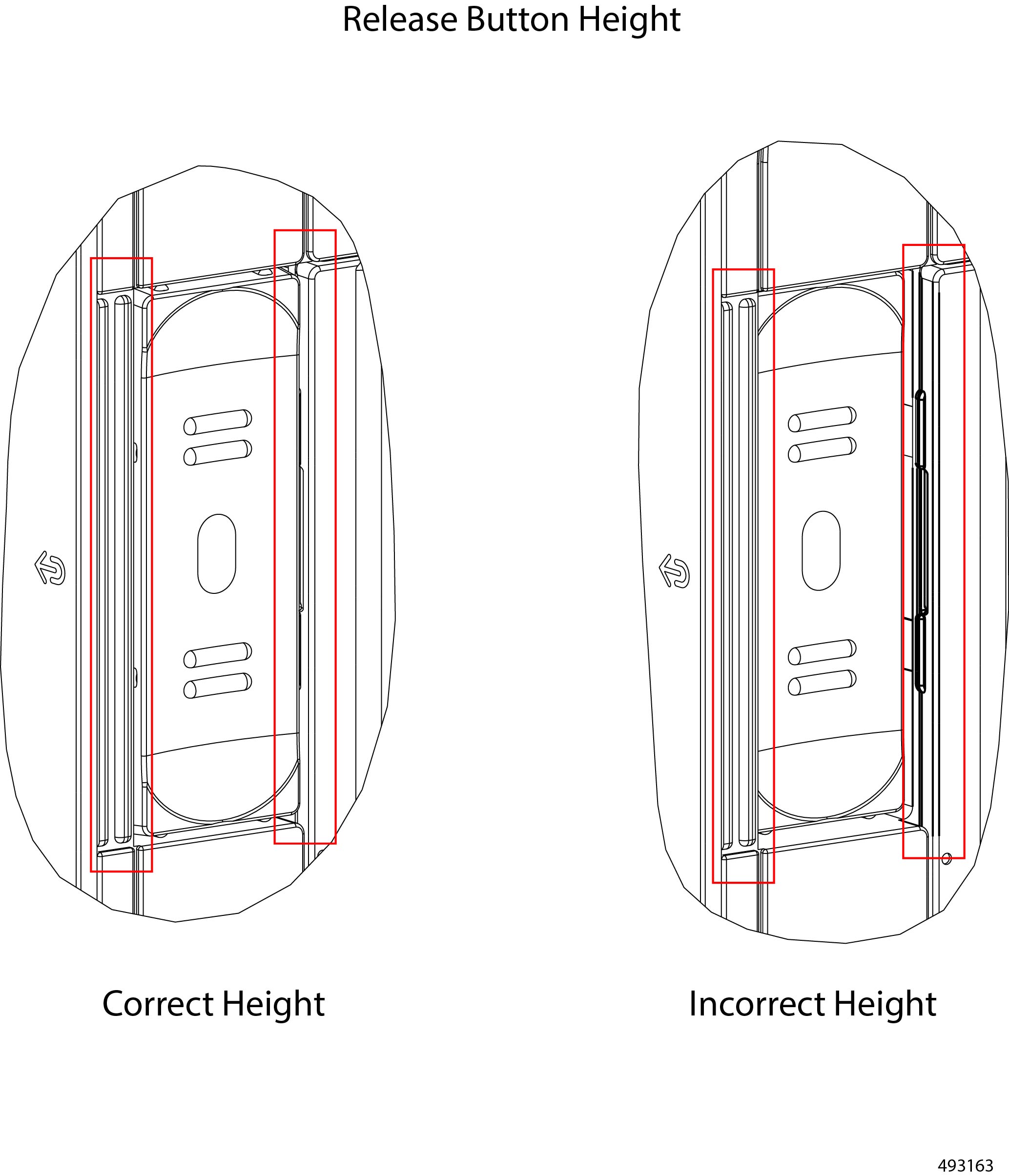
リリース ボタンを確認します。ベゼルが正しく取り付けられている場合はポップアップします。 正しく取り付けられると、ベゼルがシャーシの前面にぴったりとはまり、リリース ボタンは それぞれの側のフレームにぴったり重なっています。ベゼルのリリース ボタンの一方または両方が埋め込み型(フレームと面一ではない)になっている場合、ベゼルが正しく取り付けられていません。ボタンを目視で確認した後、ボタンの端の部分を指で追跡して、ボタンの一方または両方が平面または埋め込み型になっているかどうかを確認すると良い場合があります。
|
||
|
ステップ 7 |
(オプション)ベゼルをロックします。
|
エアー フィルタの交換
シャーシには、セキュリティ ベゼルの内側に収まるエアー フィルタ アセンブリ(UCSXE-BEZ-FLTR)があります。エアー フィルタ アセンブリは、浮遊する粒子状物質の大部分を補足する細かいメッシュのフォーム フィルタを受け入れる別のフレームで構成されています。フォーム フィルタは、ブラケットによってエアー フィルタ フレームの所定の位置に固定され、そのフレームは 2 本の非脱落型ネジでベゼルに取り付けられています。
エアー フィルタ アセンブリには、個別に交換可能な部品である個別のフォーム フィルタ(UCSXE-FLTR-FOAM=)が含まれています。ほこりやその他の空気汚染からシャーシを保護するために、フォーム フィルタを定期的に交換する必要があります。
シャーシを作動させたり、ベゼルを使用したりする際に、エアー フィルタ アセンブリは必要ありません。必須ではありませんが、エアー フィルタの装着を強くお勧めします。
エアー フィルタ アセンブリの取り付けと取り外しを行うには、次の作業を行います。
フォーム フィルタに関する注意事項と考慮事項
シャーシのエアーフィルタ システムは、エアー フィルタ アセンブリに適合するフォーム フィルタを備えています。フォーム フィルタは交換可能な部品です。
フォーム フィルタに関する次の注意事項と考慮事項に注意してください。
-
一般的なガイドライン
-
フィルタの交換は、シャーシの設置場所、浮遊微粒子の量など、多くの要因に依存します。フィルタは 3 ~ 6 ヵ月ごと、または推奨される予防保守スケジュール内に交換することをお勧めします。
-
フィルタのクリーニングは推奨できません。代わりに、推奨されるサービス時間に達したときに、フィルタを交換することを推奨します。フィルタを交換することで、システムの効率的なパフォーマンスを維持できます。
-
-
保存に関する注意事項:フィルタを数か月より長く保存することはお勧めしません。代わりに、少ない数のフィルタを購入し、数ヵ月のみ保存することをお勧めします。
エアー フィルタ アセンブリの調整に関する考慮事項
エアー フィルタ アセンブリへのケーブルの挿入
エアー フィルタ アセンブリは、フォーム エアー フィルタとエアー フィルタ フレームで構成されています。エアー フィルタ アセンブリ全体は、ケーブル管理アセンブリ(CMA)を介してシャーシに接続するセキュリティ ベゼルの内側に取り付けます。
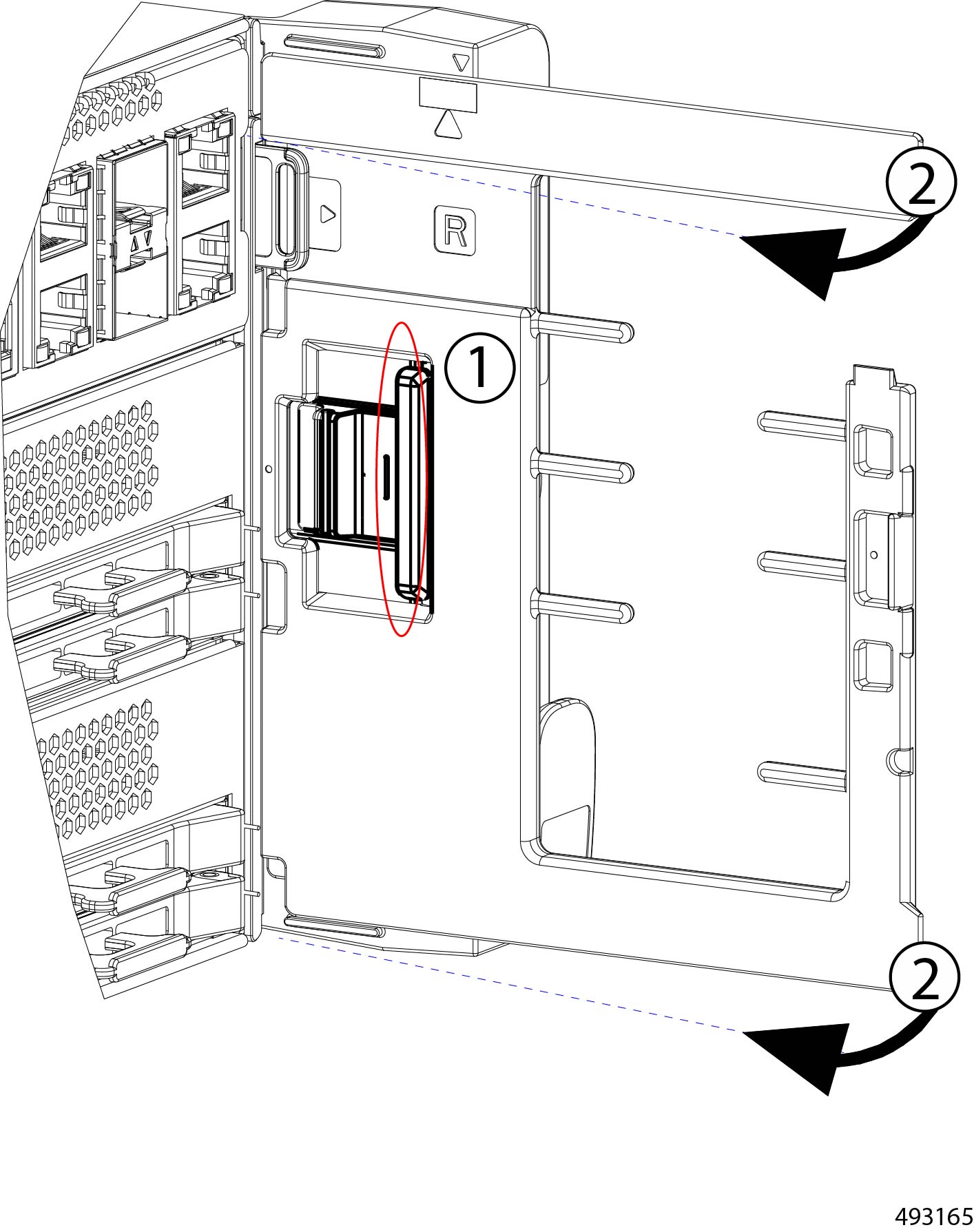
エアー フィルタには、ケーブルの各列を挿入する必要がある対応するスロットまたは空白のスペースがあります。エアー フィルタ アセンブリの各スロットは、ケーブルの列と 1:1 でマッピングされるため、ケーブルの各列は、エアー フィルタ アセンブリの側面にある対応するスロットに差し込まれます。
次の図を参照して、スロットに正しく取り付けられているケーブルを実線の円で表し、正しいスロットに配置されているケーブルを白の円で表しています。
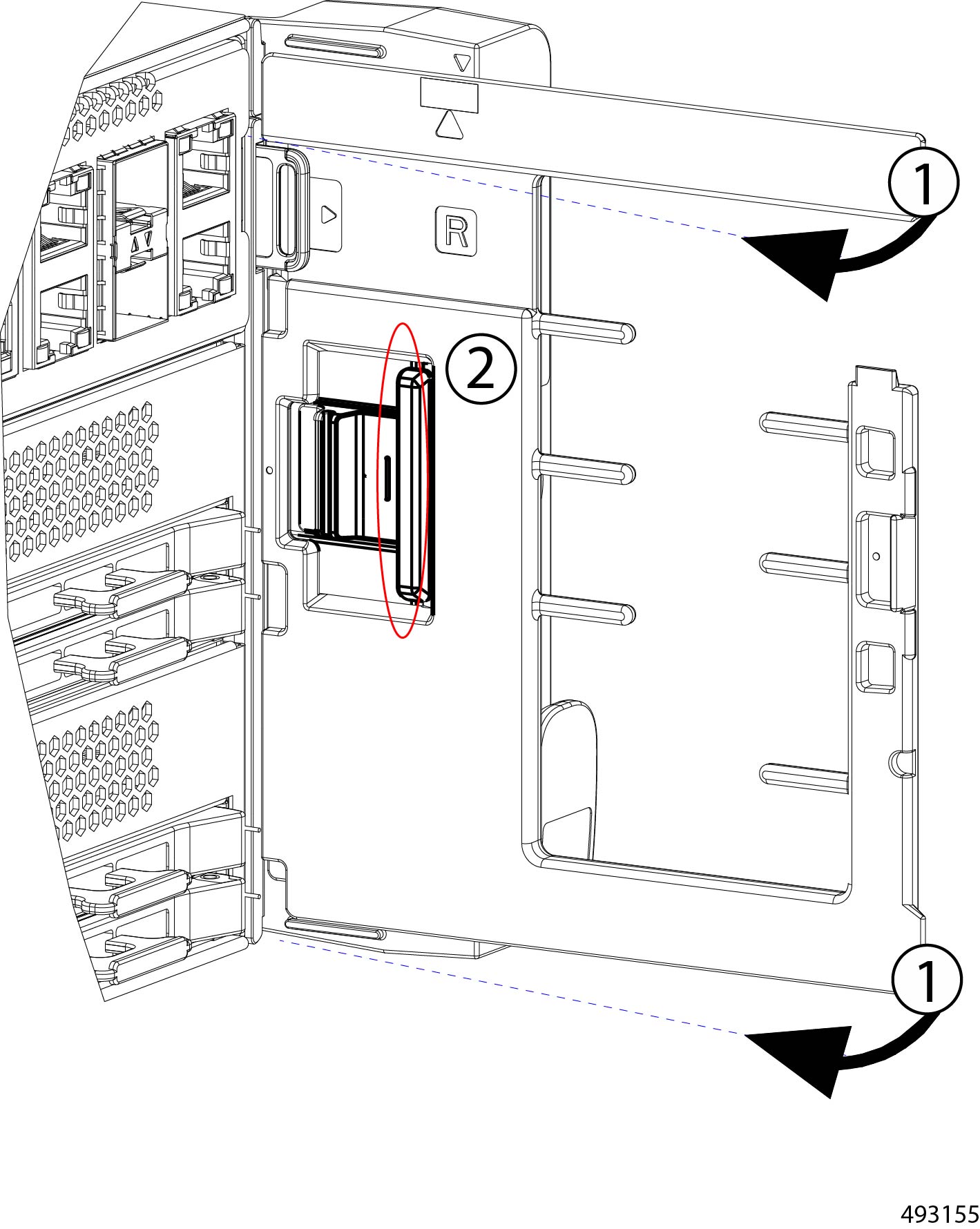
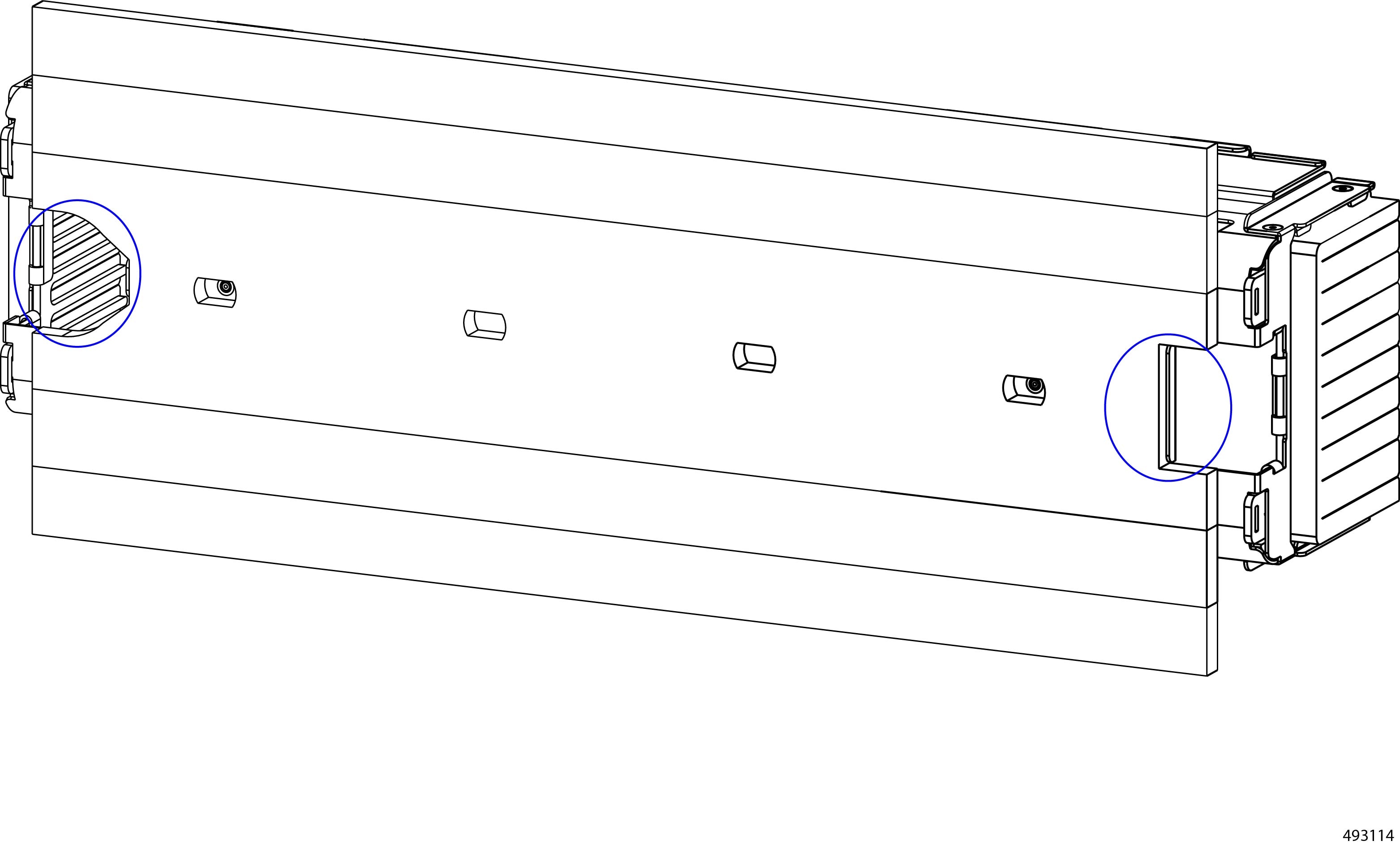
エアー フィルタ アセンブリを CMA(1)に取り付ける場合、ケーブルの各列を、エアー フィルタ アセンブリ(2)の両側の対応するスロットに挿入する必要があります。エアー フィルタのスロットは、次の図に青色で示されています。
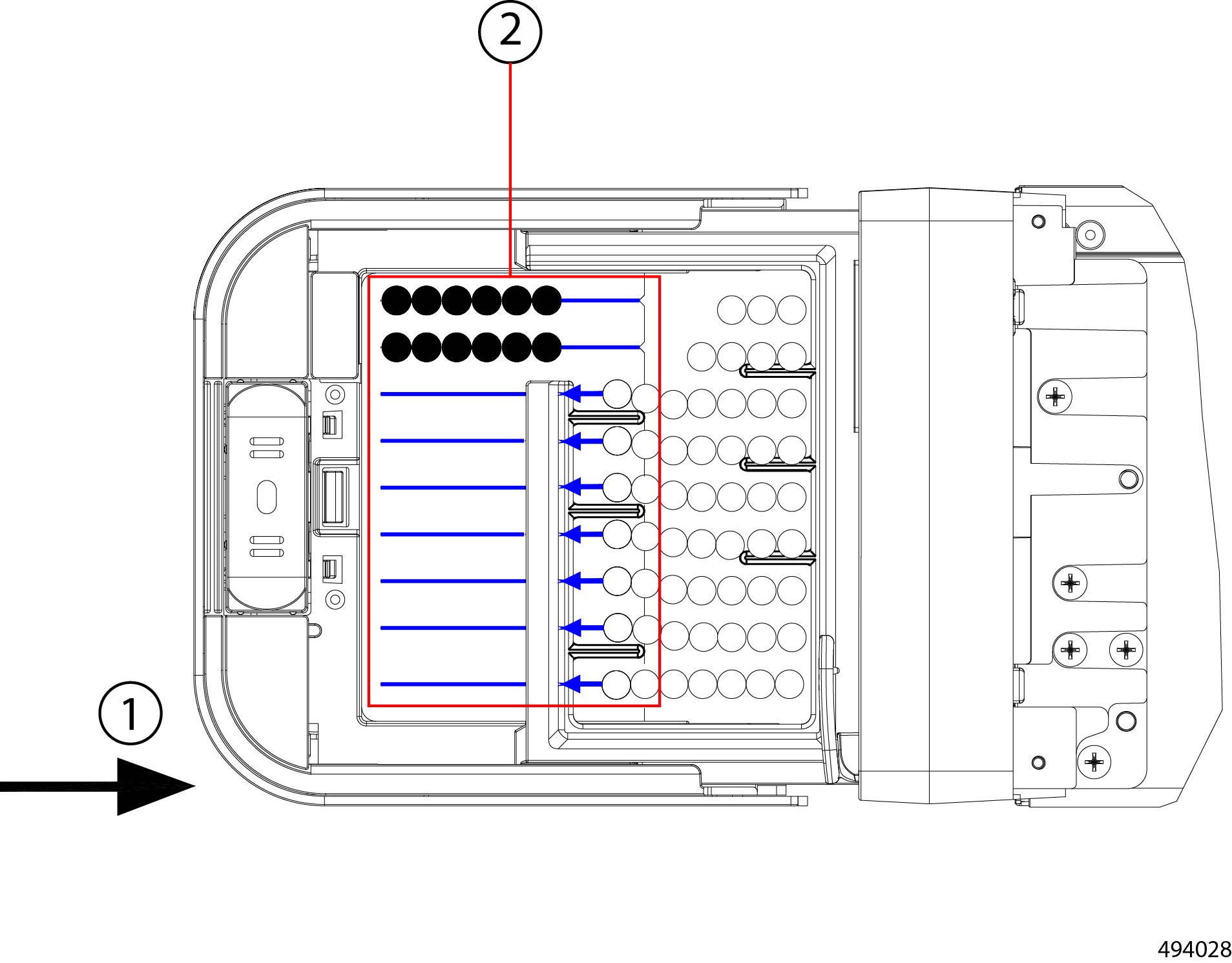
エアー フィルタ アセンブリのスロットをケーブルと正しく合わせることが重要です。青い矢印で示されているように、エアー フィルタ アセンブリのスロットと配置ます。CMA とエアー フィルタ アセンブリのスロットの位置が一致していないと、ケーブルが挟まれ、損傷したり、シャーシから外れたりする可能性があります。
エアー フィルタ アセンブリとのベゼルの位置合わせ
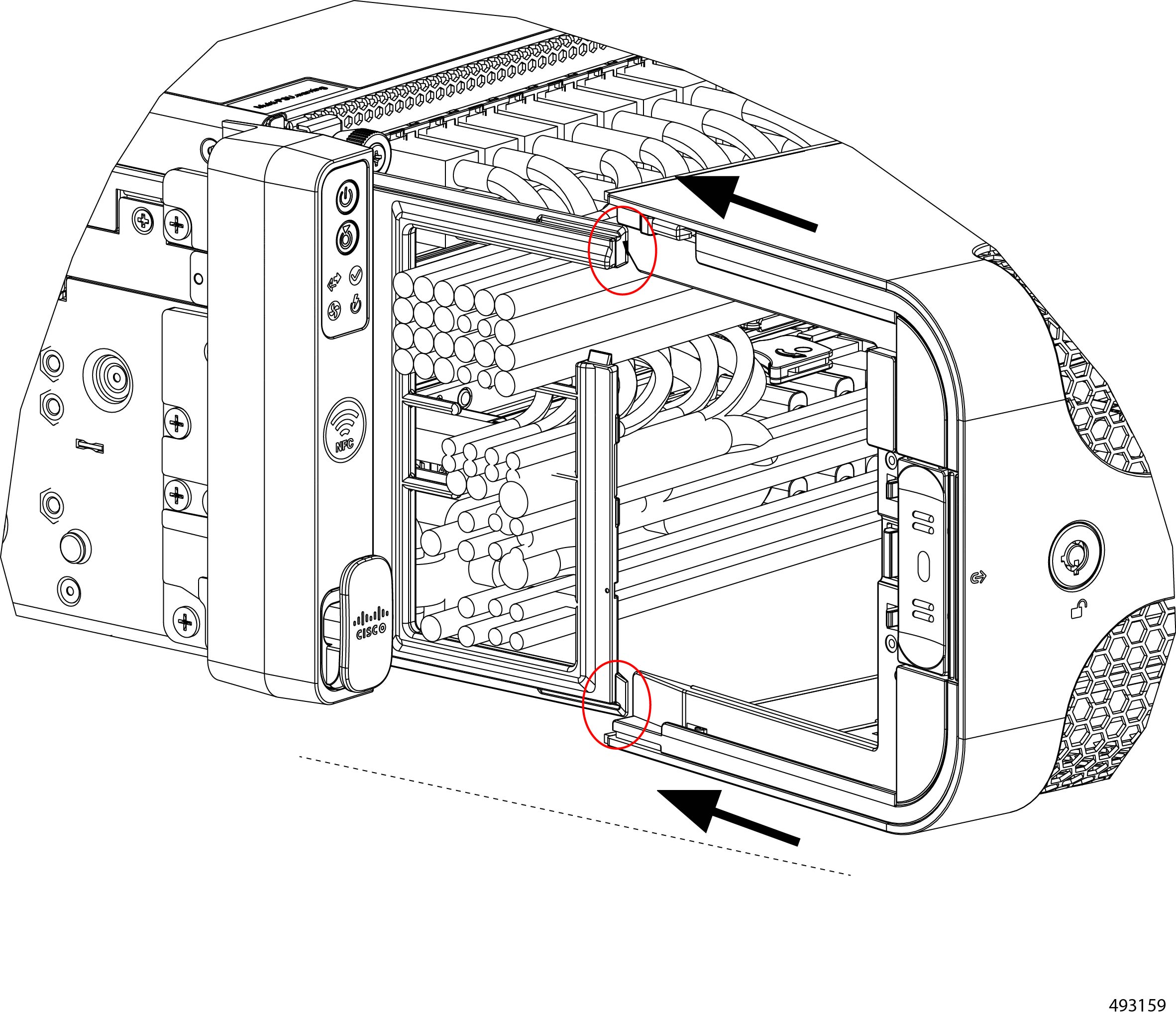
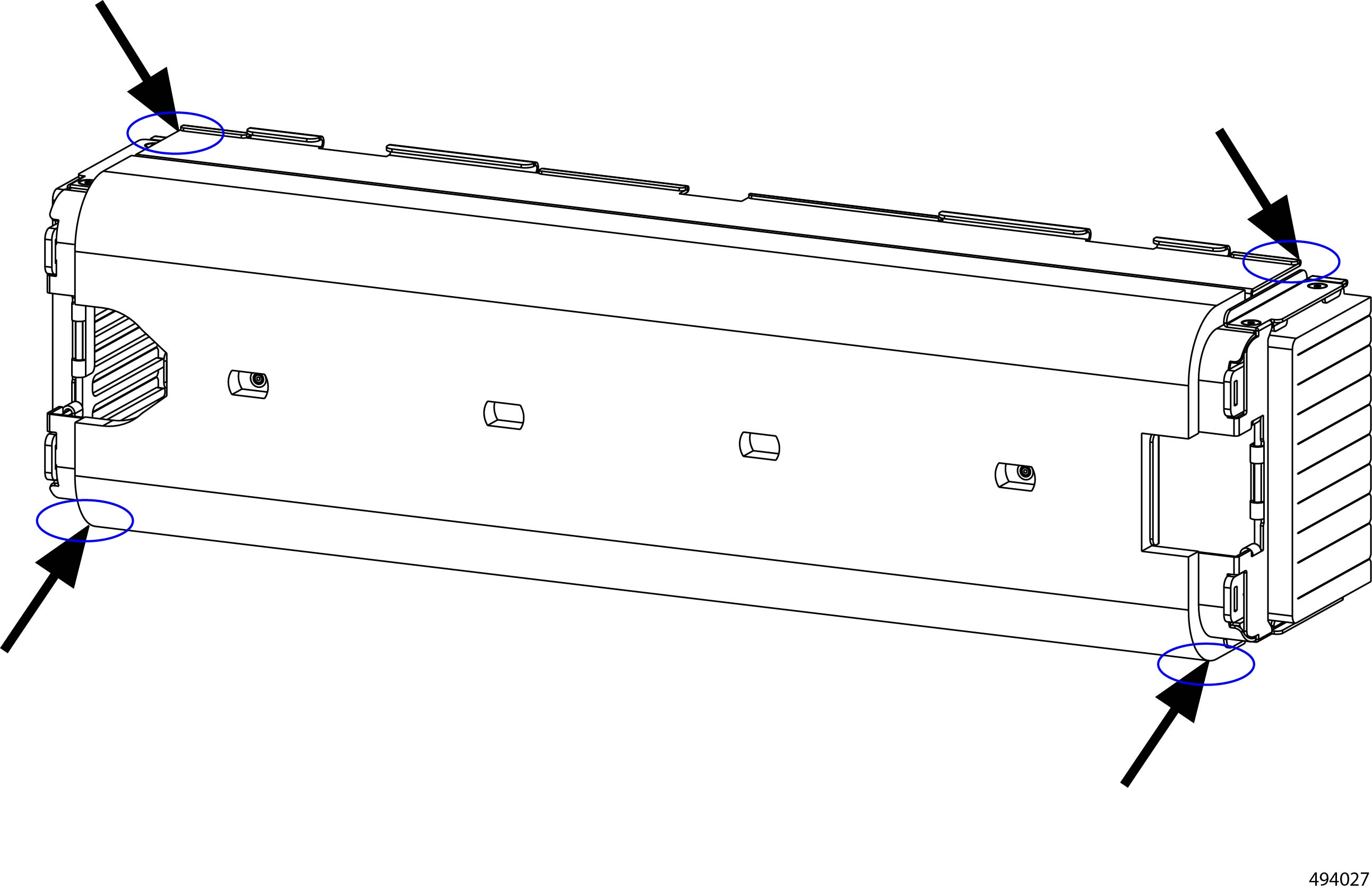
エアー フィルタ アセンブリを CMA に取り付けるときに、ケーブルが原因でベゼルのレールと溝と CMA の位置がずれてしまうことがあります。ベゼルとその中にエアー フィルタ アセンブリを取り付けたら、次の点を目視で確認します。
-
上下の端
-
ベゼルのリリース ボタンの周囲の端。
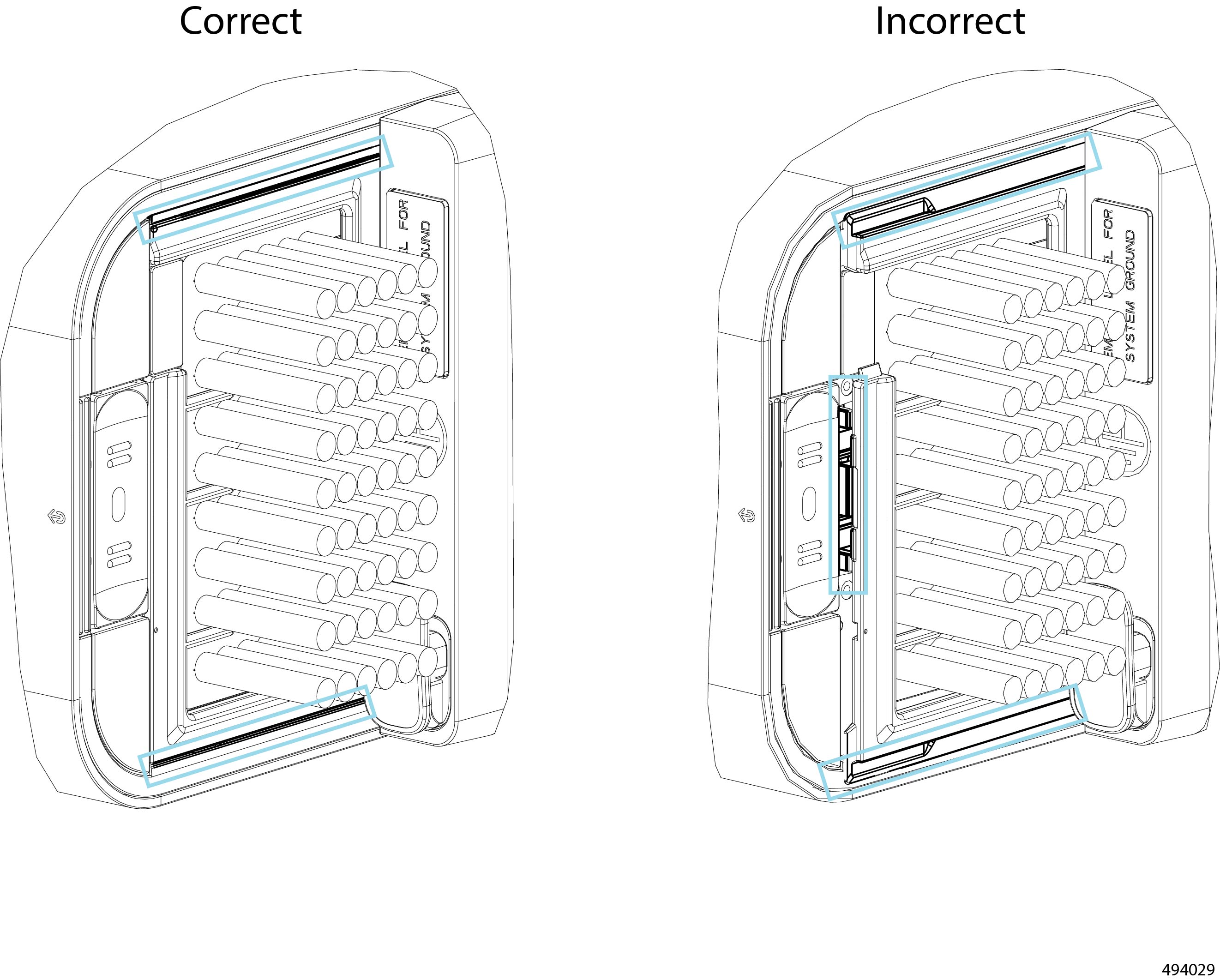
これらの端のいずれかが正しく装着されていない場合、ベゼル/エアー フィルタ アセンブリと CMA の位置が一致していません。ベゼル/エアー フィルタをゆっくりと取り外し、取り付け直します。
エアー フィルタ アセンブリの取り外し
エアー フィルタ アセンブリは、フォーム フィルタとフィルタ フレームで構成されています。シャーシで効率的なフィルタ処理を行うためには、フォーム フィルタを定期的に交換する必要があります。詳細については、「フォーム フィルタに関する注意事項と考慮事項」を参照してください。フォーム フィルタの交換の一環として、エアー フィルタ アセンブリ全体を取り外す必要があります。
エアー フィルタ アセンブリ(UCSXE-BEZ-FLTR)を取り外し、フォーム フィルタ自体(UCSXE-FLTR-FOAM=)を交換するには、このタスクを使用します。
始める前に
エアー フィルタ アセンブリにアクセスするには、セキュリティ ベゼルをシャーシから取り外す必要があります。ロック ベゼルをまだ取り外していない場合は、ここで取り外します。セキュリティ ベゼルの取り外しを参照してください。
手順
|
ステップ 1 |
前面ベゼルを既に取り外していない場合、今行なってください。
「セキュリティ ベゼルの取り外し」を参照してください。 |
||||
|
ステップ 2 |
ベゼルがシャーシから取り外されたら、エアー フィルタ アセンブリを取り外します。
|
||||
|
ステップ 3 |
(オプション)フィルタを置き換えます。
|
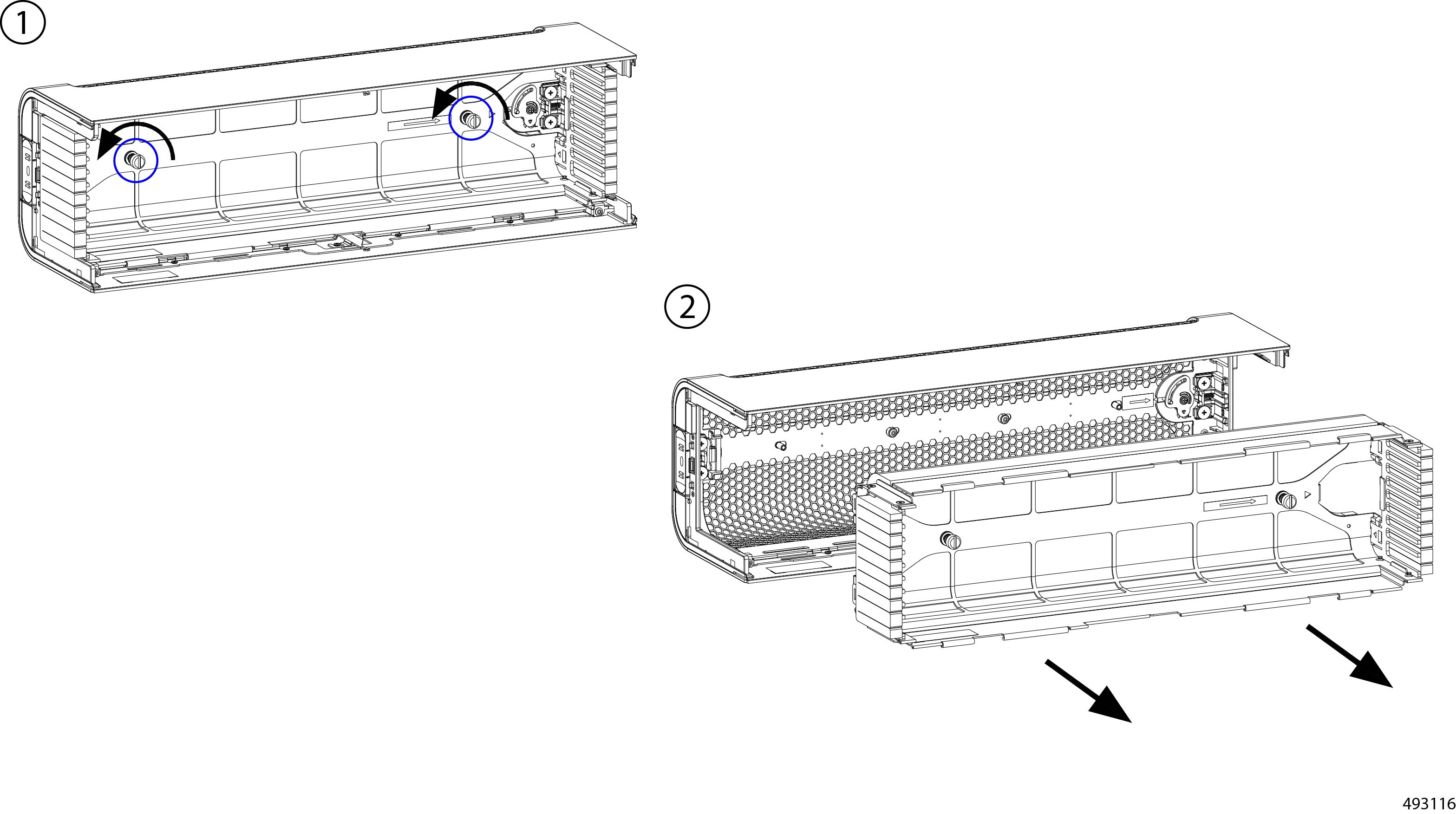
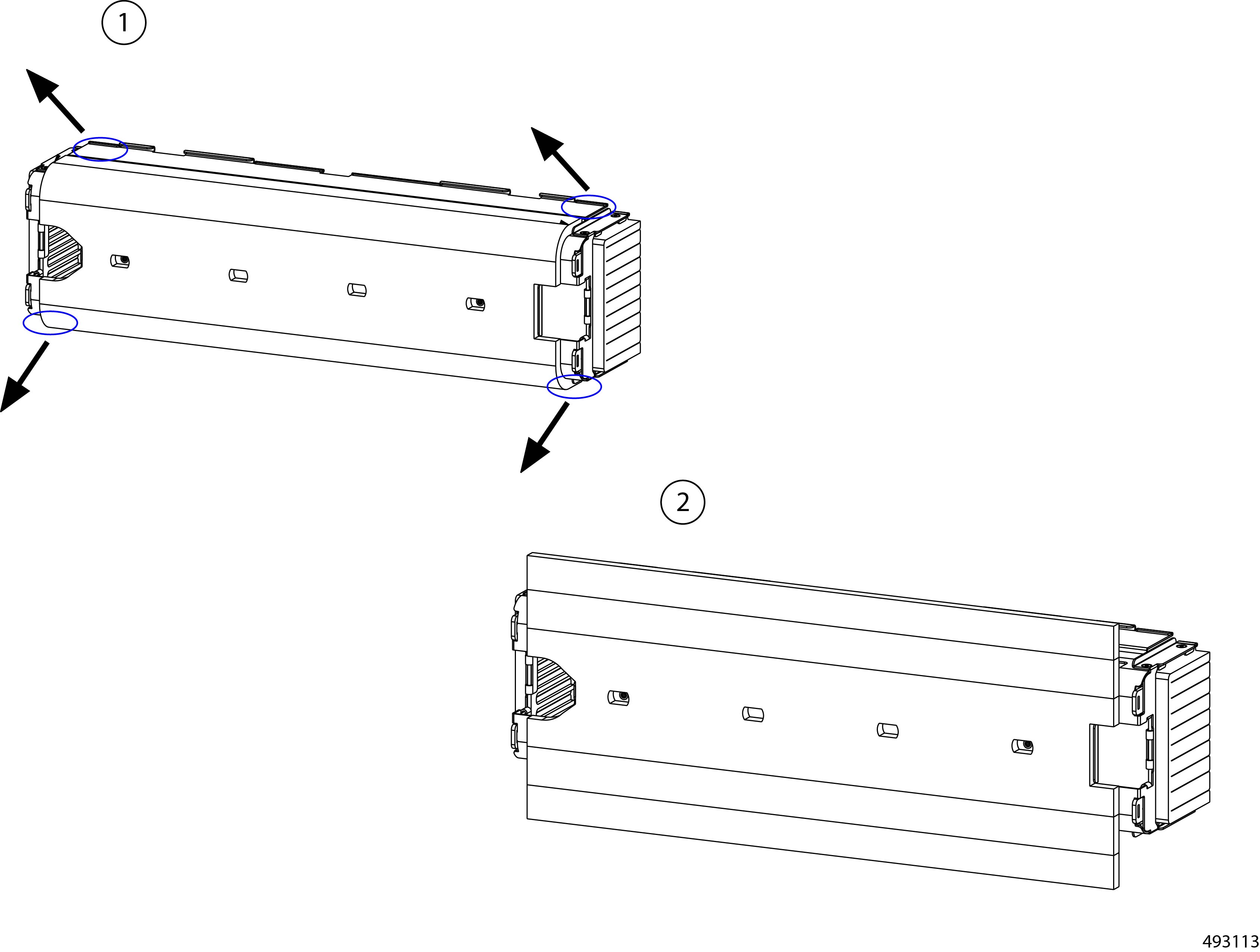
エアー フィルタの取り付け
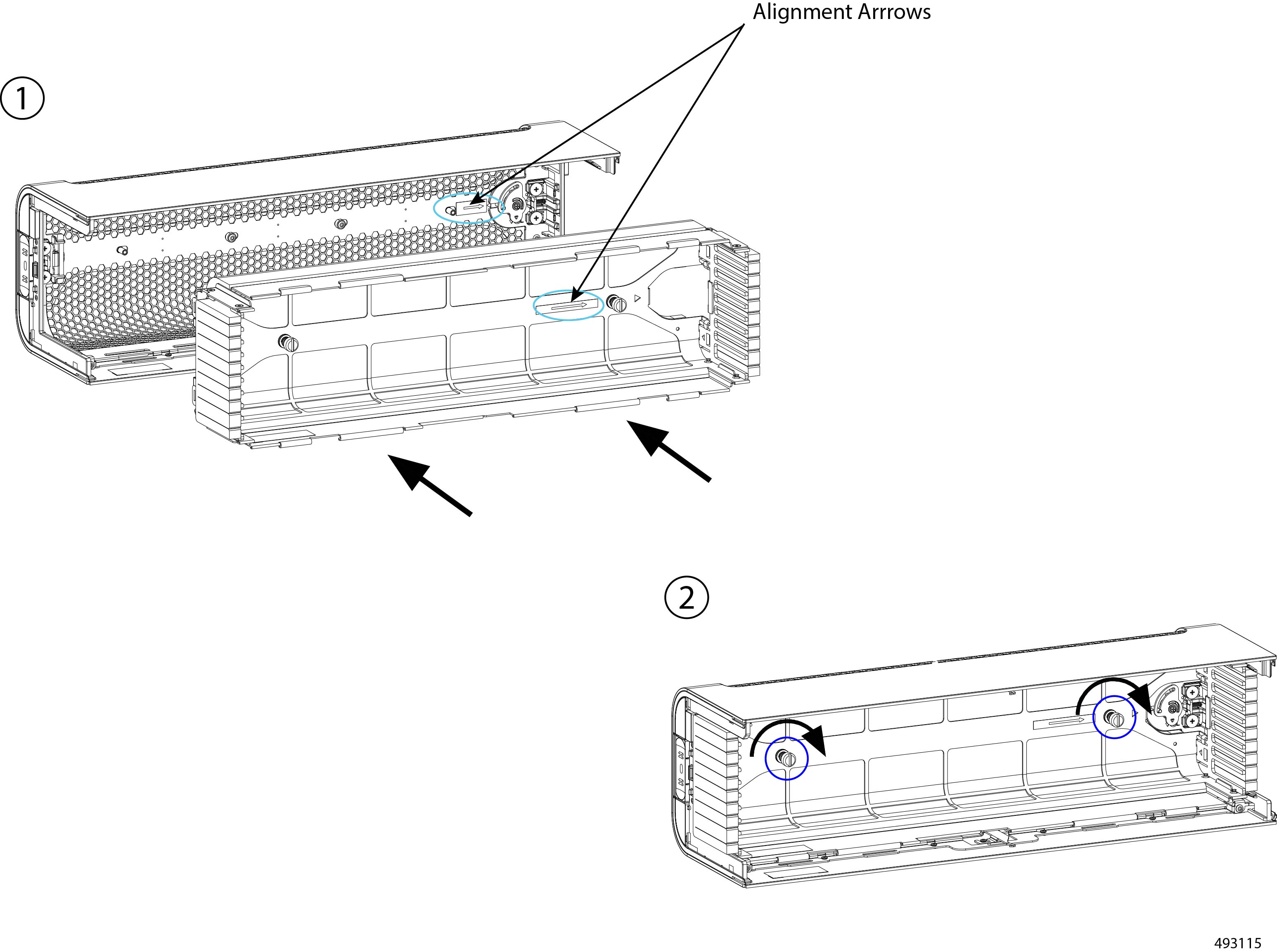
エアー フィルタ アセンブリは、2 本の非脱落型ネジでセキュリティ ベゼルに取り付けられます。
図に示すように、ベゼルとフィルタ アセンブリのこの内側の面に矢印があります。これらの矢印は、それぞれを正しく取り付けるために面する必要がある方向を示す配置機能です。
始める前に
注意 |
エアー フィルタ アセンブリを設置するときに、エアー フィルタ アセンブリの側面にスロットがある場合、ケーブル管理アセンブリ(CMA)のスロットと正しく位置合わせする必要があります。詳細については、「エアー フィルタ アセンブリの調整に関する考慮事項」を参照してください。 |
手順
|
ステップ 1 |
フィルタ アセンブリをセキュリティ ベゼルに接続します。
|
||||
|
ステップ 2 |
シャーシにベゼルを取り付け、オプションでキーを使用してベゼルをシャーシにロックします。 「セキュリティ ベゼルの取り付け」を参照してください。 |
E3.S ドライブを交換
サーバのコンピューティング ノードは、コンピューティング ノードの数とその構成オプションに応じて異なる数で E3.S EDSFF NVMe ドライブをサポートできます。
E3.S ドライブはホットスワップ可能なフロントローディングです。上部カバーを取り外さずにドライブを取り外したり取り付けたりできます。
E3.S ドライブを交換するには、次のタスクを使用します。
E3.S ドライブの取り外し
各 E3.S ドライブは、コンピューティング ノードの前面に取り付けられます。ドライブは容易にアクセスでき、工具不要で取り外すことができます。
E3.S ドライブを取り外すには、イジェクタをリリースし、ドライブをコンピューティング ノードのドライブベイから引き出します。この作業を行うために、上部カバーを取り外す必要はありません。
手順
|
ステップ 1 |
イジェクタ ボタンを押して、イジェクタのロックを解除します。 |
||
|
ステップ 2 |
イジェクタを水平に保ち、開きます。 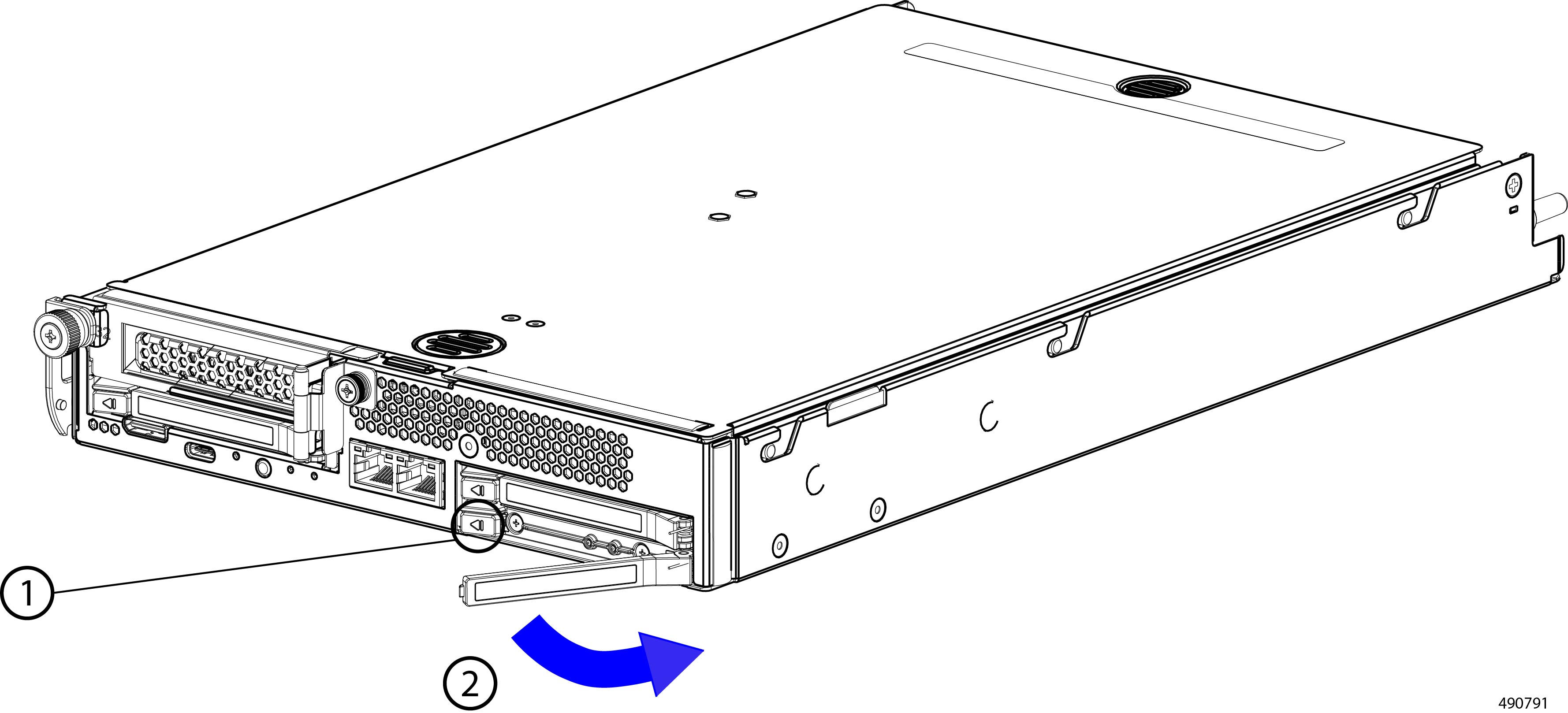 |
||
|
ステップ 3 |
イジェクタをつかみ、ドライブ レベルを保ちながら、ドライブをドライブ ベイからスライドします。
|
E3S ドライブの取り付け
各 E3.S ドライブは、コンピューティング ノードの前面に取り付けられます。
E3.S ドライブの取り付けは、シャーシの前面からアクセスでき、工具不要の作業です。この作業を行うために、上部カバーを取り外す必要はありません。
ドライブはキー付きになっているため、誤った方法で取り付けることができません。
手順
|
ステップ 1 |
イジェクタ ボタンが左側に来るようにドライブを向けます。 |
||
|
ステップ 2 |
ドライブ レベルを持ち、イジェクタをゆっくりと開きます。
|
||
|
ステップ 3 |
ドライブを水平に保持したまま、慎重にドライブ ベイにスライドさせて挿入してください。 ドライブをスライドするときは、もう一方の手でドライブの底面を支えると役立つ場合があります。 
|
||
|
ステップ 4 |
イジェクタを水平に保ち、閉じる位置まで水平に回転させます。 完全に閉じると、ドライブが所定の位置にロックされると、イジェクタがカチッと所定の位置に収まります。 |
DIMM の交換
各コンピューティング ノードは、DDR5 DIMM をサポートできる 8 つの DIMM ソケットを備えています。特定のメモリ チャネルに 1 つまたは 2 つの DIMM が取り付けられています。DIMM ソケットは色分けされており、取り付けも容易です。DIMM ソケット 1 は青で、 DIMM ソケット 2 は黒です。
次の図に、 DIMM スロット識別子を示します。
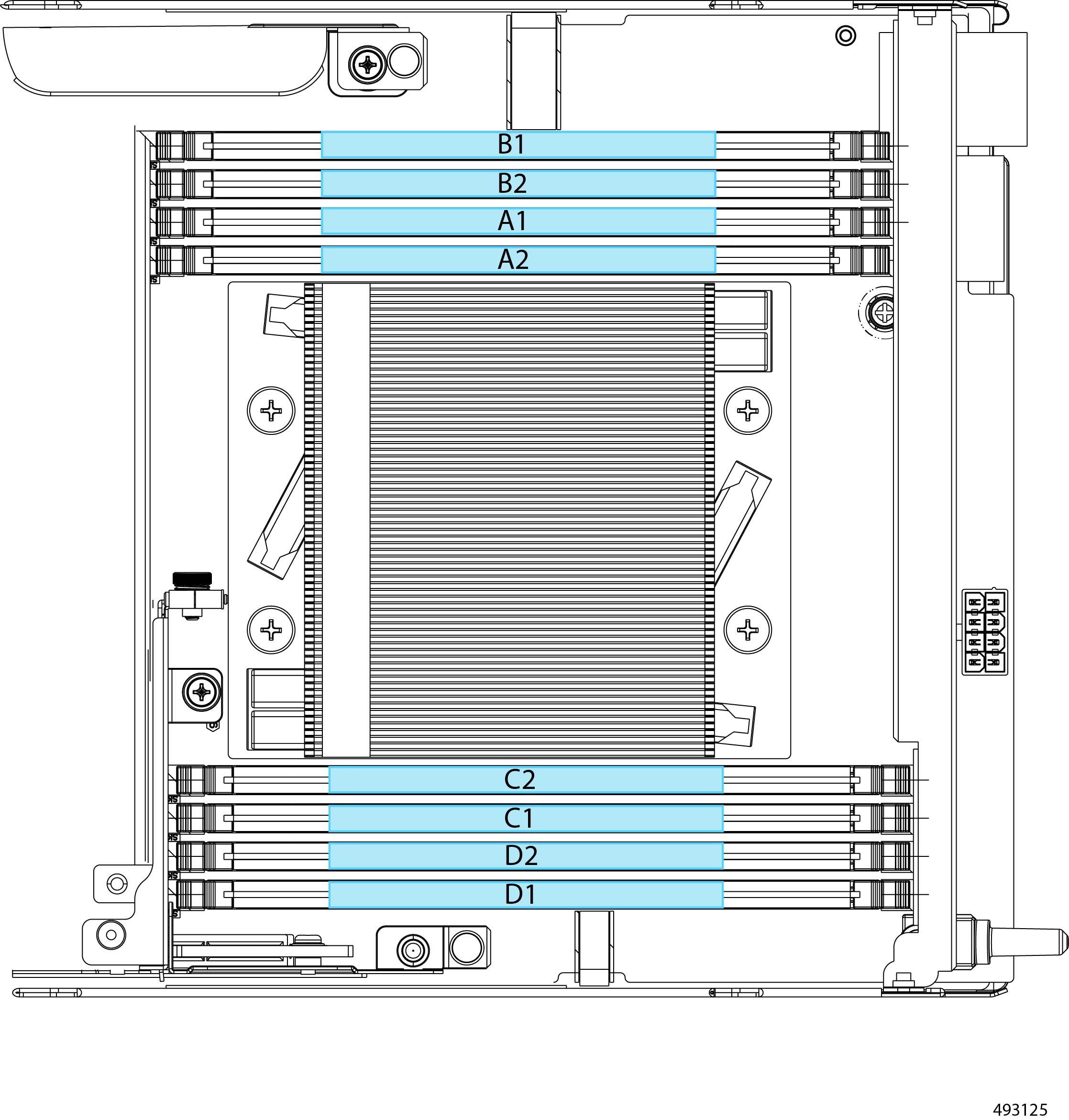
次の表に、DDR4 DIMM のメモリ装着順序を示します。
|
DIMM 総数 |
青いソケット |
黒いソケット |
|---|---|---|
|
2 |
A1、C1 |
|
|
4 |
A1、B1、C1、D1 |
|
|
8 |
A1、B1、C1、D1 |
A2、B2、C2、D2 |
追加の詳細については、「 Cisco UCS XE130c M8 コンピューティング ノード メモリ ガイド」を参照してください。
コンピューティング ノードの DIMM を交換するには、次の手順に従います。
DIMM の取りはずし
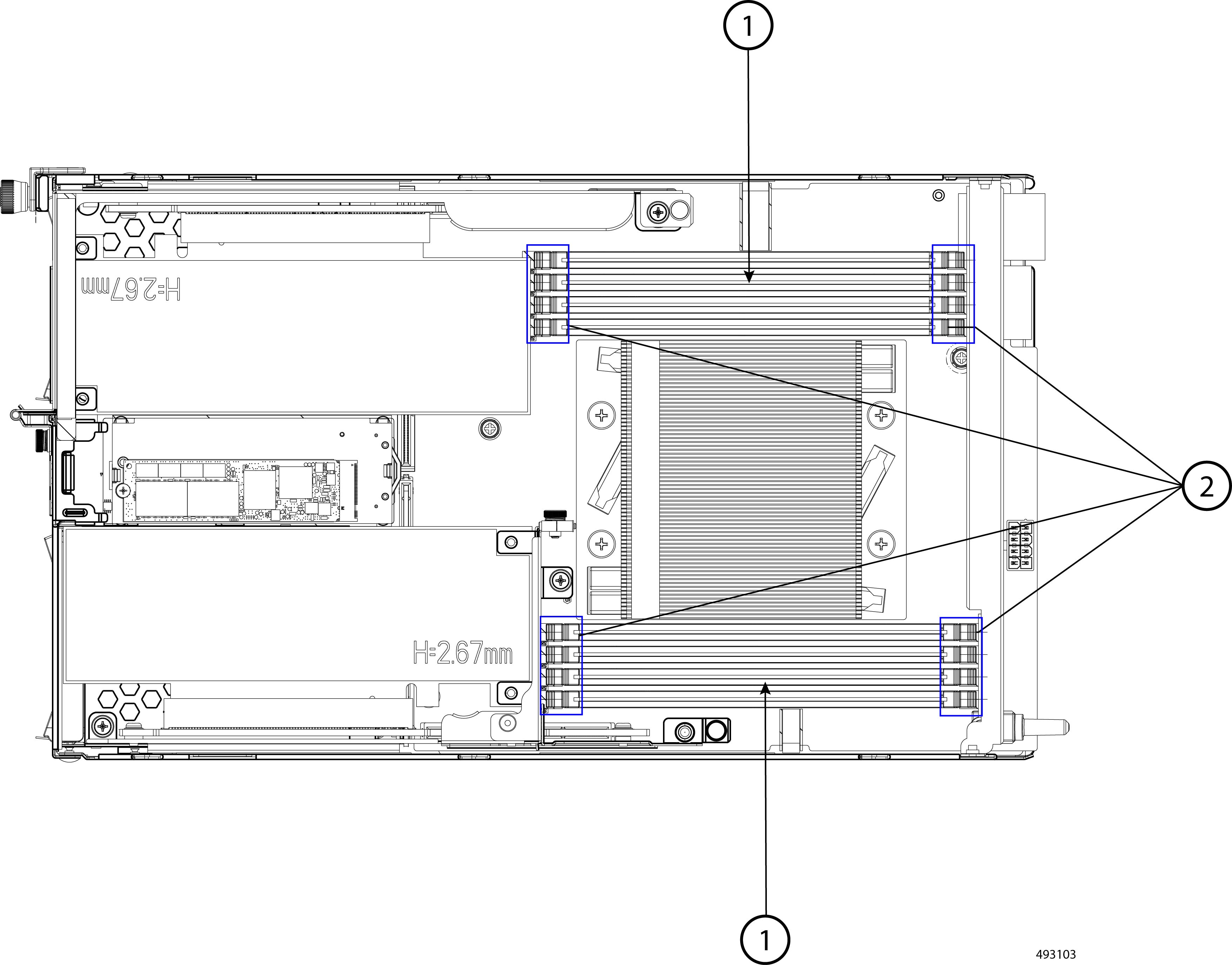
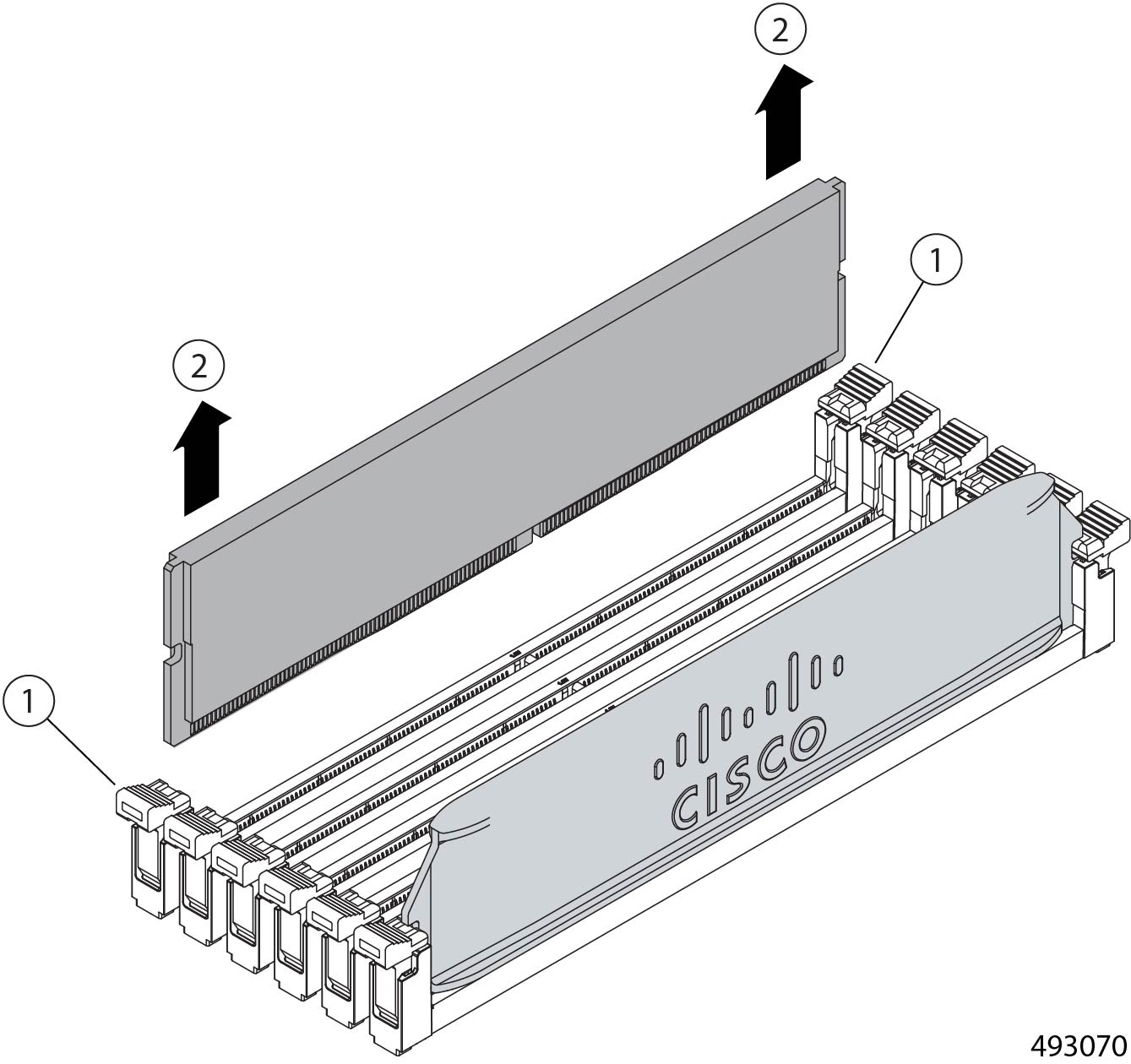
各 Cisco UCS X130c コンピューティング ノードには、DDR5 DIMM をサポートする CPU に接続された 8 つのメモリソケットがあります。DIMM はソケットに取り付けられ、コネクタ ラッチで所定の位置に固定されます。コネクタ ラッチを開くことで、DIMM を取り外すことができます。コンピューティング ノードからの DIMM の取り外しは、工具不要の手順です。
コンピューティング ノードから DIMM を取り外すには、次の手順を使用します。
手順
|
ステップ 1 |
コンピューティング ノードを取り外します。 「コンピューティング ノードの削除」に進みます。 |
||||
|
ステップ 2 |
ノードの上部カバーを外します。 ノード上部カバーの取り外しを確認してください。 |
||||
|
ステップ 3 |
DIMM モジュールをノードから取り外します。
|
DIMM の取り付け
UCS X130c コンピューティング ノードには、DIMM が事前に取り付けられています。ただし、DIMM を取り付ける必要がある場合は、ソケットに DIMM を装着し、手応えがあるまで DIMM を取り付けることができます。DIMM の取り付けは工具不要のプロセスです。
次の手順を活用、コンピューティング ノードの空のソケットに DIMM モジュールを取り付けます。
手順
|
ステップ 1 |
ソケットの両端にあるコネクタ ラッチを外側に押します。これはオープンな位置です。 |
|
ステップ 2 |
DIMM モジュールとソケットの同調、DIMM のコネクタ(ゴールデン フィンガー)が下を向いていることを確認します。 |
|
ステップ 3 |
DIMM をソケットに挿入し、モジュールが所定の位置でカチッとはまるまでゆっくり押し込みます。 |
|
ステップ 4 |
必要に応じて DIMM を完全に挿入したら、コンピューティング ノードを再挿入します。 「コンピューティングノードの取り付け」に進みます。 |
コンピューティング ノードの交換
シャーシは、 CPUコアの数に基づいて 3 つのバージョンのコンピューティング ノードを備えています。
-
12 コア バージョン(UCSXE-130C-M8-12)
-
20 コアバージョン(UCSXE-130C-M8-20)
-
32 コア バージョン(UCSXE-130C-M8-32)
各バージョンのコンピューティング ノードは、ホットスワップおよびフィールド交換が可能です。コンピューティング ノードを交換する場合は、電源バックプレーンから切断するため、ノードの電源はオフになります。コンピューティング ノードを再挿入すると、ノードは電源バックプレーンに再接続した後、自動的に電源がオンになります。
コンピューティング ノードを交換する場合、同じスロットに再挿入するか、別のスロットに挿入するかを選択できます。
シャーシ管理コントローラ スロットにコンピューティング ノードを取り付けることはできません。また、シャーシ管理コントローラ モジュールをコンピューティング ノード スロットに取り付けることはできません。
コンピューティング ノードの任意のバージョンを交換するには、次のタスクを使用します。
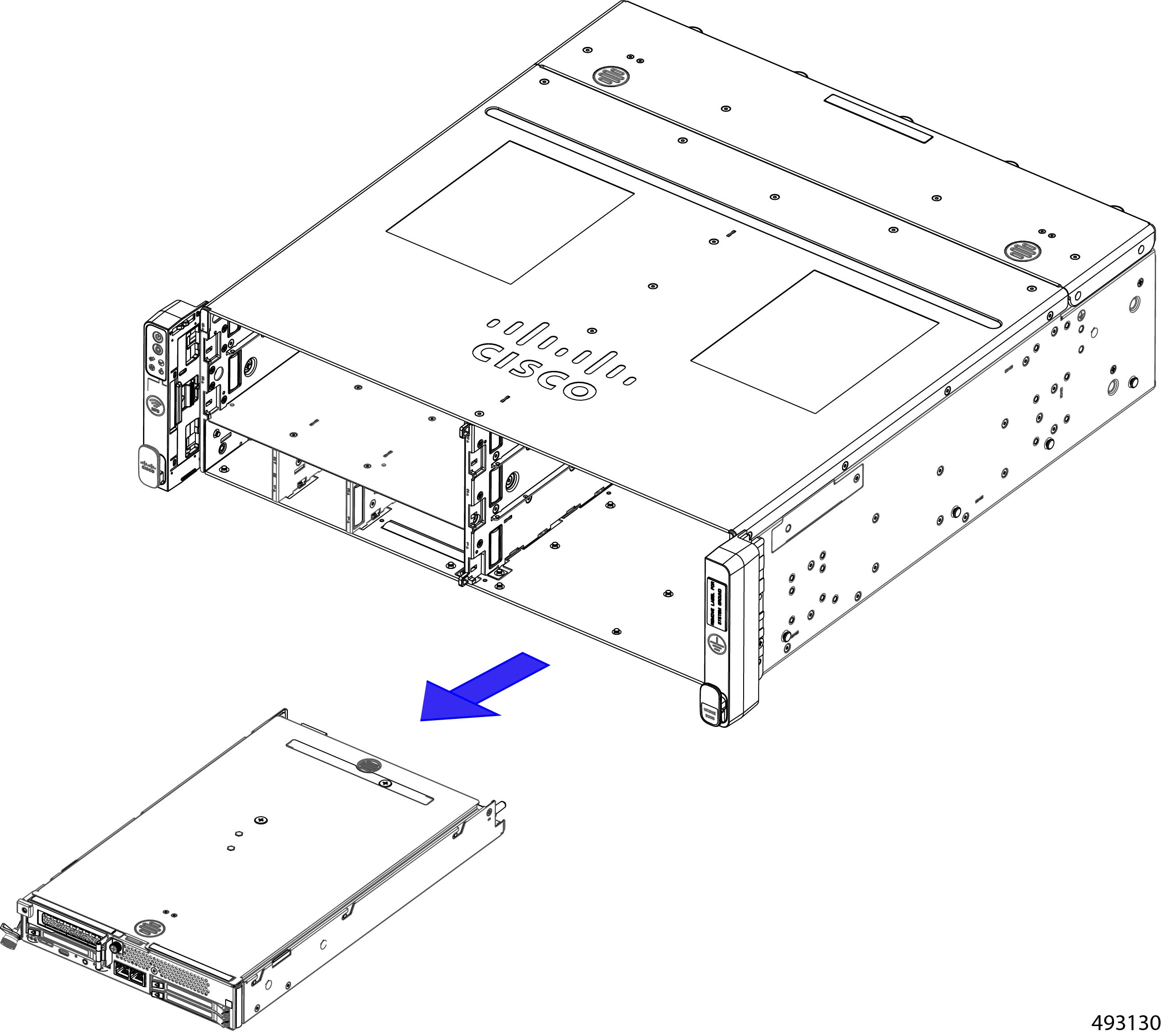
コンピューティング ノードの削除
各コンピューティング ノードは、シャーシの前面に取り付けられます。
コンピューティング ノードを取り外す場合は、イジェクタを放し、ノードをシャーシのスロットから引き出します。この作業を行うために、上部カバーを取り外す必要はありません。
シャーシが正常に動作するように、一度にすべてのコンピューティング ノードを取り外さないでください。
始める前に
この手順を実行する前に、#2 プラス ドライバを用意してください。
手順
|
ステップ 1 |
プラス ドライバを使用して、コンピューティング ノードの非脱落型ネジを締めます。 |
||
|
ステップ 2 |
イジェクタを 45 度下向きにゆっくりと回転させて、イジェクタを停止させます。 これはオープンな位置です。 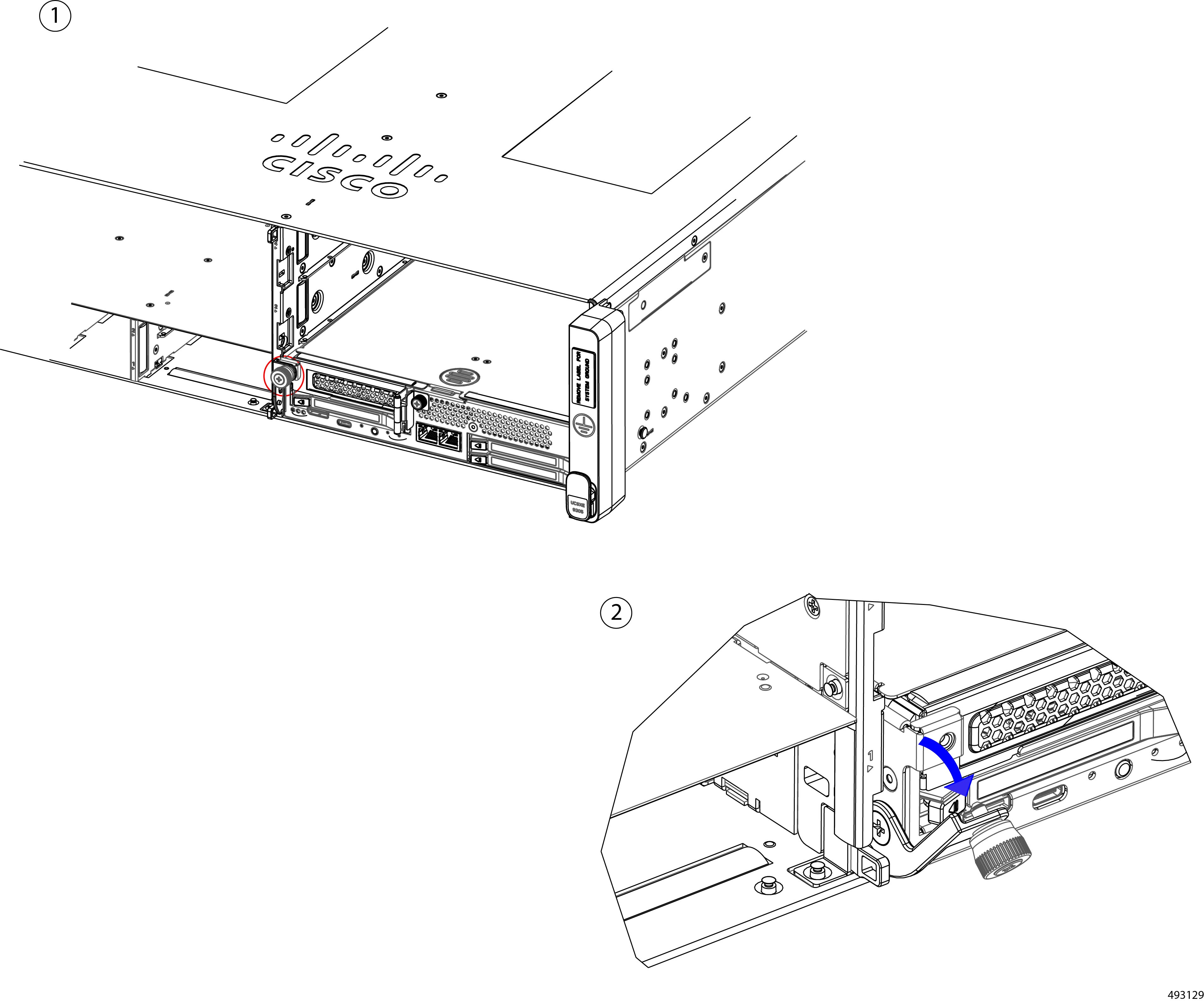 |
||
|
ステップ 3 |
イジェクタを握り、コンピューティング ノードをシャーシからスライドさせて取り出してください。
|
||
|
ステップ 4 |
コンピューティング ノードを再取り付けしない場合は、未使用のスロットにノード ブランクを取り付けます。
「ノード ブランクの取り付け」を参照してください。 |
コンピューティングノードの取り付け
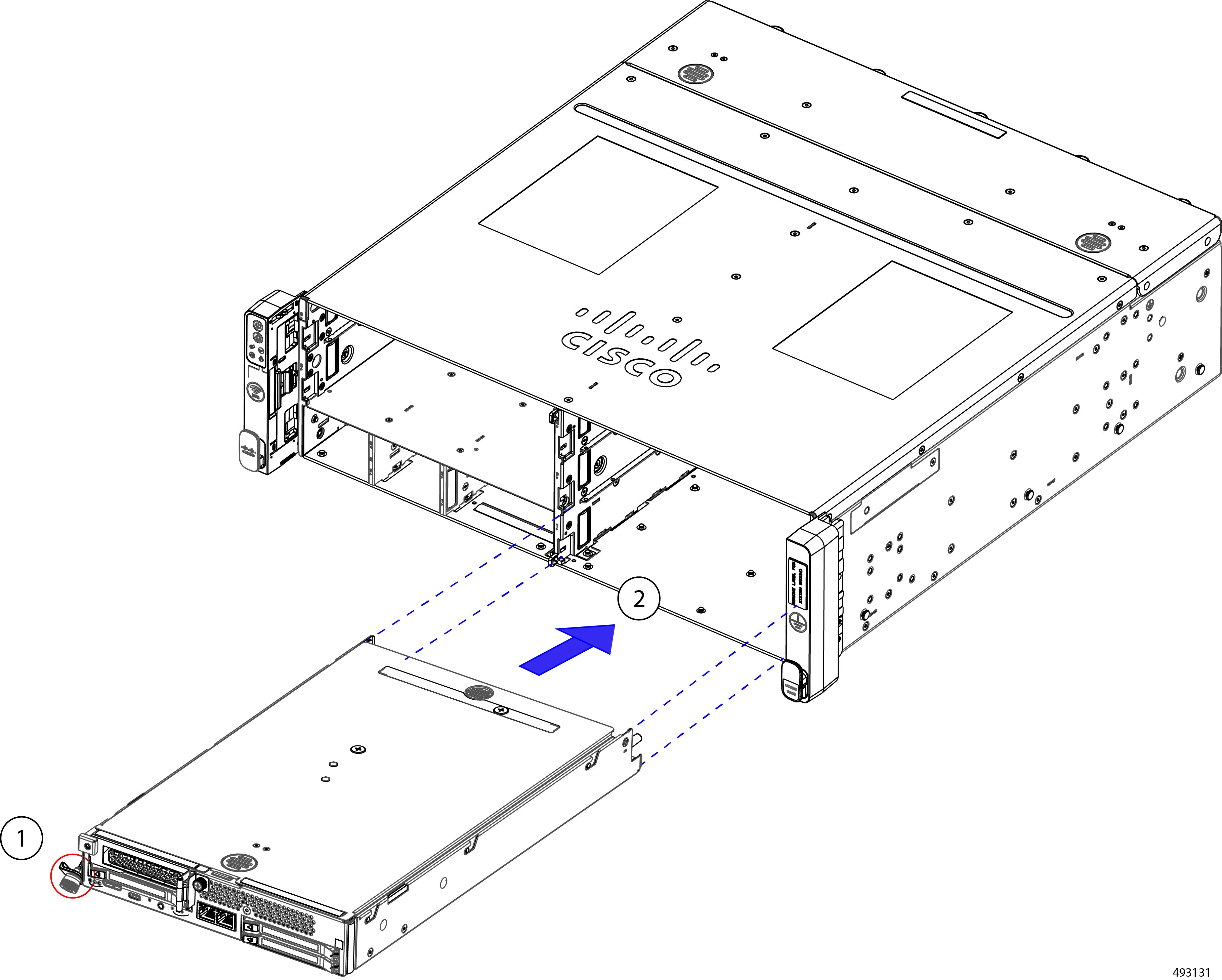
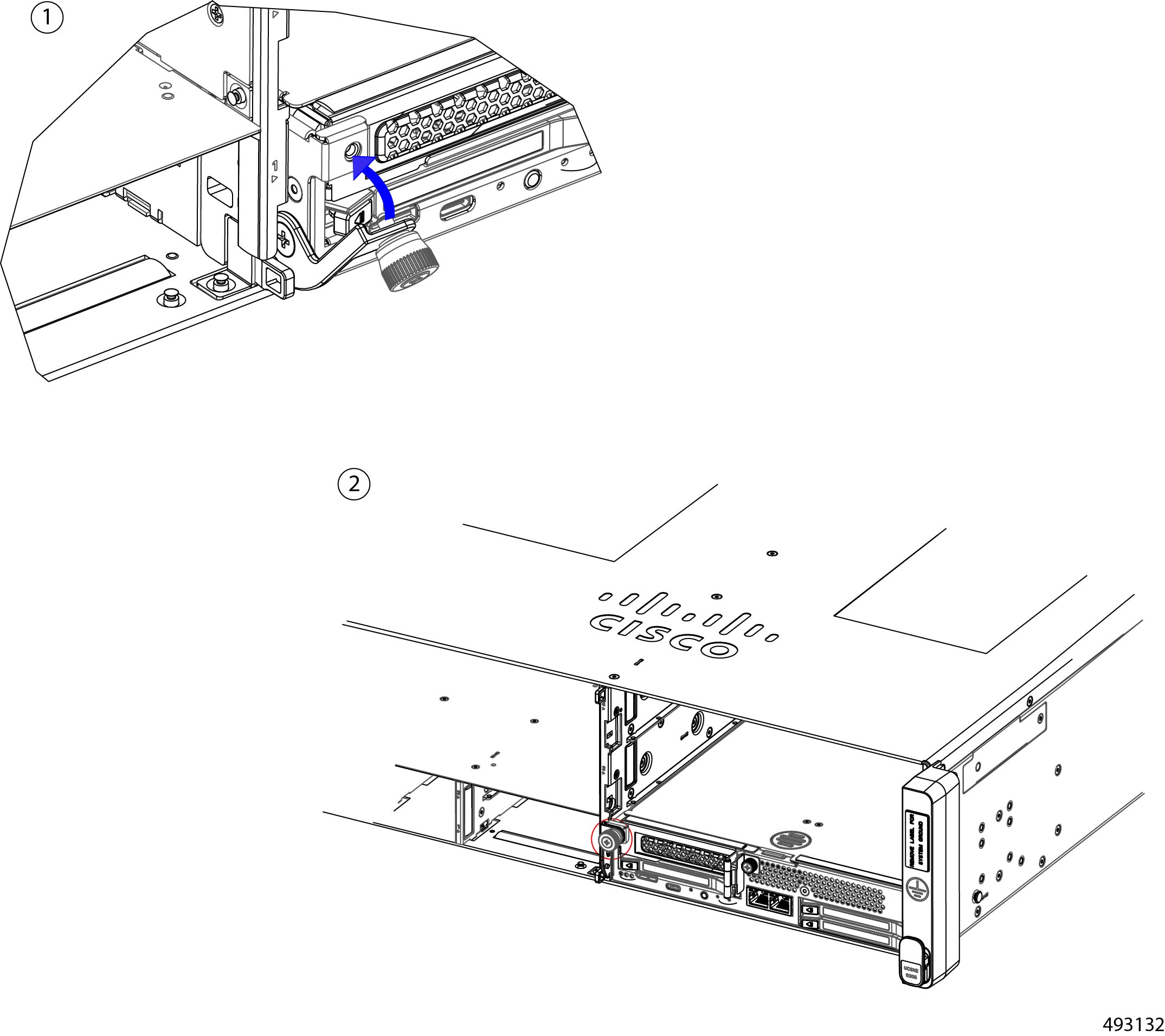
各コンピューティング ノードは、シャーシの前面に取り付けられます。コンピューティング ノードは、間違って取り付けられないようにキーがついています。
コンピューティング ノードの取り付けは、ノードをシャーシのスロットにスライドさせることで行います。この作業を実行するために上部カバーを取り外す必要はありません。
始める前に
この手順を実行する前に、#2 プラス ドライバとトルク ドライバまたは別の方法で、コンピューティング ノードの非脱落型ネジのトルクを測定します。
手順
|
ステップ 1 |
コンピューティング ノードのイジェクタが開いている位置にあることを確認します。 イジェクタは、45 度の角度で開いた位置にあり、前面プレートと同一面ではありません。 |
||
|
ステップ 2 |
コンピューティング ノードをシャーシのスロットに合わせます。 正しく配置されると、上部カバーは上向きになります。 |
||
|
ステップ 3 |
もう一方の手でコンピューティングノードの底面を支え、コンピューティング ノードをスロットに差し込みます。
|
||
|
ステップ 4 |
コンピューティング ノードがほぼ完全に設置されたら、イジェクタをゆっくりと閉じた位置に回転させます。 |
||
|
ステップ 5 |
非脱落型ネジを手でネジ穴にねじ込みます。 |
||
|
ステップ 6 |
トルク ドライバを使用して、コンピューティング ノードの取り付けネジを 5.1 kg-cm ~ 6.9 kg-cm(4.2 〜 5.9 インチポンド)の範囲で締めます。
|
コンピューティング ノード RAID コントローラの取り外し
各コンピューティング ノードには、コンピューティング ノード OS およびブート情報(UCSXE-M2-HWRD2)用のオプションの M.2 SATA RAID コントローラが含まれます。
このモジュールは、240G、480G、または 960G のさまざまな SSD キャパシティをサポートします。標準規格またはブート最適化 SSD のどちらが必要かに応じて、コンピューティング ノードには次の SSD オプションを使用できます。
-
M.2 SATA SSD、容量 240G(UCSXE-M2-240G)
-
M.2 SATA SSD、容量 480G(UCSXE-M2-480G)
-
M.2 SATA SSD、容量 960G(UCSXE-M2-960G)
-
ブート最適化 M.2 SSD、240G(UCSXE-M2240OA1V)
-
ブート最適化 M.2 SSD、240G(UCSXE-M2480OA1V)
単一の SSD がモジュールに接続し、モジュールが USB 2.0 インターフェイスを介して eCMC PCB に接続します。このM.2モジュールは、コンピューティング ノードのブートドライブとして使用されます。RAID 0/1 および JBOD モード。アウトオブバンド管理(OOB)もサポートされています。
M.2 SSD がインストールされていない場合は、コンピューティング ノード E3.S ドライブをブート デバイスとして使用できます。ただし、M.2 SSD が優先デバイスです。コンピューティング ノードの M.2 RAIDコントローラを交換する場合は、次の点に注意してください。
-
M.2 ドライブは UEFI ブート モードのみをサポートします。レガシ ブート モードはサポートされていません。
-
2 台のドライブを選択した場合は、2 台以上のドライブが必要です。ドライブは 0 または 2 の数量で選択する必要があります(数量 1 は許可されません)。1 つのコンピューティングノード内で異なる M.2 SATA SSDキャパシティを混在させることはできません。
-
ホットプラグの交換はサポートされていません。交換するには、コンピューティング ノードの電源をオフにする必要があります。
コンピューティング ノード RAID コントローラの取り外し
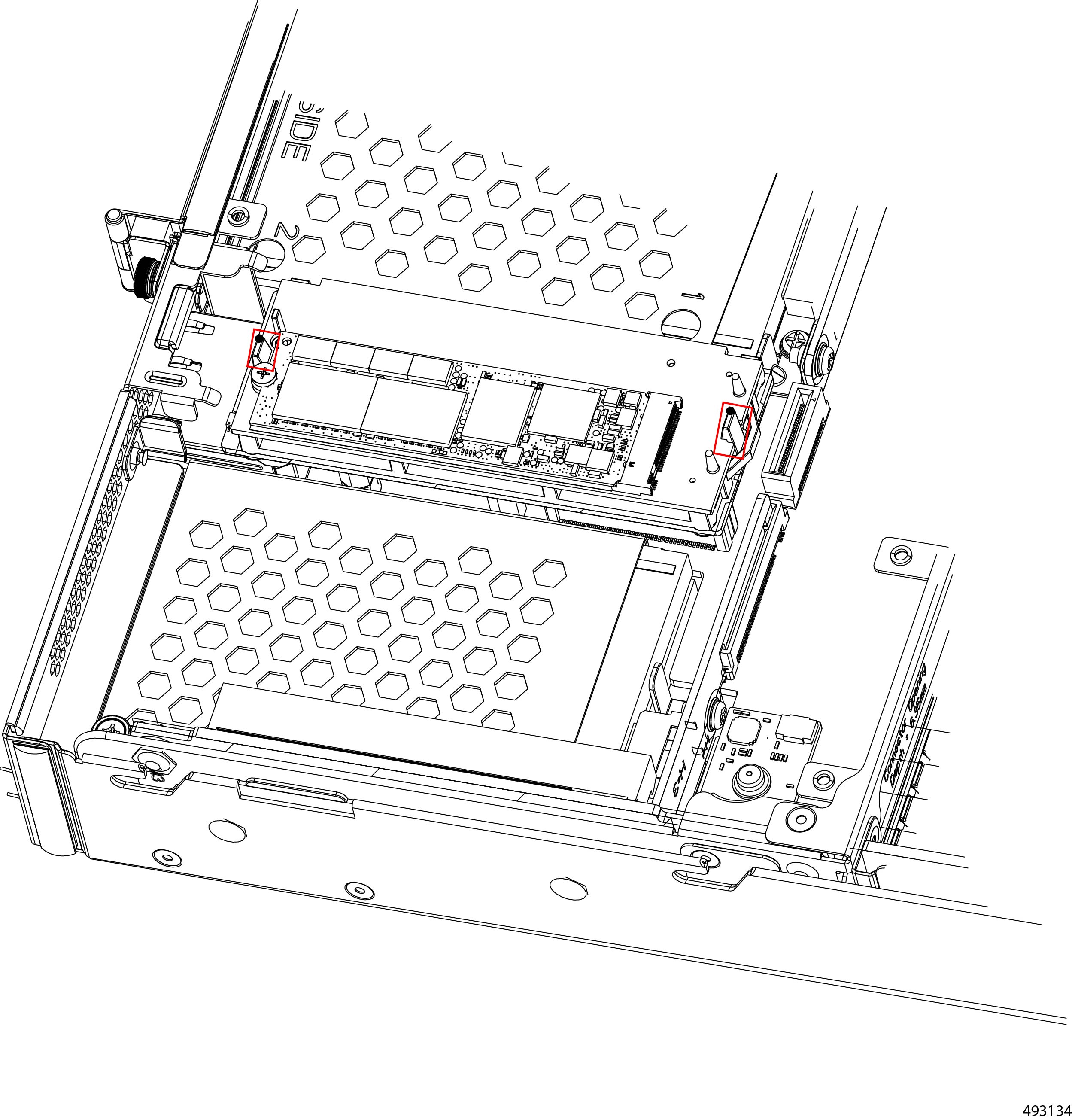
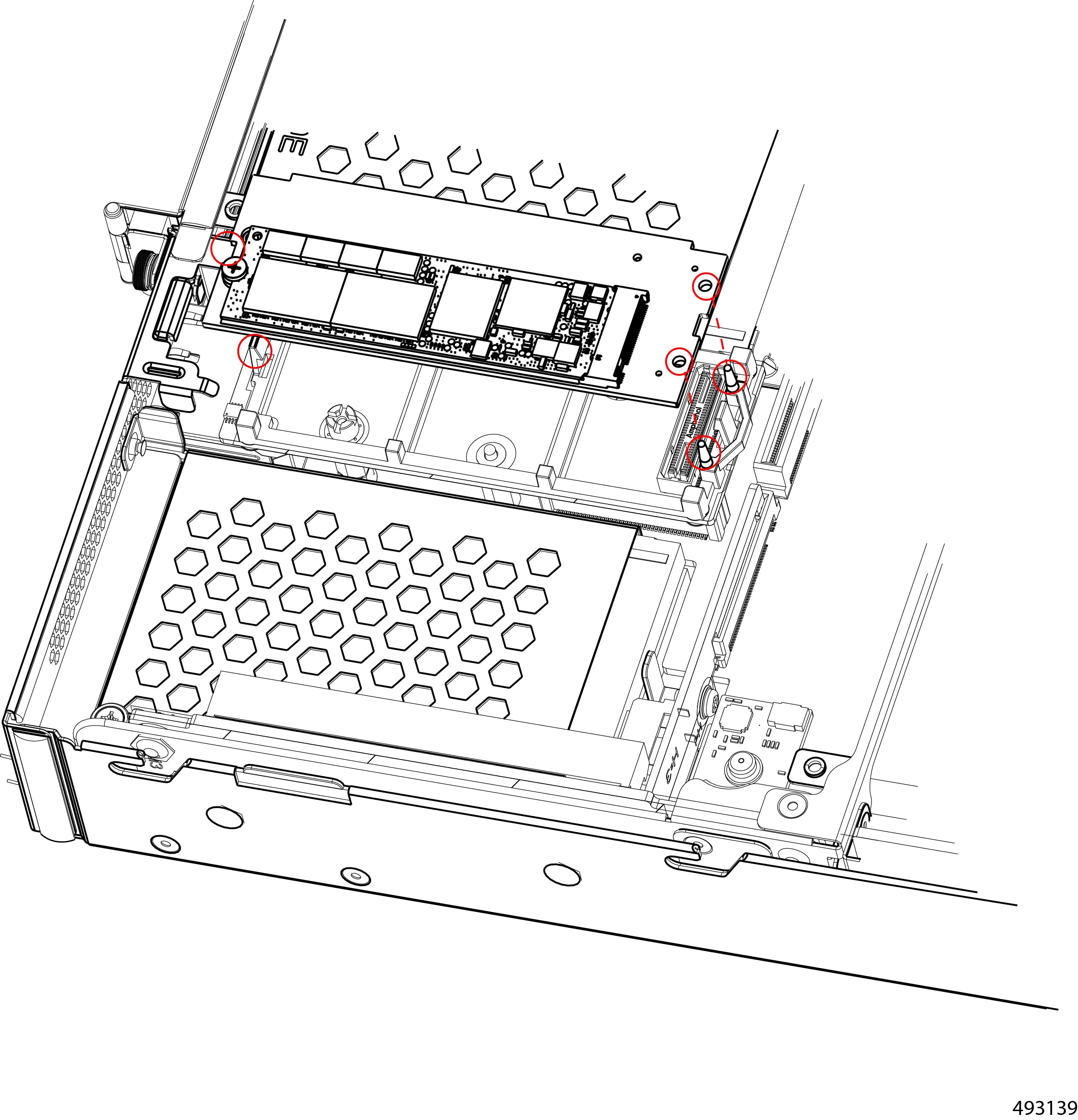
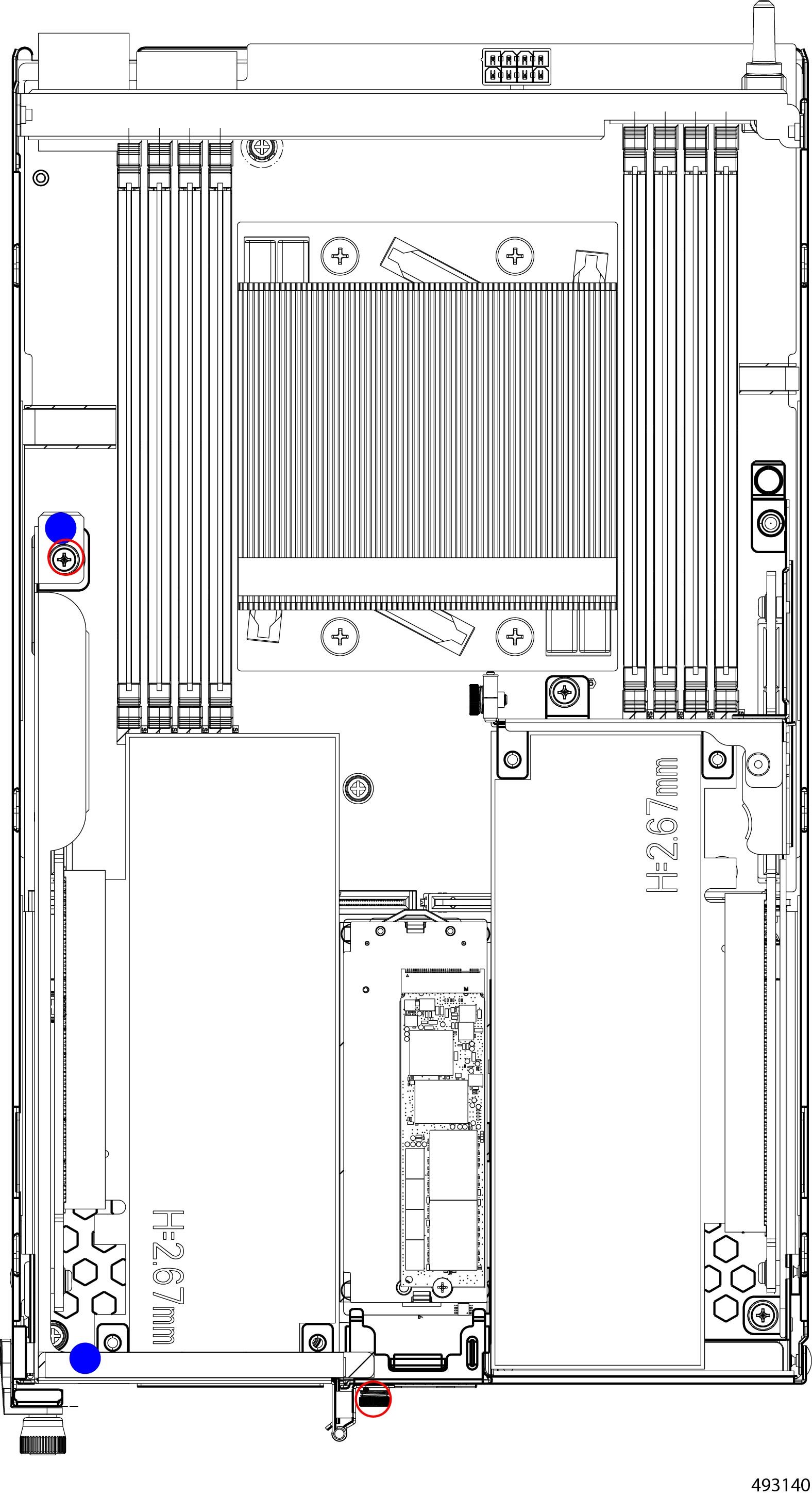
コンピューティング ノードの M.2 RAID コントローラは、コンピューティング ノードの PCI ケージの間に取り付けられます。コントローラは、モジュール(キャリア)と、そのモジュールに取り付けられた単一の M.2 SSD で構成されています。モジュールは、モジュールの各端に圧力をかけられる 2 つのリリースクリップ(コントローラの両端に 1 つずつ)と、モジュールをキャッチして所定の位置に保持する 2 つのガイドピンによってコンピューティング ノードに固定されています。
コンピューティング ノードから M.2 RAID コントローラを取り外し、単一の M.2 SATA SSD を(存在する場合)取り外すことができます。
コンピューティング ノードから取り付けた CPU とヒートシンクを取り外すには、次の手順を使用します。
始める前に
コントローラの取り外しは工具不要の作業ですが、M.2 SSD を取り外す場合は #2 プラス ドライバが必要です。
(注) |
RAID コントローラのホットプラグの交換はサポートされていません。交換するには、コンピューティング ノードの電源をオフにする必要があります。 |
手順
|
ステップ 1 |
コンピューティングノードをシャーシから取り外します。 コンピューティング ノードの削除を確認してください。 |
||
|
ステップ 2 |
RAID コントローラの固定クリップを見つけます。
|
||
|
ステップ 3 |
コントローラを取り外します。 |
||
|
ステップ 4 |
必要に応じて、 SSD を取り外します。
|
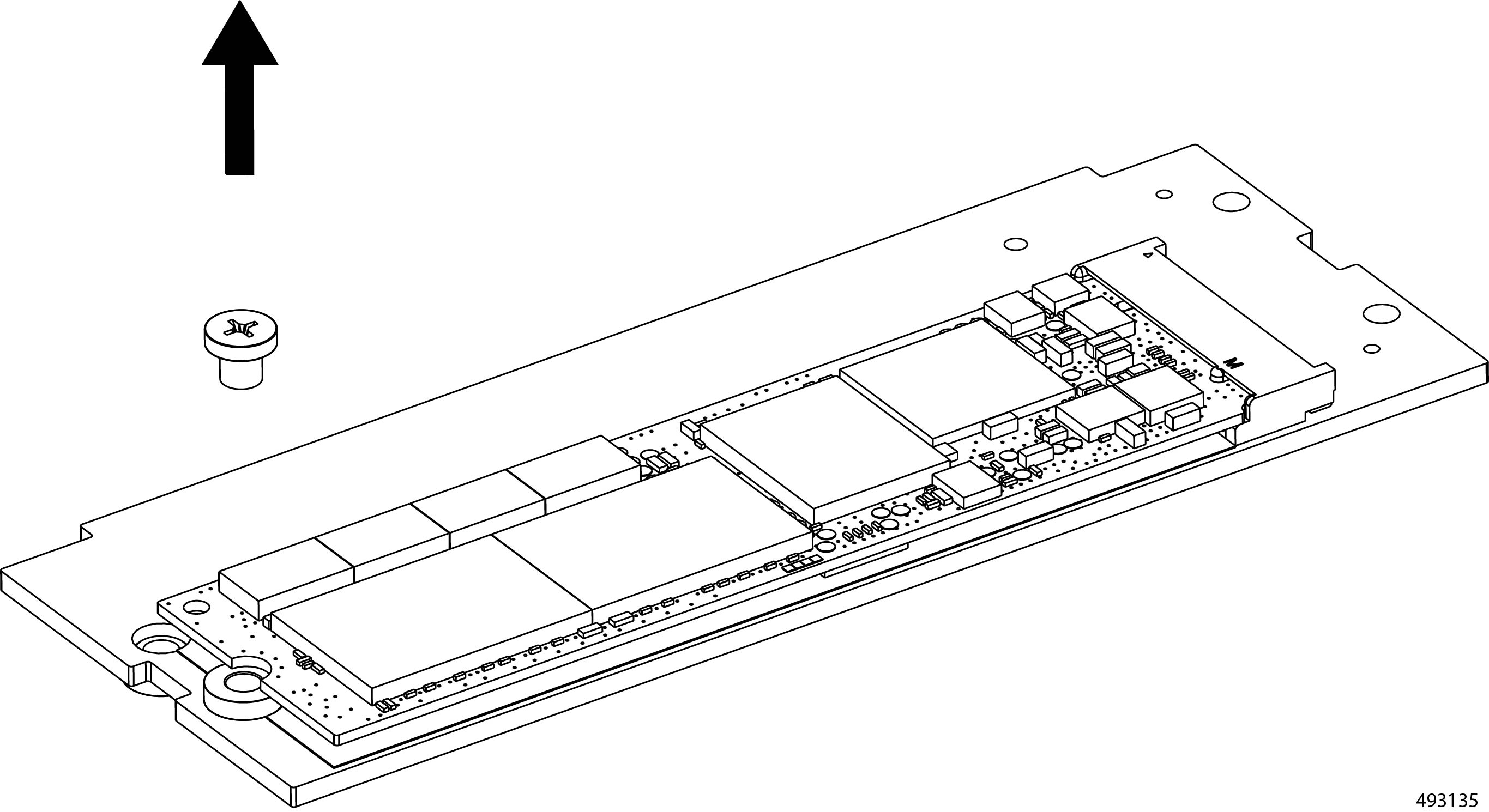
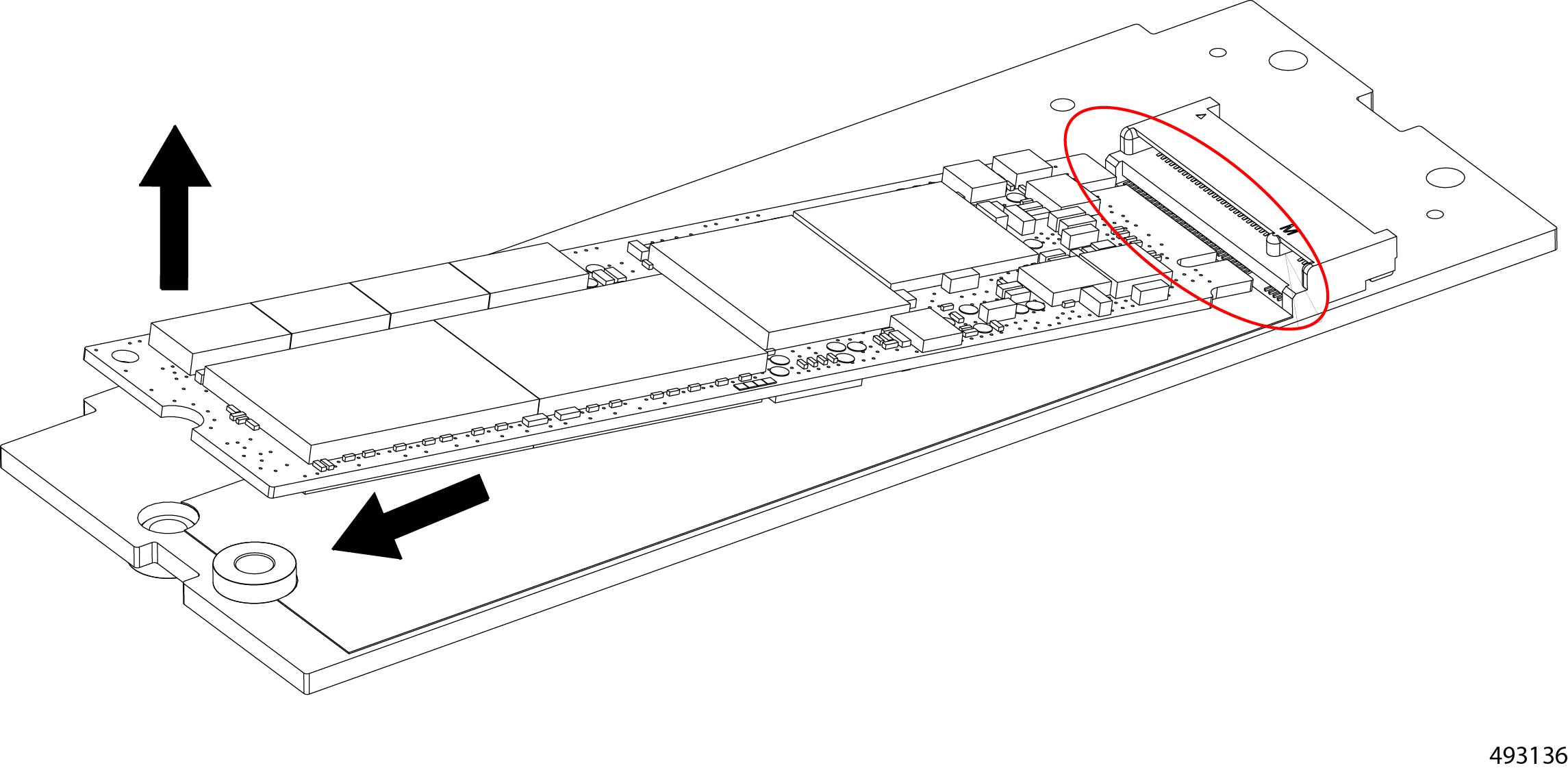
次のタスク
SSD とコントローラを再取り付けします。
「コンピューティング ノード RAID コントローラの取り付け」を参照してください。コンピューティング ノード RAID コントローラの取り付け
各コンピューティング ノードには、コンピューティング ノードのブートに使用される M.2 RAID コントローラが含まれています。M.2 RAID コントローラは、コンピューティング ノードのキーホール コネクタ(ソケット)によってコンピューティング ノードに接続する 1 つの M.2 SSD で構成されます。
取り付けを容易にするため、コンピューティング ノードには、コントローラのコンピューティング ノード穴に挿入する 2 つのガイド ピンがあります。これらの配置機能は、ノード上およびコントローラをコントローラの位置に正しく配置するのに役立ちます。
次のタスクを活用し、 RAID コントローラと SSD を取り付けます。
始める前に
このタスクの一部として、RAID コントローラをコンピューティング ノードから削除している間に、サポートされている M.2 SSD を取り付けることができます。RAID コントローラの取り付けは工具不要のプロセスですが、 SSD を取り付けるには #2 プラス ドライバ、トルク ドライバ、または SSD ネジのトルクを測定するための他のツールが必要です。
手順
|
ステップ 1 |
必要に応じて、 SSD をコントローラに挿入します。
|
|
ステップ 2 |
コントローラをコンピューティング ノードに取り付けます。
|
|
ステップ 3 |
コンピューティング ノード を再取り付けします。 「コンピューティングノードの取り付け」に進みます。 |
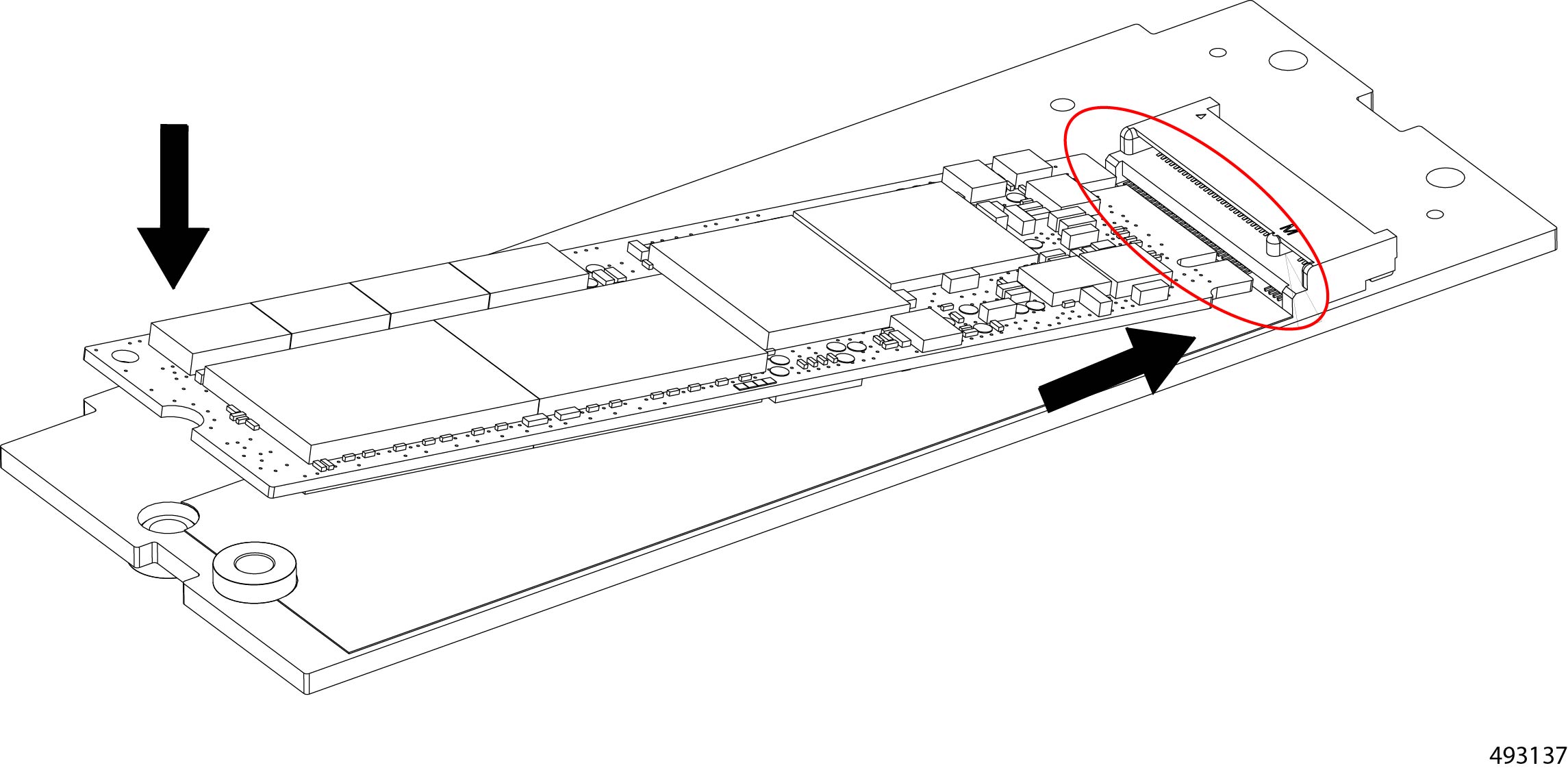
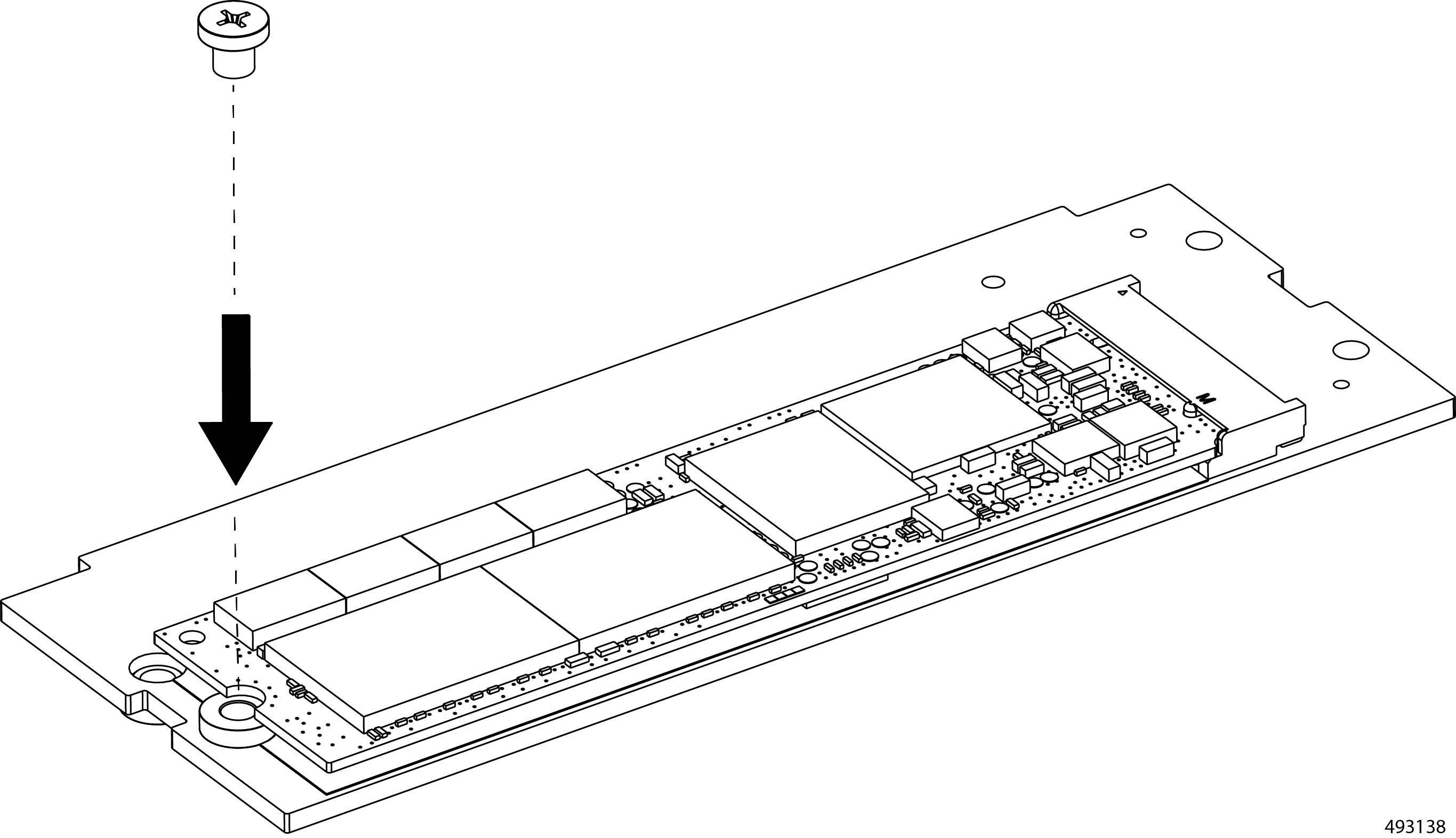
コンピューティング ノードの PCIe カードまたはフィラー パネルの交換
3 スロットコンピューティング ノードは、構成オプションとしてオプションの PCIe Gen5 HHHL PCIe アダプタまたはカードをホストできます。詳細については、「サポートされる PCIe カード」を参照してください。
この構成では、対応する PCIe カードを現場保守可能なオプションとして取り付けるか交換できます。PCIe カードの取り付けまたは交換を行う場合、シャーシからコンピューティング ノードを取り外す必要があります。
コンピューティング ノードの PCIe カードを交換するには、次の手順を実行します。
コンピューティング ノードからの PCIe カードまたはフィラー パネルの取り外し
3 ドライブ構成では、コンピューティング ノードのスロット 4 には、HHHL PCIe Gen5 x16 PCIe カードを受け入れることができる PCIe ライザー ケージがあります。コンピューティング ノードに面した状態では、PCIe ケージは左側のケージです。
カードは、コンピューティング ノードのホットスワップの一部として、取り外しまたは交換ができます。このタスクを活用、PCIe ケージから PCIe カードまたは PCIe フィラー ブランクを取り外します。
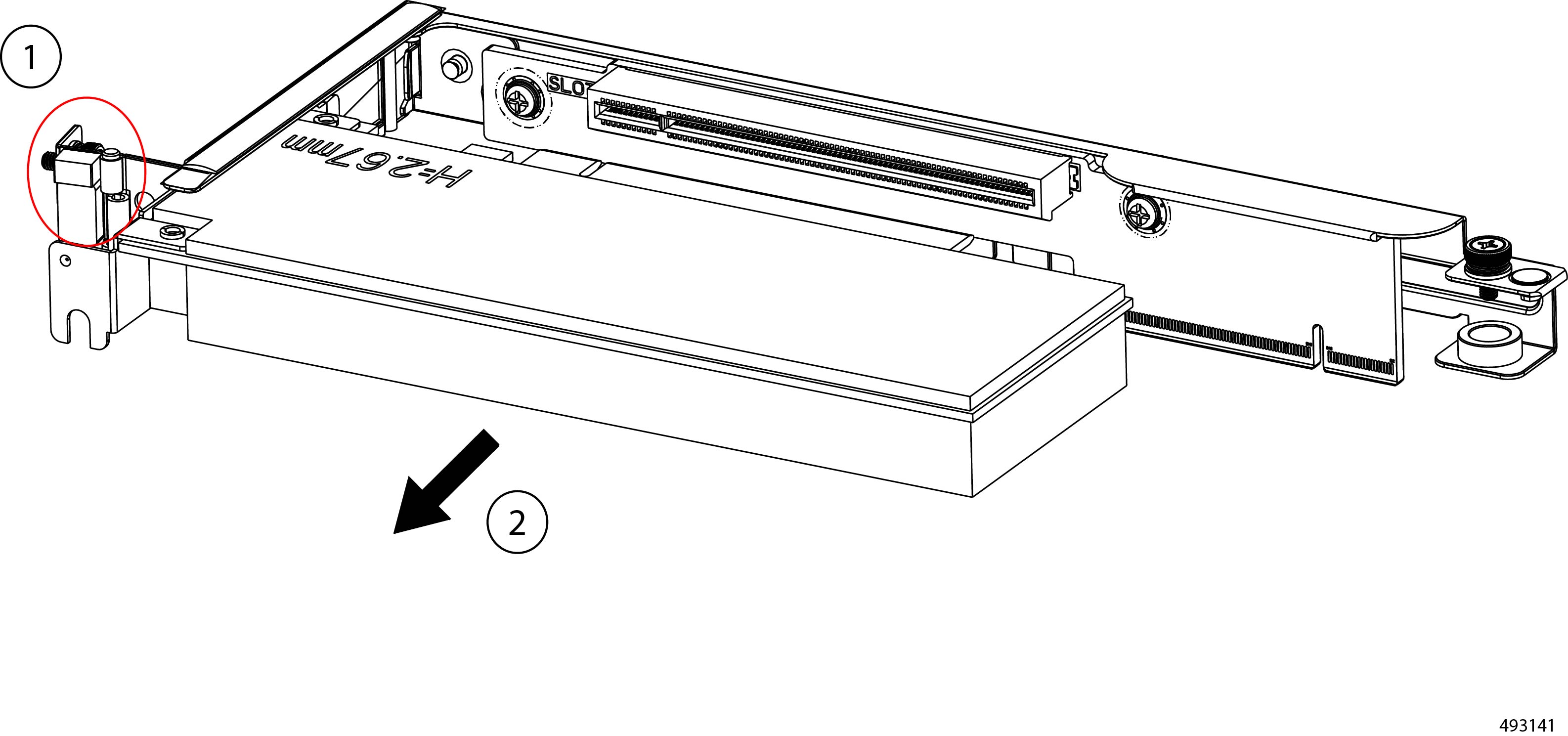
取り外しを容易にするために、PCIe ケージにはケージを把握する必要があるタッチ ポイントがサポートされています。このトピックの図では、タッチ ポイントは青の実線で囲まれた円によって示されています。PCI ケージを取り外すときは、タッチ ポイントを活用します。
始める前に
No.2 プラス ドライバーを用意します。
手順
|
ステップ 1 |
コンピューティングノードをシャーシから取り外します。 「コンピューティング ノードの削除」に進みます。 |
|
ステップ 2 |
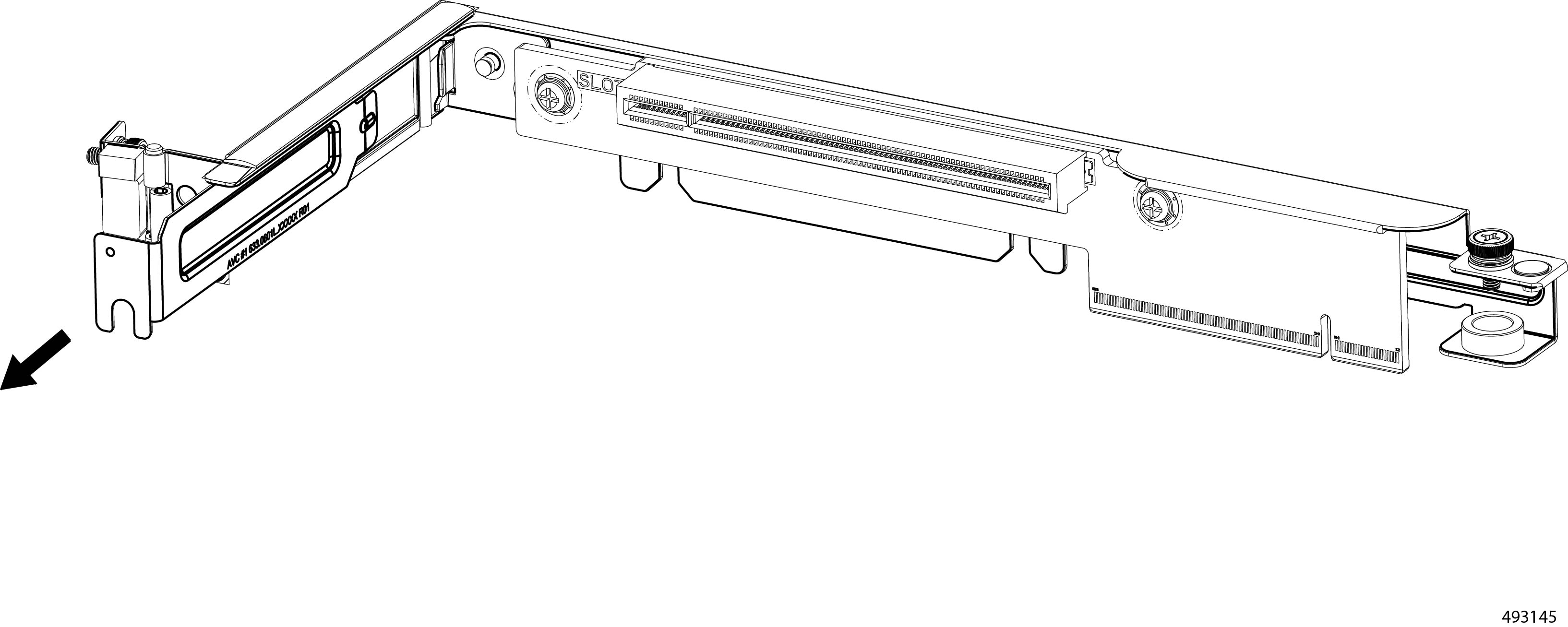
PCIe ケージを取り外します。
|
|
ステップ 3 |
適切なオプションを選択してください。
|
|
ステップ 4 |
PCIe カードを取り外します。
|
|
ステップ 5 |
PCIe フィラー ブランクを取り外します。
|
次のタスク
PCIe カードまたはフィラー ブランクを挿入します。
PCIe カードの取り付けまたはコンピューティング ノードのフィルタ パネル
各 3 ドライブのコンピューティング ノード構成は、以下をサポートする必要がある PCIe カードを追加することでカスタマイズできます。
-
物理フォーム ファクタ:ハーフ ハイト、ハーフ レングス(HHHL)
-
PCIe サポート:PCIe Gen5 x16 レーン
-
シャーシの有無:スロット 4 のライザー ケージ オプションにのみ取り付けられます。コンピューティング ノードの前面パネルに向かって、これが左側の PCIe ケージです。
PCIe ケージの取り付けを容易にするため、以下の特徴を備えています。
-
ケージで持つ必要があるタッチ ポイントがサポートされています。このトピックの図では、タッチ ポイントは青の実線で囲まれた円によって示されています。PCI ケージを取り付ける際は、タッチ ポイントを使用してください。
-
コンピューティング ノードの板金壁の内側にある T ピンと、PCIe ケージの底面にある切り欠き。T ピンは、PCIe ケージを確実に固定するために、必ず切り欠きに挿入してください。
PCIe カードを取り付けるには、コンピューティング ノードの PCIe ケージ内の PCIe ソケットにカードを挿入します。PCIe カードは、コンピューティング ノードのホットスワップの一部として取り付けることができます。
始める前に
この手順を実行する前に、#2 プラス ドライバとトルク ドライバまたは別の工具を用意して、PCIe ケージ ネジにかかるトルクを測定します。
手順
|
ステップ 1 |
必要に応じて、次のオプションを選択します。
|
|
ステップ 2 |
新しい PCIe カードを取り付けます。
|
|
ステップ 3 |
ケージに PCIe フィラー パネルを取り付けます。
|
|
ステップ 4 |
PCIe ケージを再取り付けしてください。
|
|
ステップ 5 |
コンピューティング ノード を再取り付けします。 「コンピューティングノードの取り付け」に進みます。 |
コンピューティング ノードの GPU の交換
各 Cisco UCS XE130c M8 コンピューティング ノードは、最大 1 つのオプションのハーフ ハイト、ハーフ レングス GPU(UCSXE-GPU-L4)をサポートできます。
GPU は、スロット 1 と 2 の上のライザー ケージに取り付けることができます。このライザー ケージは、コンピューティング ノードの右側にあります。詳細については、「サポート対象の GPU」を参照してください。
コンピューティング ノードの GPU を交換するには、次の手順を実行します。
コンピューティング ノードからの GPU の取り外し
コンピューティング ノードは、右側の PCIe ケージ内のオプションの HHHL GPU をサポートします。GPU は現場交換可能であり、コンピューティング ノードをホットスワップ中に取り外したり交換したりできます。GPU の取り外しの一環として、PCIe ケージを取り外す必要があります。
取り外しを容易にするために、PCIe ケージにはケージを把握する必要があるタッチ ポイントがサポートされています。このトピックの図では、タッチ ポイントは青の実線で囲まれた円によって示されています。PCI ケージを取り外すときは、タッチ ポイントを活用します。
始める前に
No.2 プラス ドライバーを用意します。
手順
|
ステップ 1 |
コンピューティングノードをシャーシから取り外します。 「コンピューティング ノードの削除」に進みます。 |
||
|
ステップ 2 |
PCIe ケージを取り外します。
|
||
|
ステップ 3 |
次のようにして、GPU を取り外します。
|
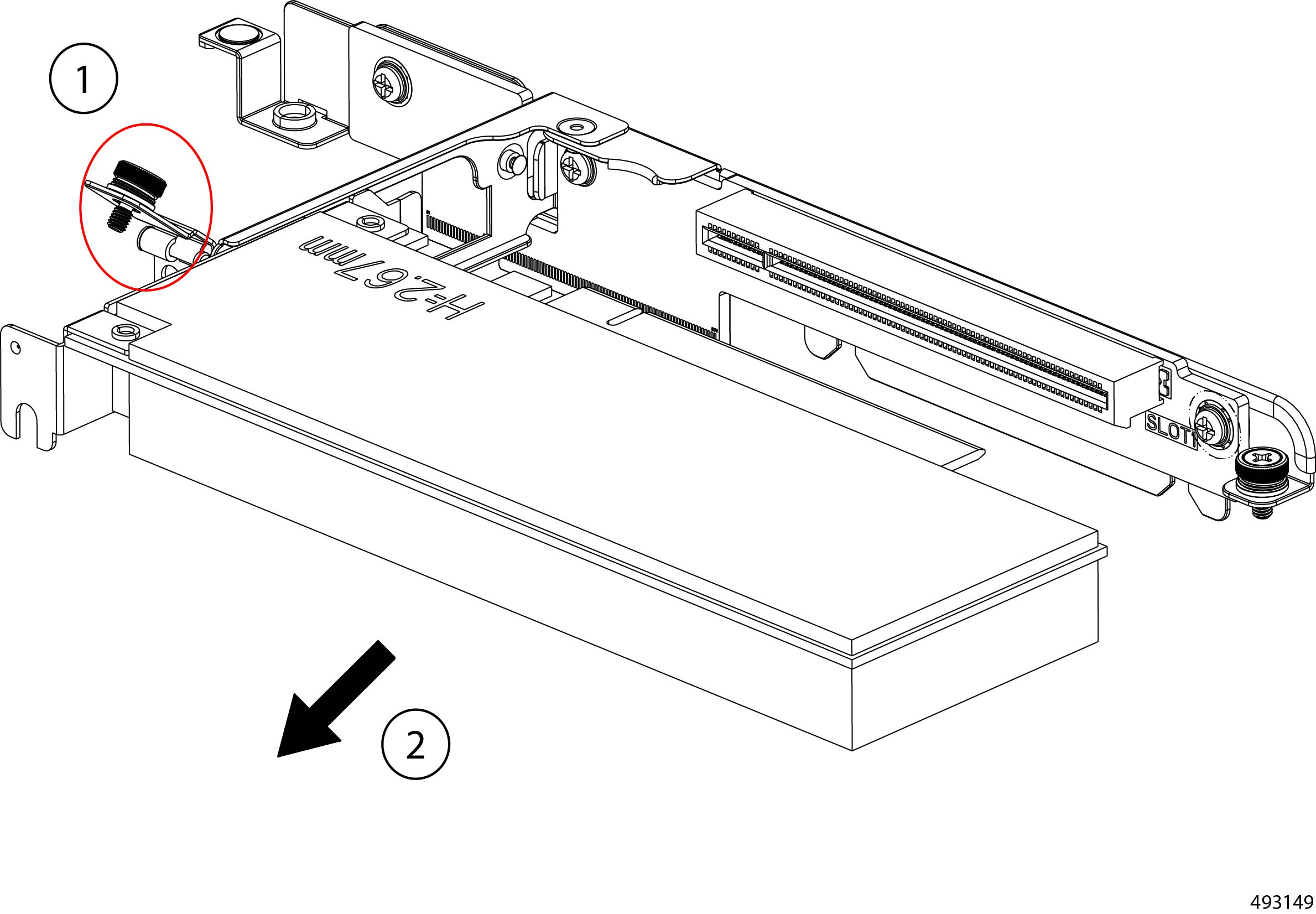
次のタスク
GPU を挿入します。
「コンピューティング ノードでの GPU の取り付け」に進みます。
コンピューティング ノードでの GPU の取り付け
各コンピューティング ノードは、コンピューティング ノードの右側の PCIe ケージに取り付けることができるオプションの HHHL GPU を介して AI インテント(COMPUTE-AI)をサポートできます。GPU カードは、コンピューティング ノードのホットスワップの一部として取り付けることができます。
(注) |
PCIe スロットが空の状態でコンピューティング ノードを動作させないでください。GPU を取り付けない場合は、PCIe フィラー ブランクを取り付けます。 |
始める前に
この手順を実行する前に、#2 プラス ドライバとトルク ドライバまたは別の工具を用意して、PCIe ケージ ネジを締める際のトルクを測定してください。
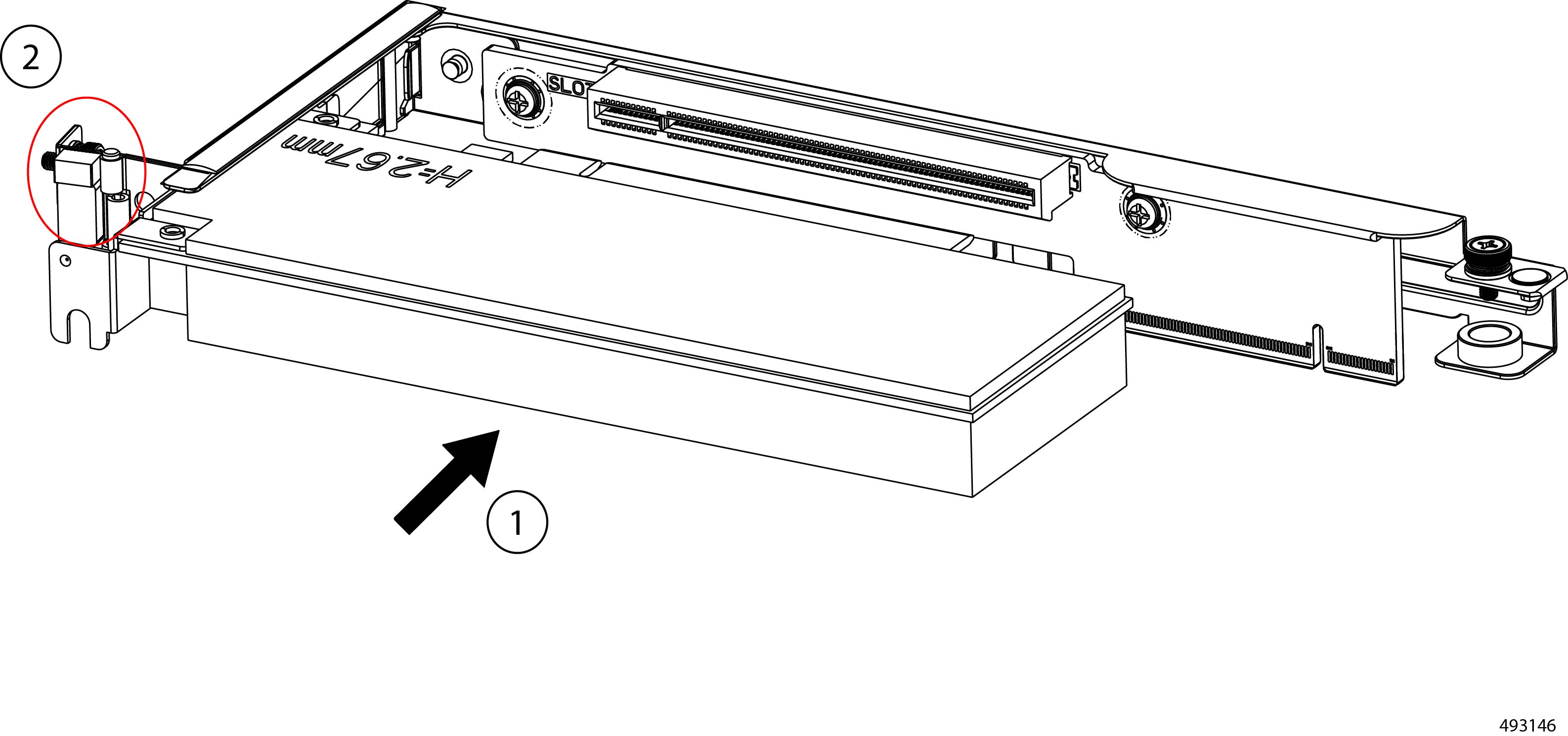
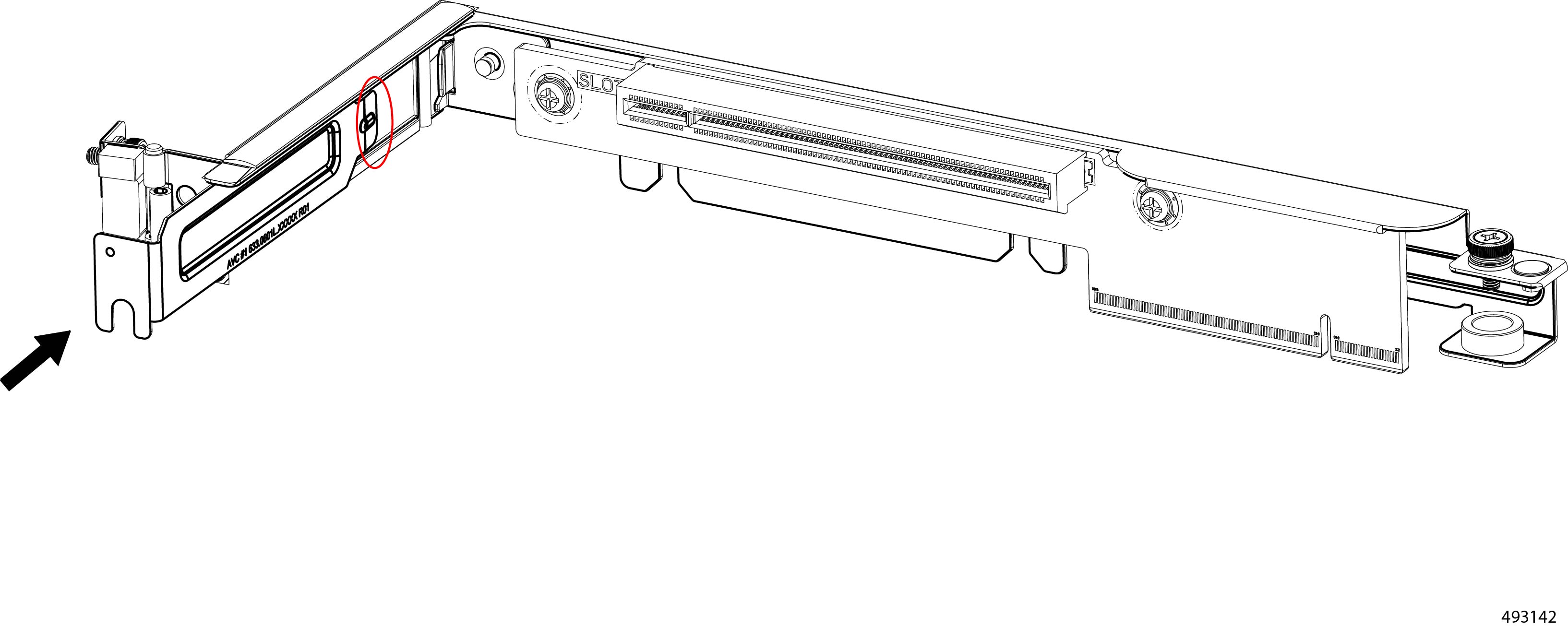
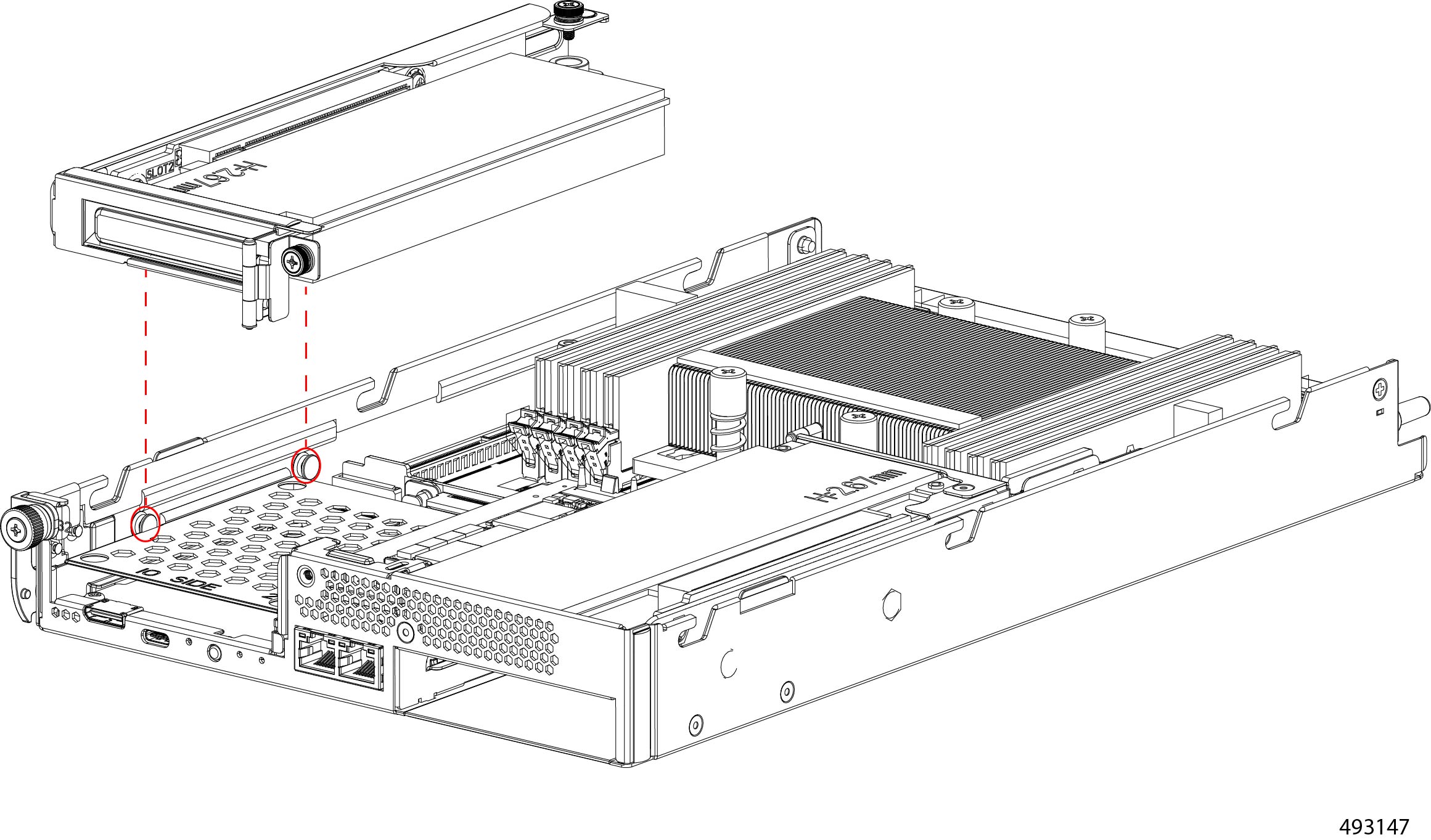
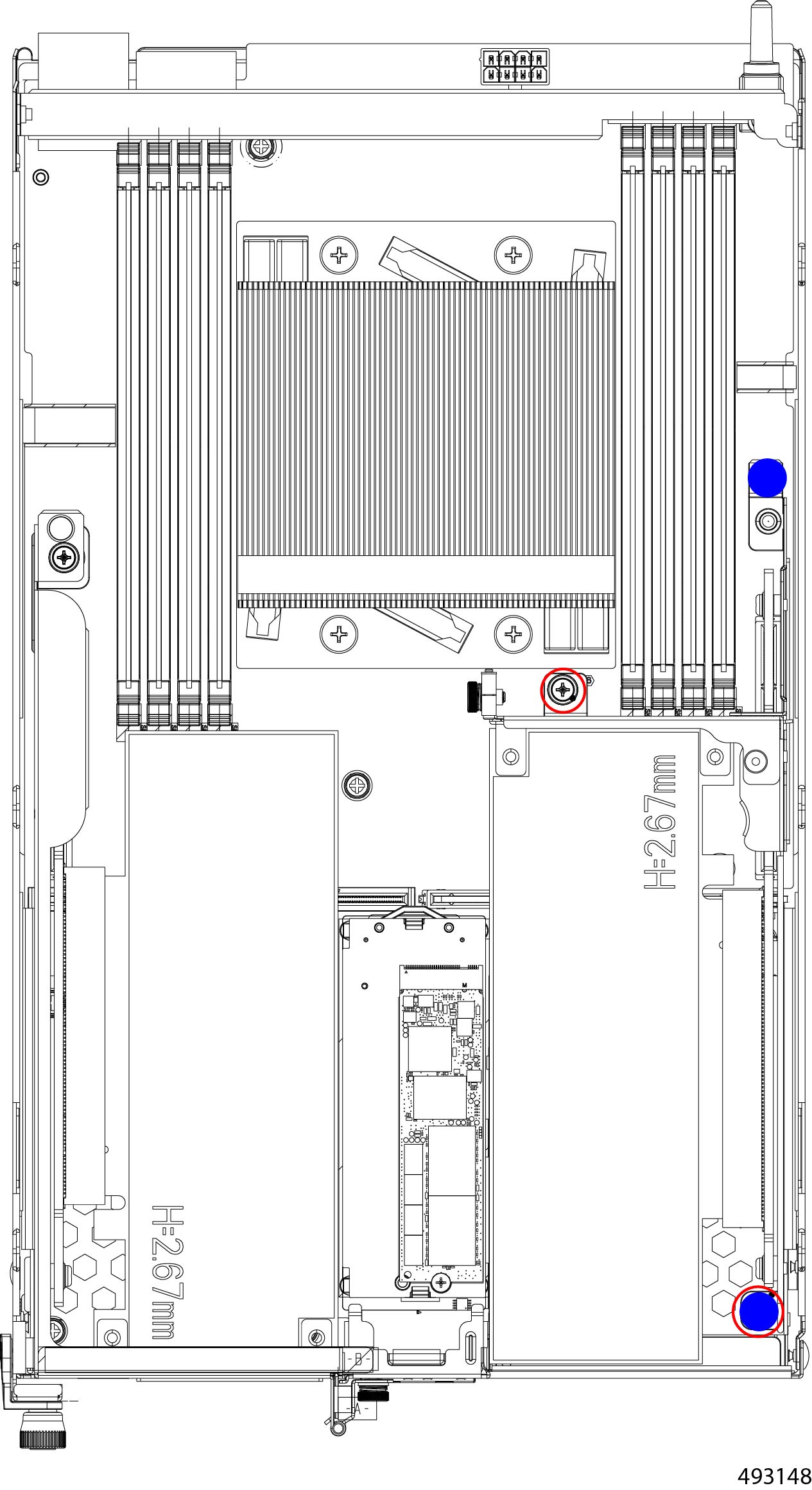
PCIe ケージの取り付けを容易にするため、以下の特徴を備えています。
-
ケージで持つ必要があるタッチ ポイントがサポートされています。このトピックの図では、タッチ ポイントは青の実線で囲まれた円によって示されています。PCI ケージを取り付ける際は、タッチ ポイントを使用してください。
-
コンピューティング ノードの板金壁の内側にある T ピンと、PCIe ケージの底面にある切り欠き。T ピンは、PCIe ケージを確実に固定するために、必ず切り欠きに挿入してください。
手順
|
ステップ 1 |
PCIe ケージに GPU を取り付けます。
|
|
ステップ 2 |
PCIe ケージを再取り付けしてください。
|
|
ステップ 3 |
コンピューティング ノード を再取り付けします。 「コンピューティングノードの取り付け」に進みます。 |
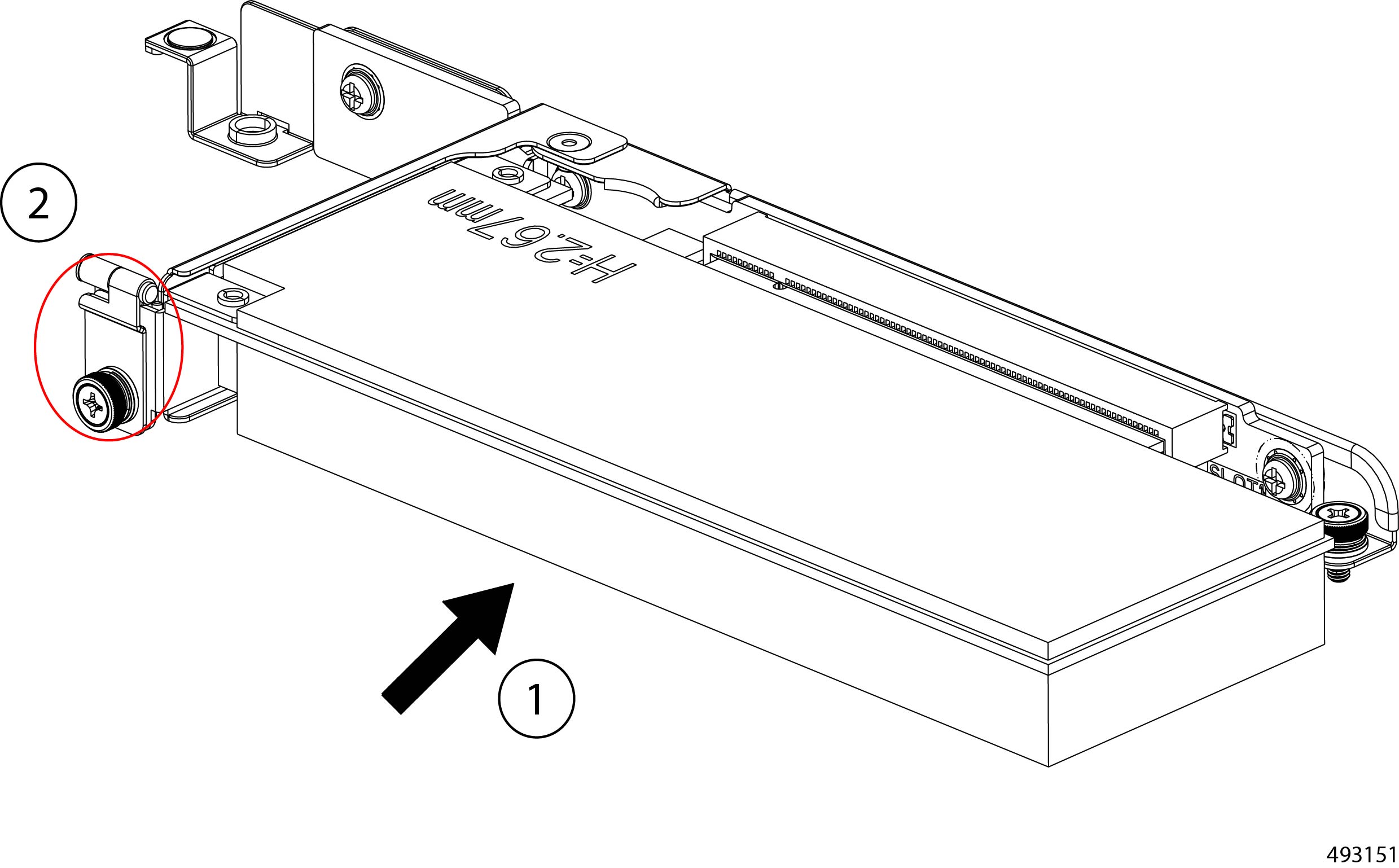
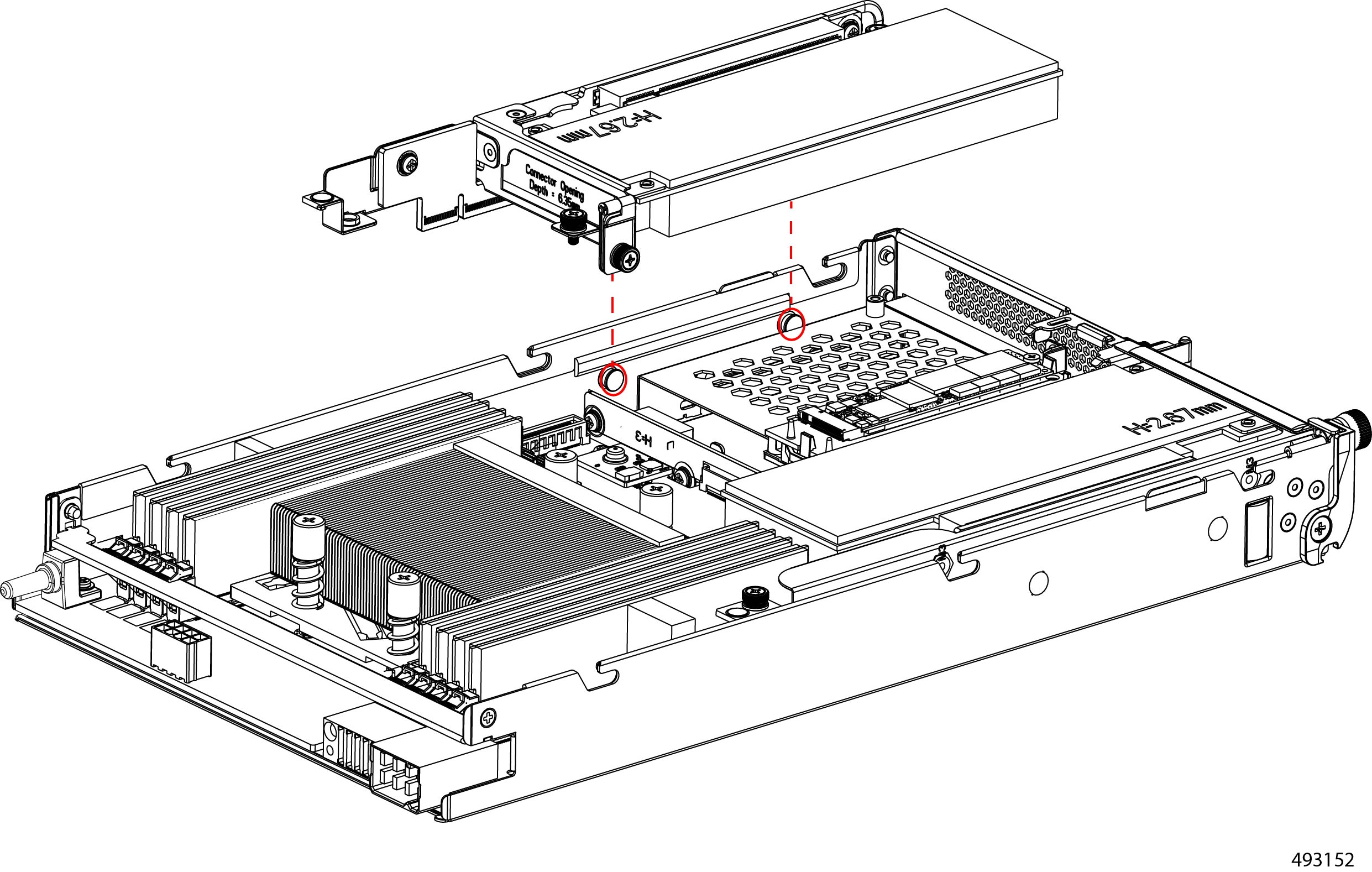
ノード ブランクの交換
Cisco UCS XE9305 シャーシ には、コンピューティング ノード用の 5 つのスロットがあります。各スロットの番号は右から左、下に向かって番号が付けられているため、スロット 1 は右下にあります。スロット番号は、簡単に識別できるように、シャーシにシルクスクリーン印刷されています。
工場からの出荷時に、スロット 1〜5 にノード ブランクを装着できます。ノード ブランクには通気穴があり、スロットを保護して適切な通気を確保するために取り付けます。
シャーシのスロットにコンピューティング ノードが取り付けられていない場合、そのスロットにノード ブランクを取り付ける必要があります。コンピューティング ノードまたはノード ブランクが取り付けられていない状態でシャーシを操作しないでください。
ノード ブランクを交換するには、次のトピックを参照してください。
ノード ブランクの取り外し
ノード ブランクは、シャーシ スロット 1 ~ 5 でサポートされており、シャーシにシルクスクリーン印刷されています。
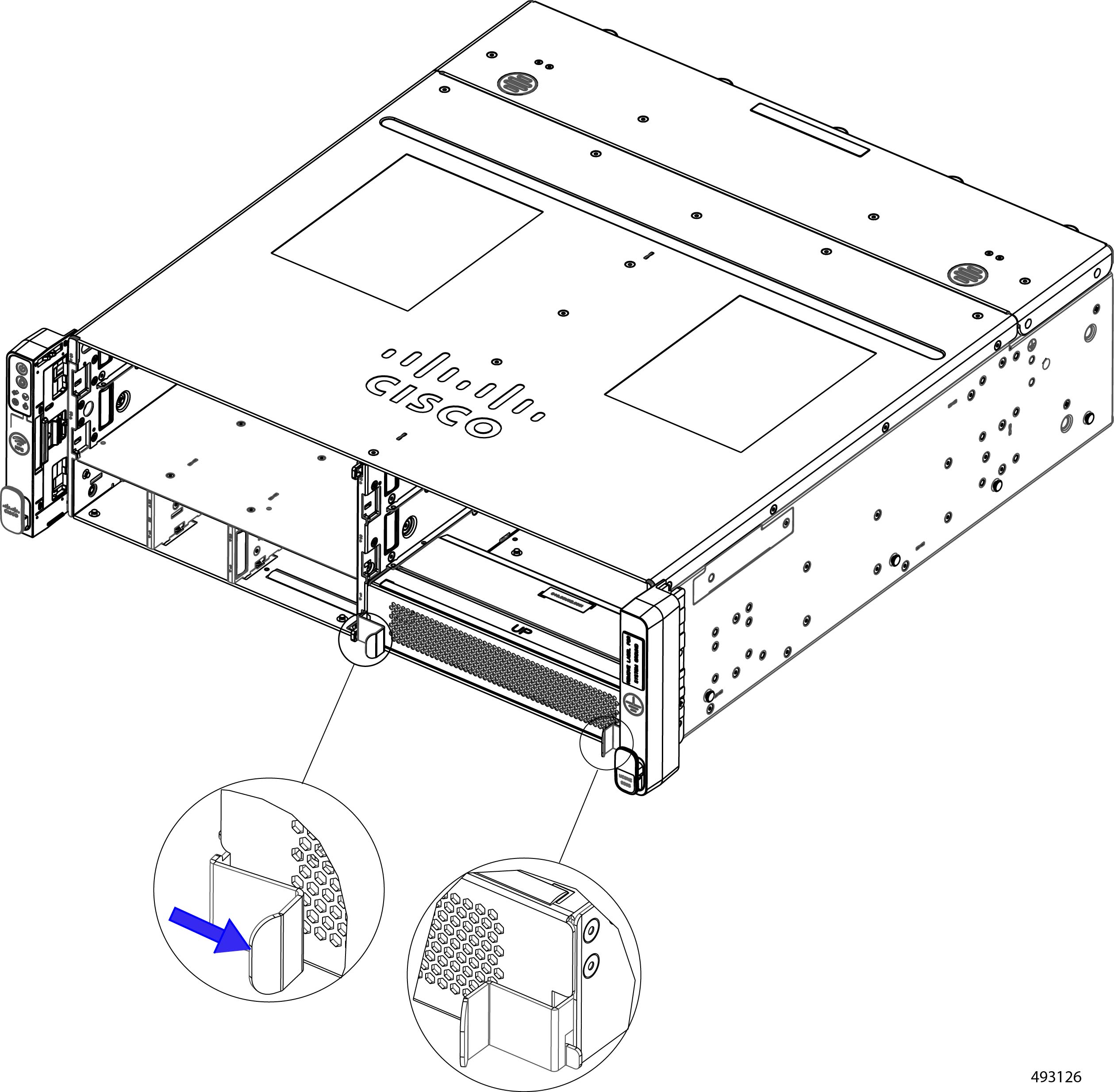
ノード ブランクは、各ブランクの左側にあるタブを介して圧力によって所定の位置に保持されます。各ノード ブランクには、ノード ブランクの右側にハンドルもあります。ハンドルは固定されています。
ノード ブランクを取り外すには、次の手順を実行します。ノード ブランクの削除は工具不要の手順です。この手順は自分で完了できます。
手順
|
ステップ 1 |
ノード ブランクの左側にあるリリース タブを見つけます。 |
||
|
ステップ 2 |
ノード ブランクの右側にあるハンドルをつかみます。 |
||
|
ステップ 3 |
ハンドルを持ち、指でリリース タブを内側に押します。
|
||
|
ステップ 4 |
リリース タブを内側に抑えながら、シャーシからノード ブランクを引き出します。
|
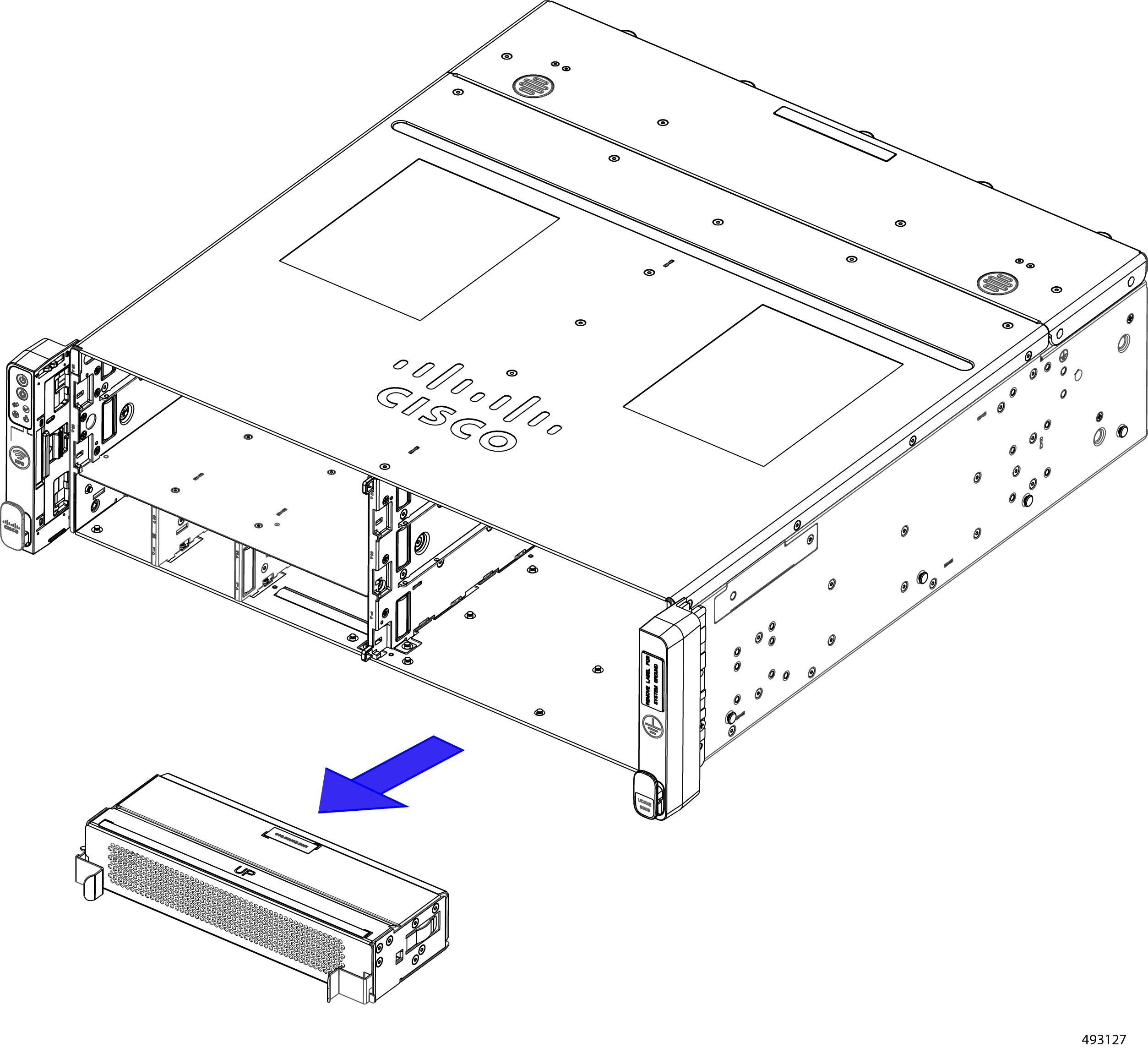
次のタスク
空のノード スロットを埋めるために適切なオプションを選択します。
-
コンピューティング ノードを挿入します。
コンピューティングノードの取り付けを参照してください。
-
ノード ブランクを再挿入します。
ノード ブランクの取り付け
シャーシには、コンピューティング ノードまたはノード ブランクがあり、空のノードスロットを覆っている必要があります。
ノード ブランクは、ノード ブランクの左側にあるリリース タブを介した圧力で所定の位置に保持されます。正しい向きを容易にするために、各ノード ブランクには 「UP」 という語が上部に印刷されています。
ノード ブランクの取り付けは工具不要の手順であるため、このタスクは自分で行うことができます。
ノード ブランクを取り付けるには、次の作業を実行します。
手順
|
ステップ 1 |
「UP」 という単語が上を向くように、ノード空白の向きを合わせます。 |
|
ステップ 2 |
ノード ブランクをスロットに合わせます。 |
|
ステップ 3 |
ノード ブランク レベルを持ち、カチッと音がするまでシャーシにゆっくりと挿入します。
|
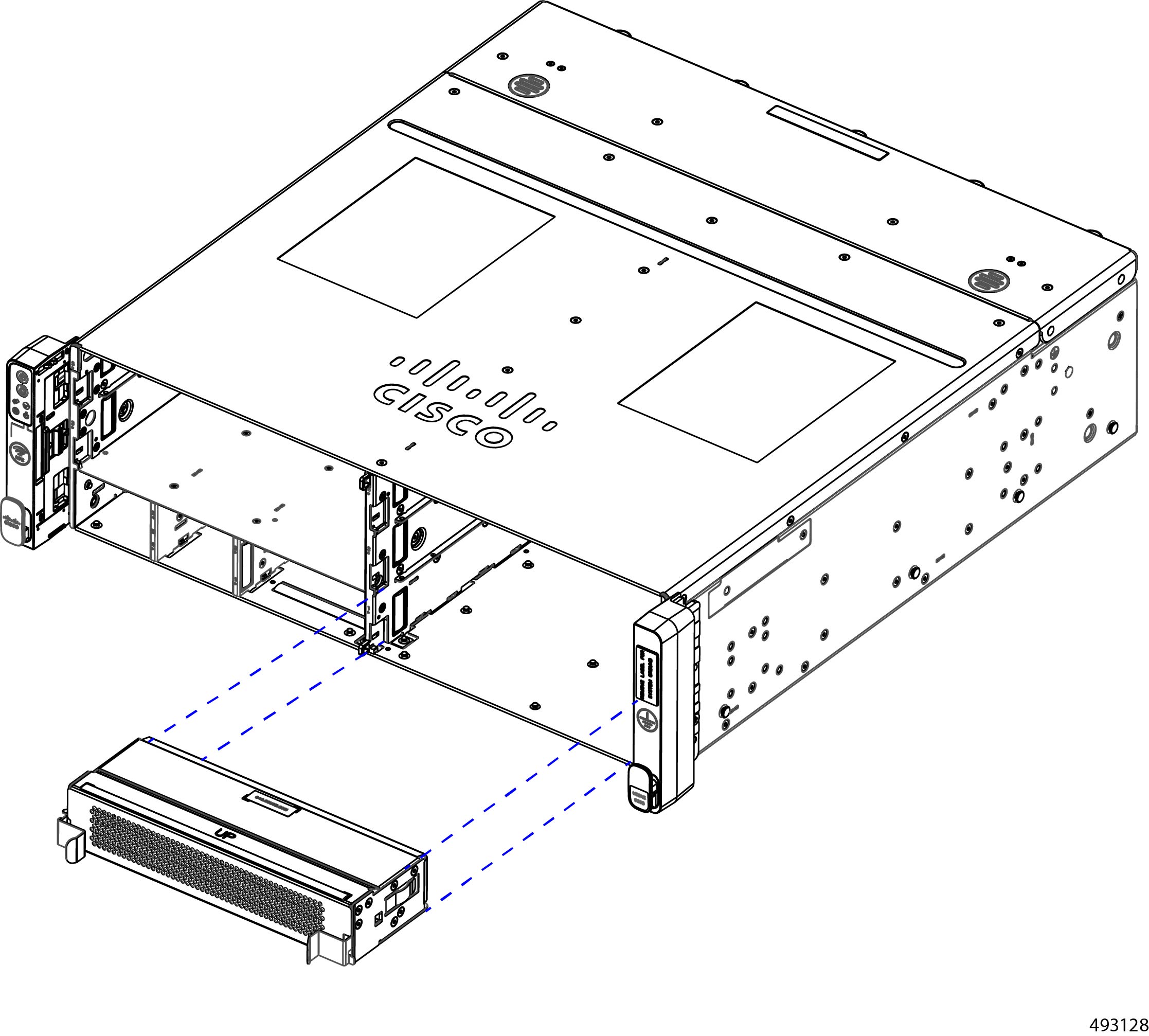
eCMC ノードの交換
各エッジ シャーシ管理コントローラ(eCMC)ノードは交換可能です。モジュールを交換する場合は、電源バックプレーンからモジュールを切断するため、ノードの電源はオフになります。モジュールを再度挿入すると、電源バックプレーンに再接続した後、ノードの電源が自動的にオンになります。
シャーシ管理コントローラ モジュールには、シャーシ内の専用スロットが割り当てられます。それらのスロットに必ず装着する必要があります。
-
シャーシ管理コントローラのスロットにコンピューティング ノードを取り付けることはできません。
-
標準規格のコンピューティング ノード スロットにシャーシ管理コントローラ モジュールを取り付けることはできません。
-
2 つのシャーシ管理コントローラ モジュール スロットに関する制限はありません。プライマリ モジュールとセカンダリ モジュールは、どちらのスロットにも設置可能です。
シャーシは、シャーシ管理コントローラ モジュールを 1 つだけ取り付けても動作可能ですが、完全な冗長性と耐障害トレランスために、両方のモジュールを取り付けてシャーシを動作させることを強くお勧めします。
注意 |
1 つのシャーシ管理コントローラ モジュールだけが取り付けられた状態でシャーシが動作している場合は、そのモジュールがプライマリとして機能しているため、そのモジュールを取り外さないでください。この場合、現在のプライマリを削除する前にセカンダリをインストールして、切り替えができるようにします。 |
シャーシ管理コントローラ モジュールを交換するには、次のタスクを使用します。
eCMC ノードの取り外し
eCMC オンデマンドはペアで展開されます。各シャーシについては、最大 2 つがあり、シャーシの前面に設置されます。eCMC モジュールには簡単にアクセスでき、工具不要で取り外すことができます。
eCMC モジュールを取り外すには、イジェクタを放し、ノードをシャーシのスロットから引き出します。この作業を行うために、上部カバーを取り外す必要はありません。
プライマリ eCMC モジュールを取り外すと、スイッチオーバー イベントが発生し、セカンダリがプライマリになります。
eCMC モジュールはシャーシの他の部分を監視および管理し、ネットワーク接続を提供するため、シャーシをオンラインで動作させるためには常に、少なくとも 1 つのモジュールを設置しておく必要があります。両方のモジュールを交換する必要がある場合は、最初にセカンダリ モジュールを交換します。オンラインで正常に動作している場合、現在のプライマリを交換します。
手順
|
ステップ 1 |
イジェクタ ハンドルの端をつまみて、ロック機構を外します。 この手順により、イジェクタのロックが解除され、移動できるようになります。 |
||
|
ステップ 2 |
イジェクタ ハンドルを開きます。 |
||
|
ステップ 3 |
イジェクタをつかみ、eCMC モジュールをシャーシからスライドします。
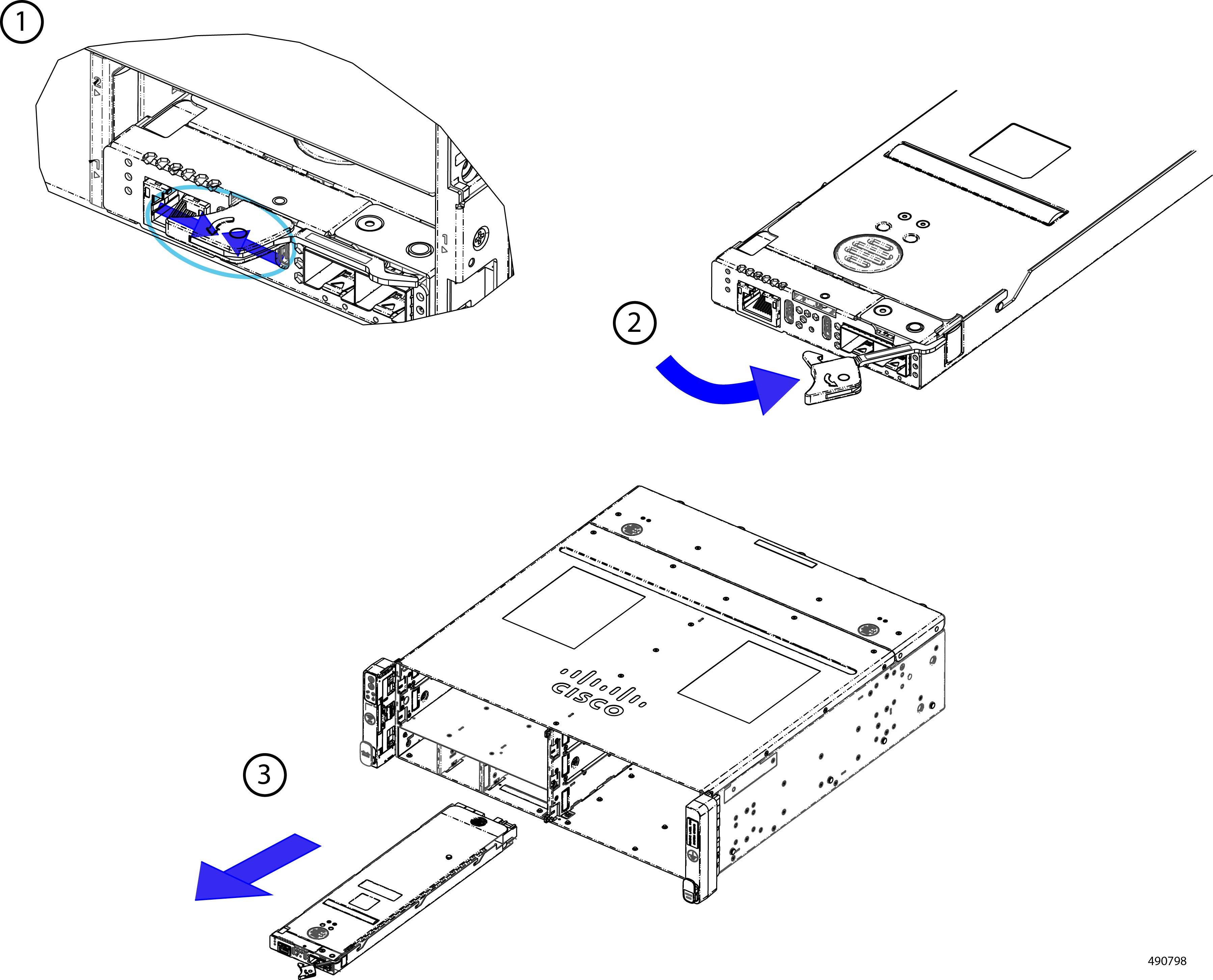 |
||
|
ステップ 4 |
eCMC モジュールを再取り付けしない場合は、未使用のスロットにノード ブランクを取り付けます。
|
eCMC ノードの取り付け
Edge Chassis Management Controller(eCMC)ノードはペアで取り付けられます。各シャーシについては、最大 2 つがあり、シャーシの前面に設置されます。シャーシ管理コントローラのモジュールに簡単にアクセスでき、インストールは工具不要のタスクです。
シャーシ管理コントローラ モジュールは、間違えて取り付けられないように、特定のキーが割り当てられています。
シャーシ管理コントローラ モジュールはシャーシの他の部分を監視および管理し、ネットワーク接続を提供するため、シャーシをオンラインで動作させるためには常に、少なくとも 1 つのモジュールを設置しておく必要があります。両方のモジュールを交換する必要がある場合は、最初にセカンダリ モジュールを交換します。オンラインで正常に動作している場合、現在のプライマリを交換します。
手順
|
ステップ 1 |
モジュールをシャーシのスロットに合わせます。 上部カバーが上を向いている場合、モジュールは正しく位置合わせされています。 |
||
|
ステップ 2 |
イジェクタをゆっくりと開放位置に振り出してください。
|
||
|
ステップ 3 |
もう一方の手でシャーシ管理コントローラ モジュールの底面を支え、シャーシ管理コントローラ モジュールをスロットに差し込みます。
|
||
|
ステップ 4 |
シャーシ管理コントローラ モジュールがほぼ完全に取り付けられたら、イジェクタを閉じた位置にゆっくりと回転させます。 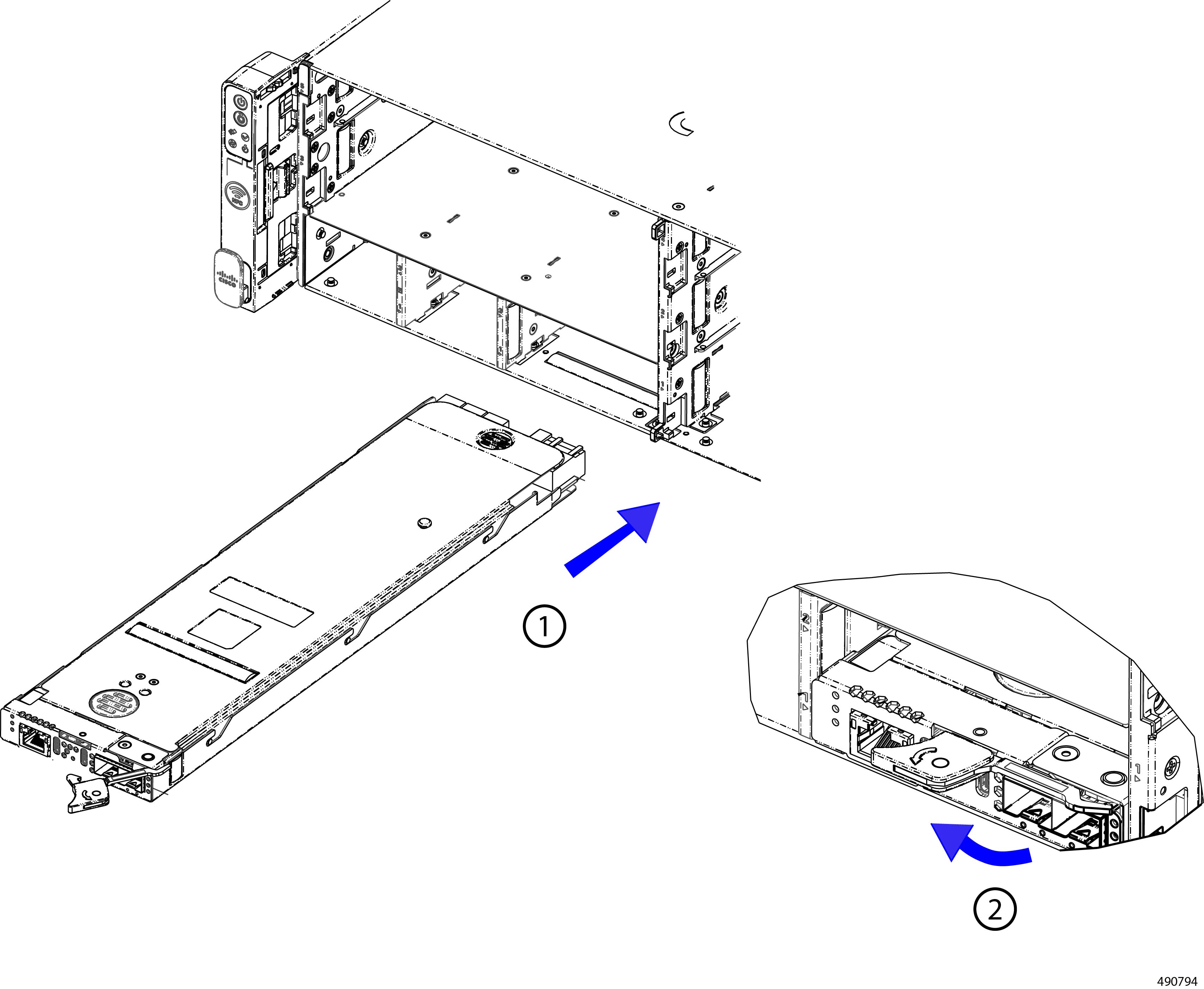 完全に閉じると、シャーシ管理コントローラ モジュールが所定の位置にロックされると、イジェクタがカチッと所定の位置に収まります。 |
eCMC ブート最適化 M2 モジュールの交換
シャーシは、ブート最適化内部 RAID カード、Cisco M.2 NVMe BOOT RAID コントローラを 1 枚サポートします。このカードは、標準規格のハーフ ハイト、ハーフ レングス PCIe x8 NVMe RAID アダプタ カードです。
このカードはブート用に最適化された RAID カードであり、シャーシのブート、 OS のロード、およびロギングに使用するデータのストライピングとミラーリング(RAID 0/1)を制御します。カードはブートに最適化されているため、シャーシ EDSFF ストレージへの読み取りや書き込みなどのユーザー データの I/O は制御しません。
eCMC の M.2 モジュールを交換するには、次の手順を実行します。
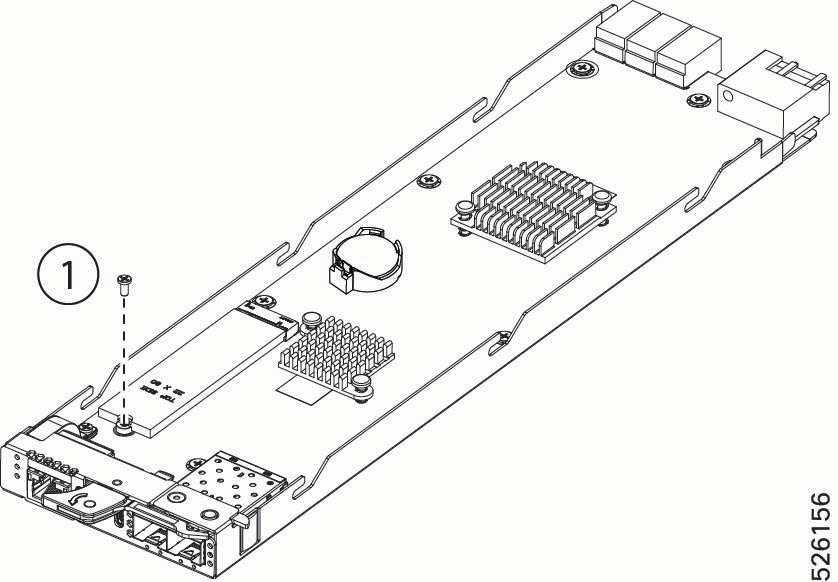
ブート最適化 M.2 モジュールの取り外し
eCMC モジュールからブート最適化 M.2 ドライブを取り外すことができます。
始める前に
シャーシ管理コントローラ モジュールをまだ取り外していない場合は、ここで実行します。
No.2 プラス ドライバーを用意します。
手順
|
ステップ 1 |
まだしていない場合は、トップ カバーを取り外します。 「ノード上部カバーの取り外し」に進みます。 |
|
ステップ 2 |
モジュールから M.2 ドライブを取り外します。
|
ブート最適化 M.2 モジュールの取り付け
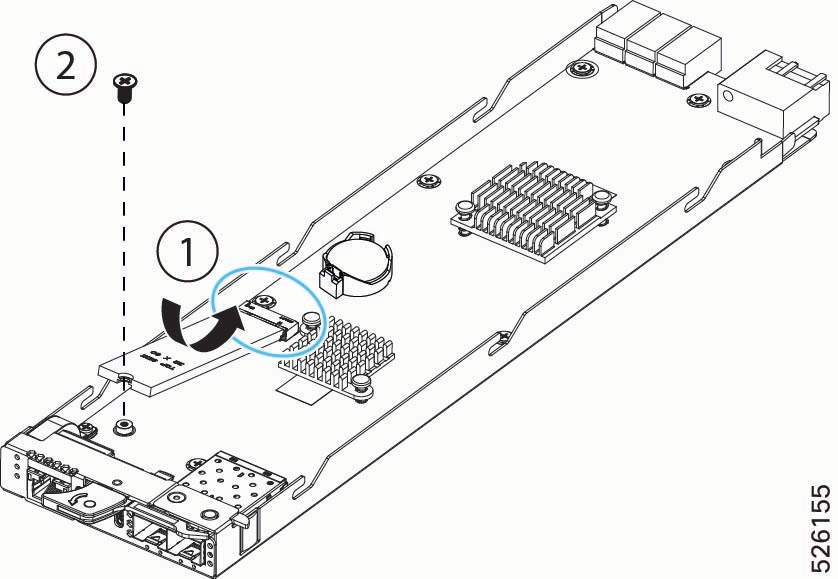
このタスクを活用し、ブート最適化 M.2 モジュールをシャーシ管理コントローラ モジュールに取り付けます。
始める前に
M.2 モジュールは、コネクタと固定ネジを介してシャーシ管理コントローラ モジュールに取り付けます。
手順
|
ステップ 1 |
M.2 ドライブをコネクタに合わせます。 |
|
ステップ 2 |
M. 2 ドライブを所定の位置に下ろし、コネクタに取り付けます。 コネクタがマザーボードのソケットに正しく装着されるように、ドライブを傾けると効率的です。 |
|
ステップ 3 |
#2 プラス ドライバーを使用して、固定ネジを締めます。
|
ファン モジュールの交換
シャーシには、シャーシの背面に 5 つの 80 mm ホットスワップ可能なデュアル ローター ファン モジュールがあります。各ファンは、シャーシの内部の冷却アイルから空気を引き込みます。シャーシから排出される熱はホットアイルに排出されます。
ファン モジュールは個々にホットスワップ可能ですが、適切なエアー フローと冷却を提供するためには、少なくとも 2 つのファンが必要です。シャーシの過熱状態を回避するために、同時に最大 2 個のファンを交換することを推奨します。
2 つの異なるファン交換オプションがサポートされています(直接アクセス、またはシャーシの背面上部カバーからのアクセス)。選択するオプションは、シャーシの背面にアクセスできるかどうかによって異なります。
-
ファンに直接アクセスできるのは、通常、背面壁のない開放型フレーム ラックにシャーシを設置した場合です。
-
シャーシの背面上部カバーを介したアクセスは、通常、背面壁が配置された閉鎖型フレーム ラック(キャビネット)にシャーシを容易にアクセスできない場合に発生します。
ファン モジュールを交換するには、次の手順を実行します。
-
ファン モジュールに直接アクセスできます。
-
シャーシの背面からファンにアクセスします。
ファン交換オプション
シャーシには、ファン モジュールを交換するための 2 つのオプション(前面ローディングまたは背面カバー)があります。各オプションは、ファンが取り付けられているシャーシの背面にアクセスできるかどうかによって異なります。
|
装置ラック |
シャーシの背面にアクセスしますか? |
サービス方式 |
|---|---|---|
|
4 支柱開放型フレーム または 2 支柱開放型フレーム |
はい |
次のいずれかを行います。 または |
|
4 支柱閉鎖型フレーム(キャビネット) または 2 支柱閉鎖型フレーム(キャビネット) |
非対応 |
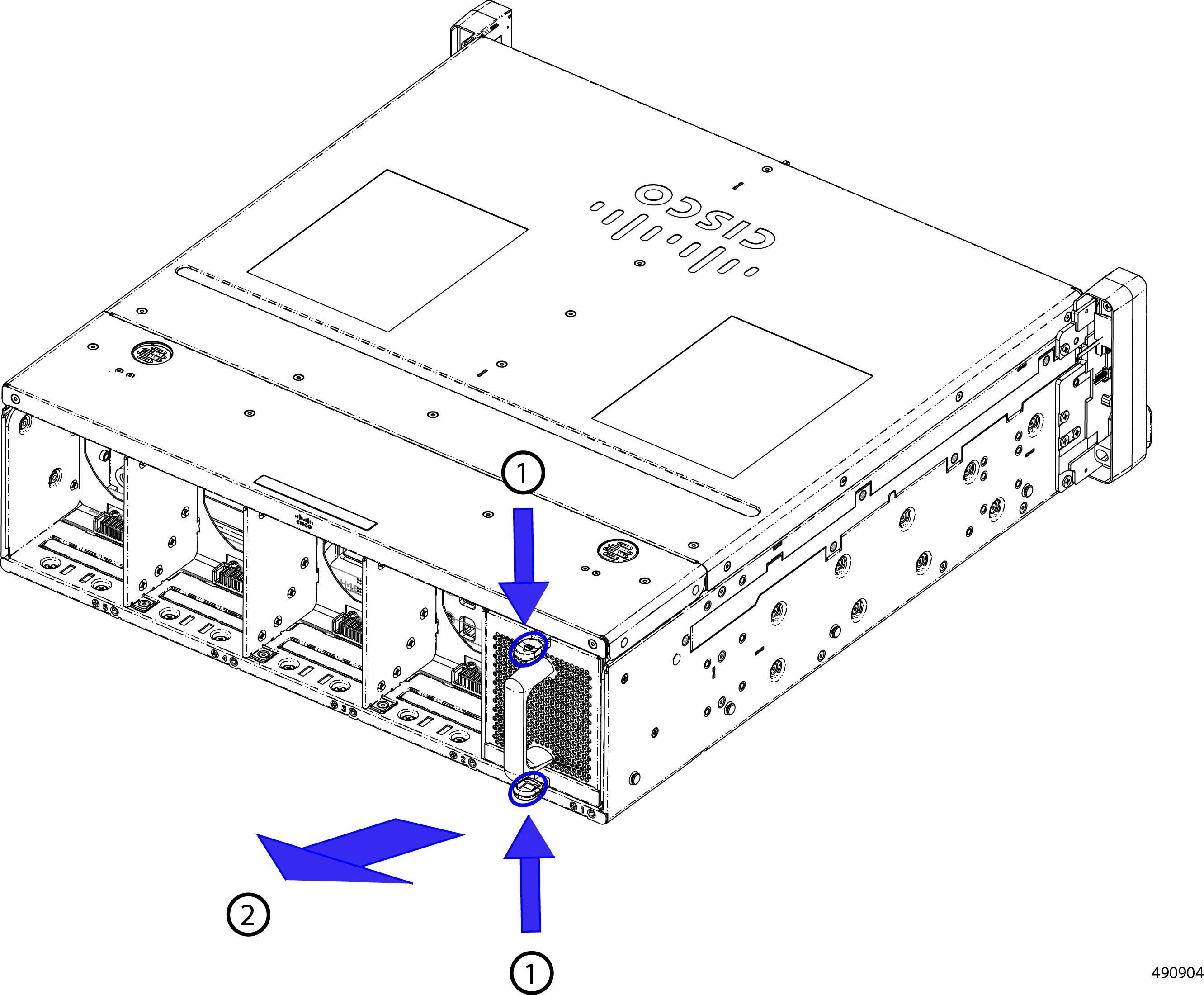
背面ローディング ファン モジュールの取り外し
シャーシに背面アクセスがある場合、ファン モジュールはシャーシ背面から個別にホットスワップ可能です。ただし、場合によっては(シャーシが閉鎖型フレーム装置ラックにある場合など)、シャーシの背面にアクセスできないことがあります。この場合、別のファン交換オプションを使用する必要があります。背面カバーからファン モジュールを取り外すを参照してください。
ファン モジュールを取り外すには、リリース ボタンとハンドルを使用します。
始める前に
ファン交換作業時には、シャーシ内に少なくとも 3 つのファンが取り付けられ、動作していることを確認してください。このため、複数のファン モジュールを交換する必要がある場合は、1 つのファンずつ交換することを強くお勧めします。
手順
|
ステップ 1 |
指で両方のリリース ボタンを同時に押して、ロック機構を解除します。 |
||
|
ステップ 2 |
ロック メカニズムが外れている間に、ハンドルをつかんで、ファン モジュールをシャーシからまっすぐスライドします。
|
背面ローディングのファン モジュールの取り付け
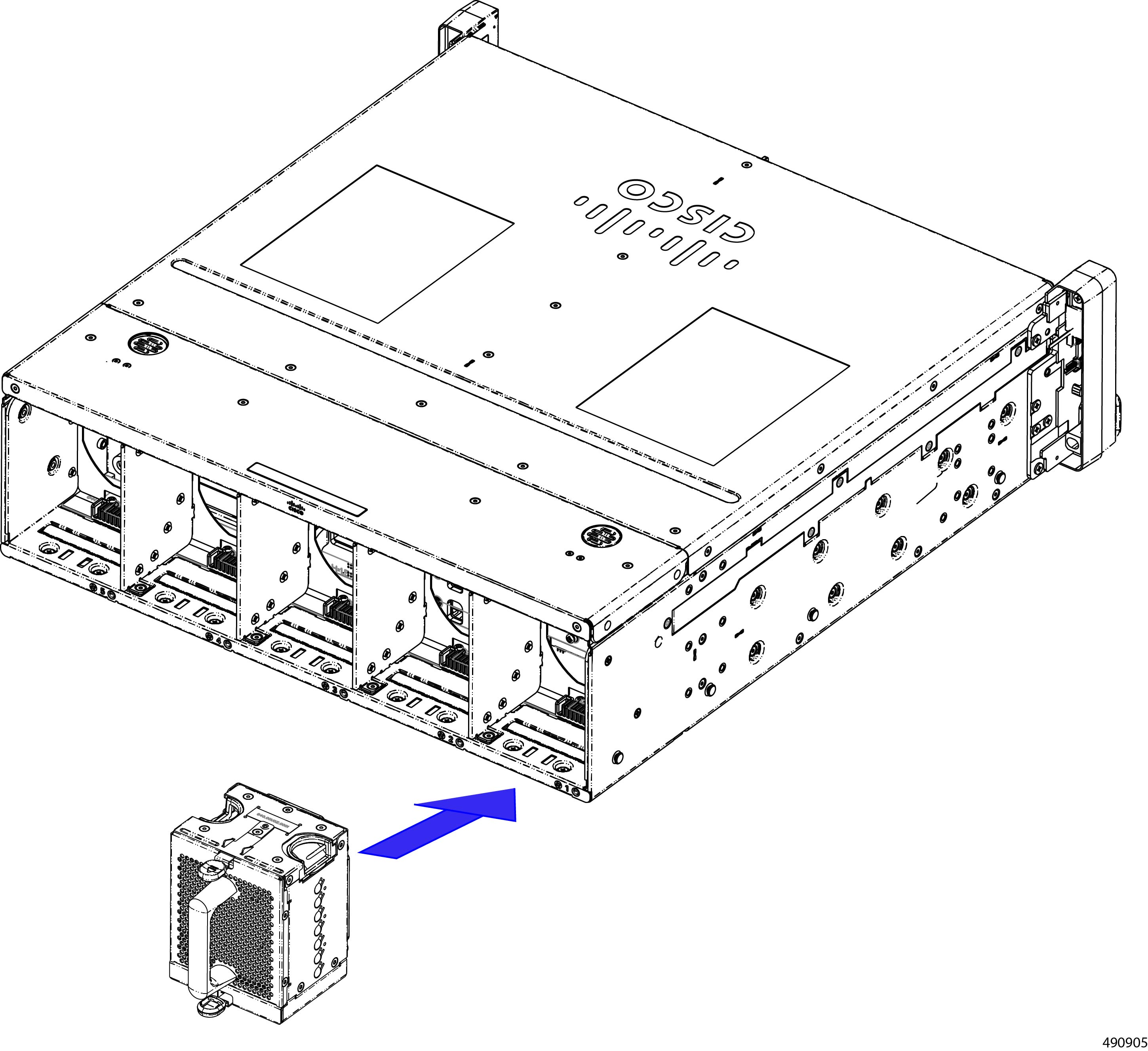
シャーシに背面アクセスがある場合、ファン モジュールはシャーシ背面から個別にホットスワップ可能です。ただし、場合によっては(シャーシが閉鎖型フレーム装置ラックにある場合など)、シャーシの背面にアクセスできないことがあります。この場合、別のファン交換オプションを使用する必要があります。背面ローディングのファン モジュールの取り付けを参照してください。
ファン モジュールの取り付けに制限はありません。どのファン モジュールも、どのファン モジュール スロットにも取り付けることができます。ただし、ファン モジュールを再度取り付けない場合は、ファン モジュール ブランクを挿入して、適切なエアー フローを確保する必要があります。
ファン モジュールは、誤って取り付けられないようにキー付きであり、電源スイッチはありません。ファンが取り付けられている場合、ファンの電源が自動的にオンになります。
ファン モジュールを取り付けるには、次の手順に従います。
手順
|
ステップ 1 |
ファン モジュールの位置をシャーシの空のスロットに合わせます。 |
||
|
ステップ 2 |
ファン モジュール レベルを保持し、そっとスライドます。
ファンが完全に取り付けられると、電源がオンになります。 |
シャーシの背面へのアクセス
場合によっては、シャーシの背面に直接アクセスできません。たとえば、閉鎖型フレーム装置ラック(キャビネット)では、板金壁がシャーシの背面を囲み、背面パネルに直接アクセスすることはできません。または、壁、家具、その他の障害物が原因でシャーシの背面にアクセスできない場合があります。
このような場合、シャーシの背面上部カバーを取り外すことでファン モジュールにアクセスできます。シャーシの背面上部にアクセスするには、次の手順を活用します。
手順
|
ステップ 1 |
適切なオプションを選択してください。
|
|
ステップ 2 |
4 支柱機器ラックの場合は、シャーシにアクセスします。 |
|
ステップ 3 |
2 支柱ラックの場合は、シャーシにアクセスします。
|
|
ステップ 4 |
シャーシの背面で、ファン モジュールを取り外します。 「背面カバーからファン モジュールを取り外す」に進みます。 |
背面カバーからファン モジュールを取り外す
-
シャーシの背面にアクセスできない場合は、背面の上部カバーを取り外してファンを交換する必要があります。
-
シャーシ の背面にアクセスできる場合は、背面ローディング オプションを使用してファン モジュールを直接交換できます。背面ローディング ファン モジュールの取り外しを参照してください。
上部カバーを通ってファン モジュールを取り外すには、次の手順を実行します。
(注) |
周囲温度とシャーシにかかる負荷によっては、必要なファンを取り外すときに、エアー フローを維持するために他のファンが加速する音が聞こえることがあります。この動作は通常のものです。 |
始める前に
ファン交換作業時には、シャーシ内に少なくとも 3 つのファンが取り付けられ、動作していることを確認してください。このため、複数のファン モジュールを交換する必要がある場合は、1 つのファンずつ交換することを強くお勧めします。
この手順では、シャーシの背面上部カバーを一時的に格納するための、静電気防止用の小さな作業スペースが必要です。
この手順を完了するには、シャーシの背面上部で作業できるようにスペースを確保する必要があります。「シャーシの背面へのアクセス」を参照してください。
手順
|
ステップ 1 |
シャーシから背面の上部カバーを取り外します。
|
||
|
ステップ 2 |
指で両方のリリースボタンを同時に押して、各ファンのロック機構を解除します。 |
||
|
ステップ 3 |
ロック メカニズムが外れている間に、ハンドルをつかんでファン モジュールをまっすぐ持ち上げ、シャーシから取り外します。 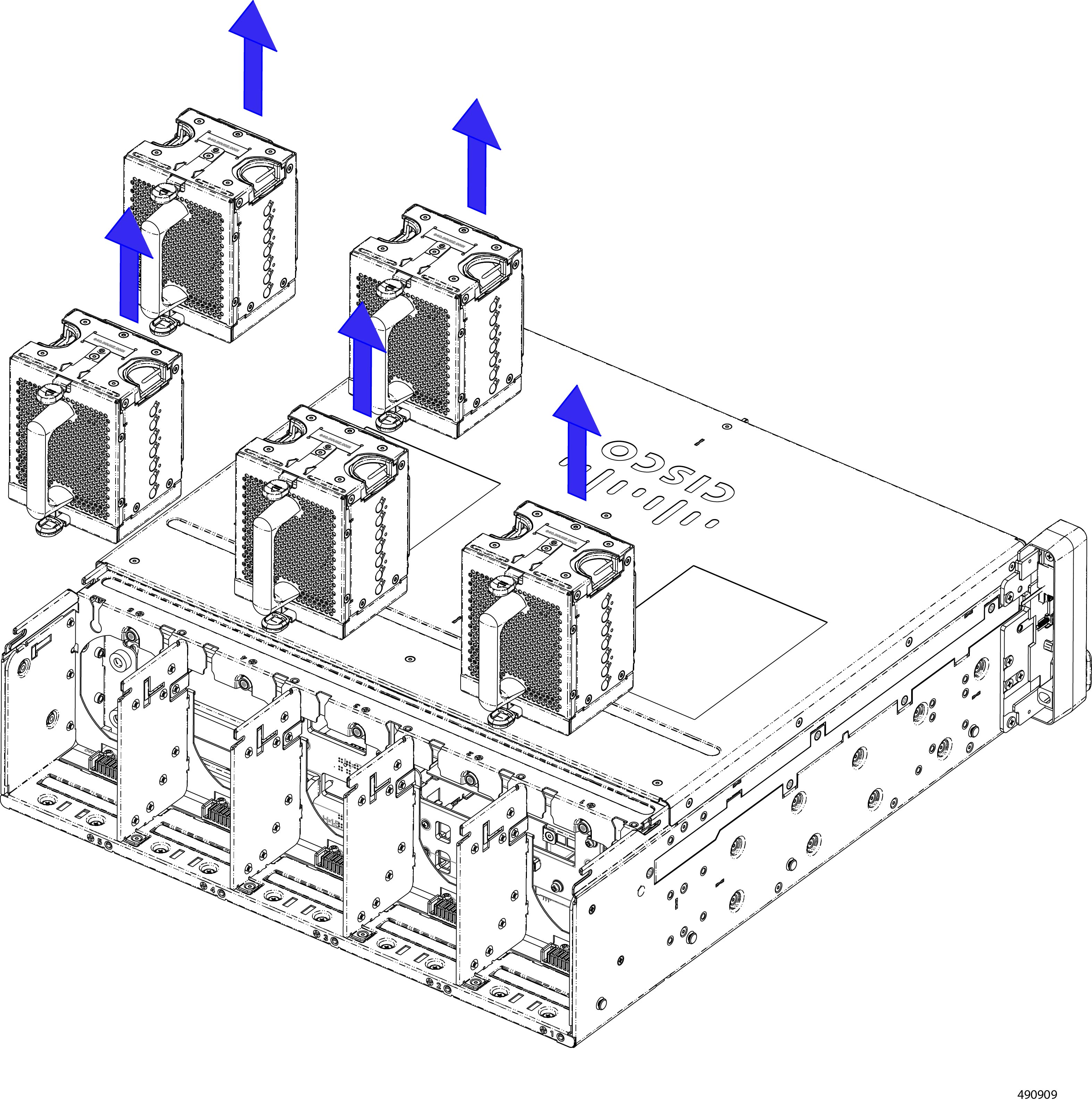
図はすべてのファンを一度に取り外すことを示していますが、過熱状態を引き起こすことなくシャーシを動作させるには、少なくとも 3 つのファンが必要です。一度に 1 つのファンだけを交換することを強くお勧めします。 |

背面カバーからファン モジュールを取り付ける
シャーシの背面に直接アクセスできない場合に備えて、シャーシの背面上部からファン モジュールを取り付けることができます。
ファンの取り付けは工具不要の作業です。
どのファンをどのスロットに取り付ける必要があるかについて制限はありません。一般的な現場交換手順では、以前のファンと同じスロットにファンを取り付けます。ただし、任意のスロットに任意のファンを取り付けることができます。
注目 |
スロットが空の状態でシャーシを動作させないでください。あるファン モジュールを取り外した場合で、そのスロットに別のファンを取り付けない場合は、ファン モジュール ブランクでスロットを覆ってください。 |
手順
|
ステップ 1 |
ファンをスロットに合わせます。 |
||
|
ステップ 2 |
ファン モジュールを垂直に持ち、スロットにまっすぐ下ろします。
 |
||
|
ステップ 3 |
スロットの下部と側面をチェックして、ファンがスロットにしっかりと装着されていることを確認します。 ファンが正しく取り付けられていないと、上部カバーの取り付けが妨げられることがあります。 |
||
|
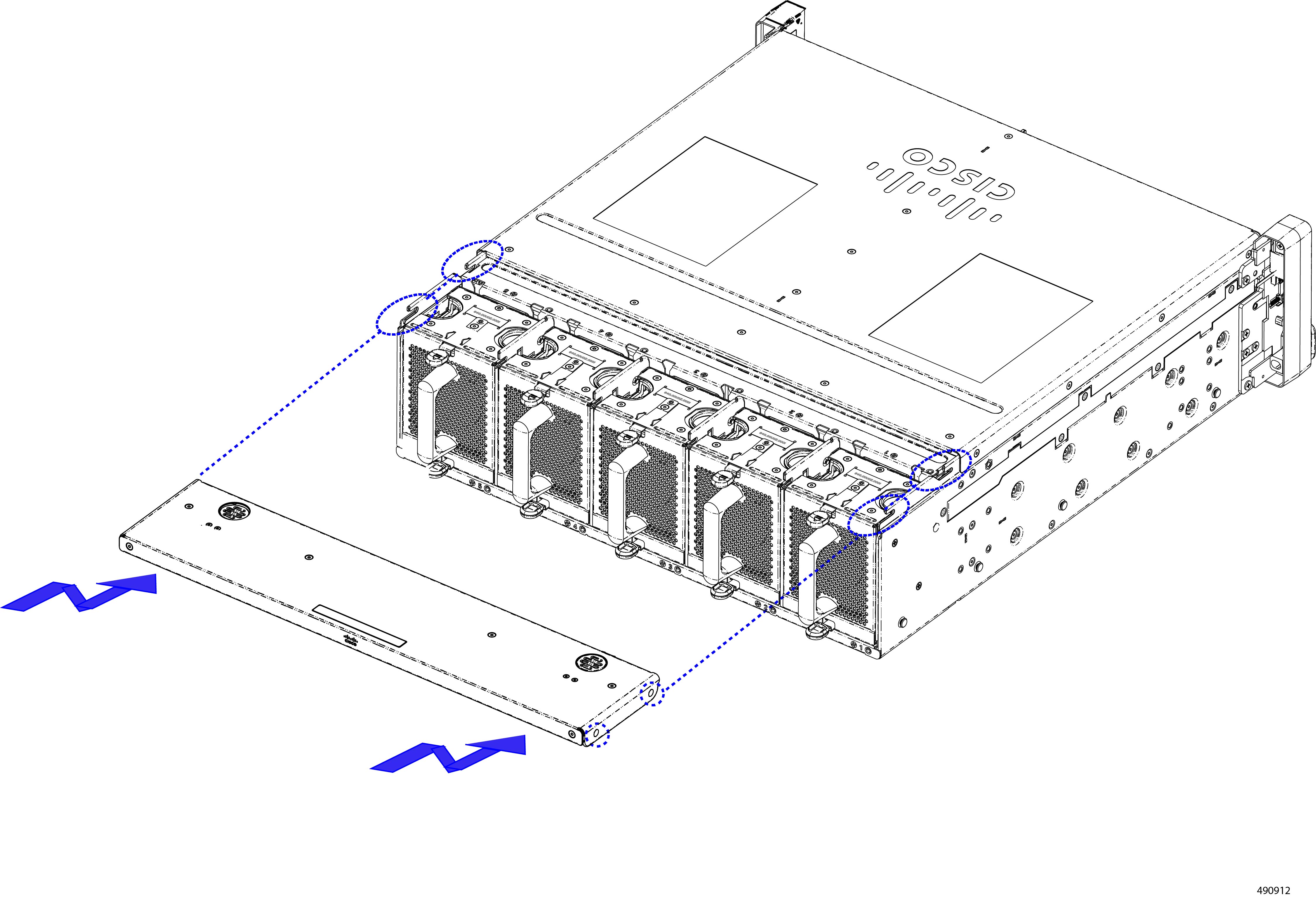
ステップ 4 |
ファンが正しく取り付けられたら、背面上部カバーを取り付けます。
|
電源モジュールの交換
シャーシは、シャーシの前面に 2 つの電源ユニット(PSU)を備えています。各 PSU は 2400W のAC電源(UCSXE-PSU-2400W)を供給し、それぞれがホットスワップ可能です。
PSU には、装着されているスロットに基づいて 1 または 2 の番号が付けられます。PSU の番号付けは右から左です。
-
PSU 1 はスロット 1(右側のスロット)に取り付けられます。
-
PSU 2 はスロット 2(左側のスロット)に取り付けられます。
PSU は交換可能なため、どちらの PSU も任意のスロットに取り付けることができます。
PSU は 1 + 1 の電源の冗長化(グリッド)をサポートしているため、シャーシは1 つの PSU でのみ動作できます。ただし、完全な電源の冗長化と耐障害トレランスするために、通常動作時には両方の PSU を取り付けることを強く推奨します。
ベスト プラクティスとして、PSU を取り外してから 1 分以内に挿入することをお勧めします。
PSU を交換するには、次の手順に従います。
電源ユニットの取り外し
PSU はシャーシの前面に取り付けられます。1+1 電源の冗長化をサポートし、ホットスワップ可能です。両方の PSU を交換する必要がある場合は、一度に 1 つずつ取り外して取り付けます。
手順
|
ステップ 1 |
PSU に接続されている設備の電源ケーブルを取り外します。 |
||
|
ステップ 2 |
PSU のハンドルをつかみ、指でリリース タブを内側(ハンドルに向かって)押して、ロック メカニズムを外します。 |
||
|
ステップ 3 |
ロックが外れている間に、PSU をまっすぐ手前に引いて、シャーシから少しスライドします。 |
||
|
ステップ 4 |
PSU がシャーシに部分的に取り付けられている状態で、もう一方の手を PSU の底面に添えて重量を支えます。
|
||
|
ステップ 5 |
シャーシから PSU を完全に取り外します。
|

電源装置の取り付け
PSU を取り付けるには、次の手順を使用します。PSU を取り付けられるスロット(1 または 2)に制限はありません。
PSU にはキーが付いているため、正しく取り付けることはできません。
PSU には電源スイッチがないため、PSU は設置され、シャーシの電源に接続すると自動的に電源がオンになります。
手順
|
ステップ 1 |
もう一方の手を電源(PSU)の底面に置いて、その重量を支えてください。 |
||
|
ステップ 2 |
PSU を正しい向きにしてスロットに合わせます。 リリース タブが右側にある場合、PSU は正しい向きです。 |
||
|
ステップ 3 |
スロットの途中までモジュールを押し込みます。
|
||
|
ステップ 4 |
ハンドルを持ち、PSU をシャーシに完全に押し込み、シャーシに完全に装着します。  |
||
|
ステップ 5 |
施設電源に接続する必要があるすべての施設電源ケーブルを再接続します。 |
バッテリの交換
Cisco UCS XE9305 シャーシ には、製品の出荷時に 2 個のバッテリが含まれています。
各バッテリは長寿命で、コイン型のリチウム バッテリ(CR2032)で、シャーシの電源が切断されてもシステム設定を保持します。
-
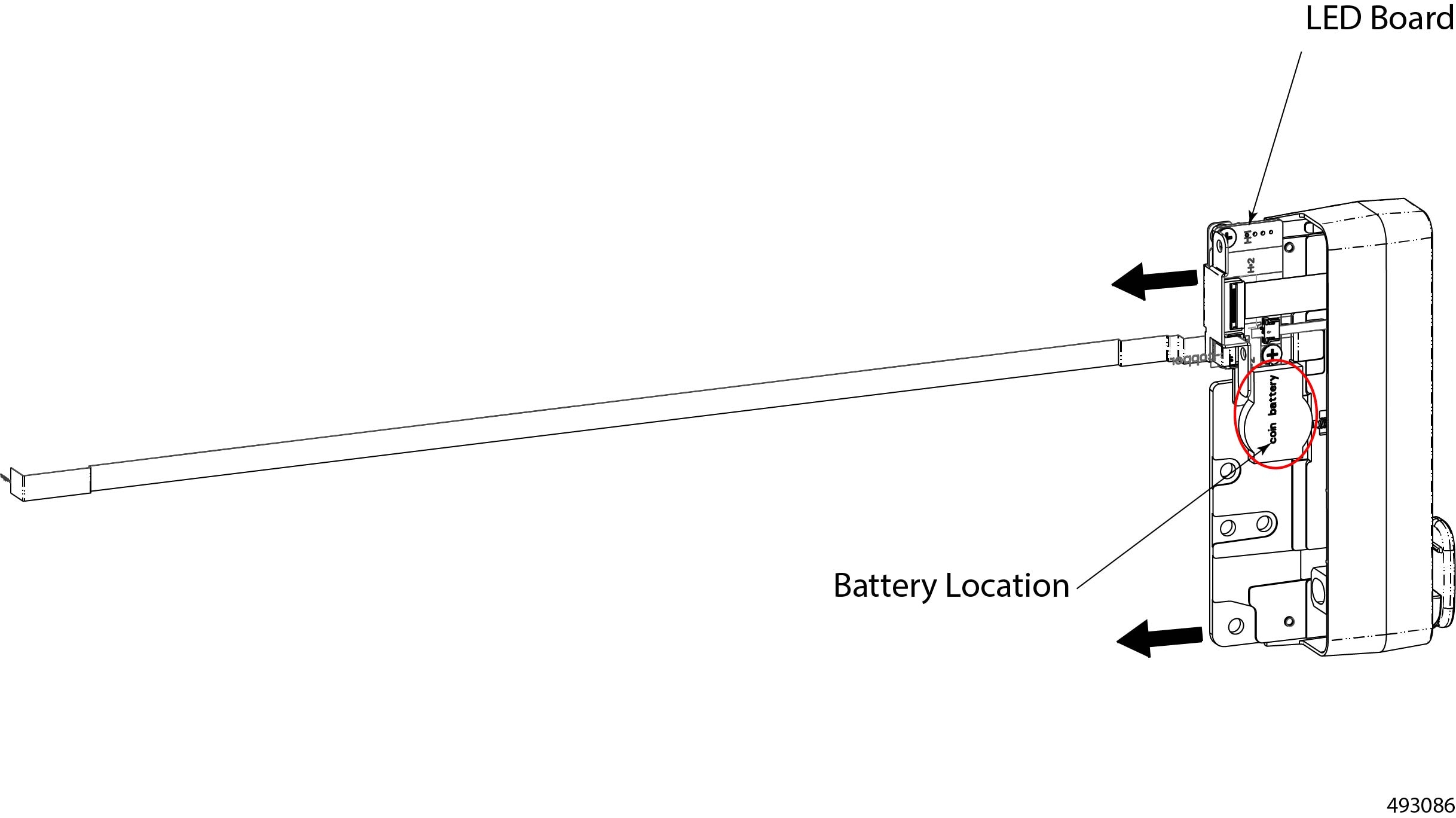
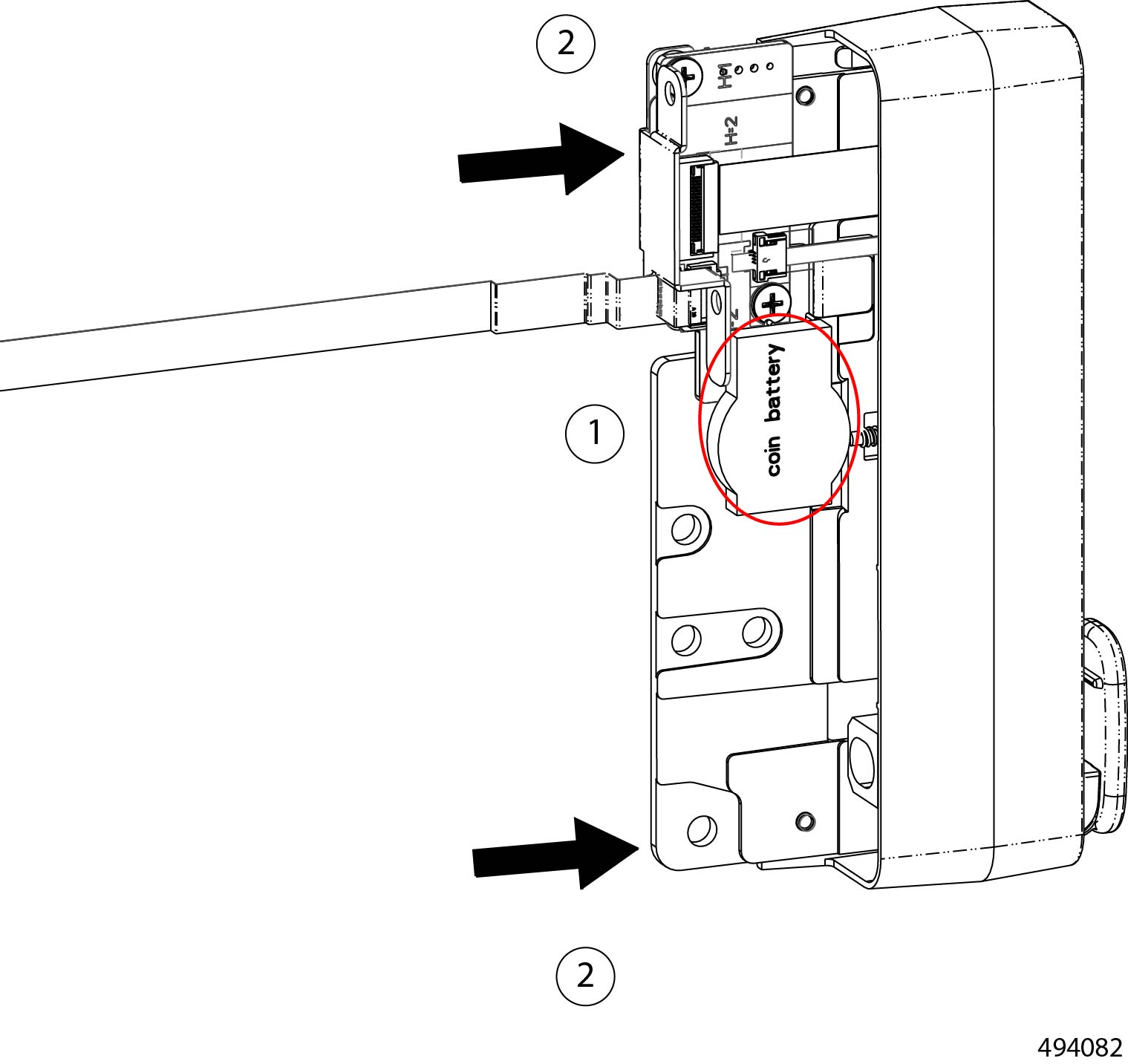
バッテリ 1 個が左側の取り付けブラケットの内側にあります。このバッテリはシャーシ バッテリと呼ばれ、LED ボードに取り付けられています。
-
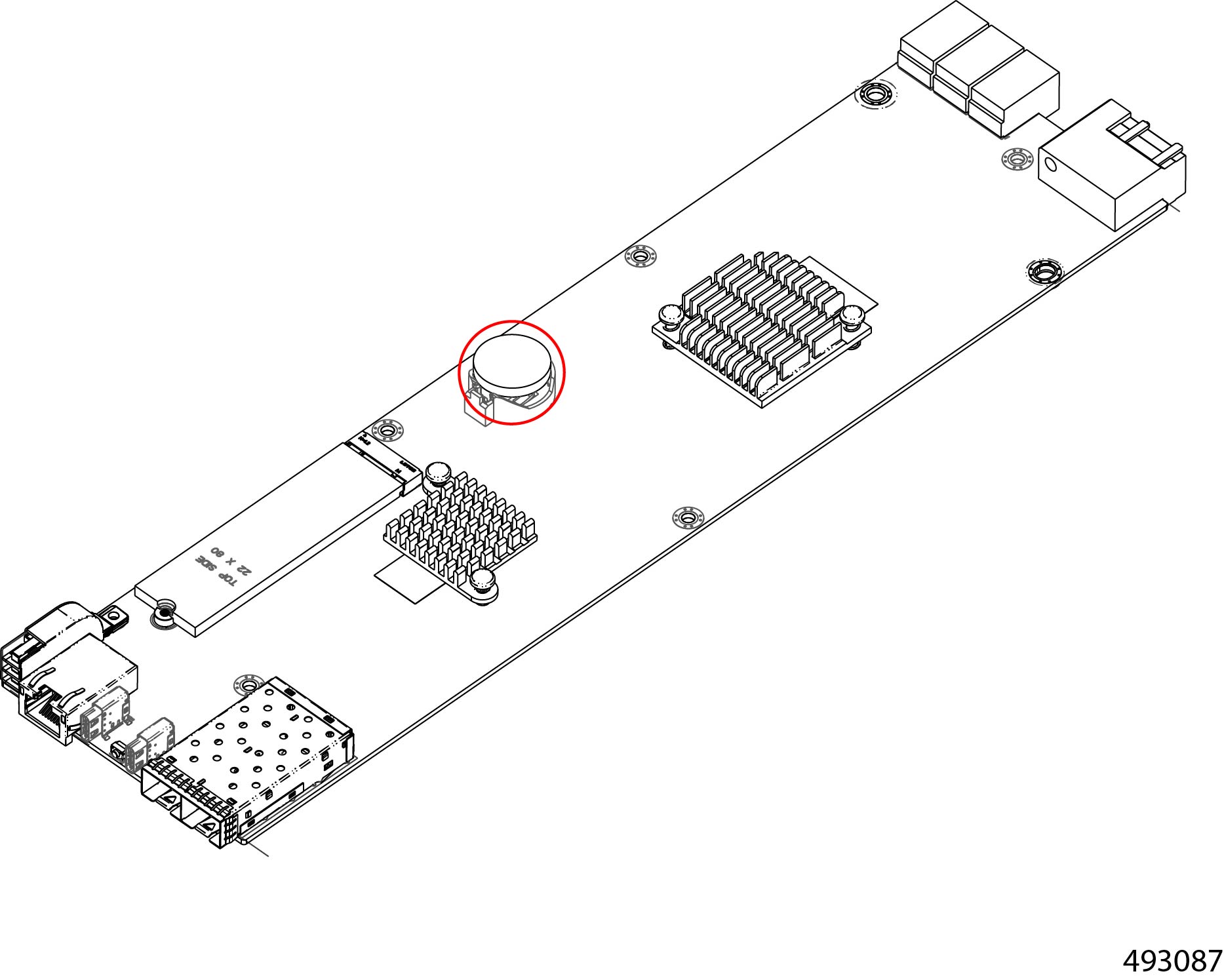
eCMC モジュールに 1 個のバッテリがあります。このバッテリは eCMC バッテリと呼ばれ、モジュールのマザーボードに直接取り付けられます。
各バッテリは、いくつかのコンポーネントを取り外した後にアクセス可能なクリップに装着されます。これらのコンポーネントを取り外したら、指でバッテリを取り外すことができます。
バッテリを交換するには、次のタスクを活用します。
シャーシ バッテリの取り外し
Cisco UCS XE9305 モジュラ システムには、左側の取り付けブラケットにシャーシ バッテリが組み込まれています。このコンポーネントにはラッチと LED ボードが含まれており、シャーシ バッテリは LED ボード上にあります。
シャーシ バッテリを取り外すには、シャーシのさまざまな部分を分解してバッテリにアクセスできるようにする必要があります。
始める前に
(注) |
シャーシ バッテリを交換するには、システムをオフラインにし、部分的に分解する必要があります。サービスの中断を最小限に抑えるために、この作業は必ずメンテナンス期間中にスケジュールしてください。 |
シャーシを施設の電源からまだ切断していない場合は、ここで切断してください。
次のツールを収集します。
-
#2 プラス ドライバ × 1
-
六角レンチまたは六角ナット ドライバ × 1
この手順を完了するには、ファン モジュール、ファン トレイ、およびシャーシ バックプレーンをすでに取り外して、シャーシ バッテリを含むコンポーネントにアクセスできるようにする必要があります。
手順
|
ステップ 1 |
ラックからシャーシをまだ取り外していない場合は、ここで取り外します。 |
|
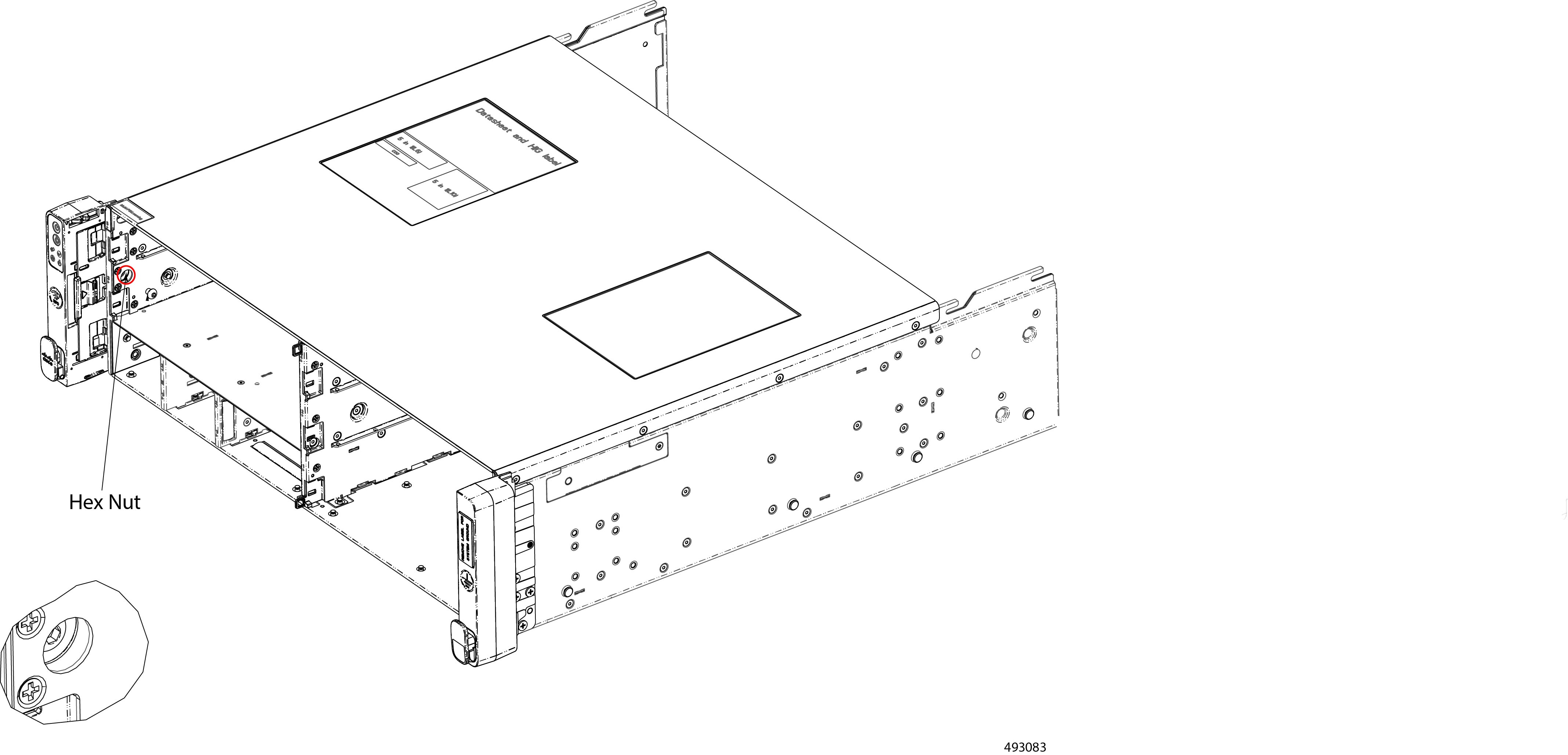
ステップ 2 |
|
|
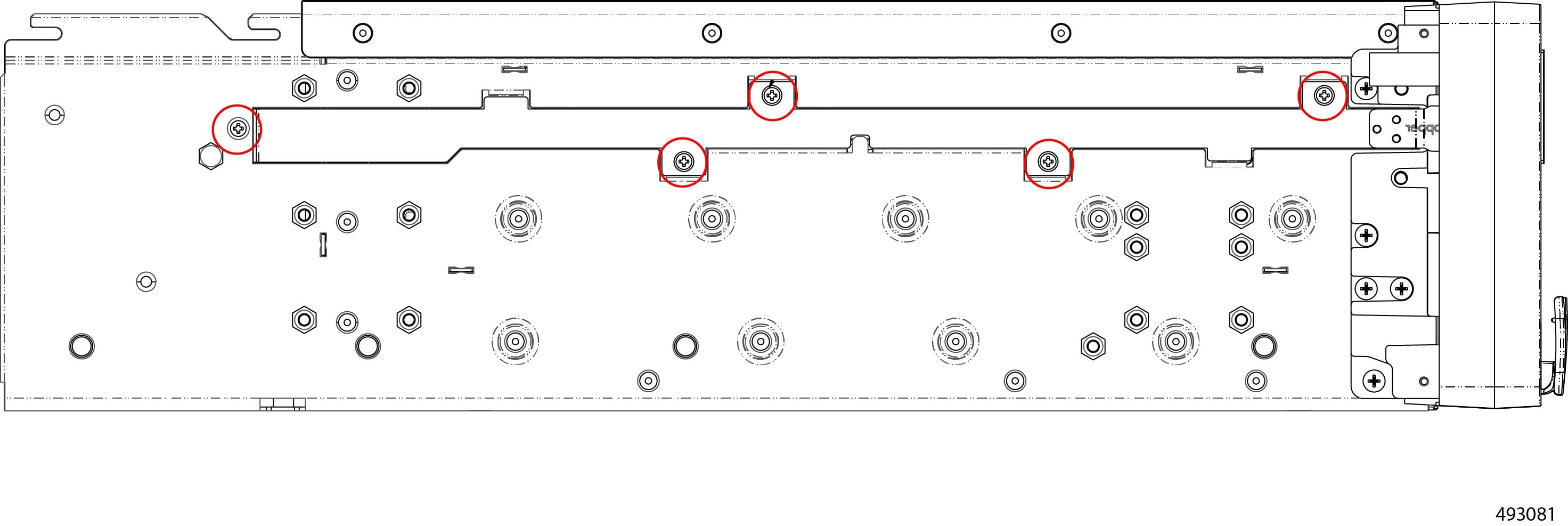
ステップ 3 |
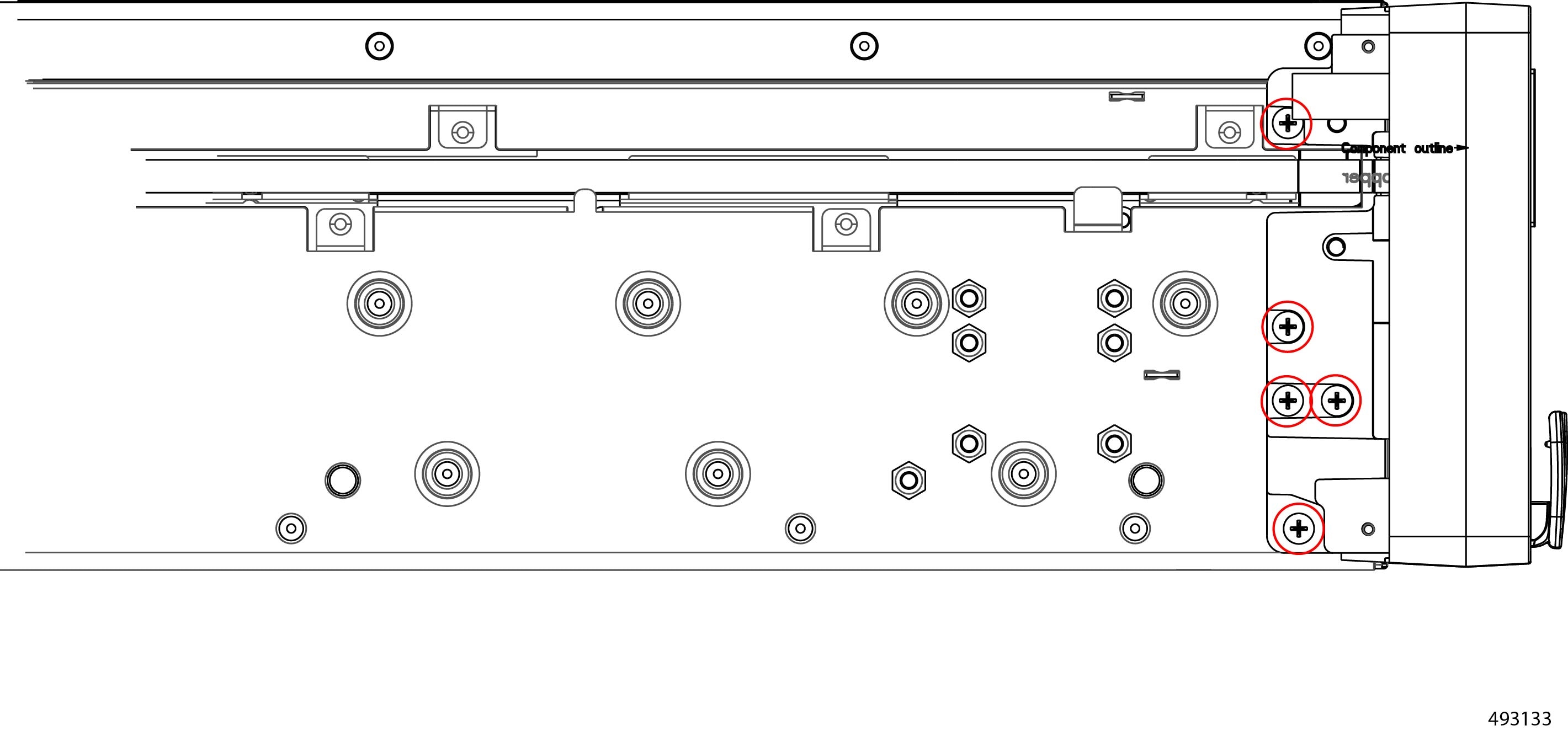
シャーシの左側から中央のネジを外します。
|
|
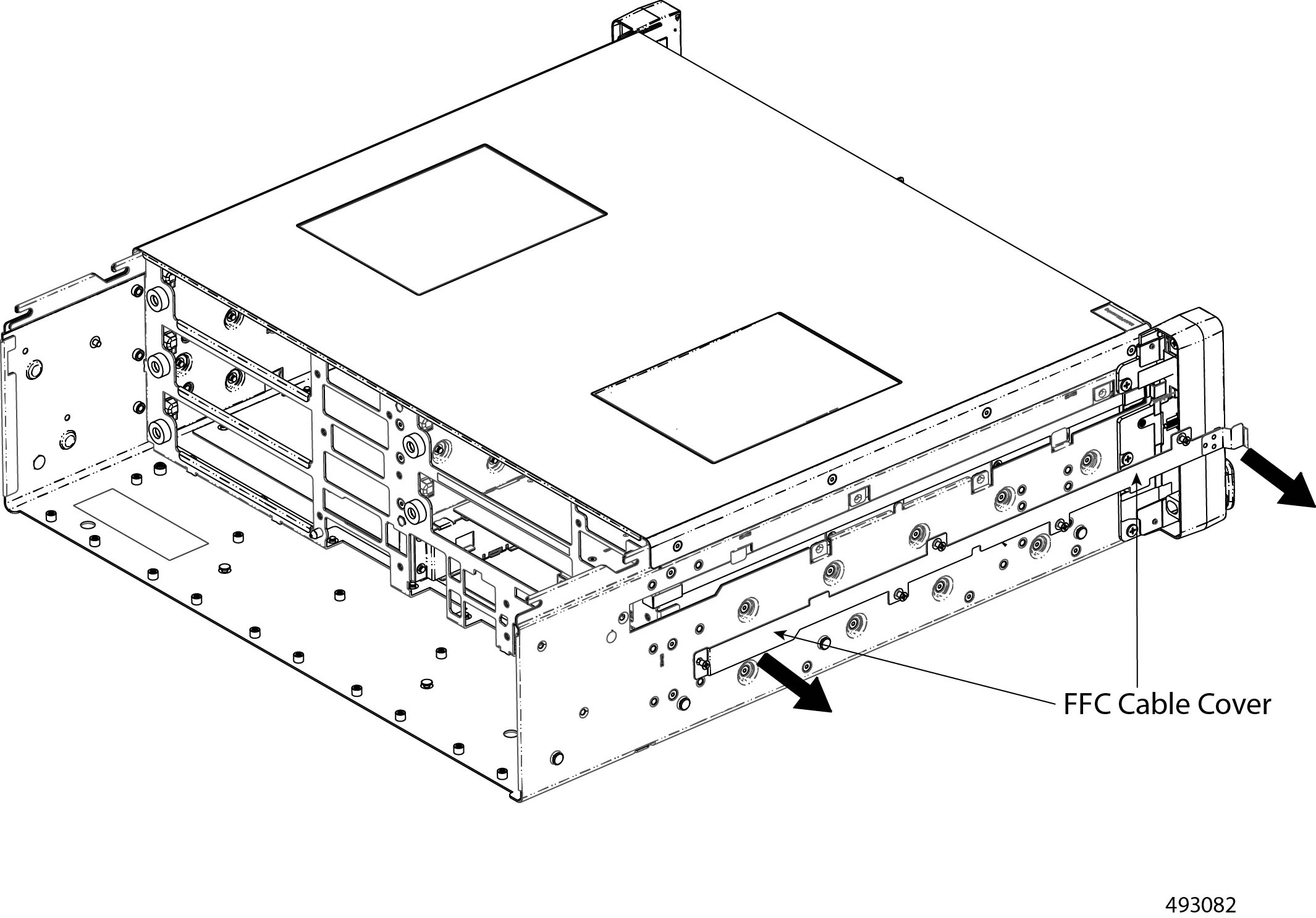
ステップ 4 |
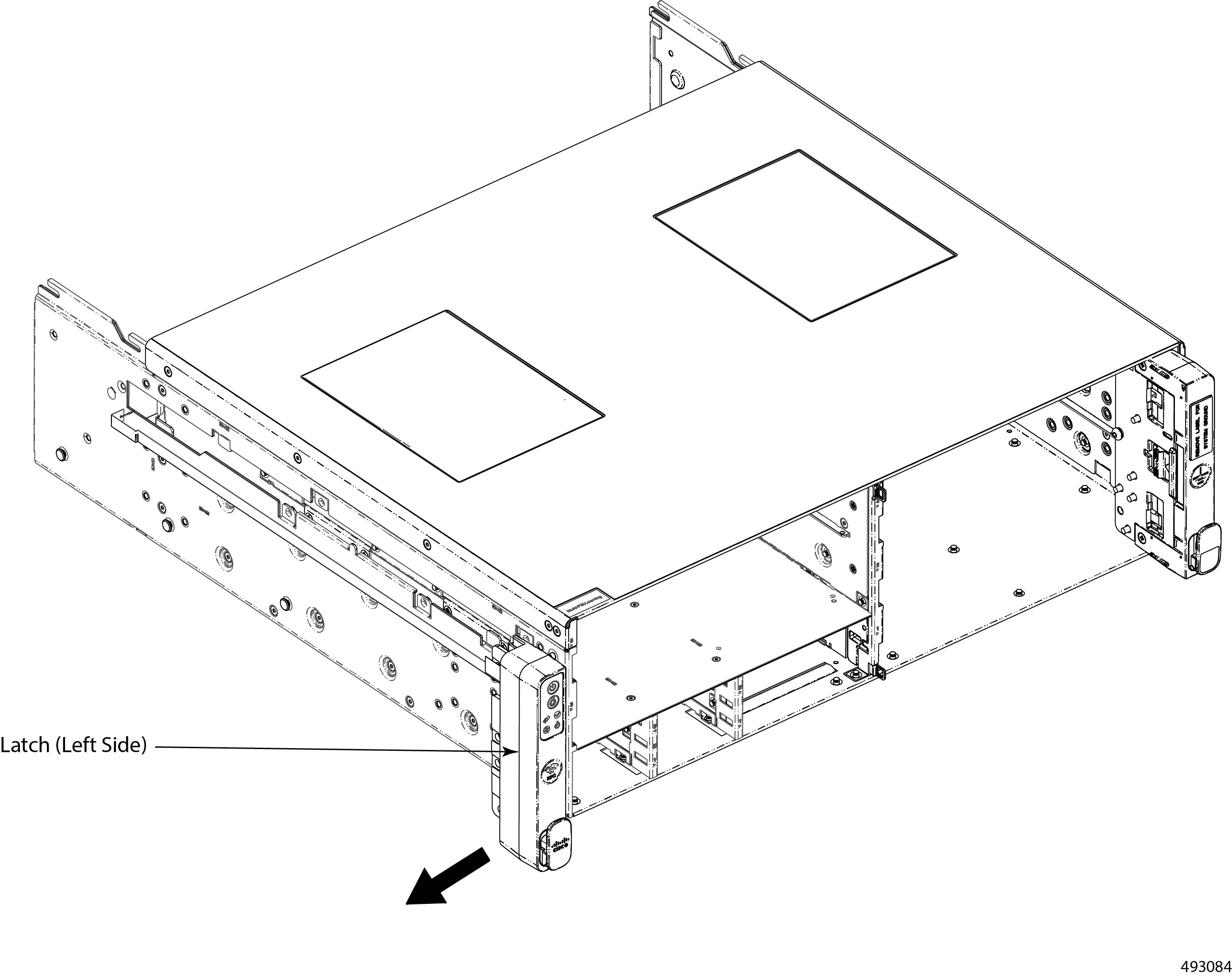
左側の取り付けブラケット(ラッチ)を取り外します。
|
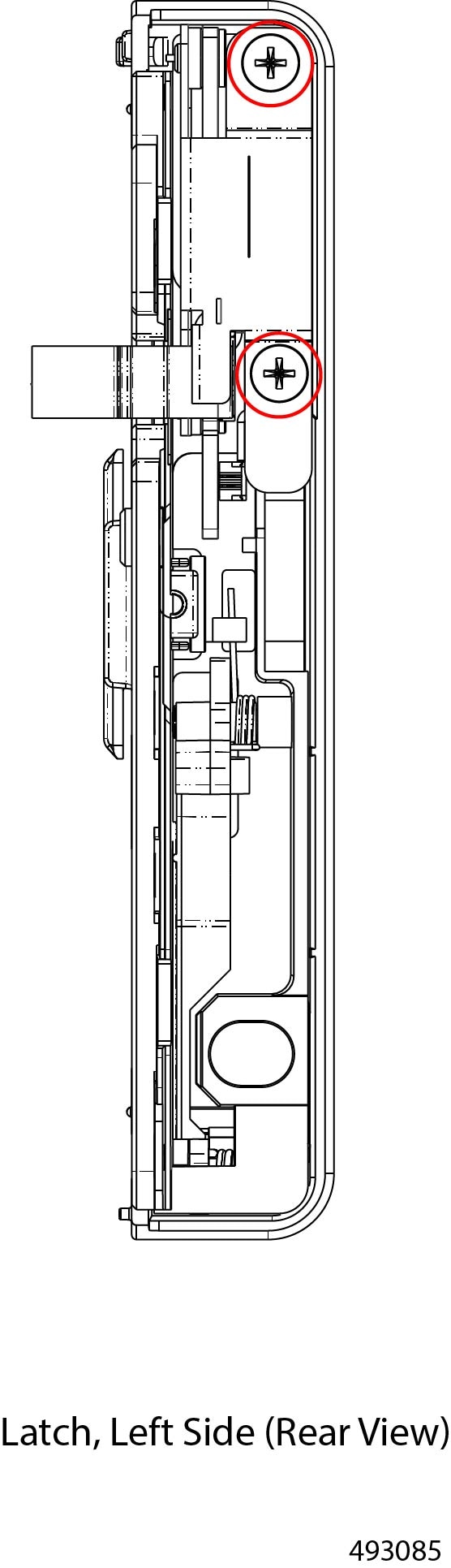
|
ステップ 5 |
バッテリを取り外します。
|
次のタスク
新しいシャーシ バッテリを取り付けます。「シャーシ バッテリの取り付け」を参照してください。
シャーシ バッテリの取り付け
Cisco UCS XE9305 モジュラ システムには、左側の取り付けブラケットにシャーシ バッテリが組み込まれています。次のタスクを活用し、シャーシのバッテリを取り付けます。
始める前に
(注) |
シャーシ バッテリを取り付けるには、システムをオフラインにして部分的に分解する必要があります。サービスの中断を最小限に抑えるために、この作業は必ずメンテナンス期間中にスケジュールしてください。 |
この手順を完了するには、シャーシの電源を切る必要があります。この手順を実行する前に、シャーシがファシリティに接続されていないことを確認します。
次のツールを収集します。
-
#2 プラス ドライバ × 1
-
六角レンチまたは六角ナット ドライバ × 1
手順
|
ステップ 1 |
バッテリを取り付け、ラッチを再度組み立てます。
|
|
ステップ 2 |
ラッチをシャーシに取り付けます。
|
|
ステップ 3 |
FFC ケーブル カバーをシャーシの左側に取り付けます。
|
|
ステップ 4 |
シャーシ バックプレーンを取り付けます。 「シャーシ マザーボード PCB のリサイクル」に進みます。 |
|
ステップ 5 |
ファン トレイを取り付けます。 |
|
ステップ 6 |
適切なオプションを選択して、ファン モジュールを取り付けます。 |
|
ステップ 7 |
完全に組み立てられたシャーシを装置ラックに再度取り付けます。 インストール方法については シャーシの取り付け 、を参照してください。 |
|
ステップ 8 |
電源を再接続し、シャーシの電源をオンにします。 |
|
ステップ 9 |
必要に応じて、 Cisco Intersight などの選択した管理プラットフォームを介して動作を再開します。 |
eCMC バッテリの取り外し
eCMC モジュールには、モジュールの PCB に水平に配置されるバッテリがあります。eCMC モジュールは、シャーシの前面からアクセスできます。
モジュール ブランクを取り外すには次の作業を行います。
手順
|
ステップ 1 |
eCMC モジュールを取り外します。 「eCMC ノードの取り外し」に進みます。 |
|
ステップ 2 |
モジュールの上部カバーを取り外します。 ノード上部カバーの取り外しを確認してください。 |
|
ステップ 3 |
バッテリの位置を確認します。
|
|
ステップ 4 |
バッテリ スロットを開き、バッテリを取り外します。 |
次のタスク
新しい eCMC バッテリを取り付けます。「eCMC バッテリの取り付け」を参照してください。
eCMC バッテリの取り付け
eCMC モジュールには、モジュールの PCB に水平に配置されるバッテリがあります。eCMC モジュールは、シャーシの前面からアクセスできます。
モジュール ブランクを取り外すには次の作業を行います。
始める前に
次を収集します。
手順
|
ステップ 1 |
バッテリをバッテリ スロットに取り付けます。
|
|
ステップ 2 |
モジュールの上部カバーを取り付けます。 ノード上部カバーの取り付けを確認してください。 |
|
ステップ 3 |
eCMC モジュールをインストールします。 「eCMC ノードの取り付け」に進みます。 |
 フィードバック